Was Ist AI Interviewer?
Der Manatal AI Interviewer ermöglicht es Ihnen, jederzeit automatisierte, asynchrone Videointerviews mit Kandidaten durchzuführen. Diese Funktion hilft Rekrutierern, das Screening in der Frühphase zu automatisieren und wiederkehrende Interviewaufgaben an einen KI-Agenten zu delegieren, während Sie die volle Kontrolle über den Interviewinhalt und die Bewertungskriterien behalten.
Sobald die Funktion in Ihrem Konto aktiviert ist, können Sie direkt aus Ihren Jobs heraus mit der Erstellung von AI-Interviews beginnen. Praktische Beispiele für die Nutzung des AI Interviewers finden Sie unter AI Interviewer: Anwendungsfälle.
Probieren Sie die AI Interviewer Demo aus
Noch nicht für den AI Interviewer abonniert? Sie können ein Beispiel-Interview direkt in Manatal erkunden, um genau zu sehen, was Sie erhalten, sobald ein Kandidat ein AI-Interview abschließt.
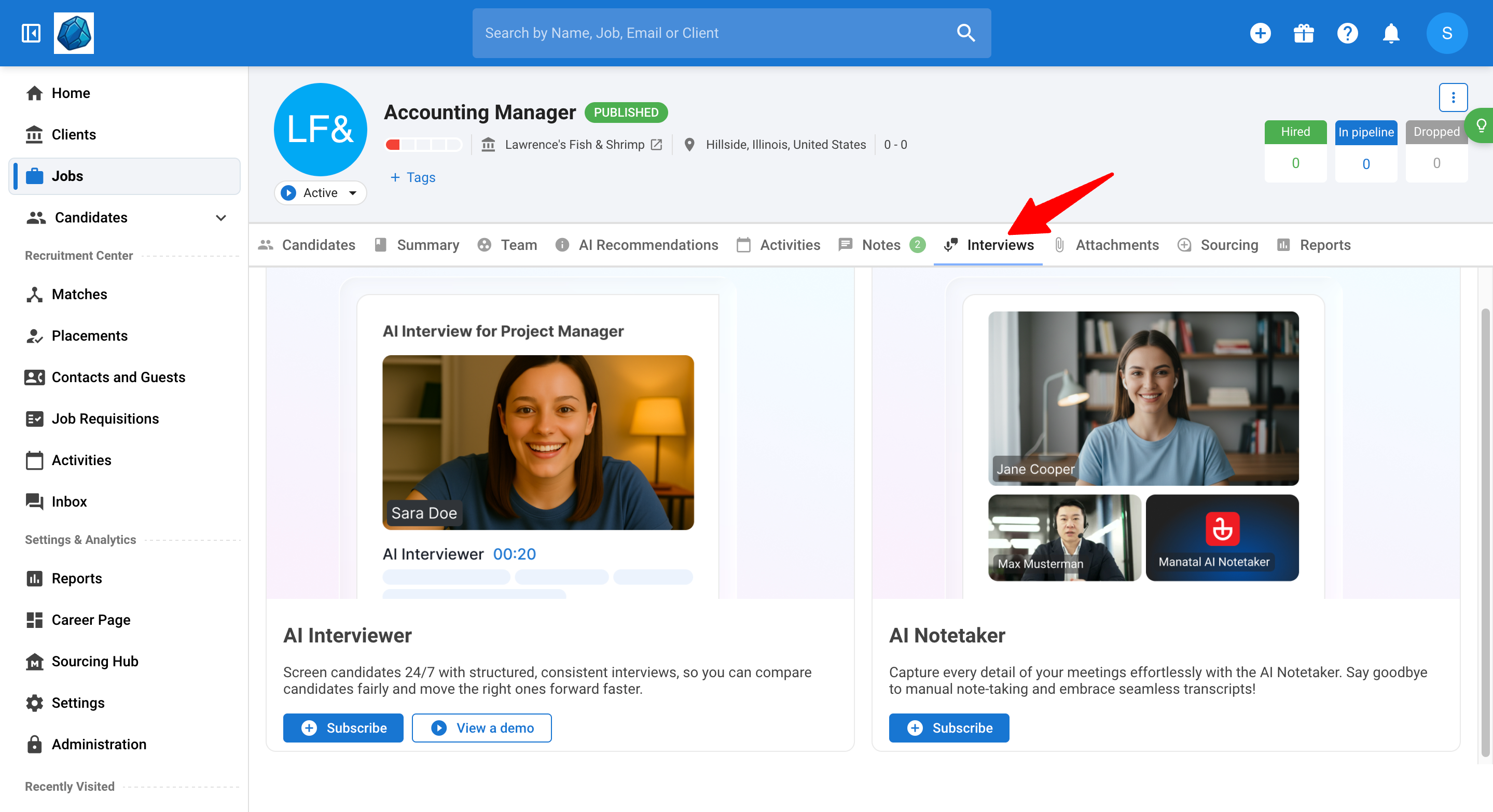
- Öffnen Sie ein beliebiges Job- oder Kandidatenprofil und klicken Sie auf den Tab "Interviews".
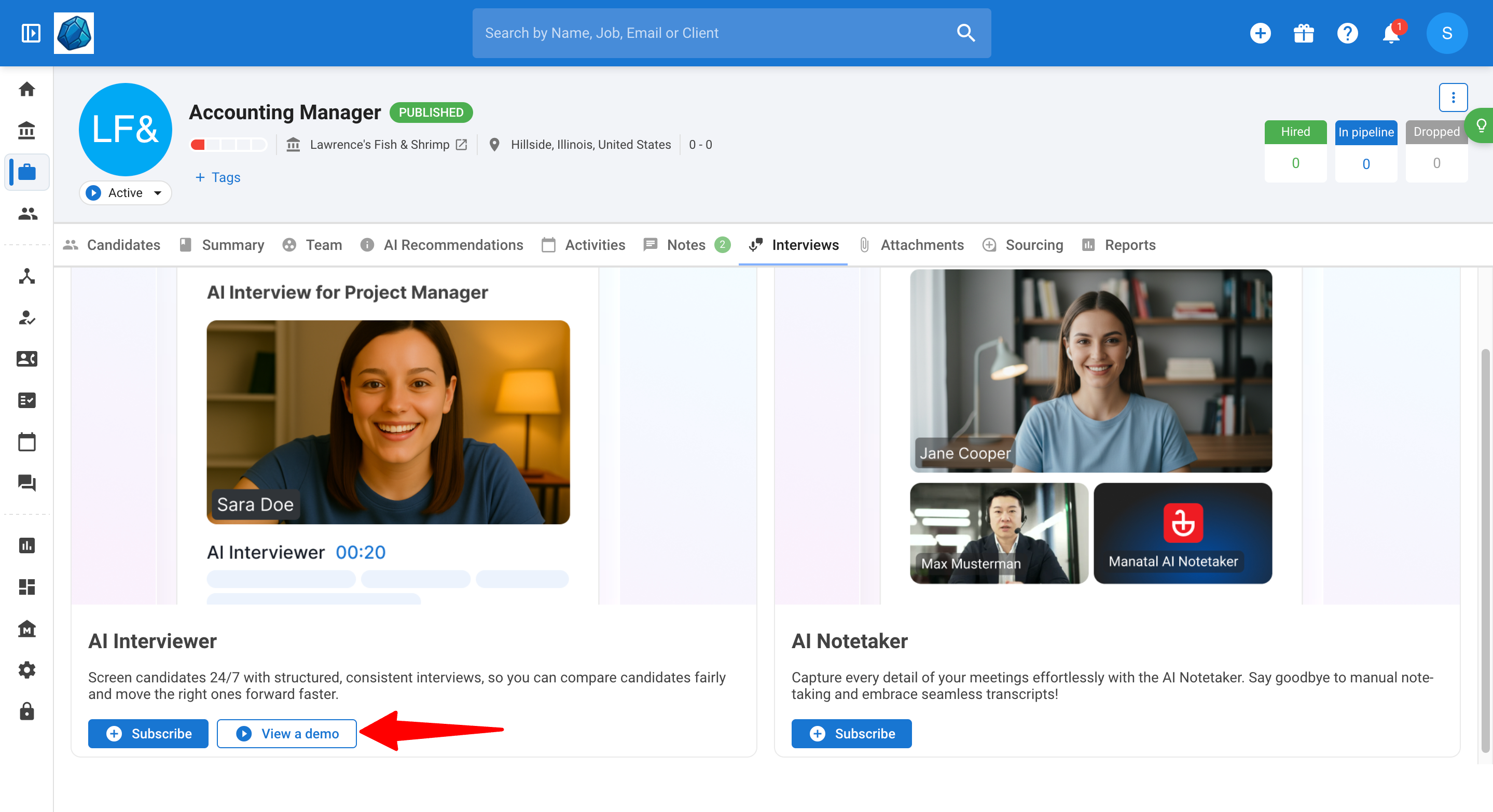
- Klicken Sie auf der Karte des AI Interviewers auf "Demo ansehen" ("View a demo").
Hinweis
Die Demo ist nur ein Beispiel. Das Ansehen erstellt kein Interview, speichert keine Daten in Ihrem Konto und verbraucht keine AI Interviewer-Credits.
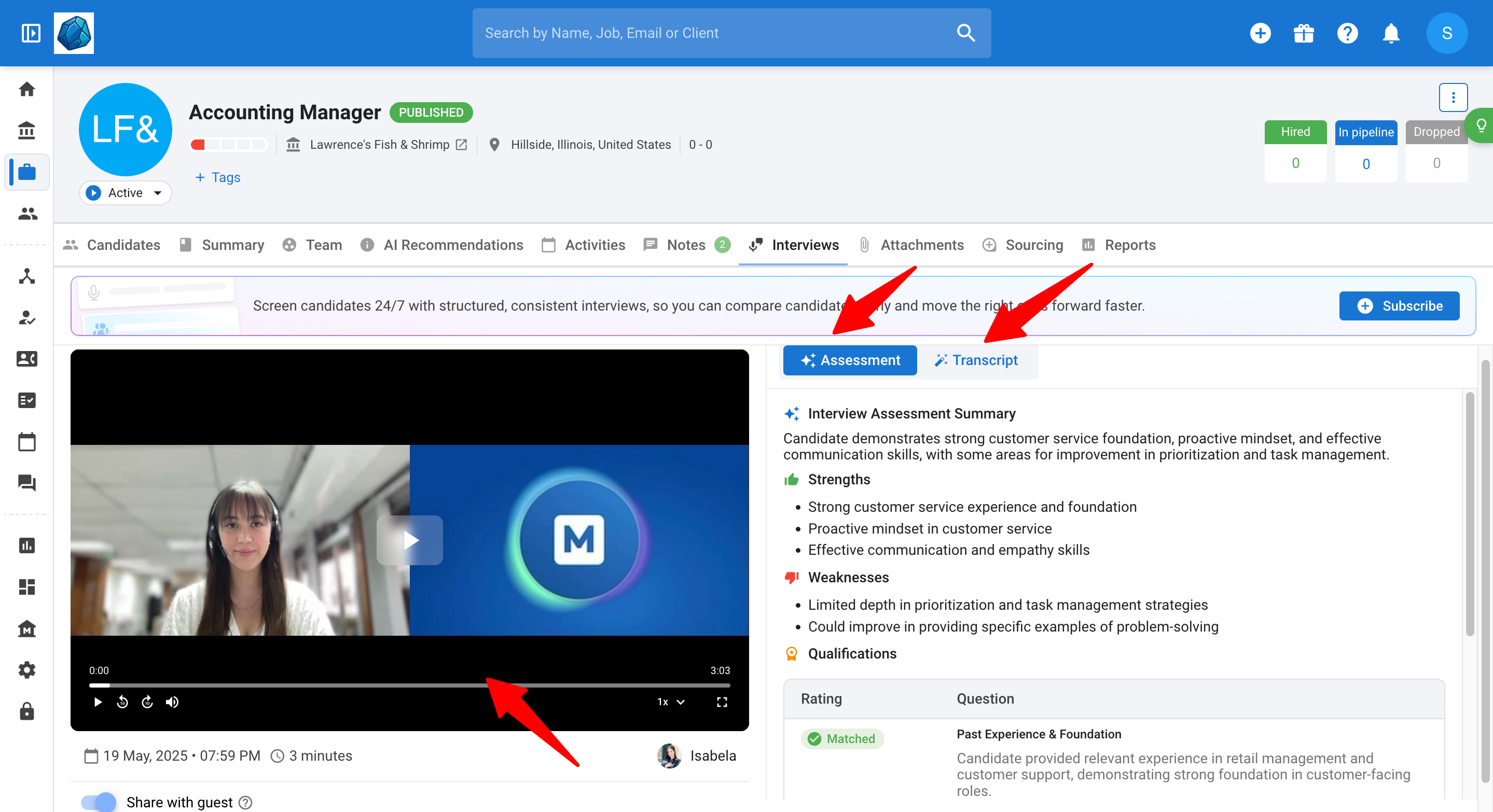
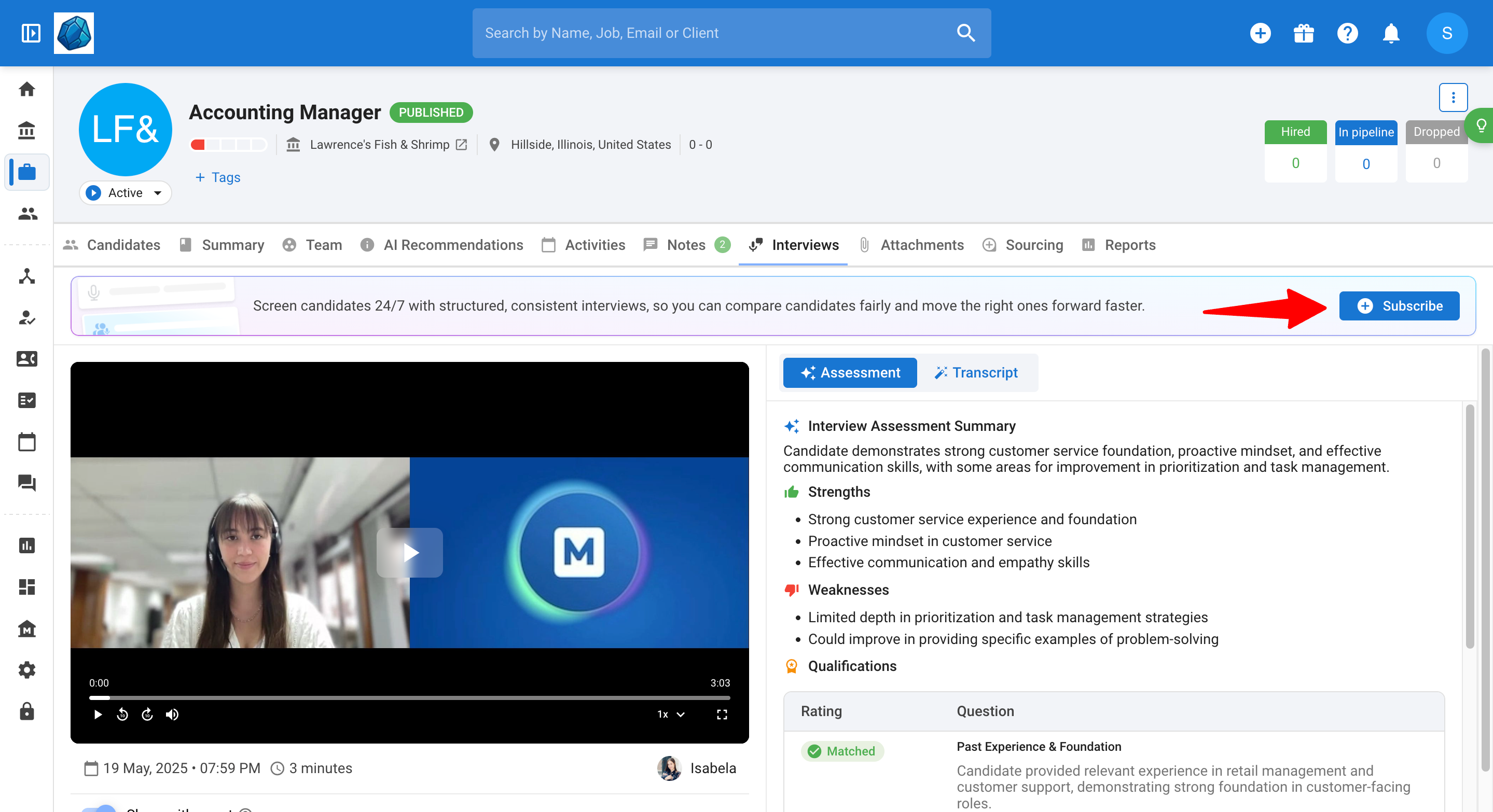
- Auf der Demo-Seite können Sie:
- Das aufgezeichnete Interview-Video ansehen (abspielen, pausieren und durch die Aufzeichnung navigieren).
- Den Tab "Assessment" ("Bewertung") öffnen, um zu sehen, wie die KI die Antworten des Kandidaten anhand der Bewertungskriterien evaluiert.
- Den Tab "Transcript" ("Transkript") öffnen, um die vollständige Unterhaltung zu lesen.
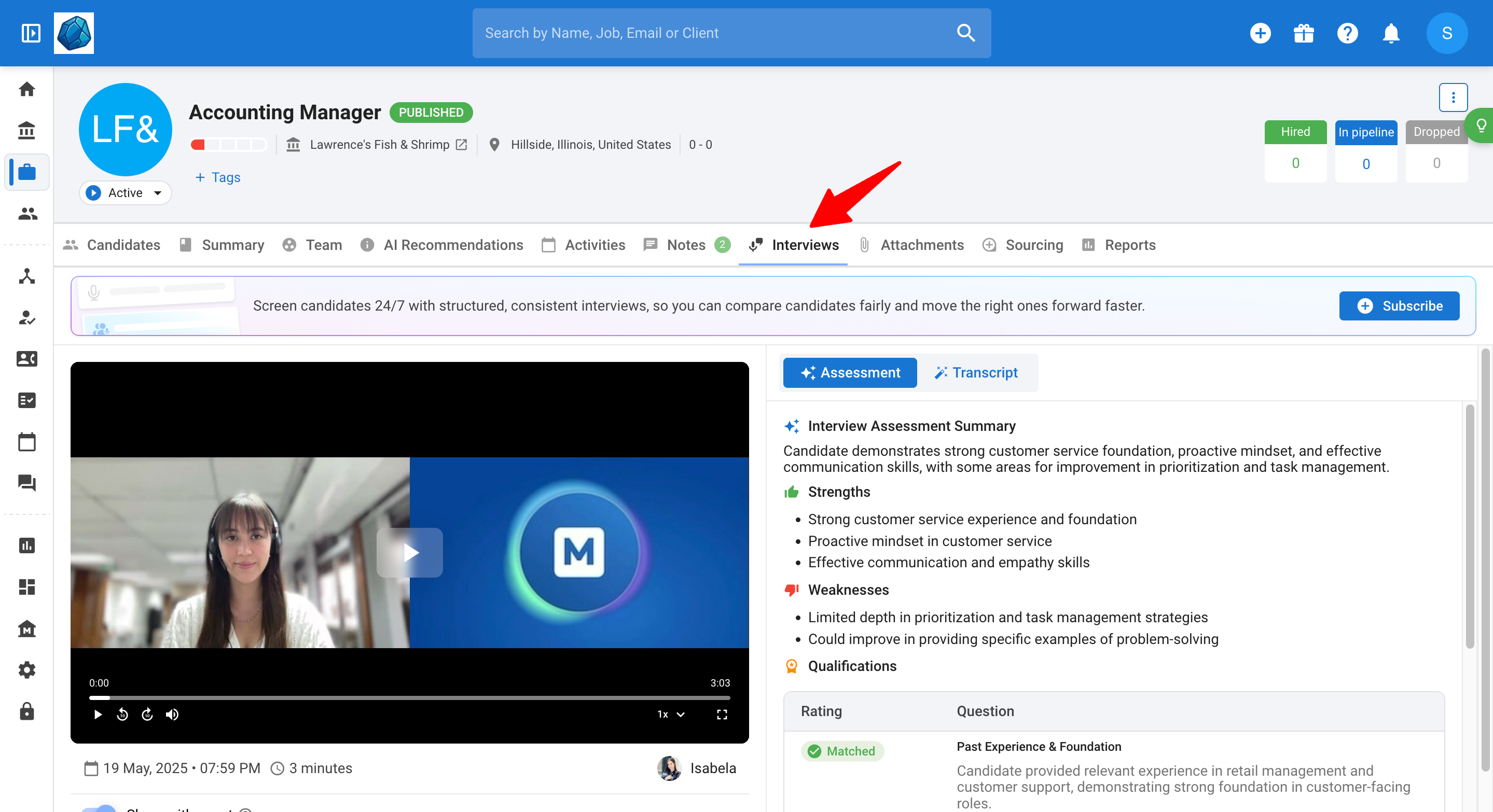
- Kehren Sie entweder zum vorherigen Bildschirm zurück, indem Sie auf den Tab Interviews klicken, oder bleiben Sie auf der Demo-Seite.
- Bereit loszulegen? Klicken Sie auf "Abonnieren" ("Subscribe") entweder auf:
i. Der Demo-Seite:
ii. Oder der Seite des Tabs Interviews:
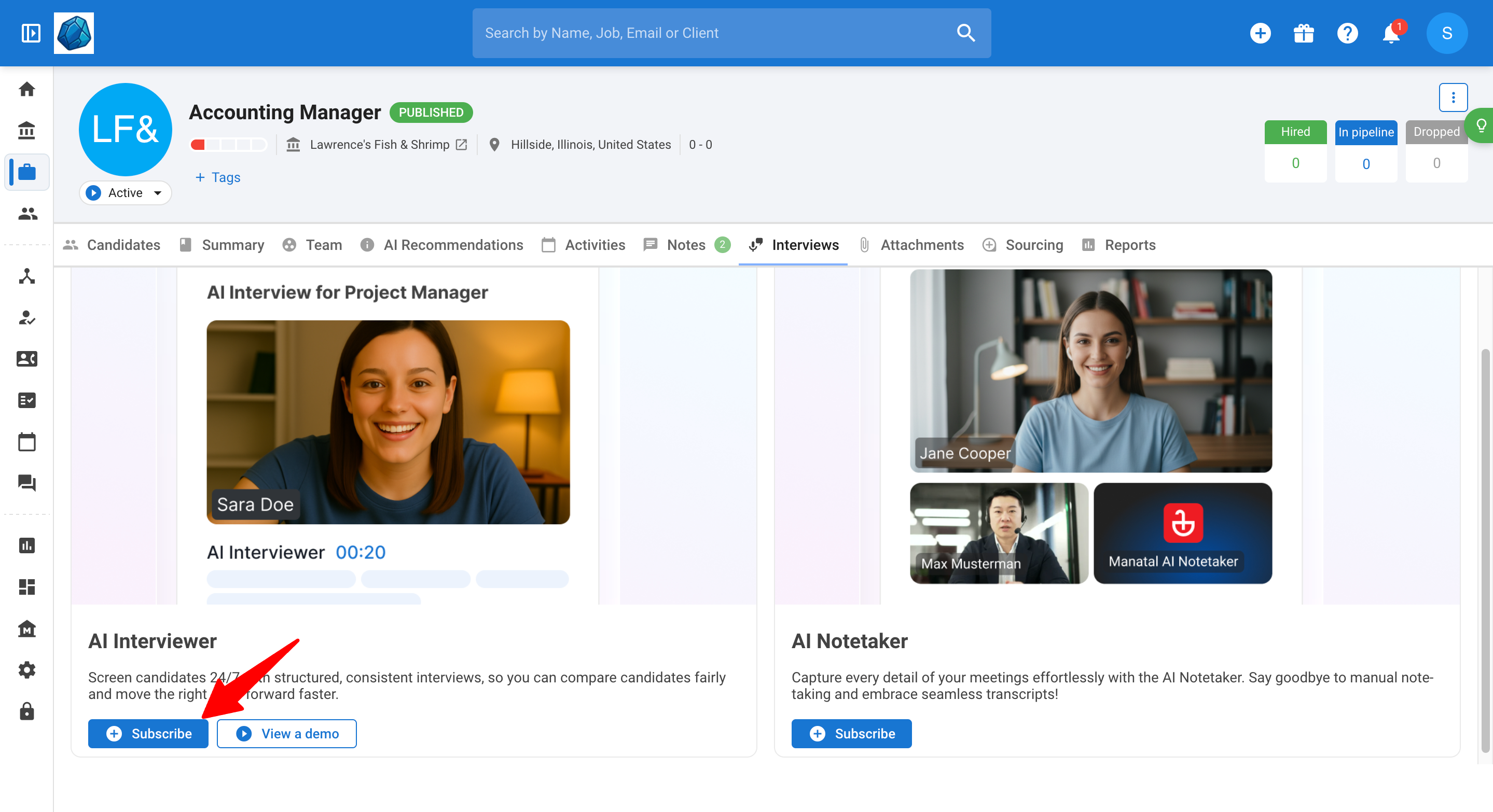
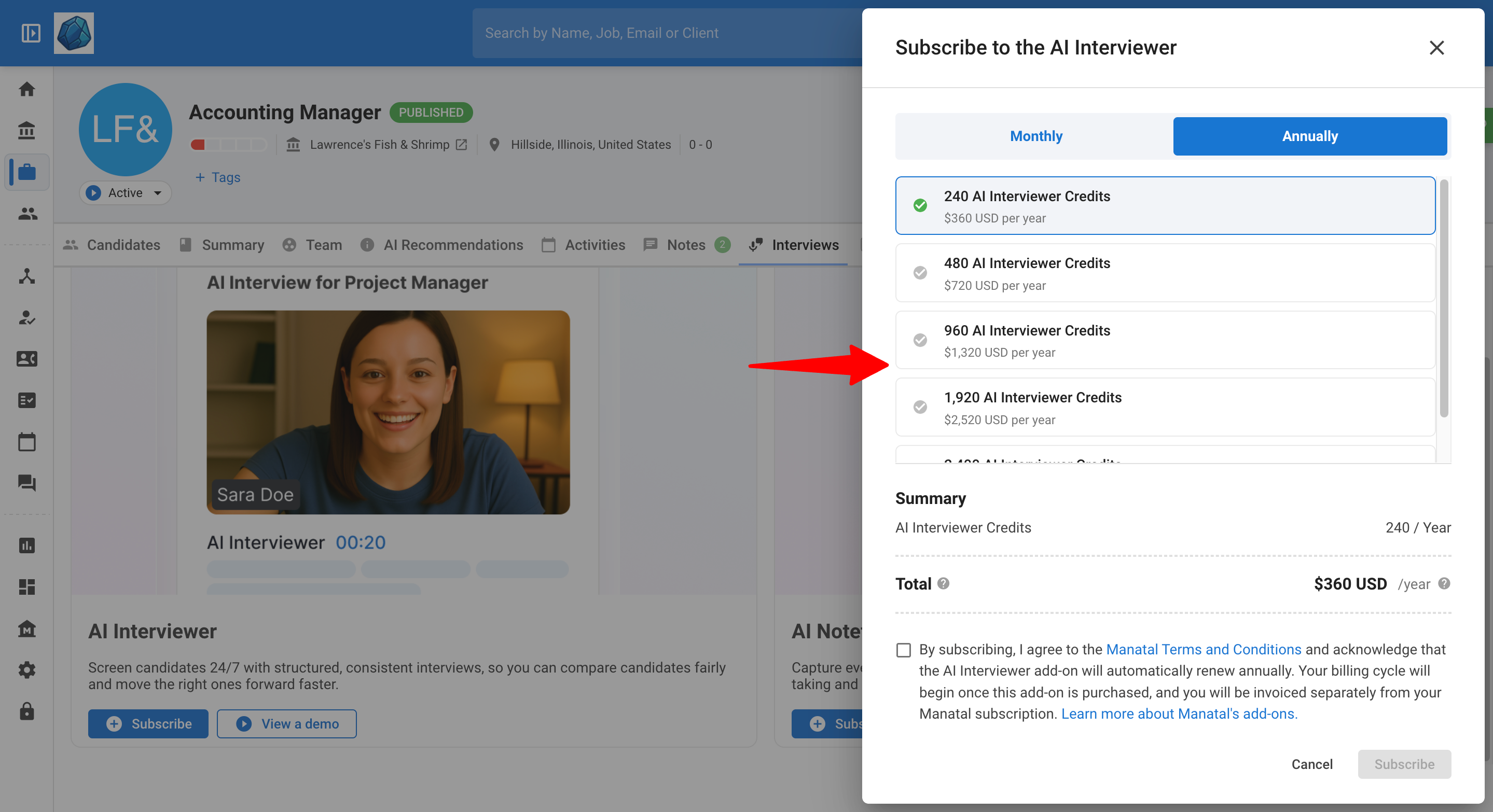
Dies öffnet die Abonnementoptionen für den AI Interviewer.
Auf Englisch
Auf Spanisch
Aktivierung Der AI Interviewer Funktion
- Dies kann nur von einem Administrator durchgeführt werden.
- Der AI Interviewer ist eine Add-on-Funktion, die auf Anfrage verfügbar ist.
- Wenn der Tab „Interviews“ in Ihren Jobs nicht sichtbar ist, wurde die Funktion für Ihr Konto nicht aktiviert. Bitte kontaktieren Sie den Support für Unterstützung.
Sie können es auch direkt von jedem Job- oder Kandidaten-Tab "Interviews" aktivieren lassen, indem Sie auf der Karte des AI Interviewers auf "Abonnieren" ("Subscribe") klicken.
-
Gehen Sie auf die folgende Seite. Alternativ klicken Sie in Ihrem Seitenmenü auf "Administration", öffnen Sie die Kategorie "Features" ("Funktionen") und dann die Kategorie "AI Interviewer".
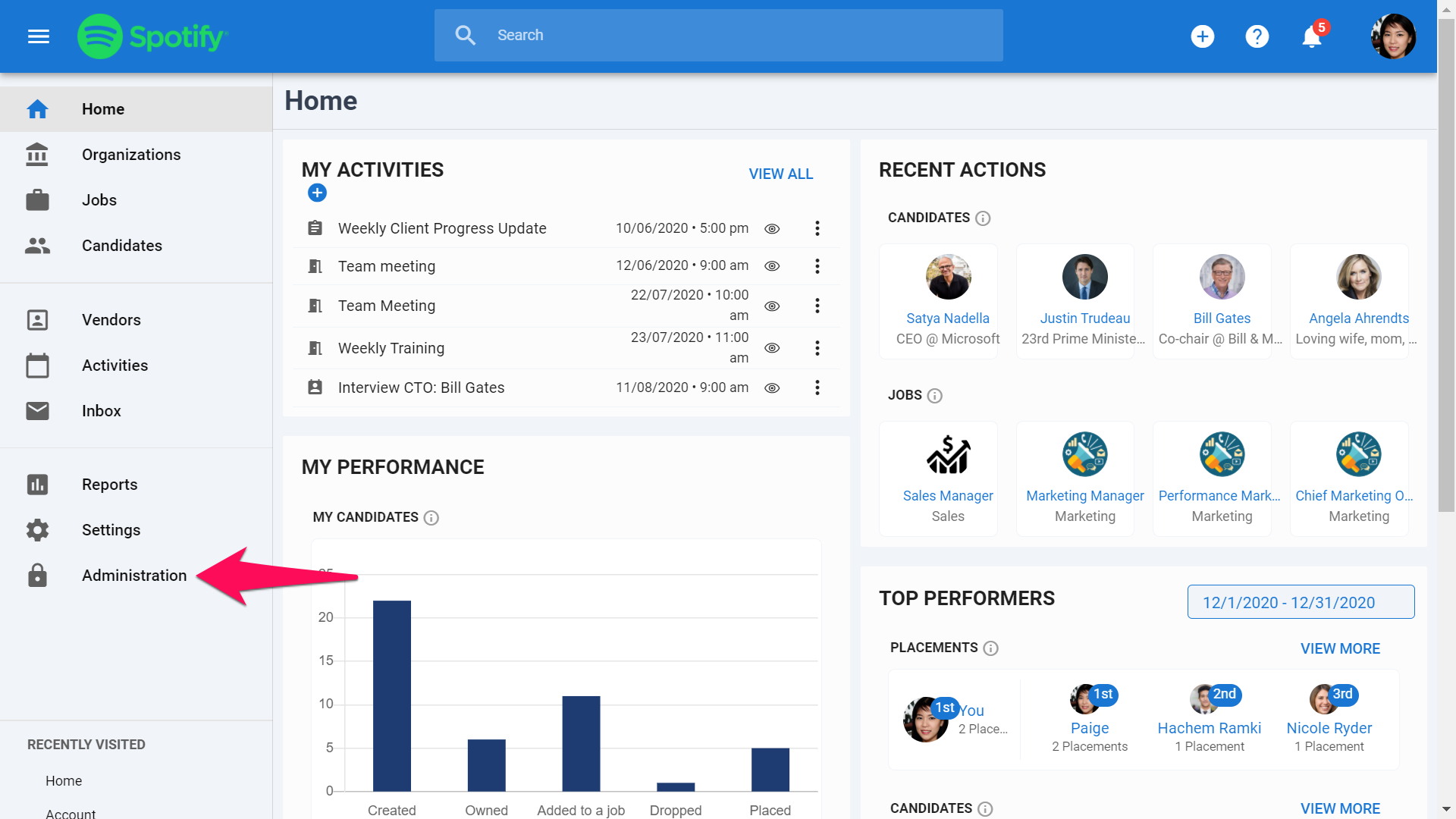
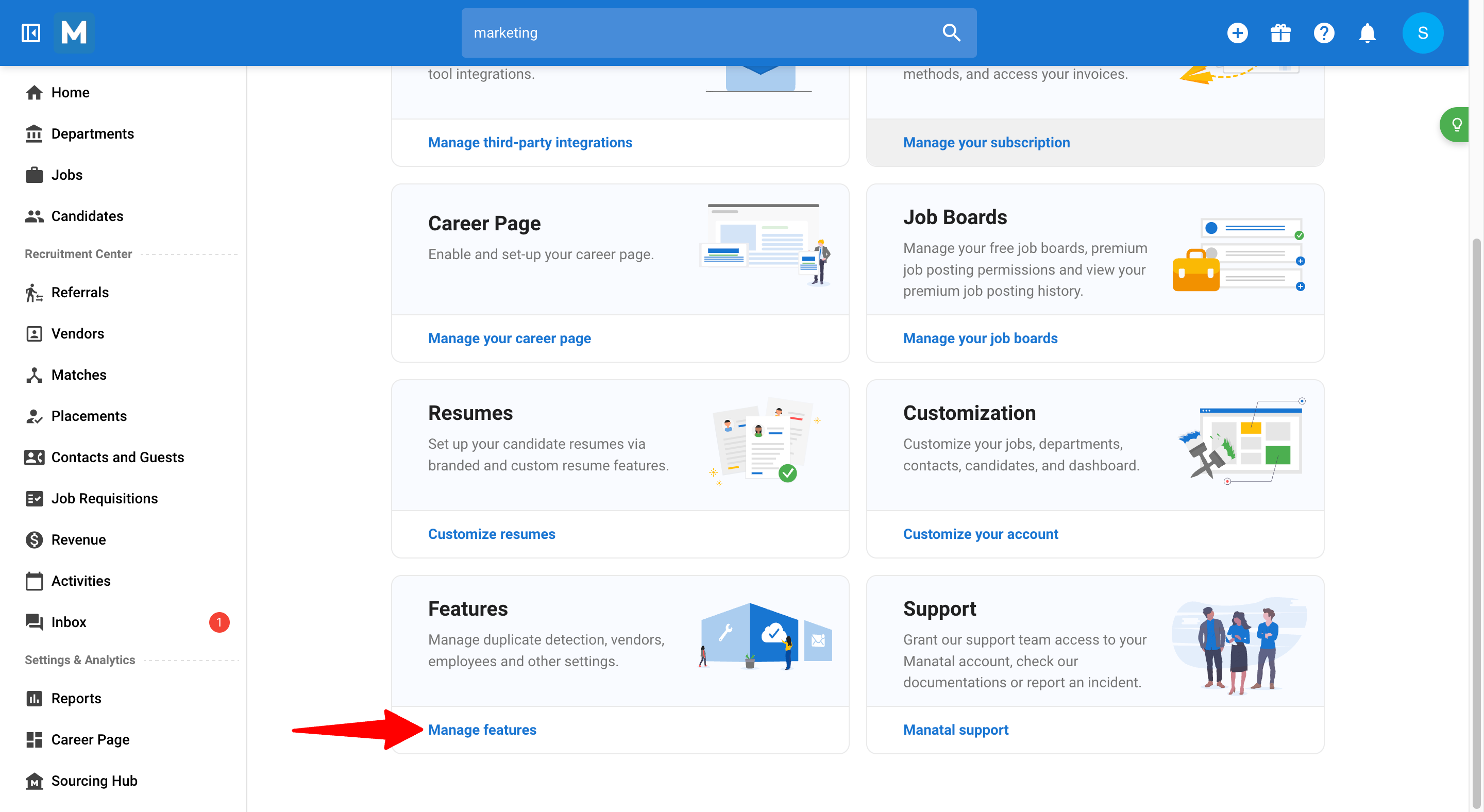
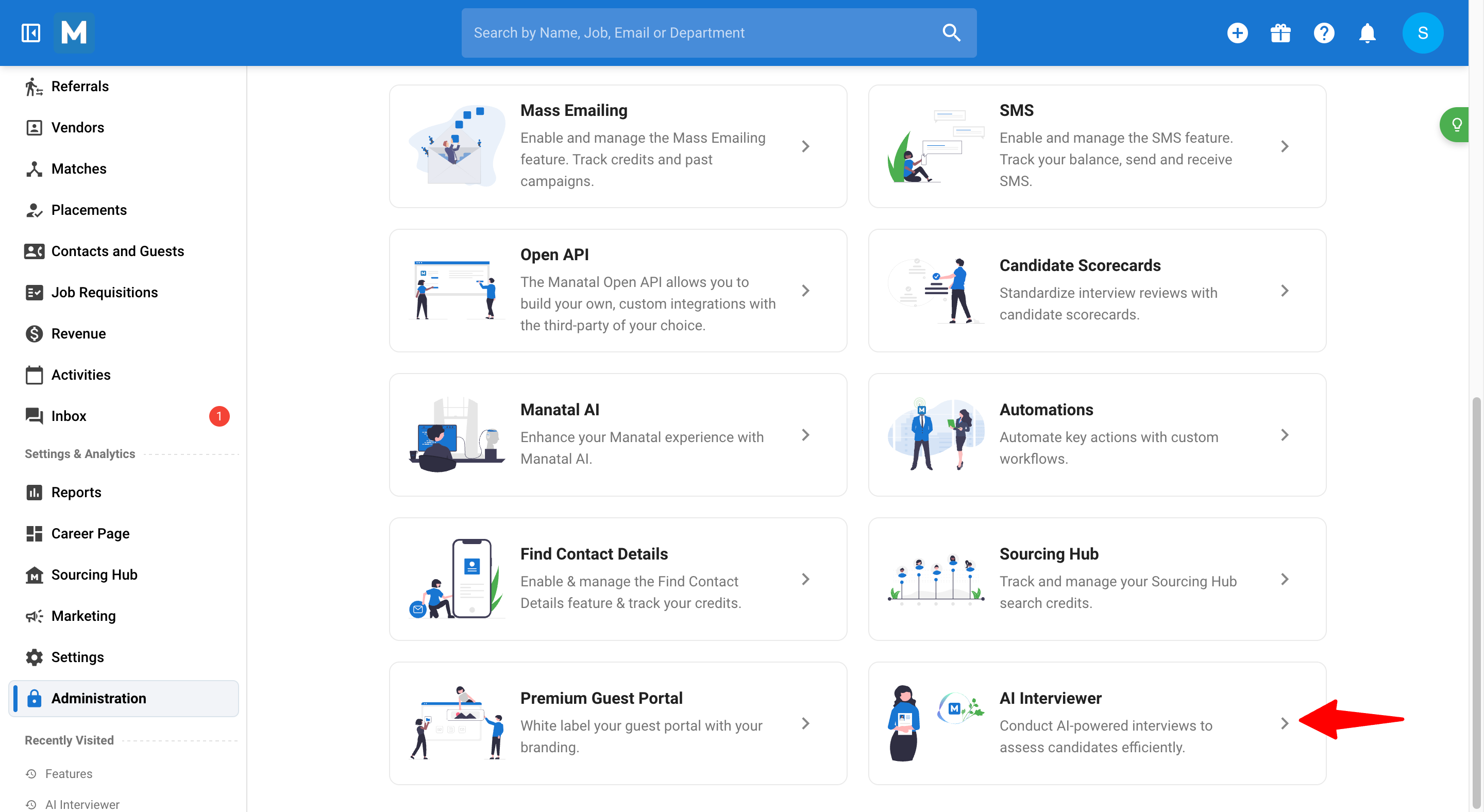
-
Klicken Sie auf "AI Interviewer aktivieren" ("Enable AI Interviewer").
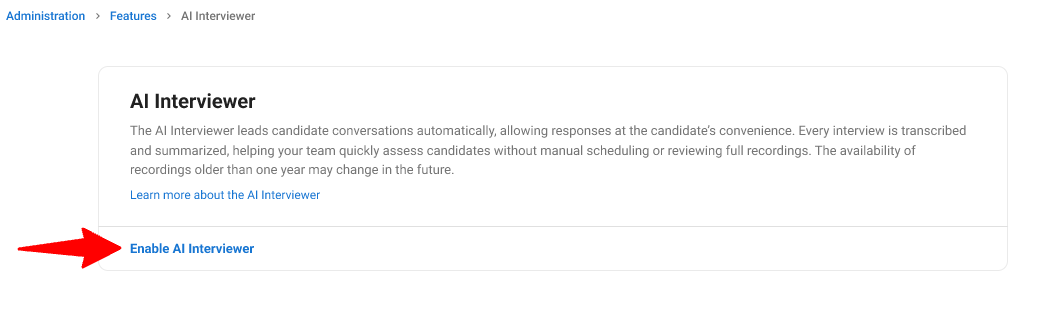
-
Klicken Sie auf "Einen Plan auswählen" ("Select a plan").
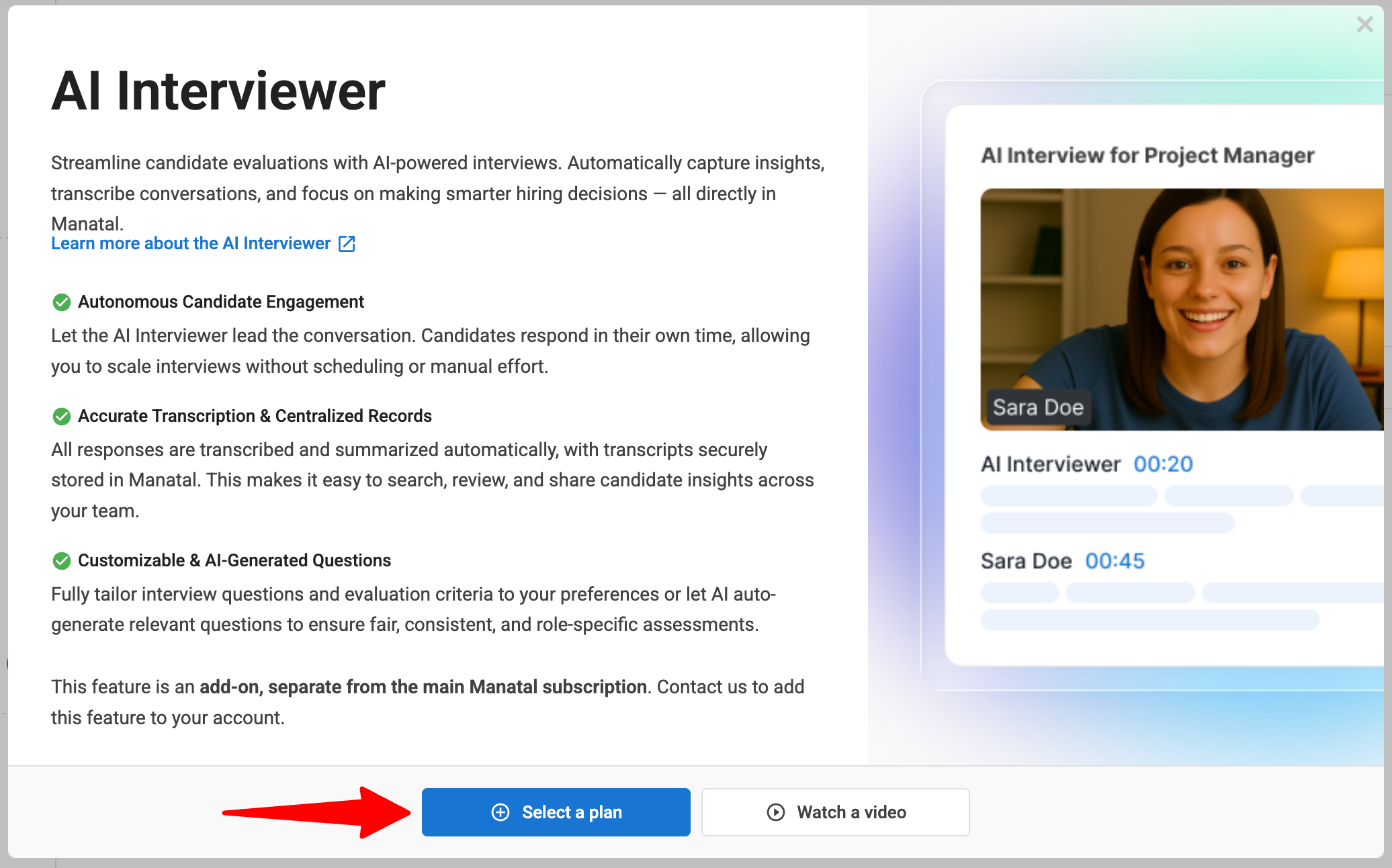
-
Wählen Sie Ihren bevorzugten monatlichen oder jährlichen Preisplan aus.
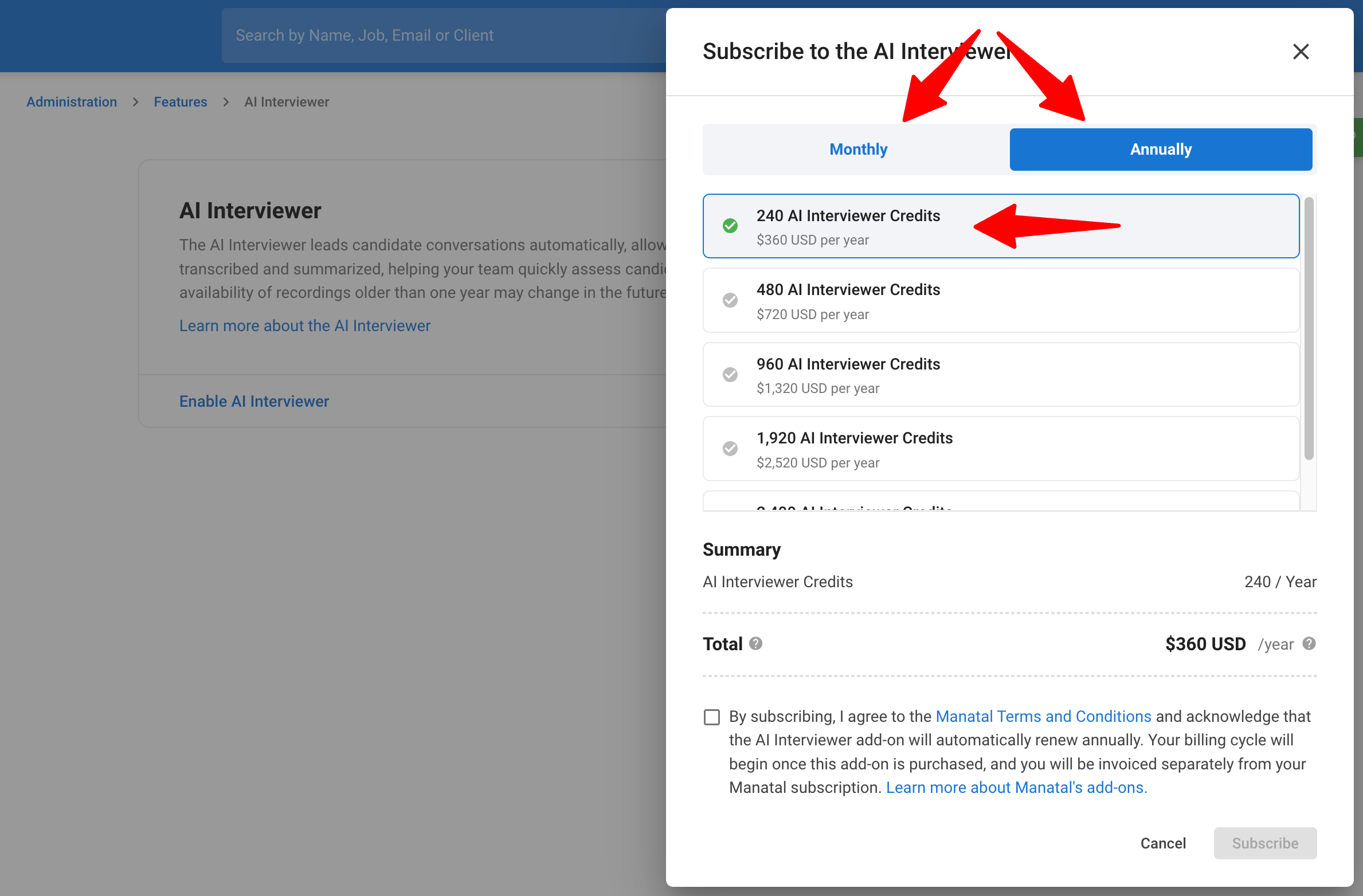
-
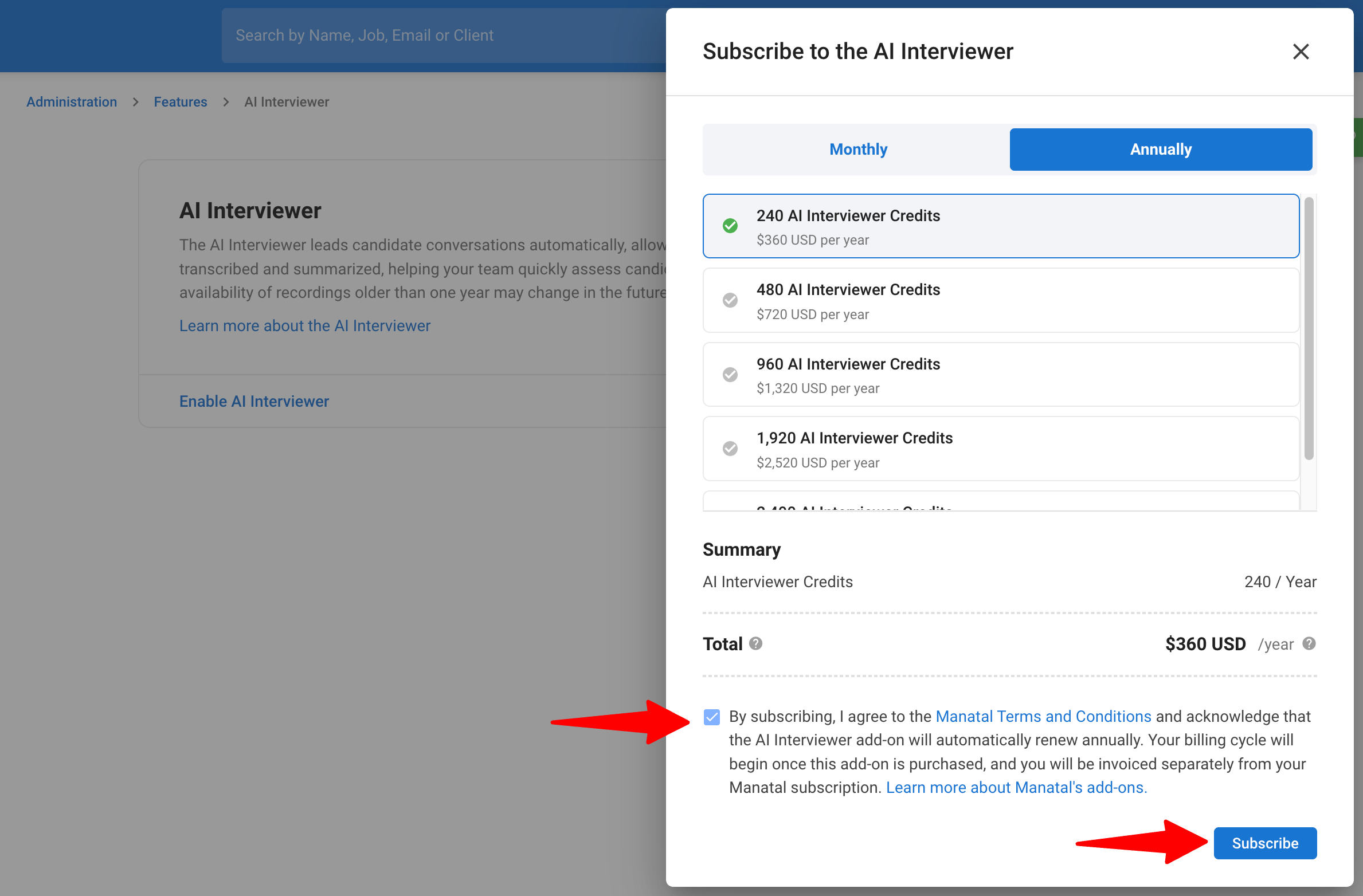
Setzen Sie ein Häkchen in das Kontrollkästchen, um den 'Allgemeinen Geschäftsbedingungen' ('Terms and Conditions') zuzustimmen, und klicken Sie auf "Abonnieren" ("Subscribe"), um Ihre Anfrage einzureichen.
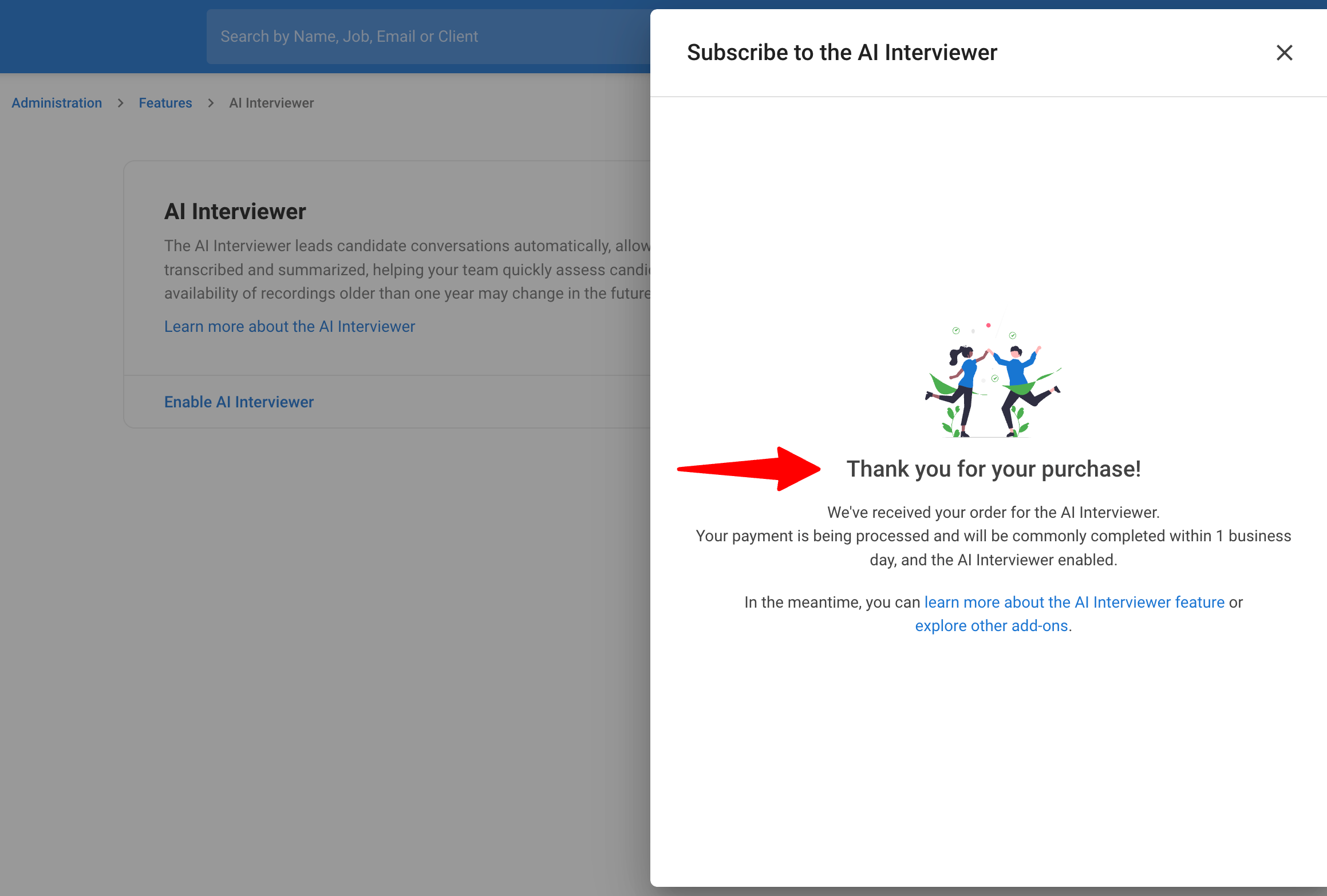
WichtigBitte beachten Sie, dass es in der Regel bis zu 1 Werktag dauert, bis Ihre AI Interviewer-Credits bearbeitet und Ihrem Konto hinzugefügt werden.
Hinzufügen von AI Interviewer Credits
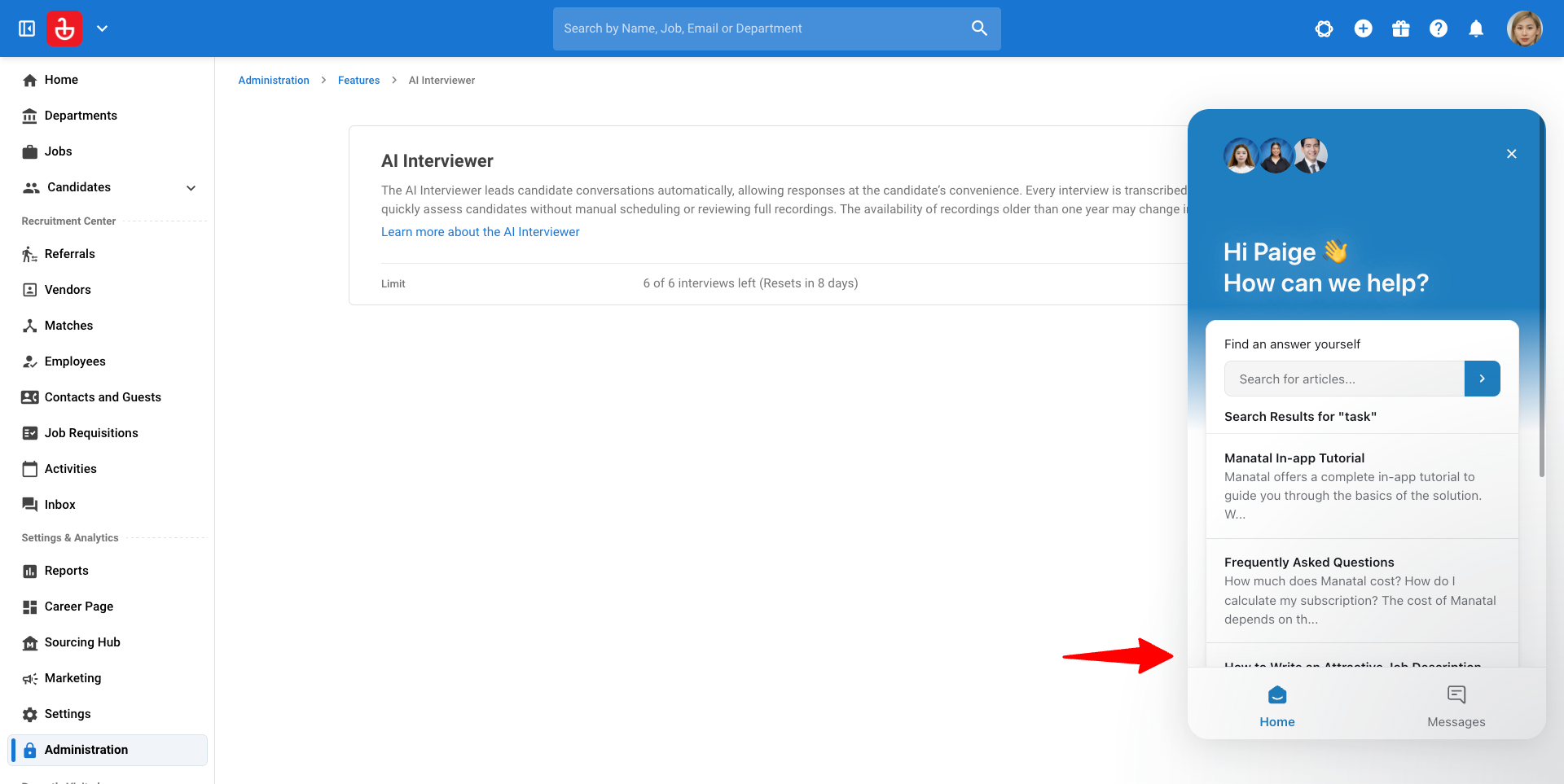
Sie können Credits auch direkt über den dedizierten Add-ons-Marktplatz in unserer App hinzufügen. Erfahren Sie mehr in diesem Leitfaden.
-
Gehen Sie auf die folgende Seite. Alternativ klicken Sie in Ihrem Seitenmenü auf "Administration", öffnen Sie die Kategorie "Features" ("Funktionen") und dann die Kategorie "AI Interviewer".
-
Klicken Sie auf "Das Limit erhöhen" ("Increase the limit").
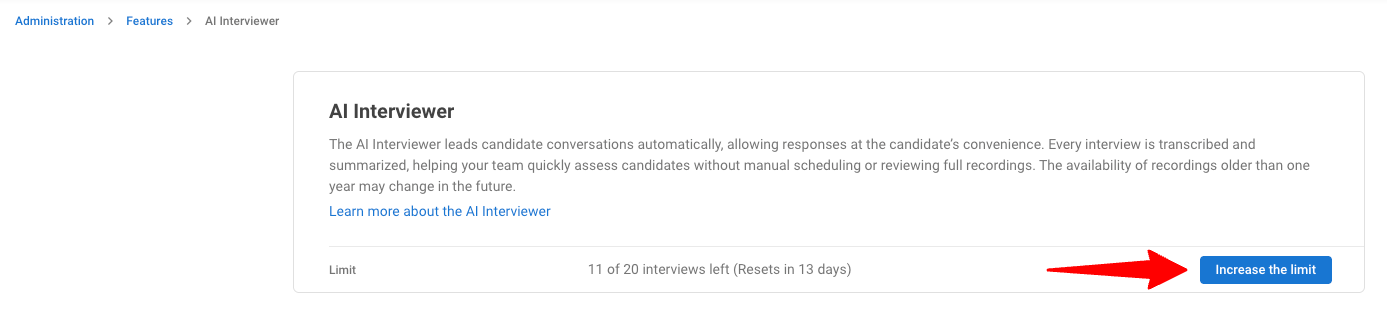
-
Fragen Sie Ihren gewünschten Credit-Betrag direkt bei unserem Support-Team an.
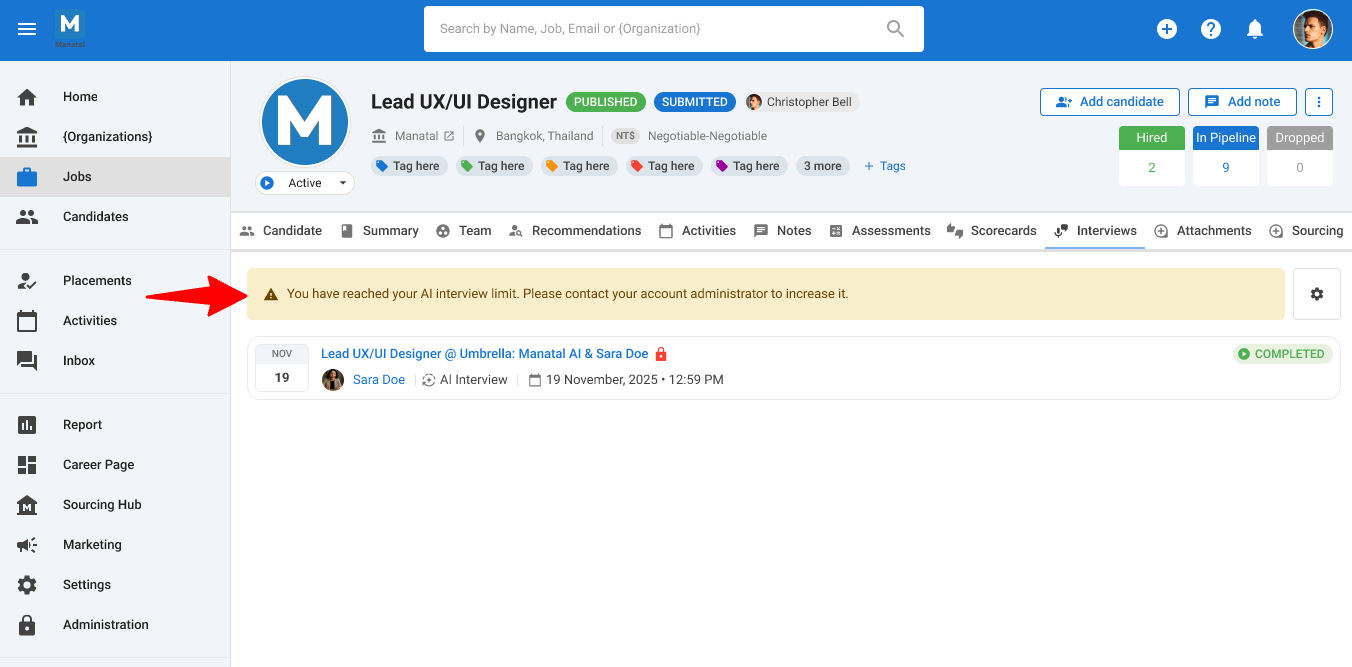
Wenn Ihnen die Credits ausgehen, wird ein Banner in Ihrem Konto angezeigt. Sie können keine neuen Interviews durchführen, bis weitere Credits hinzugefügt wurden.
AI Interviewer Credit Nutzung
AI Interviewer-Credits werden basierend auf dem von Ihnen gewählten Plantyp zugewiesen und zurückgesetzt.
- Monatliche Pläne: Credits werden jeden Monat zurückgesetzt. Nicht genutzte Credits verfallen und werden nicht auf den nächsten Monat übertragen.
- Jährliche Pläne (Empfohlen): Credits werden im Voraus für das gesamte Jahr zugewiesen. Dies ist die ideale Option für Teams mit schwankendem Einstellungsvolumen, da sie die Flexibilität bietet, Ihre Credits jederzeit bei Bedarf zu nutzen, ohne monatliche Abläufe nachverfolgen zu müssen.
FAQ für AI Interviewer Credits
-
Wie werden Credits verbraucht?
Interview-Credits werden nur abgezogen, wenn ein Kandidat ein Interview abschließt. Credits werden nicht verbraucht, wenn Sie:- Einen Job oder eine Interviewvorlage erstellen
- Einen Interviewlink teilen
- Abgeschlossene Interviews überprüfen
-
Wie erkenne ich, ob mir die Credits ausgegangen sind?
Am oberen Rand Ihres Bildschirms wird ein gelbes Banner angezeigt, das für Ihren Konto-Administrator sichtbar ist. Dieses Banner fordert Sie auf, den Support zu kontaktieren, um Ihr Limit für Interview-Credits zu erhöhen.
Verwalten Ihrer AI Interviews
-
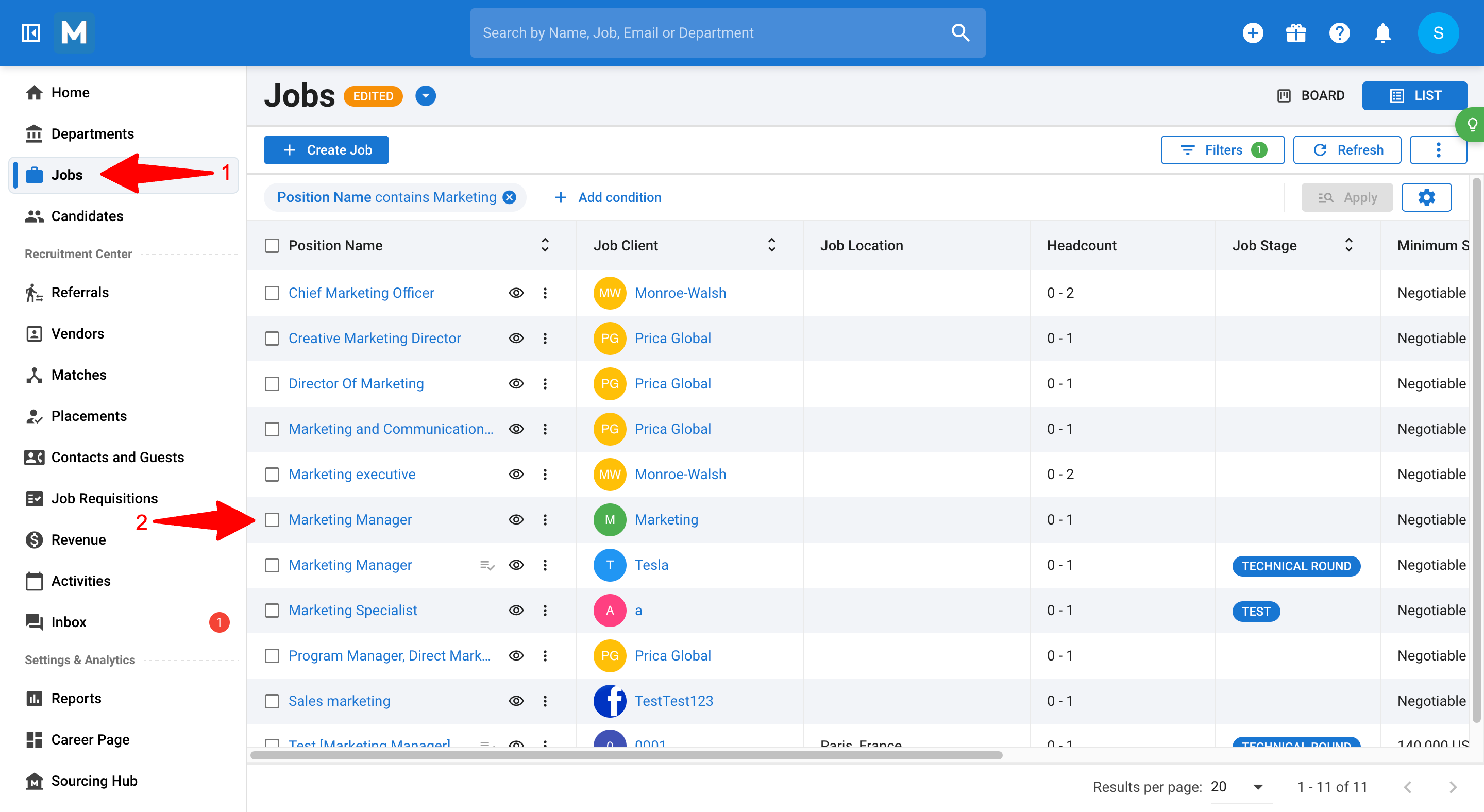
Navigieren Sie im Menü Jobs zu einem beliebigen Job.
-
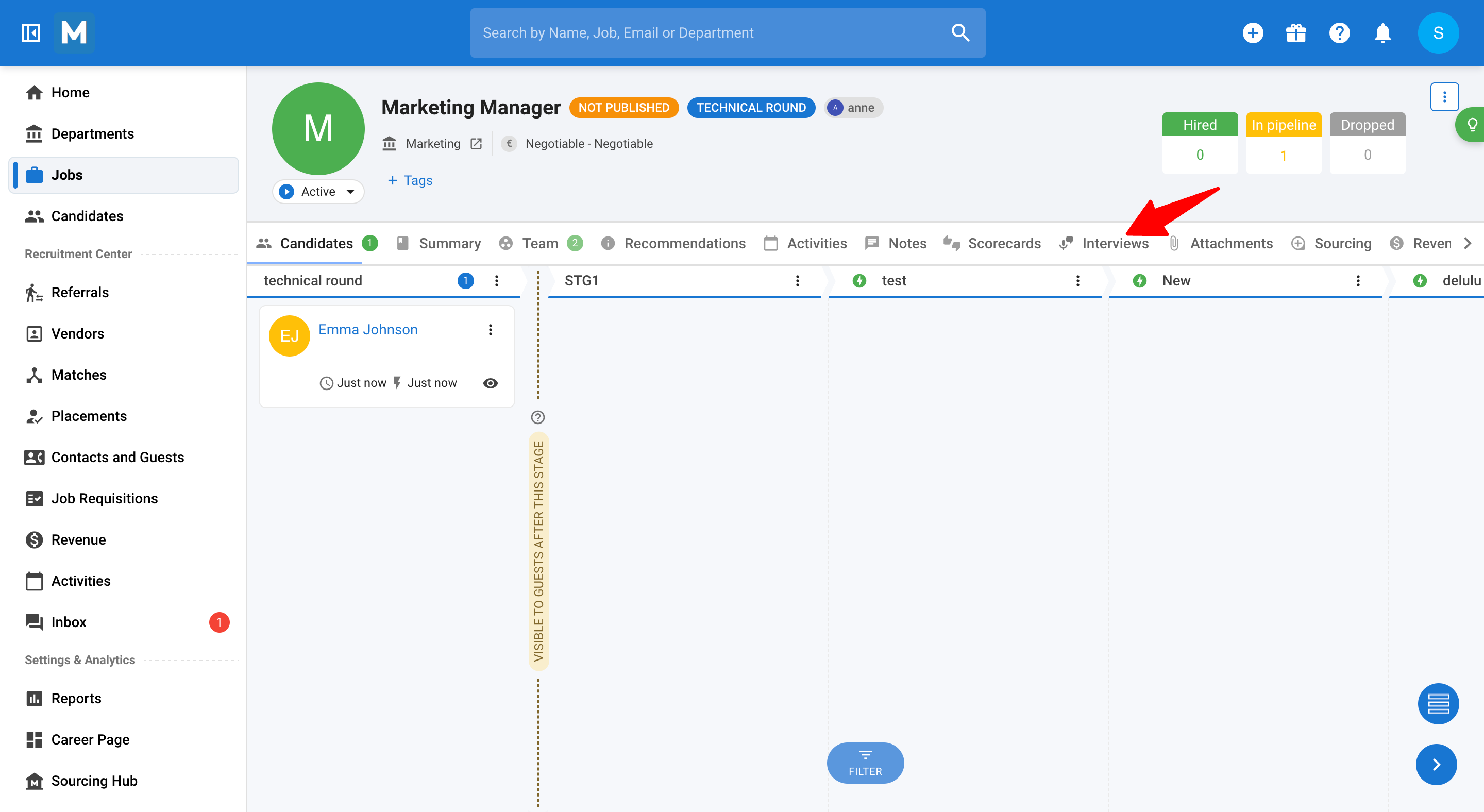
Klicken Sie auf den Tab "Interviews".
-
Klicken Sie auf "Neuer AI Interviewer" ("New AI Interviewer"), um mit der Konfiguration und Einrichtung Ihrer Fragen zu beginnen.
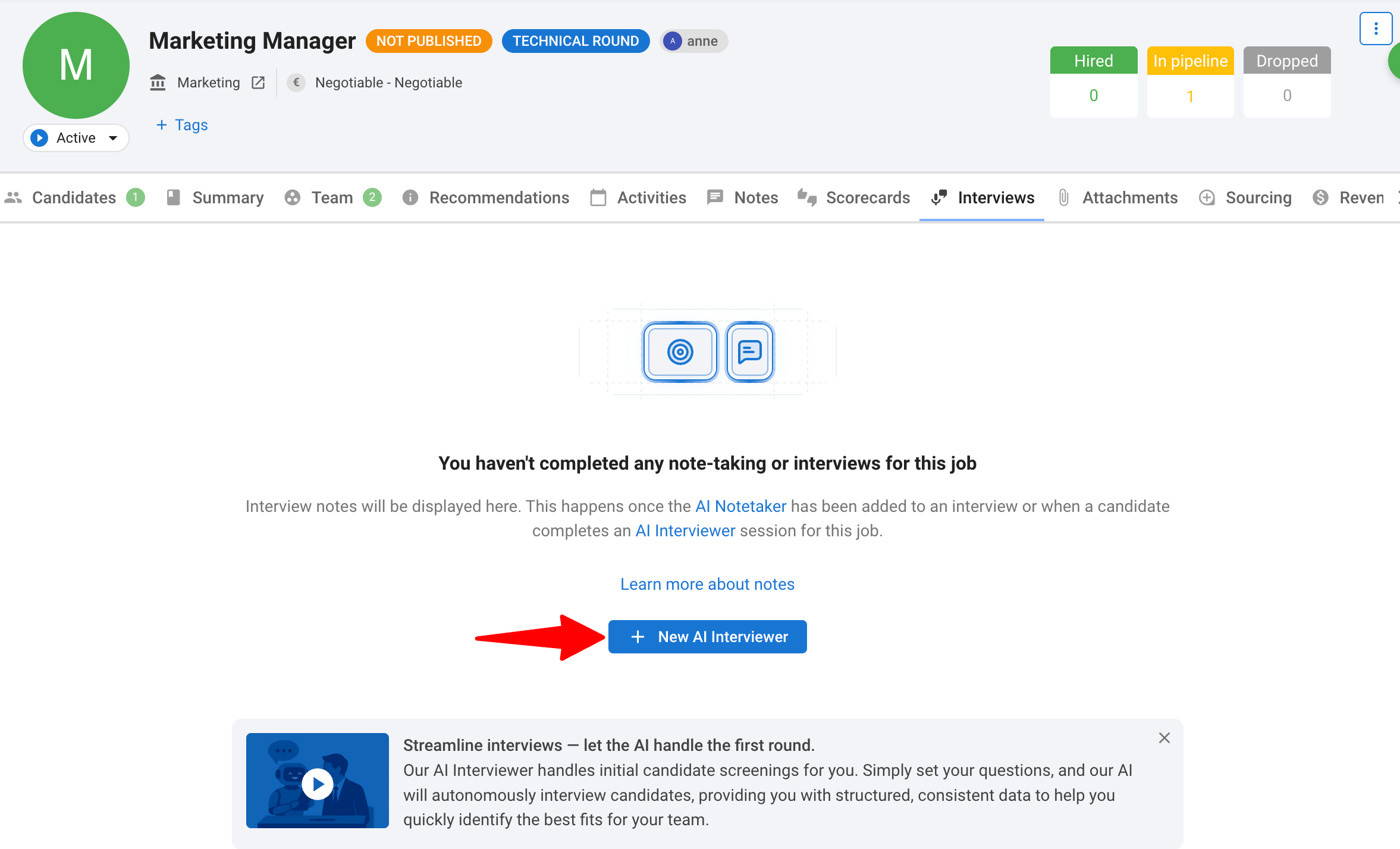
Schritt 1: Konfigurieren Ihrer Interview-Sprache, Stimme und Wiederholungen
-
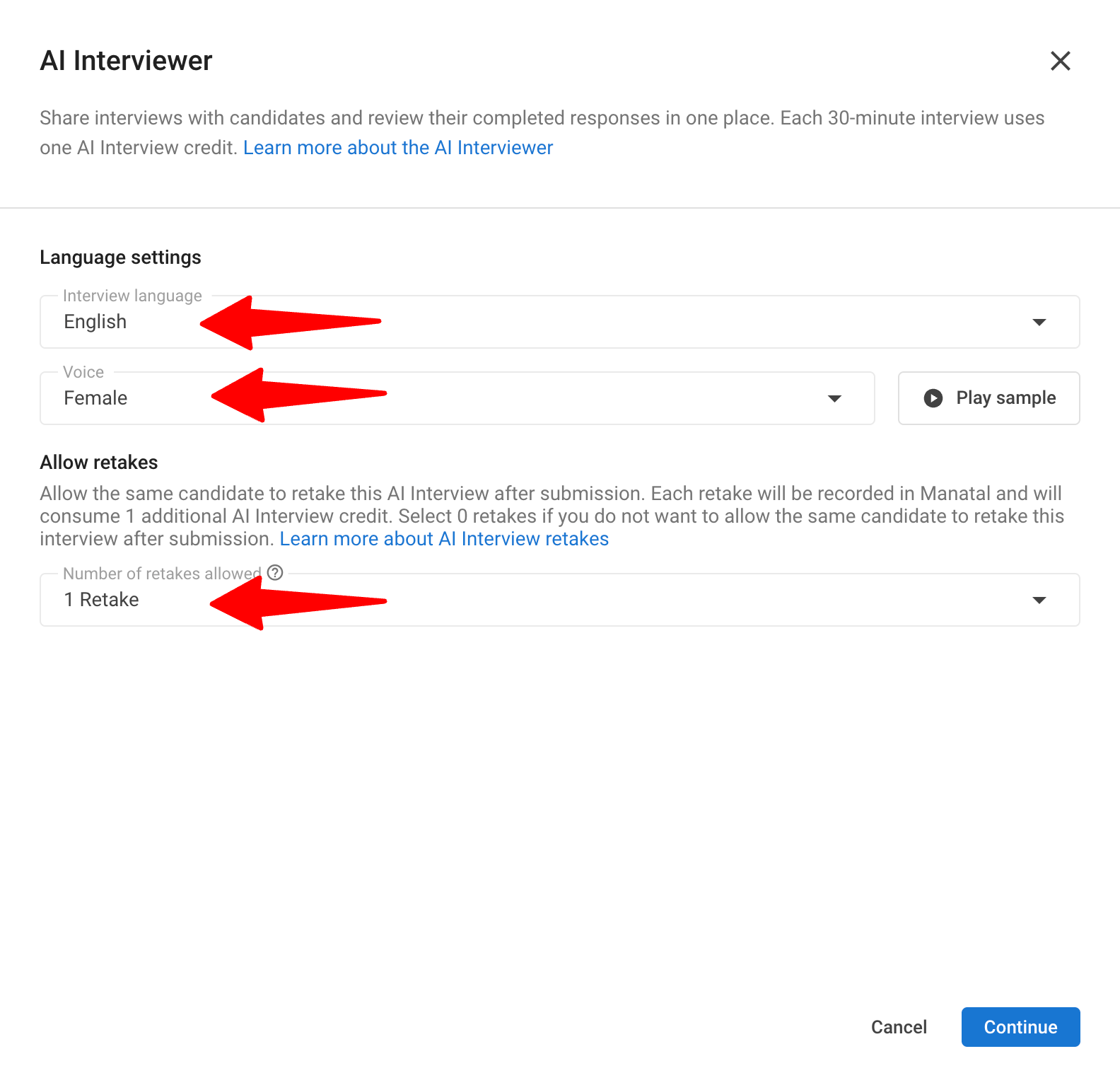
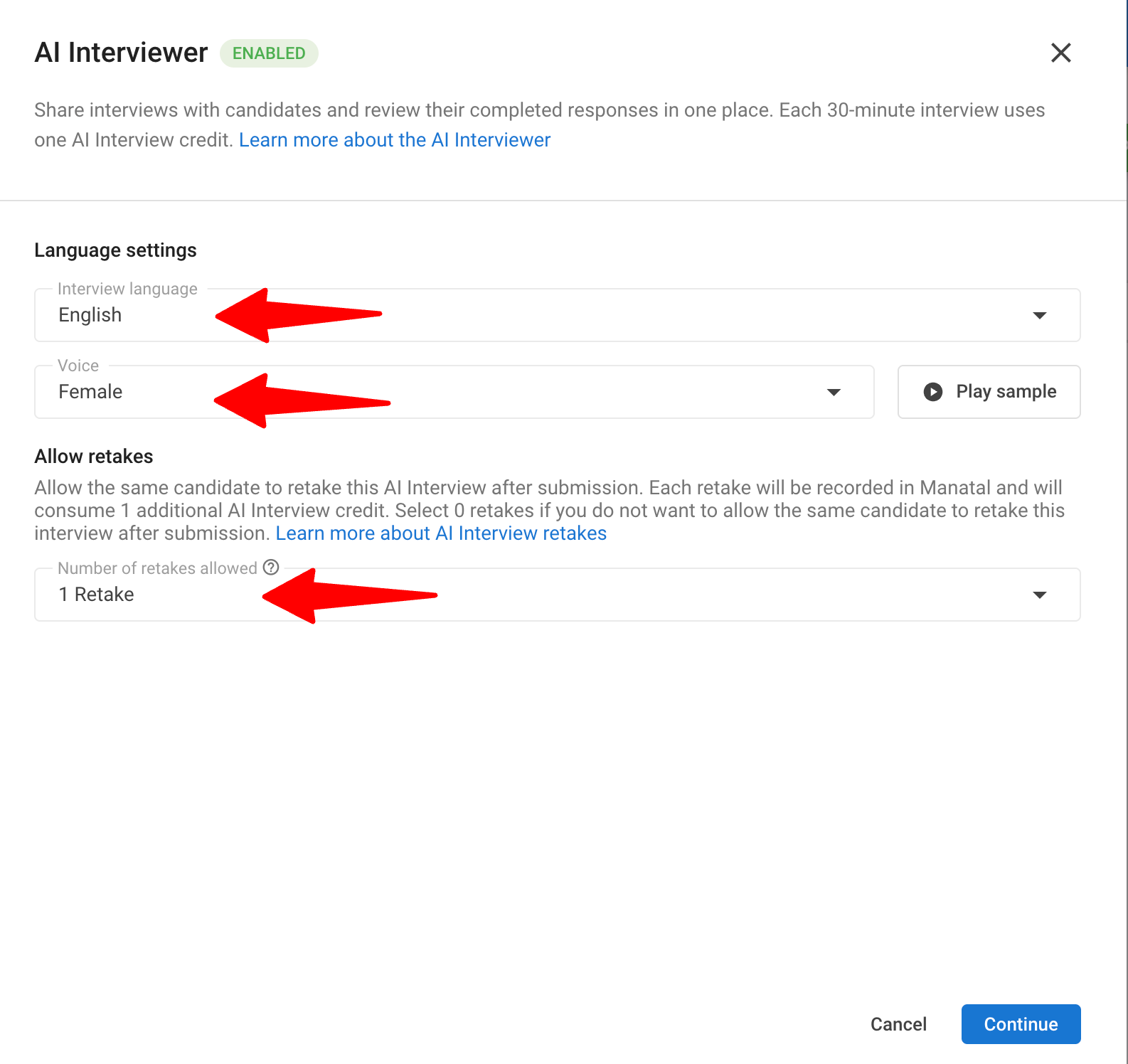
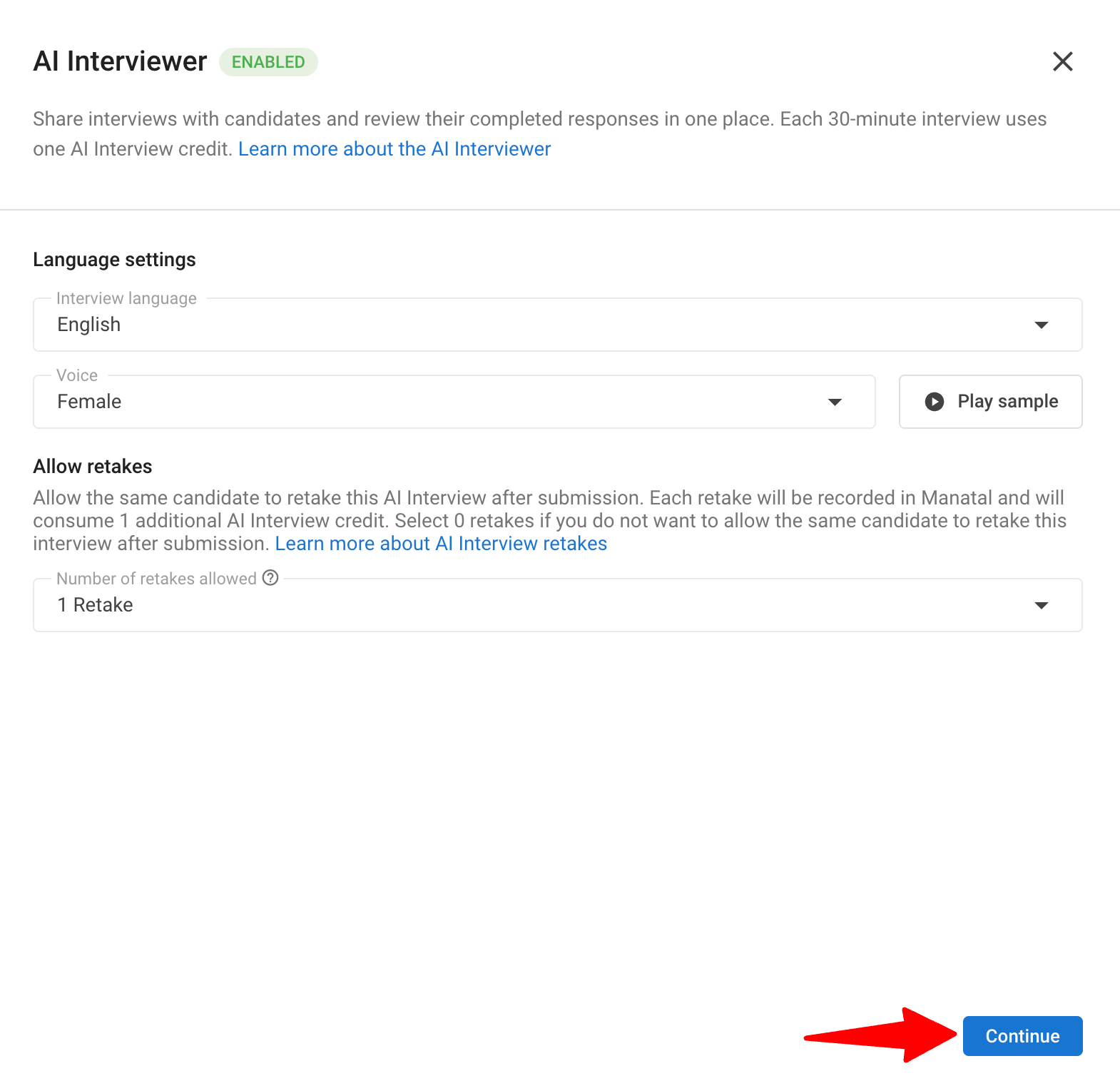
Wählen Sie Ihre bevorzugte Sprache, den Stimmton und die Wiederholungen für den AI Interviewer aus den Dropdown-Menüs aus.
-
Interview-Sprache: Wählen Sie eine Sprache aus.
WichtigDie von Ihnen gewählte Sprache wird für die von der KI generierten Fragen, die gesprochenen Antworten der KI und die gesamte Interview-Unterhaltung verwendet. Schreiben Sie alle manuellen Fragen in derselben Sprache, die Sie ausgewählt haben.
Hinweis- Manatal erkennt die Sprache Ihrer Jobbeschreibung und wählt sie automatisch aus, sofern sie unterstützt wird. Sie können sie jederzeit im Dropdown-Menü ändern.
- Wenn Ihre Jobbeschreibung in einer Sprache verfasst ist, die nicht unterstützt wird, ist keine Sprache vorausgewählt. Sie sehen "Interview-Sprache auswählen" ("Select interview language") und müssen eine unterstützte Sprache auswählen, bevor Sie fortfahren können.
-
Stimme: Wählen Sie für jede Sprache zwischen einer männlichen oder weiblichen Stimme. Klicken Sie auf "Beispiel abspielen" ("Play sample"), um sie sich anzuhören, bevor Sie sich entscheiden.
HinweisDie von Ihnen gewählte Sprache wird sowohl für die Interviewfragen als auch für die gesprochenen Antworten der KI verwendet.
-
Wiederholungen erlauben: Wählen Sie, wie oft ein Kandidat das Interview wiederholen darf, von 0 bis 5. Wählen Sie 0, wenn Sie keine Wiederholungen zulassen möchten.
Wenn Sie nicht möchten, dass Kandidaten das Interview nach der Einreichung wiederholen können, wählen Sie 0 Wiederholungen.Wichtig- Jede Wiederholung wird in Manatal aufgezeichnet und verbraucht 1 zusätzlichen AI Interviewer-Credit.
-
-
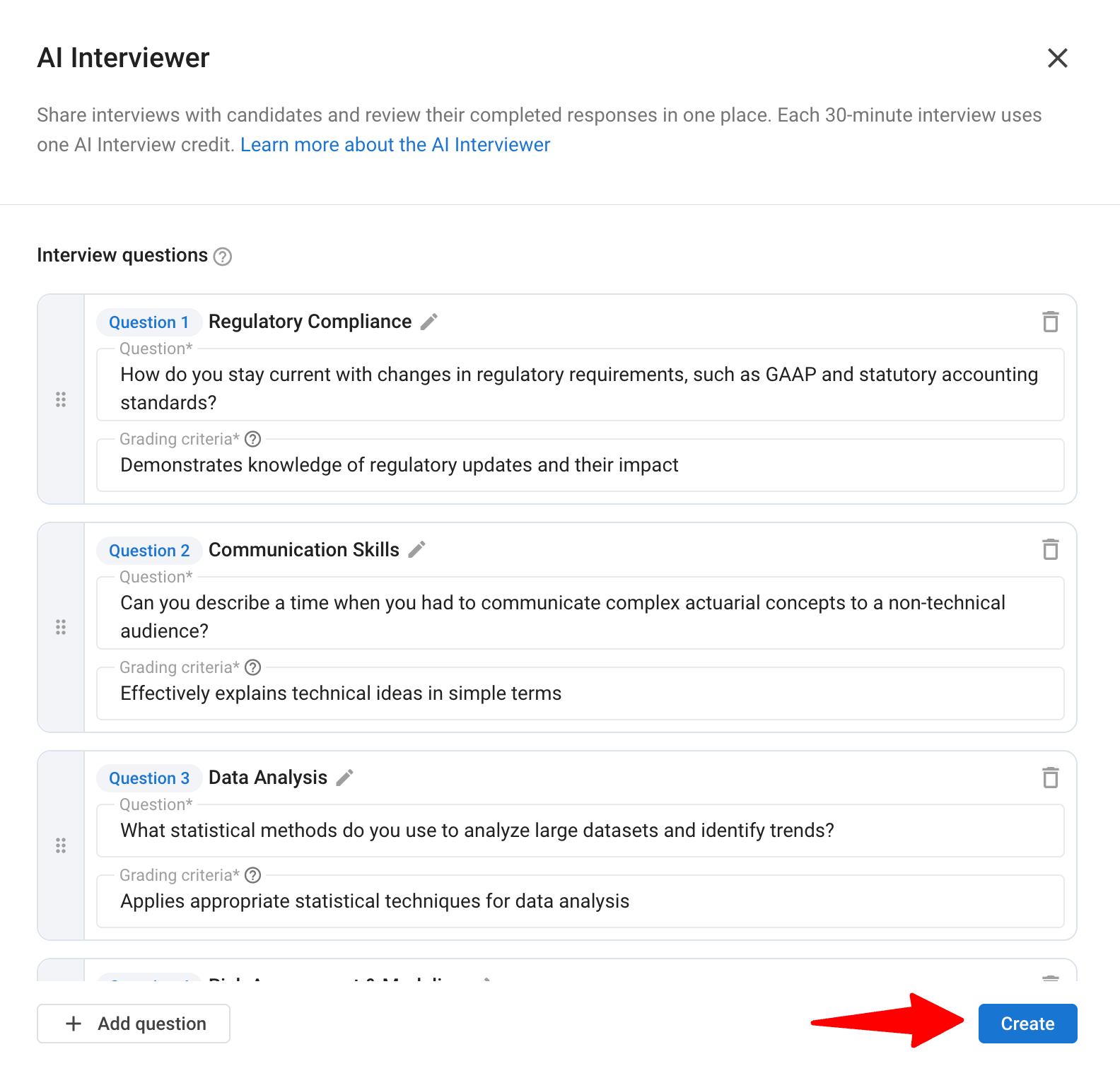
Klicken Sie auf "Weiter" ("Continue"), um zu Ihren Fragen überzugehen.
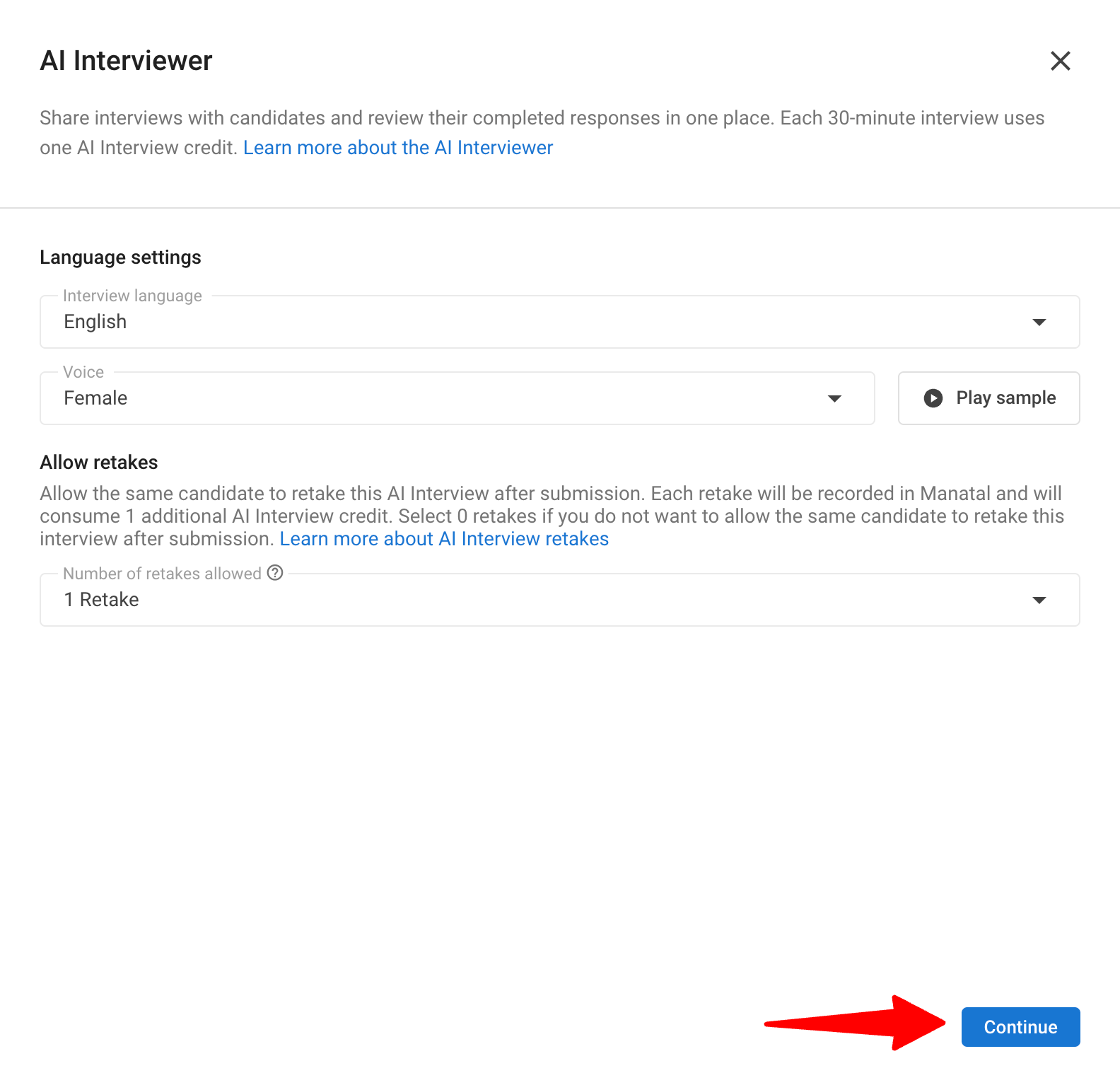
Schritt 2: Erstellen Ihrer Interviewfragen
Beim Erstellen Ihres AI-Interviews haben Sie zwei Optionen zum Hinzufügen von Fragen:
- Fragen aus der Jobbeschreibung generieren
- Fragen manuell hinzufügen
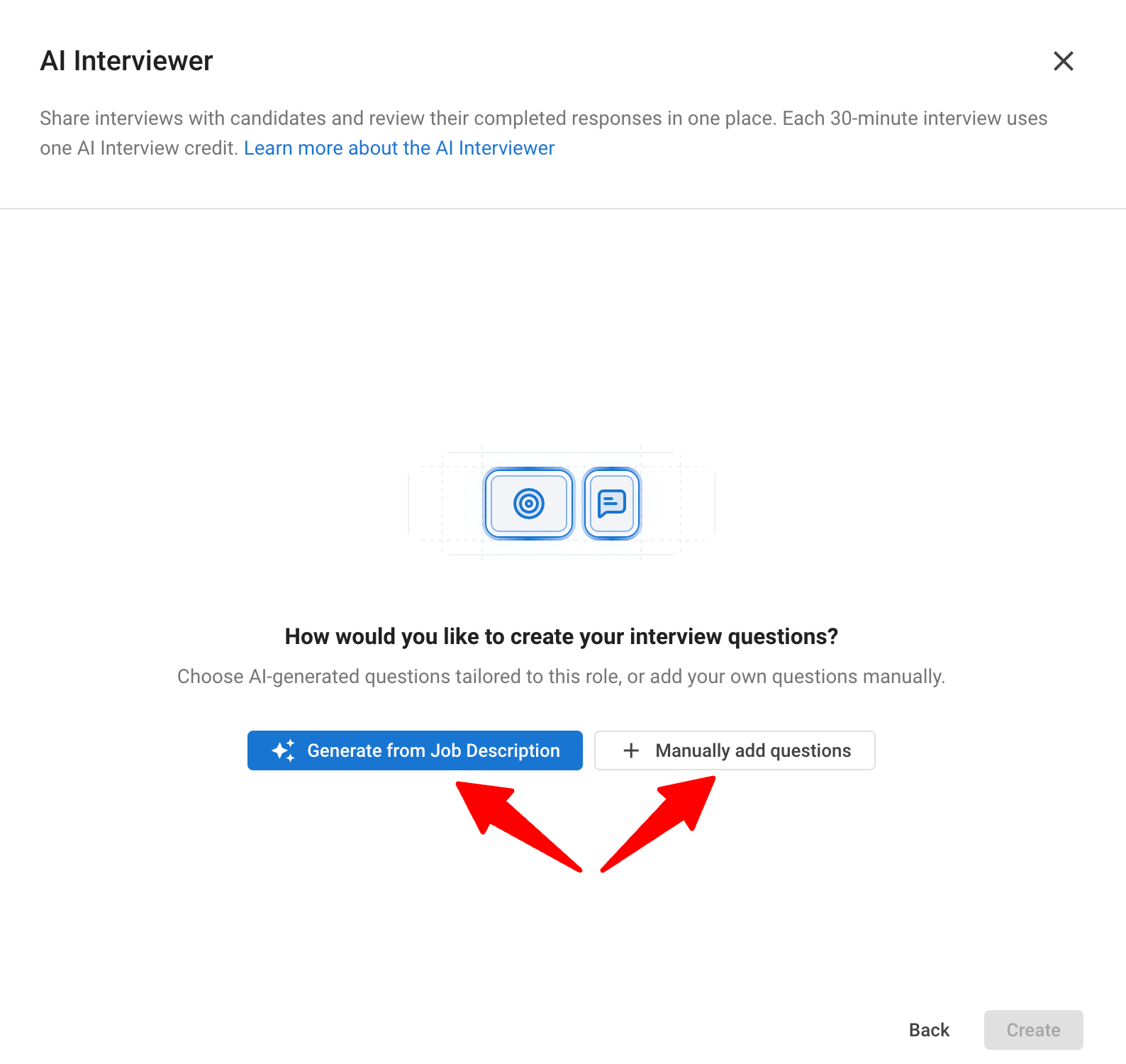
Option 1: Fragen aus der Jobbeschreibung generieren (Empfohlen)
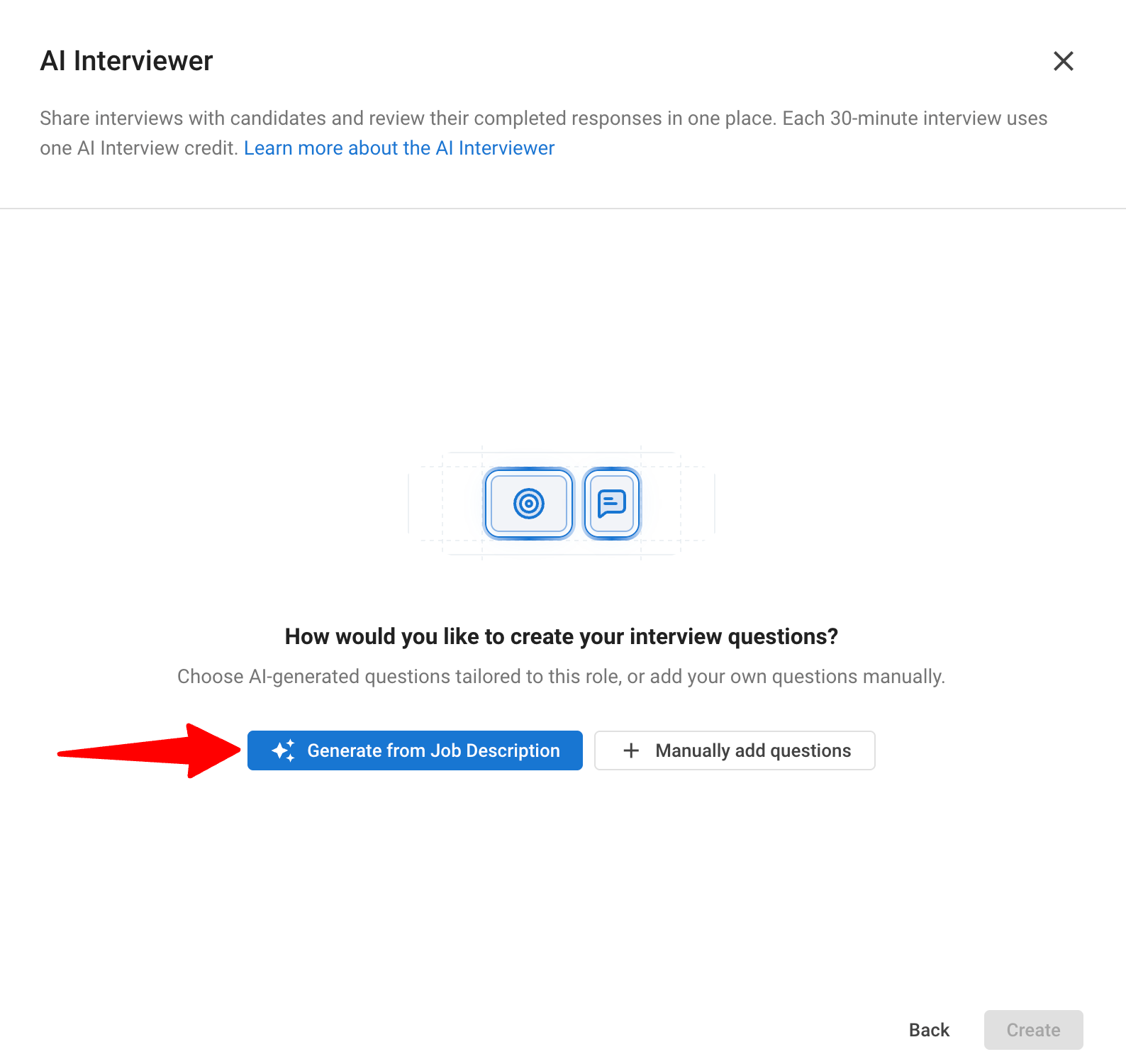
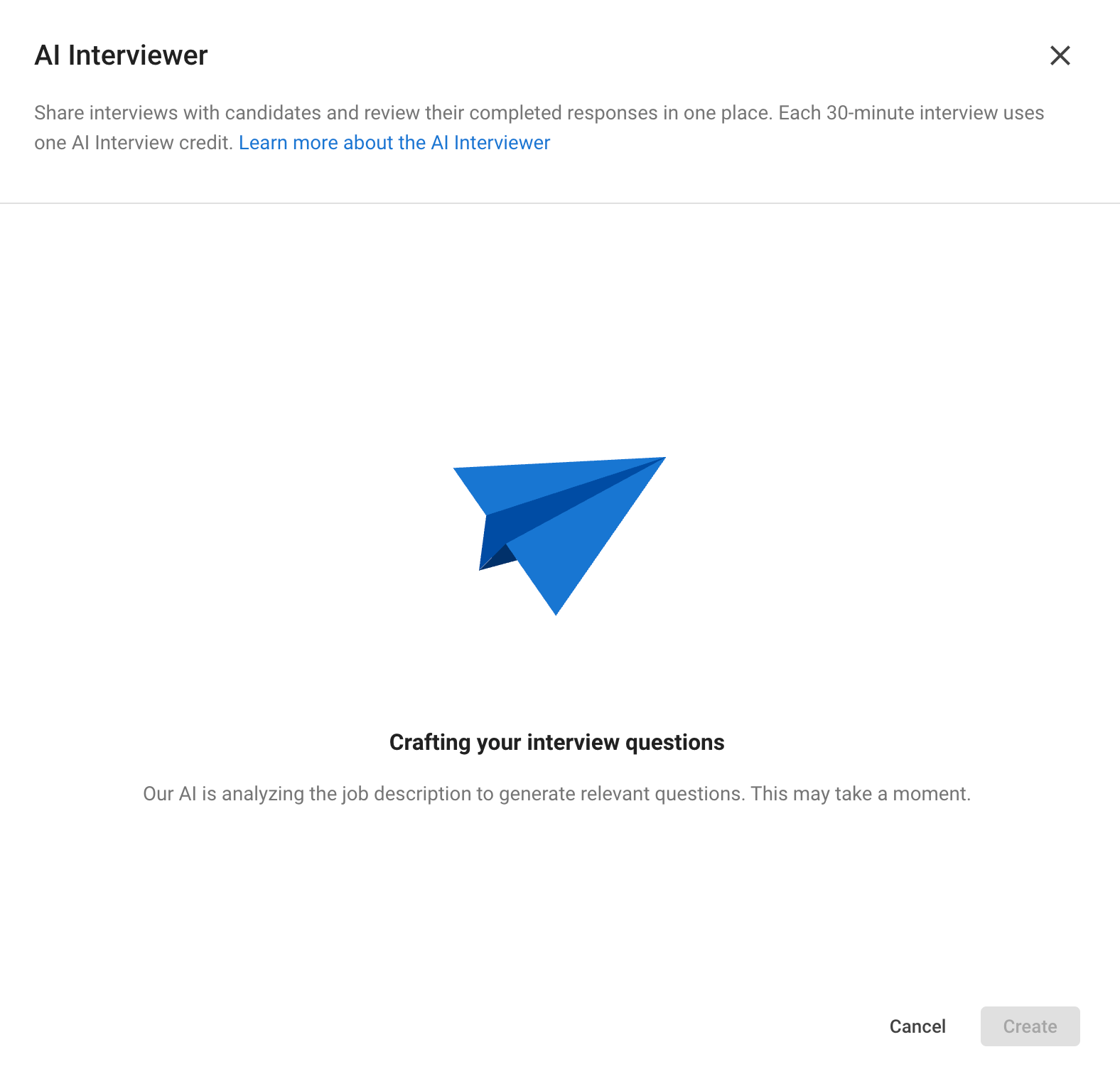
Klicken Sie auf "Aus Jobbeschreibung generieren" ("Generate from job description"), um die KI bis zu 10 relevante Interviewfragen basierend auf Ihrer Jobbeschreibung erstellen zu lassen, jeweils mit einem kurzen Titel, der Frage und den Bewertungskriterien, alles in der in Schritt 1 ausgewählten Interview-Sprache verfasst (auch wenn Ihre Jobbeschreibung in einer anderen Sprache ist).
- Tipp: Für die genaueste Fragengenerierung stellen Sie sicher, dass Ihre Jobbeschreibung mindestens 150 Wörter umfasst.
- Wenn die Generierung fehlschlägt, wird eine Fehlermeldung angezeigt und Sie bleiben auf demselben Bildschirm. Klicken Sie einfach erneut auf "Aus Jobbeschreibung generieren" ("Generate from job description").
Option 2: Fragen manuell hinzufügen
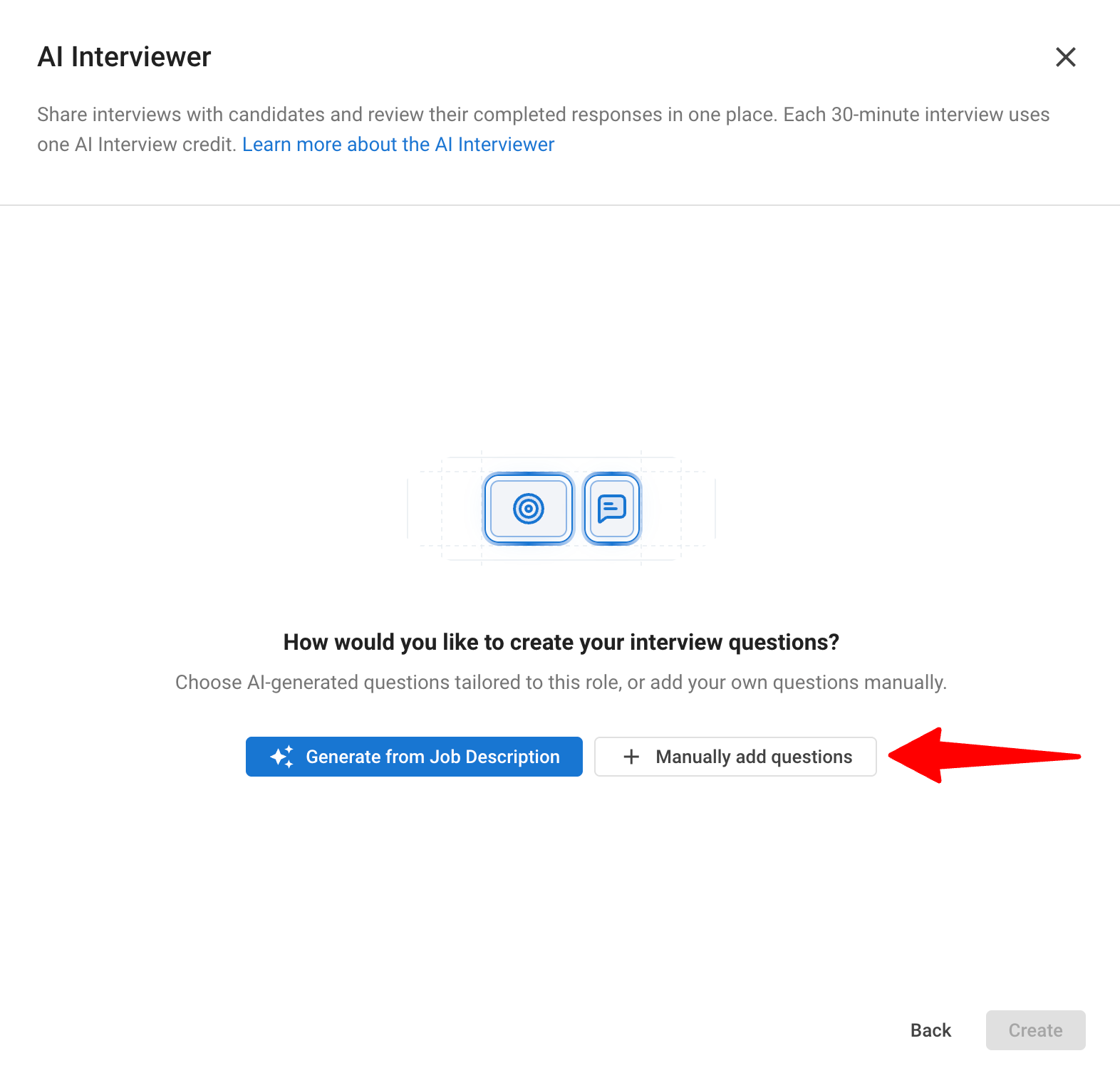
Wenn Sie es vorziehen, Ihre eigenen Fragen zu schreiben, klicken Sie auf "Fragen manuell hinzufügen" ("Manually add questions").
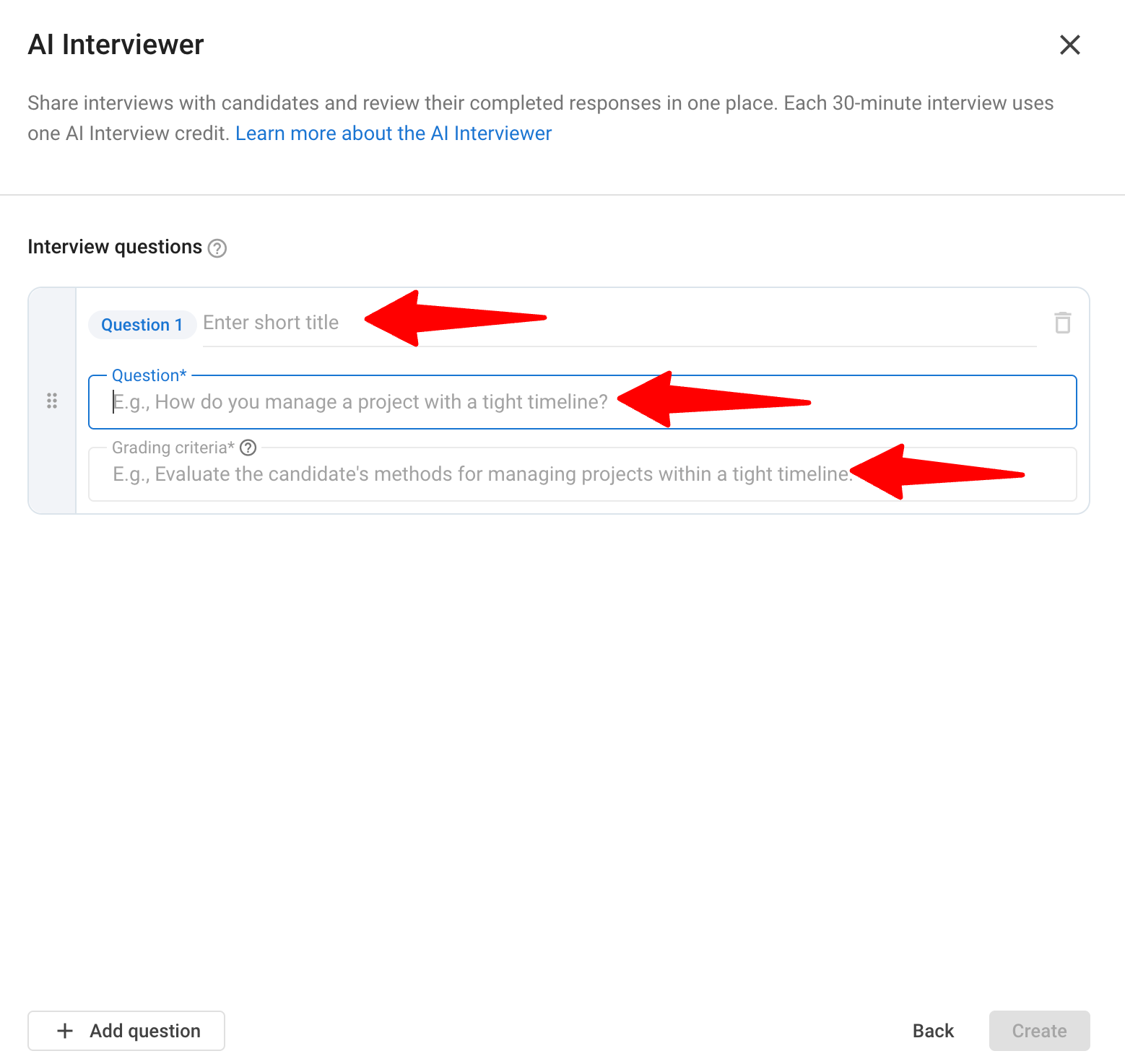
Sie können bis zu 10 Fragen hinzufügen. Für jede Frage müssen Sie Folgendes angeben:
- Kurztitel: Eine interne Referenz für Sie, um die Frage zu identifizieren.
- Fragetext: Der genaue Text, den die KI den Kandidaten fragen wird.
- Bewertungskriterien: Was eine gute Antwort abdecken sollte. Die KI verwendet dies, um den Kandidaten zu beurteilen.
Bewertungskriterien sind erforderlich. Jede Frage muss einen Kurztitel, eine Frage und Bewertungskriterien haben, bevor das Interview erstellt oder gespeichert werden kann.
Sie können beide Optionen kombinieren: Fragen generieren und dann auf "Frage hinzufügen" ("Add question") klicken, um Ihre eigenen hinzuzufügen.
Schritt 3: Überprüfen von Fragen und Bewertungskriterien
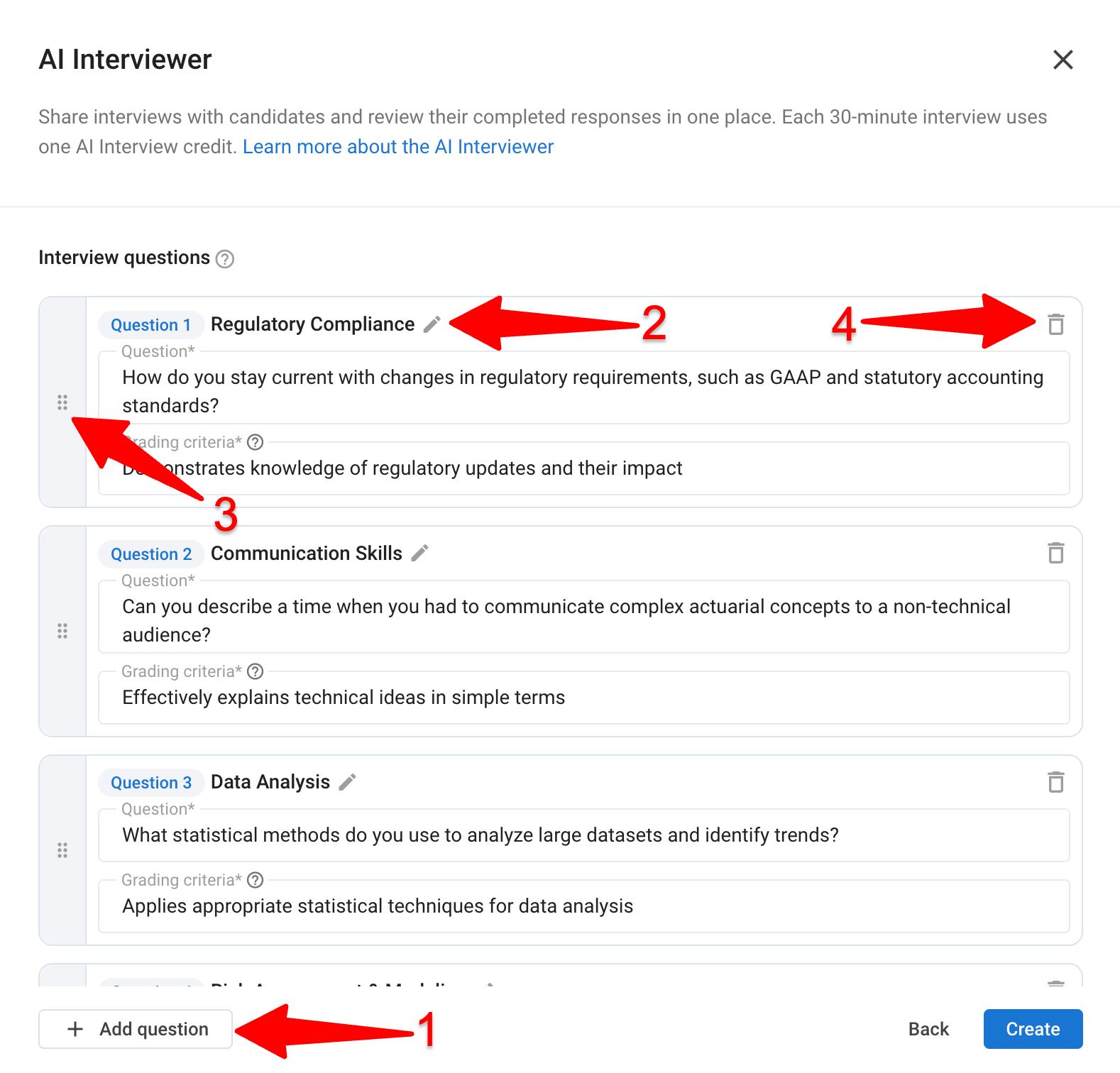
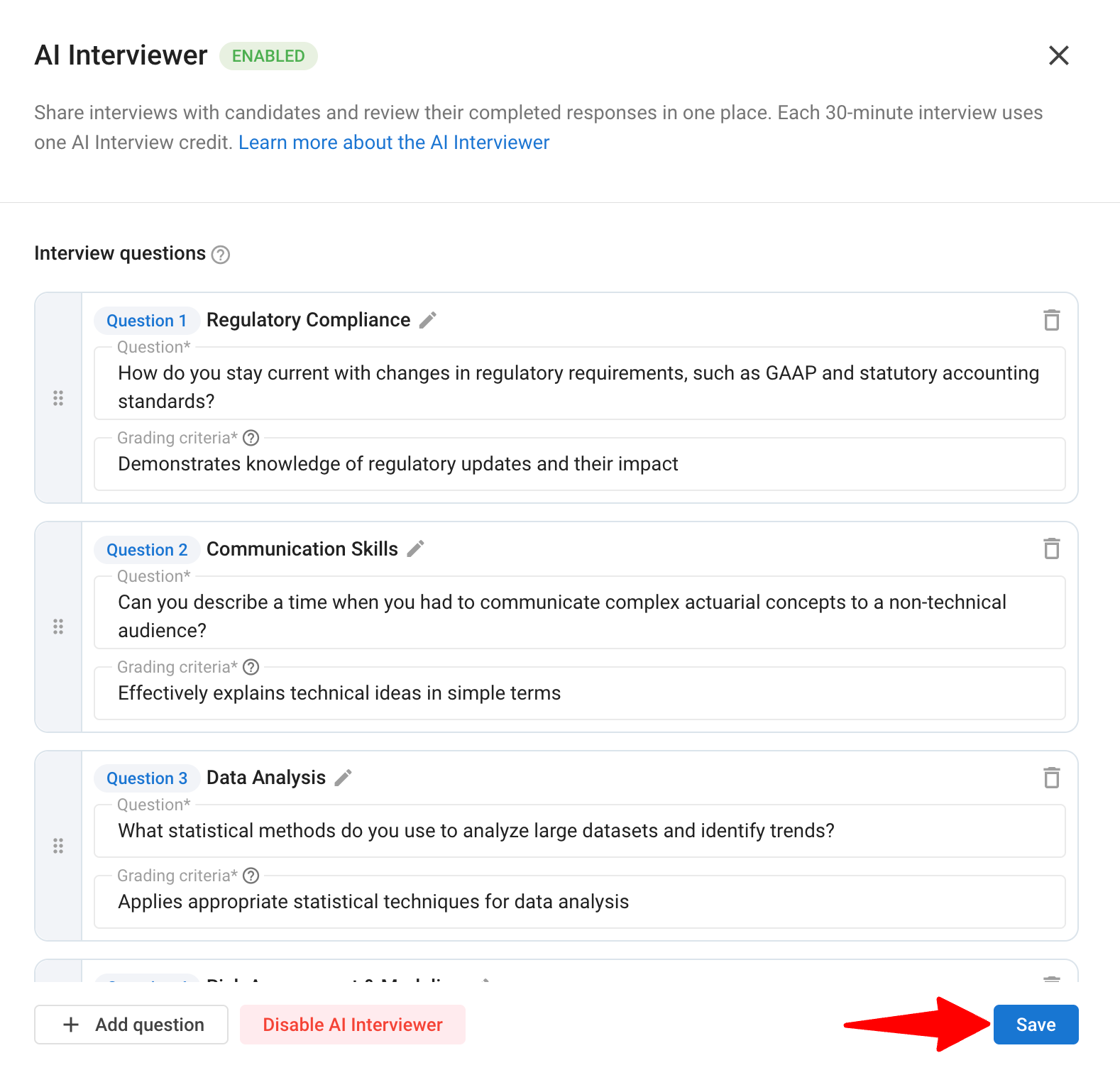
Alle Ihre Fragen werden in einer Liste angezeigt, wobei die Frage und die zugehörigen Bewertungskriterien zusammen sichtbar sind, sodass Sie sie Seite an Seite überprüfen können. Sie können die folgenden Aktionen ausführen:
1. Hinzufügen: Klicken Sie auf "Frage hinzufügen" ("Add question"), um der Liste eine neue Frage hinzuzufügen. Sie können bis zu 10 Fragen haben.
2. Bearbeiten: Klicken Sie direkt auf die Felder "Kurztitel" ("Short title"), "Frage" ("Question") oder "Bewertungskriterien" ("Grading criteria"), um sie zu bearbeiten.
3. Neu anordnen: Ziehen Sie das "Punkte"-Symbol. Die Frage und ihre Bewertungskriterien bewegen sich zusammen.
4. Löschen: Klicken Sie auf das "Papierkorb"-Symbol, um eine Frage zu entfernen.
Wenn Sie fertig sind, klicken Sie auf "Erstellen" ("Create"), um fortzufahren.
Beispielfragen:
Position: Sales Manager
Frage 1
- Kurztitel: Verkaufsstrategie
- Frage: Können Sie beschreiben, wie Sie eine Verkaufsstrategie für ein neues Produkt entwickeln und umsetzen würden, das in einen wettbewerbsintensiven Markt eintritt?
- Bewertungskriterien: Strukturierter Ansatz zur Verkaufsstrategie, wie Marktsegmentierung, ICP, Kanäle, Metriken. Zeigte Anpassungsfähigkeit.
Frage 2
- Kurztitel: Führung
- Frage: Erzählen Sie mir von einer Situation, in der Sie ein Vertriebsteam geführt haben, um deren Ziele zu übertreffen.
- Bewertungskriterien: Erklärt klar Coaching-Methoden, Motivationstechniken und wie Erfolg gemessen wurde. Zeigt Empathie und strategische Delegierung.
Frage 3
- Kurztitel: Kundenbeziehung
- Frage: Wie bauen Sie langfristige Beziehungen zu Schlüsselkunden auf und pflegen diese, während Sie gleichzeitig neues Geschäft verfolgen?
- Bewertungskriterien: Zeigte Prozess zur Kundenbindung, regelmäßige Check-ins, Feedback-Schleifen und Upsell-/Cross-Sell-Strategien auf.
Sie können auch grundlegende Screening-Fragen einbeziehen:
Frage 1
- Kurztitel: Visa-Sponsoring
- Frage: Können Sie ohne Visa-Sponsoring im Land arbeiten?
- Bewertungskriterien: Erwartete lokale Kandidaten
Frage 2
- Kurztitel: Umzug
- Frage: Sind Sie in der Lage, nach Paris umzuziehen?
- Bewertungskriterien: Erwartete Kandidaten, die in der Lage sind umzuziehen und vor Ort zu arbeiten, keine vollständig remote arbeitenden Mitarbeiter
Bearbeiten Eines Bestehenden AI Interviews
- Klicken Sie im Tab "Interviews" des Jobs neben Ihrem AI-Interview auf "Konfigurieren" ("Configure").
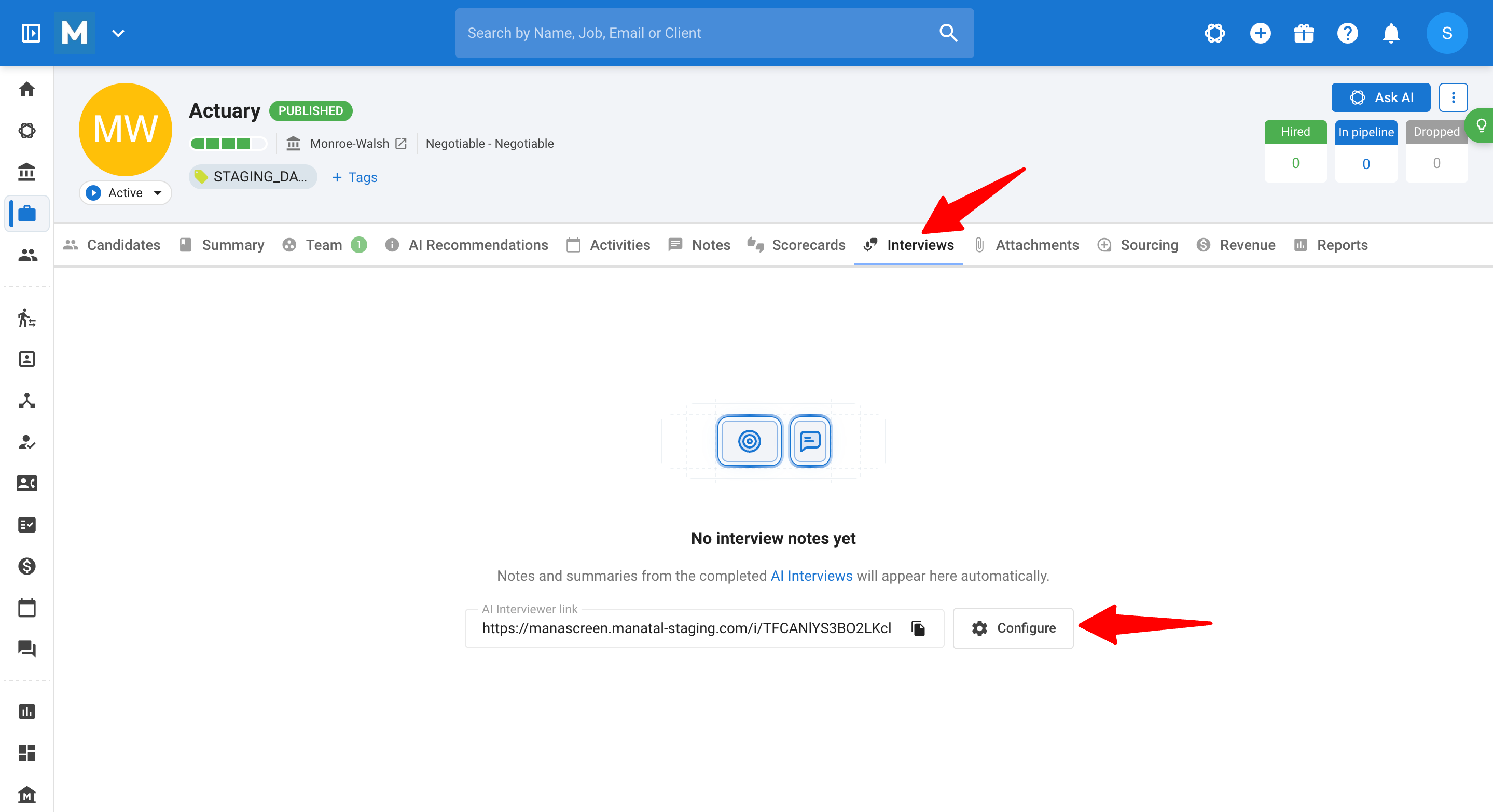
- Ändern Sie die Konfiguration und die Fragen, speichern Sie dann Ihre Änderungen.
Wichtig
Wenn Ihr Interview erstellt wurde, bevor Bewertungskriterien obligatorisch wurden, und einige Fragen keine Bewertungskriterien aufweisen, müssen Sie diese hinzufügen, bevor Sie eine Änderung speichern können, selbst wenn Sie nur eine andere Einstellung bearbeitet haben.
HinweisÄnderungen gelten nur für neue Kandidaten. Bereits abgeschlossene Interviews sind davon nicht betroffen.
AI Interviewer Innerhalb Eines Jobs Deaktivieren
-
Sie können Interviews im Voraus vorbereiten, aber sie können nur mit Kandidaten geteilt werden, sobald die Funktion innerhalb des Jobs aktiviert ist.
-
Das AI-Interview hat zwei Zustände:
- Aktiviert (Enabled): Der AI Interviewer kann jederzeit Interviews durchführen, wenn ein Kandidat auf den Link zugreift.
- Deaktiviert (Disabled): Der AI Interviewer wird nicht ausgeführt und das Interview ist für Kandidaten nicht verfügbar.
-
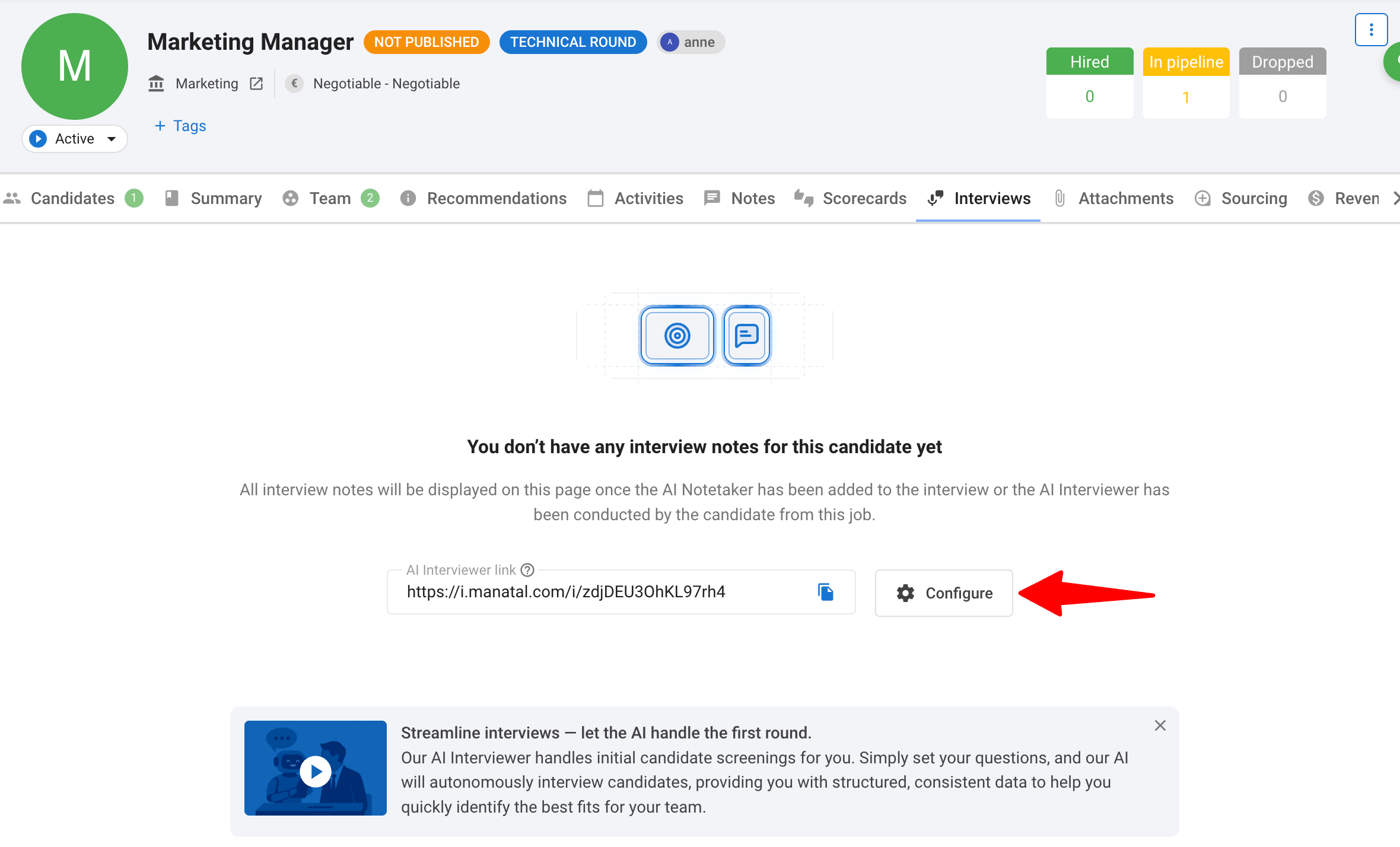
Klicken Sie neben dem AI Interviewer-Link für das von Ihnen eingerichtete AI-Interview auf "Konfigurieren" ("Configure").
-
Standardmäßig ist der AI Interviewer nach Erstellung eines AI-Interviews aktiviert. Um ihn zu deaktivieren, müssen Sie auf der Konfigurationsseite auf "Weiter" ("Continue") klicken.
-
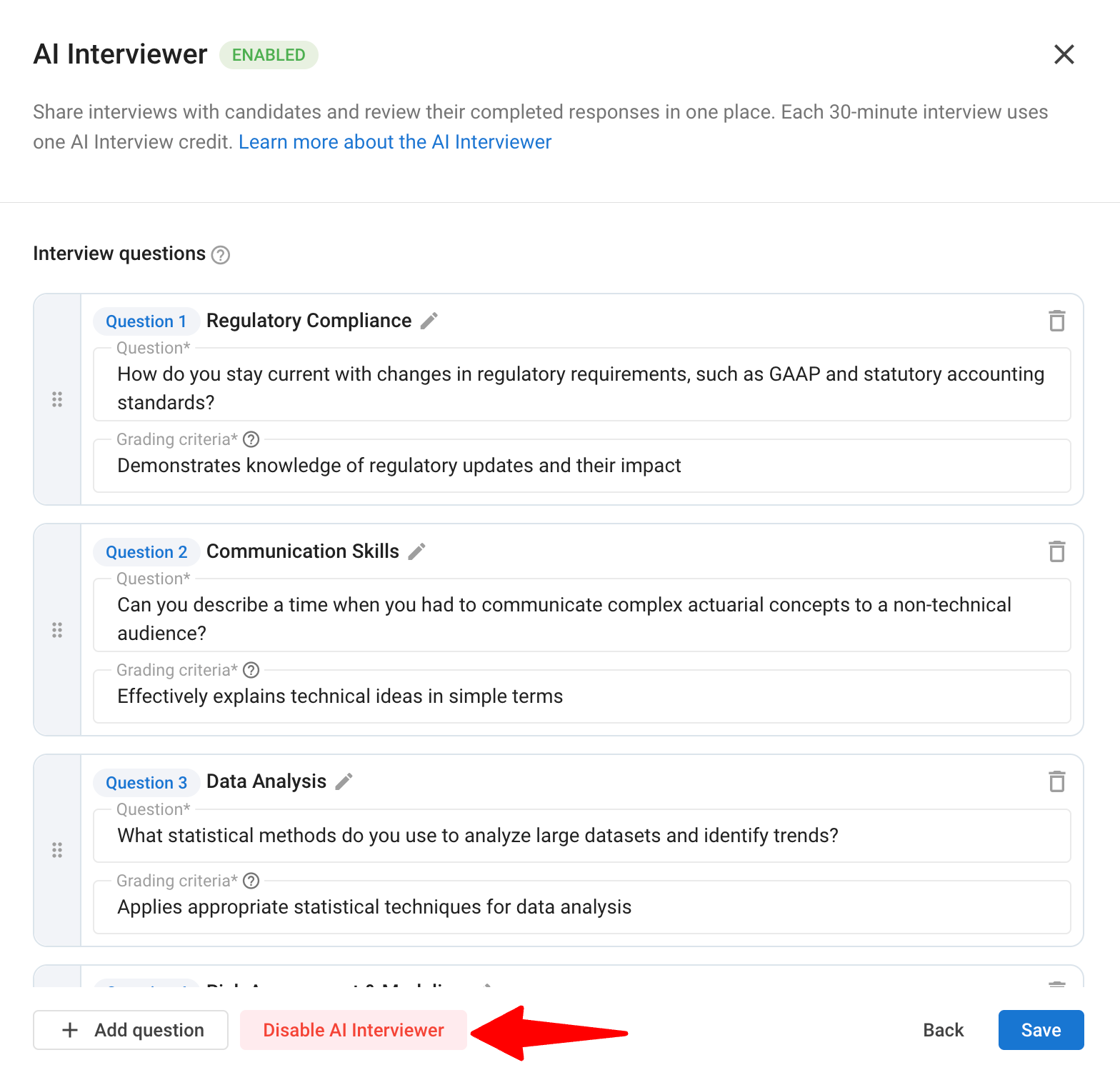
Auf der Seite mit den Interviewfragen können Sie auf "AI Interviewer deaktivieren" ("Disable AI Interviewer") klicken.
-
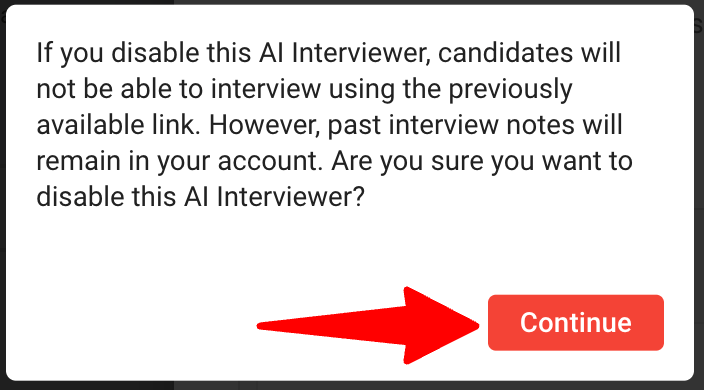
Klicken Sie im Pop-up auf "Weiter" ("Continue").
HinweisNachdem Sie ihn deaktiviert haben, können Kandidaten kein Interview über den zuvor verfügbaren Link durchführen.
Teilen Des Interview-Links:
- Sobald Ihr AI-Interview konfiguriert ist, erscheint ein einzigartiger Link im Tab "Interviews" für diesen Job. Klicken Sie auf das Symbol "Kopieren", um den Link zu kopieren und ihn mit Ihren Kandidaten zu teilen.
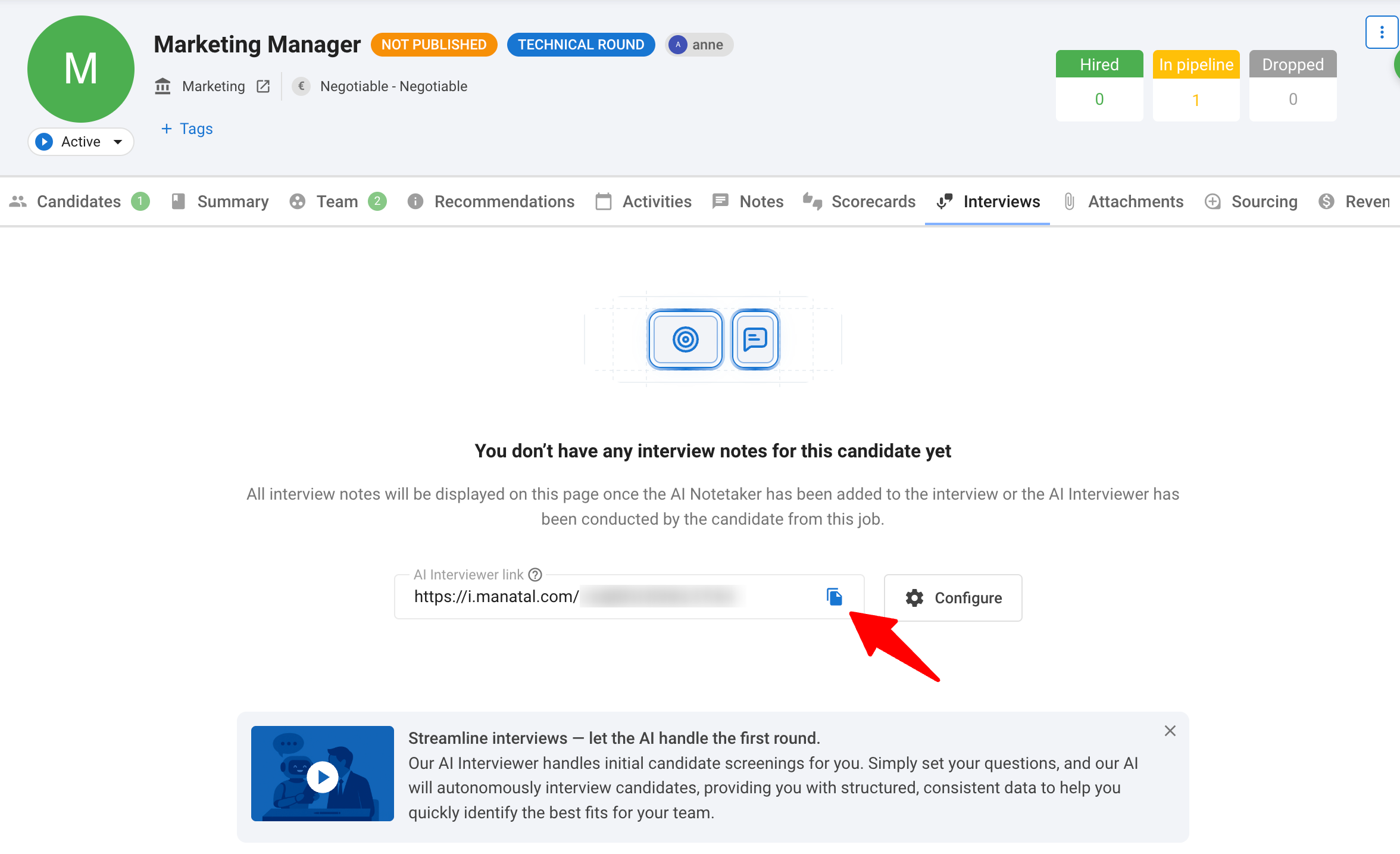
Jeder Job kann jeweils ein aktives AI-Interview hosten.
Benachrichtigt Werden, Wenn Ein Interview Abgeschlossen Ist
Diese Benachrichtigungen werden automatisch aktiviert, wenn der AI Interviewer in Ihrem Konto aktiviert ist. Sie können sie jederzeit deaktivieren. Sehen Sie, wie Sie Ihre Benachrichtigungseinstellungen verwalten können, in diesem Leitfaden.
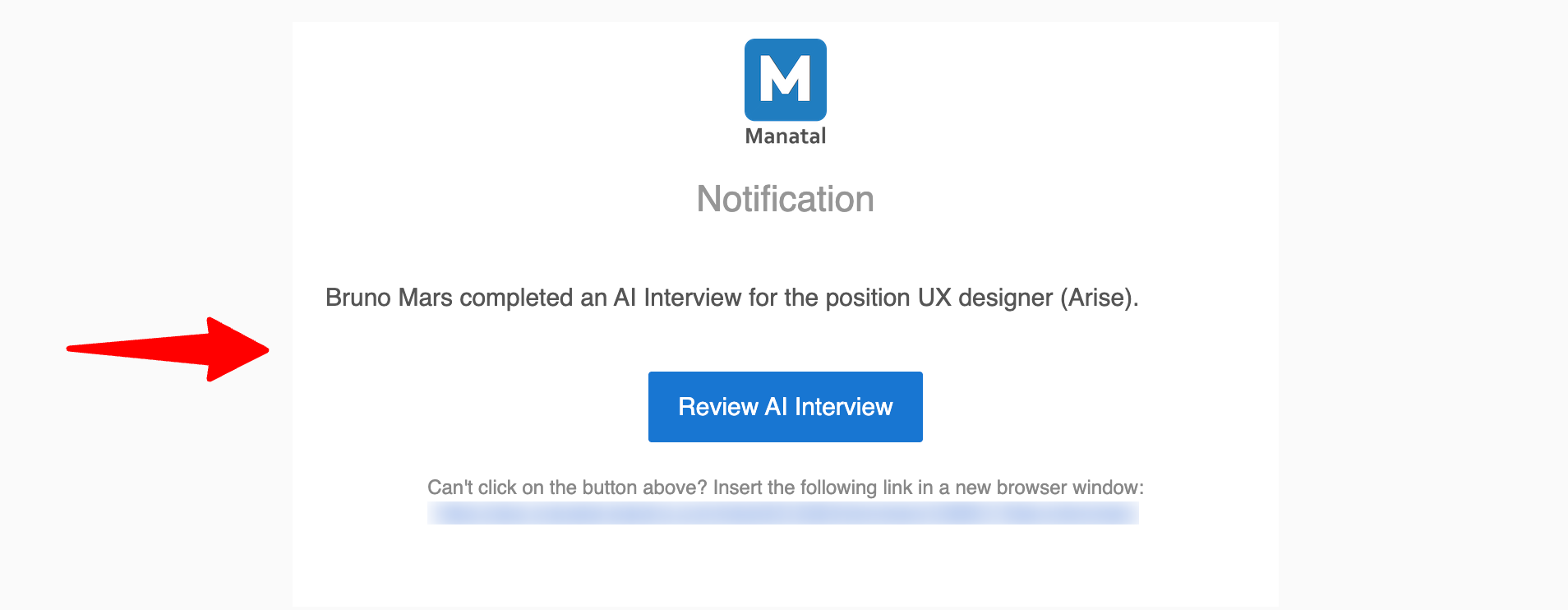
Sobald ein Kandidat ein AI-Interview abschließt, informiert Manatal Sie, damit Sie die Ergebnisse sofort überprüfen können, ohne immer wieder nachsehen zu müssen.
Sie werden an drei Stellen benachrichtigt:
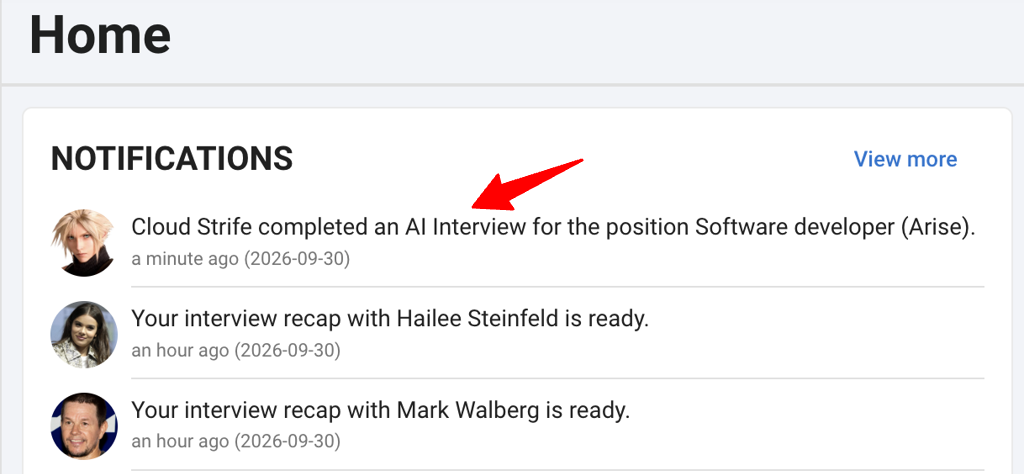
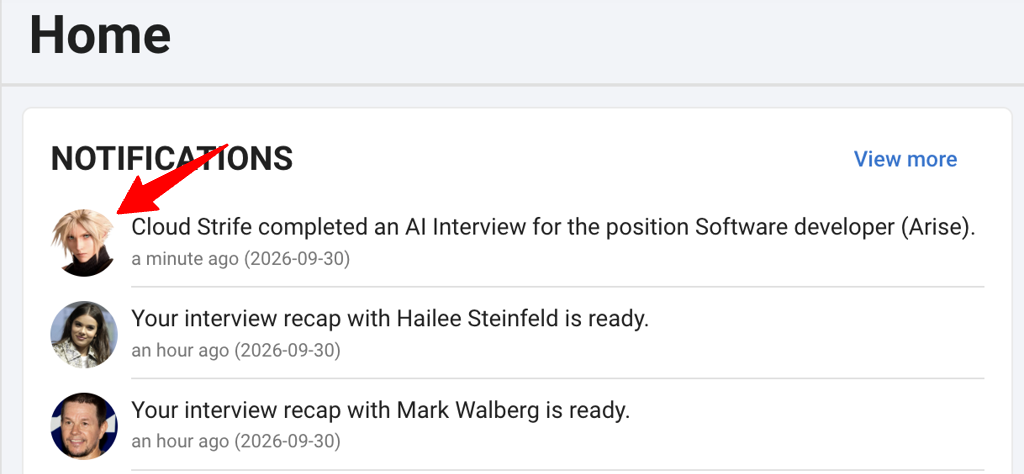
- Home-Dashboard: im Benachrichtigungs-Feed auf Ihrer Startseite.
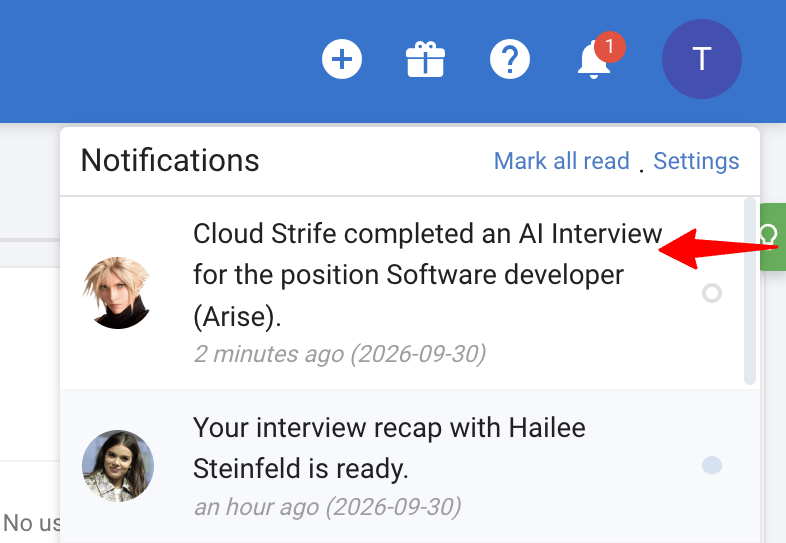
- Benachrichtigungsglocke: im Dropdown-Menü oben auf jeder Seite.
- E-Mail: in Ihrem Posteingang, mit dem Betreff "Sie haben eine neue Benachrichtigung" ("You have a new notification").
- Jede Benachrichtigung in der App zeigt das Profilbild des Kandidaten.
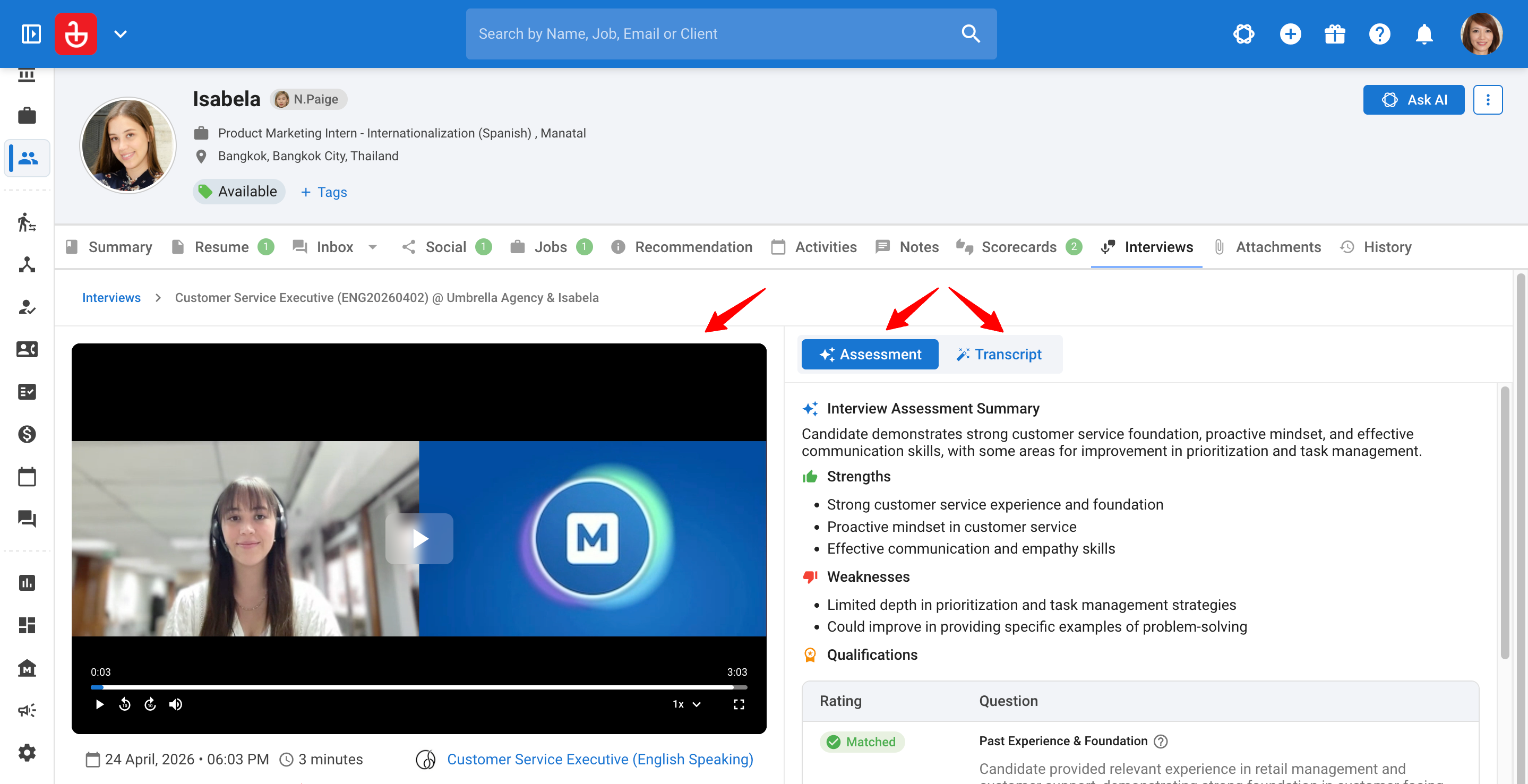
- Klicken Sie darauf, um das abgeschlossene Interview auf dem Kandidatenprofil im Tab "Interviews" zu öffnen, wo Sie die Aufzeichnung ansehen, das Transkript lesen und die Bewertung überprüfen können.
Verwaltung Ihrer Benachrichtigungseinstellungen
Sie entscheiden, welche AI Interviewer-Benachrichtigungen Sie erhalten, und ob Sie diese in der App, per E-Mail oder beides erhalten.
-
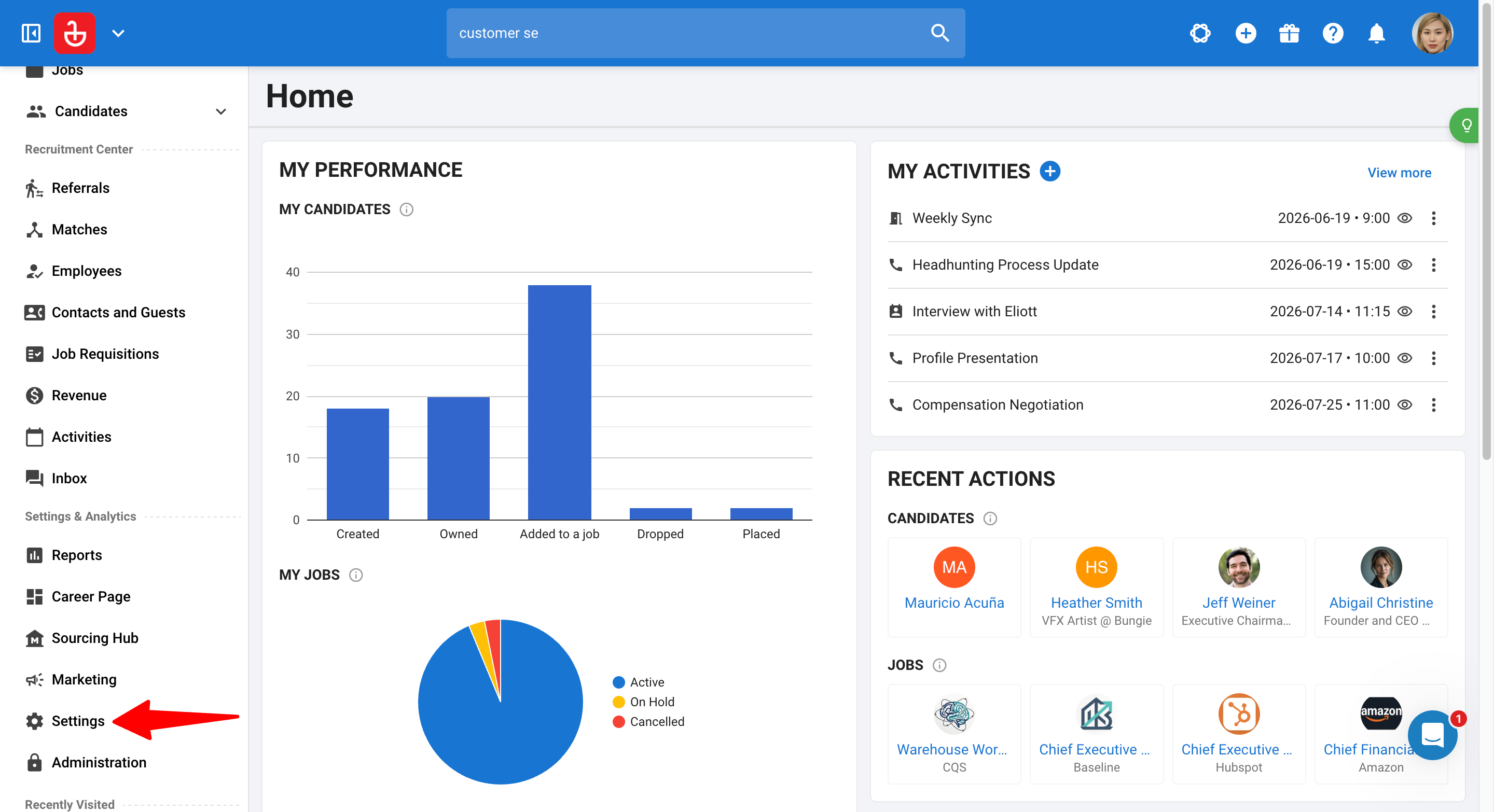
Gehen Sie auf die folgende Seite. Alternativ klicken Sie im Seitenmenü auf "Einstellungen" ("Settings") und dann auf "Benachrichtigungen" ("Notifications").
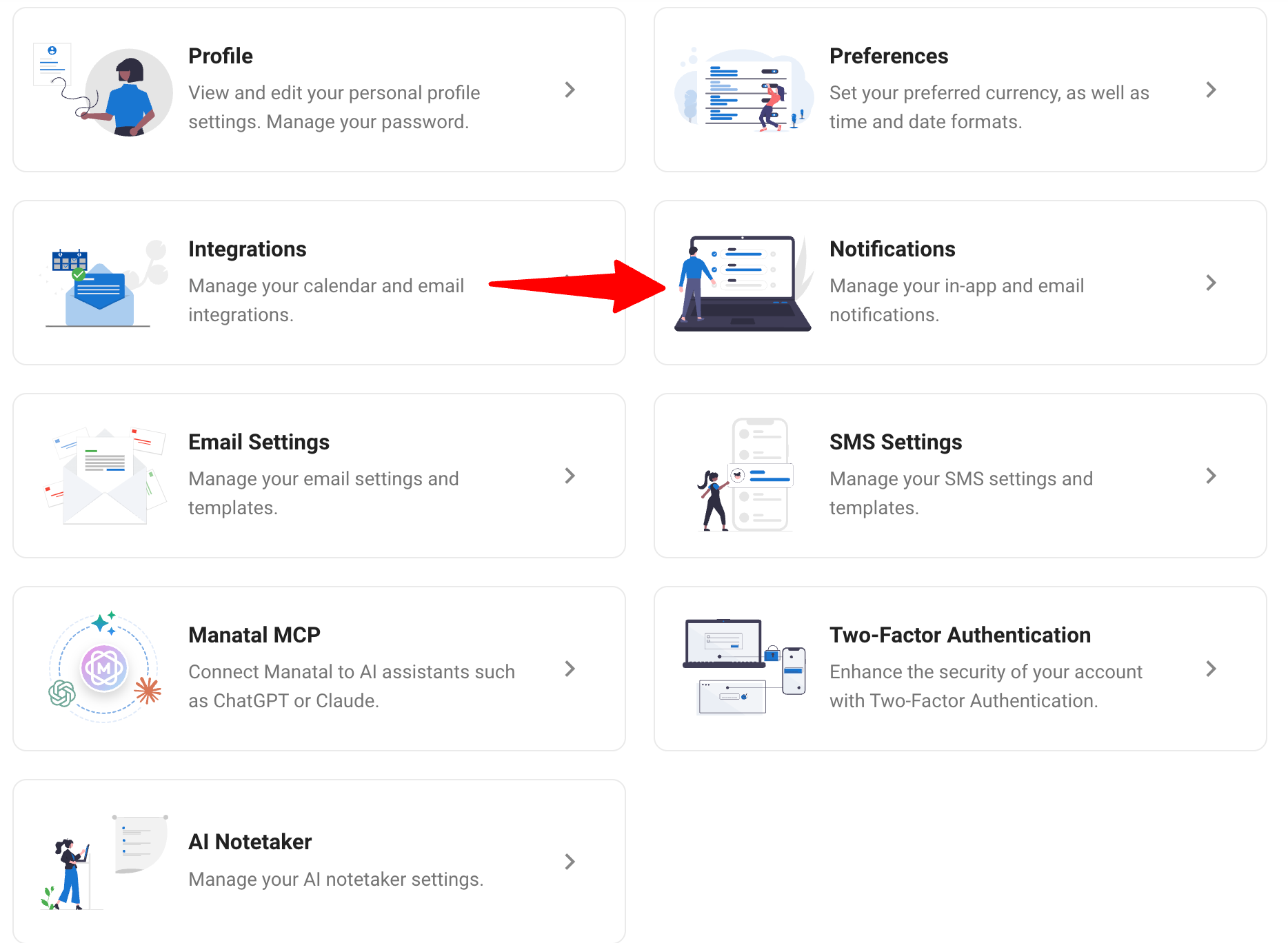
-
Scrollen Sie zum Abschnitt für Interviews und Meetings-Benachrichtigungen.
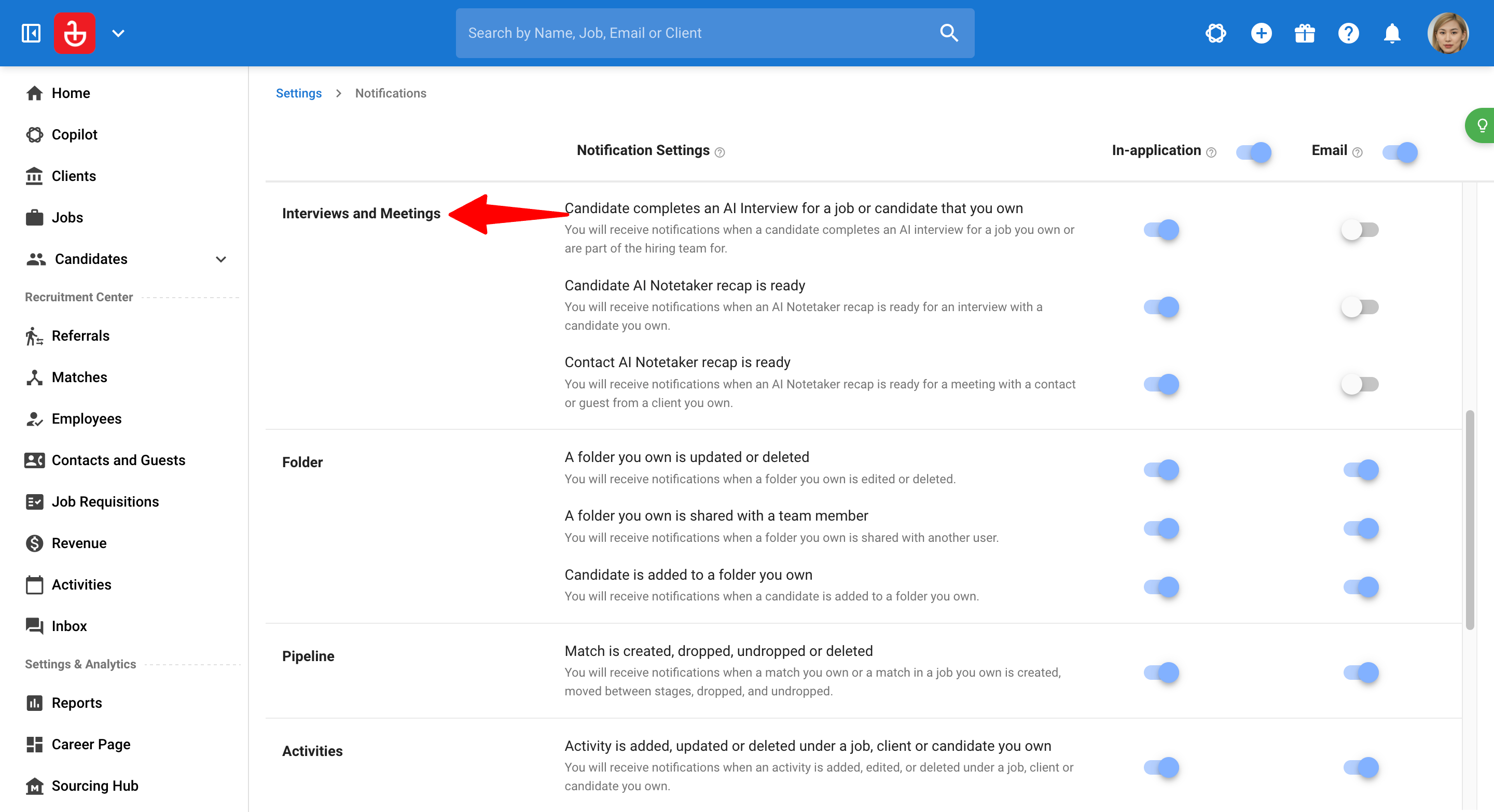
-
Schalten Sie die 'In-App' ('In-application') und 'E-Mail' ('Email') Benachrichtigungen für den AI Interviewer (wenn ein Kandidat ein AI-Interview abschließt) ein oder aus.
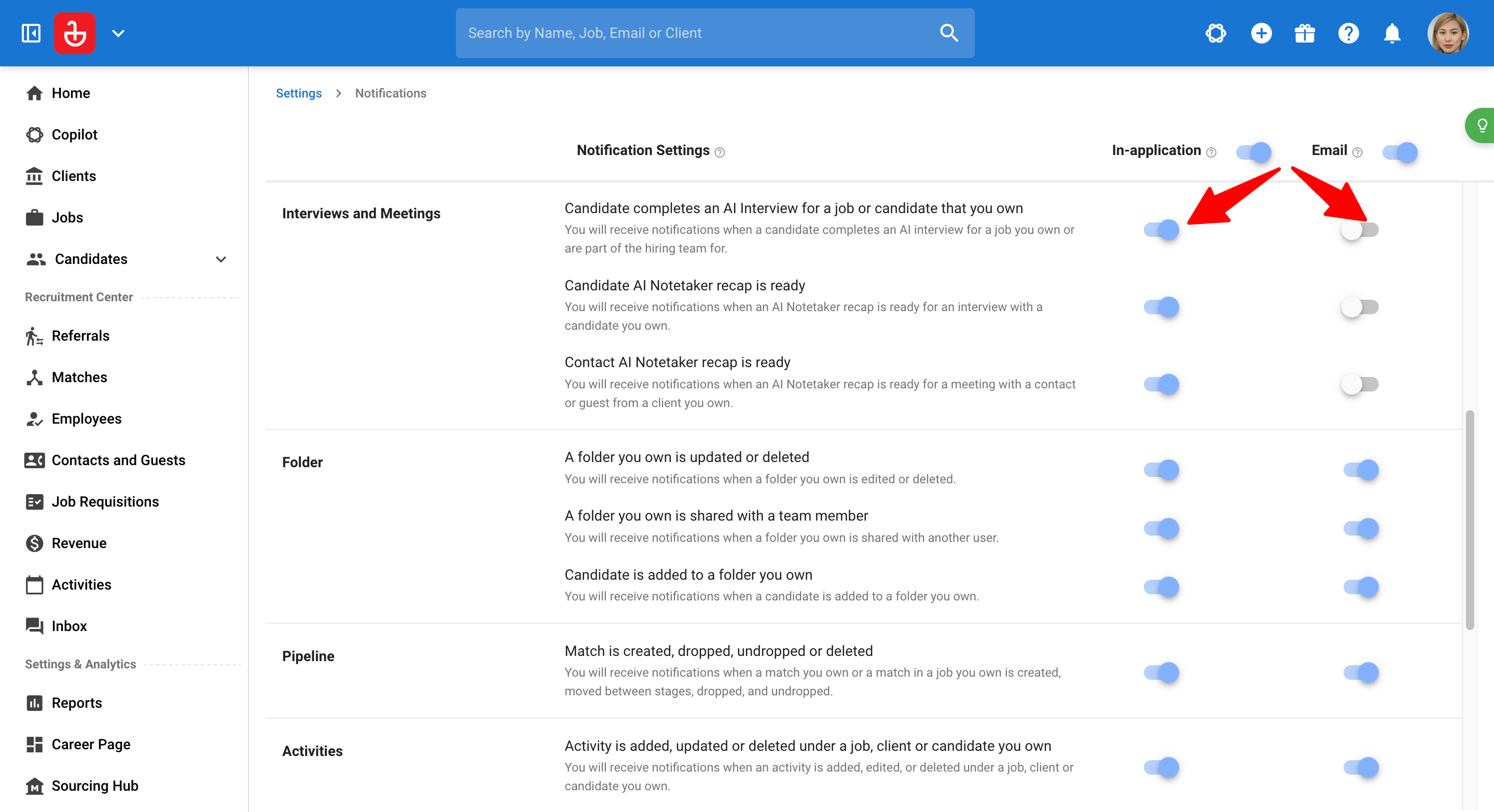
- Diese Einstellungen sind persönlich. Das Ändern dieser Einstellungen wirkt sich nur auf die Benachrichtigungen aus, die Sie erhalten, nicht auf die Ihrer Teamkollegen.
- Benachrichtigungen sind standardmäßig jedes Mal aktiviert, wenn der AI Interviewer in Ihrem Konto aktiviert wird. Wenn ein Add-on deaktiviert und später wieder aktiviert wird, werden seine Benachrichtigungen wieder eingeschaltet.
- Wenn Sie alle In-App- oder E-Mail-Benachrichtigungen in Ihren allgemeinen Benachrichtigungseinstellungen deaktiviert haben, erhalten Sie auch über diesen Kanal keine AI Interview-Benachrichtigungen.
Kandidatenbewertung
-
Der Tab "Interviews" auf den Job- und Kandidatenseiten zeigt ein Abzeichen mit der Anzahl der abgeschlossenen Interviews, sodass Sie auf einen Blick sehen können, ob es Ergebnisse zu überprüfen gibt, bevor Sie den Tab öffnen.
-
Notetaker-Meetings sind an Kandidatenprofile angehängt und erscheinen nicht im Tab Interviews des Jobs.
Sobald ein Kandidat das Interview abschließt, analysiert der KI-Agent automatisch seine Leistung und bewertet das Interview-Transkript anhand der von Ihnen definierten Bewertungskriterien, um die wichtigsten Stärken, Schwächen und die allgemeine Eignung für die Rolle hervorzuheben.
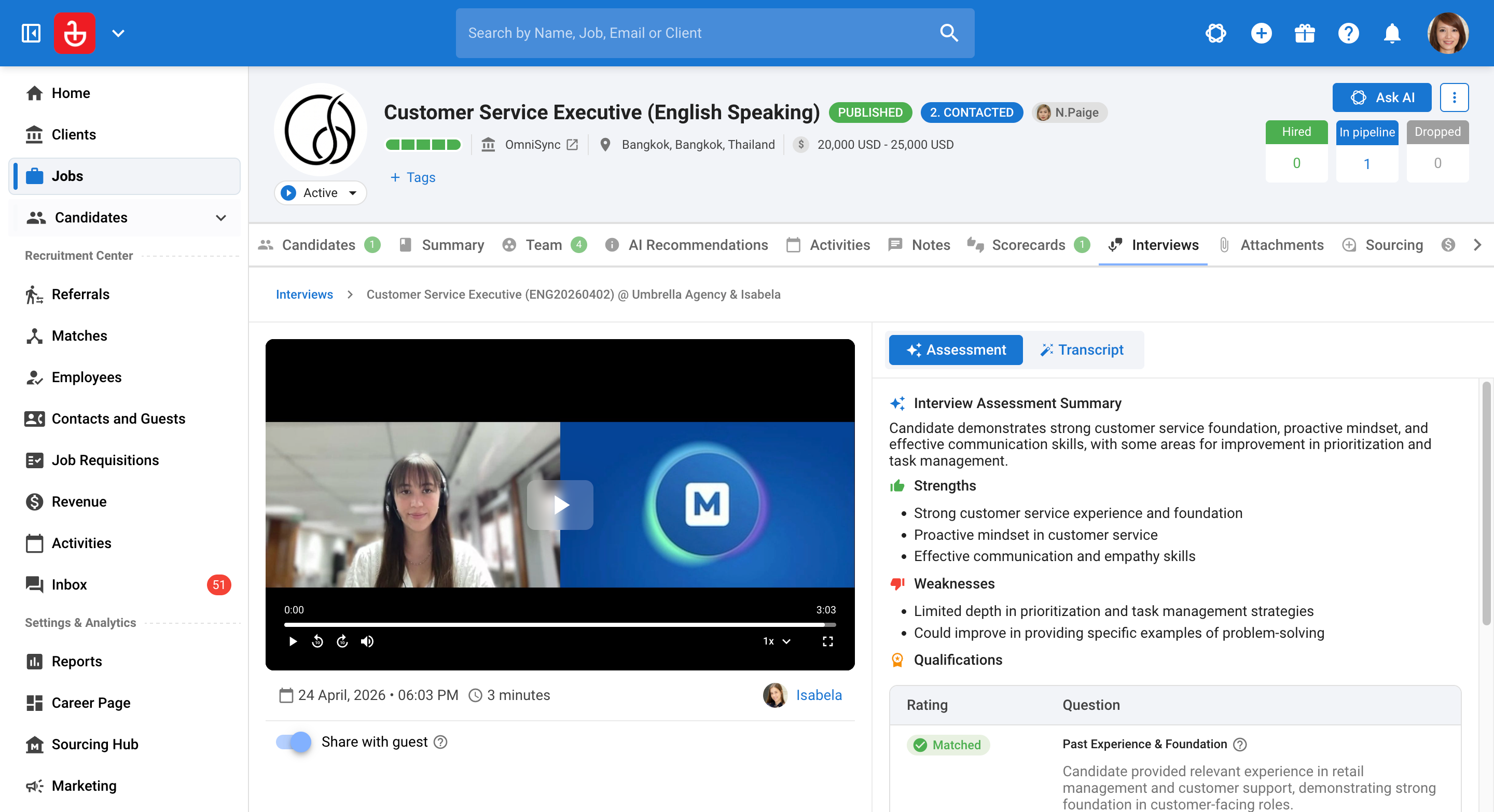
Überprüfen von AI Interview Ergebnissen
-
Öffnen Sie im Menü Jobs einen Job, bei dem ein AI-Interview abgeschlossen wurde.
-
Klicken Sie auf den Tab "Interviews".
-
Klicken Sie auf die Karte, die das abgeschlossene Interview enthält.

-
Dadurch wird das Kandidatenprofil geöffnet, wo Sie:
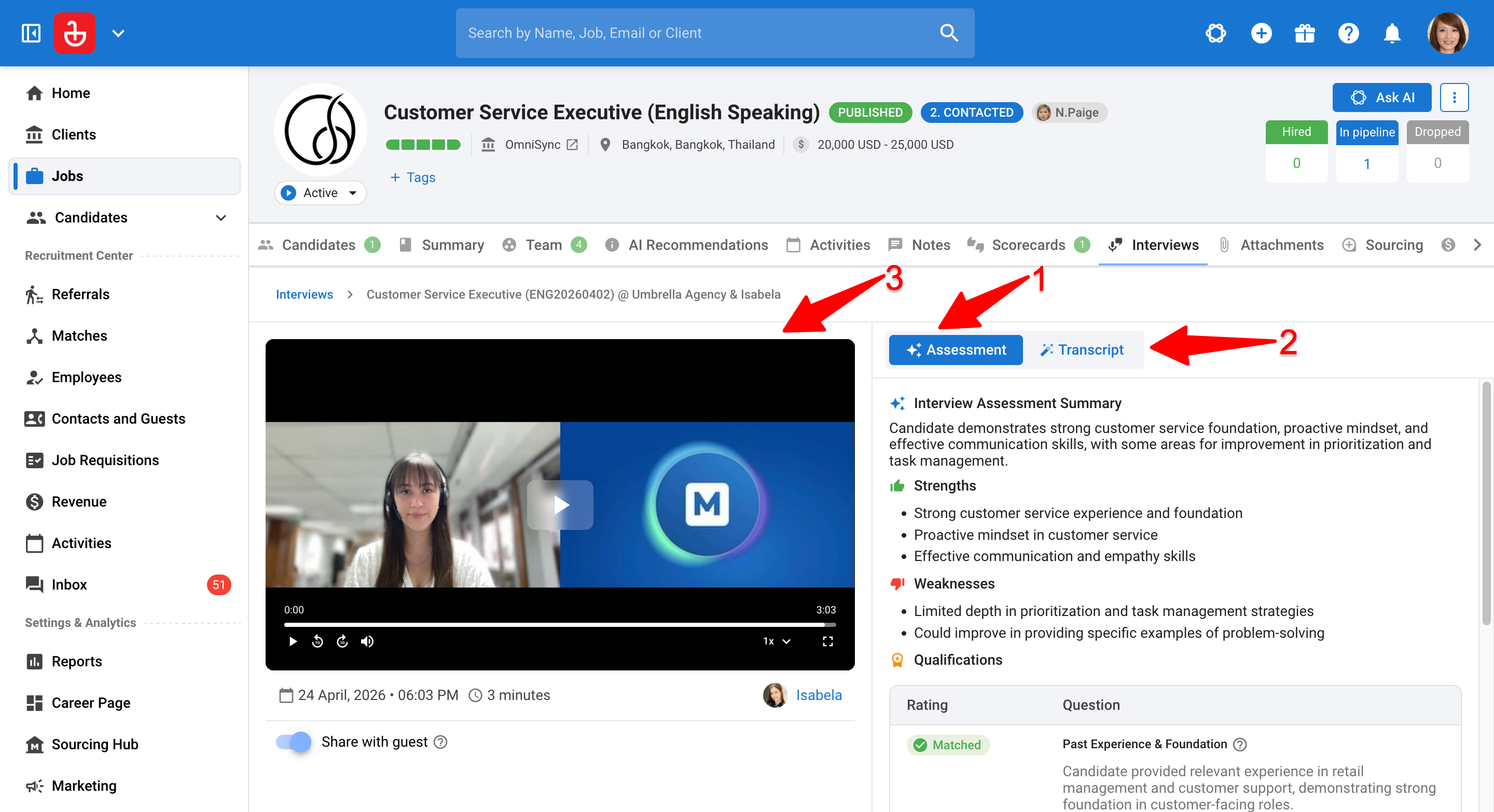
i. Die KI-generierte Bewertungszusammenfassung (Stärken, Schwächen und wichtige Erkenntnisse) im Tab "Assessment" ansehen können.
ii. Das vollständige Interview-Transkript im Tab "Transcript" lesen können.
iii. Das vollständig aufgezeichnete Interview ansehen können.
Überprüfen Von Kandidatenwiederholungen
- Wenn ein Kandidat mehrere Wiederholungen durchführt, protokolliert und zeigt das System jede Einreichung an.
- Jeder Versuch wird in einer separaten Zeile angezeigt, wobei die neueste Einreichung ganz oben steht.

Löschen Eines AI Interviewer-Datensatzes
- Um Ihre Bewertungsdaten sauber zu halten, können Sie einen Interview-Datensatz manuell löschen. Dies setzt den Fortschritt des Kandidaten zurück und ermöglicht es ihm, seinen ursprünglichen Link für einen neuen Versuch zu verwenden.
- Suchen Sie den abgeschlossenen Interview-Datensatz und klicken Sie auf die drei Punkte daneben.

- Klicken Sie auf "Das AI-Interview löschen" ("Delete the AI Interview").

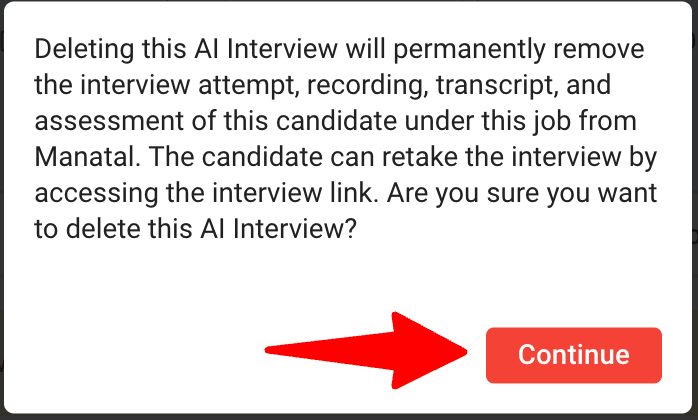
- Ein Bestätigungsfenster wird angezeigt. Klicken Sie auf "Weiter" ("Continue"). Dadurch werden der Interviewversuch, die Aufzeichnung, das Transkript und die KI-Bewertung dauerhaft aus Manatal entfernt.
Teilen Von AI Interviewer-Ergebnissen Mit Gästen
Sie können die AI-Interview-Ergebnisse von Kandidaten ganz einfach mit Ihren Gästen teilen und ihnen direkten Zugriff auf das Interview-Transkript, die Bewertung und die Videoaufzeichnung direkt über deren Portal gewähren. Erfahren Sie mehr über Gäste in diesem Leitfaden.
Konfigurieren Der Standard-Admin-Einstellung
Administratoren können standardmäßig das Teilen der Ergebnisse für alle zukünftigen AI-Interviews mit Gästen aktivieren.
-
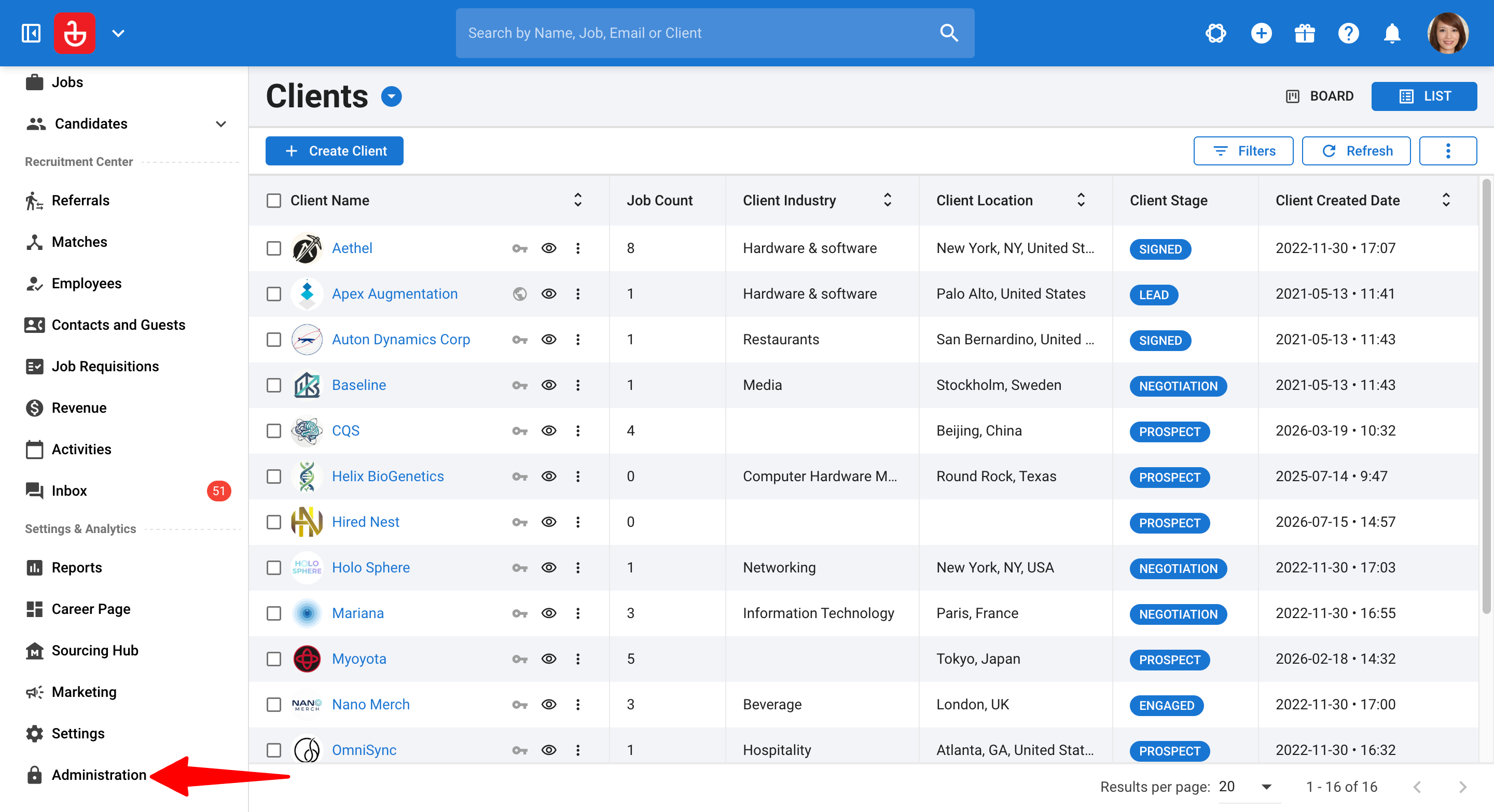
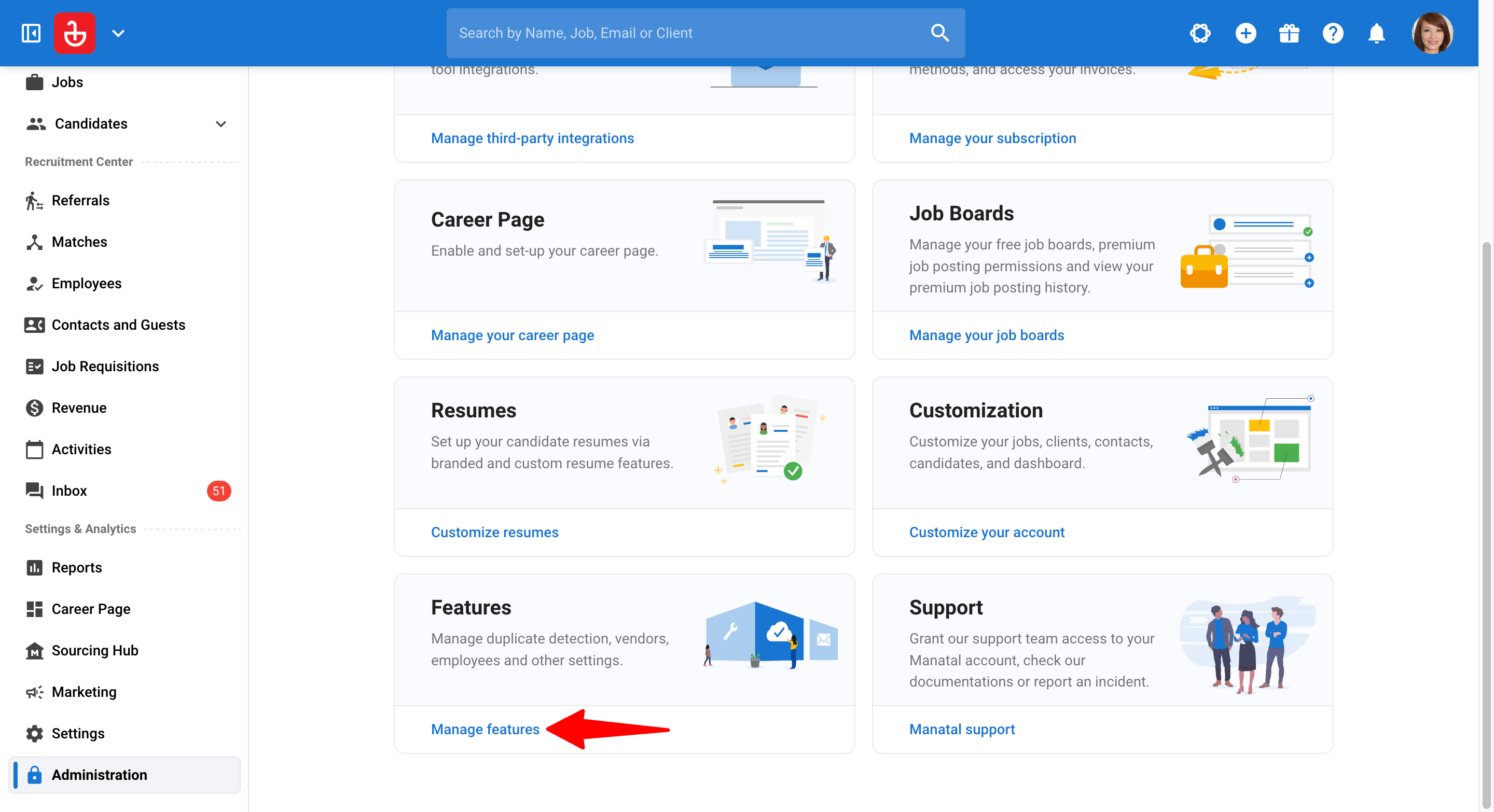
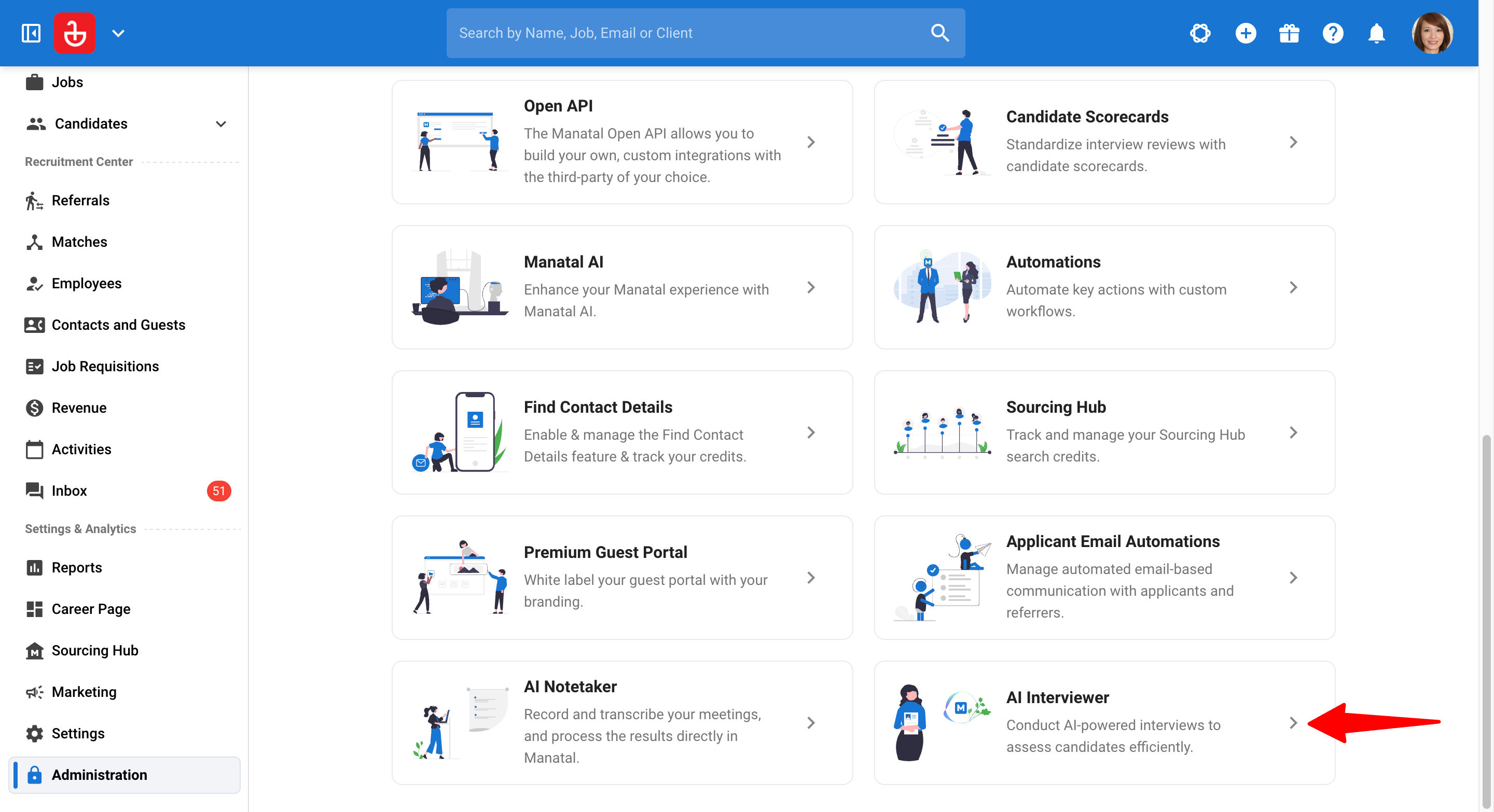
Gehen Sie auf die folgende Seite. Alternativ klicken Sie in Ihrem Seitenmenü auf "Administration", öffnen Sie die Kategorie "Features" ("Funktionen") und dann die Kategorie "AI Interviewer".
-
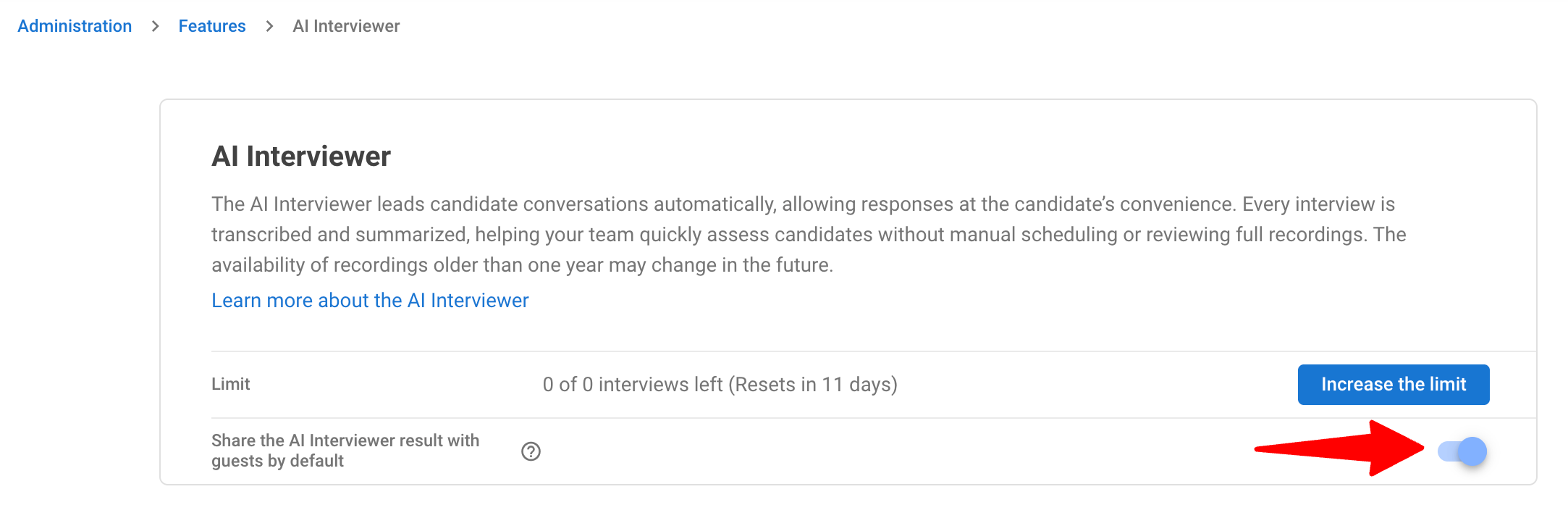
Schalten Sie 'Das AI Interviewer-Ergebnis standardmäßig mit Gästen teilen' ('Share the AI Interviewer result with guests by default') ein.
Hinweis- Alle neuen Interviews, die ab diesem Zeitpunkt abgeschlossen werden, werden automatisch mit Gästen geteilt. Diese Einstellung betrifft keine bestehenden Interviews.
Teilen Oder Verbergen Einzelner Interviews
Benutzer mit jobbezogenen Berechtigungen können die Standardeinstellung für ein bestimmtes Kandidaten-Interview manuell überschreiben.
Hinweise zur Sichtbarkeit:
-
Ergebnisse des AI Interviewers sind für Gäste nur sichtbar, wenn sich der Kandidat derzeit in einer Pipeline-Phase befindet, die für Gäste freigegeben/sichtbar ist. Wenn sich der Kandidat in einer Phase mit eingeschränkter Sichtbarkeit befindet, werden das/die Interview(s) nicht im Gästeportal angezeigt, selbst wenn die Option "Mit Gast teilen" (Share with guest) aktiviert ist. Erfahren Sie mehr in diesem Leitfaden.
-
Wenn Kandidateninformationen (Name, Profilbild) in den Gäste-Einstellungen verborgen sind, gilt dies nicht, wenn AI-Interviews mit Gästen geteilt werden.
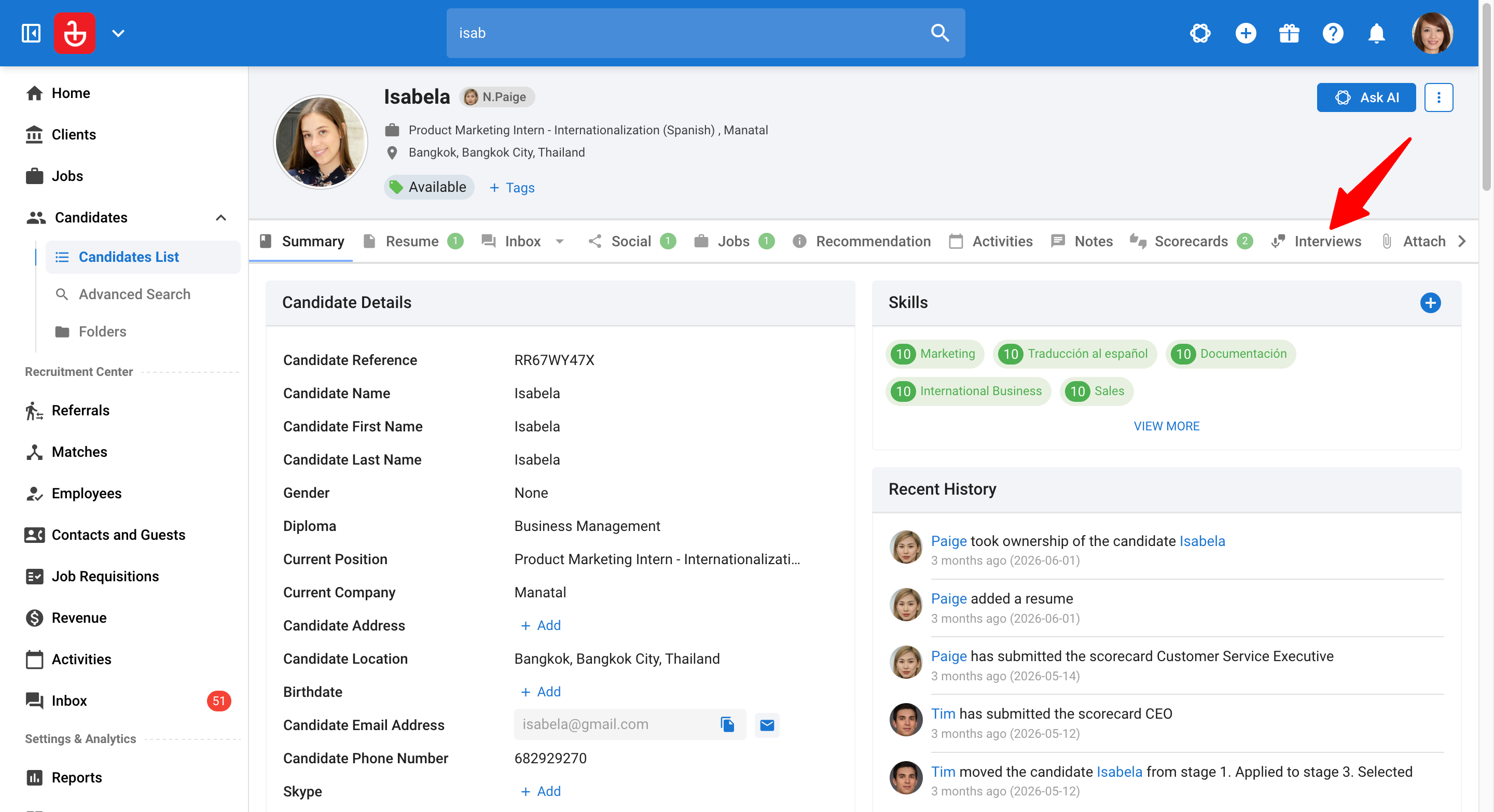
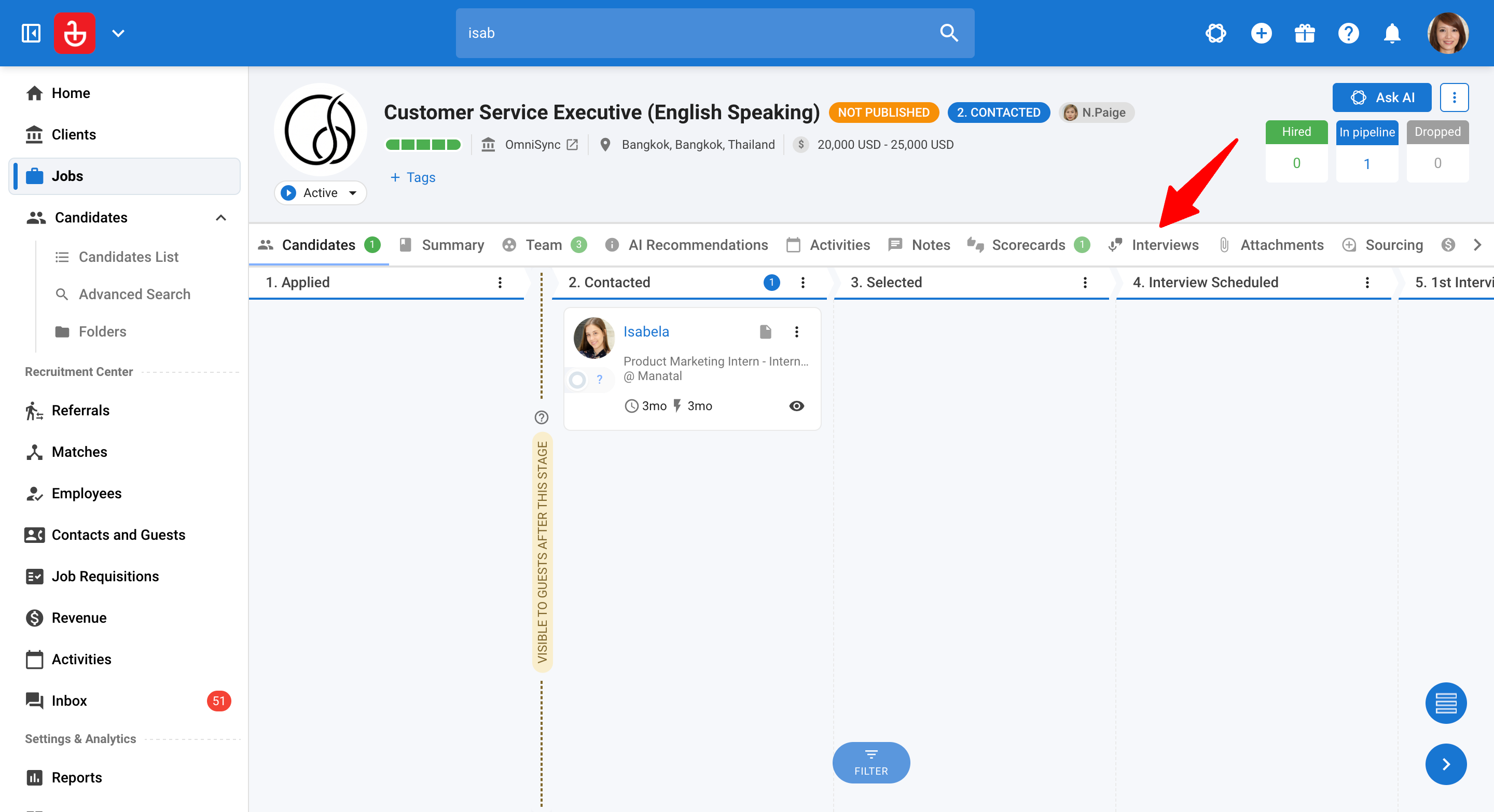
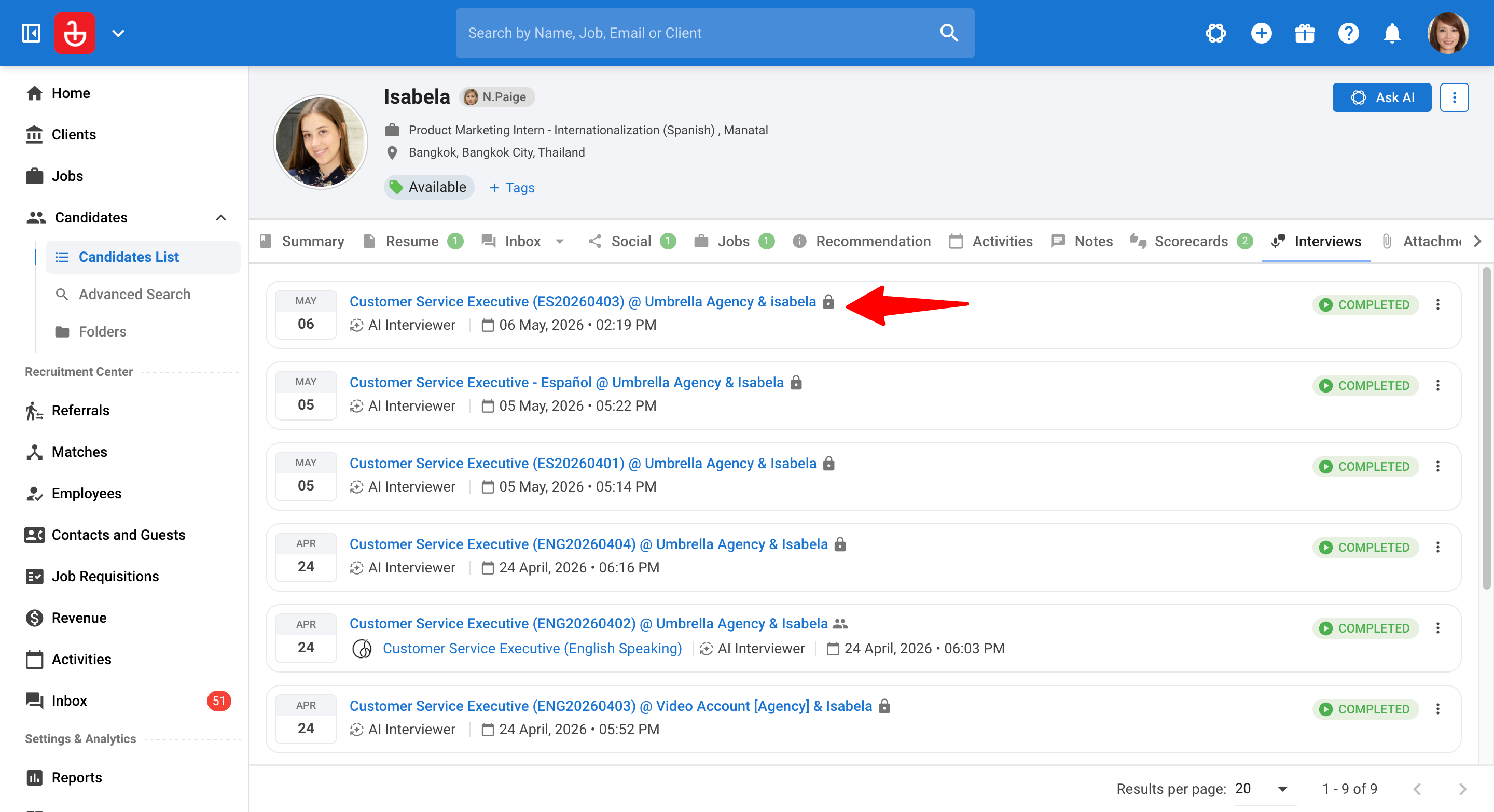
- Öffnen Sie das Profil des Kandidaten oder einen Job und navigieren Sie zum Tab 'Interviews'.
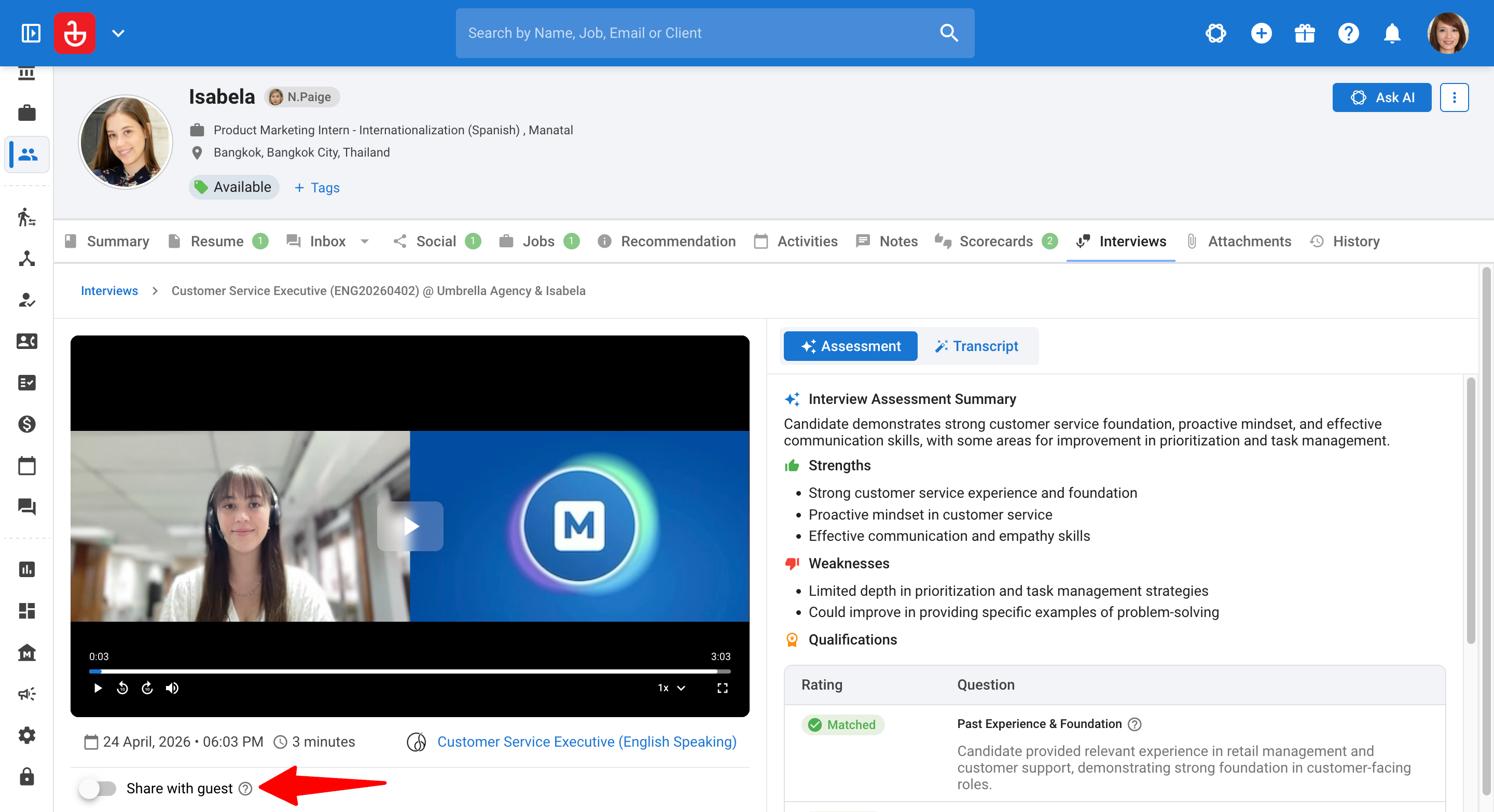
- Öffnen Sie das spezifische AI-Interview, das Sie verwalten möchten.
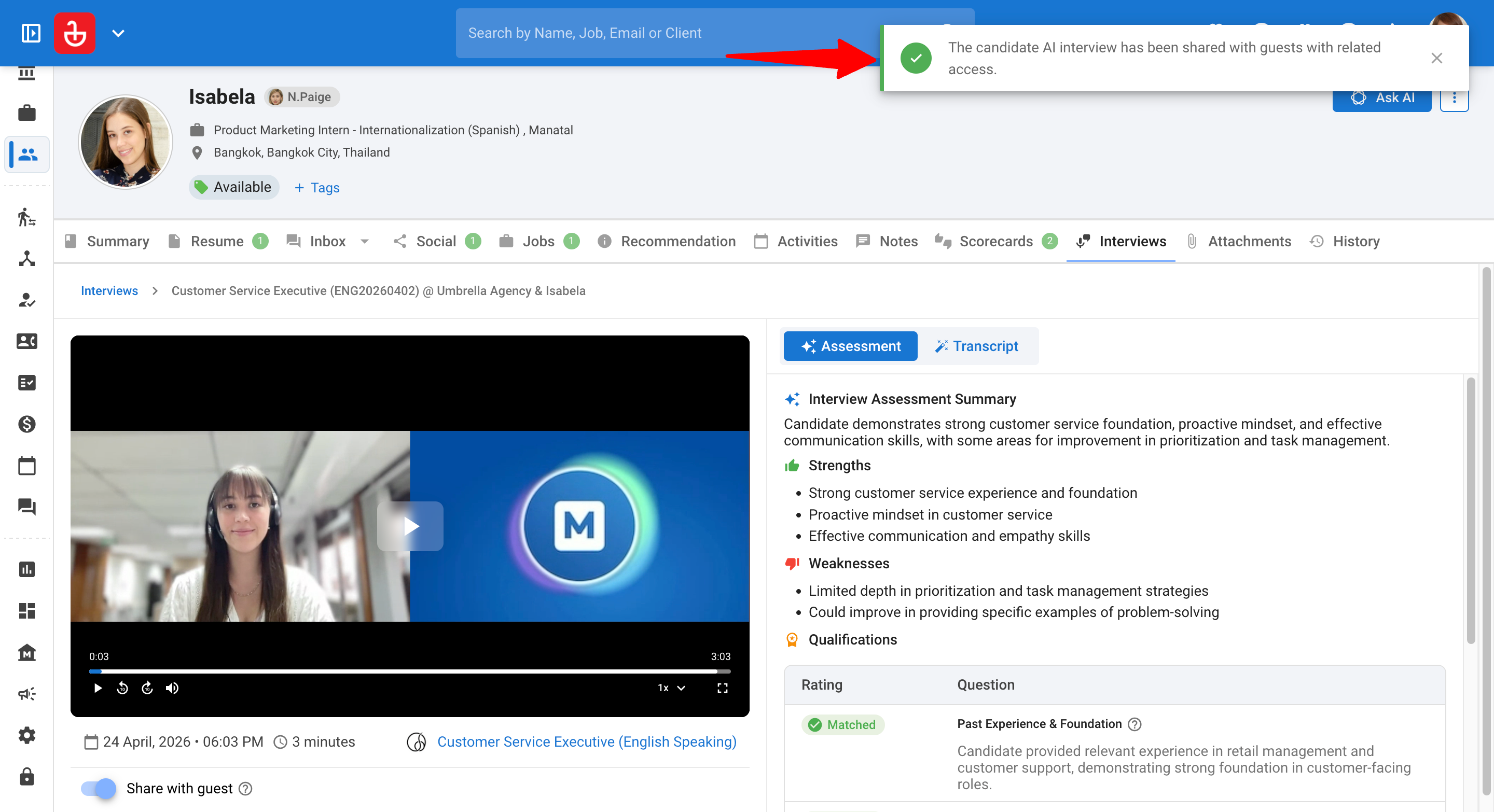
- Schalten Sie unterhalb des Video-Players 'Mit Gast teilen' ('Share with guest') ein oder aus.
Eine Bestätigungsmeldung wird angezeigt, die den aktualisierten Freigabestatus bestätigt.
Was Gäste Sehen
Sobald ein Interview geteilt wurde und die Pipeline-Phase sichtbar ist, haben Gäste zwei Möglichkeiten, von ihrem Portal aus auf das AI-Interview zuzugreifen. Erfahren Sie mehr in diesem Leitfaden.
Option 1: Vom Kandidatenprofil
Option 2: Vom Tab Interviews des Jobs
Unabhängig davon, wie sie dorthin navigieren, können Gäste Folgendes sehen:
- Die Kandidatenbewertung
- Die Videoaufzeichnung
- Das vollständige Interview-Transkript
FAQ
-
Wird die KI anstelle von Rekrutierern Entscheidungen treffen?
Nein. Rekrutierer behalten die volle Kontrolle über alle Rekrutierungsentscheidungen. Die KI ist ein Tool, das Ihnen helfen soll, Kandidaten objektiv zu beurteilen, indem bei allen dieselben Kriterien angewendet werden.
-
Wie bewertet die KI Kandidaten?
Die KI bewertet Kandidaten, indem sie ihre Antworten mit jeder der im Interview-Builder eingerichteten Fragen vergleicht.
-
Kann ich meine eigenen Fragen erstellen?
Ja. Sie können die Option wählen, Fragen manuell hinzuzufügen, und bis zu 10 benutzerdefinierte Fragen hinzufügen, die auf Ihre Rolle oder Unternehmensbedürfnisse zugeschnitten sind.
-
Wie reagiert der Interviewer auf schädliche oder unangemessene Inhalte?
Die KI wird nicht auf gewalttätige, anstößige oder diskriminierende Inhalte eingehen. Wenn solche Inhalte auftreten, wird sie das Gespräch auf arbeitsbezogene Fragen zurücklenken. Sie vermeidet auch die Diskussion geschützter Merkmale wie Alter, Geschlecht, Gesundheit oder Religion.
-
Wie reagiert der Interviewer, wenn ein Kandidat den Interviewer bittet, die richtigen Antworten zu geben, um das Interview zu bestehen?
Die KI wird weder coachen noch die richtigen Antworten, Punktzahlen oder Leistungsdaten preisgeben. Stattdessen wird sie die Diskussion wieder auf relevante arbeitsbezogene Themen fokussieren.
-
Wie wird sichergestellt, dass der richtige Kandidat am Interview teilnimmt?
Nur Kandidaten, deren E-Mail-Adressen in Manatal für den spezifischen mit dem Interview verbundenen Job registriert sind, können auf den Link zugreifen. Dies gewährleistet einen sicheren, kandidatenspezifischen Zugang.
-
Was passiert, wenn ein Kandidat während des Interviews ein Problem hat?
Kandidaten können jederzeit während des Interviews auf "Ein Problem melden" ("Report an issue") klicken, um uns über Probleme zu informieren, wie z. B., dass der AI Interviewer nicht beitritt, langsame oder keine Antworten gibt oder die Audio-/Videoqualität schlecht ist. Das Melden eines Problems beendet oder pausiert das Interview nicht. Diese Berichte helfen unserem Team, Probleme schneller zu erkennen und zu beheben.
-
Können Kandidaten Feedback zum Interview geben?
Ja. Wenn das Interview endet, werden die Kandidaten eingeladen, ihre Erfahrung mit 1 bis 5 Sternen zu bewerten und optional einen Kommentar zu hinterlassen. Die Umfrage ist freiwillig und hat keinen Einfluss auf das Interviewergebnis oder den Verbrauch von Credits.
-
Wie lange ist der AI-Interview-Link gültig?
Der AI-Interview-Link läuft nicht ab. Er bleibt auf unbestimmte Zeit gültig.
-
Was passiert, wenn ein Kandidat nicht spricht?
Wenn der Kandidat länger als 20 Sekunden schweigt, wird der Interviewer nach 90 Sekunden eine Folgefrage stellen, um ihn wieder in das Gespräch einzubinden.
-
Wie viele Sprachen werden unterstützt?
Derzeit unterstützt die KI die folgenden Sprachen: Englisch, Französisch, Deutsch, Spanisch, Italienisch, Portugiesisch, Japanisch, Niederländisch, Bahasa Indonesia, Russisch und Polnisch.
Wenn Sie ein Interview erstellen, wählt Manatal automatisch die Sprache Ihrer Jobbeschreibung aus, sofern diese unterstützt wird. -
Was passiert, wenn ein Kandidat dem Interviewer in einer Sprache antwortet, die nicht unterstützt wird?
Wenn die KI die Sprache nicht erkennen kann, wechselt sie automatisch wieder zu Englisch als Standardsprache.
-
Wie sende ich den Interview-Link an einen Kandidaten?
Sie können den Interview-Link kopieren und direkt in eine E-Mail oder Nachricht einfügen, um ihn mit dem Kandidaten zu teilen. Dadurch können sie leicht von ihrem Posteingang aus auf das Interview zugreifen und es starten.
-
Können mehrere Rekrutierer auf Ergebnisse zugreifen oder daran zusammenarbeiten?
Ja. Jeder Rekrutierer mit den entsprechenden Berechtigungen in Manatal kann Kandidatenergebnisse ansehen und gemeinsam diskutieren.
-
Wie kann ich mögliche Probleme für Kandidaten, die an einem Interview teilnehmen, minimieren?
Bevor Sie einen Interview-Link an einen Kandidaten senden, stellen Sie bitte sicher, dass Sie über ausreichend Credits verfügen. Sie können Ihr Credit-Guthaben an zwei Stellen überprüfen:
- Innerhalb eines spezifischen Jobs: Navigieren Sie zum Tab „Interviews“.
- Im Admin-Bereich: Gehen Sie zu Administration > Features > AI Interviewer.
Wenn Sie Interviewanweisungen an Ihre(n) Kandidaten senden, erinnern Sie diese bitte an die folgenden Voraussetzungen, um ein reibungsloses Erlebnis zu gewährleisten:
- Verbindung: Eine zuverlässige Hochgeschwindigkeits-Internetverbindung, um Unterbrechungen oder Verzögerungen zu vermeiden.
- Hardware: Ein Desktop-Computer, Laptop oder Smartphone, der/das mit einer funktionierenden Webcam und einem Mikrofon ausgestattet ist.
- Umgebung: Eine ruhige, ausreichend beleuchtete Umgebung frei von Hintergrundgeräuschen und Ablenkungen.
- Fehlerbehebung bei Verzögerungen: Wenn ein Kandidat aufgrund einer langsamen Verbindung eine Verzögerung erlebt, raten Sie ihm, die Seite nicht zu aktualisieren. Stattdessen sollte er seine Videokamera ausschalten. Video benötigt viele Daten, sodass die Deaktivierung die Bandbreitennutzung reduziert und hilft, das Interview reibungslos fortzusetzen.
-
Ich habe keine Benachrichtigung für ein abgeschlossenes Interview erhalten. Warum?
Überprüfen Sie im Menü Einstellungen auf der Seite Benachrichtigungen, ob die AI Interviewer-Benachrichtigung für den erwarteten Kanal (In-App oder E-Mail) eingeschaltet ist und ob Sie nicht alle In-App- oder E-Mail-Benachrichtigungen in Ihren allgemeinen Einstellungen ausgeschaltet haben. Überprüfen Sie bei E-Mails auch Ihren Spam- oder Werbungsordner auf eine Nachricht mit dem Betreff "Sie haben eine neue Benachrichtigung" ("You have a new notification"). -
Kann ich nur E-Mail-Benachrichtigungen oder nur In-App-Benachrichtigungen erhalten?
Ja. In-App und E-Mail können separat ein- oder ausgeschaltet werden. Sehen Sie, wie Sie Ihre Benachrichtigungseinstellungen verwalten, in diesem Leitfaden.
Diese Funktion nutzt KI zur Unterstützung Ihres Rekrutierungs-Workflows. KI-Ausgaben sollen als Orientierung dienen, nicht Ihr Urteilsvermögen ersetzen. Die Ausgaben sind möglicherweise nicht immer vollständig genau oder komplett, wir empfehlen, sie als Teil Ihres Prozesses zu überprüfen. Alle endgültigen Rekrutierungsentscheidungen bleiben allein in Ihrer Verantwortung.