Was ist die SHL Talent Central Integration
Die SHL Talent Central Integration ermöglicht es Benutzern, Assessments direkt aus der Job Pipeline an Kandidaten zu senden und die Ergebnisse innerhalb von Manatal einzusehen. SHL Talent Central ist eine sichere, cloudbasierte Plattform, die von Arbeitgebern zur Verwaltung von Talent-Assessments verwendet wird, einschließlich kognitiven Tests, Persönlichkeitstests und Videointerviews. Erfahren Sie mehr über SHL auf ihrer Website.
- Diese Integration erfordert aktive Konten sowohl bei SHL Talent Central als auch bei Manatal.
- Ihr SHL Benutzername und Passwort werden von SHL bereitgestellt. Bitte beachten Sie, dass Manatal keine Zugangsdaten ausstellt, Assessments weiterverkauft oder die Abrechnung übernimmt. Alle Assessment-Kosten werden Ihnen direkt von SHL auf der Grundlage Ihrer Vereinbarung in Rechnung gestellt.
Die SHL Talent Central Integration aktivieren
Dies kann nur von einem Admin durchgeführt werden.
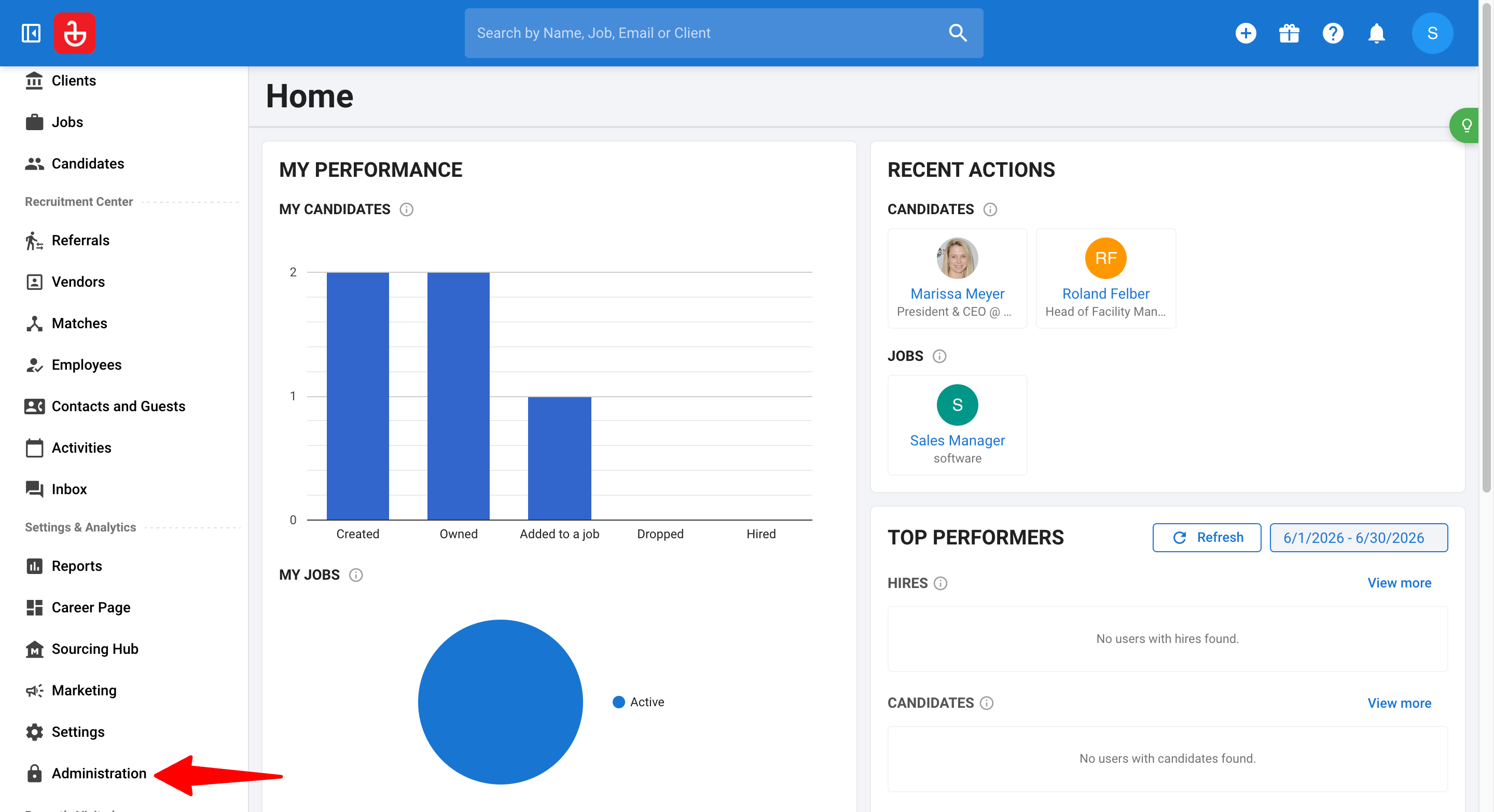
- Gehen Sie auf die folgende Seite. Klicken Sie alternativ auf "Administration" in Ihrem Seitenmenü und öffnen Sie die Kategorie "Integrationen".
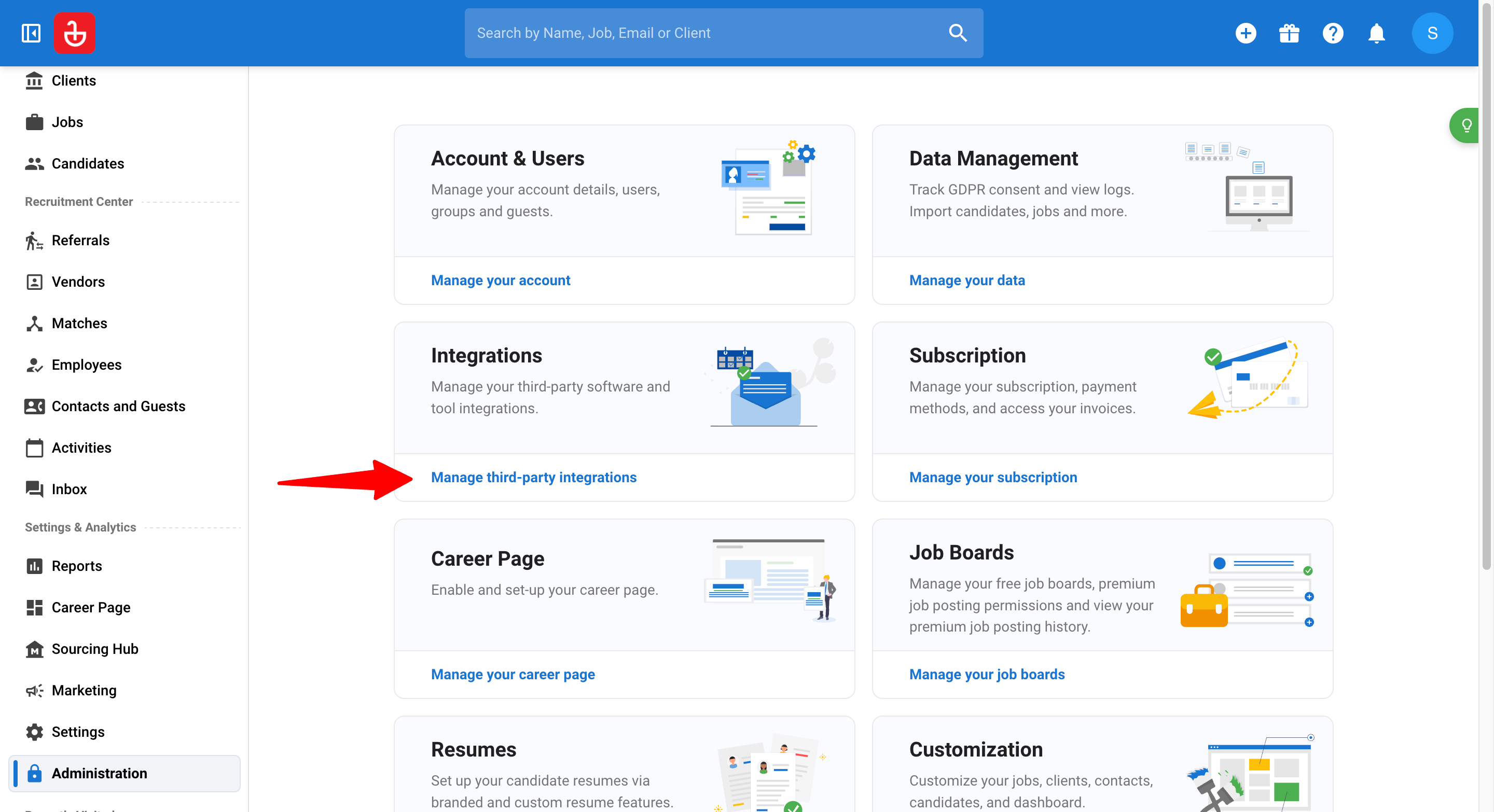
- Klicken Sie in der SHL Talent Central-Karte auf "Enable".
Die Integration ist unter "Assessment Solutions" aufgeführt.
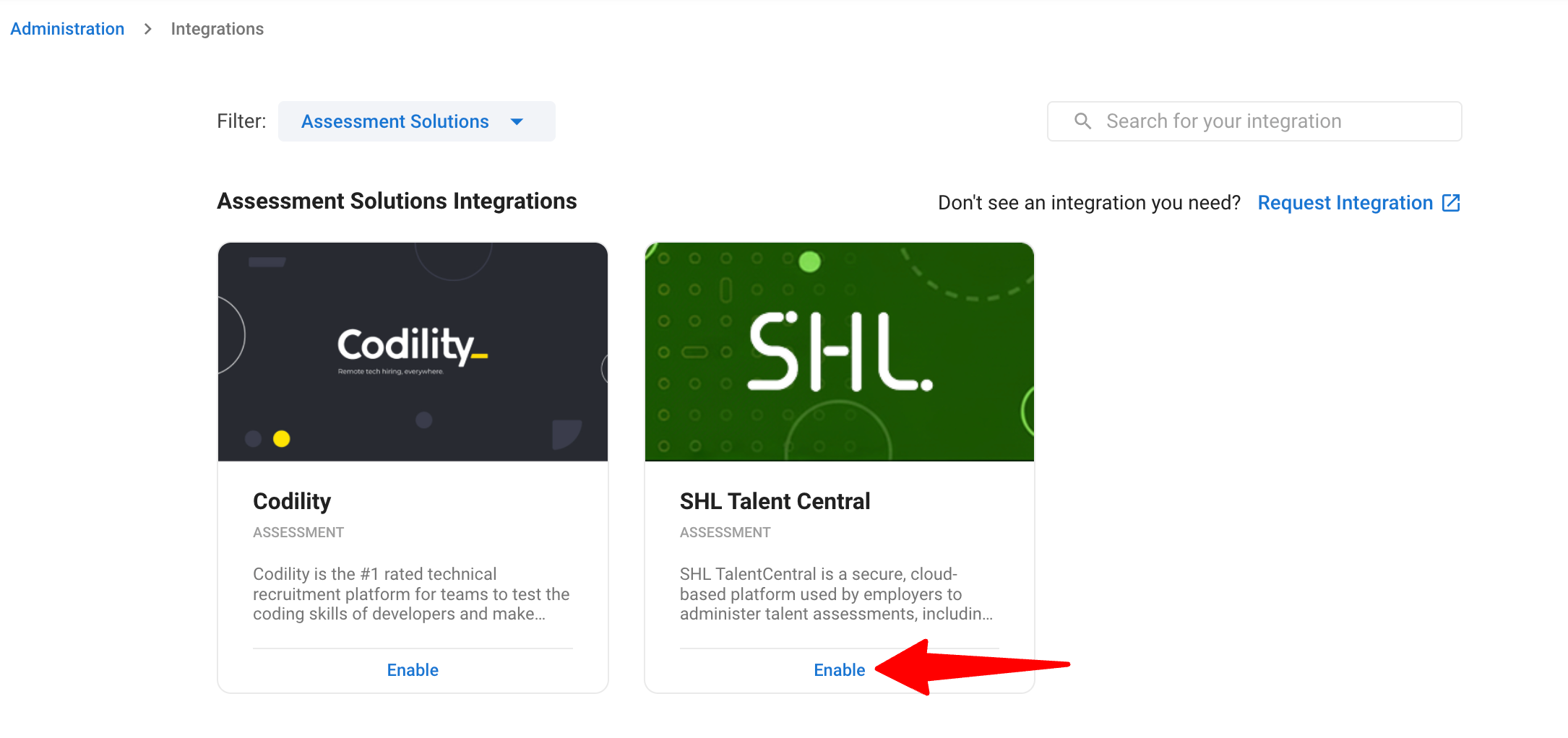
3. Geben Sie Ihren SHL Benutzernamen und Ihr Passwort ein, stimmen Sie den Allgemeinen Geschäftsbedingungen und der Datenschutzrichtlinie des Anbieters zu und klicken Sie dann auf "Integrate".
- Ihr SHL Benutzername und Ihr Passwort sind die Zugangsdaten, die Ihnen von SHL zur Verfügung gestellt wurden.
- Wenn Sie diese nicht haben, wenden Sie sich an Ihren SHL-Kundenbetreuer.
- Die Zugangsdaten werden auf Kontoebene festgelegt, sodass alle Benutzer Ihres Kontos Assessments über dieselbe SHL-Verbindung senden.
SHL Assessments an Kandidaten senden
Assessments können von Benutzern mit jeder Zugriffsrolle gesendet werden (Admin, Manager, Consultant und Recruiter). Erfahren Sie mehr über Benutzerrollen in diesem Artikel.
-
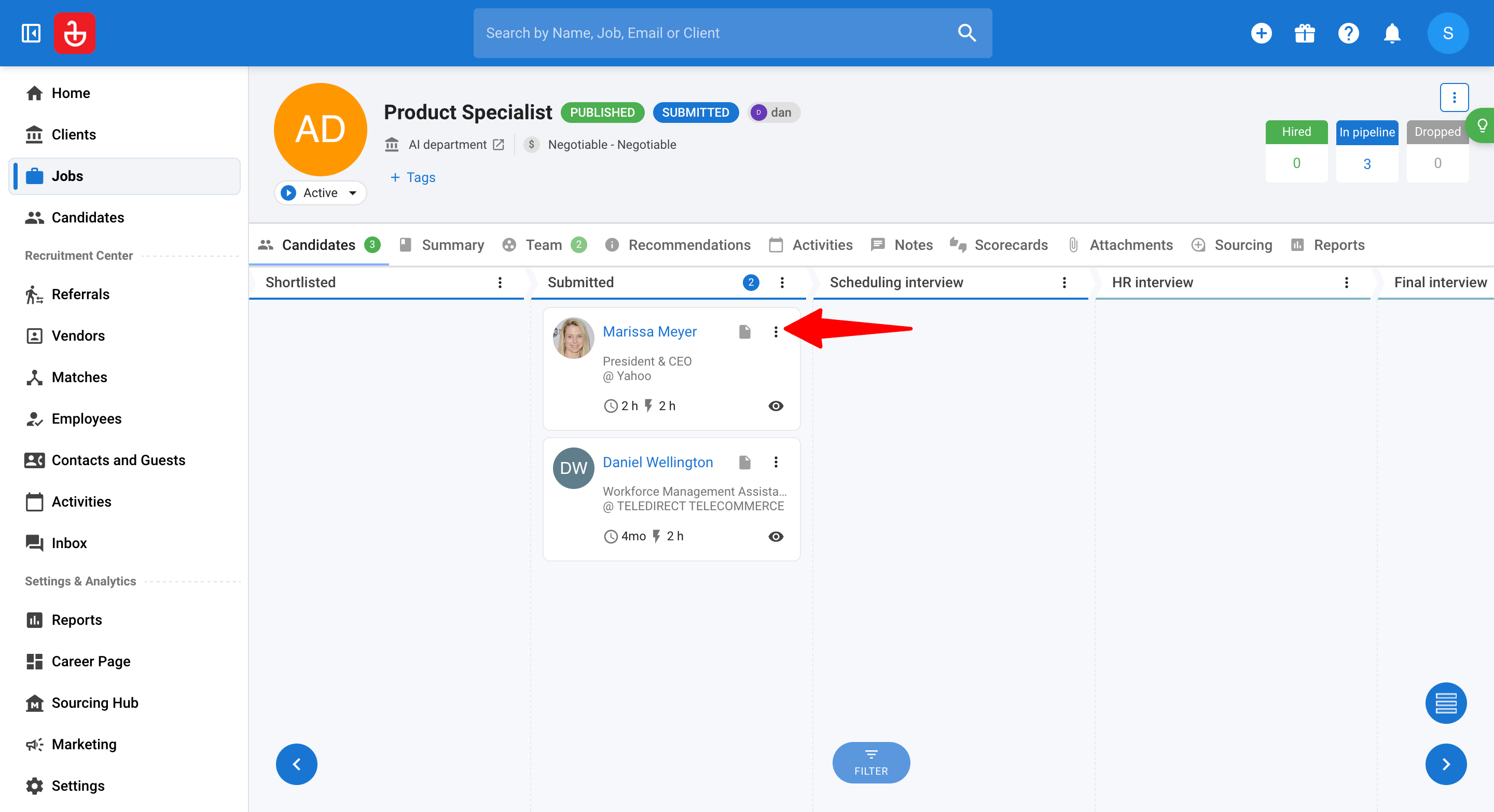
Klicken Sie in einer beliebigen Job Pipeline auf die "3-Punkte" neben dem Kandidaten, dem Sie ein Assessment senden möchten.
-
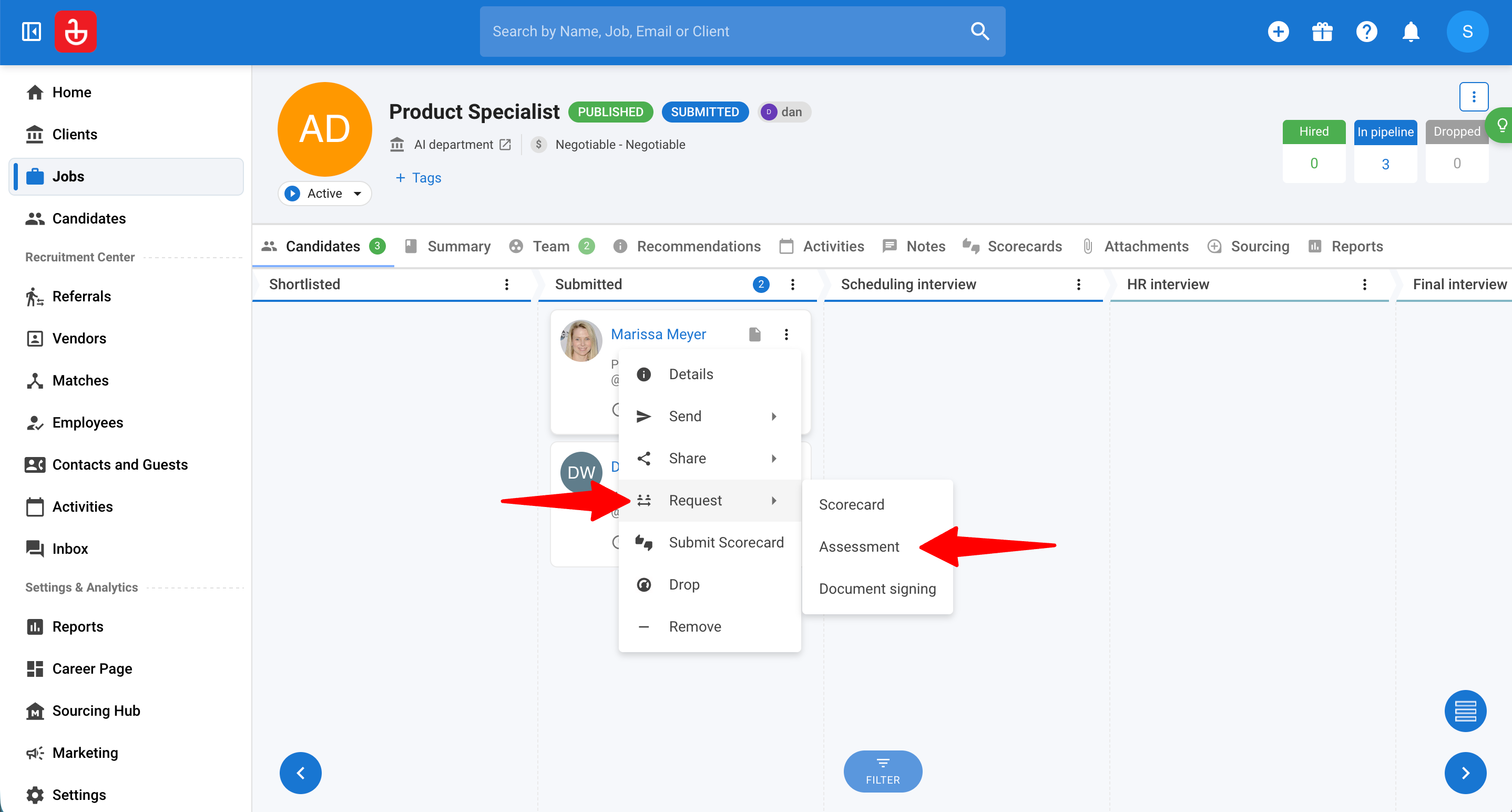
Klicken Sie auf "Request" und dann im Dropdown-Menü auf "Assessment".
-
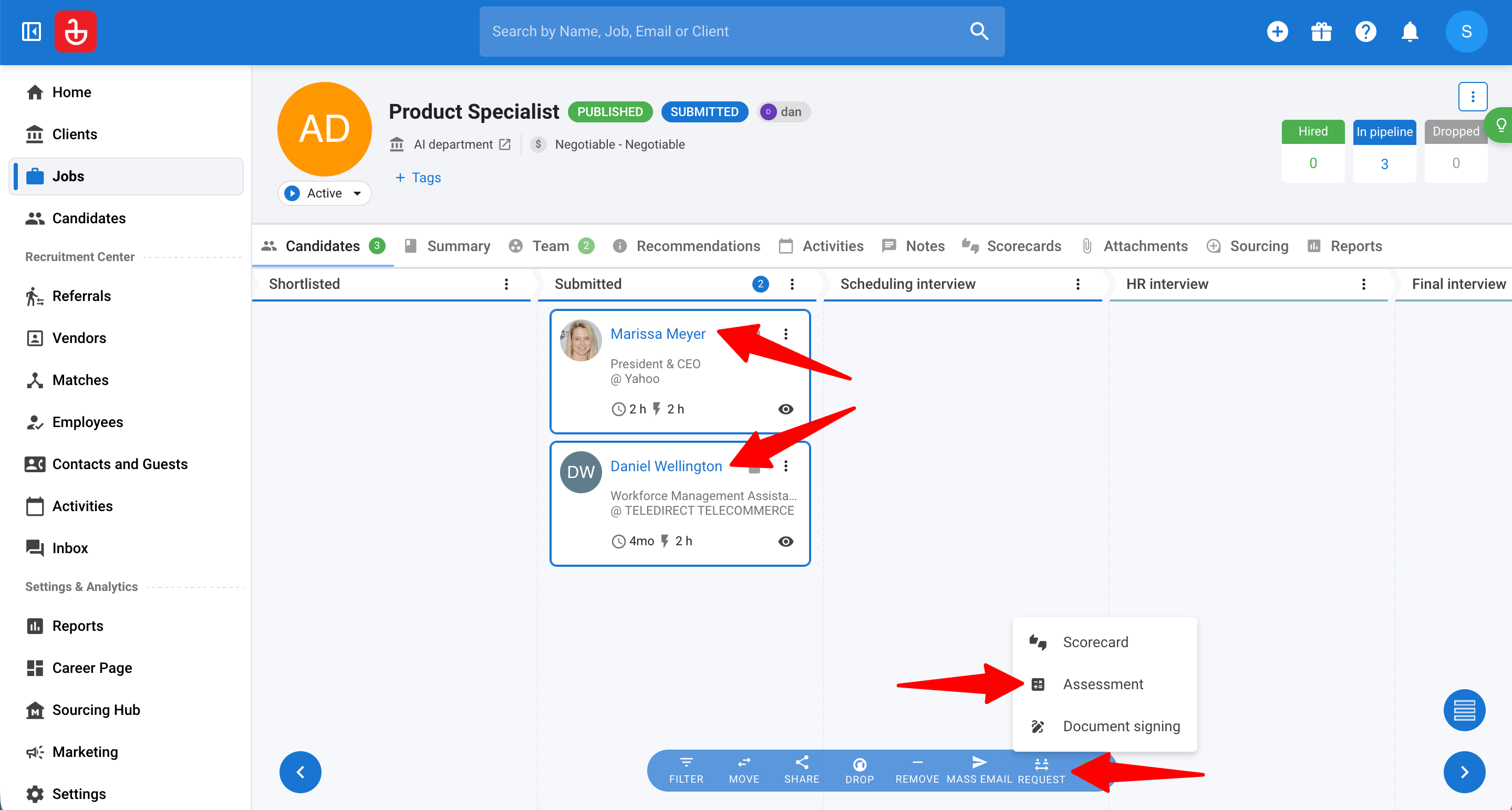
Um ein Assessment an mehrere Kandidaten gleichzeitig zu senden, wählen Sie die Kandidaten aus und klicken Sie dann auf "Request" und "Assessment".
-
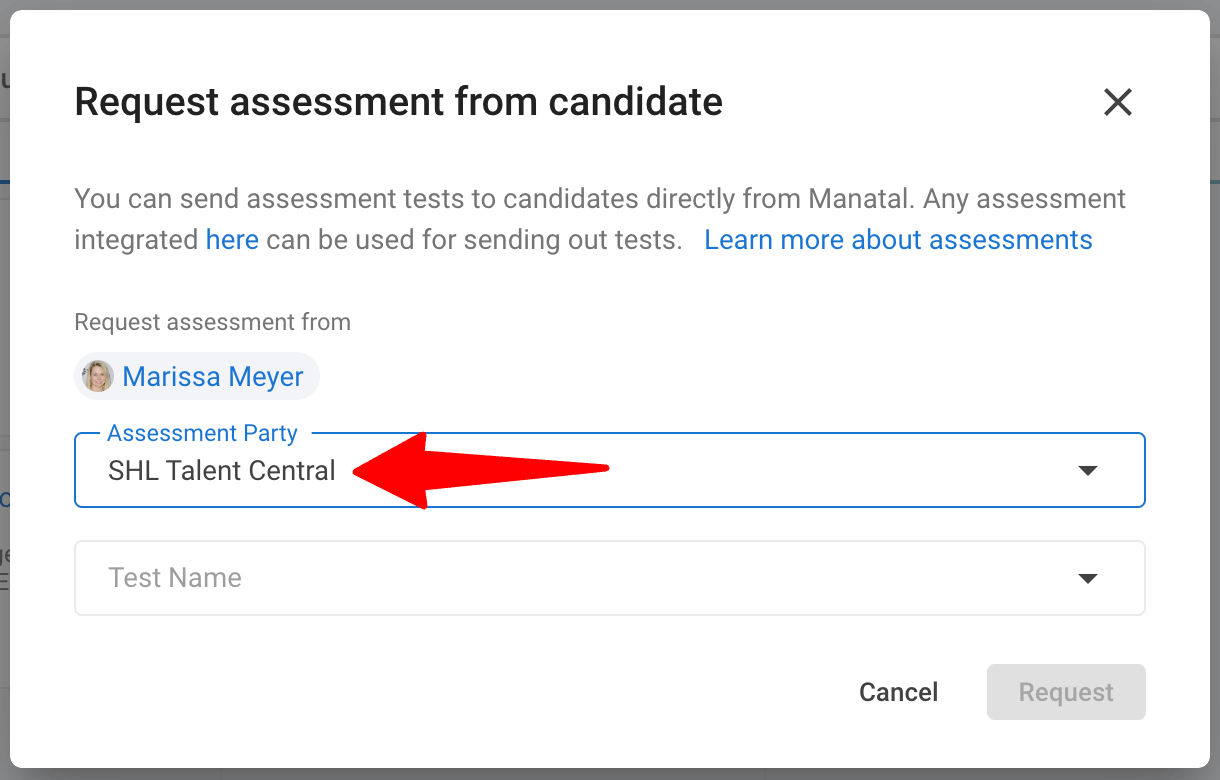
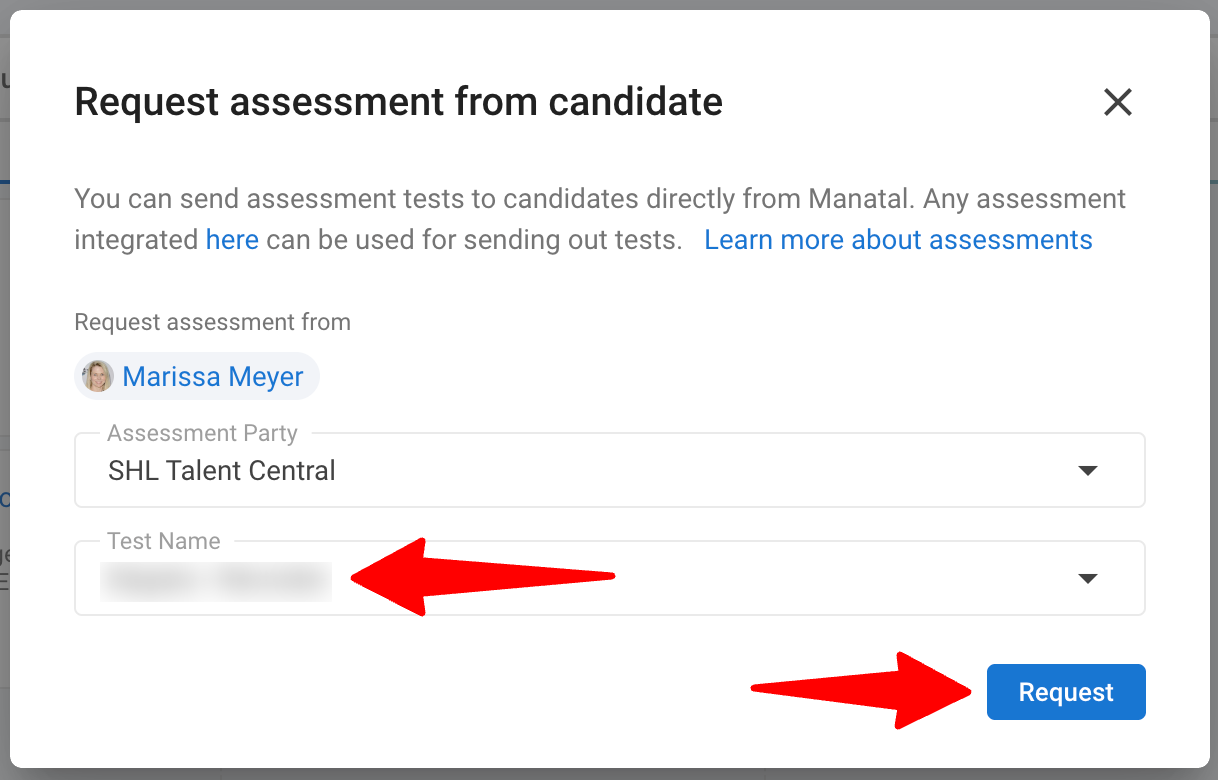
Wählen Sie im Pop-up "Assessment von einem Kandidaten anfordern" im Dropdown-Menü "Assessment Party" die Option "SHL Talent Central" aus.
-
Wählen Sie den zu sendenden "Test Name" aus und klicken Sie dann auf "Request".
NoteVerfügbare Assessments hängen von Ihren SHL-Kontoeinstellungen ab. Neue Assessments können direkt von Ihrem SHL-Konto aus erstellt werden.
 Note
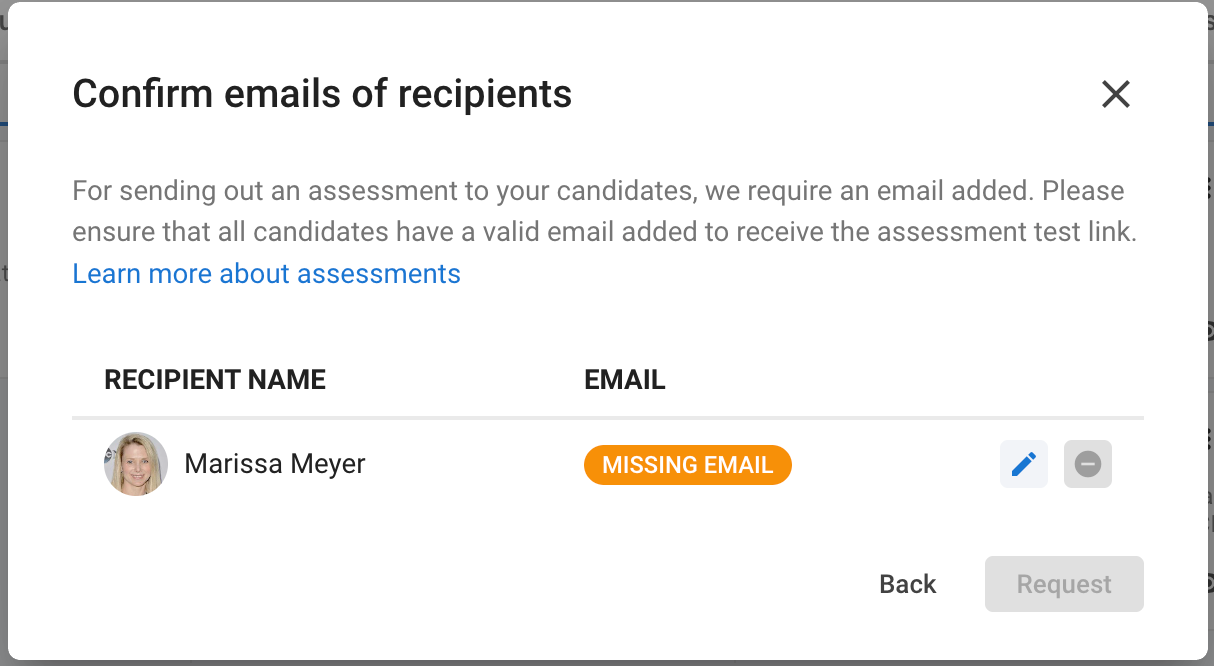
Note- SHL benötigt für jeden Kandidaten einen Vornamen, einen Nachnamen und eine E-Mail-Adresse.
- Wenn bei einem Kandidaten eine E-Mail-Adresse fehlt, fordert Manatal Sie auf, die fehlenden Informationen hinzuzufügen, bevor das Assessment gesendet werden kann.
-
SHL sendet den Link zum Assessment direkt per E-Mail an die E-Mail-Adresse des Kandidaten. Eine Bestätigungsmeldung erscheint, sobald die Anfrage erfolgreich gesendet wurde.
Kandidatenantworten in Manatal ansehen
- Um den Status und die Ergebnisse des Assessments einzusehen, gehen Sie zur Registerkarte "Assessments" im Profil des Kandidaten oder zur Registerkarte "Assessments" des Jobs.
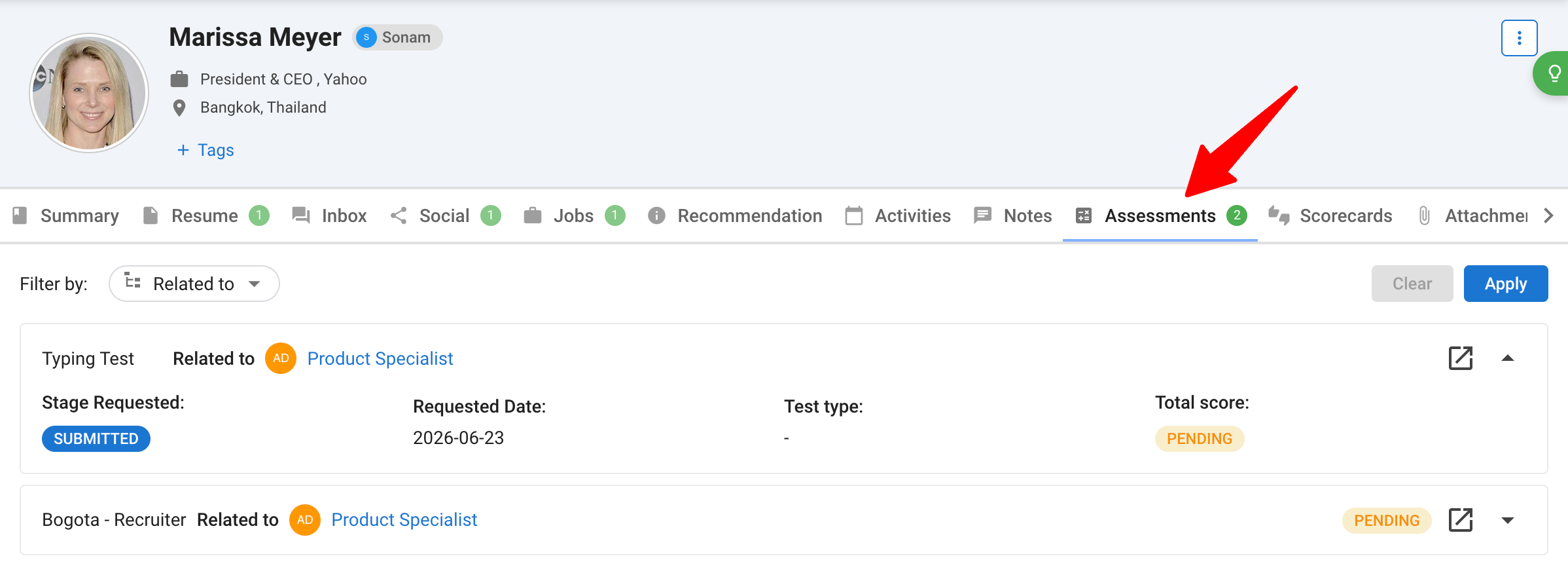
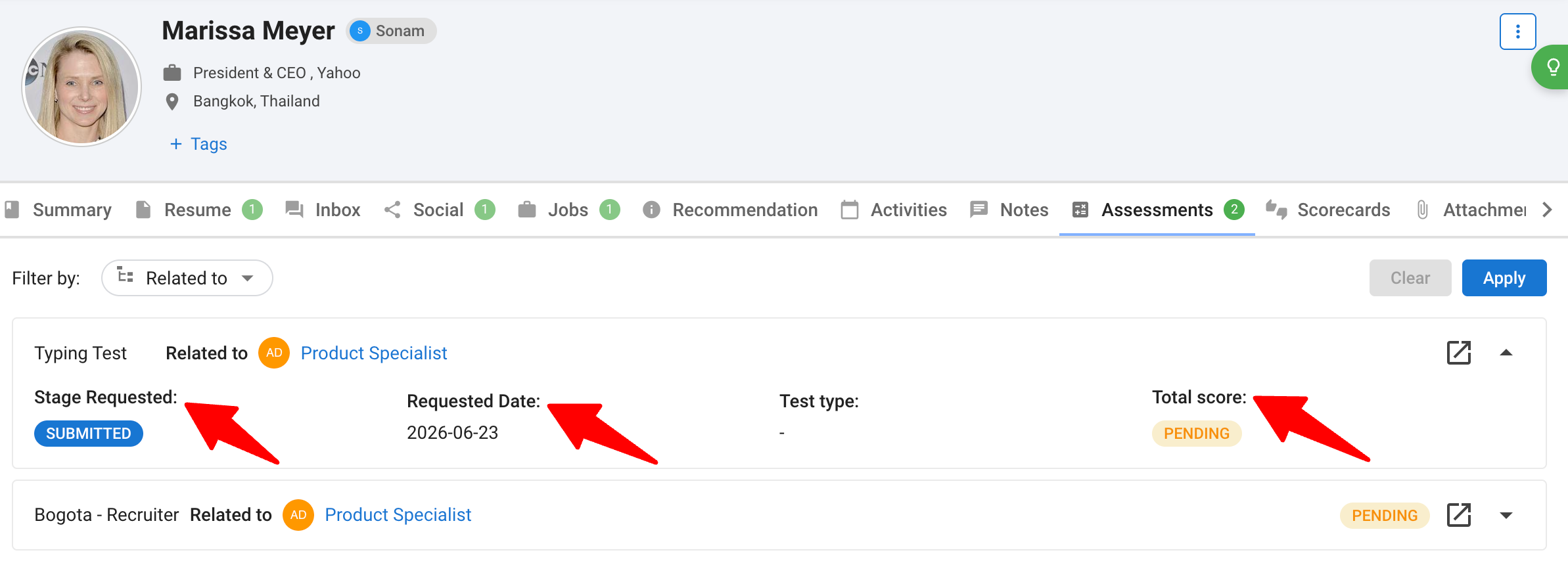
- Jeder Assessment-Eintrag zeigt die folgenden Details an:
- Angeforderte Phase — die Pipeline-Phase, in der sich der Kandidat befand, als das Assessment angefordert wurde.
- Anforderungsdatum — das Datum, an dem das Assessment gesendet wurde.
- Gesamtpunktzahl — die Punktzahl, sobald der Kandidat das Assessment abgeschlossen hat.
NoteWährend des Wartens wird dies als "Ausstehend" angezeigt. Wenn die Anfrage nicht gesendet werden konnte, wird sie als "Senden fehlgeschlagen" angezeigt.
- Die Punktzahl wird angezeigt, sobald das Assessment vom Kandidaten abgeschlossen wurde. Um den vollständigen Bericht anzuzeigen, klicken Sie auf das Berichtssymbol, um ihn zur Überprüfung herunterzuladen.

- Es ist möglich, auf den an den Kandidaten gesendeten Assessment-Link zuzugreifen, indem Sie auf das Symbol für den externen Link klicken, der in einer neuen Registerkarte geöffnet wird.

FAQ
1. Kostet die SHL-Integration in Manatal extra?
- Nein. Wie andere Assessment-Integrationen ist sie in allen Plänen ohne zusätzliche Kosten von Manatal verfügbar. Die Assessment-Kosten unterliegen Ihrer separaten Vereinbarung mit SHL.
2. Kann ich Assessments an mehrere Kandidaten gleichzeitig senden?
- Ja. Wählen Sie mehrere Kandidaten in der Kanban- oder Tabellenansicht eines Jobs aus und klicken Sie dann auf "Request" → "Assessment".
3. Was bedeuten "Ausstehend" oder "Senden fehlgeschlagen"?
- "Ausstehend" bedeutet, dass das Assessment gesendet wurde, der Kandidat es aber noch nicht abgeschlossen hat. "Senden fehlgeschlagen" bedeutet, dass die Anfrage nicht an SHL übermittelt werden konnte, oft aufgrund fehlender Kandidateninformationen. Sie können die Daten des Kandidaten korrigieren und das Assessment erneut anfordern.
4. Kann ich mehrere Assessment-Integrationen gleichzeitig verwenden?
- Ja. Mehrere Assessments können gleichzeitig aktiviert werden. Wenn Sie ein Assessment anfordern, wählen Sie den Anbieter aus dem Dropdown-Menü "Request-Optionen" aus.