Cette fonctionnalité est actuellement en version Bêta. Vous pouvez vous attendre à des mises à jour et à des modifications de l'accessibilité ou de la tarification à mesure que nous l'affinons et l'améliorons. Nous apprécions votre patience et accueillons favorablement tout commentaire que vous pourriez avoir. Merci d'être l'un des premiers utilisateurs!
Que représente la Marketplace des Modules Complémentaires ?
La marketplace des modules complémentaires de Manatal est un hub centralisé qui permet aux administrateurs de parcourir et d'acheter facilement les modules complémentaires disponibles. Via ce menu, les utilisateurs peuvent consulter les résumés des fonctionnalités, comparer les tarifs d'abonnement mensuels et annuels, et sélectionner des forfaits de crédits ponctuels. De plus, elle affiche en temps réel le statut des modules complémentaires demandés, du traitement en attente jusqu'à l'activation finale.
Prise en Main
Cela ne peut être effectué que par un Administrateur.
-
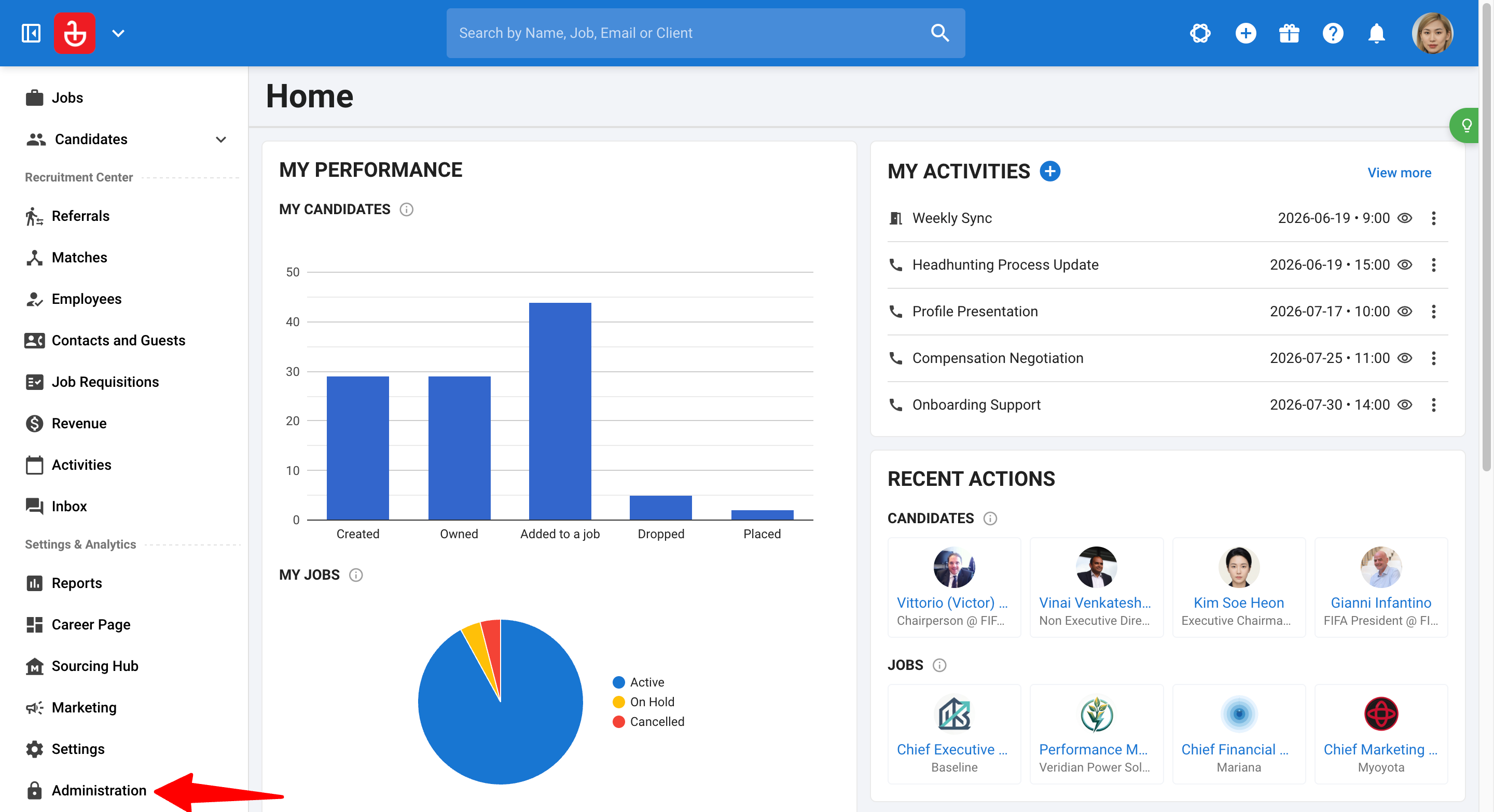
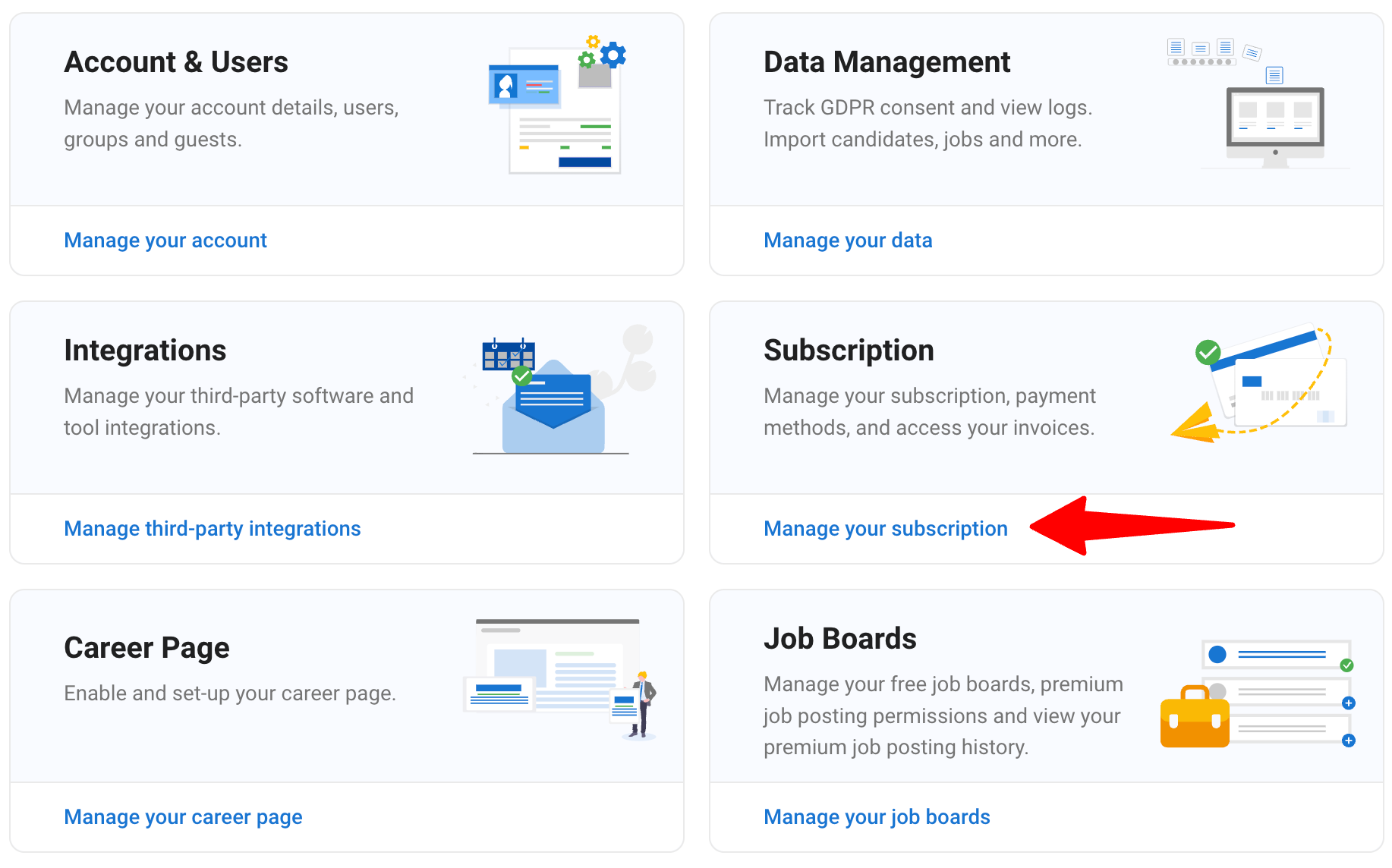
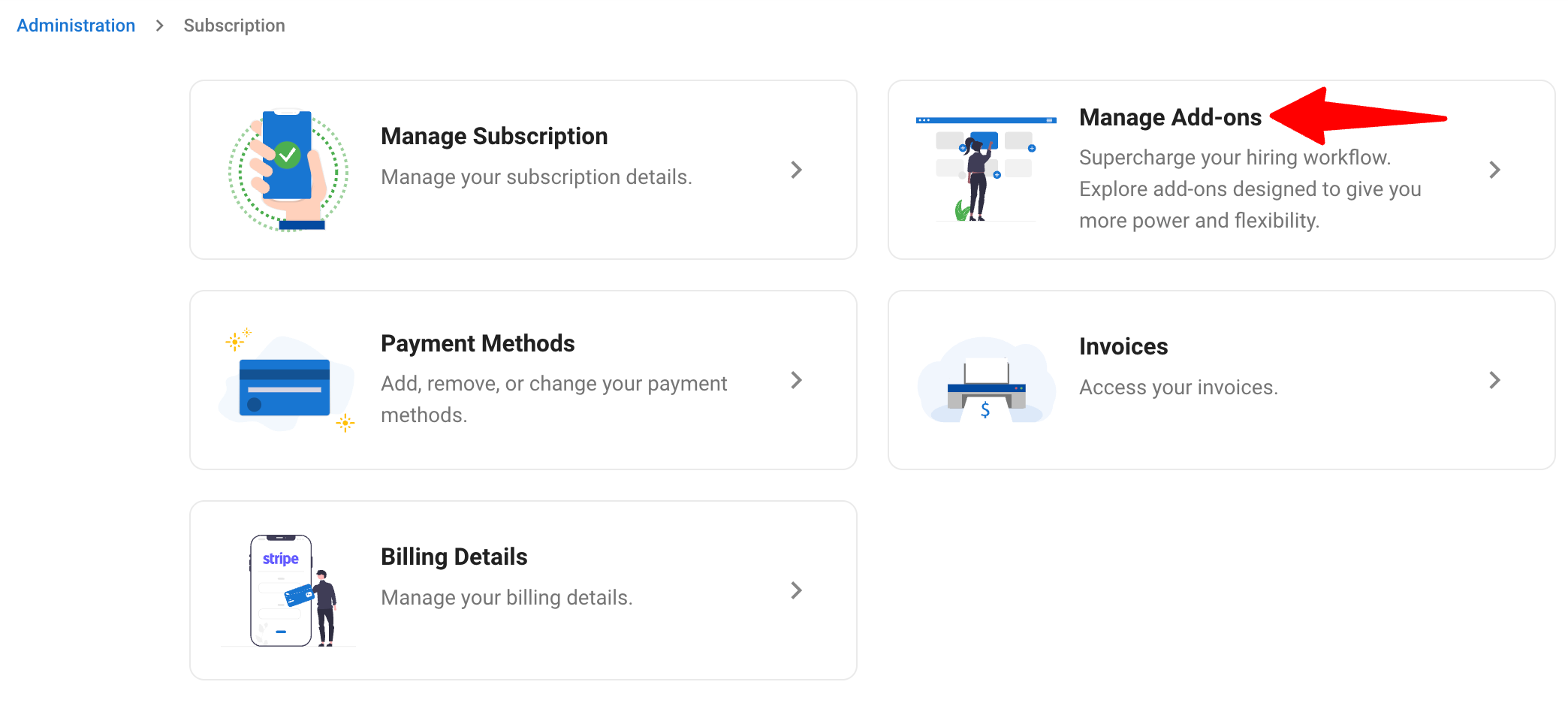
Rendez-vous sur la page suivante. Sinon, cliquez sur « Administration » dans votre menu latéral, ouvrez la catégorie « Abonnements » puis la catégorie « Gérer les modules complémentaires ».
-
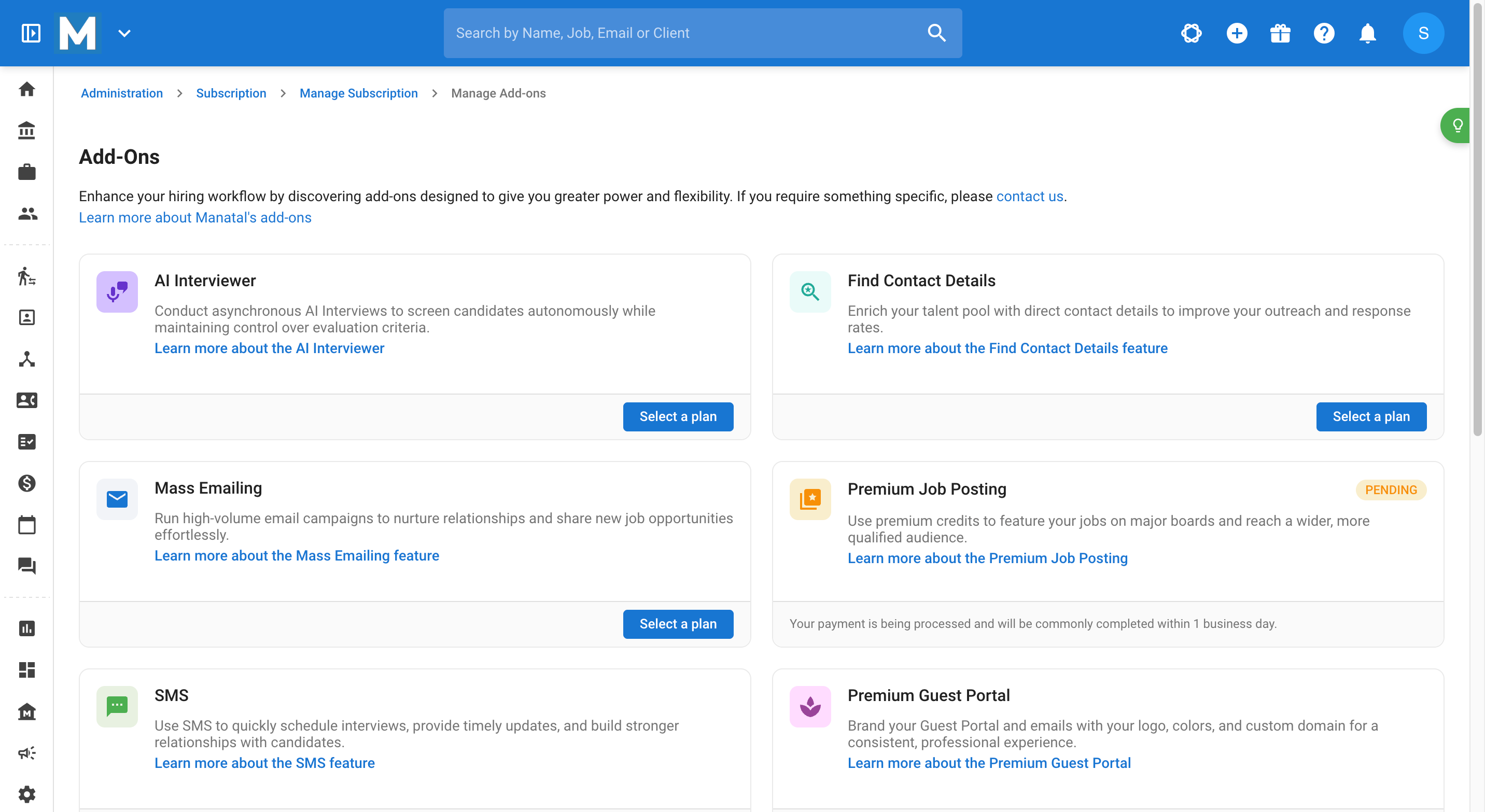
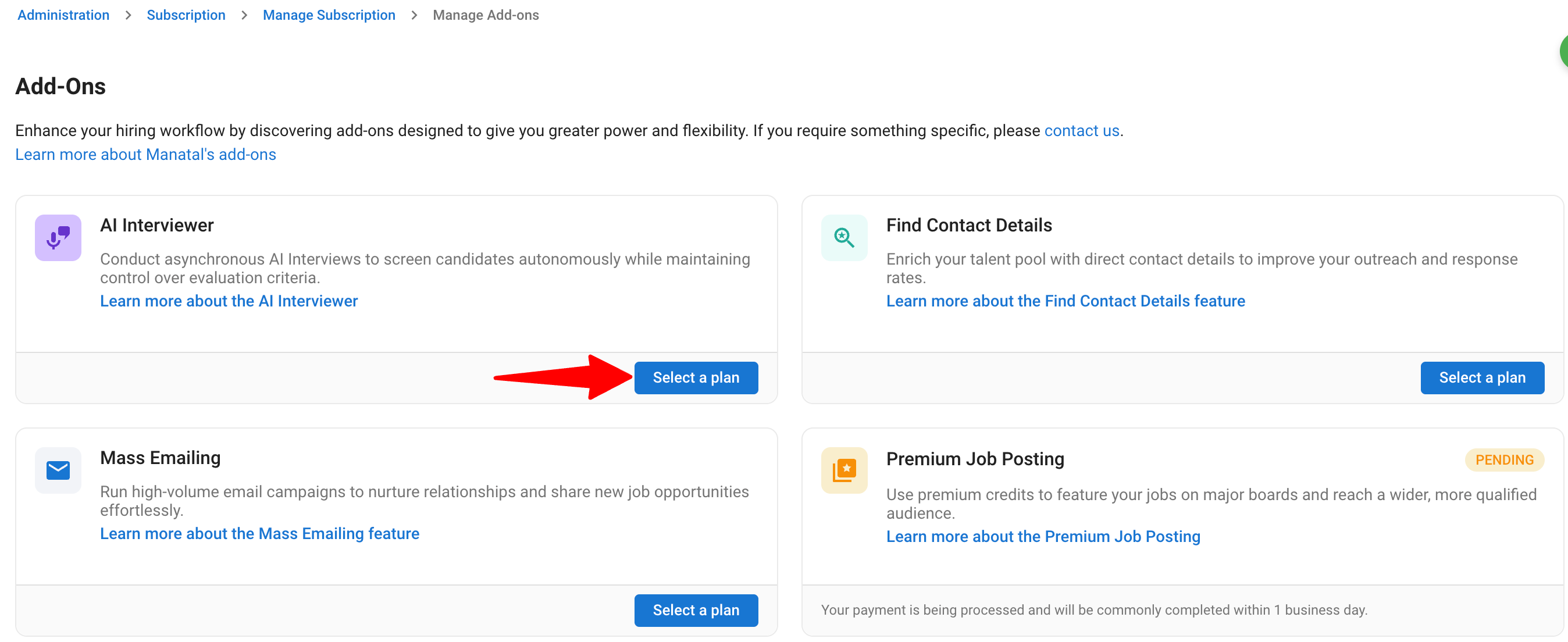
Sur cette page, vous pouvez parcourir tous les modules complémentaires existants et gérer vos abonnements actuels.
Acheter des Modules Complémentaires
Lors de l'achat de nouveaux modules complémentaires, vous rencontrerez l'une des deux méthodes d'abonnement selon le module spécifique que vous choisissez :
- Achat direct intégré : Sélectionnez un forfait et finalisez votre achat directement au sein de la plateforme.
- Abonnement assisté par le support : Découvrez le module complémentaire dans la marketplace, puis contactez notre équipe de Support pour examiner les tarifs et finaliser votre abonnement.
Méthode 1 : Achat Direct Intégré
-
Sur la page 'Gérer les modules complémentaires', cliquez sur le module complémentaire de votre choix proposant des achats directs intégrés, tel que l'AI Interviewer ou le Premium Job Posting.
-
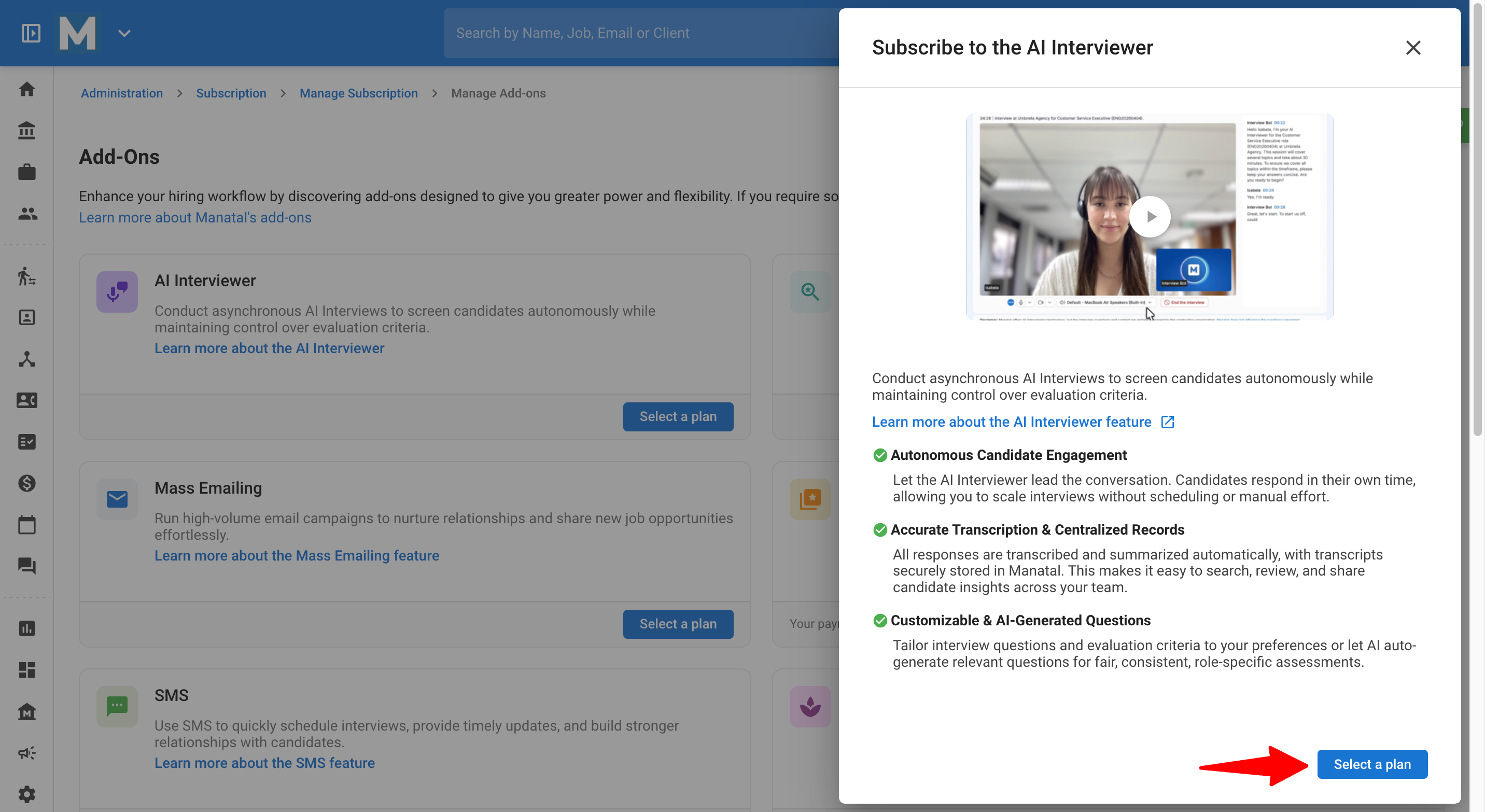
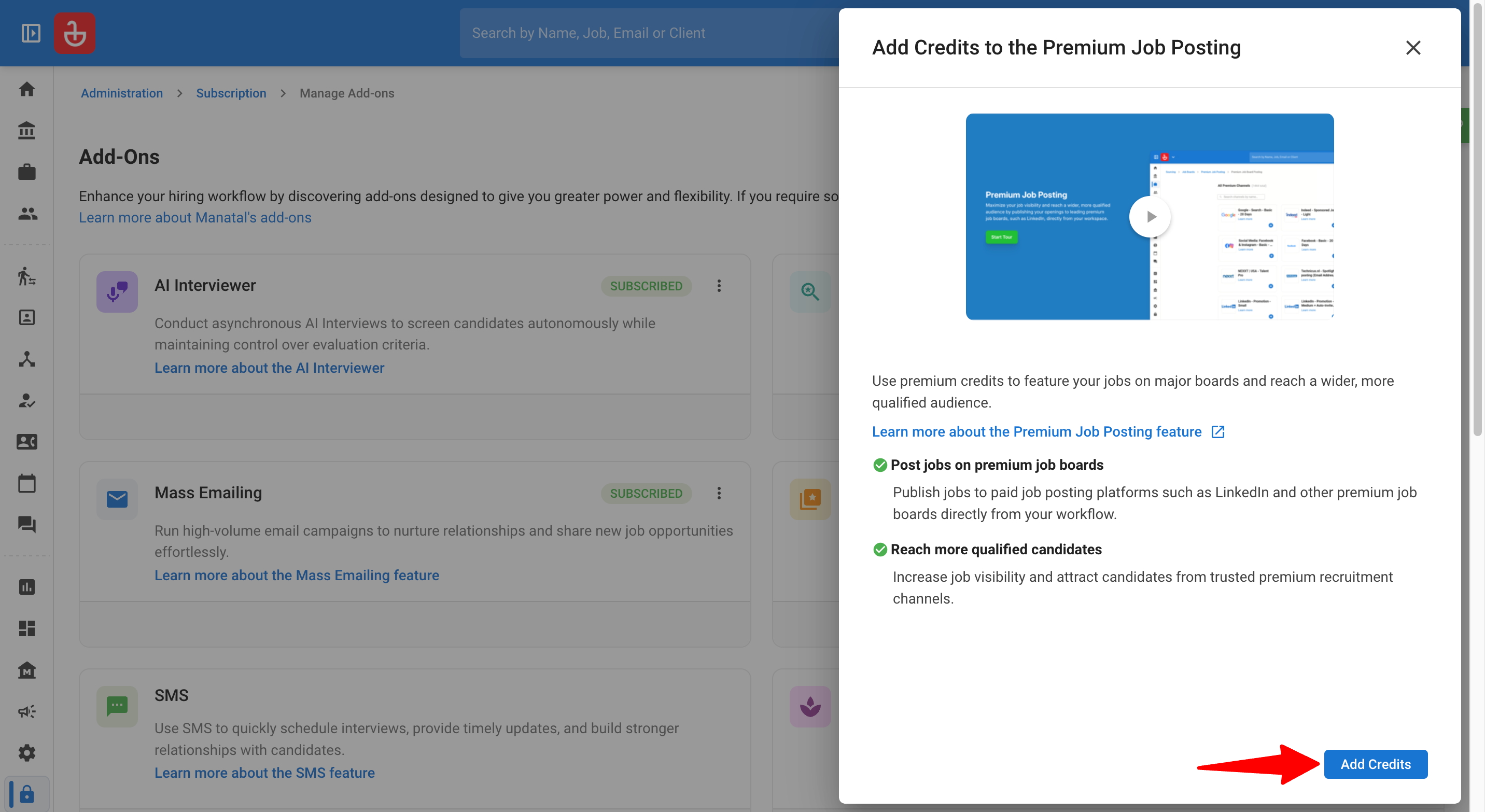
Consultez le résumé des fonctionnalités et cliquez sur « Sélectionner un forfait » ou « Ajouter des crédits » selon le module complémentaire.
-
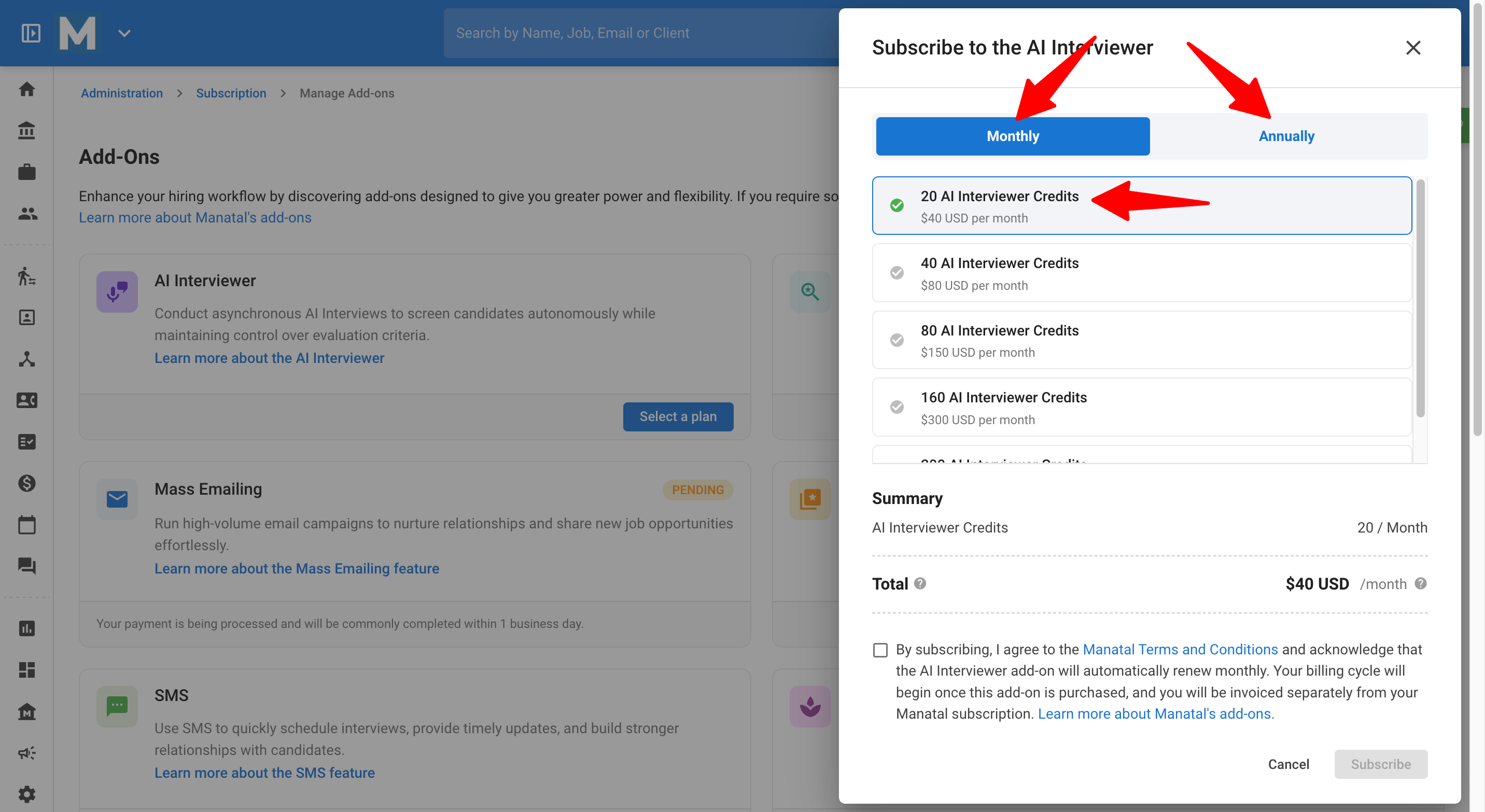
Choisissez votre forfait mensuel ou annuel préféré, ou sélectionnez le nombre de crédits que vous souhaitez acheter.
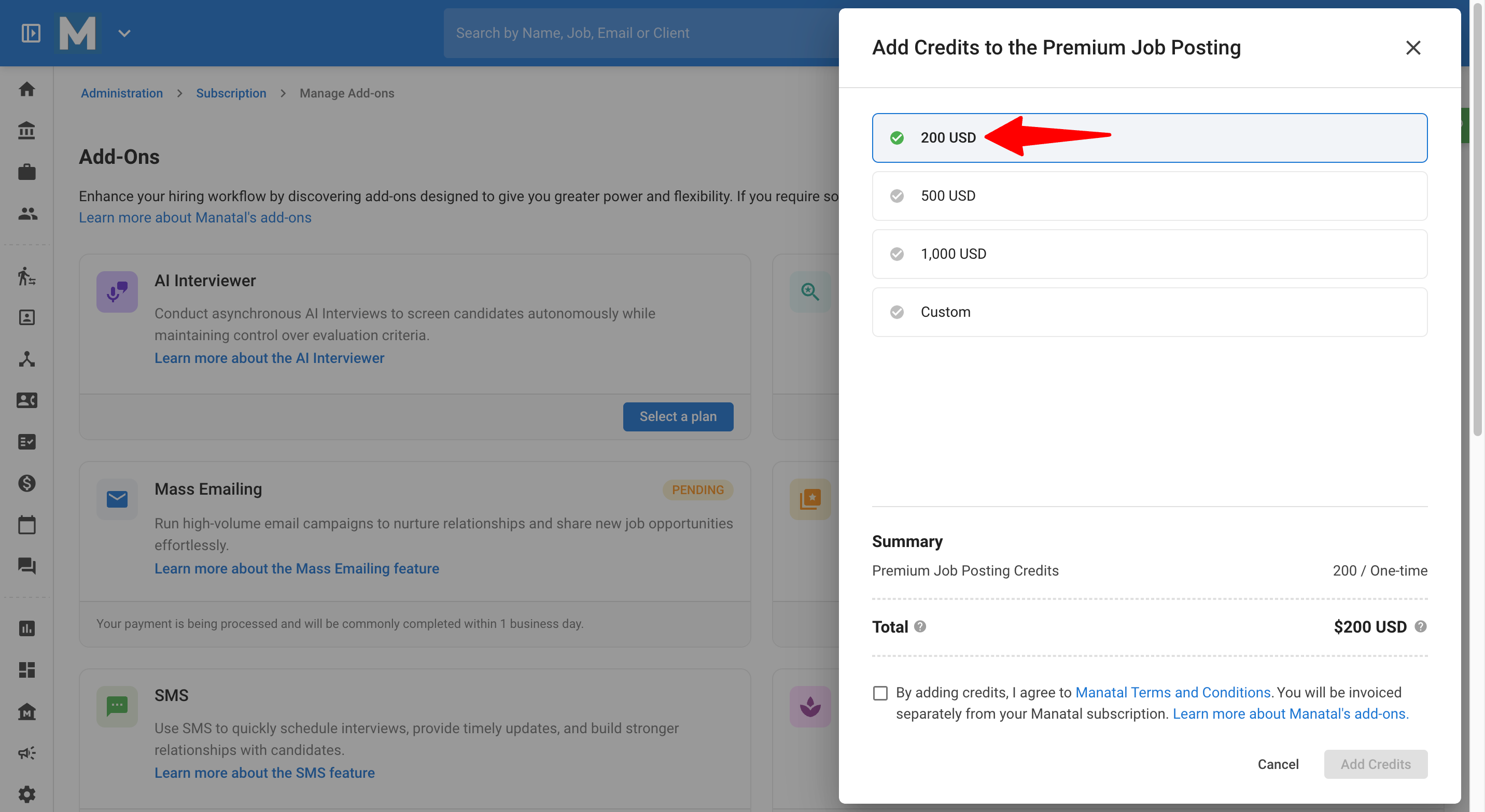
-
Cochez la case pour accepter les « Conditions générales » et cliquez sur « S'abonner » ou « Ajouter des crédits » pour soumettre votre demande d'achat.
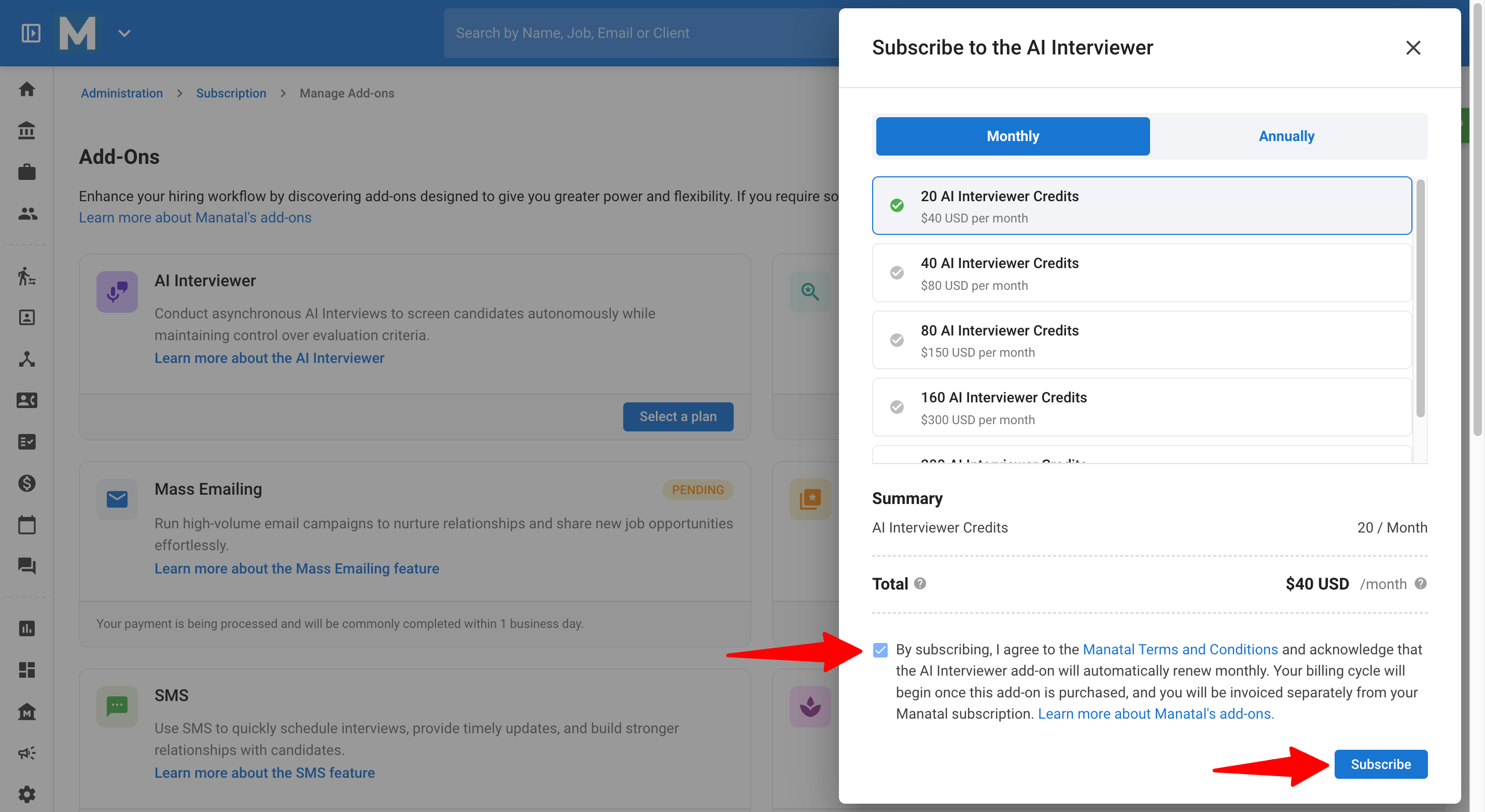
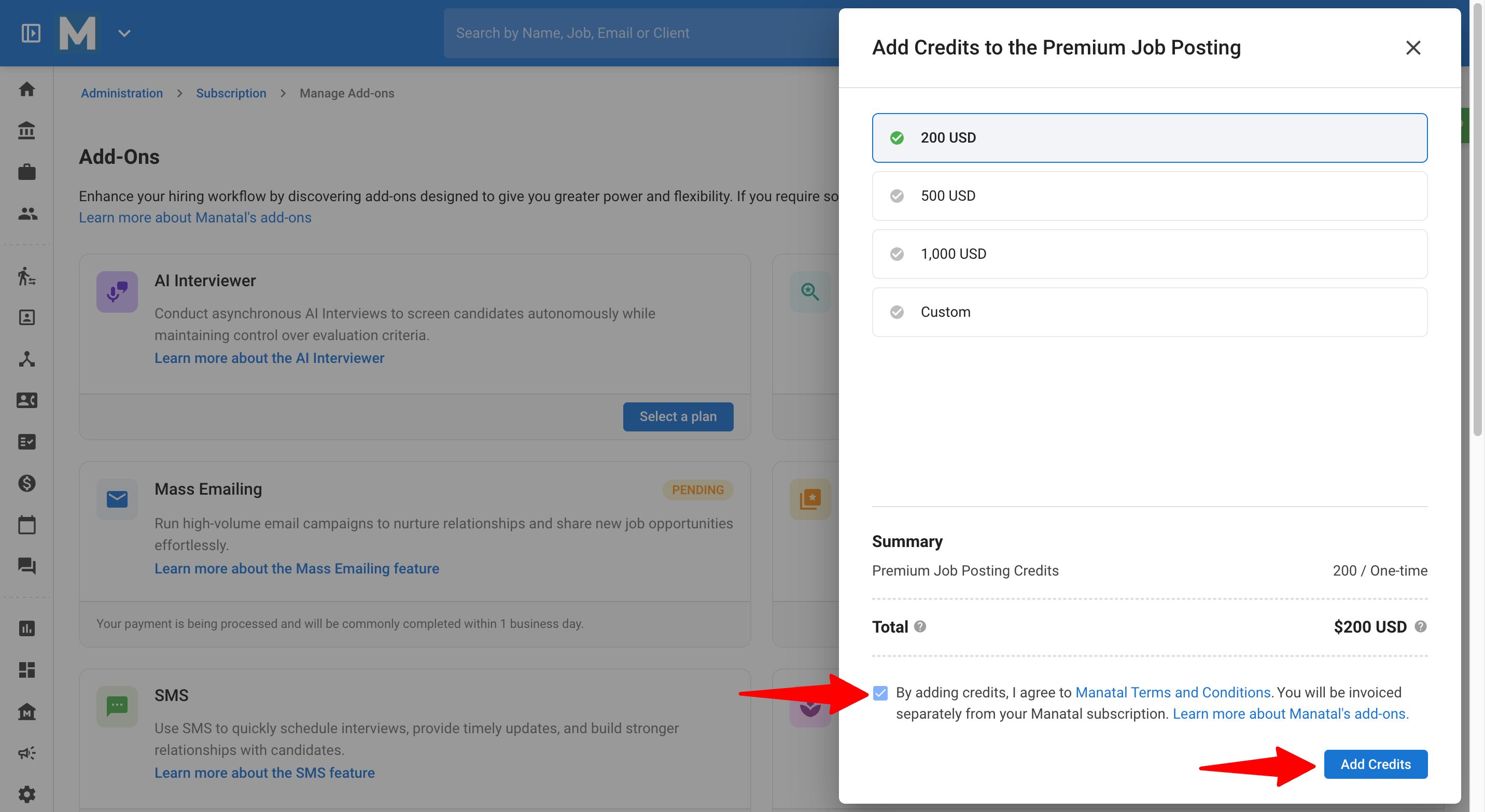
-
Le statut du module complémentaire passera à « En attente » pendant que le paiement est traité par notre équipe.
ImportantVeuillez noter qu'il faut généralement jusqu'à 1 jour ouvrable pour que vos crédits soient traités et ajoutés à votre compte.
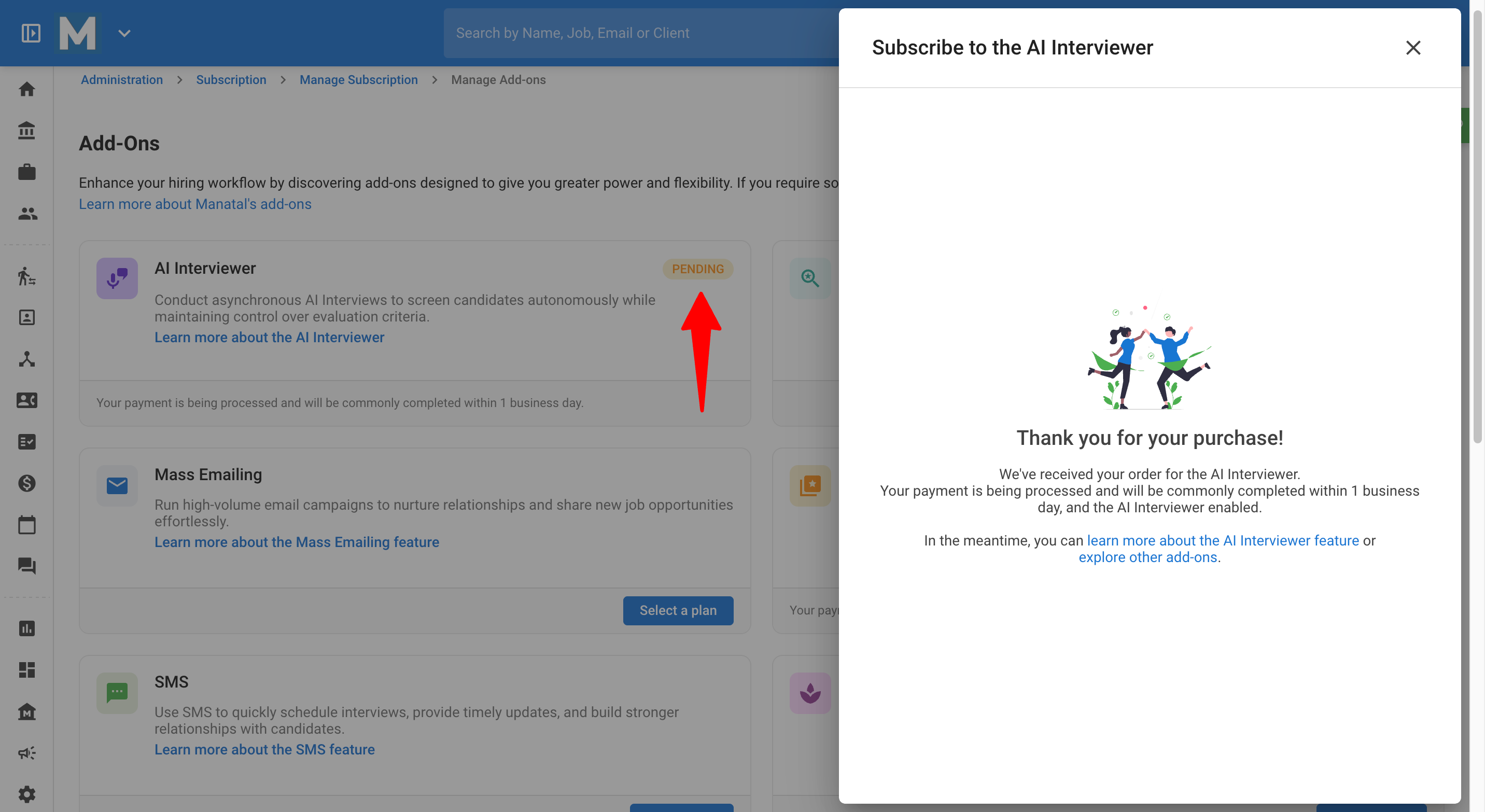
-
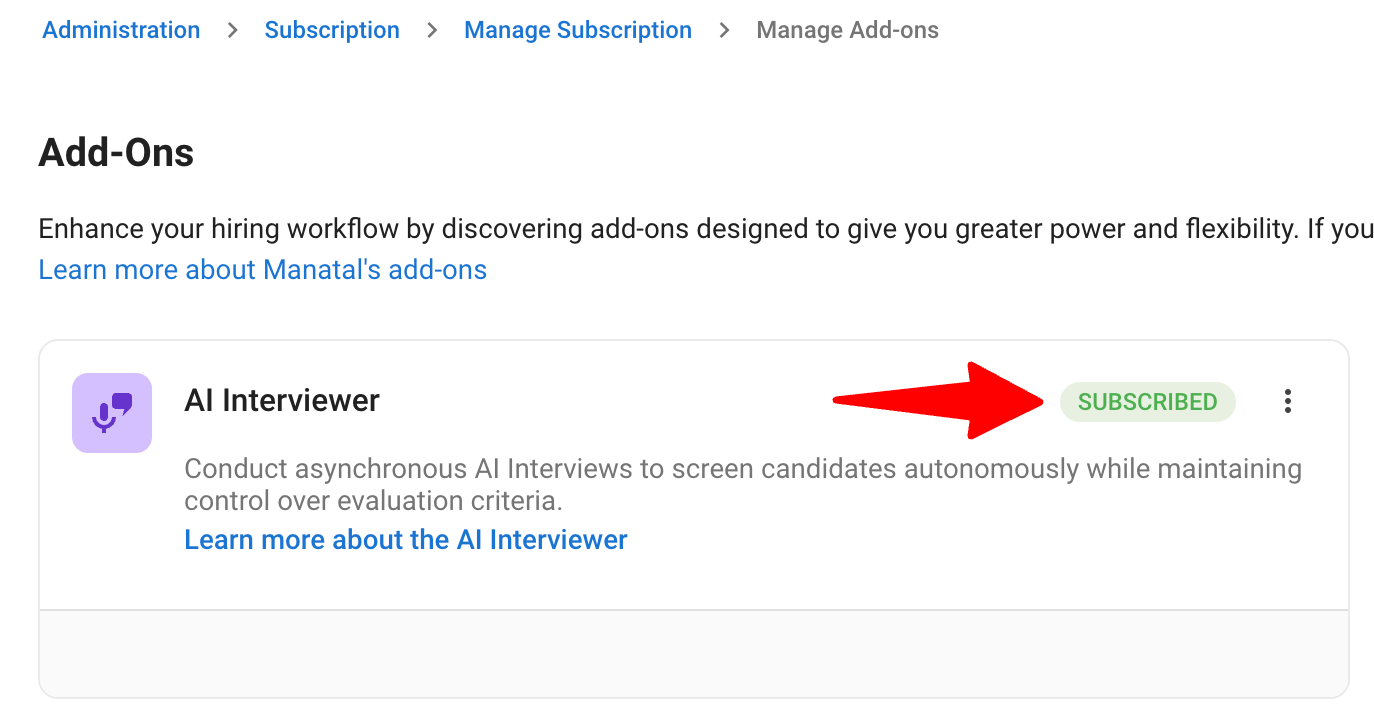
Une fois votre paiement traité avec succès et la fonctionnalité activée, le statut du module passera automatiquement à « Abonné » ou « Acheté ».
Note« Abonné » s'affichera pour un abonnement mensuel/annuel, et « Acheté » s'affichera lorsqu'un utilisateur achète des crédits ponctuels.
Méthode 2 : Abonnement Assisté par le Support
- Sur la page 'Gérer les modules complémentaires', cliquez sur le module complémentaire qui vous intéresse et qui nécessite un abonnement assisté par le support, tel que le Premium Guest Portal.
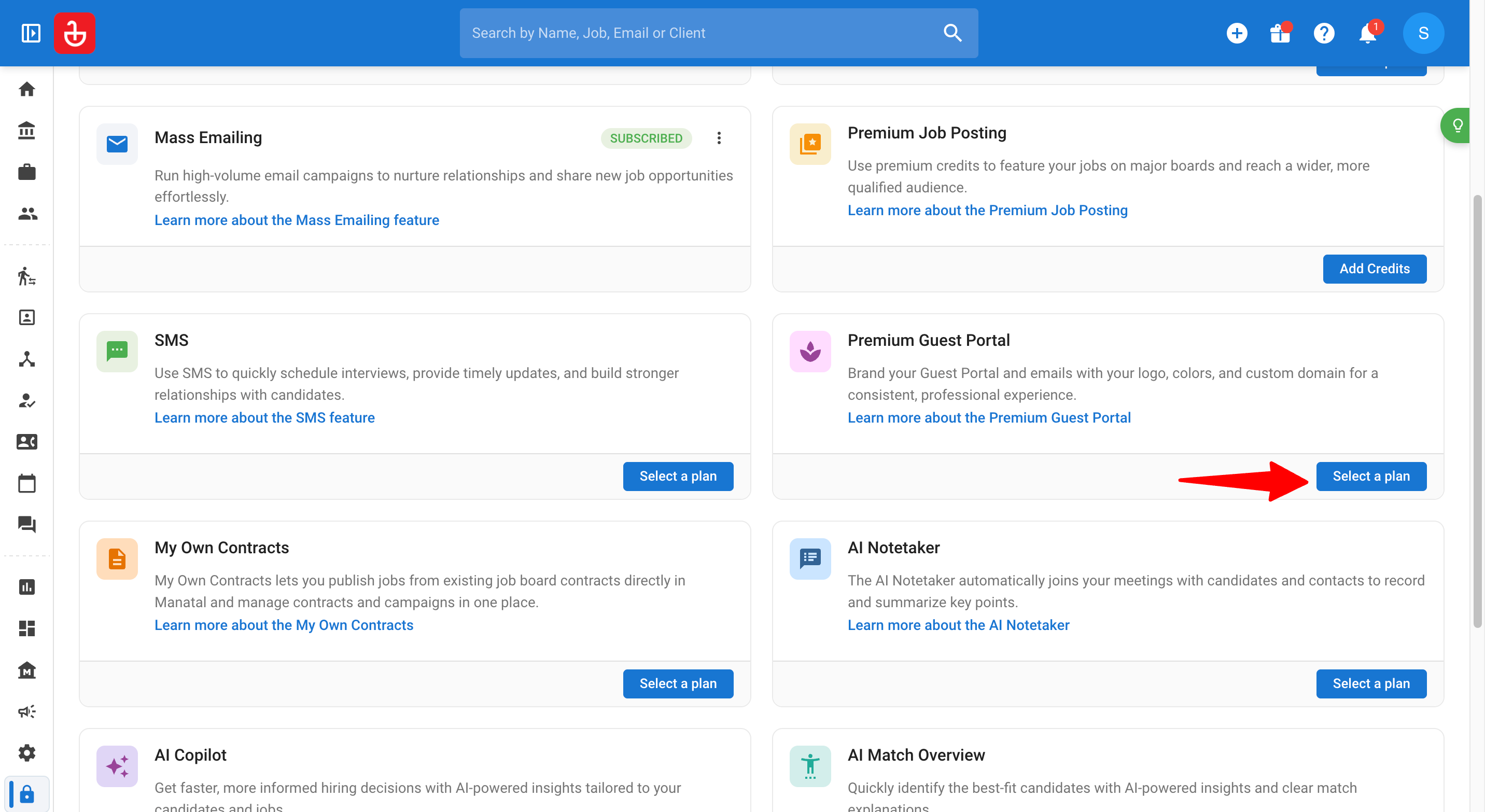
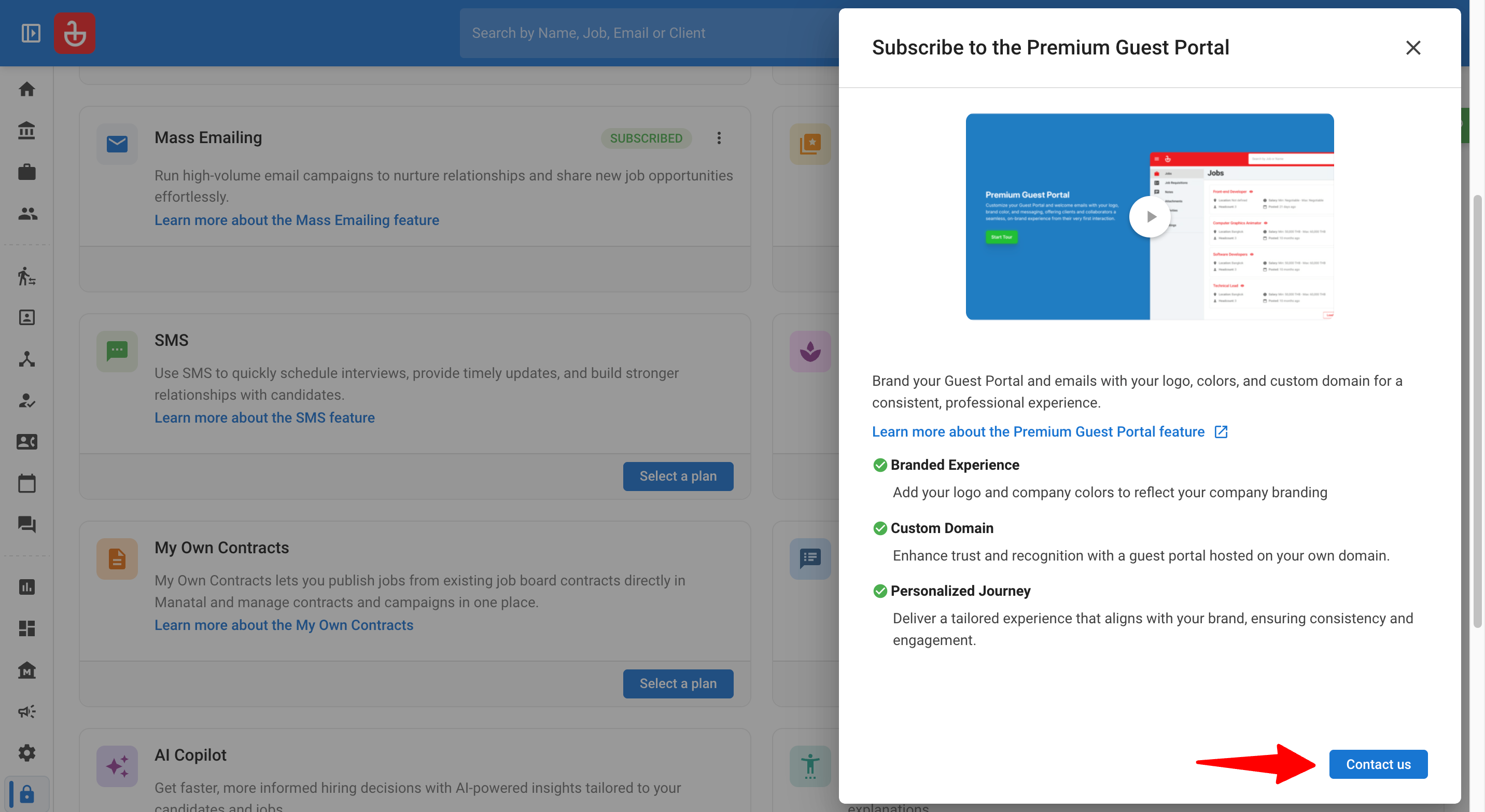
- Consultez le résumé des fonctionnalités et cliquez sur « Nous contacter ».
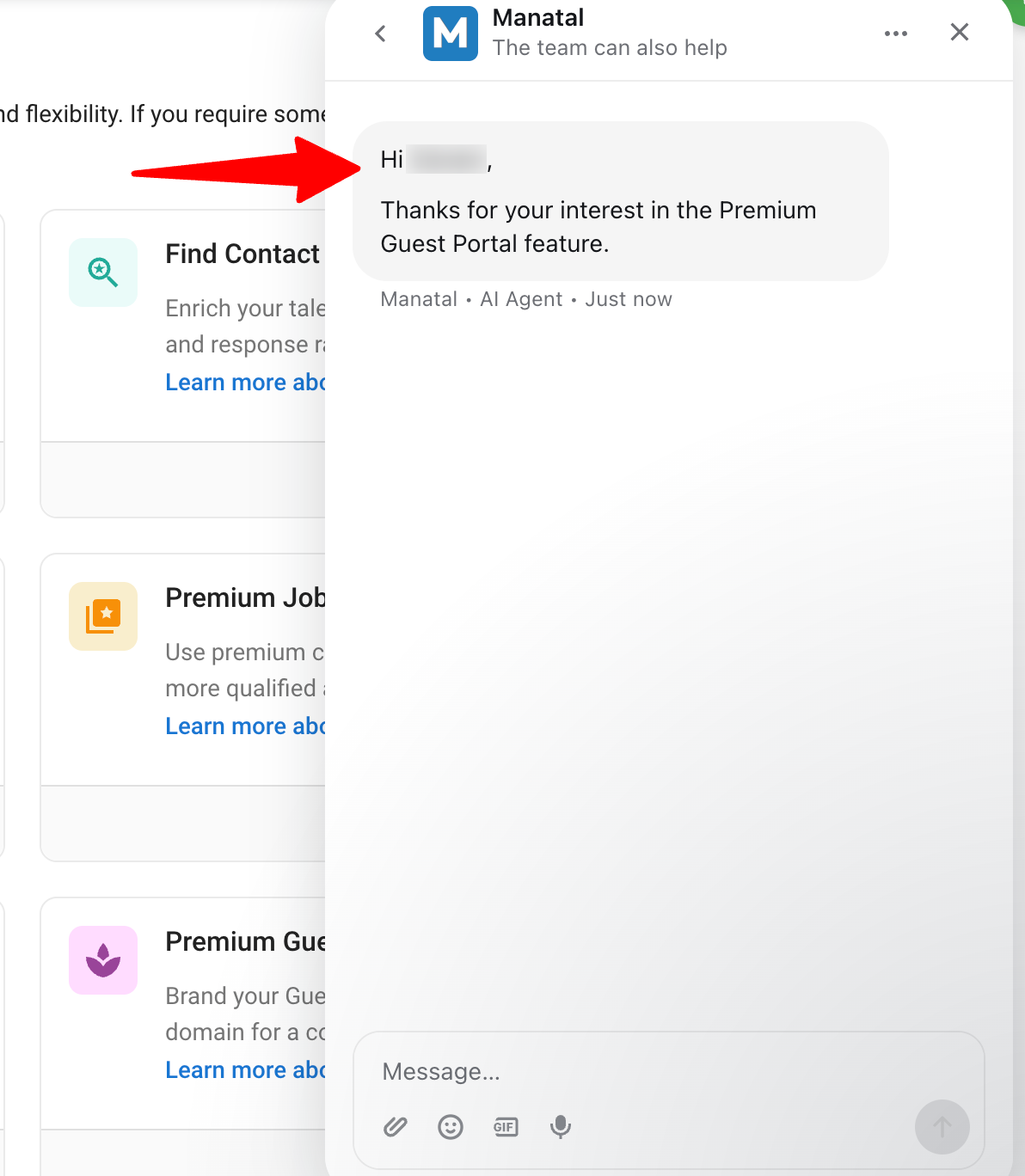
- Vous serez dirigé vers une fenêtre de discussion où notre équipe de support traitera manuellement votre ticket, activera la fonctionnalité et ajoutera vos crédits.
Gérer vos Modules Complémentaires
-
Rendez-vous sur la page suivante. Sinon, cliquez sur « Administration » dans votre menu latéral, ouvrez la catégorie « Abonnements » puis la catégorie « Gérer les modules complémentaires ».
-
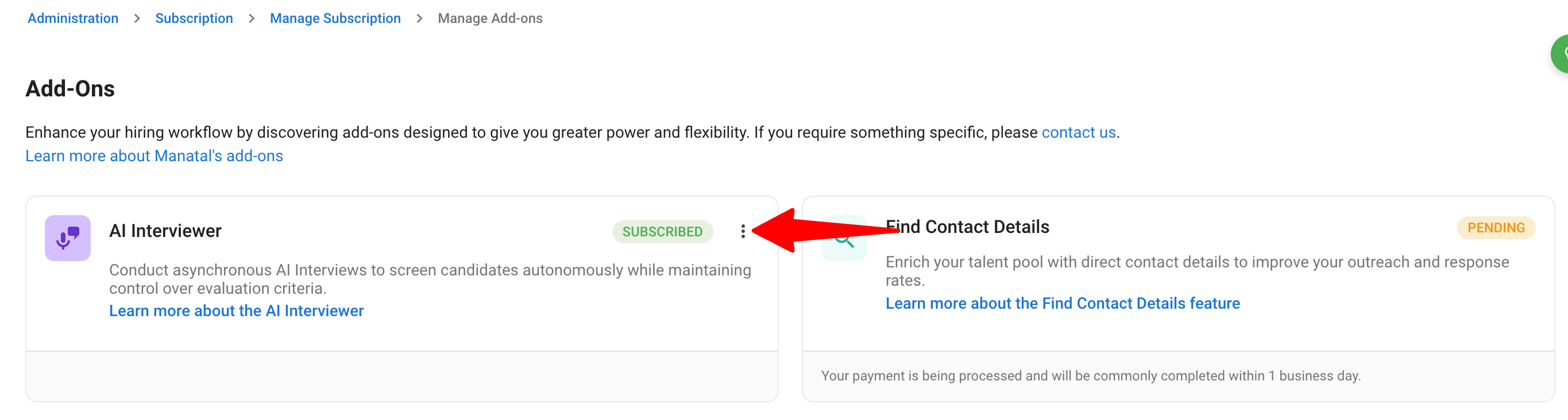
Localisez votre module complémentaire actif (marqué comme « Abonné » ou « Acheté ») et cliquez sur les trois points à côté de celui-ci.
-
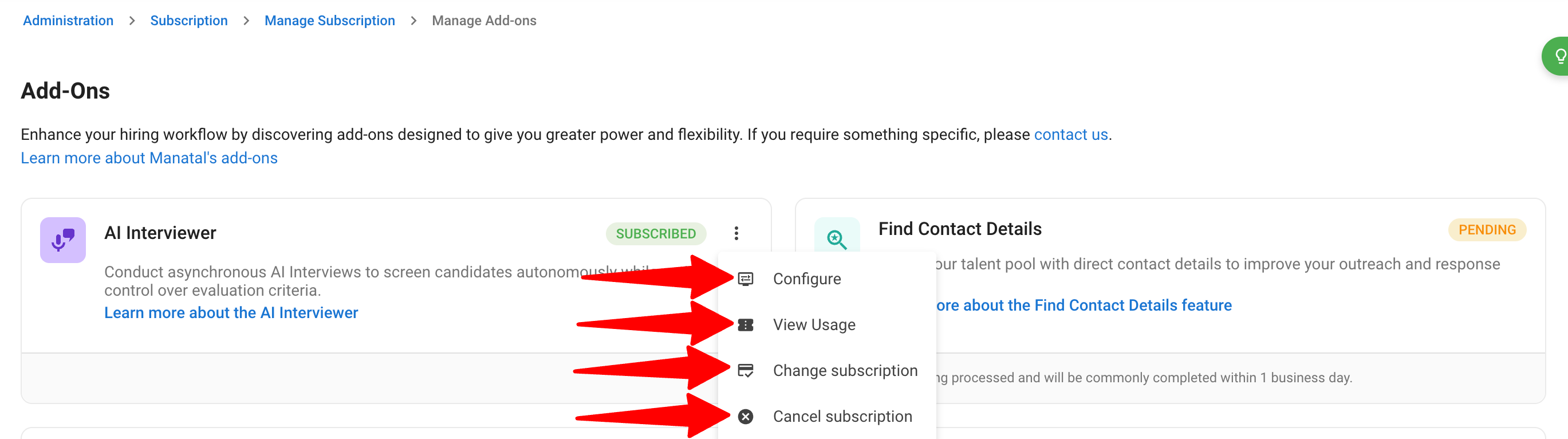
Selon le module spécifique, vous verrez tout ou partie des options suivantes :
- Configurer : Vous redirige vers la page des paramètres spécifiques pour ce module.
- Voir l'utilisation : Vous redirige vers la page de suivi de l'utilisation pour ce module.
- Modifier l'abonnement : Vous met en relation avec le support pour modifier votre forfait.
- Résilier l'abonnement : Vous met en relation avec le support pour traiter votre résiliation.
FAQ
Q1. Pour un achat direct intégré, ma carte de crédit sera-t-elle débitée dès que je clique sur « S'abonner » ou « Ajouter des crédits » ?
- Non. Une fois que vous avez soumis votre demande, notre équipe traite manuellement le débit sur votre carte avant d'activer la fonctionnalité.
Q2. Les modules complémentaires sont-ils facturés sur une facture distincte de mon forfait Manatal principal ?
- Oui, la facture des modules complémentaires sera distincte de votre abonnement principal Manatal.
Q3. Comment saurai-je quand ma demande d'achat a été traitée ?
- Vous recevrez un e-mail de confirmation de notre équipe de Support. Pour les premiers abonnements, cet e-mail confirmera également que la fonctionnalité est activée ; pour les achats ultérieurs, il confirmera simplement votre paiement.