La fonctionnalité de Personnalisation du Formulaire de Candidature de Parrainage vous permet de concevoir une expérience sur mesure pour toute personne recommandant des talents à votre organisation. En capturant les informations spécifiques dont vous avez besoin dès le début, vous réduisez les échanges et accélérez votre processus de recrutement.
Cela ne peut être fait que par un Administrateur.
Manatal permet aux utilisateurs de créer et de personnaliser des formulaires de candidature de parrainage pour votre Page Carrière.
Pour modifier votre Page Carrière, veuillez d'abord activer la fonctionnalité de Page Carrière en suivant ces instructions.
Activer le Programme de Parrainage
-
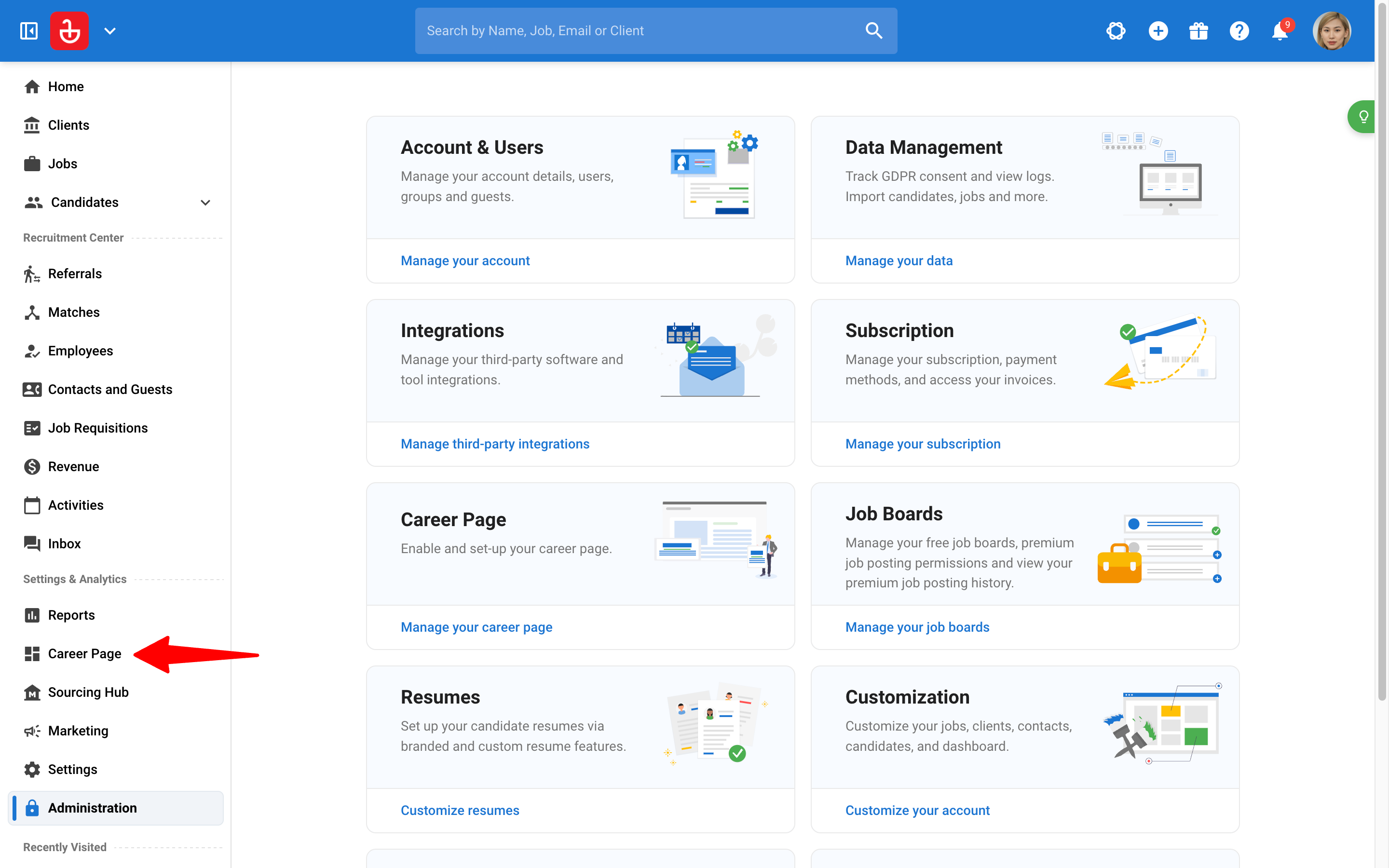
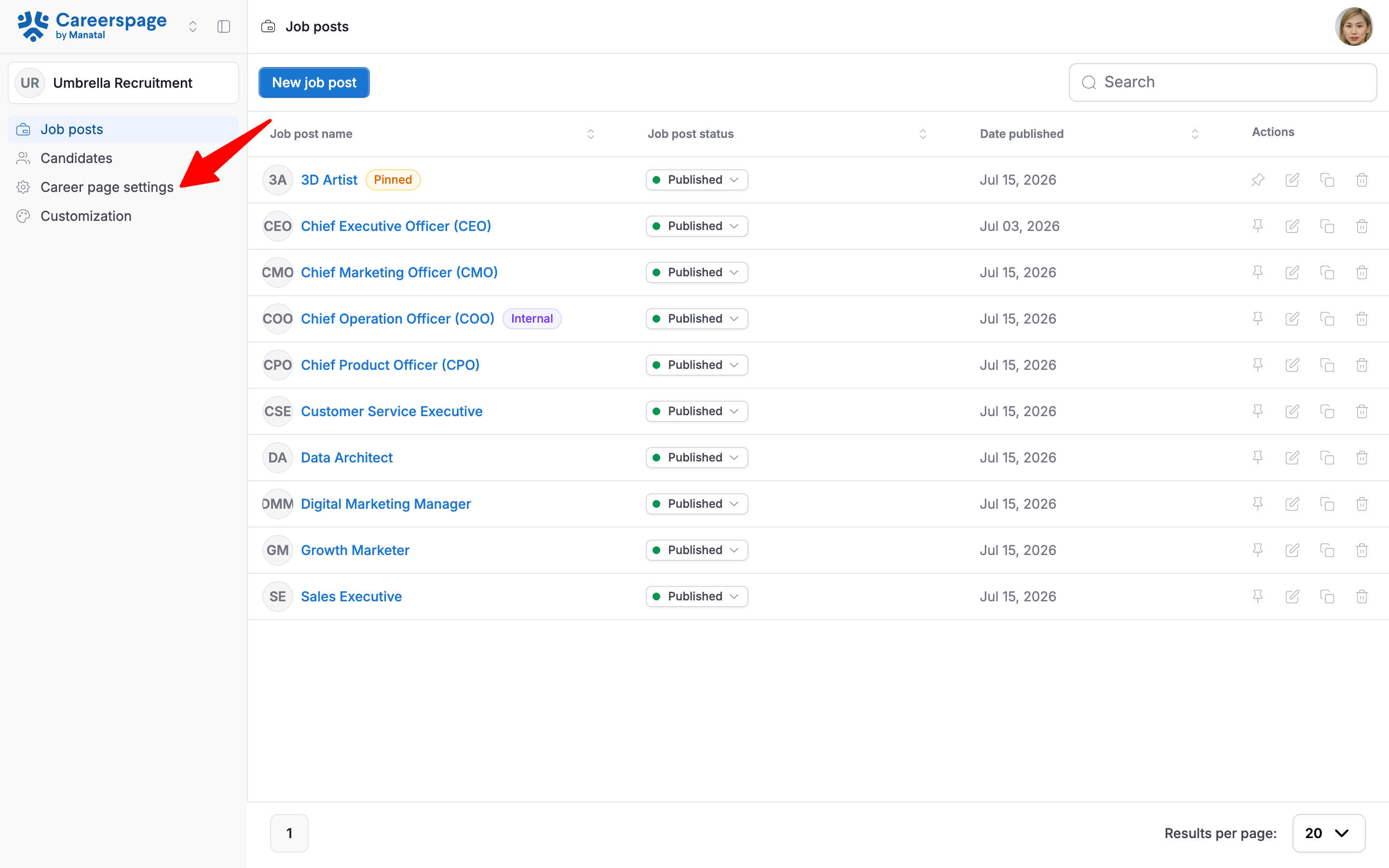
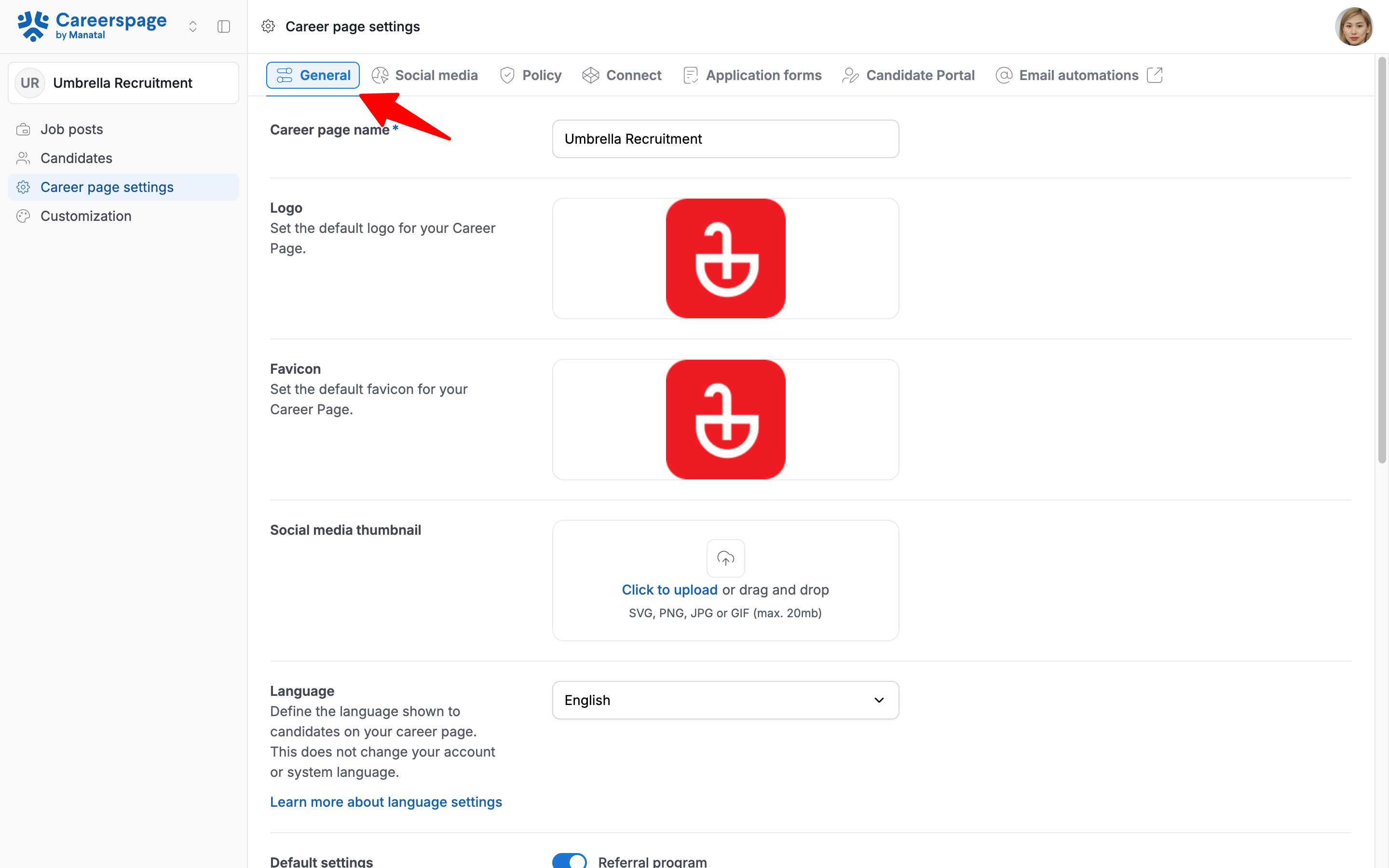
Accédez à la page suivante. Sinon, cliquez sur « Page Carrière » dans le menu latéral, puis sur « Paramètres de la Page Carrière », et ouvrez l'onglet « Général ».
-
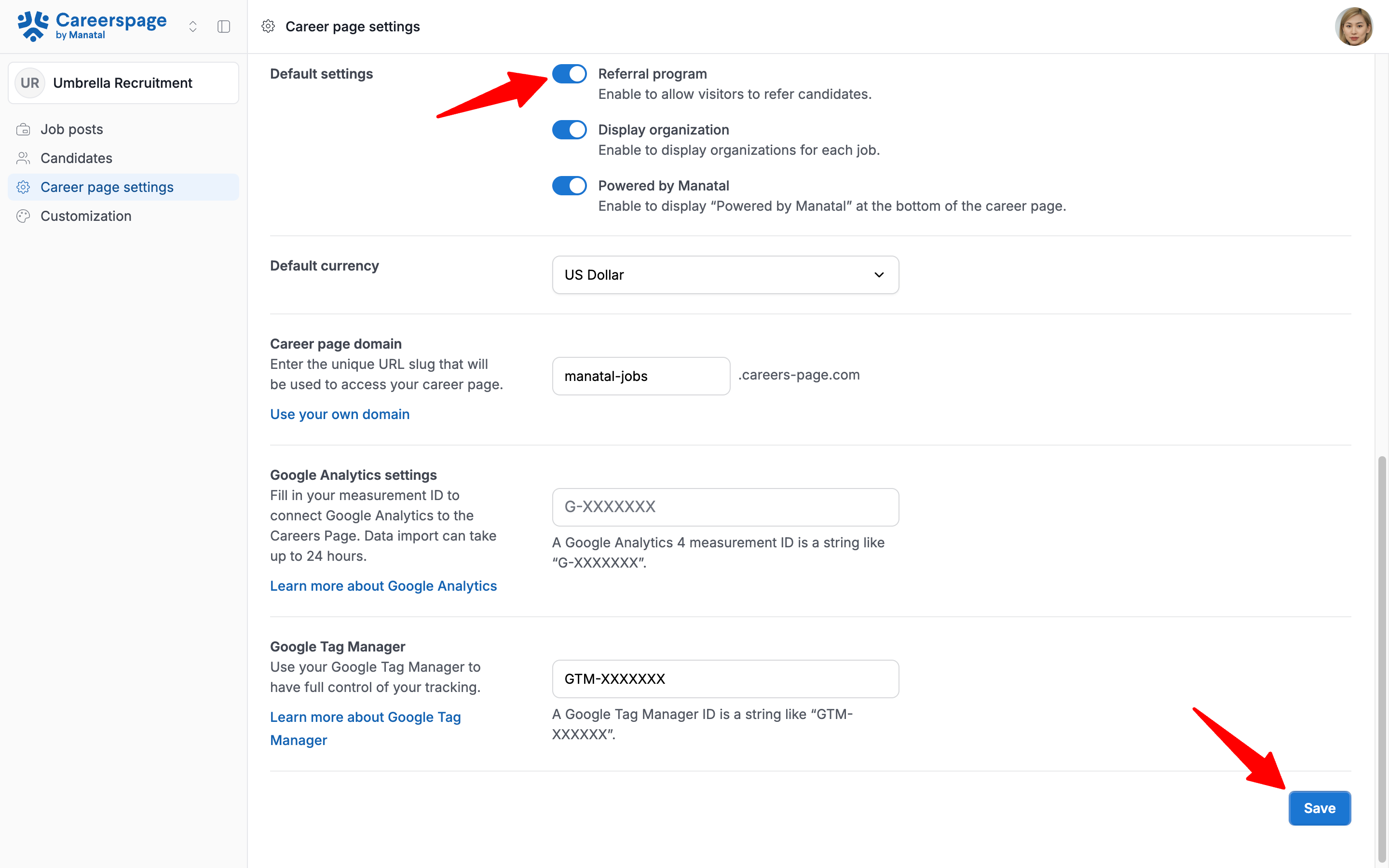
Localisez la section « Paramètres par défaut ». Activez l'option « Programme de parrainage » et cliquez sur « Enregistrer ».
NoteManatal générera automatiquement un formulaire standard intitulé « Formulaire de Candidature de Parrainage » pour vous aider à démarrer.
Comment Personnaliser Votre Formulaire de Parrainage
Vous pouvez modifier le formulaire par défaut pour qu'il réponde mieux à vos besoins en ajoutant, supprimant ou réorganisant les champs.
Localiser l'Éditeur
-
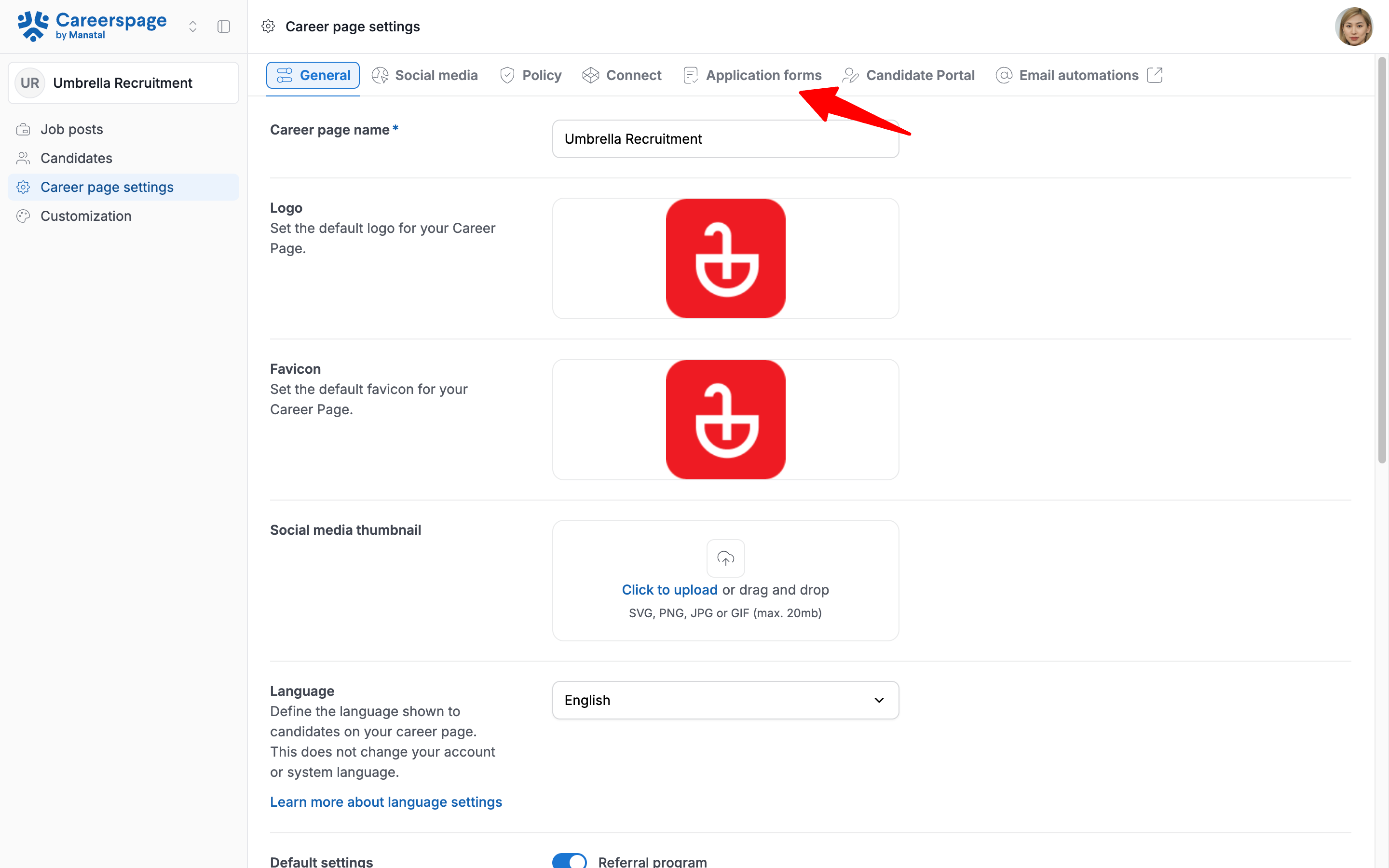
Accédez à la page suivante. Sinon, cliquez sur « Page Carrière » dans le menu latéral, puis sur « Paramètres de la Page Carrière », et ouvrez l'onglet « Formulaires de candidature ».
-
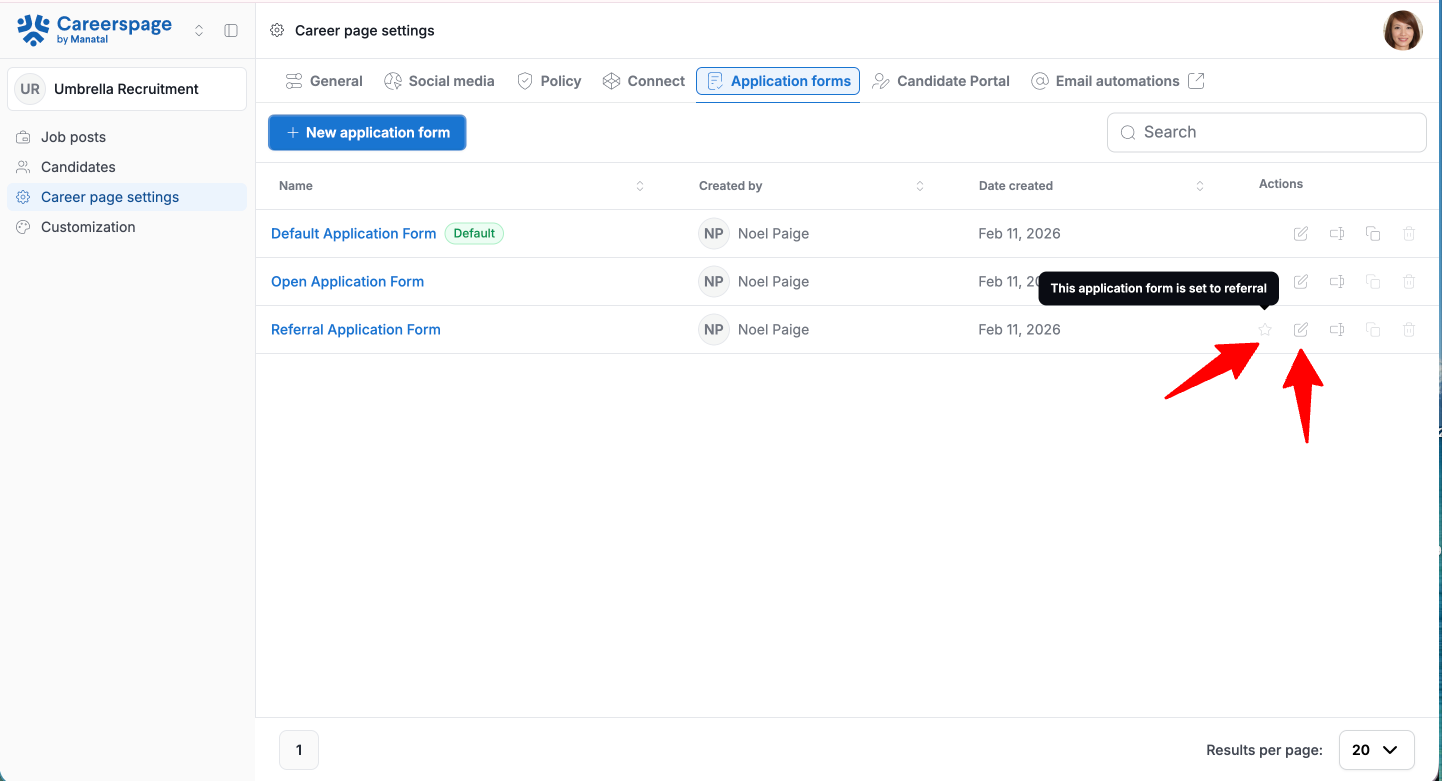
Localisez le Formulaire de Candidature de Parrainage. Vous pouvez l'identifier en survolant l'icône de l'étoile, qui affiche « Ce formulaire de candidature est configuré pour le parrainage ». Cliquez sur Modifier sur le côté droit pour accéder à l'Éditeur de Formulaire.
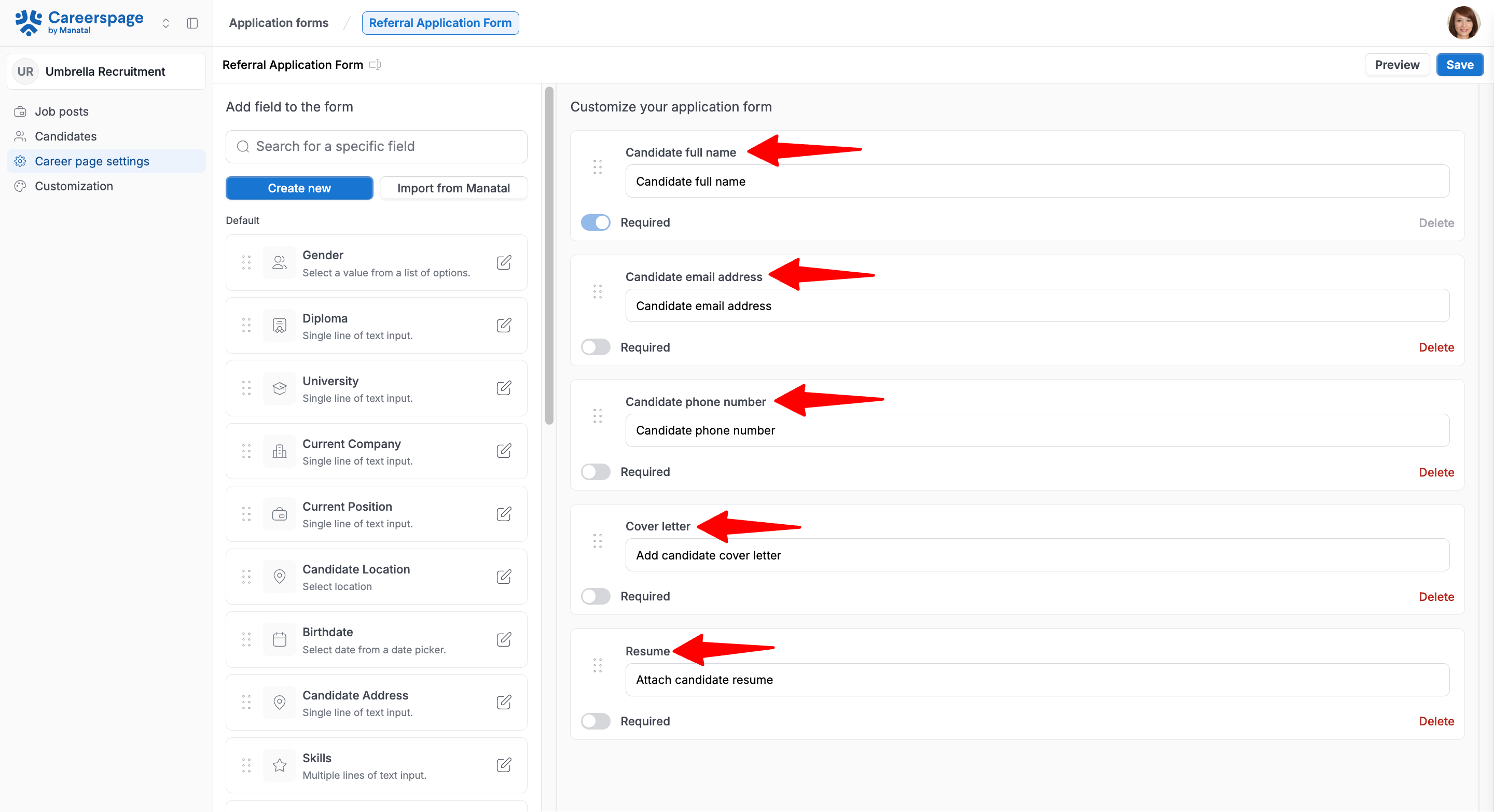
Le formulaire de parrainage préexistant comprend les champs par défaut suivants :- Nom complet du candidat (Requis)
- Adresse e-mail du candidat
- Numéro de téléphone du candidat
- Lettre de motivation
- CV
NoteLe Nom complet du candidat est un champ obligatoire pour chaque candidature de candidat, il ne peut donc pas être supprimé des formulaires de parrainage.
Personnaliser le Formulaire de Parrainage
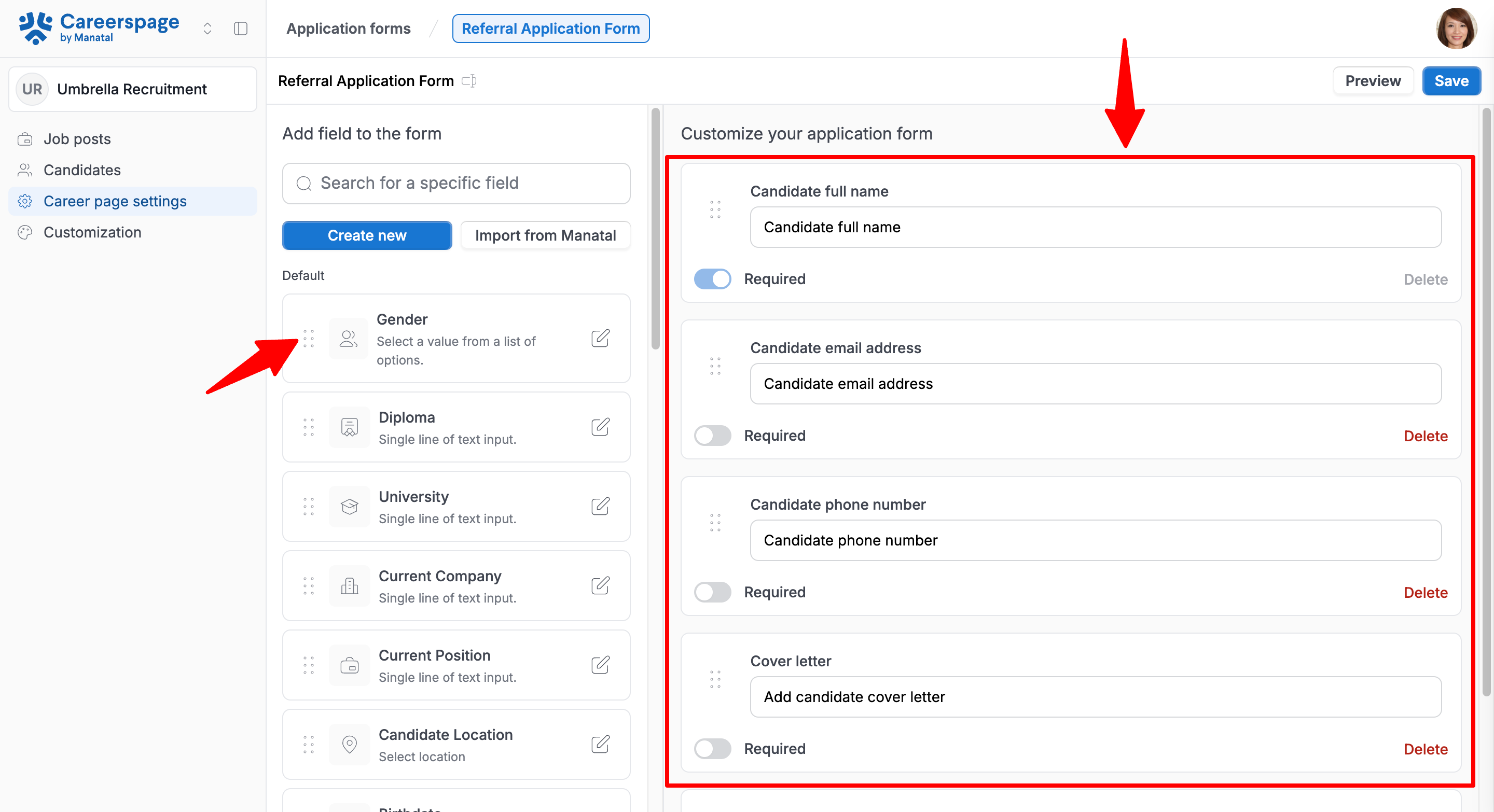
- Pour personnaliser votre formulaire, faites simplement glisser les champs du panneau de gauche et déposez-les dans la zone principale du formulaire.
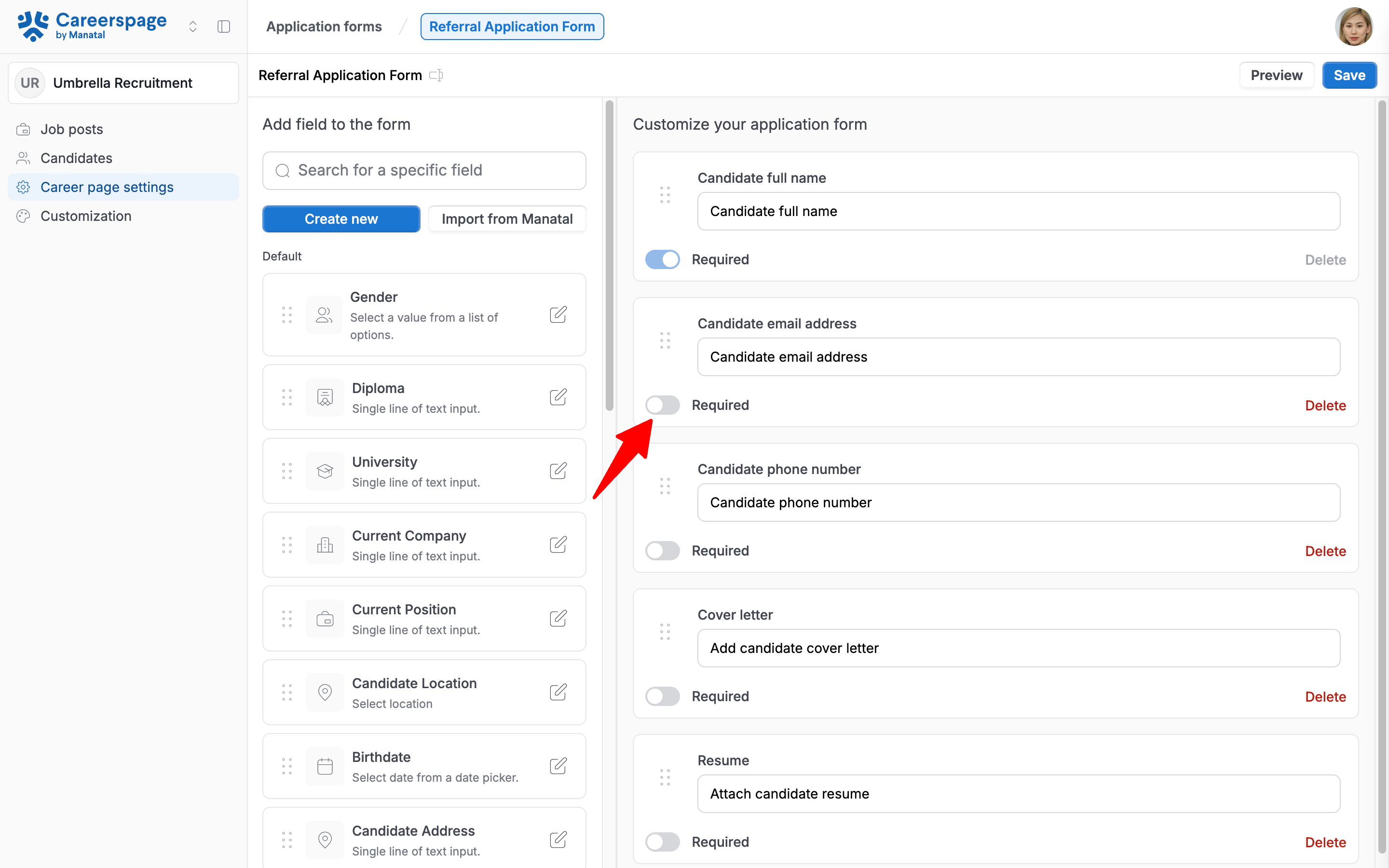
- Pour rendre les champs obligatoires, activez le bouton « Requis ».
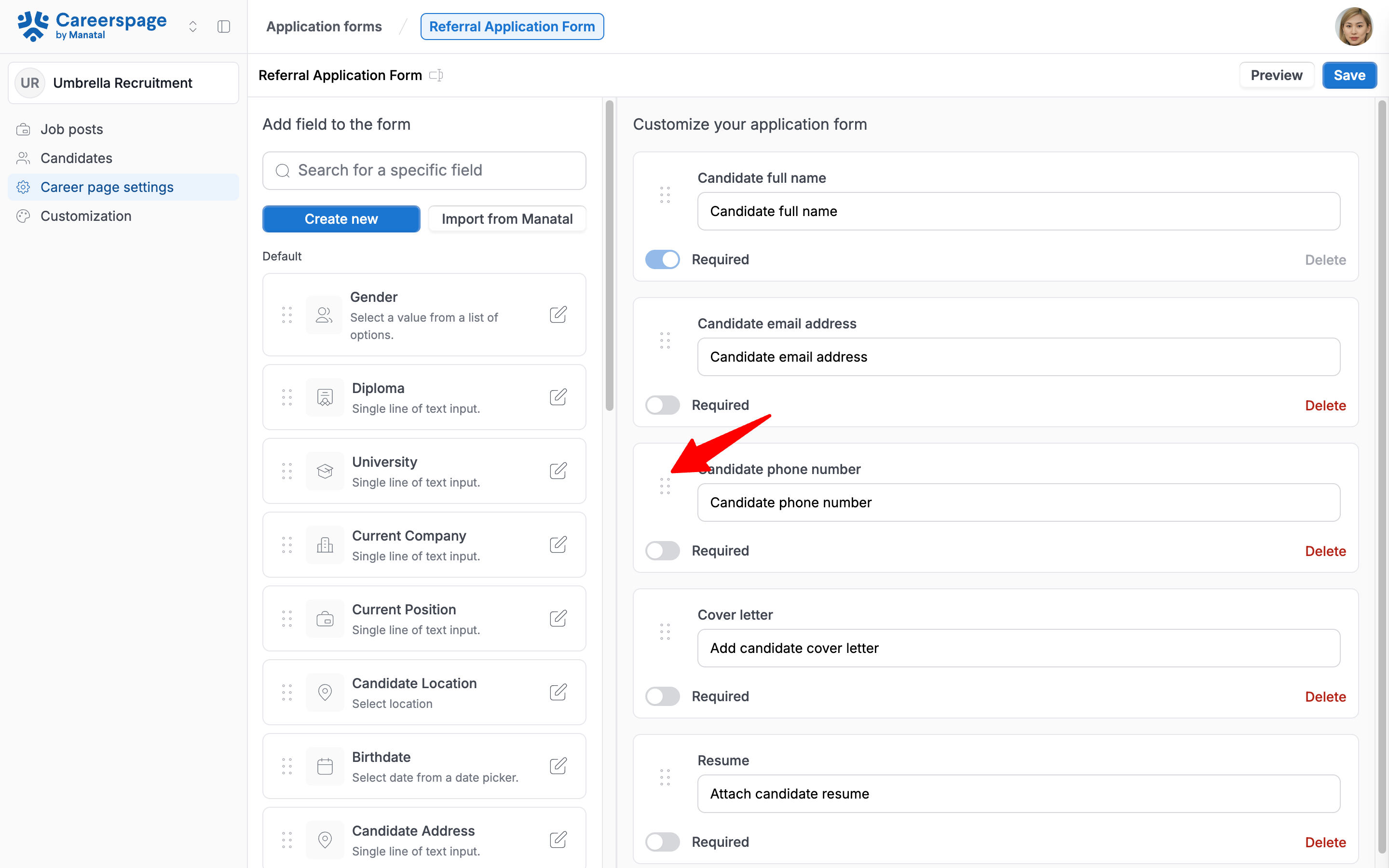
- Pour réorganiser un champ, faites-le simplement glisser et déposez-le à sa nouvelle position.
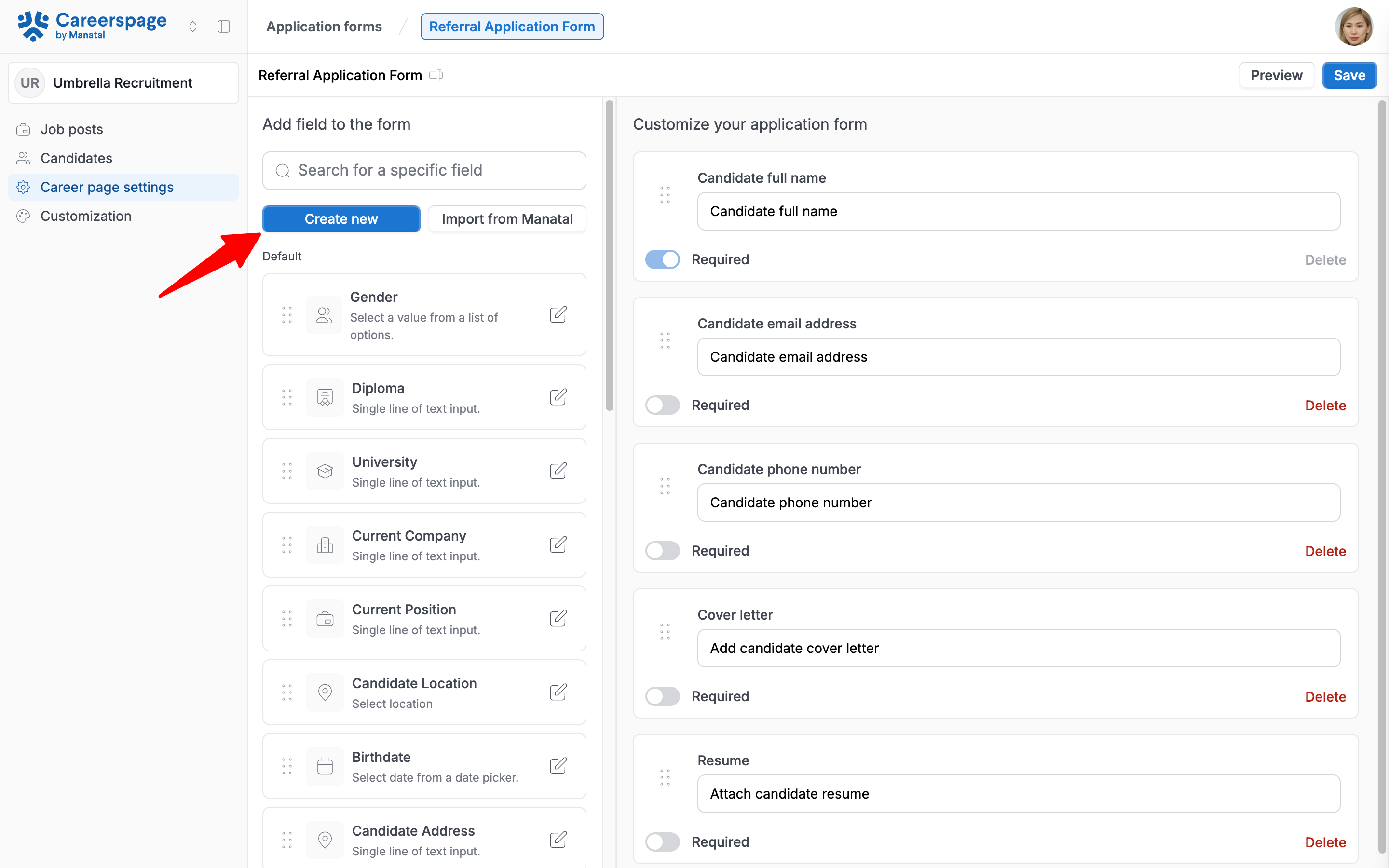
- Pour créer un nouveau champ :
-
Cliquez sur « Créer nouveau ».
ImportantLes nouveaux champs que vous créez sur la Page Carrière n'apparaîtront que sur le formulaire de Parrainage dans la Page Carrière, et non dans le Résumé du Candidat au sein de Manatal.
-
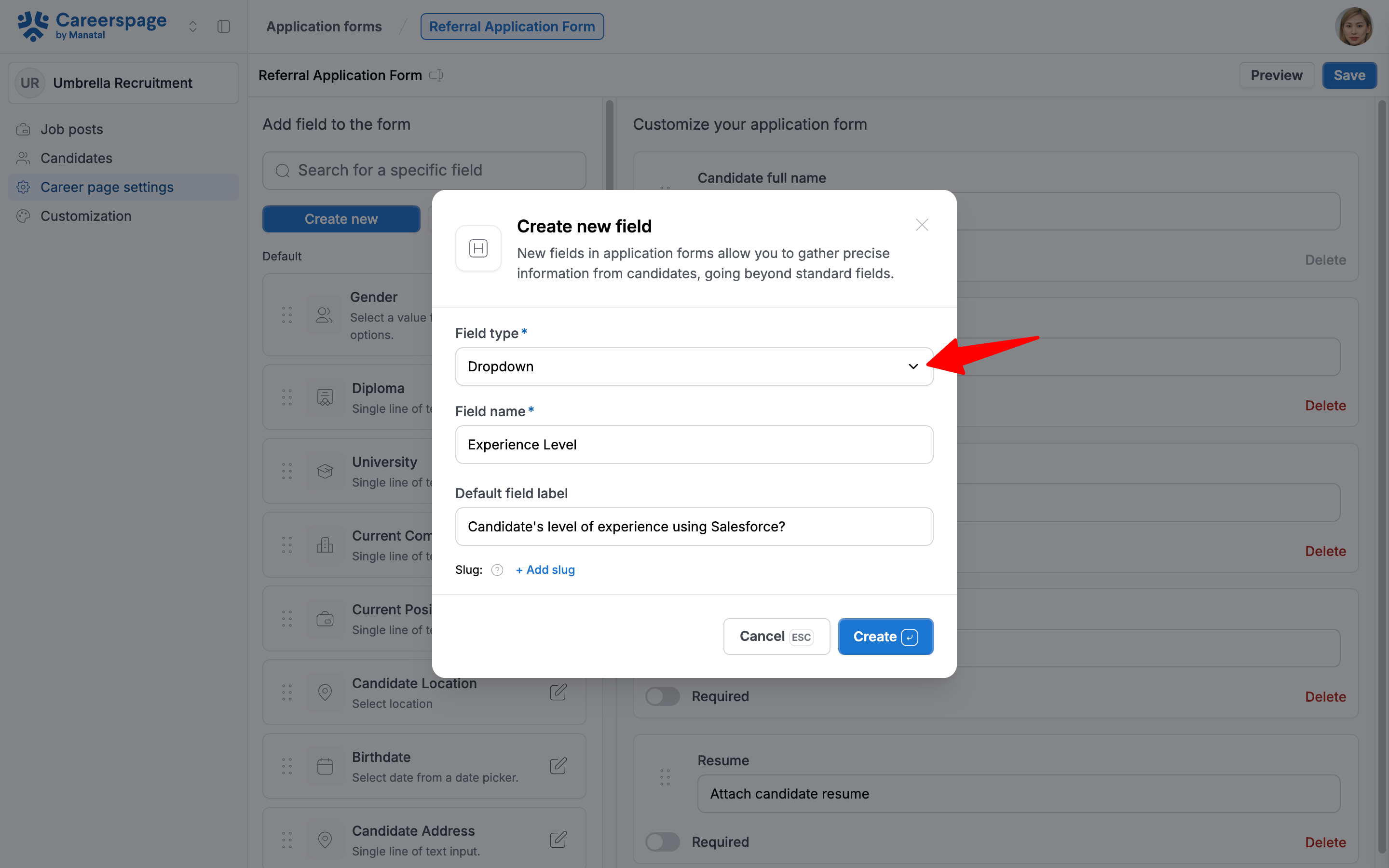
Sélectionnez le Type de champ dans le menu déroulant.
-
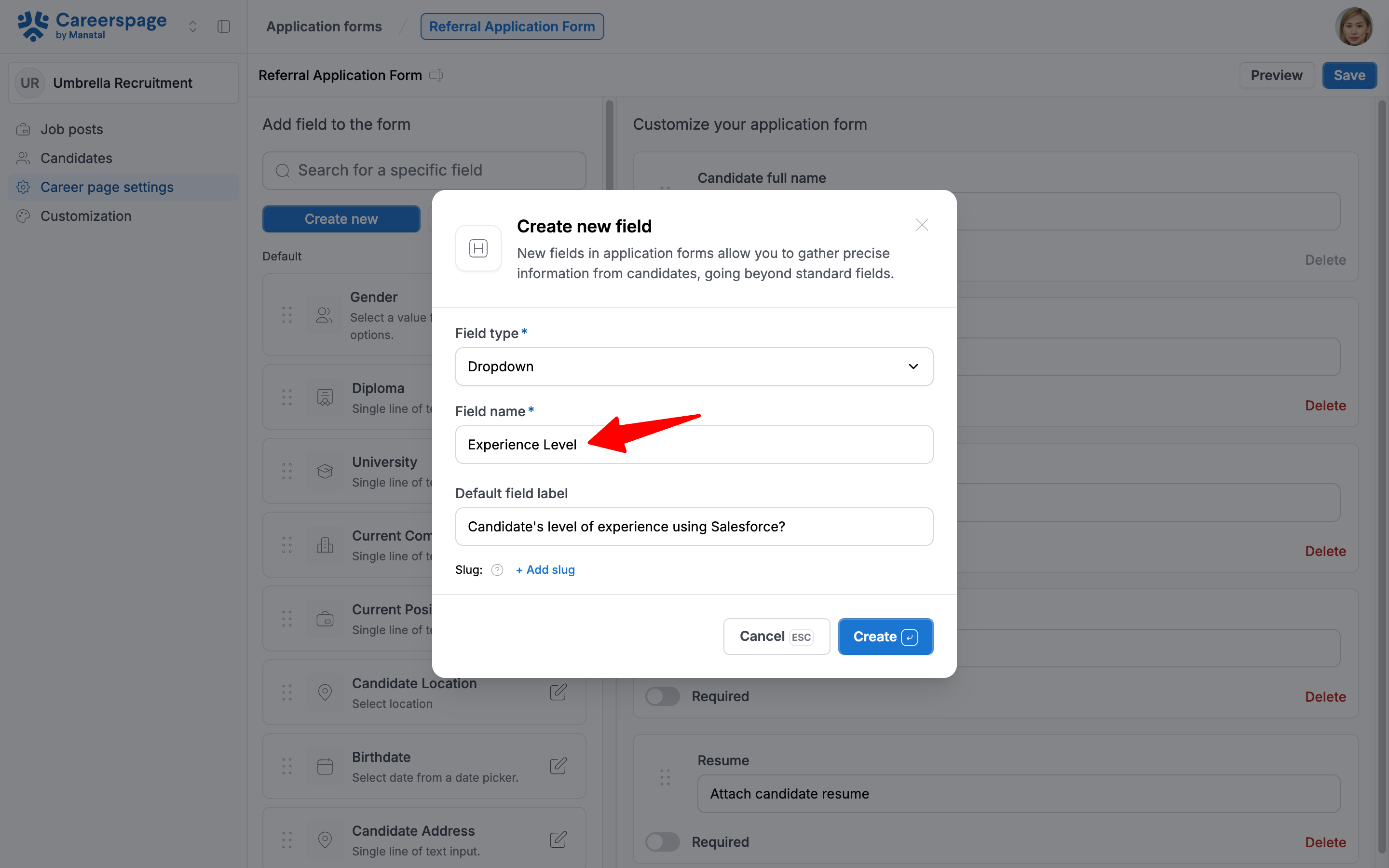
Remplissez le Nom du champ.
-
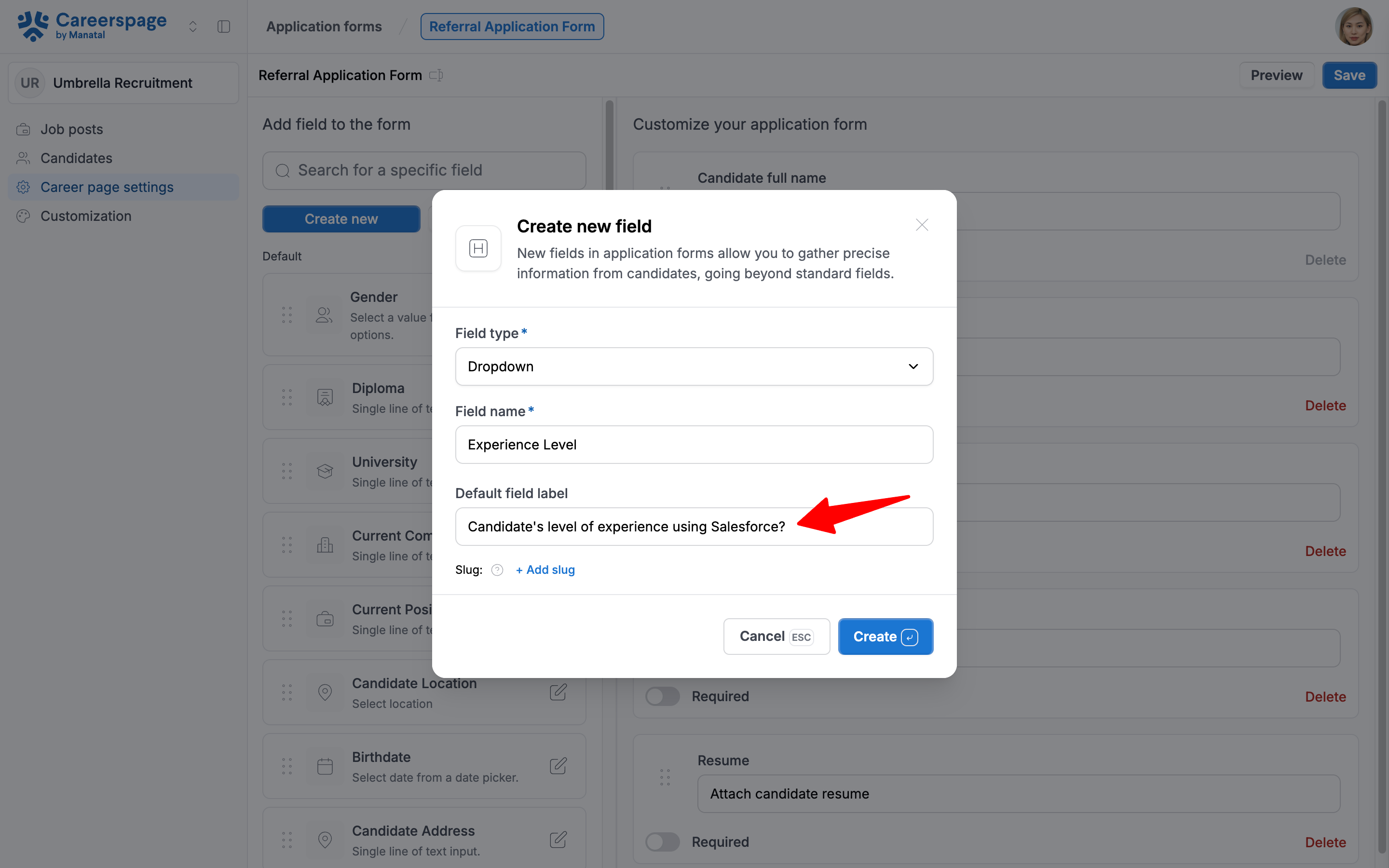
Remplissez le champ Libellé du champ par défaut. Pour aider les parrains à remplir plus rapidement votre formulaire de candidature de parrainage, nous vous recommandons de transformer les libellés de champs par défaut en questions claires.
Exemple :- Remplacez « Niveau d'Expérience » par « Quel est le niveau d'expérience du candidat avec Salesforce ? »
-
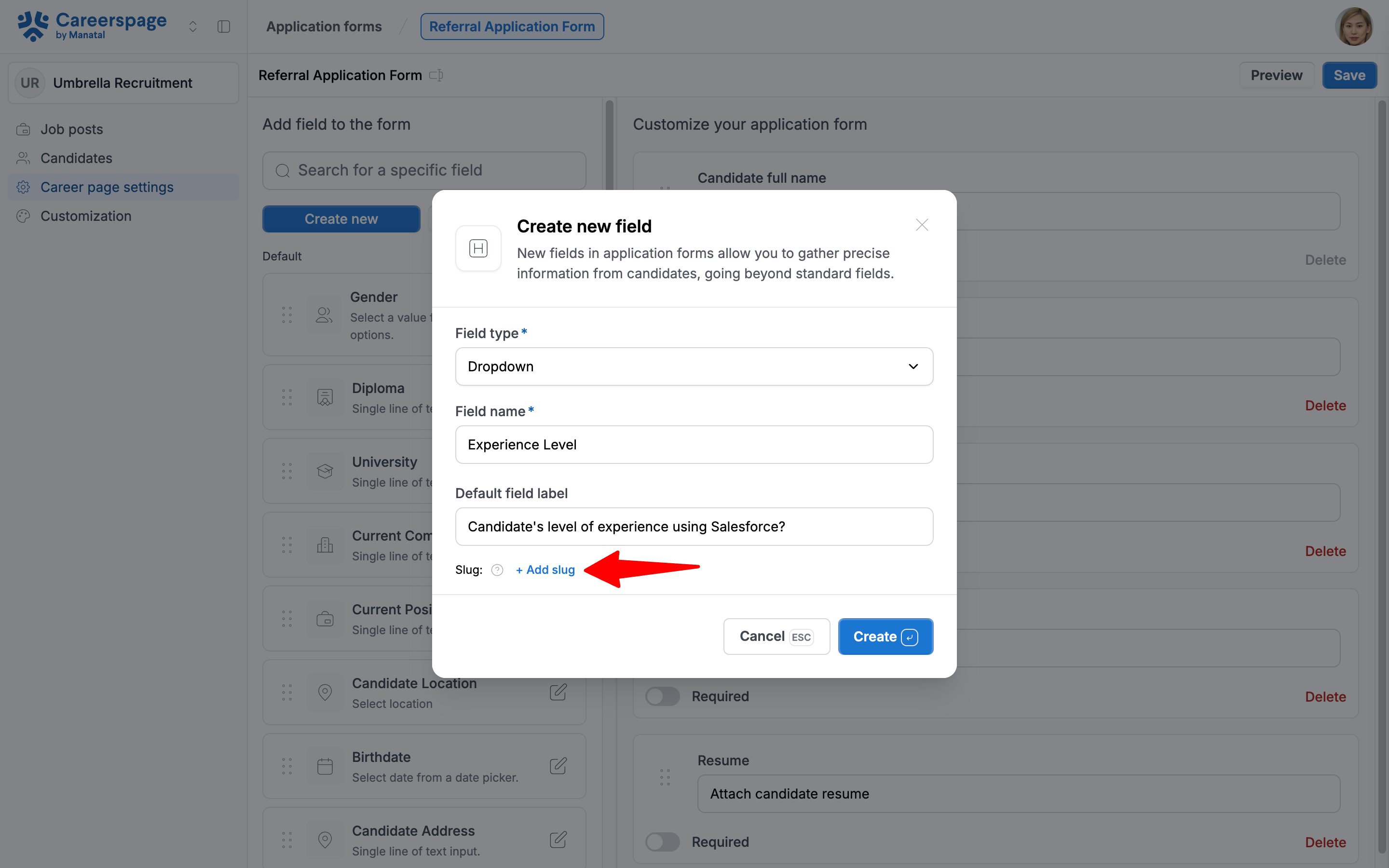
Facultativement, pour synchroniser les données avec des partenaires d'intégration, vous pouvez mapper les champs du formulaire de candidature aux leurs en utilisant le slug.
Note- Un slug est un identifiant unique pour votre champ et est utilisé pour l'intégrer à Manatal ou à un autre fournisseur.
- Lors de l'ajout d'un nouveau champ à votre formulaire de candidature, vous pouvez simplement cliquer sur « Ajouter un Slug » pour générer automatiquement un identifiant.
- Si vous connaissez déjà le slug du champ que vous souhaitez utiliser, vous pouvez également le modifier manuellement et définir une valeur spécifique.
-
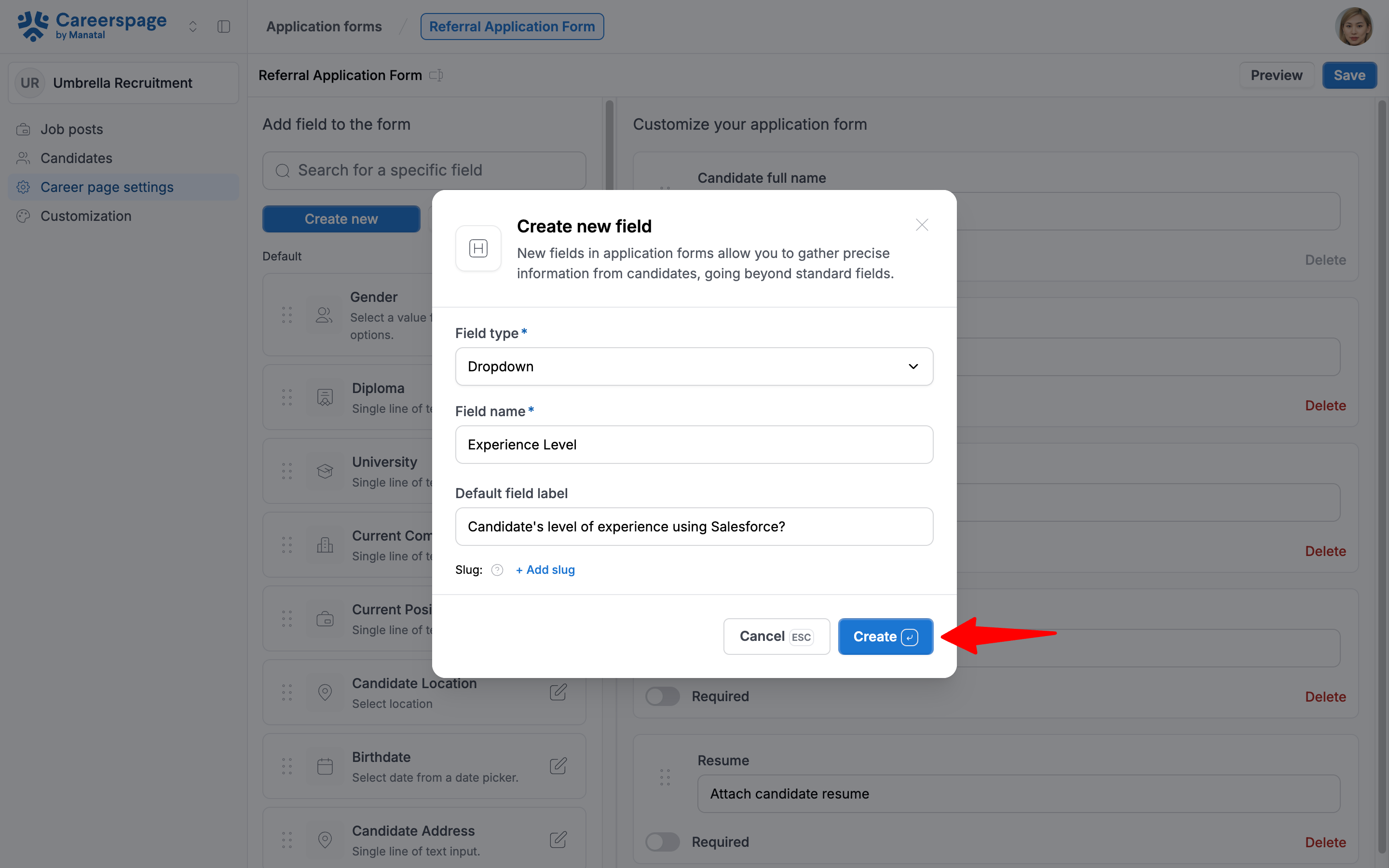
Cliquez sur « Créer » pour enregistrer les modifications.
-
- Pour importer des champs personnalisés de candidat dans votre formulaire de parrainage :
- Cliquez sur « Importer de Manatal ». Cela chargera tous les champs personnalisés que vous avez créés dans votre compte. Apprenez-en plus sur les champs personnalisés de candidat dans cet article.
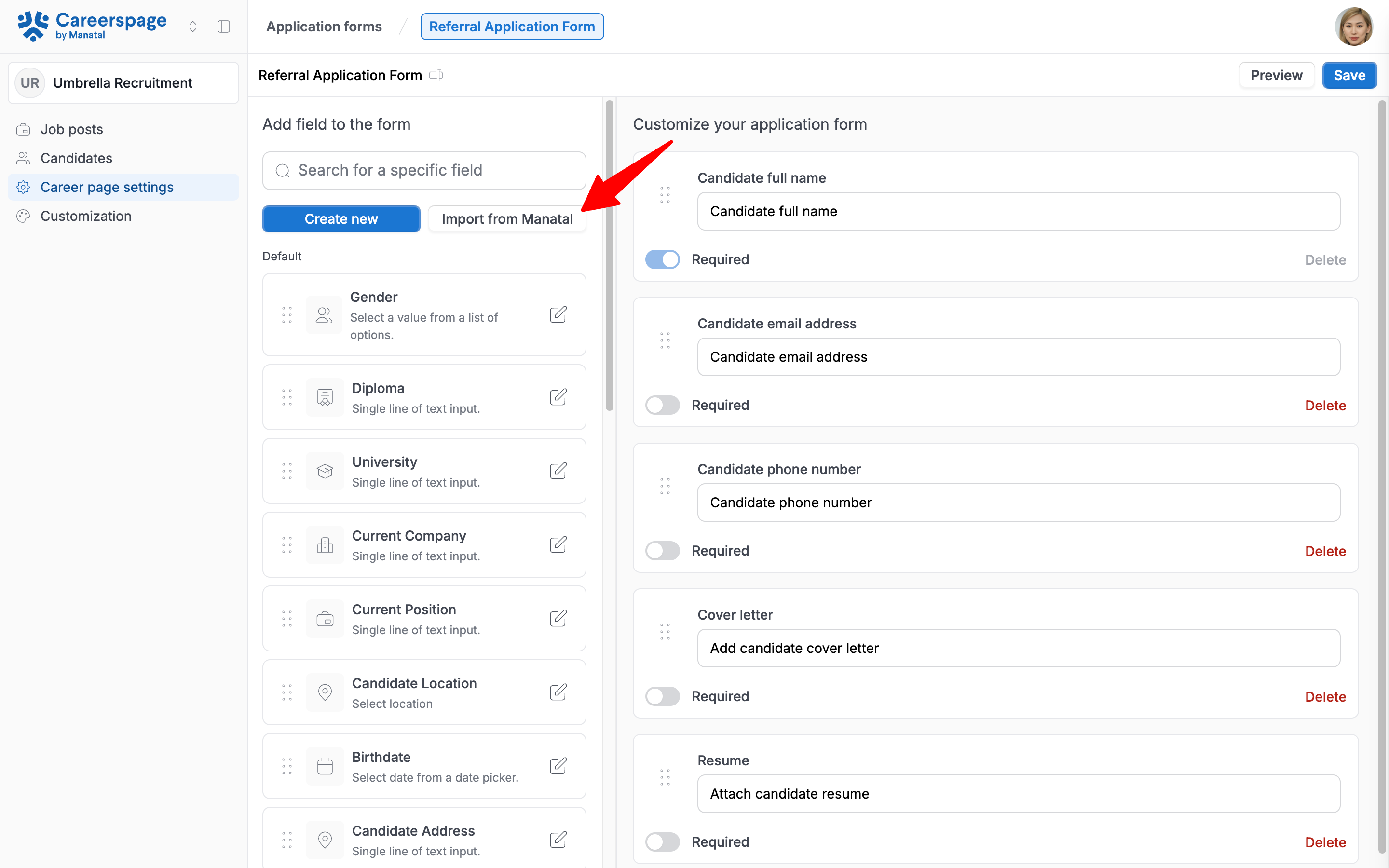
- Cliquez sur « Confirmer ». Une fois que vous aurez confirmé votre sélection, tous vos champs personnalisés de candidat apparaîtront dans la section « Mes champs ».
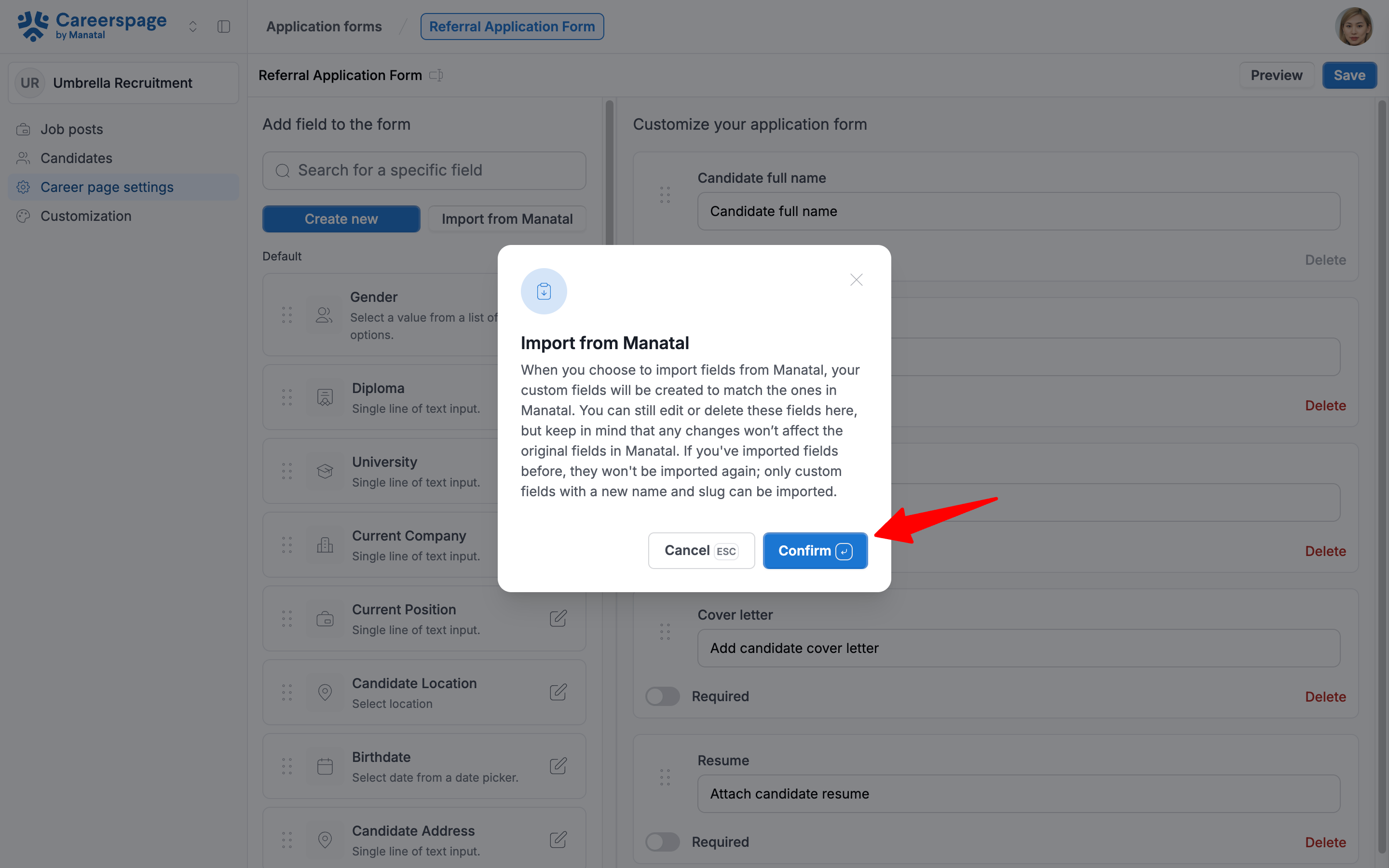
- Cliquez sur « Importer de Manatal ». Cela chargera tous les champs personnalisés que vous avez créés dans votre compte. Apprenez-en plus sur les champs personnalisés de candidat dans cet article.
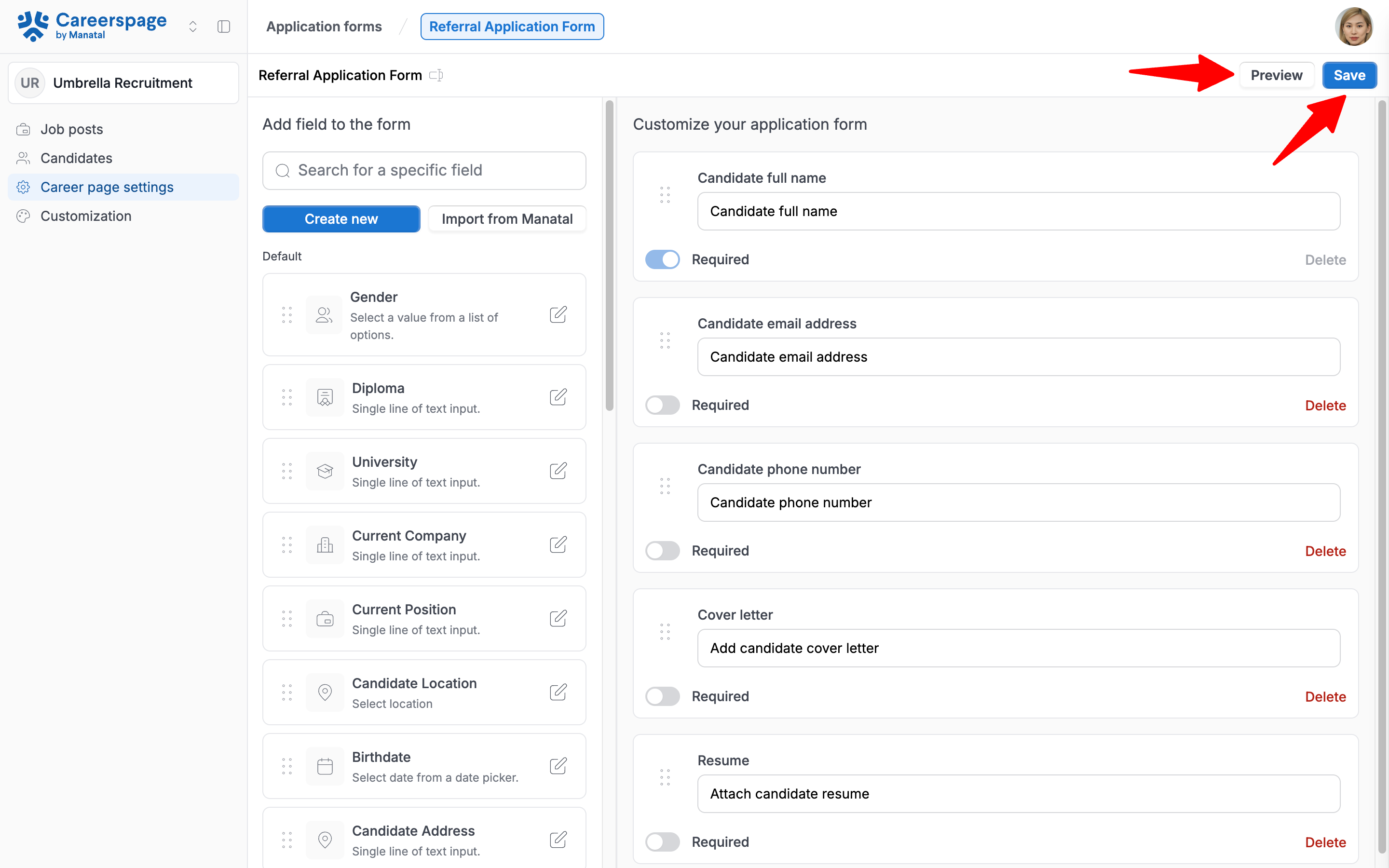
- Après avoir terminé la configuration du formulaire, vous pouvez prévisualiser votre candidature. Enregistrez ensuite vos modifications en cliquant sur « Enregistrer ».
FAQ
Q1. Combien de formulaires de parrainage puis-je avoir ?
Un seul formulaire de Parrainage peut être configuré pour votre Page Carrière à la fois.