- สามารถทำได้โดยผู้ดูแลระบบเท่านั้น
ฟอร์มสร้างวัตถุที่ปรับแต่งได้คืออะไร?
ฟอร์มสร้างวัตถุที่ปรับแต่งได้ช่วยให้ผู้ดูแลระบบกำหนดฟิลด์ที่ต้องกรอกให้ครบถ้วนเมื่อสร้างบันทึกใน Manatal สิ่งนี้ช่วยให้ทีมรักษาข้อมูลที่สะอาด สอดคล้องกัน ลดบันทึกที่ไม่สมบูรณ์ และทำให้แน่ใจว่าข้อมูลที่จำเป็นถูกบันทึกตั้งแต่เริ่มต้นโดยไม่ต้องเพิ่มการบังคับใช้หรือความซับซ้อนมากเกินไป
คุณลักษณะนี้ออกแบบมาเพื่อสนับสนุนทีมที่กำลังเติบโต ซึ่งความสอดคล้องของข้อมูลมีความสำคัญเพิ่มขึ้น
ฟอร์มสร้างวัตถุที่ปรับแต่งได้ช่วยให้ผู้ดูแลระบบสามารถ:
- กำหนดว่าฟิลด์ใดจำเป็นหรือเป็นทางเลือก
- ใช้กฎเหล่านี้กับฟอร์มสร้างวัตถุ
- ตรวจสอบให้แน่ใจว่าฟิลด์ที่จำเป็นมีค่าเสมอหลังจากการสร้าง
เมื่อฟิลด์ถูกทำเครื่องหมายว่าจำเป็นและกรอกแล้ว จะไม่สามารถลบออกได้ในหน้าสรุปวัตถุ เว้นแต่ผู้ดูแลระบบจะเปลี่ยนให้เป็นตัวเลือกเสริมอีกครั้งในภายหลัง
วัตถุใดบ้างที่รองรับ?
ฟอร์มสร้างวัตถุที่ปรับแต่งได้มีให้ใช้งานสำหรับวัตถุต่อไปนี้:
- ผู้สมัคร
- งาน
- องค์กร
- ผู้ติดต่อ
- แขก
ฟอร์มสร้างวัตถุที่ปรับแต่งได้ถูกบังคับใช้ที่ใดบ้าง
ฟอร์มสร้างวัตถุที่ปรับแต่งได้ถูกบังคับใช้ในขั้นตอนการสร้างภายในแอปที่สำคัญ รวมถึง:
- การสร้างผู้สมัครผ่านฟอร์ม
- การสร้างงาน
- การสร้างองค์กร
- การสร้างผู้ติดต่อ
- การสร้างแขก
จะไม่ถูกบังคับใช้กับ:
- การวิเคราะห์เรซูเม่ [ขั้นตอนทั้งหมดที่ผู้สมัครถูกสร้างโดยตรงผ่านการวิเคราะห์เรซูเม่]
- Open API
- การนำเข้าข้อมูล
- Chrome Extension
เริ่มต้นใช้งานฟอร์มสร้างวัตถุที่ปรับแต่งได้
ขั้นตอนที่ 1: เปิดการตั้งค่าการปรับแต่ง
-
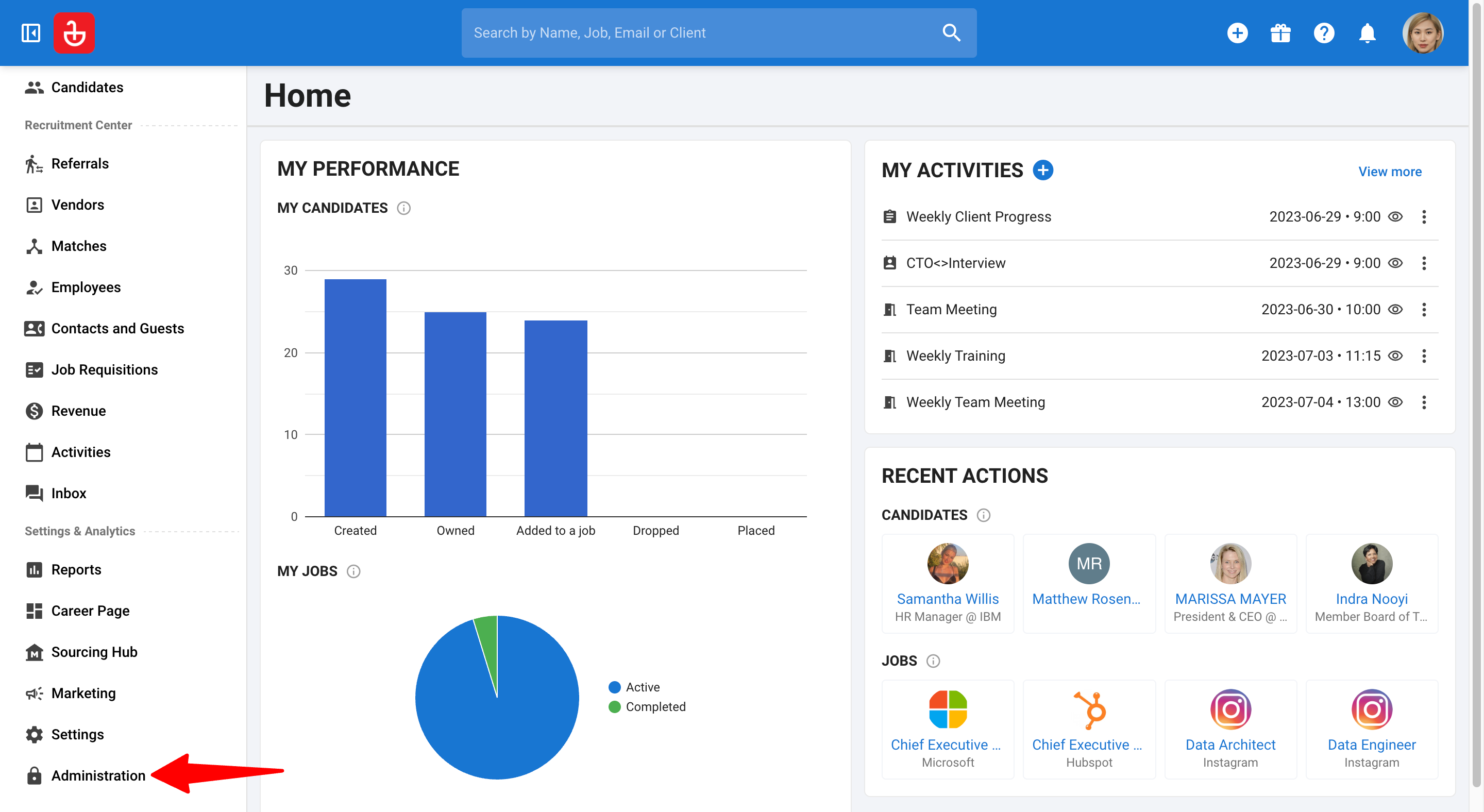
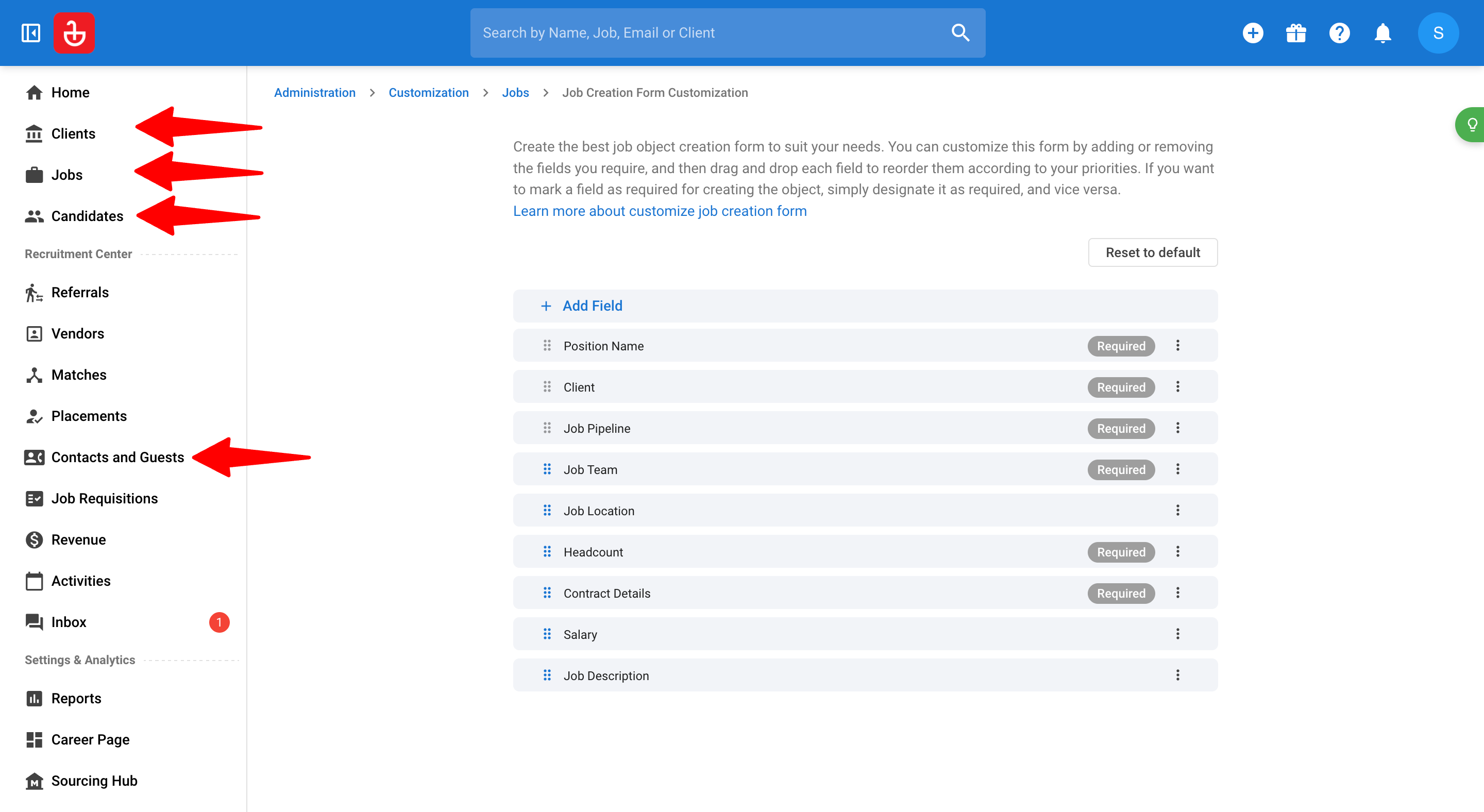
ไปที่ หน้าที่ต่อไปนี้ หรืออีกทางหนึ่ง คลิกที่ "การจัดการ" จากเมนูด้านข้างของคุณแล้วเปิดหมวดหมู่ "การปรับแต่ง"
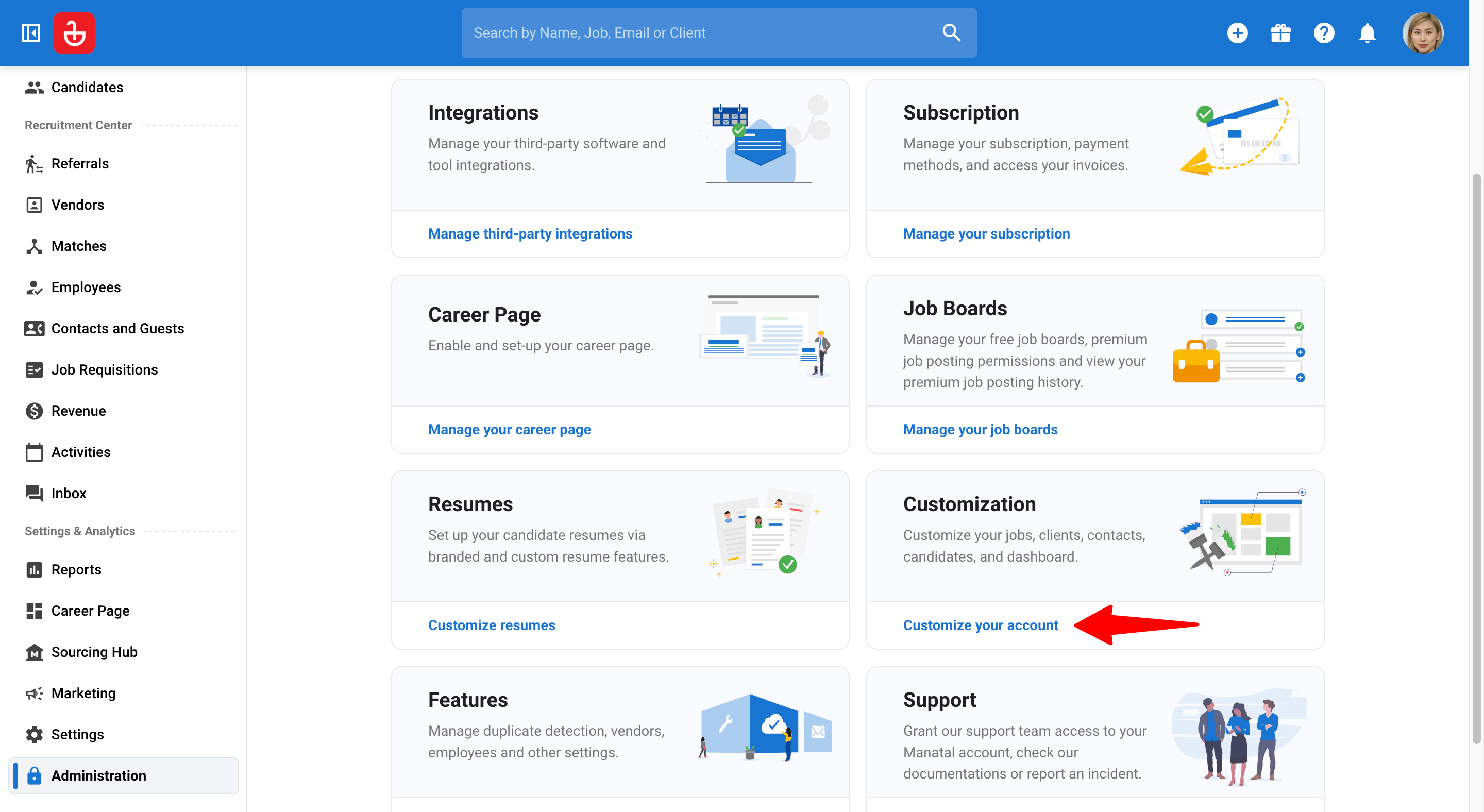
-
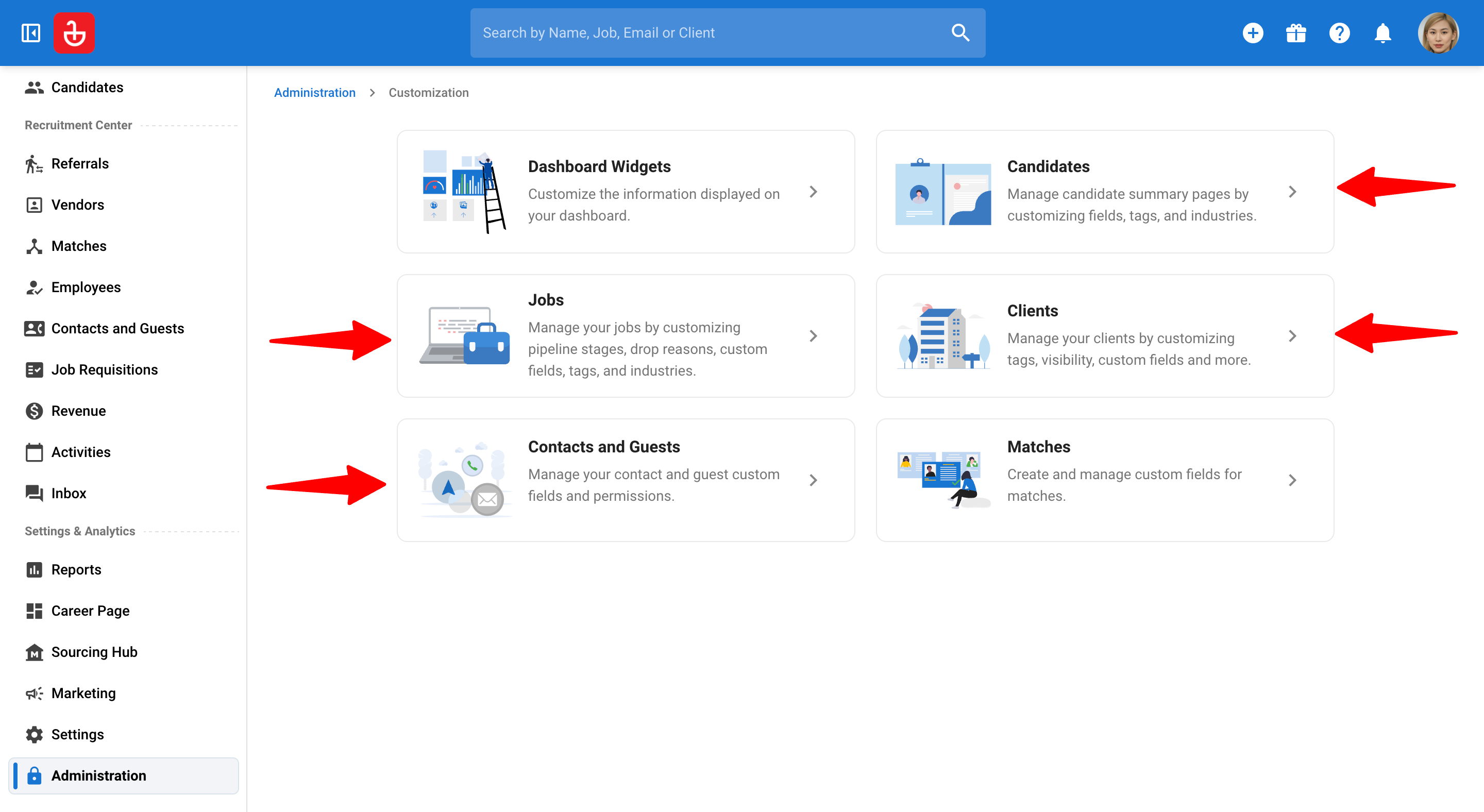
เลือกวัตถุที่คุณต้องการกำหนดค่า (เช่น งาน)
ขั้นตอนที่ 2: กำหนดค่าฟิลด์ที่จำเป็น
-
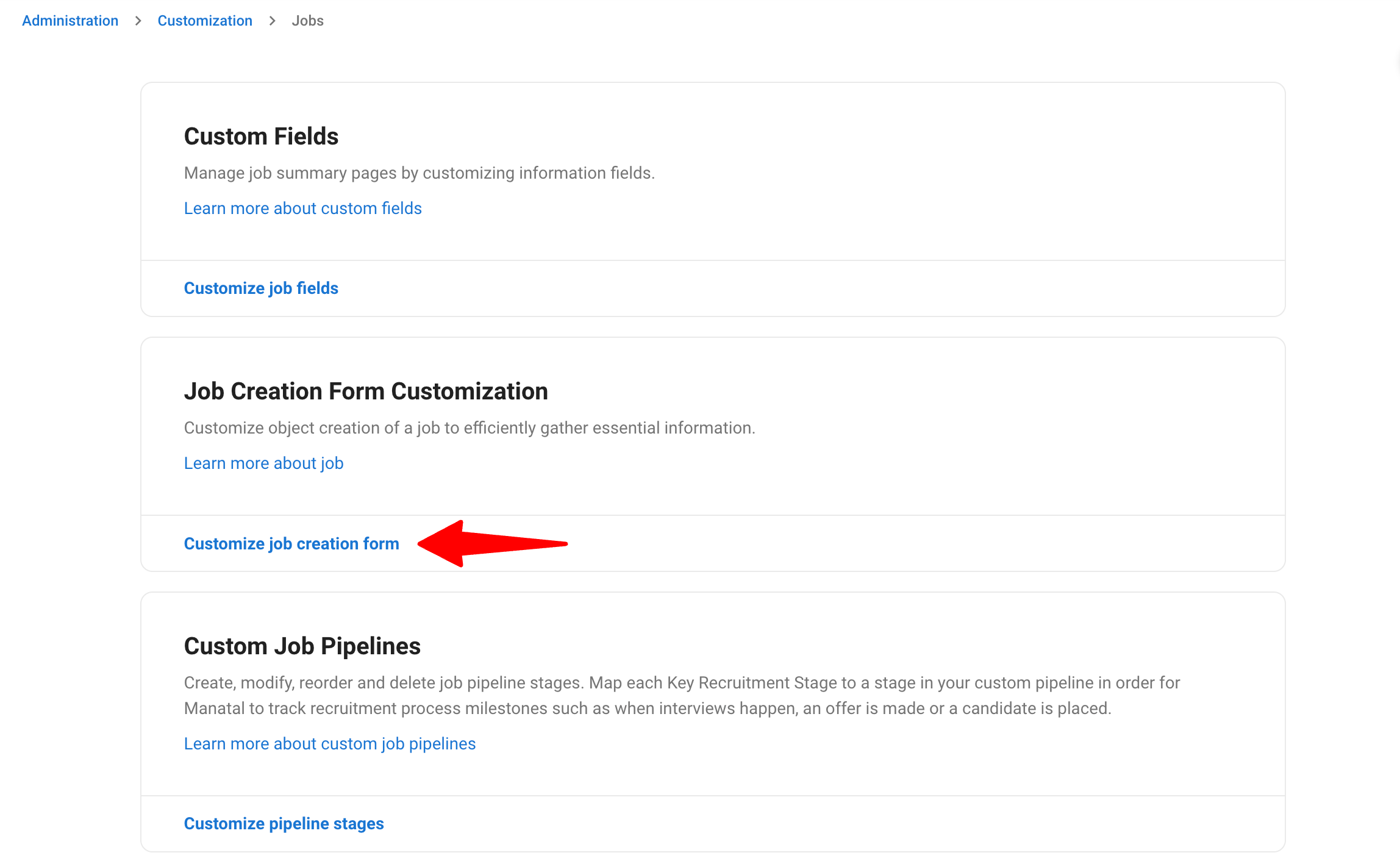
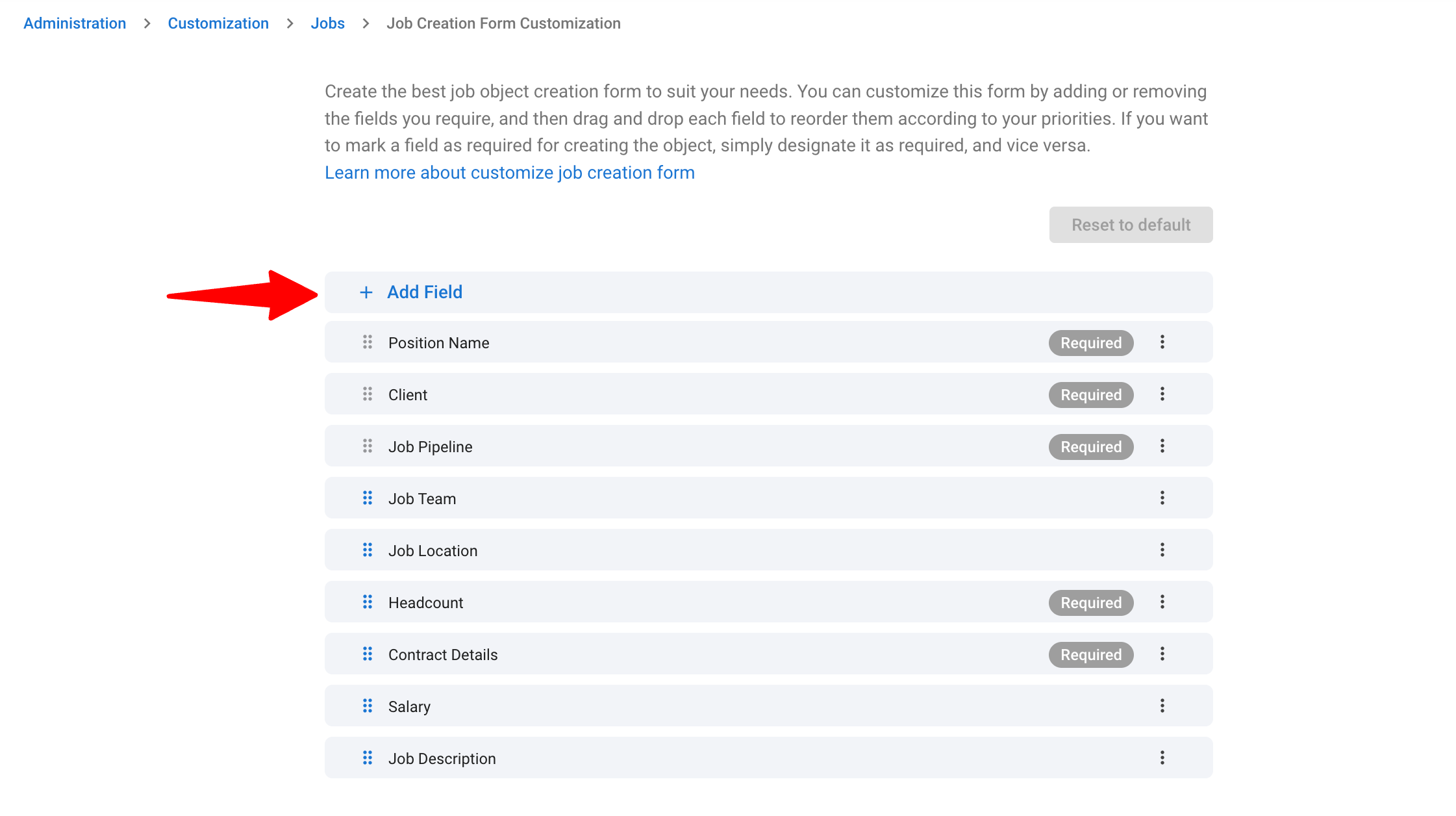
คลิกที่ส่วน 'การปรับแต่งฟอร์มสร้างวัตถุ'
-
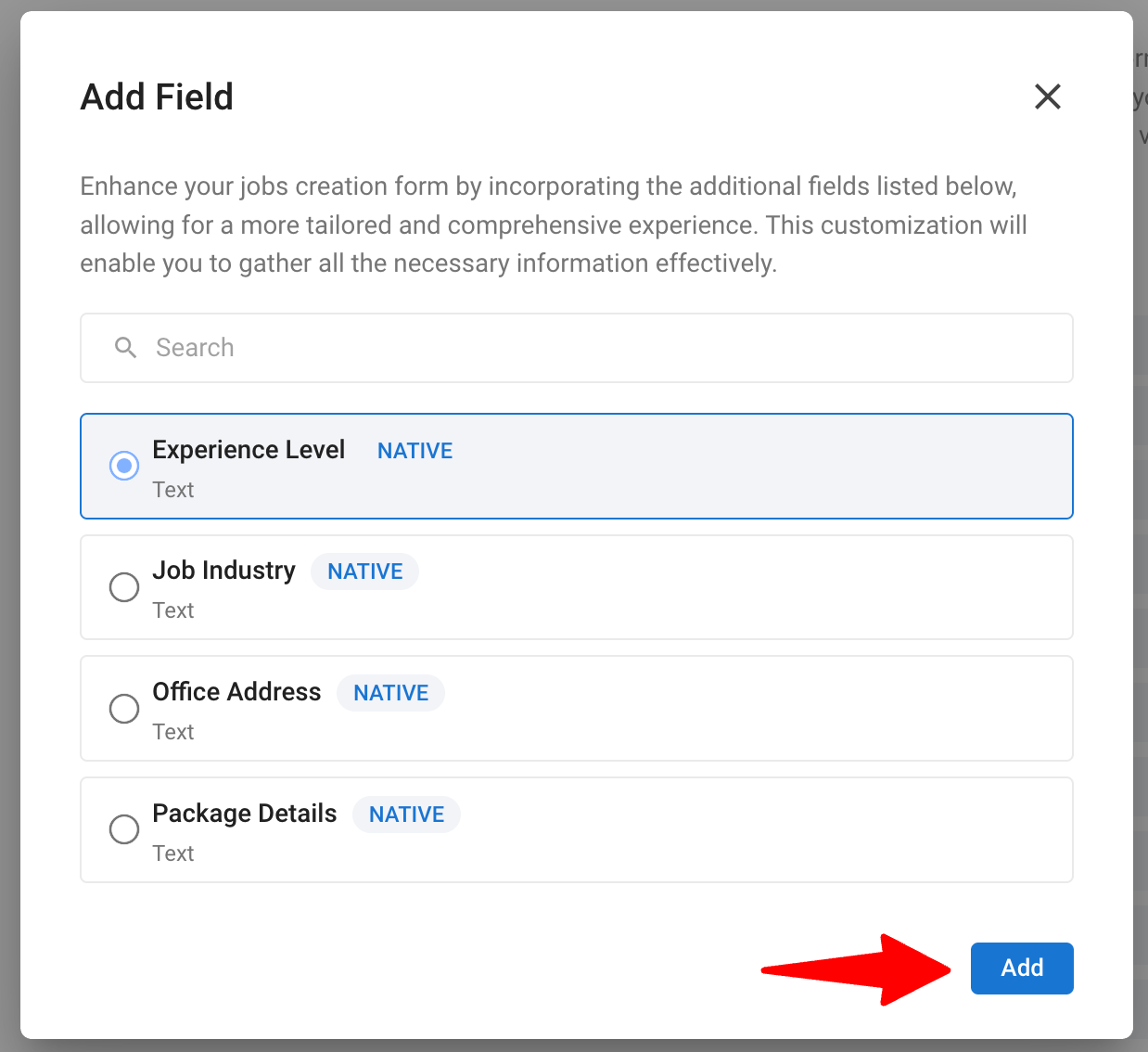
คลิกที่ "เพิ่มฟิลด์" จากนั้นเลือกฟิลด์ที่จะเพิ่มและคลิก "เพิ่ม"
-
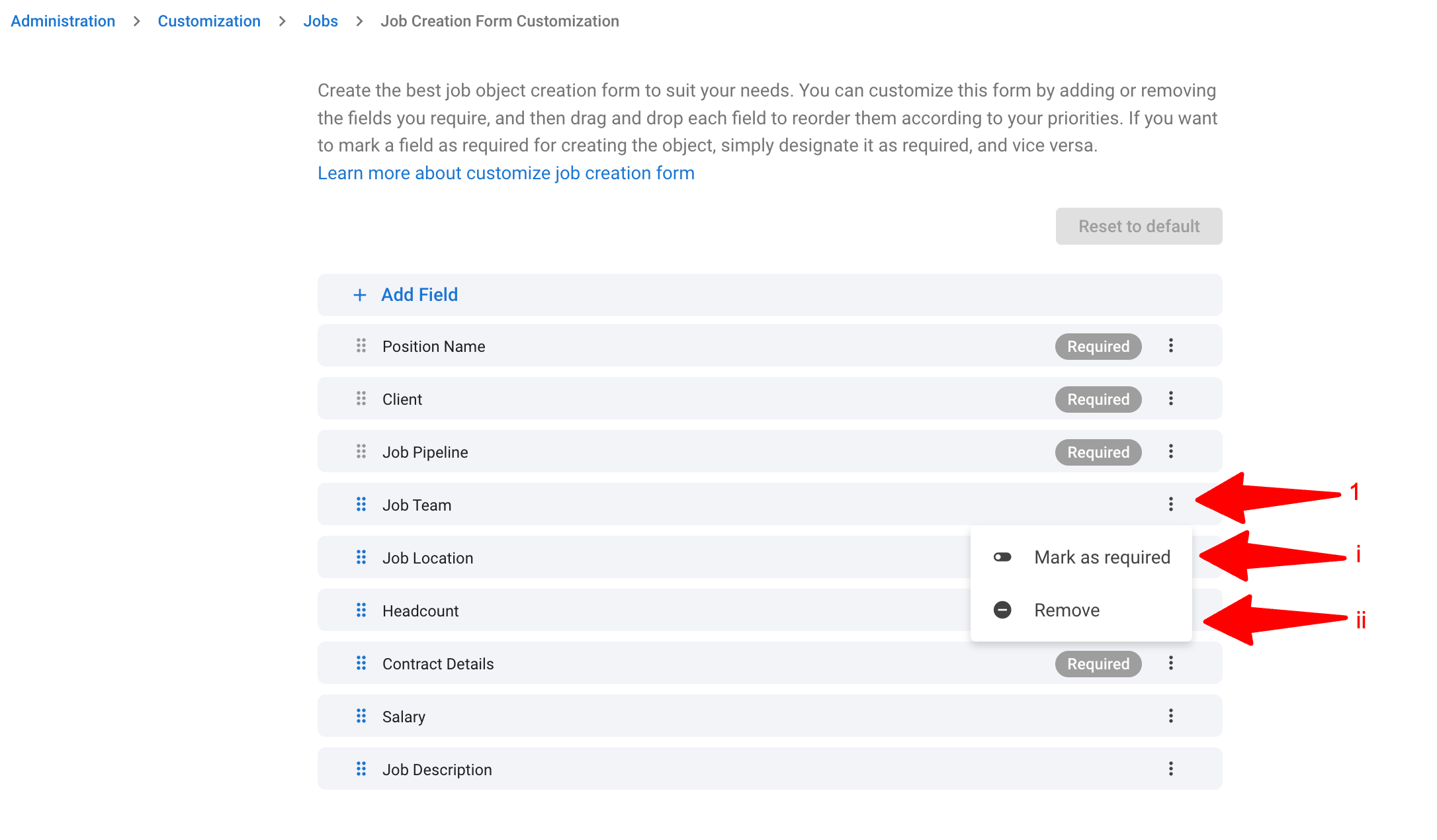
คลิกที่จุด 3 จุดถัดจากฟิลด์เพื่อเข้าถึงตัวเลือกต่อไปนี้:
i. ทำเครื่องหมายฟิลด์ในฟอร์มว่าจำเป็นหรือเป็นทางเลือกที่จะกรอก
ii. ลบฟิลด์ออกจากฟอร์ม
ขั้นตอนที่ 3: ใช้ฟอร์มที่ปรับแต่ง
-
หากต้องการสร้างบันทึกใหม่ ให้ไปที่เมนูสำหรับวัตถุนั้นแล้วคลิกที่ "สร้างวัตถุ"
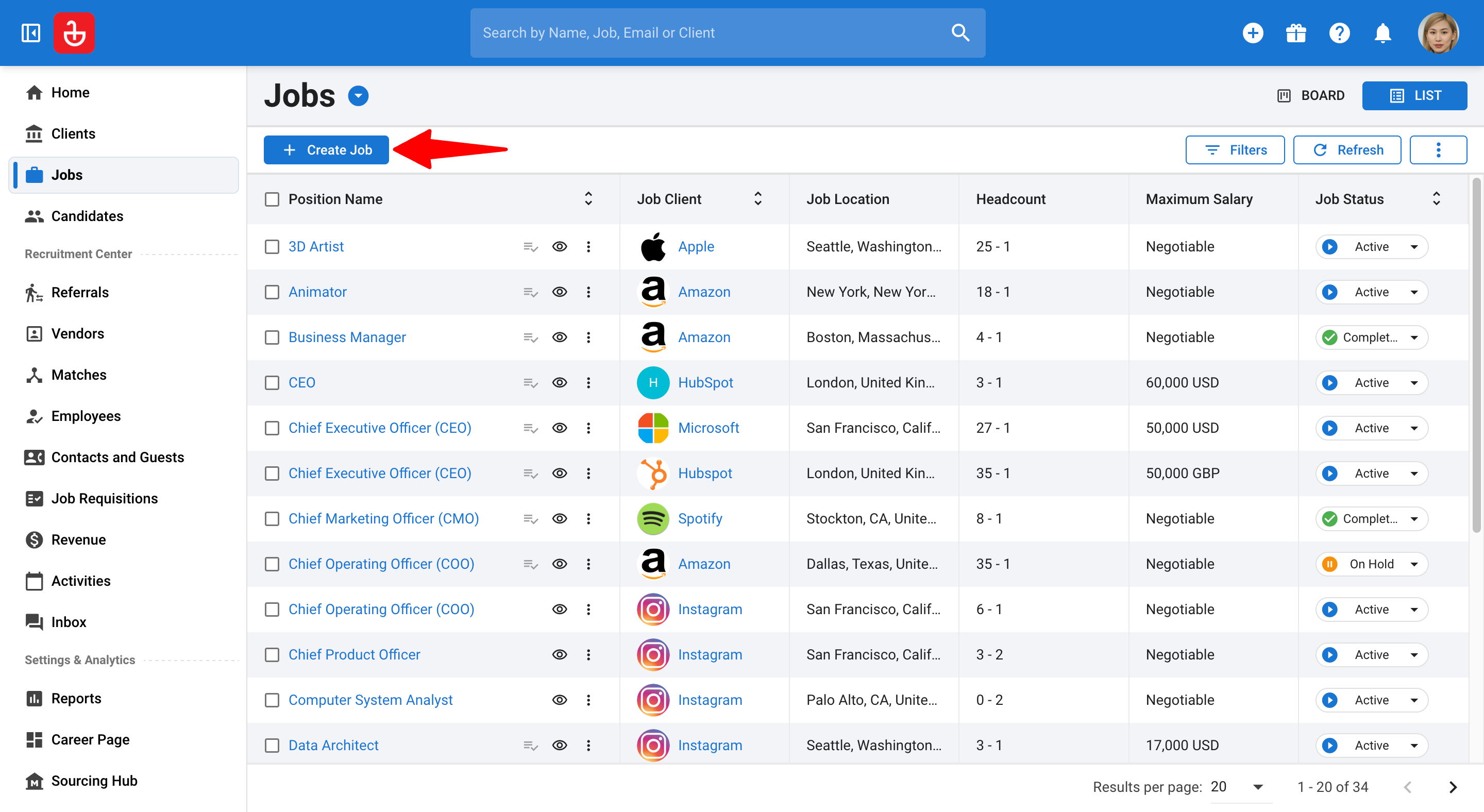
-
บนฟอร์มการสร้าง:
- ฟิลด์ที่จำเป็นต้องกรอกให้ครบถ้วนก่อนสร้าง
- ฟิลด์ที่เป็นทางเลือกยังคงเป็นทางเลือก แต่จะปรากฏในฟอร์ม
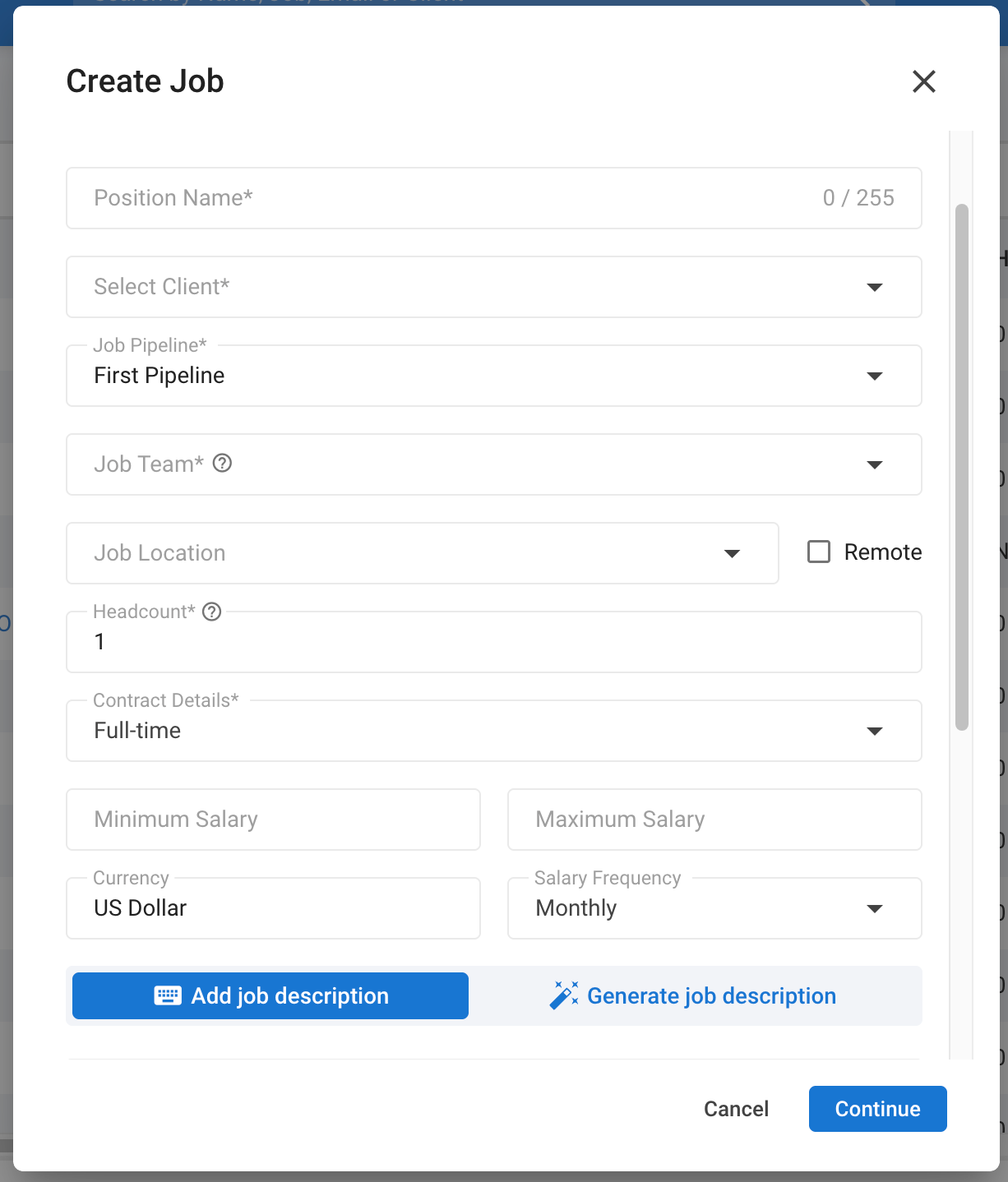
-
เมื่อเสร็จสิ้น คลิก "ดำเนินการต่อ"
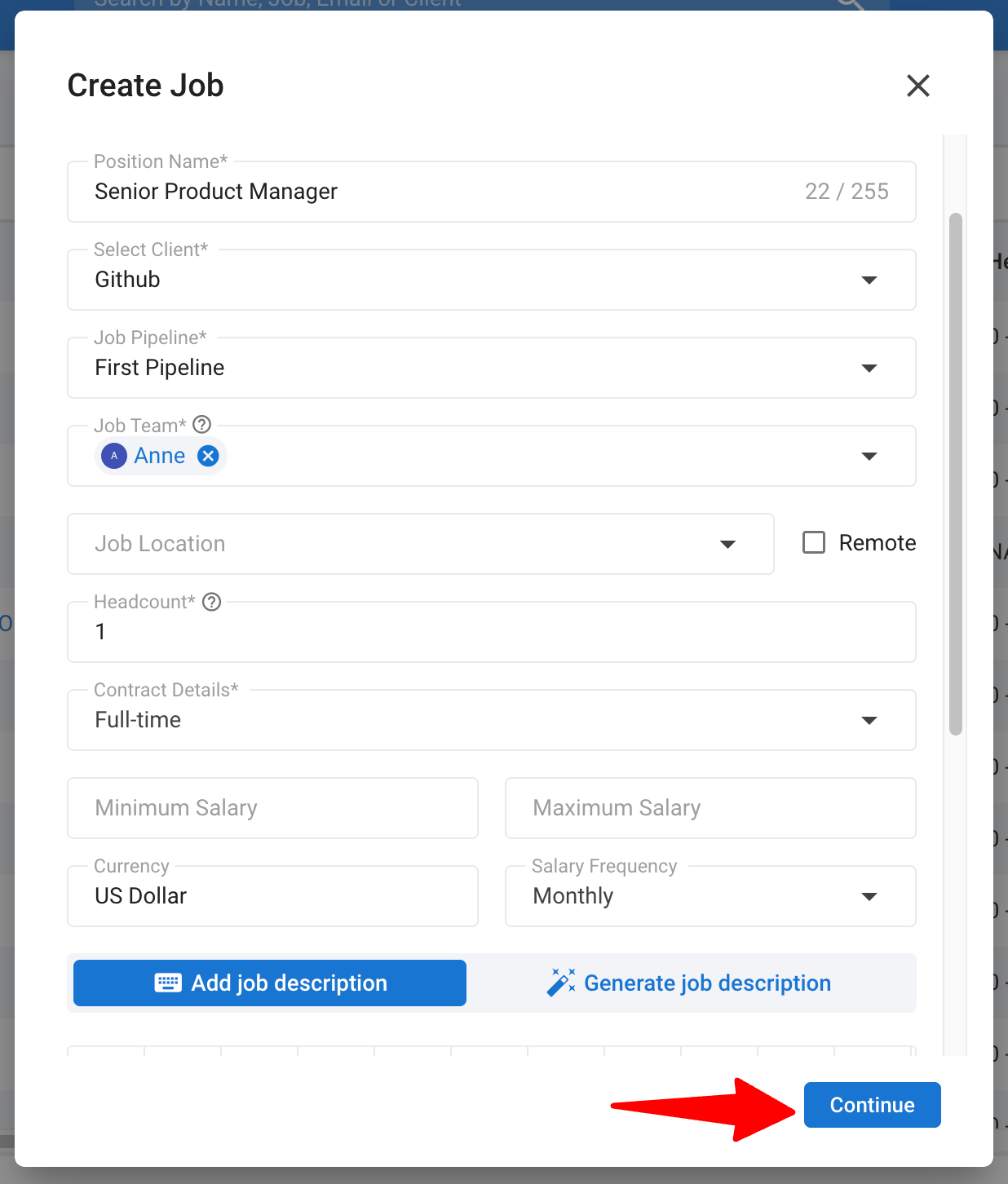
ขั้นตอนที่ 4: การตรวจสอบหลังการสร้าง
เมื่อฟิลด์ที่จำเป็นถูกกรอกแล้ว:
- ไม่สามารถลบออกจากสรุปวัตถุได้ จะต้องมีค่าอยู่เสมอ เว้นแต่ฟิลด์นั้นจะถูกทำให้เป็นตัวเลือกเสริมในภายหลัง
- การพยายามล้างข้อมูลจะกระตุ้นการตรวจสอบ
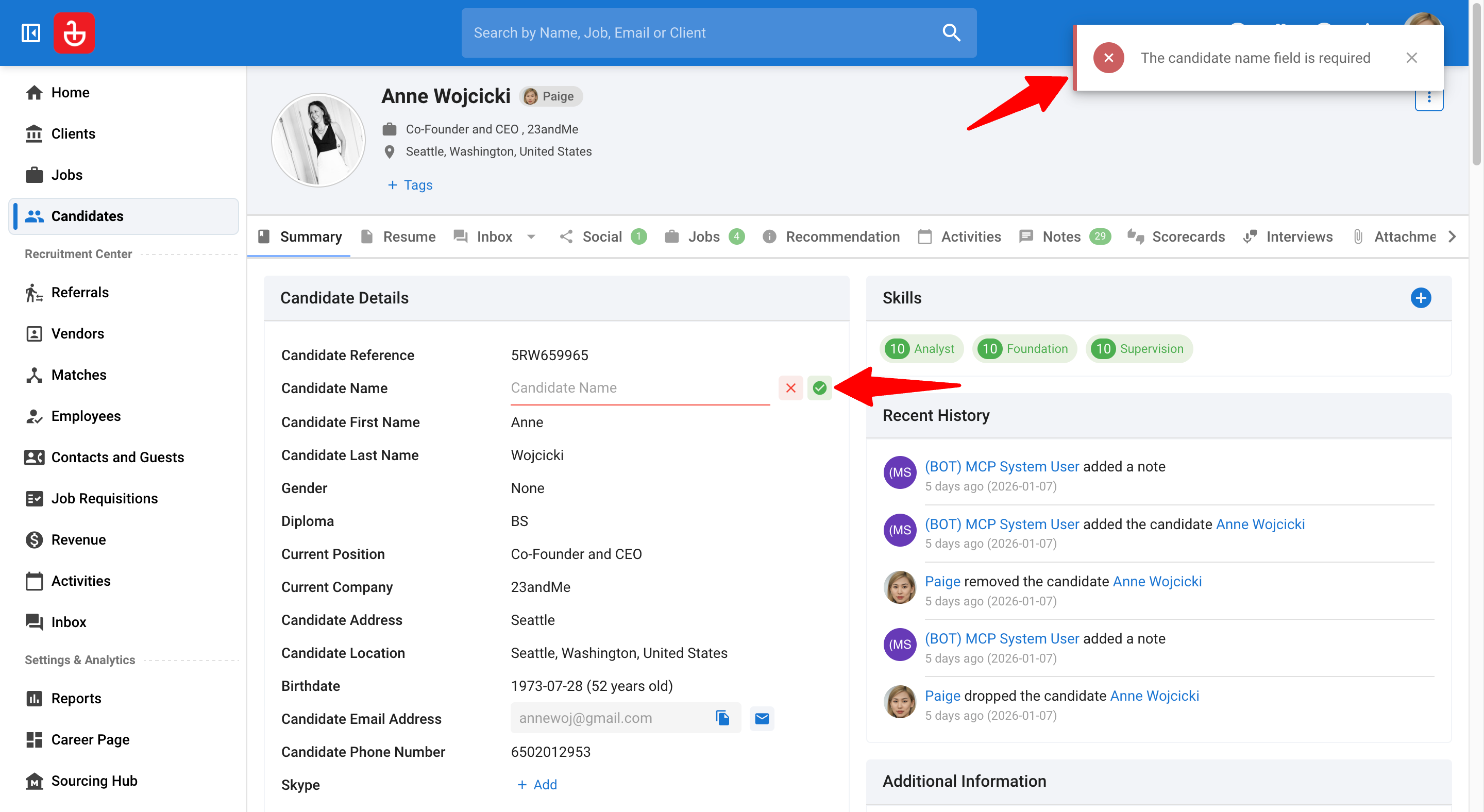
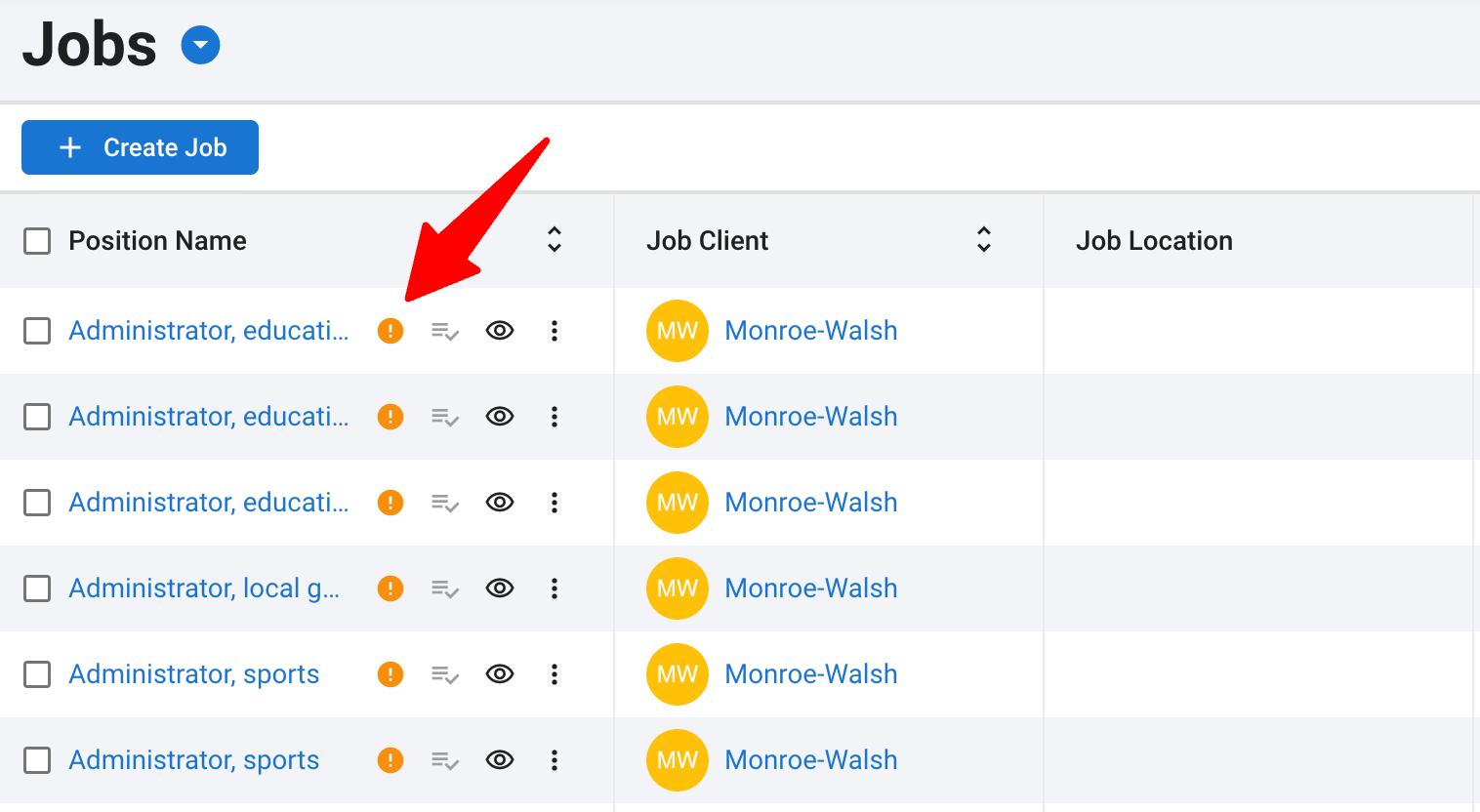
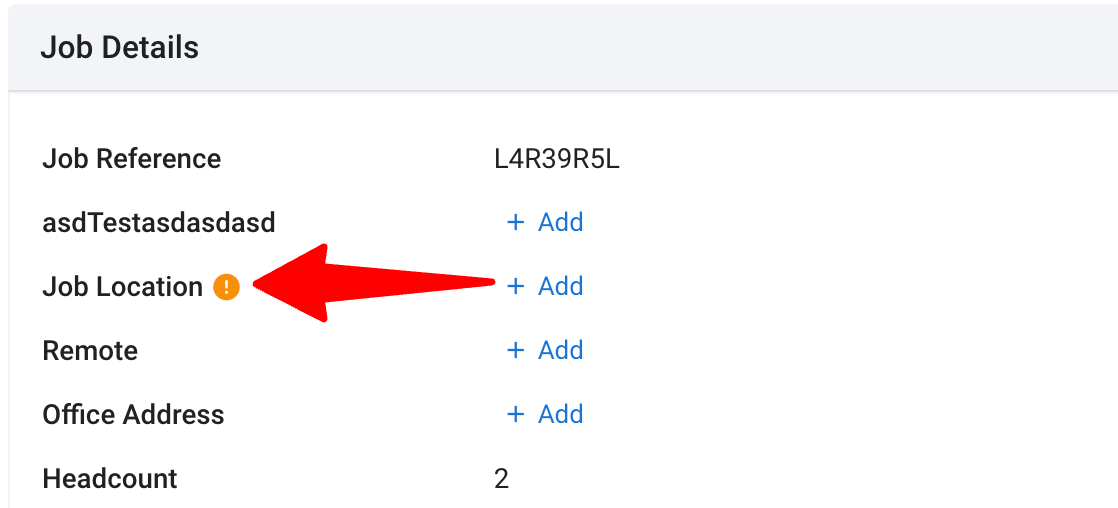
- ออบเจกต์ที่ไม่ได้กรอกข้อมูลในทุกฟิลด์จะปรากฏพร้อมตัวตรวจสอบเพื่อแจ้งเตือนฟิลด์ที่ขาดหายไปเพื่อให้ทีมของคุณกรอก
ความพร้อมใช้งานและข้อจำกัด
- คุณสมบัตินี้มีให้ใช้งานในแพ็กเกจ Manatal ทั้งหมด
- มีการจำกัดการใช้งานที่เหมาะสมที่ 25 ฟิลด์ต่อฟอร์มวัตถุ
คำถามที่พบบ่อย
1. ฉันสามารถลบฟิลด์ที่จำเป็นในภายหลังได้หรือไม่?
ไม่ได้ เมื่อฟิลด์ที่จำเป็นมีค่าแล้ว จะไม่สามารถลบออกได้ เว้นแต่ผู้ดูแลระบบจะเปลี่ยนฟิลด์นั้นกลับเป็นตัวเลือกเสริม
2. จะเกิดอะไรขึ้นหากฉันเปลี่ยนฟิลด์ที่จำเป็นให้เป็นตัวเลือกเสริม?
เมื่อฟิลด์ถูกทำเครื่องหมายว่าเป็นตัวเลือกเสริม ผู้ใช้สามารถลบบันทึกออกจากฟิลด์ได้อย่างอิสระ และจะไม่เป็นฟิลด์ที่จำเป็นในฟอร์มสร้างวัตถุอีกต่อไป
3. สิ่งนี้ใช้กับการวิเคราะห์เรซูเม่หรือไม่?
ไม่ การวิเคราะห์เรซูเม่จะกรอกข้อมูลล่วงหน้าแต่ไม่บังคับใช้ฟิลด์ที่จำเป็น
4. รองรับช่องข้อมูลที่กำหนดเองหรือไม่?
ใช่ ฟิลด์ที่กำหนดเองรองรับการใช้งานในแบบฟอร์มสร้างออบเจกต์ที่ปรับแต่งได้
5. สิ่งนี้ถูกบังคับใช้ทุกที่หรือไม่?
ไม่ การบังคับใช้จำกัดเฉพาะฟอร์มการสร้างภายในแอป และไม่ใช้กับขั้นตอนต่างๆ เช่น Open API, การนำเข้าข้อมูล หรือ People Match
6. รองรับฟิลด์ทั้งหมดหรือไม่?
ไม่ ฟิลด์ขั้นสูงบางฟิลด์ถูกยกเว้นจากการใช้งานในฟอร์มสร้างวัตถุที่ปรับแต่งได้ในปัจจุบัน ซึ่งรวมถึง ตัวอย่างเช่น:
- การศึกษาของผู้สมัคร
- ประสบการณ์ของผู้สมัคร
- ทักษะของผู้สมัคร
- แท็ก
- ฟิลด์ที่ระบบกรอกอัตโนมัติ (เช่น เจ้าของ, วันที่เปิดรับสมัครงาน)