Diese Funktion befindet sich derzeit in der Beta-Phase. Sie können Aktualisierungen sowie Änderungen an der Zugänglichkeit oder Preisgestaltung erwarten, während wir sie verfeinern und verbessern. Wir schätzen Ihre Geduld und freuen uns über jedes Feedback, das Sie haben. Vielen Dank, dass Sie ein Early Adopter sind!
Was ist der Add-Ons Marketplace?
Der Manatal Add-On-Marketplace ist ein zentraler Knotenpunkt, der es Administratoren ermöglicht, verfügbare Add-Ons einfach zu durchsuchen und zu erwerben. Über dieses Menü können Benutzer Funktionszusammenfassungen einsehen, monatliche und jährliche Abonnementgebühren vergleichen und einmalige Kreditpakete auswählen. Darüber hinaus wird der Echtzeitstatus der angeforderten Add-Ons von der ausstehenden Bearbeitung bis zur endgültigen Aktivierung angezeigt.
Erste Schritte
Dies kann nur von einem Admin durchgeführt werden.
-
Rufen Sie die folgende Seite auf. Alternativ klicken Sie in Ihrem Seitenmenü auf „Administration“, öffnen die Kategorie „Abonnements“ und dann die Kategorie „Add-Ons verwalten“.
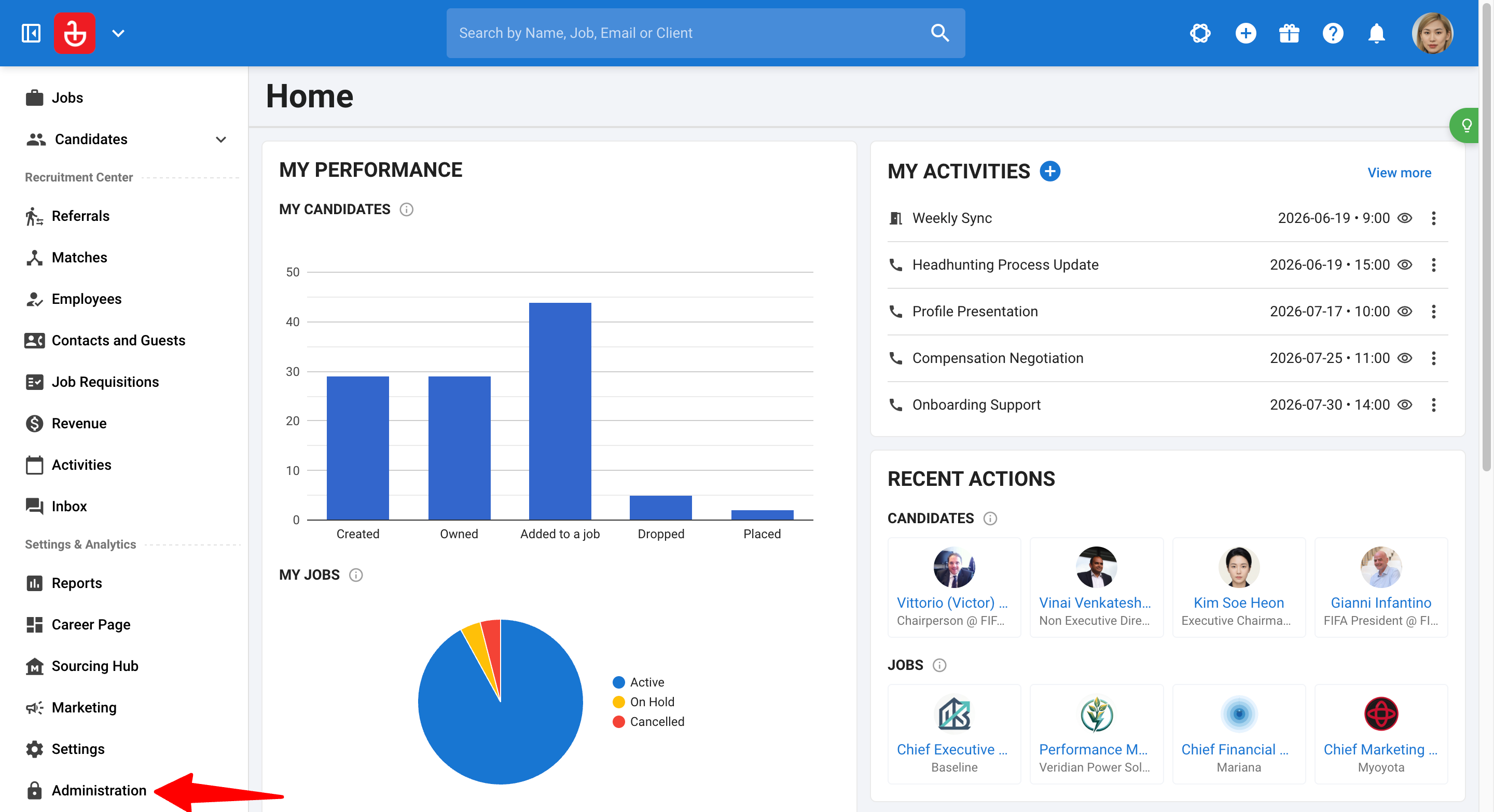
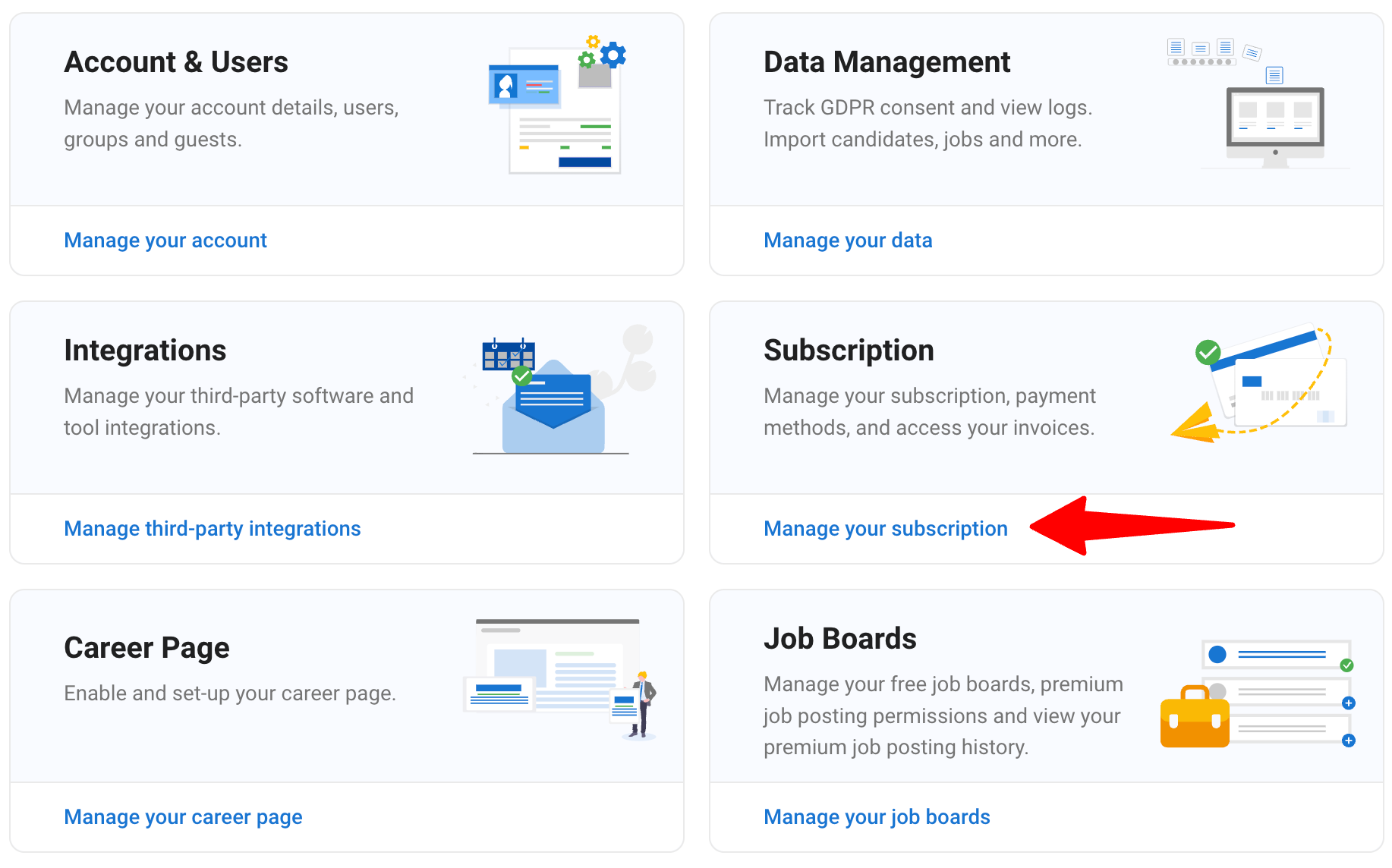
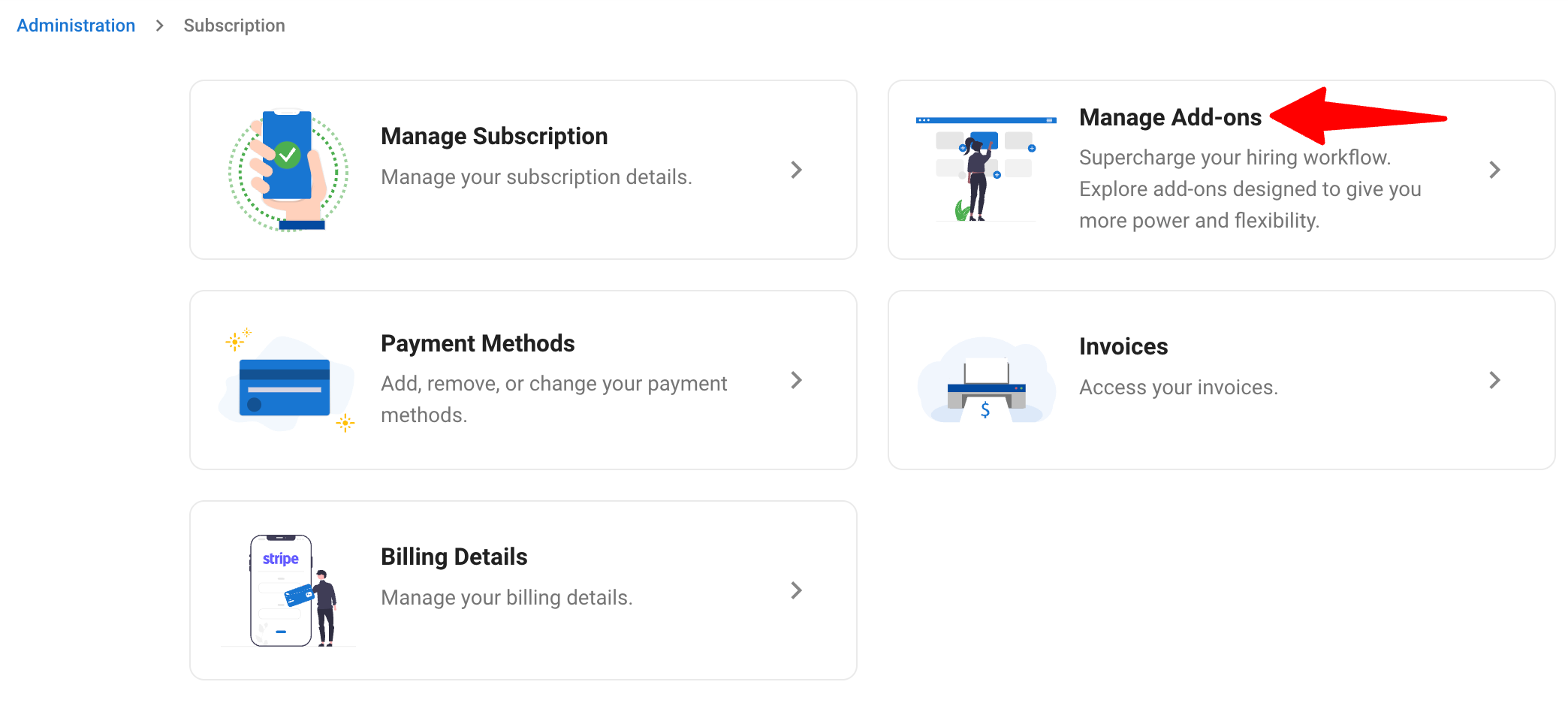
-
Auf dieser Seite können Sie alle vorhandenen Add-Ons durchsuchen und Ihre aktuellen Add-On-Abonnements verwalten.
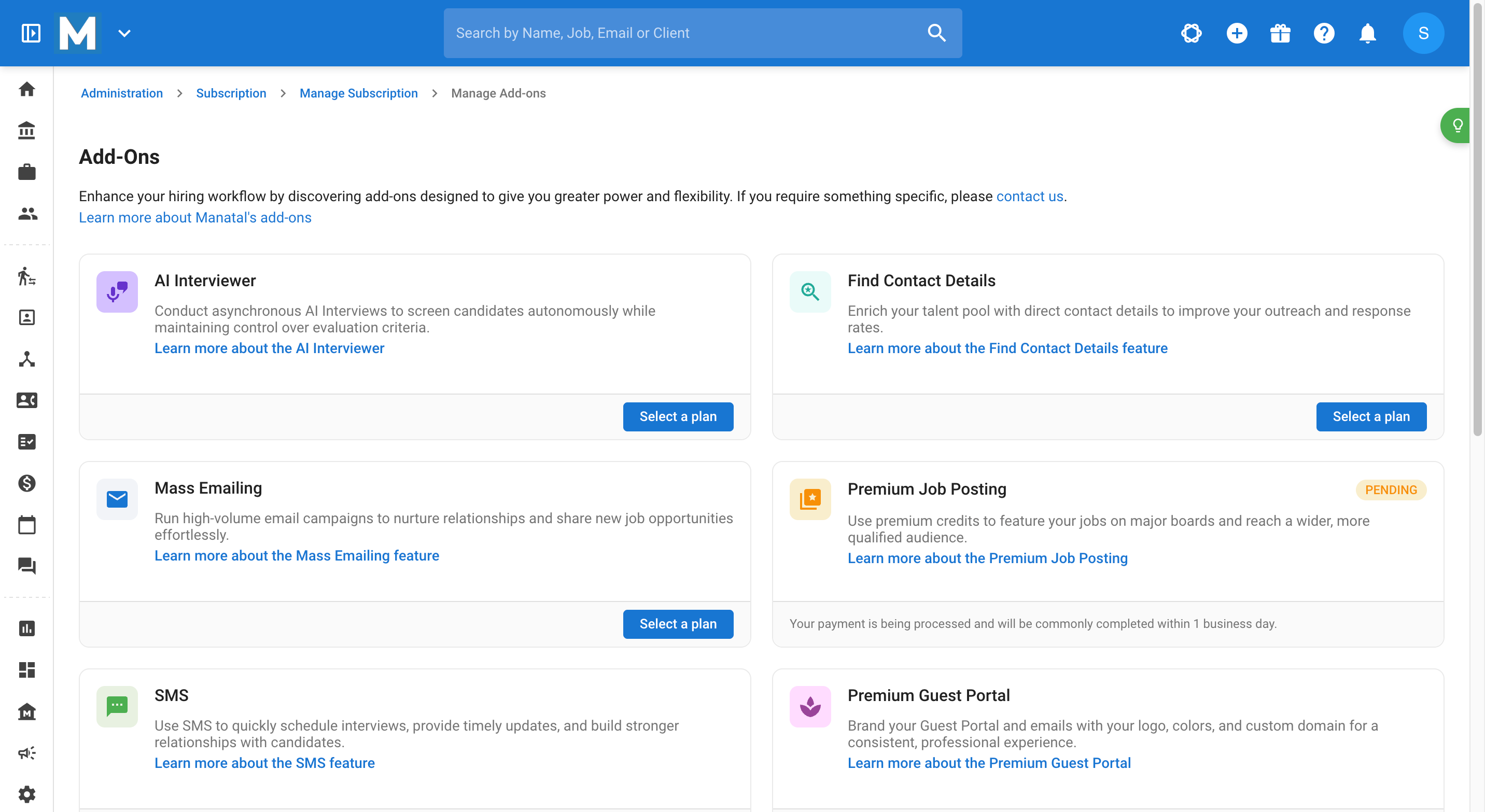
Add-Ons kaufen
Beim Kauf neuer Add-Ons werden Sie je nach gewähltem Add-On auf eine von zwei Abonnementmethoden stoßen:
- Direktkauf in der App: Wählen Sie einen Plan aus und schließen Sie Ihren Kauf direkt innerhalb der Plattform ab.
- Support-unterstütztes Abonnement: Entdecken Sie das Add-On im Marketplace und setzen Sie sich dann mit unserem Support-Team in Verbindung, um die Preise zu prüfen und Ihr Abonnement abzuschließen.
Methode 1: Direktkauf in der App
-
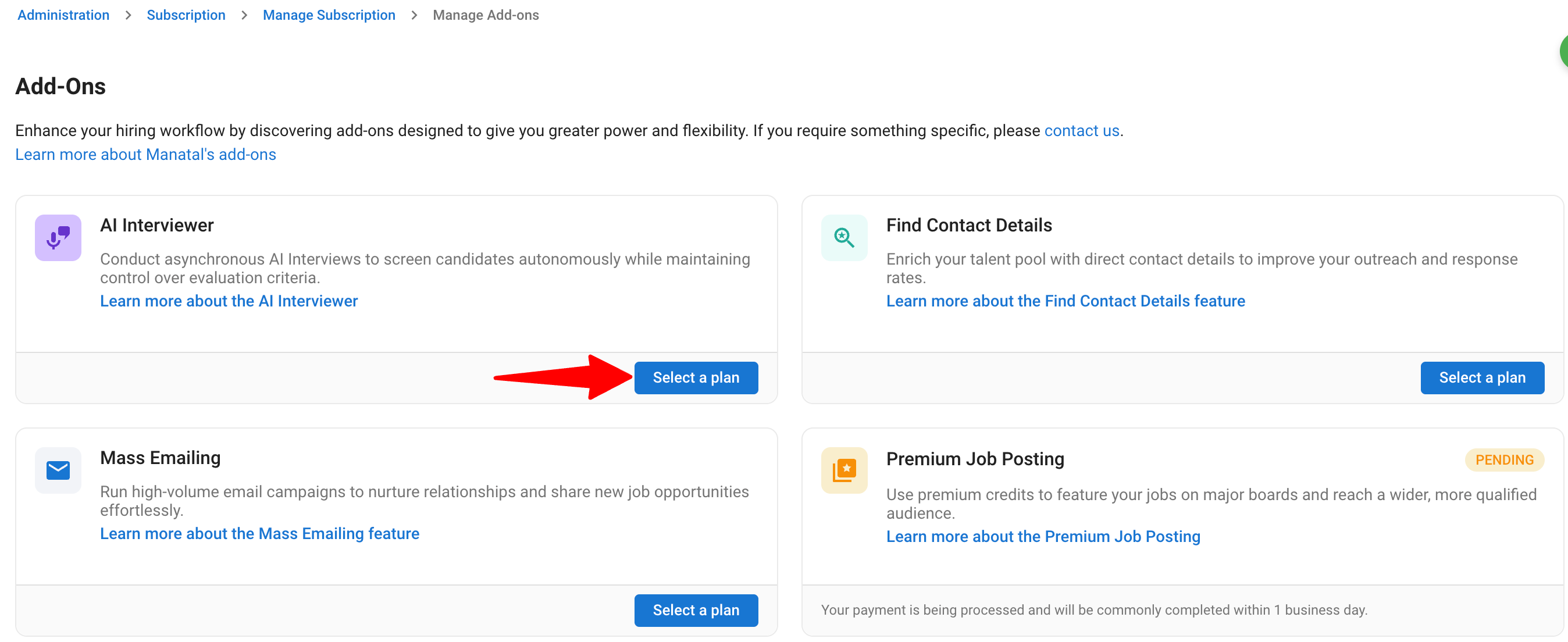
Klicken Sie auf der Seite „Add-Ons verwalten“ auf das gewünschte Add-On, das Direktkäufe in der App anbietet, wie z. B. den KI-Interviewer oder Premium-Stellenanzeigen.
-
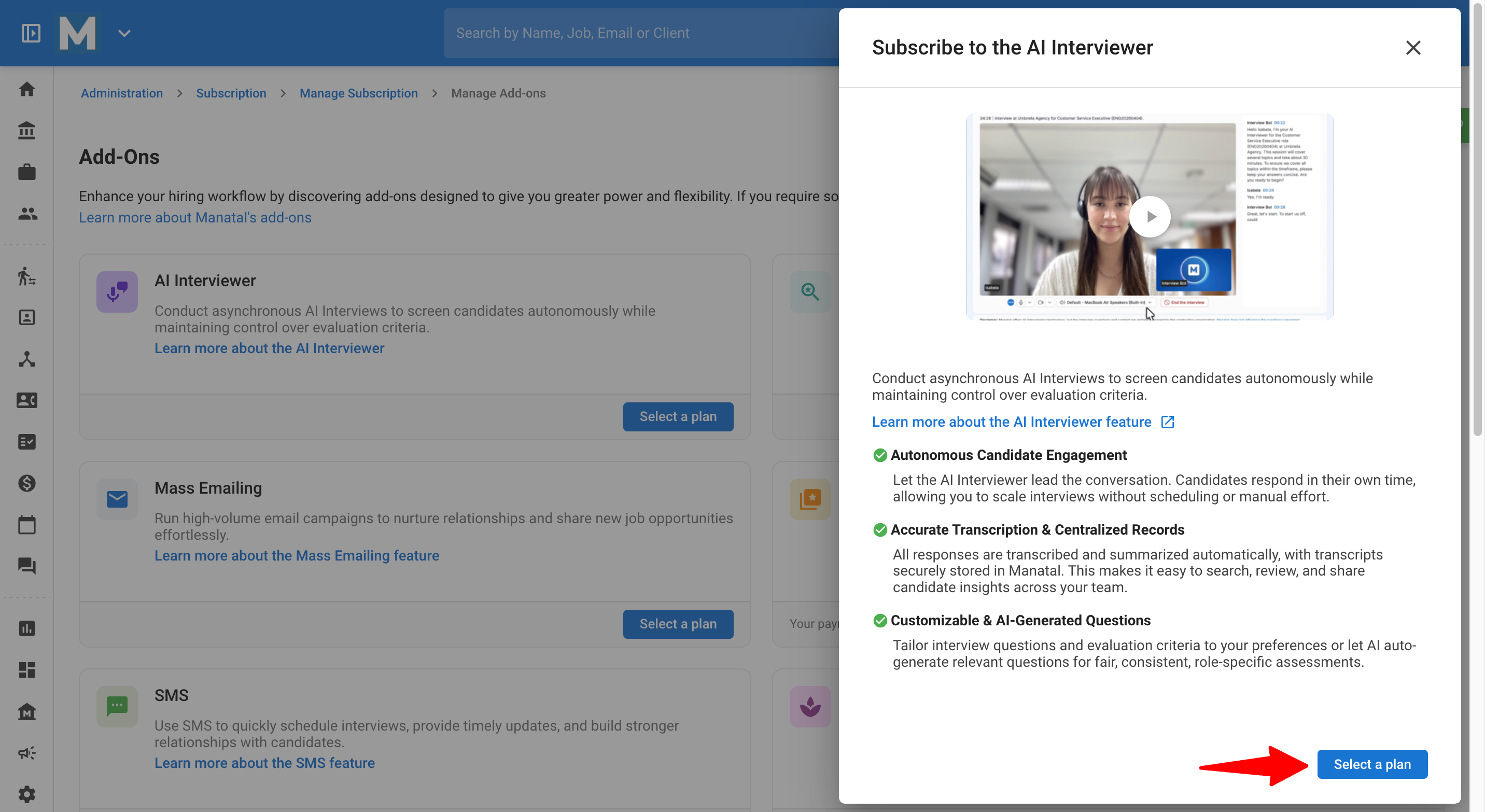
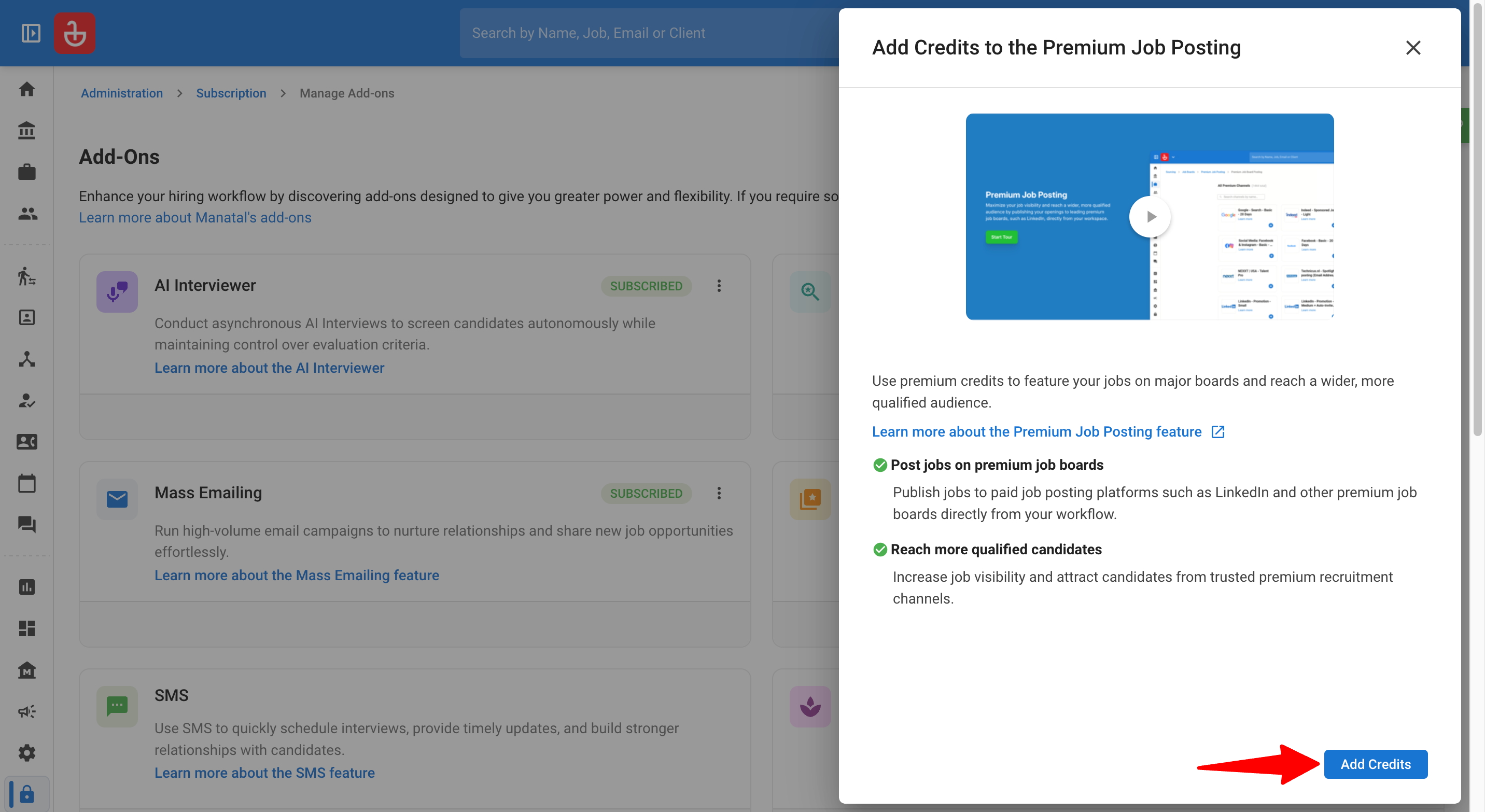
Überprüfen Sie die Funktionszusammenfassung und klicken Sie je nach Add-On auf „Einen Plan auswählen“ oder „Credits hinzufügen“.
-
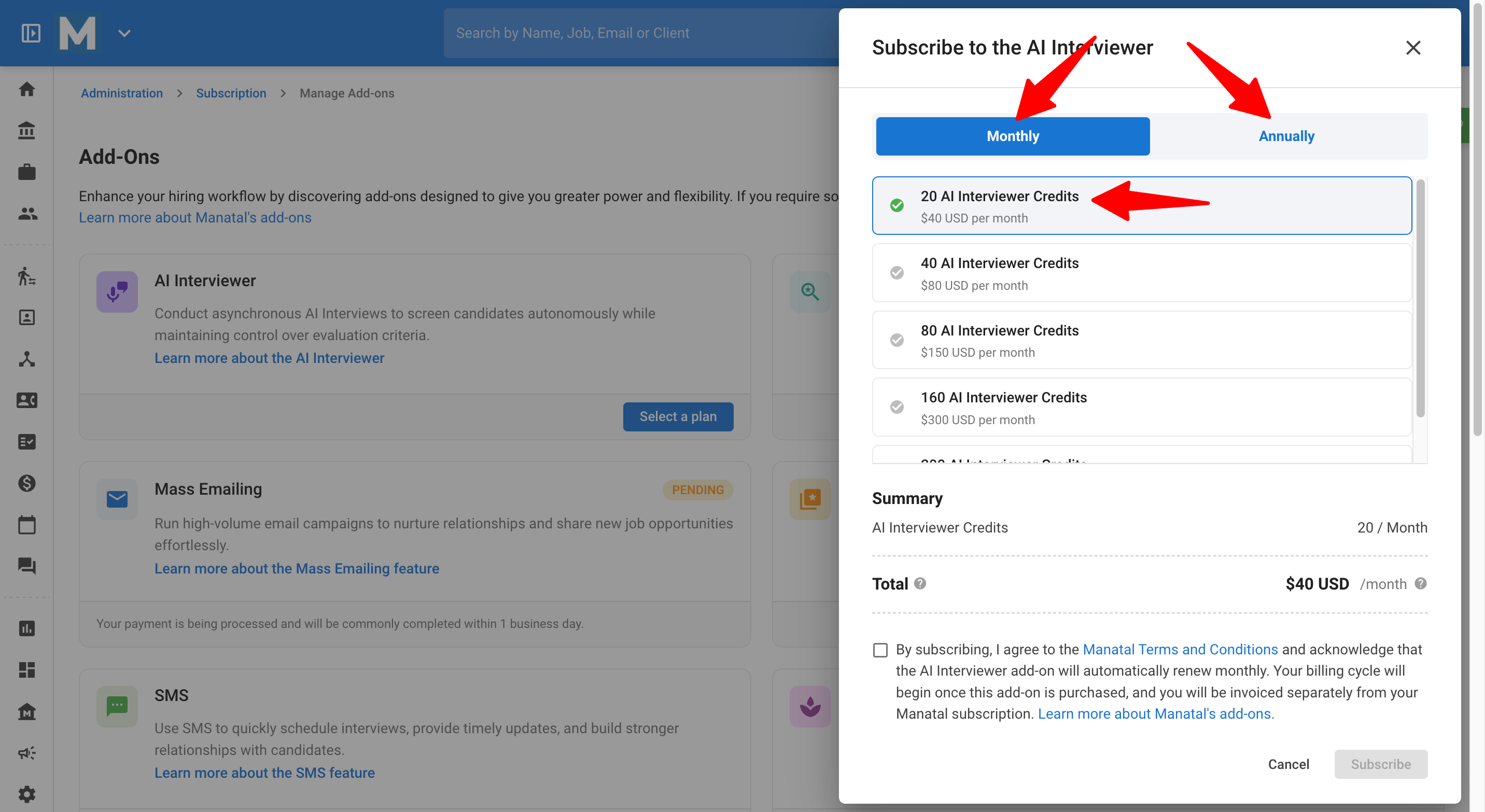
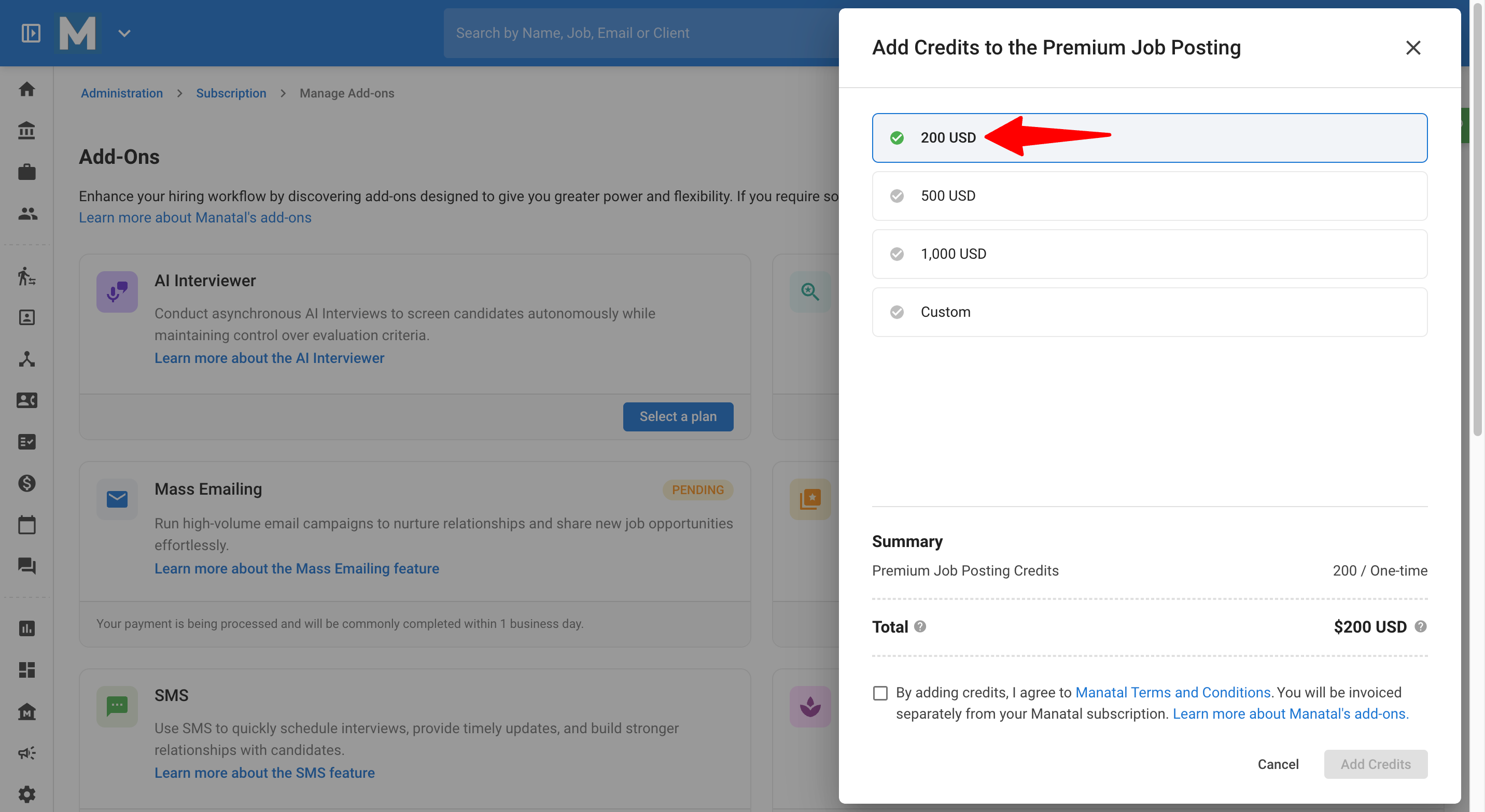
Wählen Sie Ihren bevorzugten monatlichen oder jährlichen Preisplan oder wählen Sie die Anzahl der Credits aus, die Sie kaufen möchten.
-
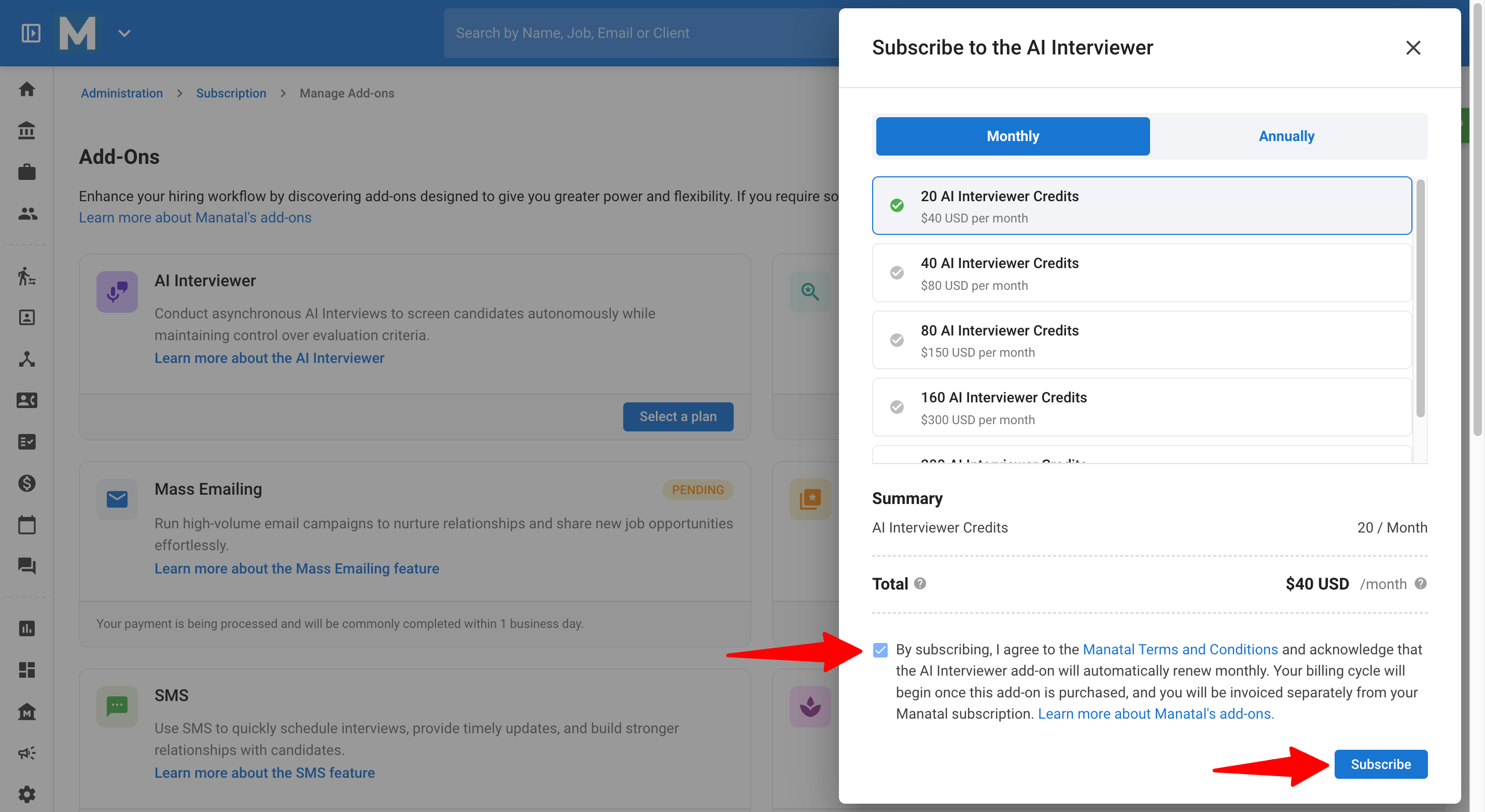
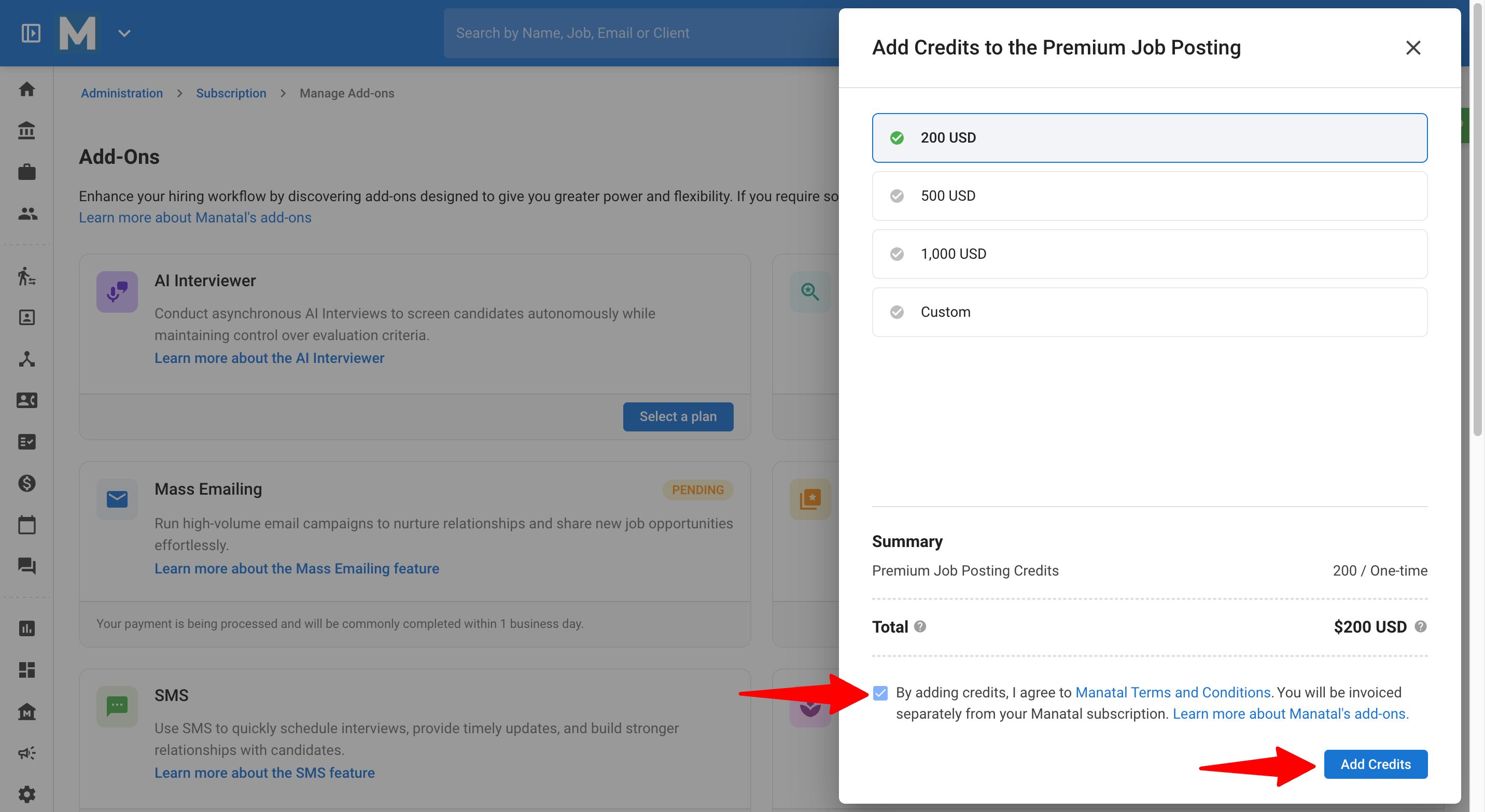
Aktivieren Sie das Kontrollkästchen, um den „Allgemeinen Geschäftsbedingungen“ zuzustimmen, und klicken Sie auf „Abonnieren“ oder „Credits hinzufügen“, um Ihre Kaufanfrage abzuschicken.
-
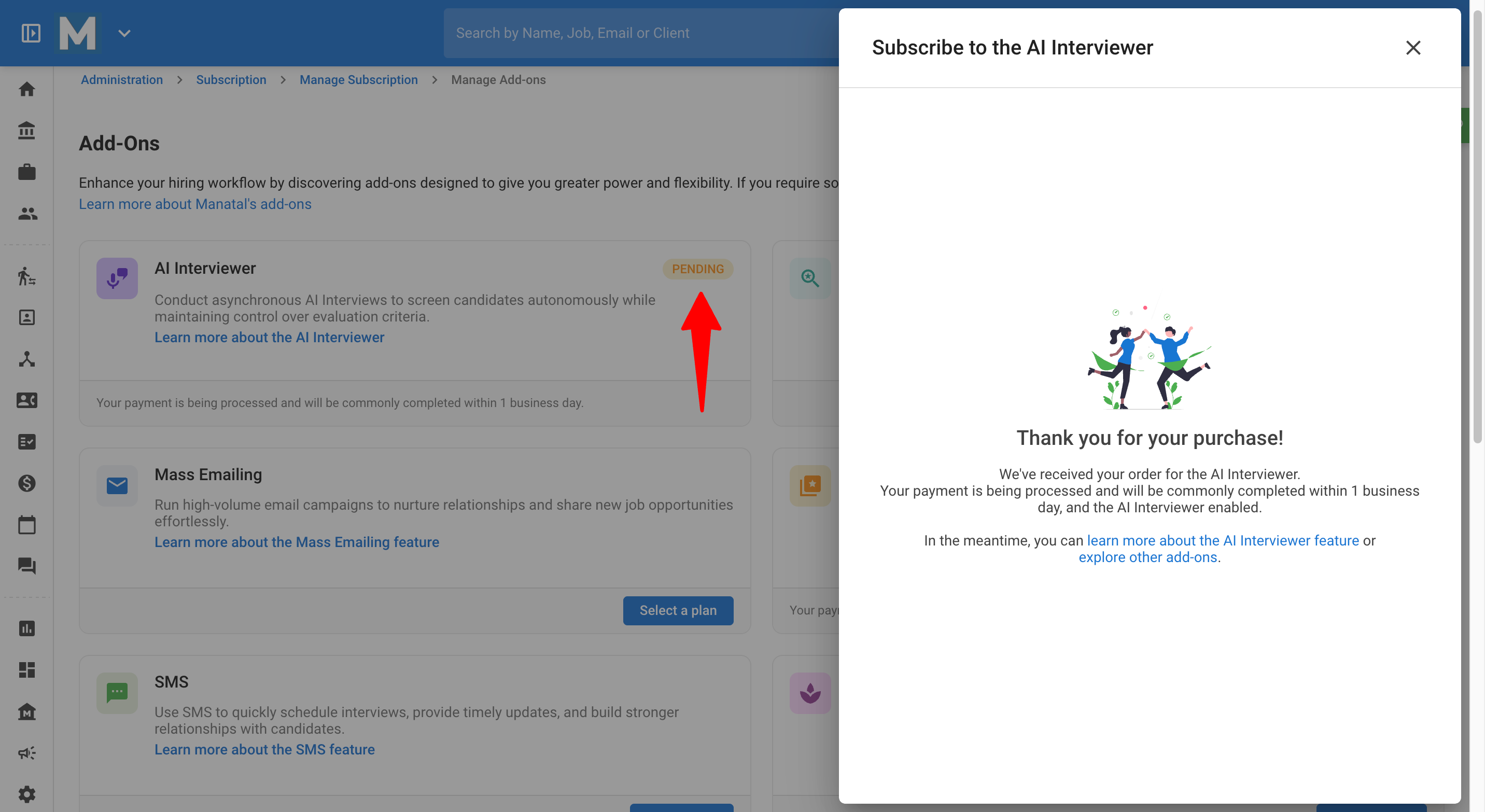
Der Status des Add-Ons wird auf „Ausstehend“ aktualisiert, während die Zahlung von unserem Team bearbeitet wird.
WichtigPlease beachten Sie, dass es normalerweise bis zu 1 Werktag dauert, bis Ihre Credits verarbeitet und Ihrem Konto hinzugefügt werden.
-
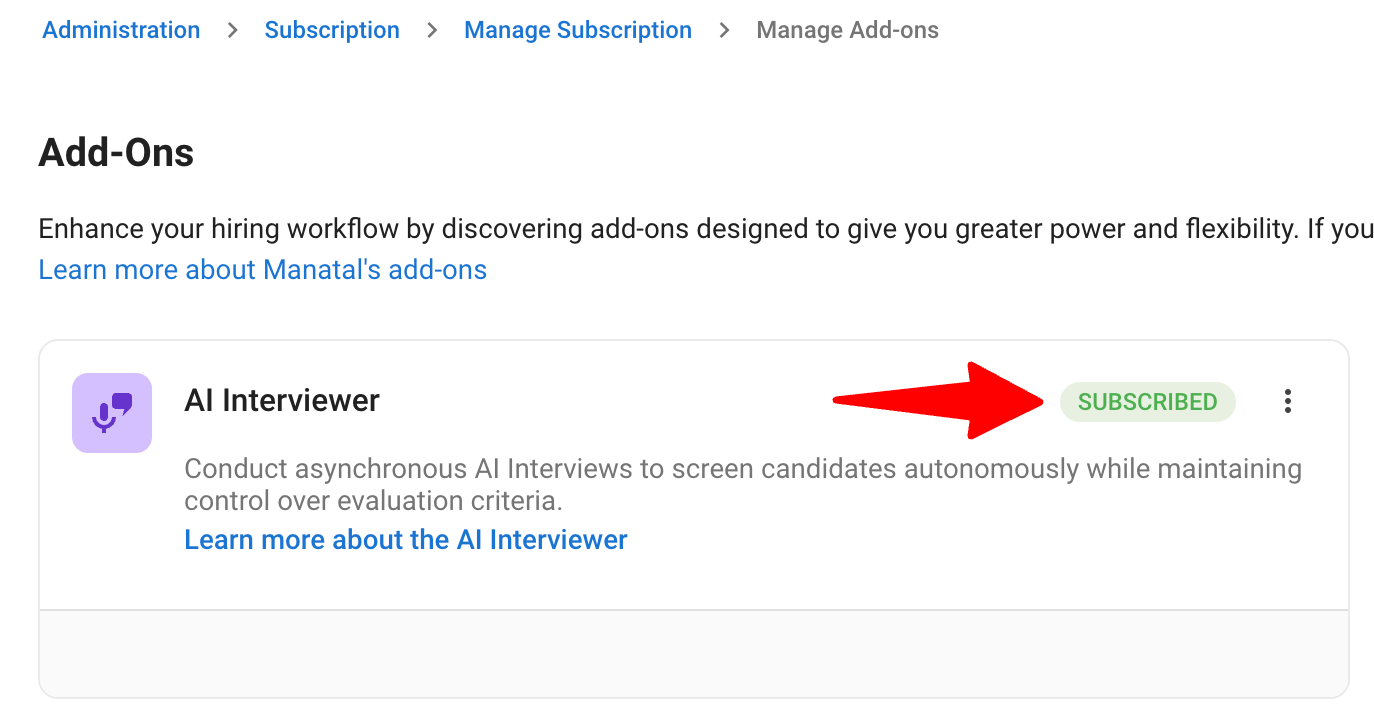
Sobald Ihre Zahlung erfolgreich bearbeitet und die Funktion aktiviert wurde, wird der Status des Add-Ons automatisch auf „Abonniert“ oder „Gekauft“ aktualisiert.
Hinweis„Abonniert“ wird für ein monatliches/jährliches Abonnement angezeigt, und „Gekauft“ wird angezeigt, wenn ein Benutzer einmalige Credits kauft.
Methode 2: Support-unterstütztes Abonnement
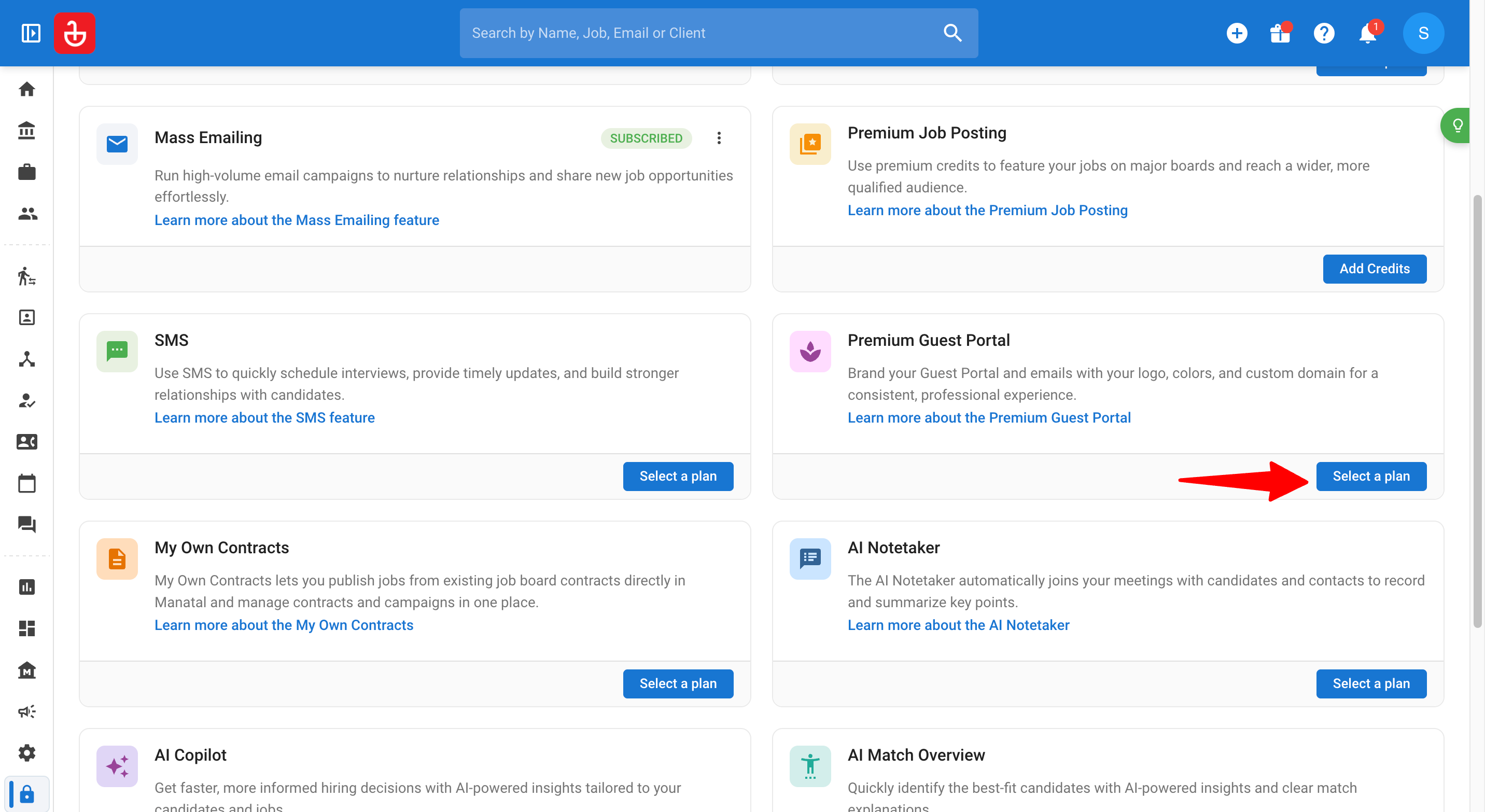
- Klicken Sie auf der Seite „Add-Ons verwalten“ auf das Add-On, an dem Sie interessiert sind und das ein support-unterstütztes Abonnement erfordert, wie z. B. das Premium-Gastportal.
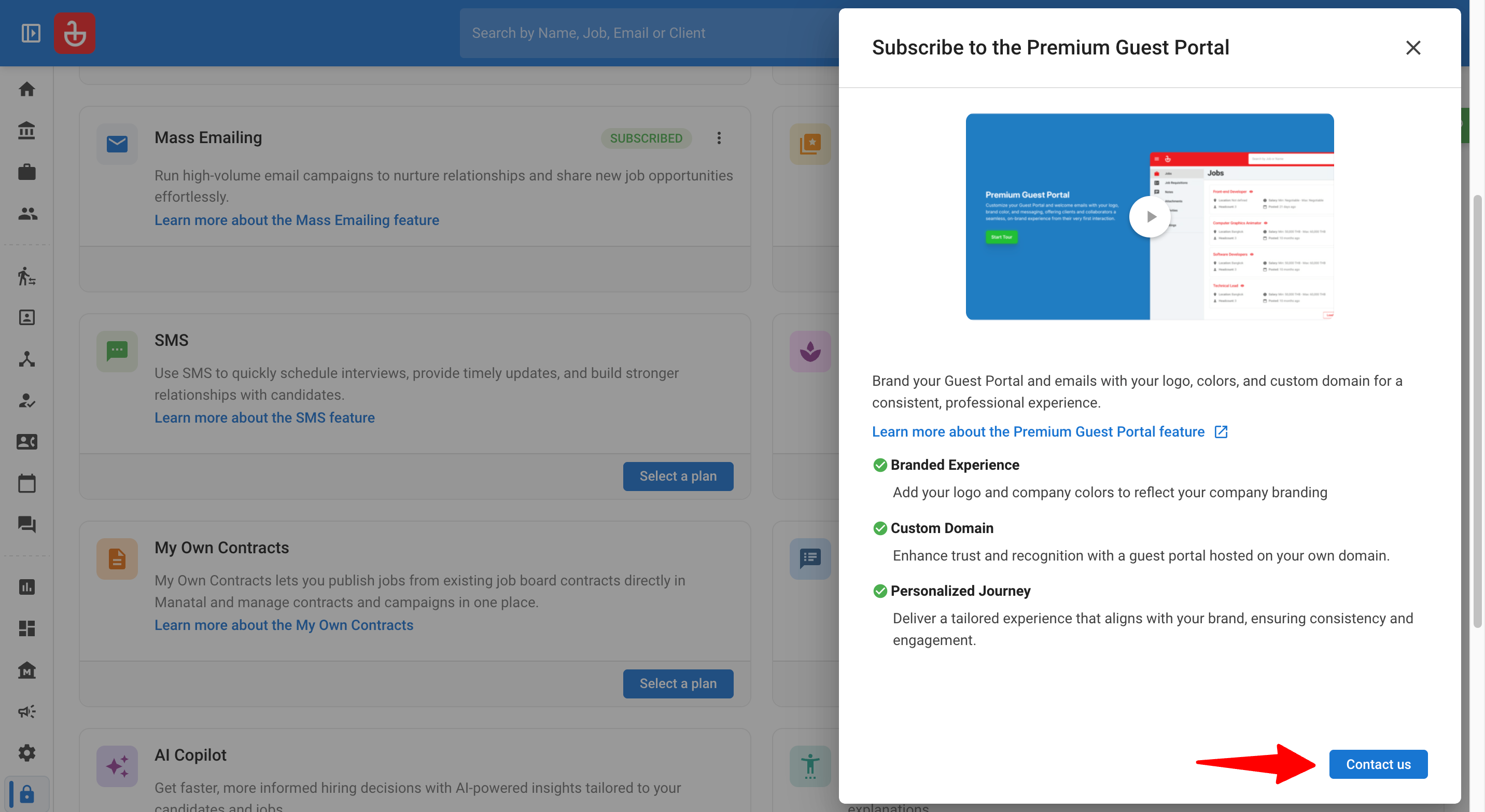
- Überprüfen Sie die Funktionszusammenfassung und klicken Sie auf „Kontaktieren Sie uns“.
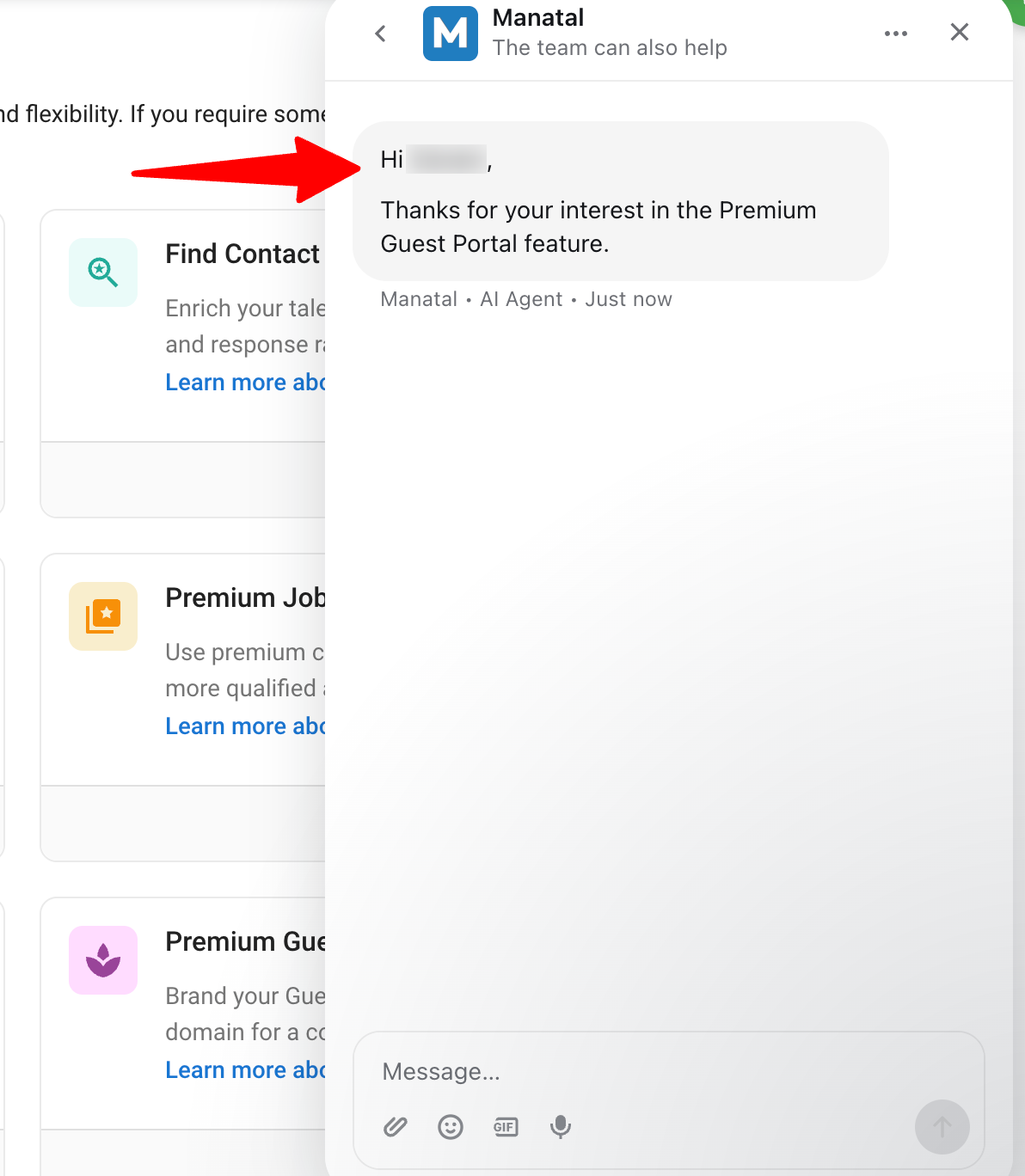
- Sie werden zu einem Chat-Fenster weitergeleitet, in dem unser Support-Team Ihr Ticket manuell bearbeitet, die Funktion aktiviert und Ihre Credits hinzufügt.
Ihre Add-Ons verwalten
-
Rufen Sie die folgende Seite auf. Alternativ klicken Sie in Ihrem Seitenmenü auf „Administration“, öffnen die Kategorie „Abonnements“ und dann die Kategorie „Add-Ons verwalten“.
-
Suchen Sie Ihr aktives Add-On (markiert als „Abonniert“ oder „Gekauft“) und klicken Sie auf die drei Punkte daneben.
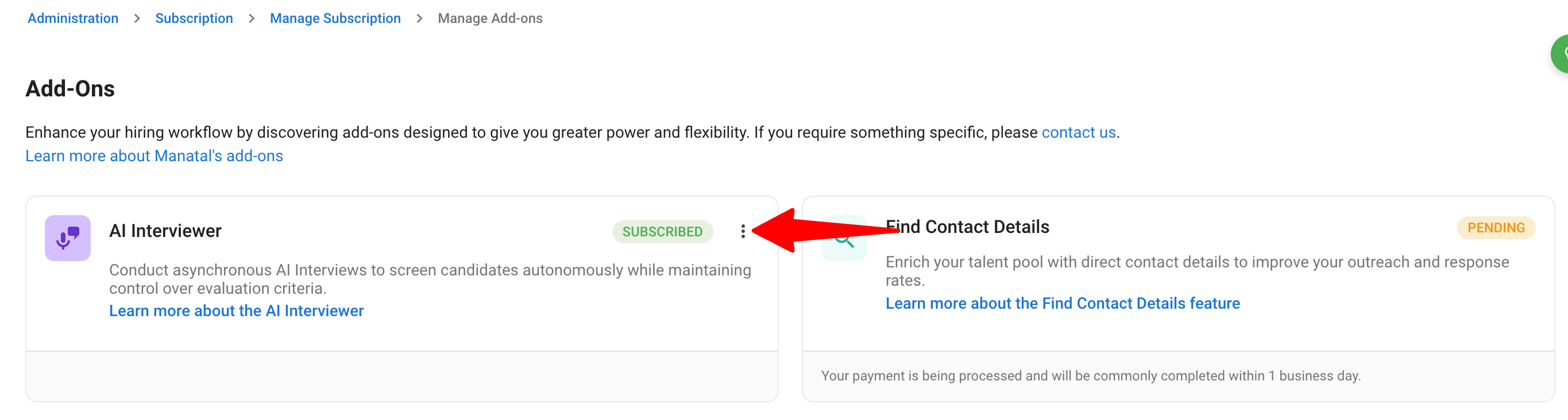
-
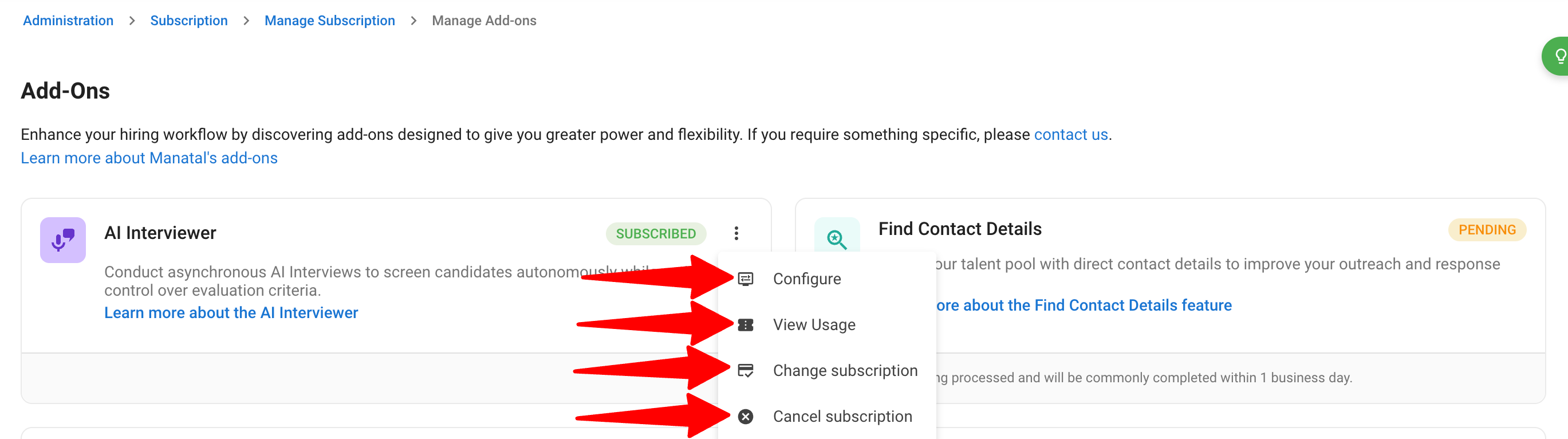
Je nach spezifischem Add-On sehen Sie einige oder alle der folgenden Optionen:
- Konfigurieren: Leitet Sie zur spezifischen Einstellungsseite für dieses Add-On weiter.
- Nutzung anzeigen: Leitet Sie zur Seite für die Nutzungsverfolgung dieses Add-Ons weiter.
- Abonnement ändern: Setzt Sie mit dem Support in Verbindung, um Ihren Plan zu ändern.
- Abonnement kündigen: Setzt Sie mit dem Support in Verbindung, um Ihre Kündigung zu bearbeiten.
FAQ
F1. Wird meine Kreditkarte bei einem Direktkauf in der App sofort belastet, wenn ich auf „Abonnieren“ oder „Credits hinzufügen“ klicke?
- Nein. Nachdem Sie Ihre Anfrage abgeschickt haben, bearbeitet unser Team die Belastung Ihrer Karte manuell, bevor die Funktion aktiviert wird.
F2. Werden Add-Ons auf einer separaten Rechnung von meinem Manatal-Kernplan abgerechnet?
- Ja, die Rechnung für Add-Ons wird von Ihrem Hauptabonnement bei Manatal getrennt sein.
F3. Woher weiß ich, wann meine Kaufanfrage bearbeitet wurde?
- Sie erhalten eine Bestätigungs-E-Mail von unserem Support-Team. Bei Erstabonnements bestätigt diese E-Mail auch, dass die Funktion aktiviert wurde; bei nachfolgenden Käufen wird lediglich Ihre Zahlung bestätigt.