Die Funktion zur Anpassung des Empfehlungsformulars ermöglicht es Ihnen, ein maßgeschneidertes Erlebnis für jeden zu gestalten, der Talente an Ihr Unternehmen empfiehlt. Indem Sie die spezifischen Informationen, die Sie benötigen, von Anfang an erfassen, reduzieren Sie die Hin- und Her-Kommunikation und beschleunigen Ihren Einstellungsprozess.
Dies kann nur von einem Administrator durchgeführt werden.
Manatal ermöglicht es Benutzern, Empfehlungsformulare für Ihre Karriereseite zu erstellen und anzupassen.
Um Ihre Karriereseite zu ändern, aktivieren Sie bitte zuerst die Karriereseiten-Funktion, indem Sie diesen Anweisungen folgen.
Aktivierung des Empfehlungsprogramms
-
Gehen Sie auf die folgende Seite. Alternativ klicken Sie im Seitenmenü auf „Karriereseite“, dann auf „Einstellungen der Karriereseite“ und öffnen Sie den Tab „Allgemein“.
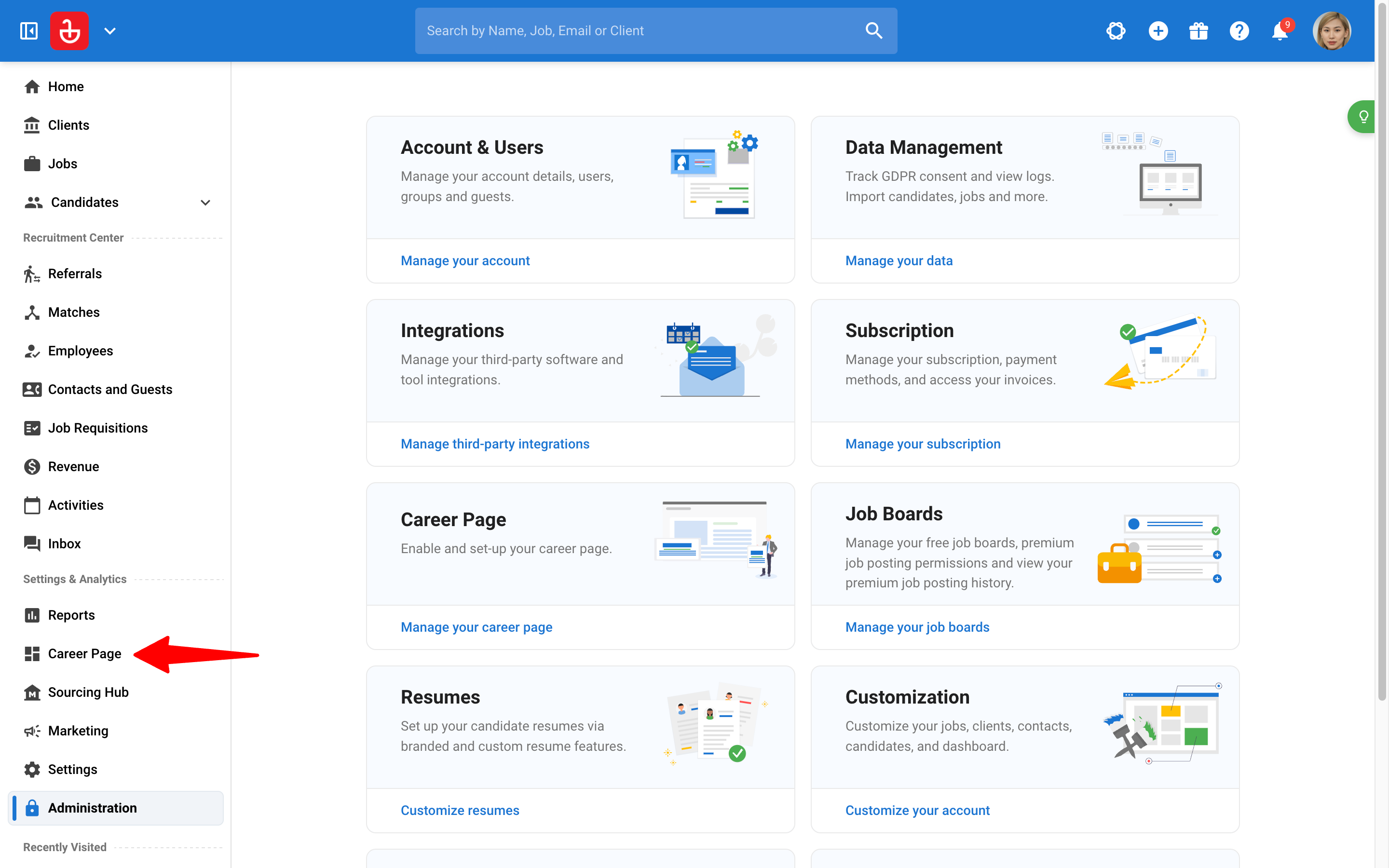
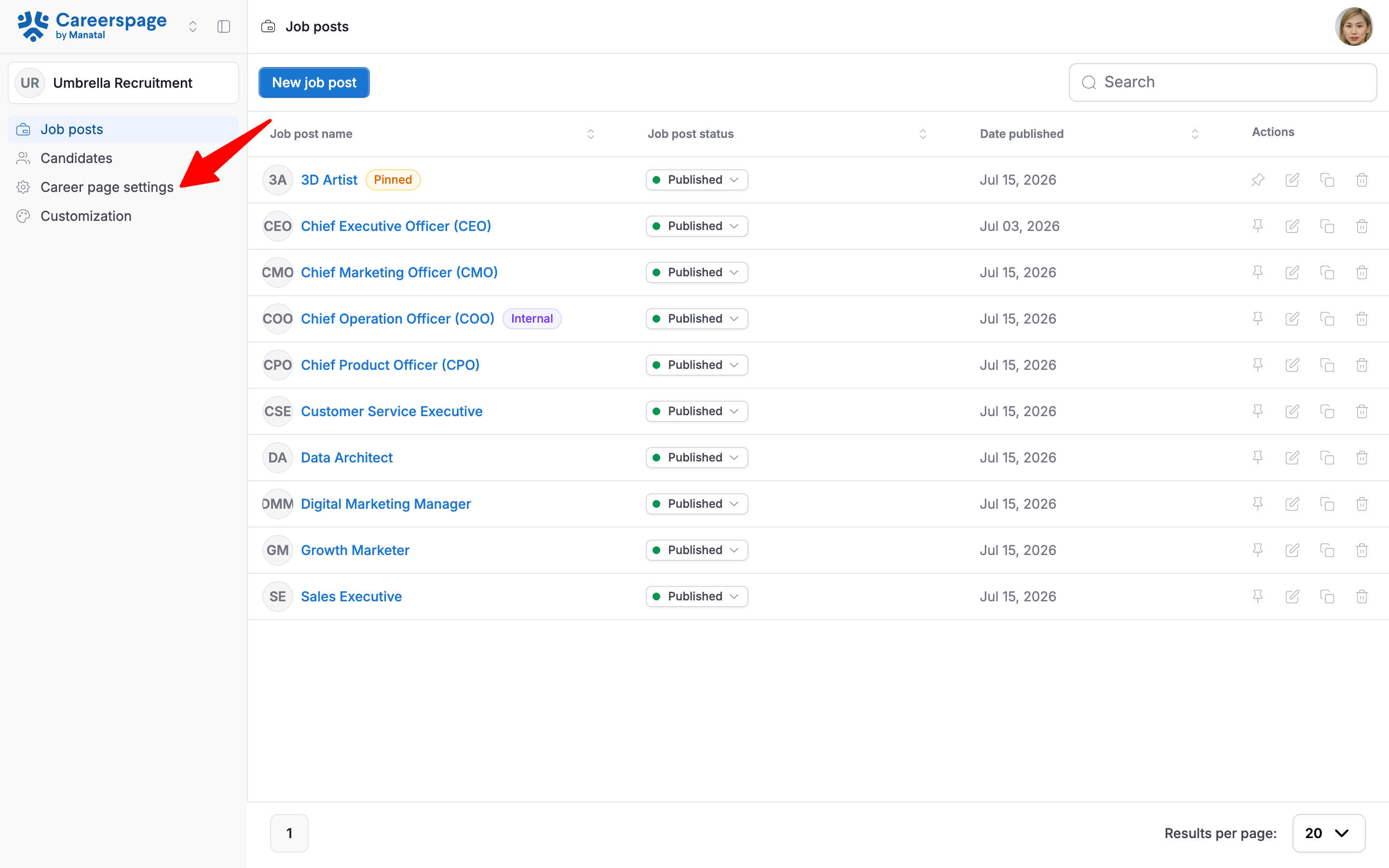
-
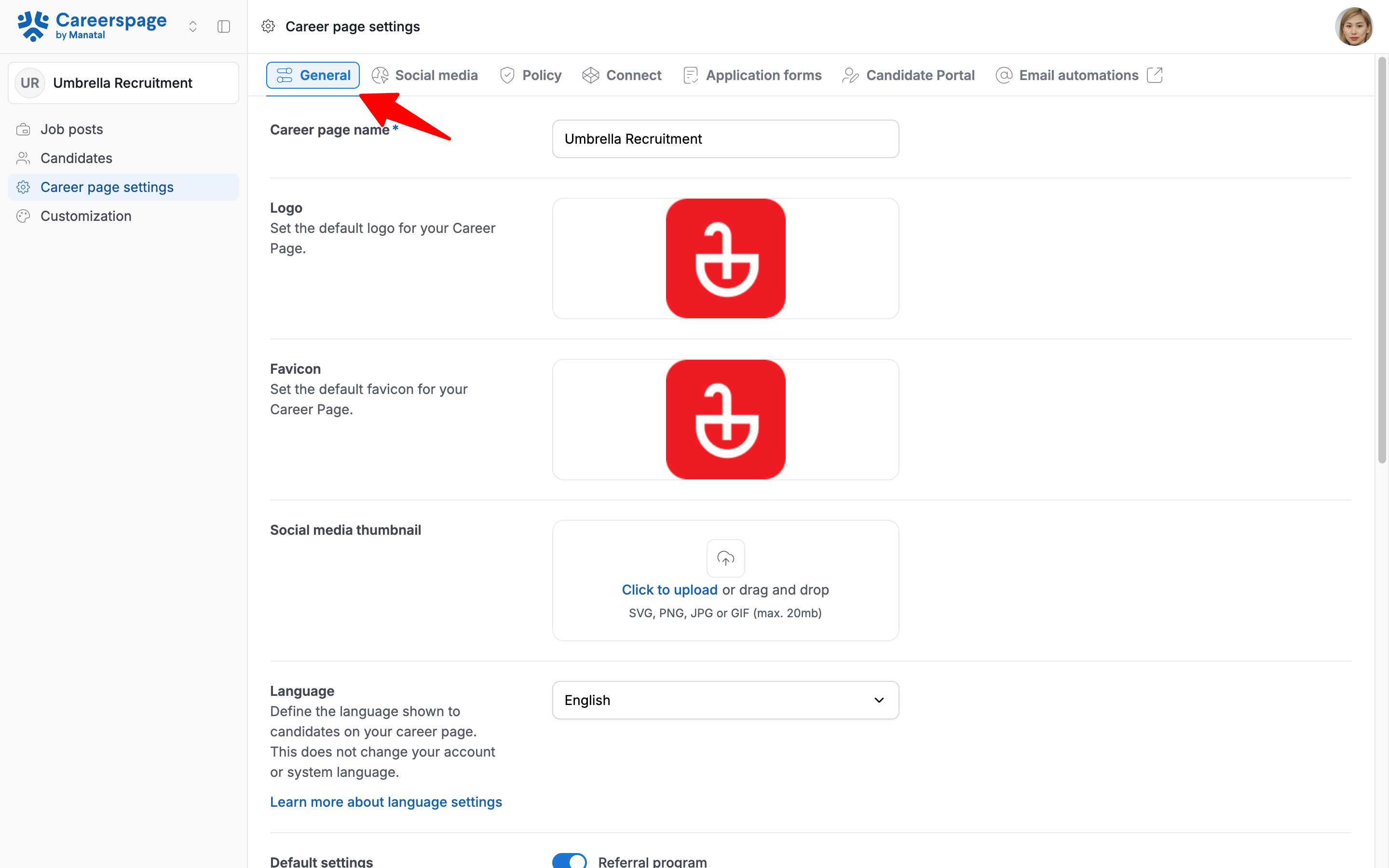
Suchen Sie den Abschnitt „Standardeinstellungen“. Schalten Sie die Option „Empfehlungsprogramm“ ein und klicken Sie auf „Speichern“.
HinweisManatal erstellt automatisch ein Standardformular mit dem Titel „Empfehlungsformular“, um Ihnen den Einstieg zu erleichtern.
So passen Sie Ihr Empfehlungsformular an
Sie können das Standardformular an Ihre Anforderungen anpassen, indem Sie Felder hinzufügen, entfernen oder neu anordnen.
Den Editor finden
-
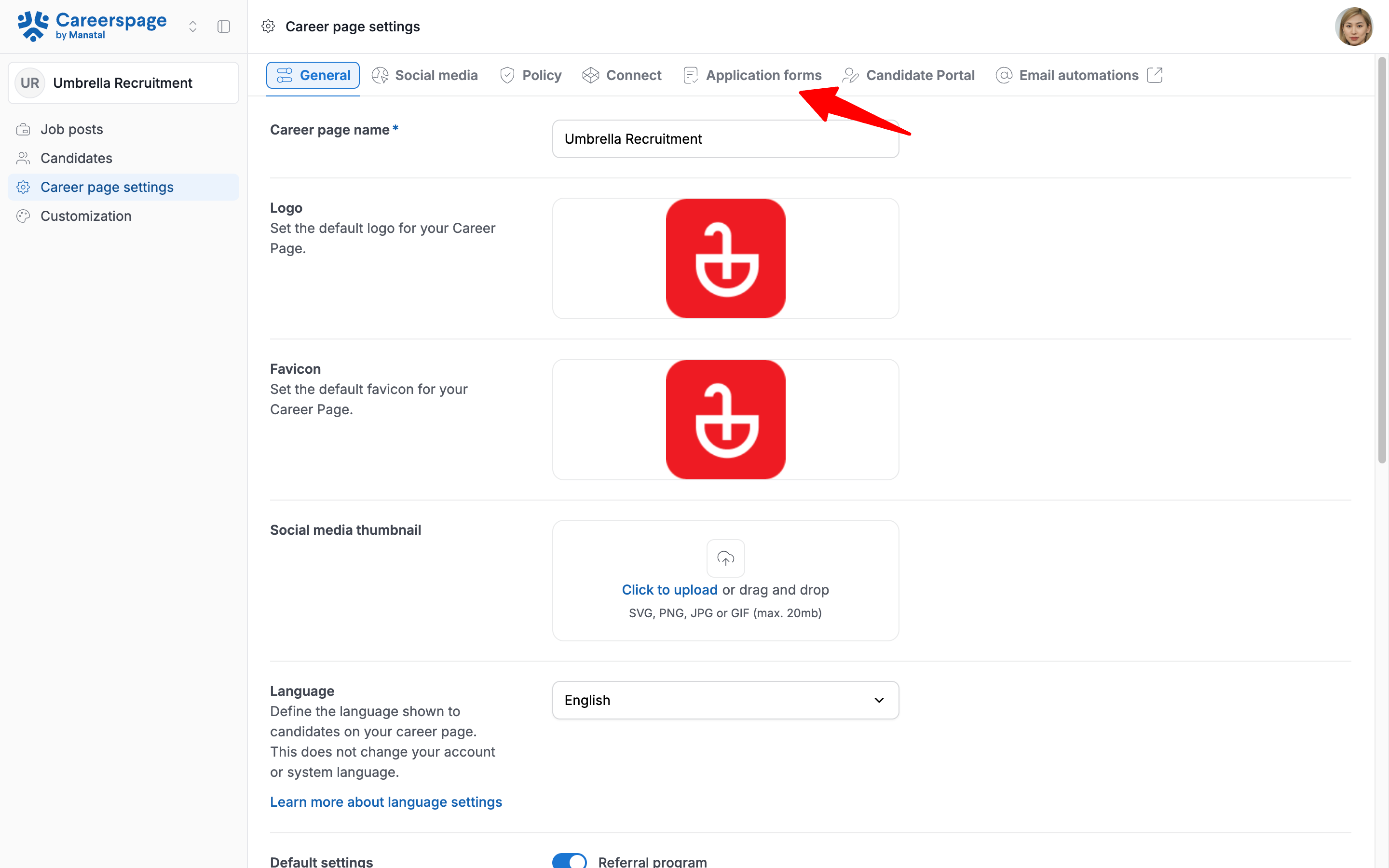
Gehen Sie auf die folgende Seite. Alternativ klicken Sie im Seitenmenü auf „Karriereseite“, dann auf „Einstellungen der Karriereseite“ und öffnen Sie den Tab „Bewerbungsformulare“.
-
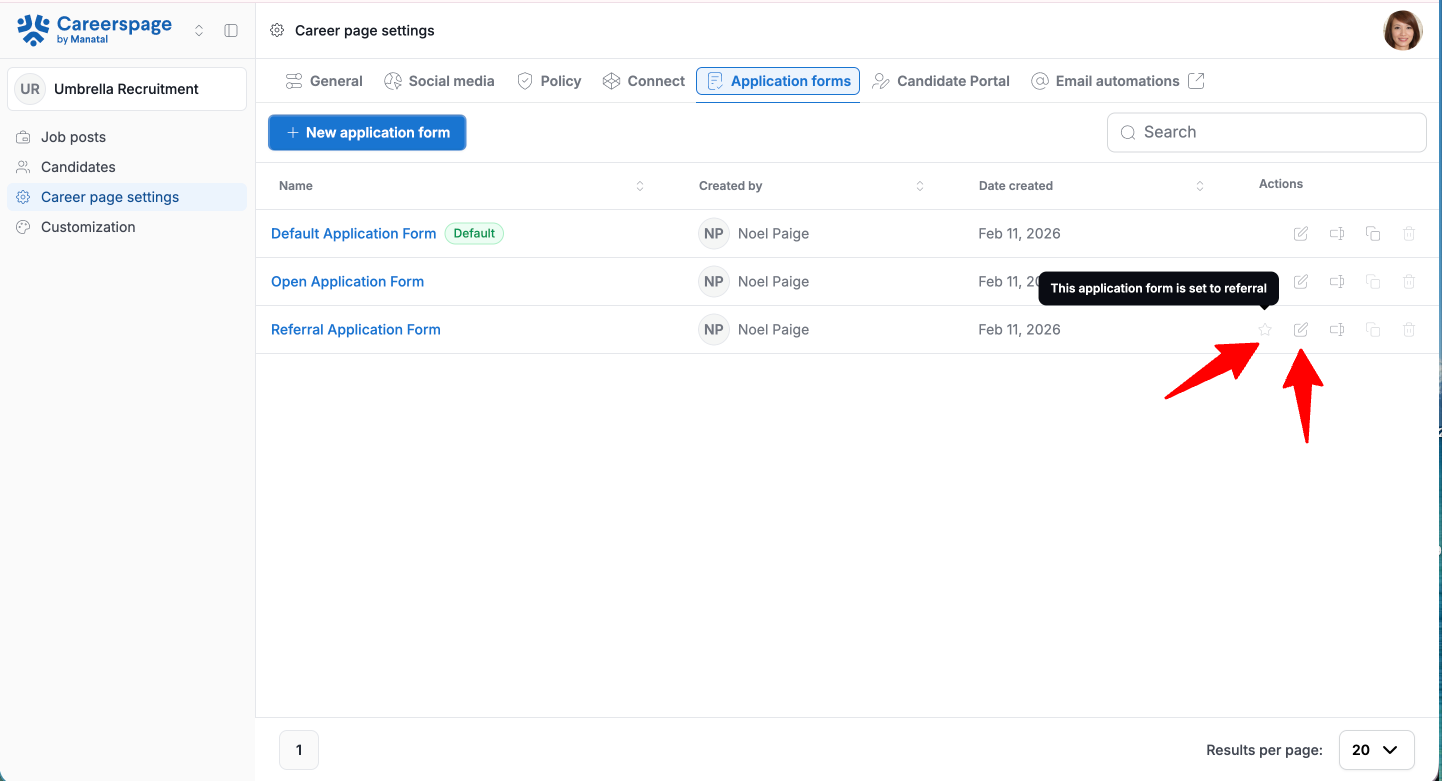
Suchen Sie das Empfehlungsformular. Sie erkennen es, indem Sie mit der Maus über das Sternsymbol fahren, woraufhin „Dieses Bewerbungsformular ist für Empfehlungen eingestellt“ angezeigt wird. Klicken Sie auf der rechten Seite auf „Bearbeiten“, um den Formular-Editor zu öffnen.
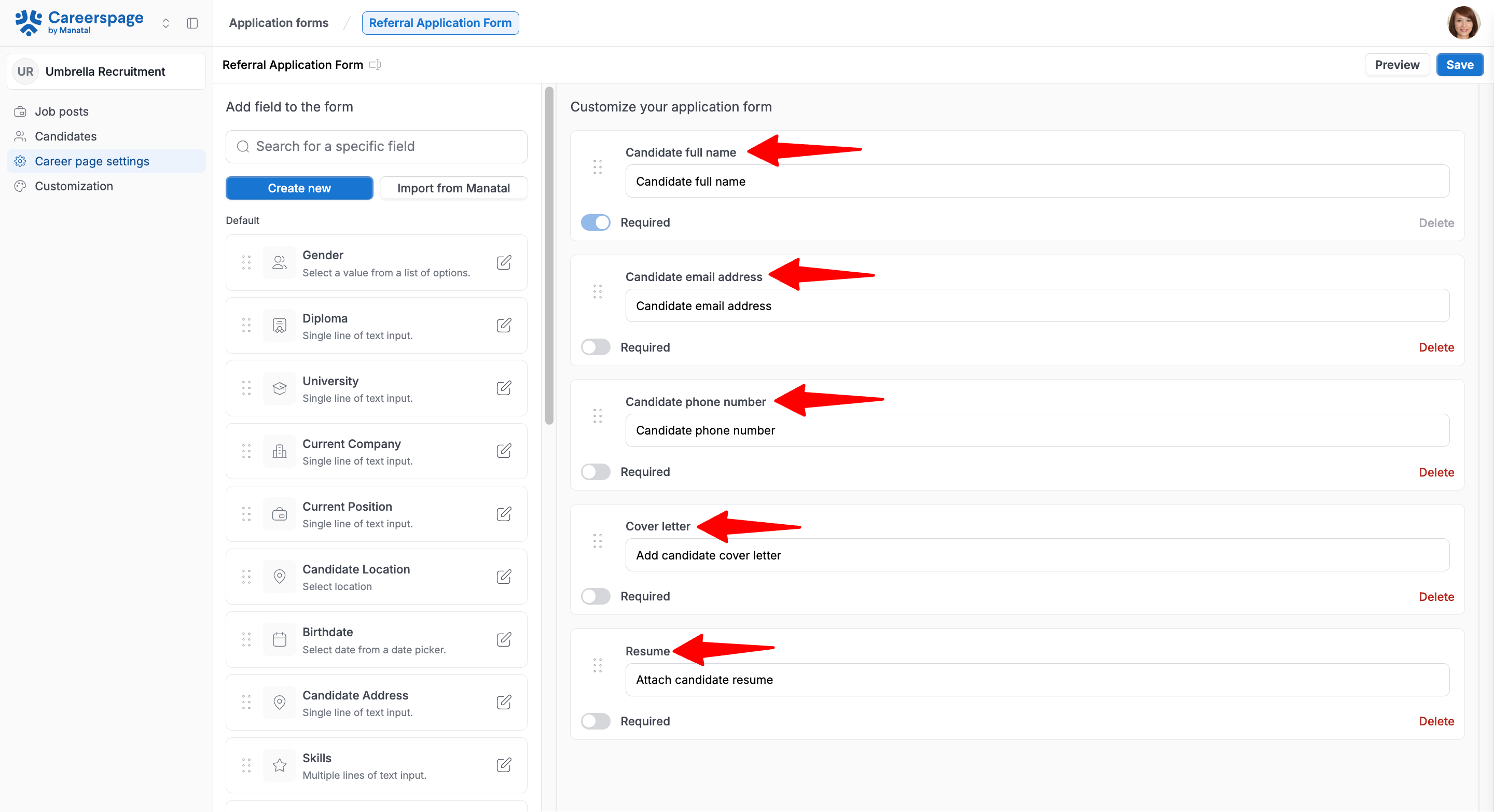
Das bereits vorhandene Empfehlungsformular enthält die folgenden Standardfelder:- Vollständiger Name des Kandidaten (Erforderlich)
- E-Mail-Adresse des Kandidaten
- Telefonnummer des Kandidaten
- Anschreiben
- Lebenslauf
HinweisDer vollständige Name des Kandidaten ist ein Pflichtfeld für jede Bewerbung eines Kandidaten und kann daher nicht aus den Empfehlungsformularen gelöscht werden.
Anpassung des Empfehlungsformulars
- Um Ihr Formular anzupassen, ziehen Sie die Felder einfach aus dem linken Bereich und legen Sie sie im Hauptformularbereich ab.
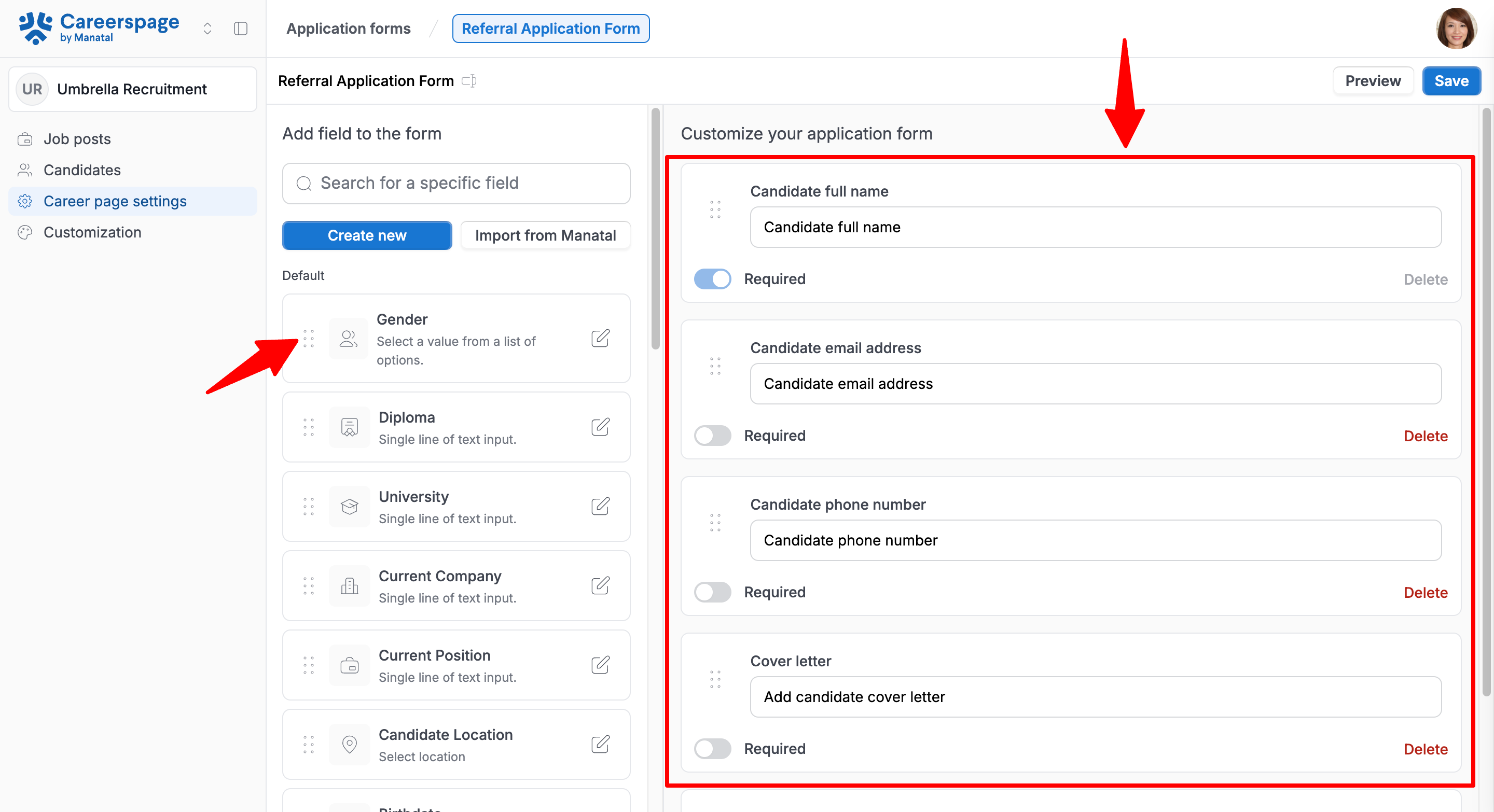
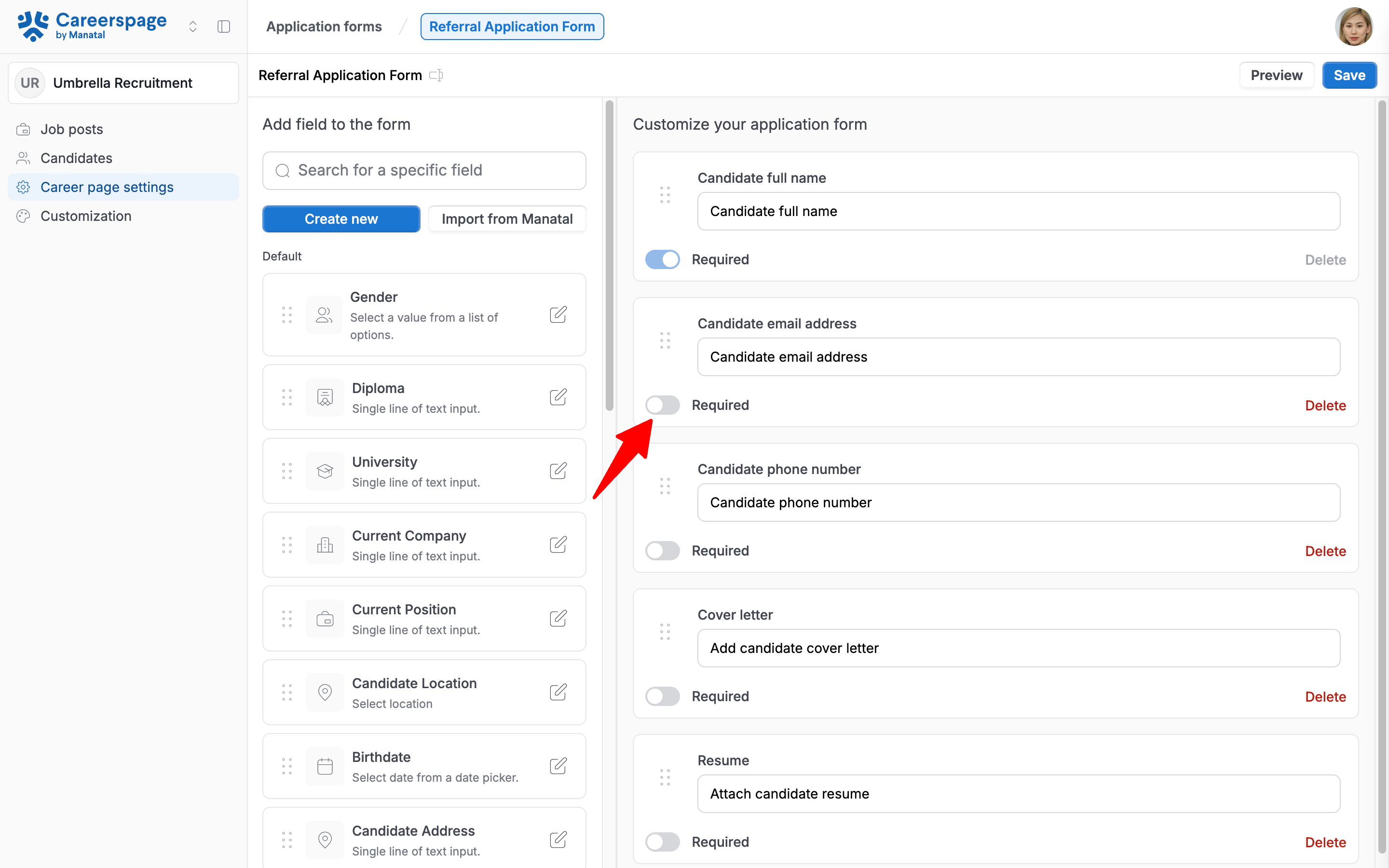
- Um Felder zu Pflichtfeldern zu machen, schalten Sie den Schalter „Erforderlich“ ein.
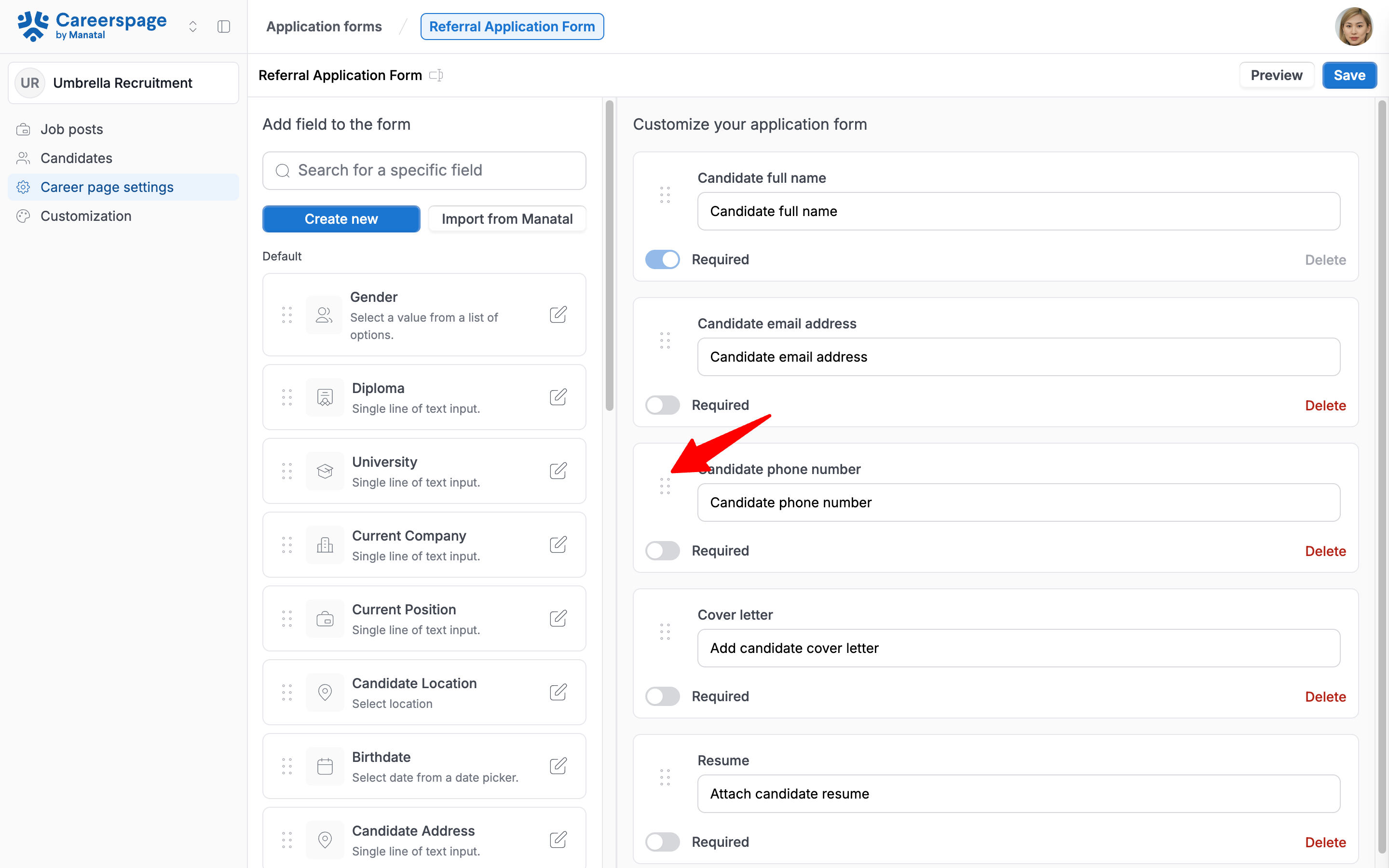
- Um ein Feld neu anzuordnen, ziehen Sie es einfach an seine neue Position und lassen Sie es dort los.
- So erstellen Sie ein neues Feld:
-
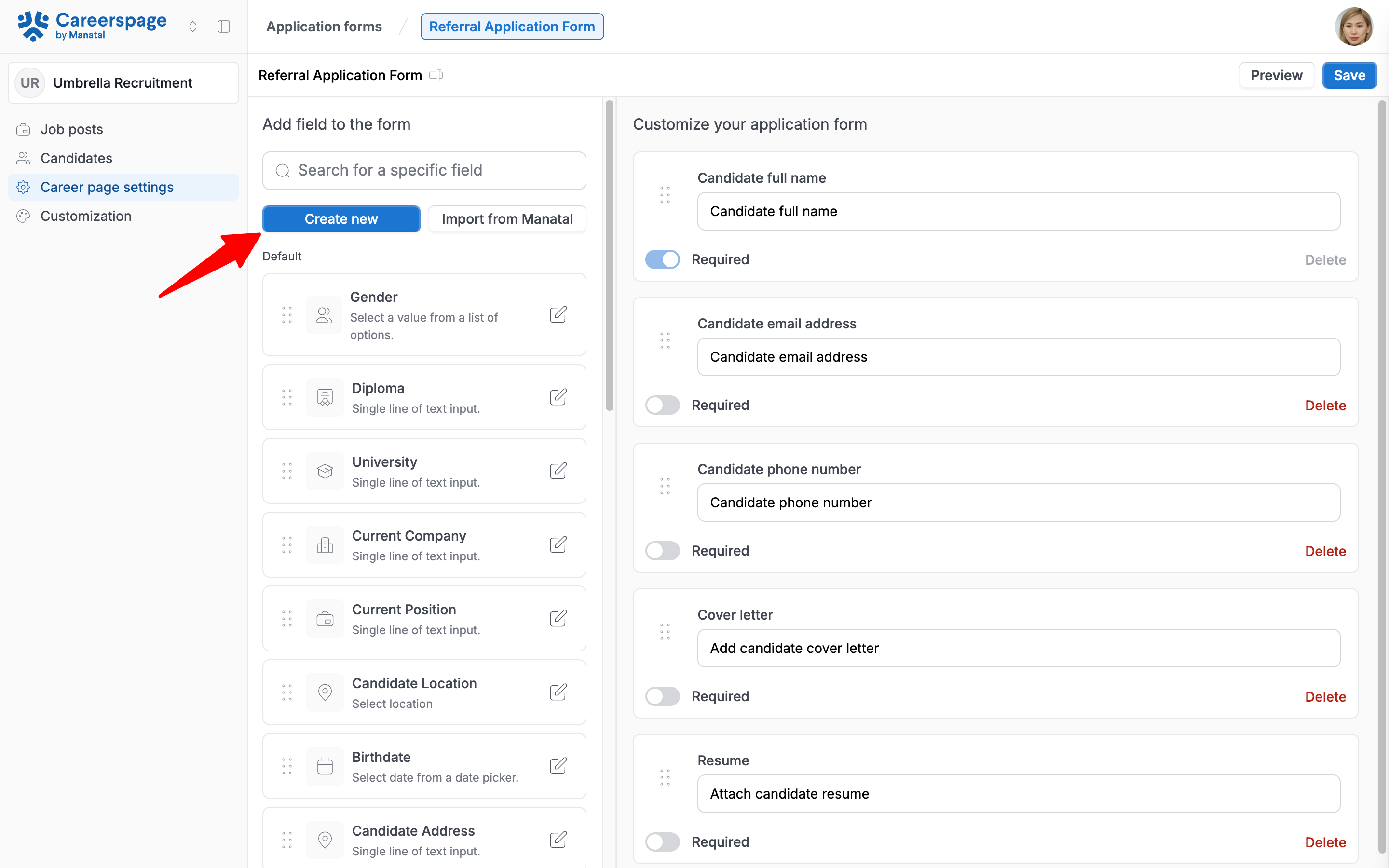
Klicken Sie auf „Neu erstellen“.
WichtigNeue Felder, die Sie auf der Karriereseite erstellen, erscheinen nur auf dem Empfehlungsformular der Karriereseite und nicht in der Kandidatenzusammenfassung in Manatal.
-
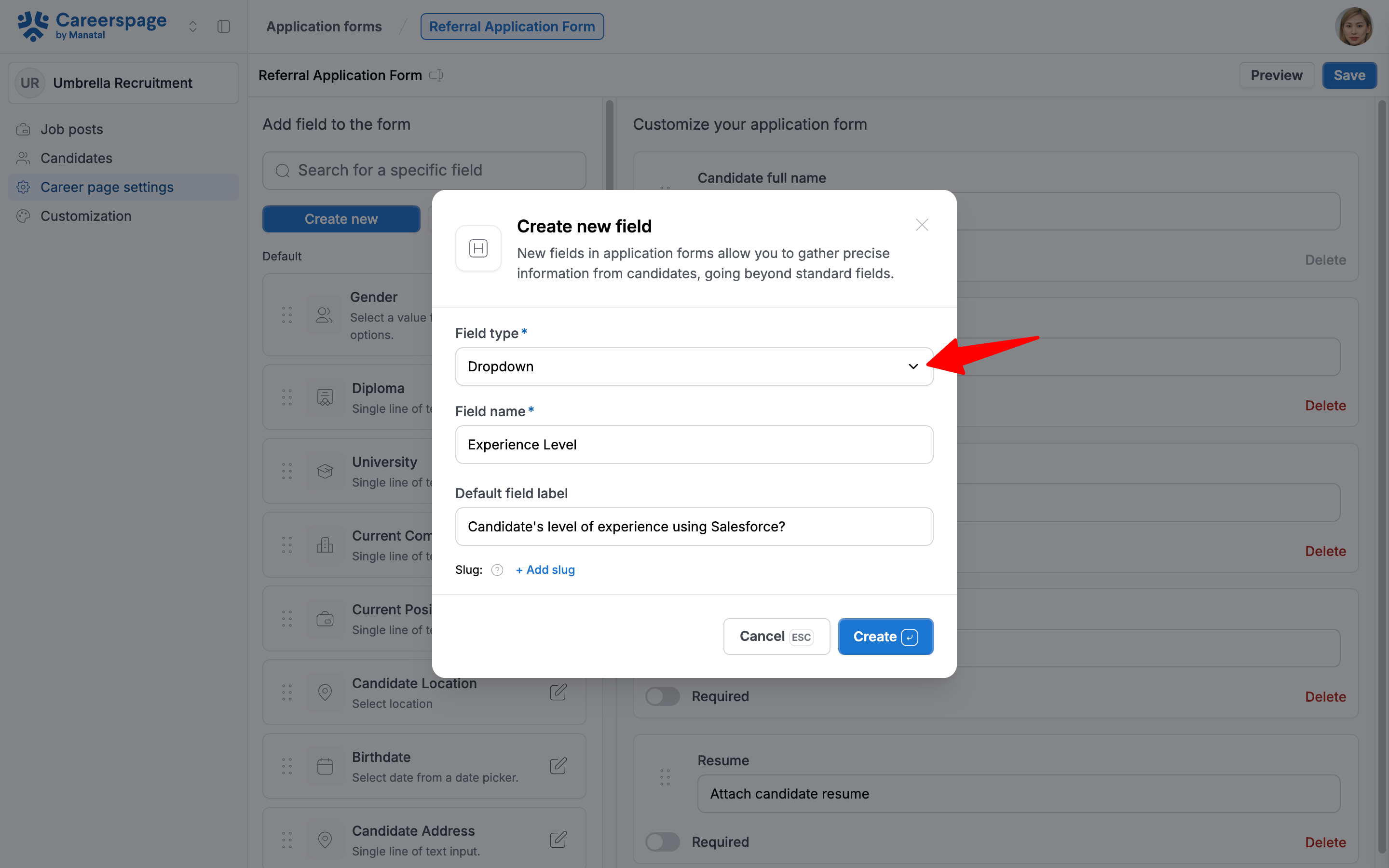
Wählen Sie den Feldtyp aus dem Dropdown-Menü aus.
-
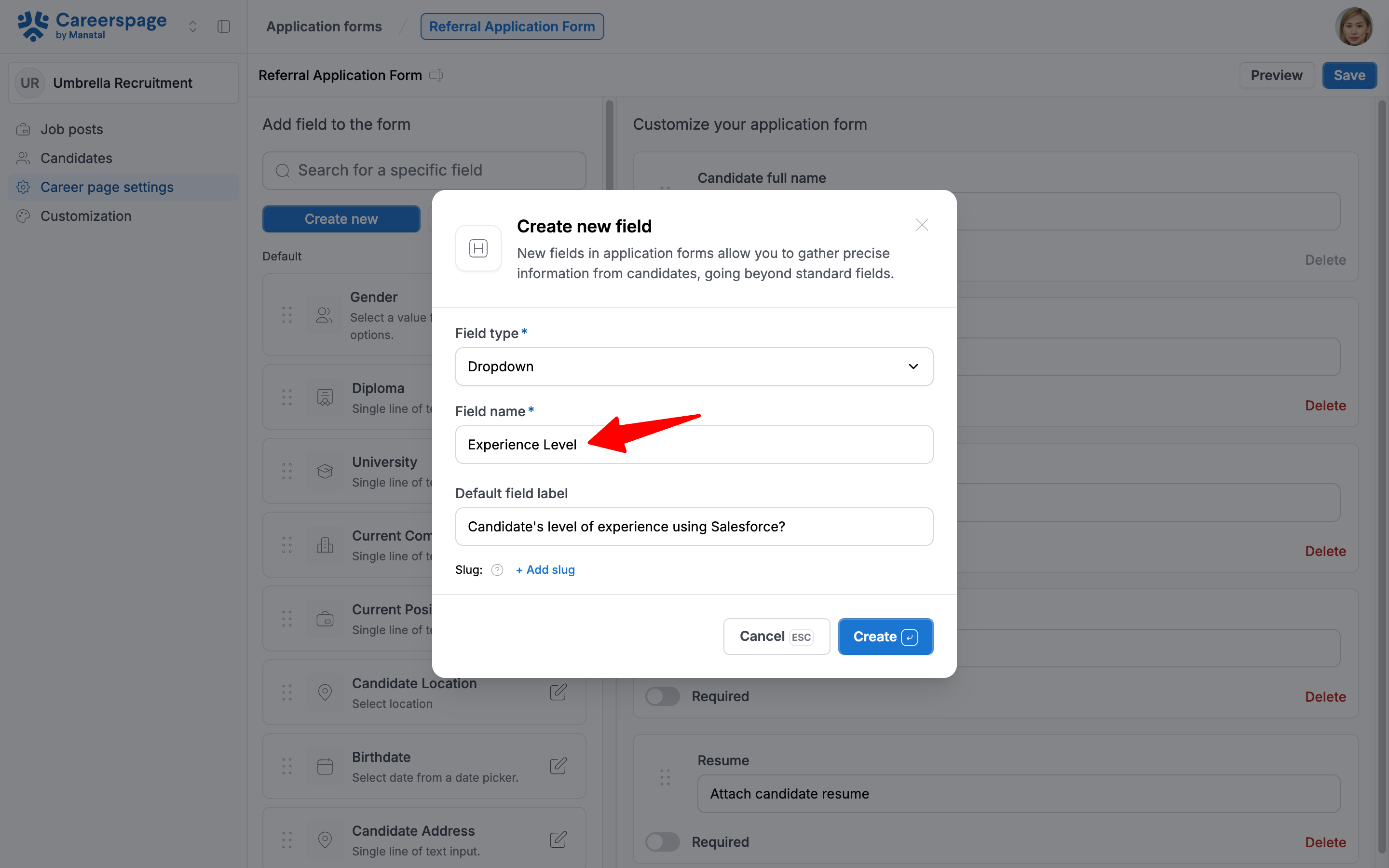
Geben Sie den Feldnamen ein.
-
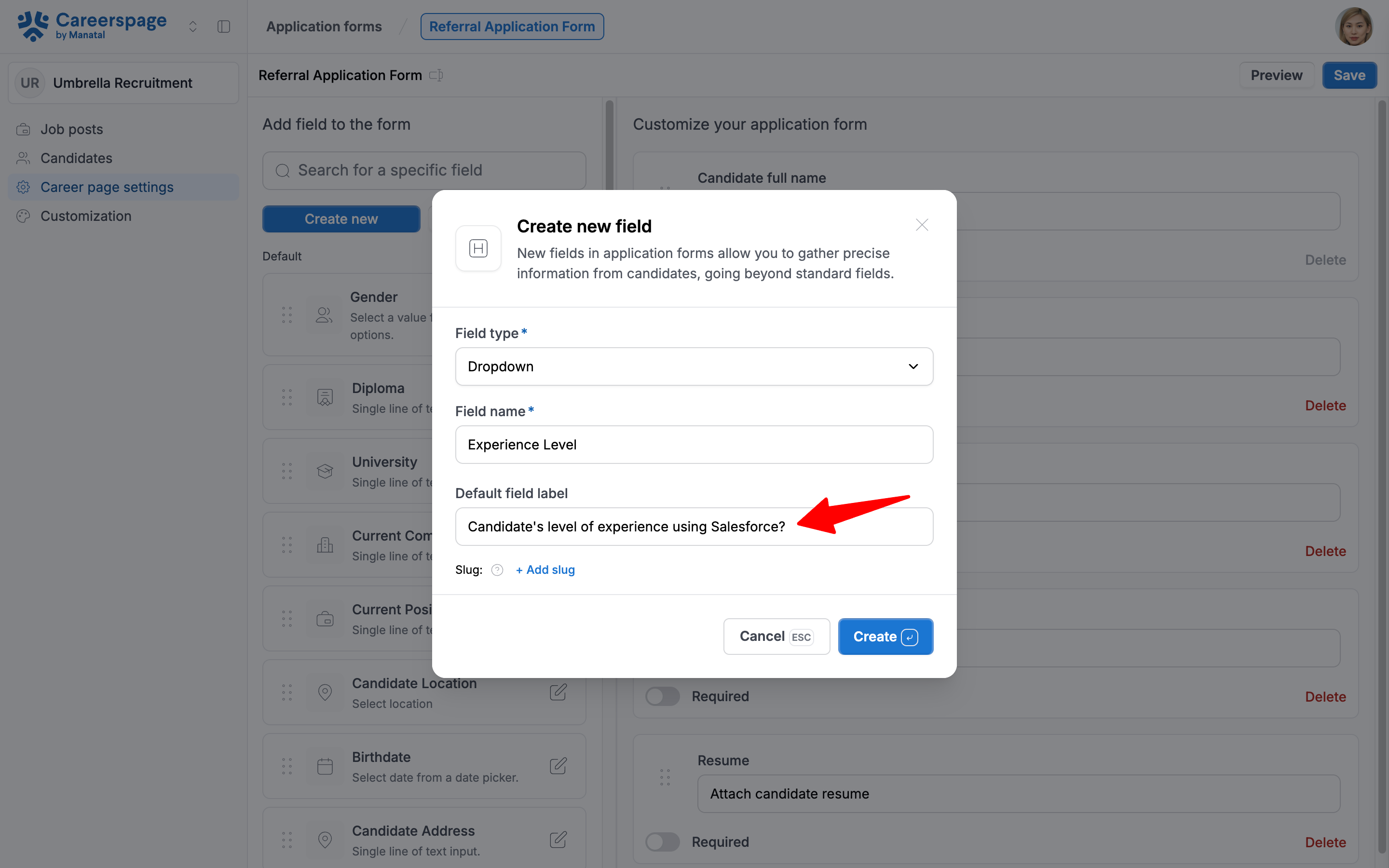
Füllen Sie das Feld für die Standard-Feldbezeichnung aus. Um Empfehlungsgebern zu helfen, Ihr Empfehlungsformular schneller auszufüllen, empfehlen wir, die Standard-Feldbezeichnungen in klare Fragen zu ändern.
Beispiel:- Ändern Sie „Erfahrungsniveau“ in „Wie hoch ist das Erfahrungsniveau des Kandidaten mit Salesforce?“
-
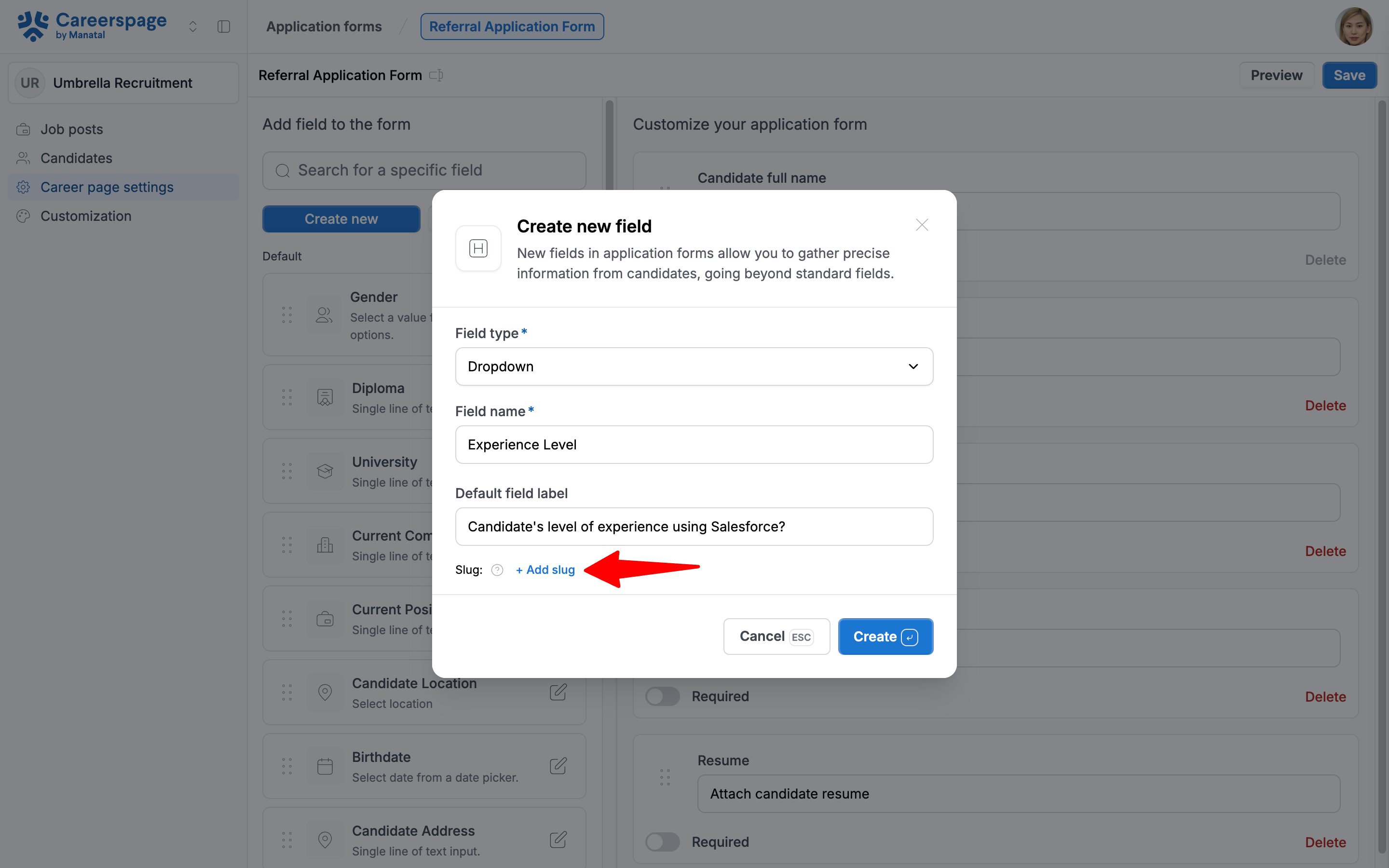
Optional können Sie zur Synchronisierung von Daten mit Integrationspartnern die Felder des Bewerbungsformulars über den Slug mit deren Feldern verknüpfen.
Hinweis- Ein Slug ist eine eindeutige Kennung für Ihr Feld und wird zur Integration mit Manatal oder einem anderen Anbieter verwendet.
- Wenn Sie Ihrem Bewerbungsformular ein neues Feld hinzufügen, können Sie einfach auf „Slug hinzufügen“ klicken, um automatisch eine Kennung zu generieren.
- Wenn Sie den Slug des Feldes, das Sie verwenden möchten, bereits kennen, können Sie ihn auch manuell bearbeiten und einen spezifischen Wert festlegen.
-
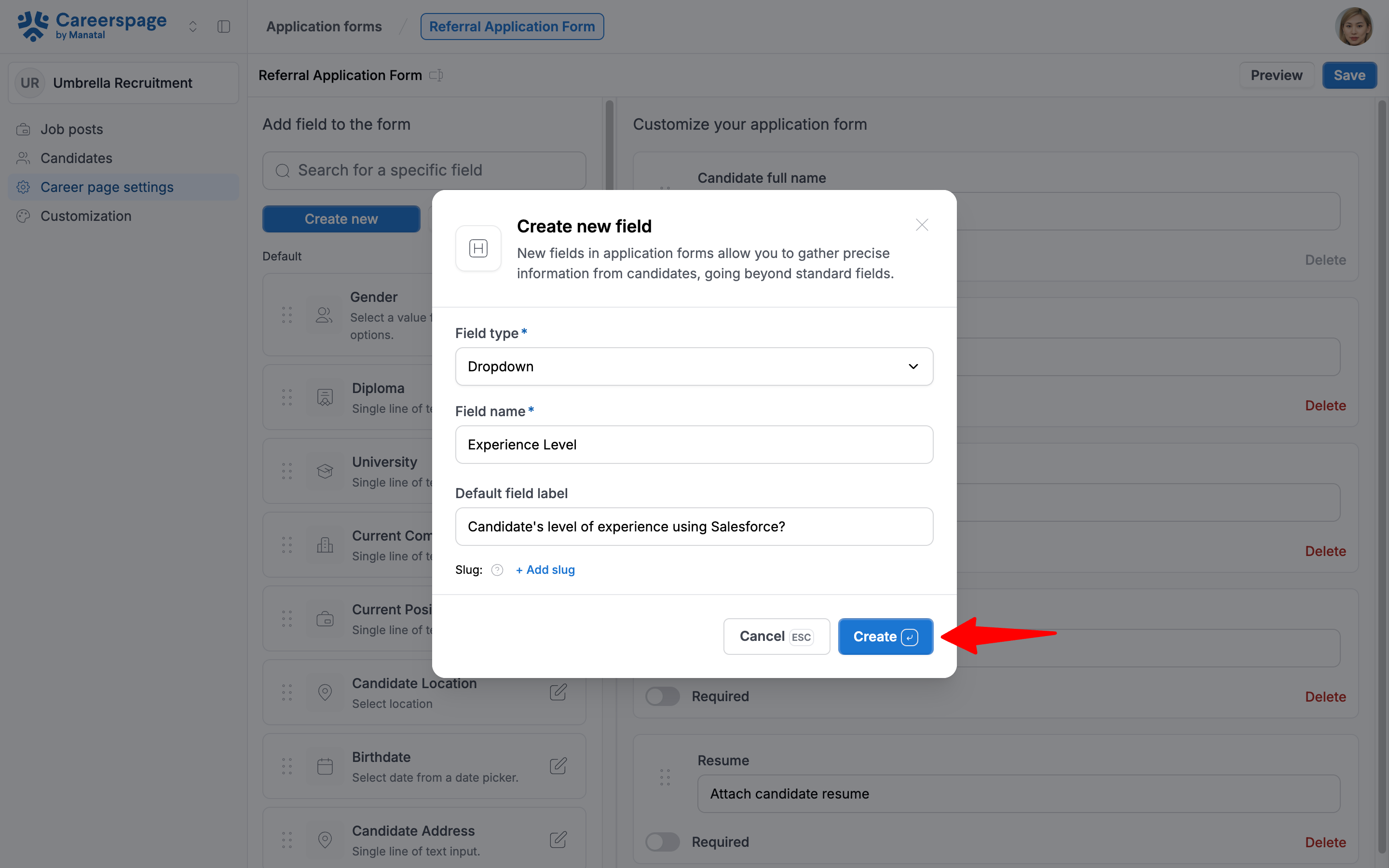
Klicken Sie auf „Erstellen“, um die Änderungen zu speichern.
-
- So importieren Sie benutzerdefinierte Kandidatenfelder in Ihr Empfehlungsformular:
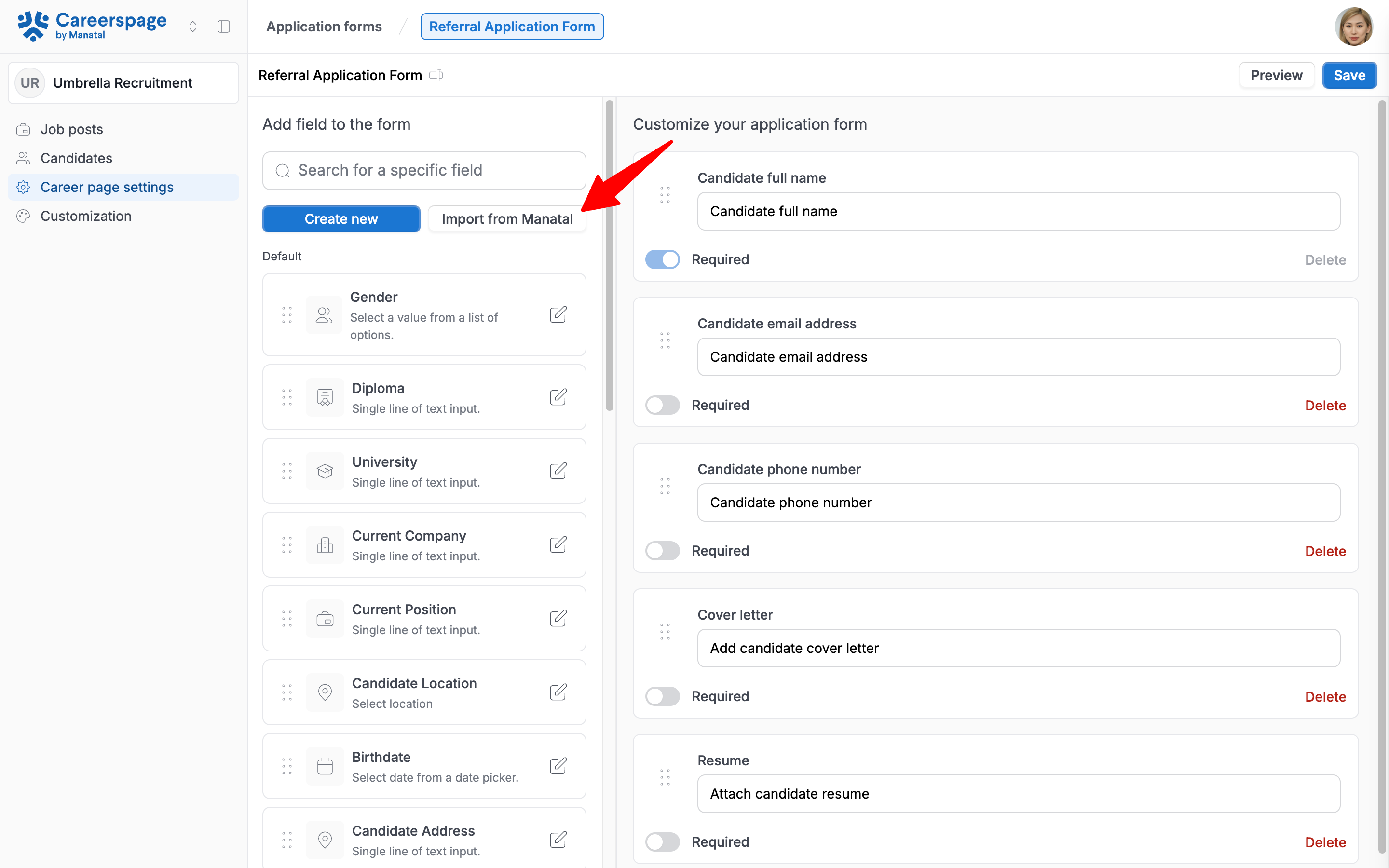
- Klicken Sie auf „Aus Manatal importieren“. Dadurch werden alle benutzerdefinierten Felder geladen, die Sie in Ihrem Konto erstellt haben. Erfahren Sie mehr über benutzerdefinierte Kandidatenfelder in diesem Artikel.
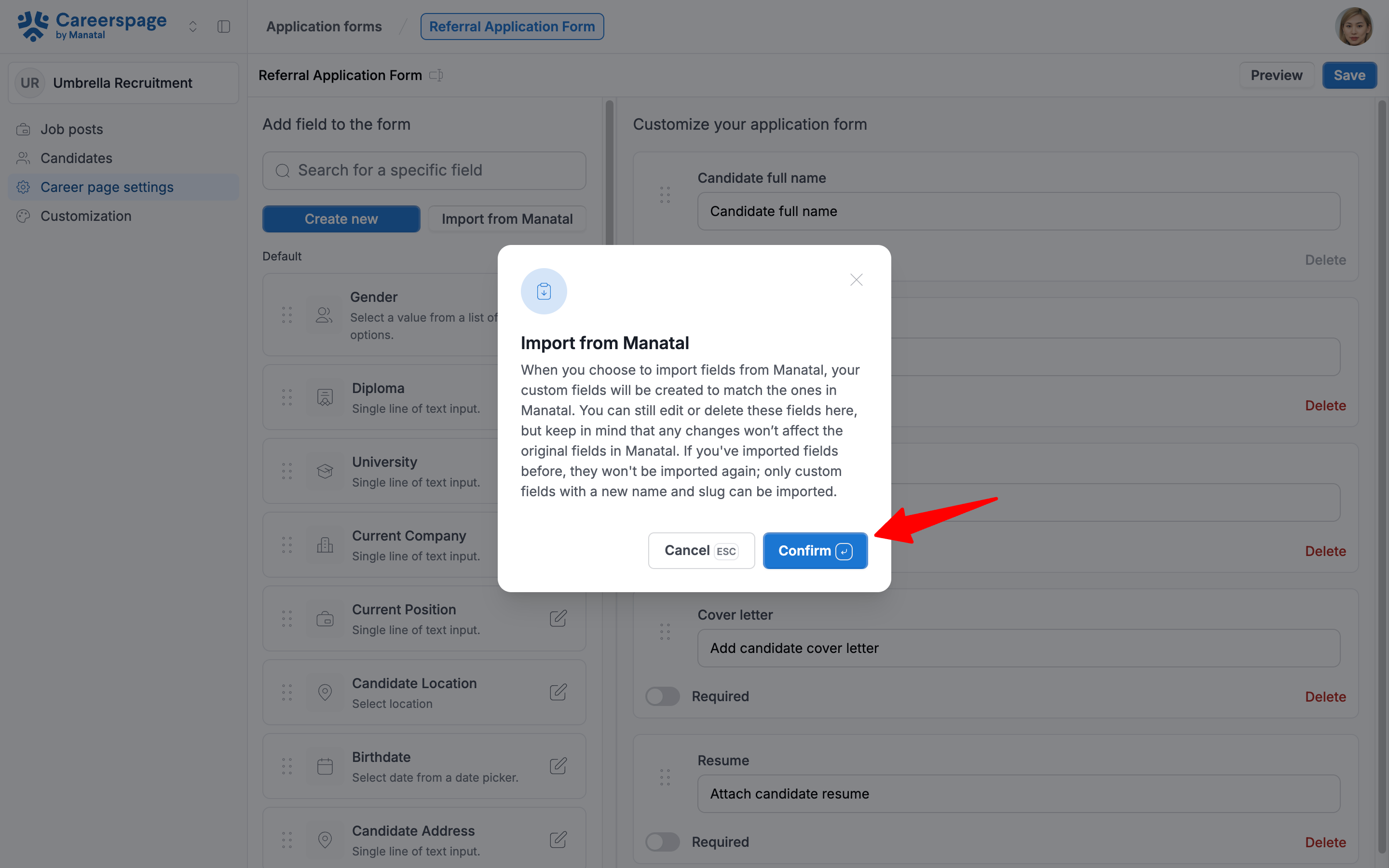
- Klicken Sie auf „Bestätigen“. Sobald Sie Ihre Auswahl bestätigen, erscheinen alle Ihre benutzerdefinierten Kandidatenfelder im Abschnitt „Meine Felder“.
- Klicken Sie auf „Aus Manatal importieren“. Dadurch werden alle benutzerdefinierten Felder geladen, die Sie in Ihrem Konto erstellt haben. Erfahren Sie mehr über benutzerdefinierte Kandidatenfelder in diesem Artikel.
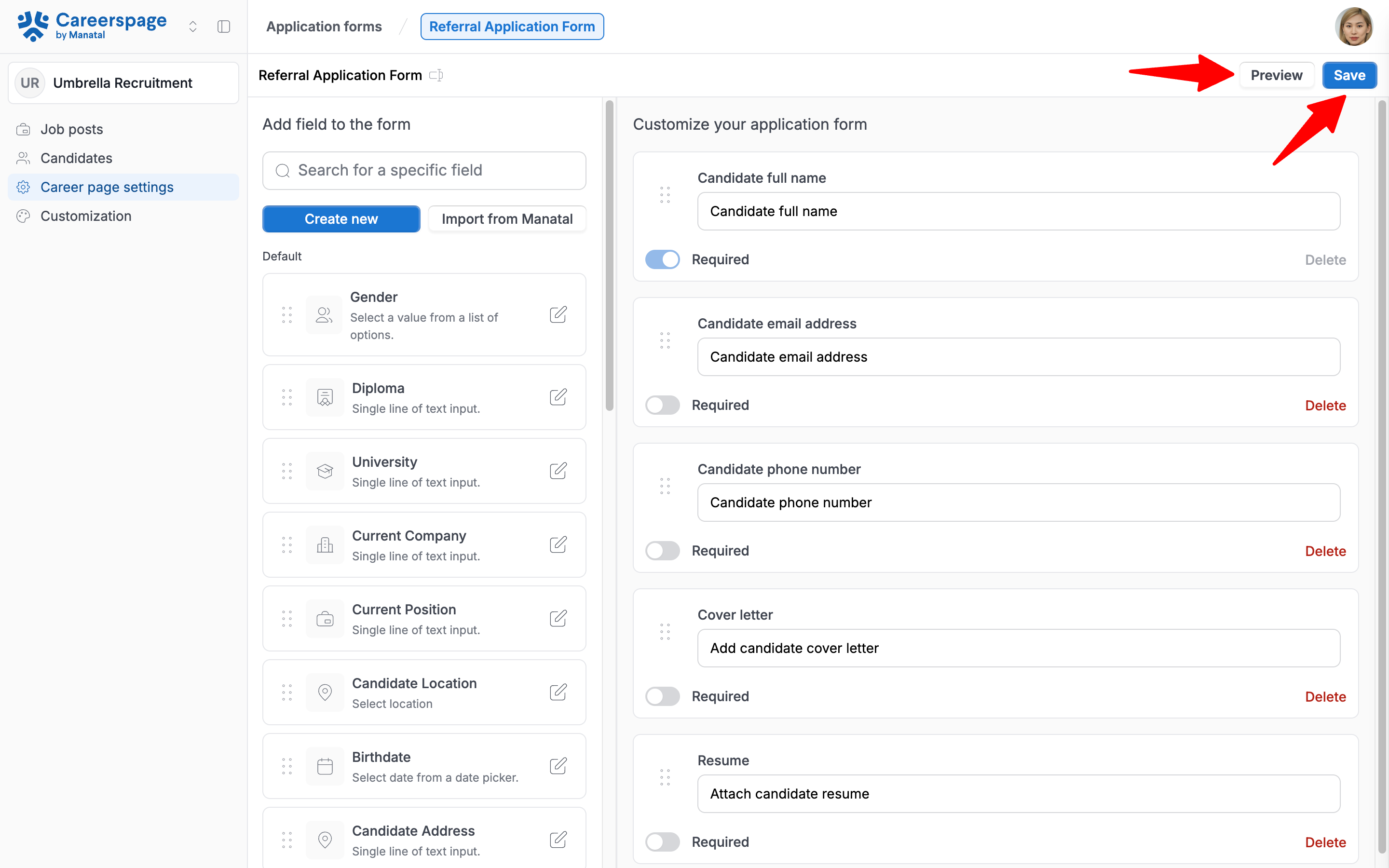
- Nach Abschluss der Formulareinrichtung können Sie eine Vorschau Ihrer Bewerbung anzeigen. Speichern Sie dann Ihre Änderungen, indem Sie auf „Speichern“ klicken.
FAQ
F1. Wie viele Empfehlungsformulare kann ich haben?
Es kann jeweils nur ein Empfehlungsformular für Ihre Karriereseite konfiguriert werden.