Die Kandidatenportal-Funktion ist nur im Enterprise Plus-Tarif verfügbar.
Übersicht
Die Karriereseite bietet ein optionales Portalerlebnis für Kandidaten und Mitarbeiter. Dies ermöglicht es Personen, sich anzumelden, ihr Profil für zukünftige Bewerbungen wiederzuverwenden und auf einen dedizierten Bereich zuzugreifen, um ihre Bewerbungen und Empfehlungen einzusehen.
Was ist enthalten
Kandidatenportal
- Ein wiederverwendbares Profil, das zukünftige Bewerbungen vorab ausfüllen kann
- Eine Übersicht der eingereichten Bewerbungen
Internes Mitarbeiterportal
- Zugang zu ausschließlich internen Stellenangeboten für verifizierte Mitarbeiter (basierend auf der E-Mail-Domain)
- Ein Empfehlungserlebnis, damit Mitarbeiter Kandidaten empfehlen und Empfehlungen einsehen können
Bevor Sie beginnen
- Das Portal ist optional und kann von einem Administrator aktiviert oder deaktiviert werden.
- Kandidaten können sich weiterhin bewerben, ohne ein Konto zu erstellen.
Einrichten des Kandidatenportals
1) Kandidatenportal
Dieser Abschnitt erklärt, wie Sie das Portalerlebnis aktivieren (oder deaktivieren). Wenn aktiviert, können Kandidaten sich anmelden und auf ihr Profil und ihre eingereichten Bewerbungen zugreifen.
Aktivieren
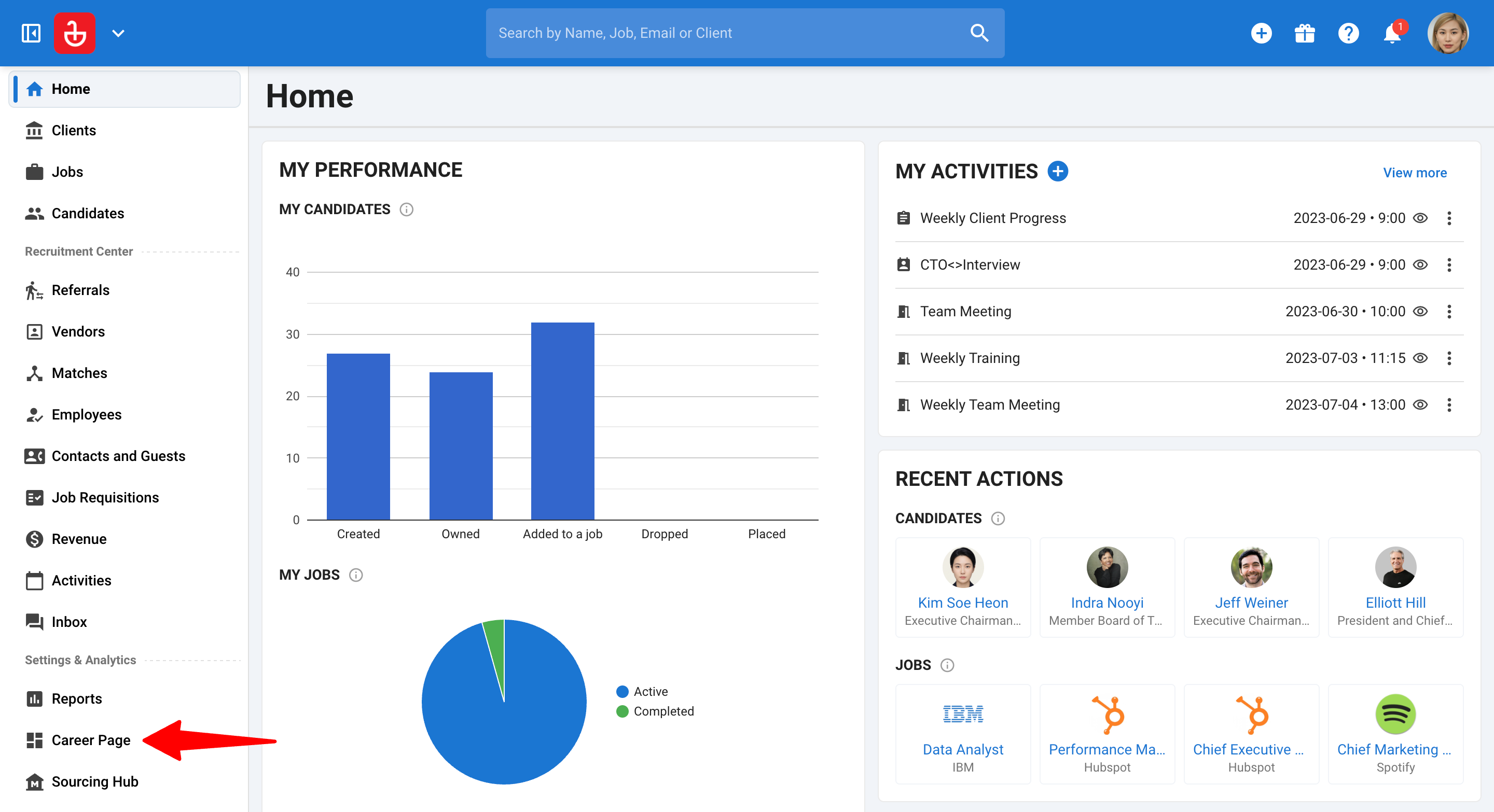
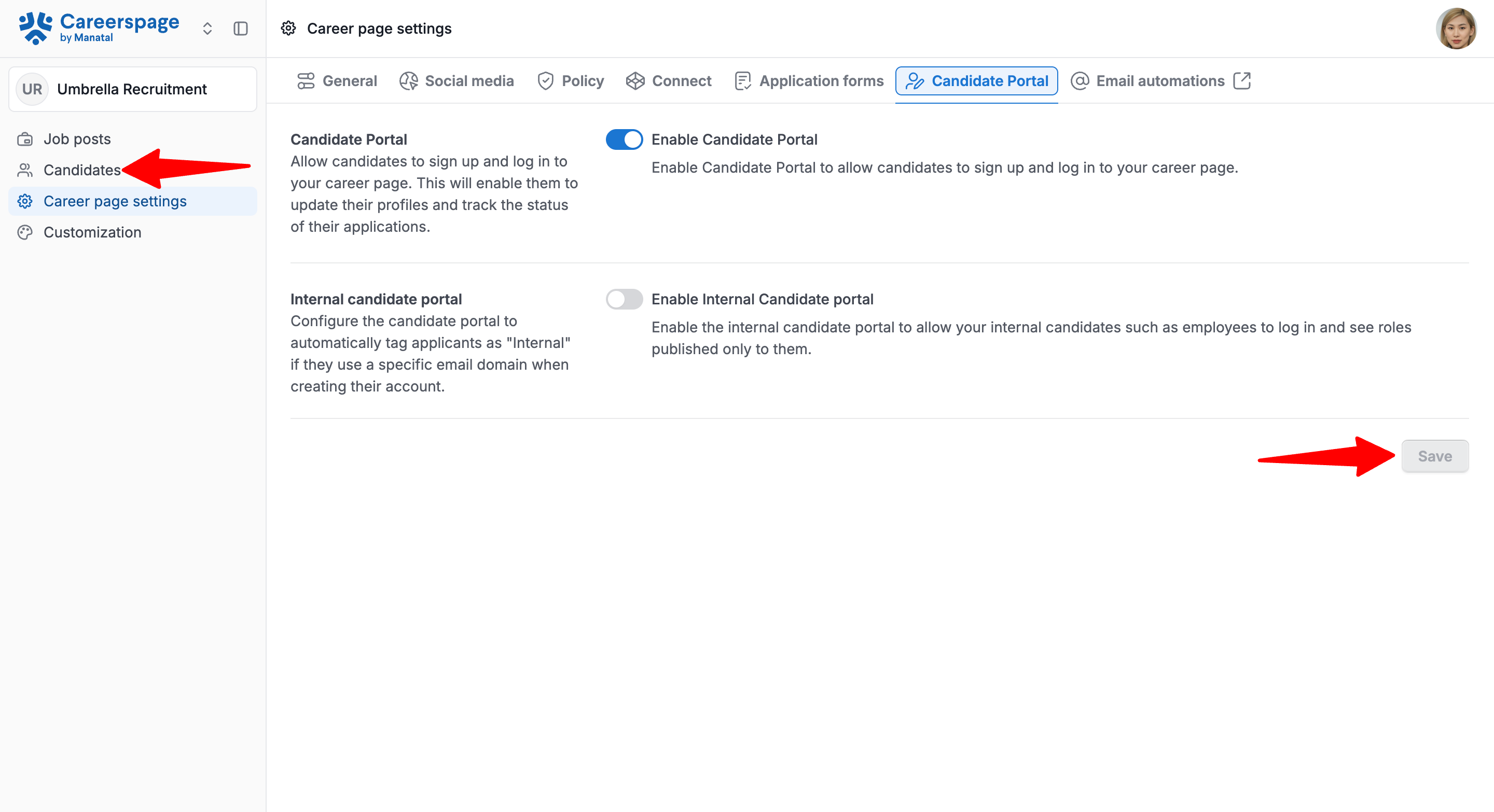
- Gehen Sie zur folgenden Seite. Alternativ klicken Sie im Seitenmenü auf „Karriereseite“ und dann auf „Einstellungen der Karriereseite“.
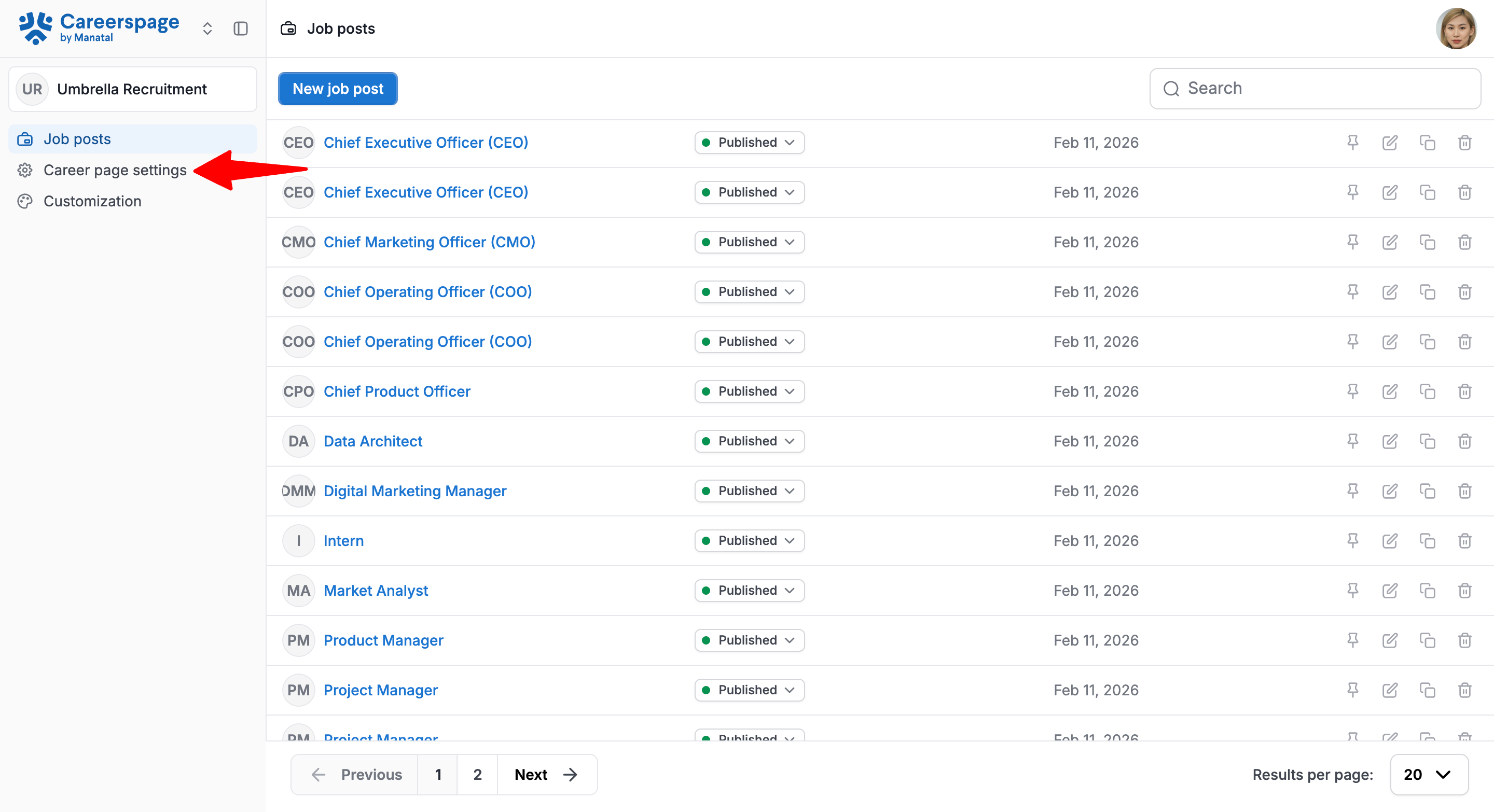
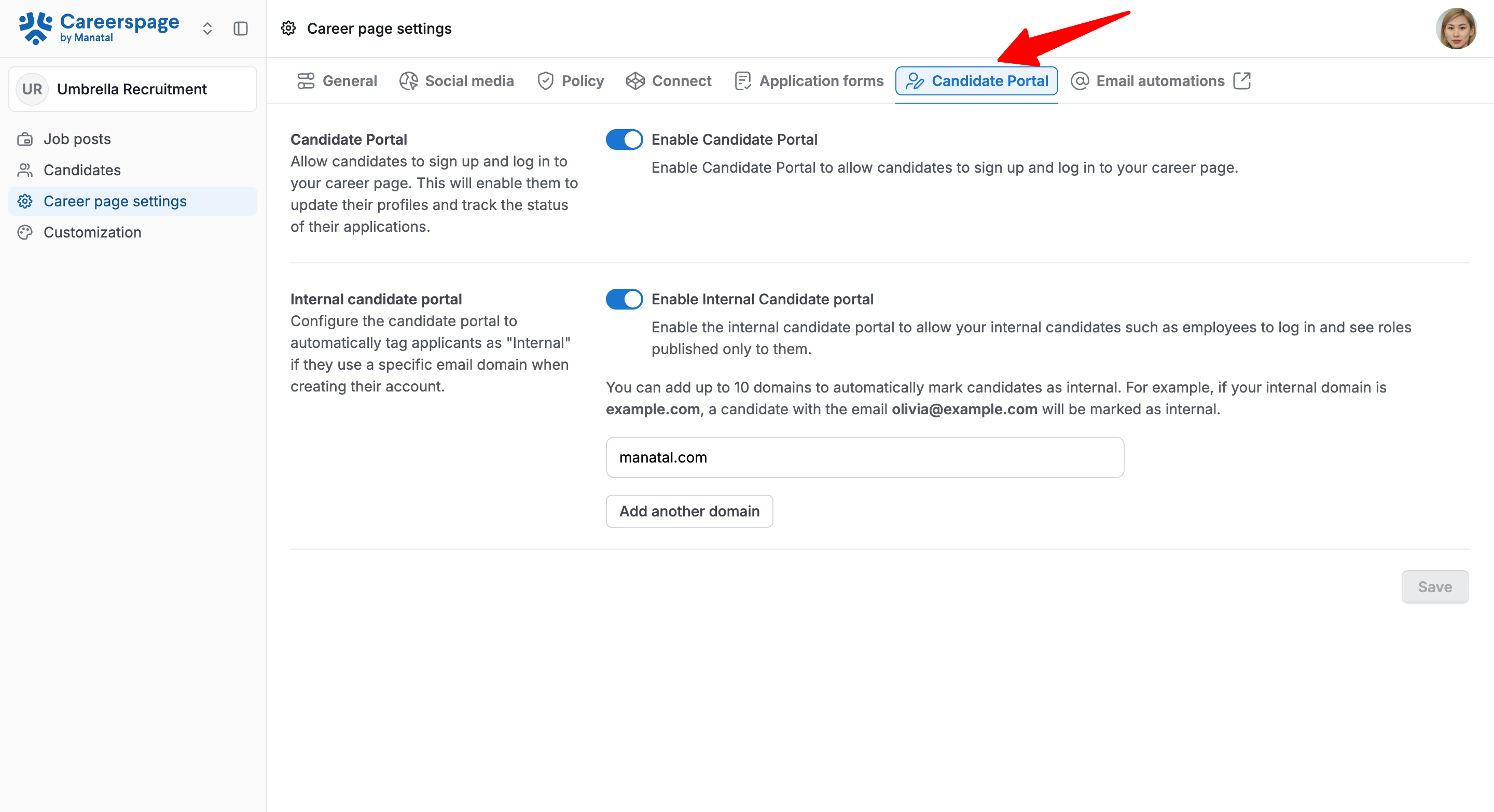
- Öffnen Sie den Tab „Kandidatenportal“.
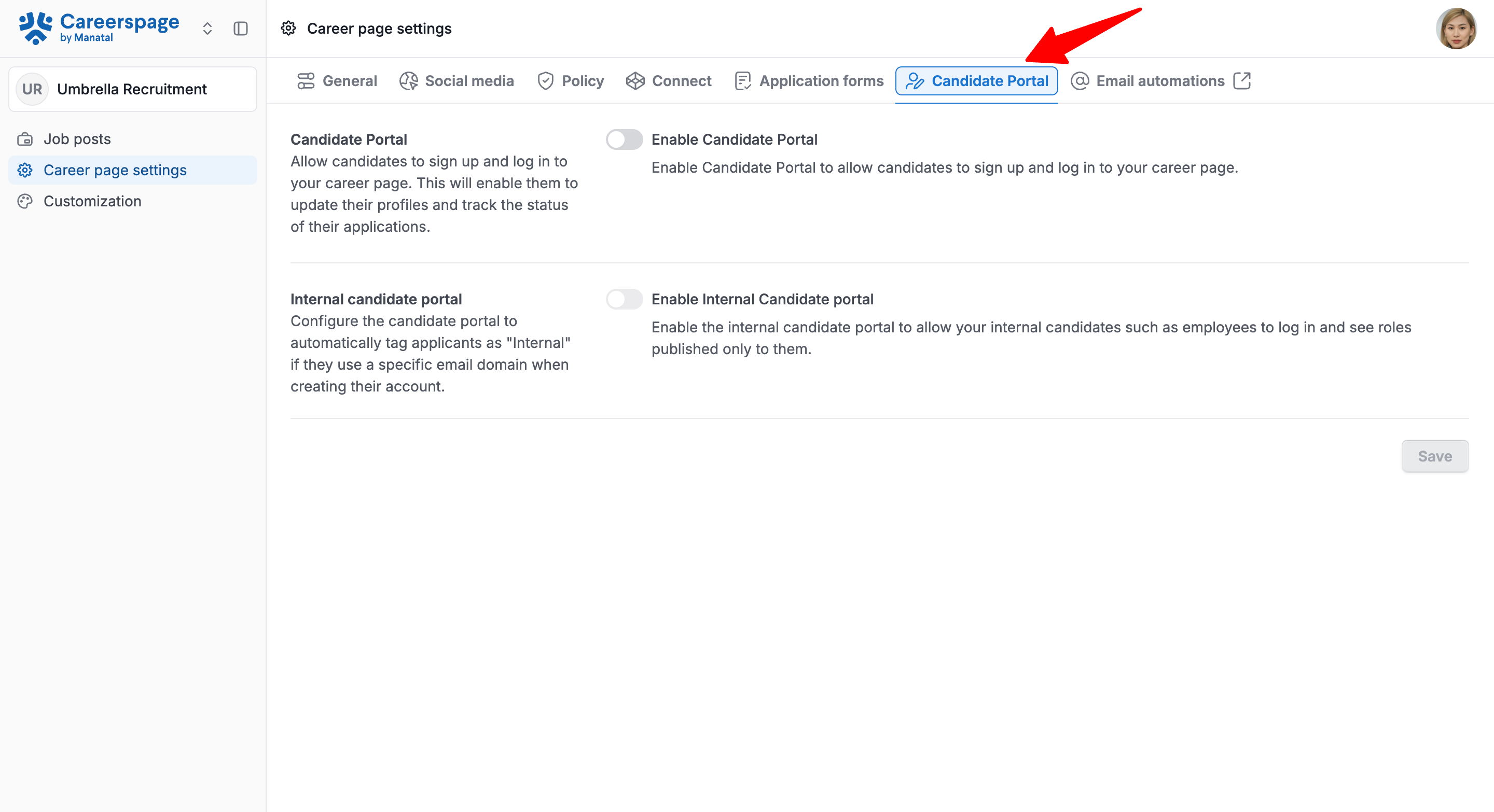
- Aktivieren Sie den Schalter „Kandidatenportal aktivieren“.
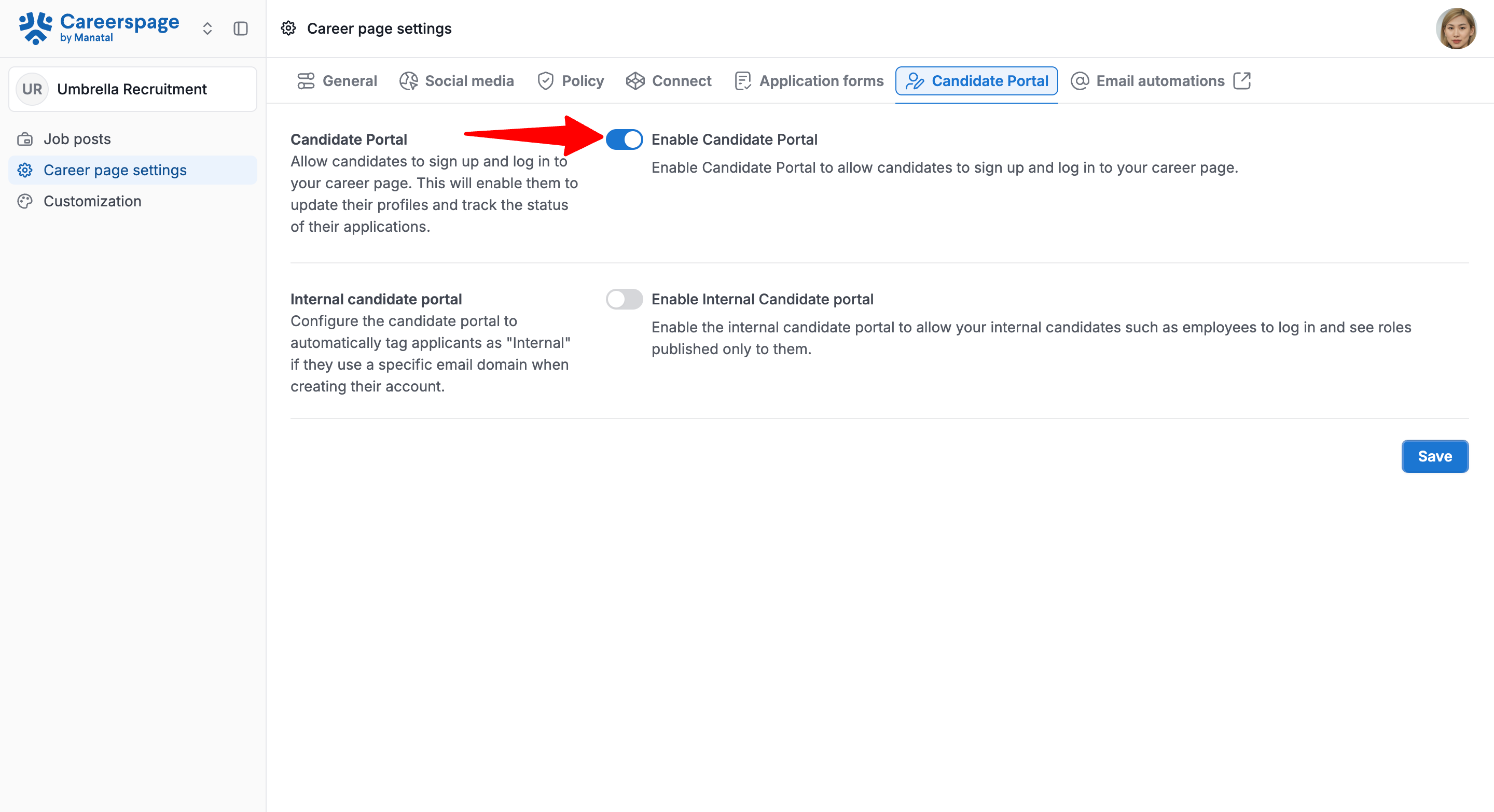
- Klicken Sie auf „Speichern“. Das Menü „Kandidaten“ wird im linken Menü angezeigt.
Deaktivieren
- Gehen Sie zur folgenden Seite. Alternativ klicken Sie im Seitenmenü auf „Karriereseite“ und dann auf „Einstellungen der Karriereseite“.
- Öffnen Sie den Tab „Kandidatenportal“.
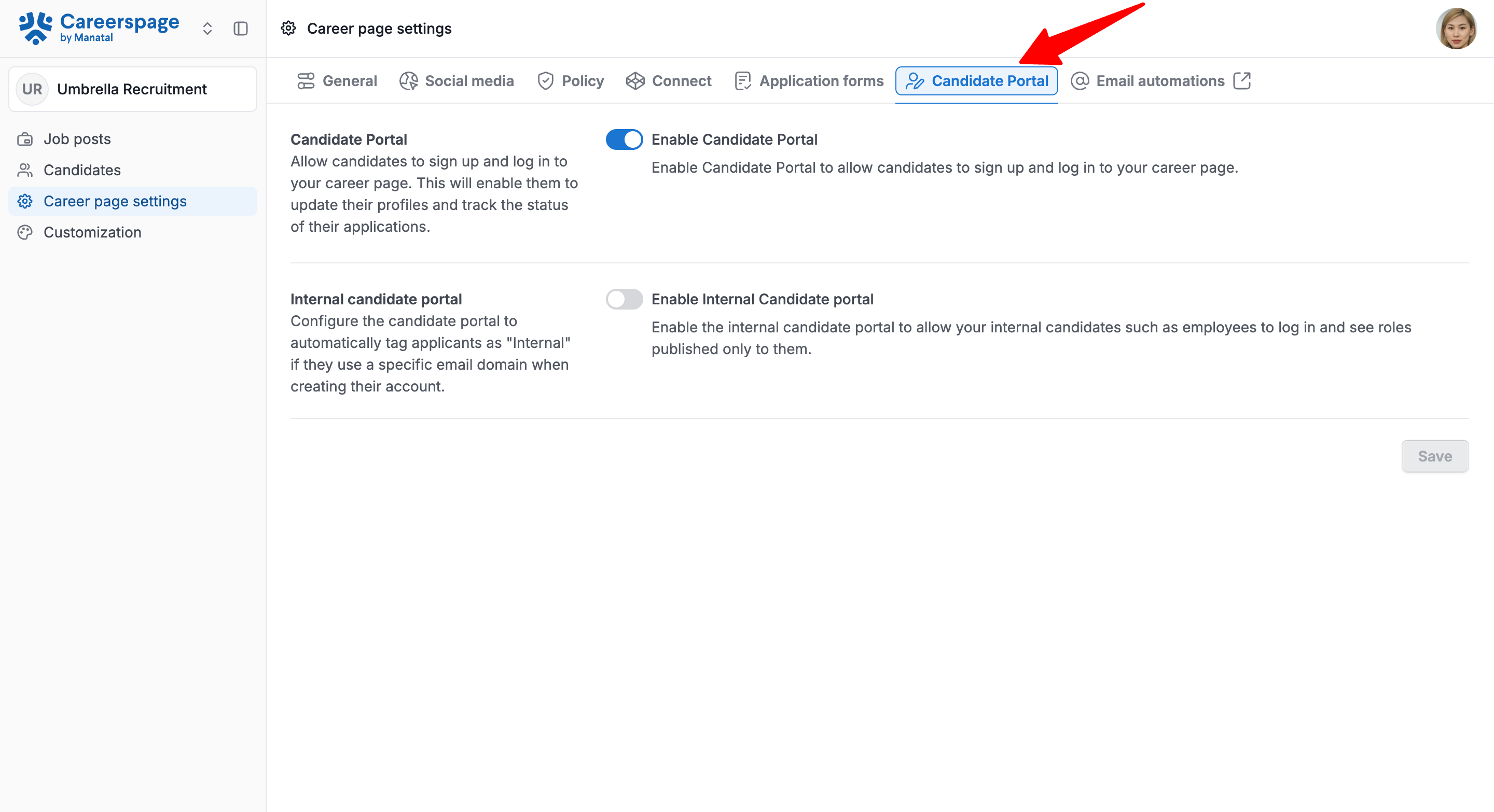
- Deaktivieren Sie den Schalter „Kandidatenportal aktivieren“.
Hinweis
Wenn deaktiviert, werden Personen, die versuchen, auf das Portal zuzugreifen, auf eine Seite „Portal deaktiviert“ umgeleitet und zu den Stellenangeboten zurückgeführt.
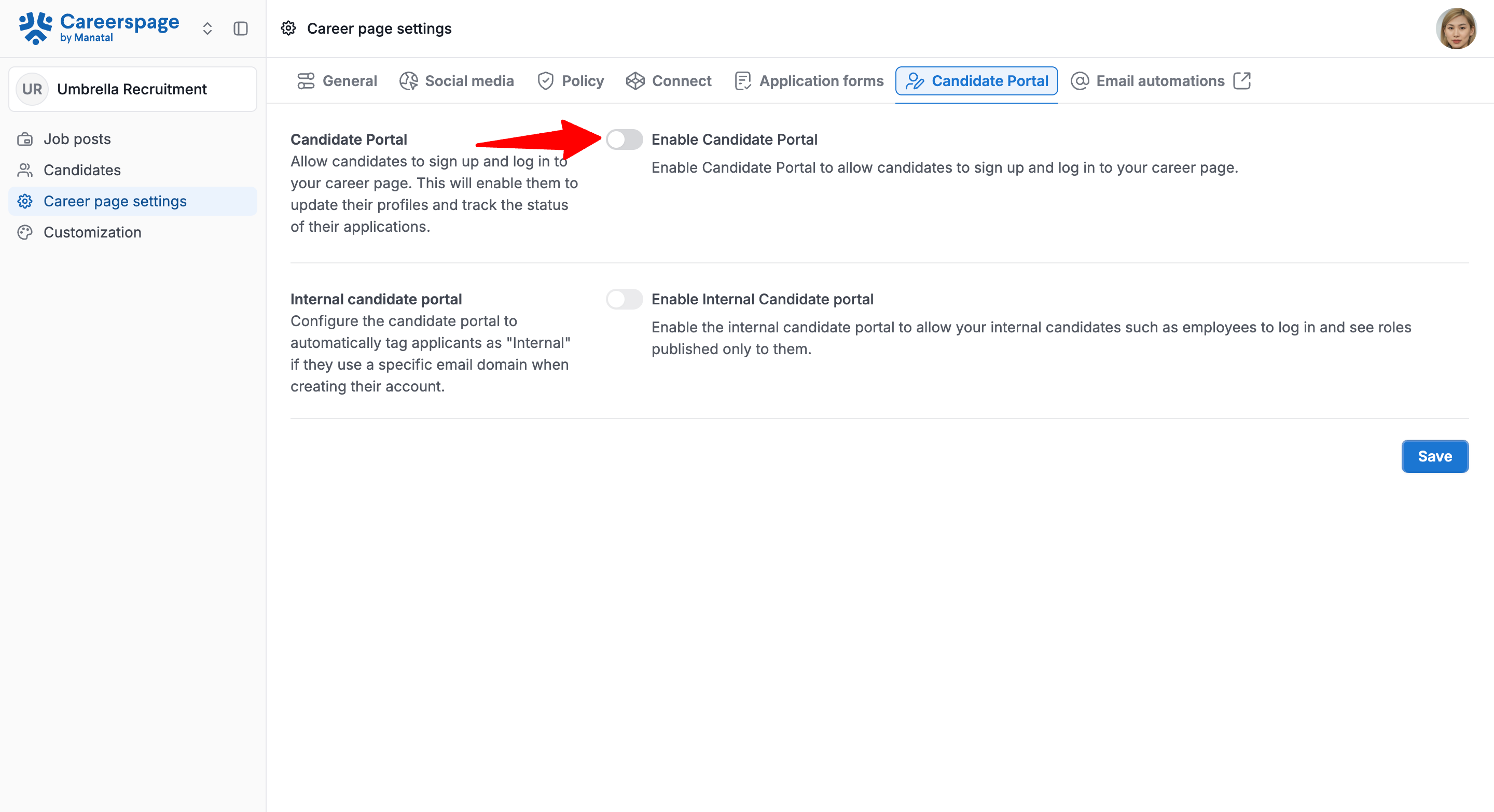
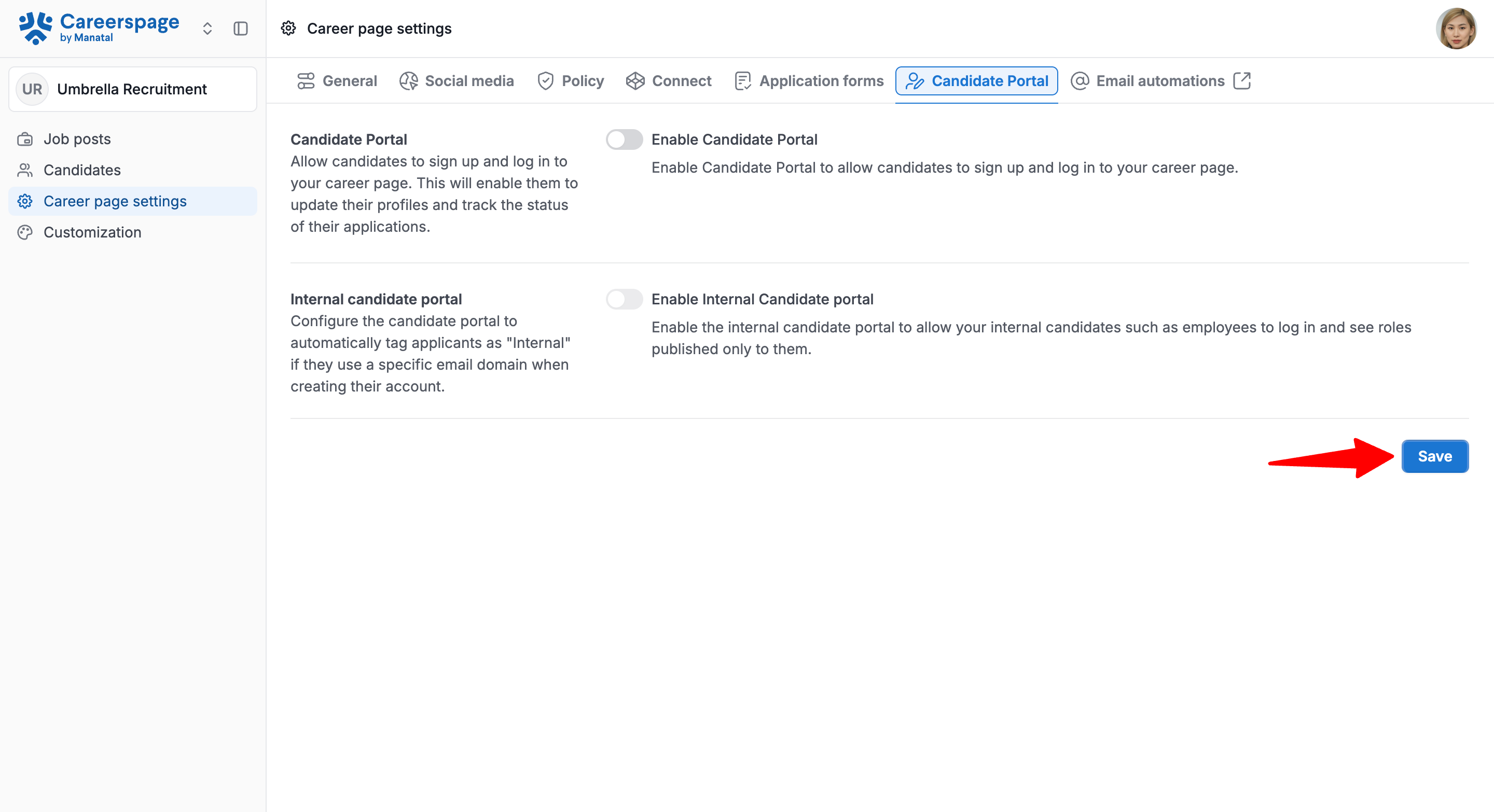
- Klicken Sie auf „Speichern“.
2) Internes Kandidatenportal
Dies ist eine Option, die Sie aktivieren können, um verifizierten Mitarbeitern die Ansicht ausschließlich interner Rollen zu ermöglichen. Erfahren Sie mehr über interne Stellenangebote hier.
Sobald diese Option aktiviert ist, erkennt das System E-Mail-Adressen von Mitarbeitern basierend auf genehmigten E-Mail-Domains (z. B. yourcompany.com) und gewährt ihnen Zugriff, um interne Rollen in einem dedizierten Tab „Interne Stellen“ innerhalb des Kandidatenportals anzuzeigen.
Mitarbeiter können auf interne Rollen auf der Karriereseite ausschließlich über den dedizierten Tab „Interne Stellen“ zugreifen.
Aktivieren
Der Schalter für das Kandidatenportal muss aktiviert sein, damit das interne Kandidatenportal aktiviert werden kann.
- Gehen Sie zur folgenden Seite. Alternativ klicken Sie im Seitenmenü auf „Karriereseite“ und dann auf „Einstellungen der Karriereseite“.
- Öffnen Sie den Tab „Kandidatenportal“.
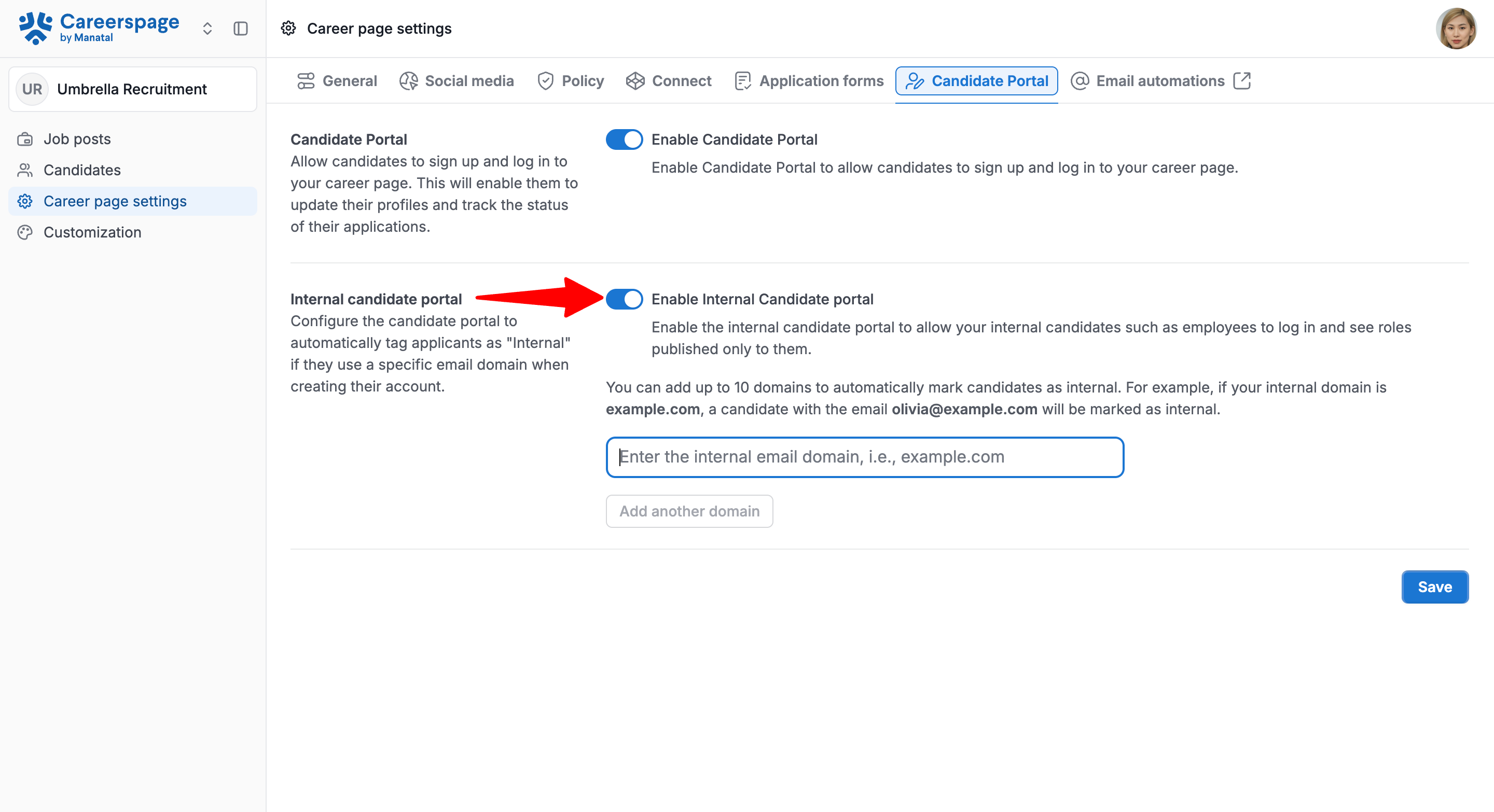
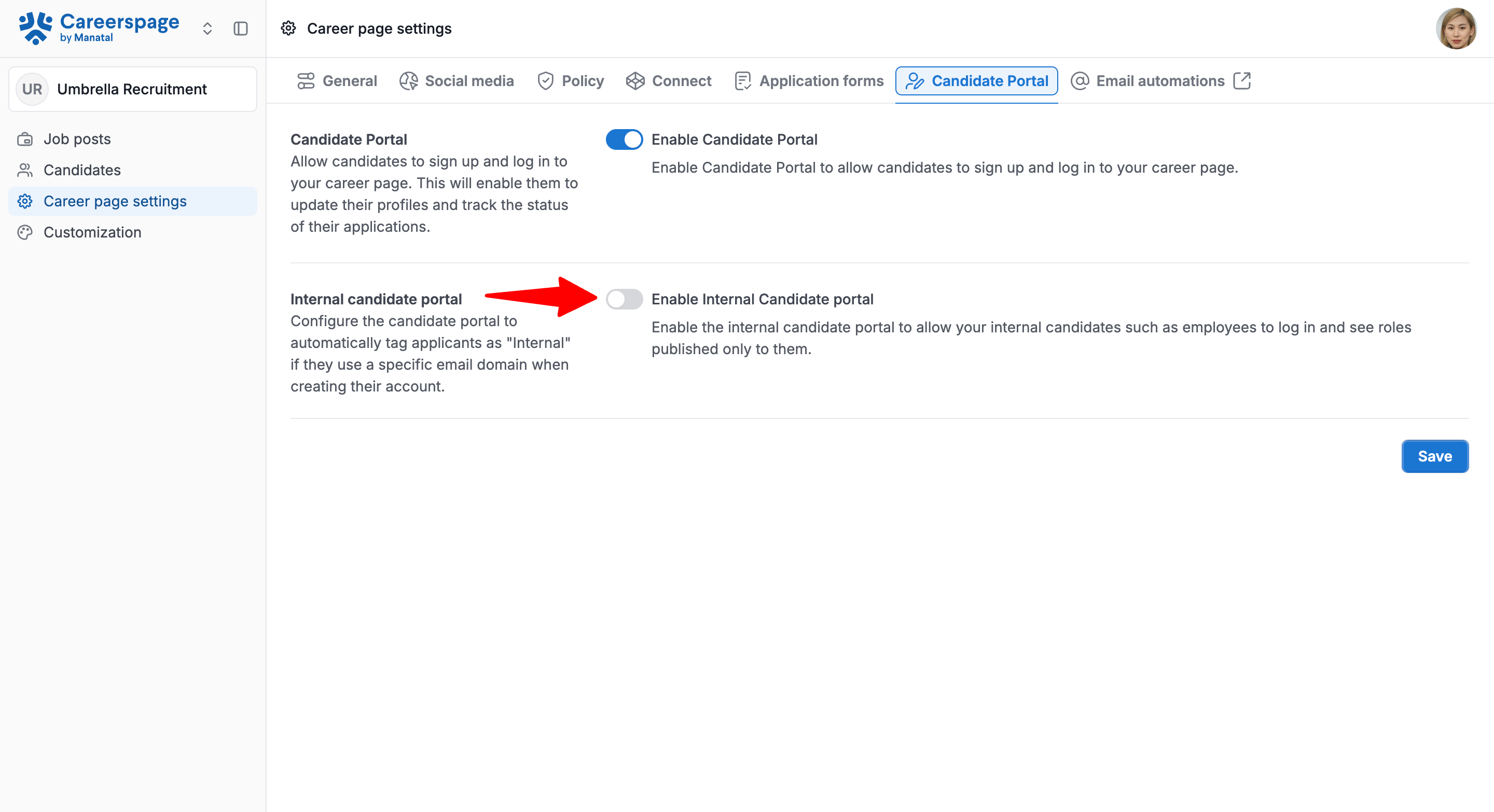
- Aktivieren Sie den Schalter „Internes Kandidatenportal aktivieren“.
Interne E-Mail-Domains hinzufügen
Das interne Kandidatenportal muss aktiviert sein, um fortzufahren.
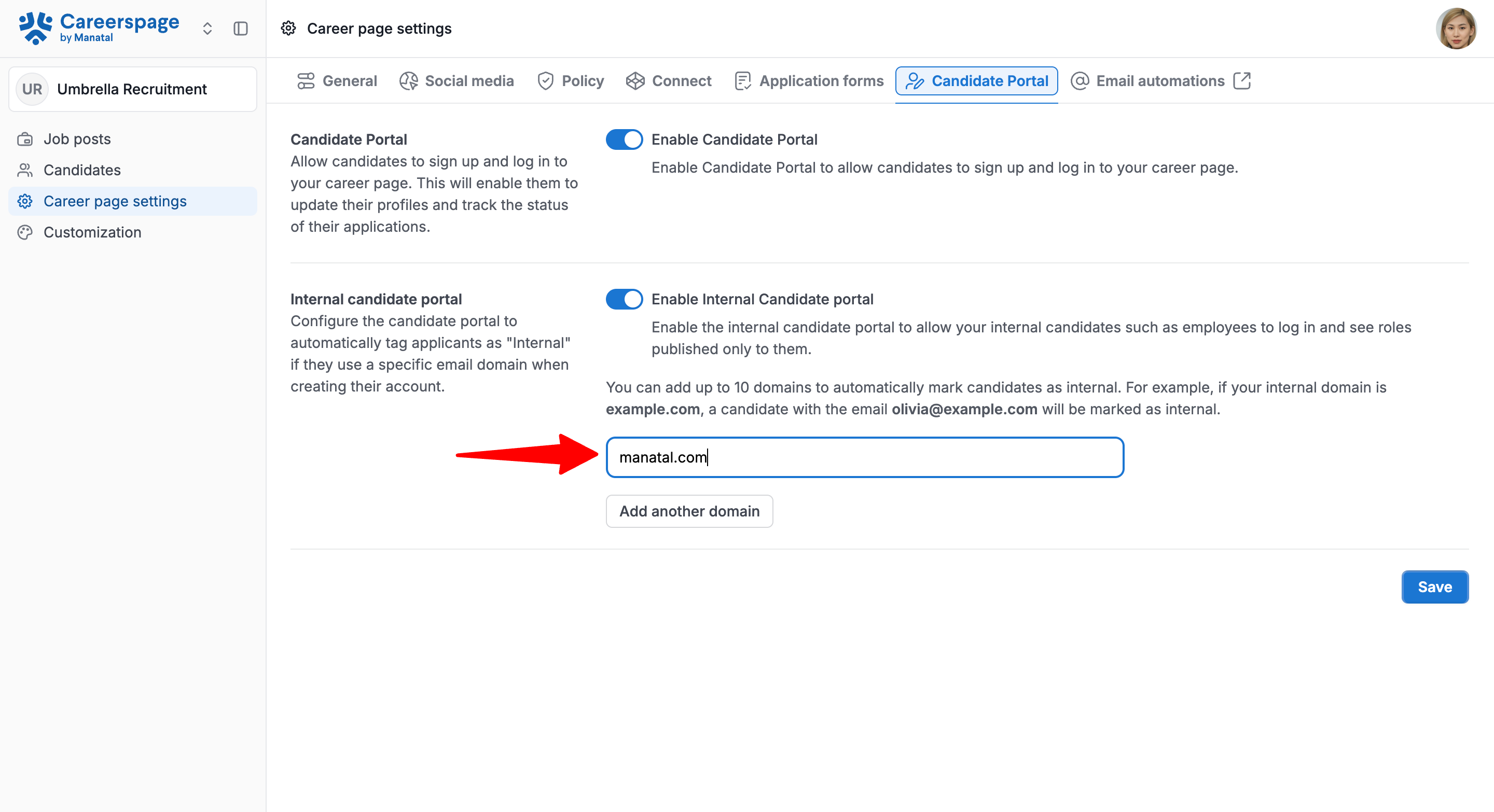
- Fügen Sie im Abschnitt „Internes Kandidatenportal“ die E-Mail-Domain(s) Ihres Unternehmens hinzu (Beispiel:
yourcompany.com).
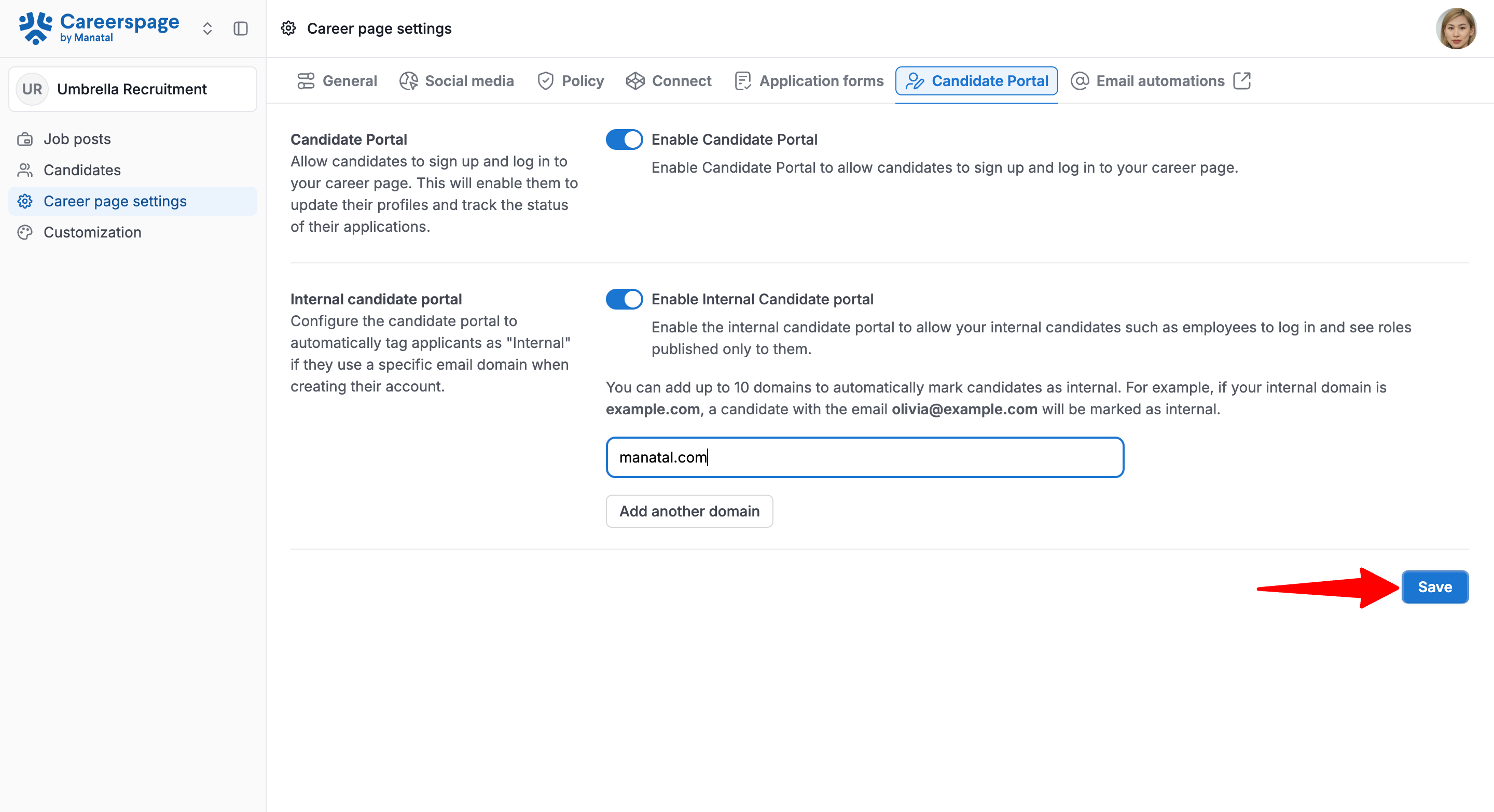
- Klicken Sie auf „Speichern“.
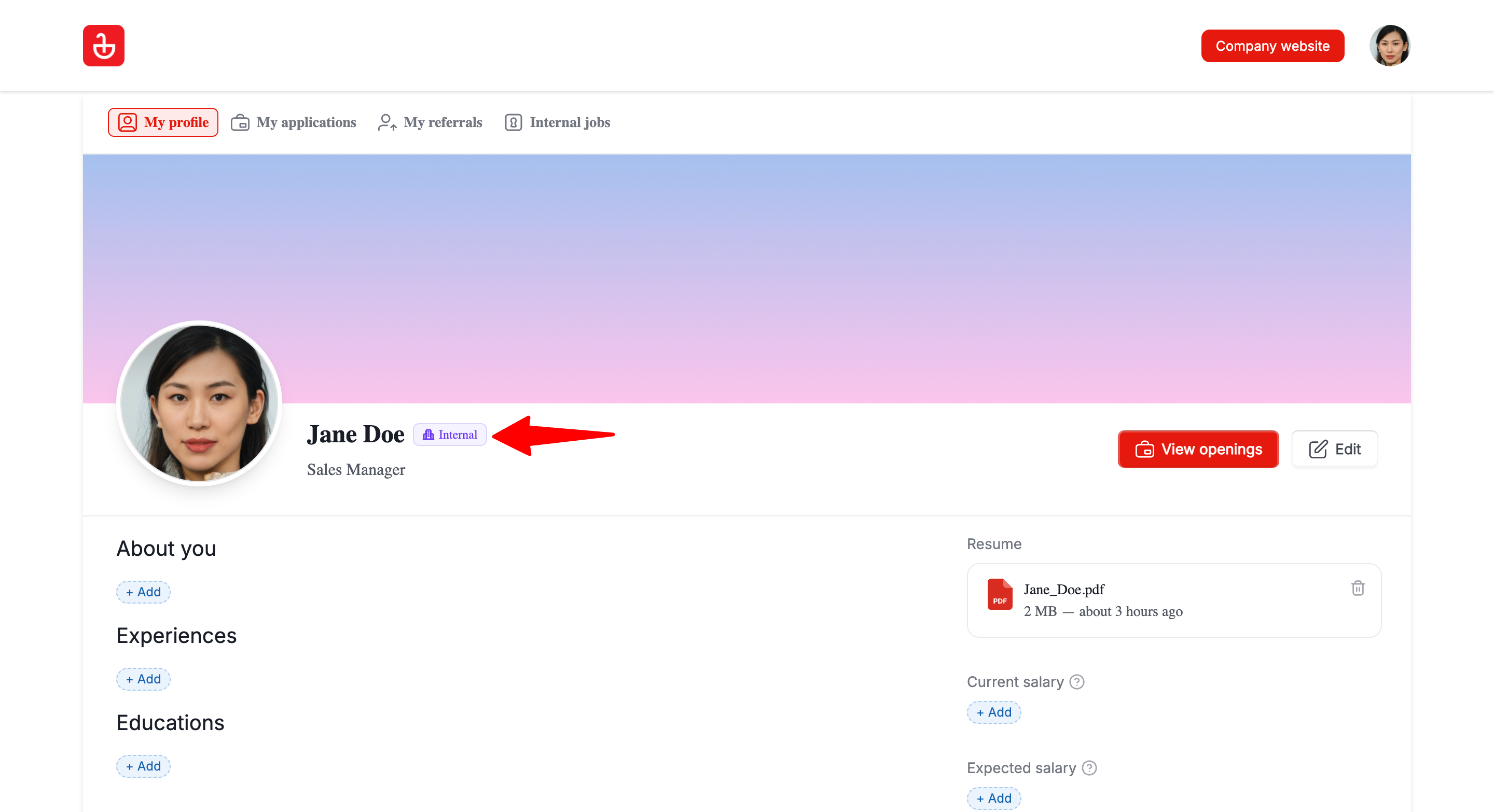
- Bitten Sie einen Mitarbeiter, sich mit seiner Arbeits-E-Mail anzumelden und zu bestätigen, dass der interne Zugriff angewendet wird. Wenn ein Mitarbeiter über eine E-Mail-Domain erkannt wird, sieht er neben seinem Namen einen „Intern“-Indikator. Dies hilft Mitarbeitern und Administratoren, schnell zu bestätigen, dass der Nur-Mitarbeiter-Zugriff aktiv ist.
Einschränkungen
- Sie können bis zu 10 Domains konfigurieren.
Deaktivieren
- Wenn der interne Zugriff entfernt wird, können Kandidaten nicht auf den Tab „Interne Stellen“ zugreifen, wodurch verhindert wird, dass Kandidaten interne Ausschreibungen sehen.
- Interner Zugriff kann entfernt werden, wenn:
- ein Administrator die E-Mail-Domain des Mitarbeiters aus der genehmigten Liste entfernt, oder
- der Mitarbeiter seine E-Mail-Adresse in eine Nicht-Mitarbeiter-Domain ändert (nach der Verifizierung).
- Gehen Sie zur folgenden Seite. Alternativ klicken Sie im Seitenmenü auf „Karriereseite“ und dann auf „Einstellungen der Karriereseite“.
- Öffnen Sie den Tab „Kandidatenportal“.
- Deaktivieren Sie den Schalter „Internes Kandidatenportal aktivieren“.
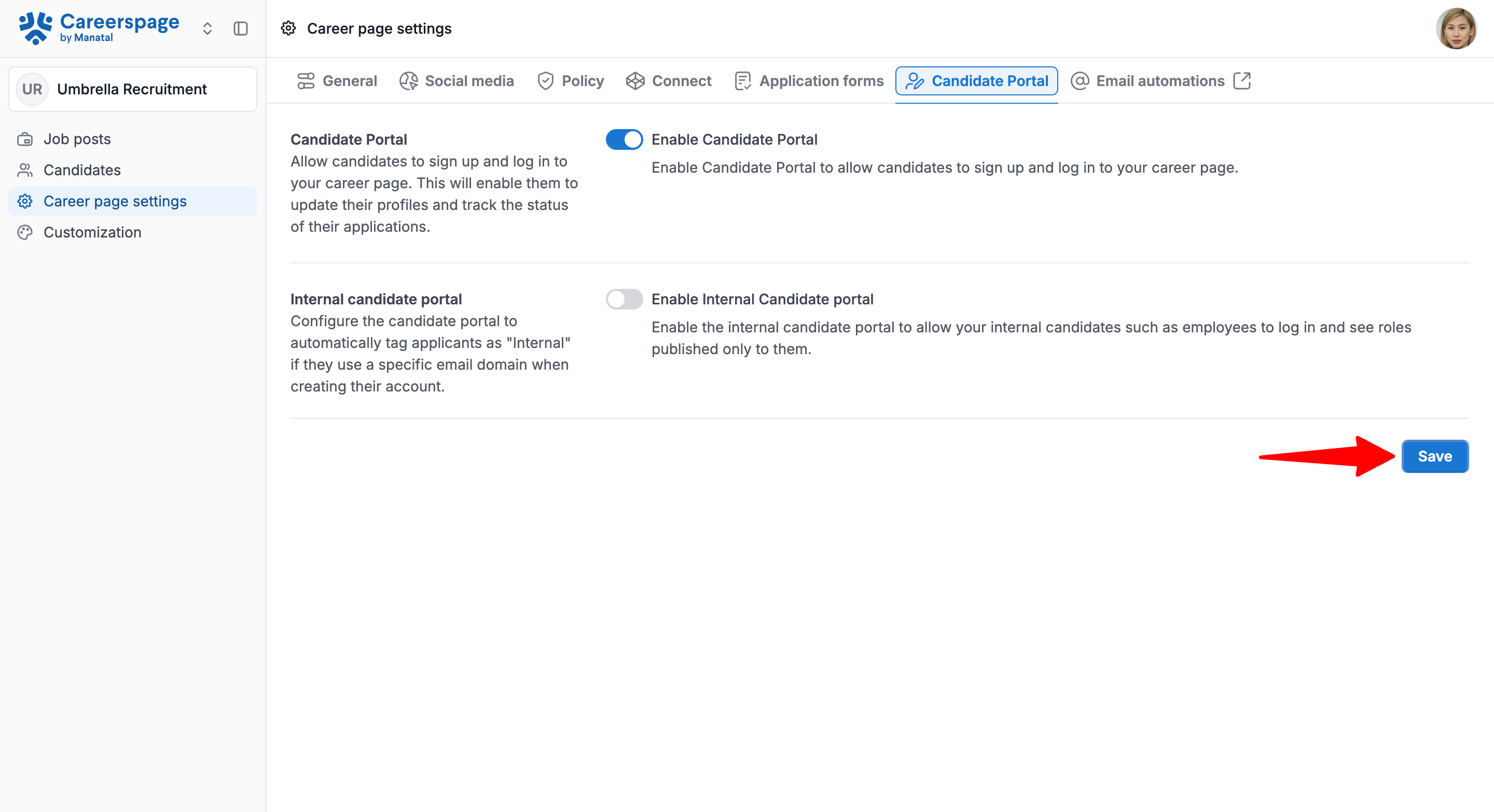
- Klicken Sie auf „Speichern“.
Kandidaten auf der Karriereseite anzeigen (Administration)
Sie können Kandidaten an zwei Stellen anzeigen: über das Kandidatenmenü oder innerhalb einer spezifischen Stellenanzeige im Tab „Bewerber“.
1. Kandidaten im Kandidatenmenü anzeigen
Das Kandidatenmenü listet jeden auf, der ein Konto erstellt oder eine E-Mail-Adresse während einer Bewerbung angegeben hat.
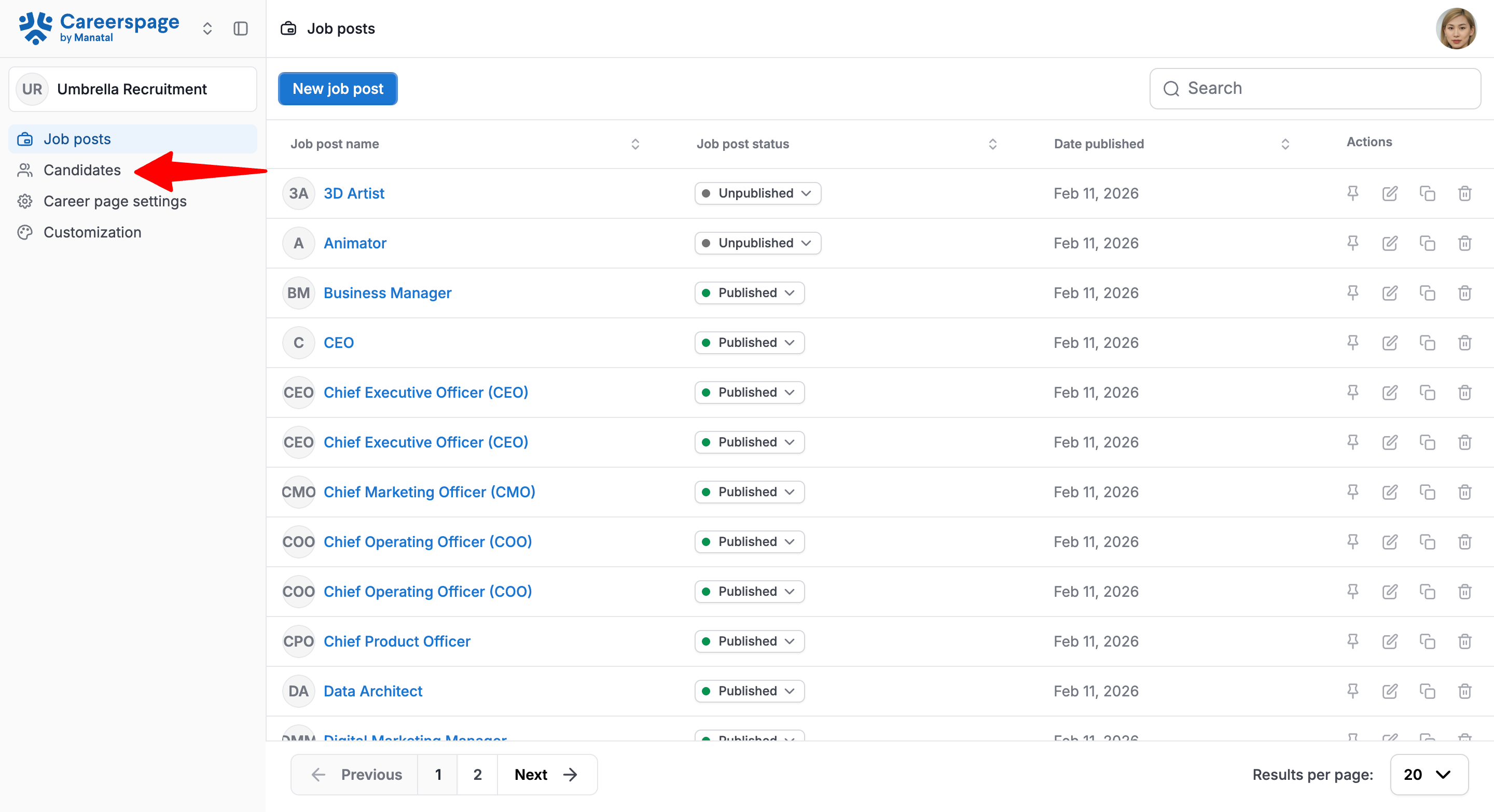
- Klicken Sie im linken Menü auf „Kandidaten“.
- Suchen Sie nach der Spalte „Kandidatenportal-Status“.
Status interpretieren:- Profil erstellt: Kandidat hat ein Konto über das Portal erstellt
- Intern: Interne Mitarbeiter haben ein Konto über das Portal erstellt
- Anonym: Kandidat hat sich ohne Kontoerstellung beworben

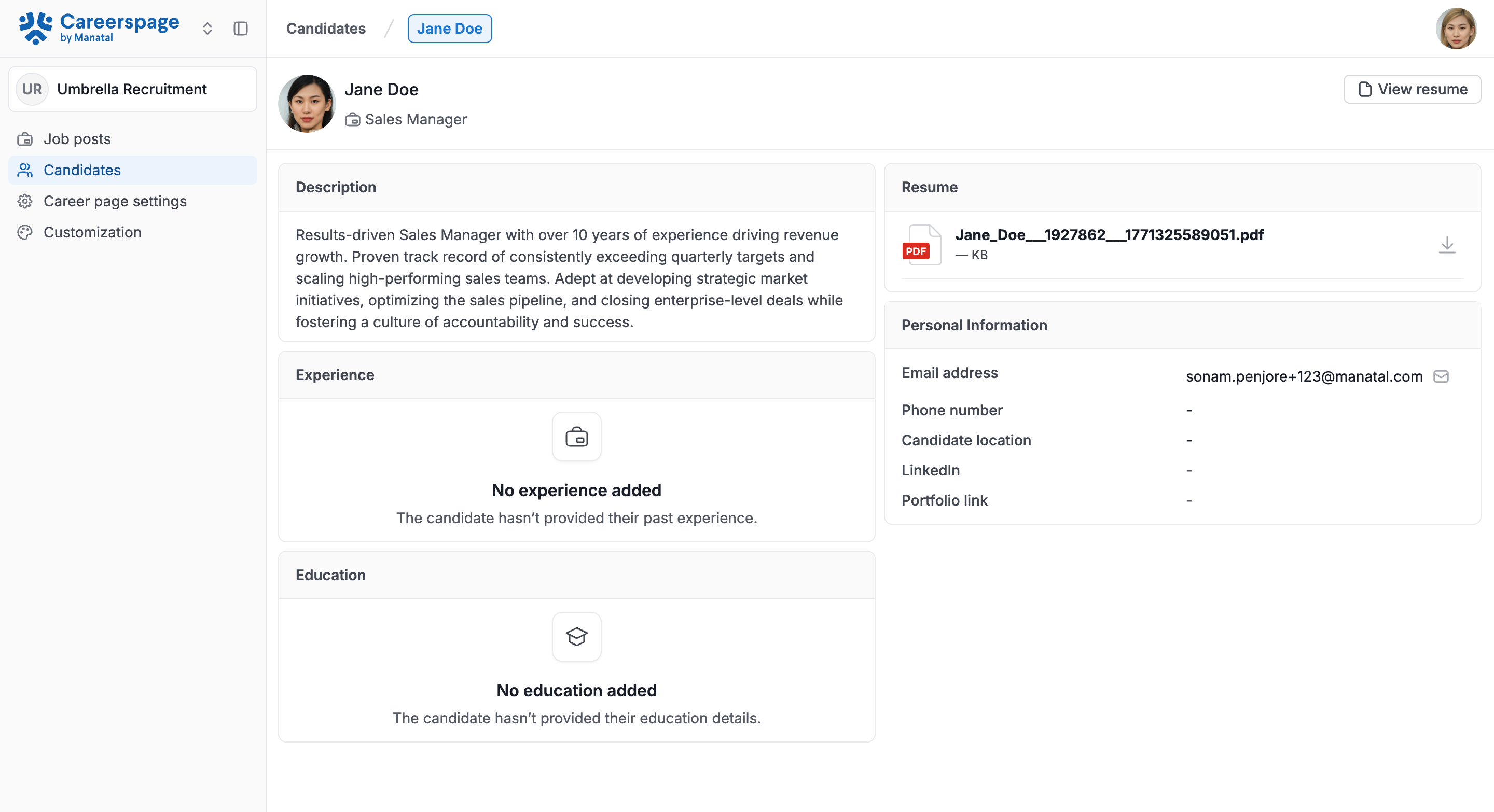
- Klicken Sie auf den Namen des Kandidaten, um die Profil-Detailseite zu öffnen. Überprüfen Sie seine Profilinformationen.

2. Kandidaten im Bewerber-Tab anzeigen
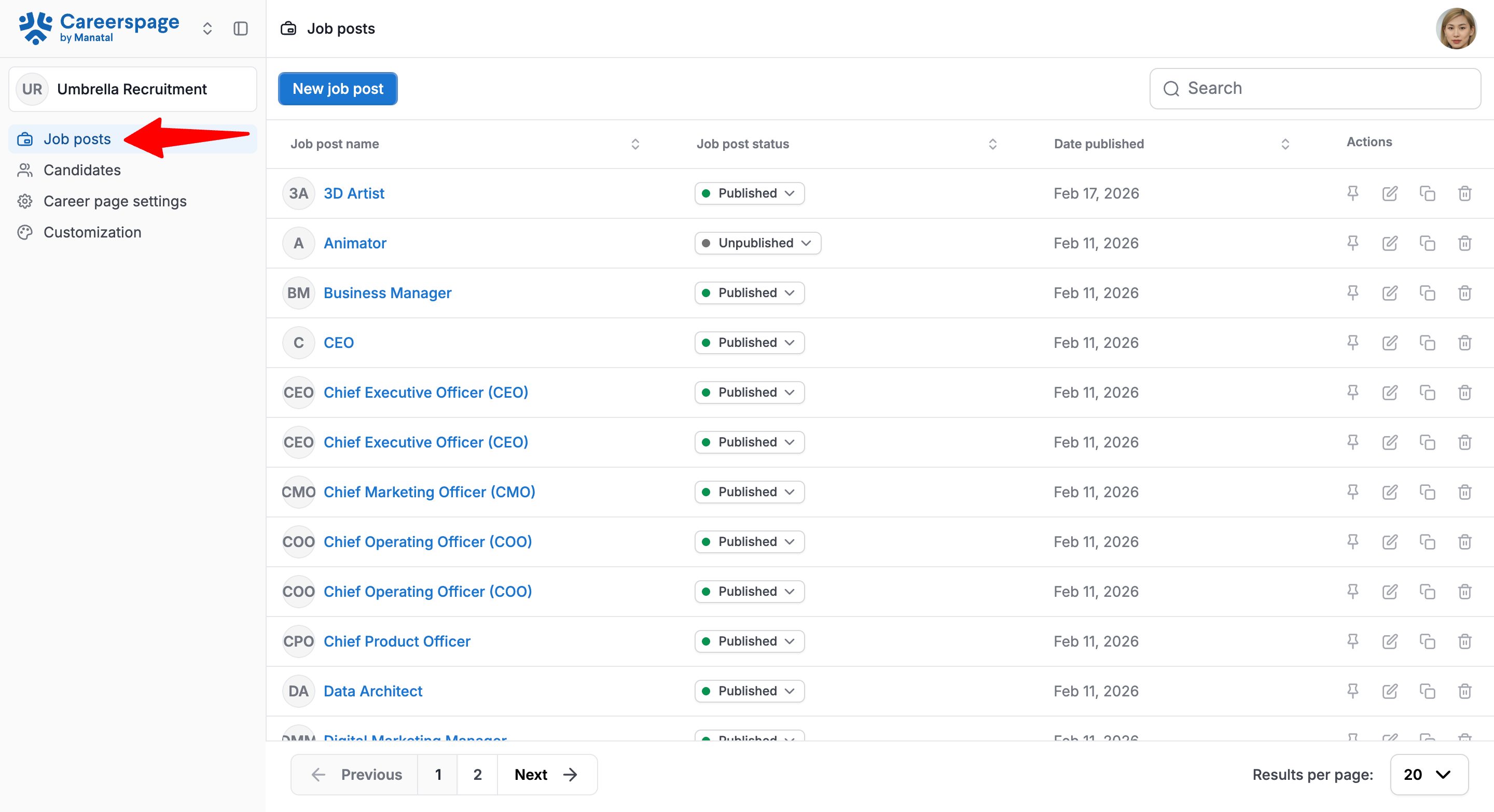
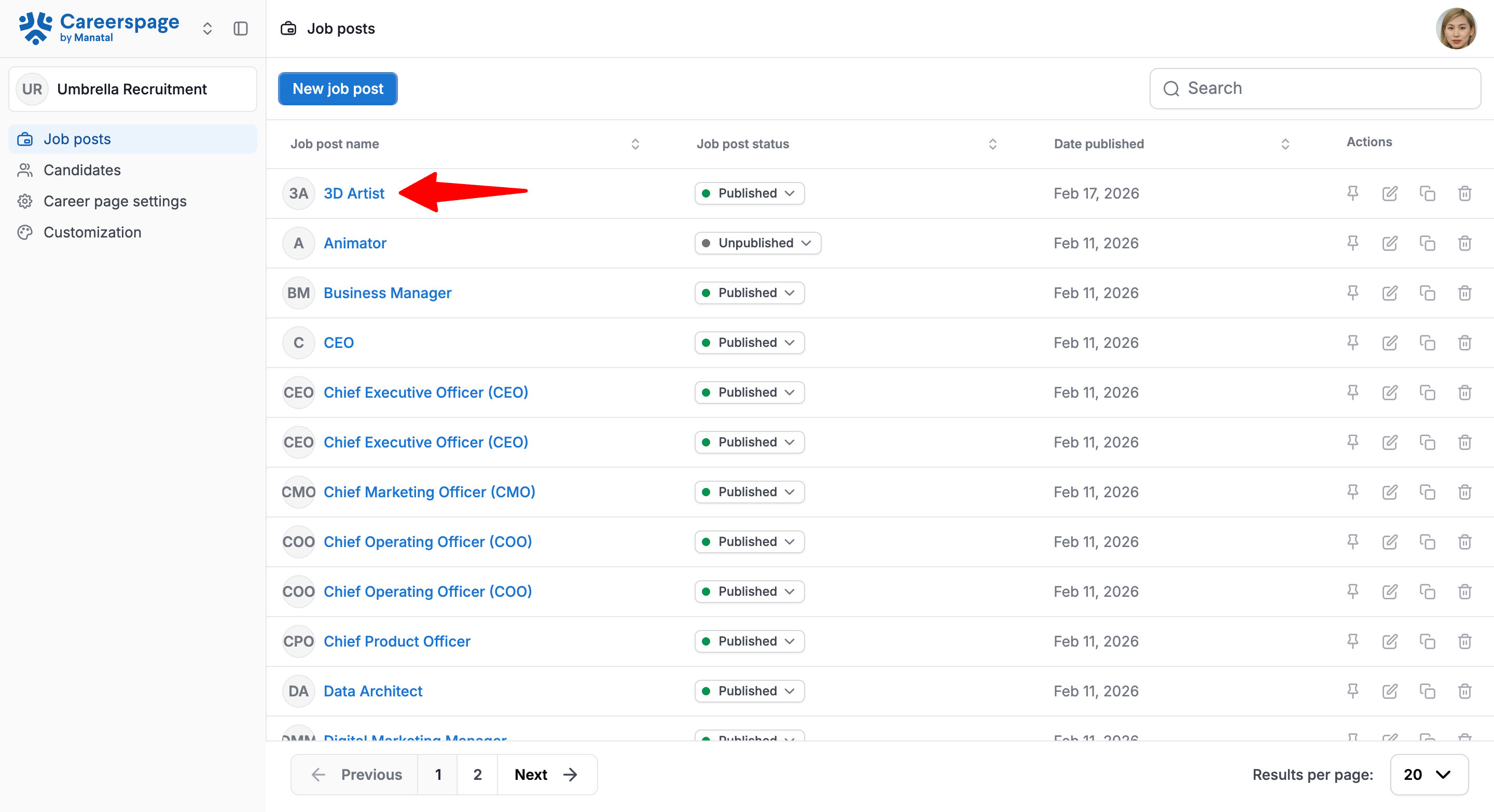
- Klicken Sie im linken Menü auf „Stellenanzeigen“ und öffnen Sie eine Stellenanzeige. Gehen Sie zum Tab „Bewerbungen“.
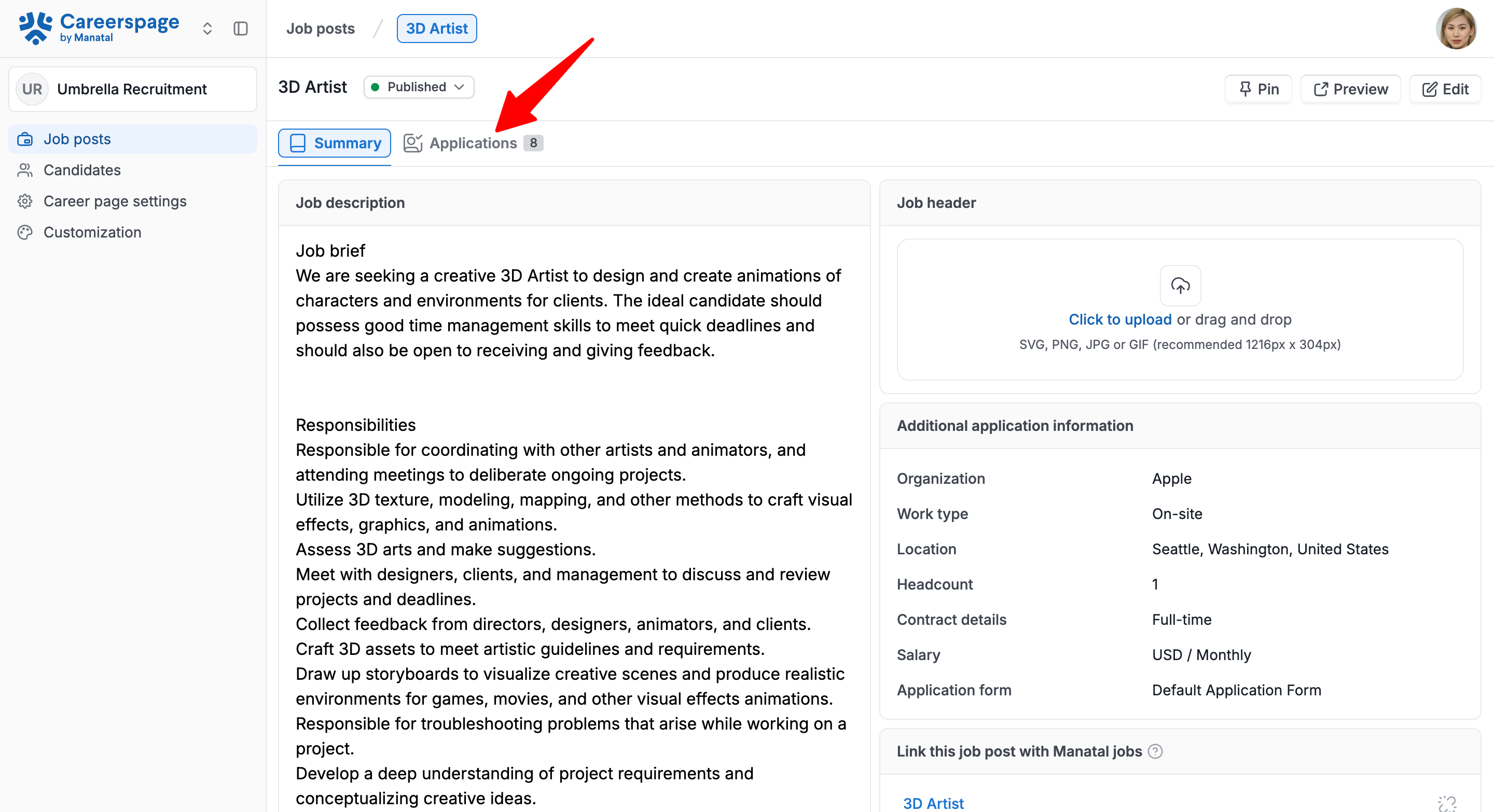
- Suchen Sie nach der Spalte „Kandidatenportal-Status“.
Status interpretieren:- Profil erstellt: Kandidat hat ein Konto über das Portal erstellt
- Intern: Interne Mitarbeiter haben ein Konto über das Portal erstellt
- Anonym: Kandidat hat sich ohne Kontoerstellung beworben
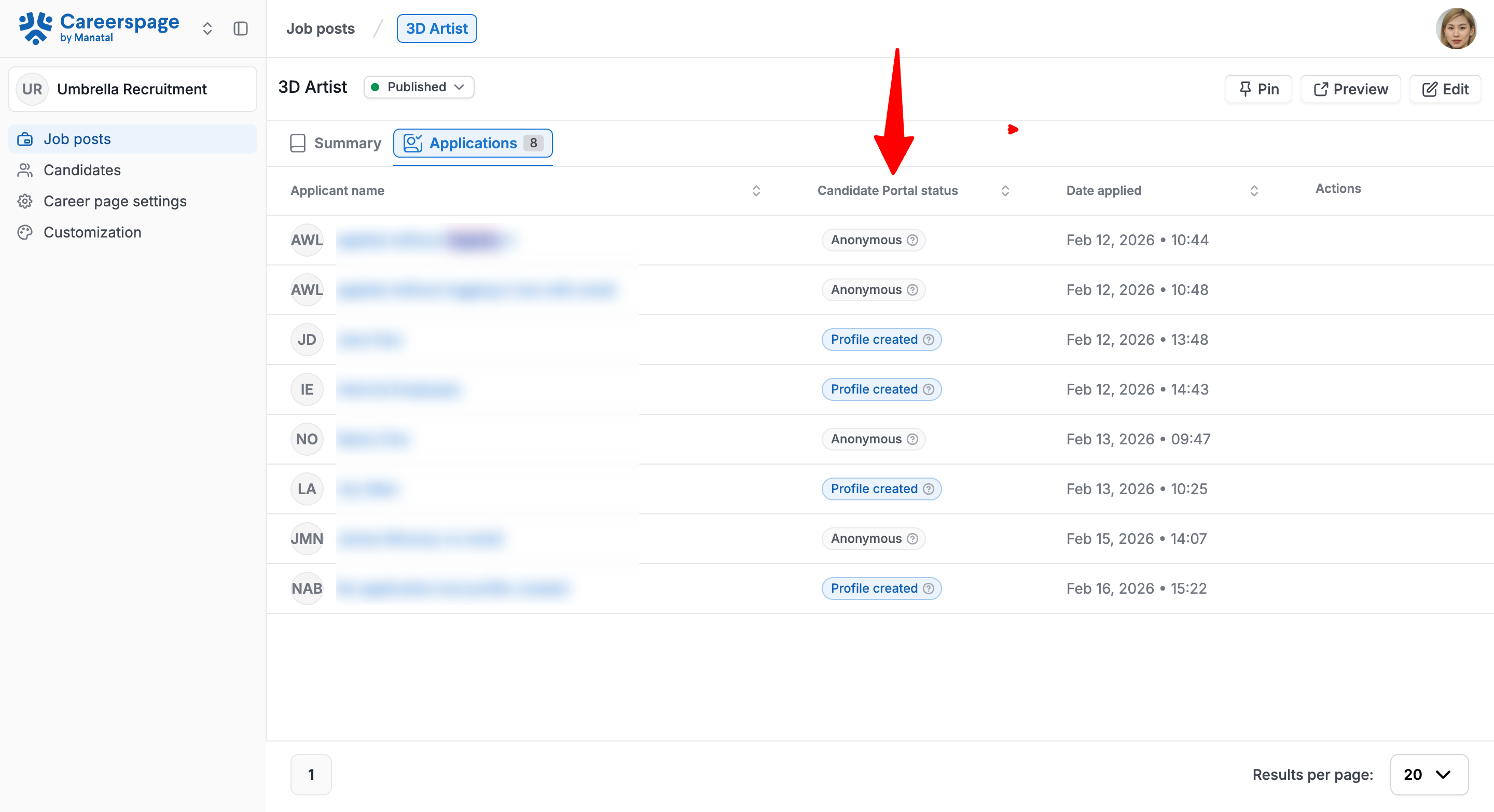
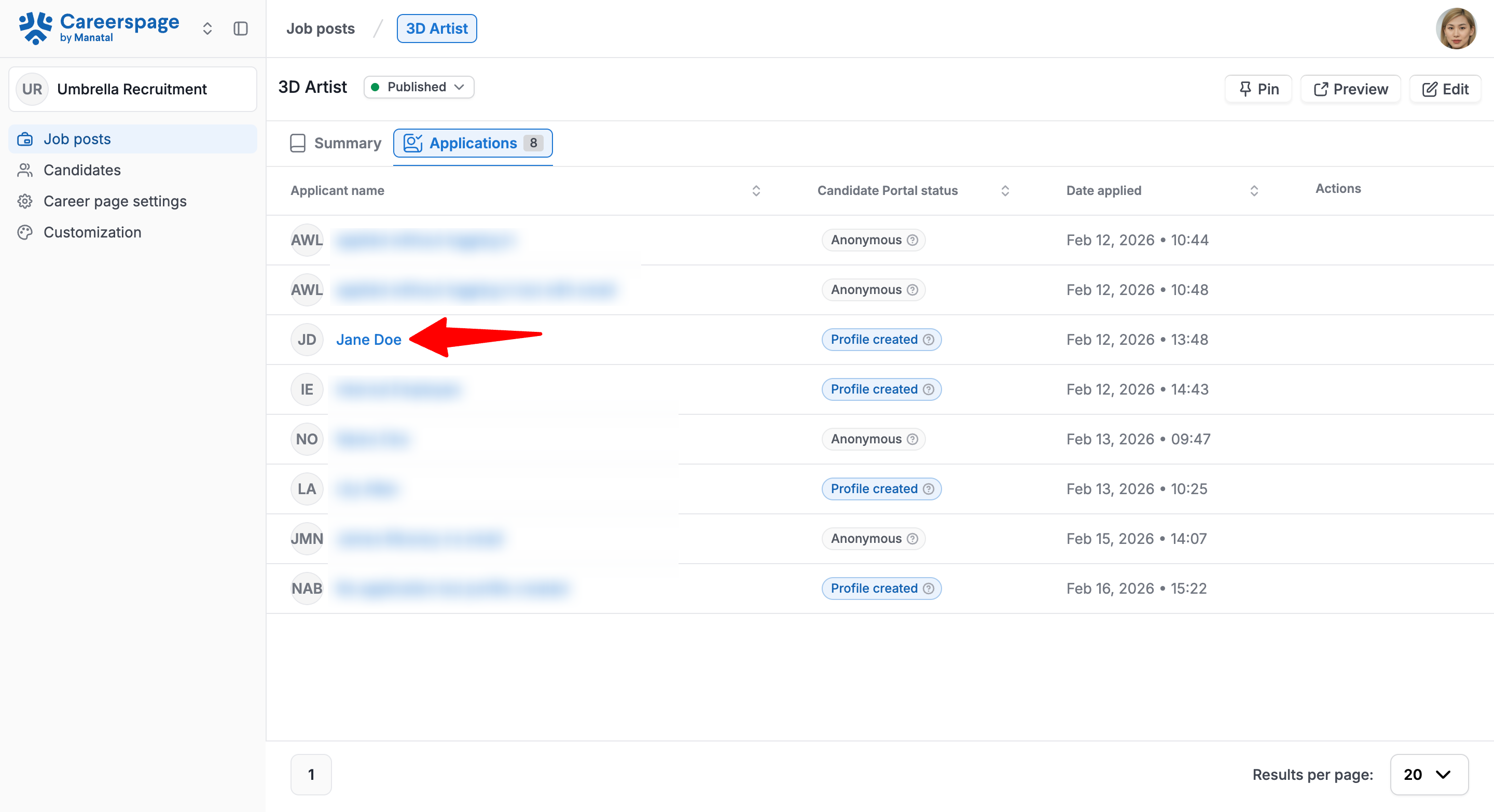
- Klicken Sie auf den Namen des Bewerbers, um die Profil-Detailseite zu öffnen. Überprüfen Sie seine Profilinformationen.
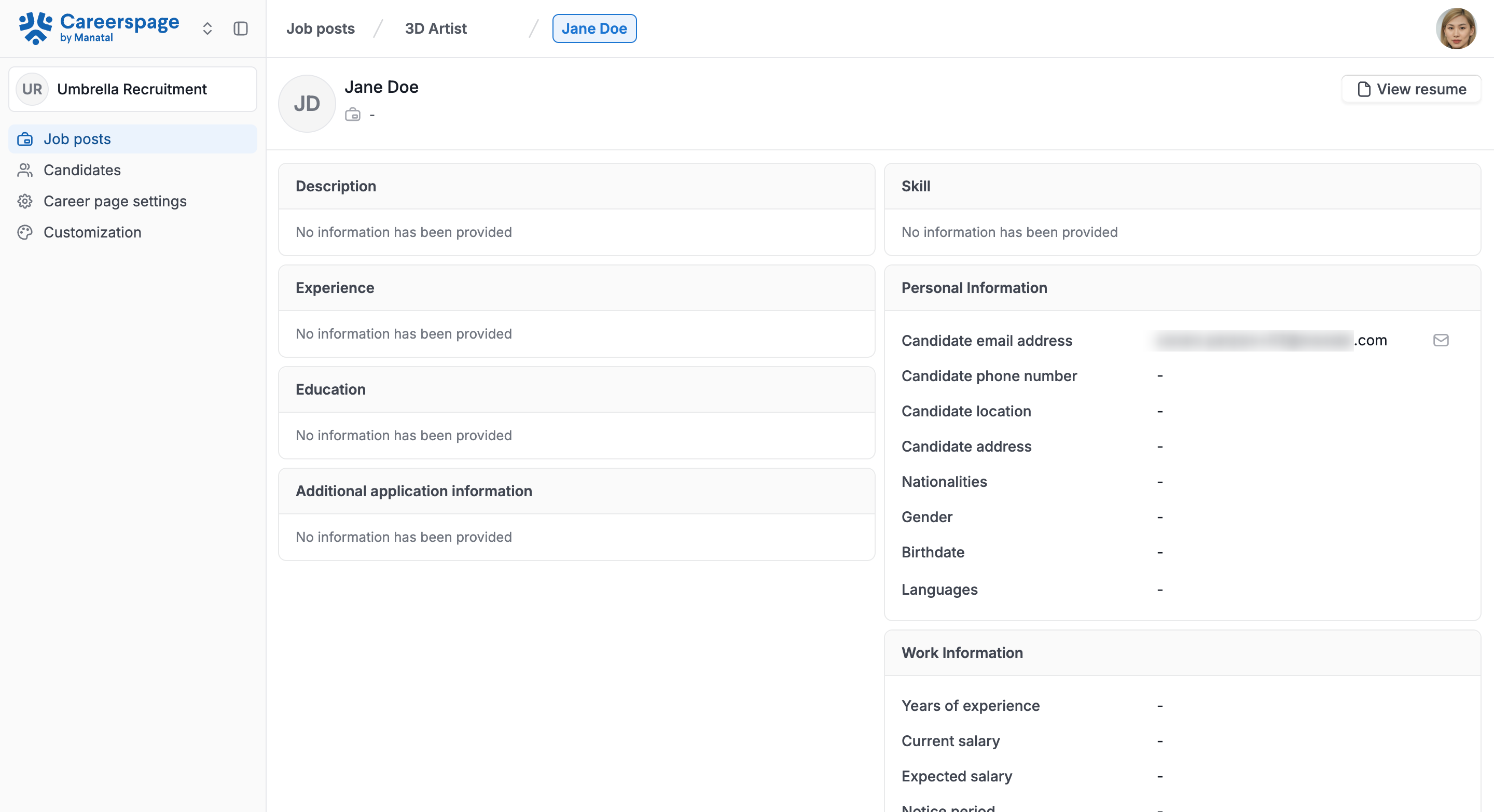
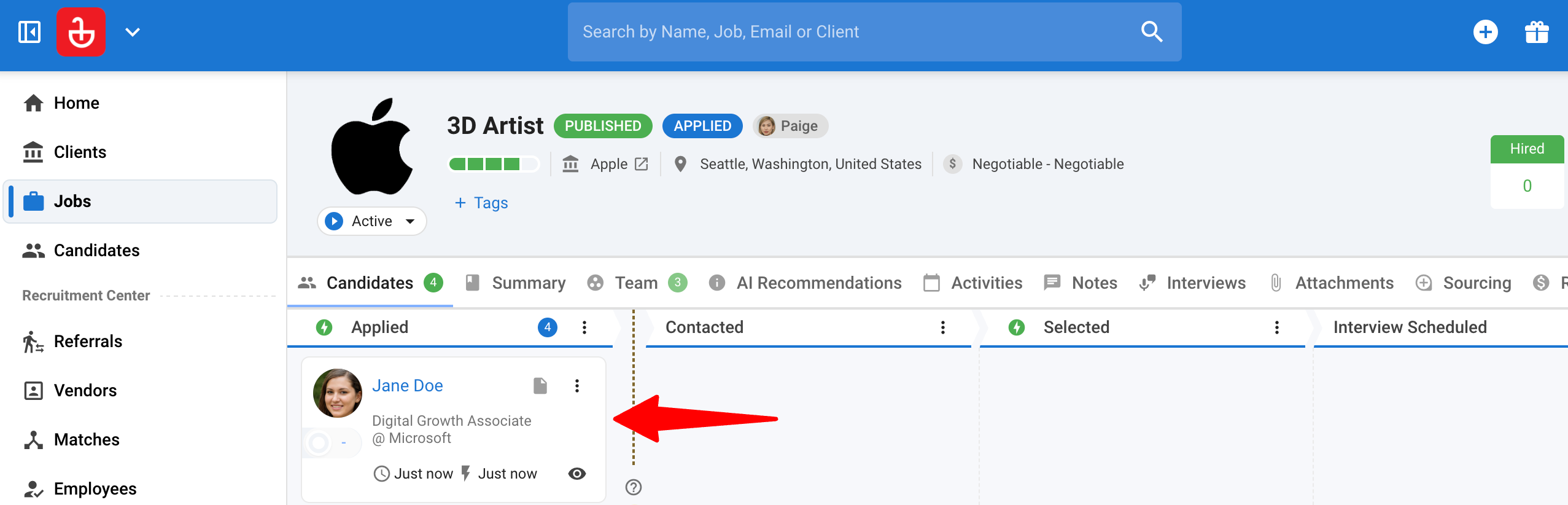
Im Tab „Bewerbungen“ werden die genauen Details angezeigt, die der Kandidat bei der Einreichung der Bewerbung angegeben hat. War die Stellenanzeige zum Zeitpunkt der Bewerbung mit einer Stelle in Manatal verknüpft, so würde die Bewerbung des Kandidaten automatisch an die entsprechende Stelle in Manatal weitergeleitet. Erfahren Sie mehr in diesem Leitfaden.
Häufig gestellte Fragen
F1. Ist das Portal obligatorisch?
Nein. Das Portal ist optional und kann von Administratoren in den Einstellungen der Karriereseite aktiviert/deaktiviert werden.
F2. Wie melden sich Kandidaten an?
Sie melden sich über einen passwortlosen „Magic Link“ an, der an ihre E-Mail-Adresse gesendet wird. Es werden keine Passwörter erstellt oder gespeichert.
F3. Können sich Kandidaten ohne Kontoerstellung bewerben?
Ja. Kandidaten können sich ohne Anmeldung bewerben.
F4. Können wir Kandidaten zwingen, ein Konto zu erstellen, bevor sie sich bewerben?
Nein. Die Kontoerstellung ist optional und wird während der Bewerbung nicht erzwungen.
F5. Was können Kandidaten in „Mein Profil“ bearbeiten?
Kandidaten können nach dem Login ihre Profildetails wie Erfahrung, Ausbildung, Lebenslauf und Kontaktdaten verwalten.
F6. Sehen Kandidaten Statusaktualisierungen der Bewerbung (Pipeline-Phasen)?
Kandidaten können eine Liste der von ihnen eingereichten Bewerbungen sehen, aber detaillierte Pipeline-Phasen werden nicht angezeigt.
F7. Was passiert, wenn das Kandidatenportal deaktiviert wird, während Kandidaten es nutzen?
Die Portal-URL wird unzugänglich, und Kandidaten wird eine deaktivierte Seite mit einem Button zurück zu den öffentlichen Stellenangeboten angezeigt.