Dieser Leitfaden erklärt die vorgefertigten Berichte, die in der Advanced Reports-Bibliothek verfügbar sind.
Beispielwerte dienen der Veranschaulichung und weichen von Ihrem Konto ab.
Die Daten der Advanced Reports werden alle 6 Stunden aktualisiert.
Hinzufügen eines Berichts aus der Bibliothek
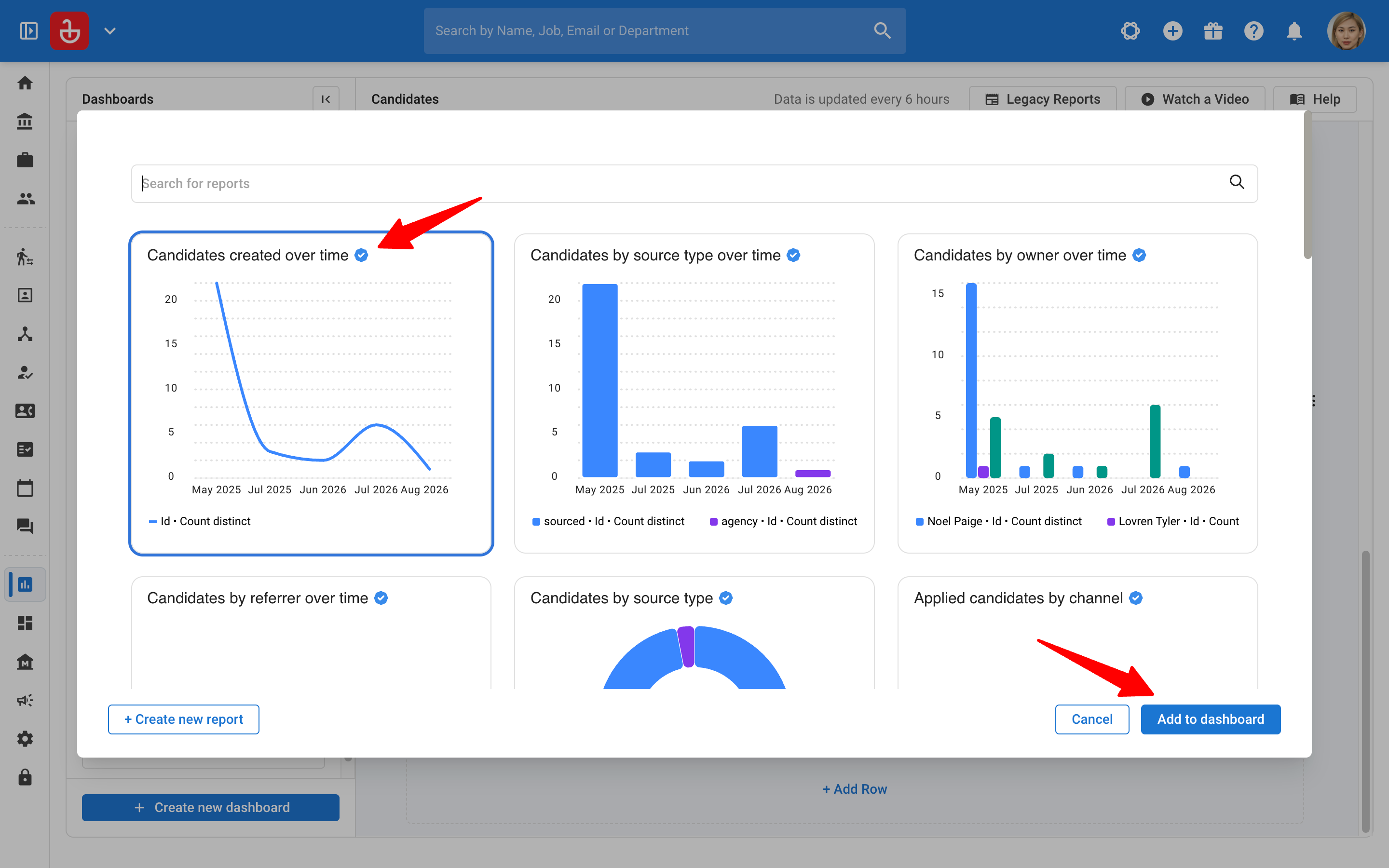
- Gehen Sie auf die folgende Seite. Klicken Sie alternativ in Ihrem Seitenmenü auf "Berichte" und klicken Sie auf die Schaltfläche "Jetzt ausprobieren" auf dem Banner oben auf der Seite.
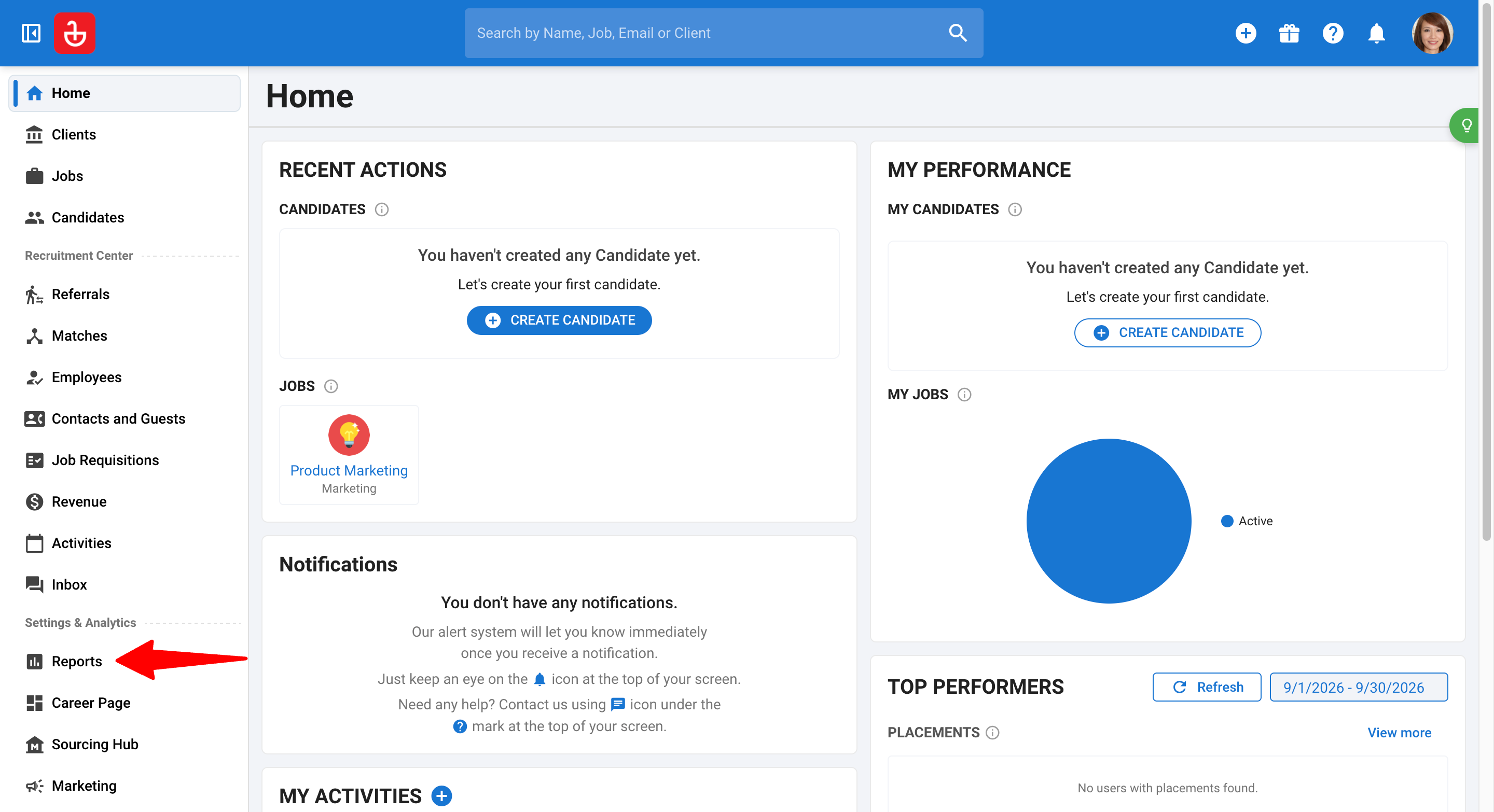
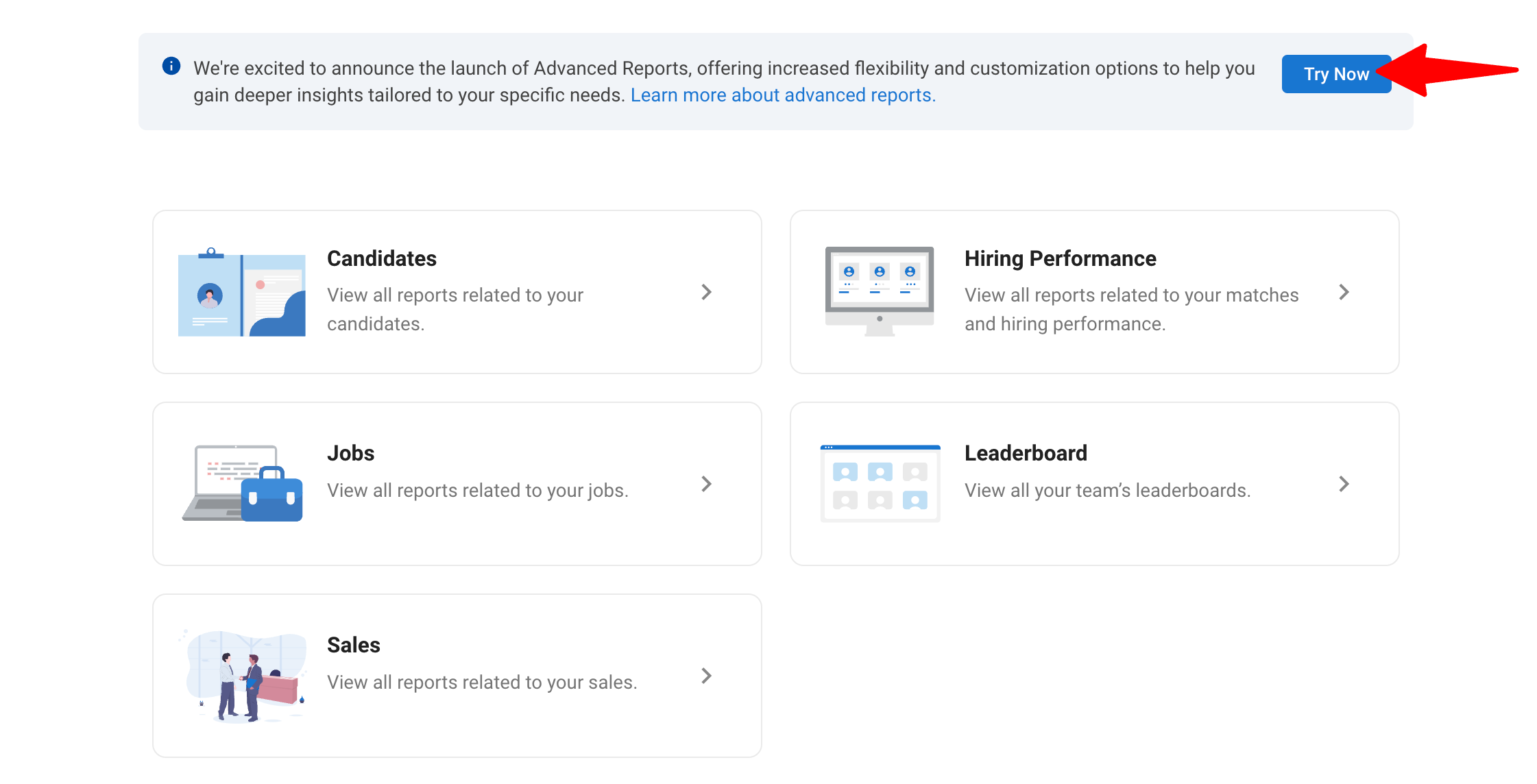
- Wählen Sie auf der Seite Advanced Reports ein bestehendes Dashboard aus und klicken Sie auf "Zeile Hinzufügen".
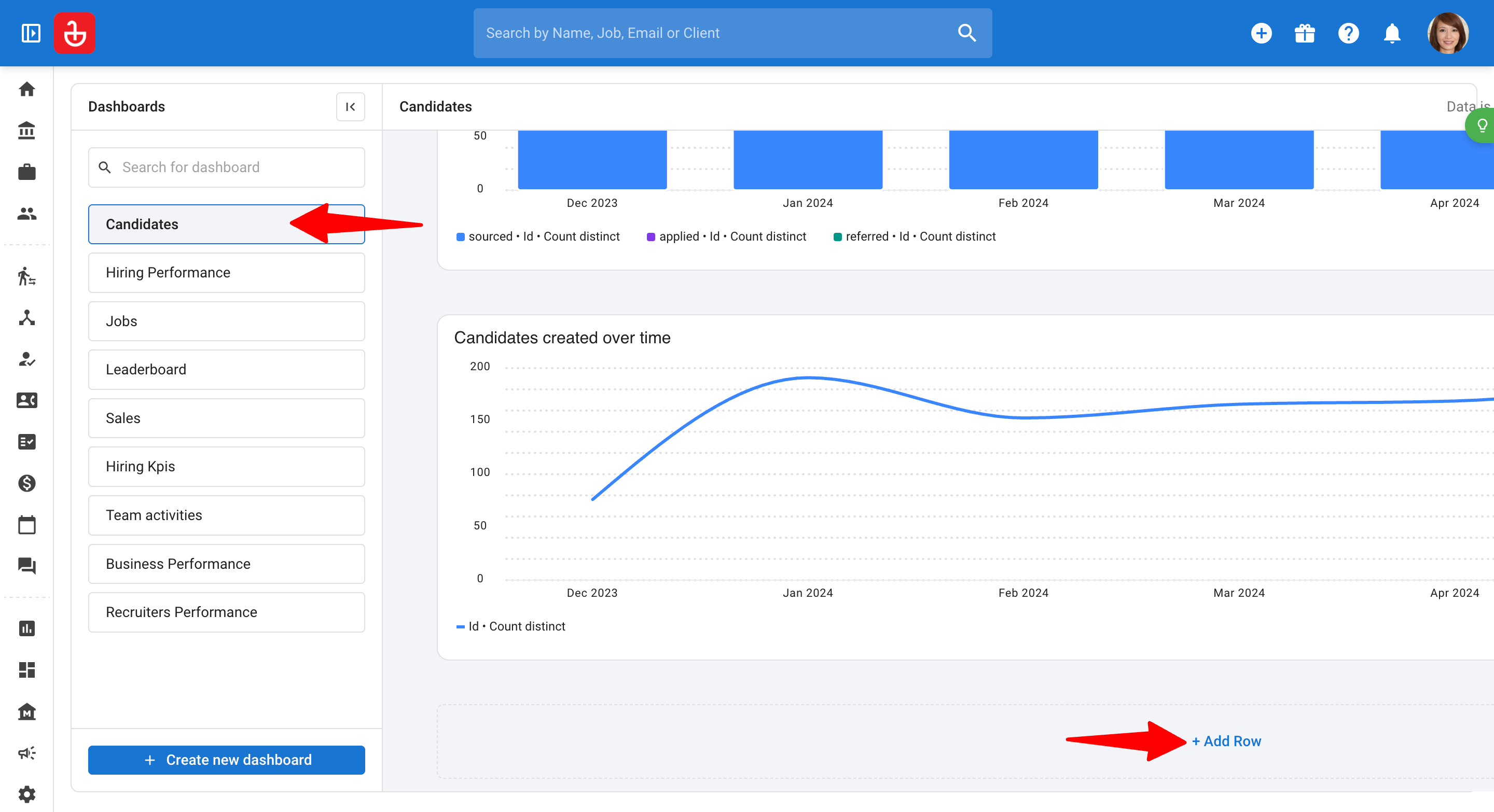
-
Klicken Sie auf "Aus Bibliothek auswählen".
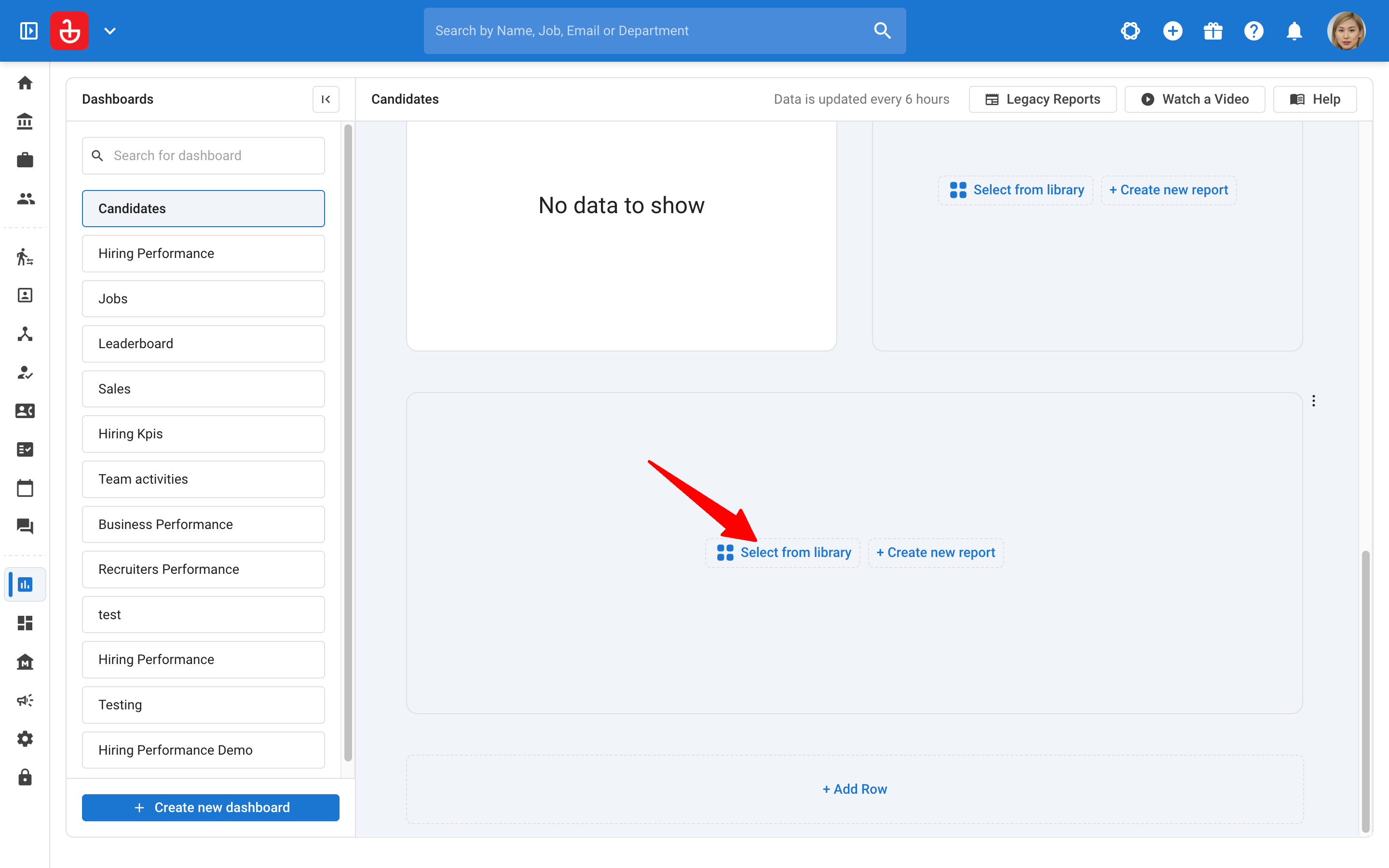
-
Suchen Sie in der Bibliothek nach Berichten, die mit einem blauen verifizierten Häkchen markiert sind. Dies sind die integrierten Advanced Reports von Manatal.
Wählen Sie den gewünschten Bericht aus und klicken Sie auf "Zum Dashboard hinzufügen".HinweisIntegrierte Advanced Reports erkennen Sie an dem blauen verifizierten Häkchen neben dem Berichtsnamen. Sie können der Bibliothek auch benutzerdefinierte Berichte hinzufügen. Im Gegensatz zu den integrierten Berichten von Manatal wird bei benutzerdefinierten Berichten kein blaues verifiziertes Häkchen angezeigt. Erfahren Sie mehr über benutzerdefinierte Berichte in diesem Leitfaden.
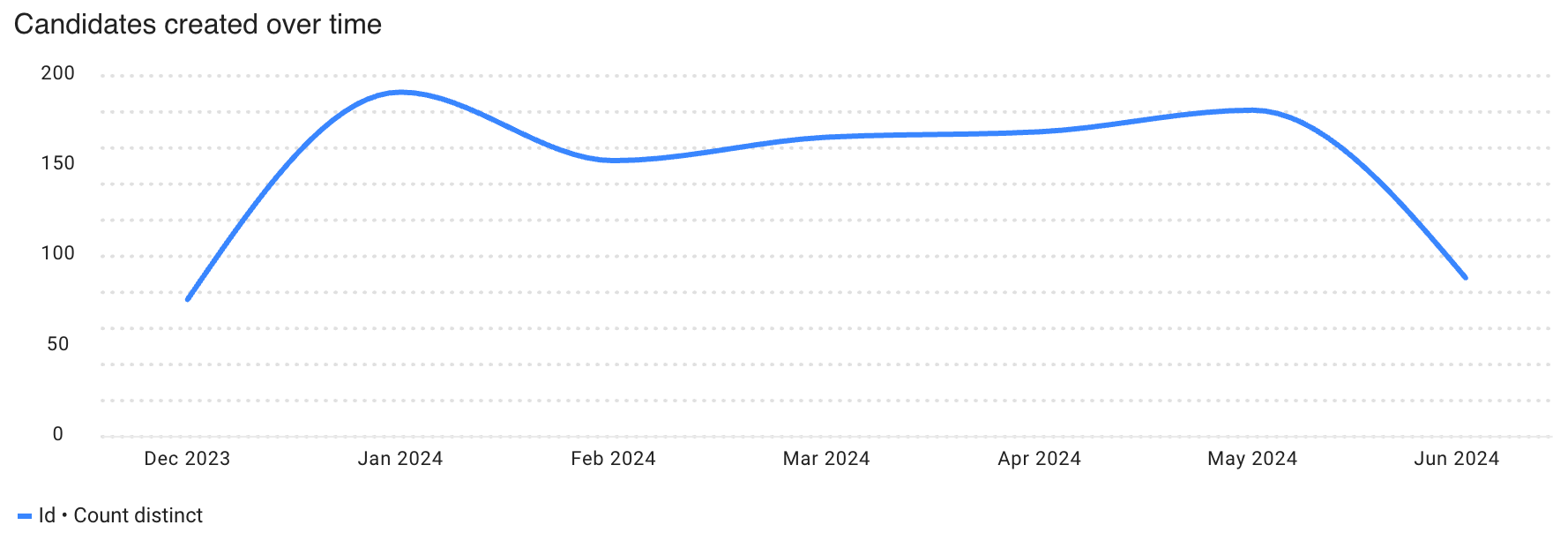
1. Kandidaten erstellt im Laufe der Zeit
-
Was es zeigt: Die Anzahl der Kandidatendatensätze, die im Laufe der Zeit erstellt wurden.
-
Anwendungsfall: Verfolgen Sie das Wachstum in der Kandidatendatenbank und erkennen Sie ungewöhnliche Zunahmen oder Abnahmen bei der Kandidatenerstellung.
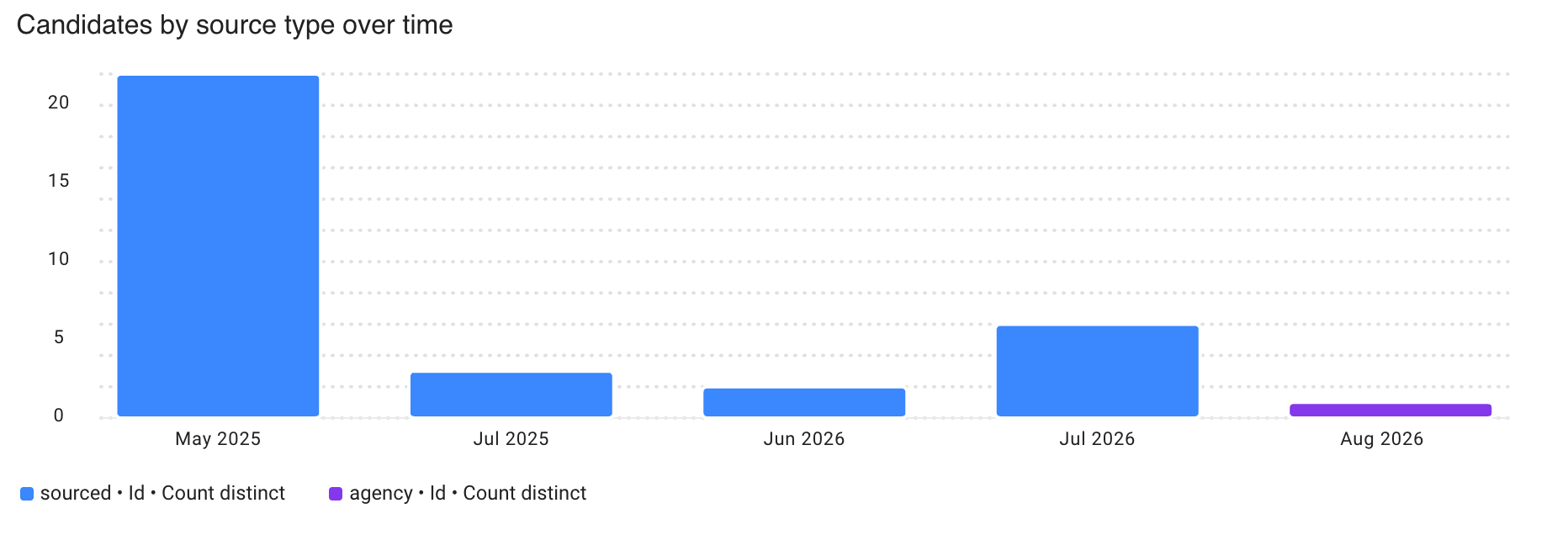
2. Kandidaten nach Quellentyp im Laufe der Zeit
-
Was es zeigt: Die Kandidatenerstellung gruppiert nach Zeit, aufgeteilt nach Quellentyp wie aktiv gesucht, beworben, empfohlen oder Agentur.
-
Nutzen Sie diesen Bericht, um: Zu vergleichen, wie sich die Mischung der Kandidatentypen im Laufe der Zeit ändert, und um zu identifizieren, welcher Typ am meisten beiträgt.
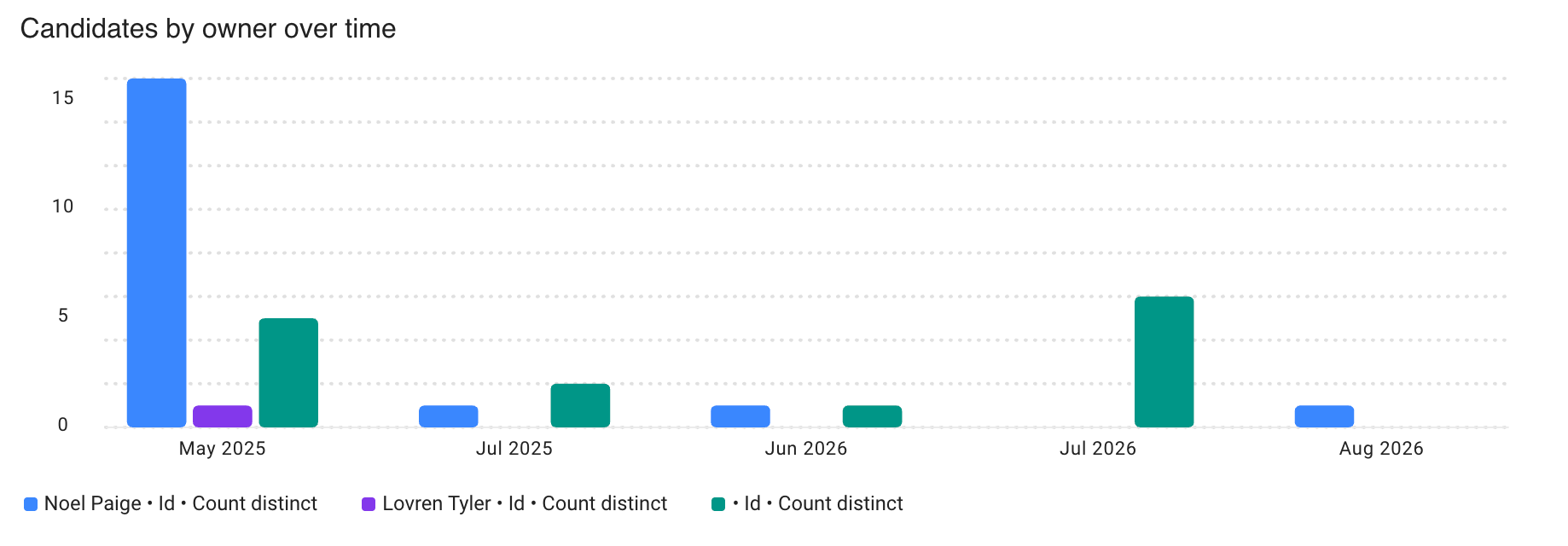
3. Kandidaten nach Eigentümer im Laufe der Zeit
-
Was es zeigt: Die Kandidatenerstellung im Laufe der Zeit, aufgeteilt nach dem Benutzer, dem der jeweilige Kandidat gehört.
-
Nutzen Sie diesen Bericht, um: Die Eigentumsverteilung, die Arbeitsbelastung der Recruiter und Änderungen beim Datenbankbeitrag im Laufe der Zeit zu überprüfen.
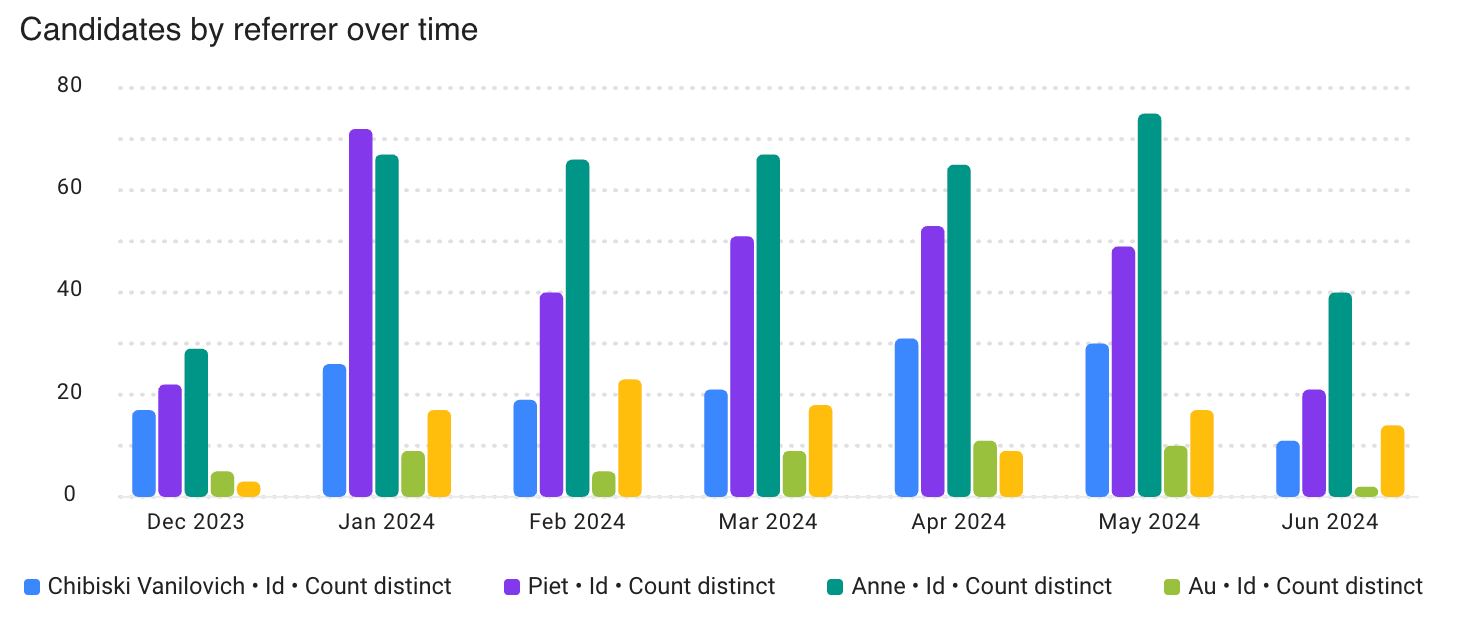
4. Kandidaten nach Empfehlungsgeber im Laufe der Zeit
-
Was es zeigt: Empfohlene Kandidaten, die im Laufe der Zeit erstellt wurden, aufgeteilt nach Empfehlungsgeber.
-
Nutzen Sie diesen Bericht, um: Empfehlungsaktivitäten zu überwachen und wiederkehrende oder hochvolumige Empfehlungsgeber zu identifizieren.
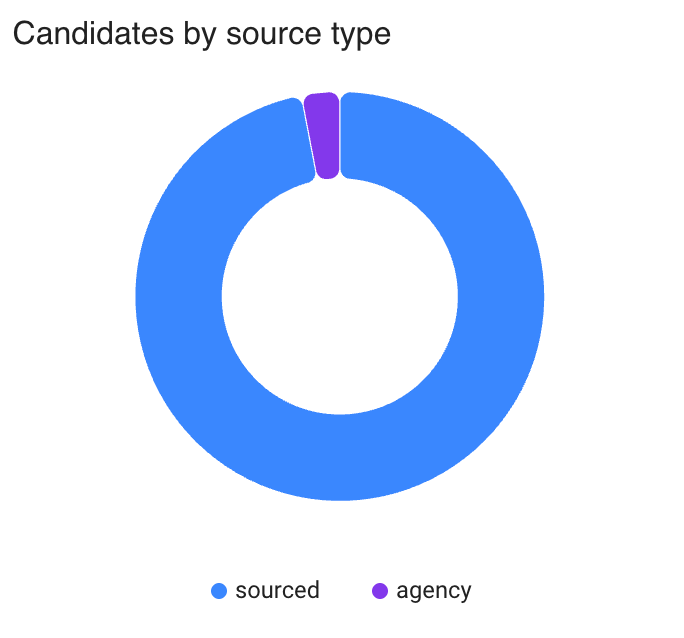
5. Kandidaten nach Quellentyp
-
Was es zeigt: Den Gesamtanteil der Kandidaten, die als aktiv gesucht, beworben, empfohlen oder Agentur eingestuft wurden.
-
Nutzen Sie diesen Bericht, um: Die Zusammensetzung der Kandidatendatenbank auf einen Blick zu verstehen.
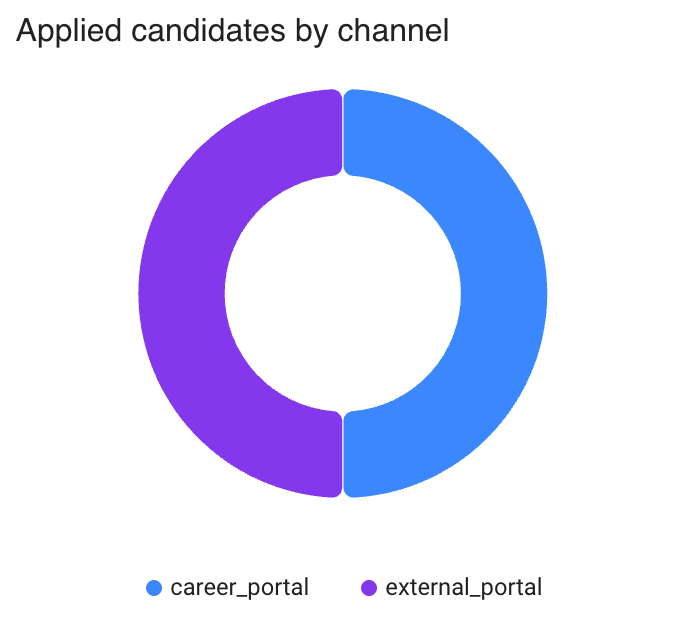
6. Beworbene Kandidaten nach Kanal
-
Was es zeigt: Die Verteilung der beworbenen Kandidaten nach Akquisitionskanal, wie z. B. Karriereportal, Agentur, kostenlose Stellenbörse oder externes Portal.
-
Nutzen Sie diesen Bericht, um: Zu identifizieren, welche Bewerbungskanäle die meisten Kandidaten generieren.
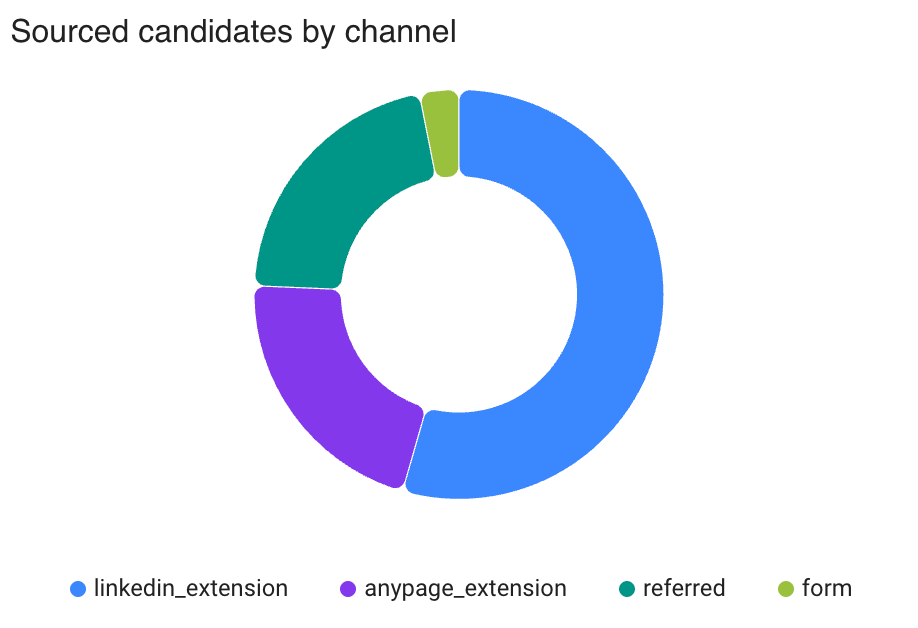
7. Aktiv gesuchte Kandidaten nach Kanal
-
Was es zeigt: Die Verteilung der aktiv gesuchten Kandidaten nach Sourcing-Kanal, wie z. B. Formular, Lebenslauf, Erweiterung, Agentur oder Empfehlung.
-
Nutzen Sie diesen Bericht, um: Sourcing-Methoden zu vergleichen und zu sehen, wo aktiv gesuchte Profile in Manatal eingehen.
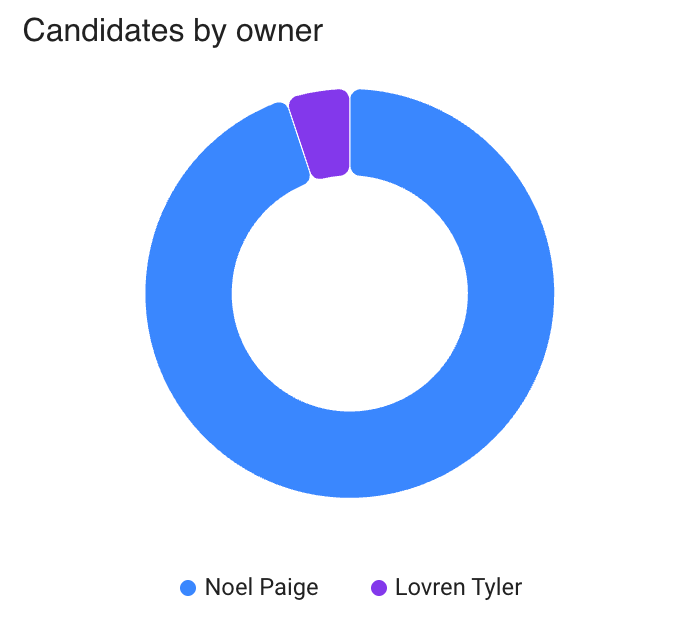
8. Kandidaten nach Eigentümer
-
Was es zeigt: Den Anteil der Kandidaten, die jedem Eigentümer zugewiesen sind.
-
Nutzen Sie diesen Bericht, um: Die Eigentumsverteilung zu überprüfen.
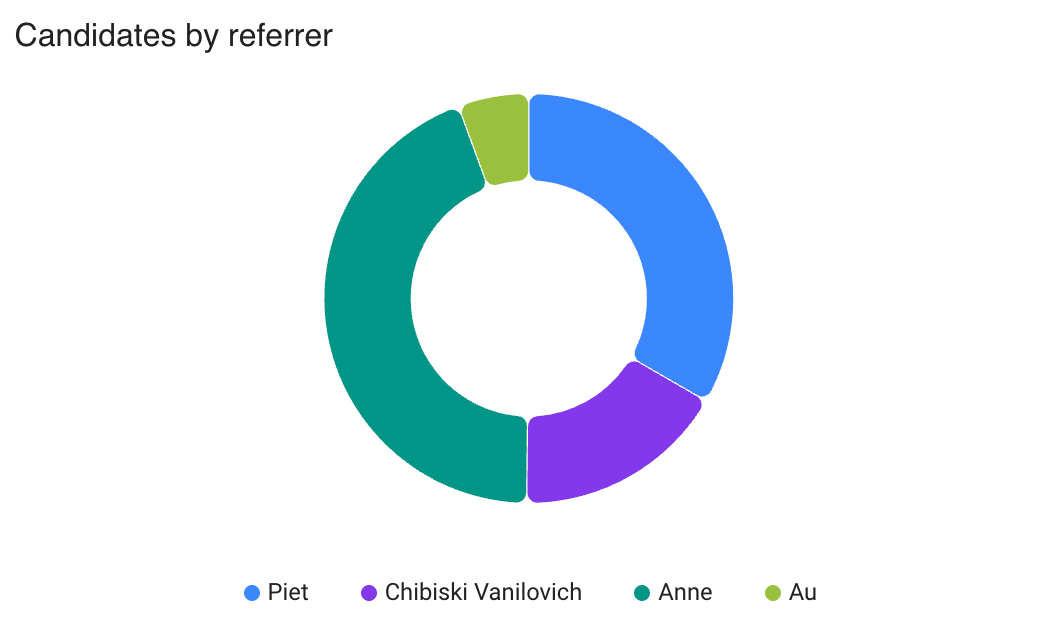
9. Kandidaten nach Empfehlungsgeber
-
Was es zeigt: Den Anteil der empfohlenen Kandidaten, der jedem Empfehlungsgeber zugeschrieben wird.
-
Nutzen Sie diesen Bericht, um: Die Empfehlungsgeber zu identifizieren, die die meisten Kandidaten beitragen.
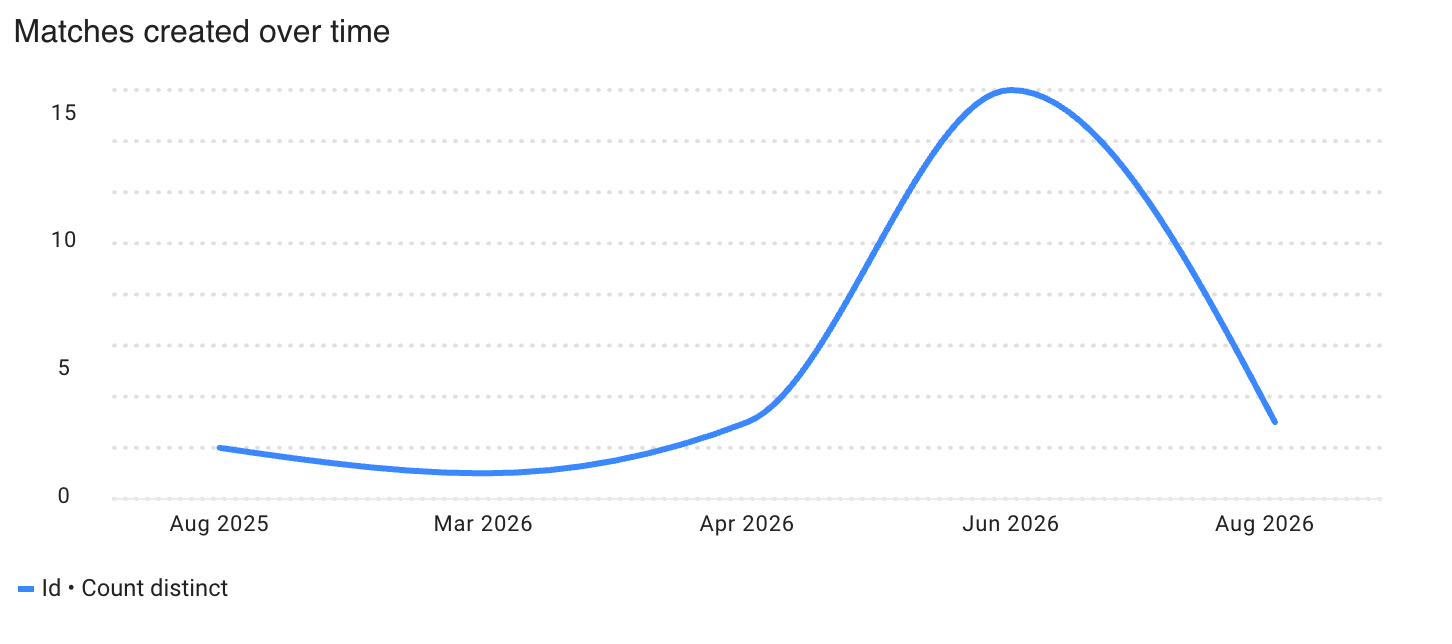
10. Matches erstellt im Laufe der Zeit
-
Was es zeigt: Die Anzahl der im Laufe der Zeit erstellten Kandidaten-zu-Job-Matches.
-
Nutzen Sie diesen Bericht, um: Die Aktivität der Recruiting-Pipeline zu verfolgen und Zeiträume mit ungewöhnlich hohem oder niedrigem Matching-Volumen zu erkennen.
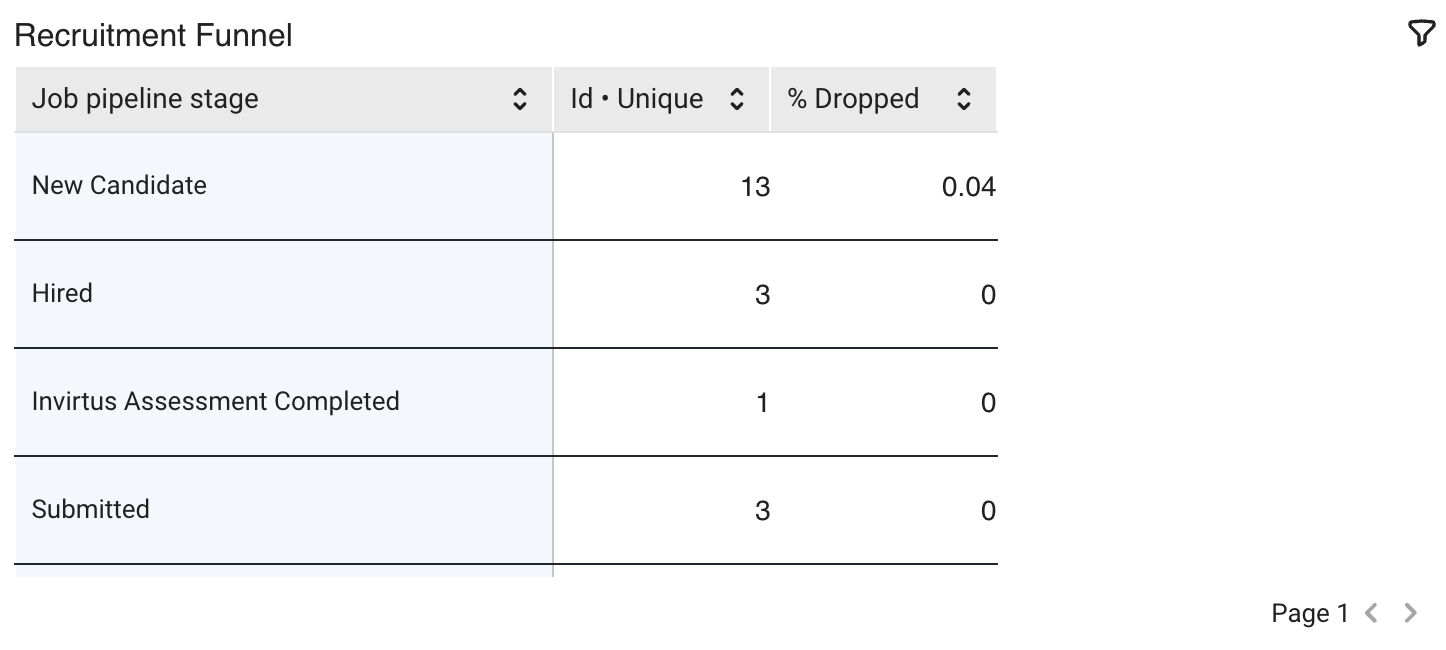
11. Recruitment Funnel
-
Was es zeigt: Das Match-Volumen nach Job-Pipeline-Phase, zusammen mit dem Prozentsatz der Abbrüche in jeder Phase.
-
Nutzen Sie diesen Bericht, um: Phasen mit hohem Volumen oder hohen Abbrüchen zu finden und mögliche Engpässe zu identifizieren.
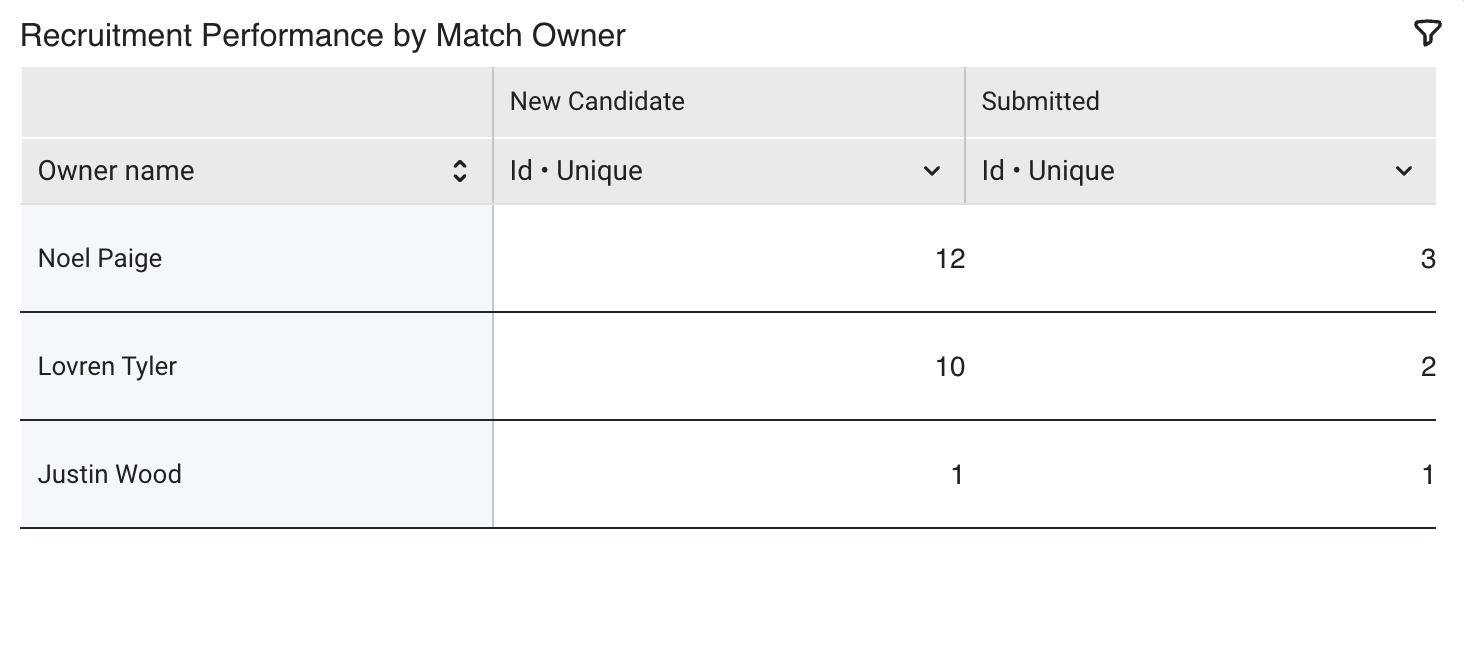
12. Recruitment Performance nach Match-Eigentümer
-
Was es zeigt: Die Anzahl der Matches, die von jedem Eigentümer bearbeitet werden, aufgeschlüsselt nach Job-Pipeline-Phase.
-
Nutzen Sie diesen Bericht, um: Die Aktivität der Recruiter zu vergleichen und zu verstehen, wo sich die Matches jedes Eigentümers im Prozess befinden.
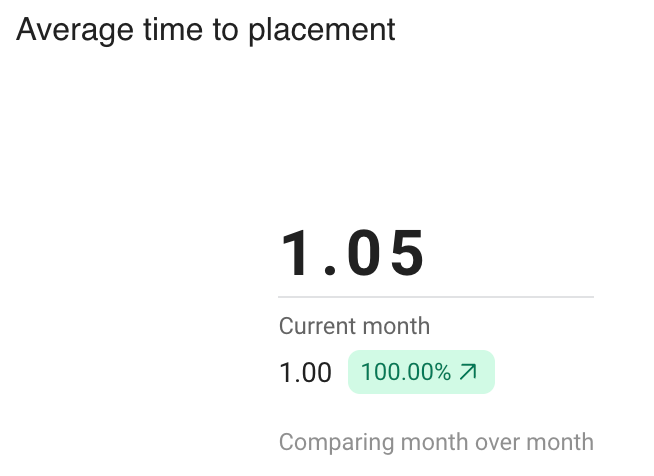
13. Durchschnittliche Zeit bis zur Platzierung
-
Was es zeigt: Die durchschnittliche Zeit bis zur Platzierung, mit einem Zeitvergleich, wenn Vergleichsdaten verfügbar sind.
-
Nutzen Sie diesen Bericht, um: Zu überwachen, wie schnell erfolgreiche Matches zur Platzierung gelangen und ob sich der Durchschnitt verbessert.
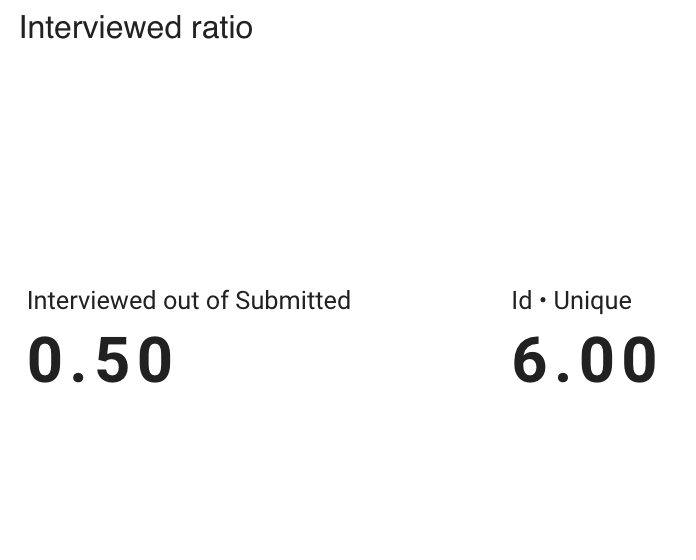
14. Interview-Quote
-
Was es zeigt: Den Anteil der eingereichten Matches, die eine Interview-Phase erreicht haben, zusammen mit der Anzahl der einzigartigen Matches.
-
Nutzen Sie diesen Bericht, um: Zu messen, wie oft Kundeneinreichungen zu Interviews fortschreiten.
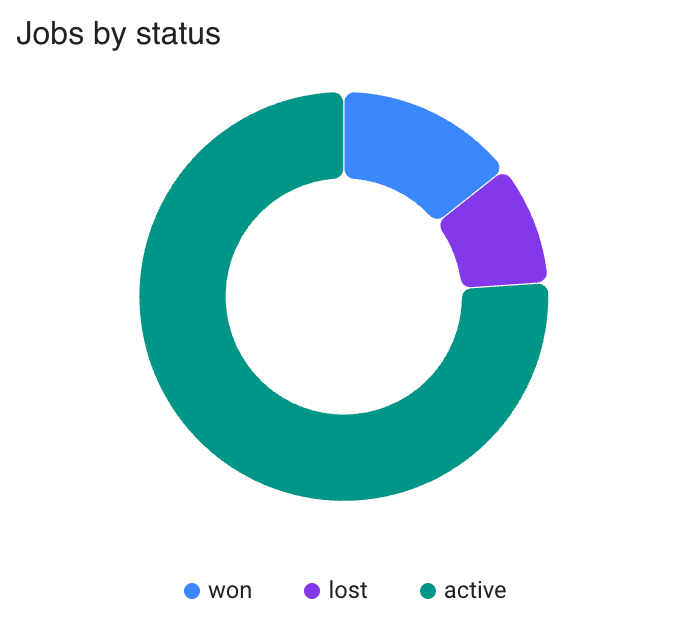
15. Jobs nach Status
-
Was es zeigt: Den Anteil der Jobs nach Status, wie z. B. aktiv, gewonnen, verloren, in Planung oder in Wartestellung.
-
Nutzen Sie diesen Bericht, um: Das aktuelle Job-Portfolio zu verstehen und zu sehen, ob die meisten Jobs aktiv oder geschlossen sind.
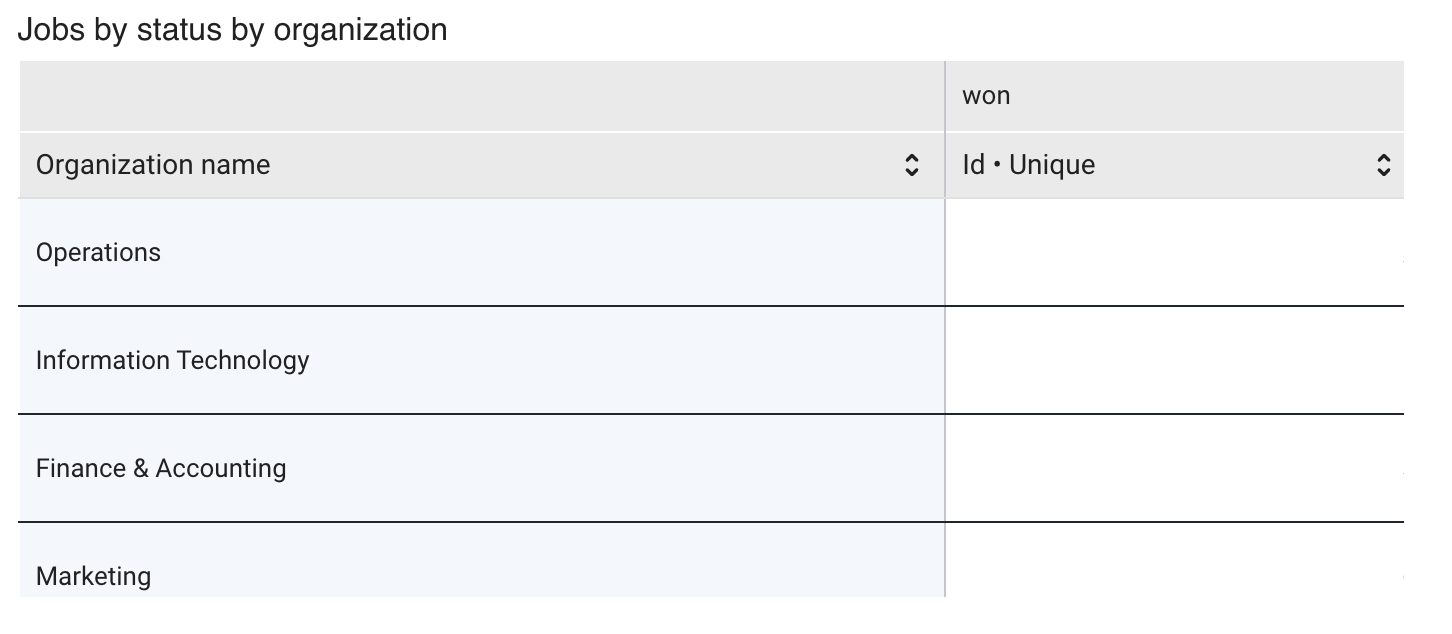
16. Jobs nach Status nach Organisation
-
Was es zeigt: Die Job-Anzahl für jede Organisation, aufgeschlüsselt nach Job-Status.
-
Nutzen Sie diesen Bericht, um: Zu überprüfen, welche Kunden aktive, gewonnene, verlorene, geplante oder in Wartestellung befindliche Jobs haben.
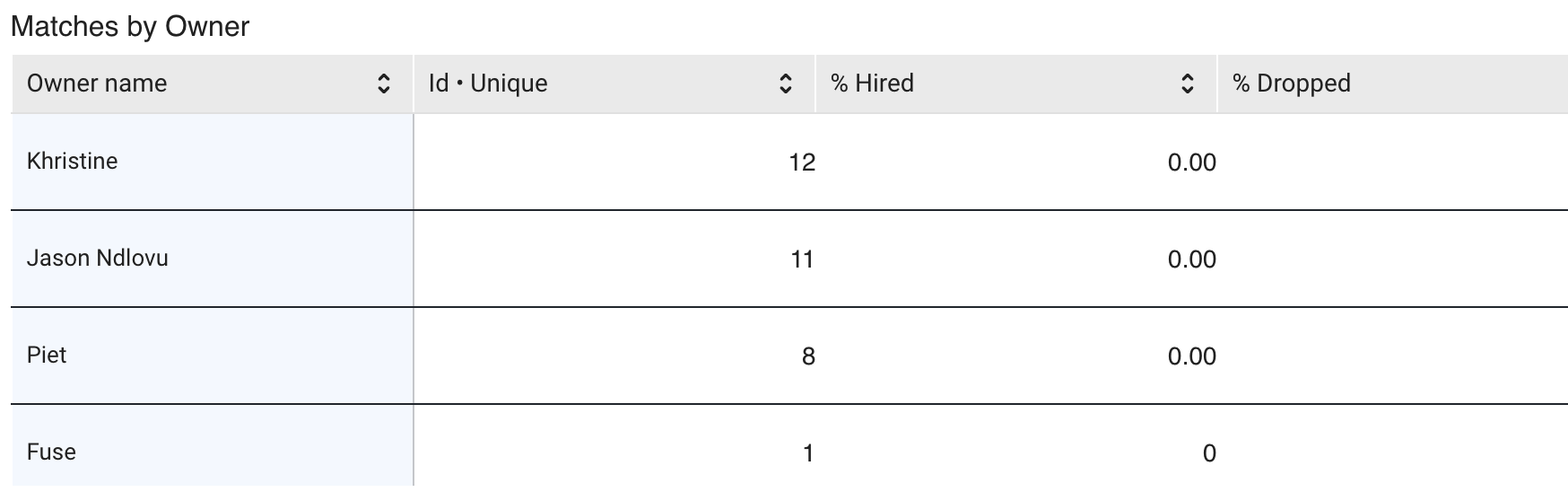
17. Matches nach Eigentümer
-
Was es zeigt: Die einzigartige Match-Anzahl und die Ergebnisquoten jedes Eigentümers, einschließlich des Prozentsatzes der Eingestellten und des Prozentsatzes der Abbrüche.
-
Nutzen Sie diesen Bericht, um: Match-Volumen und Ergebnisse über Recruiter oder Match-Eigentümer hinweg zu vergleichen.
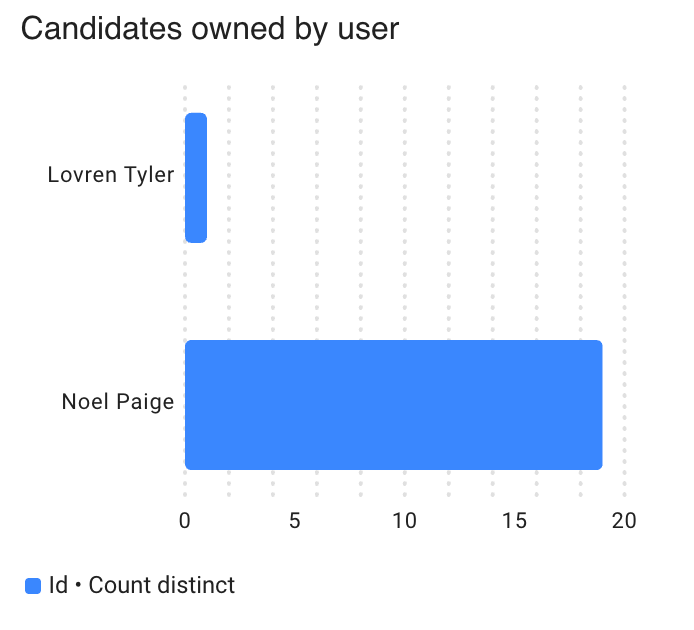
18. Kandidaten im Besitz des Benutzers
-
Was es zeigt: Die Anzahl der Kandidatendatensätze, die jedem Benutzer gehören, in einem horizontalen Balkendiagramm.
-
Nutzen Sie diesen Bericht, um: Die Kandidateneigentümerschaft zwischen Benutzern zu vergleichen.
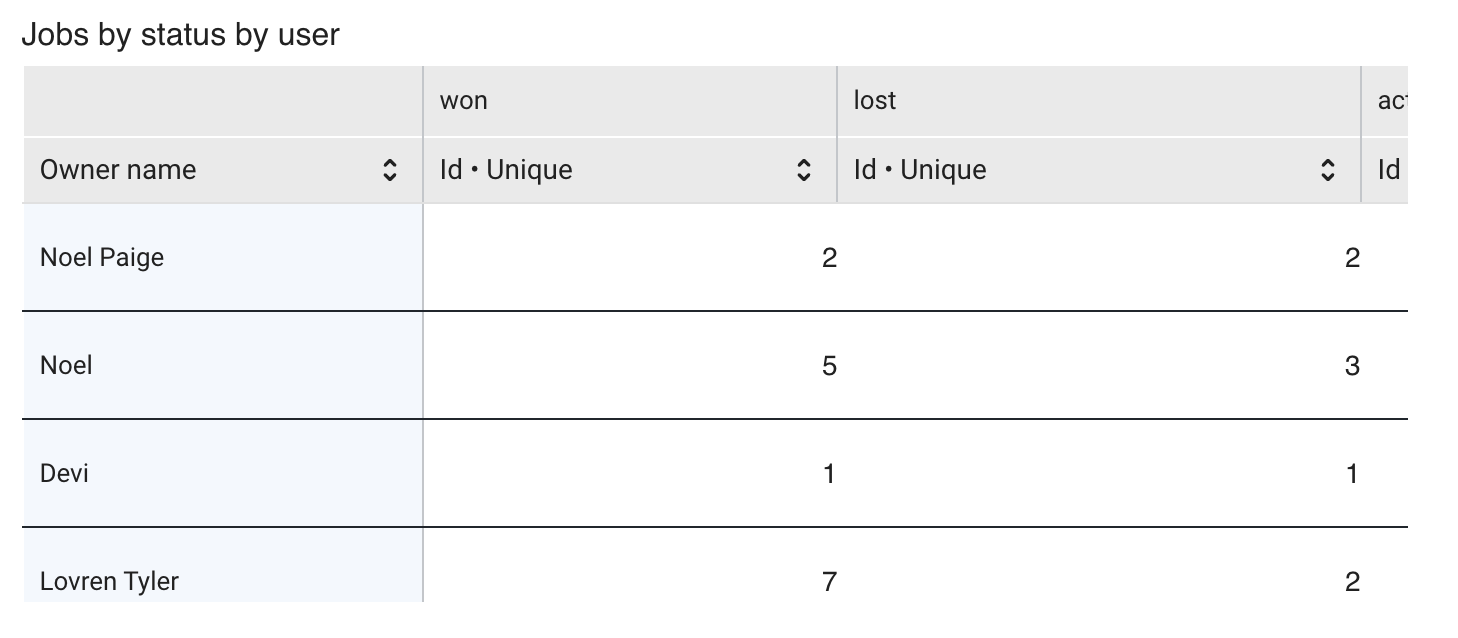
19. Jobs nach Status nach Benutzer
-
Was es zeigt: Die Job-Anzahl für jeden Eigentümer, aufgeschlüsselt nach Status.
-
Nutzen Sie diesen Bericht, um: Das aktive und geschlossene Job-Portfolio jedes Benutzers zu sehen und die Zuweisung im gesamten Team zu überprüfen.
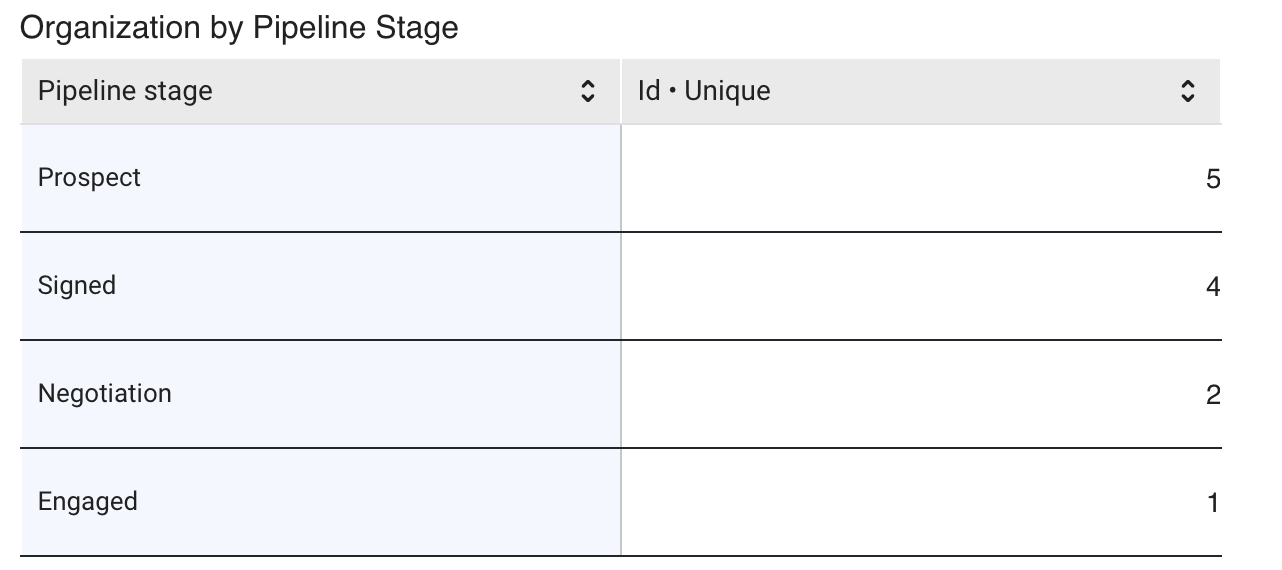
20. Organisation nach Pipeline-Phase
-
Was es zeigt: Die Anzahl der Organisationen in jeder Organisations-Pipeline-Phase.
-
Nutzen Sie diesen Bericht, um: Die Kundenentwicklungs-Pipeline zu überprüfen und zu sehen, wo sich Organisationen konzentrieren.
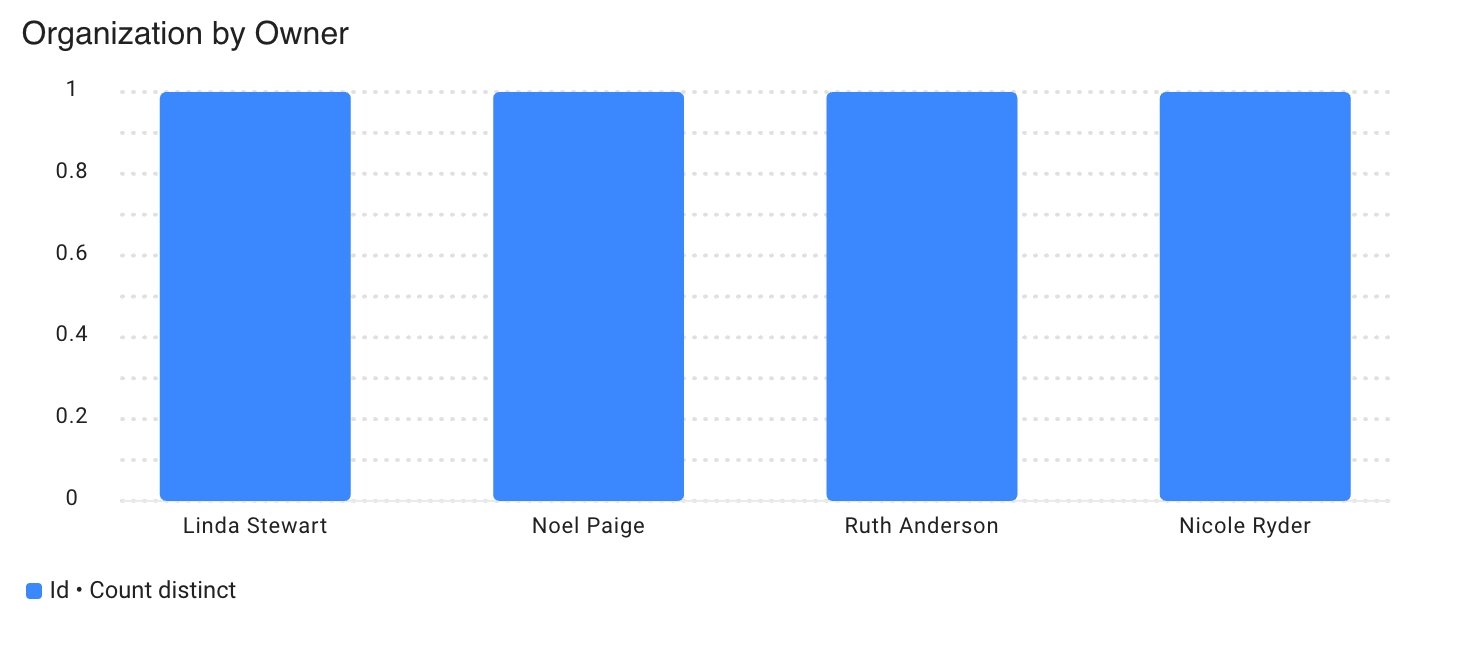
21. Organisation nach Eigentümer
-
Was es zeigt: Die Anzahl der Organisationen, die jedem Benutzer gehören.
-
Nutzen Sie diesen Bericht, um: Die Eigentümerschaft von Kundenkonten zu vergleichen.
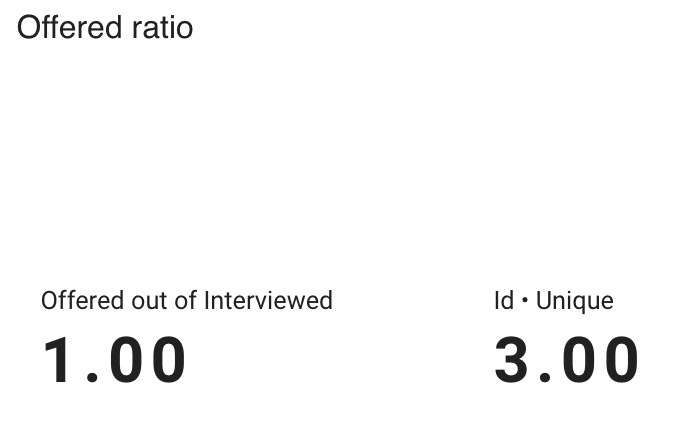
22. Angebots-Quote
-
Was es zeigt: Den Anteil der interviewten Matches, die die Angebotsphase erreicht haben, zusammen mit der Anzahl der einzigartigen Matches.
-
Nutzen Sie diesen Bericht, um: Die Konversionsrate vom Interview zum Angebot zu messen.
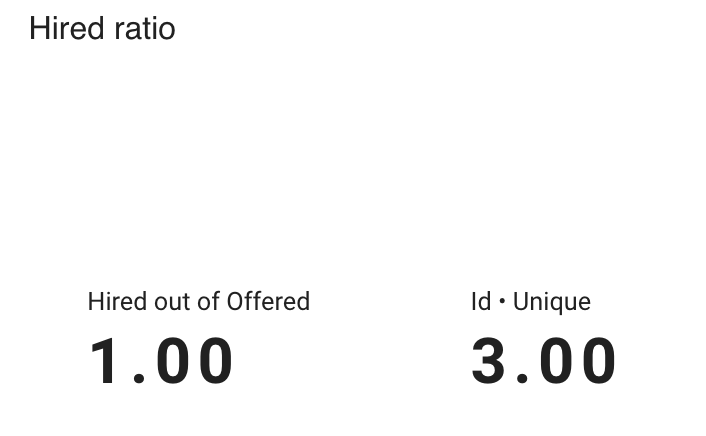
23. Einstellungs-Quote
-
Was es zeigt: Den Anteil der angebotenen Matches, die die Einstellungsphase erreicht haben, zusammen mit der Anzahl der einzigartigen Matches.
-
Nutzen Sie diesen Bericht, um: Die Konversionsrate vom Angebot zur Einstellung zu messen.