Sie können das Secure File Transfer Protocol (SFTP) verwenden, um Dateien für Ihre Datenmigration sicher an Manatal zu übertragen. Dieser Leitfaden erklärt, wie Sie SFTP-Zugang anfordern, eine Verbindung mit FileZilla herstellen und Ihre Migrationsdateien hochladen.
Für vollständige Details zu Migrationsmethoden, unterstützten ATS-Systemen und Berechtigung lesen Sie diesen Leitfaden.
SFTP-Zugang Anfordern
SFTP-Zugang ist auf Anfrage für Datenmigrationen verfügbar.
-
Kontaktieren Sie Ihren zuständigen Ansprechpartner für Customer Success und bitten Sie darum, Ihre Migrationsdateien per SFTP zu übertragen.
-
Manatal wird Ihnen die für den Zugriff auf Ihren dedizierten SFTP-Speicherort erforderlichen Verbindungsdetails sicher zur Verfügung stellen, einschließlich:
- SFTP-Host
- Portnummer
- Benutzername
- Privater SSH-Schlüssel
ImportantBewahren Sie diese Details sicher auf und teilen Sie sie nicht mit unbefugten Benutzern.
Bevor Sie Beginnen
Stellen Sie sicher, dass Sie:
- Ihre SFTP-Verbindungsdetails von Manatal erhalten haben
- Den von Manatal bereitgestellten privaten SSH-Schlüssel heruntergeladen haben
- Die neueste Version des FileZilla Clients heruntergeladen und installiert haben
- Die für Ihre Migration erforderlichen Dateien vorbereitet haben
Ihre SFTP-Zugangsdaten sind für einen begrenzten Zeitraum gültig. Bitte schließen Sie Ihren Datei-Upload vor der von Ihrem zuständigen Ansprechpartner für Customer Success bestätigten Frist ab.
Mit FileZilla Verbinden
1. Den Servermanager Öffnen
Öffnen Sie FileZilla, klicken Sie auf "Datei" und wählen Sie dann "Servermanager".
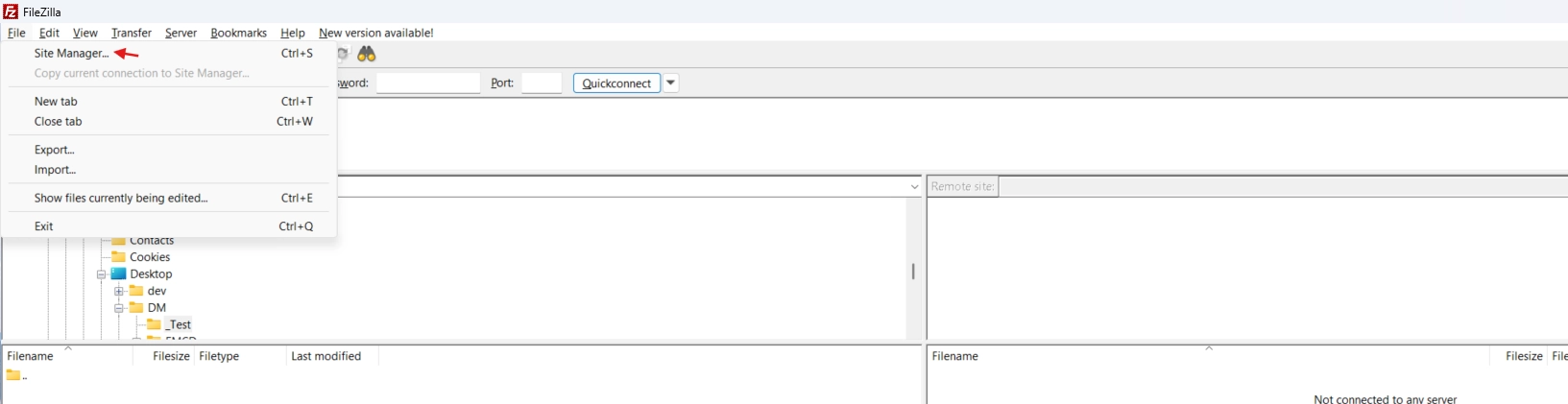
2. Einen Neuen Server Erstellen
Klicken Sie auf "Neuer Server" und geben Sie einen beschreibenden Namen ein, wie z. B. 'Manatal SFTP'.
(2).png)
3. Geben Sie Ihre Verbindungsdetails Ein
Konfigurieren Sie die Verbindung unter Verwendung der von Manatal bereitgestellten Informationen:
| Einstellung | Wert |
|---|---|
| Protokoll | SFTP – SSH File Transfer Protocol |
| Host | Geben Sie den von Manatal bereitgestellten SFTP-Host ein |
| Port | Geben Sie den von Manatal bereitgestellten Port ein |
| Verbindungsart | Schlüsseldatei |
| Benutzer | Geben Sie den von Manatal bereitgestellten Benutzernamen ein |
| Schlüsseldatei | Wählen Sie den von Manatal bereitgestellten privaten SSH-Schlüssel aus |
- Geben Sie nichts in das Passwortfeld ein – dieser Schlüssel ersetzt das Passwort.
- Wenn Ihr privater Schlüssel passwortgeschützt ist, wird FileZilla Sie beim Verbinden nach dem Passwort fragen.
Verbindungsart:
(1).png)
Schlüsseldatei:
(1).png)
4. Mit Dem SFTP-Server Verbinden
-
Klicken Sie auf "Verbinden".
NoteWenn Sie zum ersten Mal eine Verbindung herstellen, bittet FileZilla Sie möglicherweise, den Host-Schlüssel des Servers zu verifizieren. Bestätigen Sie, dass die Verbindungsdetails mit den von Manatal bereitgestellten Daten übereinstimmen, bevor Sie die Aufforderung akzeptieren.
-
Nach erfolgreicher Verbindung:
- Ihre Computerdateien erscheinen im Bereich "Lokaler Server".
- Ihr sicherer Manatal SFTP-Speicherort erscheint im Bereich "Server".
Ihre Migrationsdateien Hochladen
Benennen Sie hochgeladene Dateien nicht um, organisieren Sie sie nicht neu und entfernen Sie sie nicht, es sei denn, Sie werden von Manatal dazu aufgefordert.
- Suchen Sie im Bereich "Lokaler Server" die Dateien, die Sie übertragen möchten.
- Öffnen Sie im Bereich "Server" den von Manatal bereitgestellten Zielordner, falls zutreffend.
- Ziehen Sie die Dateien aus dem lokalen Bereich in den Server-Bereich.
- Warten Sie, bis FileZilla bestätigt, dass die Übertragungen erfolgreich abgeschlossen wurden.
- Benachrichtigen Sie Ihren Ansprechpartner für Customer Success, sobald alle Dateien hochgeladen wurden.
Fehlerbehebung
FileZilla Kann Keine Verbindung Herstellen
Bestätigen Sie, dass:
- Host, Port und Benutzername mit den von Manatal bereitgestellten Details übereinstimmen.
- SFTP – SSH File Transfer Protocol ausgewählt ist.
- Schlüsseldatei als Verbindungsart ausgewählt ist.
- Der korrekte private SSH-Schlüssel ausgewählt wurde.
- Ihre Internetverbindung oder Ihr Unternehmensnetzwerk SFTP-Verbindungen nicht blockiert.
Der Private Schlüssel Wird Nicht Akzeptiert
Stellen Sie sicher, dass Sie die ursprüngliche, von Manatal bereitgestellte Schlüsseldatei ausgewählt haben und dass diese nicht geändert wurde.
FileZilla bittet möglicherweise darum, den Schlüssel in ein unterstütztes Format zu konvertieren. Folgen Sie den Anweisungen von FileZilla, falls Sie dazu aufgefordert werden.
Sie Können Keine Dateien Hochladen
Prüfen Sie, ob:
- Sie mit dem richtigen Remote-Standort verbunden sind.
- Die Dateien nicht von einer anderen Anwendung geöffnet oder gesperrt sind.
- Die Transfer-Warteschlange keinen Fehler anzeigt.
Für weitere Unterstützung kontaktieren Sie Ihren zuständigen Ansprechpartner für Customer Success und fügen Sie die von FileZilla angezeigte Fehlermeldung bei.
Senden Sie Ihren privaten SSH-Schlüssel nicht per E-Mail, es sei denn, Manatal hat Sie ausdrücklich angewiesen, eine genehmigte sichere Methode zu verwenden.
Sicherheitsempfehlungen
- Bewahren Sie Ihren privaten SSH-Schlüssel an einem sicheren Ort auf.
- Teilen Sie die Verbindungsdetails nur mit autorisierten Mitgliedern Ihrer Organisation.
- Fügen Sie keine Zugangsdaten oder privaten Schlüssel in Support-Screenshots ein.
- Entfernen Sie lokal gespeicherte Verbindungsdetails nach Abschluss der Migration, wenn diese nicht mehr benötigt werden.