La fonctionnalité du portail des candidats n'est disponible que dans le forfait Enterprise Plus.
Le Portail Candidat est un espace dédié où les postulants peuvent gérer leurs interactions avec les offres d'emploi d'une entreprise. Il permet aux candidats de maintenir un profil réutilisable, incluant leur expérience, leur formation et leur CV, afin d'accélérer les futures candidatures grâce au pré-remplissage automatique. À travers le portail, les candidats peuvent également consulter leurs candidatures soumises et voir l'historique de leurs parrainages dans un emplacement centralisé.
Types d'Utilisateurs
Il existe deux types d'utilisateurs qui peuvent accéder au Portail Candidat et l'utiliser, selon leur relation avec l'entreprise hébergeant cette page carrière :
- Candidats Externes : Postulants qui créent un compte pour postuler à des offres d'emploi publiques, consulter leurs candidatures et gérer leur profil de candidat.
- Employés Internes : Employés actuels qui utilisent leur adresse e-mail professionnelle pour se connecter, accéder aux listes d'emplois exclusivement internes et consulter leurs parrainages.
Création d'un compte et connexion
Les candidats peuvent soumettre une candidature sans se connecter (la création de compte est facultative pour les rôles publics).
S'inscrire / se connecter
- Sur la page carrière, cliquez sur "S'inscrire" ou "Se connecter".

- Saisissez votre adresse e-mail et cliquez sur "Continuer".
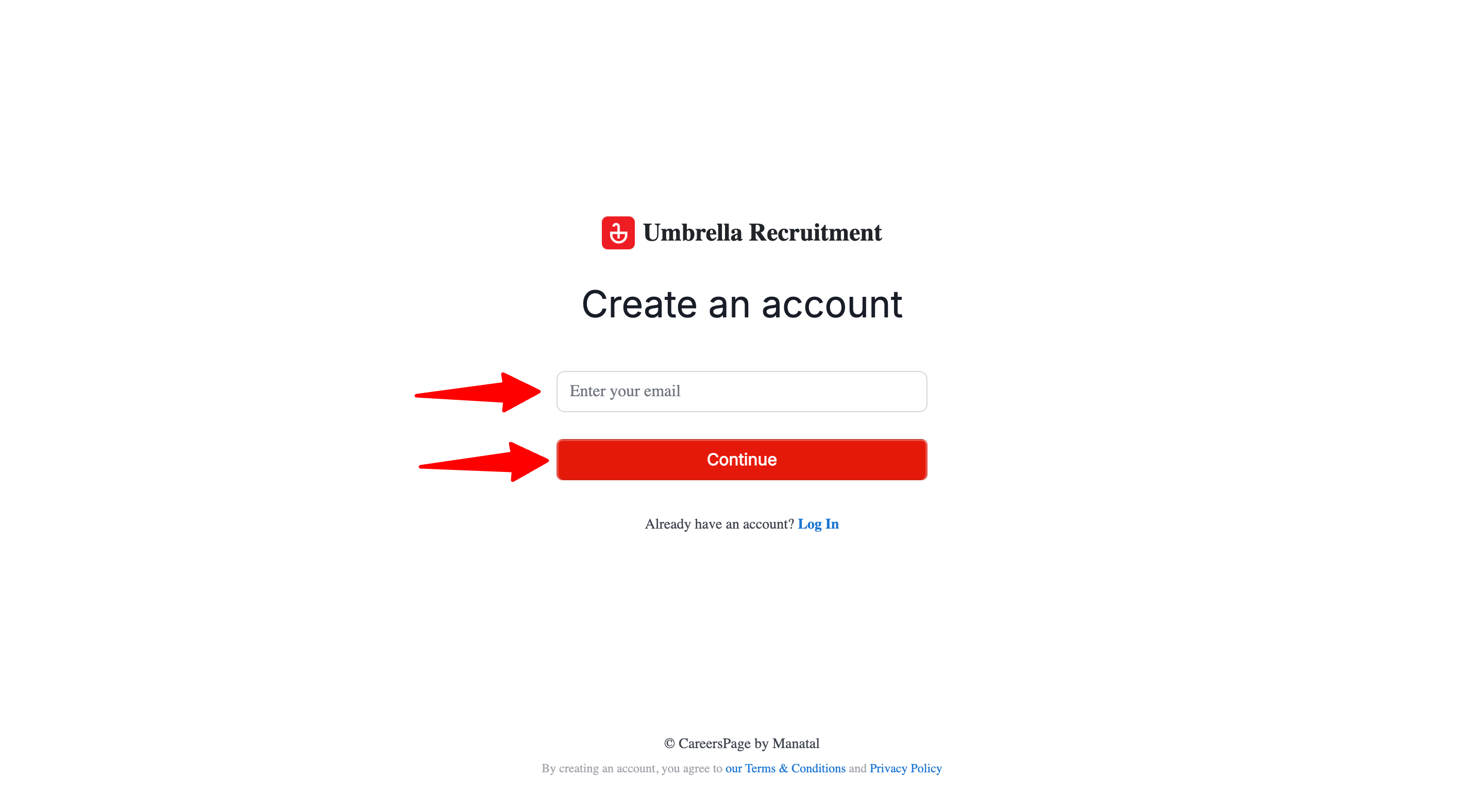
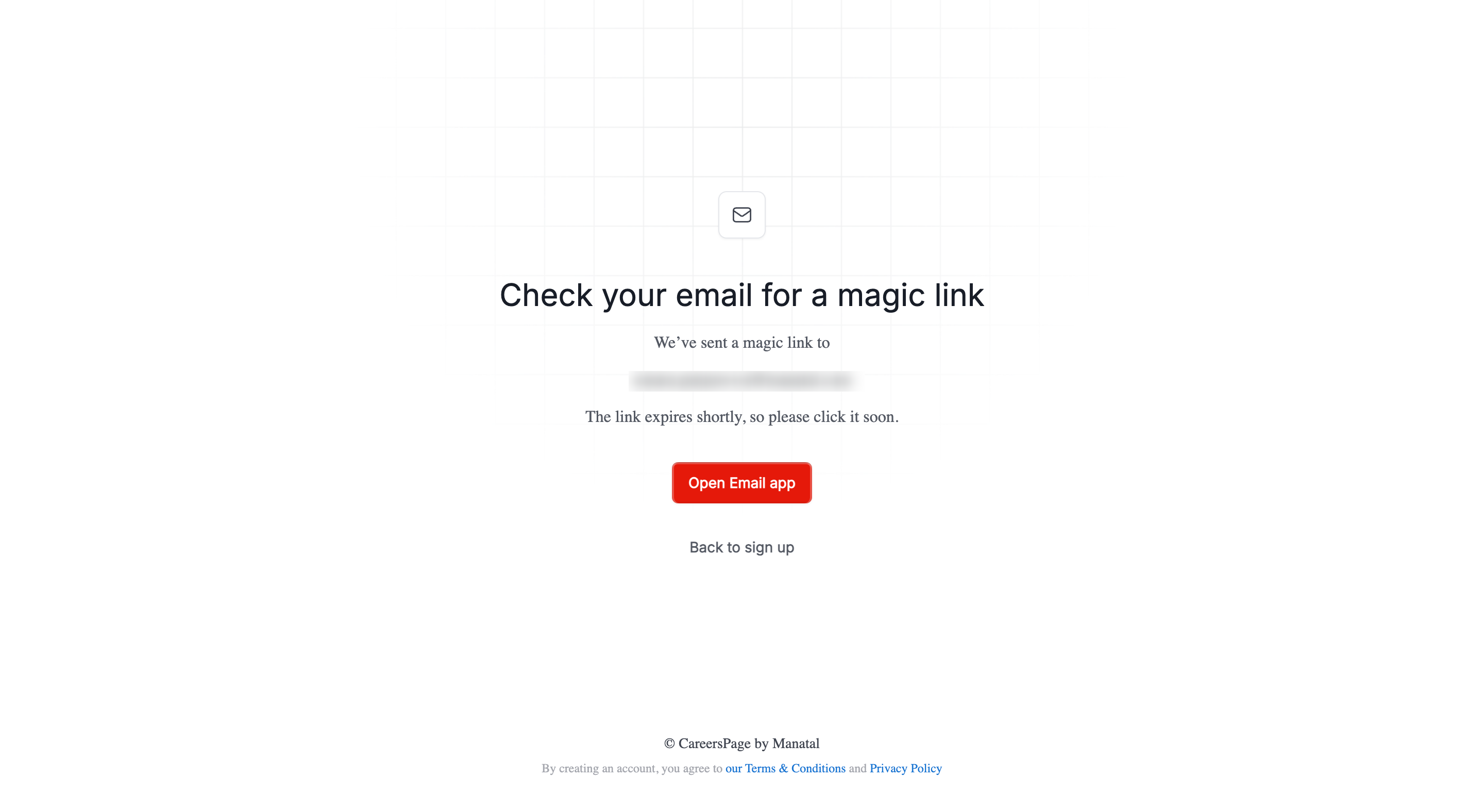
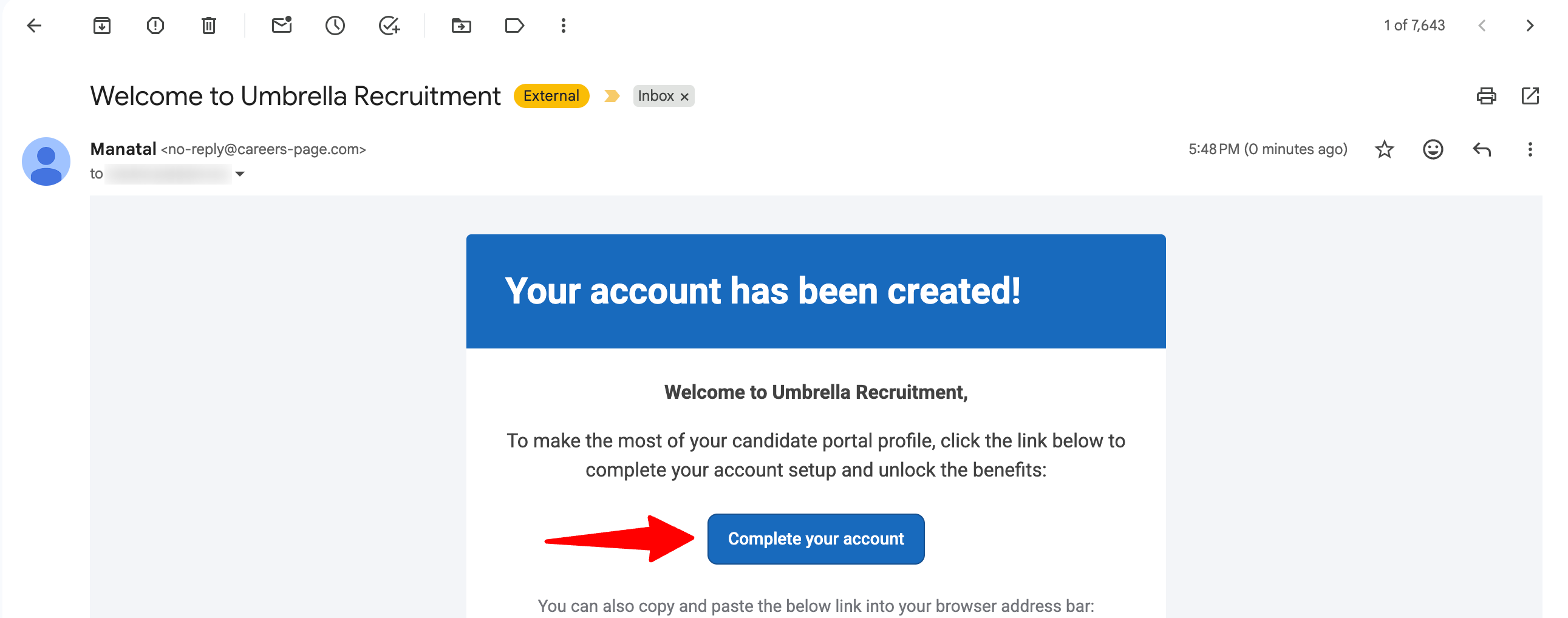
- Ouvrez l'e-mail que vous recevez et cliquez sur le bouton “Compléter votre compte”.
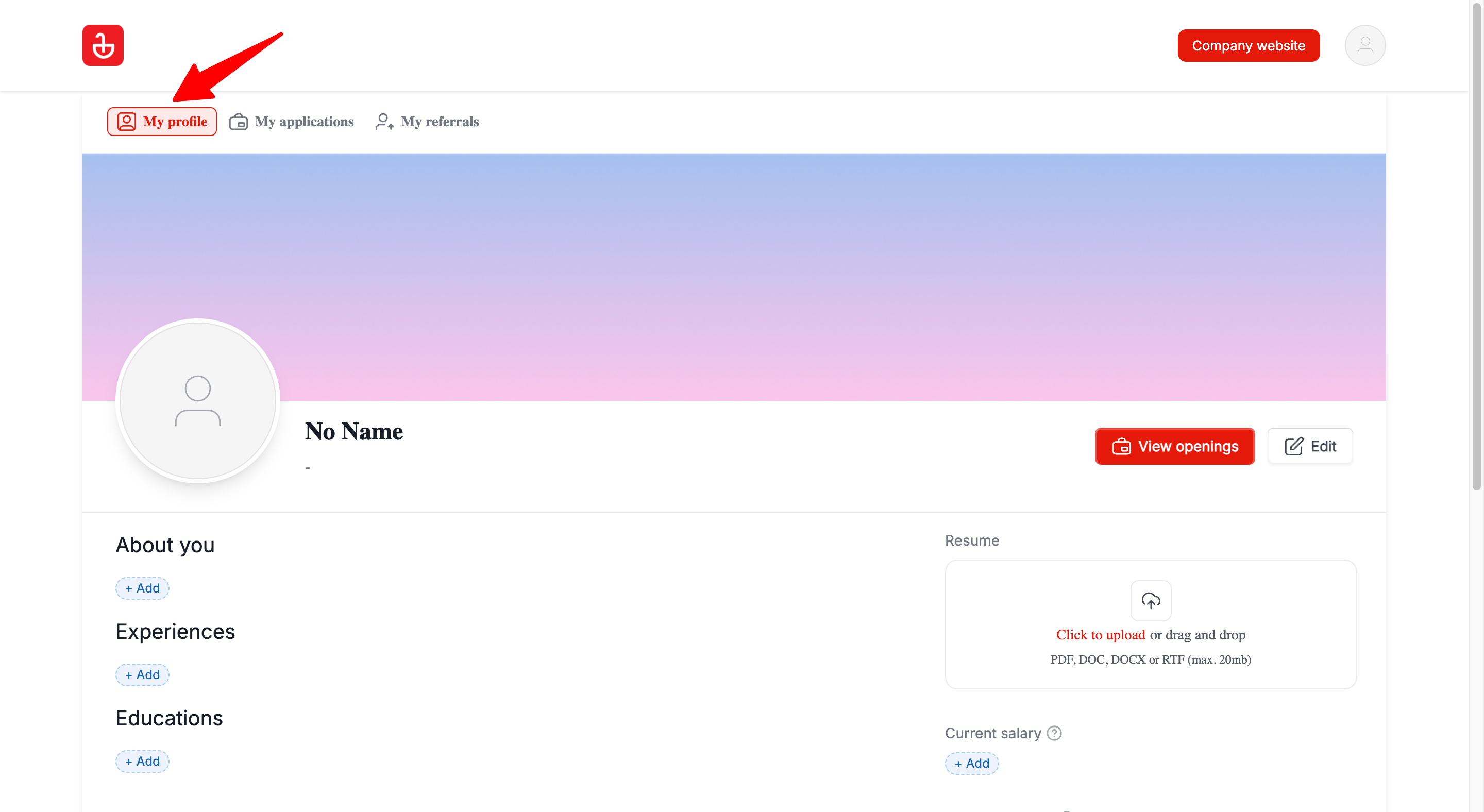
- Vous verrez votre profil sous l'onglet "Mon Profil".
 Note
NotePour les Employés : Dans l'onglet "Mon Profil", confirmez que vous voyez l'indicateur "Interne" à côté de votre nom pour vérifier que vous avez accès aux fonctionnalités réservées aux employés. Si vous ne le voyez pas, votre organisation n'a peut-être pas configuré votre domaine de messagerie pour l'accès interne. Veuillez demander à votre administrateur de configurer votre domaine de messagerie en suivant ce guide.
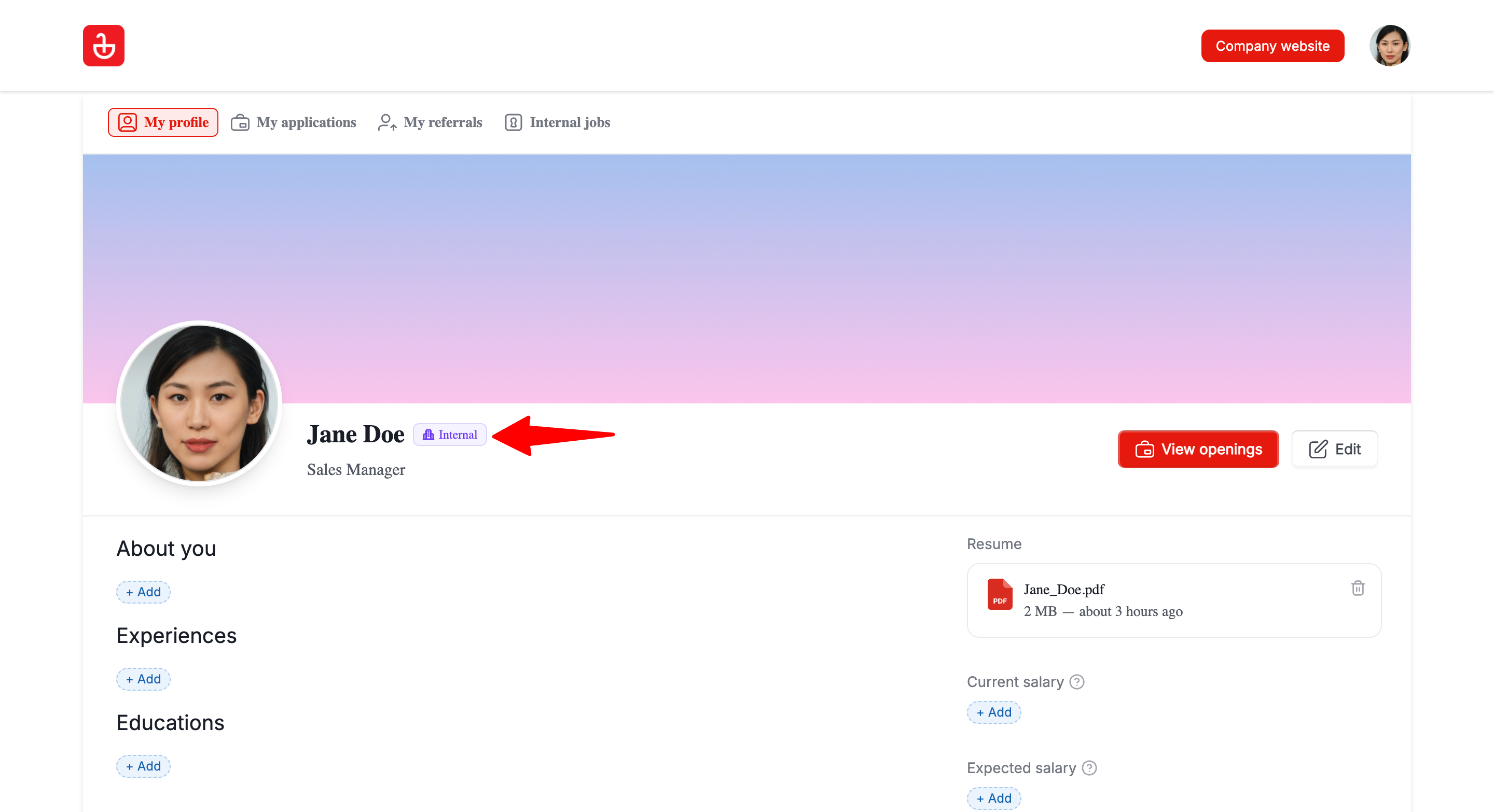
Onglet Mon Profil
“Mon Profil” est l'endroit où les candidats/employés conservent un profil réutilisable (expérience, formation, CV et coordonnées). Ce profil est conçu pour accélérer les candidatures futures en pré-remplissant les formulaires.
Mettre à jour votre profil
- Sous l'onglet "Mon Profil", mettez à jour vos informations (expérience, formation, CV, coordonnées).
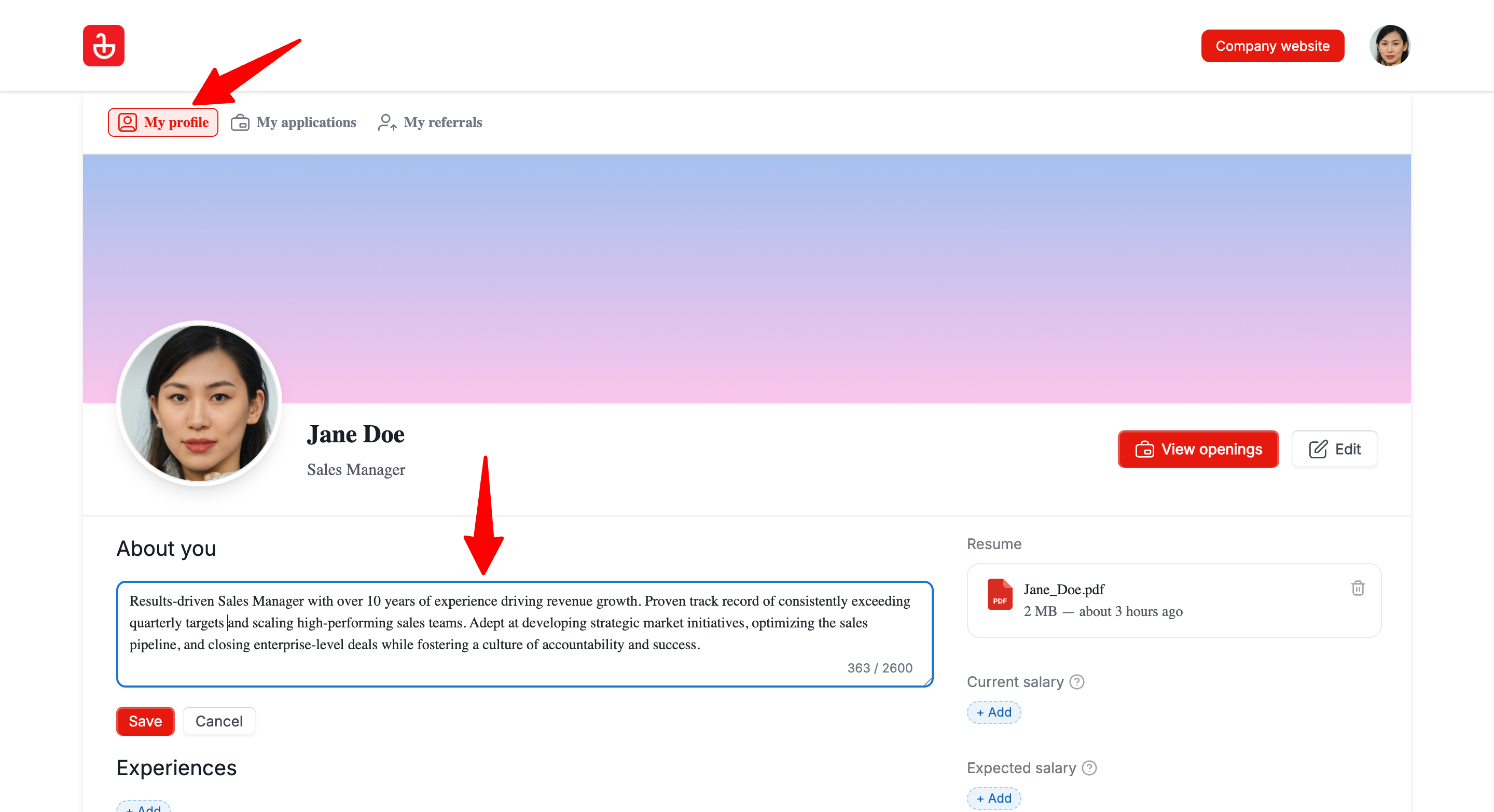
- Enregistrez les modifications.
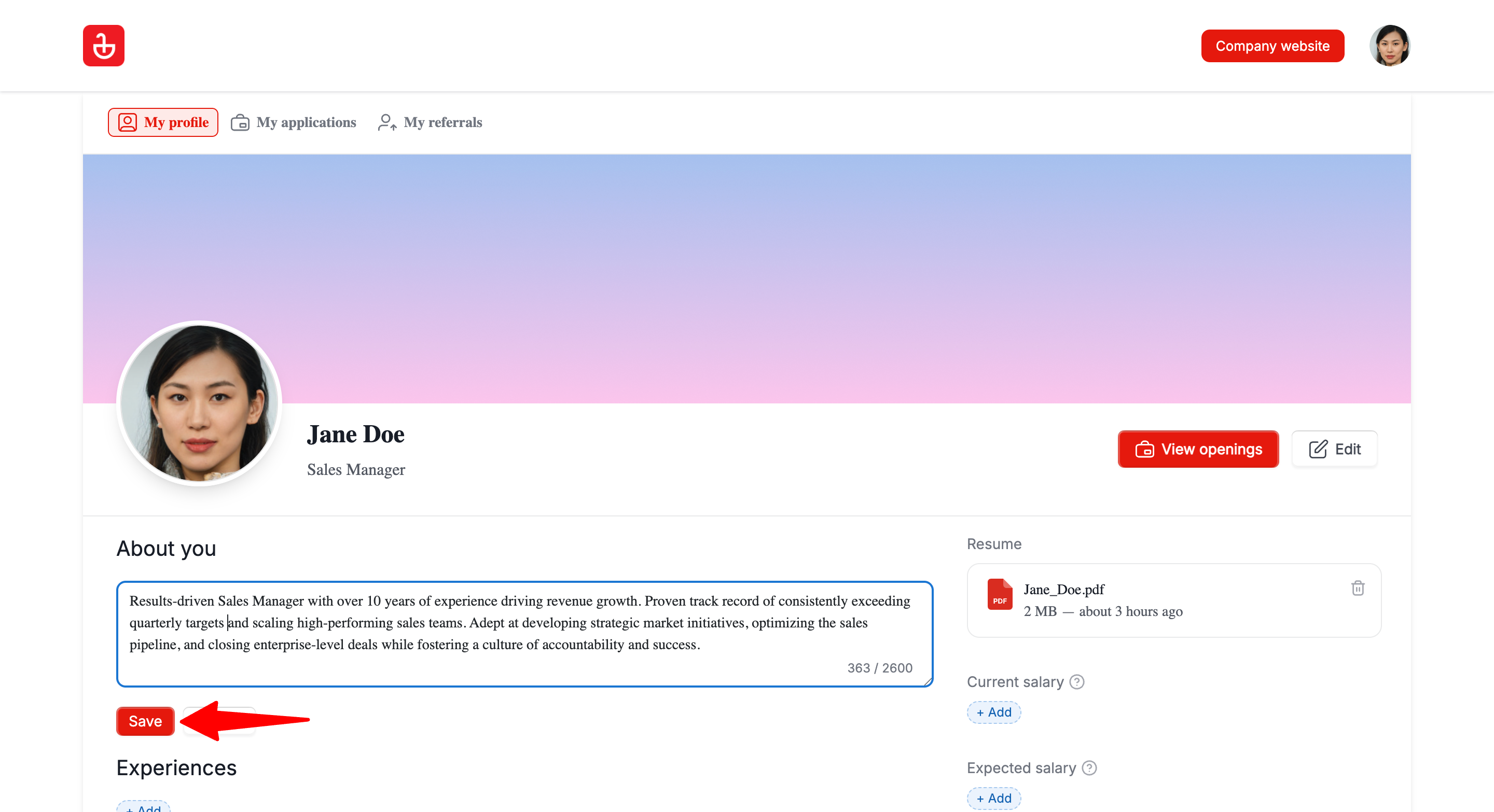
Onglet Mes Candidatures
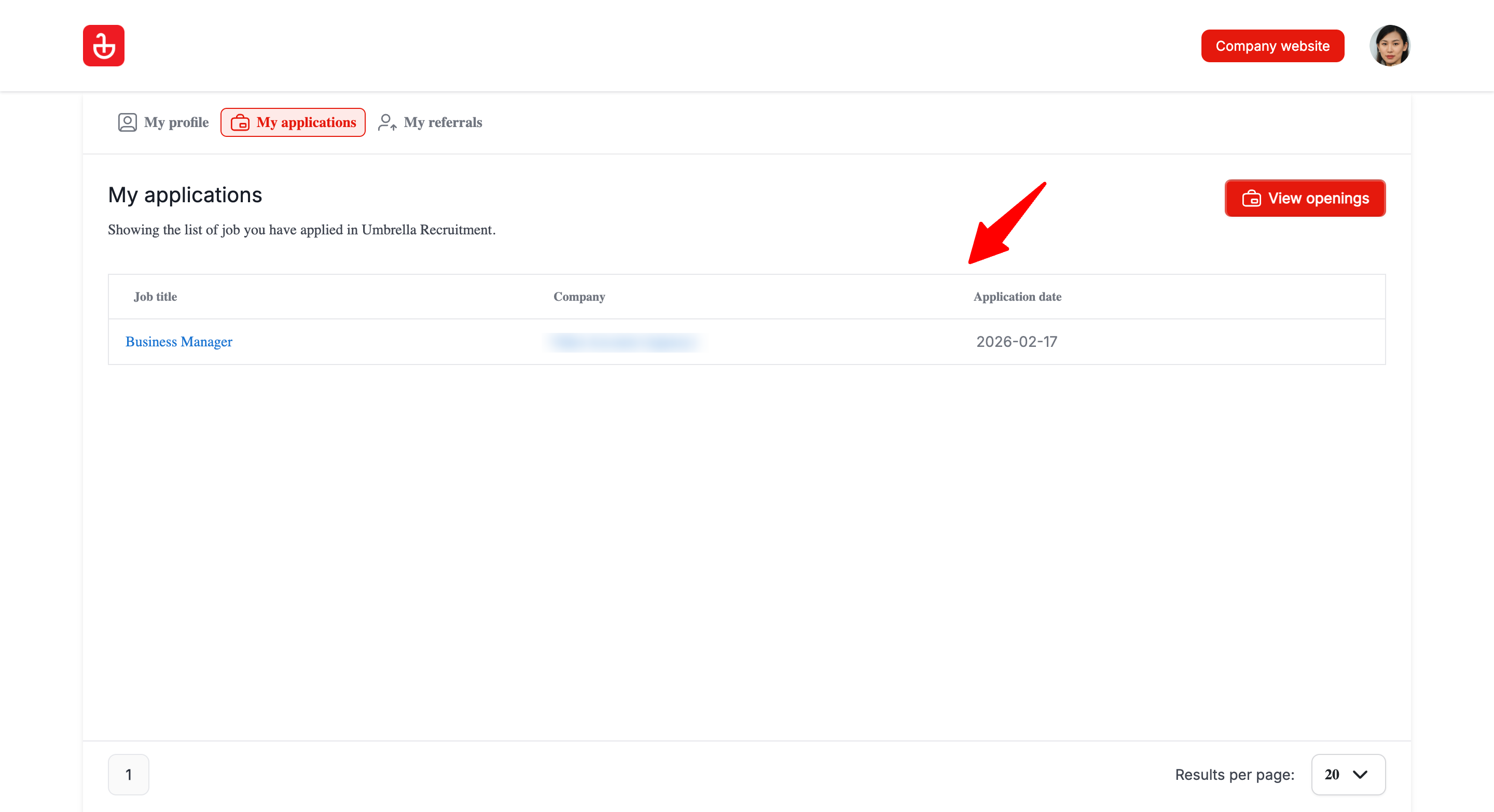
“Mes Candidatures” vous montre une liste des candidatures que vous avez soumises aux offres d'emploi d'une entreprise spécifique.
Consulter vos candidatures
- Ouvrez l'onglet "Mes Candidatures".
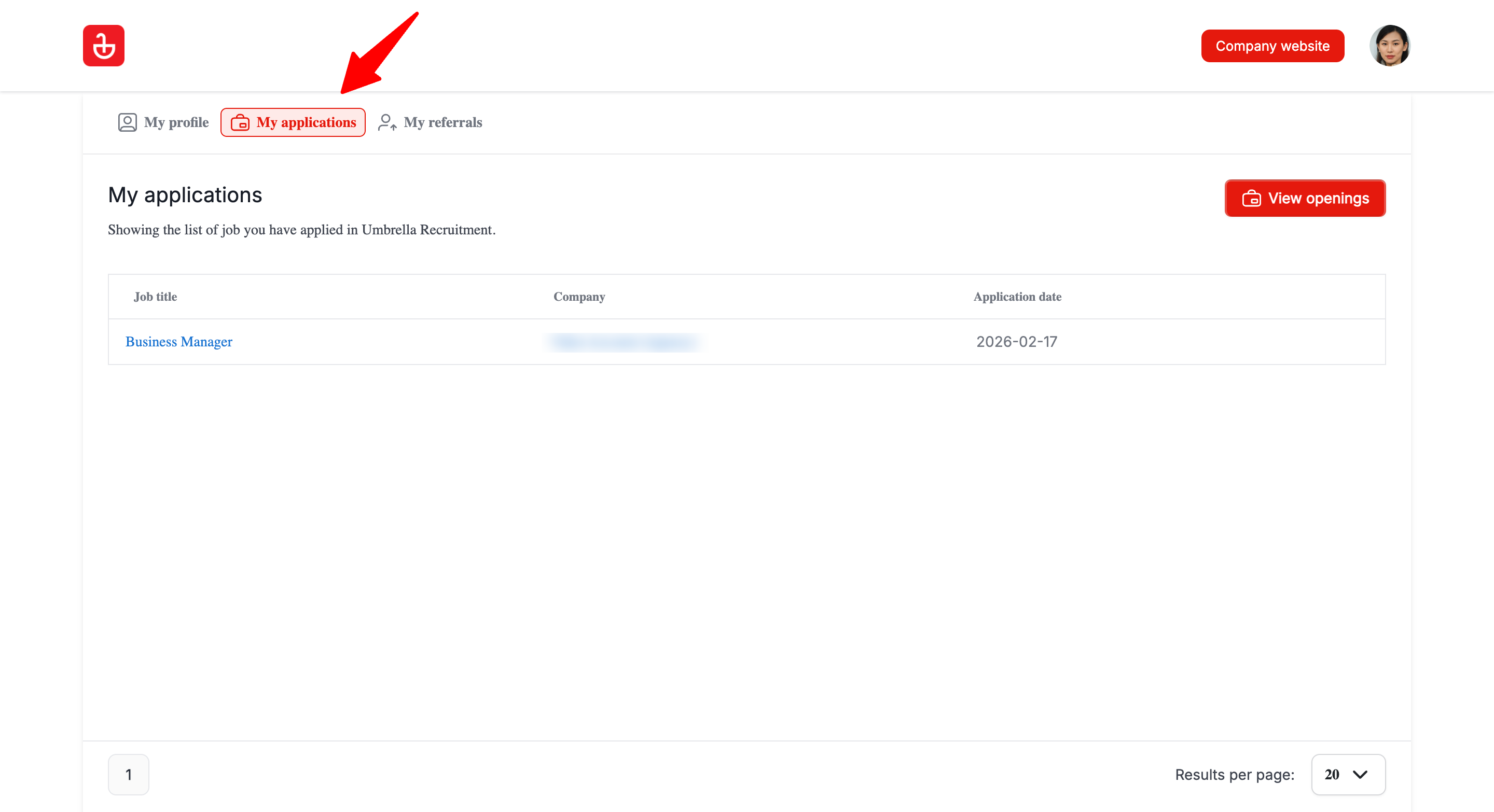
- Passez en revue la liste de vos candidatures soumises.
Onglet Offres d'Emploi Internes
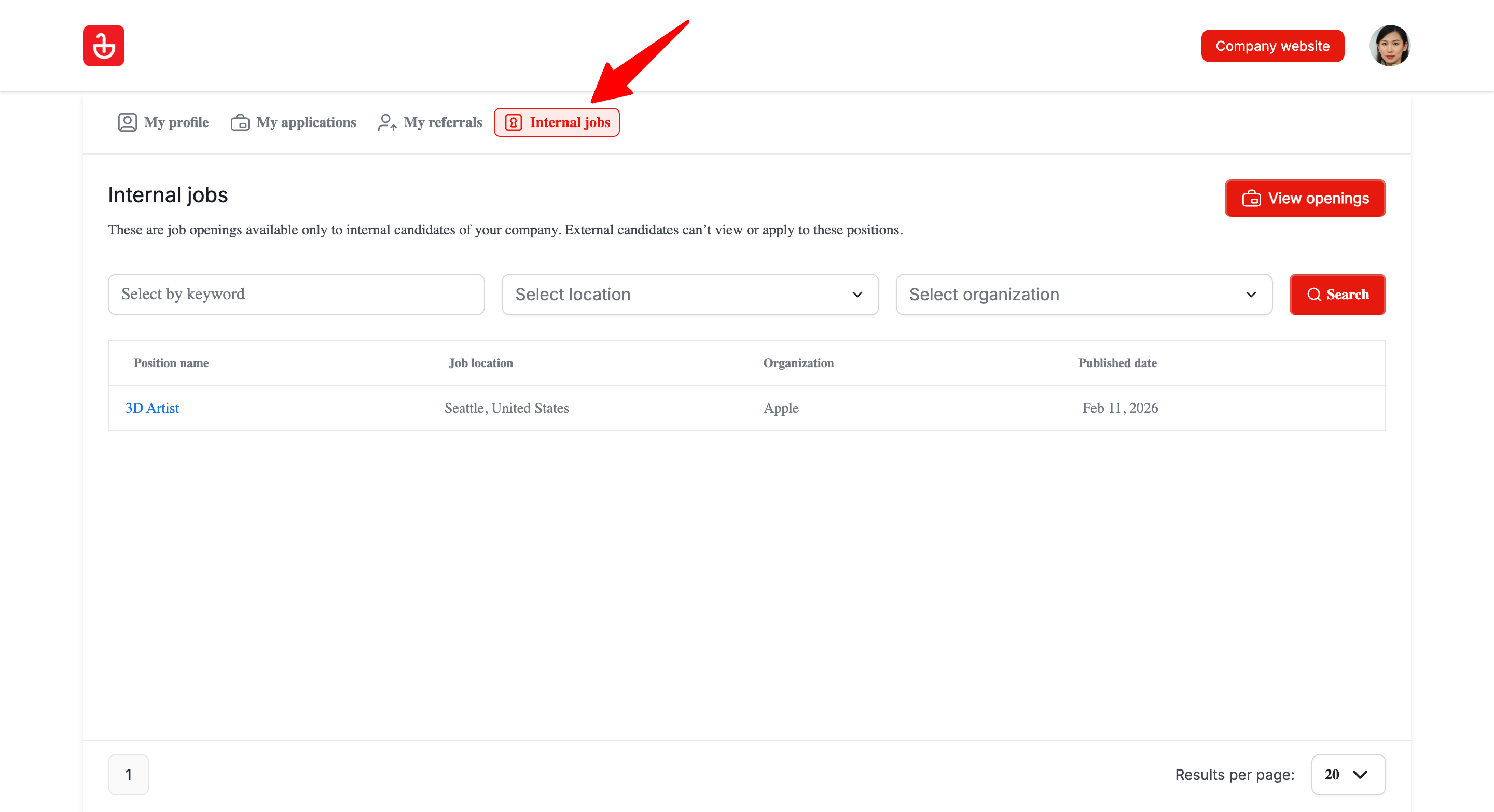
Seuls les employés vérifiés peuvent voir l'onglet 'Offres d'Emploi Internes', qui affiche les emplois internes.
Consulter les offres d'emploi internes
- Connectez-vous au Portail Candidat avec votre adresse e-mail professionnelle.
- Ouvrez l'onglet "Offres d'emploi internes".
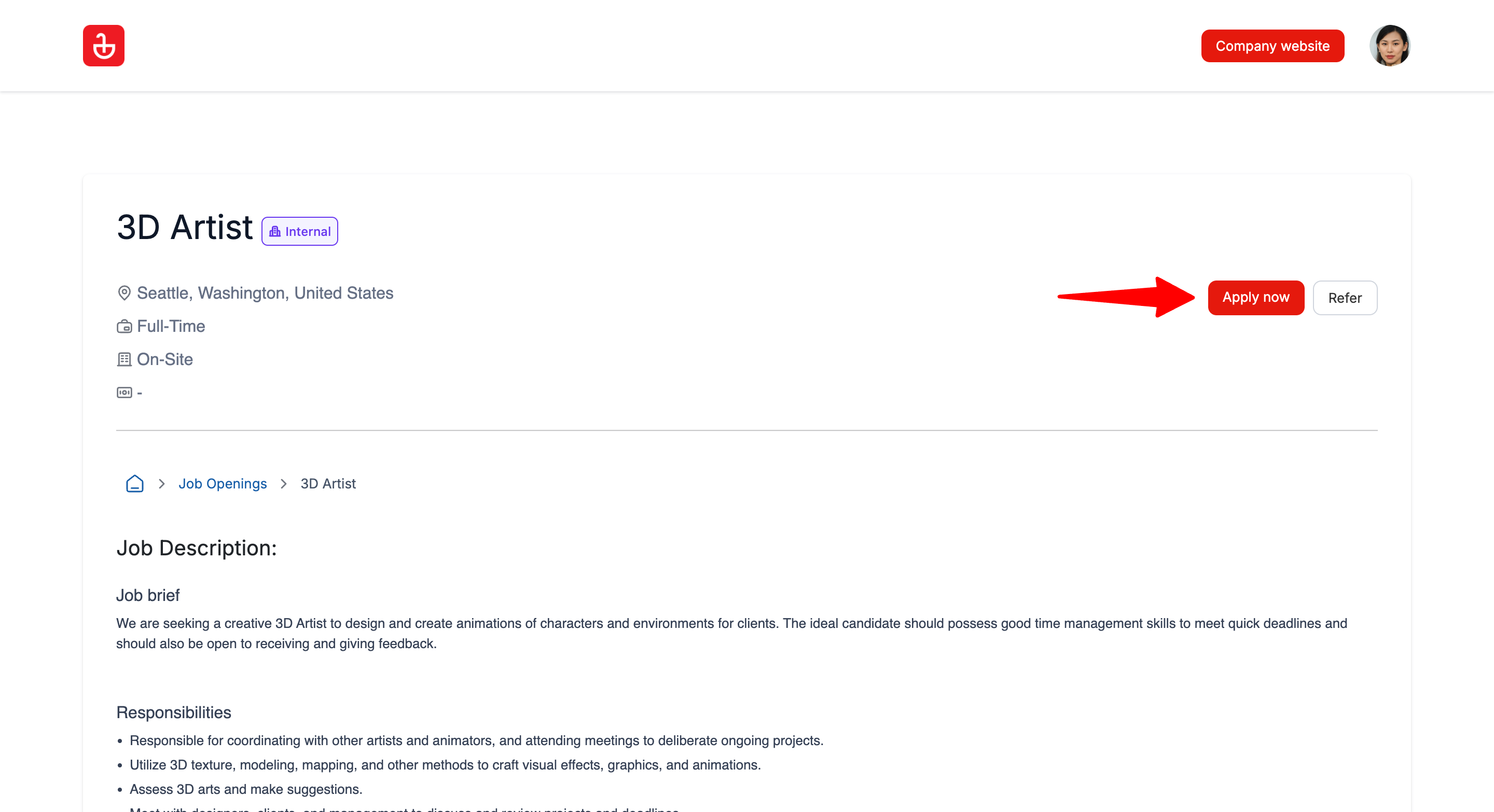
- Parcourez et postulez aux offres internes uniquement.
Onglet Mes Parrainages
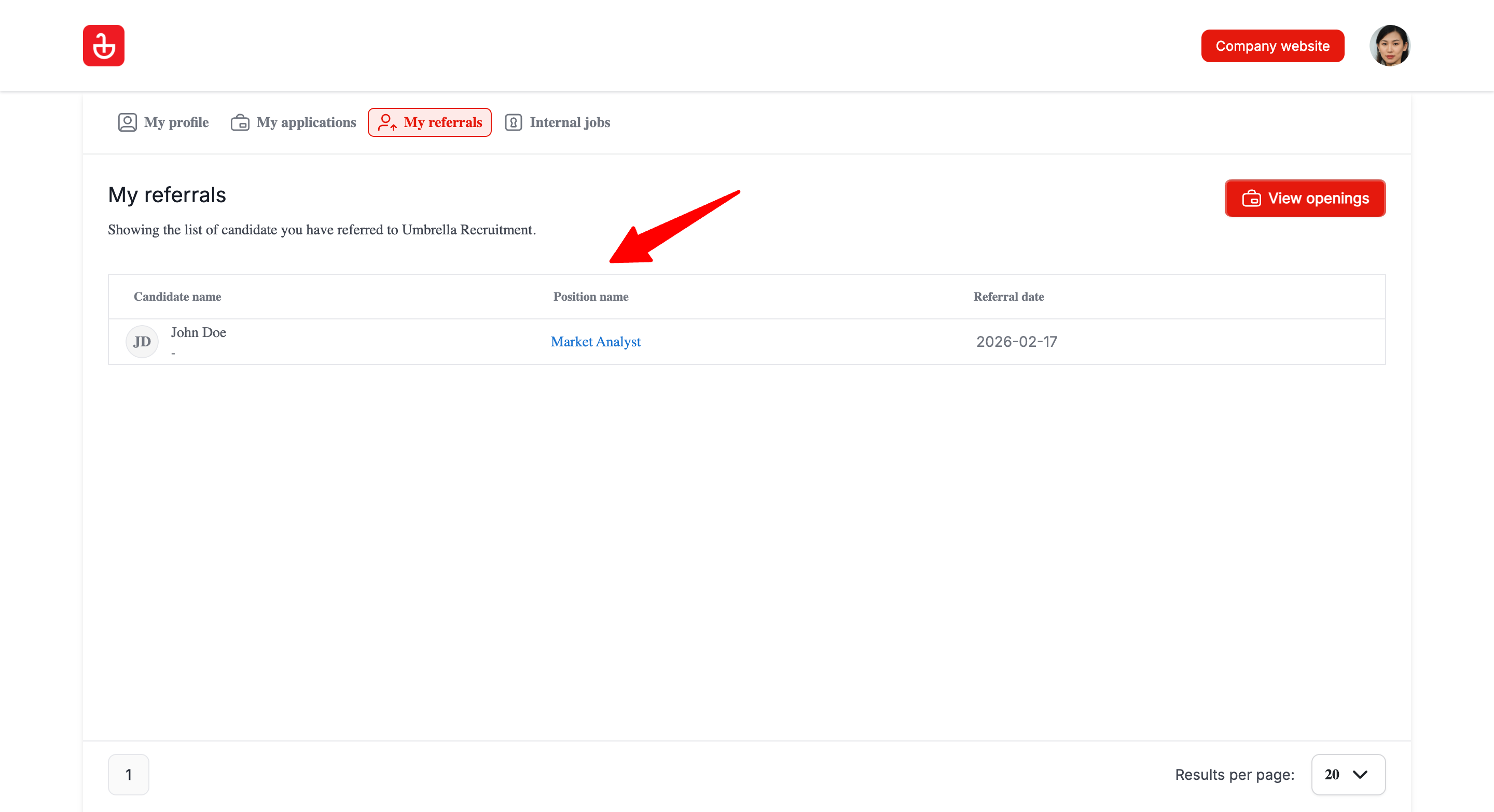
“Mes Parrainages” vous montre un historique simple des parrainages que vous avez soumis aux offres d'emploi d'une entreprise spécifique.
Consulter vos parrainages
- Ouvrez l'onglet "Mes Parrainages".
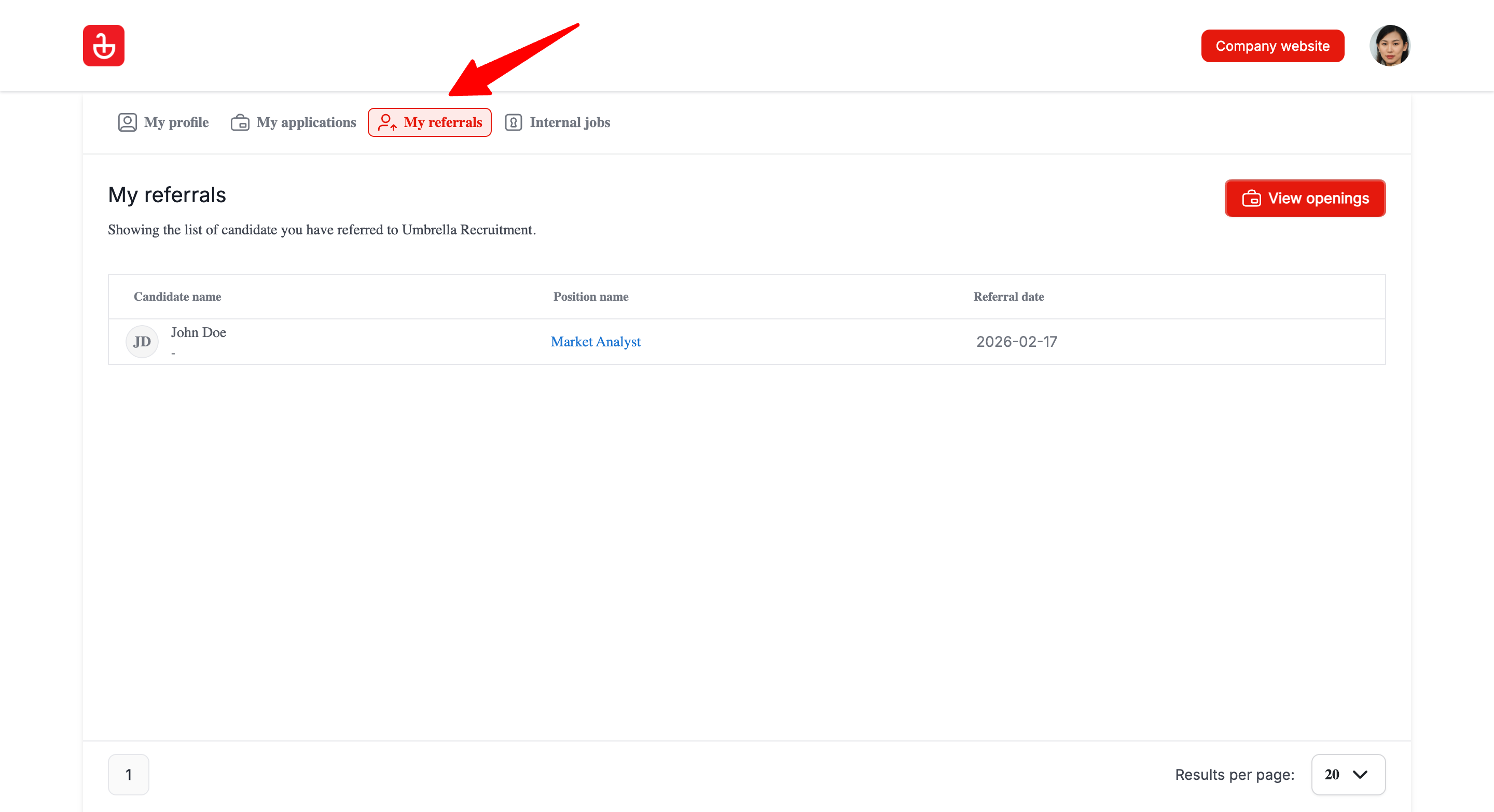
- Passez en revue la liste de vos parrainages soumis.
Modification de votre e-mail
Les modifications d'e-mail nécessitent une vérification pour protéger l'accès au compte. Tant que la vérification est en attente, le portail bloque temporairement toute autre modification d'e-mail jusqu'à ce que la demande soit finalisée.
Modifier votre e-mail
- Ouvrez l'onglet "Mon Profil".
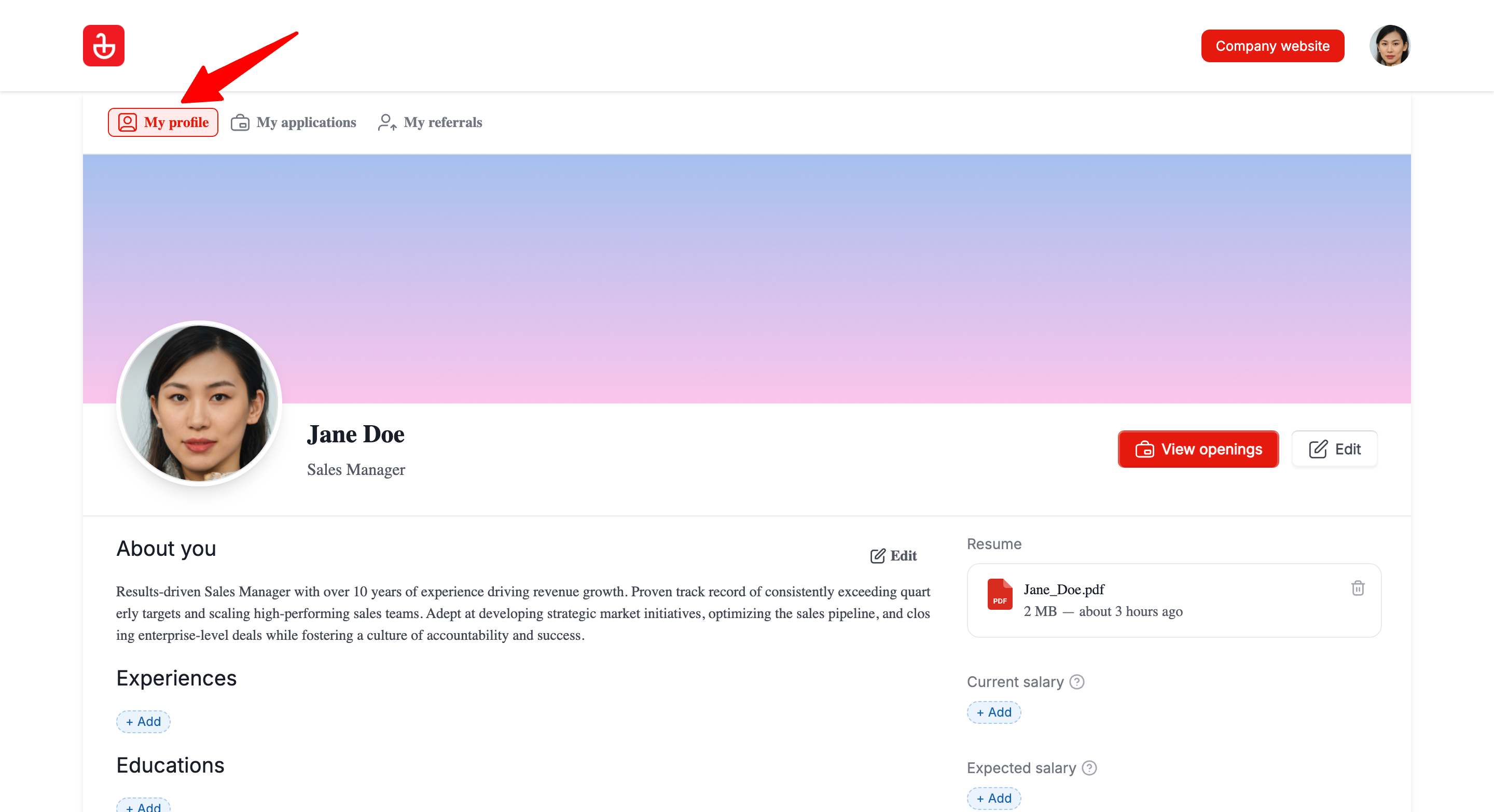
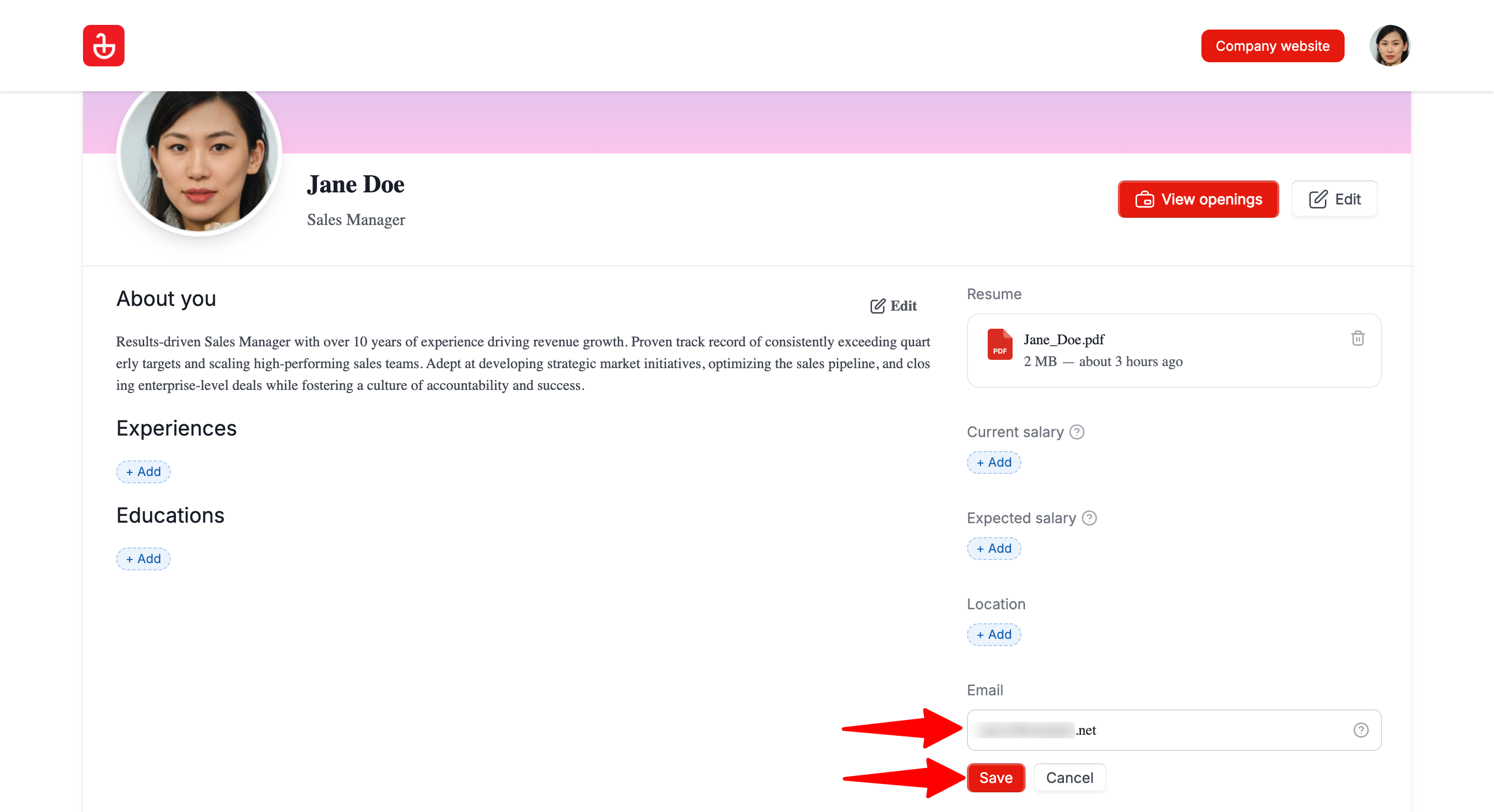
- Cliquez sur l'icône en forme de crayon à côté de votre adresse e-mail.
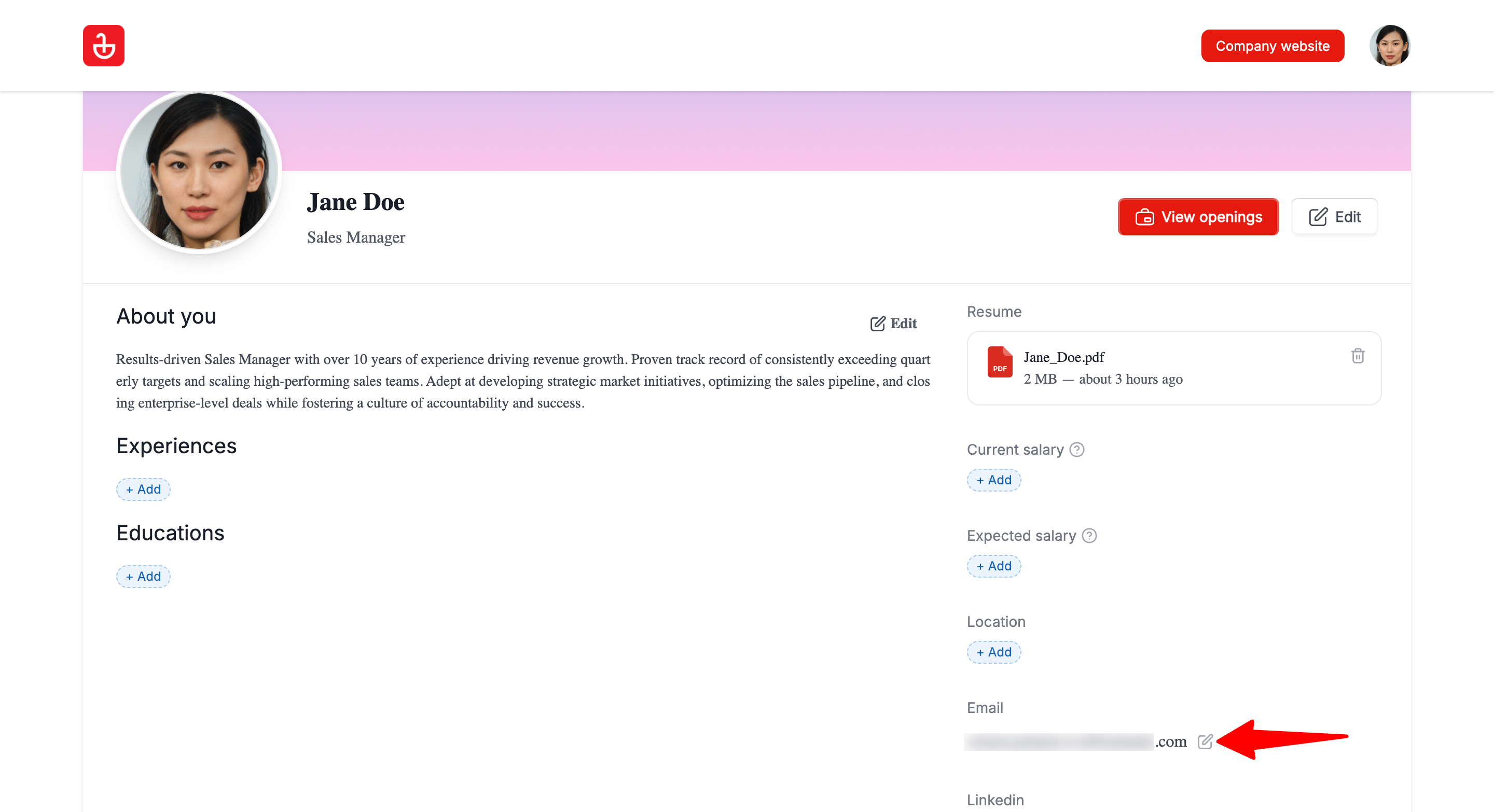
- Saisissez votre nouvelle adresse e-mail et cliquez sur "Enregistrer".
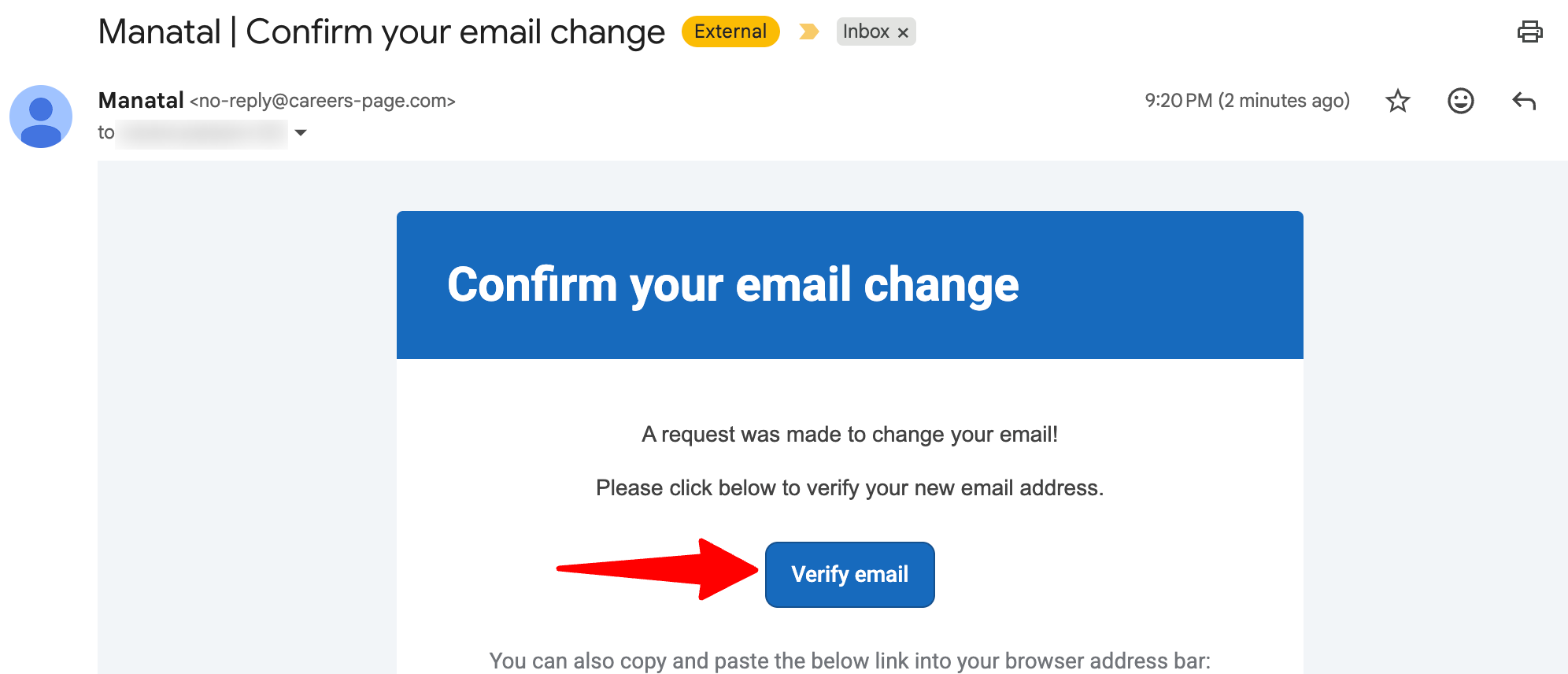
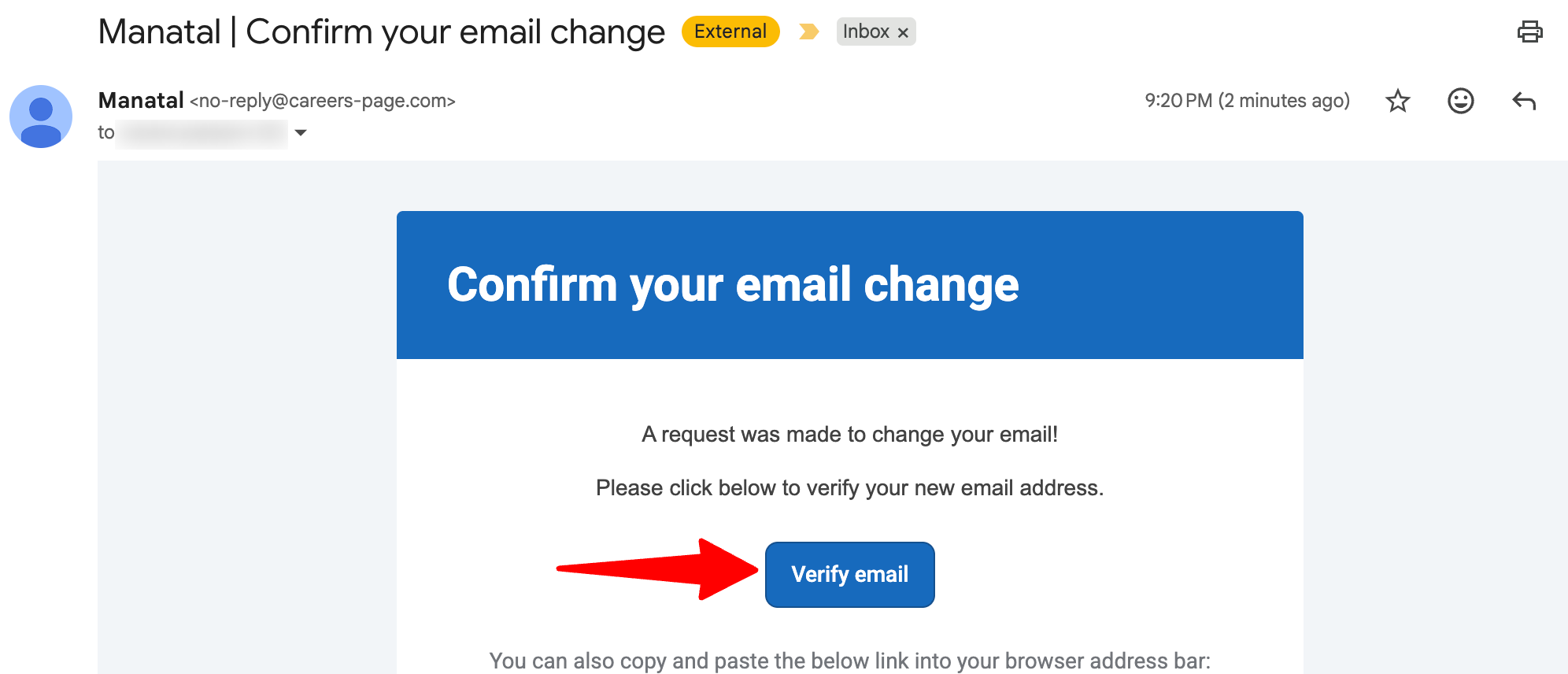
- Ouvrez l'e-mail de vérification envoyé à votre nouvelle adresse et confirmez le changement.
Pendant que la vérification est en attente
- Votre e-mail affichera Vérification en attente.
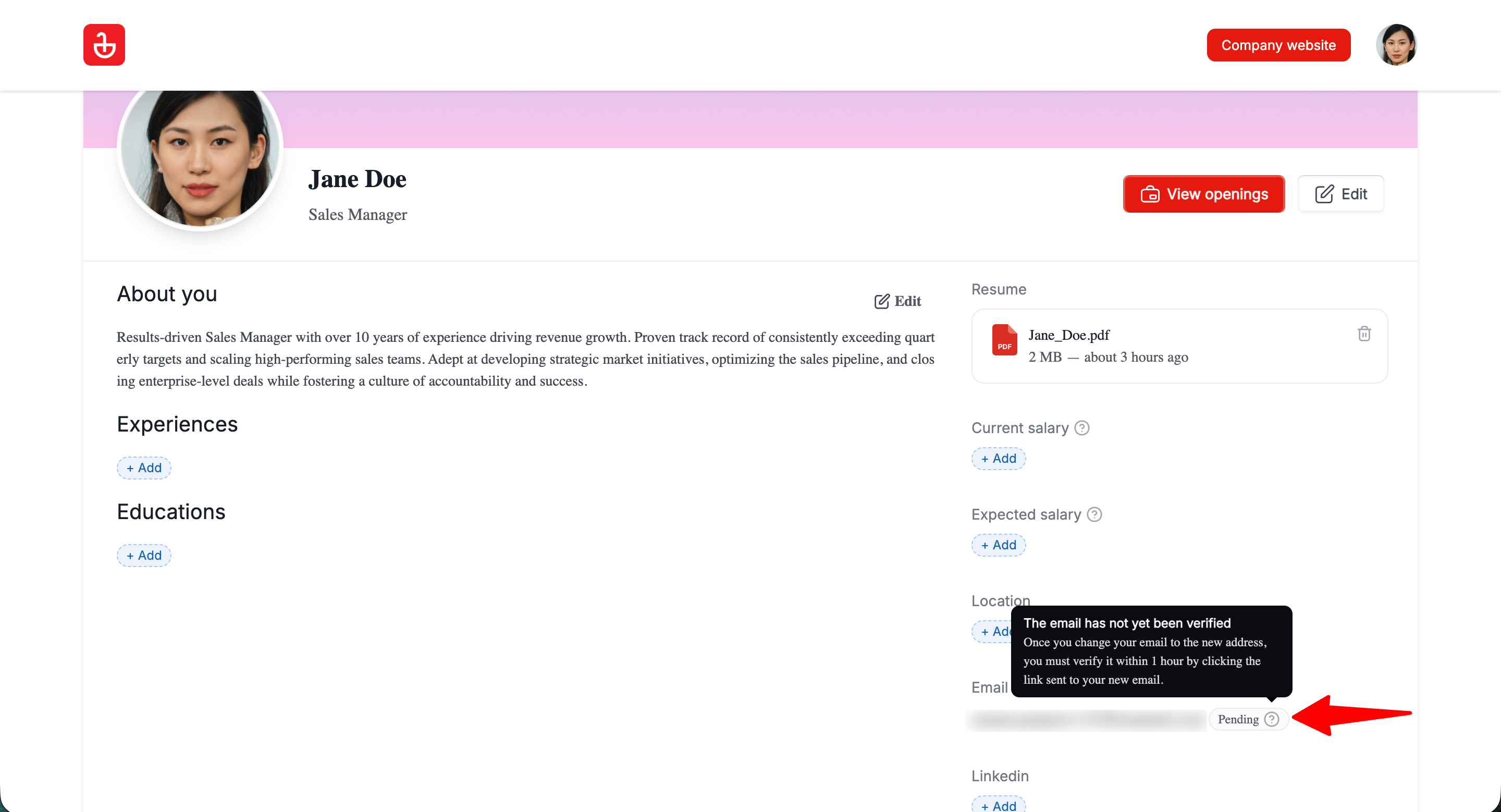
- L'état d'attente dure jusqu'à 1 heure.
- Vous ne pouvez pas modifier votre e-mail à nouveau tant qu'il est en attente.