La fonctionnalité du portail des candidats n'est disponible que dans le forfait Enterprise Plus.
Aperçu
La Page Carrières offre une expérience de portail optionnelle pour les candidats et les employés. Cela permet aux personnes de se connecter, de réutiliser leur profil pour de futures candidatures, et d'accéder à un espace dédié pour consulter leurs candidatures et leurs recommandations.
Ce qui est inclus
Portail Candidat
- Un profil réutilisable pouvant préremplir de futures candidatures
- Une vue des candidatures soumises
Portail Employé Interne
- Accès aux offres d'emploi réservées aux internes pour les employés vérifiés (basé sur le domaine de messagerie)
- Une expérience de recommandation pour que les employés puissent recommander des candidats et voir les recommandations
Avant de commencer
- Le portail est optionnel et peut être activé ou désactivé par un administrateur.
- Les candidats peuvent toujours postuler sans créer de compte.
Configuration du Portail Candidat
1) Portail Candidat
Cette section explique comment activer (ou désactiver) l'expérience du portail. Lorsqu'il est activé, les candidats peuvent se connecter et accéder à leur profil et à leurs candidatures soumises.
Activer
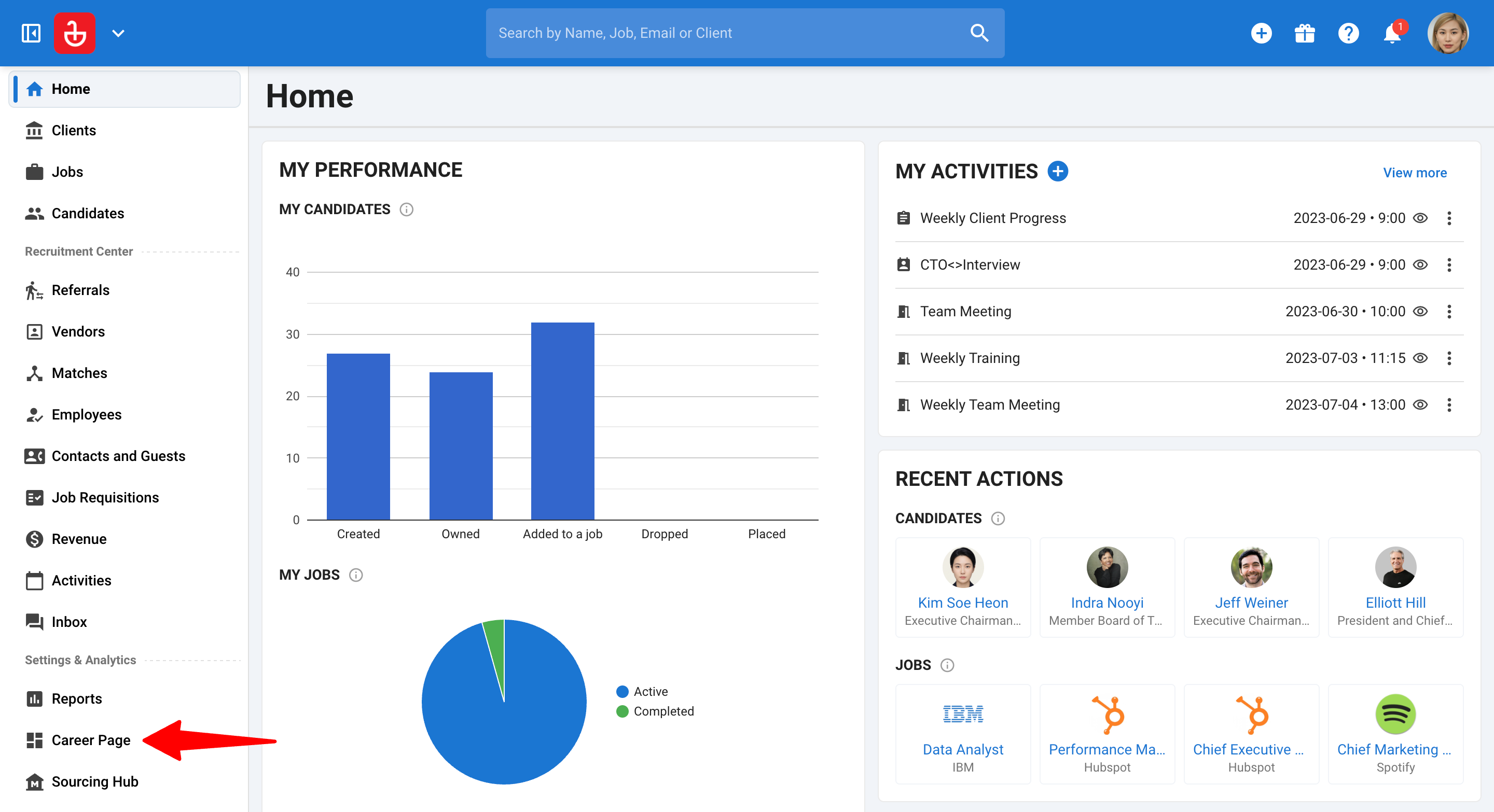
- Rendez-vous sur la page suivante. Alternativement, cliquez sur "Page Carrières" dans le menu latéral, puis cliquez sur "Paramètres de la page carrières".
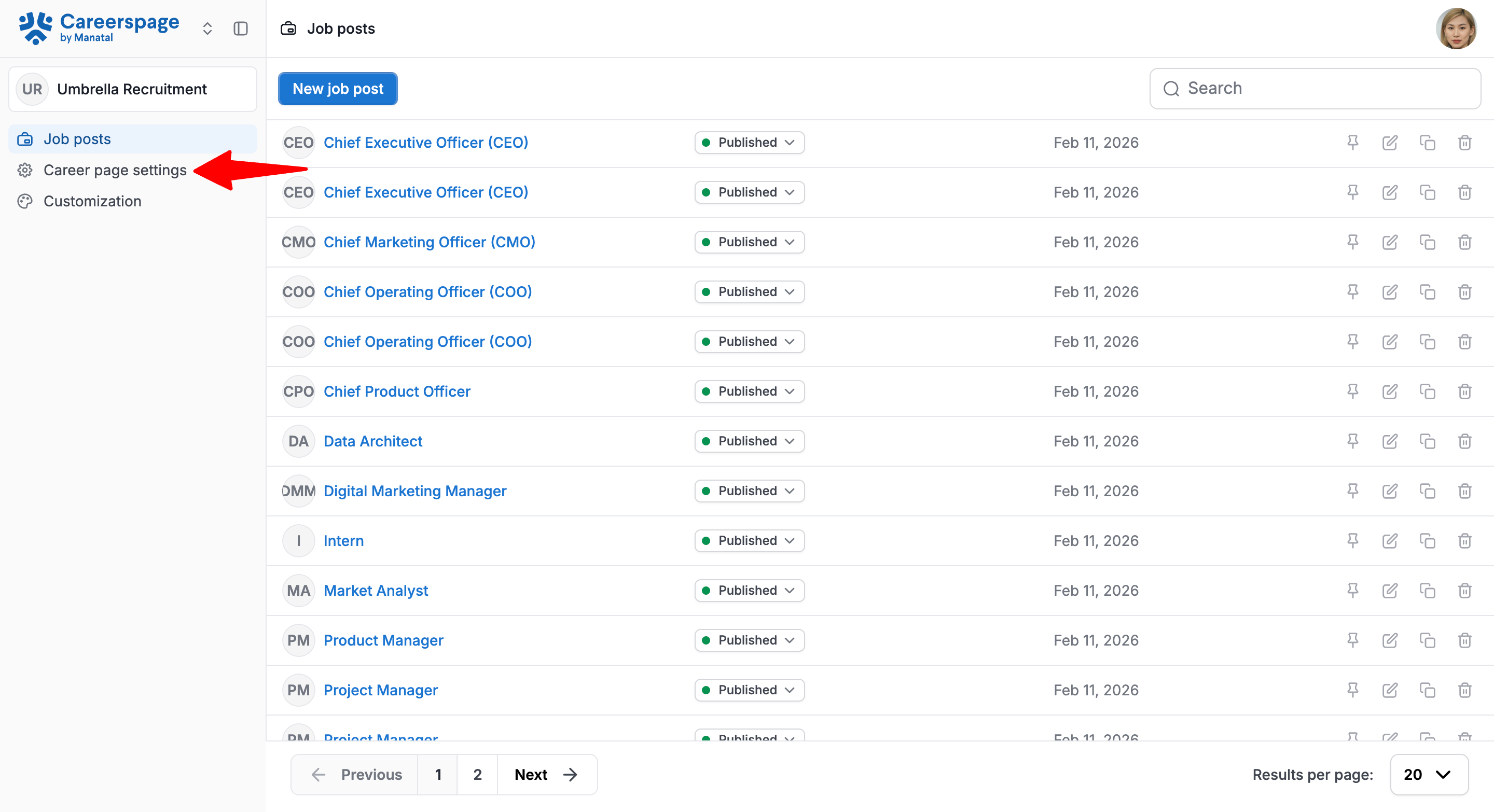
- Ouvrez l'onglet "Portail Candidat".
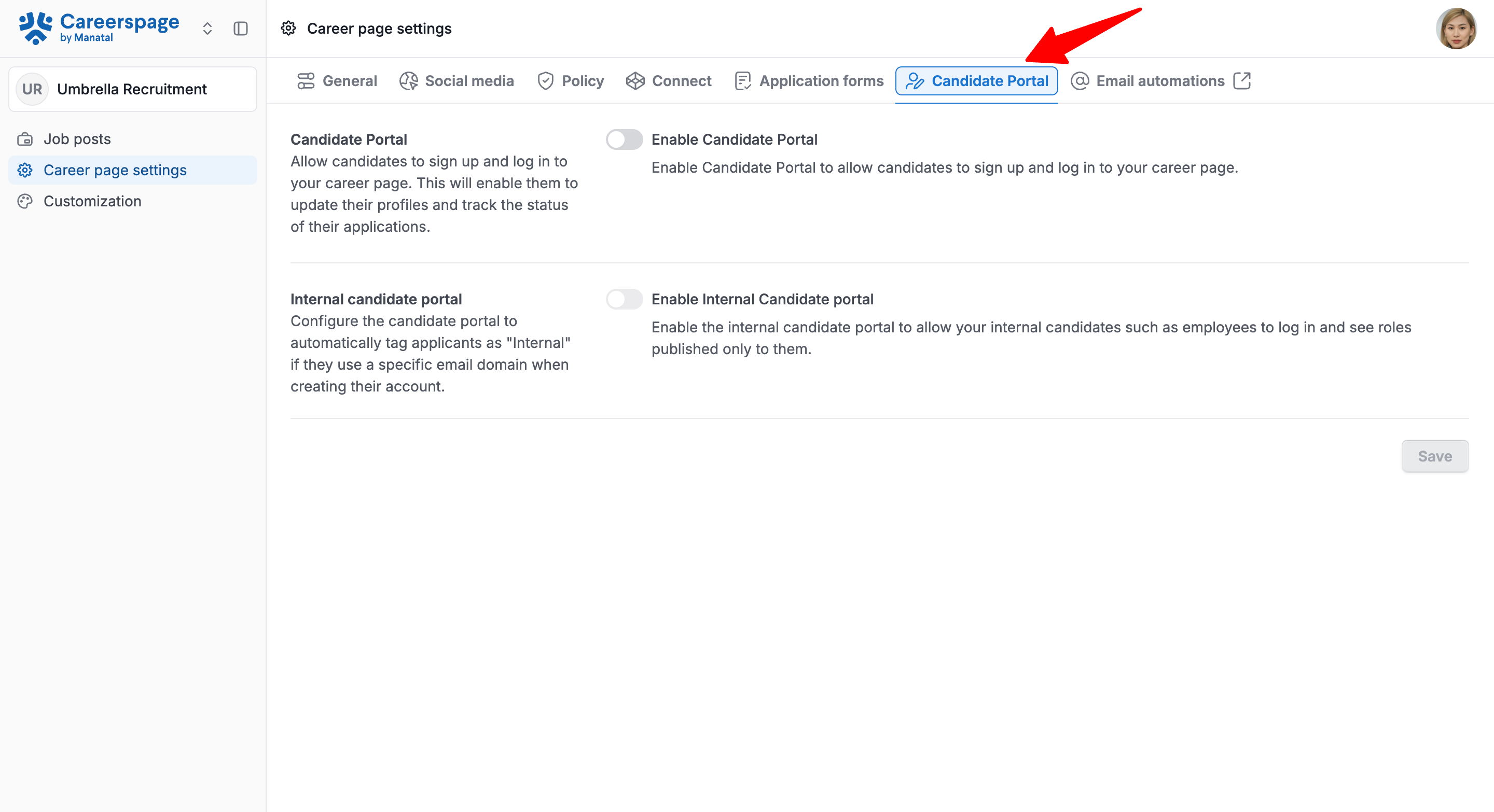
- Activez le bouton "Activer le Portail Candidat".
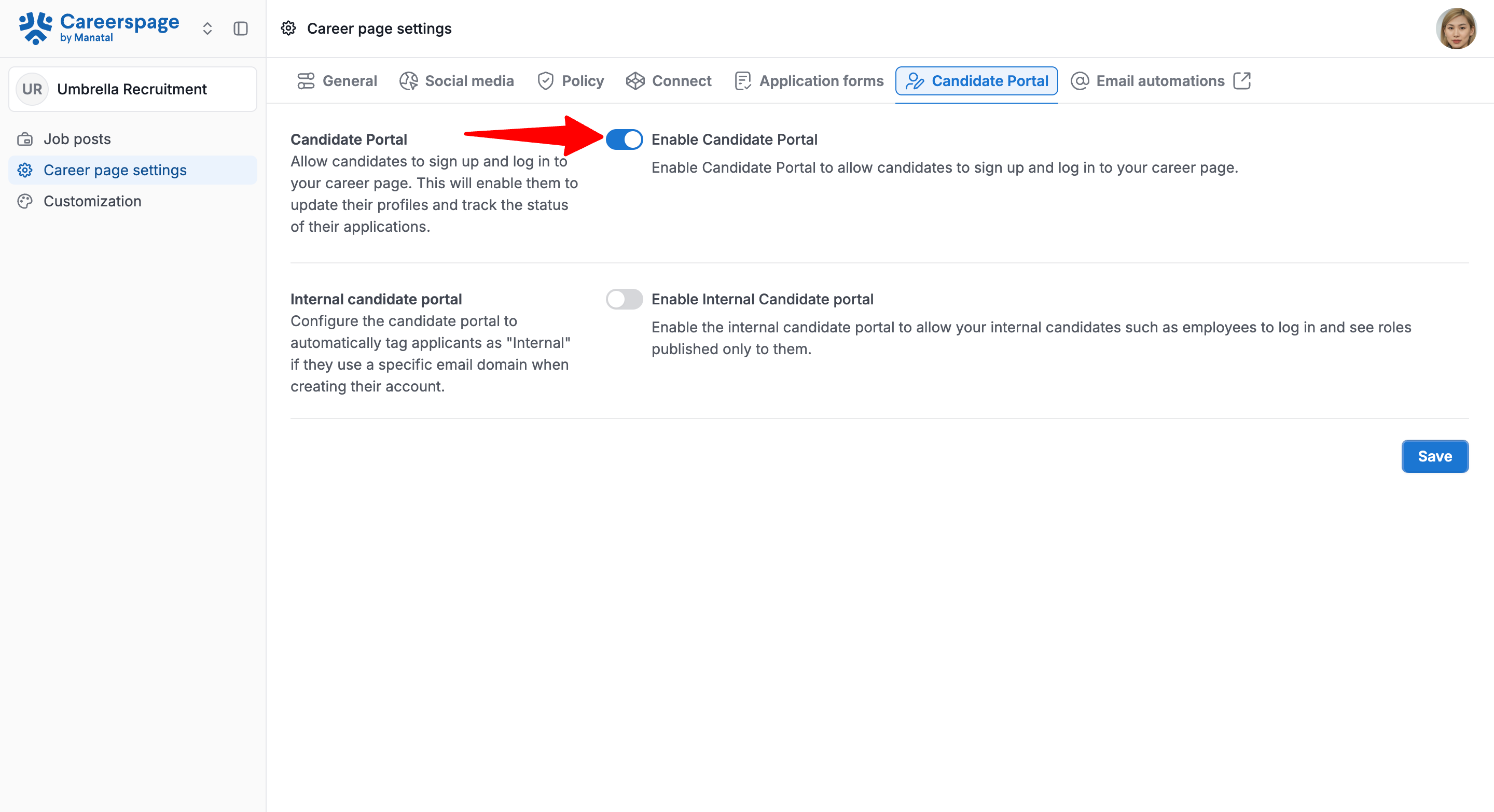
- Cliquez sur "Enregistrer". Le menu "Candidats" apparaîtra dans le menu de gauche.
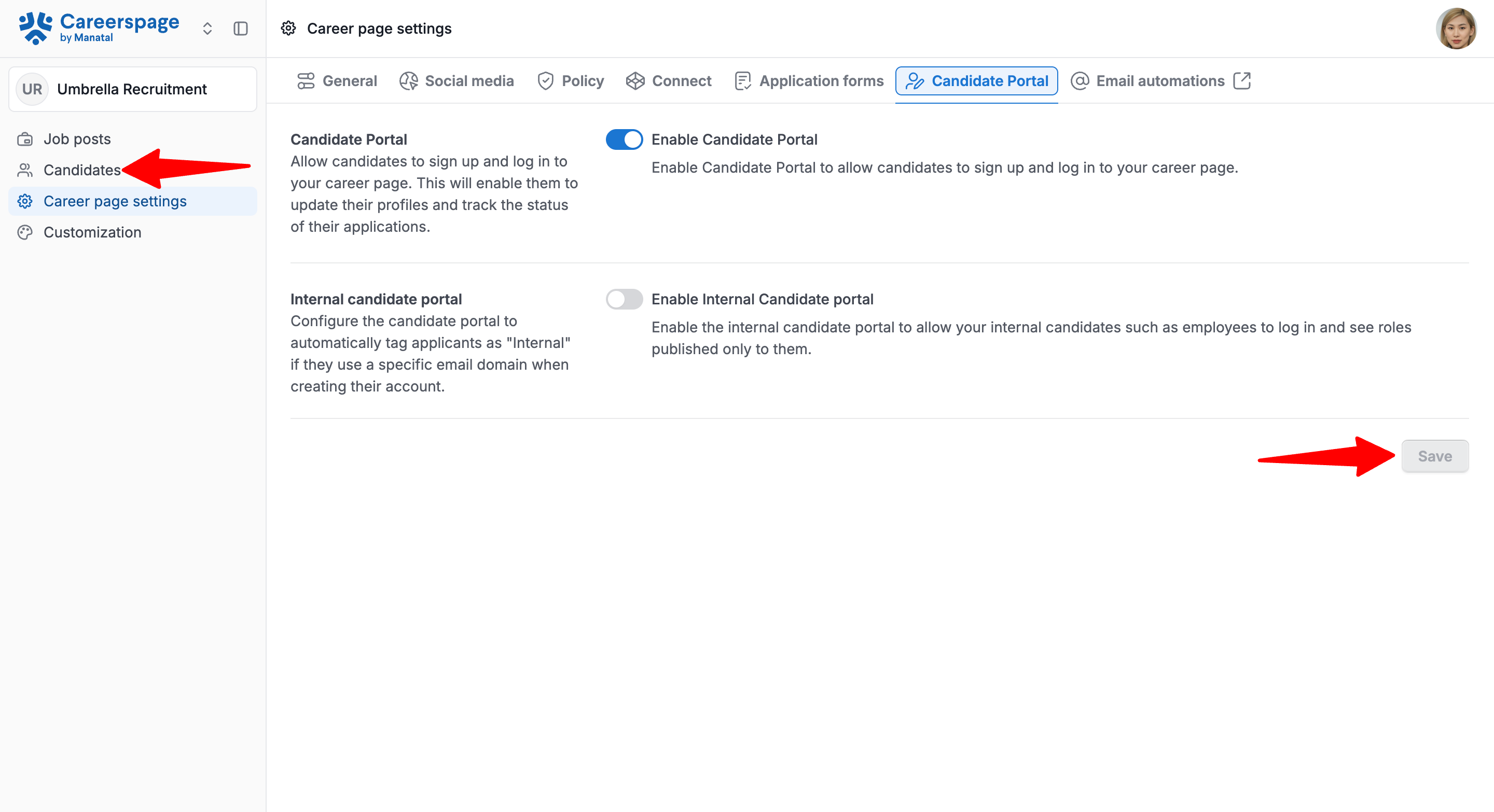
Désactiver
- Rendez-vous sur la page suivante. Alternativement, cliquez sur "Page Carrières" dans le menu latéral, puis cliquez sur "Paramètres de la page carrières".
- Ouvrez l'onglet "Portail Candidat".
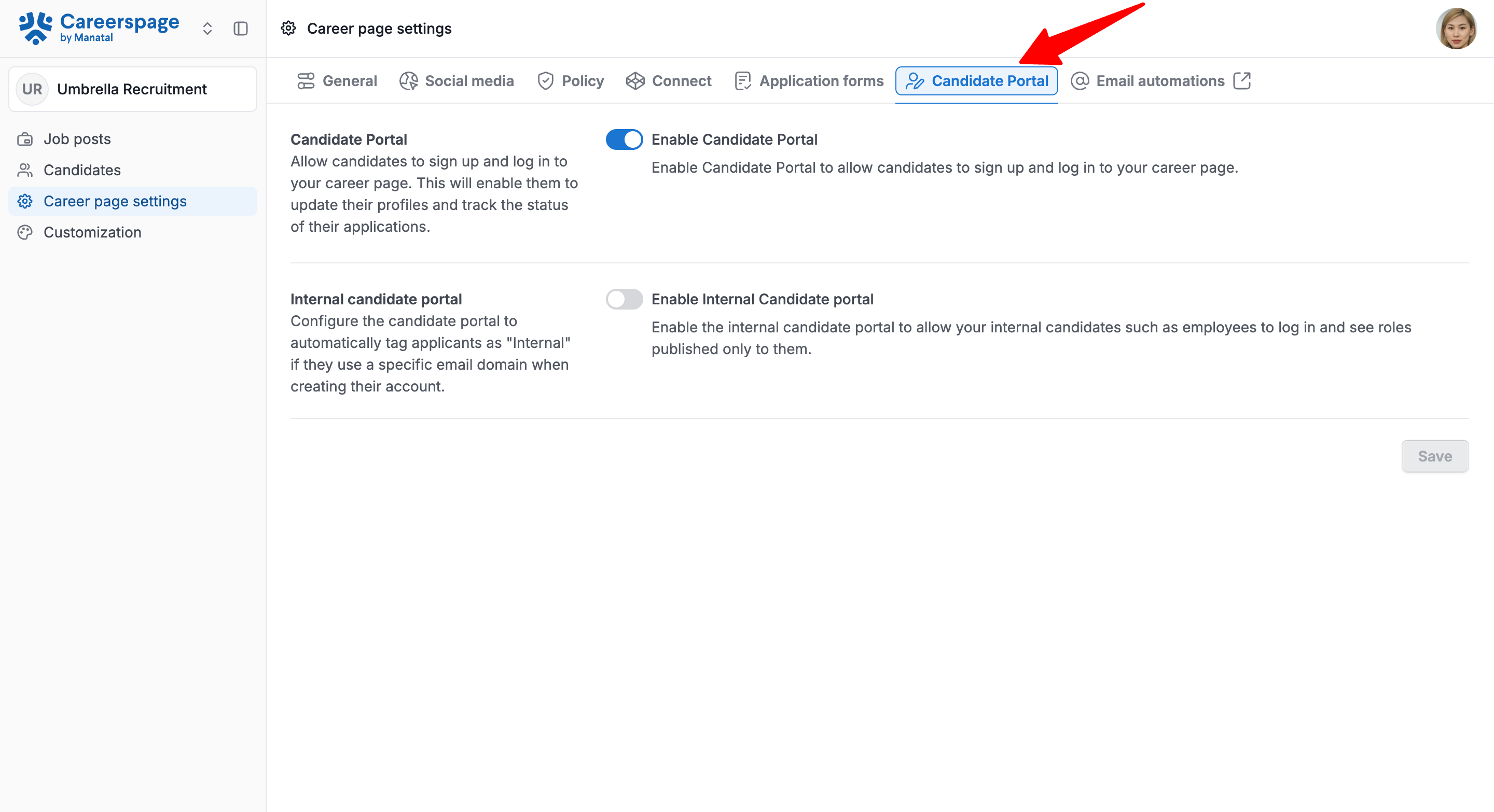
- Désactivez le bouton "Activer le Portail Candidat".
Note
Lorsqu'il est désactivé, toute personne tentant d'accéder au portail sera redirigée vers une page "Portail désactivé" et ramenée aux listes d'offres d'emploi.
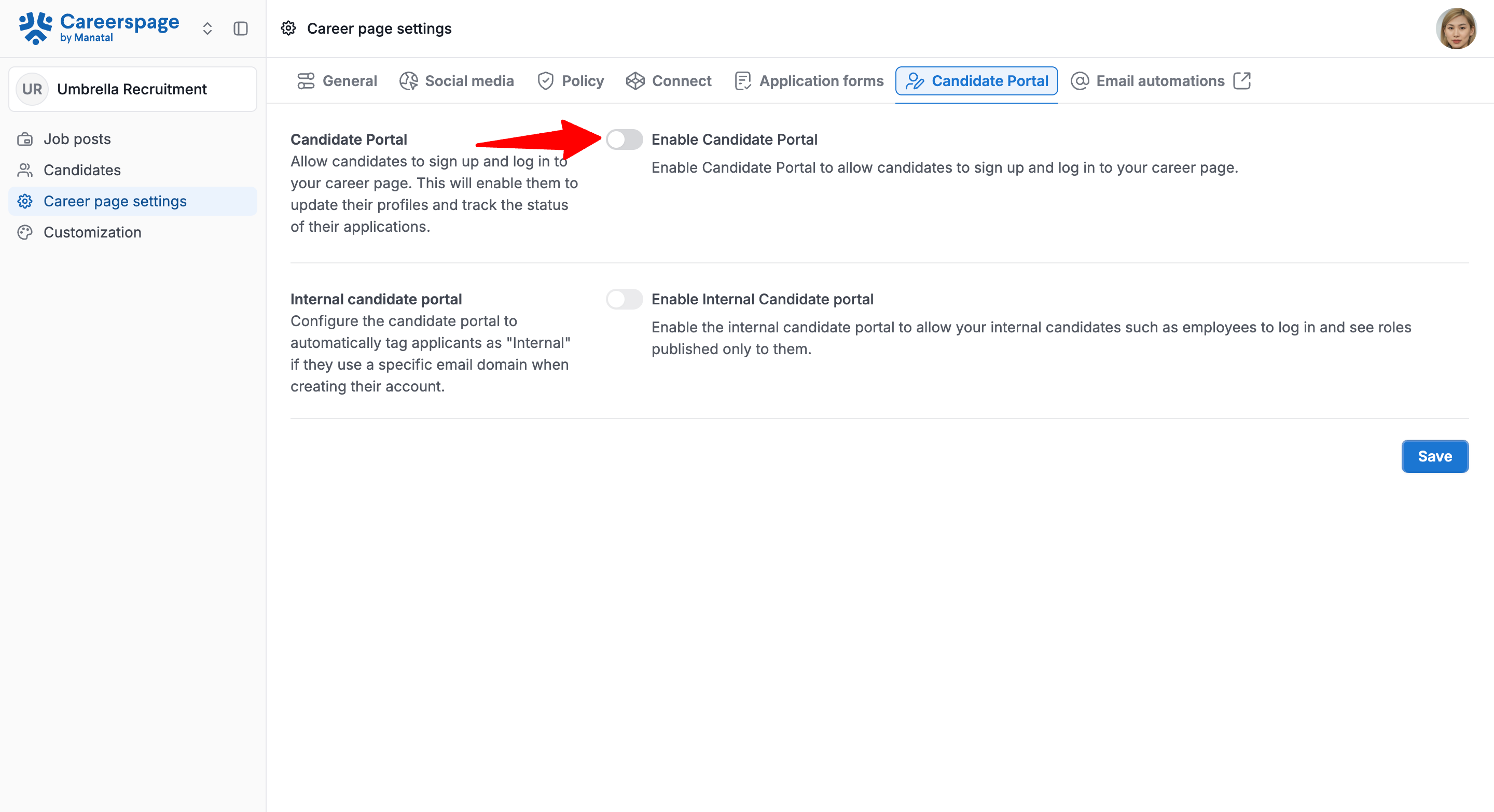
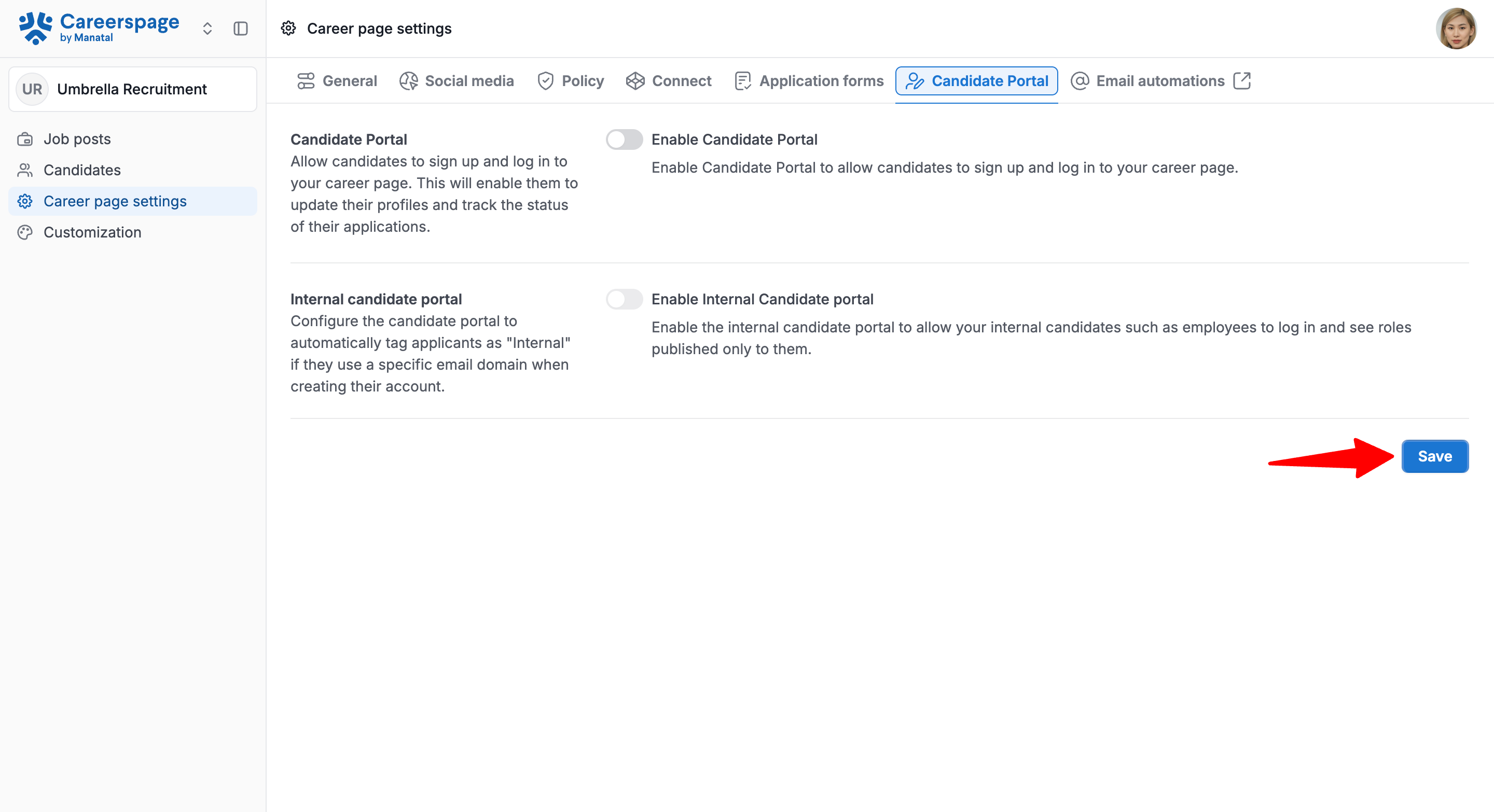
- Cliquez sur "Enregistrer".
2) Portail Candidat Interne
C'est une option que vous pouvez activer pour permettre aux employés vérifiés de consulter les postes réservés aux internes. Apprenez-en davantage sur les emplois internes ici.
Une fois activé, le système reconnaîtra les adresses e-mail des employés basées sur les domaines de messagerie approuvés (par exemple, yourcompany.com), leur accordant l'accès pour consulter les rôles internes dans un onglet dédié 'Offres d'emploi internes' au sein du Portail Candidat.
Les employés peuvent accéder aux rôles internes sur la page carrière exclusivement via l'onglet dédié 'Offres d'emploi internes'.
Activer
Le bouton du Portail Candidat doit être activé pour que le Portail Candidat Interne puisse être activé.
- Rendez-vous sur la page suivante. Alternativement, cliquez sur "Page Carrières" dans le menu latéral, puis cliquez sur "Paramètres de la page carrières".
- Ouvrez l'onglet "Portail Candidat".
- Activez le bouton "Activer le Portail Candidat Interne".
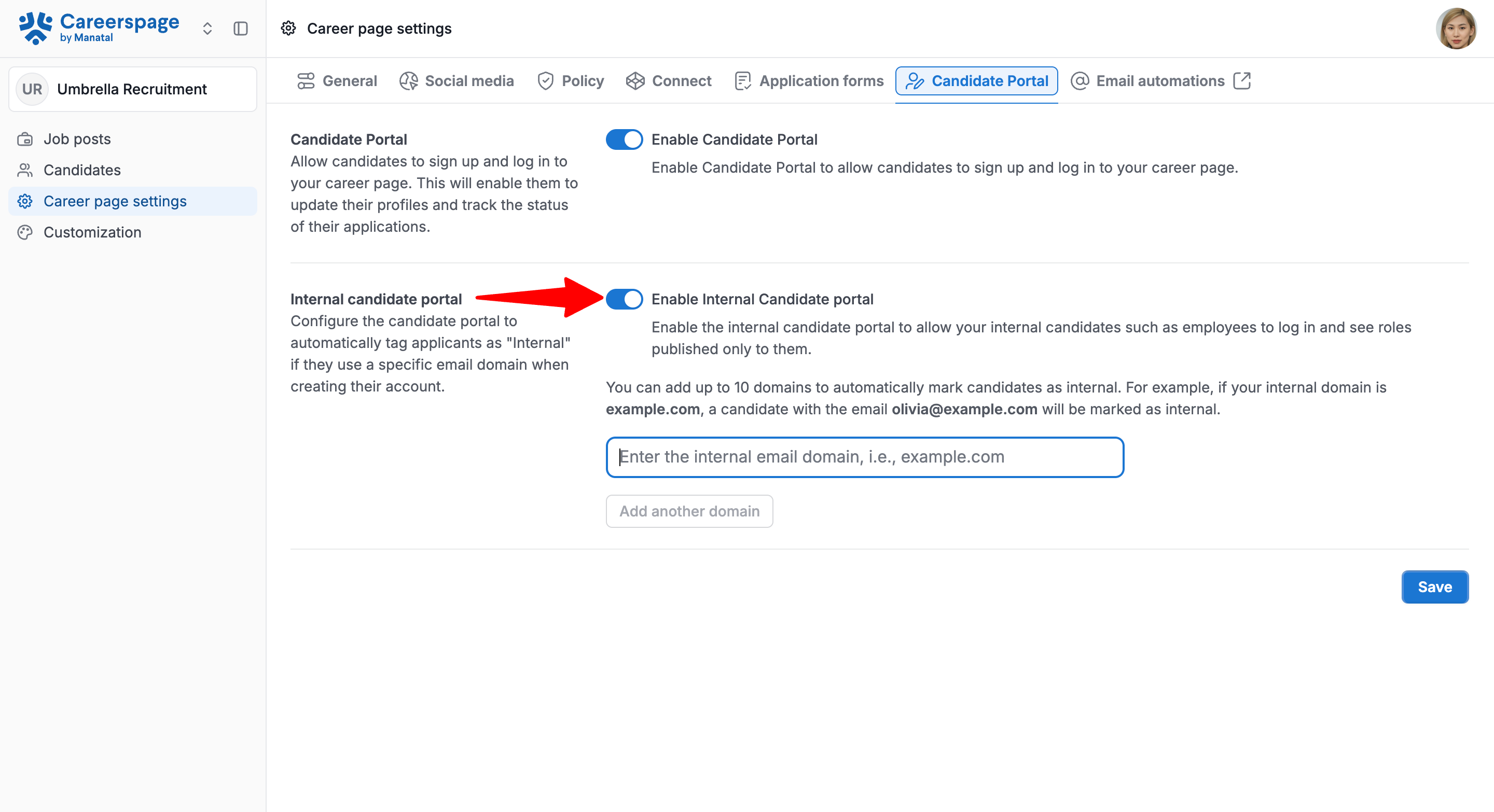
Ajouter des domaines de messagerie internes
Le Portail Candidat Interne doit être activé pour continuer.
- Dans la section du portail candidat interne, ajoutez le(s) domaine(s) de messagerie des employés de votre entreprise (exemple :
yourcompany.com).
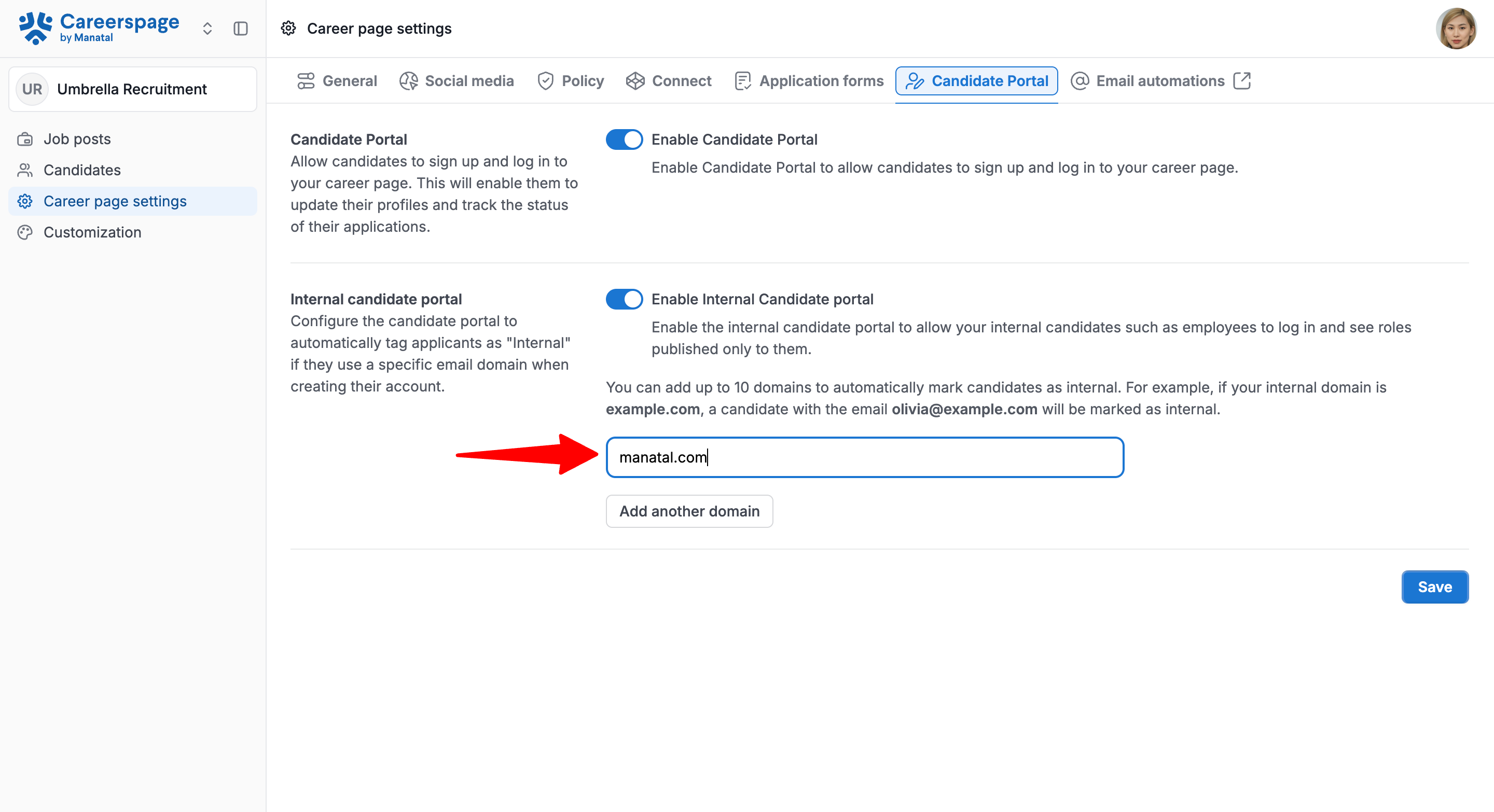
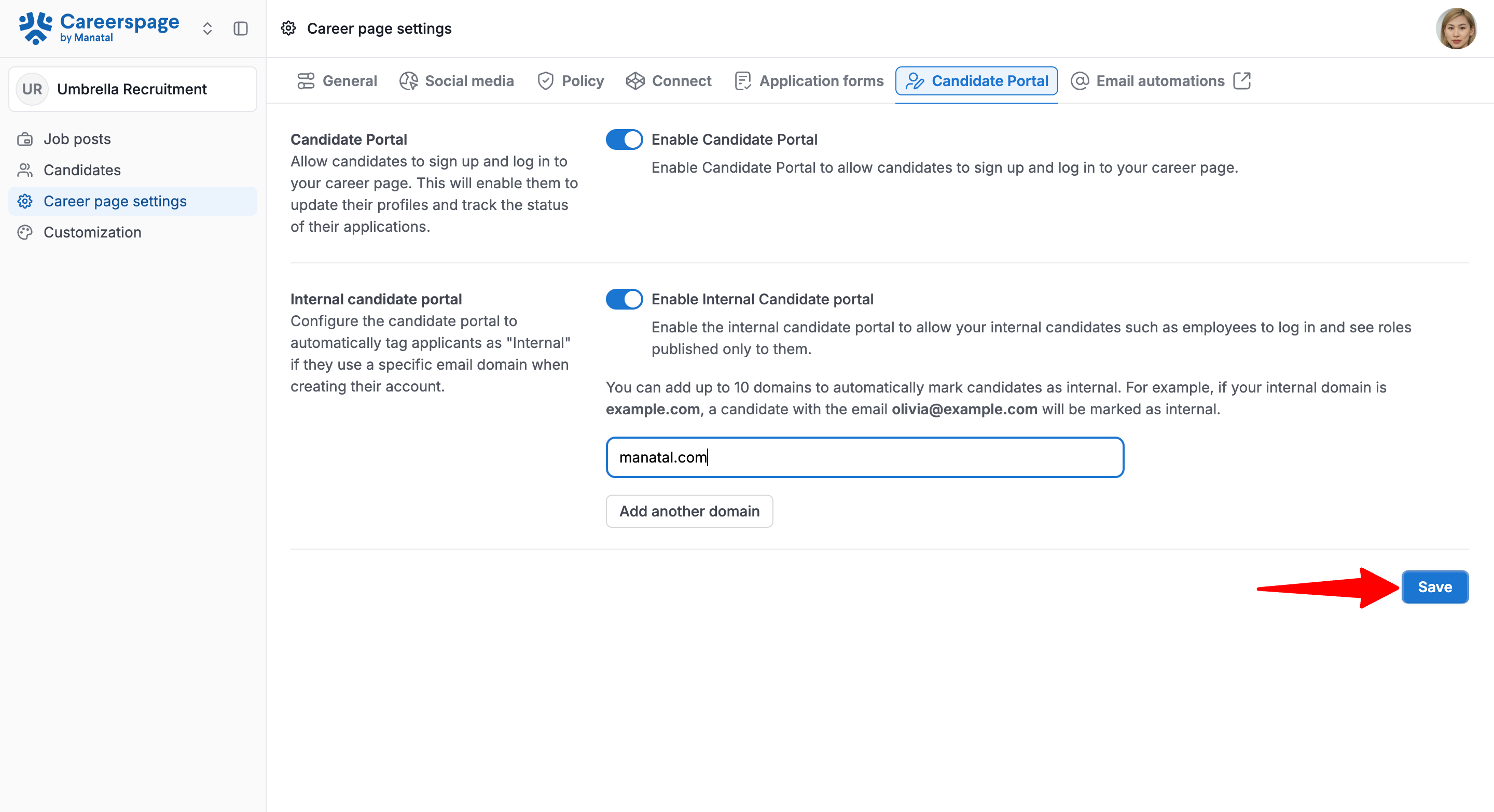
- Cliquez sur "Enregistrer".
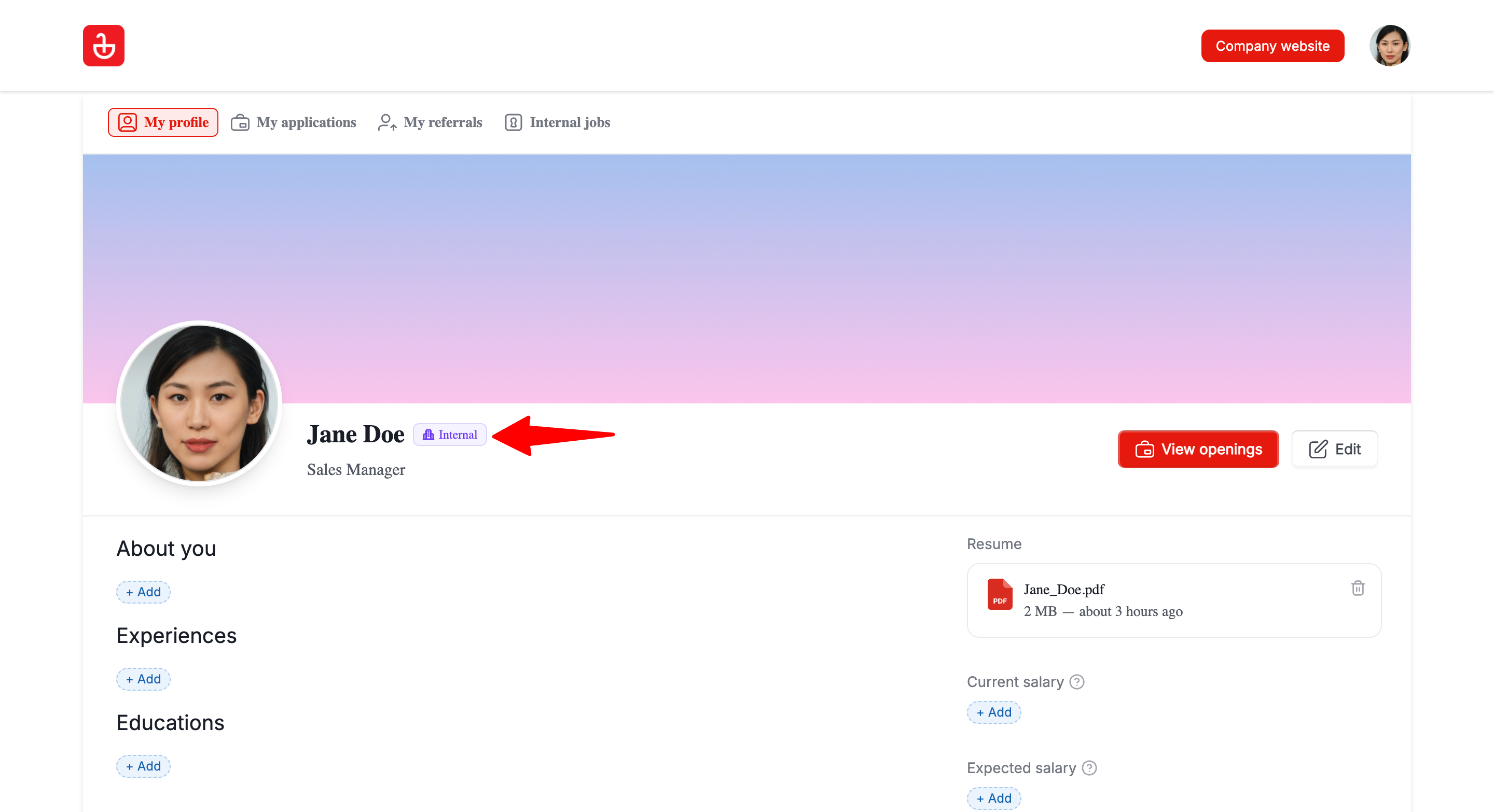
- Demandez à un employé de se connecter en utilisant son e-mail professionnel et de confirmer que l'accès interne est appliqué. Lorsqu'un employé est reconnu via un domaine de messagerie, il verra un indicateur "Interne" à côté de son nom. Cela aide les employés et les administrateurs à confirmer rapidement que l'accès réservé aux employés est actif.
Limites
- Vous pouvez configurer jusqu'à 10 domaines.
Désactiver
- Si l'accès interne est supprimé, les candidats ne pourront plus accéder à l'onglet 'Offres d'emploi internes', ce qui les empêchera de voir les annonces internes.
- L'accès interne peut être supprimé si :
- un administrateur supprime le domaine de messagerie de l'employé de la liste autorisée, ou
- l'employé change son e-mail pour un domaine non-employé (après vérification).
- Rendez-vous sur la page suivante. Alternativement, cliquez sur "Page Carrières" dans le menu latéral, puis cliquez sur "Paramètres de la page carrières".
- Ouvrez l'onglet "Portail Candidat".
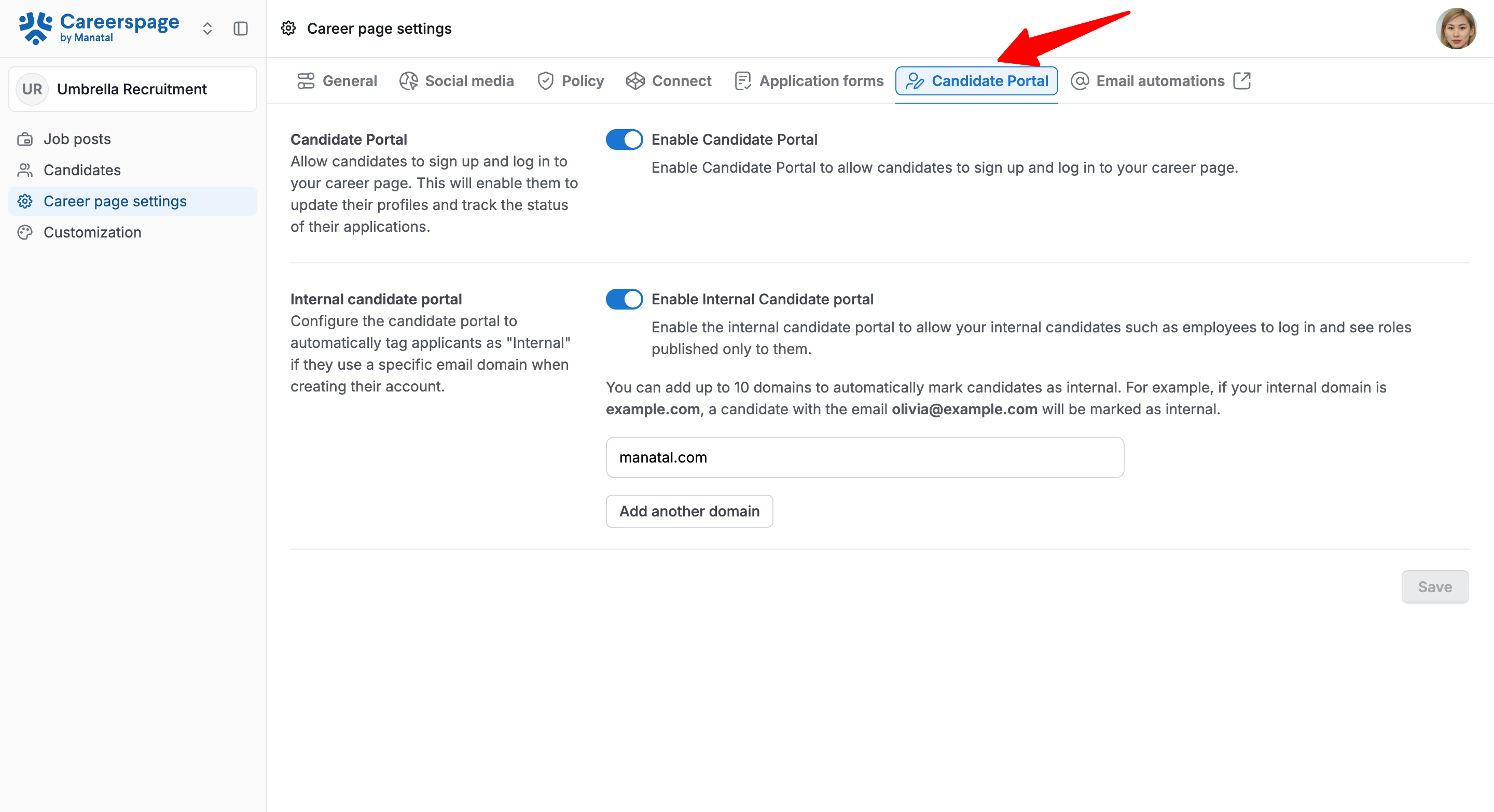
- Désactivez le bouton "Activer le Portail Candidat Interne".
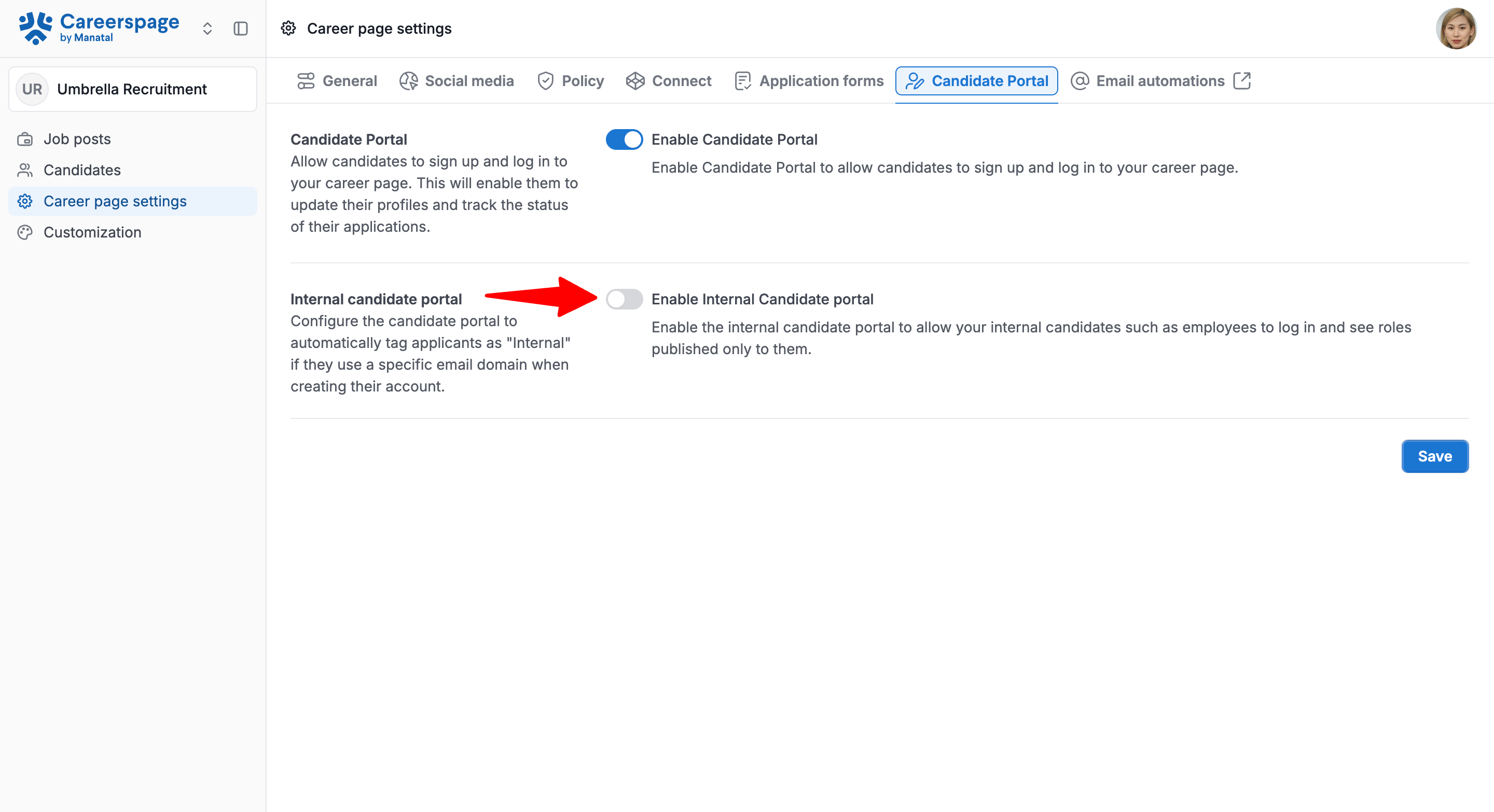
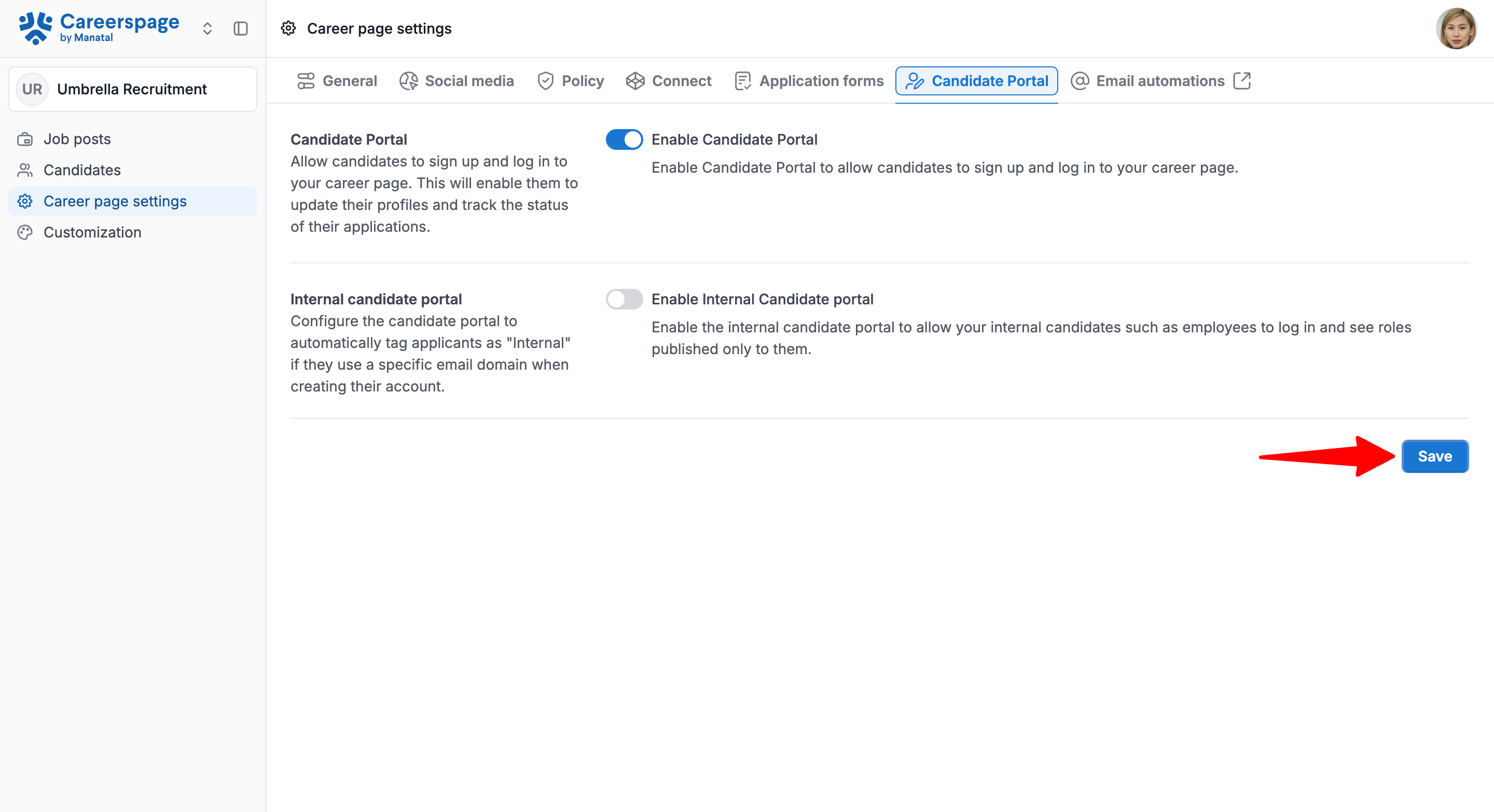
- Cliquez sur "Enregistrer".
Consultation des Candidats sur la Page Carrières (Administration)
Vous pouvez consulter les candidats à deux endroits : depuis le menu Candidats, ou au sein d'une offre d'emploi spécifique dans l'onglet Candidats.
1. Consulter les Candidats dans le Menu Candidats
Le menu Candidats liste toute personne ayant créé un compte ou fourni une adresse e-mail lors d'une candidature.
- Cliquez sur "Candidats" dans le menu de gauche.
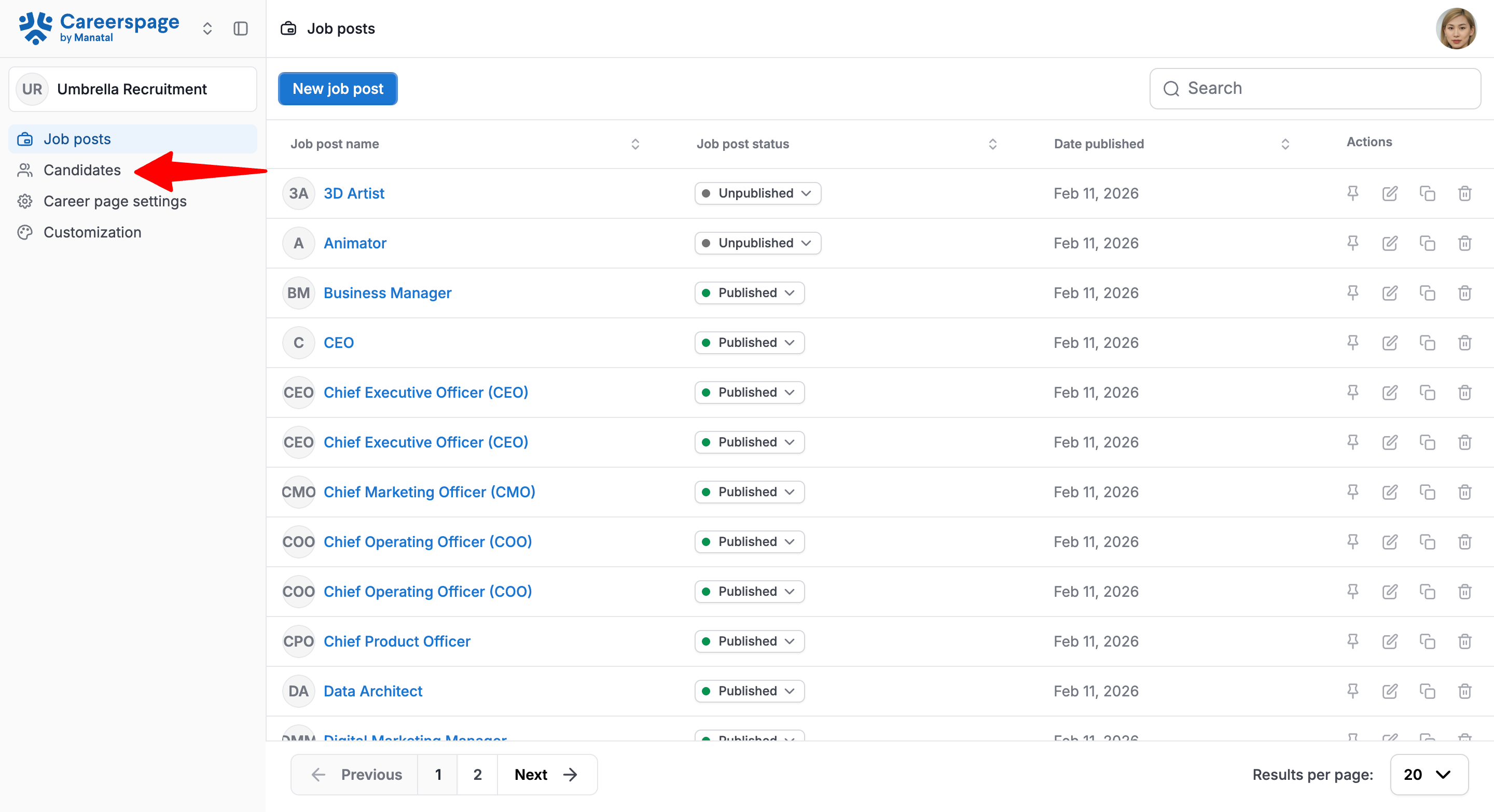
- Recherchez la colonne 'Statut du Portail Candidat'.
Interpréter les statuts :- Profil créé : le candidat a créé un compte via le portail
- Interne : les employés internes ont créé un compte via le portail
- Anonyme : le candidat a postulé sans créer de compte

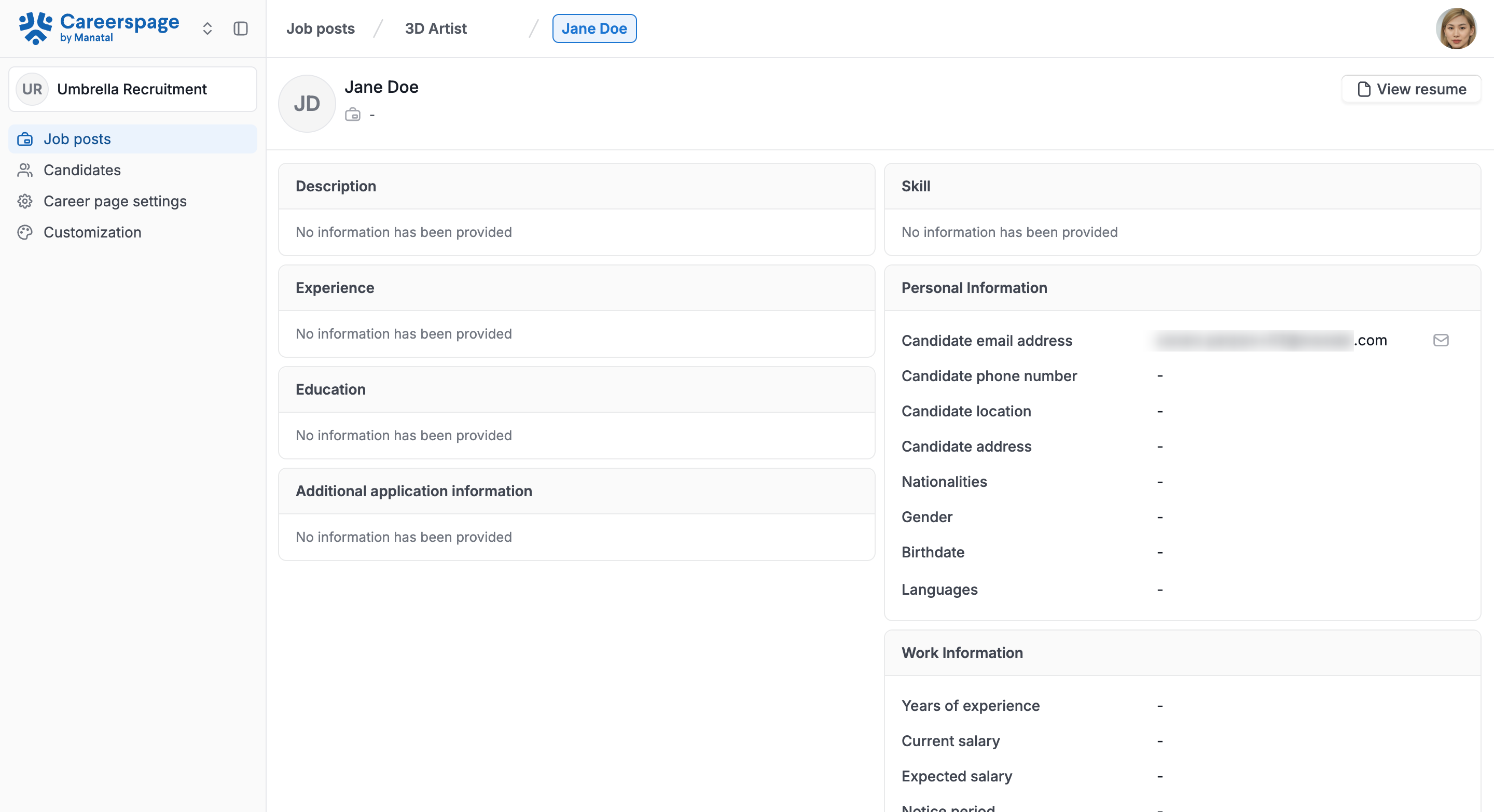
- Cliquez sur le nom du candidat pour ouvrir la page de détails du profil. Passez en revue ses informations de profil.

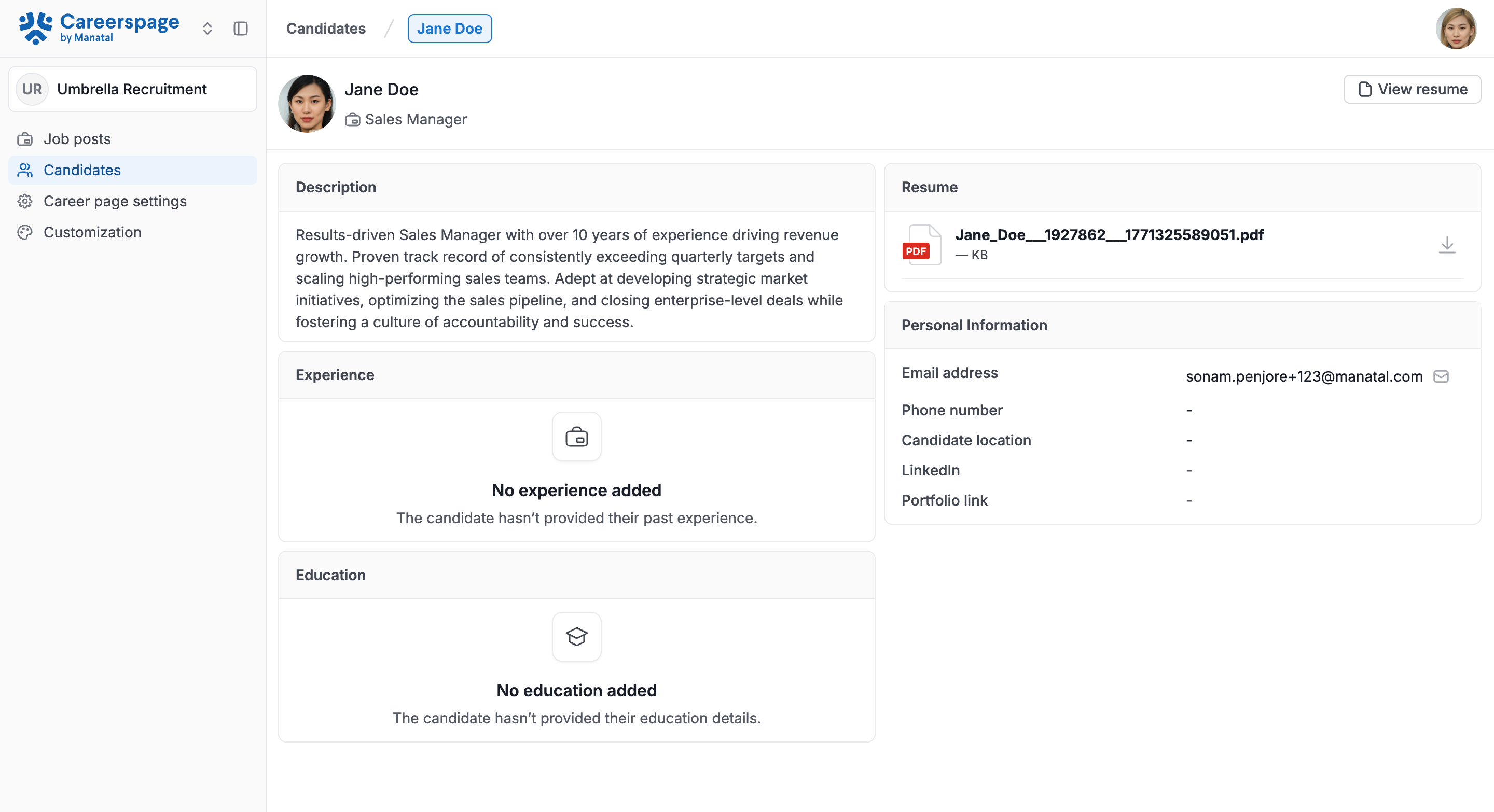
2. Consulter les Candidats dans l'Onglet Candidats
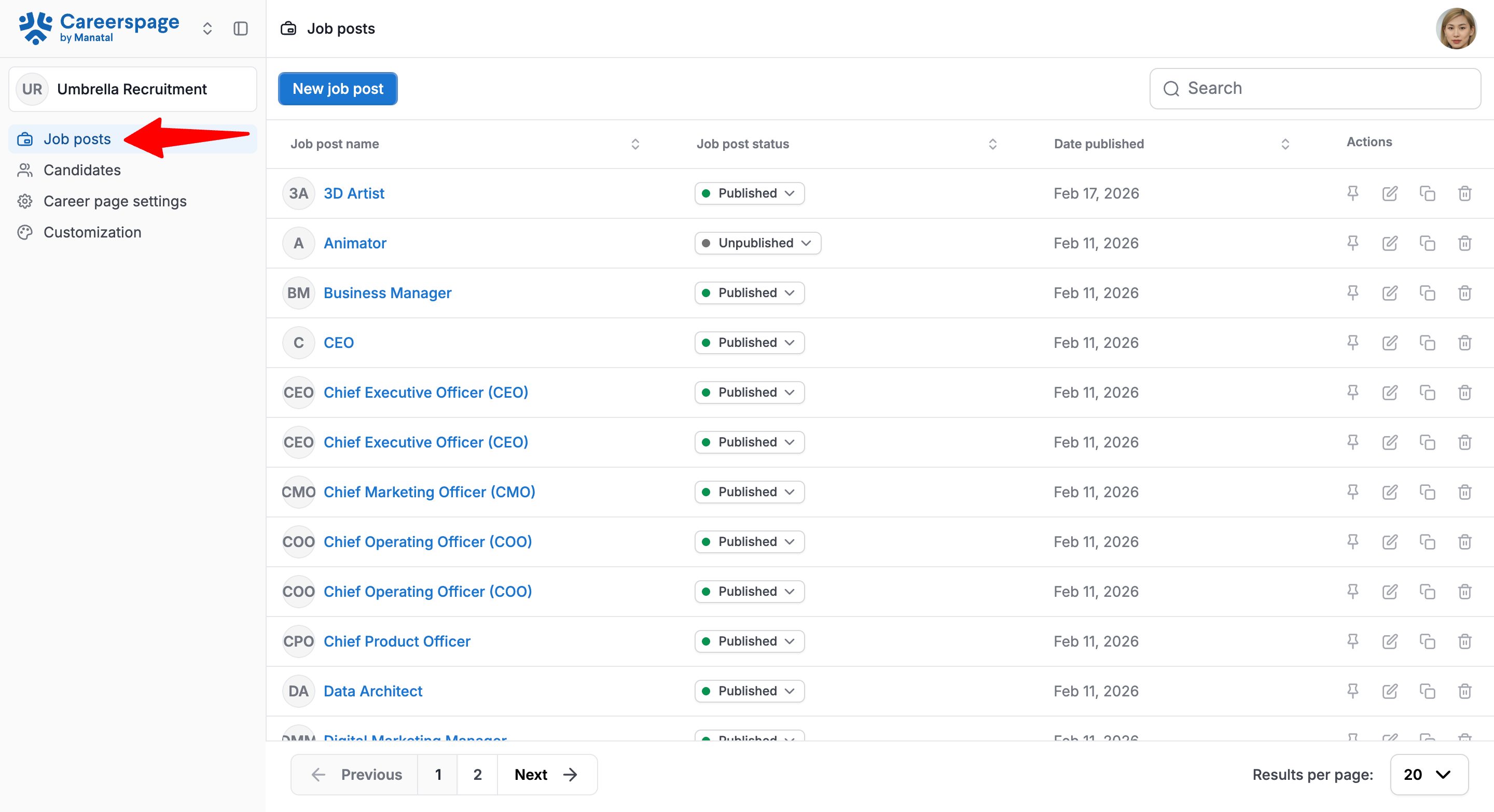
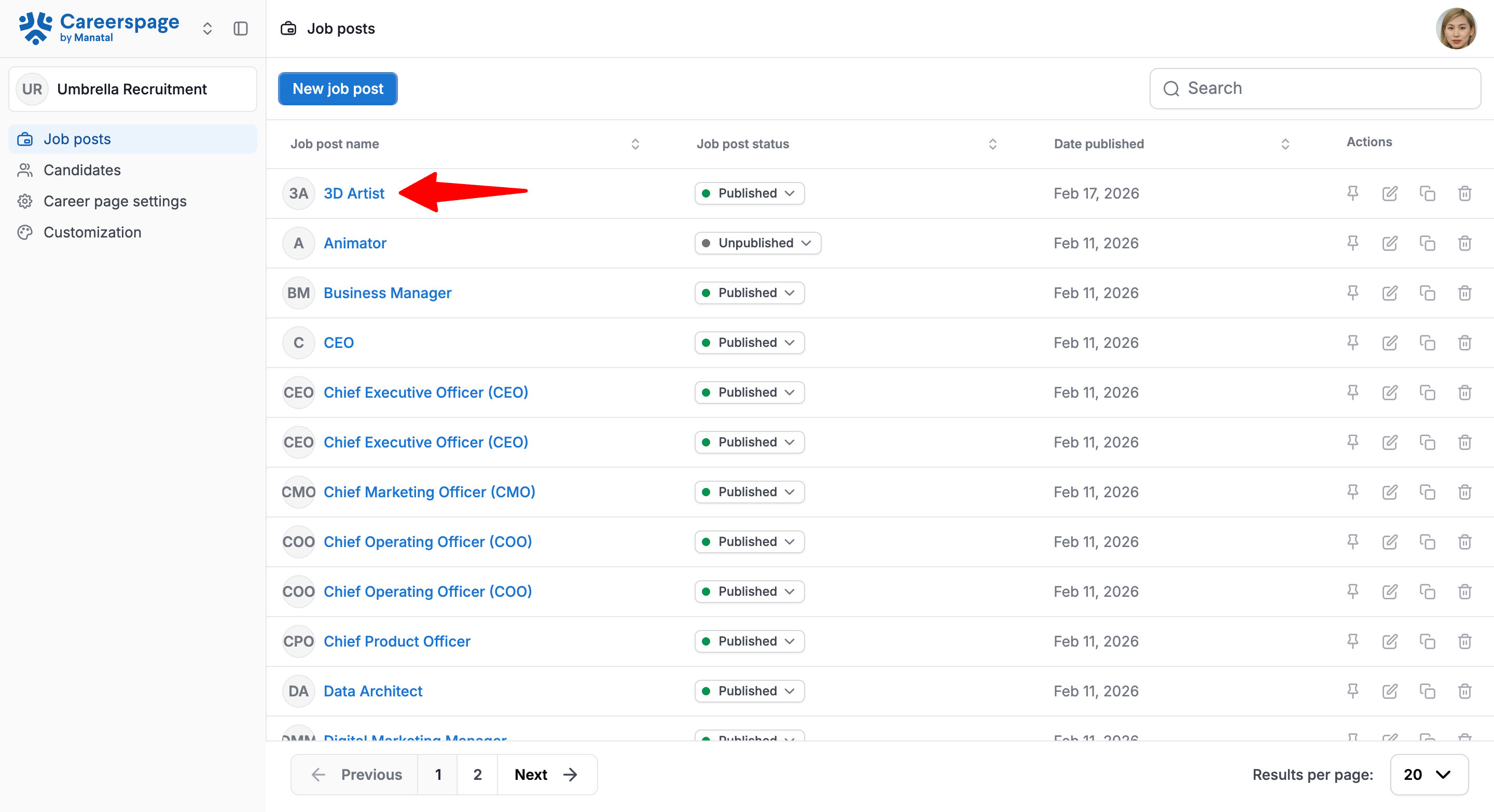
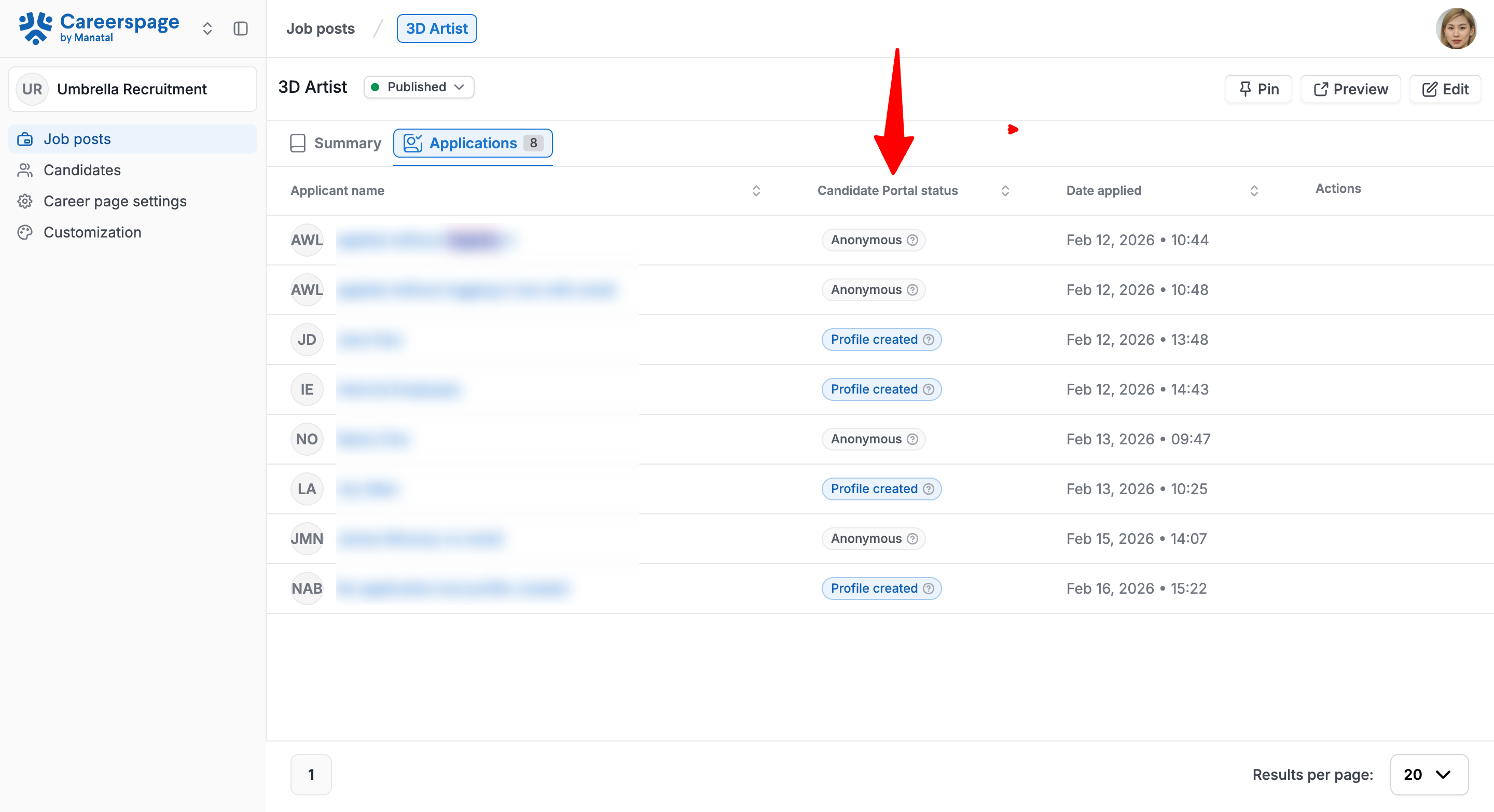
- Cliquez sur "Offres d'emploi" dans le menu de gauche et ouvrez une offre d'emploi. Allez à l'onglet Candidatures.
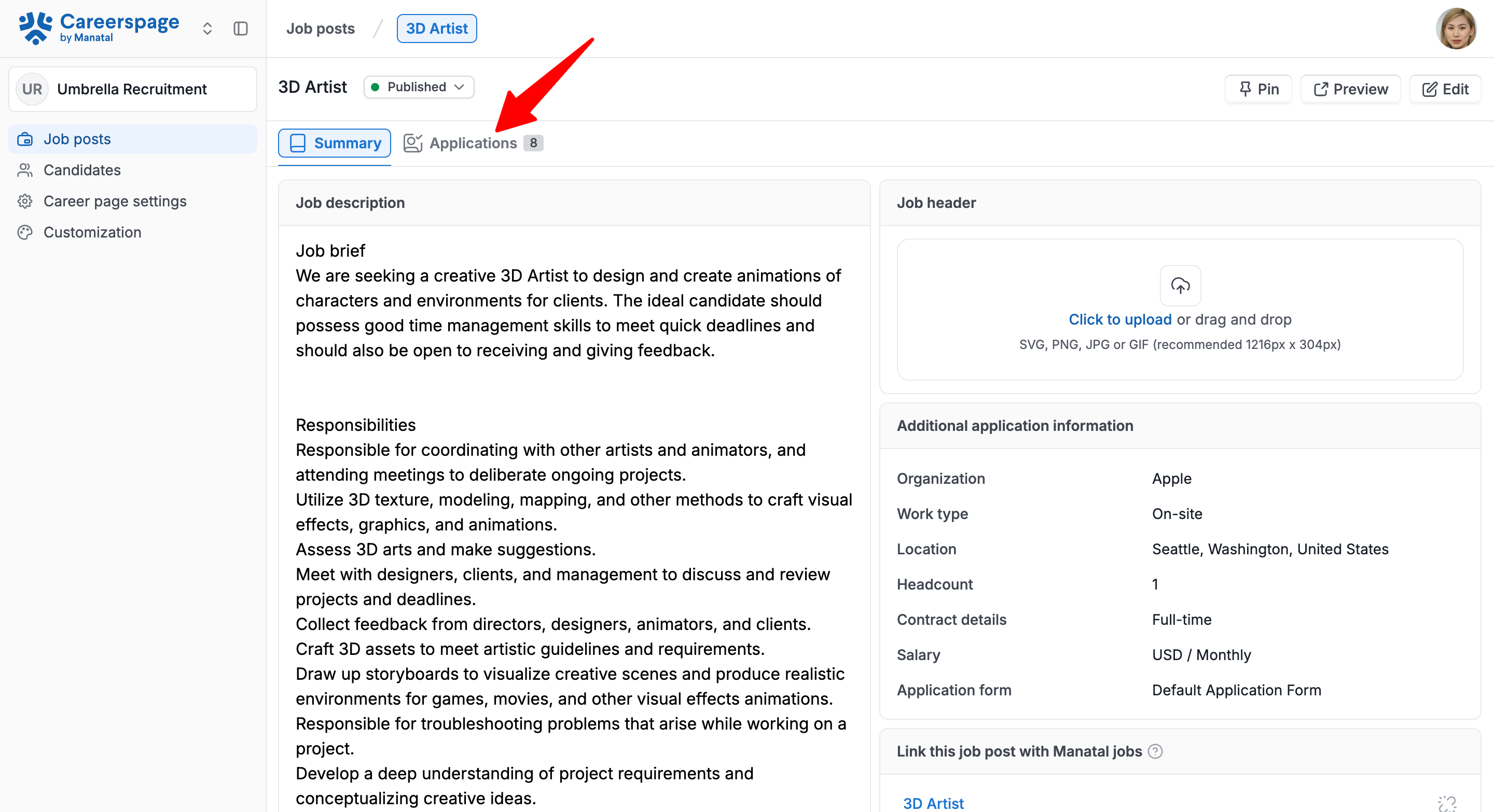
- Recherchez la colonne 'Statut du Portail Candidat'.
Interpréter les statuts :- Profil créé : le candidat a créé un compte via le portail
- Interne : les employés internes ont créé un compte via le portail
- Anonyme : le candidat a postulé sans créer de compte
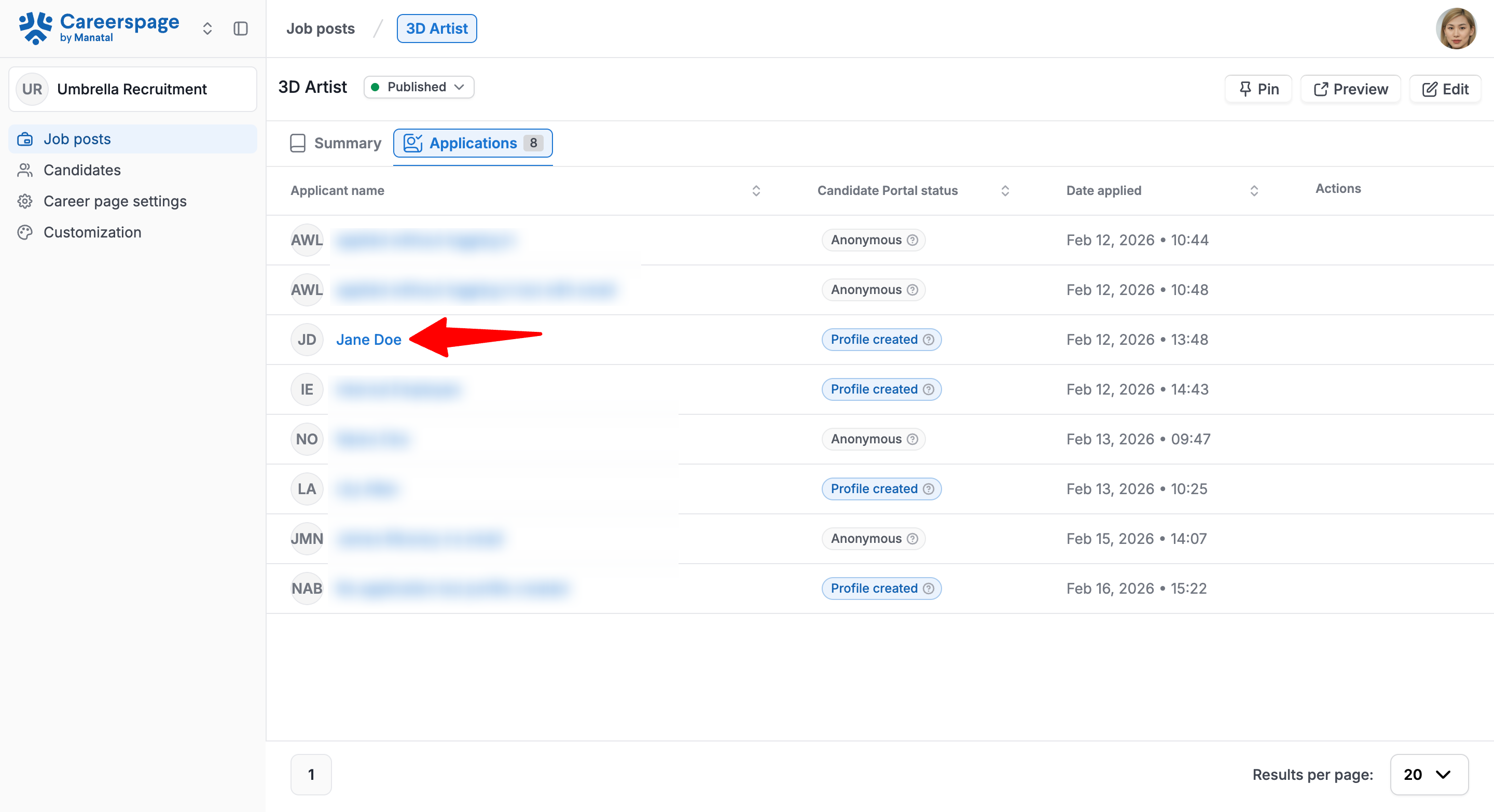
- Cliquez sur le nom du candidat pour ouvrir la page de détails du profil. Passez en revue ses informations de profil.
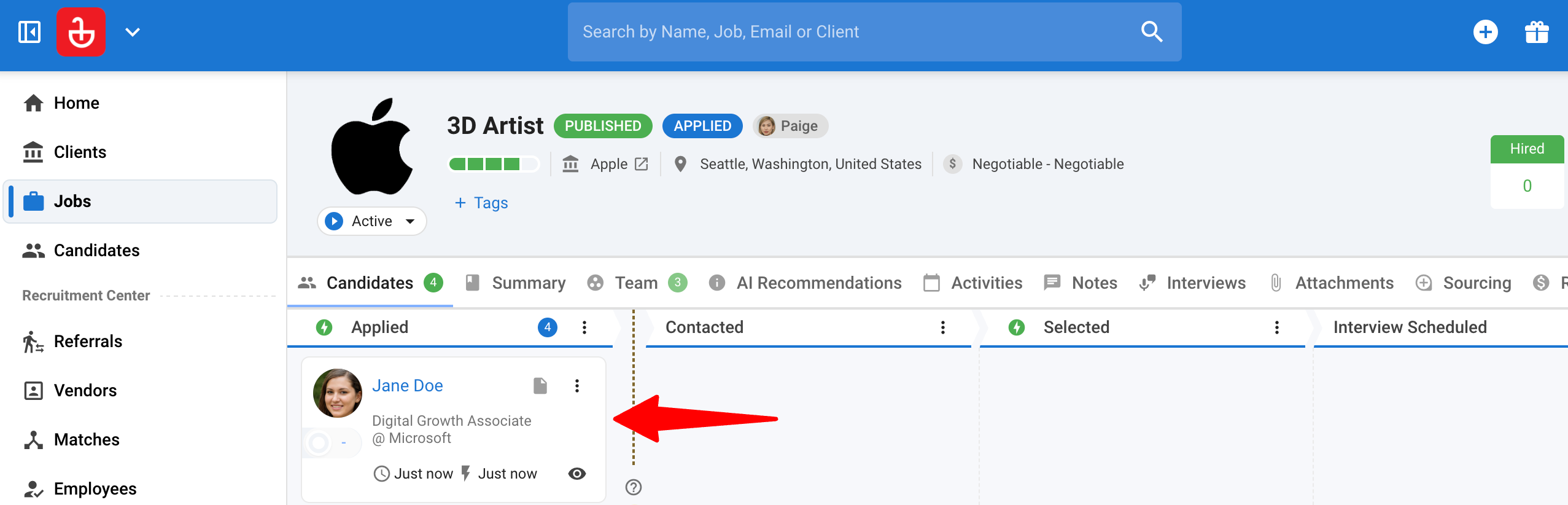
Dans l'onglet Candidatures, les détails exacts fournis par le candidat lors de la soumission de sa candidature sont affichés. Si l'offre d'emploi était liée à un emploi dans Manatal au moment de la candidature, la candidature du candidat serait automatiquement transmise à l'emploi correspondant dans Manatal. Apprenez-en plus dans ce guide.
FAQ
Q1. Le portail est-il obligatoire ?
Non. Le portail est optionnel et peut être activé/désactivé par les administrateurs dans les paramètres de la Page Carrières.
Q2. Comment les candidats se connectent-ils ?
Ils se connectent à l'aide d'un "lien magique" sans mot de passe envoyé à leur e-mail. Aucun mot de passe n'est créé ou stocké.
Q3. Les candidats peuvent-ils postuler sans créer de compte ?
Oui. Les candidats peuvent postuler sans se connecter.
Q4. Pouvons-nous forcer les candidats à créer un compte avant de postuler ?
Non. La création de compte est optionnelle et n'est pas obligatoire lors de la candidature.
Q5. Que peuvent modifier les candidats dans "Mon profil" ?
Les candidats peuvent gérer les détails de leur profil tels que l'expérience, l'éducation, le CV et les coordonnées après s'être connectés.
Q6. Les candidats voient-ils les mises à jour du statut de leur candidature (étapes du pipeline) ?
Les candidats peuvent voir une liste des candidatures qu'ils ont soumises, mais les étapes détaillées du pipeline ne sont pas affichées.
Q7. Que se passe-t-il si le Portail Candidat est désactivé alors que des candidats l'utilisent ?
L'URL du portail devient inaccessible et les candidats sont redirigés vers une page désactivée avec un bouton de retour vers les listes d'offres d'emploi publiques.