Qu'est-ce que l'intégration Invirtus ?
Invirtus permet aux équipes de valider les compétences des candidats techniques directement dans leur flux de travail de recrutement. Invirtus génère automatiquement des entretiens vidéo entièrement personnalisés et alimentés par l'IA, adaptés à chaque poste, vous permet de les envoyer aux candidats, de suivre les progrès et de centraliser l'ensemble du processus d'évaluation dans Manatal. Une fois terminés, vous débloquez un rapport Invirtus riche et axé sur les données dans chaque profil de candidat, couvrant les compétences techniques et comportementales, afin de prendre des décisions de recrutement plus rapides, plus confiantes et mieux éclairées. En savoir plus sur Invirtus sur leur site web.
Activer l'intégration Invirtus
- Cette intégration nécessite la fonctionnalité Open API de Manatal.
- Cette intégration nécessite des comptes actifs sur Invirtus et Manatal.
- Ceci ne peut être effectué que par un Administrateur.
Configurer les étapes du poste
- Rendez-vous sur la page suivante. Alternativement, cliquez sur "Administration" dans votre menu latéral, ouvrez la catégorie "Personnalisation", puis la catégorie "Postes", puis cliquez sur "Personnaliser les étapes du pipeline".
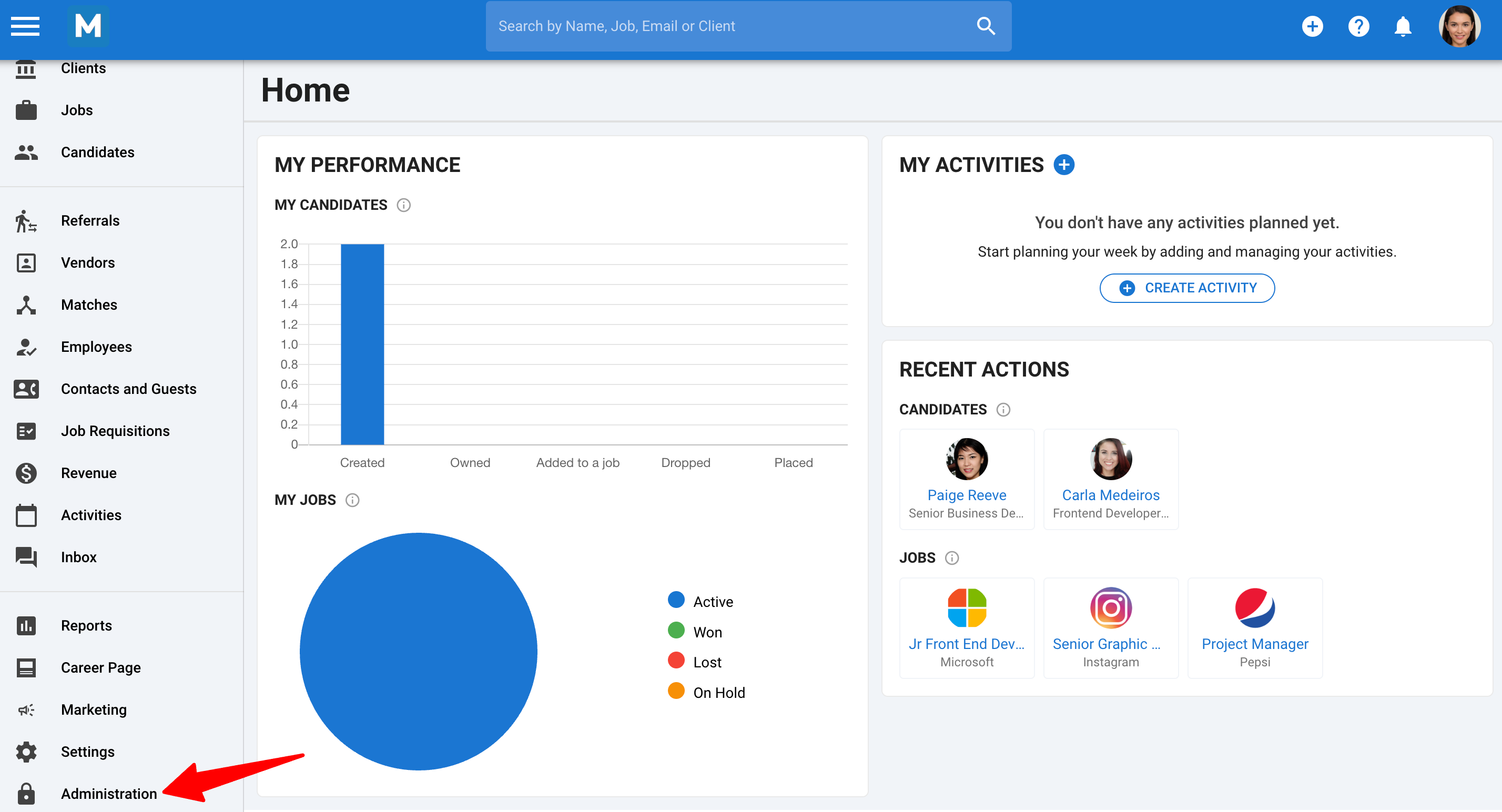
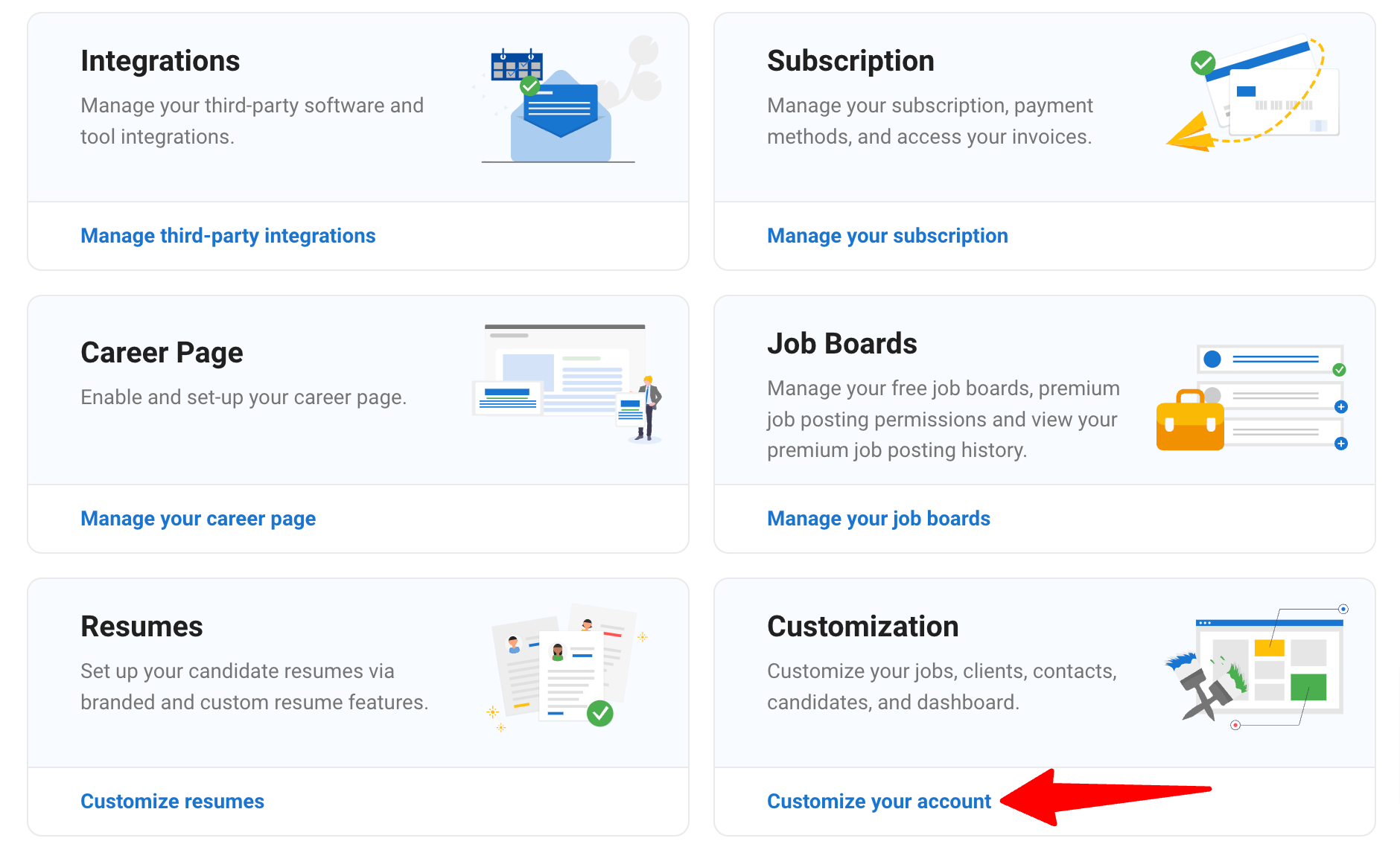
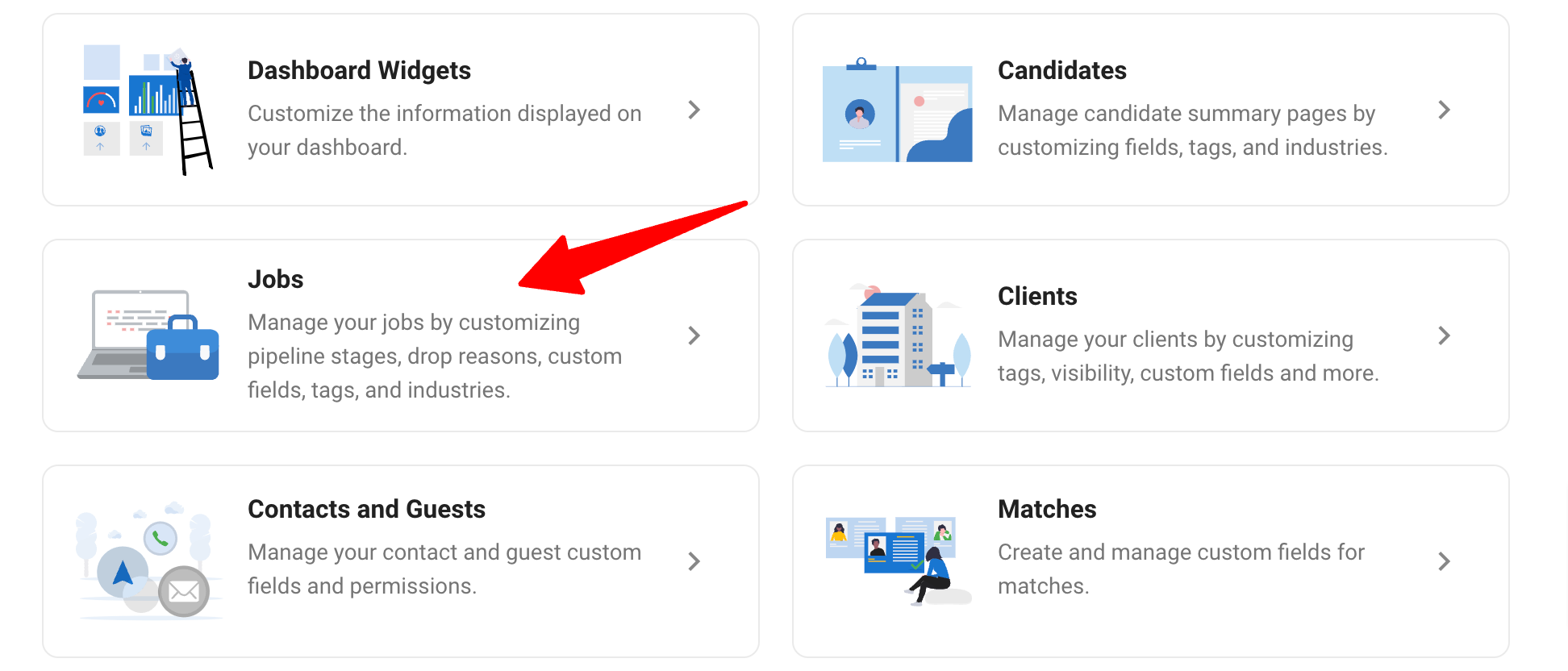
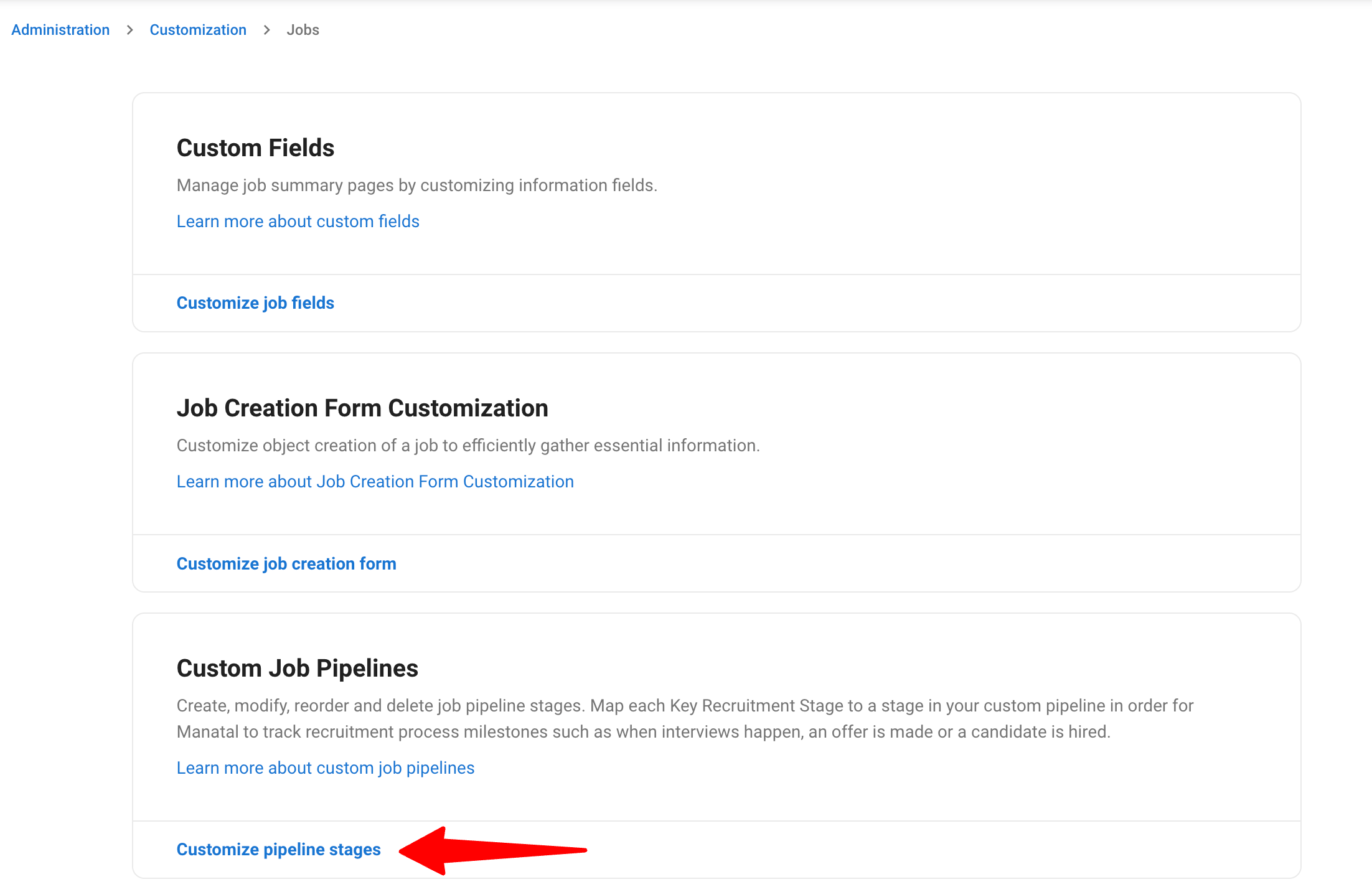
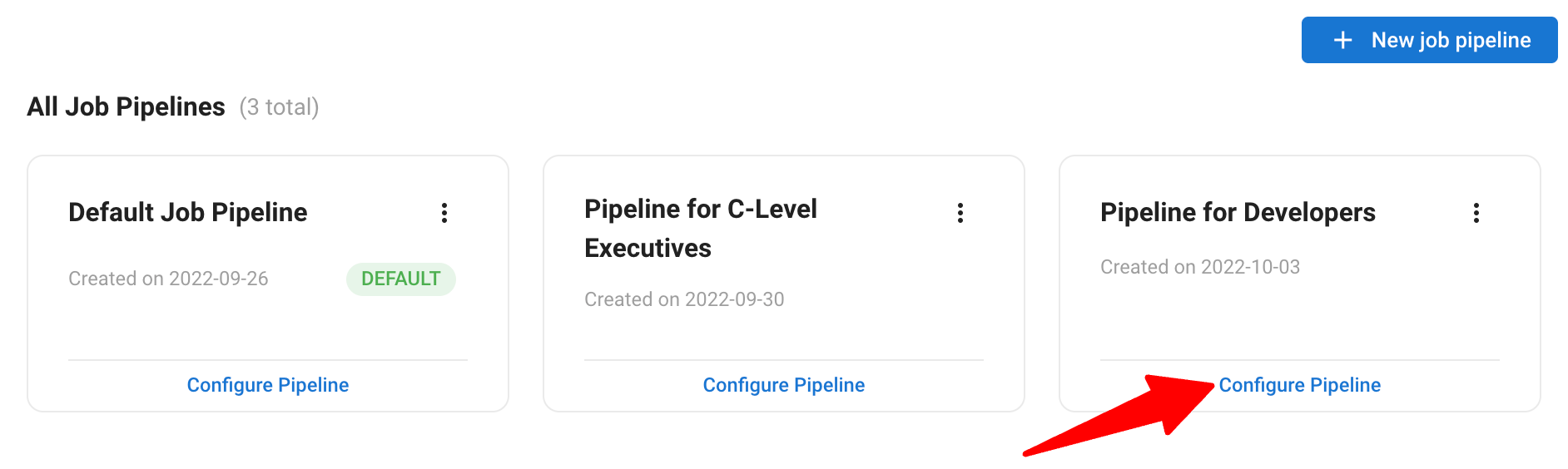
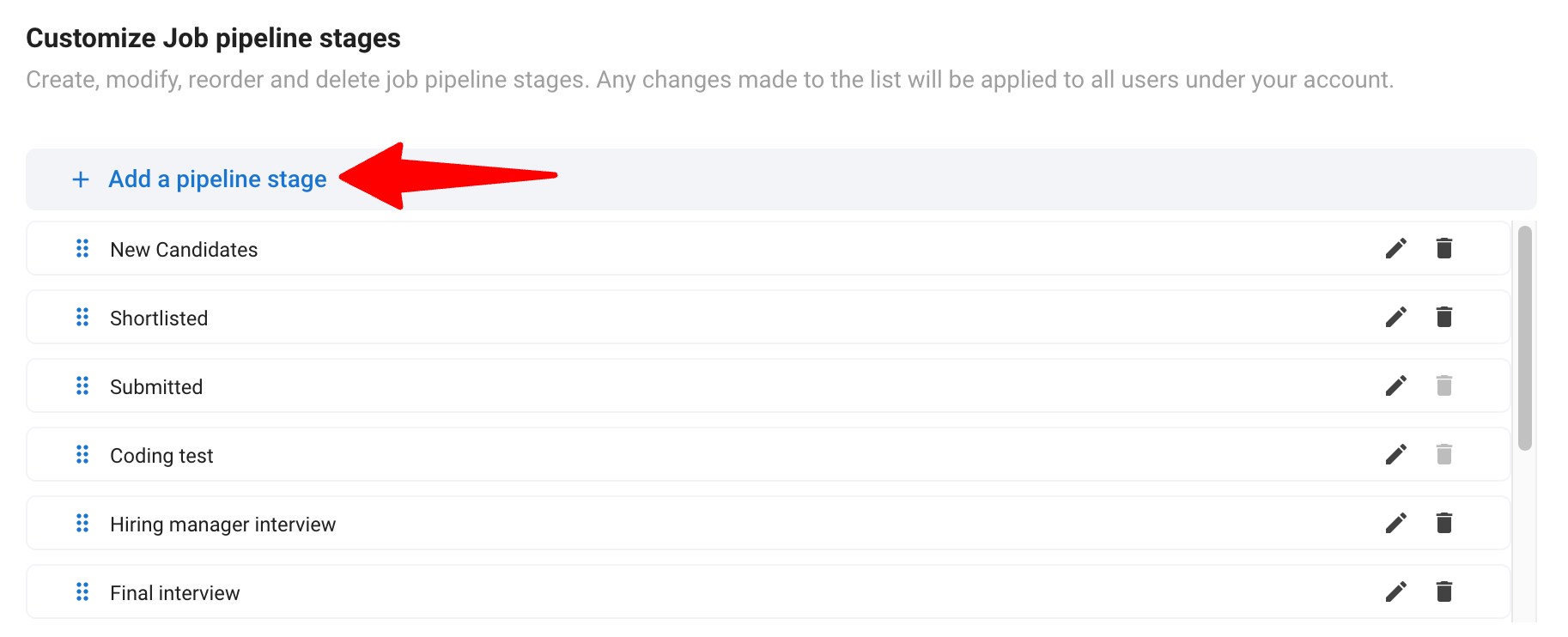
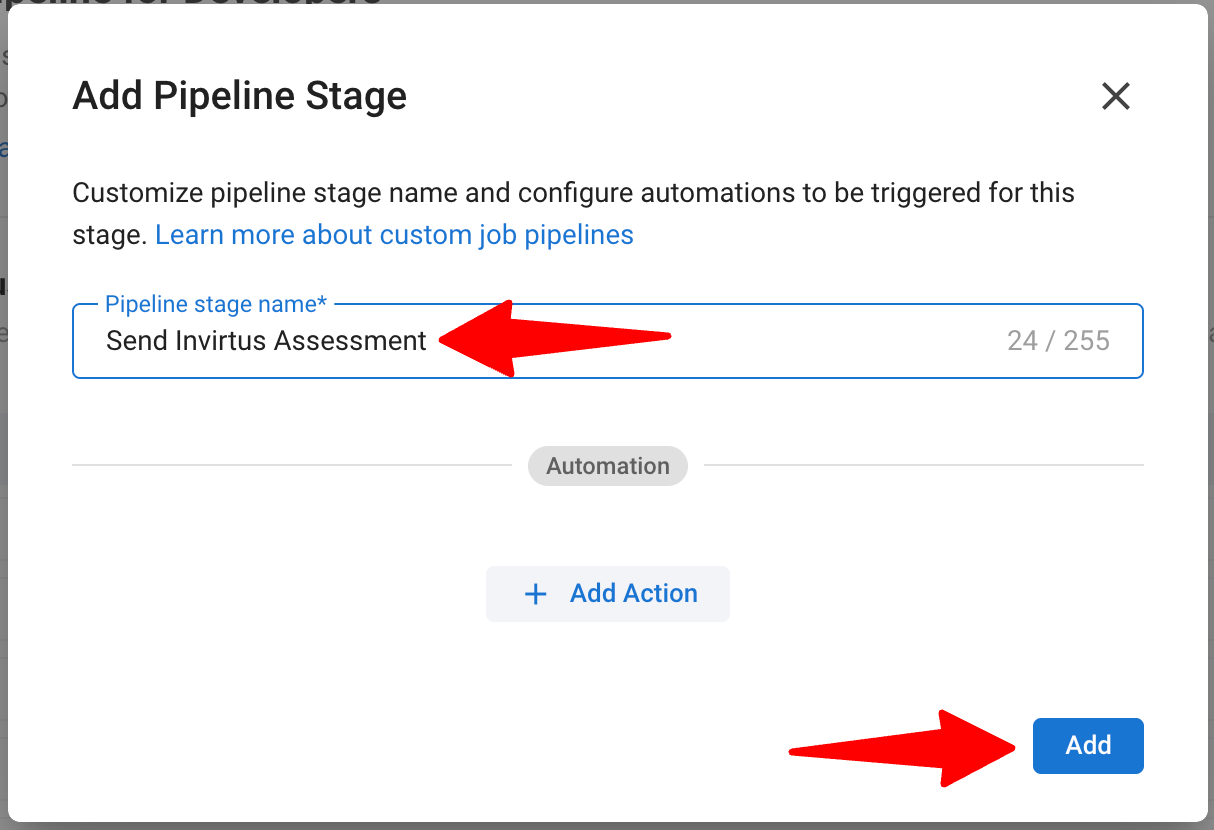
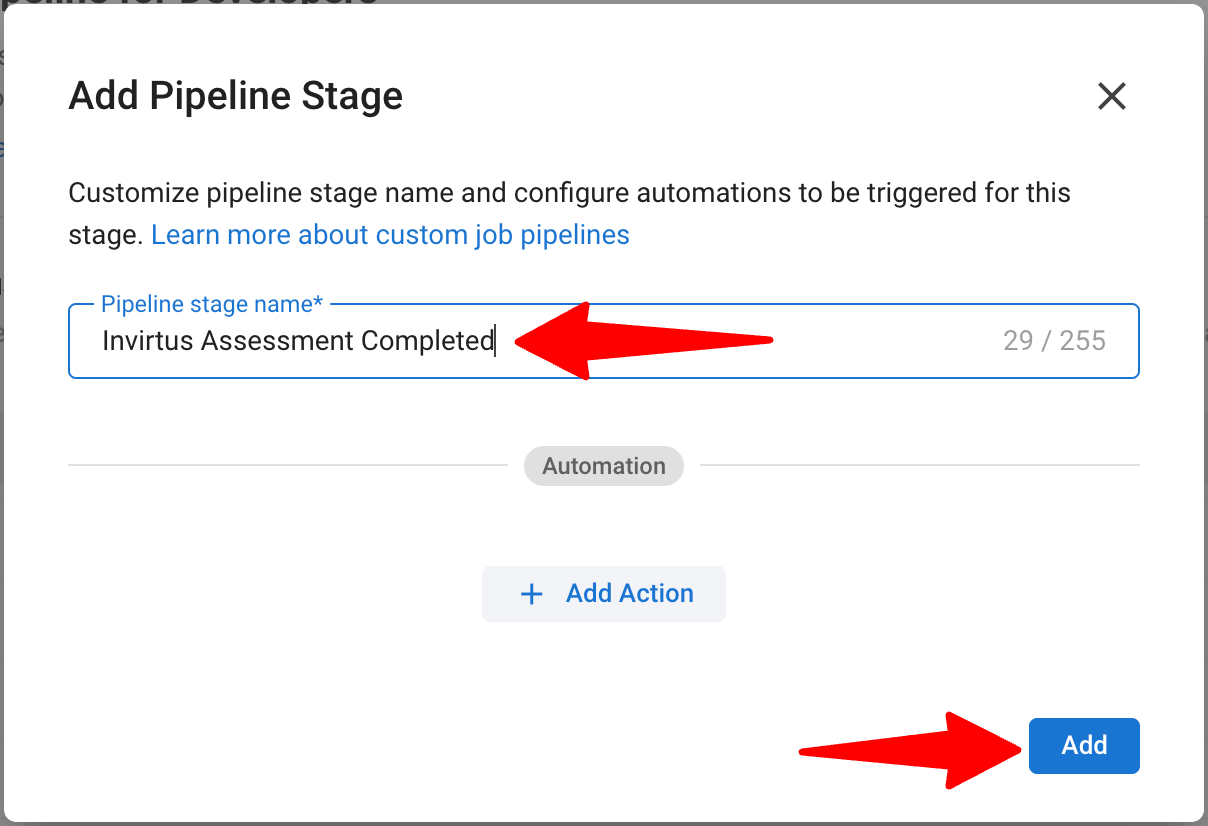
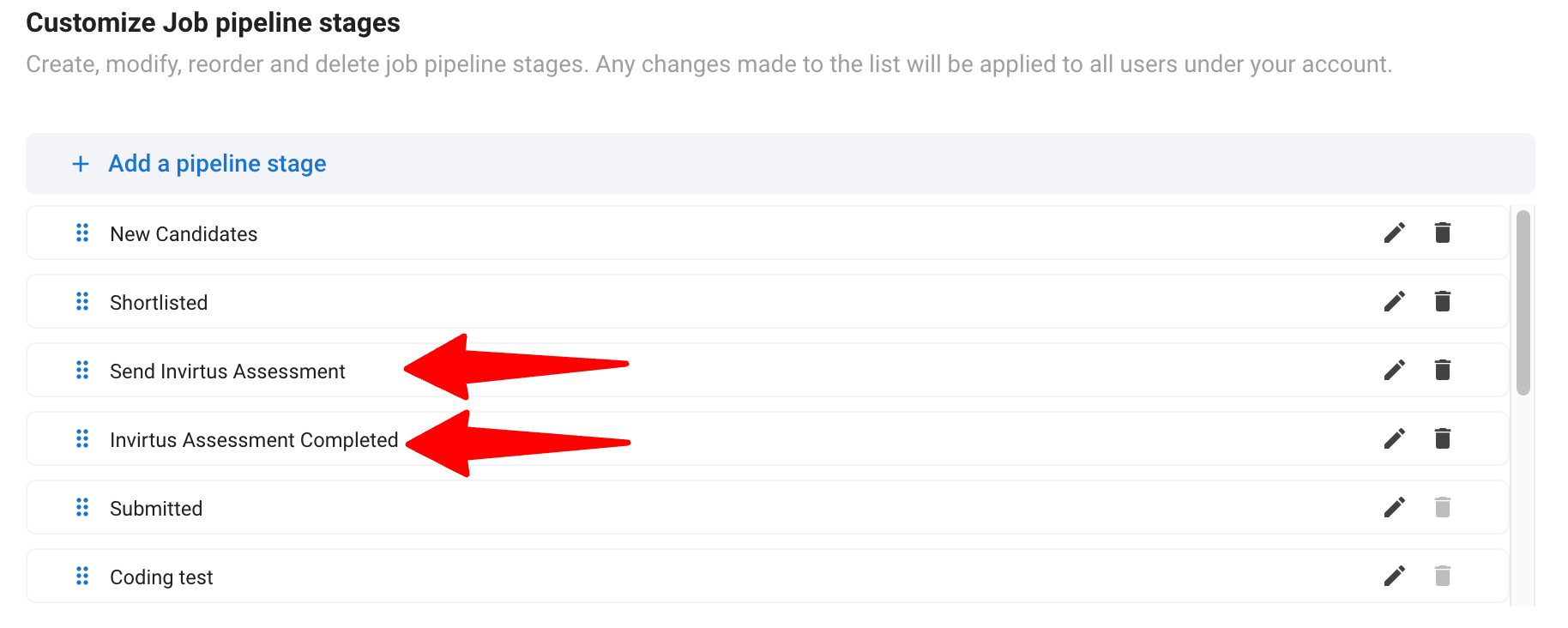
- Cliquez sur "Configurer le pipeline" pour le pipeline de poste que vous souhaitez configurer l'intégration. Ajoutez les deux étapes de pipeline personnalisées suivantes et assurez-vous que les noms des étapes correspondent à ceux indiqués ci-dessous :
- Envoyer l'évaluation Invirtus : Étape à laquelle les candidats reçoivent l'entretien.
- Évaluation Invirtus terminée : Étape indiquant l'achèvement de l'entretien.
- Réorganisez les étapes de manière appropriée :
- Assurez-vous que l'étape "Envoyer l'évaluation Invirtus" est placée juste au-dessus de "Évaluation Invirtus terminée".
Pour en savoir plus sur la personnalisation des étapes du pipeline de poste, consultez cet article. Vous pouvez ajouter les deux étapes de pipeline personnalisées à autant de pipelines de poste que vous le souhaitez.
Récupérer votre clé API Manatal
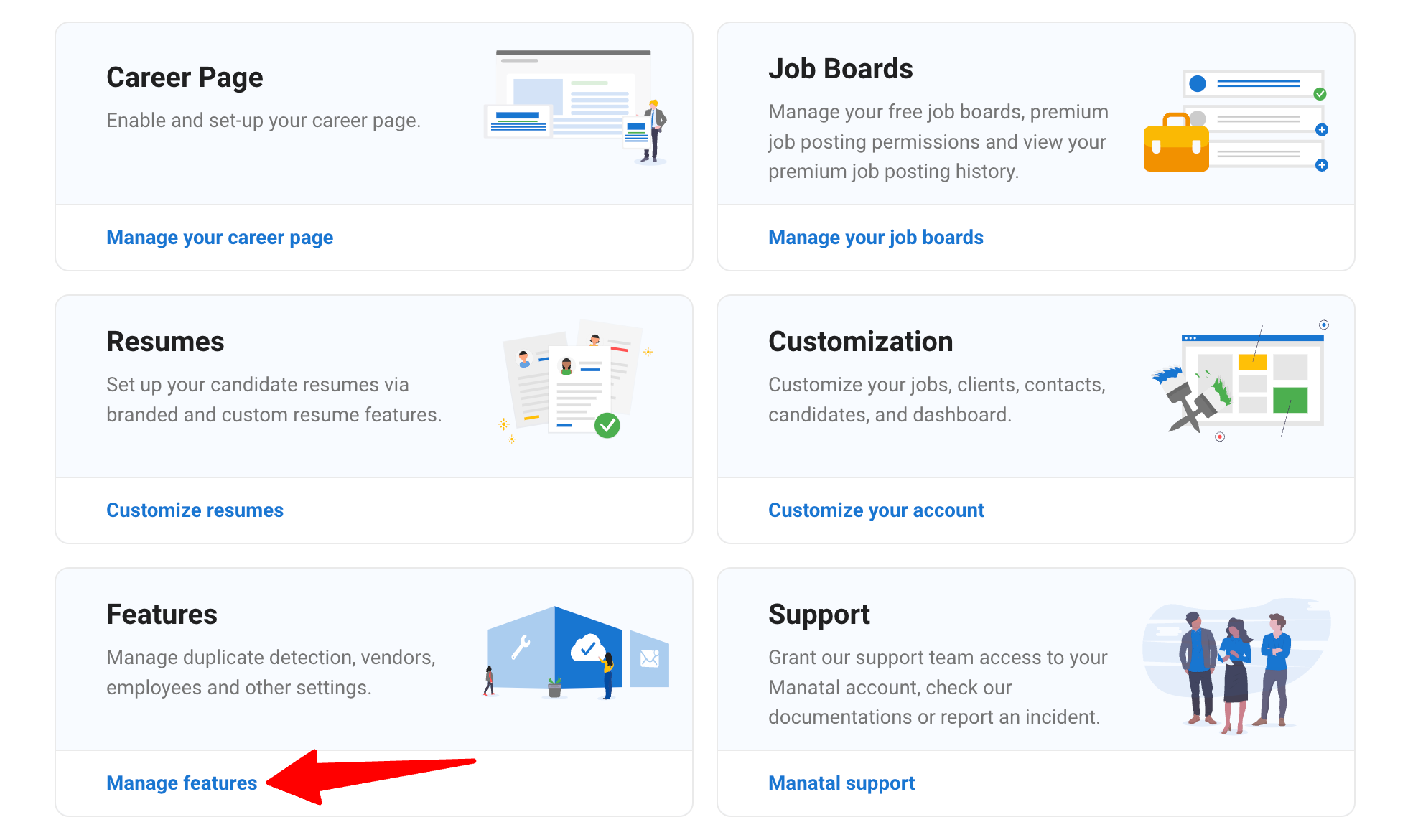
- Rendez-vous sur la page suivante. Alternativement, cliquez sur "Administration" dans votre menu latéral et ouvrez la catégorie "Fonctionnalités".
-
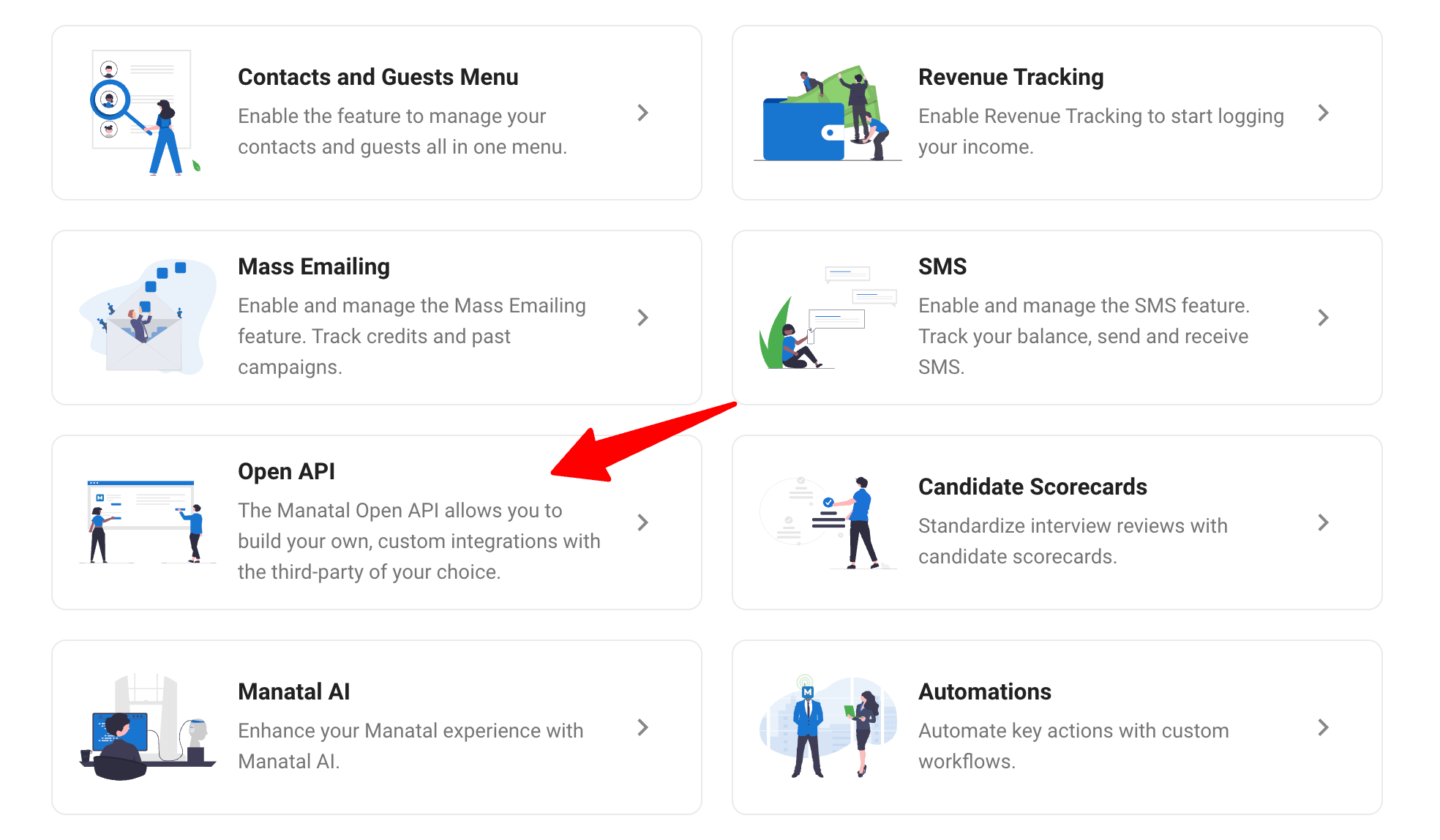
Cliquez sur "Open API".
-
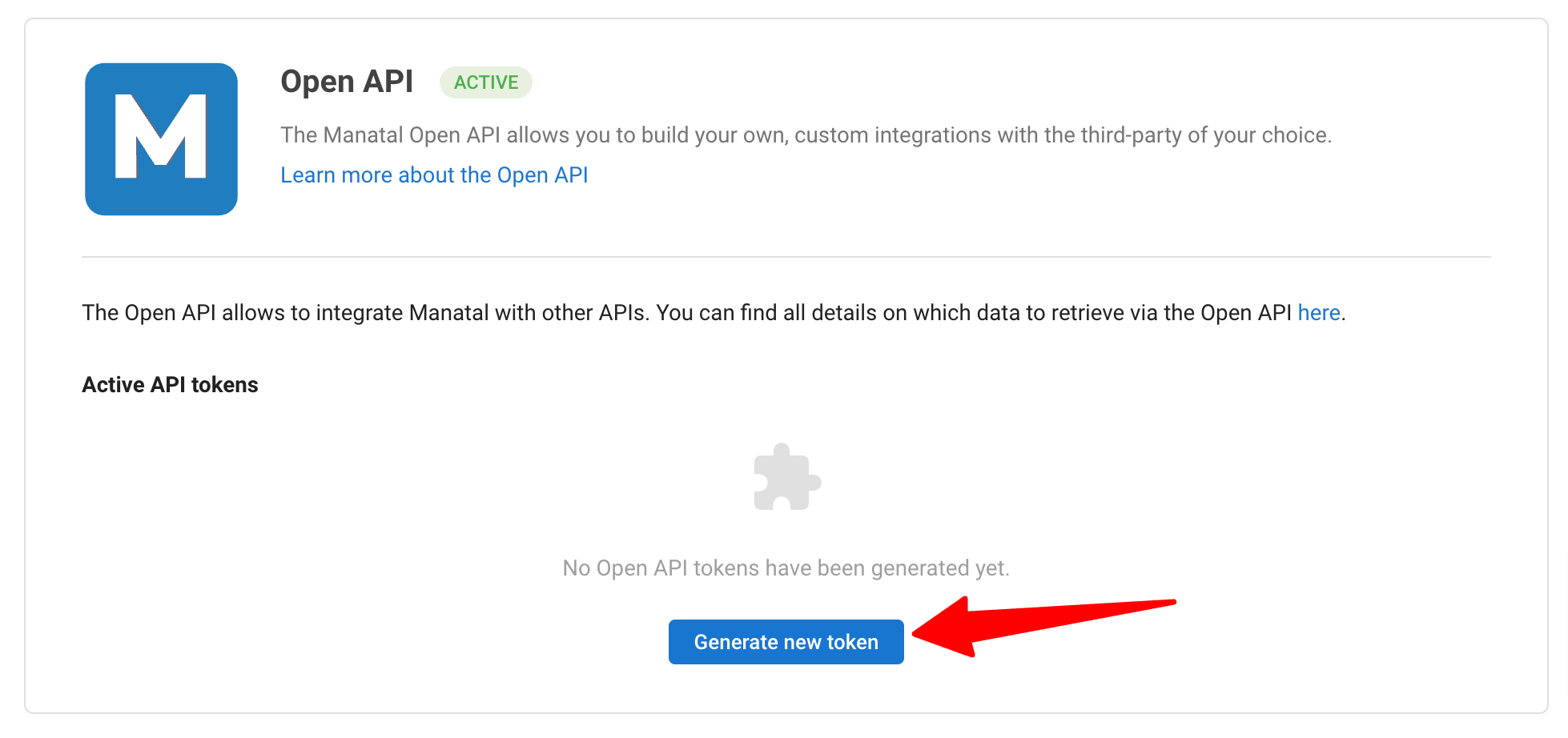
Cliquez sur "Générer un nouveau jeton".
-
Remplissez le nom du jeton API et cliquez sur "Générer".
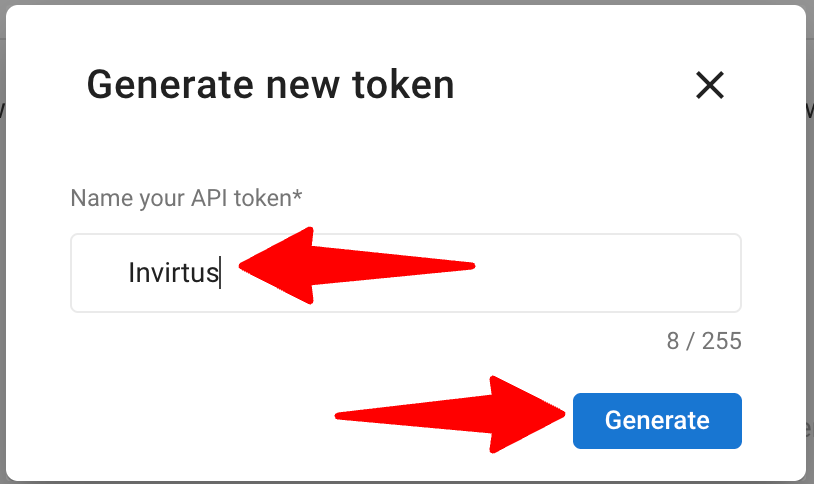
-
Copiez la clé API générée.
Traitez votre jeton Open API comme un mot de passe et ne le partagez pas en dehors de votre organisation.
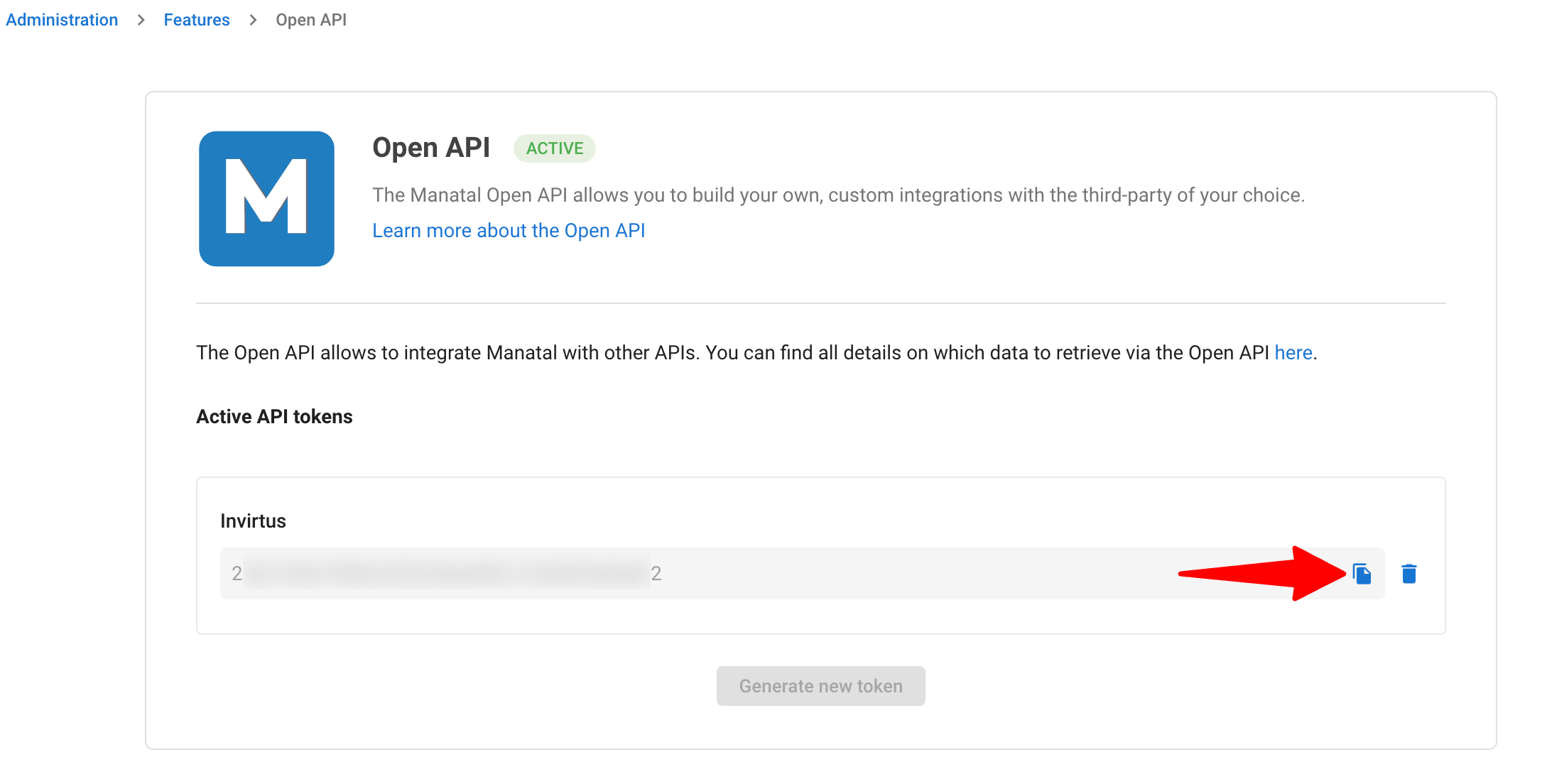
- Connectez-vous à votre compte Invirtus. Localisez la section d'intégration Manatal et collez le jeton API Manatal pour terminer l'intégration.
Utilisation de l'intégration Invirtus
Envoi d'entretiens Invirtus aux candidats
- Appliquez le pipeline à un poste, et vos deux étapes nouvellement créées seront visibles.
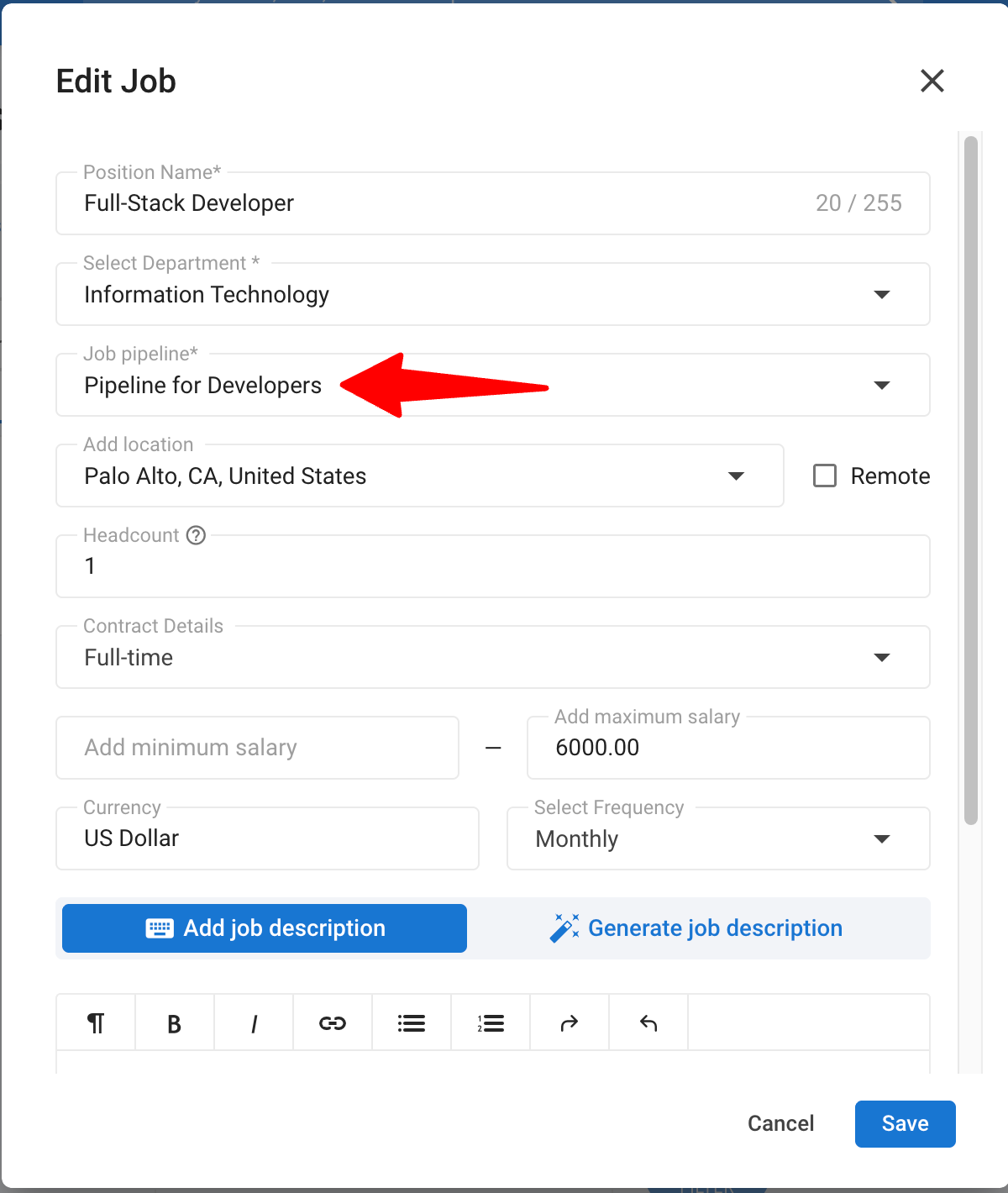
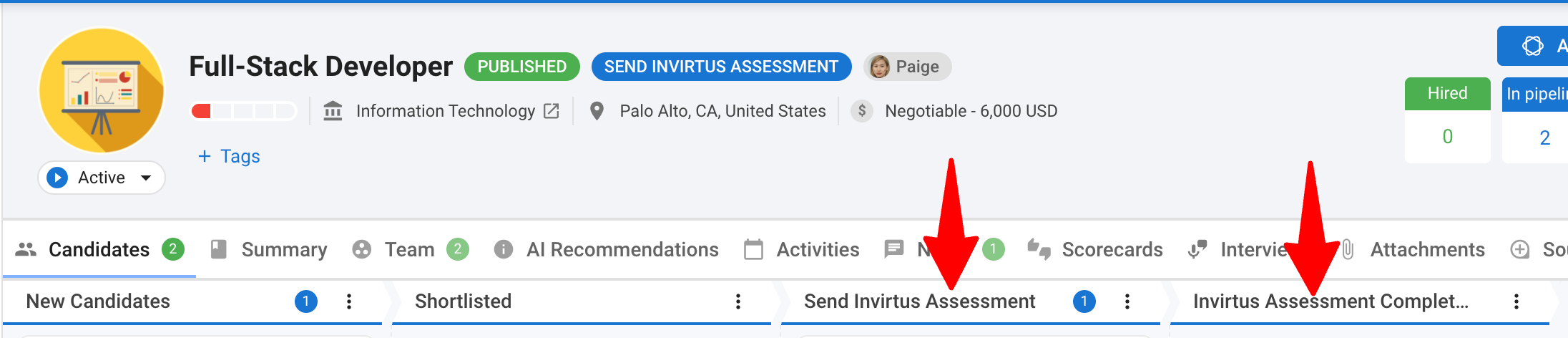
2. Lorsqu'un candidat atteint l'étape "Envoyer l'évaluation Invirtus" dans le poste, les détails du poste sont automatiquement synchronisés de Manatal à Invirtus, et un poste correspondant est créé.
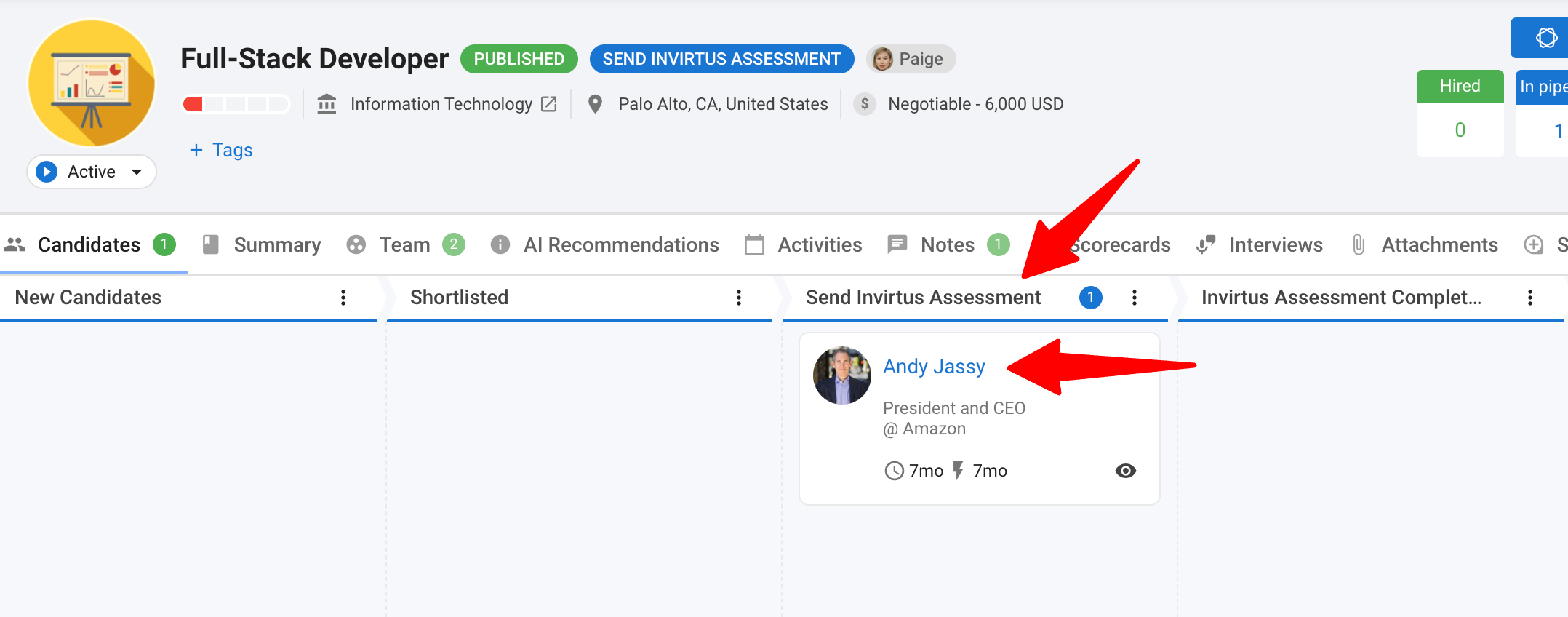
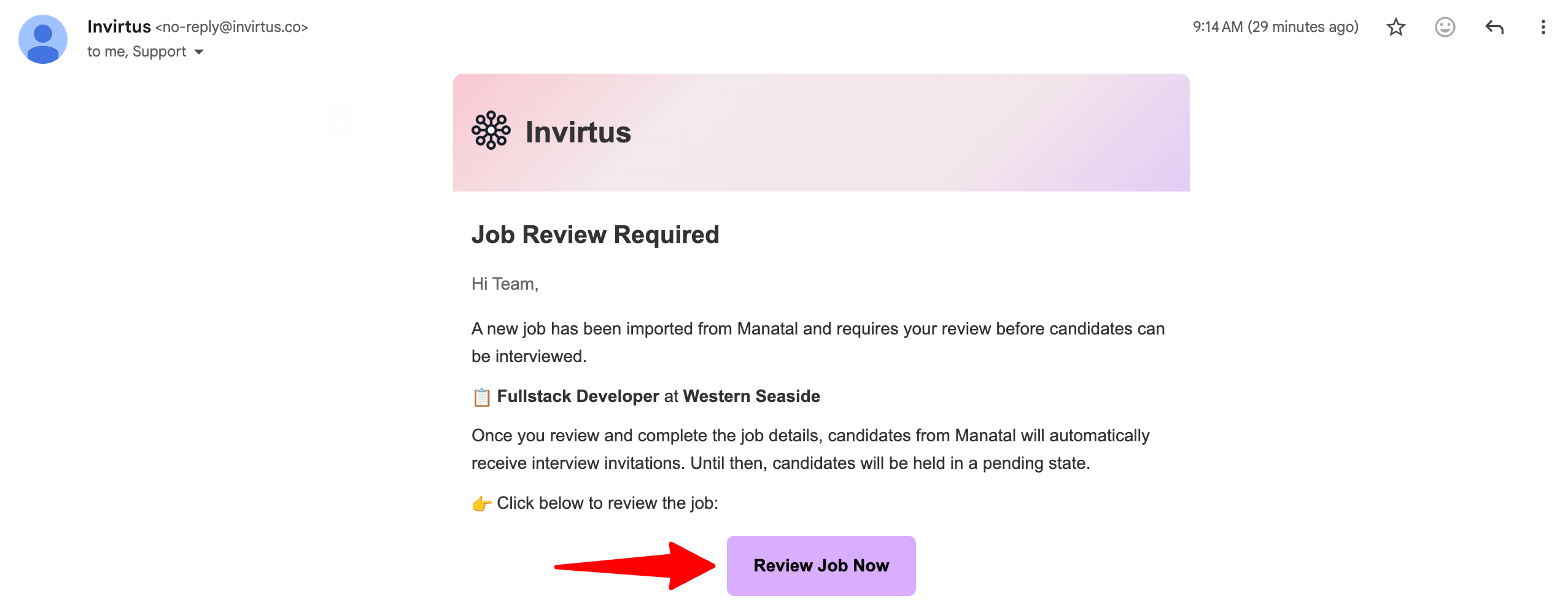
- Pour le tout premier candidat déplacé vers cette étape, vous pourriez recevoir une notification par e-mail d'Invirtus.
- Vous devez configurer le poste dans Invirtus au préalable. Sans cela, les e-mails ne seront pas envoyés aux candidats.
- Connectez-vous à votre compte Invirtus pour examiner et affiner les détails du poste importés. Cela garantit que l'IA génère les questions d'entretien les plus pertinentes pour ce poste spécifique.
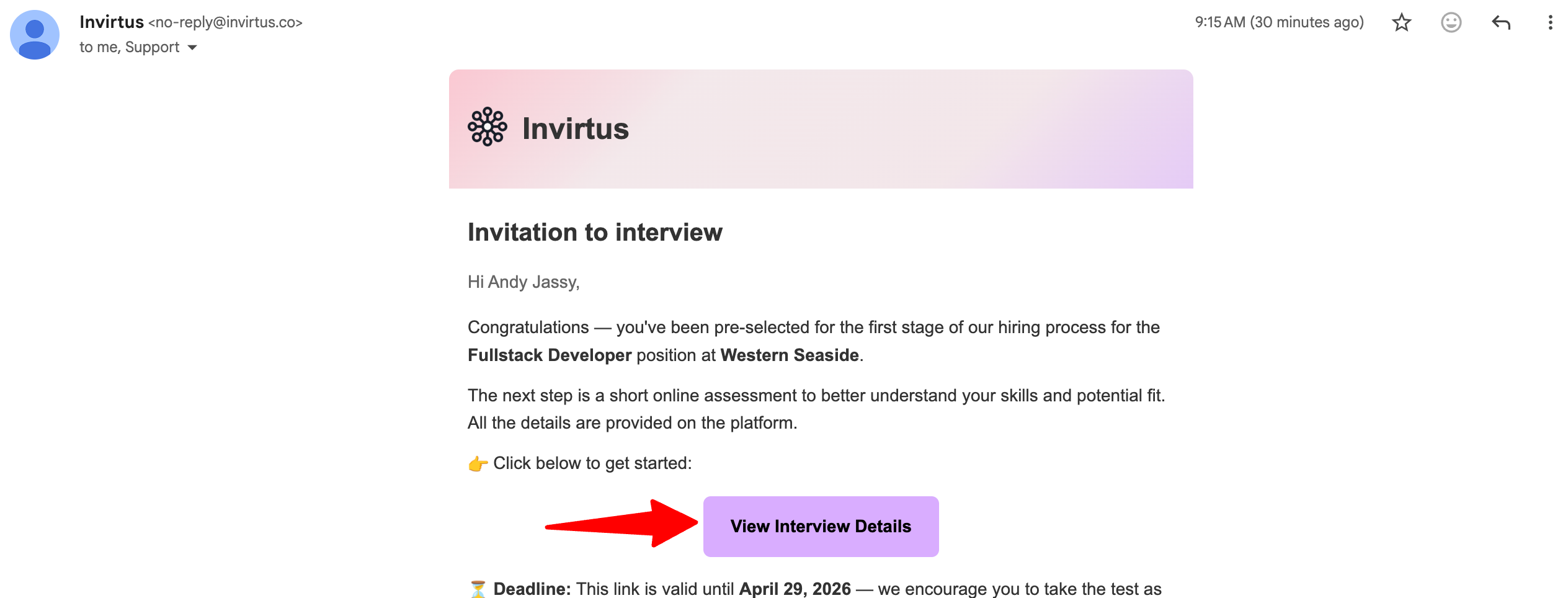
- Une fois que vous avez affiné les détails du poste dans Invirtus, chaque candidat déplacé vers l'étape "Envoyer l'évaluation Invirtus" recevra automatiquement une invitation par e-mail contenant son lien d'entretien vidéo unique.
Le premier candidat déplacé vers cette étape recevra l'e-mail une fois le poste entièrement configuré dans Invirtus.
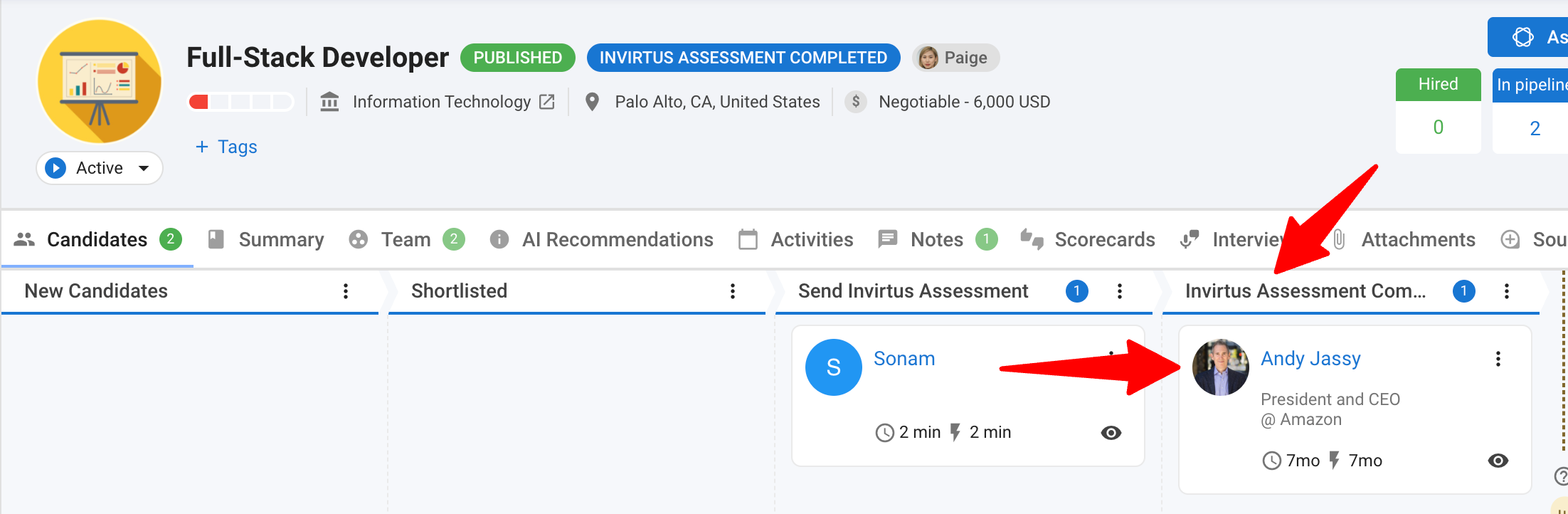
- Une fois qu'un candidat a terminé son entretien Invirtus, il sera automatiquement déplacé vers l'étape "Évaluation Invirtus terminée", signalant que son évaluation est prête à être examinée.
Consulter les réponses des candidats dans Manatal
Une fois qu'un candidat a terminé son entretien alimenté par l'IA, Invirtus synchronise automatiquement les résultats directement sur son profil dans Manatal. Vous pouvez examiner ces évaluations de deux manières : sous forme de résumé rapide dans l'onglet Notes ou sous forme de rapport PDF complet dans l'onglet Pièces jointes.
Examiner le résumé de l'évaluation (Notes)
La section Notes fournit un aperçu des performances du candidat et un lien direct vers la session d'entretien complète.
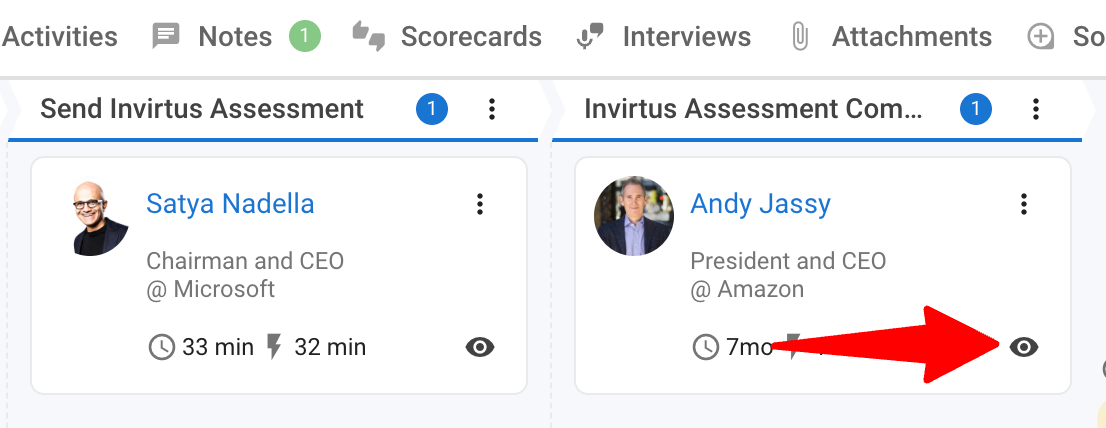
- Ouvrez le profil du candidat en cliquant sur l'icône en forme d'œil.
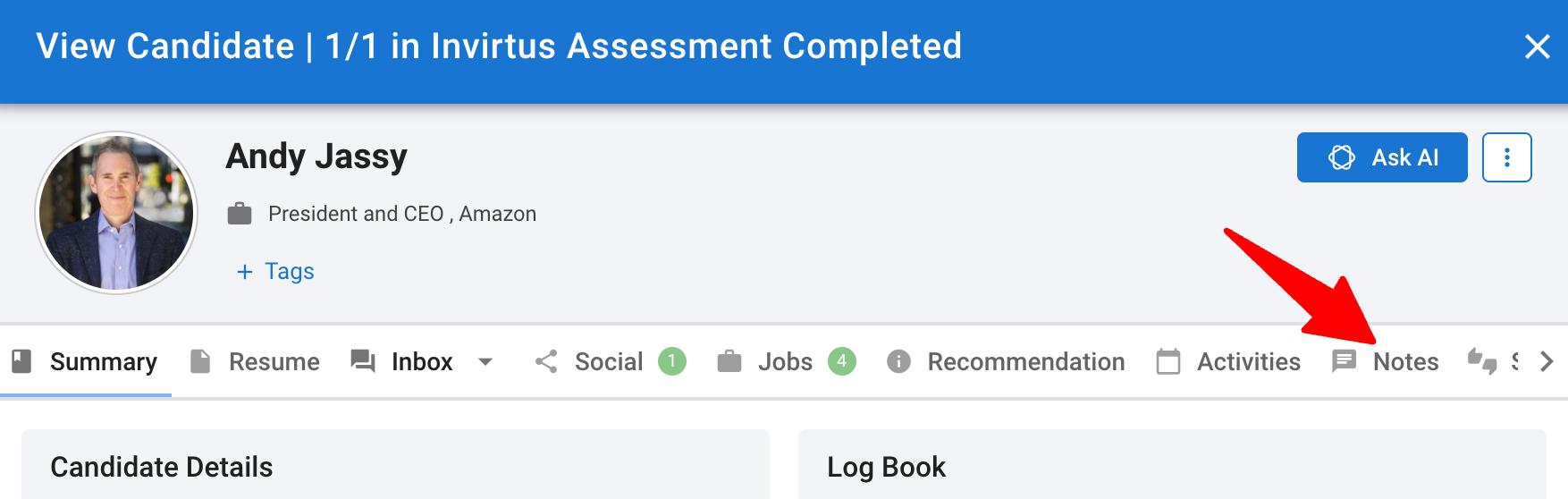
- Cliquez sur "Notes".
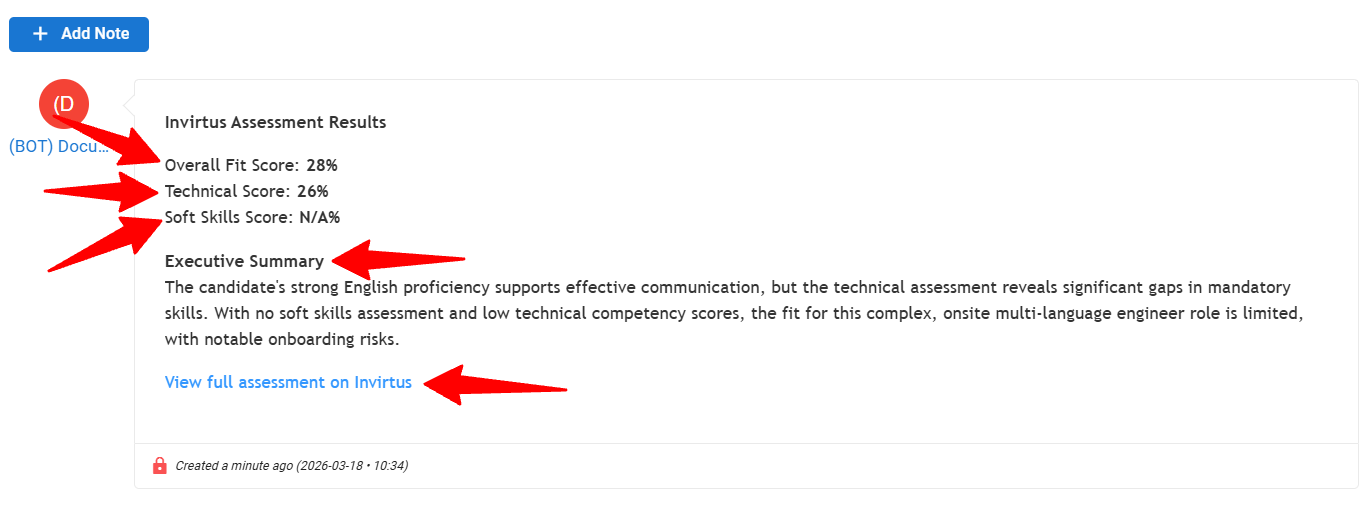
- Localisez le résultat de l'évaluation.
La note contiendra :- Score d'adéquation global : Une évaluation de haut niveau de la pertinence du candidat.
- Score technique : Maîtrise des compétences techniques requises.
- Score de compétences comportementales : Analyse de la communication et des traits interpersonnels.
- Résumé exécutif : Un aperçu concis généré par l'IA du candidat.
- Liens interactifs : Cliquez sur les liens fournis pour accéder aux résultats détaillés dans l'interface Invirtus.
Examiner le rapport détaillé (Pièces jointes)
Pour une analyse approfondie des données de vérification du candidat, vous pouvez accéder au rapport PDF complet joint.
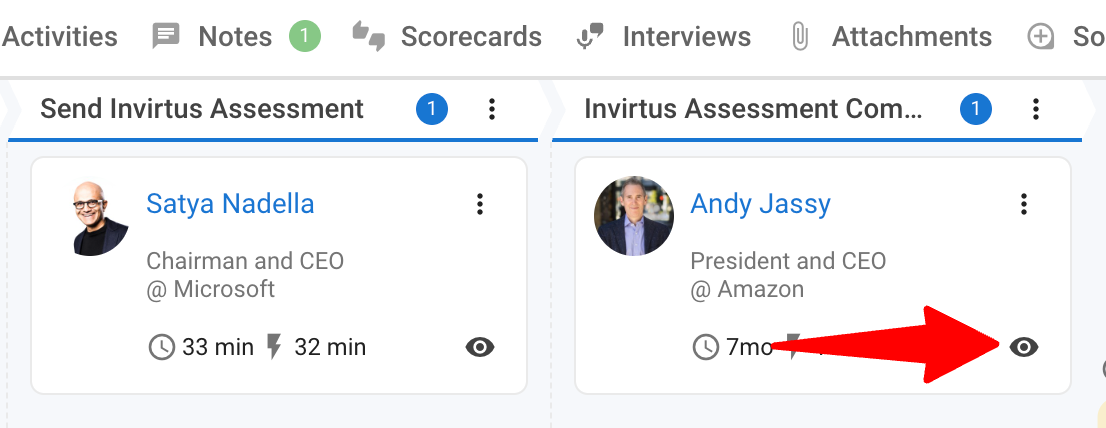
- Ouvrez le profil du candidat en cliquant sur l'icône en forme d'œil.
- Cliquez sur "Pièces jointes".
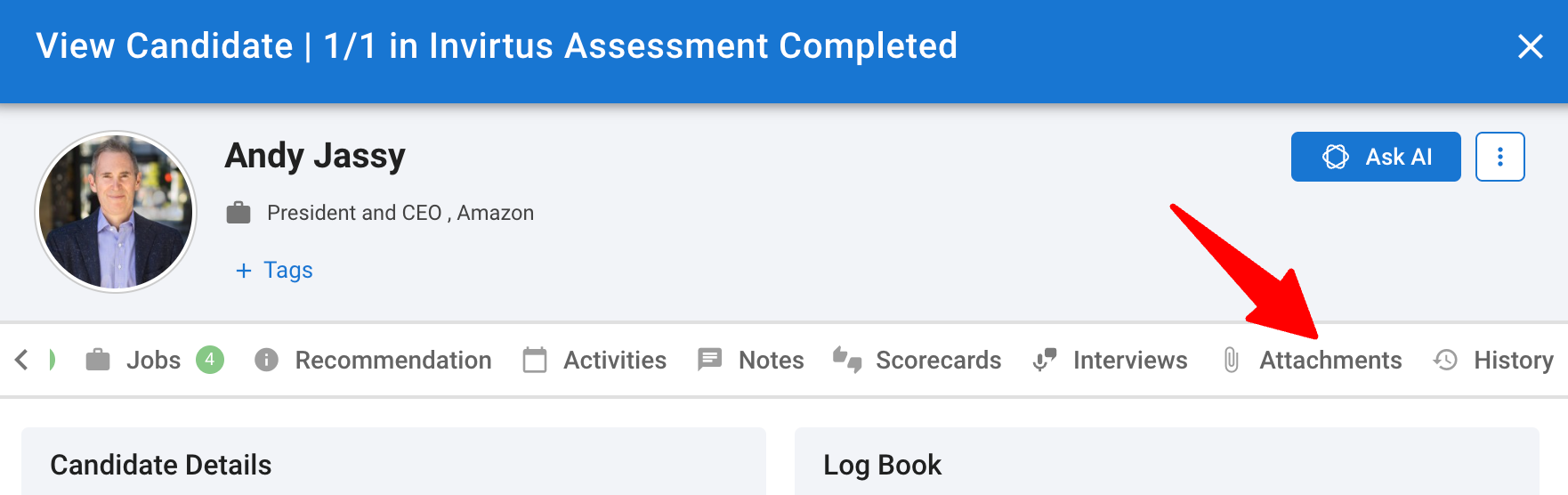
- Localisez et cliquez sur le fichier PDF Rapport d'évaluation Invirtus pour afficher ou télécharger l'évaluation complète.

FAQ
Q1 : Quelles informations sont synchronisées de Manatal à Invirtus ?
- Localisation et politique de télétravail
- Diplôme requis et années d'expérience
- Type de contrat
- Description du poste
- Détails de l'organisation
Q2 : Puis-je personnaliser les questions d'entretien et leur notation ?
Oui. Toute personnalisation se fait au sein de la plateforme Invirtus. Vous avez un contrôle total sur :
- Questions d'entretien : Choisissez exactement ce que l'IA demande.
- Ordre des questions : Déterminez le déroulement de l'entretien.
- Exigences : Définissez les critères de qualification des candidats.
- Critères d'évaluation : Définissez les compétences ou traits spécifiques que l'IA doit privilégier lors de la notation des réponses.
Q3 : Que dois-je faire si ma clé API ne se connecte pas ?
- Vérifiez que la clé API copiée depuis Manatal est correcte et saisie avec précision dans Invirtus. Vérifiez vos paramètres d'intégration et vos autorisations. Pour une assistance supplémentaire, contactez Invirtus ou support@manatal.com pour obtenir de l'aide.
- Assurez-vous que les étapes du pipeline de poste "Envoyer l'évaluation Invirtus" et "Évaluation Invirtus terminée" sont correctement configurées.