ฟีเจอร์นี้ยังอยู่ในช่วงเบต้า (Beta) คุณอาจพบกับการอัปเดตและการเปลี่ยนแปลงเกี่ยวกับการเข้าถึงหรือราคาในขณะที่เรากำลังปรับปรุงและพัฒนาให้ดียิ่งขึ้น เราขอขอบคุณสำหรับความอดทนของคุณและยินดีรับฟังทุกข้อเสนอแนะที่คุณอาจมี ขอบคุณที่ร่วมเป็นผู้ใช้งานในระยะเริ่มต้น!
AI Copilot Skills คืออะไร?
Skills คือคำสั่งที่สามารถนำกลับมาใช้ใหม่ได้ ซึ่งจะสอนให้ AI Copilot ทราบถึงวิธีการทำงานสรรหาบุคลากรเฉพาะด้านให้เสร็จสมบูรณ์ในแบบที่คุณต้องการ
Skill จะกำหนด:
- สิ่งที่ AI Copilot ควรทำ
- เมื่อใดที่ควรใช้ Skill นี้
- ขั้นตอนและกฎที่ควรปฏิบัติตาม
- การดำเนินการใดบ้างใน Manatal ที่สามารถใช้งานได้
- ผลลัพธ์สุดท้ายควรมีหน้าตาเป็นอย่างไร
แทนที่จะต้องอธิบายกระบวนการเดิมซ้ำๆ ในทุกครั้ง คุณสามารถบันทึกมันไว้เพียงครั้งเดียวในรูปแบบของ Skill และนำกลับมาใช้ใหม่ได้ทุกเมื่อที่ต้องการ ตัวอย่างเช่น Skill สามารถกำหนดวิธีการประเมินผู้สมัครเทียบกับตำแหน่งงาน, การเตรียมสรุปข้อมูลผู้สมัครที่พร้อมนำเสนอให้กับลูกค้า (Client), หรือการใช้รูปแบบคำถามสัมภาษณ์ที่ทีมของคุณต้องการ
ทำไมต้องใช้ Skills?
- หยุดการพิมพ์ Prompt ซ้ำๆ เรียกใช้งาน Skill ที่บันทึกไว้ได้ในขั้นตอนเดียว แทนที่จะต้องวางคำสั่งเดิมๆ สำหรับผู้สมัครทุกคน
- ได้ผลลัพธ์ที่สม่ำเสมอ ผู้สมัครทุกคนจะถูกพิจารณาด้วยเกณฑ์เดียวกันและได้รับรูปแบบผลลัพธ์ที่เหมือนกัน
- ไม่จำเป็นต้องเขียน Prompt คุณอธิบายสิ่งที่คุณต้องการด้วยภาษาทั่วไป และ AI Copilot จะเป็นผู้สร้าง Skill ให้กับคุณ
Skills และการดำเนินการ / การโต้ตอบใน Manatal
Skills จะไม่ได้เพิ่มฟีเจอร์, สิทธิ์การเข้าถึงข้อมูล, หรือการอนุญาตใหม่ๆ ใน Manatal
การดำเนินการและการโต้ตอบใน Manatal จะเป็นตัวตัดสินว่า AI Copilot สามารถเข้าถึงหรือทำอะไรได้บ้าง เช่น การดึงข้อมูลผู้สมัครหรือการดำเนินการที่สามารถใช้ได้ ส่วน Skills จะเป็นตัวตัดสินว่า AI Copilot จะใช้ความสามารถเหล่านั้นอย่างไรเพื่อให้งานเสร็จสมบูรณ์: ทั้งขั้นตอนที่ต้องปฏิบัติตาม บริบทที่ต้องพิจารณา รวมถึงรูปแบบหรือสไตล์ของผลลัพธ์
ทุกการดำเนินการที่ทำผ่าน Skill จะยังคงอยู่ภายใต้สิทธิ์การอนุญาตใน Manatal ของคุณและฟังก์ชันที่มีอยู่ในบัญชีของคุณ หากคุณไม่สามารถมองเห็นข้อมูลบางอย่างใน Manatal ได้ Skill ก็จะไม่สามารถมองเห็นได้เช่นกัน
| การดำเนินการ & การโต้ตอบ | Skills | |
|---|---|---|
| สิ่งที่ควบคุม | สิ่งที่ AI Copilot สามารถทำได้ใน Manatal | วิธีที่ AI Copilot ใช้เพื่อให้งานเสร็จสมบูรณ์ |
| ตัวอย่าง | อ่านโปรไฟล์ผู้สมัคร, อ่านงาน, อ่านโน้ตและอีเมล | คัดกรองผู้สมัครในรูปแบบสัญญาณไฟจราจร, เขียนอีเมลนำเสนอ (Pitch email) |
| ใครเป็นผู้กำหนด | Manatal ตามแพ็กเกจและสิทธิ์การอนุญาตของคุณ | คุณ |
ตัวอย่าง Skills: คำสั่งเริ่มต้น (Starter prompts)
ไม่แน่ใจว่าจะเริ่มต้นอย่างไรใช่ไหม? คัดลอกหนึ่งในคำสั่งเริ่มต้นเหล่านี้ลงในแชท Skill ใหม่ (คลิก + Create new skill หรือพิมพ์ / แล้วเลือก New skill) AI Copilot จะใช้คำสั่งนี้เพื่อร่าง Skill และคุณสามารถปรับเปลี่ยนรายละเอียดได้ก่อนทำการยืนยัน
| Skill | เหมาะที่สุดสำหรับ | ผลลัพธ์ |
|---|---|---|
| คัดกรองผู้สมัครแบบสัญญาณไฟจราจร | การคัดกรองเบื้องต้นอย่างรวดเร็ว | การประเมิน แดง / เหลือง / เขียว + ข้อย่อยสูงสุด 6 ข้อ |
| อีเมลนำเสนอผู้สมัคร | การส่งผู้สมัครตัวท็อปไปยังผู้จัดการฝ่ายบุคคล หรือลูกค้า | อีเมลที่พร้อมส่งทันที |
| คำถามสัมภาษณ์ด้านเทคนิคและความเหมาะสมกับบทบาท | การเตรียมตัวสัมภาษณ์ | คำถามสัมภาษณ์ที่ปรับแต่งมาโดยเฉพาะ |
| สรุปข้อมูลผู้สมัครสำหรับนำเสนอลูกค้า | การนำเสนอผู้สมัครให้กับลูกค้า | บทสรุปที่กระชับและอ้างอิงจากข้อมูลจริง |
เคล็ดลับ: เปลี่ยนแปลงเกณฑ์, จำนวนข้อย่อย, หรือรูปแบบในแต่ละ Prompt เพื่อให้ตรงกับวิธีการทำงานของทีมคุณ
1. คัดกรองผู้สมัครแบบสัญญาณไฟจราจร
ใช้เมื่อ: คุณต้องการตัดสินใจคัดกรองผู้สมัครอย่างรวดเร็ว ไม่เหมาะสำหรับโปรไฟล์ผู้สมัครที่มีรายละเอียดเชิงลึก
**คำสั่งเริ่มต้น: **
Create a Skill that screens one candidate against one job and gives a traffic light rating.

- Compare the candidate profile with the job on: direct experience in the role, required skills, years of experience or seniority, industry experience, and key achievements.
- Rate the candidate Green (strong fit, ready to move forward), Yellow (partial fit, gaps in 1 or 2 key areas), or Red (poor fit, missing several critical requirements).
- Show the rating first, then up to 6 one-sentence bullet points explaining it, each based on facts from the profile.
- Do not include contact details or profile links.
เมื่อสร้างเสร็จแล้ว ลองพิมพ์: "Screen Daniel Wellington for the Principal Product Manager role"
2. อีเมลนำเสนอผู้สมัคร
ใช้เมื่อ: You are ready to present one or more candidates for an open role. Not for general emails.
**คำสั่งเริ่มต้น: **
Create a Skill that writes an email pitching candidates to a hiring manager or client for a specific job.

- Use the candidate profiles and the job details.
- Start with a short greeting and one line about the role.
- For each candidate, include: name, current role and company, 2 to 3 lines on why they fit, key experience, and availability or notice period if known.
- Use the same format for every candidate. Keep the email short and professional.
- If information is missing, leave it out instead of guessing.
- Use this only for pitching candidates, not for general emails.
เมื่อสร้างเสร็จแล้ว ลองพิมพ์: "Pitch Daniel Wellington to the hiring manager for the Principal Product Manager role"
3. คำถามสัมภาษณ์ด้านเทคนิคและความเหมาะสมกับบทบาท
ใช้เมื่อ: You are preparing to interview a candidate for a specific role.
คำสั่งเริ่มต้น:
Create a Skill that prepares interview questions for one candidate for one job.

- Use the candidate's current role, experience, and skills, and the job's title and requirements.
- Write 5 technical questions tied to skills the job requires.
- Write 5 role-fit questions that focus on gaps or areas to confirm in the candidate's profile.
- Group the questions under "Technical" and "Role fit".
- Under each question, add one short line on what it checks.
- Do not assume anything that is not in the candidate's profile.
เมื่อสร้างเสร็จแล้ว ลองพิมพ์: "Prepare interview questions for Daniel Wellington for the Principal Product Manager role"
4. สรุปข้อมูลผู้สมัครสำหรับนำเสนอลูกค้า
ใช้เมื่อ: You are submitting a candidate to a client. Not for internal hiring decisions.
คำสั่งเริ่มต้น:
Create a Skill that writes a client-ready summary of one candidate for one job.

- Open with the candidate's current role, company, and main responsibilities.
- Add 3 to 6 bullet points on the experience and achievements most relevant to the job. Lead with results, not daily tasks.
- If available, end with notice period and expected salary as separate bullet points. Leave them out if empty.
- Use only facts from the candidate's profile. Do not invent or exaggerate.
- Do not include internal notes or contact details.
- Use this only for client submissions, not for internal hiring decisions.
เมื่อสร้างเสร็จแล้ว ลองพิมพ์: "Summarize Daniel Wellington for the client for the Principal Product Manager role"
วิธีสร้างและใช้งาน Skill
สร้าง Skill
คุณไม่จำเป็นต้องเขียน Prompt ด้วยตัวเอง AI Copilot จะสร้าง Skill ไปพร้อมกับคุณผ่านบทสนทนาสั้นๆ
- เริ่มต้นสร้าง Skill ใหม่ด้วยวิธีใดวิธีหนึ่งใน 2 วิธีนี้:
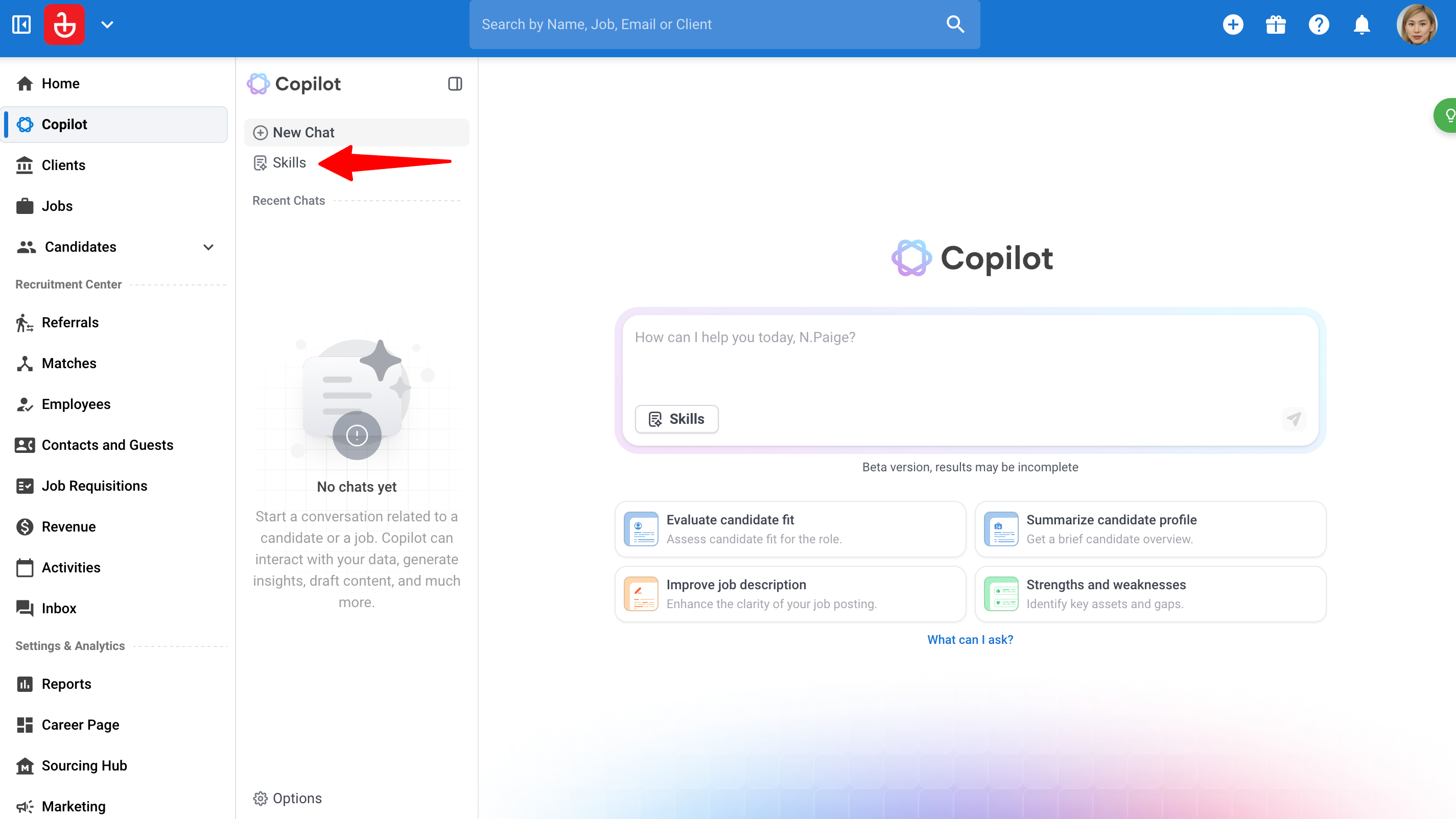
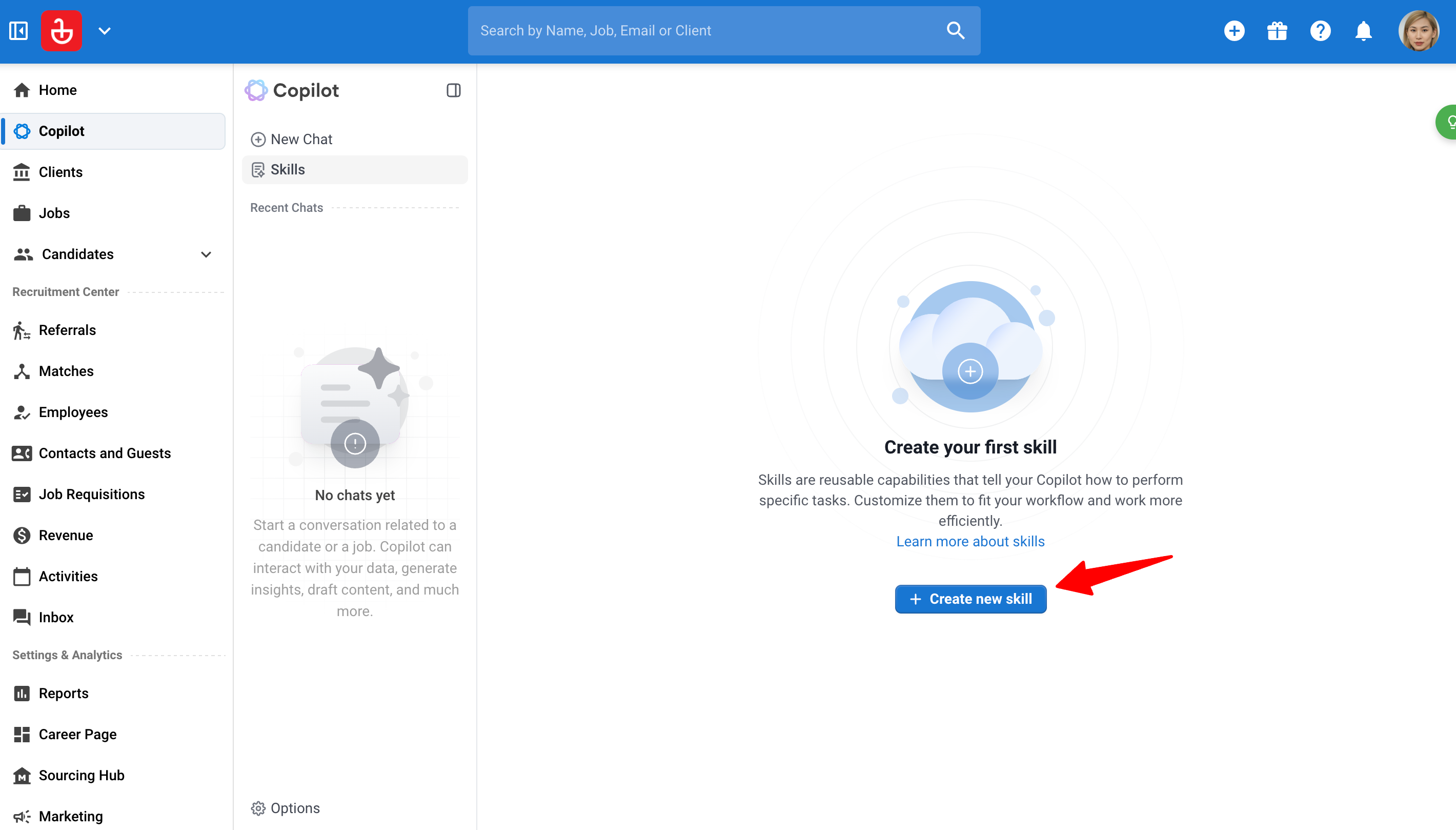
- คลิก "Skills" ที่เมนูด้านข้างของ Copilot จากนั้นคลิก "+ Create new skill"
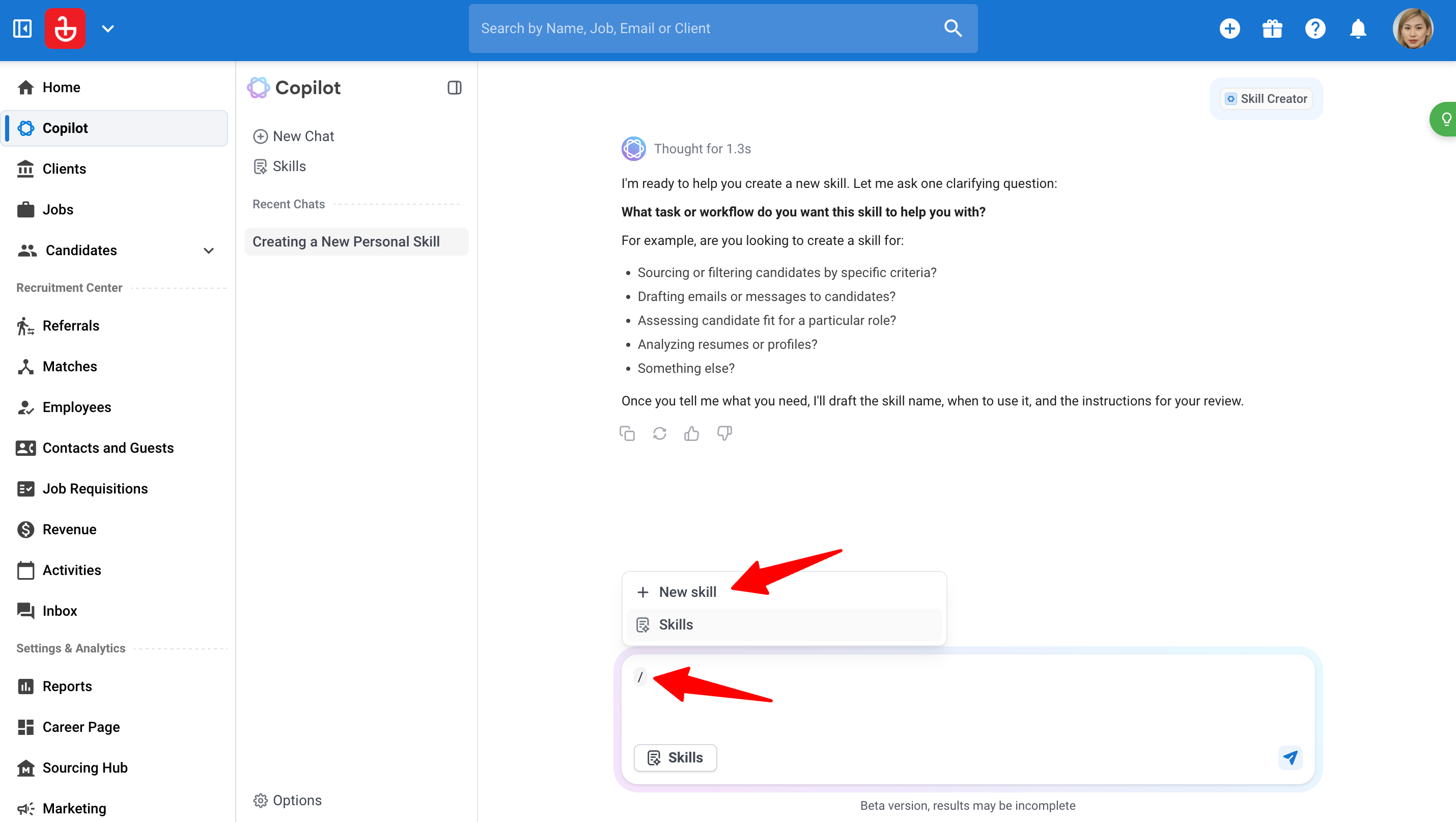
- ในช่องแชท ให้พิมพ์ / แล้วเลือก "New skill"
- คลิก "Skills" ที่เมนูด้านข้างของ Copilot จากนั้นคลิก "+ Create new skill"
- AI Copilot จะเปิดแชทใหม่ในชื่อ "Create new skill" และถามคุณว่า:
- งานใดที่ต้องการให้ Skill นี้เข้ามาช่วย
- ผลลัพธ์ควรมีหน้าตาเป็นอย่างไร
- คุณมี Prompt ที่ต้องการใช้เริ่มต้นอยู่แล้วหรือไม่
อธิบายสิ่งที่คุณต้องการด้วยภาษาทั่วไป หรือวาง Prompt ที่คุณใช้งานอยู่แล้วได้เลย
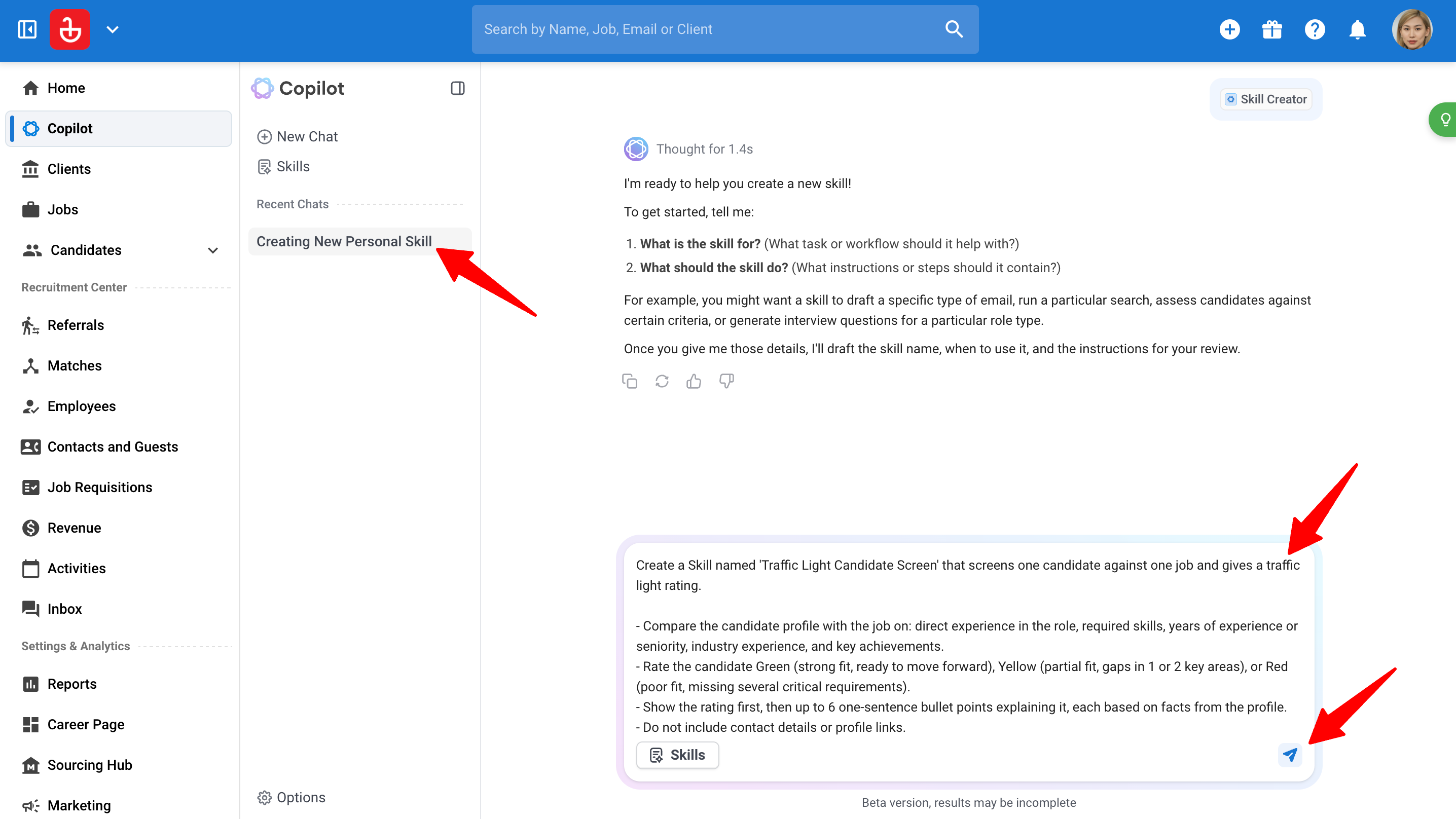
- AI Copilot จะเสนอแบบร่าง Skill และขอให้คุณยืนยันตัวเลือกใดๆ ที่จำเป็นต้องให้คุณตัดสินใจ
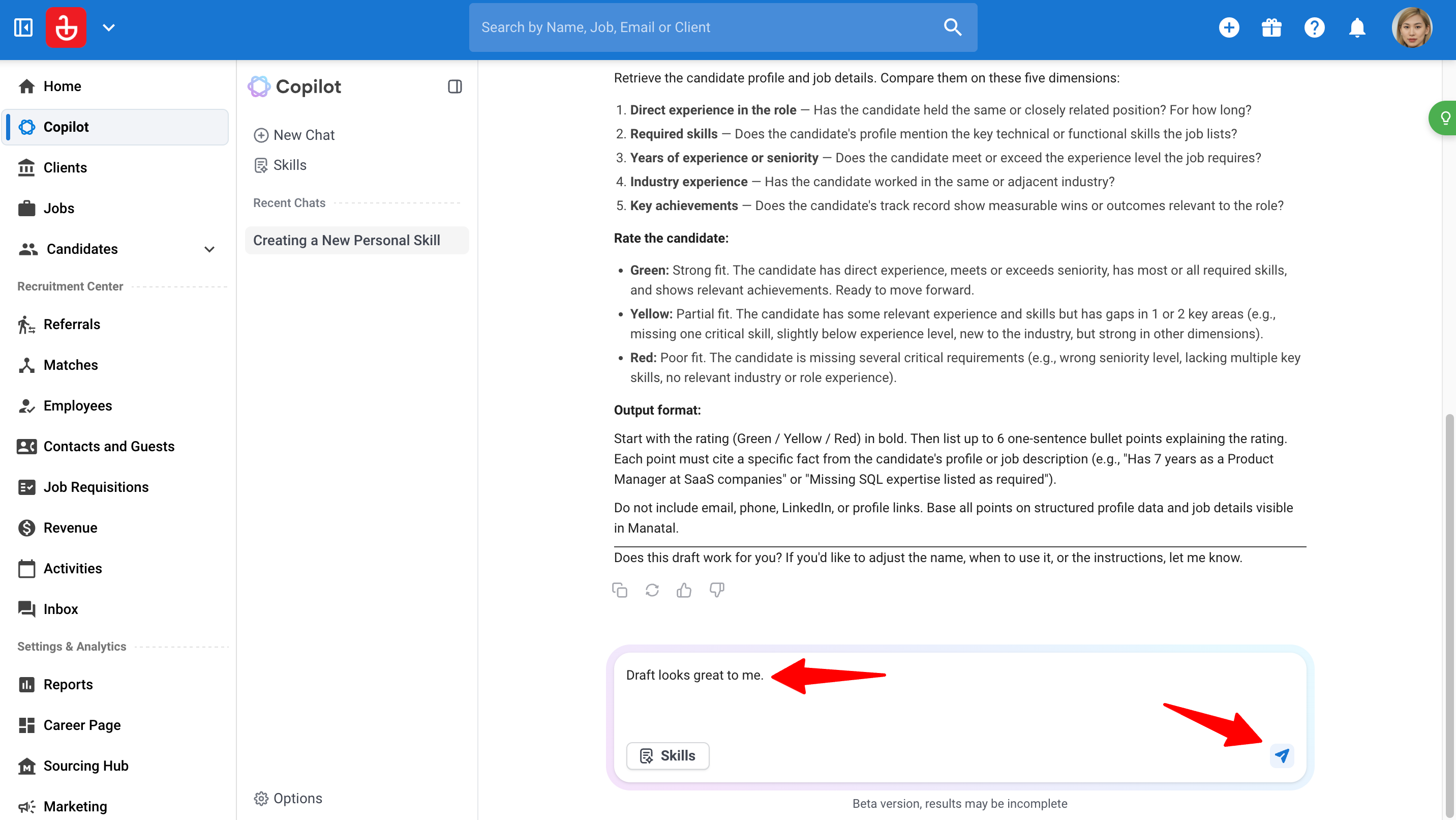
- ยืนยันแบบร่าง AI Copilot จะสร้าง Skill พร้อมกับตั้งชื่อและเพิ่มคำอธิบาย จากนั้นจะเสนอให้คุณทำการทดสอบ Skill ใหม่ของคุณพร้อมใช้งานได้ทันที
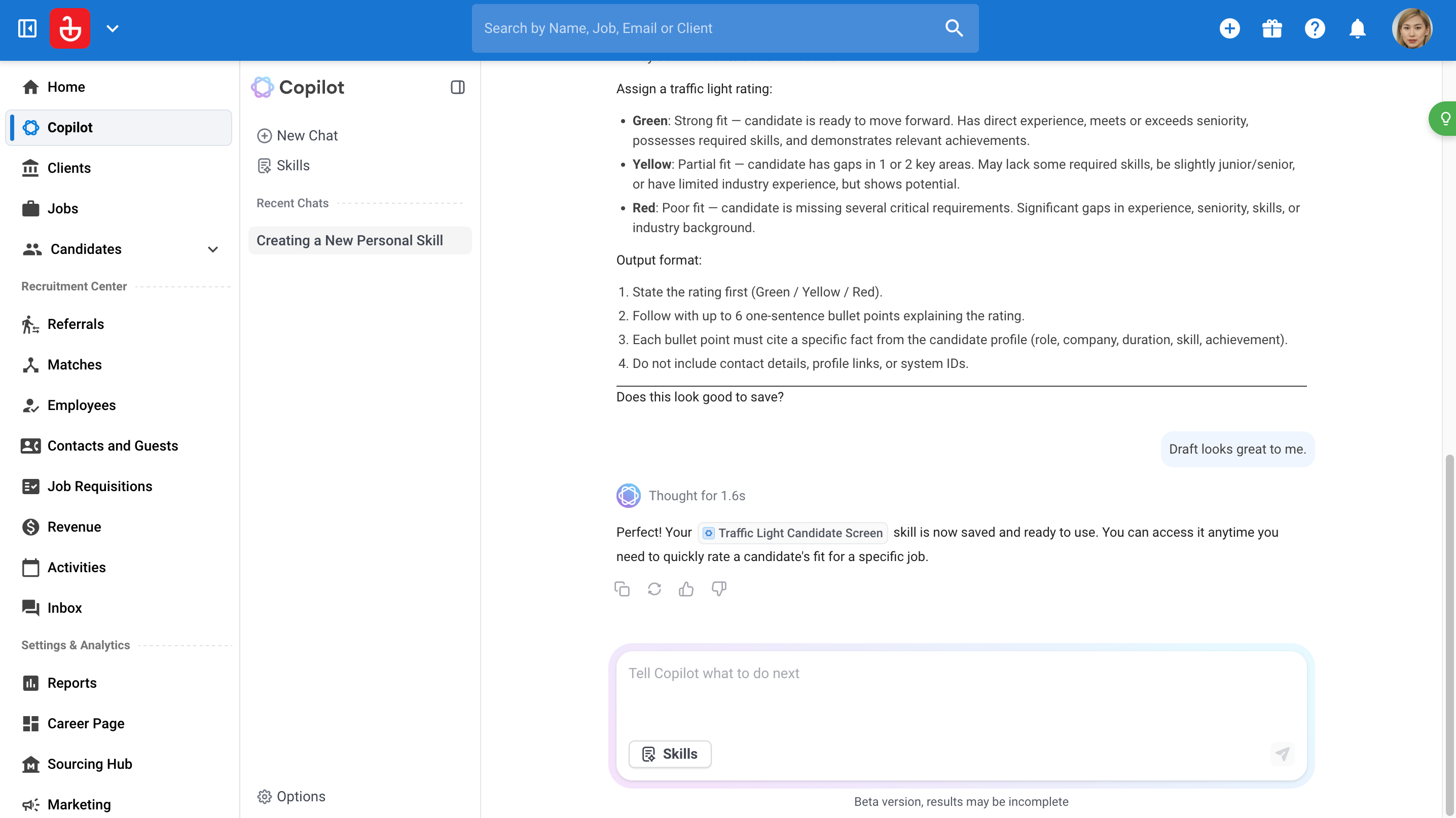
ใช้งาน Skill
มี 2 วิธีในการใช้งาน Skill
โดยอัตโนมัติ (Automatically): พิมพ์คำขอของคุณตามปกติ หาก AI Copilot พบว่ามี Skill ที่ตรงกับสิ่งที่คุณถาม ระบบจะใช้ Skill นั้นให้กับคุณ
ตัวอย่างเช่น หากคุณมี Skill การคัดกรองผู้สมัครแบบสัญญาณไฟจราจร และพิมพ์ว่า "คัดกรอง Daniel Wellington สำหรับตำแหน่ง Principal Product Manager" AI Copilot จะปรับใช้ Skill นี้โดยที่คุณไม่ต้องเลือกเอง
เลือกเอง (Manually): เลือก Skill ด้วยตัวคุณเองเมื่อคุณต้องการให้แน่ใจว่าจะมีการใช้ Skill ที่เจาะจง:
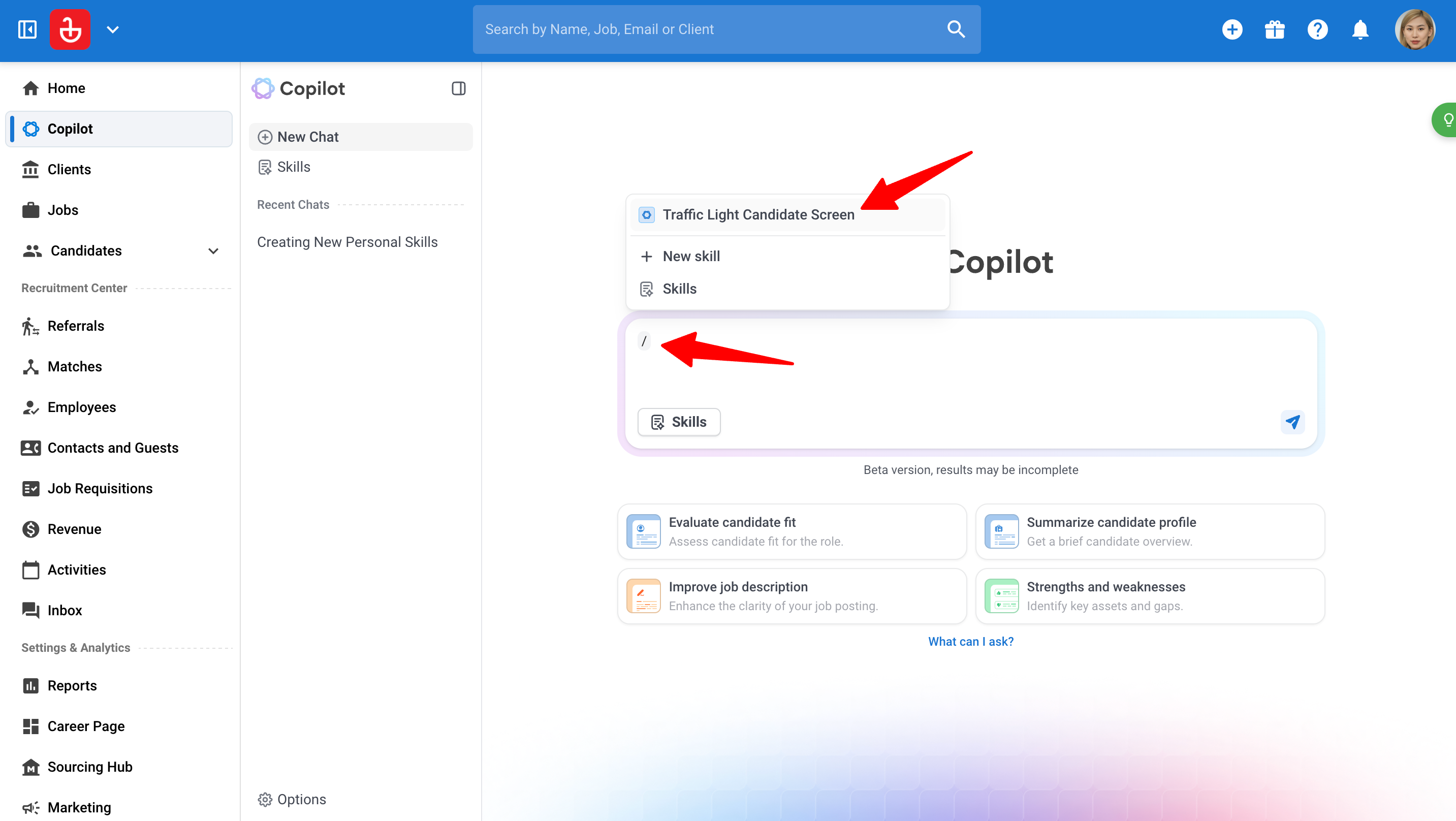
- ในช่องแชท ให้พิมพ์ / เพื่อเปิดตัวเลือก Skill คุณยังสามารถคลิกที่ปุ่ม Skills ใต้ช่องแชทได้อีกด้วย จากนั้น เลือก Skill หรือพิมพ์ต่อไปเพื่อกรองตามชื่อ (ตัวอย่างเช่น /Traffic)
- Skill จะถูกเพิ่มเข้ามาในรูปแบบแท็ก (Chip) ที่จุดเริ่มต้นข้อความของคุณ
หมายเหตุ
คุณสามารถเพิ่มได้สูงสุด 3 Skills ในข้อความเดียว
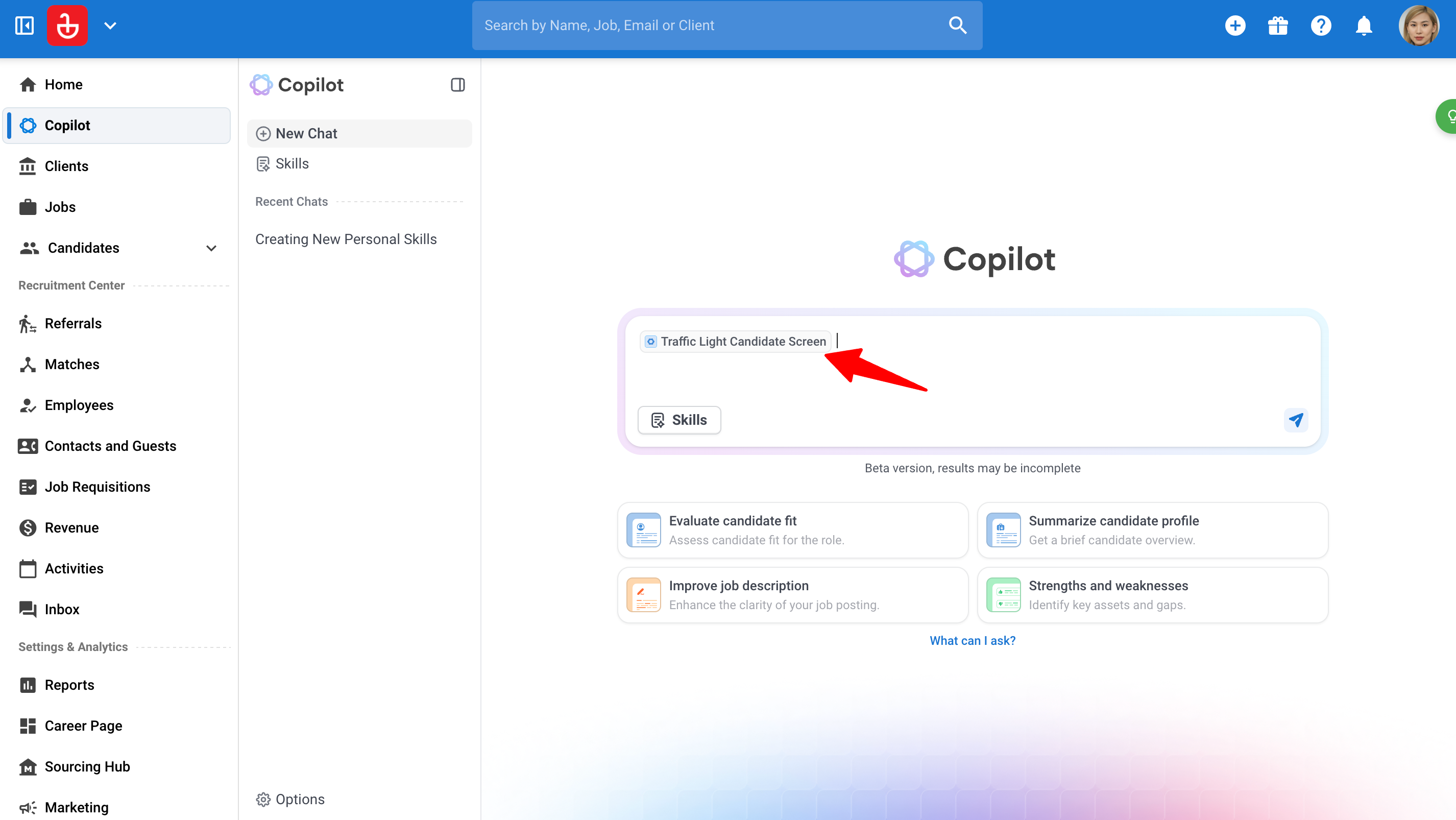
- เพิ่มรายละเอียดเพิ่มเติมหลังแท็ก (Chip) เช่น ชื่อผู้สมัครและชื่องาน จากนั้นกดส่ง
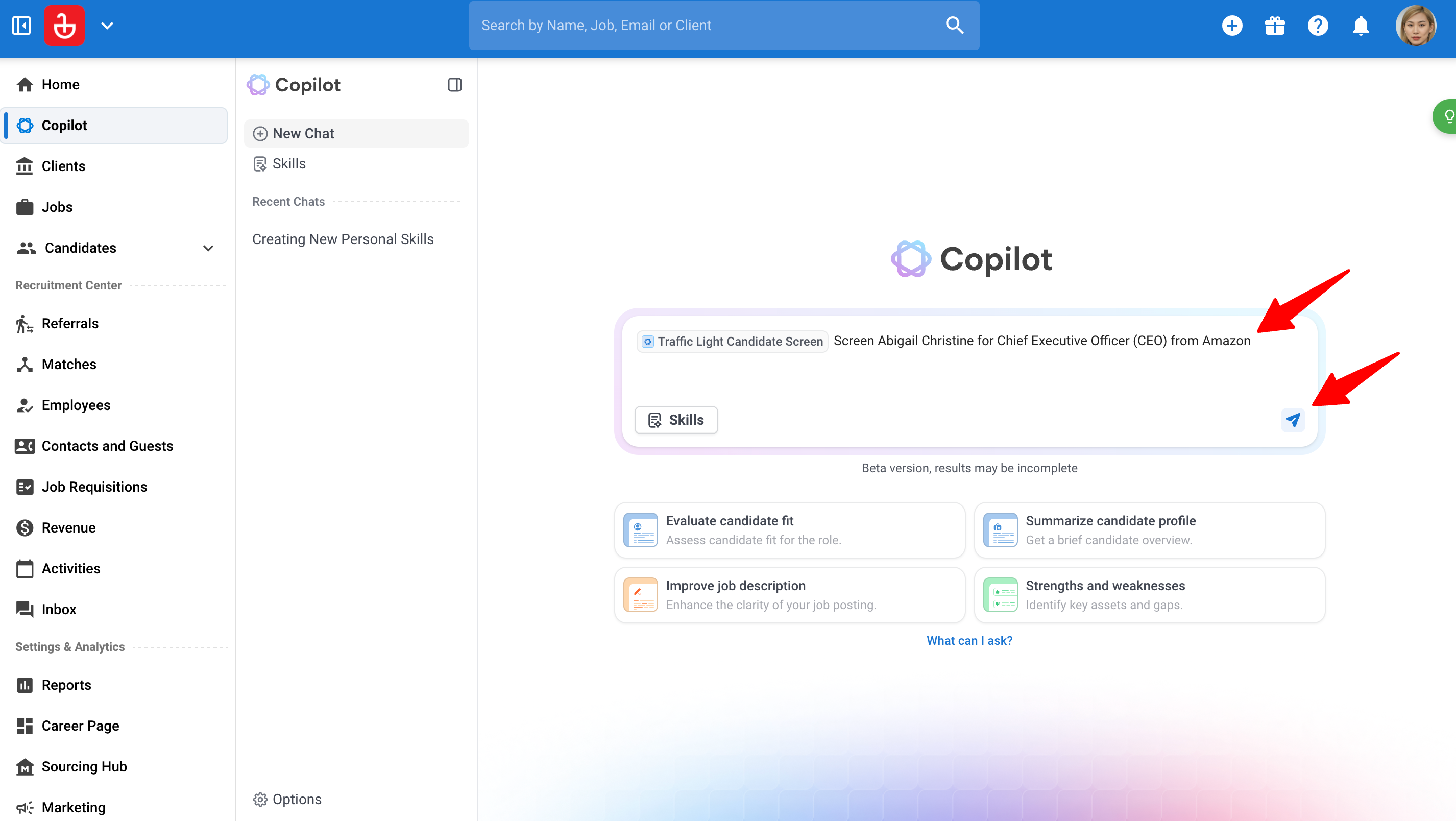
- จากนั้นคุณจะได้รับผลลัพธ์
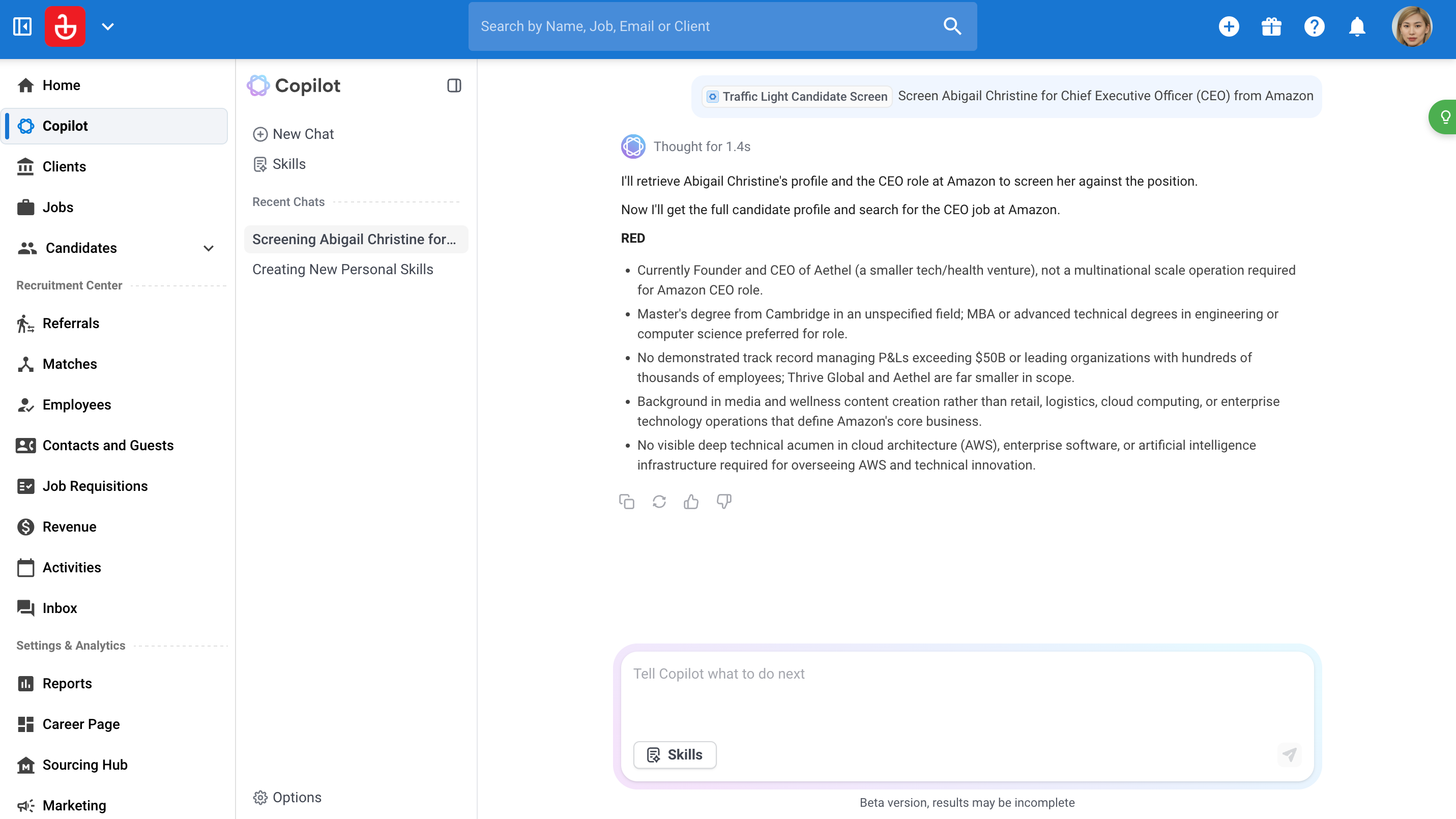
-
Skills สามารถทำงานได้ทั้งในแผงด้านข้าง (Side panel) และในมุมมองแบบเต็มหน้า (Full-page view) หากคุณเปิด AI Copilot จากโปรไฟล์ผู้สมัคร ผู้สมัครคนนั้นจะถูกใช้เป็นบริบทโดยอัตโนมัติ
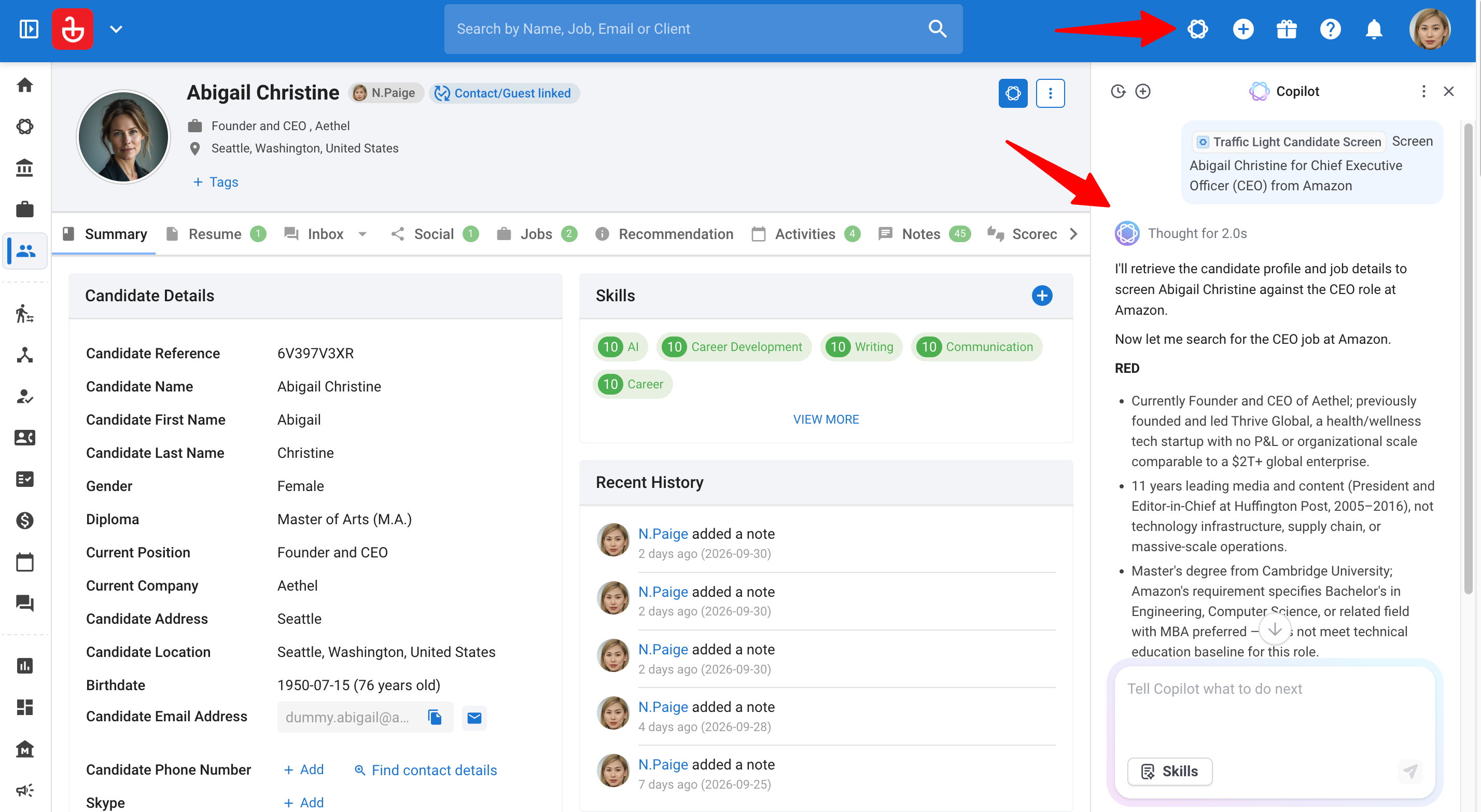
-
เคล็ดลับ: หากต้องการลองใช้ Skill จากไลบรารีโดยตรง ให้เปิด Skill นั้นและเลือก Try in chat จากเมนูจุดสามจุด
ดูตัวอย่าง Skill (Preview)
-
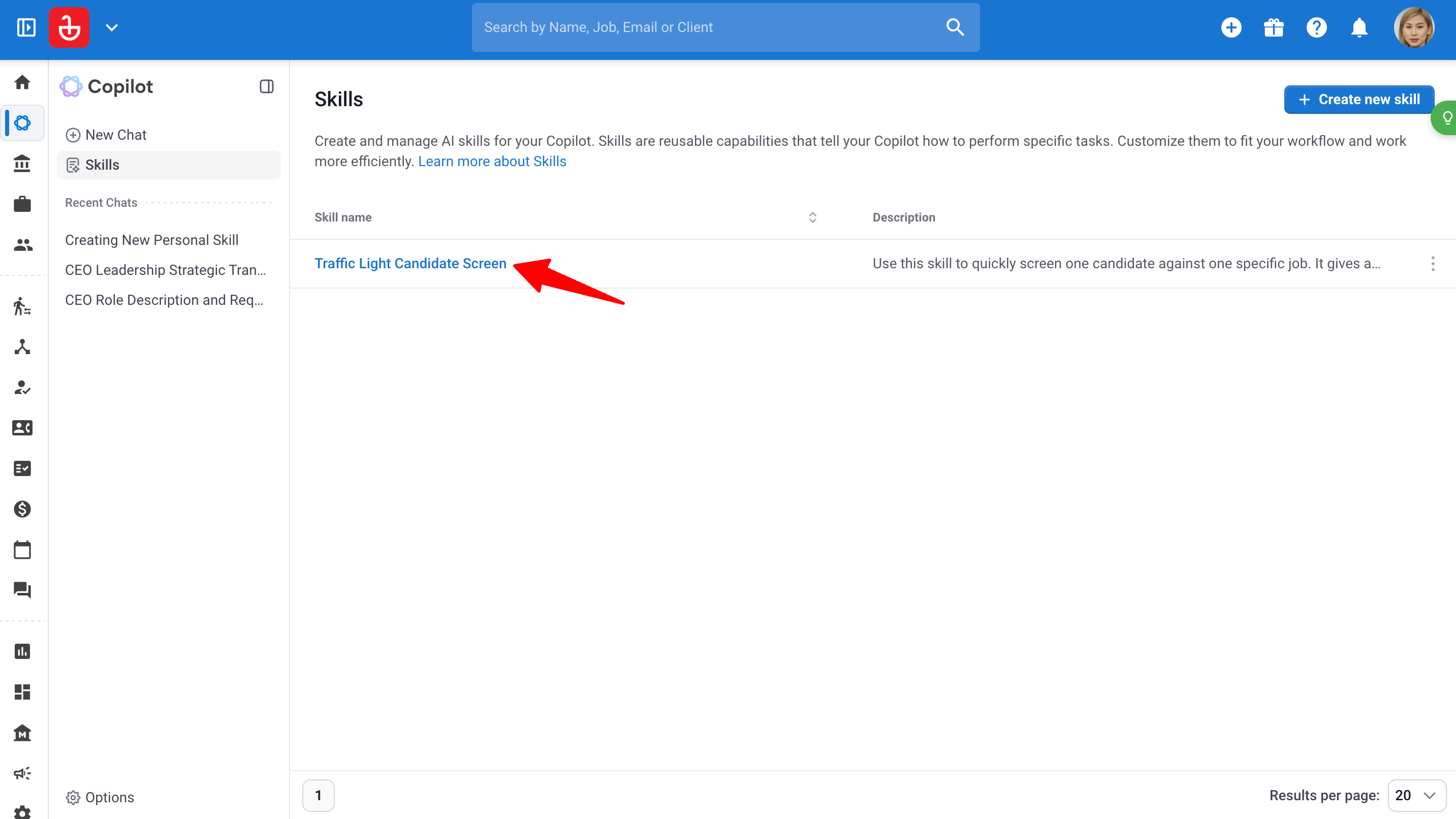
คลิก Skills ในเมนูด้านข้างของ Copilot เพื่อเปิดไลบรารี Skills ของคุณ
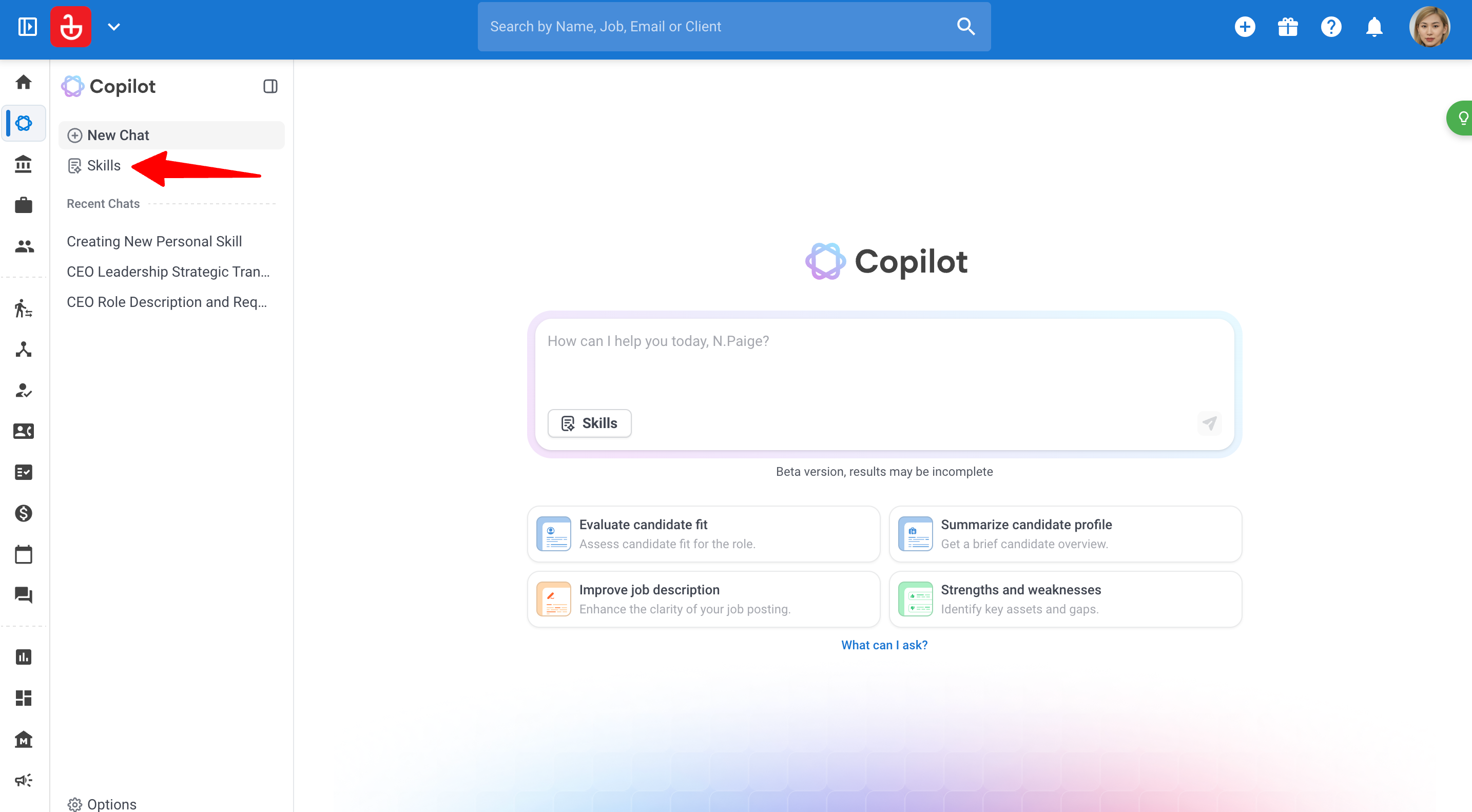
-
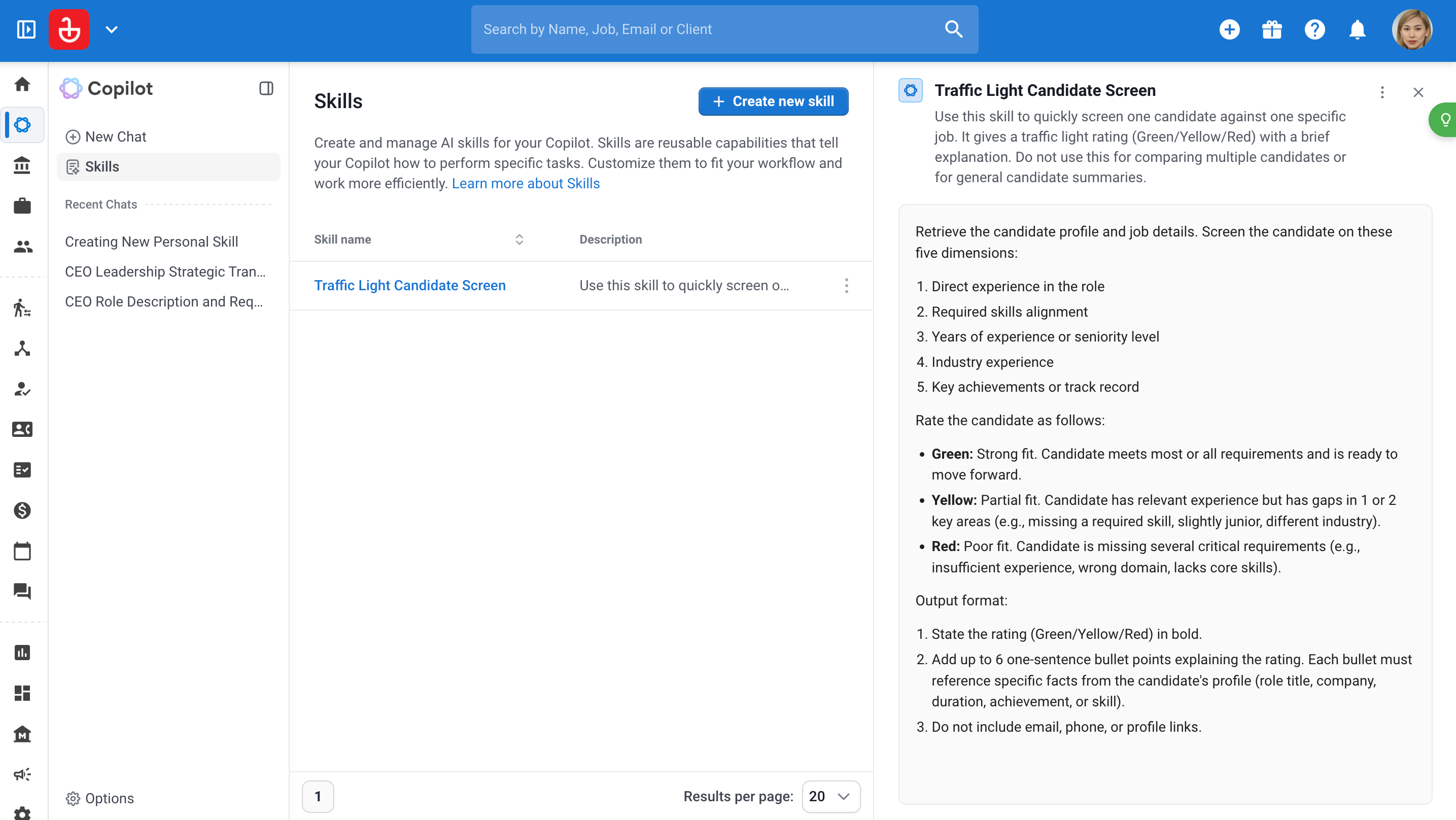
คลิกที่ชื่อ Skill เพื่อดูตัวอย่างคำสั่งแบบเต็ม
แก้ไข Skill
-
คลิก Skills ในเมนูด้านข้างของ Copilot เพื่อเปิดไลบรารี Skills ของคุณ
-
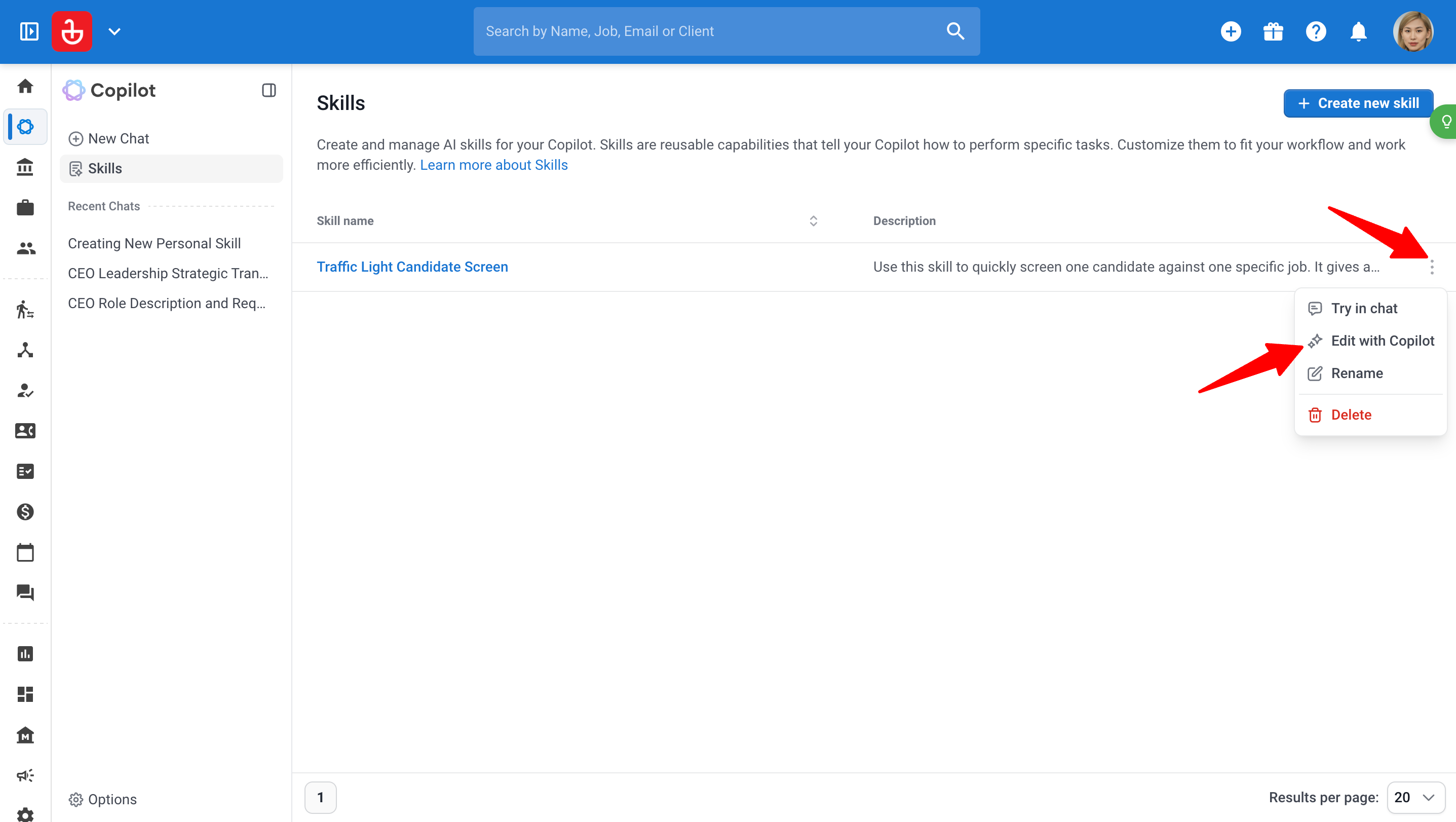
เปิดเมนูจุดสามจุดแล้วเลือก Edit with Copilot
-
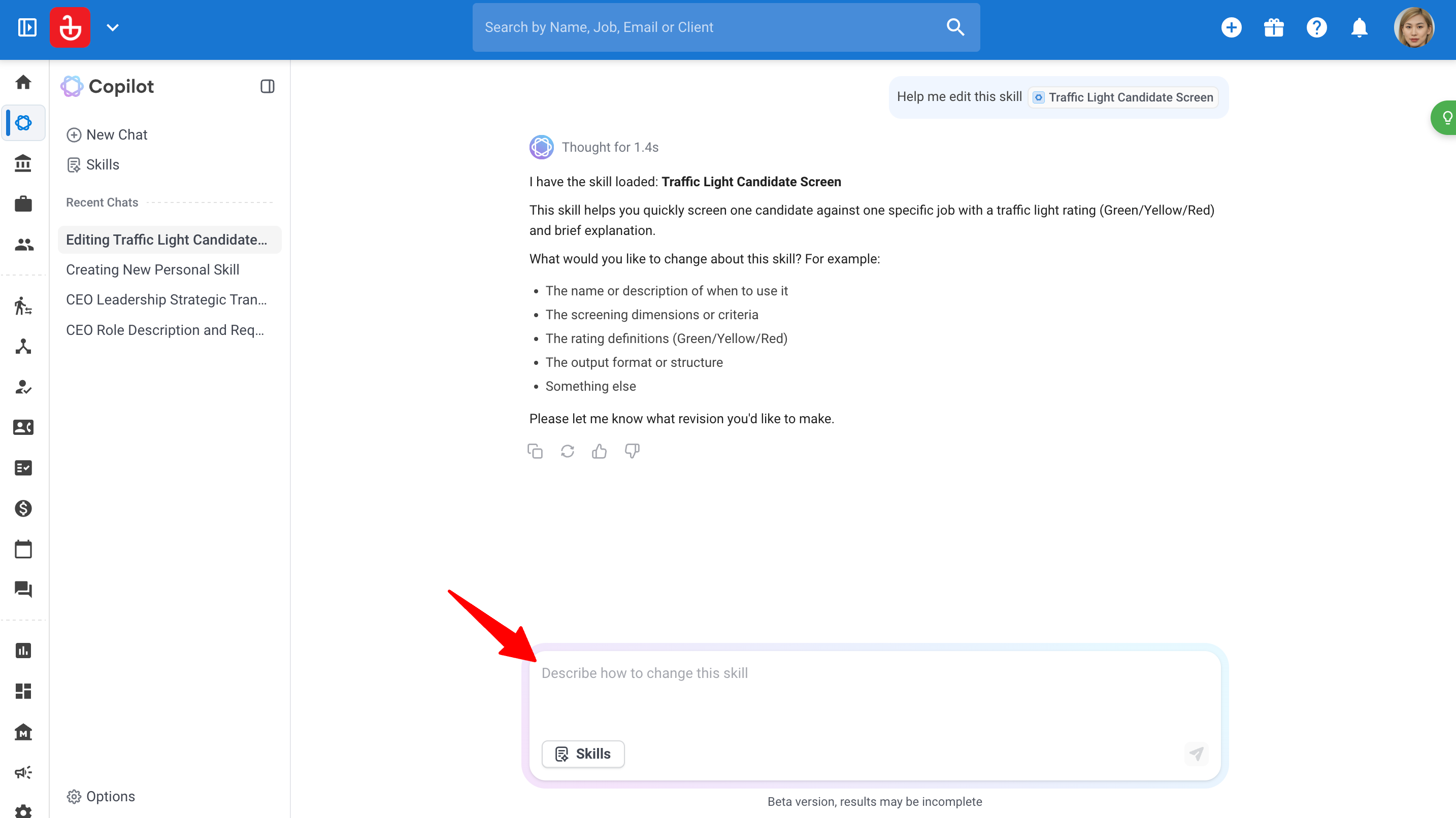
อธิบายสิ่งที่คุณต้องการเปลี่ยนแปลง Skill ของคุณจะยังคงเหมือนเดิมจนกว่าคุณจะยืนยันการเปลี่ยนแปลง
เปลี่ยนชื่อ Skill
-
คลิก Skills ในเมนูด้านข้างของ Copilot เพื่อเปิดไลบรารี Skills ของคุณ
-
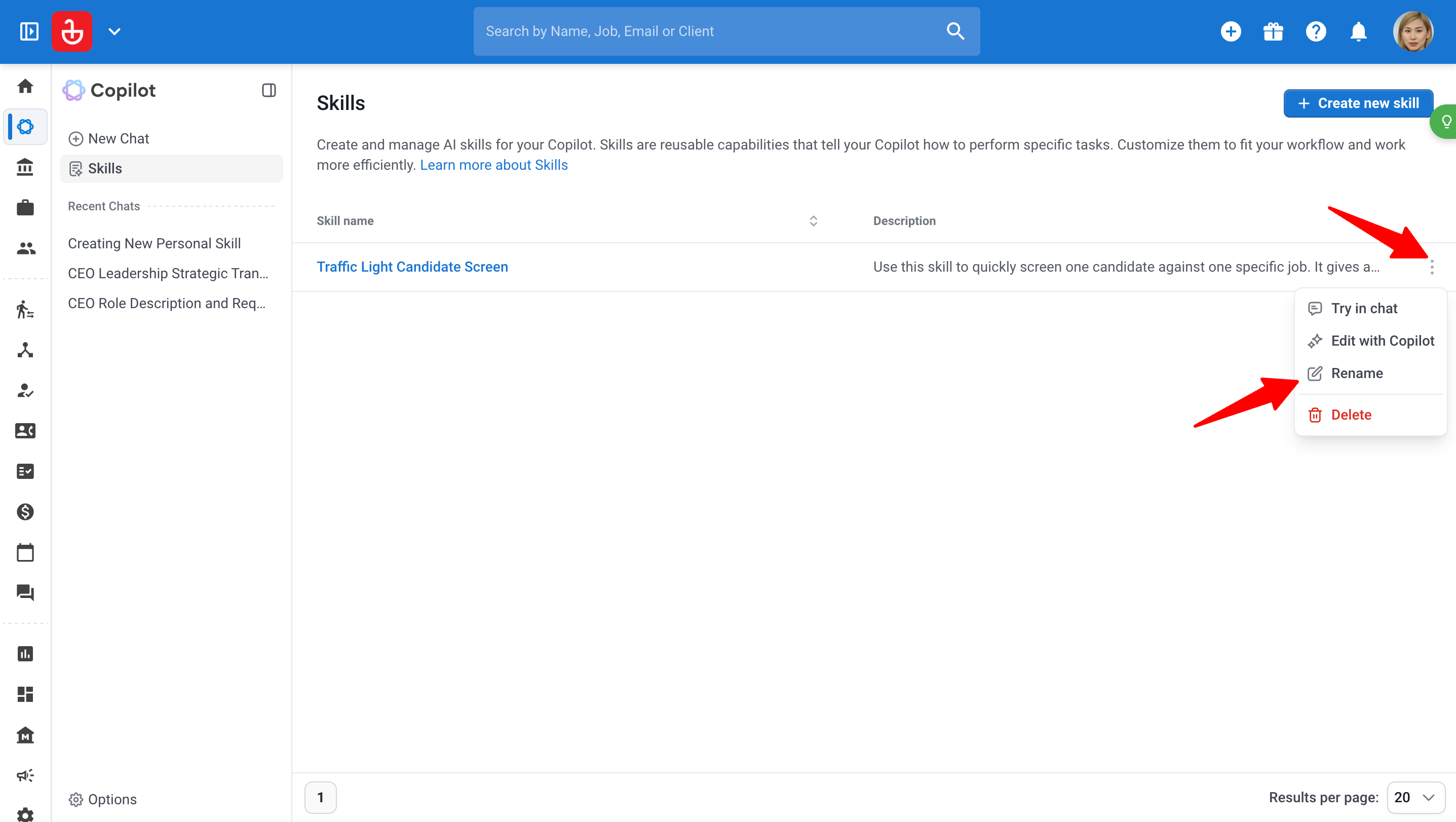
เปิดเมนูจุดสามจุดแล้วเลือก Rename
-
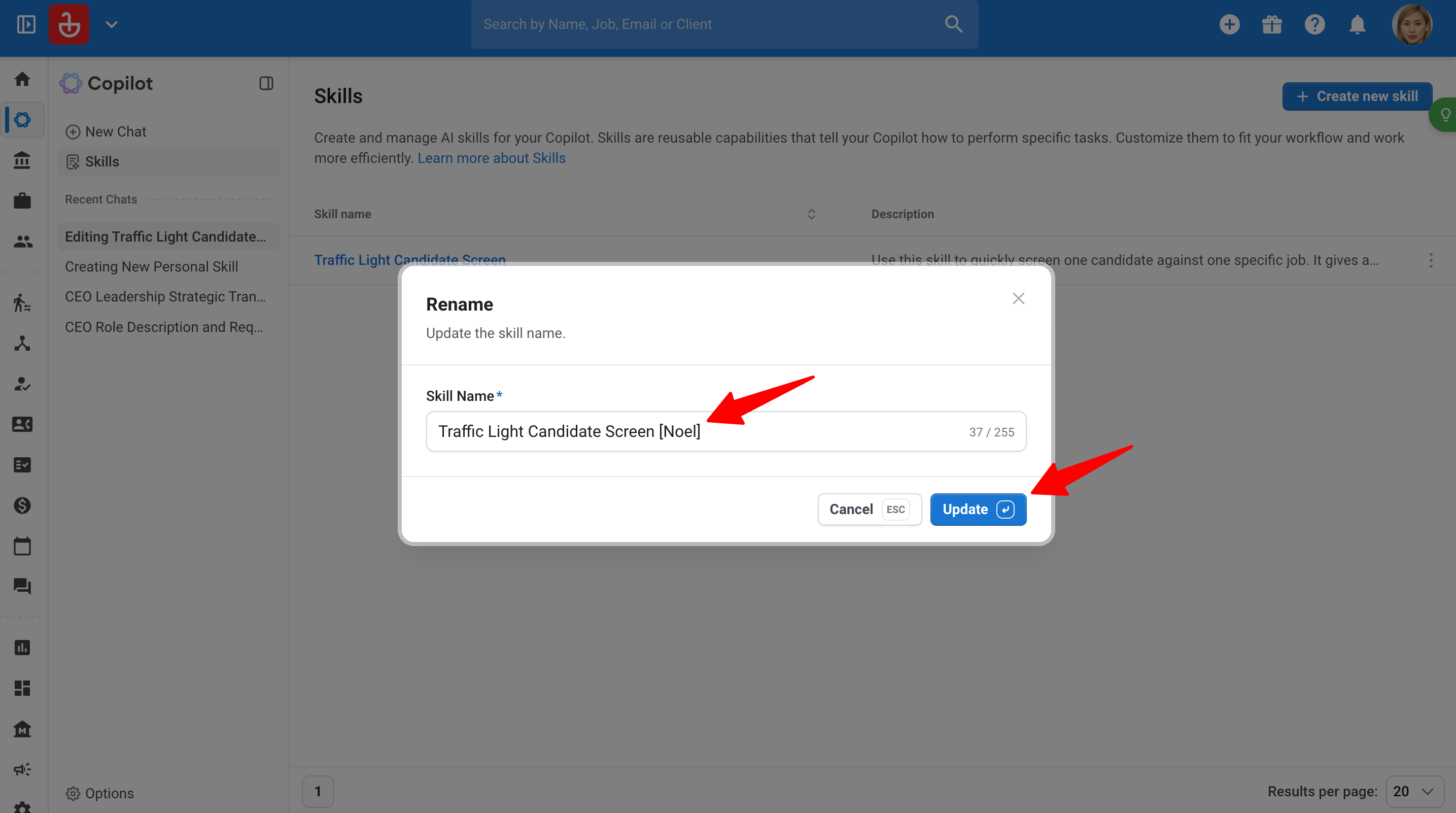
พิมพ์ชื่อใหม่ (สูงสุด 255 ตัวอักษร) แล้วคลิก Update
ลบ Skill
Skills ที่ถูกลบไปแล้วจะไม่สามารถกู้คืนได้
-
คลิก Skills ในเมนูด้านข้างของ Copilot เพื่อเปิดไลบรารี Skills ของคุณ
-
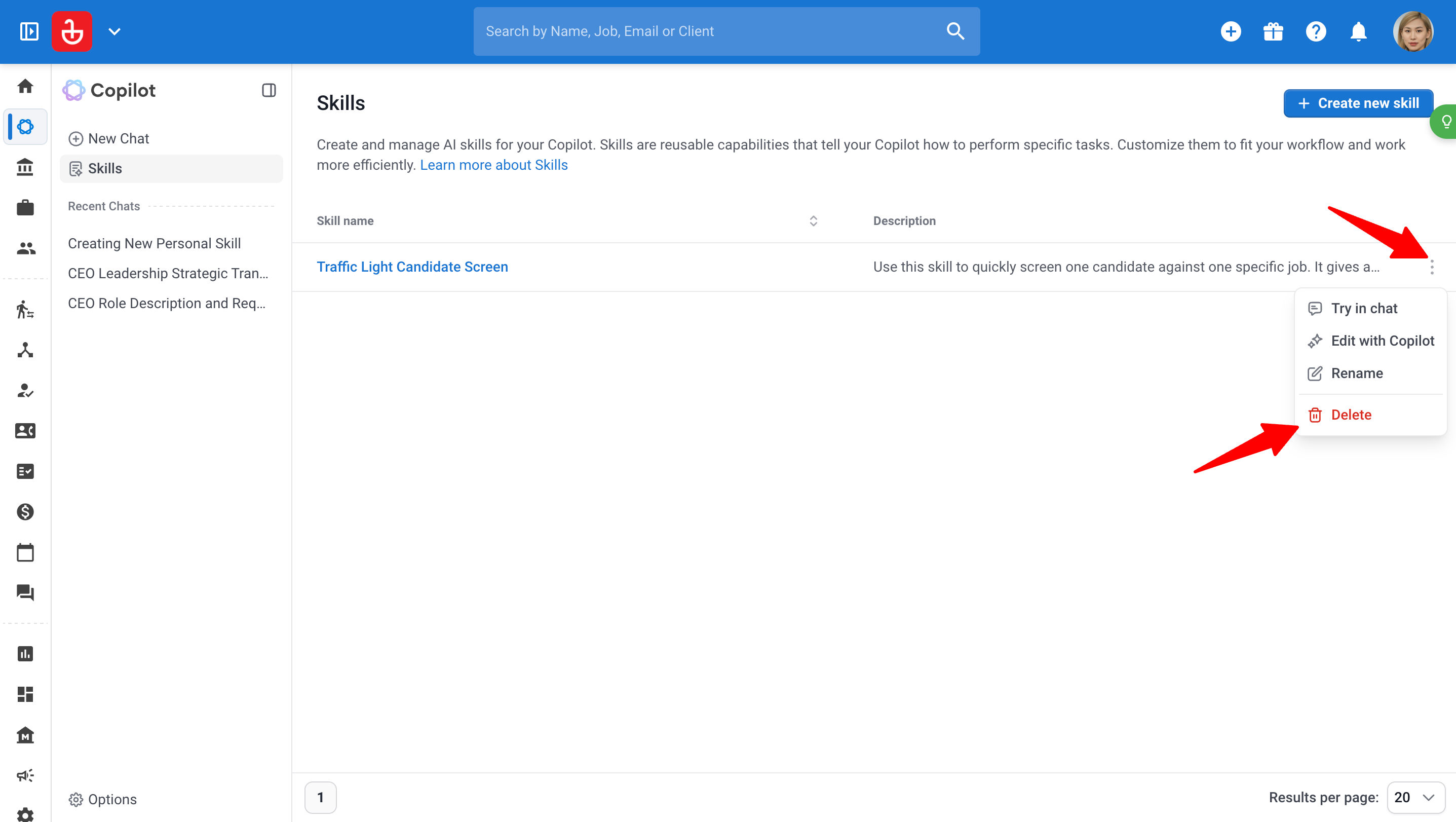
เปิดเมนูจุดสามจุดแล้วเลือก Delete
-
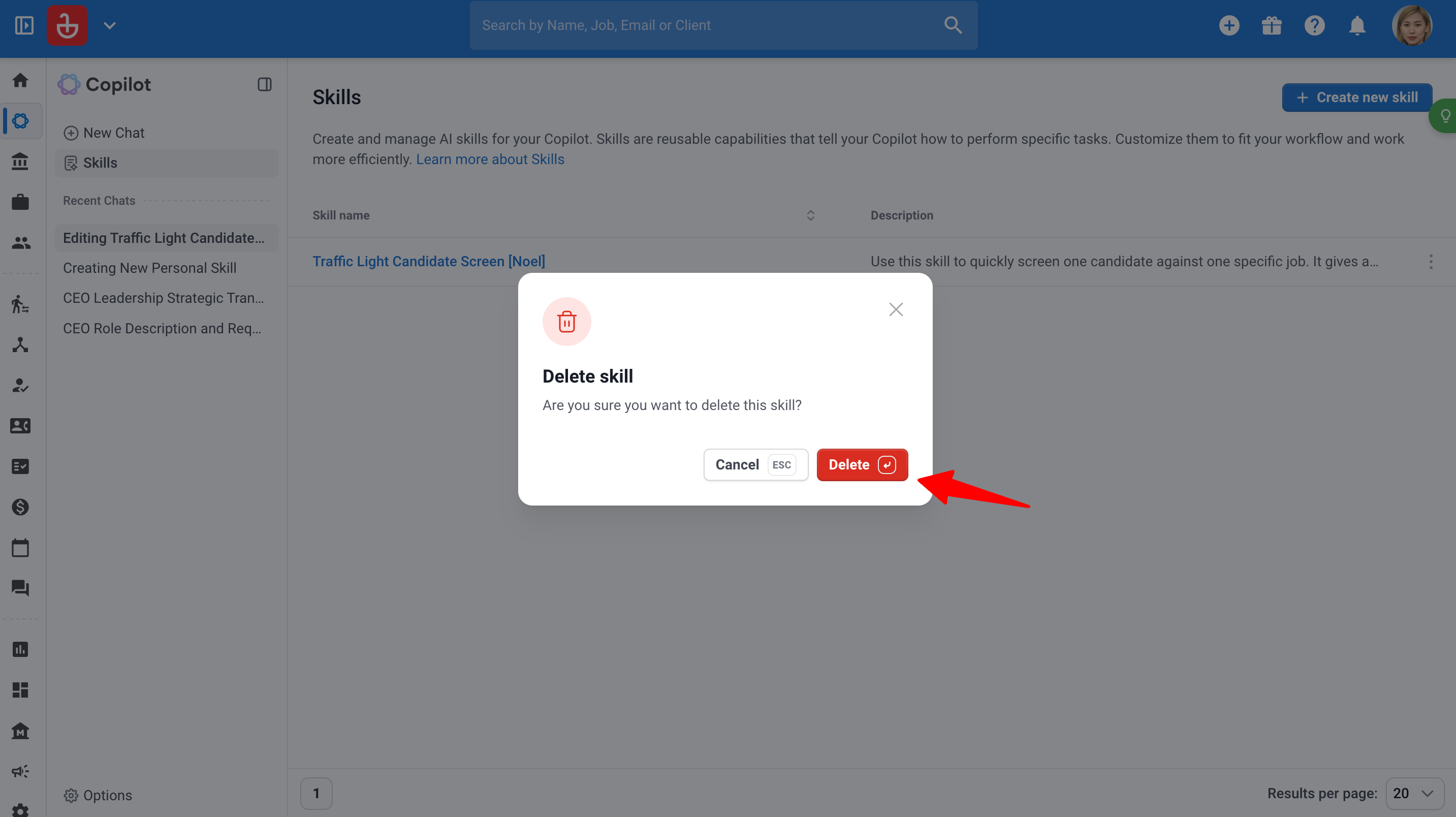
คลิก "Delete"
เคล็ดลับและคำถามที่พบบ่อย (FAQ)
เคล็ดลับสำหรับ Skill ที่ดี
- หนึ่ง Skill ต่อหนึ่งงาน การมี Skill สำหรับการคัดกรองแยกต่างหากกับ Skill สำหรับการเขียนอีเมลนำเสนอ จะทำงานได้ดีกว่าการใช้ Skill เดียวที่ทำได้ทั้งสองอย่าง
- ระบุให้ชัดเจน ไม่คลุมเครือ หลีกเลี่ยง Skills ที่กว้างเกินไป เช่น "ค้นหาผู้สมัครที่ดีที่สุด" หรือ "ค้นหาผู้สมัครทั้งหมด" ให้ระบุชื่องานที่ชัดเจน ระบุข้อมูลนำเข้าหรืออินพุต (ตัวอย่างเช่น ผู้สมัครหนึ่งคนและงานหนึ่งตำแหน่ง) และเกณฑ์ที่ใช้ ยิ่ง Skill ของคุณมีความชัดเจนมากเท่าไร (ภายในขอบเขตที่ AI Copilot เข้าถึงได้) ผลลัพธ์ก็จะยิ่งดีขึ้นเท่านั้น
- อธิบายผลลัพธ์ที่คุณต้องการ ระบุความยาวของเนื้อหา รูปแบบที่ต้องการใช้ (ข้อย่อย, อีเมล, การประเมินคะแนน) และสิ่งที่ควรละเว้น
- บอกว่าเมื่อใดควรใช้ และเมื่อใดไม่ควรใช้ AI Copilot จะอ่านข้อมูลนี้เพื่อพิจารณาว่าเมื่อใดควรนำ Skill มาใช้โดยอัตโนมัติ และเพื่อหลีกเลี่ยงการใช้งานผิดประเภท
- เริ่มต้นจากสิ่งที่ได้ผลอยู่แล้ว หากคุณมี Prompt ที่ให้ผลลัพธ์ที่ดีอยู่แล้ว ให้นำมาวางเมื่อคุณสร้าง Skill
- ทดสอบ แล้วค่อยปรับปรุง ลองเรียกใช้ Skill กับผู้สมัครสัก 2-3 คน และใช้ Edit with Copilot เพื่อปรับแต่ง
คำถามที่พบบ่อย (FAQ)
- ผู้ใช้คนอื่นสามารถเห็น Skills ของฉันได้หรือไม่?
ไม่ได้ Skills ถือเป็นข้อมูลส่วนบุคคล ผู้ใช้แต่ละคนจะเห็นเฉพาะ Skills ที่ตนเองสร้างขึ้นเท่านั้น แม้ว่าจะอยู่ในบัญชีเดียวกันก็ตาม - Skill สามารถเข้าถึงข้อมูลที่ AI Copilot ไม่สามารถเข้าถึงได้หรือไม่?
ไม่ได้ Skills ใช้ข้อมูลและการดำเนินการเดียวกันกับ AI Copilot และเป็นไปตามสิทธิ์การอนุญาตที่มีอยู่ใน Manatal ของคุณ - ฉันสามารถอัปโหลดไฟล์หรือเอกสารลงใน Skill ได้หรือไม่?
ยังไม่ได้ ในปัจจุบัน Skills สร้างขึ้นจากคำสั่งที่เป็นลายลักษณ์อักษรเท่านั้น - Skills ต้องใช้เครดิตของ AI Copilot หรือไม่?
ใช่ การเรียกใช้งาน Skill จะใช้เครดิตในลักษณะเดียวกันกับการใช้คำขอ AI Copilot ทั่วไป การใช้งานจะขึ้นอยู่กับปริมาณข้อมูลที่ประมวลผล
ฟีเจอร์นี้ใช้ AI เพื่อสนับสนุนขั้นตอนการทำงานด้านการสรรหาบุคลากรของคุณ ผลลัพธ์จาก AI มีไว้เพื่อเป็นแนวทาง ไม่ได้มีไว้เพื่อทดแทนการตัดสินใจของคุณ เราขอแนะนำให้คุณตรวจสอบผลลัพธ์เหล่านี้เป็นส่วนหนึ่งในกระบวนการทำงานของคุณ การตัดสินใจขั้นสุดท้ายทั้งหมดเกี่ยวกับการสรรหาบุคลากรยังคงเป็นความรับผิดชอบของคุณแต่เพียงผู้เดียว