ฟีเจอร์นี้อยู่ในช่วง Beta คุณอาจพบการอัปเดตและการเปลี่ยนแปลงในการเข้าถึงหรือราคาในขณะที่เราปรับปรุงและพัฒนาฟีเจอร์นี้ให้ดียิ่งขึ้น เราขอขอบคุณสำหรับความอดทนของคุณและยินดีรับฟังทุกคำติชมที่คุณมี ขอบคุณที่เป็นผู้ใช้งานกลุ่มแรกของเรา!
AI Copilot ของ Manatal คืออะไร?
AI Copilot ของ Manatal คือผู้ช่วยที่ขับเคลื่อนด้วย AI ซึ่งสร้างขึ้นใน Manatal โดยตรง ช่วยให้ผู้สรรหาบุคลากรและทีมสรรหาทำงานได้เร็วขึ้น มีสมาธิจดจ่อ และตัดสินใจได้อย่างชาญฉลาดยิ่งขึ้น โดยการเปลี่ยนข้อมูลที่มีอยู่ใน Manatal ให้เป็นบทสรุป ข้อมูลเชิงลึก และคำแนะนำที่ชัดเจนในที่ที่คุณทำงานอยู่แล้ว
แทนที่จะต้องอ่านโปรไฟล์ผู้สมัคร รายละเอียดงาน หรือไปป์ไลน์งานที่ยาวเหยียดด้วยตัวเอง เพียงแค่ถามคำถามกับ AI Copilot ด้วยภาษาธรรมชาติและรับคำตอบที่ตรงตามบริบทได้ทันที
AI Copilot ของ Manatal เป็นผู้ช่วยภายในแอปที่ช่วยคุณในเรื่องดังต่อไปนี้:
- ทำความเข้าใจโปรไฟล์ของผู้สมัครได้อย่างรวดเร็วโดยไม่ต้องตรวจสอบด้วยตนเอง
- ตรวจสอบข้อกำหนดและสิ่งที่คาดหวังของงานได้ในพริบตา
- วิเคราะห์ความเหมาะสมของผู้สมัครกับงานและระบุช่องโหว่
- เปรียบเทียบผู้สมัครอย่างสม่ำเสมอและเป็นกลาง
- เตรียมตัวสำหรับการสัมภาษณ์อย่างมีประสิทธิภาพมากขึ้น
- ลดงานอ่านและงานสรุปที่ซ้ำซาก
- ทำงานที่มีความยาวมากขึ้นในมุมมองแบบเต็มหน้าที่จัดไว้ให้เฉพาะ
- กลับไปยังบทสนทนาที่ผ่านมาโดยไม่ต้องเริ่มต้นใหม่
Where to use AI Copilot
AI Copilot มีให้บริการโดยตรงในเวิร์กสเปซ Manatal ของคุณ และจะปรับเปลี่ยนตามตำแหน่งที่ถูกเปิดใช้งาน
1. Candidate Profile
เมื่อเปิดจากโปรไฟล์ผู้สมัคร Copilot จะเข้าใจ:
- รายละเอียดส่วนตัว ประสบการณ์การทำงาน การศึกษา และทักษะของผู้สมัคร
- บันทึกที่เกี่ยวข้องและบทสนทนาทางอีเมลของผู้สมัคร (ถ้ามี)
สิ่งนี้มีประโยชน์สำหรับ:
- ทำความเข้าใจผู้สมัครใหม่ได้อย่างรวดเร็ว
- ตรวจสอบโปรไฟล์ก่อนการโทรหรือสัมภาษณ์
- แบ่งปันข้อมูลสรุปภายในทีม
- ทำความเข้าใจปฏิสัมพันธ์ ข้อเสนอแนะ และประวัติการสื่อสารที่ผ่านมา
- แบ่งปันข้อมูลสรุปที่สมบูรณ์ยิ่งขึ้นภายในทีม
2. Job Summary
เมื่อเปิดจากข้อมูลสรุปของงาน Copilot จะเข้าใจ:
- รายละเอียดงานและความรับผิดชอบ
สิ่งนี้ช่วยให้คุณ:
- ตรวจสอบข้อกำหนดของงานได้อย่างรวดเร็ว
- ปรับปรุงหรือเขียนรายละเอียดงานใหม่
- ปรับความคาดหวังภายในทีมให้ตรงกัน
3. Matches (Job Pipeline)
เมื่อเปิดจากแมตช์ในไปป์ไลน์ของงาน Copilot จะเข้าใจ:
- รายละเอียดของผู้สมัคร
- รายละเอียดของงาน
- ขั้นตอนของไปป์ไลน์ปัจจุบันและรายละเอียดการจับคู่
บริบทที่รวมกันนี้ช่วยให้ Copilot สามารถ:
- ประเมินความเหมาะสมของผู้สมัครกับตำแหน่งงาน
- ระบุจุดแข็งและช่องโหว่
- สนับสนุนการตรวจสอบรายชื่อผู้เข้ารอบและไปป์ไลน์
4. Organizations
Copilot สามารถเข้าถึงรายละเอียดของบริษัท (อุตสาหกรรม เว็บไซต์ สถานที่ตั้ง ฯลฯ) และบันทึกที่เกี่ยวข้อง
สิ่งนี้มีประโยชน์สำหรับ:
- การค้นคว้าข้อมูลแอคเคาท์อย่างรวดเร็ว
- การเตรียมความพร้อมสำหรับการโทรหาลูกค้า
- การทำความเข้าใจบริบทของงานและไปป์ไลน์ต่างๆ
5. Notes and Candidate Emails
Copilot สามารถสรุปบันทึกและเธรดอีเมลของผู้สมัคร ตลอดจนดึงรายการสิ่งที่ต้องทำออกมาได้
เมื่อดูข้อมูลผู้สมัครหรือแมตช์ บริบทนี้อาจถูกรวมไว้โดยอัตโนมัติเพื่อปรับปรุงการตอบกลับและข้อมูลเชิงลึก
สิ่งนี้มีประโยชน์สำหรับ:
- สรุปการสนทนา
- ติดตามขั้นตอนถัดไป
- ร่างข้อความตอบกลับ
- ให้การประเมินและข้อมูลสรุปของผู้สมัครที่รับรู้บริบทได้ดียิ่งขึ้น
6. Copilot Full Page
มุมมองแบบเต็มหน้าขณะนี้มีให้บริการเฉพาะบนเดสก์ท็อปเท่านั้น
เปิด AI Copilot ในหน้าเฉพาะของตัวเองสำหรับงานที่ยาวขึ้นหรือมีรายละเอียดมากขึ้น เช่น การเปรียบเทียบผู้สมัคร การเตรียมข้อมูลสรุปสำหรับลูกค้า หรือการสนทนาที่มีหลายขั้นตอน
หน้าเต็มประกอบด้วย:
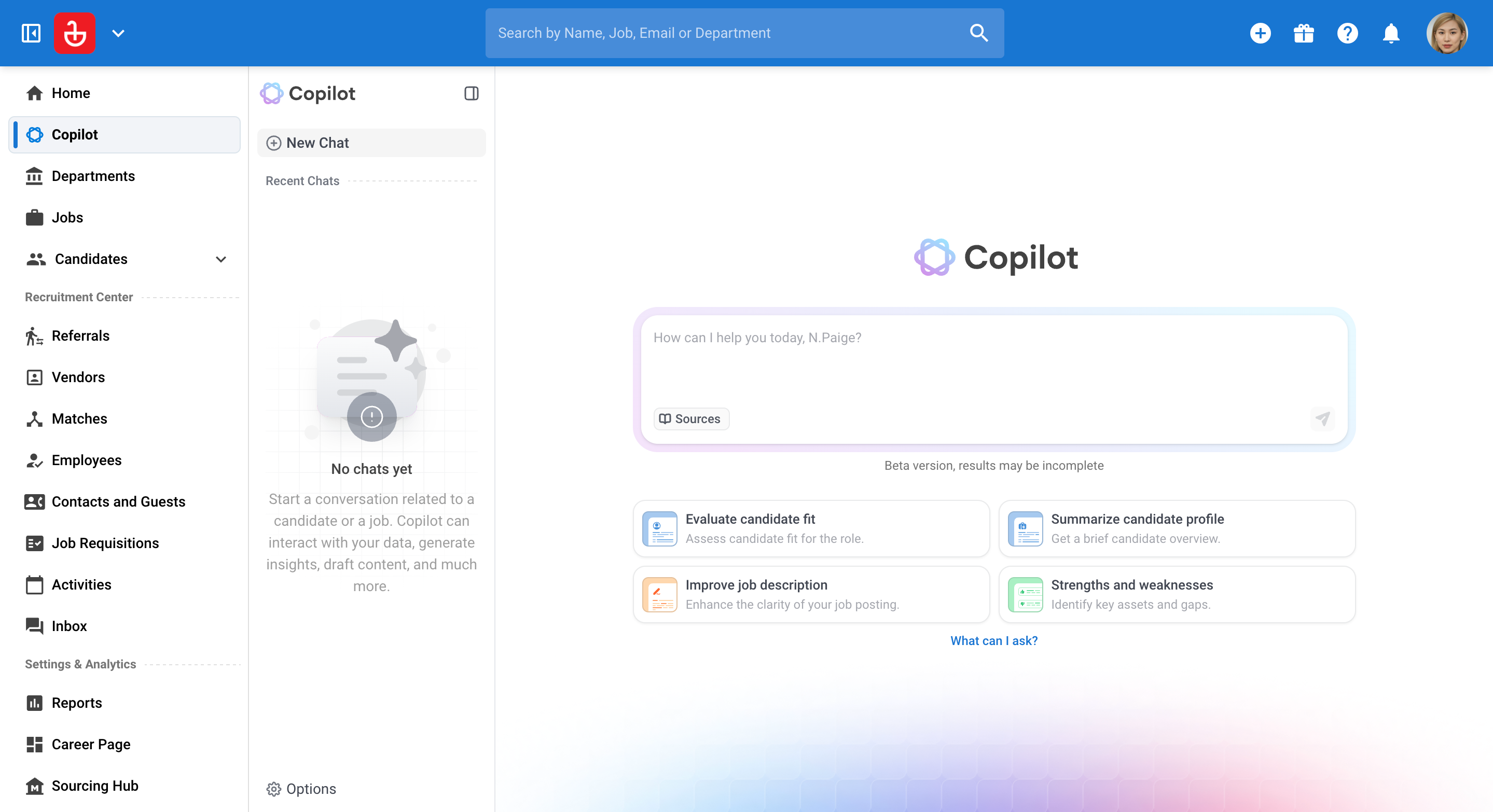
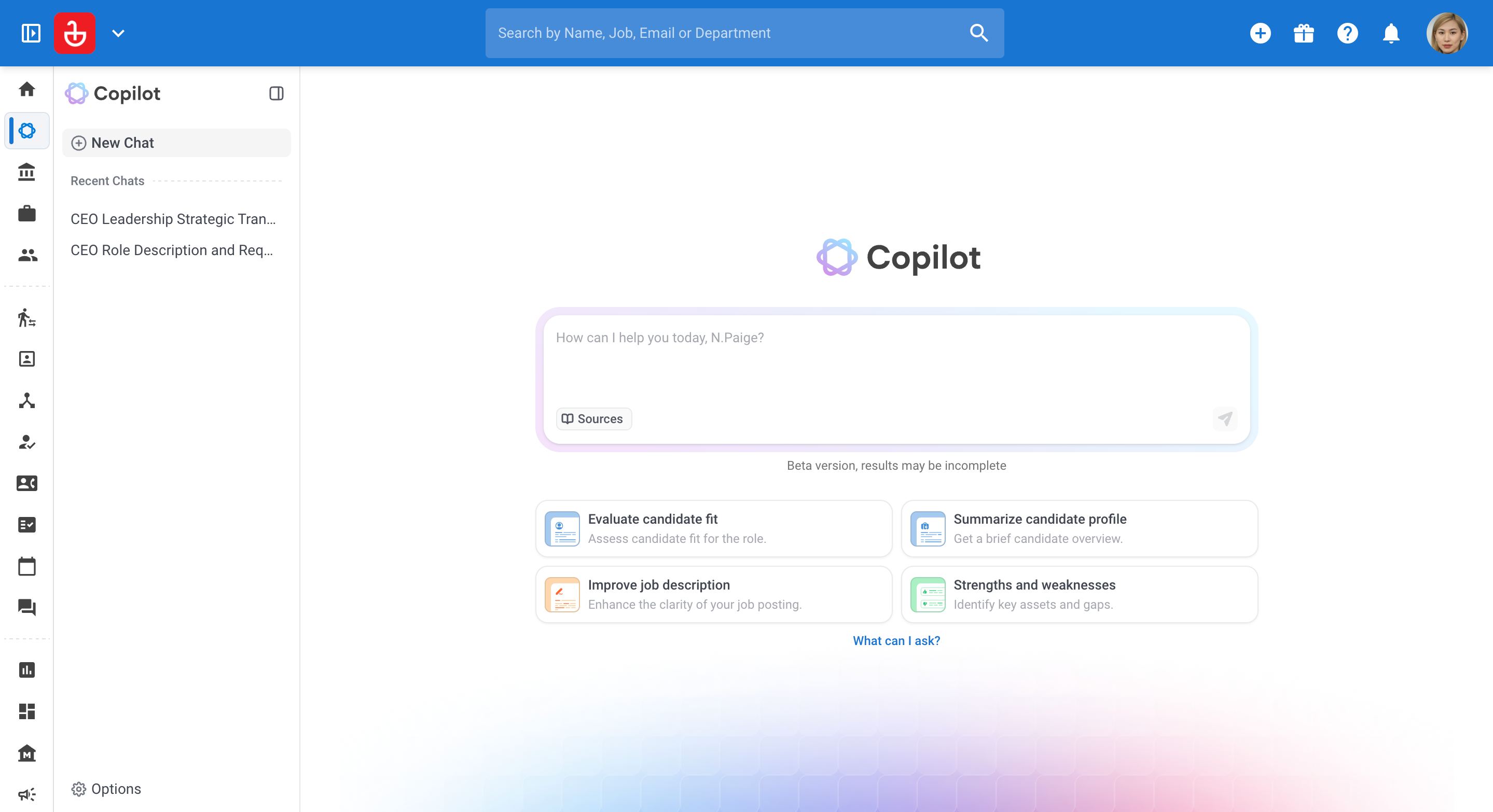
- ปุ่ม "New Chat" เพื่อเริ่มการสนทนาใหม่
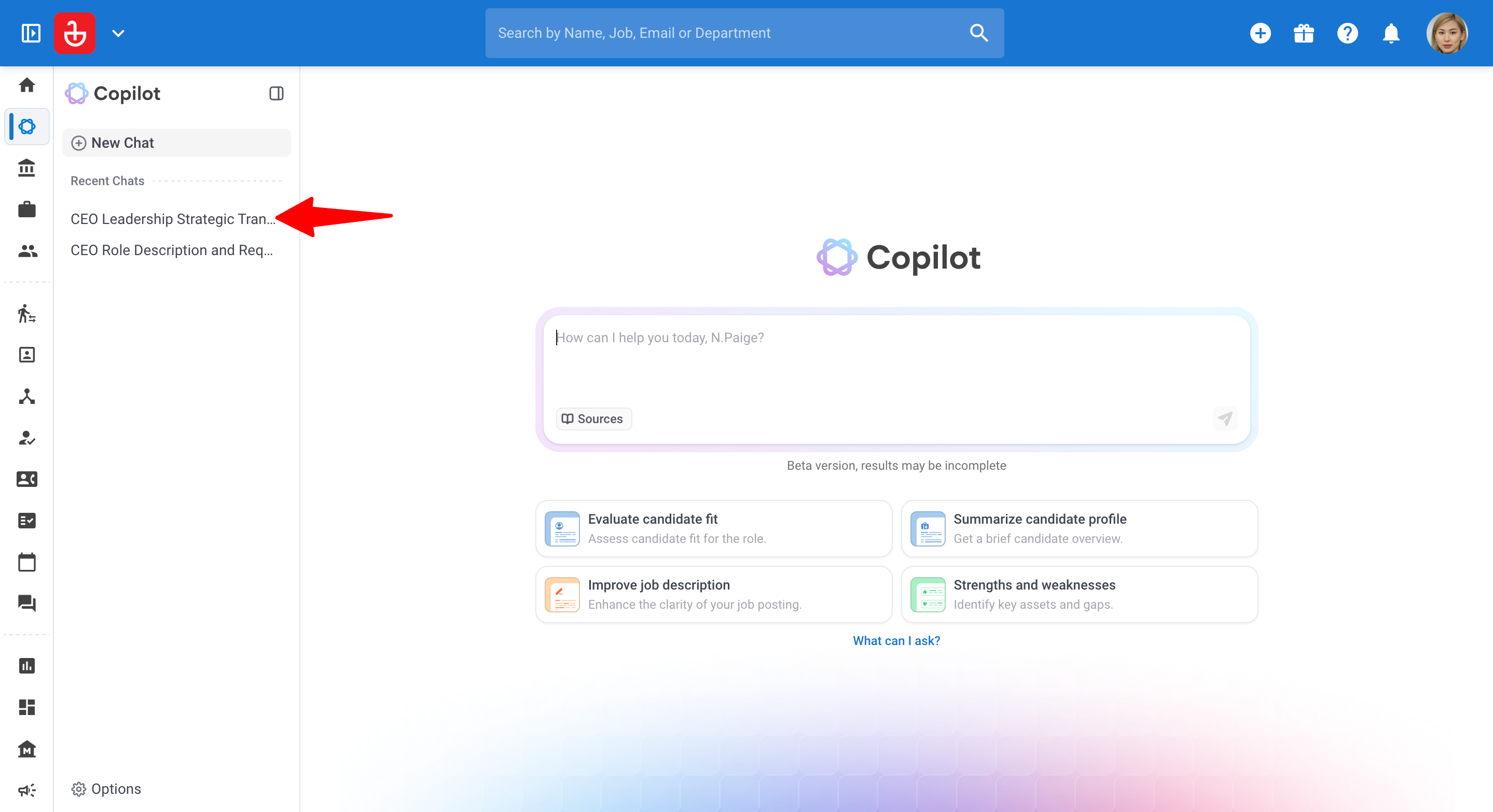
- รายการ 'Recent Chats' สำหรับบทสนทนาที่ผ่านมาของคุณ
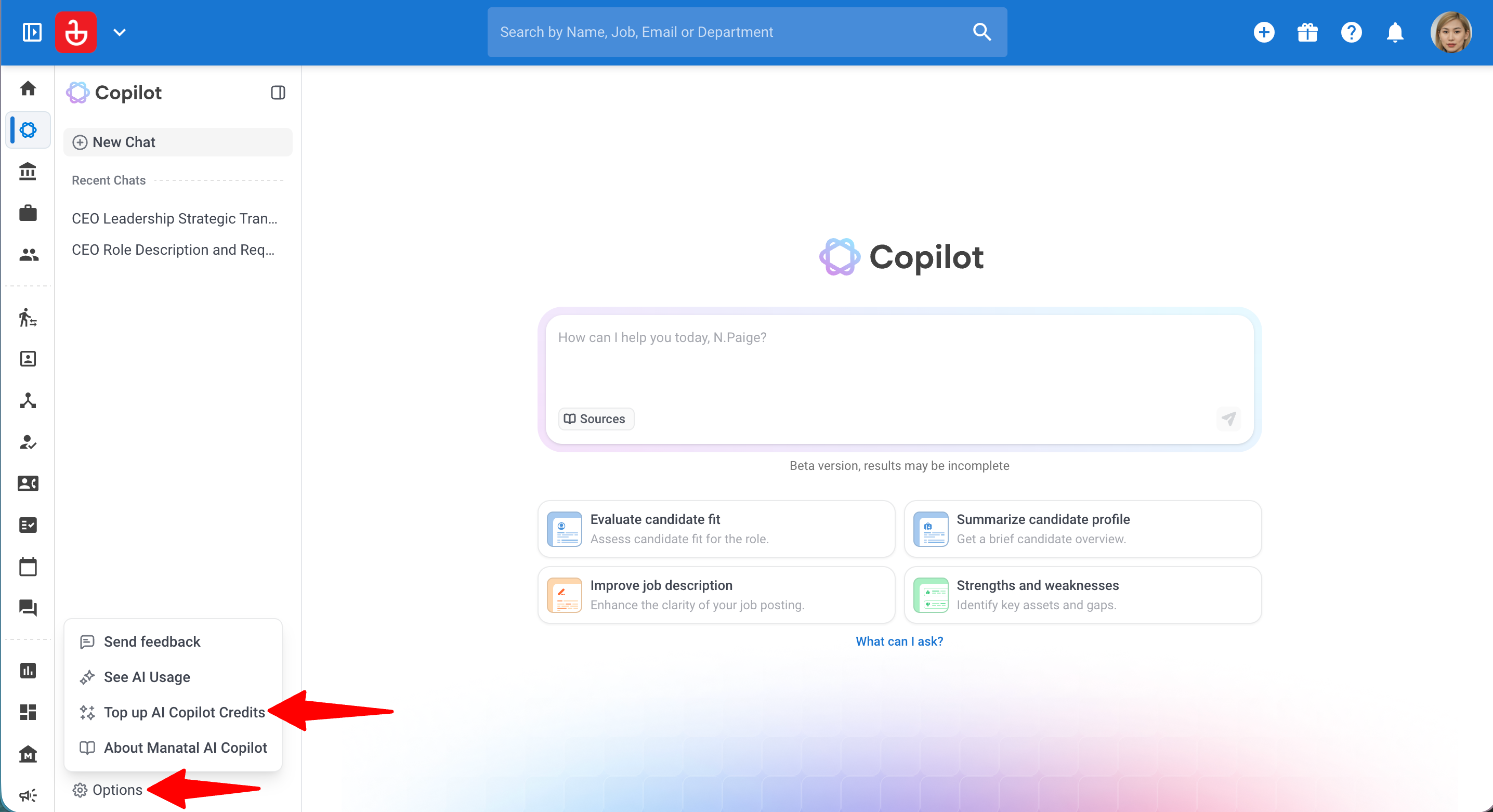
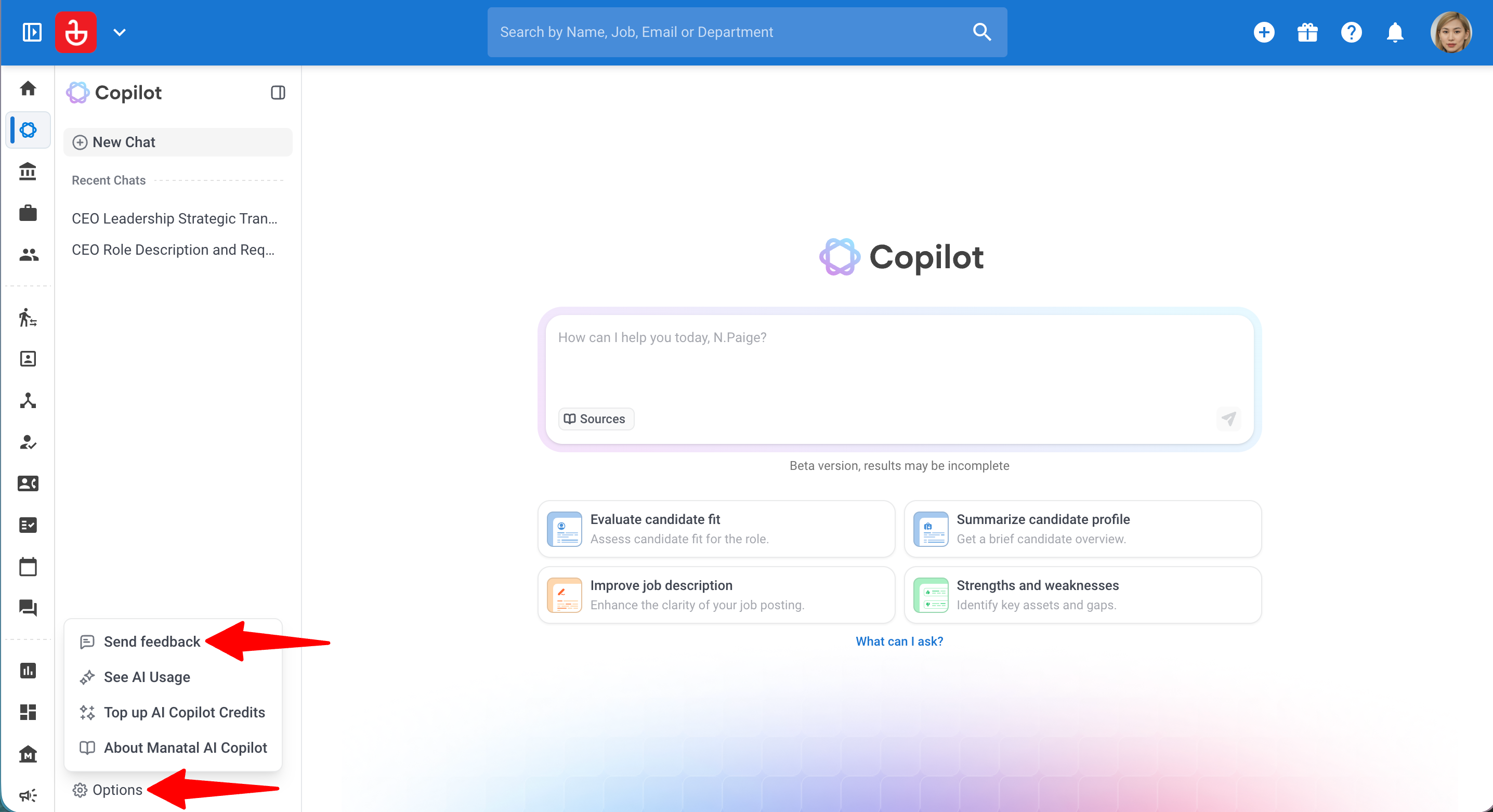
- เมนู 'Options' ที่ด้านล่างของเมนูด้านข้าง
- พื้นที่สนทนาตรงกลางที่กว้างขึ้นซึ่งทำให้อ่านได้ง่ายขึ้น
คุณสามารถยุบเมนูด้านข้างของ Copilot โดยใช้ปุ่มสลับที่ด้านบนของเมนูเพื่อให้มีพื้นที่สำหรับการสนทนามากขึ้น
Getting Started with AI Copilot
Step 1: Open AI Copilot
- คุณสามารถเปิด AI Copilot ได้ 2 วิธี:
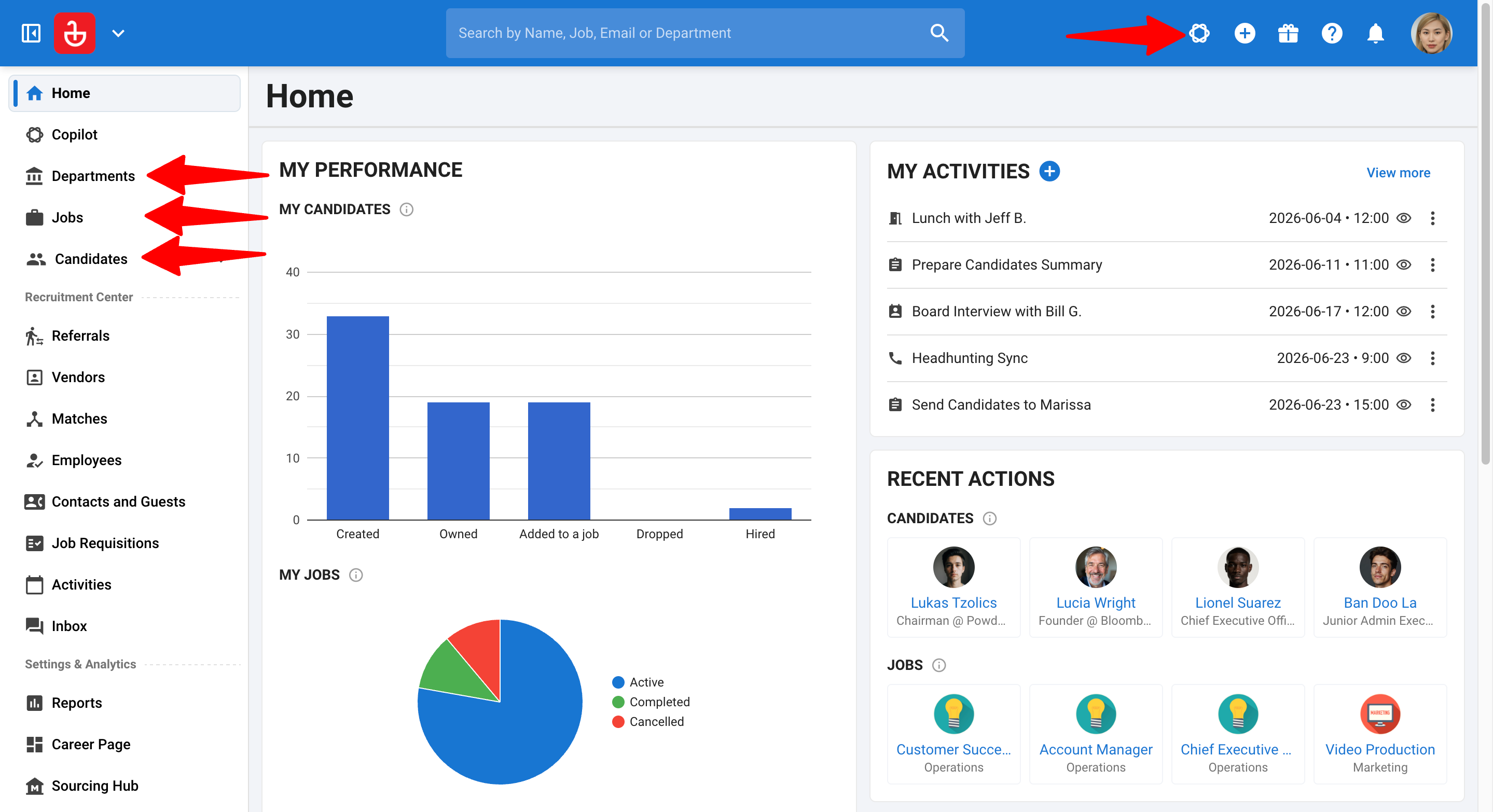
i. ในแผงด้านข้าง: นำทางไปยังไอคอน Ask AI ในแถบนำทาง หรือไปยังเมนู Candidates, Jobs หรือ Organization จากเมนูด้านข้างของคุณ และเปิดผู้สมัคร งาน แมตช์ในไปป์ไลน์ของงาน หรือองค์กรที่ต้องการ
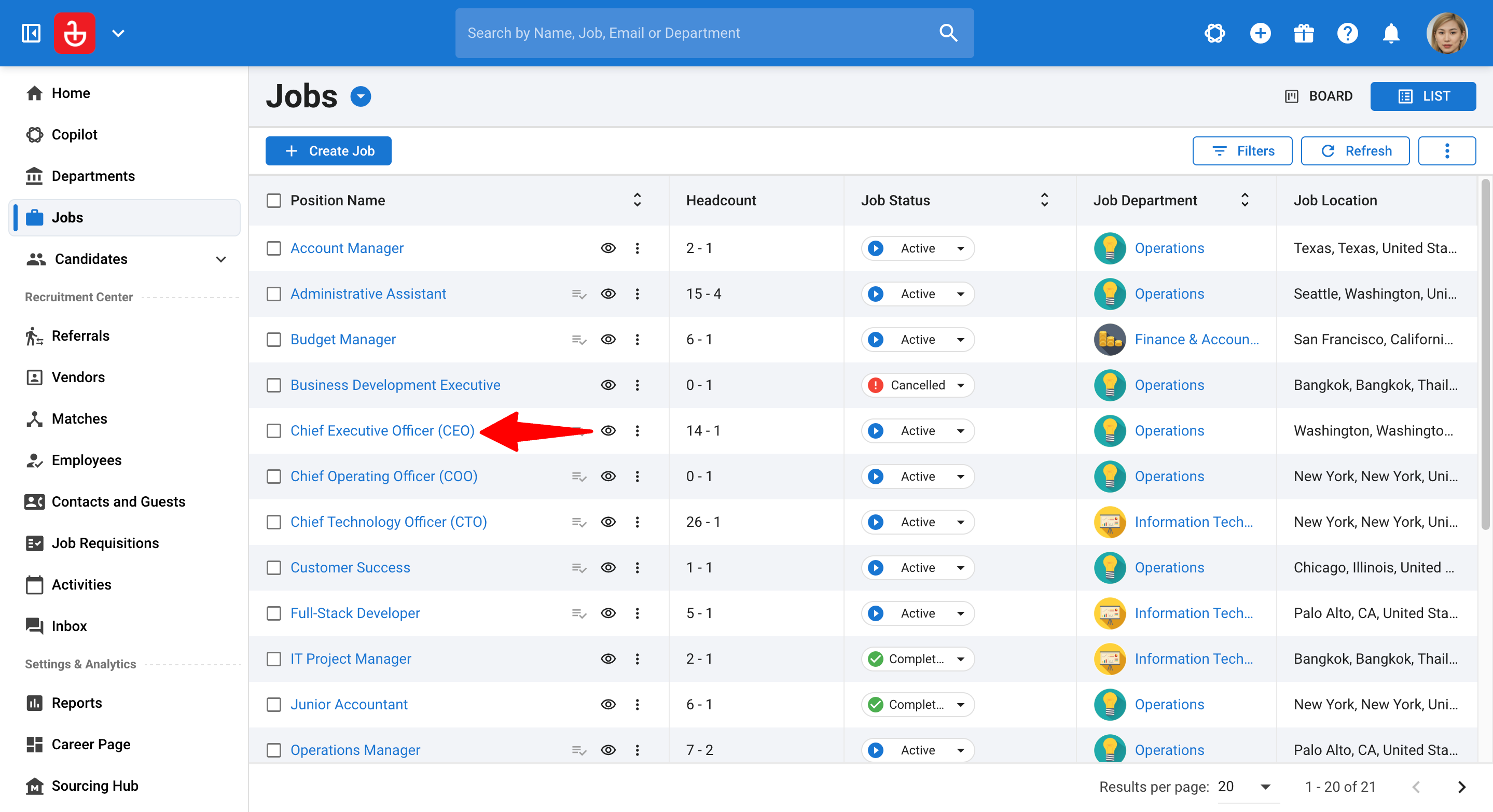
ii. ในแบบเต็มหน้า: คลิกที่ Copilot ในเมนูด้านข้าง
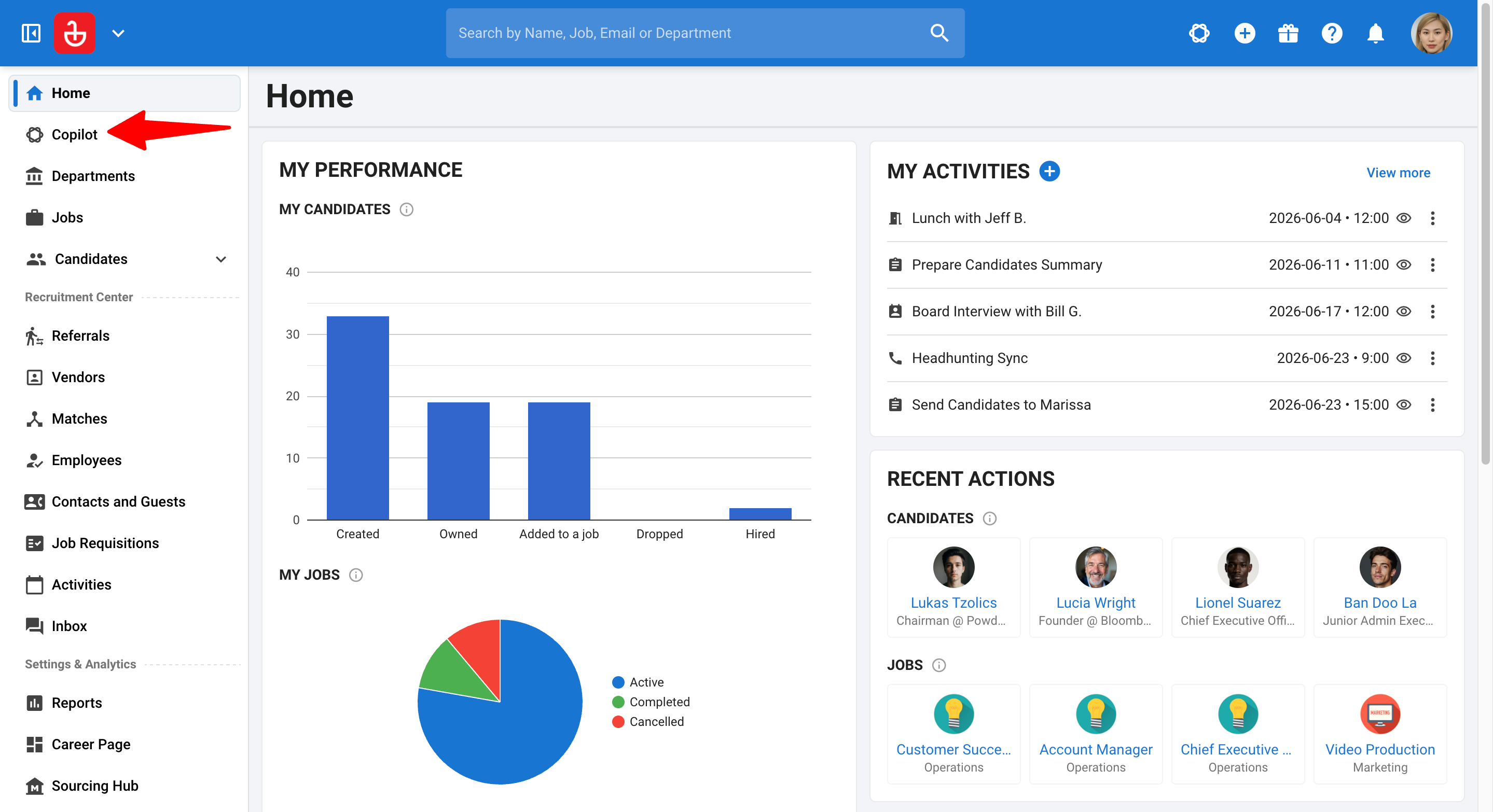
- i. ในแผงด้านข้าง: คลิกไอคอน Ask AI ในแถบนำทาง หรือในส่วนหัวของผู้สมัคร งาน หรือองค์กร
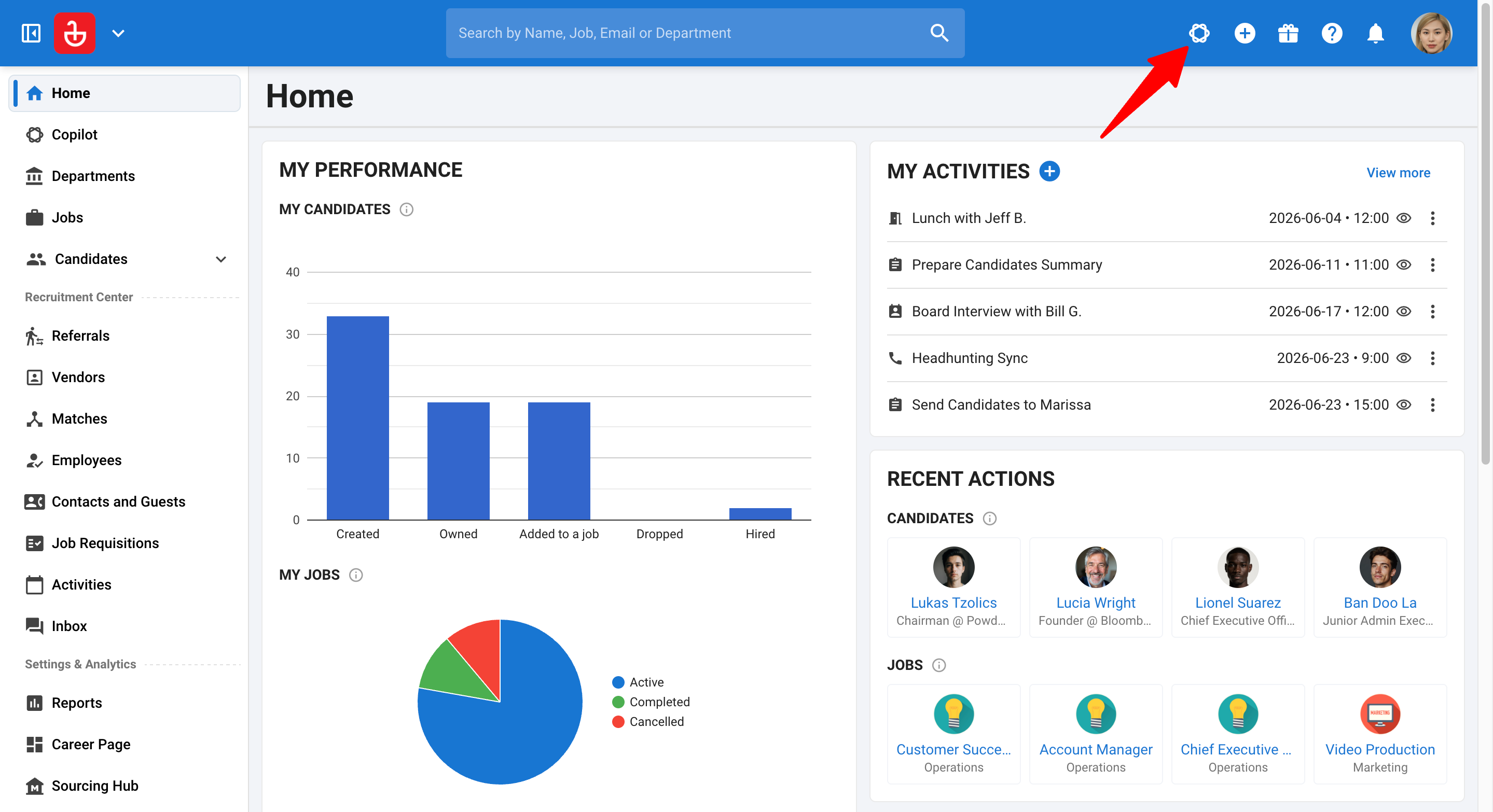

แผง Copilot จะเปิดขึ้นทางด้านขวาของหน้าจอคุณ
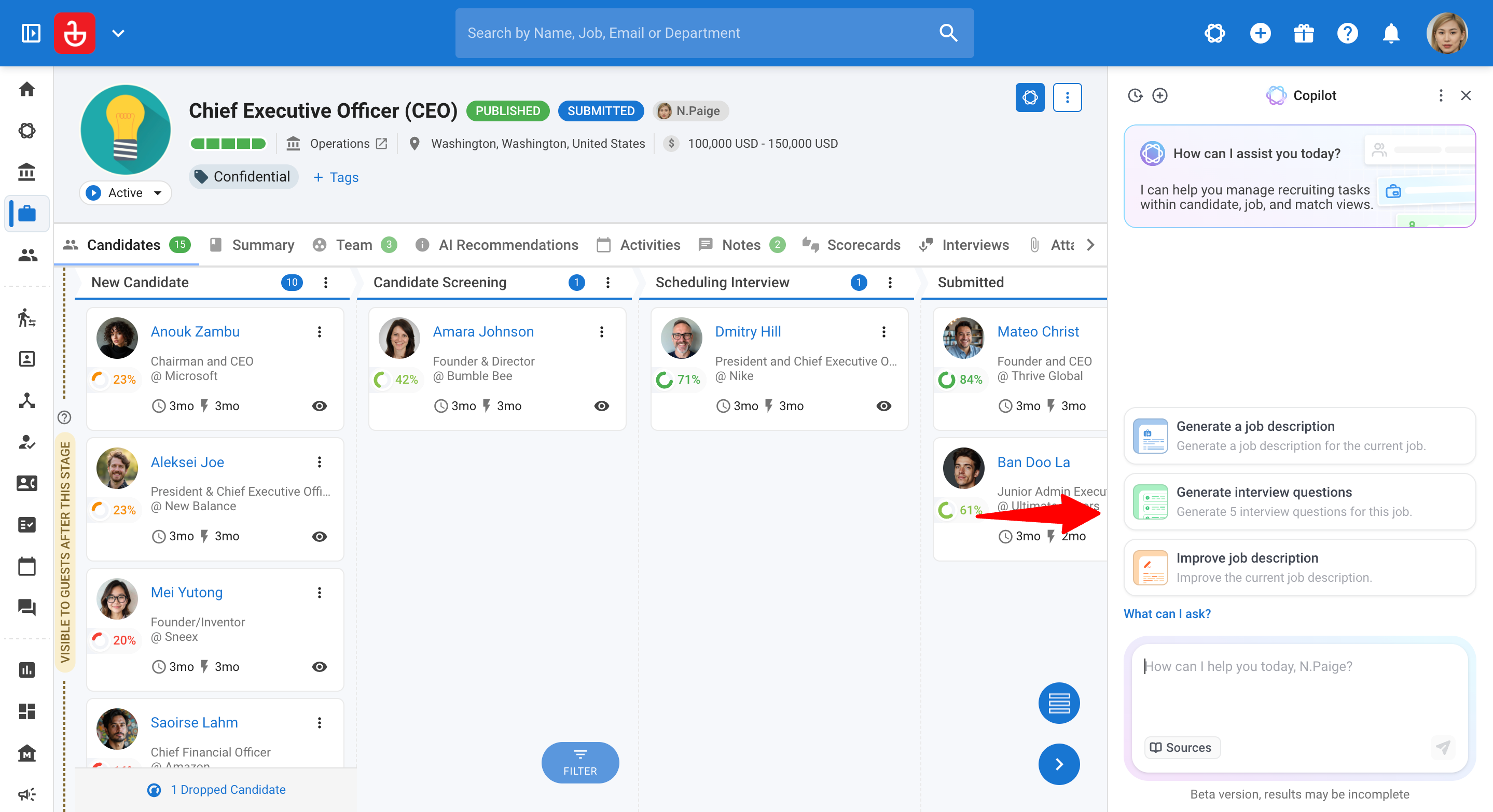
ii. ในแบบเต็มหน้า: AI Copilot จะเปิดขึ้นในรูปแบบเต็มหน้า
Step 2: Ask a question
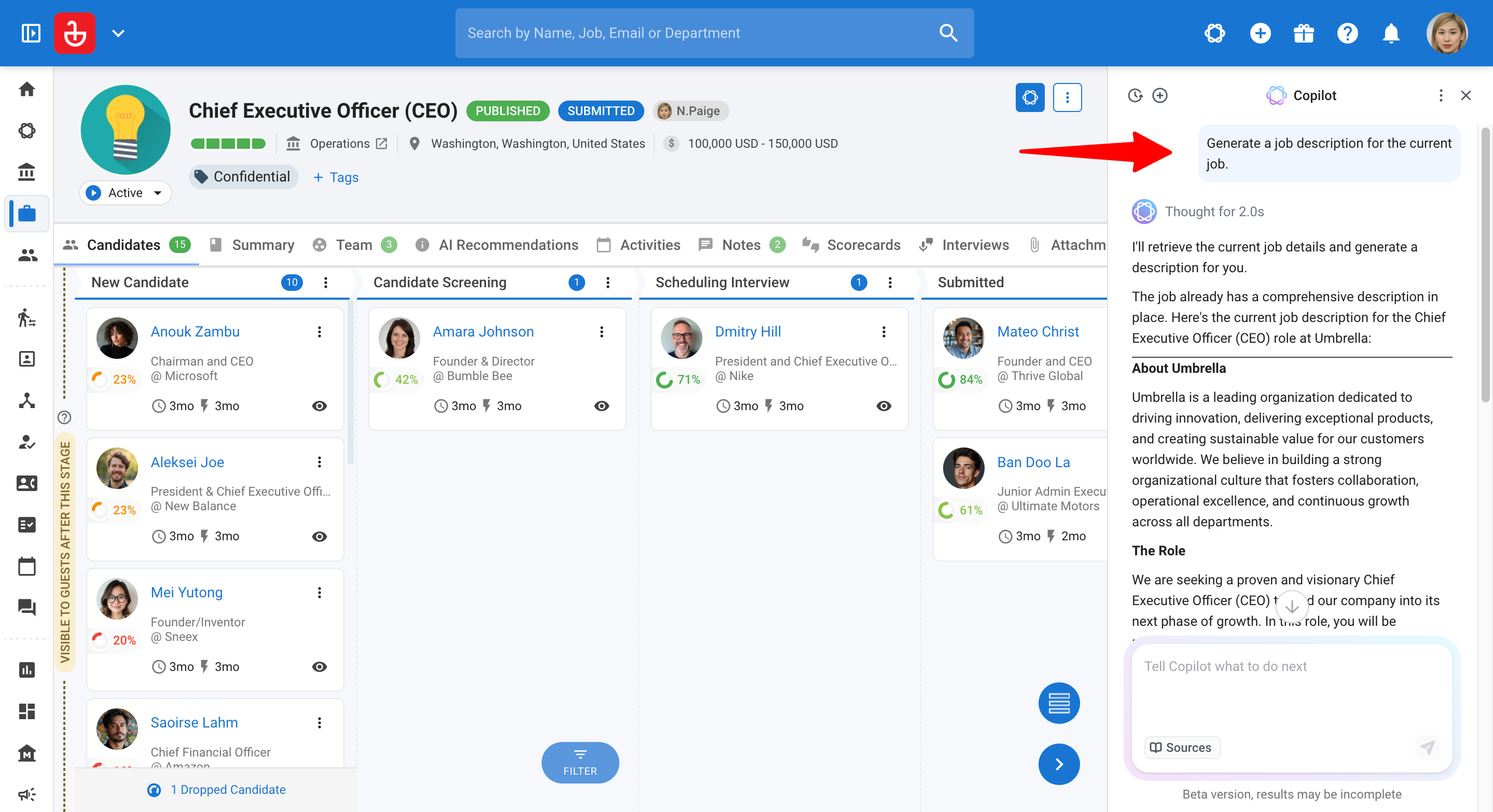
- พิมพ์คำถามหรือคำสั่ง เช่น:
- “Summarize this candidate.”
- “Is this candidate a good fit for the role?”
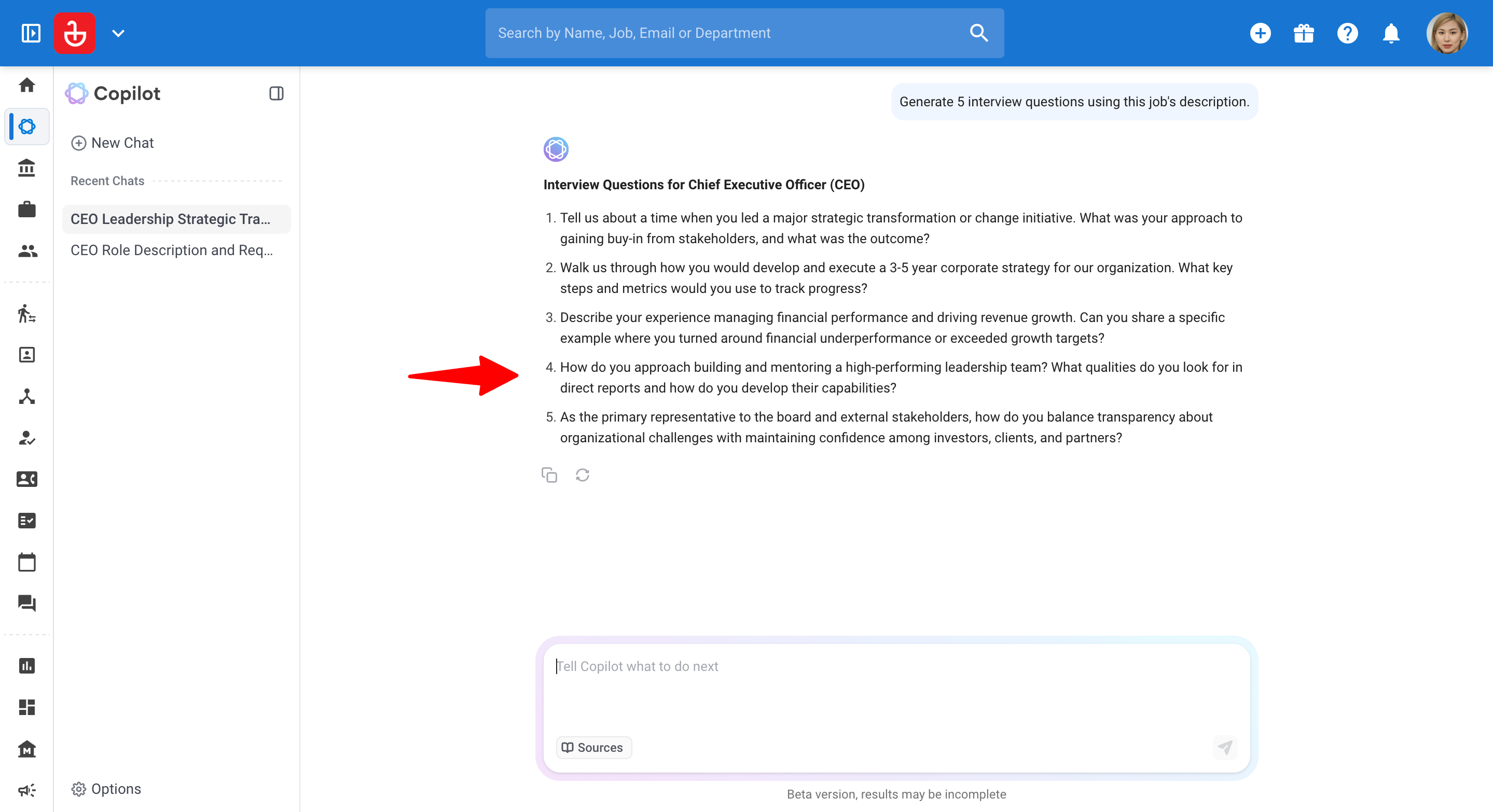
- “Prepare interview questions for this job.”
AI Copilot จะตรวจจับบริบทโดยอัตโนมัติและตอบกลับตามลำดับ
Step 3: Refine with follow-up prompts
ปฏิบัติเหมือนเป็นการสนทนา ใช้พรอมต์ติดตามผลเพื่อ:
- เจาะลึกในหัวข้อเฉพาะเจาะจง
- เปรียบเทียบผู้สมัคร
- ปรับรูปแบบ น้ำเสียง หรือระดับของรายละเอียด
Step 4: View and manage your chat history
AI Copilot จะบันทึกการสนทนาที่ผ่านมาของคุณ เพื่อให้คุณสามารถกลับมาดูในภายหลังได้ แชทแต่ละรายการจะได้รับชื่อสั้นๆ ตามคำถามแรกของคุณและการตอบกลับแรกของ Copilot
To view past chats:
- ในแผงด้านข้าง: คลิกปุ่ม "History" ข้างๆ "New Chat"
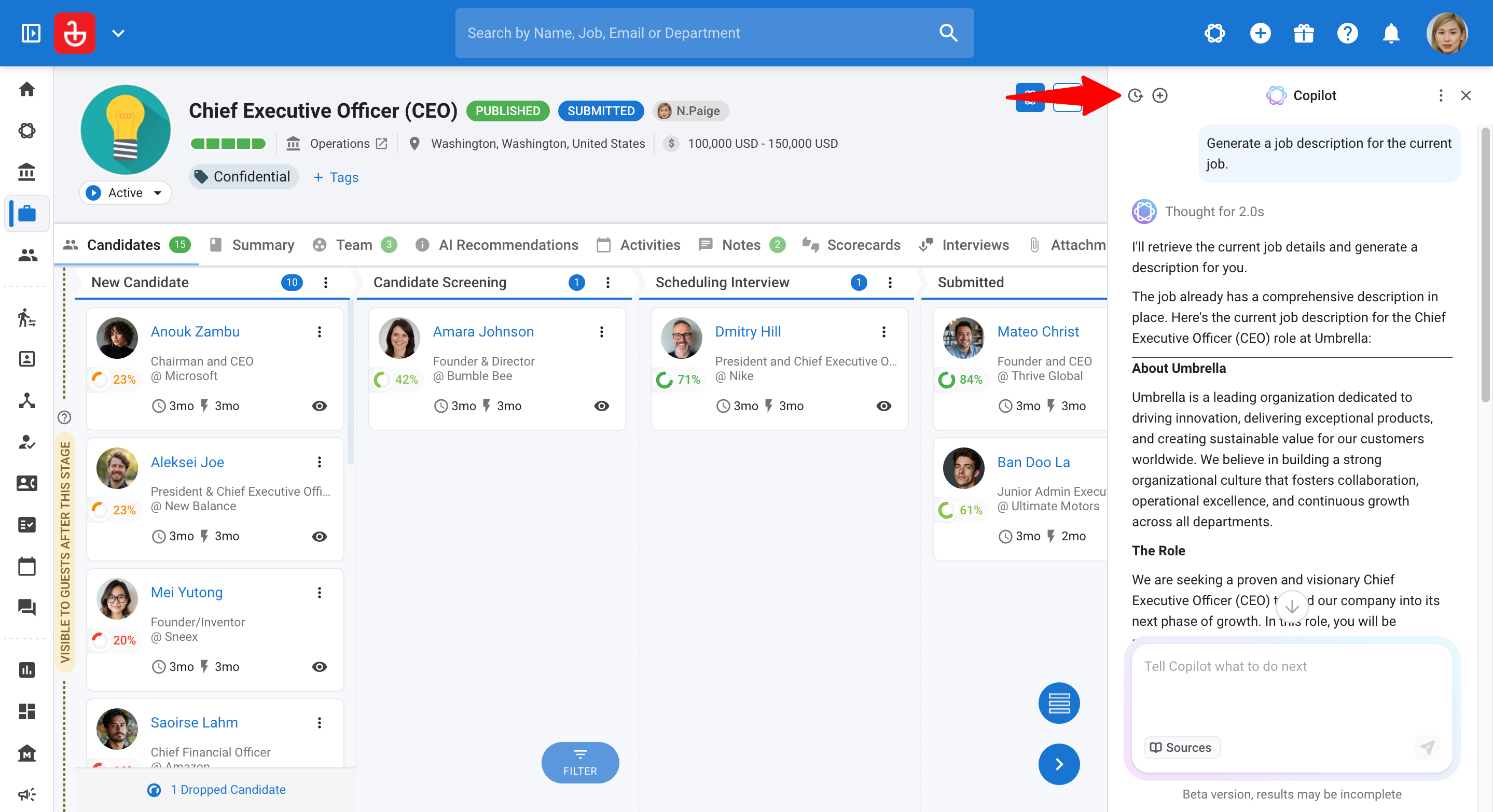
- ในแบบเต็มหน้า: แชทของคุณจะปรากฏใต้ Recent Chats ในเมนูด้านข้าง
Note
แชท 10 รายการล่าสุดของคุณจะแสดงขึ้นก่อน คลิก "Load more" เพื่อดูแชทที่เก่ากว่า
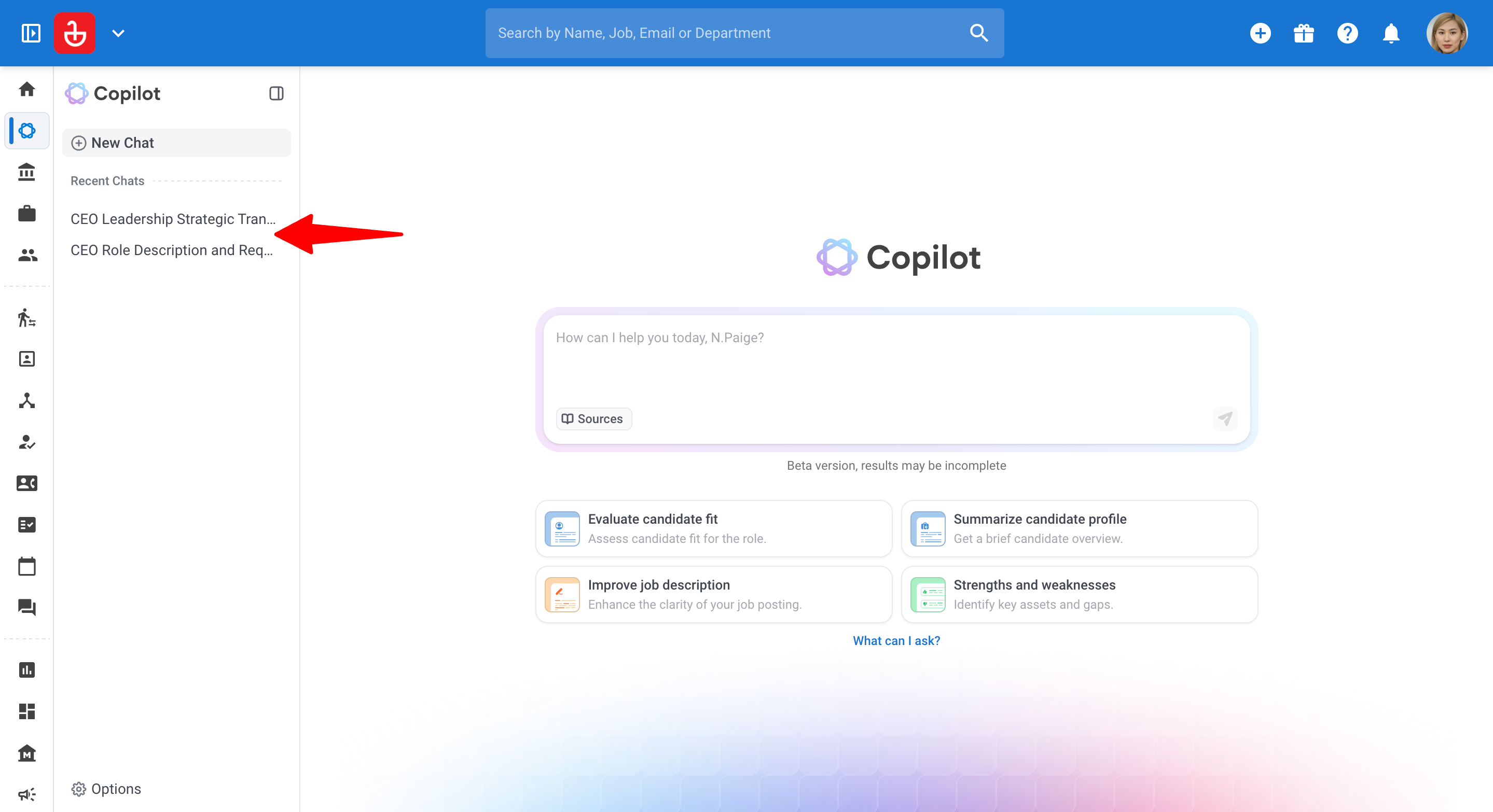
To reopen a chat:
- คลิกที่แชทในประวัติของคุณ
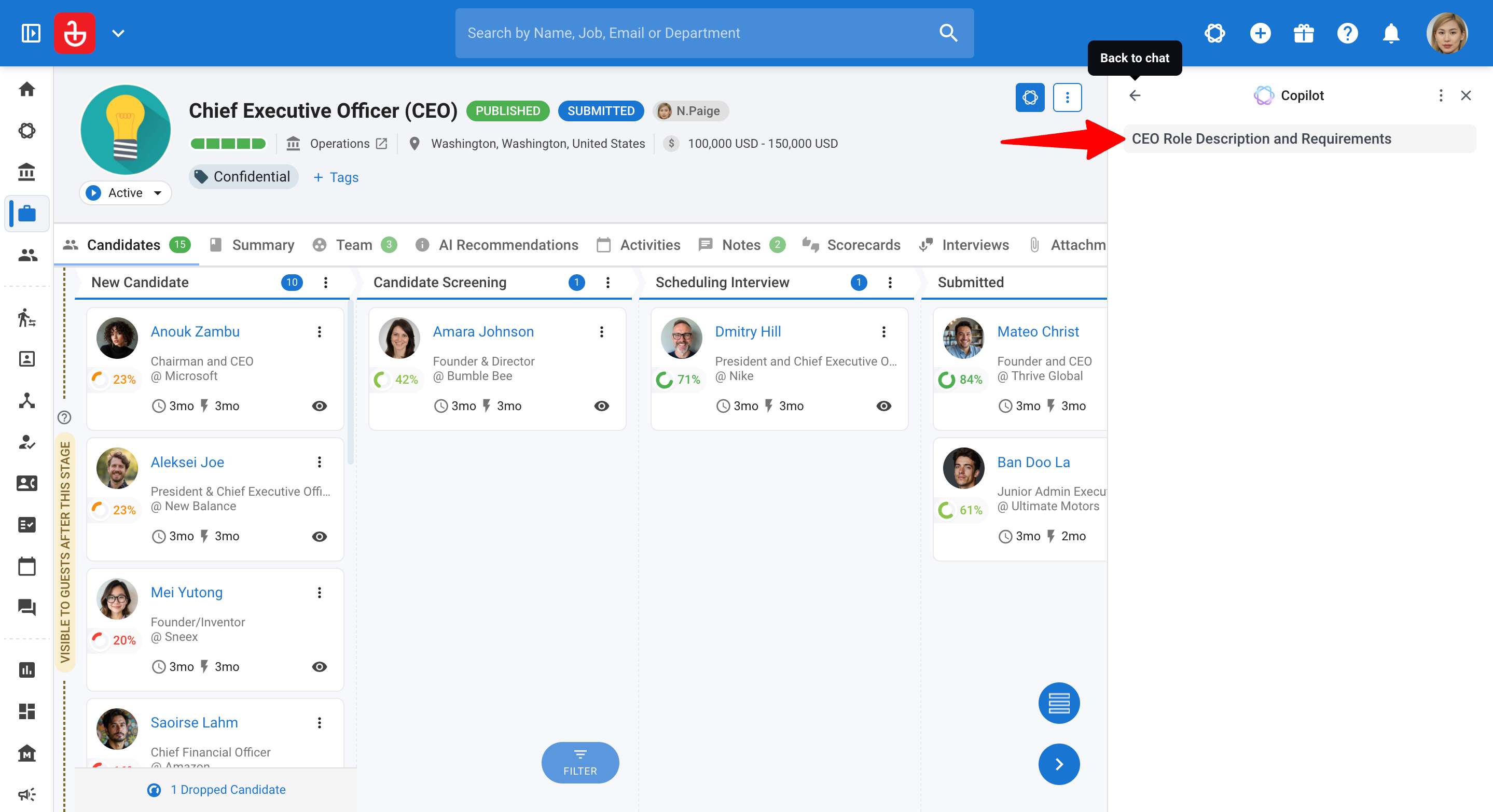
- บทสนทนาทั้งหมดจะเปิดขึ้น รวมถึงพรอมต์ก่อนหน้าของคุณและการตอบกลับของ Copilot
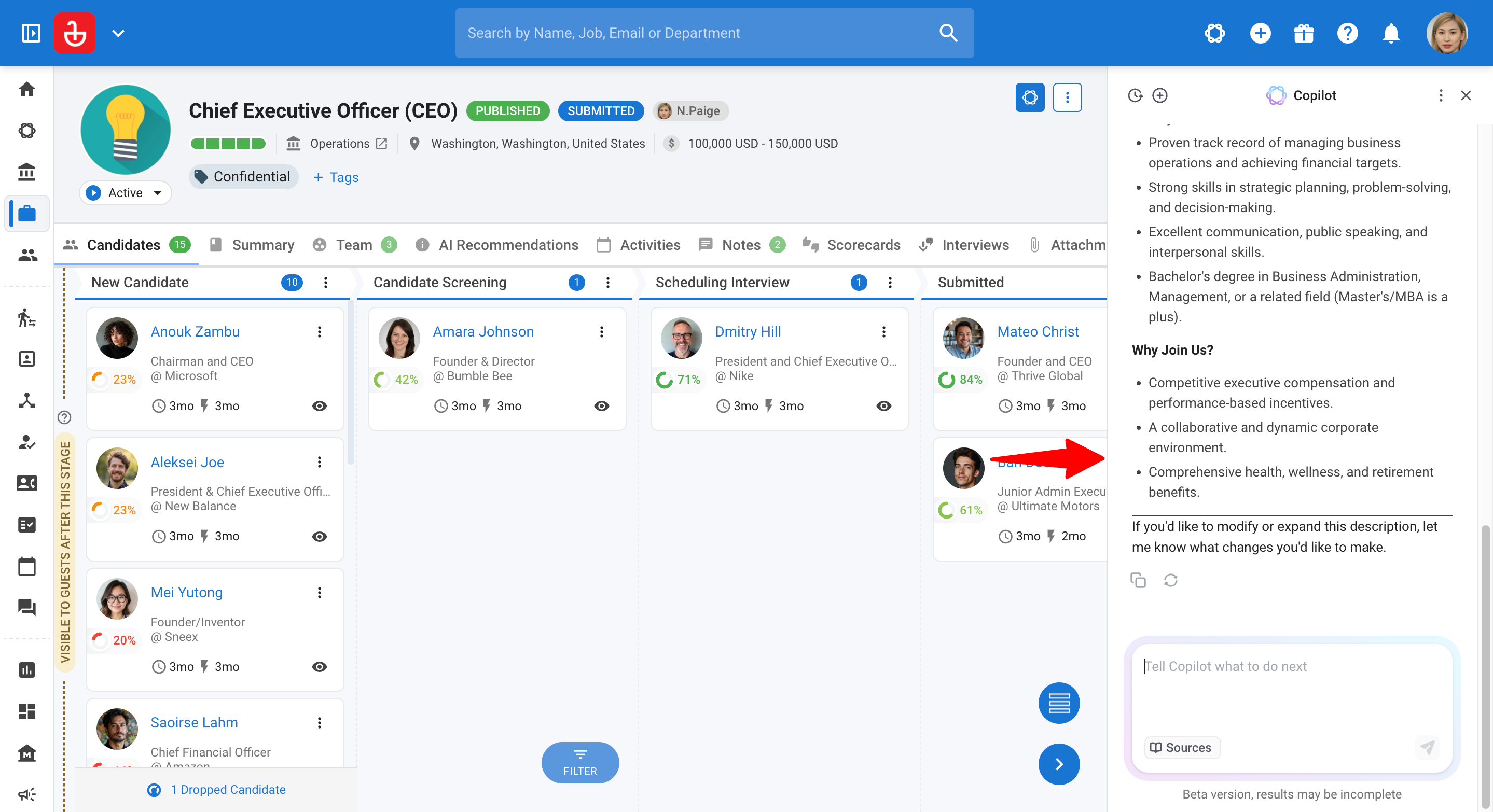
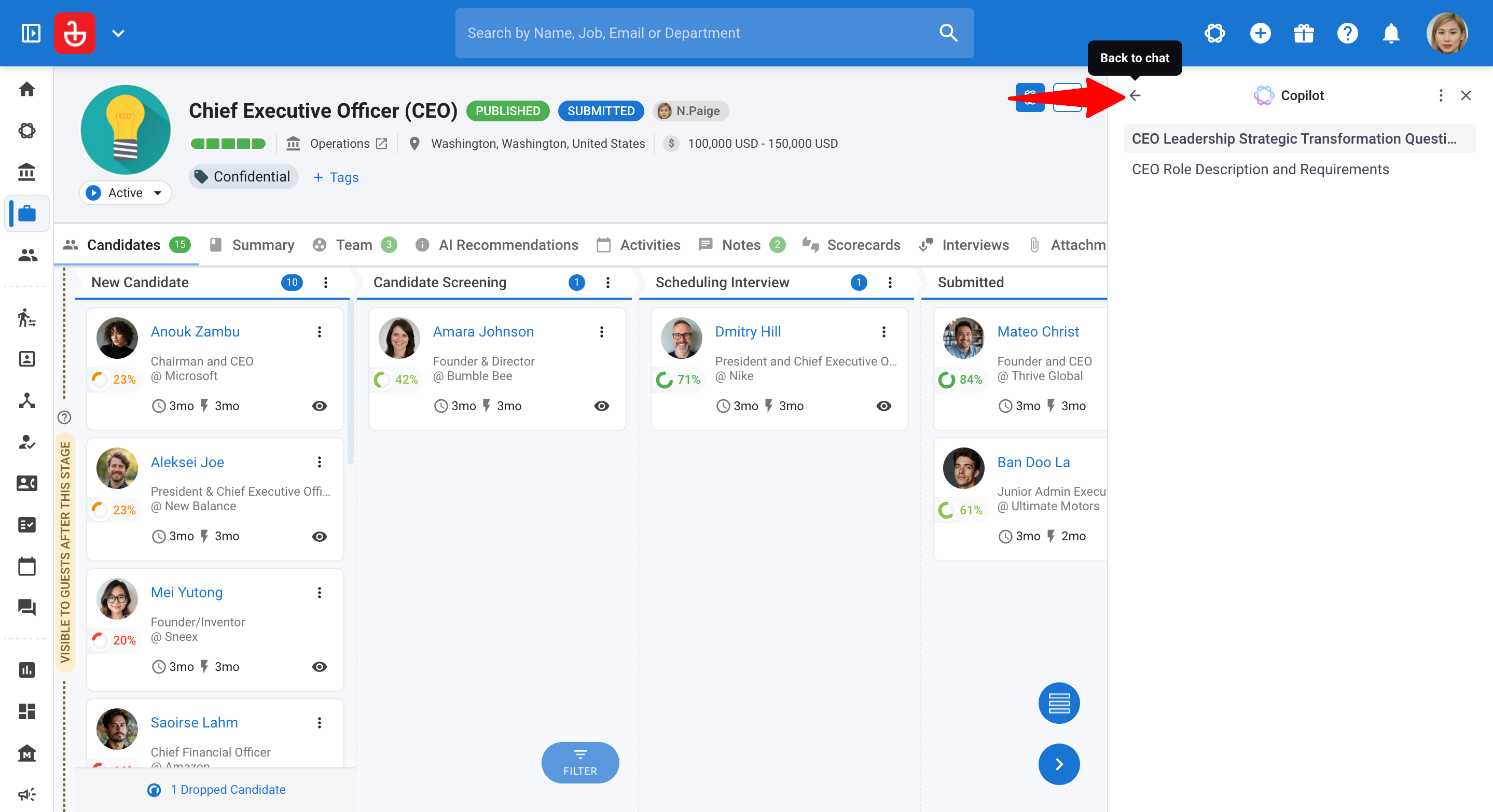
- ในแผงด้านข้าง ให้คลิกลูกศรย้อนกลับ (ด้านซ้ายบน) เพื่อกลับไปยังแชทที่คุณเปิดไว้ก่อนหน้านี้
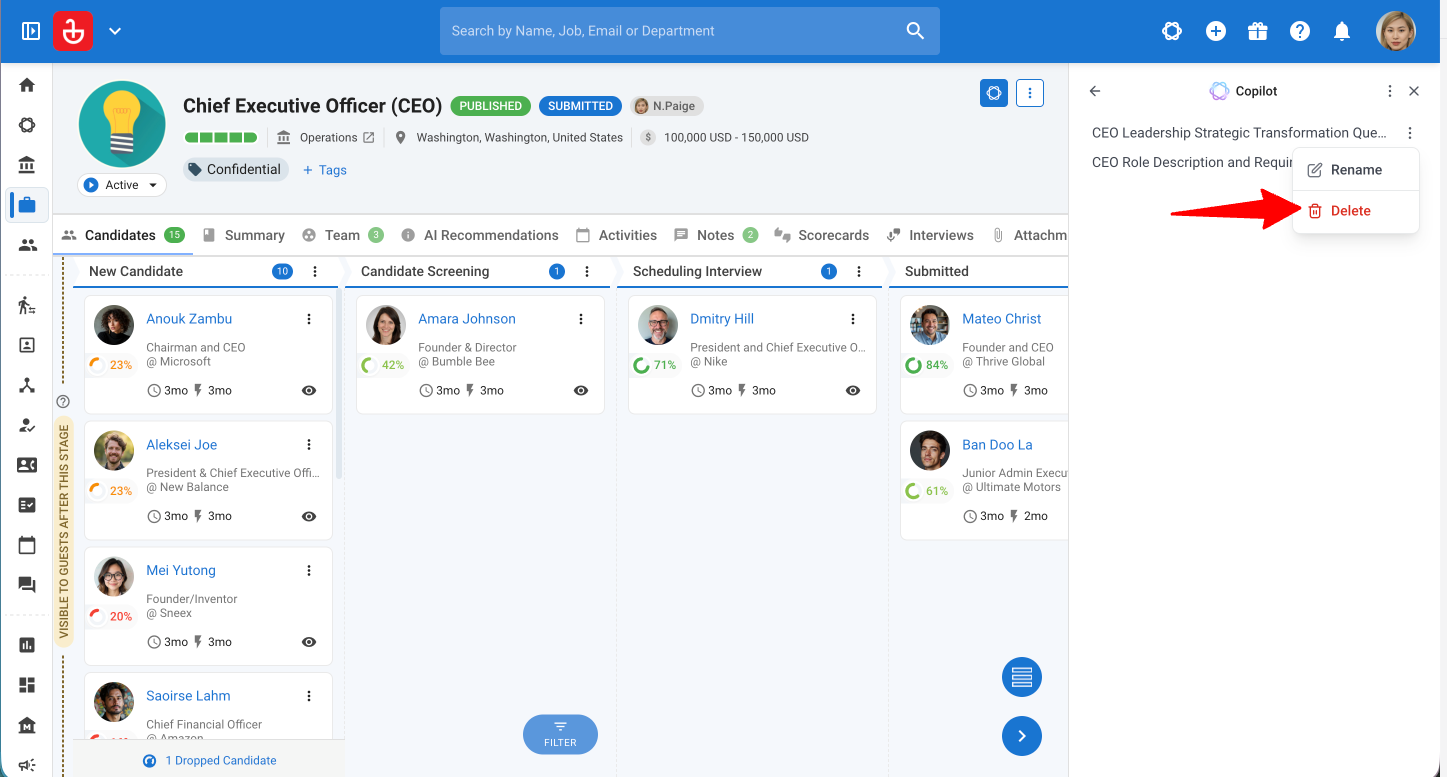
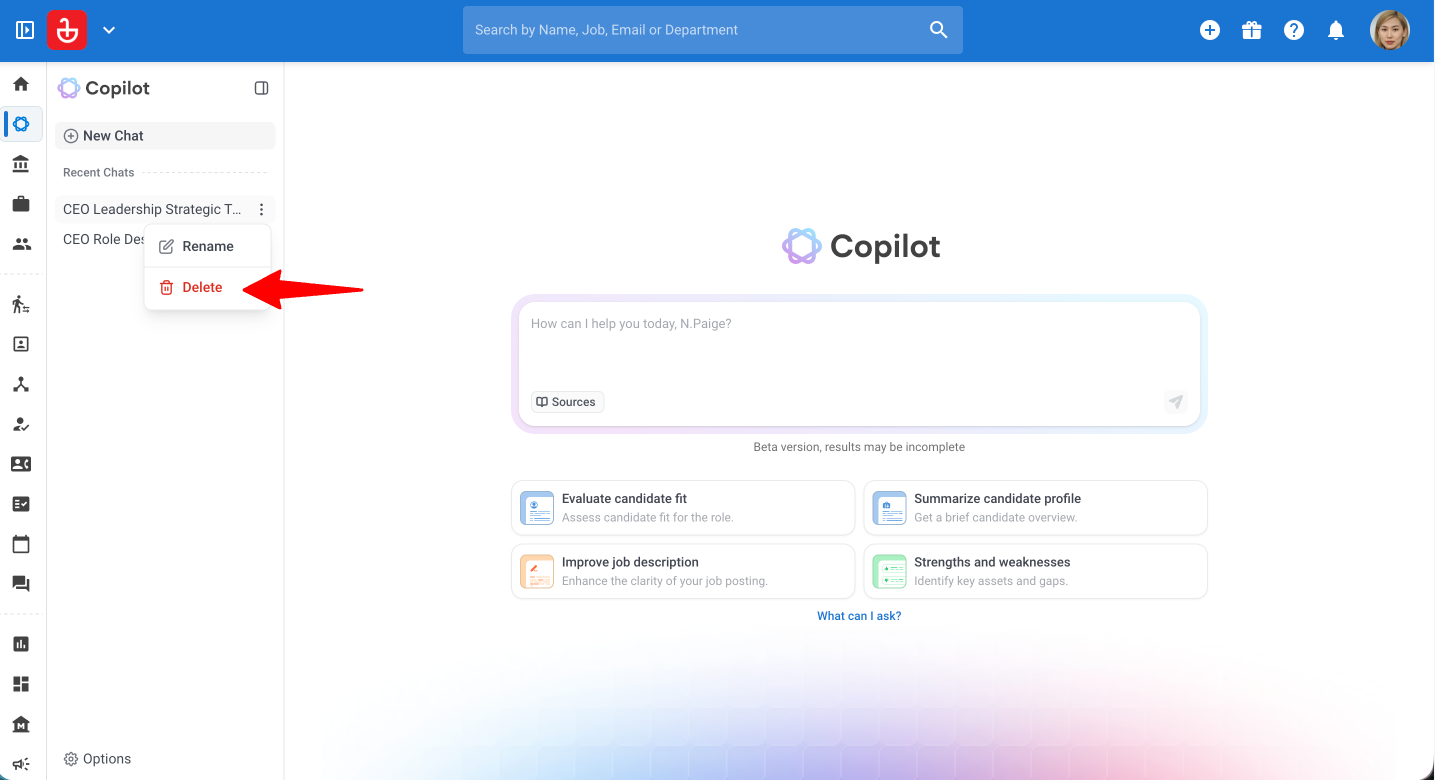
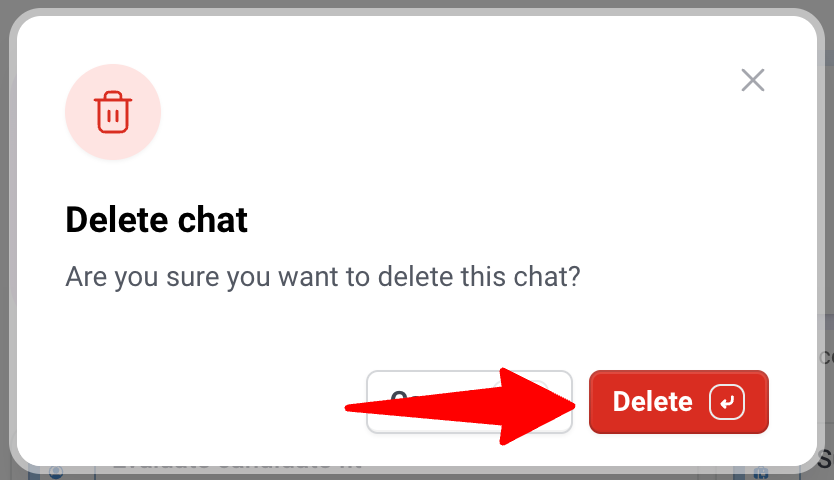
To delete a chat:
แชทที่ถูกลบจะถูกลบออกอย่างถาวรและไม่สามารถกู้คืนได้
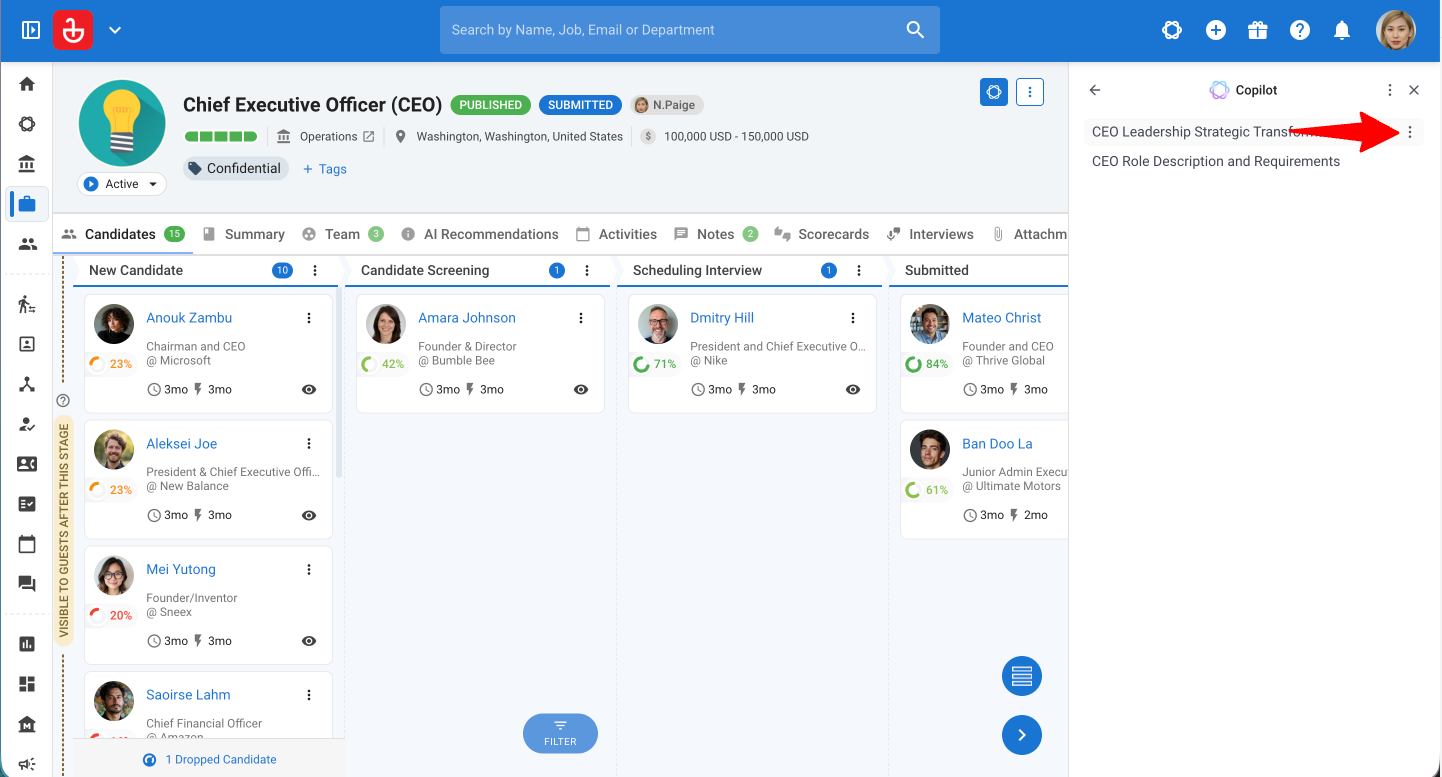
- วางเมาส์เหนือแชทในประวัติของคุณแล้วคลิกที่ไอคอนจุด 3 จุดถัดจากแชท
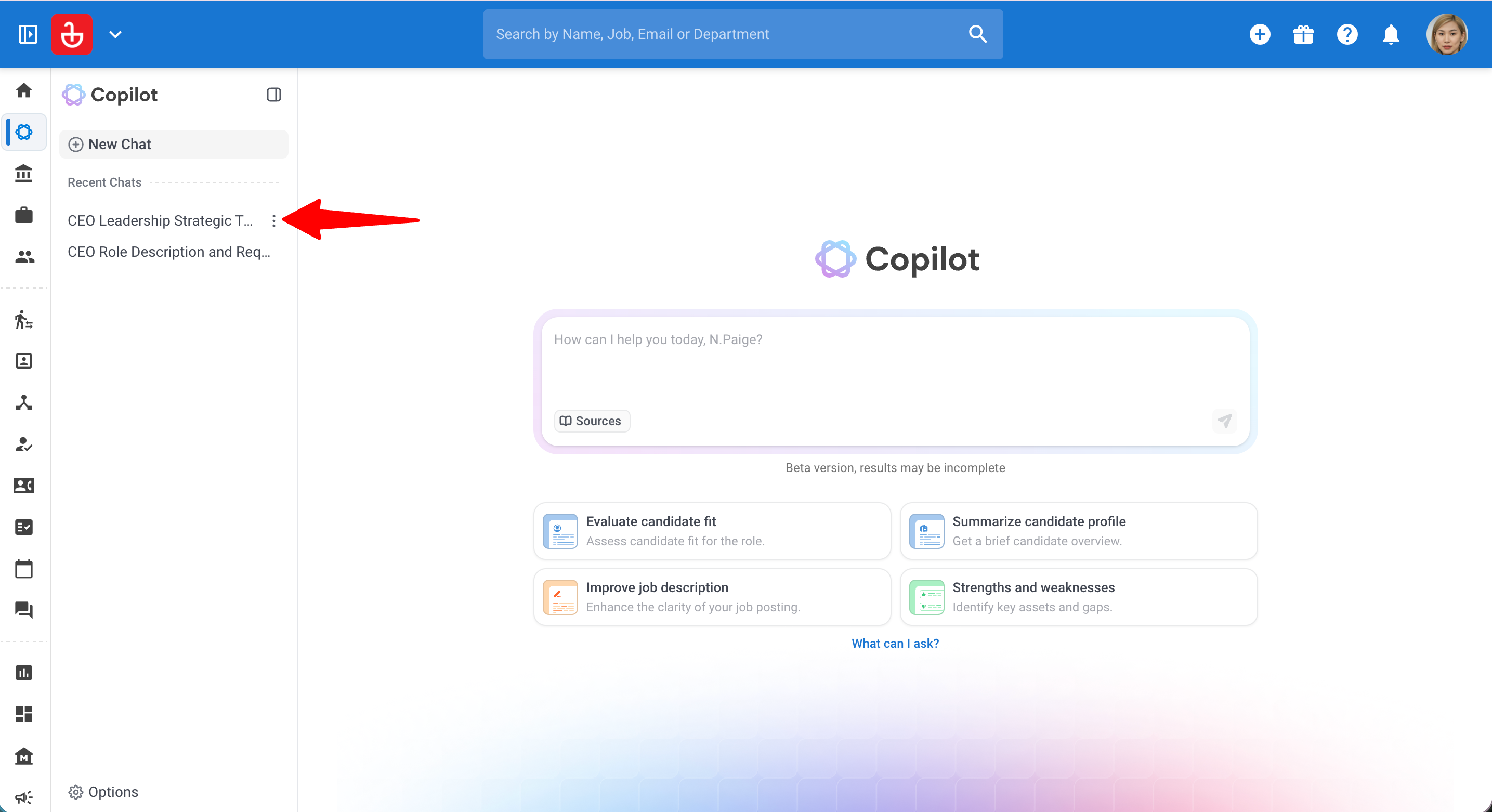
- คลิกที่ปุ่ม "Delete"
- คลิก "Delete" เพื่อยืนยัน
Step 5: Review your AI usage
การใช้งาน AI Copilot ขึ้นอยู่กับข้อจำกัดตามแผนเพื่อให้แน่ใจว่ามีการใช้งานที่เป็นธรรมและมีประสิทธิภาพที่สม่ำเสมอ
การดูการใช้งานและข้อจำกัด:
- เปิด AI Copilot ในแผงด้านข้างหรือในหน้าเต็ม

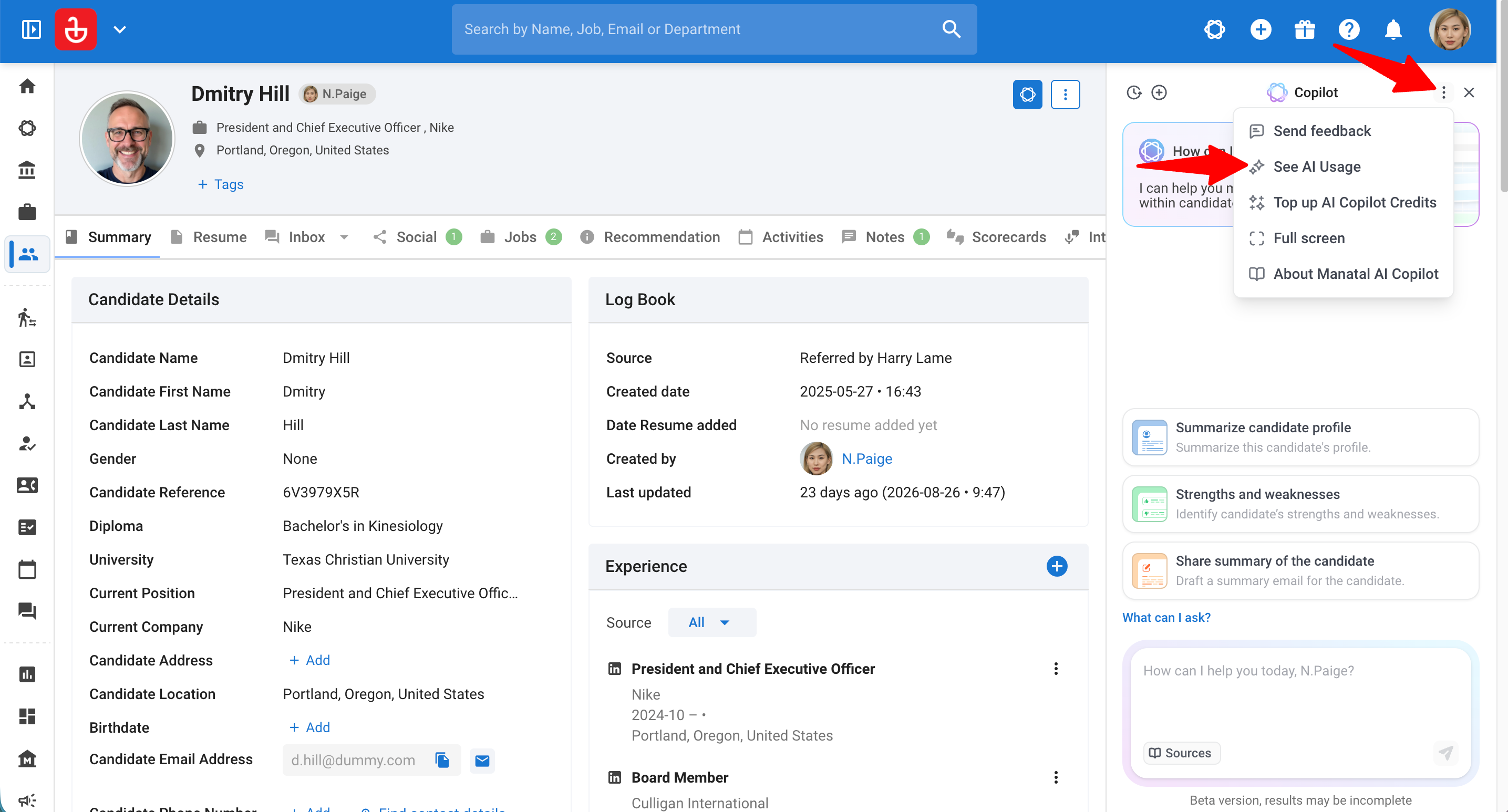
- ในแผงด้านข้าง: คลิกเมนูจุดสามจุด (⋯) และเลือก "See AI Usage"
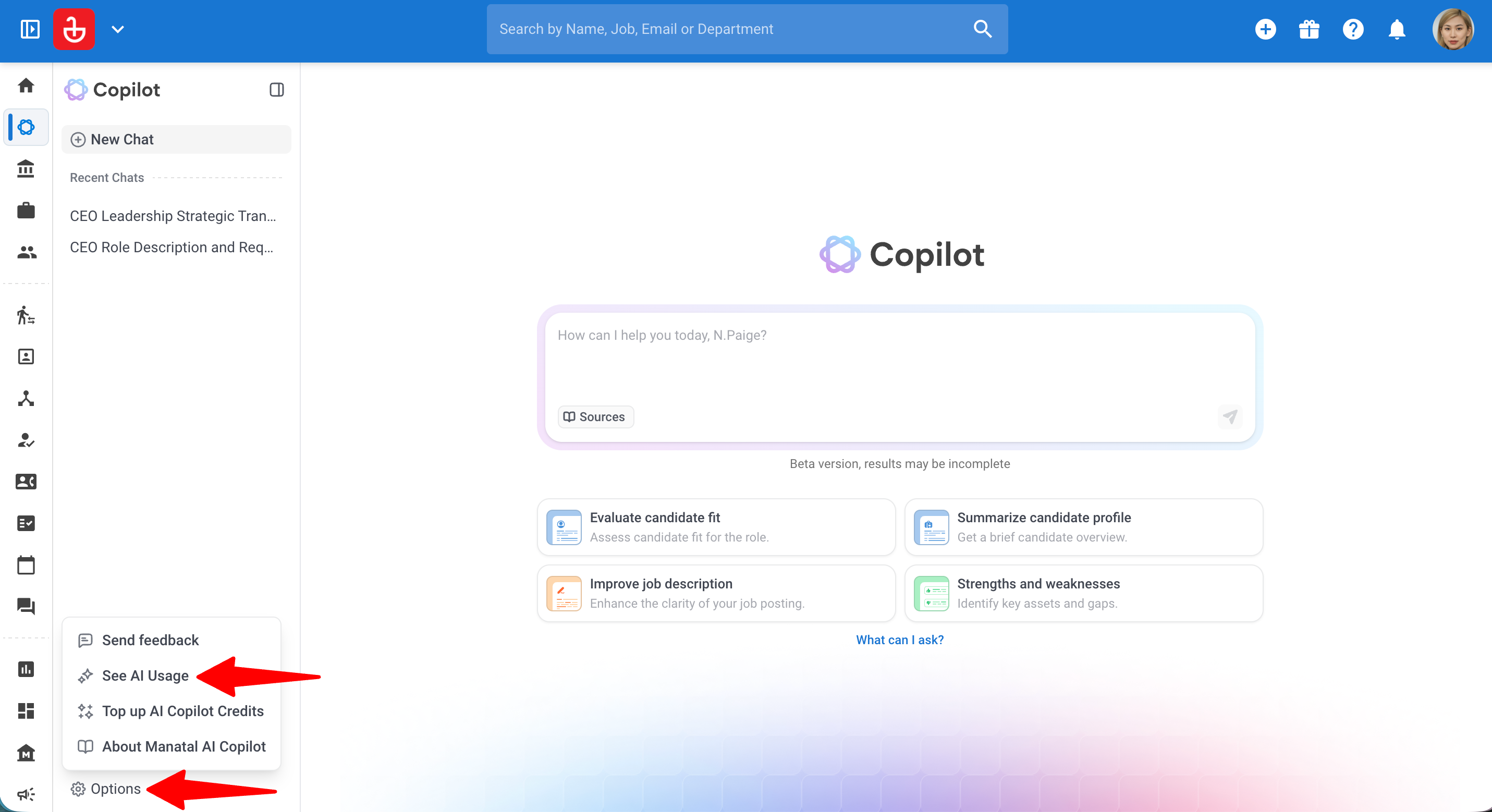
ในแบบเต็มหน้า: คลิก "Options" ที่ด้านล่างของเมนูด้านข้างของ Copilot และเลือก "See AI Usage"
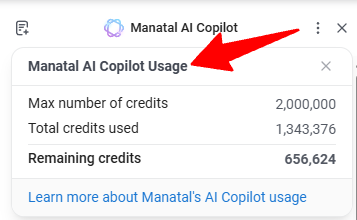
แผงจะแสดง:
- ปริมาณการใช้งานปัจจุบันของคุณ
- ขีดจำกัดใดๆ ที่เกี่ยวข้องตามแผนการสมัครสมาชิกและส่วนเสริมของคุณ
Step 6: Top Up AI Copilot Credits
คุณยังสามารถเติมเครดิตได้โดยตรงจากตลาดซื้อขายส่วนเสริมที่จัดไว้ให้เฉพาะภายในแอปของเรา เรียนรู้เพิ่มเติมในคู่มือนี้
การเติมเครดิต AI Copilot:
- เปิด AI Copilot ในแผงด้านข้างหรือในหน้าเต็ม
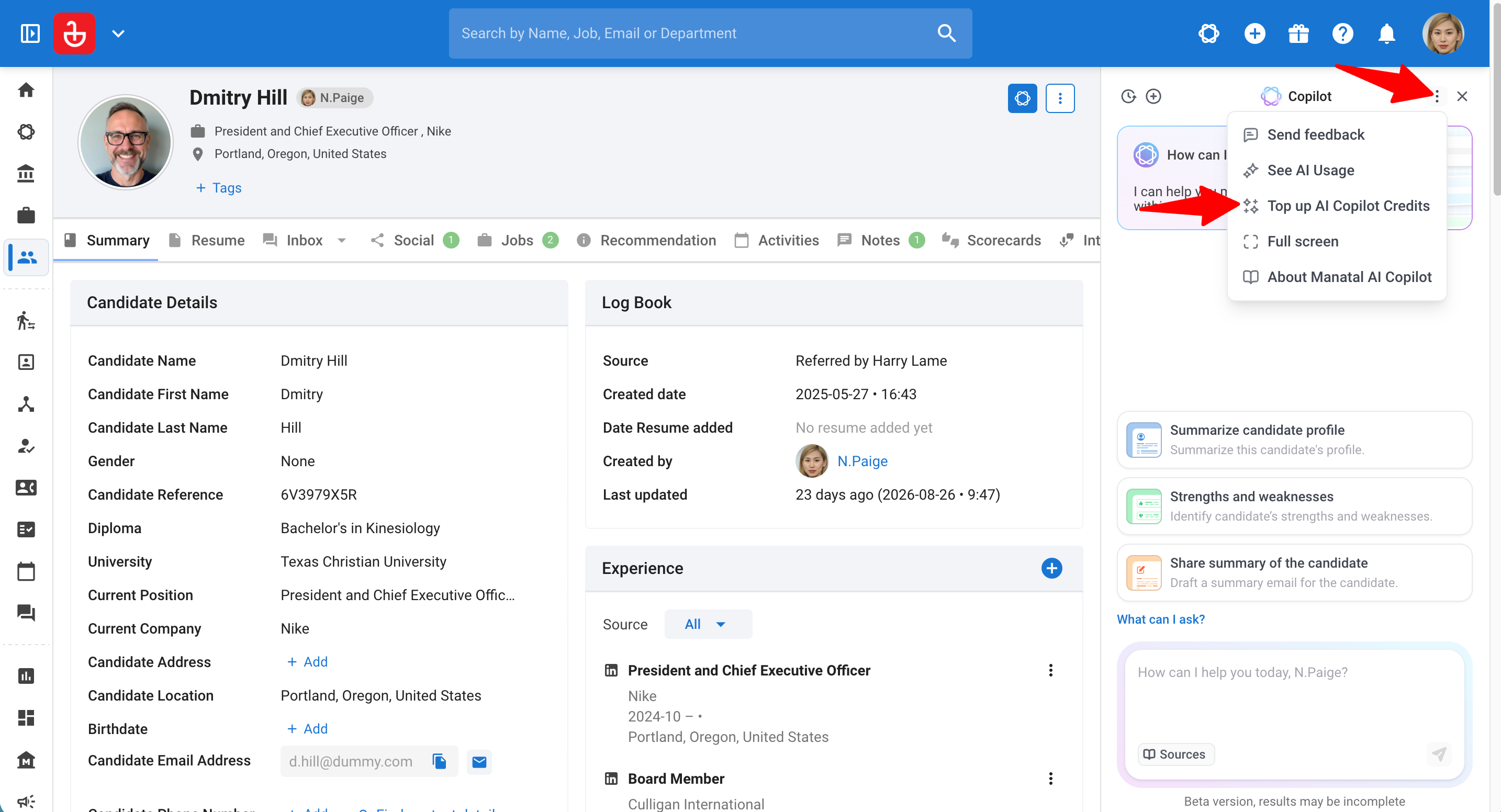
- ในแผงด้านข้าง: คลิกเมนูจุดสามจุด (⋯) และเลือก "Top up AI Copilot Credits"
ในแบบเต็มหน้า: คลิก "Options" ที่ด้านล่างของเมนูด้านข้างของ Copilot และเลือก "Top up AI Copilot Credits"
- คลิกที่ "Contact Us"
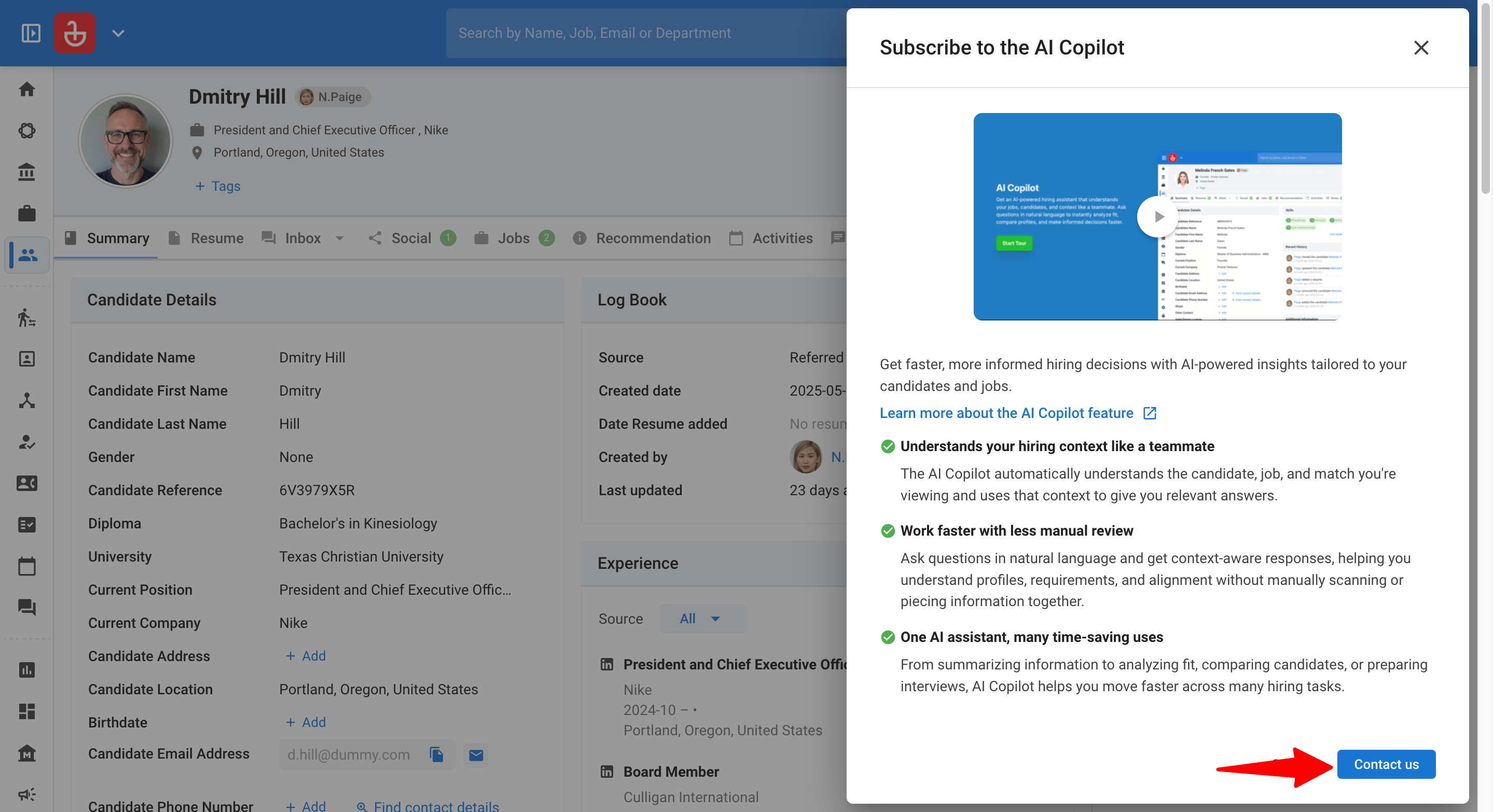
- แจ้งจำนวนเครดิตที่คุณต้องการโดยตรงกับทีมสนับสนุนของเรา
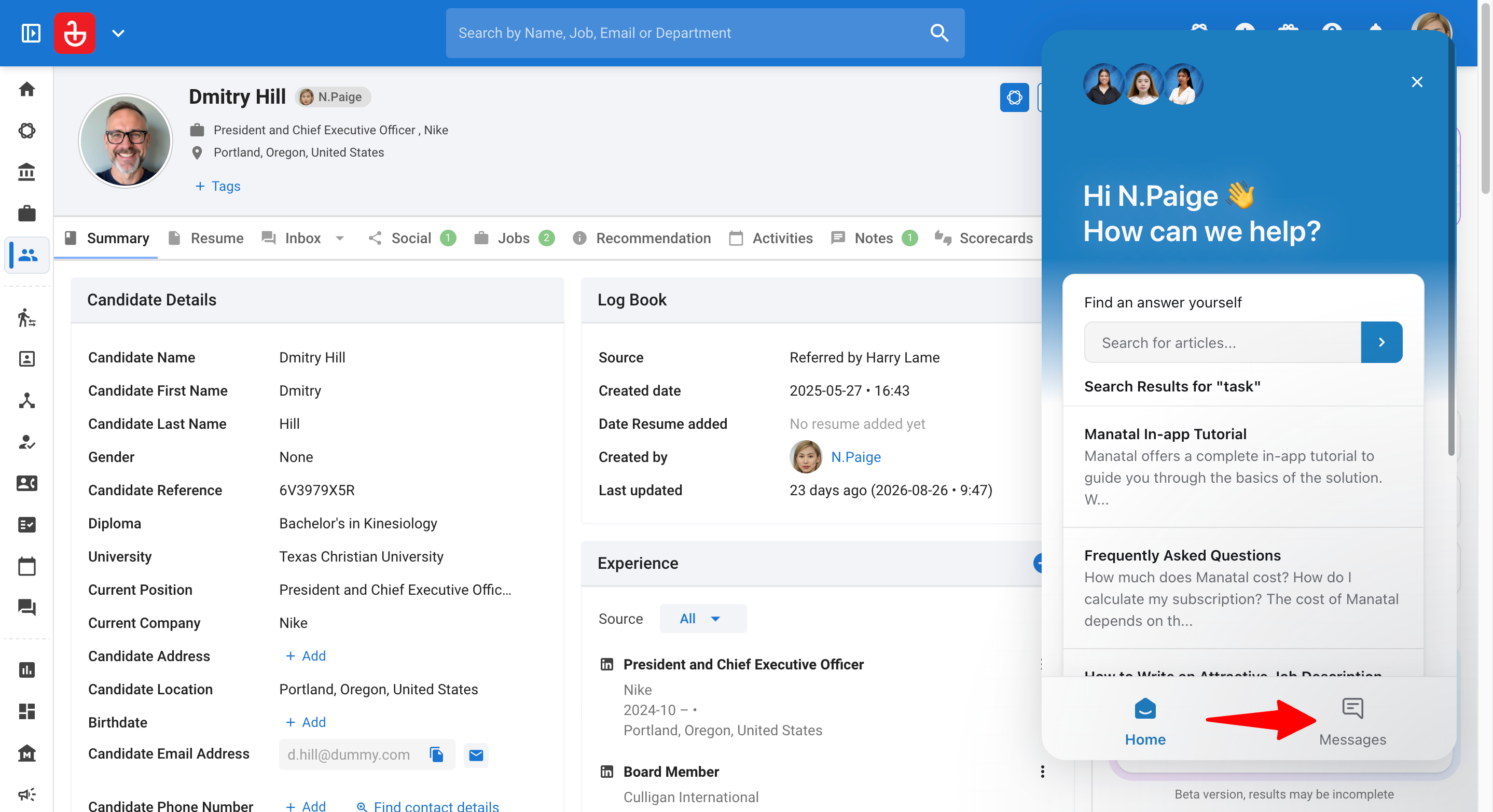
Step 7: Send feedback
- เปิด AI Copilot ในแผงด้านข้างหรือในหน้าเต็ม
- ในแผงด้านข้าง: คลิกเมนูจุดสามจุด (⋯) และเลือก "Send feedback"
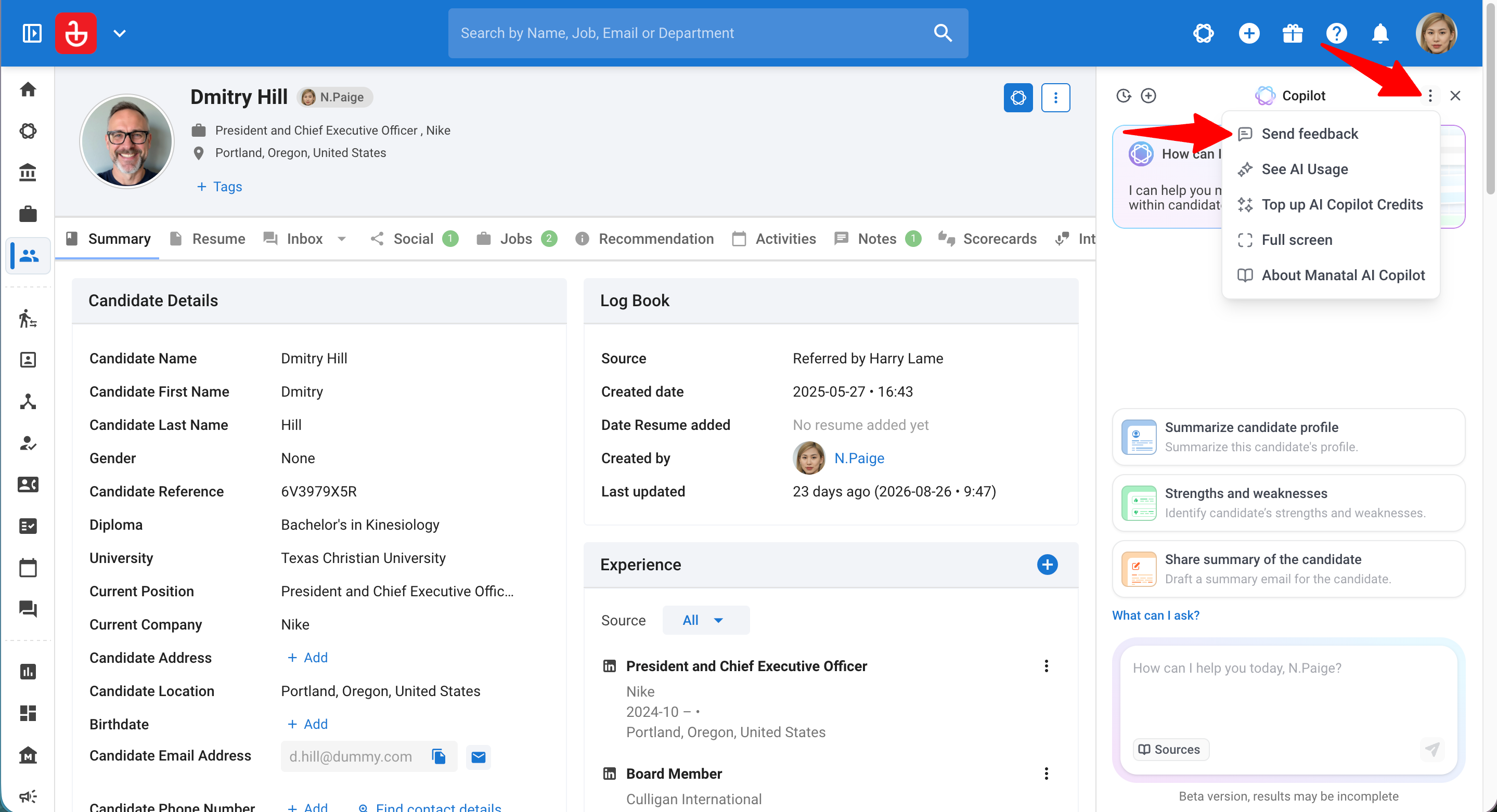
ในแบบเต็มหน้า: คลิก "Options" ที่ด้านล่างของเมนูด้านข้างของ Copilot และเลือก "Send feedback"
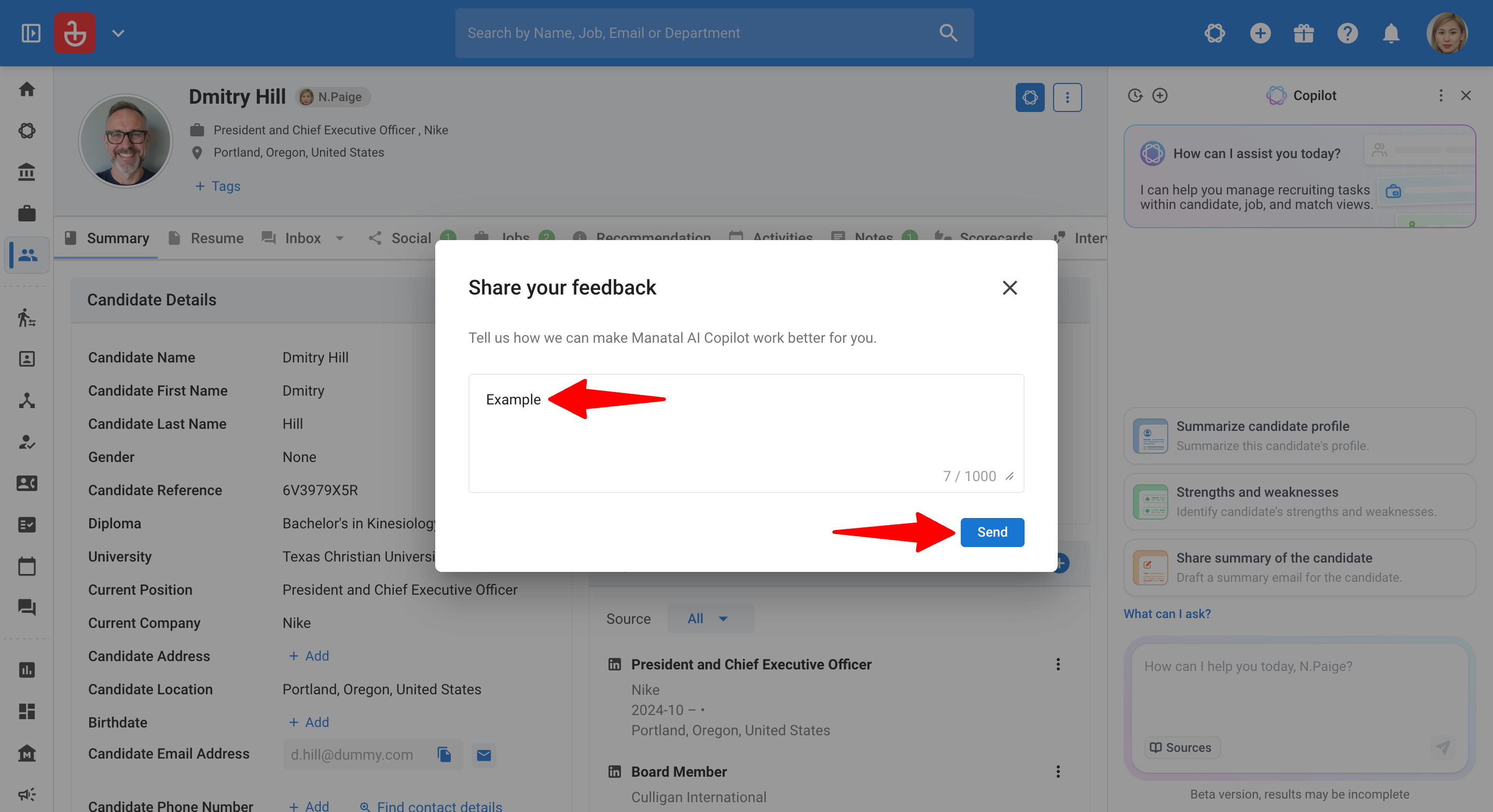
- กรอกข้อเสนอแนะของคุณและคลิก "Send"
Step 8: View Full screen
เกี่ยวข้องเฉพาะในกรณีที่คุณเปิด AI Copilot ไว้ในแผงด้านข้างเท่านั้น
- เปิด AI Copilot ในแผงด้านข้าง
- คลิกเมนูจุดสามจุด (⋯) และเลือก "Full screen"
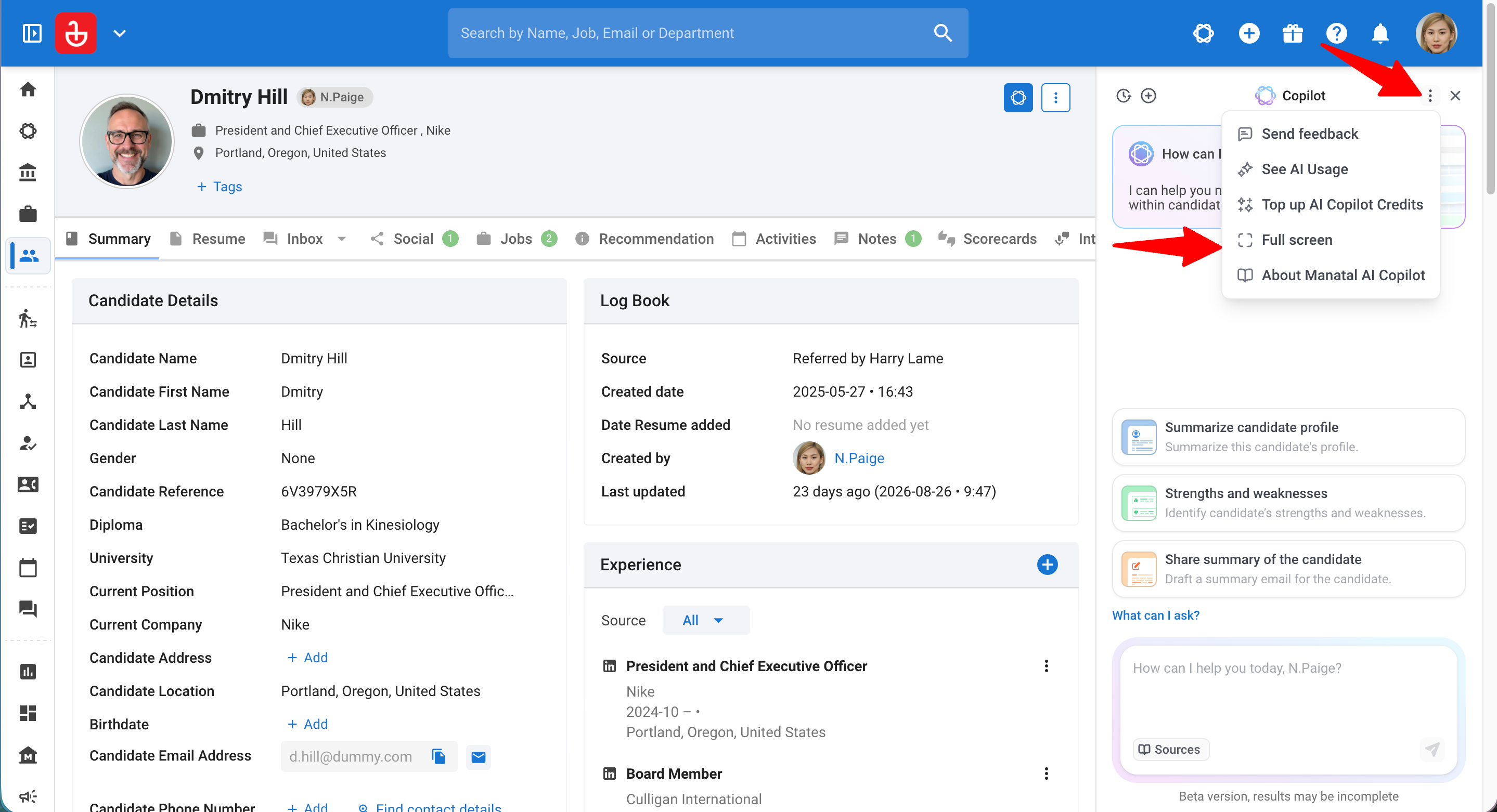
- จะเป็นการเปิดมุมมองแบบเต็มหน้าจอ
สิ่งที่คุณสามารถทำได้ด้วย AI Copilot
- ข้อมูลต่อไปนี้เป็นเพียงตัวอย่างคร่าวๆ ของสิ่งที่เป็นไปได้ด้วย AI Copilot ของเรา โดยจะมีการเพิ่มกรณีการใช้งานมากขึ้นเมื่อเราปรับปรุงฟีเจอร์นี้ไปเรื่อยๆ
- อ้างอิงจาก คู่มือนี้ ซึ่งครอบคลุมความสามารถด้านข้อมูลและการโต้ตอบทั้งหมดที่มีอยู่ใน AI Copilot ของ Manatal
1. สรุปข้อมูล
AI Copilot สามารถย่อข้อมูลจำนวนมากให้เป็นบทสรุปที่อ่านง่าย เช่น:
- พื้นฐานและประสบการณ์ของผู้สมัคร
- ข้อกำหนดหลักของงาน
- สถานะการจับคู่และไปป์ไลน์
- บันทึกและการโต้ตอบทางอีเมลที่เกี่ยวข้อง (เมื่อมีข้อมูล)
สิ่งนี้ช่วยลดเวลาที่ใช้ในการกวาดสายตาดูโปรไฟล์และเอกสาร
2. วิเคราะห์ความเหมาะสมและส่วนที่ขาดหายไป
AI Copilot สามารถช่วยคุณทำความเข้าใจว่าผู้สมัครมีความสอดคล้องกับบทบาทมากน้อยเพียงใดโดย:
- เน้นประสบการณ์และทักษะที่เกี่ยวข้อง
- ระบุส่วนที่หายไปหรือจุดที่อ่อนกว่า
- แนะนำหัวข้อที่จะสำรวจระหว่างการสัมภาษณ์
สิ่งนี้มีประโยชน์อย่างยิ่งเมื่อจัดการไปป์ไลน์ที่มีจำนวนผู้สมัครมาก
3. เตรียมคำถามสัมภาษณ์
AI Copilot สามารถสร้างคำถามสัมภาษณ์ที่ปรับแต่งให้เหมาะกับ:
- พื้นฐานของผู้สมัคร
- ข้อกำหนดของงาน
- จุดที่ขาดหายไปหรือความเสี่ยงที่ระบุได้
คุณสามารถใช้สิ่งนี้เพื่อ:
- เตรียมตัวสำหรับการสัมภาษณ์ได้เร็วขึ้น
- ทำให้การสัมภาษณ์เป็นมาตรฐานเดียวกัน
- มุ่งเน้นการสนทนาในเรื่องที่สำคัญที่สุด
4. ร่างหรือปรับปรุงคำบรรยายลักษณะงาน
AI Copilot สามารถช่วยคุณ:
- ร่างคำบรรยายลักษณะงานตั้งแต่ต้น
- เขียนใหม่หรือทำให้คำบรรยายที่มีอยู่สั้นลง
- ปรับโทนเสียง ระดับความอาวุโส หรือความชัดเจน
สิ่งนี้ช่วยให้เกิดความสม่ำเสมอในขณะที่ลดภาระงานที่ต้องทำด้วยตนเอง
5. เปรียบเทียบผู้สมัคร
AI Copilot สามารถเปรียบเทียบผู้สมัครหลายคนในบทบาทเดียวกันได้โดย:
- เน้นความแตกต่างในด้านประสบการณ์
- เปรียบเทียบจุดแข็งและจุดอ่อน
- สนับสนุนการพูดคุยเกี่ยวกับรายชื่อผู้สมัครที่ผ่านการคัดเลือก (Shortlist)
สิ่งนี้มีประโยชน์อย่างยิ่งสำหรับการตรวจสอบภายในหรือการนำเสนอต่อลูกค้า
Quick Prompts
เริ่มต้นด้วยพรอมต์เหล่านี้เพื่อเริ่มงานได้อย่างรวดเร็ว
Candidate-focused prompts
- “สรุปประสบการณ์ของผู้สมัครรายนี้ใน 5 หัวข้อ”
- “คุณสมบัติที่แข็งแกร่งที่สุดของผู้สมัครรายนี้สำหรับบทบาทนี้คืออะไร?”
- “ความกังวลหรือความเสี่ยงใดที่ฉันควรสำรวจเมื่อสัมภาษณ์ผู้สมัครรายนี้?”
Job-focused prompts
- “สรุปข้อกำหนดหลักของงานนี้”
- “เขียนคำอธิบายลักษณะงานนี้ใหม่ให้ชัดเจนและกระชับยิ่งขึ้น”
- “ทักษะใดที่สำคัญต่อความสำเร็จในบทบาทนี้?”
Match-focused prompts
- “ผู้สมัครรายนี้เหมาะสมกับงานนี้หรือไม่? อธิบายเหตุผล”
- “มีช่องว่างใดบ้างระหว่างผู้สมัครรายนี้และบทบาทงาน?”
- “ผู้สมัครรายนี้อยู่ในกระบวนการสรรหานานแค่ไหนแล้วและอยู่ในขั้นตอนใด?”
Notes & Emails-focused prompts
- “สรุปบันทึกสำหรับผู้สมัคร Daniel Wellington และรายการสิ่งที่ต้องดำเนินการ”
- “สรุปชุดอีเมลนี้และแนะนำการตอบกลับที่กระชับ”
Common Use Cases
สำรวจเทมเพลตพรอมต์ขั้นสูงของเราสำหรับกรณีการใช้งานเฉพาะที่มีผลกระทบสูง
Use Case 1: Check a Candidate's Fit for a Job
Scenario: คุณมีผู้สมัครสำหรับงานหนึ่งและต้องการข้อมูลที่รวดเร็วและมีโครงสร้างว่าพวกเขามีค่าควรแก่การดำเนินการต่อหรือไม่ก่อนที่คุณจะลงทุนเวลา
How to Use (Prompt Template):
เวอร์ชันที่ใช้ในชีวิตประจำวัน ซึ่งเป็นพรอมต์ที่ถูกใช้งานบ่อยที่สุดของเรา:
ประเมินความเข้ากันได้ของผู้สมัครรายนี้กับงาน
เวอร์ชันที่สมบูรณ์กว่าเมื่อคุณต้องการคำตัดสินที่ชัดเจนเพื่อคัดกรองหรือแชร์:

ระบุคำตัดสินความเหมาะสมสำหรับผู้สมัครรายนี้เทียบกับงาน
ใช้ข้อมูลที่เรียกค้นได้เท่านั้น: ประสบการณ์การทำงาน, ทักษะ, ระดับความอาวุโส, คำอธิบายลักษณะงาน,
และบันทึกใดๆ เกี่ยวกับผู้สมัคร

รูปแบบผลลัพธ์ (OUTPUT FORMAT):
คำตัดสิน (Verdict): [เหมาะสมอย่างยิ่ง | เหมาะสมบางส่วน | ไม่เหมาะสม]
เหตุผล (Why): [2-3 ประโยคโดยอ้างถึงประสบการณ์หรือทักษะเฉพาะที่นำไปสู่คำตัดสิน]
ช่องว่างที่สำคัญที่สุด (Top gap): [ข้อกำหนดที่ขาดไปที่สำคัญที่สุดเพียงข้อเดียว หรือ "ไม่มีสาระสำคัญ"]

กฎ (RULES):
- อ้างอิงจากหลักฐานเท่านั้น ห้ามแต่งเติมรายละเอียด หากช่องข้อมูลที่จำเป็นว่างเปล่า ให้ระบุว่า "ไม่ได้ระบุ"
- บรรทัดคำตัดสินเพียงบรรทัดเดียว ไม่มีการตอบแบบแบ่งรับแบ่งสู้ เริ่มต้นด้วยการตัดสินใจ
ผลลัพธ์ (OUTPUT): ส่งคืนเฉพาะสามบรรทัดที่มีป้ายกำกับเท่านั้น
What You'll Get:
- คำตัดสินที่ชัดเจนว่า เหมาะสมอย่างยิ่ง / บางส่วน / ไม่เหมาะสม ภายในไม่กี่วินาที
- ประสบการณ์และทักษะเฉพาะด้านที่สนับสนุนคำตัดสินนั้น
- ช่องว่างที่สำคัญที่สุดเพียงข้อเดียวที่ต้องพิจารณาก่อนที่คุณจะดำเนินการต่อ
Use Case 2: Screening-Call Prep
Scenario: คุณกำลังจะโทรหาผู้สมัครและต้องการข้อมูลสรุปในหน้าจอเดียวเพื่อให้การสนทนาเฉียบคม
How to Use (Prompt Template):
เตรียมข้อมูลสรุปการโทรคัดกรอง (screening-call brief) สำหรับผู้สมัครรายนี้เทียบกับงาน
ใช้ข้อมูลที่เรียกค้นได้เท่านั้น: โปรไฟล์, ประสบการณ์การทำงาน, ทักษะ, บันทึก และข้อกำหนดของงาน

รูปแบบผลลัพธ์ (OUTPUT FORMAT) (สามป้ายกำกับเท่านั้น):
ยืนยัน (Confirm): [2-3 สิ่งที่โปรไฟล์ระบุไว้แต่ควรได้รับการตรวจสอบยืนยันในการโทร]
เจาะลึก (Probe): [2-3 ช่องว่างหรือความคลุมเครือเมื่อเทียบกับข้อกำหนดของงานที่ต้องเจาะลึก]
นำเสนอจุดเด่น (Sell): [1-2 แง่มุมของบทบาทที่มีแนวโน้มว่าจะดึงดูดใจ โดยพิจารณาจากเส้นทางอาชีพของผู้สมัคร]

กฎ (RULES):
- อ้างอิงจากหลักฐานเท่านั้น กำหนดจุด "เจาะลึก" จากสิ่งที่ขาดหายไปในประสบการณ์และทักษะ
- ใช้ภาษาที่พร้อมนำเสนอต่อลูกค้า ไม่ใช้ศัพท์เทคนิคภายใน
ผลลัพธ์ (OUTPUT): ส่งคืนเฉพาะสามส่วนที่มีป้ายกำกับเท่านั้น
What You'll Get:
- สิ่งที่ต้องยืนยัน เพื่อที่คุณจะได้ไม่เสียเวลาในการโทรเพื่ออ่านประวัติย่อซ้ำอีกครั้ง
- ช่องว่างอยู่ที่ไหน เพื่อที่คุณจะได้เจาะลึกในสิ่งที่ถูกต้อง
- สิ่งที่จะนำเสนอจุดเด่น เพื่อที่คุณจะได้นำเสนอบทบาทงานในขณะที่มีพวกเขาอยู่ในสาย
Use Case 3: Client-Ready Candidate Summary
Scenario: คุณตัดสินใจที่จะส่งชื่อผู้สมัครและต้องการบทสรุปที่ขัดเกลาและเน้นผลกระทบซึ่งคุณสามารถส่งให้ลูกค้าได้โดยไม่ต้องแก้ไข
How to Use (Prompt Template):
เขียนสรุปข้อมูลผู้สมัครสำหรับลูกค้าสำหรับผู้สมัครรายนี้เทียบกับงาน
ใช้ข้อมูลที่เรียกค้นได้เท่านั้น: ประสบการณ์การทำงาน (ชื่อตำแหน่ง, นายจ้าง, วันที่, รายละเอียดบทบาท),
คำอธิบายโปรไฟล์/บันทึก, ทักษะ และช่องข้อมูลเงินเดือนปัจจุบัน, เงินเดือนที่คาดหวัง, ระยะเวลาแจ้งลาออก และคำอธิบายลักษณะงาน

โครงสร้าง (STRUCTURE) (หัวข้อสัญลักษณ์, ไม่มีหัวข้อหลัก):
- เริ่มต้นด้วยบทบาทปัจจุบันของผู้สมัคร, นายจ้าง และขอบเขตความรับผิดชอบ
- ตามด้วยหัวข้อสัญลักษณ์ประมาณ 3-6 ข้อเกี่ยวกับความสำเร็จ, จุดแข็ง หรือจุดแตกต่างที่เกี่ยวข้องในเชิงพาณิชย์มากที่สุด
- เน้นที่ผลกระทบและผลลัพธ์ ไม่ใช่หน้าที่ประจำวัน
- ปรับการเน้นย้ำตามประเภทของโปรไฟล์ (เช่น ผู้ช่วยผู้บริหาร, ผู้เชี่ยวชาญด้านการเงิน และผู้นำเชิงพาณิชย์ แต่ละคนจะเน้นจุดแข็งที่แตกต่างกัน)
- หากมีข้อมูล ให้เพิ่มค่าตอบแทนและระยะเวลาแจ้งลาออกเป็นหัวข้อแยกต่างหากที่ส่วนท้ายสุด โดยติดป้ายกำกับ: "เงินเดือนที่ได้รับล่าสุด:", "เงินเดือนที่คาดหวัง:", "ระยะเวลาแจ้งลาออก:"

กฎ (RULES):
- อ้างอิงจากหลักฐานเท่านั้น ใช้เฉพาะสิ่งที่มีอยู่ในประสบการณ์และคำอธิบาย/บันทึกของผู้สมัครเท่านั้น ห้ามแต่งเติม สรุปเอาเอง หรือปรุงแต่ง
- ละเว้นหัวข้อค่าตอบแทนหรือระยะเวลาแจ้งลาออกที่ช่องข้อมูลว่างเปล่า ห้ามเขียนว่า "ไม่มีข้อมูล" หรือเว้นที่ว่างไว้
- หากโปรไฟล์มีข้อมูลน้อย ให้ทำหัวข้อสัญลักษณ์ให้น้อยลงแทนที่จะเขียนเติมให้เต็ม
- กระชับและพร้อมสำหรับลูกค้า: แต่ละหัวข้อสัญลักษณ์ต้องสามารถอ่านผ่านๆ ได้โดยผู้จัดการฝ่ายว่าจ้างในพริบตา

คำแนะนำผลลัพธ์ (OUTPUT INSTRUCTIONS):
- ส่งคืนเฉพาะรายการหัวข้อสัญลักษณ์ที่เสร็จสมบูรณ์เท่านั้น ไม่ต้องมีคำนำ, การให้เหตุผล หรือข้อคิดเห็นปิดท้าย ไม่ต้องมีข้อความก่อนหัวข้อแรกหรือหลังหัวข้อสุดท้าย
What You'll Get:
- สรุปที่พร้อมสำหรับลูกค้าซึ่งเน้นที่ความสำเร็จ ไม่ใช่หน้าที่การทำงาน
- การเน้นย้ำที่ปรับให้เหมาะกับประเภทของบทบาทงาน
- ข้อมูลเงินเดือนและระยะเวลาแจ้งลาออกจะถูกแนบท้ายเมื่อมีข้อมูลเท่านั้น
Use Case 4: Anonymized "Blind" Profile
Scenario: คุณต้องการแชร์ข้อมูลผู้สมัครกับลูกค้าก่อนที่จะเปิดเผยตัวตนของพวกเขา
How to Use (Prompt Template):
สร้างโปรไฟล์แบบไม่ระบุตัวตน (blind profile) ของผู้สมัครรายนี้เทียบกับงาน
ใช้ข้อมูลที่เรียกค้นได้เท่านั้น: ประสบการณ์การทำงาน, ทักษะ, ระดับความอาวุโส, สถานที่ตั้ง (ภูมิภาคเท่านั้น)
และความพร้อมในการเริ่มงาน

กฎ (RULES):
- ลบรายละเอียดที่ระบุตัวตนได้ทั้งหมด: ชื่อ, ชื่อนายจ้างปัจจุบัน, ข้อมูลติดต่อ และตัวระบุเฉพาะใดๆ อ้างถึงบริษัทตามประเภท/ขนาด/ภาคส่วน (เช่น "บริษัทโลจิสติกส์ระดับโลก")
- อ้างอิงจากหลักฐานเท่านั้น ห้ามแต่งเติมรายละเอียด ช่องว่างเปล่า = ละเว้นบรรทัดนั้น
- เริ่มต้นด้วยประสบการณ์ที่เกี่ยวข้องที่แข็งแกร่งที่สุดสำหรับงานนี้

รูปแบบผลลัพธ์ (OUTPUT FORMAT):
โปรไฟล์ (Profile): [ระดับความอาวุโส + สายงาน]
ที่ตั้ง (Based in): [ภูมิภาค]
ประสบการณ์ที่เกี่ยวข้อง (Relevant experience): [หัวข้อสัญลักษณ์เน้นผลกระทบ 3-5 ข้อ, อธิบายนายจ้างตามประเภทไม่ใช่ชื่อ]
ความพร้อมในการเริ่มงาน (Availability): [ระยะเวลาแจ้งลาออกหากระบุไว้ มิฉะนั้นให้ละเว้น]
ผลลัพธ์ (OUTPUT): ส่งคืนเฉพาะโปรไฟล์แบบไม่ระบุตัวตนที่เสร็จสมบูรณ์เท่านั้น
What You'll Get:
- โปรไฟล์ที่แชร์ได้โดยมีการปิดบังชื่อและนายจ้าง
- อธิบายบริษัทตามประเภทและภาคส่วน โดยยังคงเนื้อหาสำคัญไว้
- การเริ่มต้นที่ชัดเจนด้วยประสบการณ์ที่เกี่ยวข้องมากที่สุด
Use Case 5: Client-Presentation Summary (5-Point)
Scenario: ลูกค้าต้องการให้คะแนนผู้สมัครตามชุดเกณฑ์ที่สอดคล้องกัน ในรูปแบบอีเมลสั้นๆ
How to Use (Prompt Template):
สรุปข้อมูลผู้สมัครรายนี้เทียบกับงานสำหรับการนำเสนอต่อลูกค้า
ใช้ข้อมูลที่เรียกค้นได้เท่านั้น: โปรไฟล์, ประสบการณ์การทำงาน, ทักษะ, เงินเดือน/ระยะเวลาแจ้งลาออก/ความพร้อม,
บันทึกเกี่ยวกับผู้สมัครรายนี้ (รวมถึงบันทึกการสัมภาษณ์ที่บันทึกไว้) และข้อกำหนดของงาน

ประเมิน 5 หัวข้อนี้:
1. ความเชี่ยวชาญด้านเทคนิค (Technical Expertise)
2. สมรรถนะและประสบการณ์ (Competencies & Experience)
3. การมีส่วนร่วมของผู้มีส่วนได้ส่วนเสีย (Stakeholder Engagement)
4. ค่าตอบแทนและความพร้อม (Remuneration & Availability)
5. ความเหมาะสมและคุณค่าที่เพิ่มให้ (Fit & Value-Add)

ข้อมูลจำเพาะของรูปแบบ (FORMAT SPEC):
- หัวข้อสัญลักษณ์ 5 ข้อ (จุดแข็ง, ปัญหาที่แก้ไขได้,
  ความพร้อม, อัตราค่าจ้าง), ไม่มีชื่อหรือรายละเอียดที่ระบุตัวตนได้ ในรูปแบบอีเมลสั้นๆ ถึงลูกค้า

กฎ (RULES):
- สร้างผลลัพธ์ตามรูปแบบ (FORMAT) ที่กำหนดไว้ข้างต้น ห้ามใช้รูปแบบอื่น
- อ้างอิงจากหลักฐานเท่านั้น ห้ามแต่งเติมหรือสรุปเอาเองรายละเอียดที่ไม่มีอยู่จริง ช่องว่างเปล่า = "ไม่ได้ระบุ"
- เริ่มต้นด้วยเนื้อหาสำคัญ ไม่ใช่การกล่าวซ้ำของหัวข้อ

คำแนะนำผลลัพธ์ (OUTPUT INSTRUCTIONS):
- ส่งคืนเฉพาะผลลัพธ์ที่เสร็จสมบูรณ์ในรูปแบบที่เลือกเท่านั้น
- ไม่แสดงการให้เหตุผล, การวางแผน หรือข้อคิดเห็น ไม่ต้องมีข้อความก่อนบรรทัดแรก
  หรือหลังบรรทัดสุดท้ายของผลลัพธ์
What You'll Get:
- ตารางคะแนน 5 หัวข้อที่สอดคล้องกันซึ่งลูกค้าสามารถเปรียบเทียบระหว่างผู้สมัครได้
- รูปแบบอีเมลสั้นๆ แบบไม่ระบุตัวตนที่พร้อมส่งต่อ
- การระบุว่า "ไม่ได้ระบุ" อย่างตรงไปตรงมาเมื่อไม่มีข้อมูล โดยไม่มีการคาดเดา
Use Case 6: Interview Preparation from Profile & Job Description
Scenario: คุณกำลังจะมีการสัมภาษณ์ที่กำลังจะมาถึงและต้องการคำถามที่ปรับให้เหมาะกับบุคคลและประเด็นการสนทนาตามภูมิหลังของผู้สมัครและข้อกำหนดของงาน
How to Use (Prompt Template):
สร้างคำถามสัมภาษณ์ตามสมรรถนะ (competency-based) 5 ข้อสำหรับผู้สมัครรายนี้สำหรับงานนี้

เรียกค้นและใช้เฉพาะ:
- บทสรุปโปรไฟล์ของผู้สมัคร, ประสบการณ์การทำงาน, ทักษะ และอุตสาหกรรม
- ชื่อตำแหน่งงาน, คำอธิบายลักษณะงาน, ระดับความอาวุโสที่ต้องการ และทักษะที่ต้องการ

สำหรับแต่ละคำถาม:
- เชื่อมโยงกับสมรรถนะหรือข้อกำหนดเฉพาะในคำอธิบายลักษณะงาน
- กำหนดเป้าหมายหลักฐานว่าผู้สมัครสามารถปฏิบัติหน้าที่ในบทบาทนี้ได้
- ให้ความสำคัญกับประเด็นที่โปรไฟล์ของผู้สมัครยังดูเบาบาง, ยังไม่ได้รับการพิสูจน์ หรือต้องการการตรวจสอบเทียบกับงาน
ครอบคลุมประเด็นผสมผสานระหว่าง: เทคนิค/การทำงาน, พฤติกรรม/สมรรถนะ, การมีส่วนร่วมของผู้มีส่วนได้ส่วนเสีย และสถานการณ์เฉพาะของบทบาทจากคำอธิบายลักษณะงาน

กฎ (RULES):
- ส่งคืนเฉพาะคำถามเท่านั้น ห้ามปั้นแต่งภูมิหลังหรือสมมติข้อเท็จจริงที่ไม่ได้อยู่ในโปรไฟล์ที่เรียกค้นมา
- กำหนดคำถามเกี่ยวกับ "ช่องว่าง" จากสิ่งที่ขาดหายไปในช่องข้อมูลประสบการณ์การทำงานและทักษะ ไม่ใช่การคาดเดาเอาเอง
- ใช้สำนวนการถามที่ผู้จัดการฝ่ายว่าจ้างจะใช้ถามจริงๆ พร้อมนำเสนอต่อลูกค้า ไม่ใช้ศัพท์เทคนิคภายใน

ผลลัพธ์ (OUTPUT): รายการแบบใส่ลำดับเลข หลังแต่ละคำถาม ให้มีบันทึกตัวเอียงระบุว่าประเมินสมรรถนะหรือข้อกำหนดงานใด
What You'll Get:
- คำถามที่ปรับให้เหมาะสมซึ่งสอดคล้องกับประสบการณ์ของผู้สมัครกับบทบาทงาน
- ประเด็นสำคัญที่ต้องเจาะลึกในระหว่างการสนทนา
- บันทึกใต้แต่ละคำถามที่แสดงว่ากำลังทดสอบอะไร
Use Case 7: Interview Debrief
Scenario: คุณเพิ่งสัมภาษณ์เสร็จและต้องการเปลี่ยนบันทึกคร่าวๆ ของคุณให้เป็นบันทึกที่มีโครงสร้าง ชัดเจน แชร์ได้ พร้อมคำแนะนำ
How to Use (Prompt Template):
เปลี่ยนบันทึกการสัมภาษณ์ของผู้สมัครรายนี้ให้เป็นสรุปผลการสัมภาษณ์ (debrief) ที่มีโครงสร้างเทียบกับงาน
ใช้เฉพาะบันทึกที่บันทึกไว้สำหรับผู้สมัครรายนี้และข้อกำหนดของงานเท่านั้น ห้ามเพิ่ม
รายละเอียดที่ไม่มีอยู่ในบันทึก

รูปแบบผลลัพธ์ (OUTPUT FORMAT):
ความประทับใจโดยรวม (Overall impression): [หนึ่งบรรทัด]
จุดแข็งที่สังเกตเห็น (Strengths observed): [หัวข้อสัญลักษณ์ แต่ละข้อเชื่อมโยงกับบันทึก]
ข้อกังวล / สิ่งที่ต้องติดตามผล (Concerns / follow-ups): [หัวข้อสัญลักษณ์ แต่ละข้อเชื่อมโยงกับบันทึก]
คำแนะนำ (Recommendation): [ดำเนินการต่อ (Advance) | รอไว้ก่อน (Hold) | ปฏิเสธ (Decline)] - [เหตุผลหนึ่งบรรทัด]

กฎ (RULES):
- อ้างอิงจากหลักฐานเท่านั้น หากบันทึกไม่ได้กล่าวถึงบางสิ่ง ห้ามสรุปเอาเอง
- ใช้โทนเสียงที่เป็นกลางและเป็นข้อเท็จจริง เหมาะสำหรับแชร์กับผู้จัดการฝ่ายว่าจ้าง

ผลลัพธ์ (OUTPUT): ส่งคืนเฉพาะสรุปผลที่เสร็จสมบูรณ์เท่านั้น
What You'll Get:
- บันทึกที่ยุ่งเหยิงถูกเปลี่ยนเป็นสรุปผลที่เรียบร้อยและแชร์ได้
- จุดแข็งและข้อกังวลแต่ละอย่างจะยึดตามบันทึกจริง
- คำแนะนำ ดำเนินการต่อ / รอไว้ก่อน / ปฏิเสธ ที่ชัดเจน
Use Case 8: Executive Summary Email for a Shortlist
Scenario: ลูกค้าหรือผู้จัดการฝ่ายว่าจ้างของคุณต้องการภาพรวมที่รวดเร็วของผู้สมัครที่ระบุชื่อหลายคนก่อนตัดสินใจว่าจะสัมภาษณ์ใคร
How to Use (Example Prompt):
สำหรับผู้สมัครที่เลือกด้านล่างนี้ โปรดเตรียมบทสรุปผู้บริหารสำหรับลูกค้าของเราโดยดำเนินการดังนี้:

1. เรียกค้นโปรไฟล์ฉบับเต็มของผู้สมัครต่อไปนี้:
   - [ชื่อผู้สมัคร]
   - [ชื่อผู้สมัคร]
   - [ชื่อผู้สมัคร]
2. จากนั้นสร้างอีเมลบทสรุปผู้บริหารที่เป็นมืออาชีพด้วยเทมเพลตต่อไปนี้:

สวัสดี [ชื่อผู้รับ],

โปรดดูรายชื่อผู้สมัครที่โดดเด่นด้านล่างนี้เพื่อการพิจารณาของคุณ ขอบคุณครับ/ค่ะ

ผู้เชี่ยวชาญ: (ชื่อที่แสดงของผู้สมัคร) (สถานที่ตั้งของผู้สมัคร)
ทำไมเราถึงแนะนำผู้เชี่ยวชาญรายนี้: (สรุปเกี่ยวกับผู้สมัคร 2-3 บรรทัด)
ความพร้อมในการเริ่มงาน: (กรอกข้อมูลด้วยตนเอง)
ประสบการณ์ที่เกี่ยวข้อง:
- (ตำแหน่งที่ 1) @ (ชื่อบริษัท) - (ช่วงวันที่) - (ระยะเวลาการทำงาน)
- (ตำแหน่งที่ 2) @ (ชื่อบริษัท) - (ช่วงวันที่) - (ระยะเวลาการทำงาน)
What You'll Get:
- อีเมลที่เป็นมืออาชีพและกระชับพร้อมส่ง
- สรุปจุดเด่นที่สำคัญของผู้สมัครแต่ละคน
- ประสบการณ์ที่เกี่ยวข้องที่จัดวางในรูปแบบที่สอดคล้องกัน
ความเป็นส่วนตัวและความปลอดภัยของข้อมูล
AI Copilot ของ Manatal ปฏิบัติตามหลักการข้อมูลที่เข้มงวดเช่นเดียวกับฟีเจอร์ AI อื่นๆ ของ Manatal:
- ใช้เฉพาะข้อมูลภายในบัญชี Manatal ของคุณเท่านั้น
- ไม่ใช้ข้อมูลลูกค้าในการฝึกโมเดล AI
- เคารพสิทธิ์การใช้งานของผู้ใช้ที่มีอยู่
- ประมวลผลข้อมูลเพื่อตอบสนองต่อคำขอของคุณเท่านั้น
หากคุณไม่มีสิทธิ์ในการดูข้อมูลบางอย่างใน Manatal ทาง AI Copilot ก็จะไม่สามารถเห็นข้อมูลนั้นได้เช่นกัน
ความโปร่งใสและความไว้วางใจ
AI Copilot ถูกออกแบบมาให้มีความโปร่งใสและสามารถอธิบายได้:
- คำตอบจะอิงตามข้อมูล Manatal ที่มองเห็นได้
- Copilot จะระบุเมื่อข้อมูลขาดหายไปหรือไม่ชัดเจน
- คุณสามารถตรวจสอบข้อมูลเชิงลึกกับข้อมูลต้นฉบับได้เสมอ
สิ่งนี้ทำให้มั่นใจได้ว่า AI Copilot จะยังคงเป็นผู้ช่วยที่เชื่อถือได้
แนวทางปฏิบัติที่ดีที่สุด
- ใช้ AI Copilot เพื่อประหยัดเวลา ไม่ใช่เพื่อแทนที่การตรวจสอบด้วยตนเอง
- ถามคำถามที่ชัดเจนและเฉพาะเจาะจง
- ใช้พรอมต์ติดตามผลเพื่อปรับปรุงผลลัพธ์
- ตรวจสอบการตัดสินใจที่สำคัญโดยใช้ข้อมูลต้นฉบับ
คำถามที่พบบ่อย (FAQ)
-
ข้อมูลและบริบทใดบ้างที่สามารถเข้าถึงได้?
AI Copilot สามารถดึงข้อมูลจาก ผู้สมัคร, งาน, การจับคู่, องค์กร, บันทึก และอีเมลของผู้สมัคร สำหรับรายละเอียดเพิ่มเติม โปรดดูฟิลด์และการโต้ตอบที่แน่นอนได้ที่นี่
เมื่อดึงข้อมูลที่เกี่ยวข้องกับผู้สมัคร Copilot อาจรวมบันทึกและบทสนทนาทางอีเมลที่เกี่ยวข้องเป็นส่วนหนึ่งของบริบทโดยอัตโนมัติเพื่อปรับปรุงคุณภาพการตอบกลับ -
AI Copilot รวมฟิลด์ที่กำหนดเอง (Custom fields) ด้วยหรือไม่?
ไม่ ฟิลด์ที่กำหนดเองยังไม่สามารถเข้าถึงได้ผ่าน AI Copilot ในขณะนี้ เรากำลังสำรวจการรองรับฟิลด์ที่กำหนดเองในการพัฒนาครั้งต่อๆ ไปและจะรวบรวมข้อเสนอแนะอย่างจริงจัง -
อะไรที่ทำให้ AI Copilot แตกต่าง?
AI Copilot ไม่เพียงแต่อ่านหน้าเว็บที่คุณกำลังเปิดอยู่เท่านั้น คุณสามารถถามเกี่ยวกับผู้สมัคร, งาน, องค์กร, การจับคู่, บันทึก หรือชุดอีเมลของผู้สมัครคนใดก็ได้ แม้ว่าคุณจะไม่ได้ดูหน้านั้นอยู่ก็ตาม โดยการอ้างถึงในพรอมต์ของคุณ สิ่งนี้ช่วยให้คุณดึงและใช้ข้อมูลได้โดยไม่ต้องคลิกไปมาหลายหน้า
ตัวอย่างพรอมต์- “แสดงบทบาท Senior Product Manager ที่ Mana ให้ฉันดูหน่อย”
- “สรุปบันทึกสำหรับ Daniel Wellington”
- “เราได้แลกเปลี่ยนอีเมลอะไรกับ [ชื่อผู้สมัคร] บ้าง?”
- “[ชื่อผู้สมัคร] เหมาะสมกับตำแหน่ง [ชื่อตำแหน่งงาน] ที่ [บริษัท] หรือไม่?”
หาก Copilot ต้องการคำชี้แจง (เช่น มีชื่อที่คล้ายกัน) ระบบจะถามคำถามติดตามผล
-
มีฟังก์ชันอื่นๆ นอกเหนือจากการแชทหรือไม่?
เพื่อแนะนำผู้ใช้และสนับสนุนการปรับปรุงอย่างต่อเนื่อง AI Copilot ของเราประกอบด้วย:- คำแนะนำ (Suggestions) - คุณจะสามารถเห็นการดำเนินการและพรอมต์ที่แนะนำตามบริบทที่คุณกำลังดูอยู่เพื่อช่วยให้คุณเริ่มต้นได้
- แบ่งปันข้อเสนอแนะ (Share Feedback) - รู้สึกว่าบางอย่างทำงานได้ไม่ดีหรือต้องการให้คำแนะนำ? เราได้เพิ่มความสามารถในการให้ข้อเสนอแนะโดยตรงสำหรับ AI Copilot และข้อเสนอแนะเหล่านั้นจะถูกส่งไปยังทีมภายในของเราเพื่อตรวจสอบ
-
ต้องมีความรู้ทางเทคนิคเพื่อใช้งาน AI Copilot หรือไม่?
ไม่ คุณสามารถใช้ Copilot ได้เหมือนกับเครื่องมือ AI ยอดนิยมอย่าง ChatGPT เพียงแค่พิมพ์คำถามหรือพรอมต์ของคุณอย่างเป็นธรรมชาติ -
ข้อมูลของฉันถูกนำไปใช้ฝึกโมเดล AI หรือไม่?
ไม่ AI Copilot ไม่ได้รับการฝึกฝนจากข้อมูลลูกค้า ระบบใช้โมเดล AI ทั่วไปที่ปรับแต่งมาเพื่อความต้องการในการสรรหาบุคลากรเพื่อโต้ตอบกับคุณและข้อมูลของคุณ เราไม่ได้ส่งข้อมูลลูกค้าไปยังผู้ให้บริการ AI ที่เราใช้งาน -
AI Copilot สามารถตัดสินใจจ้างงานได้หรือไม่?
ไม่ AI Copilot ให้ข้อมูลเชิงลึกและความช่วยเหลือเท่านั้น การตัดสินใจจ้างงานทั้งหมดจะยังคงดำเนินการโดยมนุษย์ -
ทำไม AI Copilot ถึงตอบคำถามบางอย่างไม่ได้?
สิ่งนี้อาจเกิดขึ้นเมื่อ:- ข้อมูลที่จำเป็นขาดหายไปหรือไม่ครบถ้วน
- คำถามนั้นขึ้นอยู่กับข้อสันนิษฐาน
- ข้อมูลที่ร้องขอยังไม่ได้รับการรองรับในความครอบคลุมของบริบทปัจจุบัน
หากมีบางอย่างที่ยังไม่รองรับ โปรดแบ่งปันข้อเสนอแนะ เรากำลังมองหาทางปรับปรุงความสามารถของ AI Copilot อย่างต่อเนื่อง
-
เครดิต AI Copilot ถูกใช้งานอย่างไร?
เครดิต AI Copilot ไม่ได้ถูกกำหนดตายตัวต่อการกระทำหนึ่งครั้ง การใช้งานขึ้นอยู่กับคำขอและปริมาณข้อมูลที่ประมวลผล
โดยทั่วไป:- ข้อมูลที่ถูกประมวลผลมากขึ้น = ใช้เครดิตมากขึ้น
- พรอมต์ที่ซับซ้อนมากขึ้น = ใช้เครดิตมากขึ้น
ตัวอย่างเช่น:
- การสรุปโปรไฟล์ผู้สมัครหลายรายจะใช้เครดิตมากกว่าการสรุปโปรไฟล์เพียงรายเดียว
- การสร้างคำถามสัมภาษณ์จากรายละเอียดงานที่สั้นจะใช้เครดิตน้อยกว่าการประเมินผู้สมัครเทียบกับรายละเอียดงานที่ยาวและละเอียด
เพื่อเป็นเกณฑ์มาตรฐานคร่าวๆ จากพรอมต์ทั่วไปในแอป:
พรอมต์ ปริมาณเครดิตโดยประมาณ คำอธิบาย “ระบุจุดแข็งและจุดอ่อนของผู้สมัครรายนี้” ~20,000 เครดิต อ่านโปรไฟล์ผู้สมัคร (รวมถึงบันทึกและอีเมลหากมี) และสร้างบทสรุป “ประเมินความเข้ากันได้ของผู้สมัครคนนี้กับงาน” ~30,000 เครดิต อ่านทั้งโปรไฟล์ผู้สมัคร (รวมถึงบันทึกและอีเมลหากมี) และรายละเอียดงาน “สร้างคำถามสัมภาษณ์ 5 ข้อโดยใช้รายละเอียดของงานนี้” ~15,000 เครดิต อ่านรายละเอียดงานเพื่อสร้างคำถามสัมภาษณ์ที่ปรับแต่งเฉพาะตัว ไม่มีค่าใช้จ่ายเครดิตคงที่ต่อการกระทำ การใช้งานจริงอาจแตกต่างกันไปขึ้นอยู่กับ:
- ความยาวของรายละเอียดงาน
- ความยาวของโปรไฟล์ผู้สมัคร
- จำนวนเรคคอร์ดที่ถูกวิเคราะห์
- ความซับซ้อนของพรอมต์หรือคำขอ
- บริบทที่เกี่ยวข้องเพิ่มเติมที่ถูกรวมไว้ (เช่น บันทึกหรือการสนทนาทางอีเมล)
Importantตัวอย่างข้างต้นเป็นเพียงการประมาณการเท่านั้นและมีวัตถุประสงค์เพื่อให้คำแนะนำทั่วไป การใช้เครดิตจริงอาจเปลี่ยนแปลงไปตามเวลาที่ Manatal พัฒนา AI Copilot ปรับปรุงพรอมต์ และอัปเกรดโมเดลและความสามารถของ AI พื้นฐานให้ดียิ่งขึ้น
-
ผู้ใช้คนอื่นสามารถเห็นประวัติการแชท Copilot ของฉันได้หรือไม่?
ไม่ได้ ประวัติการแชทเป็นแบบส่วนตัว ผู้ใช้แต่ละคนสามารถเห็นเฉพาะการสนทนาของตนเองเท่านั้น แม้จะอยู่ในบัญชีเดียวกันก็ตาม -
ฉันสามารถกู้คืนแชทที่ถูกลบไปแล้วได้หรือไม่?
ไม่ได้ การลบแชทจะเป็นการลบออกอย่างถาวรและไม่สามารถกู้คืนได้
ฟีเจอร์นี้ใช้ AI เพื่อสนับสนุนขั้นตอนการสรรหาบุคลากรของคุณ ผลลัพธ์จาก AI มีไว้เพื่อเป็นแนวทาง ไม่ใช่เพื่อทดแทนการตัดสินใจของคุณ ผลลัพธ์อาจไม่ถูกต้องหรือสมบูรณ์ครบถ้วนเสมอไป เราขอแนะนำให้คุณตรวจสอบผลลัพธ์เหล่านั้นซึ่งเป็นส่วนหนึ่งในกระบวนการทำงานของคุณ ทั้งนี้ การตัดสินใจขั้นสุดท้ายในการสรรหาบุคลากรทั้งหมดยังคงเป็นความรับผิดชอบของคุณแต่เพียงผู้เดียว