ฟีเจอร์ Candidate Portal มีให้ใช้เฉพาะในแผน Enterprise Plus
Candidate Portal คือพื้นที่เฉพาะที่ผู้สมัครสามารถจัดการการโต้ตอบกับตำแหน่งงานว่างของบริษัทได้ สิ่งนี้ช่วยให้ผู้สมัครสามารถรักษาโปรไฟล์ที่ใช้ซ้ำได้ ซึ่งรวมถึงประสบการณ์ การศึกษา และเรซูเม่ เพื่อเพิ่มความเร็วในการสมัครงานในอนาคตผ่านการเติมข้อมูลล่วงหน้าอัตโนมัติ ผู้สมัครยังสามารถดูใบสมัครที่ส่งไปแล้วและดูประวัติการแนะนำผู้สมัครของตนเองได้ในสถานที่รวมศูนย์แห่งเดียวผ่านทางพอร์ทัลนี้
User Types
มีผู้ใช้งานสองประเภทที่สามารถเข้าถึงและใช้งาน Candidate Portal ได้ โดยขึ้นอยู่กับความสัมพันธ์ของพวกเขากับบริษัทที่โฮสต์หน้าเว็บไซต์รับสมัครงานนั้น:
- External Candidates: ผู้สมัครที่สร้างบัญชีเพื่อสมัครตำแหน่งงานว่างสาธารณะ ดูใบสมัครของตนเอง และจัดการโปรไฟล์ผู้สมัครของตนเอง
- Internal Employees: พนักงานปัจจุบันที่ใช้ที่อยู่อีเมลของบริษัทในการเข้าสู่ระบบเพื่อเข้าถึงรายการตำแหน่งงานสำหรับภายในเท่านั้นและดูการแนะนำผู้สมัครของตนเอง
การสร้างบัญชีและการเข้าสู่ระบบ
ผู้สมัครสามารถส่งใบสมัครได้โดยไม่ต้องเข้าสู่ระบบ (การสร้างบัญชีเป็นทางเลือกสำหรับตำแหน่งงานสาธารณะ)
สมัคร/เข้าสู่ระบบ
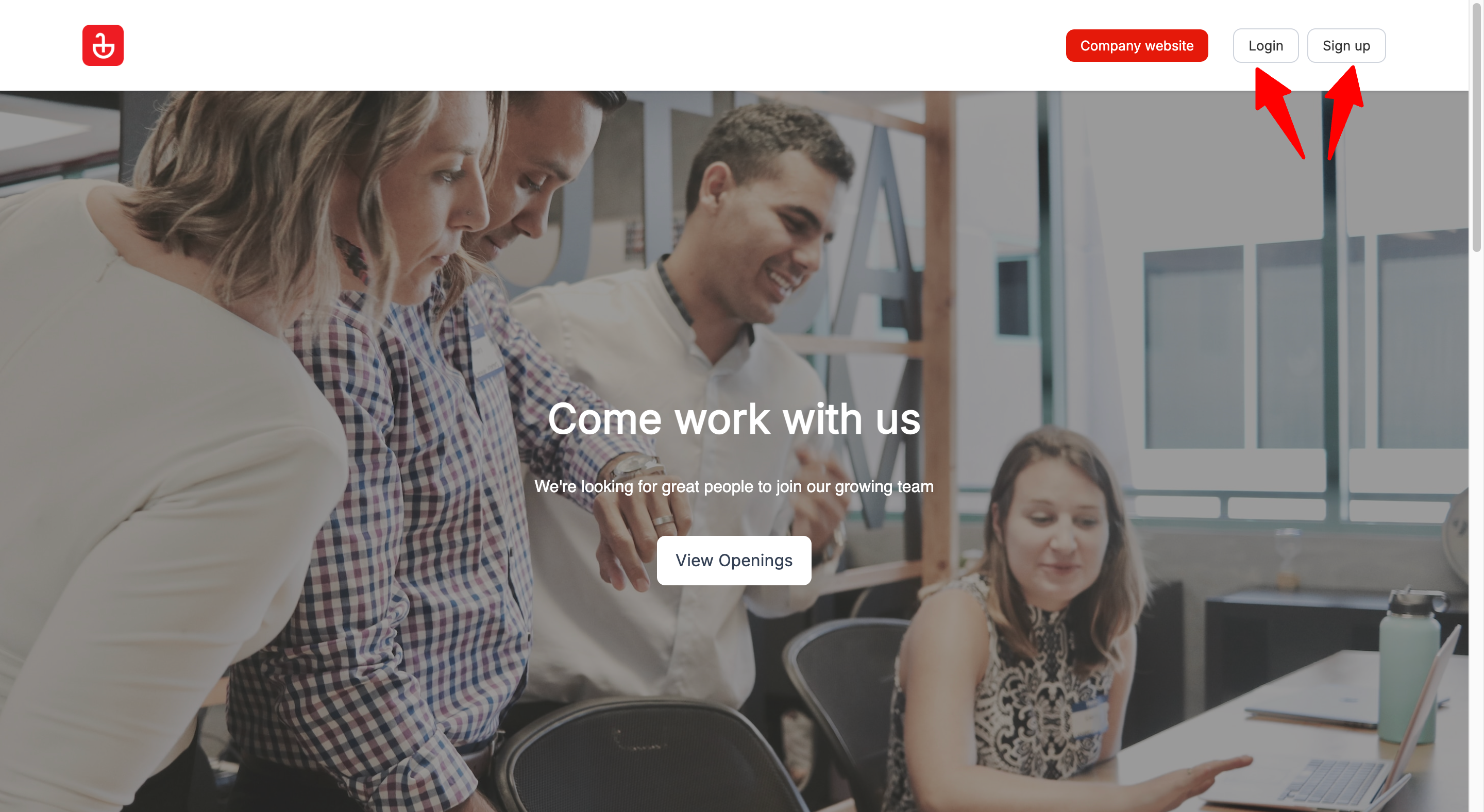
- บนหน้าอาชีพ ให้คลิก "ลงทะเบียน" หรือ "เข้าสู่ระบบ"
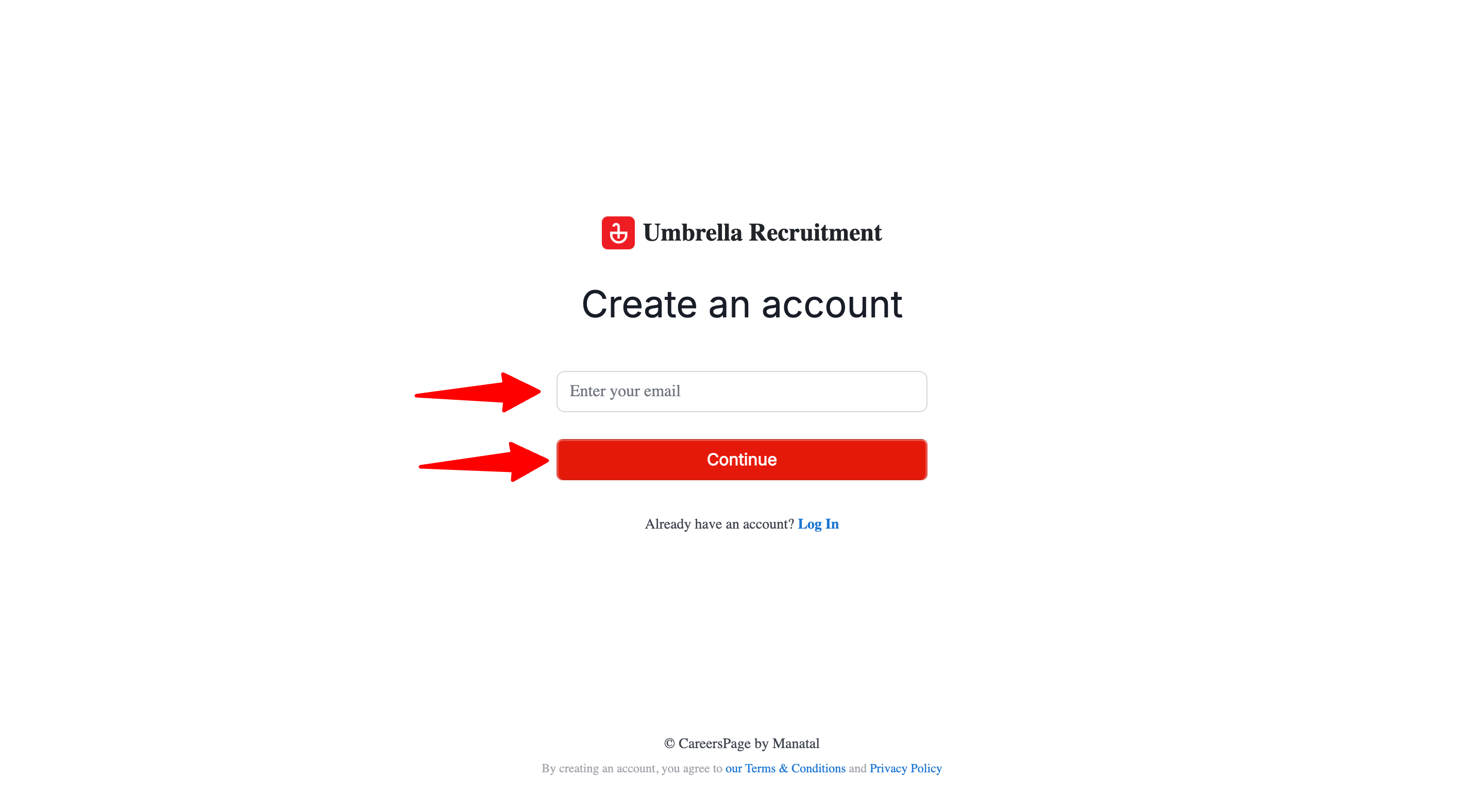
- ป้อนที่อยู่อีเมลของคุณแล้วคลิก "ดำเนินการต่อ"
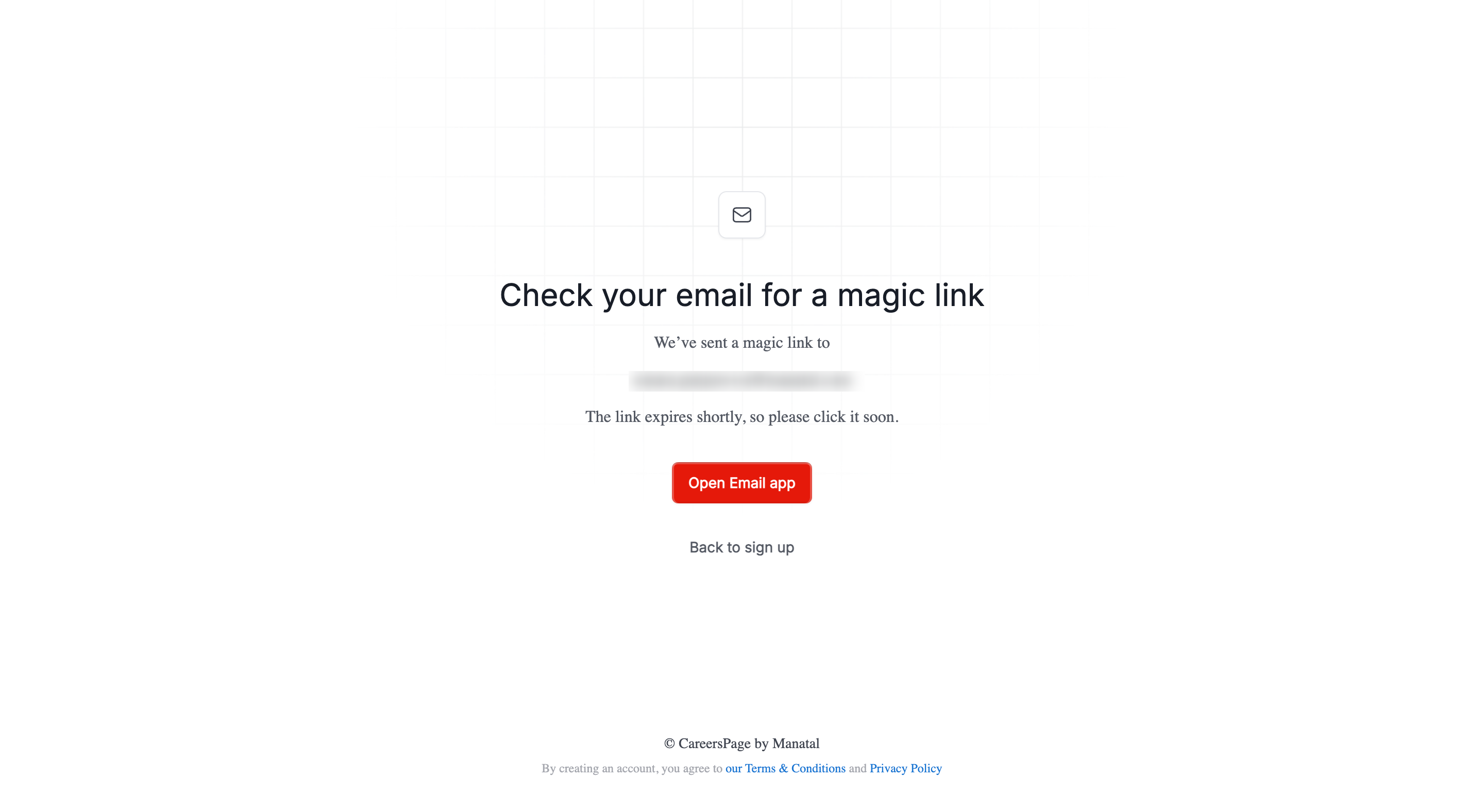
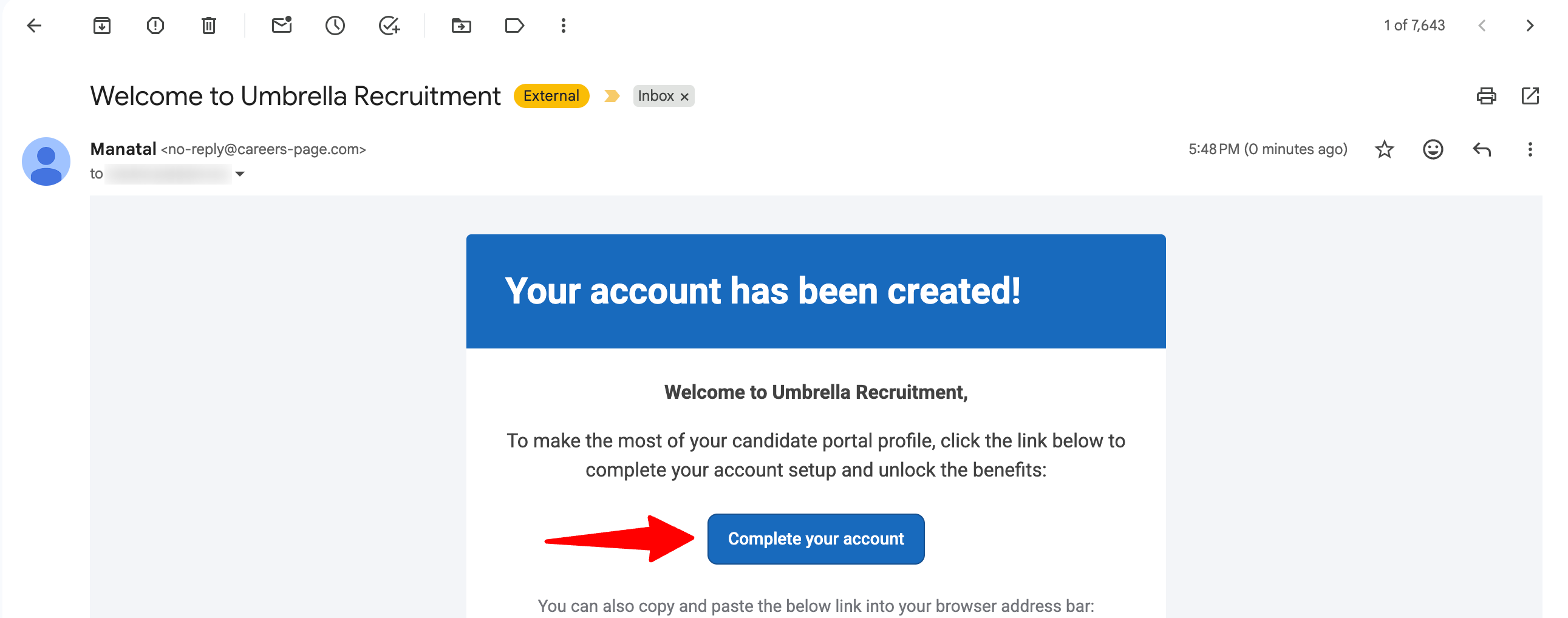
- เปิดอีเมลที่คุณได้รับ แล้วคลิกปุ่ม “เสร็จสิ้นการสร้างบัญชีของคุณ”
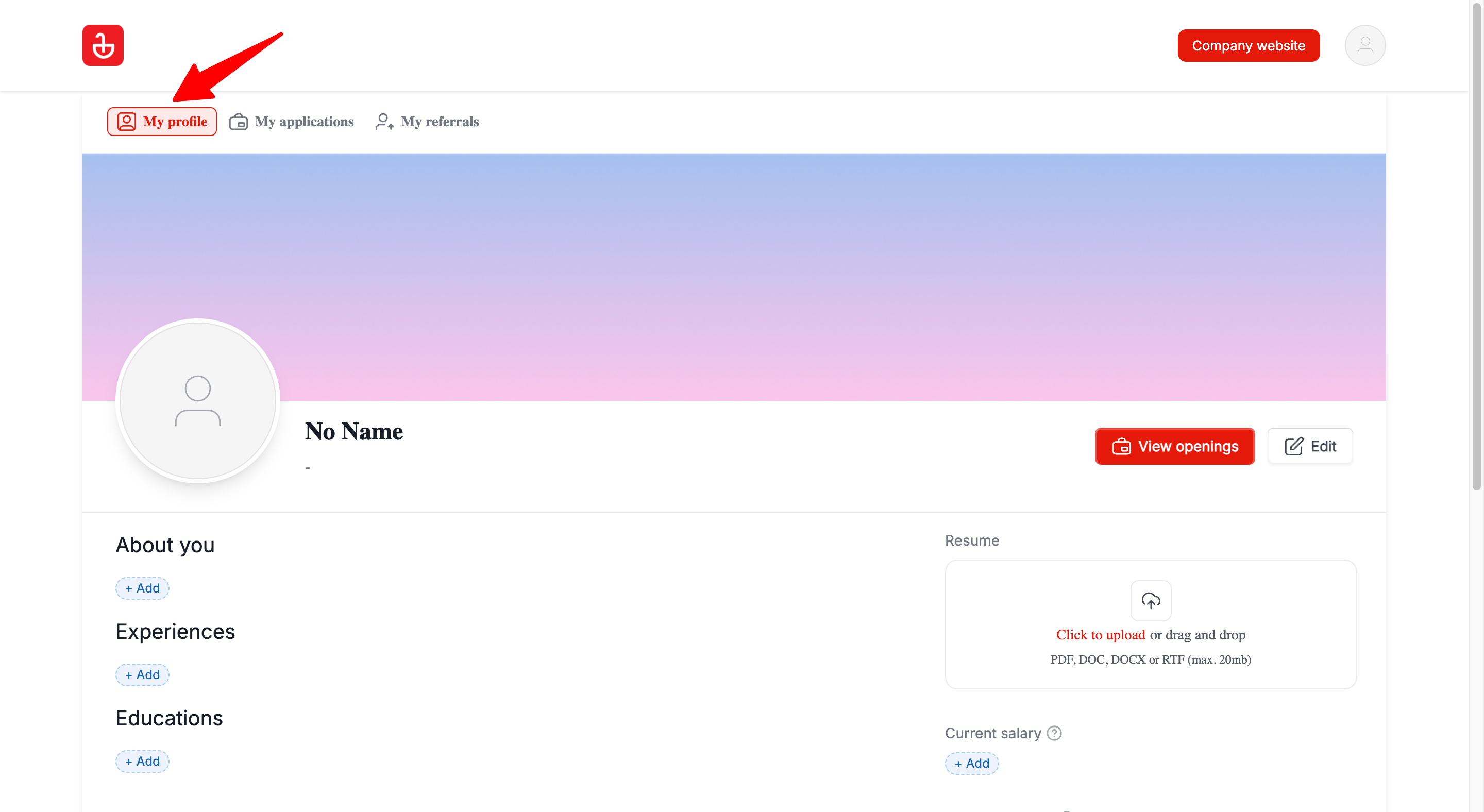
- คุณจะเห็นโปรไฟล์ของคุณภายใต้แท็บ "โปรไฟล์ของฉัน"
 หมายเหตุ
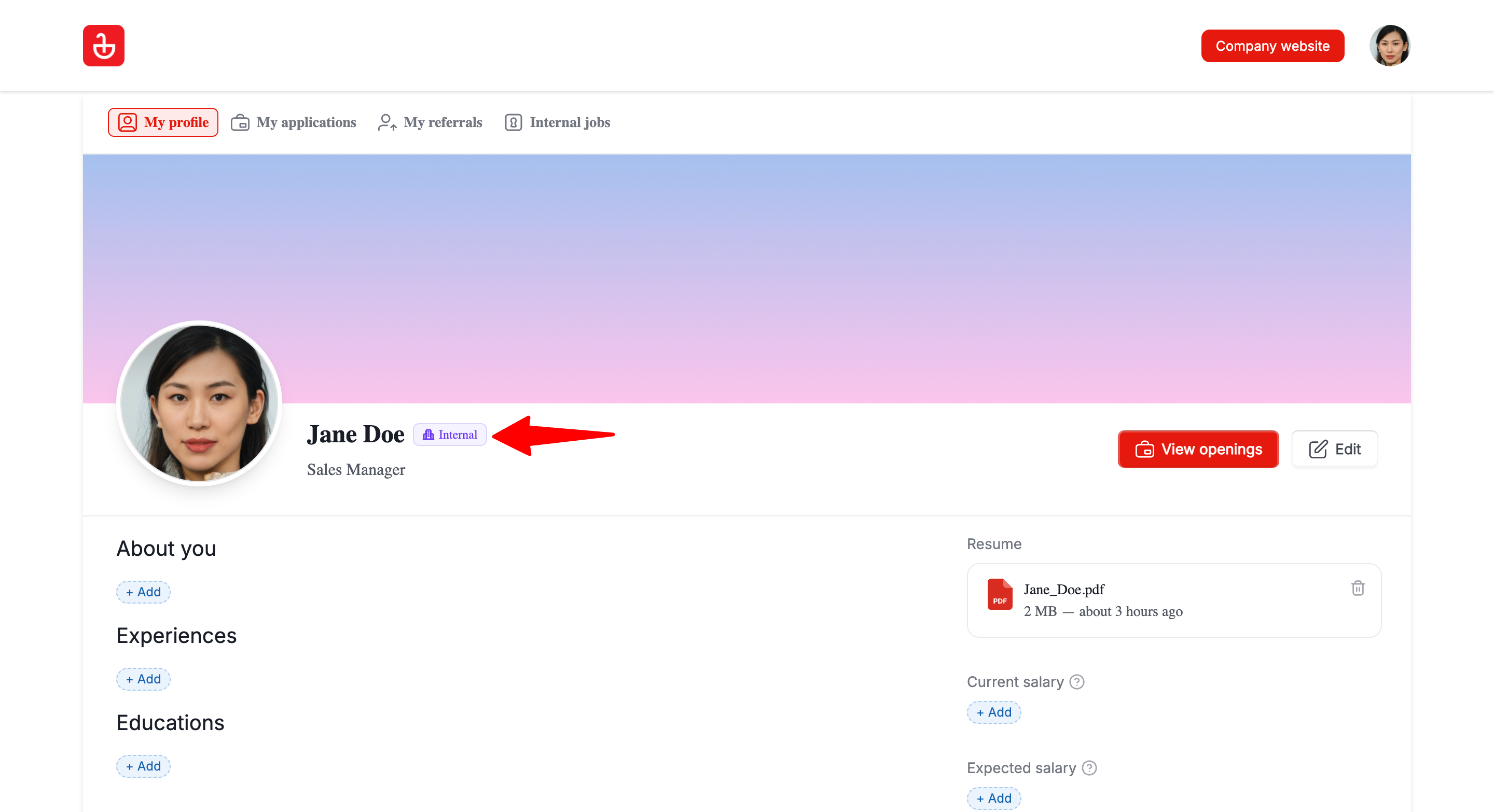
สำหรับพนักงาน: ในแท็บ "โปรไฟล์ของฉัน" ให้ยืนยันว่าคุณเห็นตัวบ่งชี้ "ภายใน" ข้างชื่อของคุณ เพื่อตรวจสอบว่าคุณสามารถเข้าถึงคุณสมบัติเฉพาะของพนักงานได้ หากคุณไม่เห็น แสดงว่าองค์กรของคุณอาจยังไม่ได้กำหนดค่าโดเมนอีเมลของคุณสำหรับการเข้าถึงภายใน โปรดขอให้ผู้ดูแลระบบของคุณกำหนดค่าโดเมนอีเมลของคุณตาม คู่มือนี้
แท็บโปรไฟล์ของฉัน
“โปรไฟล์ของฉัน” คือที่ที่ผู้สมัคร/พนักงานเก็บรักษาโปรไฟล์ที่สามารถนำกลับมาใช้ใหม่ได้ (ประสบการณ์, การศึกษา, ประวัติส่วนตัว และรายละเอียดการติดต่อ) โปรไฟล์นี้ถูกออกแบบมาเพื่อเร่งความเร็วในการสมัครงานในอนาคตด้วยการกรอกข้อมูลล่วงหน้าในแบบฟอร์ม
อัปเดตโปรไฟล์ของคุณ
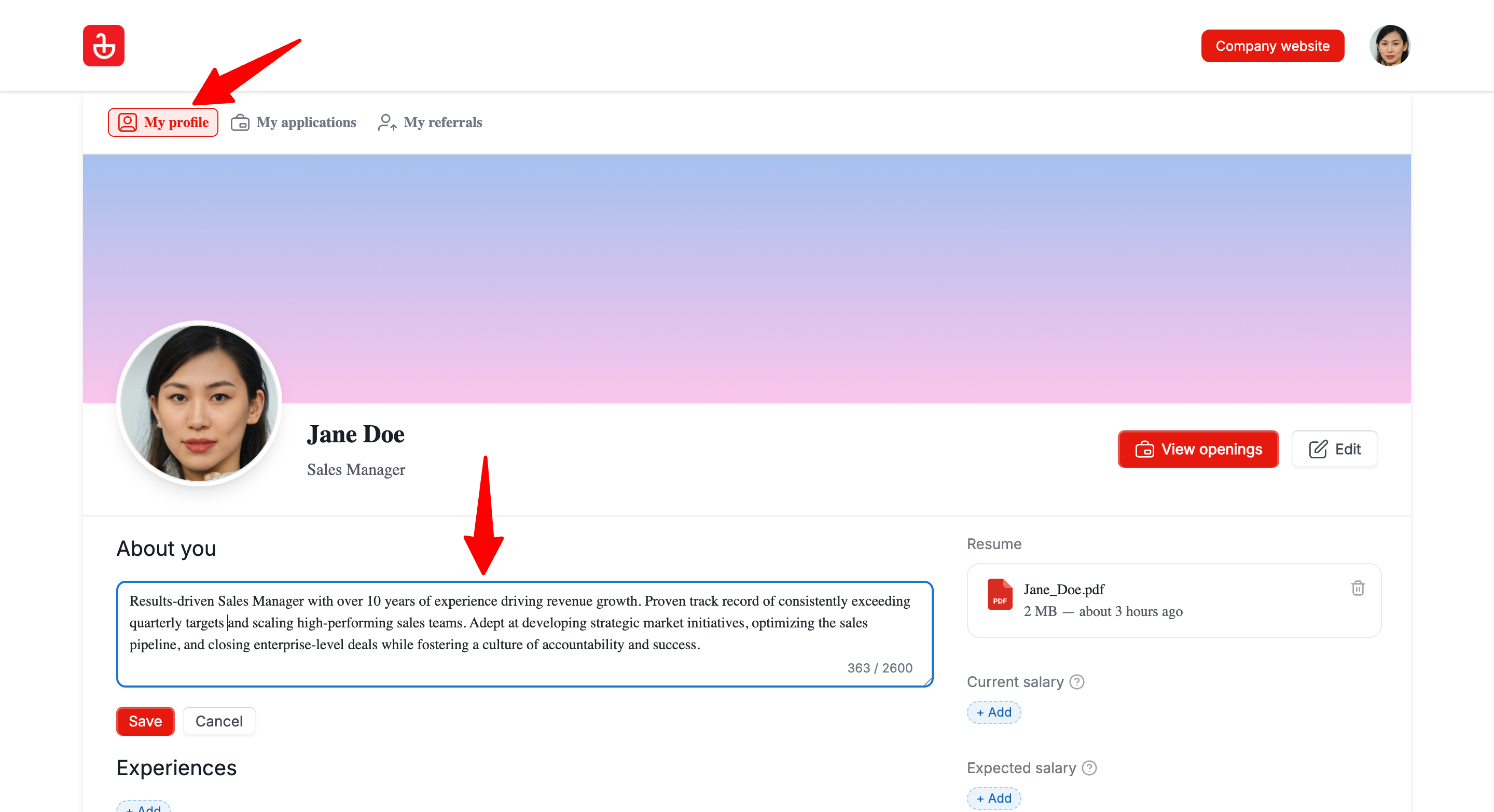
- ในแท็บ "โปรไฟล์ของฉัน" ให้อัปเดตรายละเอียดของคุณ (ประสบการณ์, การศึกษา, ประวัติส่วนตัว, รายละเอียดการติดต่อ)
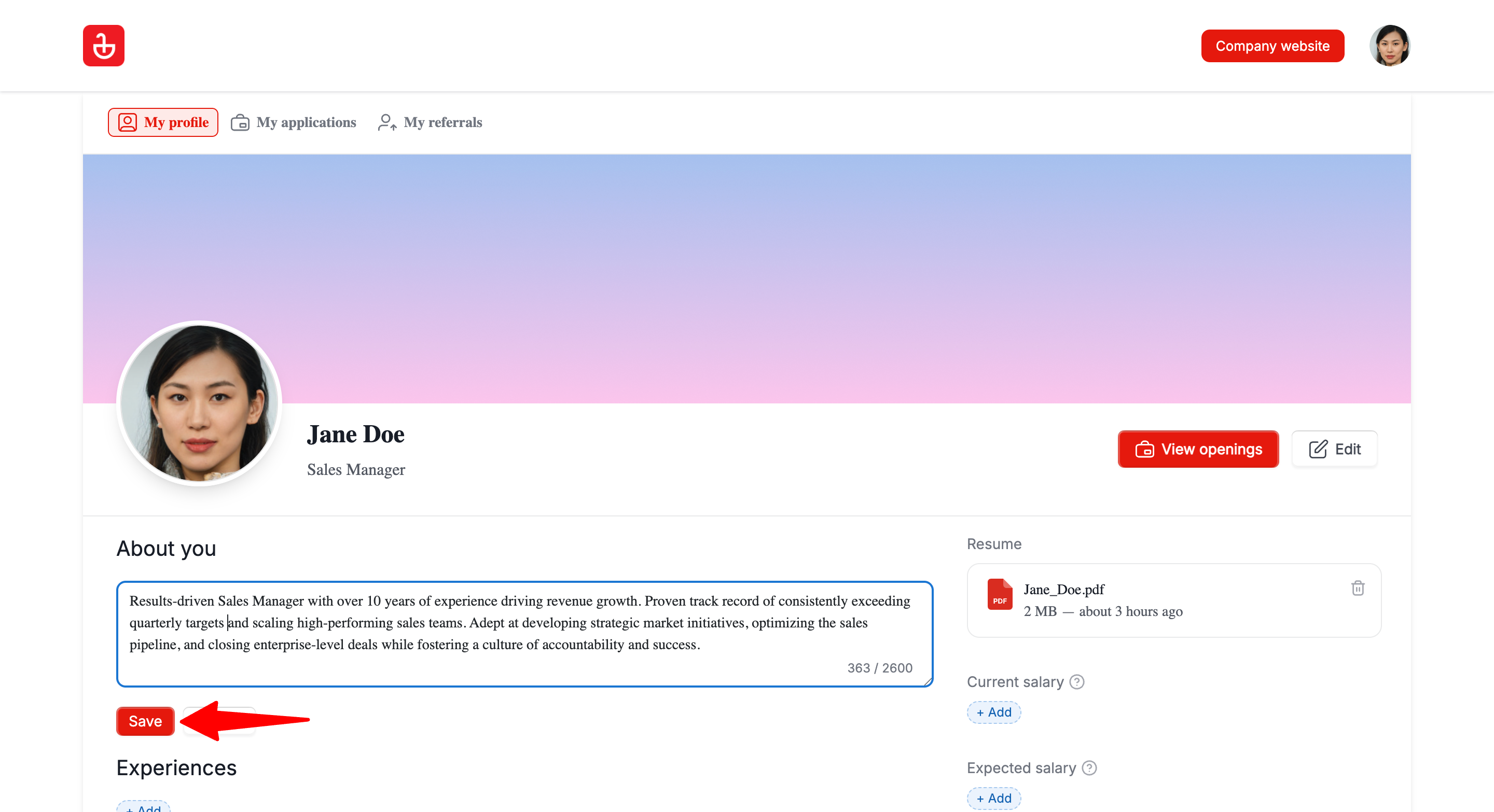
- บันทึกการเปลี่ยนแปลง
แท็บใบสมัครของฉัน
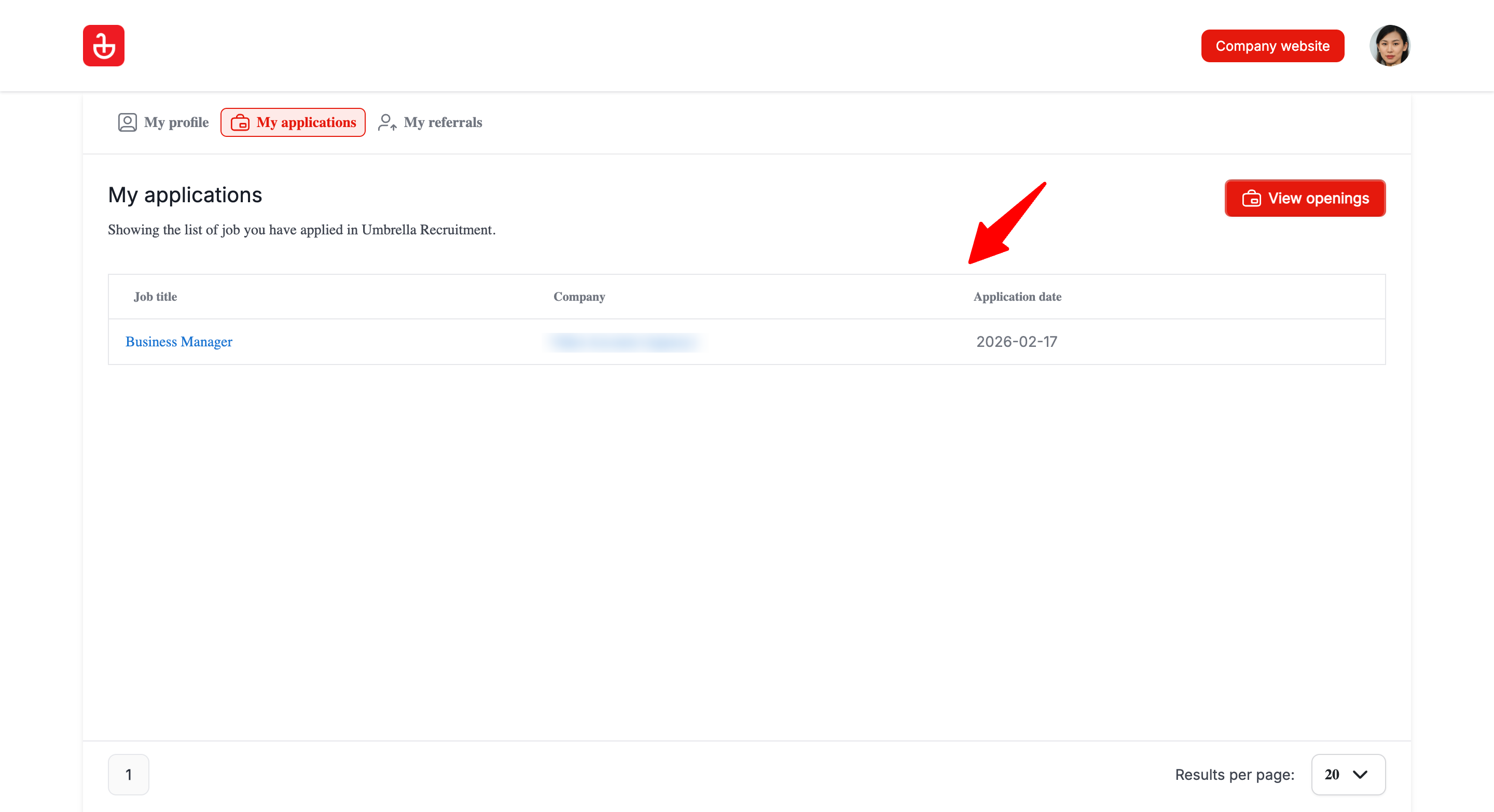
“ใบสมัครของฉัน” จะแสดงรายการใบสมัครงานที่คุณได้ส่งไปยังตำแหน่งงานว่างของบริษัทใดบริษัทหนึ่ง
ดูใบสมัครของคุณ
- เปิดแท็บ "ใบสมัครของฉัน"
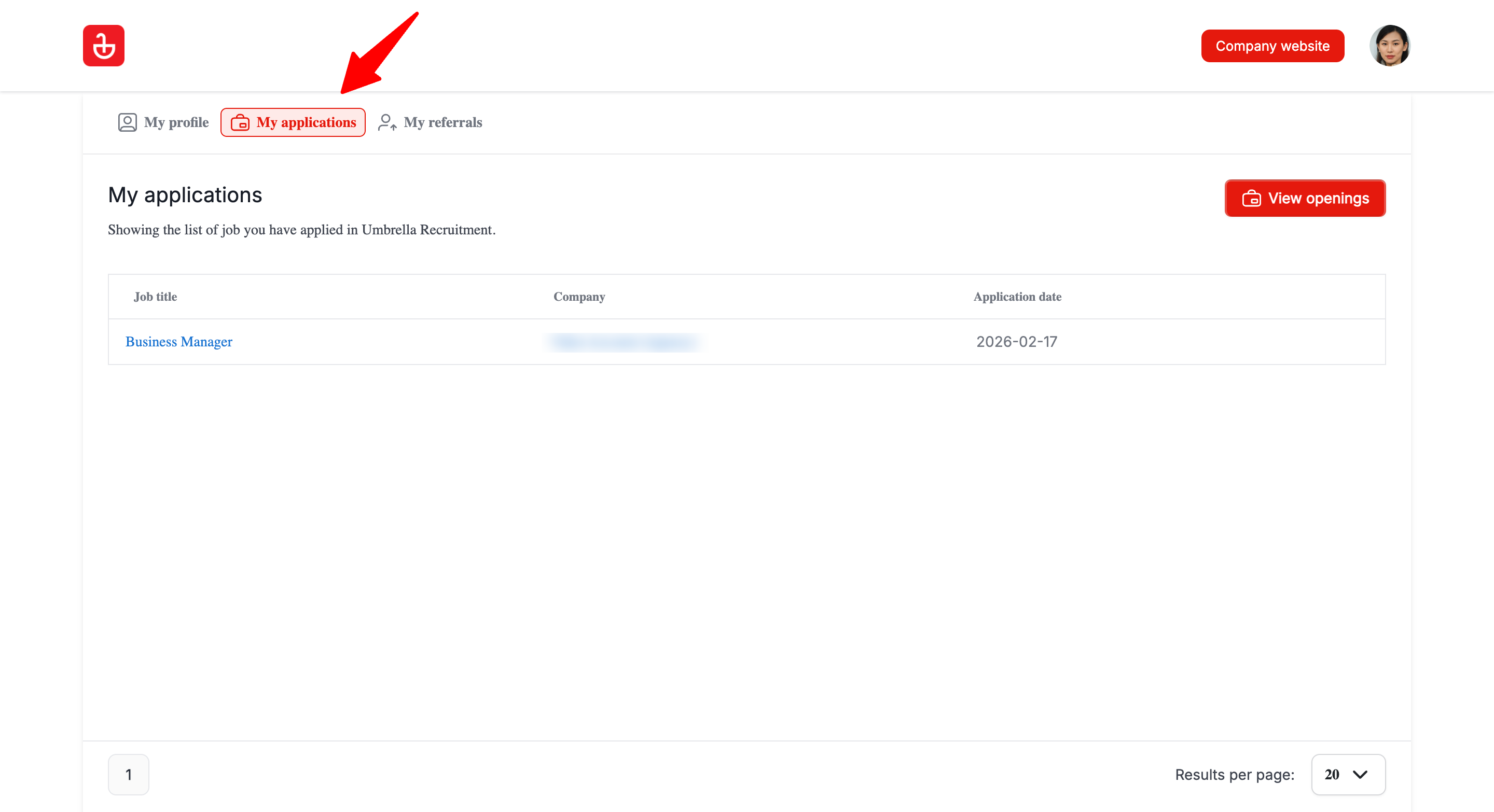
- ตรวจสอบรายการใบสมัครที่คุณส่งไป
แท็บงานภายใน
เฉพาะพนักงานที่ได้รับการยืนยันเท่านั้นที่จะเห็นแท็บ 'งานภายใน' ซึ่งแสดงตำแหน่งงานภายใน
ดูงานภายใน
- เข้าสู่ระบบพอร์ทัลผู้สมัครด้วยที่อยู่อีเมลของบริษัทของคุณ
- เปิดแท็บ "งานภายใน"
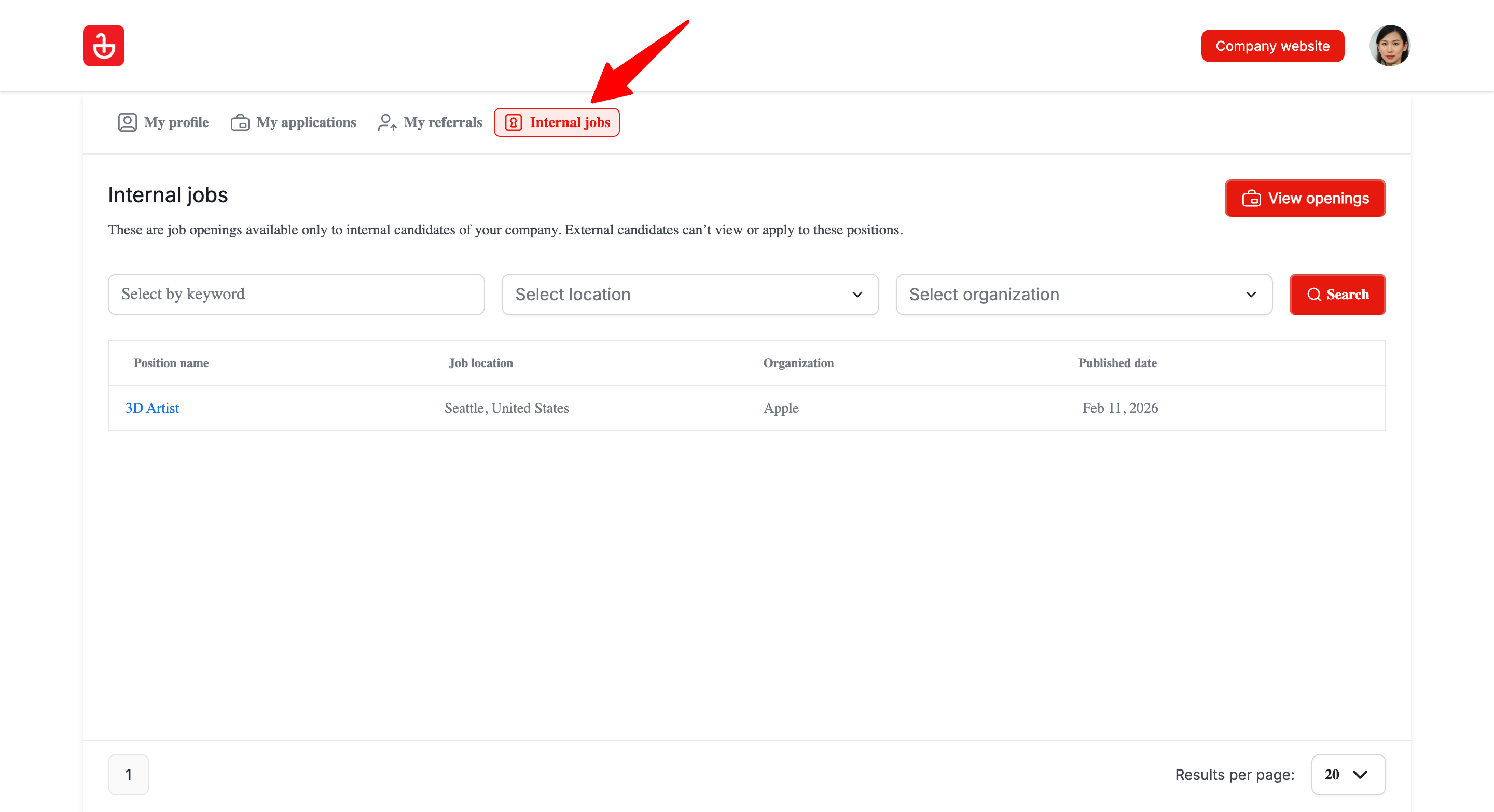
- เลือกดูและสมัครตำแหน่งงานภายในเท่านั้น
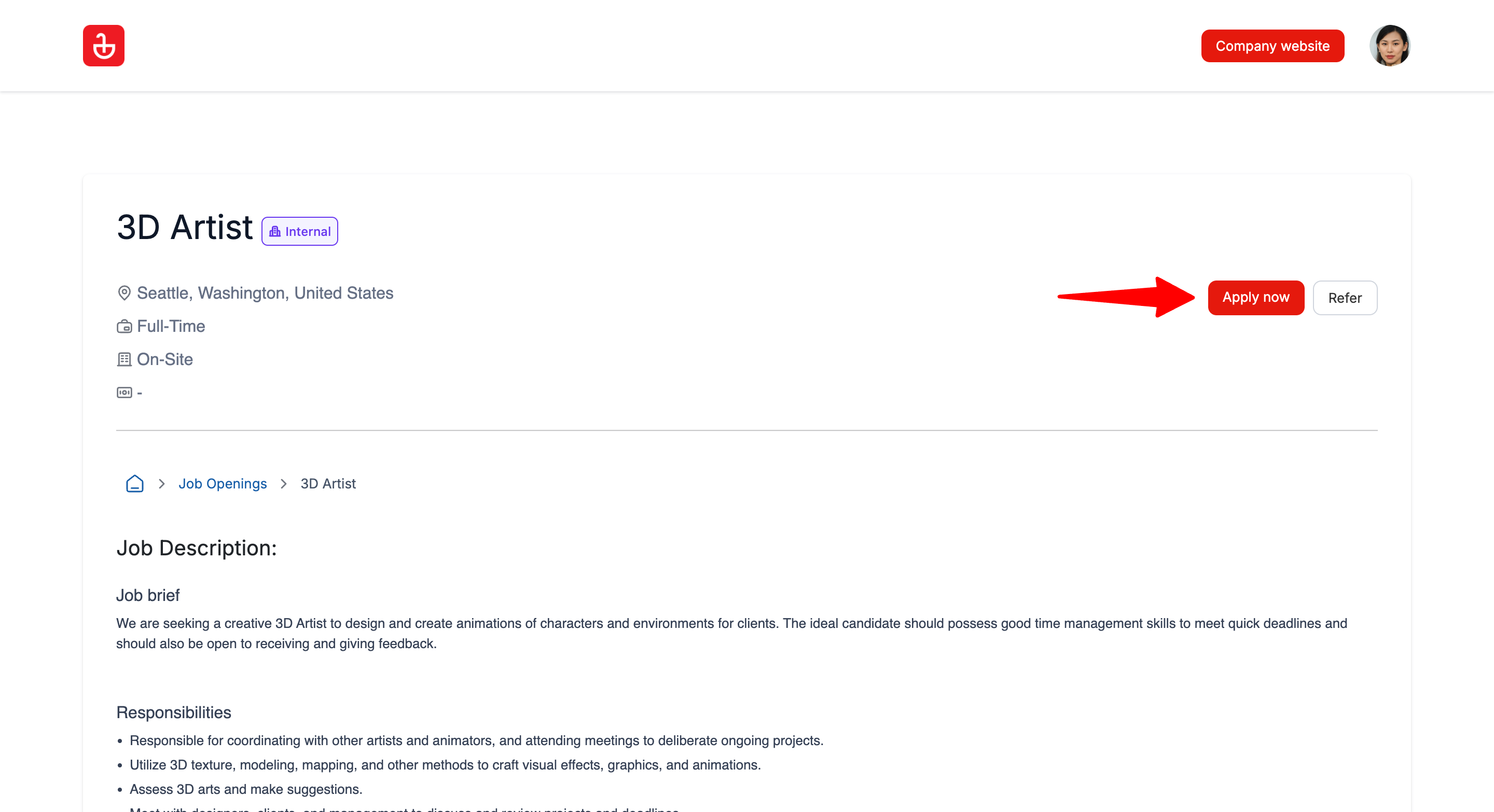
แท็บการแนะนำของฉัน
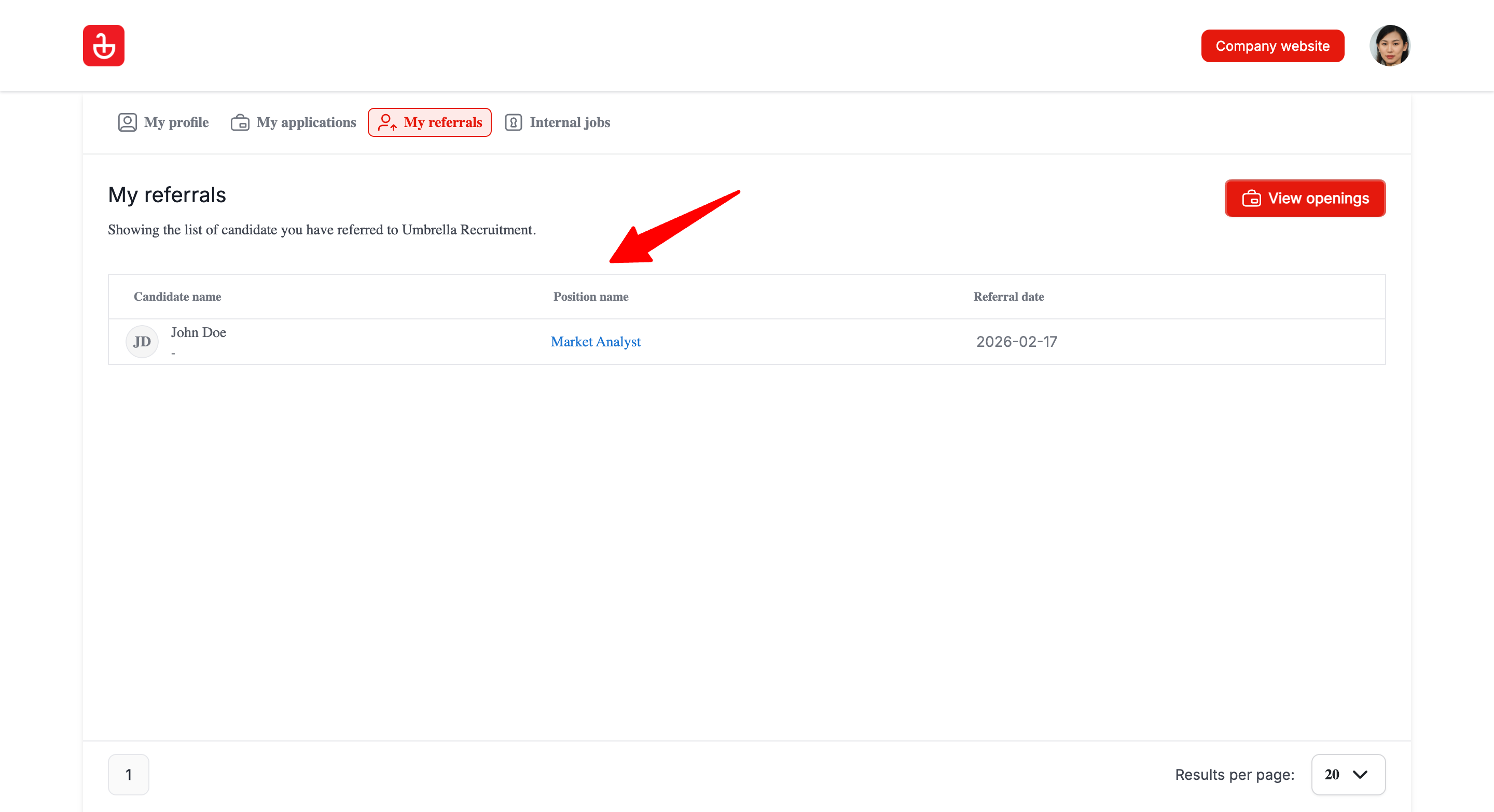
“การแนะนำของฉัน” จะแสดงประวัติการแนะนำบุคคลที่คุณส่งไปยังตำแหน่งงานว่างของบริษัทใดบริษัทหนึ่งอย่างง่ายๆ
ดูการแนะนำบุคคลของคุณ
- เปิดแท็บ "การแนะนำของฉัน"
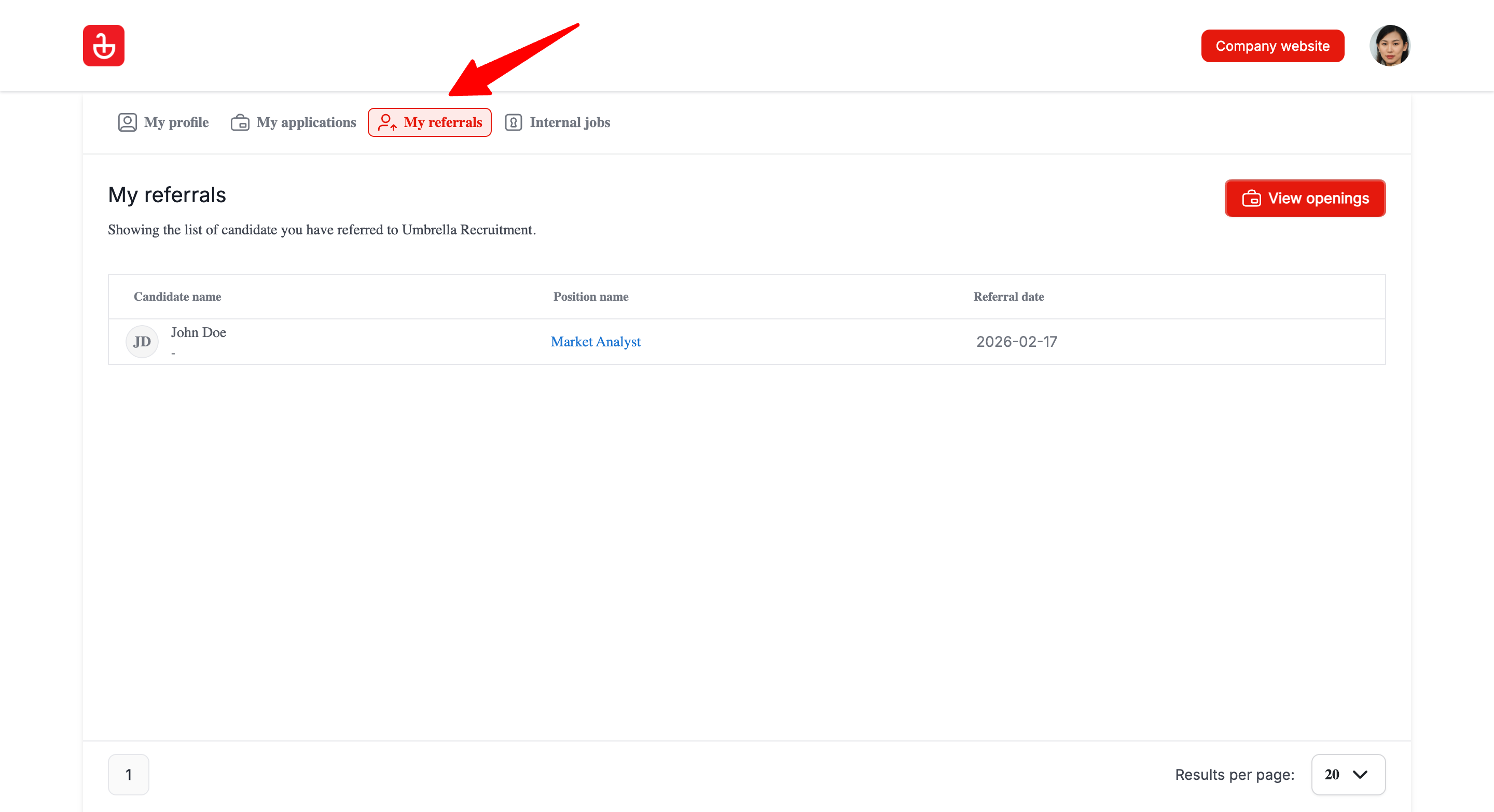
- ตรวจสอบรายการการแนะนำบุคคลที่คุณส่งไป
การเปลี่ยนอีเมลของคุณ
การเปลี่ยนอีเมลต้องมีการยืนยันเพื่อปกป้องการเข้าถึงบัญชี ในขณะที่การยืนยันยังคงรอดำเนินการ พอร์ทัลจะระงับการเปลี่ยนแปลงอีเมลเพิ่มเติมชั่วคราวจนกว่าคำขอจะเสร็จสมบูรณ์
เปลี่ยนอีเมลของคุณ
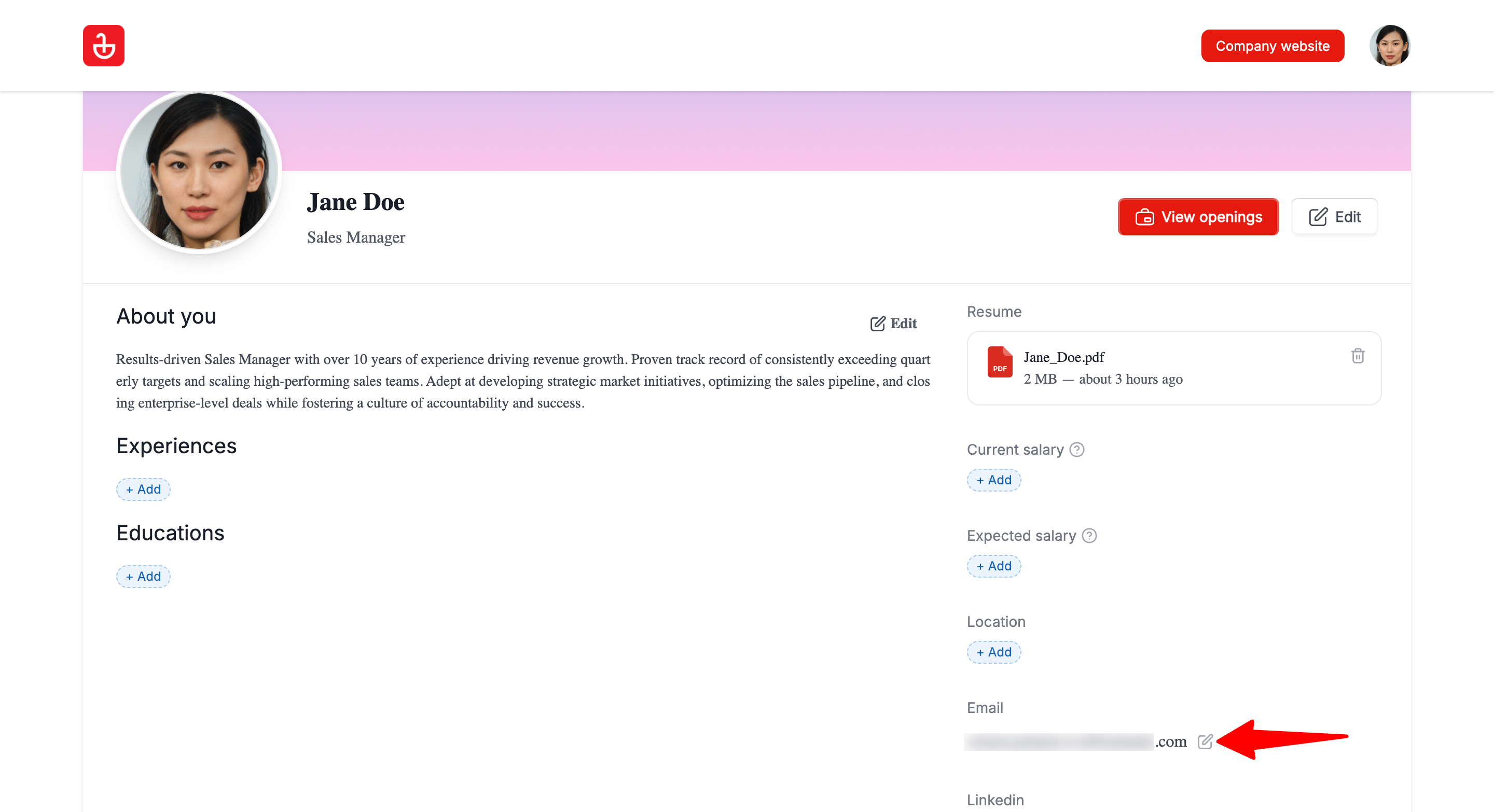
- เปิดแท็บ "โปรไฟล์ของฉัน"
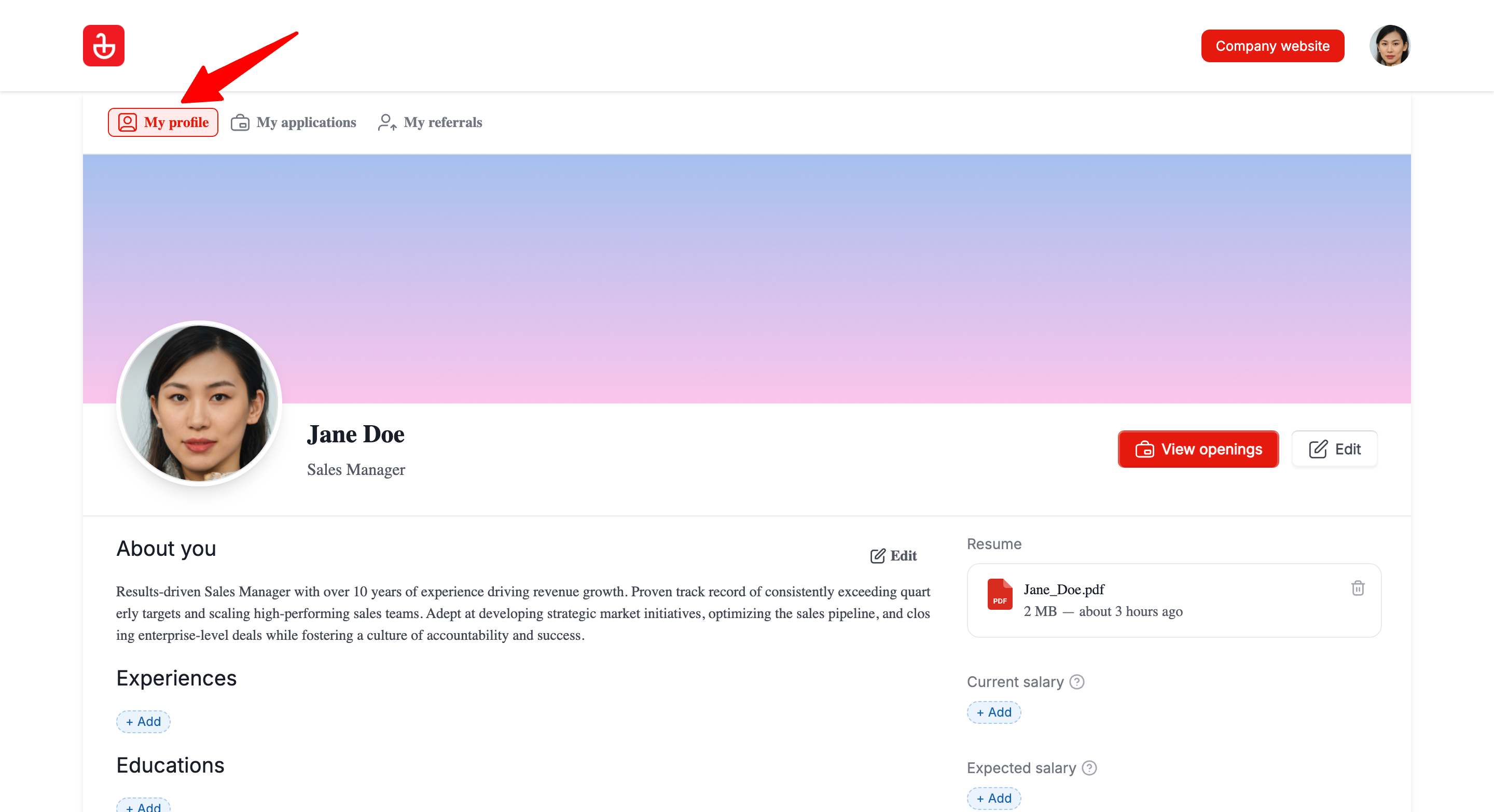
- คลิกไอคอนรูปดินสอข้างที่อยู่อีเมลของคุณ
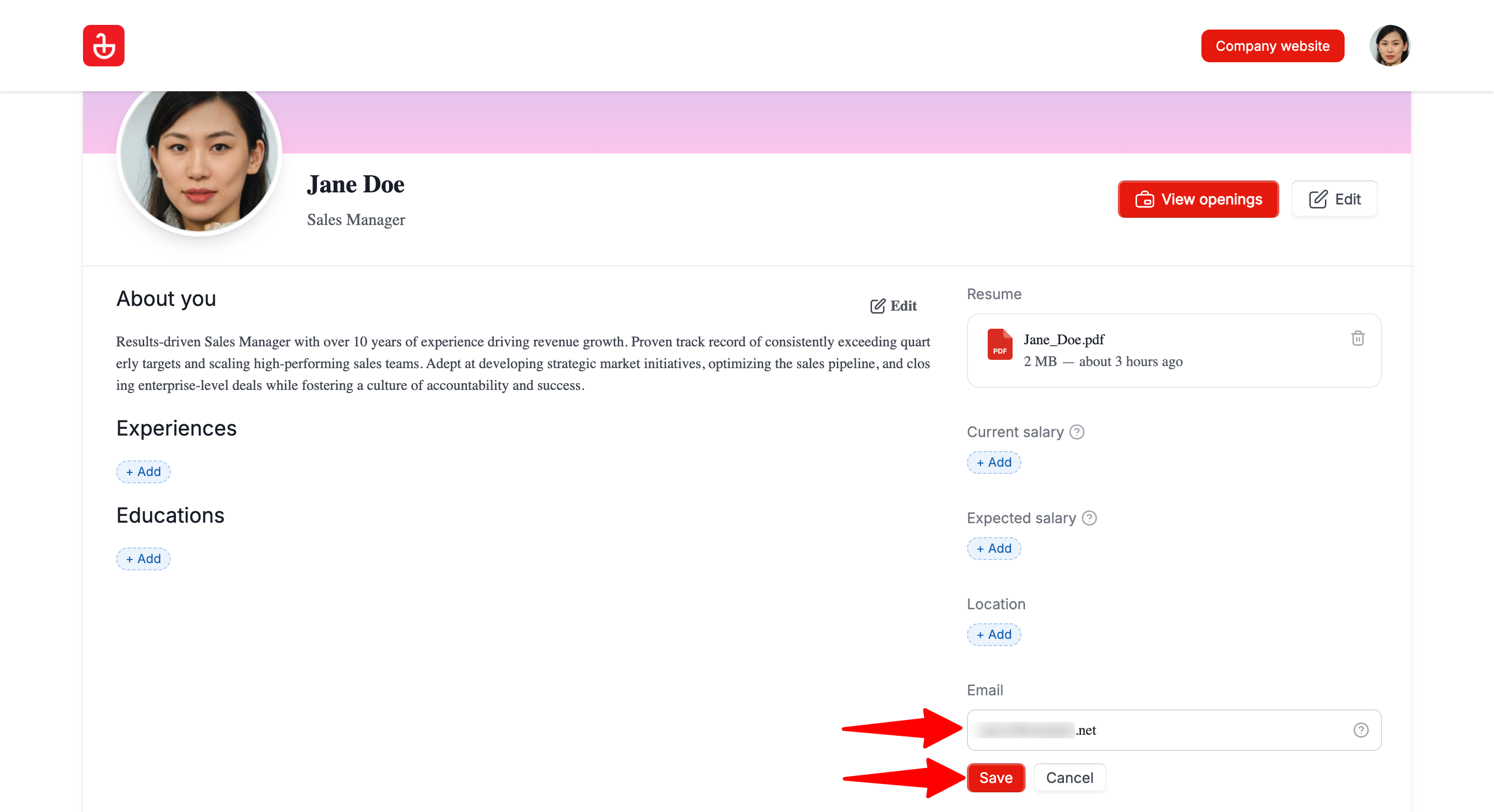
- ป้อนอีเมลใหม่ของคุณแล้วคลิก "บันทึก"
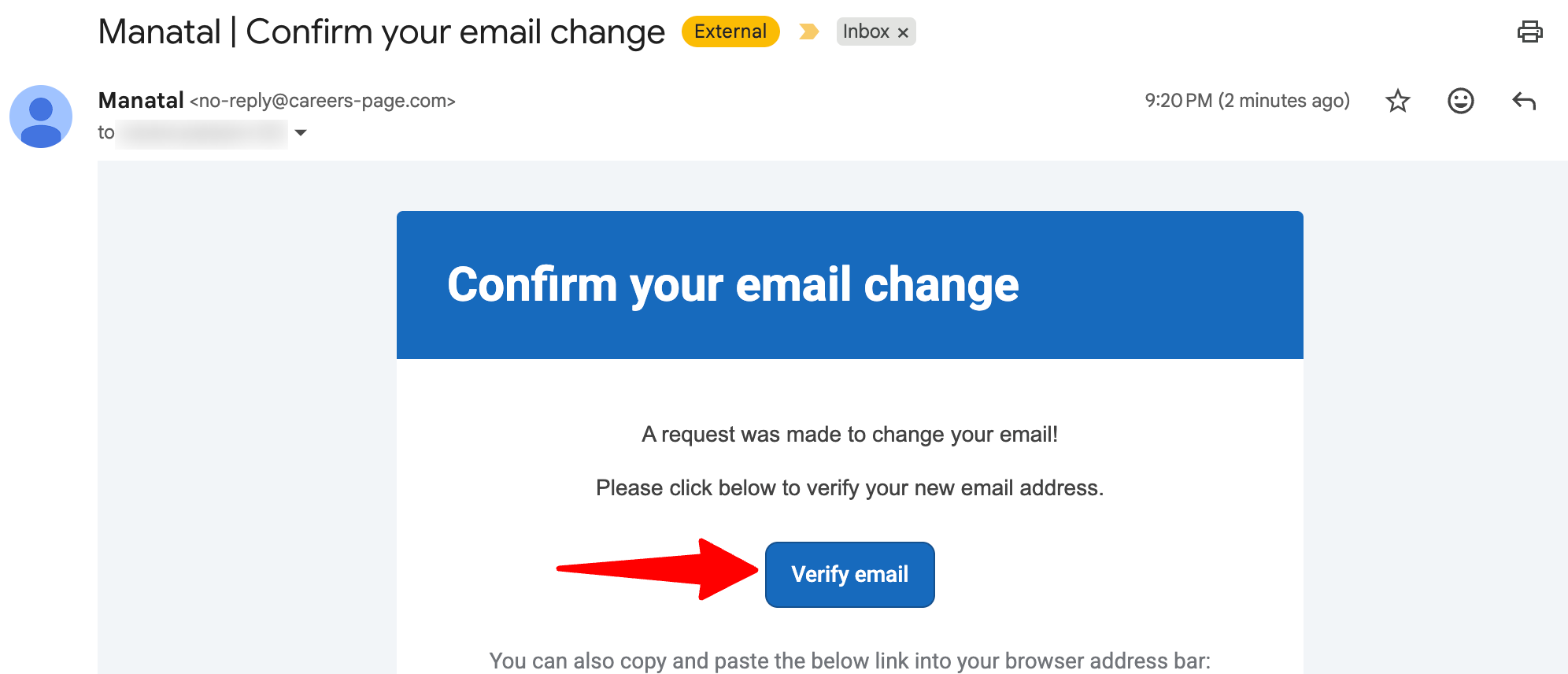
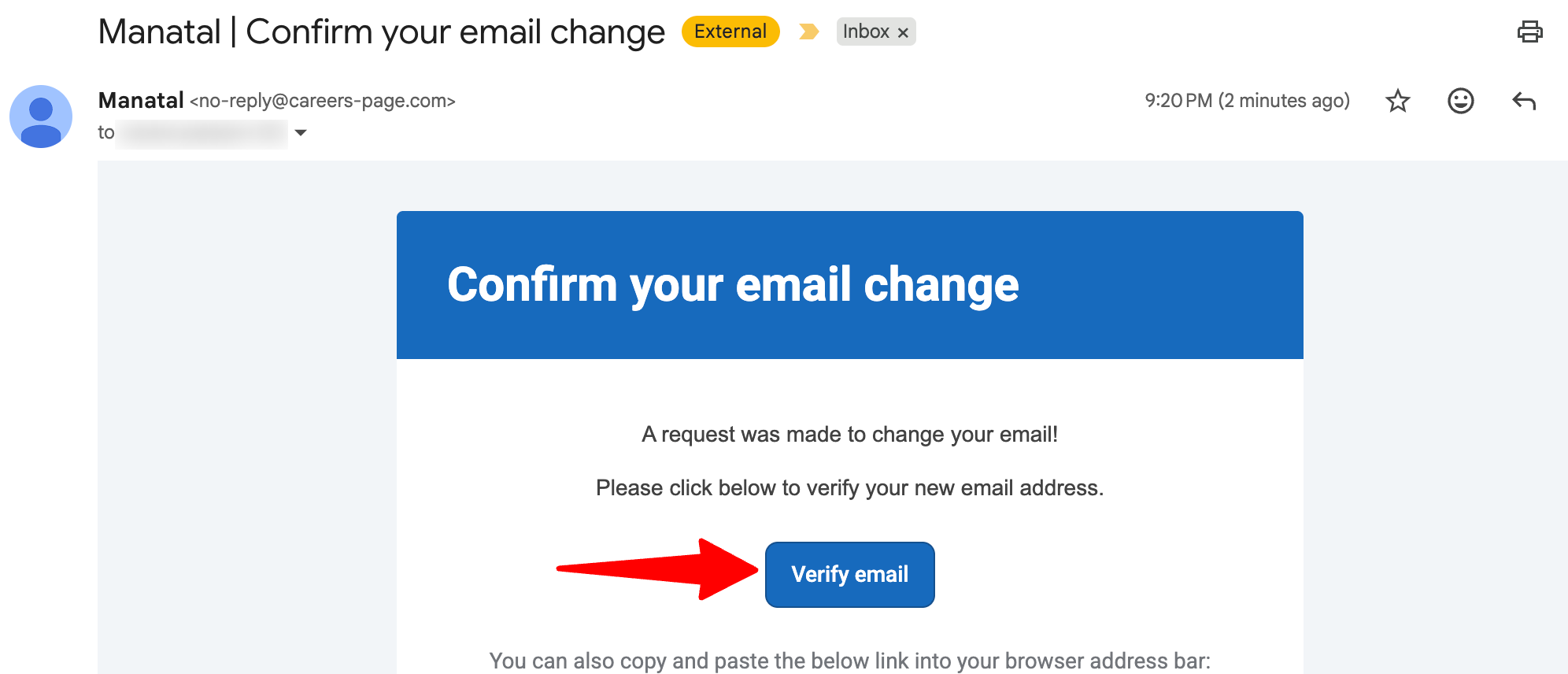
- เปิดอีเมลยืนยันที่ส่งไปยังที่อยู่ใหม่ของคุณแล้วยืนยันการเปลี่ยนแปลง
ในขณะที่การยืนยันยังรอดำเนินการ
- อีเมลของคุณจะแสดงว่า กำลังรอการยืนยัน
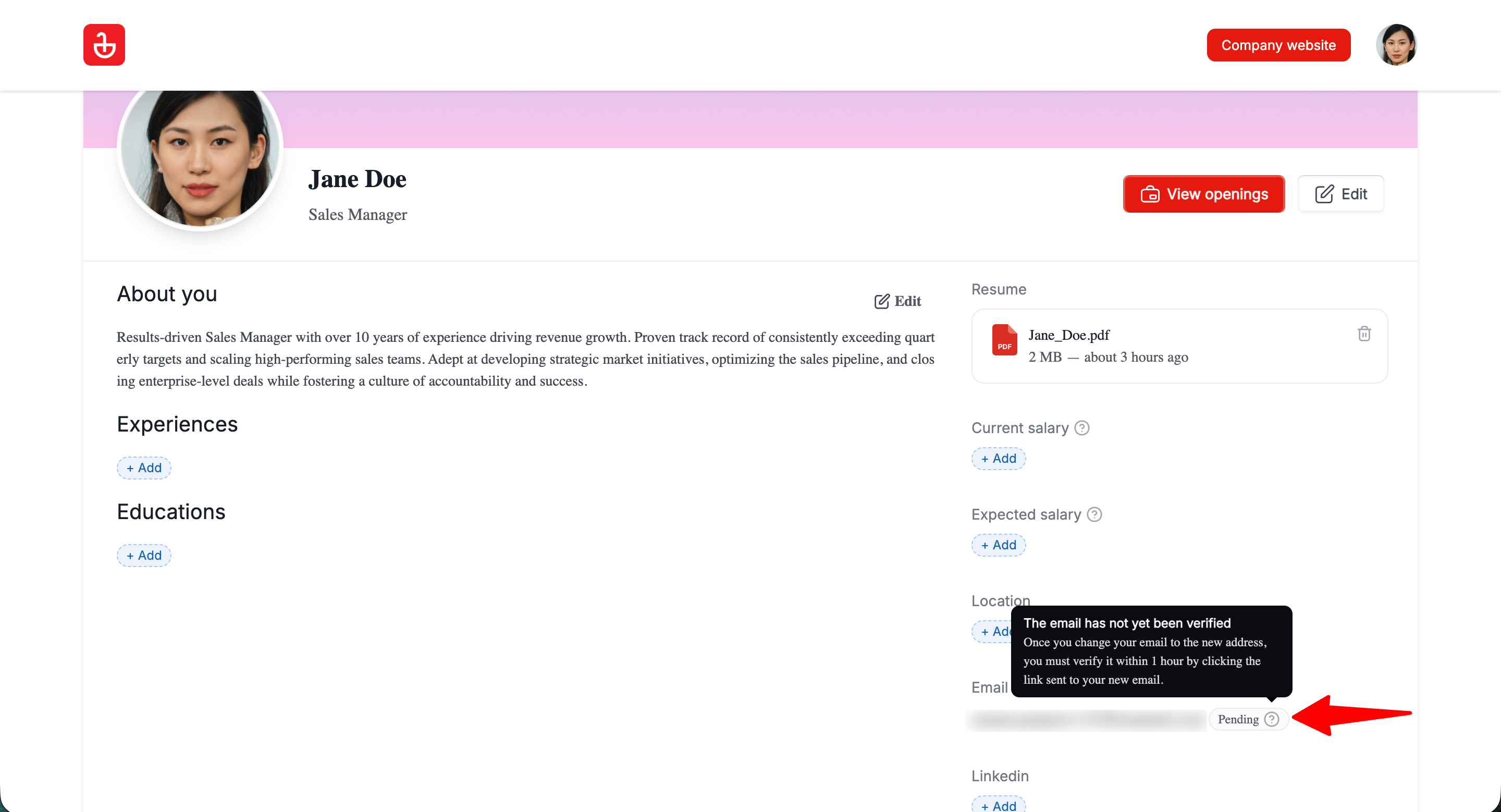
- สถานะที่รอดำเนินการจะคงอยู่ไม่เกิน 1 ชั่วโมง
- คุณไม่สามารถเปลี่ยนอีเมลของคุณได้อีกในขณะที่ยังรอดำเนินการ