ฟีเจอร์ Candidate Portal มีให้ใช้เฉพาะในแผน Enterprise Plus
ภาพรวม
หน้า Career Page มีประสบการณ์พอร์ทัลเสริมสำหรับผู้สมัครและพนักงาน ซึ่งช่วยให้ผู้คนสามารถเข้าสู่ระบบ ใช้โปรไฟล์ของตนซ้ำสำหรับการสมัครงานในอนาคต และเข้าถึงพื้นที่เฉพาะเพื่อดูใบสมัครและการแนะนำของตนเอง
สิ่งที่รวมอยู่
พอร์ทัลผู้สมัคร
- โปรไฟล์ที่สามารถนำมาใช้ซ้ำได้ ซึ่งสามารถกรอกข้อมูลล่วงหน้าในการสมัครงานในอนาคต
- มุมมองของใบสมัครที่ส่งไปแล้ว
พอร์ทัลพนักงานภายใน
- การเข้าถึงตำแหน่งงานภายในสำหรับพนักงานที่ได้รับการยืนยัน (อิงตามโดเมนอีเมล)
- ประสบการณ์การแนะนำ เพื่อให้พนักงานสามารถแนะนำผู้สมัครและดูรายการแนะนำได้
ก่อนที่คุณจะเริ่มต้น
- พอร์ทัลเป็นทางเลือก และสามารถเปิดหรือปิดใช้งานโดยผู้ดูแลระบบ
- ผู้สมัครยังคงสามารถสมัครได้โดยไม่ต้องสร้างบัญชี
การตั้งค่าพอร์ทัลผู้สมัคร
1) พอร์ทัลผู้สมัคร
ส่วนนี้จะอธิบายวิธีการเปิด (หรือปิด) ประสบการณ์พอร์ทัล เมื่อเปิดใช้งาน ผู้สมัครสามารถเข้าสู่ระบบและเข้าถึงโปรไฟล์และใบสมัครที่ส่งไปแล้ว
เปิดใช้งาน
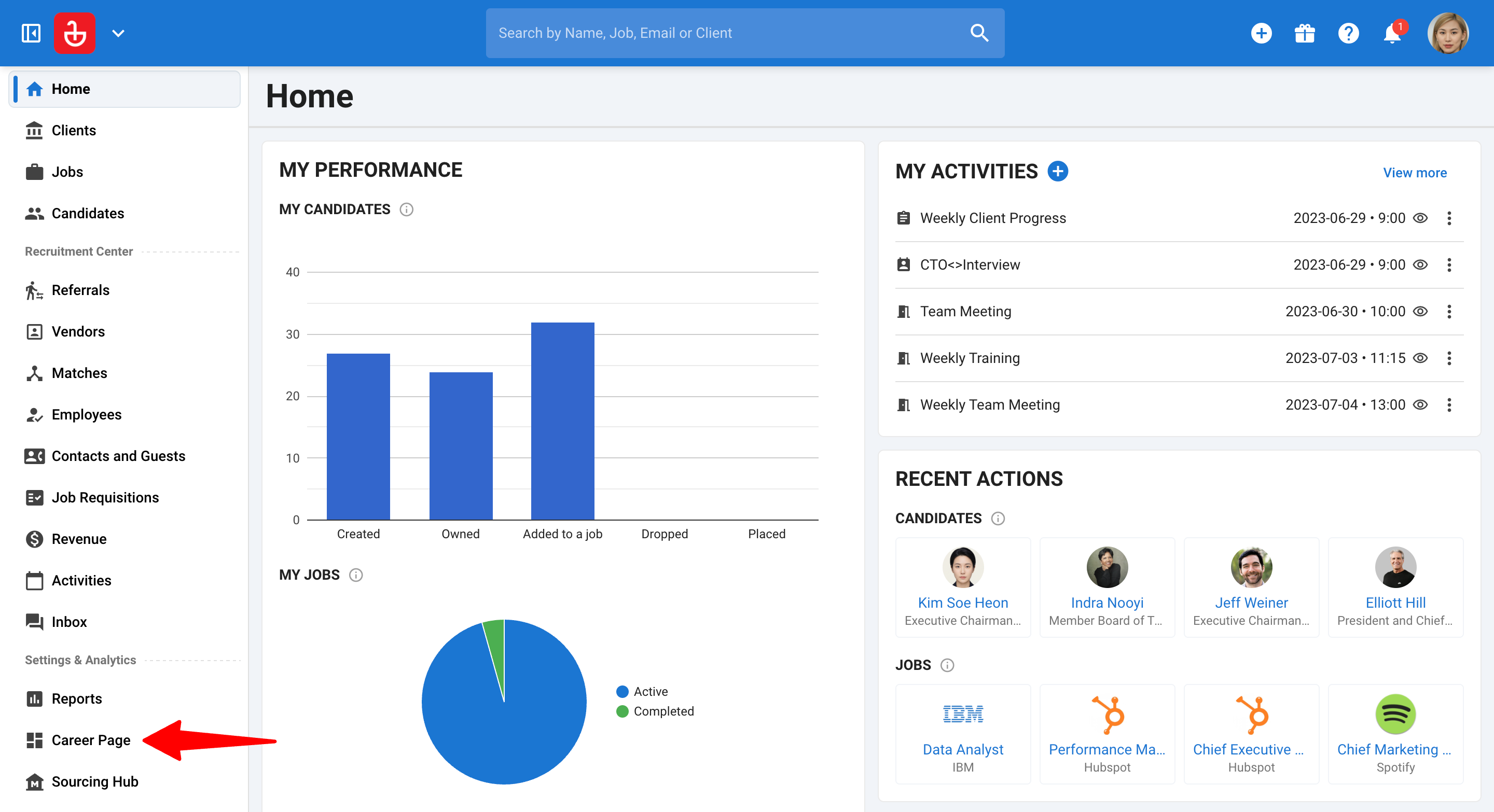
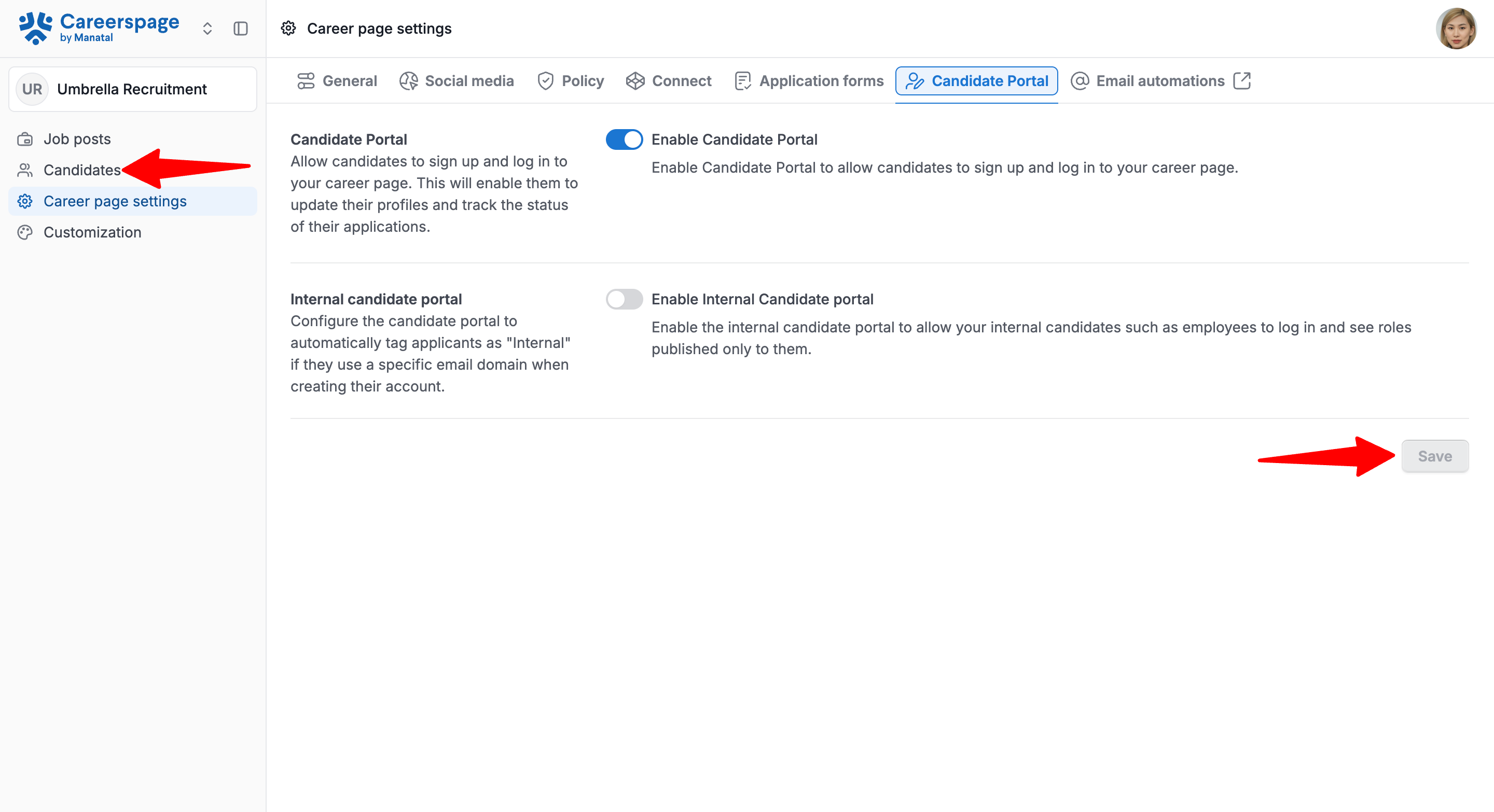
- ไปที่ หน้าที่ต่อไปนี้ หรือคลิก "Career Page" จากเมนูด้านข้าง จากนั้นคลิก "Career page settings"
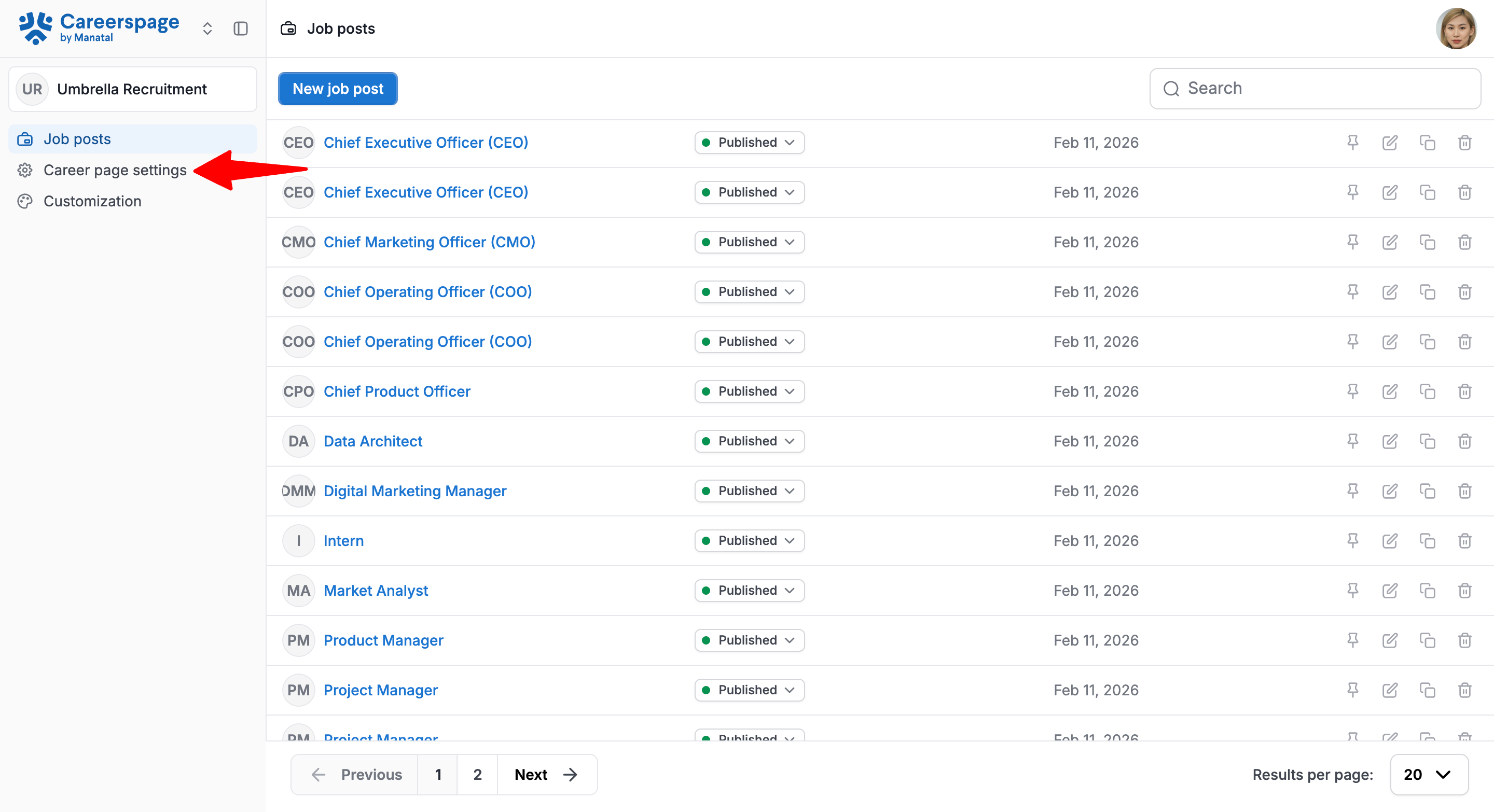
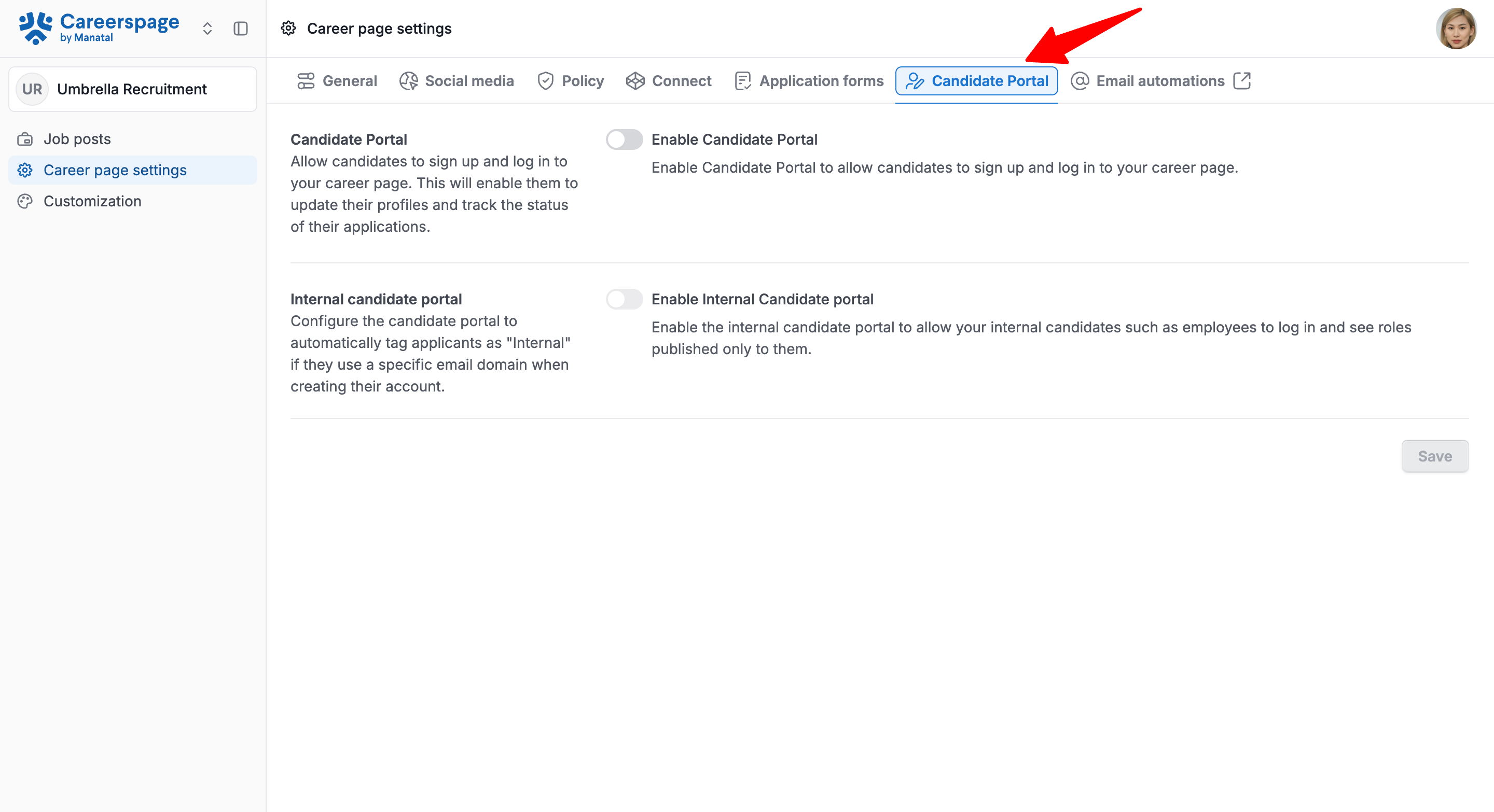
- เปิดแท็บ "Candidate Portal"
- สลับเปิด "Enable Candidate Portal"
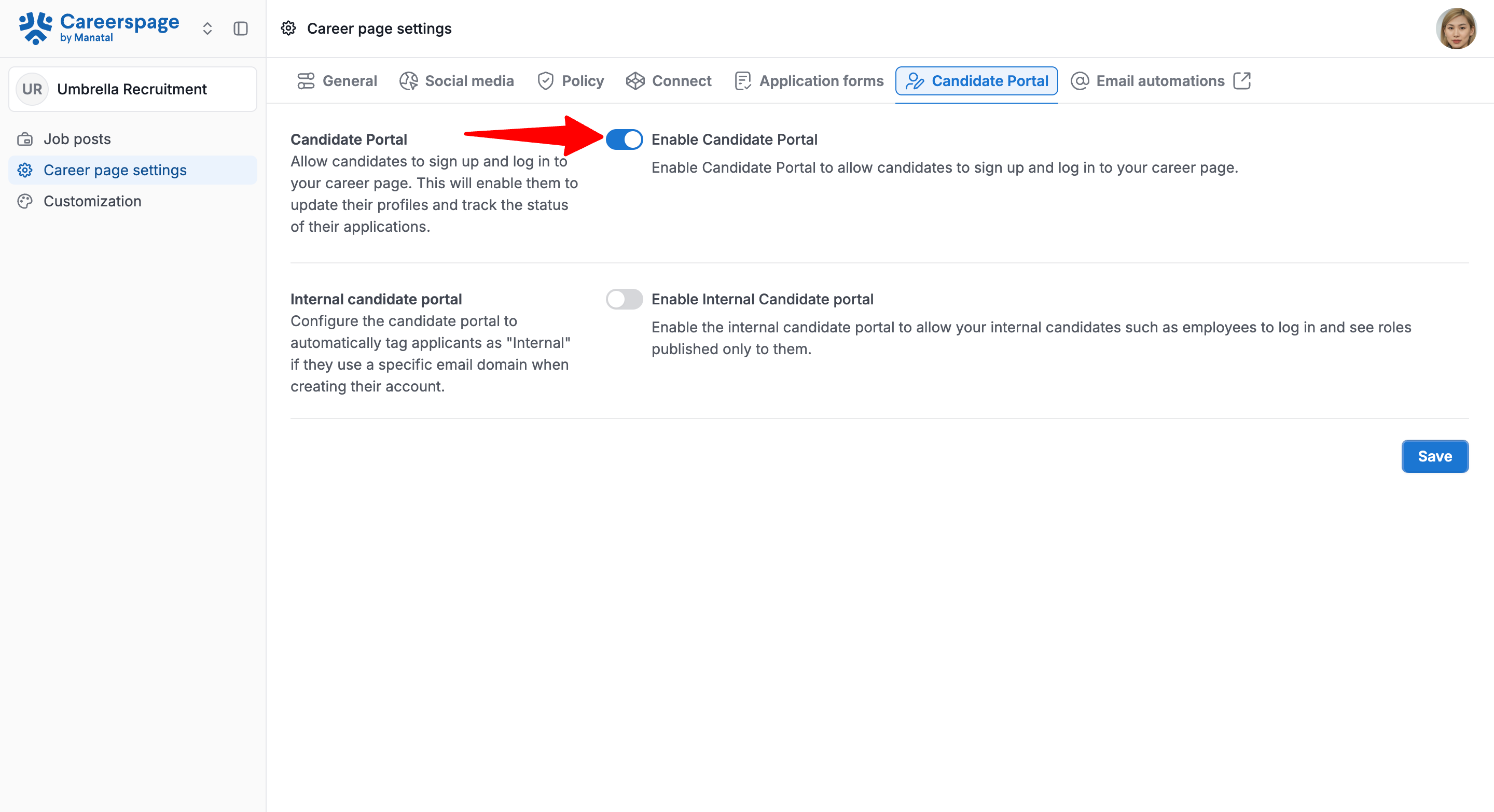
- คลิก "Save" เมนู "Candidates" จะปรากฏในเมนูด้านซ้าย
ปิดใช้งาน
- ไปที่ หน้าที่ต่อไปนี้ หรือคลิก "Career Page" จากเมนูด้านข้าง จากนั้นคลิก "Career page settings"
- เปิดแท็บ "Candidate Portal"
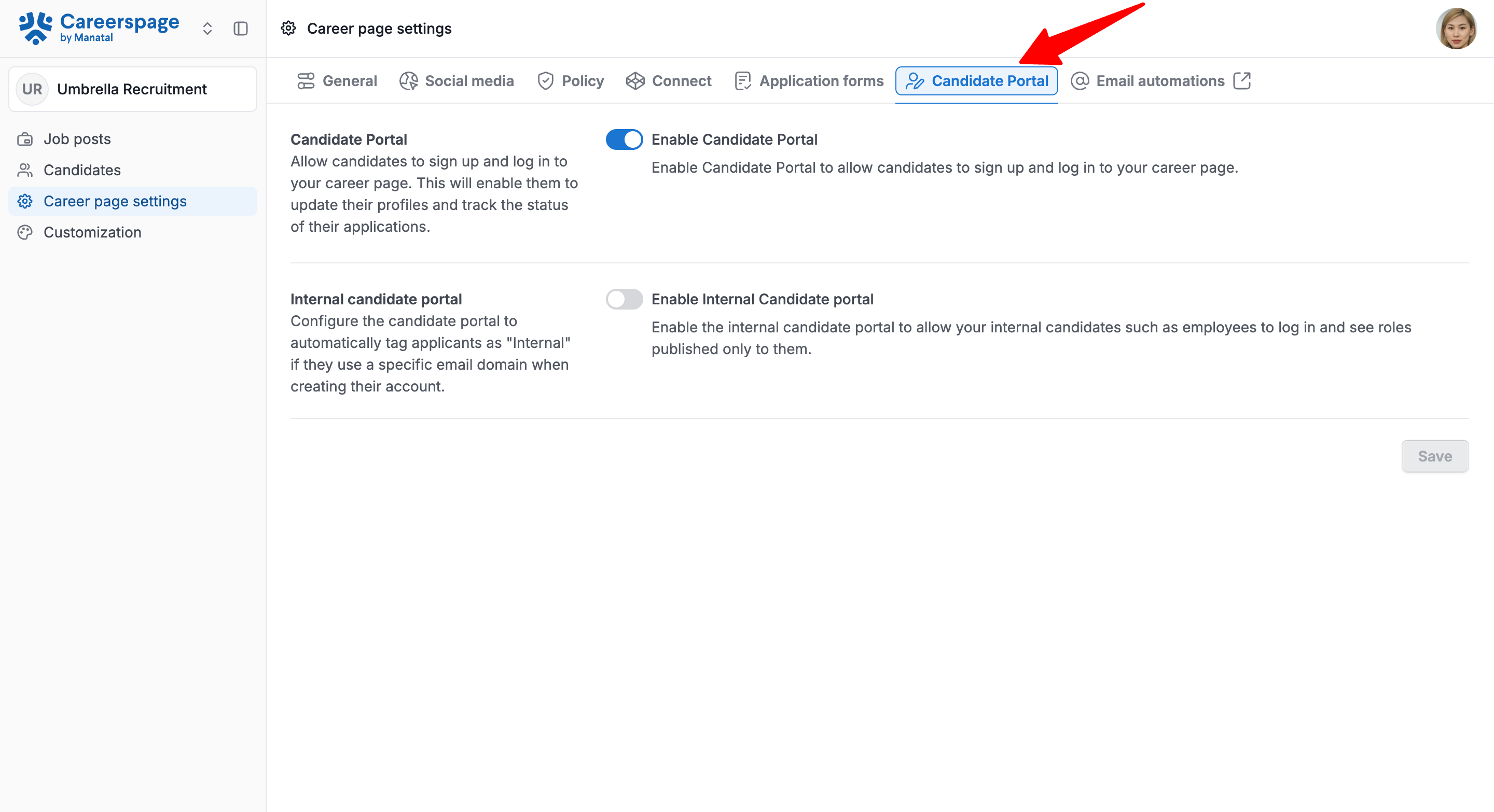
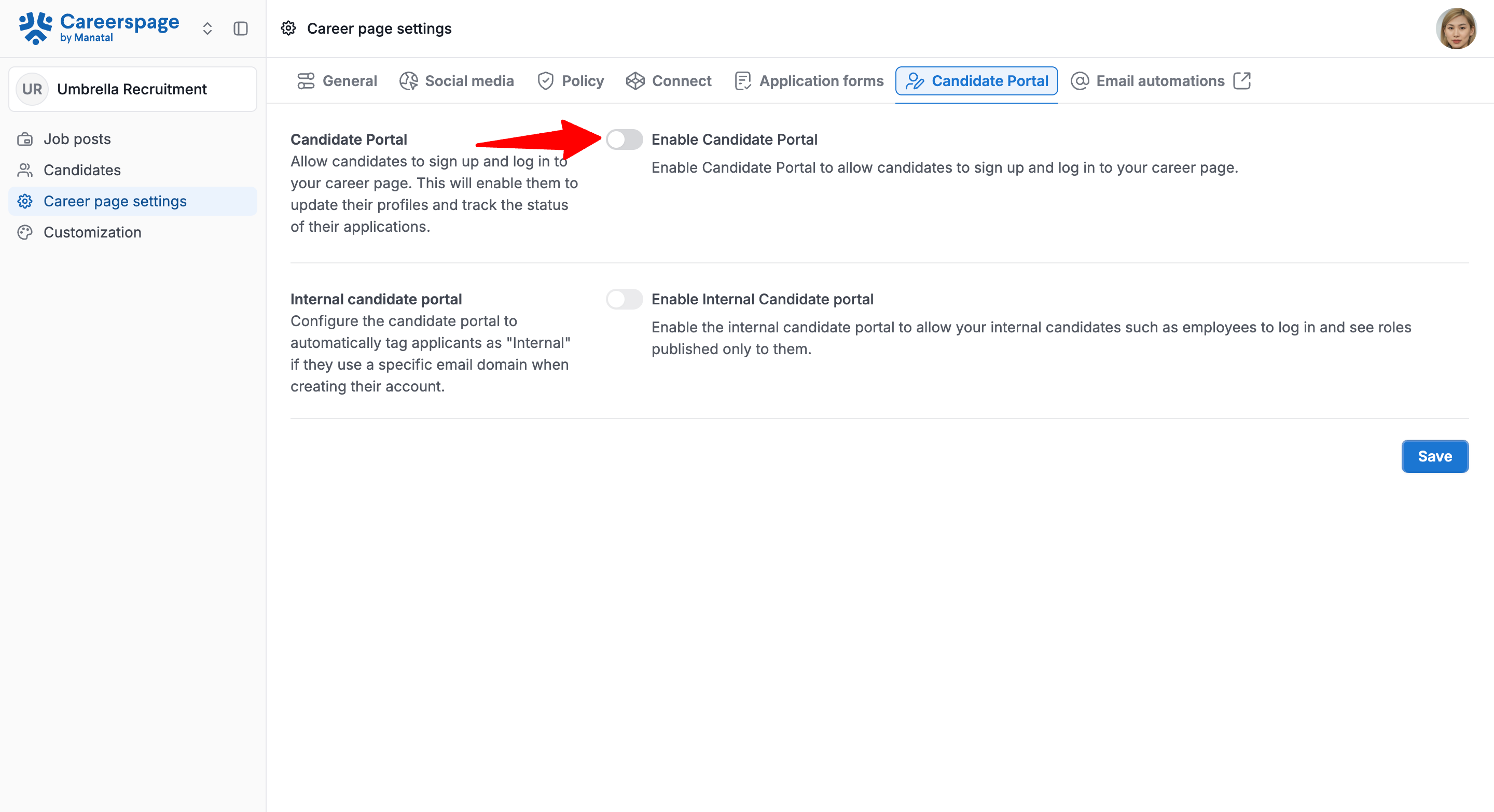
- สลับปิด "Enable Candidate Portal"
หมายเหตุ
เมื่อปิดใช้งาน ผู้ที่พยายามเข้าถึงพอร์ทัลจะถูกเปลี่ยนเส้นทางไปยังหน้า "Portal disabled" และถูกนำกลับไปยังรายการตำแหน่งงาน
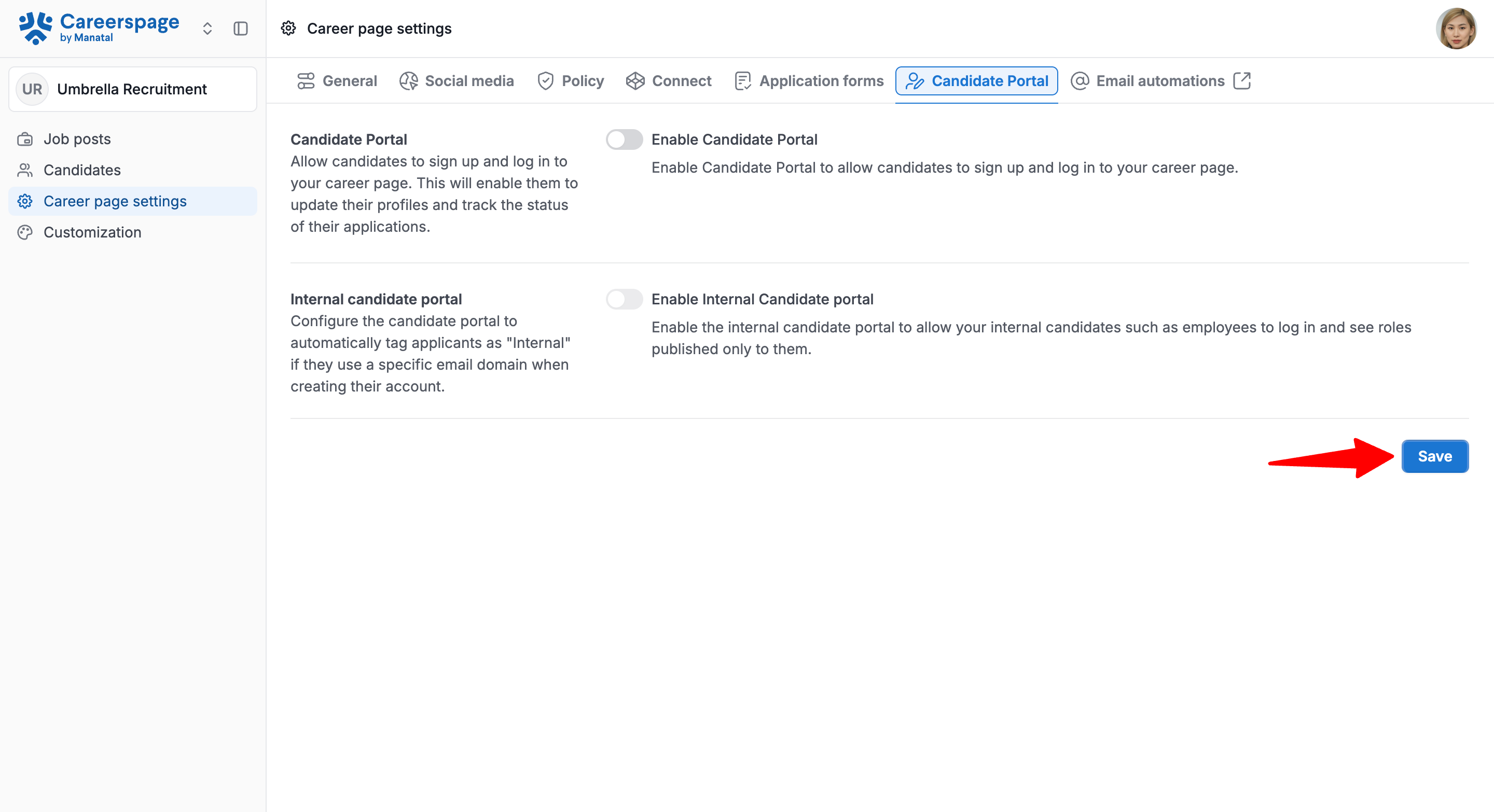
- คลิก "Save"
2) พอร์ทัลผู้สมัครภายใน
นี่คือตัวเลือกที่คุณสามารถเปิดเพื่ออนุญาตให้พนักงานที่ได้รับการยืนยันสามารถดูตำแหน่งงานภายในเท่านั้น เรียนรู้เพิ่มเติมเกี่ยวกับงานภายใน ที่นี่
เมื่อเปิดใช้งานแล้ว ระบบจะจดจำที่อยู่อีเมลของพนักงานตามโดเมนอีเมลที่ได้รับอนุมัติ (เช่น yourcompany.com) ซึ่งจะให้สิทธิ์ในการเข้าถึงเพื่อดูตำแหน่งงานภายในในแท็บ 'Internal Jobs' โดยเฉพาะภายในพอร์ทัลผู้สมัคร
พนักงานสามารถเข้าถึงตำแหน่งงานภายในบนหน้า Career page ได้เฉพาะผ่านแท็บ 'Internal Jobs' โดยเฉพาะเท่านั้น
เปิดใช้งาน
การสลับเปิดพอร์ทัลผู้สมัคร (Candidate Portal) ต้องเปิดใช้งานก่อนจึงจะสามารถเปิดใช้งานพอร์ทัลผู้สมัครภายใน (Internal Candidate Portal) ได้
- ไปที่ หน้าที่ต่อไปนี้ หรือคลิก "Career Page" จากเมนูด้านข้าง จากนั้นคลิก "Career page settings"
- เปิดแท็บ "Candidate Portal"
- สลับเปิด "Enable Internal Candidate Portal"
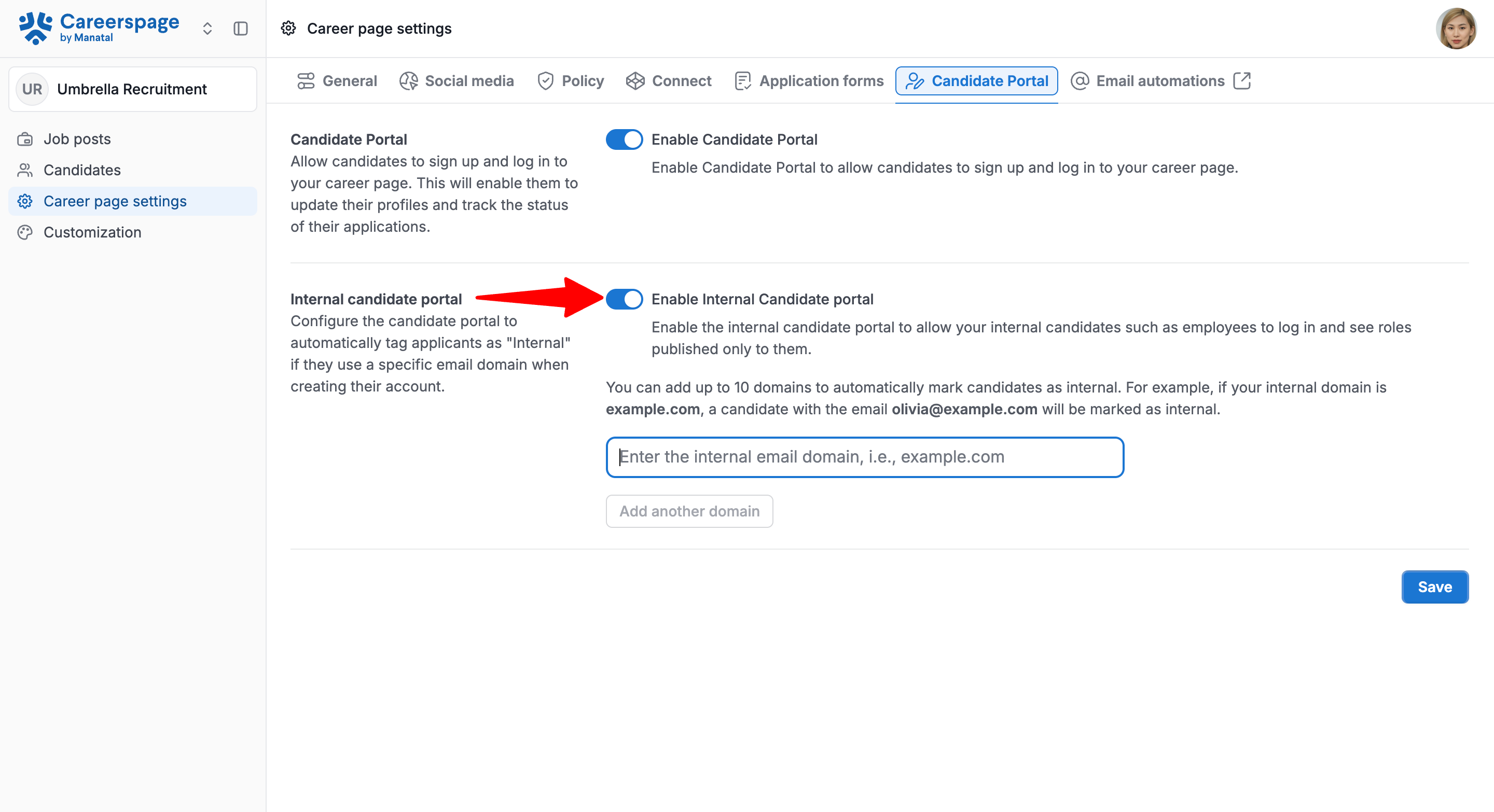
เพิ่มโดเมนอีเมลภายใน
พอร์ทัลผู้สมัครภายใน (Internal Candidate Portal) ต้องถูกเปิดใช้งานก่อนดำเนินการ
- ในส่วนพอร์ทัลผู้สมัครภายใน ให้เพิ่มโดเมนอีเมลของพนักงานในบริษัทของคุณ (ตัวอย่าง:
yourcompany.com)
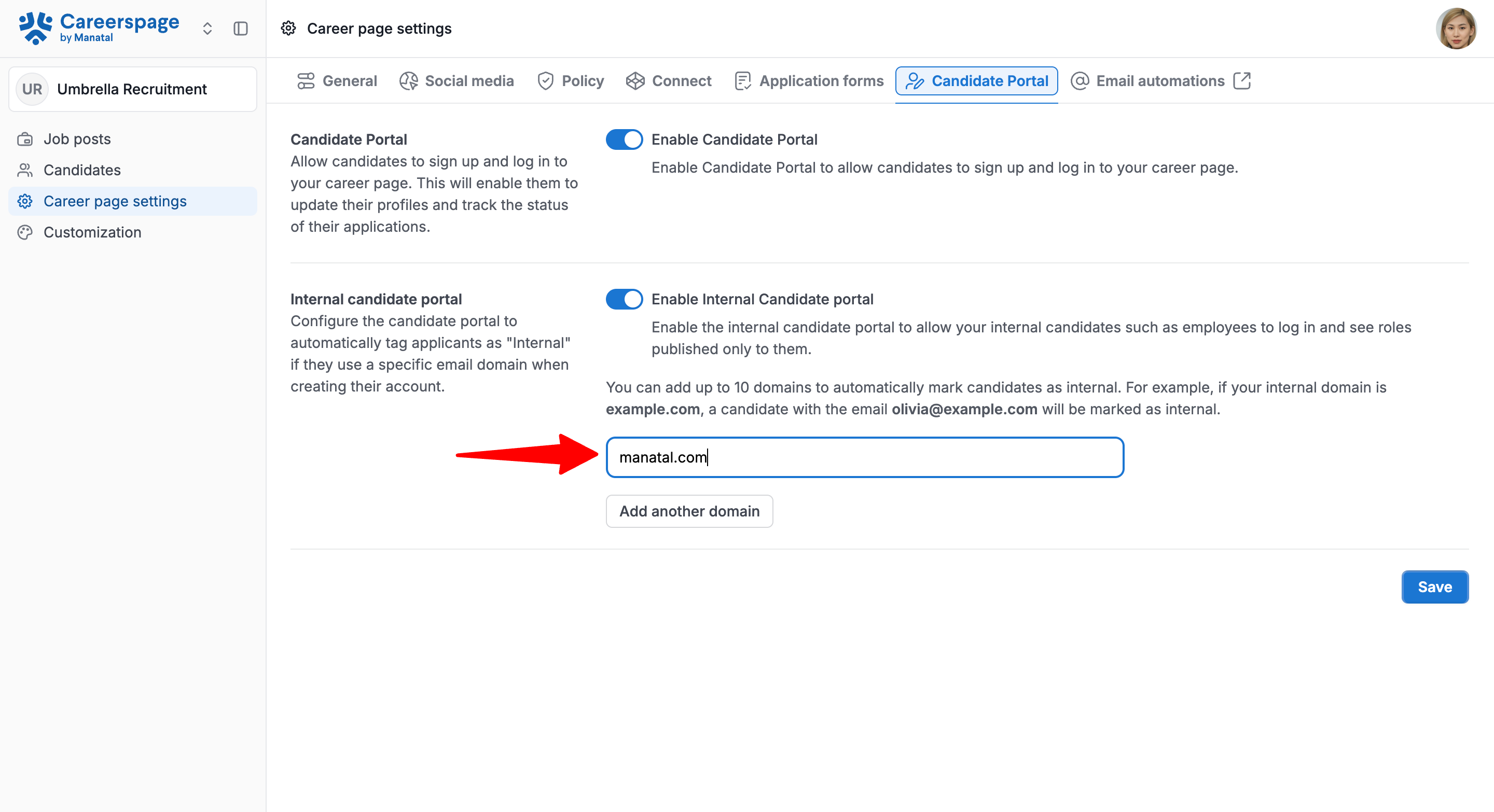
- คลิก "Save"
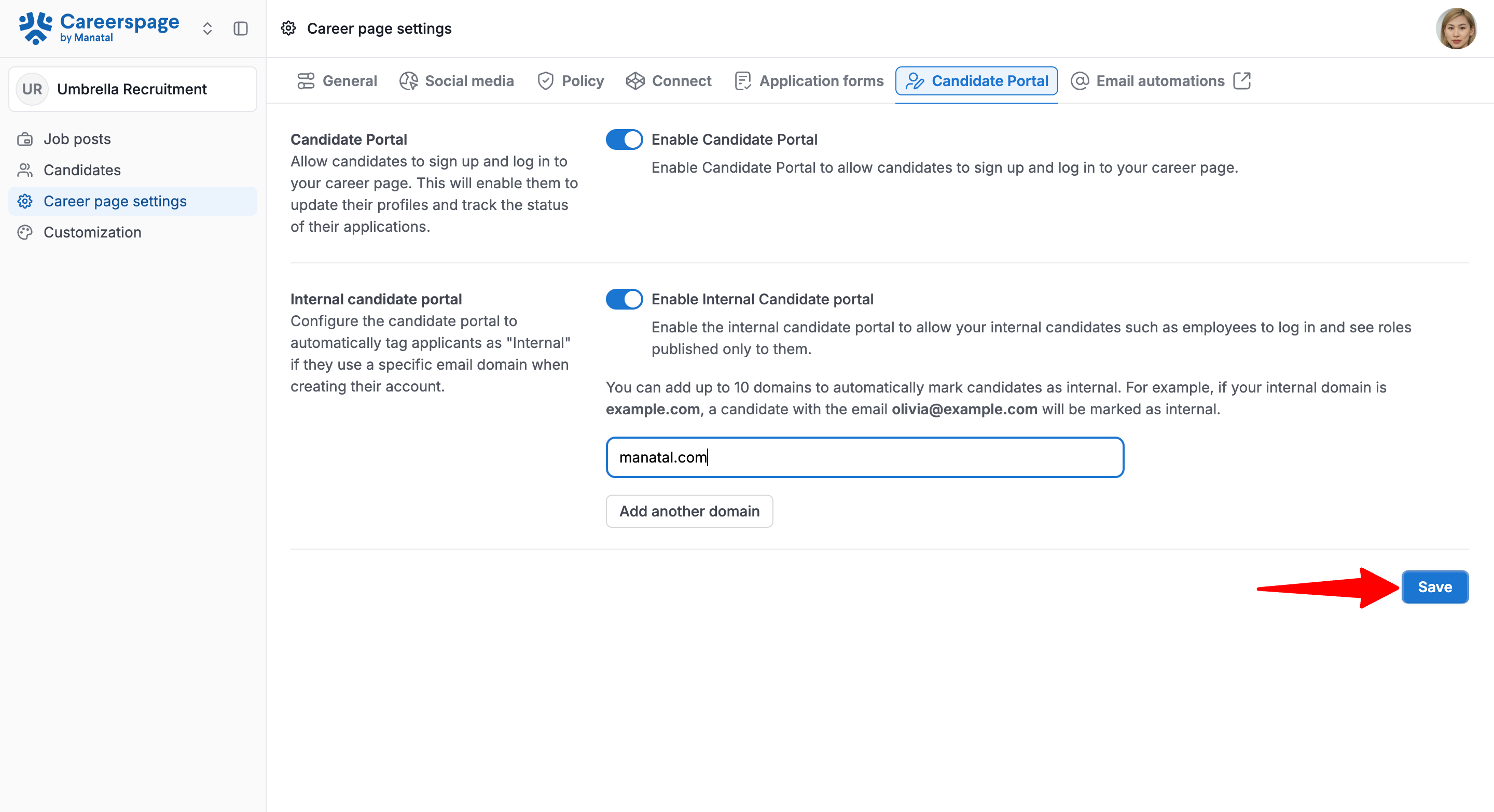
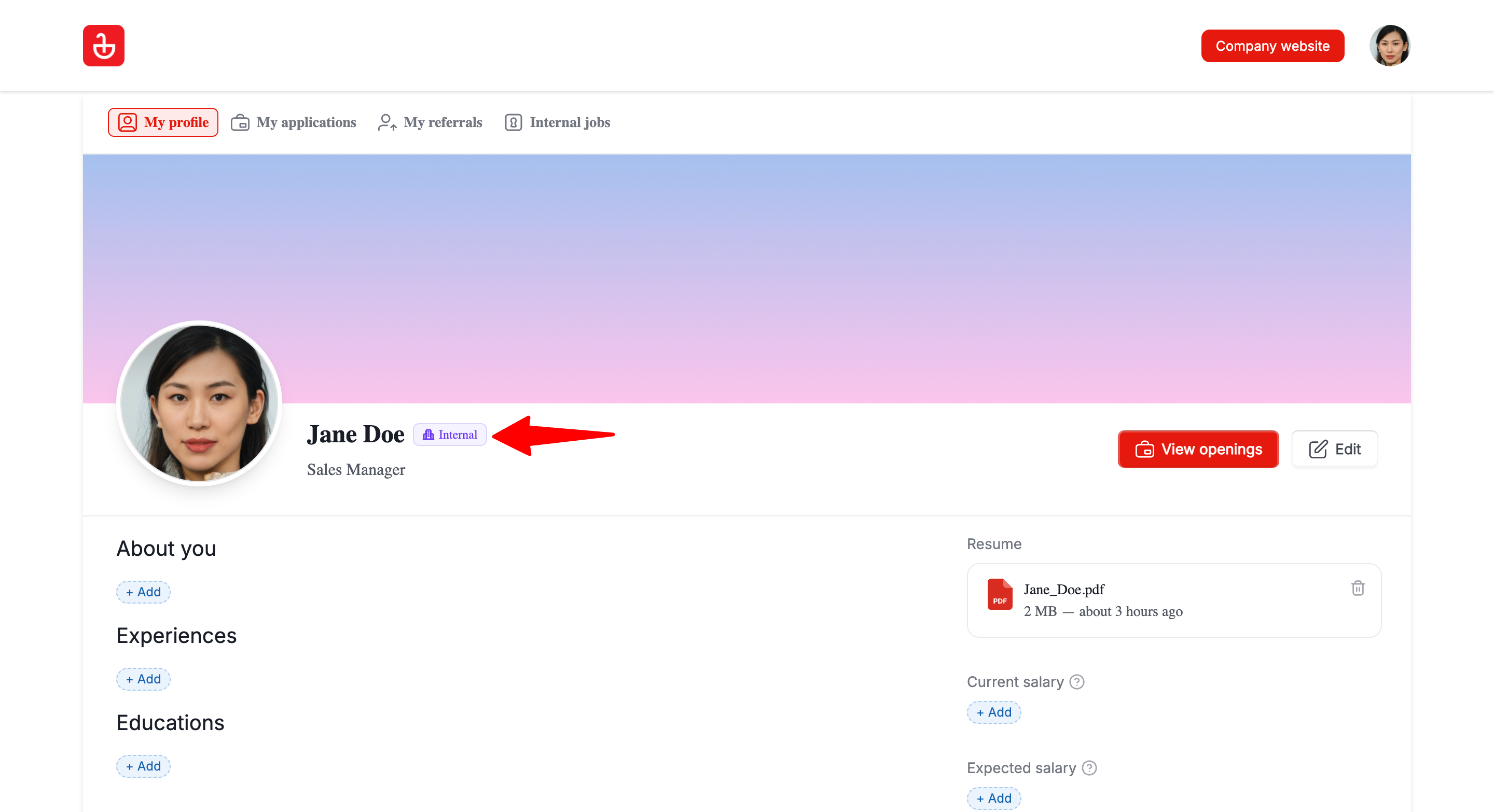
- ขอให้พนักงานเข้าสู่ระบบโดยใช้อีเมลที่ทำงานและยืนยันว่าการเข้าถึงภายในได้ถูกนำไปใช้ เมื่อพนักงานได้รับการจดจำผ่านโดเมนอีเมล พวกเขาจะเห็นตัวบ่งชี้ "Internal" ถัดจากชื่อของพวกเขา ซึ่งช่วยให้พนักงานและผู้ดูแลระบบสามารถยืนยันได้อย่างรวดเร็วว่าการเข้าถึงเฉพาะพนักงานได้เปิดใช้งานอยู่
ข้อจำกัด
- คุณสามารถกำหนดค่าได้สูงสุด 10 โดเมน
ปิดใช้งาน
- หากการเข้าถึงภายในถูกลบ ผู้สมัครจะไม่สามารถเข้าถึงแท็บ 'Internal Jobs' ซึ่งจะป้องกันไม่ให้ผู้สมัครเห็นประกาศรับสมัครงานภายใน
- การเข้าถึงภายในอาจถูกลบหาก:
- ผู้ดูแลระบบลบโดเมนอีเมลของพนักงานออกจากรายการที่อนุญาต หรือ
- พนักงานเปลี่ยนอีเมลเป็นโดเมนที่ไม่ใช่ของพนักงาน (หลังจากการยืนยัน)
- ไปที่ หน้าที่ต่อไปนี้ หรือคลิก "Career Page" จากเมนูด้านข้าง จากนั้นคลิก "Career page settings"
- เปิดแท็บ "Candidate Portal"
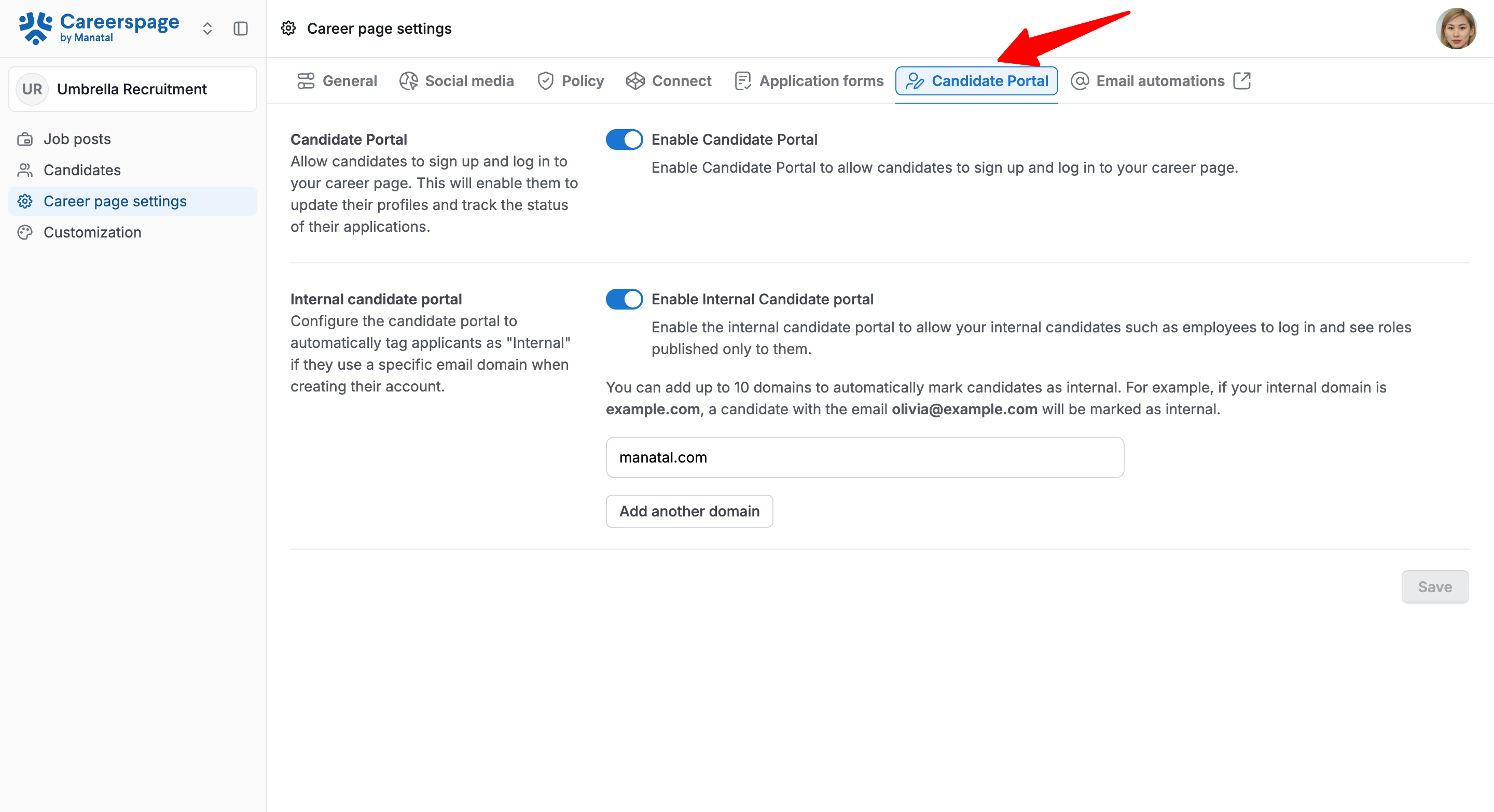
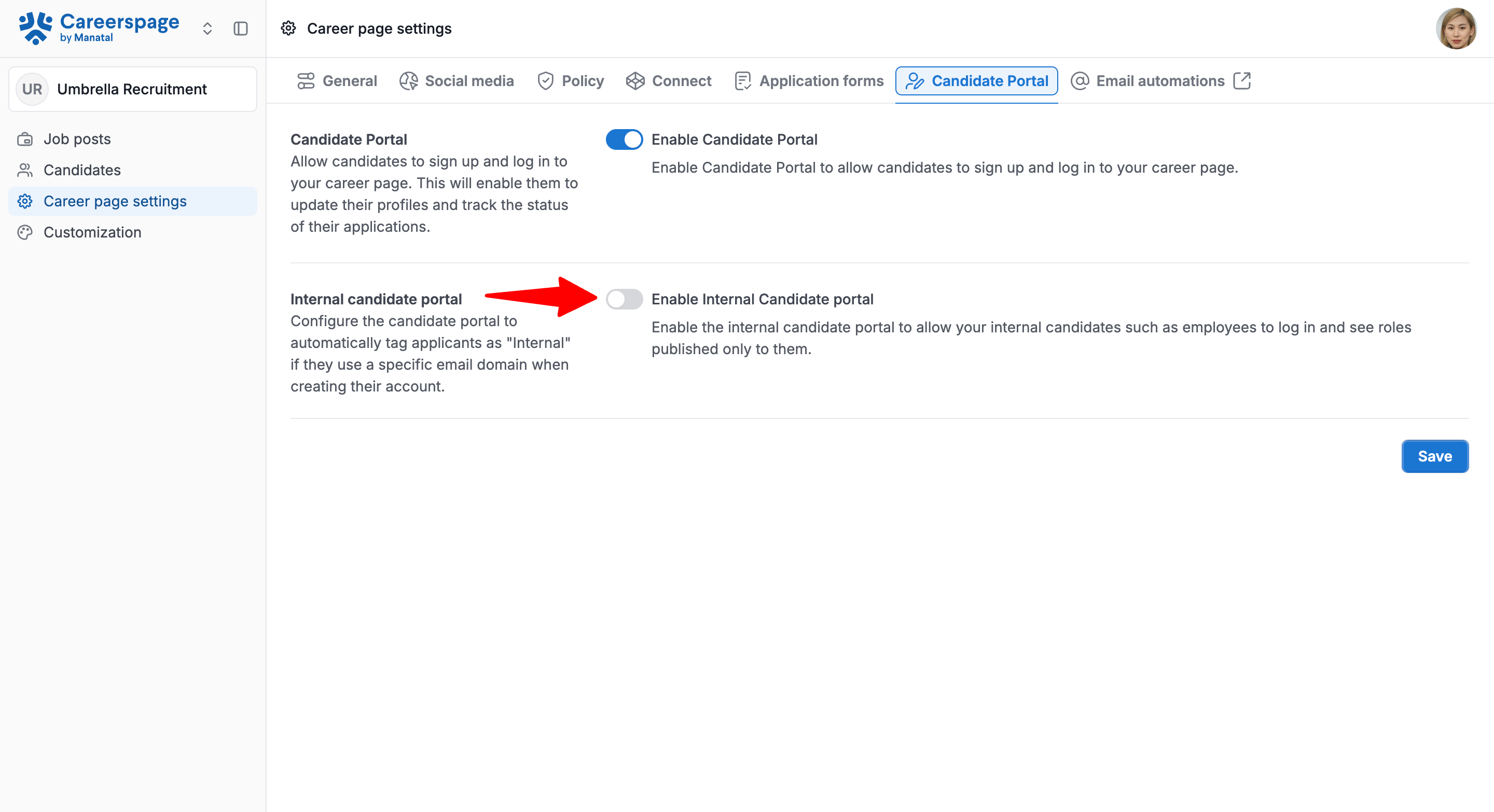
- สลับปิด "Enable Internal Candidate Portal"
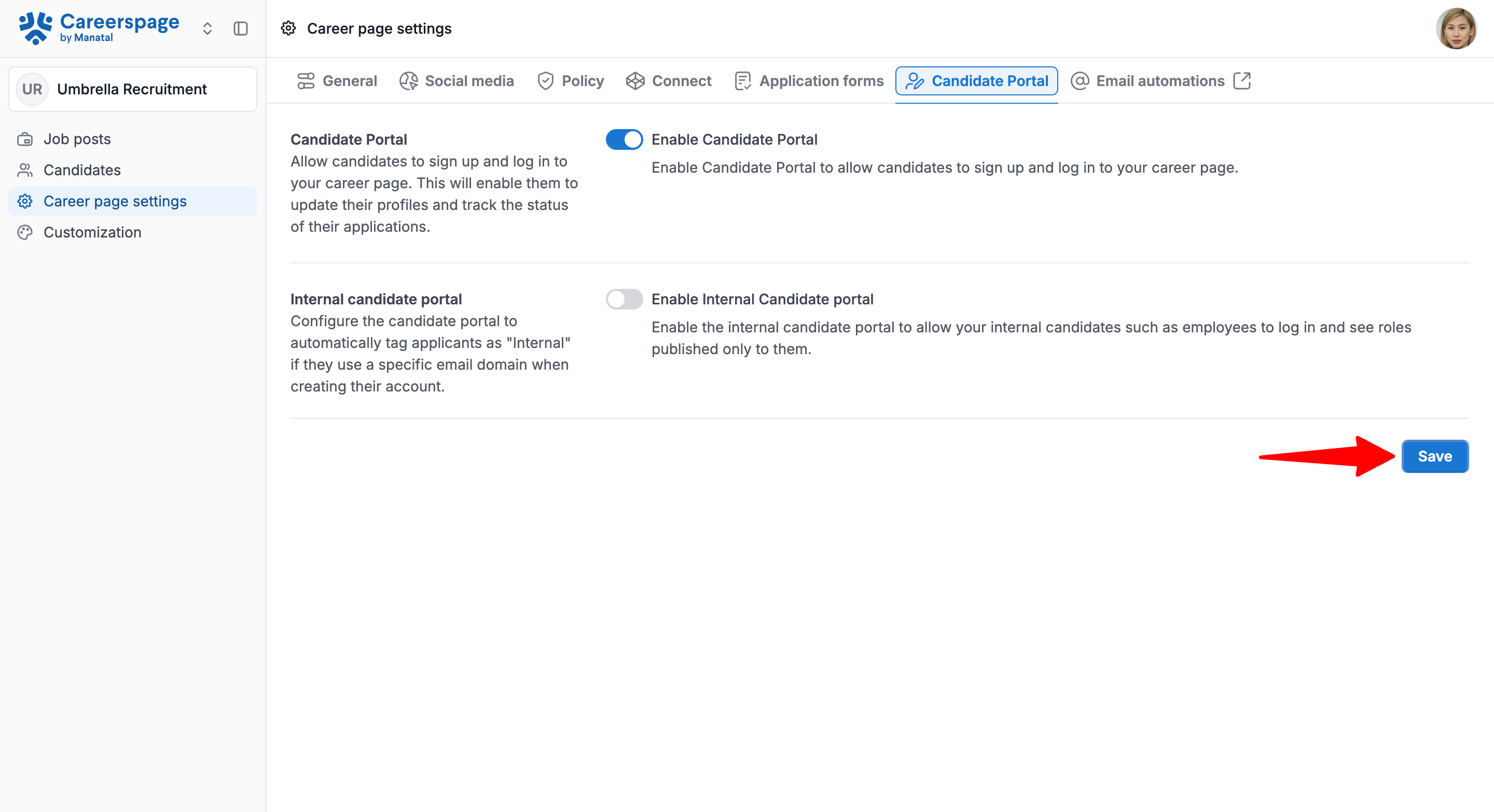
- คลิก "Save"
การดูผู้สมัครบน Career Page (การดูแลระบบ)
คุณสามารถดูผู้สมัครได้จากสองที่: จากเมนู Candidates หรือภายในประกาศรับสมัครงานเฉพาะในแท็บ Applicants
1. ดูผู้สมัครในเมนู Candidates
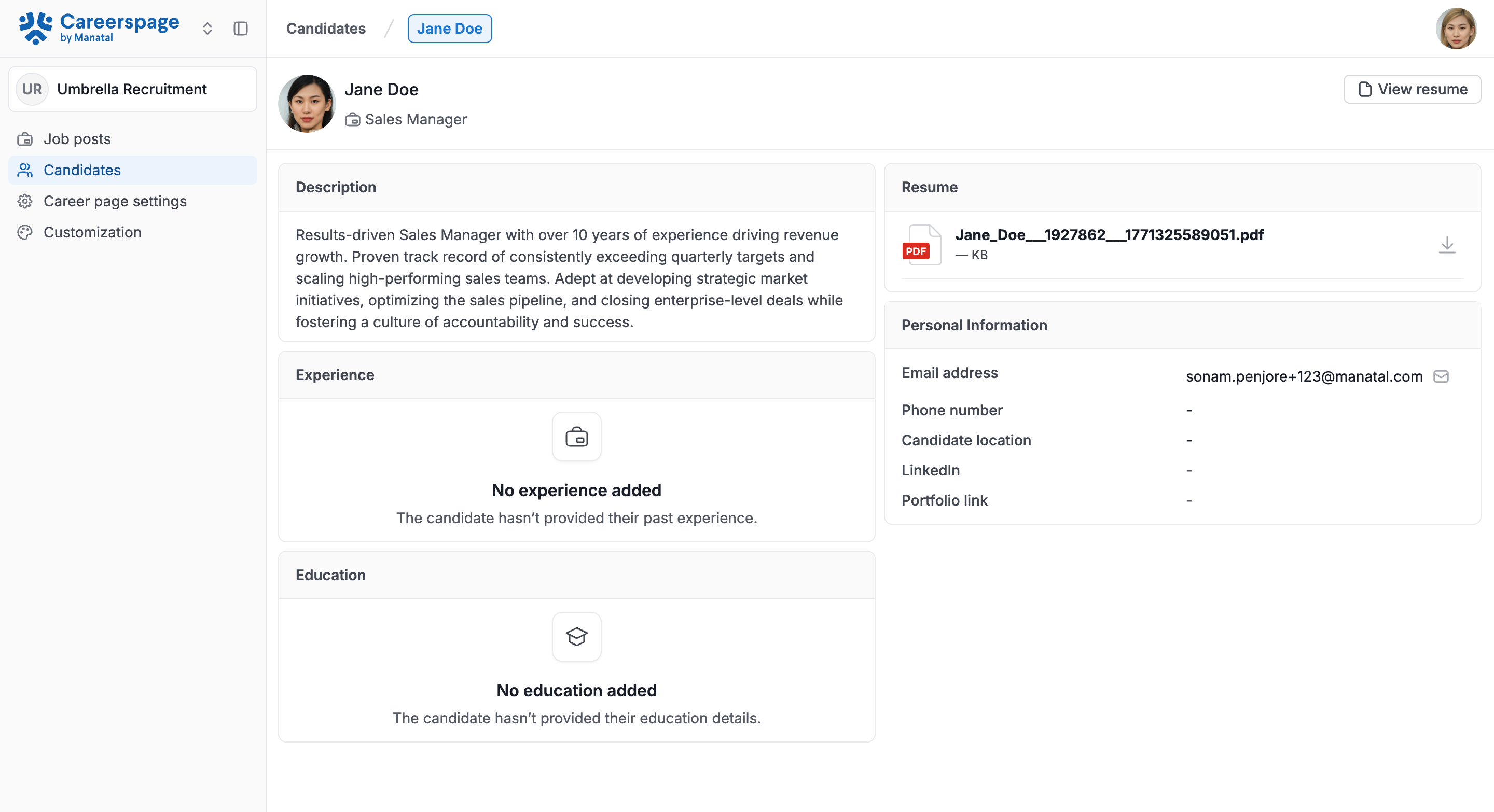
เมนู Candidates จะแสดงรายชื่อทุกคนที่ได้สร้างบัญชีหรือระบุที่อยู่อีเมลระหว่างการสมัคร
- คลิกที่ "Candidates" ในเมนูด้านซ้าย
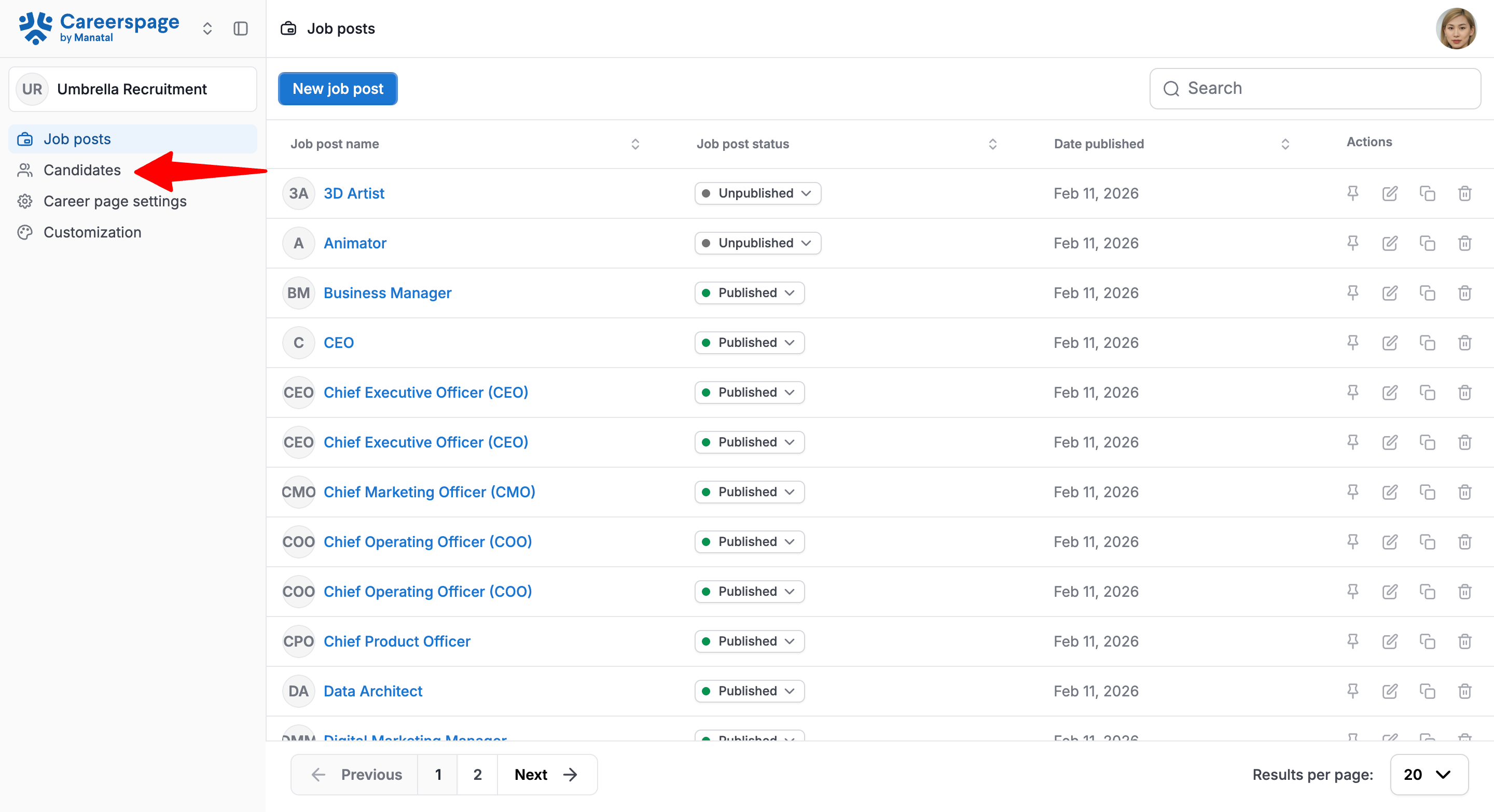
- มองหาคอลัมน์ 'Candidate Portal status'
ตีความสถานะ:- Profile Created: ผู้สมัครสร้างบัญชีผ่านพอร์ทัล
- Internal: พนักงานภายในสร้างบัญชีผ่านพอร์ทัล
- Anonymous: ผู้สมัครสมัครโดยไม่ได้สร้างบัญชี

- คลิกชื่อผู้สมัครเพื่อเปิดหน้ารายละเอียดโปรไฟล์ ตรวจสอบข้อมูลโปรไฟล์ของพวกเขา

2. ดูผู้สมัครในแท็บ Applicants
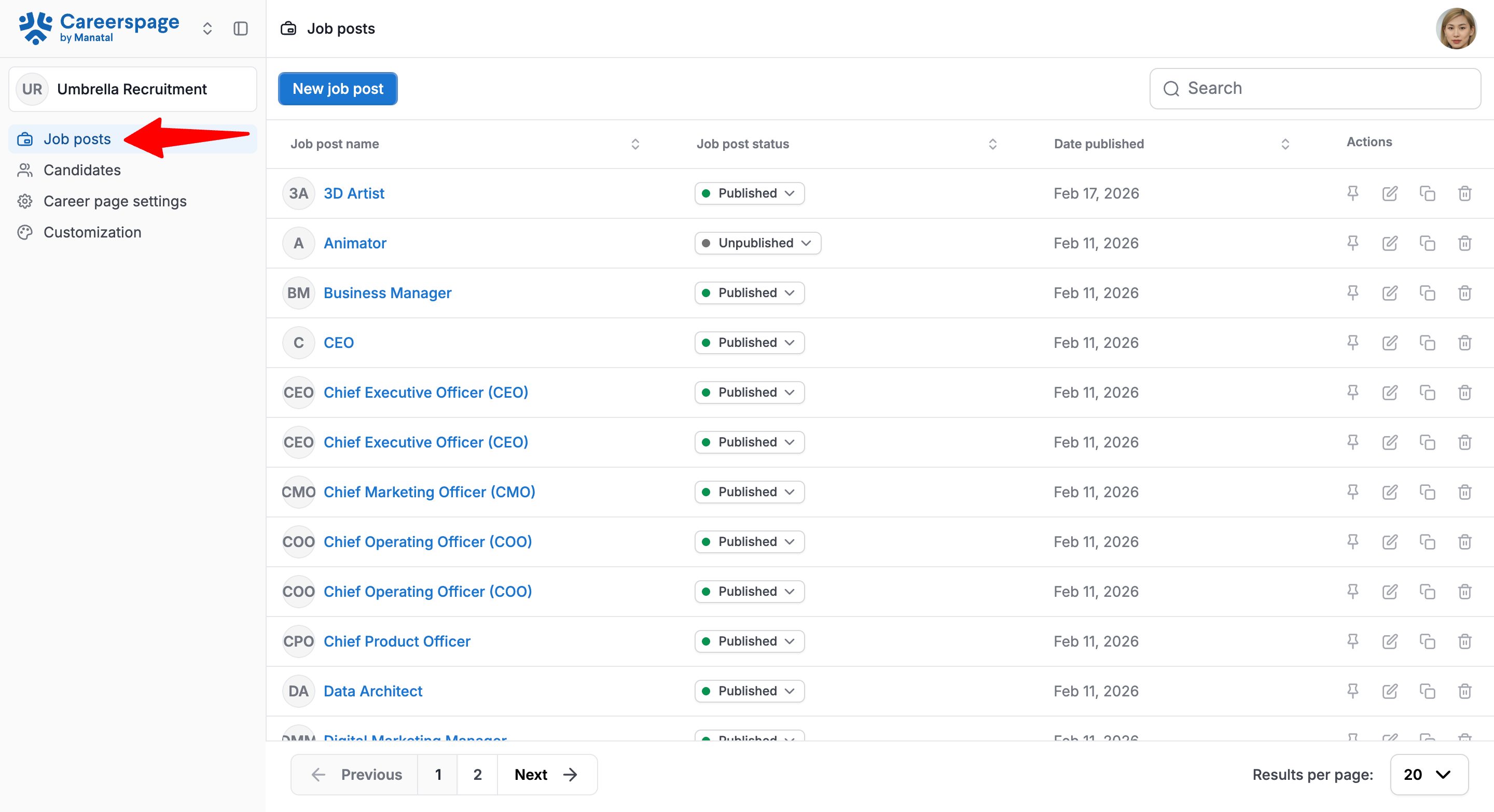
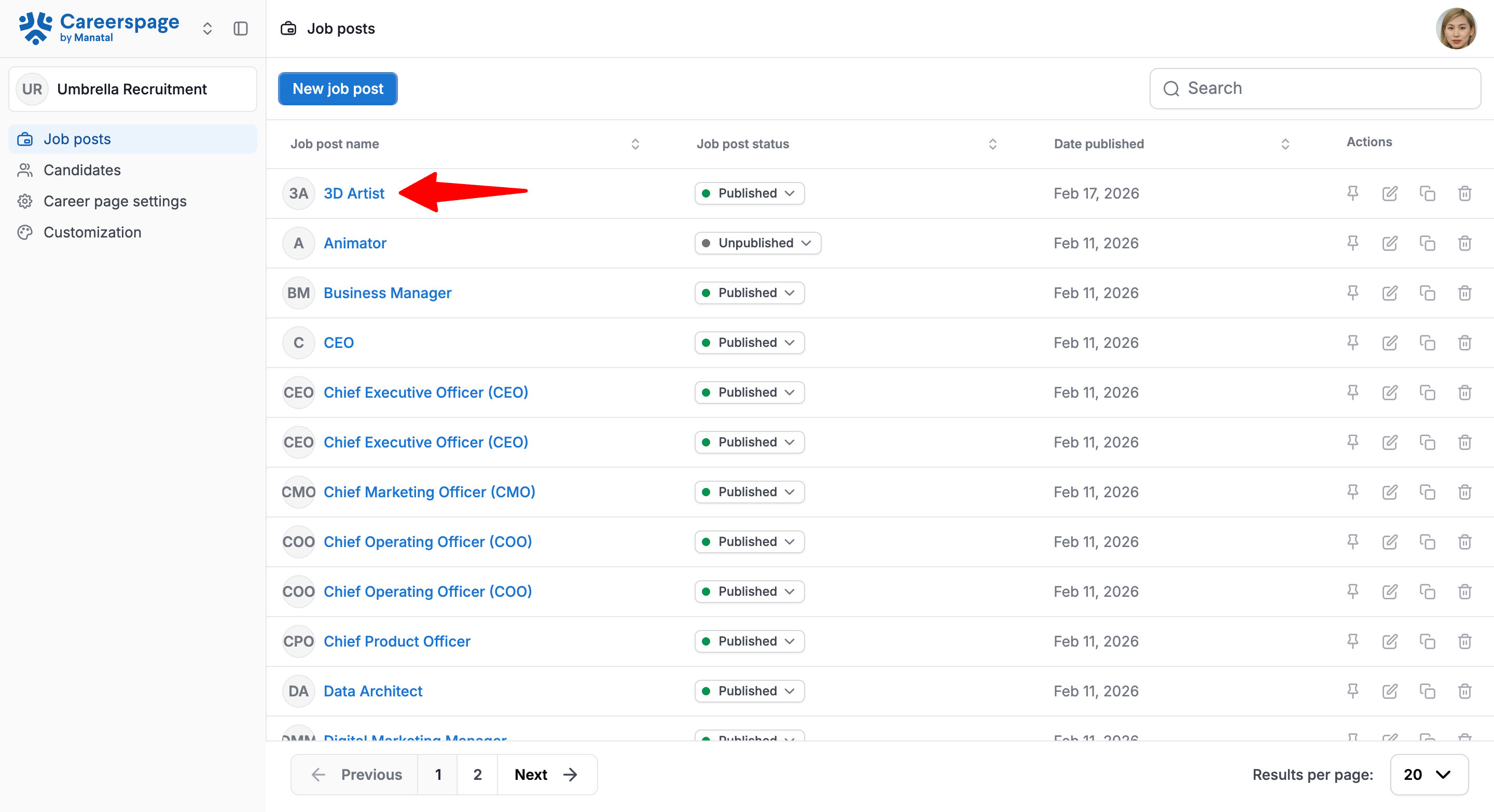
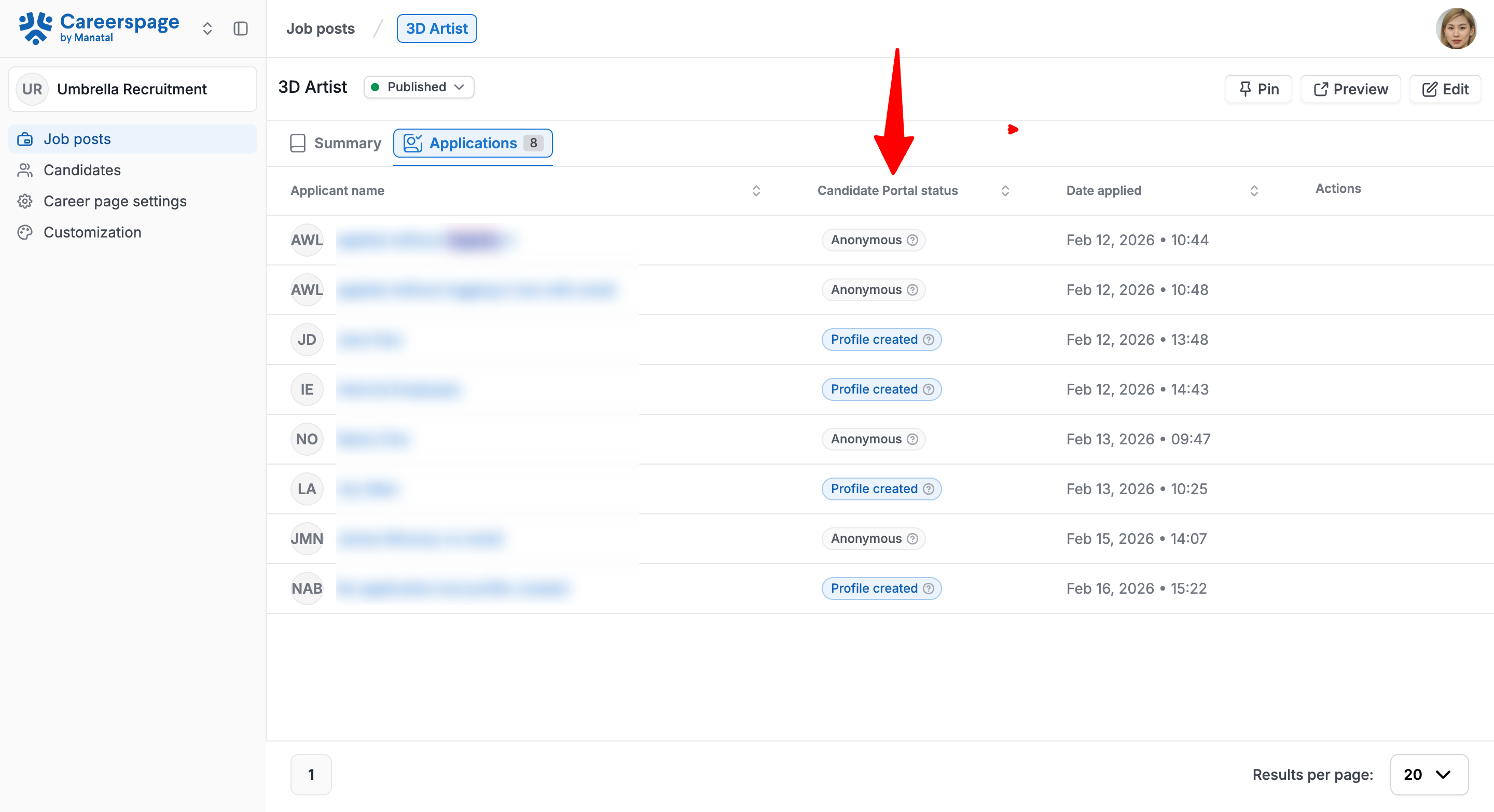
- คลิกที่ "Job posts" ในเมนูด้านซ้ายและเปิดประกาศรับสมัครงาน ไปที่แท็บ Applications
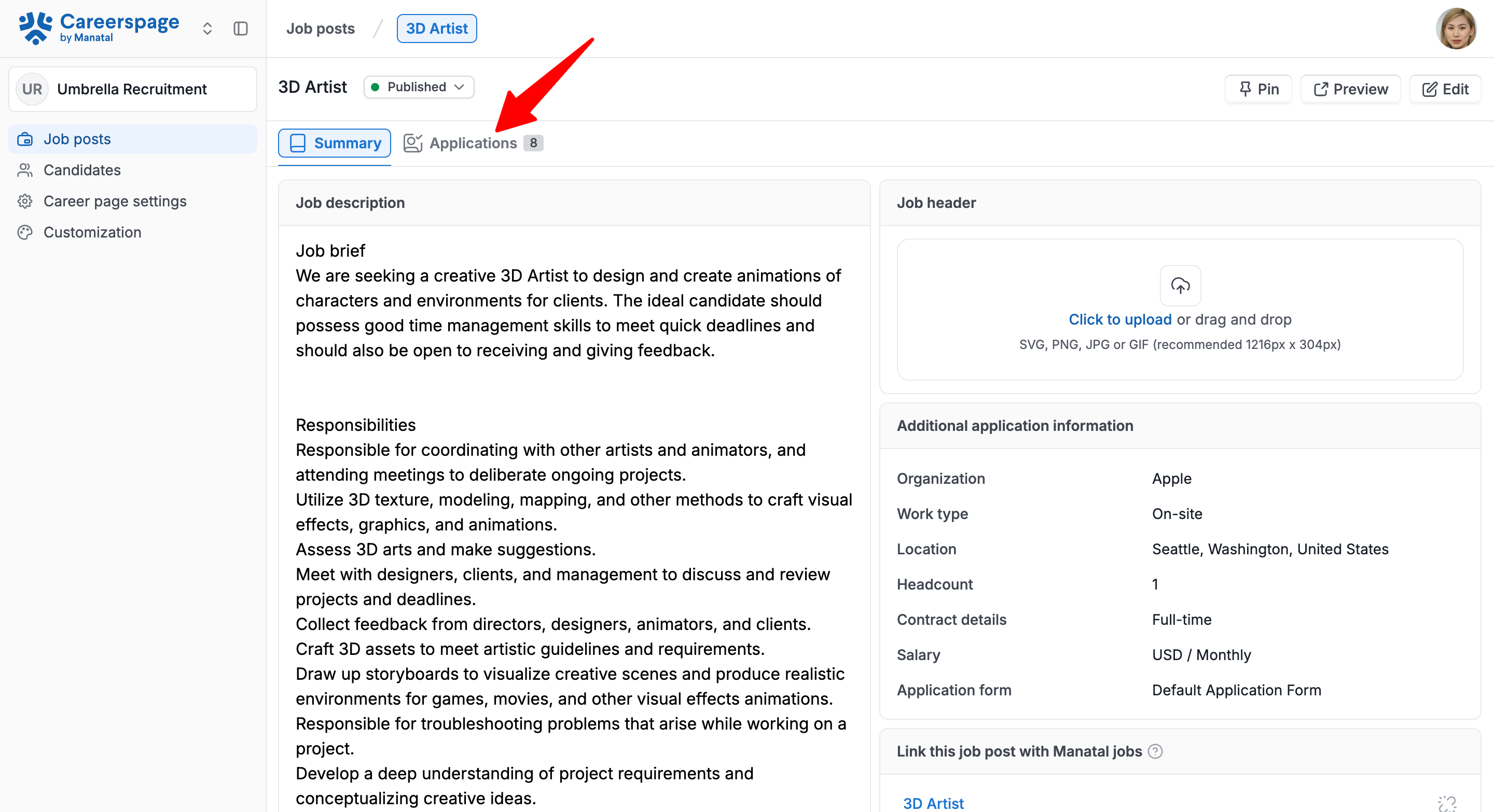
- มองหาคอลัมน์ 'Candidate Portal status'
ตีความสถานะ:- Profile Created: ผู้สมัครสร้างบัญชีผ่านพอร์ทัล
- Internal: พนักงานภายในสร้างบัญชีผ่านพอร์ทัล
- Anonymous: ผู้สมัครสมัครโดยไม่ได้สร้างบัญชี
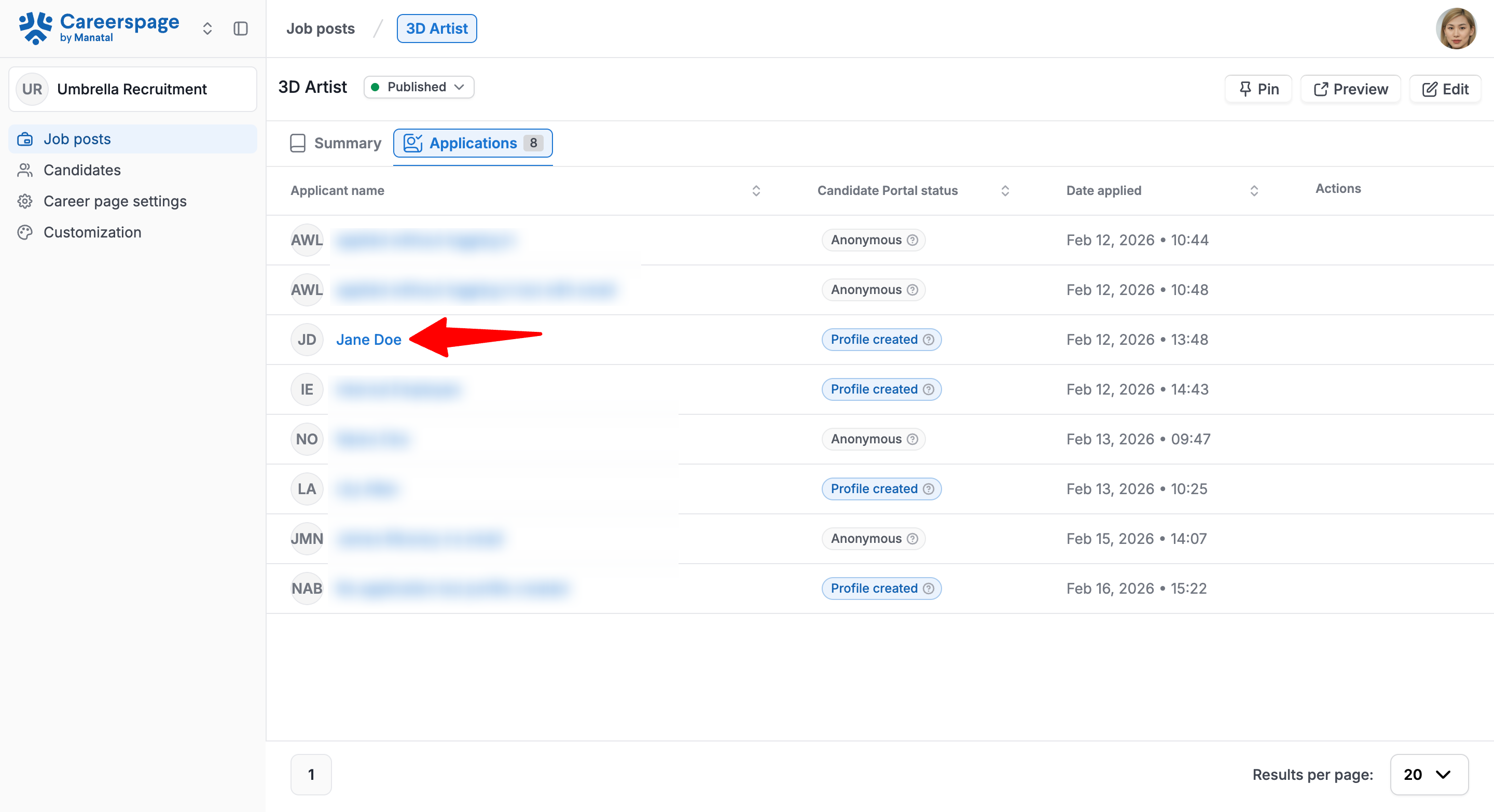
- คลิกชื่อผู้สมัครเพื่อเปิดหน้ารายละเอียดโปรไฟล์ ตรวจสอบข้อมูลโปรไฟล์ของพวกเขา
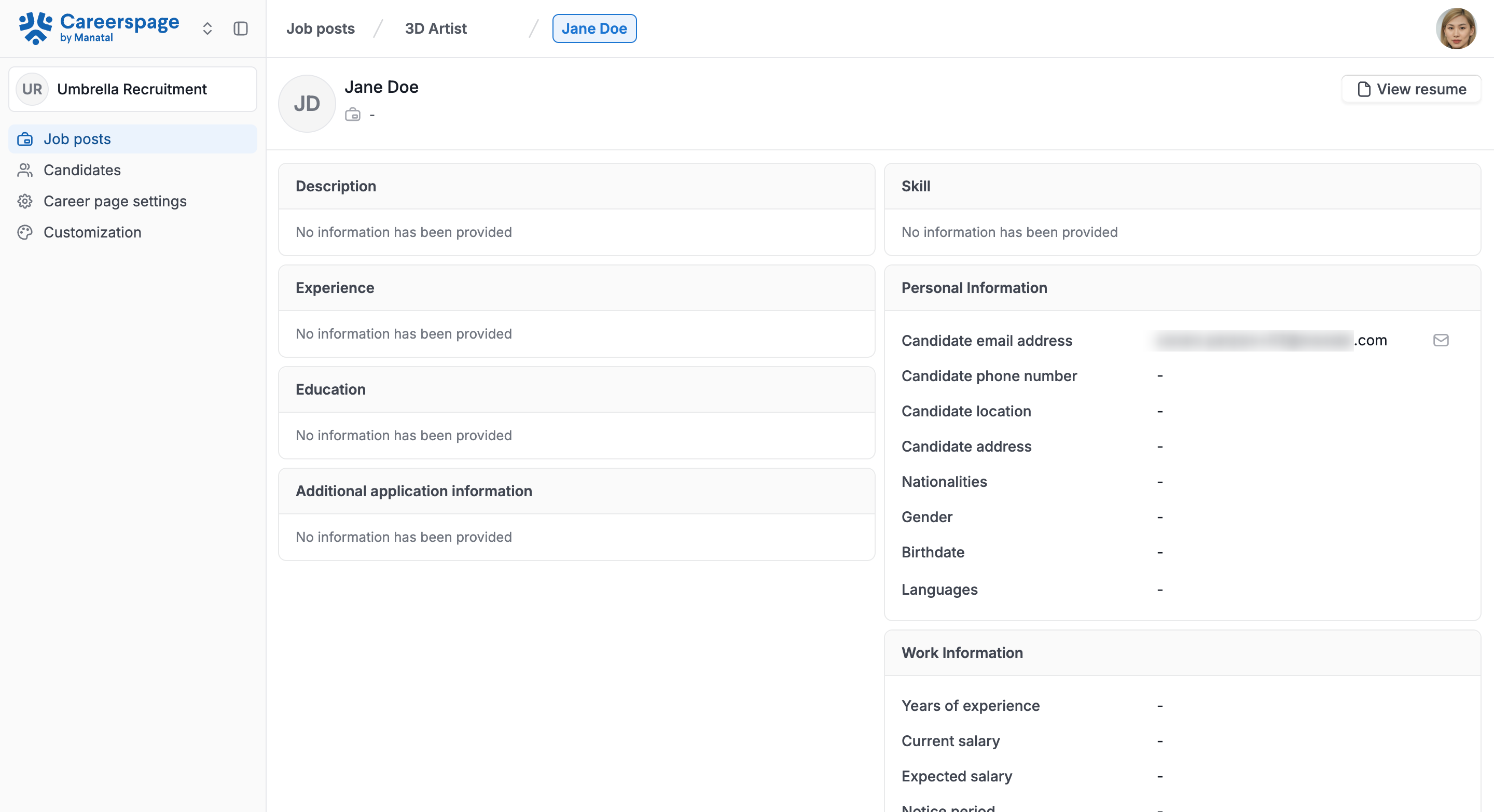
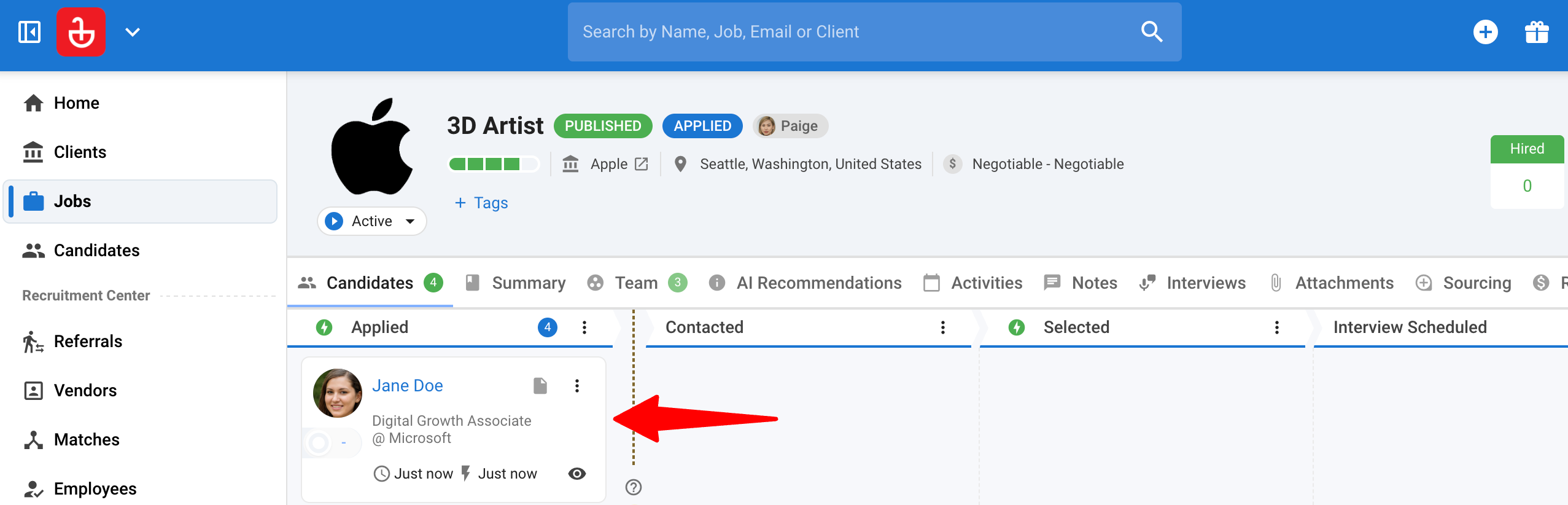
ในแท็บ Applications จะแสดงรายละเอียดที่ผู้สมัครให้ไว้ในการส่งใบสมัคร หากประกาศรับสมัครงานนั้นเชื่อมโยงกับตำแหน่งงานใน Manatal ในขณะที่ผู้สมัครสมัคร ใบสมัครของผู้สมัครจะถูกส่งต่อไปยังตำแหน่งงานที่เกี่ยวข้องใน Manatal โดยอัตโนมัติ เรียนรู้เพิ่มเติมใน คู่มือนี้
คำถามที่พบบ่อย
Q1. พอร์ทัลนี้จำเป็นต้องมีหรือไม่?
ไม่ พอร์ทัลเป็นทางเลือกและสามารถเปิด/ปิดการใช้งานได้โดยผู้ดูแลระบบในการตั้งค่า Career Page
Q2. ผู้สมัครเข้าสู่ระบบอย่างไร?
พวกเขาเข้าสู่ระบบโดยใช้ "magic link" แบบไม่ใช้รหัสผ่านที่ส่งไปยังอีเมลของพวกเขา ไม่มีการสร้างหรือจัดเก็บรหัสผ่าน
Q3. ผู้สมัครสามารถสมัครโดยไม่ต้องสร้างบัญชีได้หรือไม่?
ใช่ ผู้สมัครสามารถสมัครได้โดยไม่ต้องเข้าสู่ระบบ
Q4. เราสามารถบังคับให้ผู้สมัครสร้างบัญชีก่อนสมัครได้หรือไม่?
ไม่ การสร้างบัญชีเป็นทางเลือกและไม่ได้ถูกบังคับในระหว่างการสมัคร
Q5. ผู้สมัครสามารถแก้ไขอะไรได้บ้างใน “โปรไฟล์ของฉัน”?
ผู้สมัครสามารถจัดการรายละเอียดโปรไฟล์ของตนเอง เช่น ประสบการณ์ การศึกษา ประวัติย่อ และข้อมูลติดต่อหลังจากเข้าสู่ระบบ
Q6. ผู้สมัครจะเห็นการอัปเดตสถานะใบสมัคร (ขั้นตอนในไปป์ไลน์) หรือไม่?
ผู้สมัครสามารถดูรายการใบสมัครที่พวกเขาส่งไปได้ แต่จะไม่แสดงขั้นตอนในไปป์ไลน์โดยละเอียด
Q7. จะเกิดอะไรขึ้นหากพอร์ทัลผู้สมัครถูกปิดใช้งานในขณะที่ผู้สมัครกำลังใช้งานอยู่?
URL ของพอร์ทัลจะเข้าถึงไม่ได้ และผู้สมัครจะเห็นหน้าจอที่ถูกปิดใช้งานพร้อมปุ่มเพื่อกลับไปยังรายการประกาศรับสมัครงานสาธารณะ