n8n คืออะไร
n8n เป็นแพลตฟอร์มระบบอัตโนมัติของเวิร์กโฟลว์แบบโอเพนซอร์สที่ช่วยให้คุณเชื่อมต่อ Manatal เข้ากับเครื่องมืออื่น ๆ ได้หลายร้อยรายการ ไม่ว่าจะเป็น Slack, Google Sheets, HubSpot, Salesforce, Microsoft Teams และอื่น ๆ อีกมากมาย แตกต่างจากเครื่องมือระบบอัตโนมัติอื่น ๆ ตรงที่ n8n สามารถโฮสต์เองได้ (self-hosted) เพื่อความเป็นส่วนตัวของข้อมูลอย่างสมบูรณ์ หรือจะใช้งานผ่าน n8n Cloud ก็ได้
ระบบอัตโนมัติแต่ละรายการใน n8n เรียกว่า Workflow ซึ่งประกอบด้วยส่วนประกอบหลักสองส่วน:
- โหนดทริกเกอร์ (Trigger Node): เหตุการณ์ที่เริ่มต้นเวิร์กโฟลว์ (เช่น มีการสร้างผู้สมัครใหม่ใน Manatal)
- โหนดแอ็กชัน (Action Node): การตอบสนองแบบอัตโนมัติในแอปอื่น (เช่น การส่งข้อความไปยังช่อง Slack)
การเชื่อมต่อ Manatal กับ n8n คืออะไร
การเชื่อมต่อนี้ทำหน้าที่เป็นสะพานเชื่อมระหว่าง Manatal กับแอปพลิเคชันหลายร้อยรายการ ช่วยให้คุณทำงานแบบอัตโนมัติและเพิ่มประสิทธิภาพการทำงานได้
- โหนด Manatal (
@manatal/n8n-nodes-manatal) เป็นโหนดชุมชนที่ได้รับการยืนยันแล้ว (verified community node) การยืนยันหมายความว่าโหนดนี้ผ่านการตรวจสอบด้านความปลอดภัยและคุณภาพของ n8n แล้ว ทำให้เป็นการเชื่อมต่ออย่างเป็นทางการที่ใช้งานได้ทั้งกับผู้ใช้ Cloud และผู้ใช้ที่โฮสต์เอง - ดูรายการทริกเกอร์และแอ็กชันทั้งหมดของ Manatal ได้ในคู่มือนี้
เหตุใดจึงควรใช้การเชื่อมต่อ Manatal กับ n8n
การเชื่อมต่อ Manatal เข้ากับ n8n ช่วยให้ทีมของคุณทำงานสรรหาบุคลากรที่ทำซ้ำ ๆ ได้แบบอัตโนมัติ รักษาให้เครื่องมือต่าง ๆ ซิงค์ข้อมูลกัน และสร้างเวิร์กโฟลว์ที่ปรับแต่งได้เต็มรูปแบบโดยไม่ต้องเขียนโค้ด:
- ประหยัดเวลางานธุรการหลายชั่วโมง: ส่งข้อมูลผู้สมัครที่ได้รับการว่าจ้างไปยังระบบ HRIS ระบบเงินเดือน หรือ CRM ของคุณโดยอัตโนมัติทันทีที่มีการทำเครื่องหมายแมตช์ว่าได้รับการว่าจ้าง
- เสริมการสื่อสาร: แจ้งเตือนทีมของคุณผ่าน Slack หรือ Microsoft Teams แบบเรียลไทม์เมื่อผู้สมัครถูกย้ายไปยังขั้นตอนใหม่ หรือเมื่อสถานะของตำแหน่งงานเปลี่ยนแปลง
- สร้างมาตรฐานให้กระบวนการ: มั่นใจได้ว่าผู้สมัครใหม่ทุกคนจะได้รับคำเชิญให้ทำแบบทดสอบ คำขอตรวจสอบประวัติ หรือแบบฟอร์มยินยอม GDPR โดยไม่ต้องมีใครในทีมคอยจำว่าต้องทำ
- สร้างโซลูชันของคุณเอง: คุณไม่จำเป็นต้องรอให้ทีมของเราสร้างการเชื่อมต่อเฉพาะให้ เพียงเชื่อมต่อ Manatal กับเครื่องมือใดก็ได้ในสแต็กของคุณ และสร้างเวิร์กโฟลว์ที่ออกแบบมาให้เหมาะกับกระบวนการจ้างงานเฉพาะของคุณ
ติดตั้งโหนด Manatal
วิธีการติดตั้งโหนด Manatal จะขึ้นอยู่กับว่าคุณใช้ n8n Cloud หรืออินสแตนซ์ที่โฮสต์เอง
มีวิธีติดตั้งโหนดชุมชนอยู่สี่วิธี
1. แผงโหนด (Nodes Panel)
ข้อกำหนดเบื้องต้นสำหรับการโฮสต์เอง
ก่อนติดตั้งโหนด Manatal คุณต้องมีอินสแตนซ์ n8n ที่กำลังทำงานอยู่:
- ติดตั้ง Node.js - ดาวน์โหลดได้จาก nodejs.org
- ติดตั้ง n8n - ดูคู่มือตัวเลือกการติดตั้งของ n8n
โหนดชุมชนที่ได้รับการยืนยันแล้วสามารถติดตั้งได้โดยตรงจากแคนวาสของ n8n โดยไม่จำเป็นต้องเข้าหน้าตั้งค่า
- เปิดเวิร์กโฟลว์ในอินสแตนซ์ n8n Cloud ของคุณ คลิกปุ่ม "+" เพื่อเปิดแผงโหนด
- ค้นหาคำว่า 'Manatal'
- คลิกที่โหนดแล้วเลือกทริกเกอร์หรือแอ็กชันที่ต้องการ ดูข้อมูลเพิ่มเติมได้ในคู่มือนี้
2. หน้าตั้งค่า GUI (สำหรับการโฮสต์เอง)
- ในอินสแตนซ์ n8n ของคุณ ไปที่ Settings แล้วไปที่ Community Nodes
- คลิก "Install a community node"
- ป้อนชื่อแพ็กเกจ:
@manatal/n8n-nodes-manatal - ยอมรับประกาศความเสี่ยงแล้วคลิก "Install"
โหนดนี้จะพร้อมใช้งานทันทีโดยไม่ต้องรีสตาร์ทอินสแตนซ์ของคุณ ดูข้อมูลเพิ่มเติมได้ในคู่มือนี้
3. บรรทัดคำสั่ง (สำหรับการโฮสต์เอง)
หากอินสแตนซ์ของคุณไม่รองรับการติดตั้งผ่าน GUI คุณสามารถติดตั้งโหนดด้วยตนเองผ่าน npm แล้วรีสตาร์ทอินสแตนซ์ n8n ของคุณ
- เข้าสู่ Docker shell ของคุณ:
docker exec -it n8n sh
- สร้าง
~/.n8n/nodesหากยังไม่มี แล้วเข้าไปในโฟลเดอร์นั้น:
mkdir ~/.n8n/nodes
cd ~/.n8n/nodes
- ติดตั้งโหนด:
npm install @manatal/n8n-nodes-manatal
- รีสตาร์ทอินสแตนซ์ n8n ของคุณหลังจากติดตั้งเสร็จ ดูรายละเอียดเพิ่มเติมได้ในคู่มือการติดตั้งด้วยตนเองของ n8n
4. ไฟล์การกำหนดค่า (สำหรับการโฮสต์เอง)
หากทีมไอทีของคุณตั้งค่าอินสแตนซ์ n8n โดยอัตโนมัติ สามารถรวมโหนด Manatal ไว้ในการกำหนดค่าของอินสแตนซ์ เพื่อให้ติดตั้งเมื่อเริ่มทำงาน โดยเลือกเวอร์ชันที่ต้องการได้ ซึ่งโดยปกติจะดำเนินการโดยผู้ที่ดูแลการดีพลอย n8n ของคุณ
ให้ขอให้พวกเขาดูคู่มือการติดตั้งด้วยตัวแปรสภาพแวดล้อมของ n8n สำหรับขั้นตอนการตั้งค่า ชื่อแพ็กเกจคือ @manatal/n8n-nodes-manatal
เปิดใช้งานการเชื่อมต่อ n8n
จำเป็นต้องมีสิทธิ์เข้าถึง Manatal Open API เพื่อเชื่อมต่อ n8n เข้ากับ Manatal
เพื่อมอบประสบการณ์ที่ดีที่สุดให้กับลูกค้าทุกราย Manatal ได้กำหนดเพดานการใช้งานอย่างเป็นธรรมสำหรับเครื่องมือและฟีเจอร์บางอย่าง หากคุณใช้งานถึงขีดจำกัดเหล่านี้เนื่องจากความต้องการเฉพาะของคุณ โปรดติดต่อทีมซัพพอร์ตของเราเพื่อพูดคุยเกี่ยวกับการเพิ่มโควตาการใช้งาน
รับ Manatal API Key ของคุณ
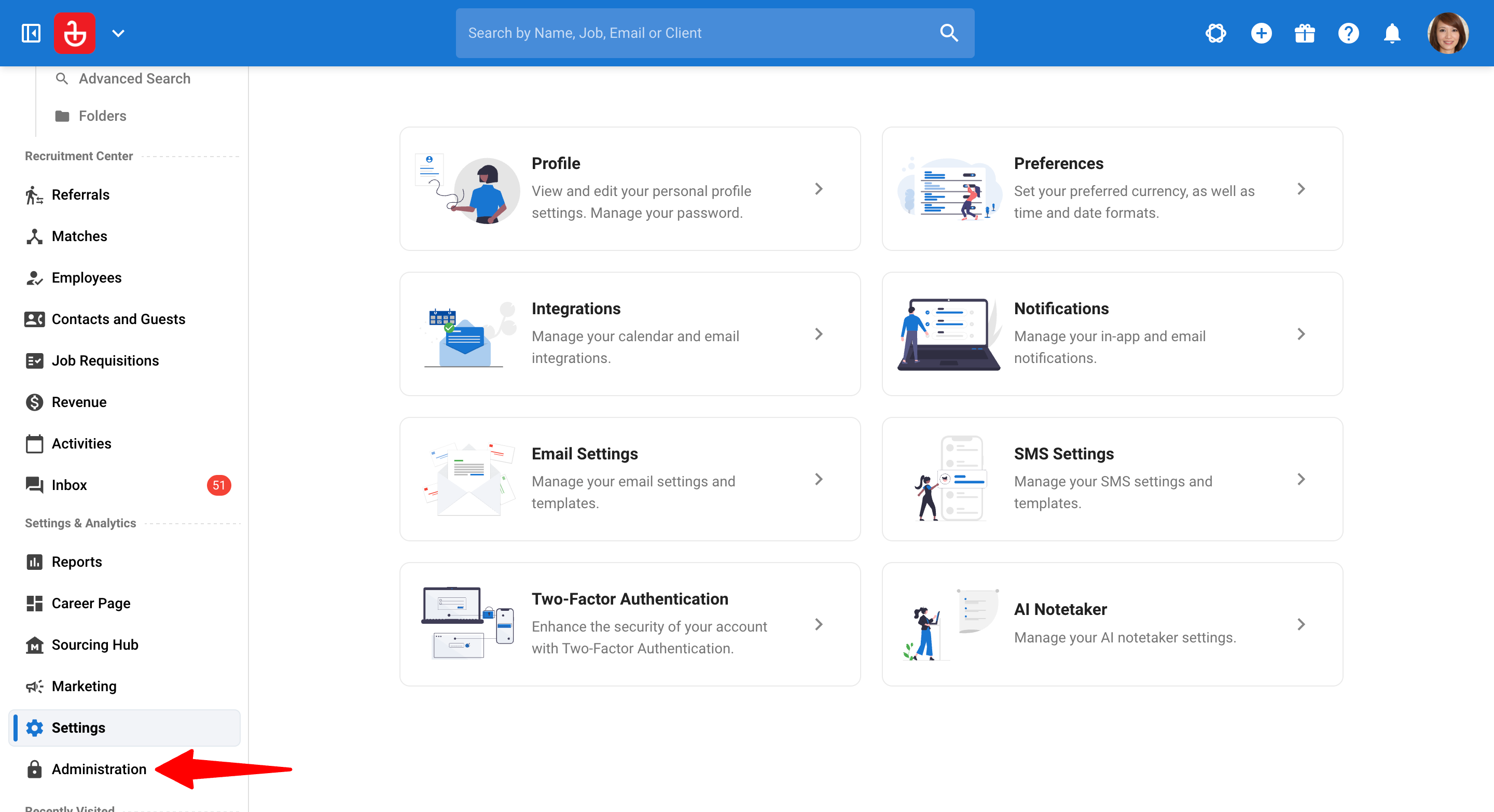
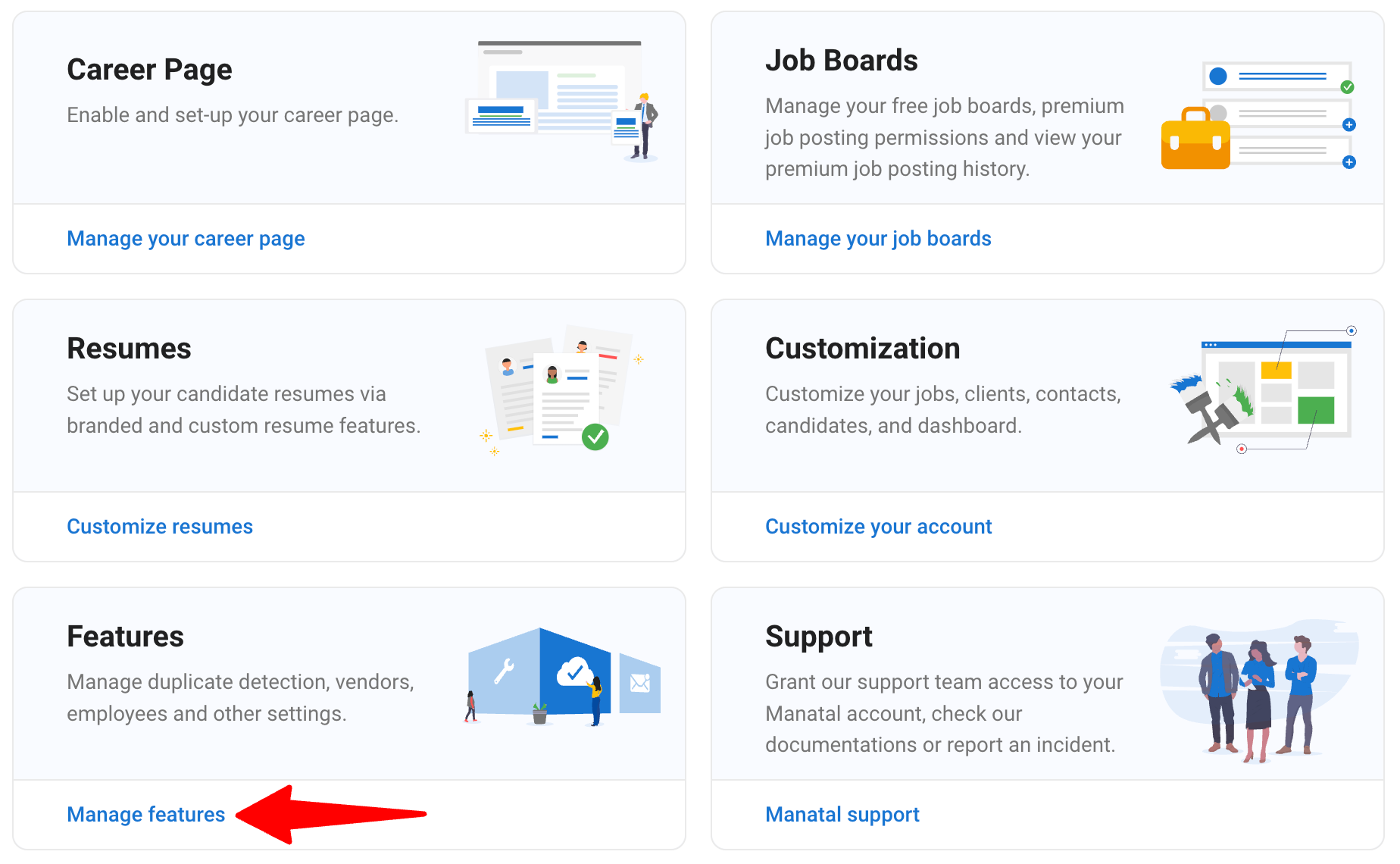
- ไปที่หน้านี้ หรือคลิก "Administration" จากเมนูด้านข้างของคุณแล้วเปิดหมวดหมู่ "Features"
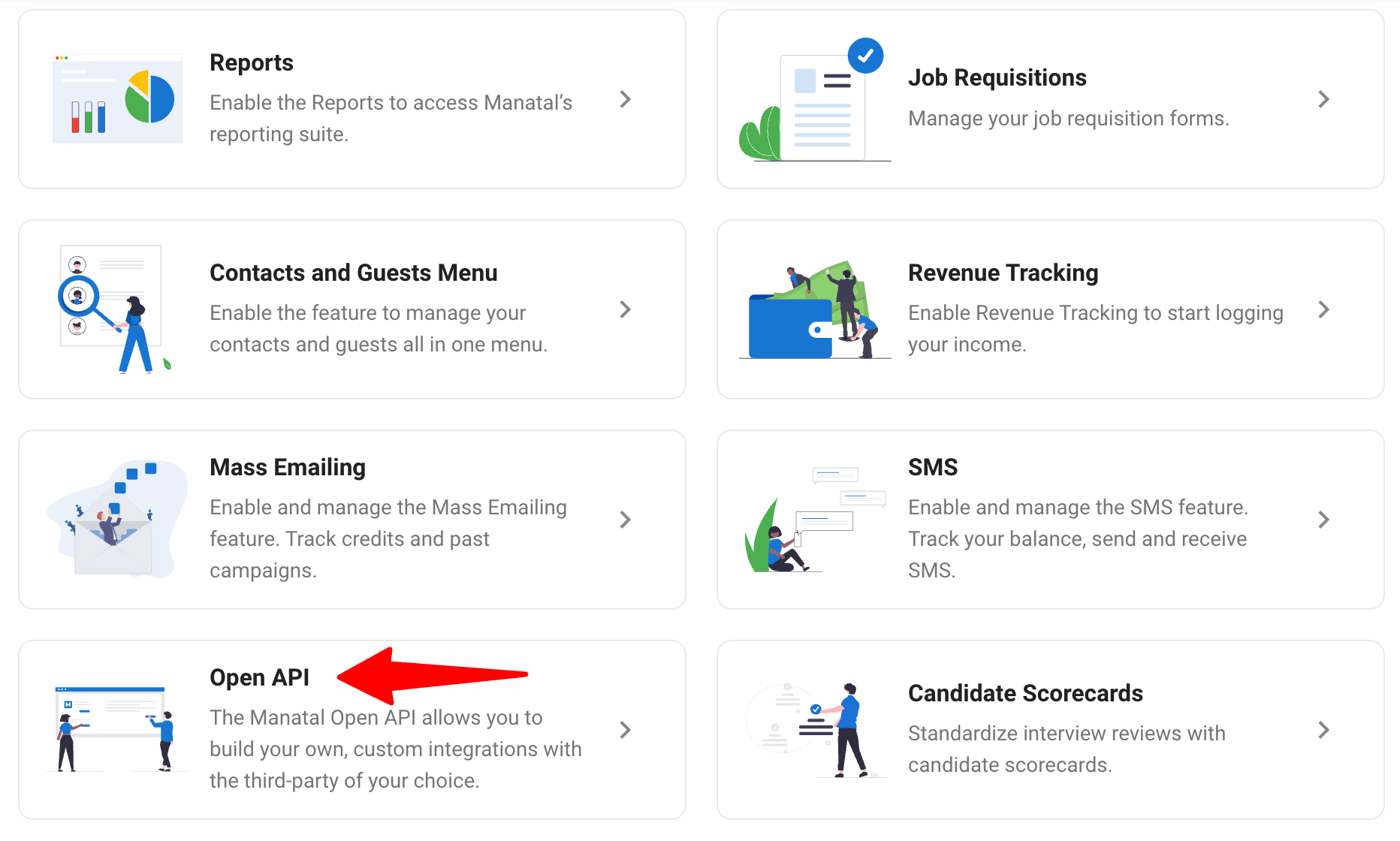
- คลิก "Open API"
- คลิก "Generate new token"
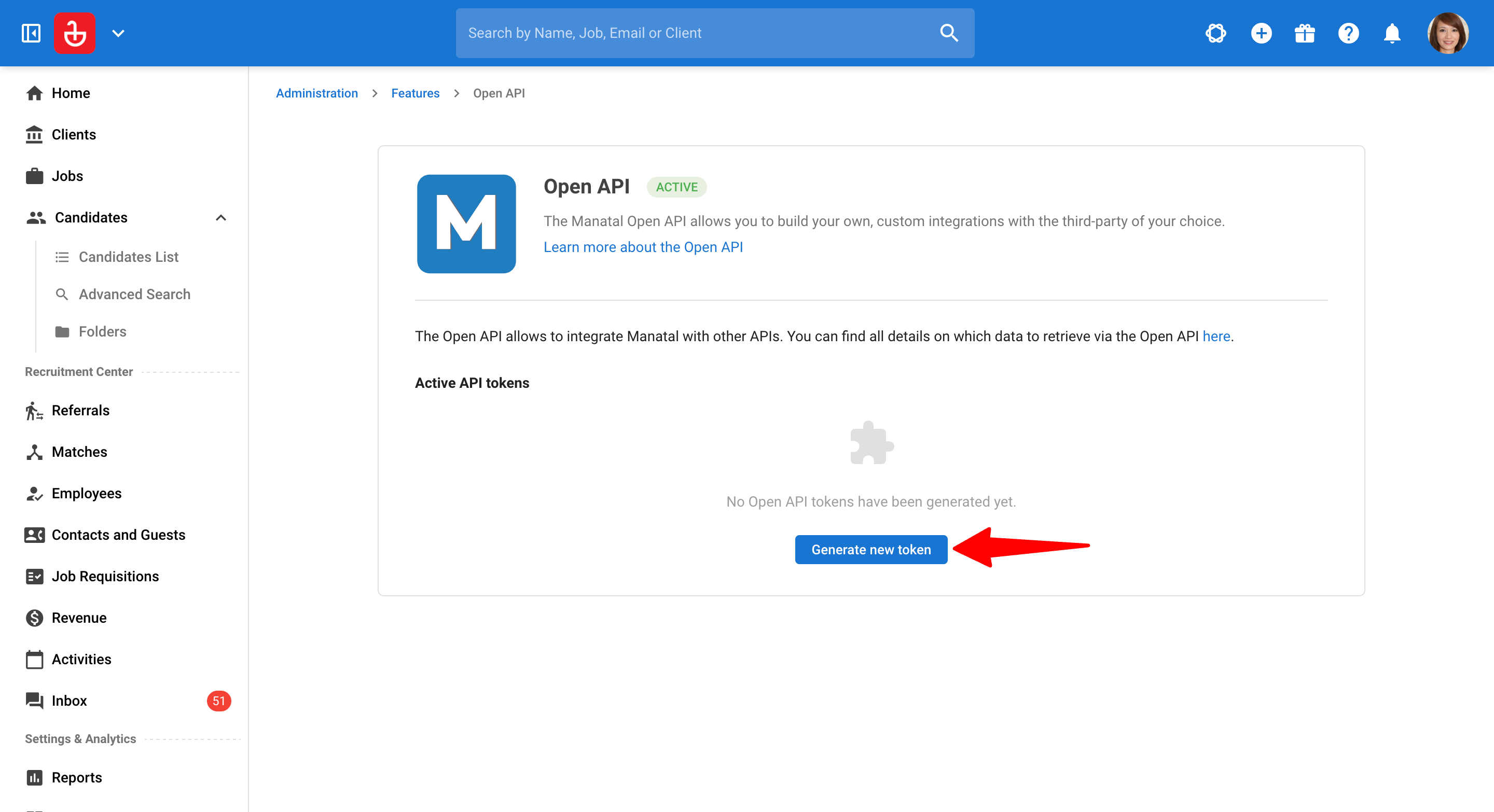
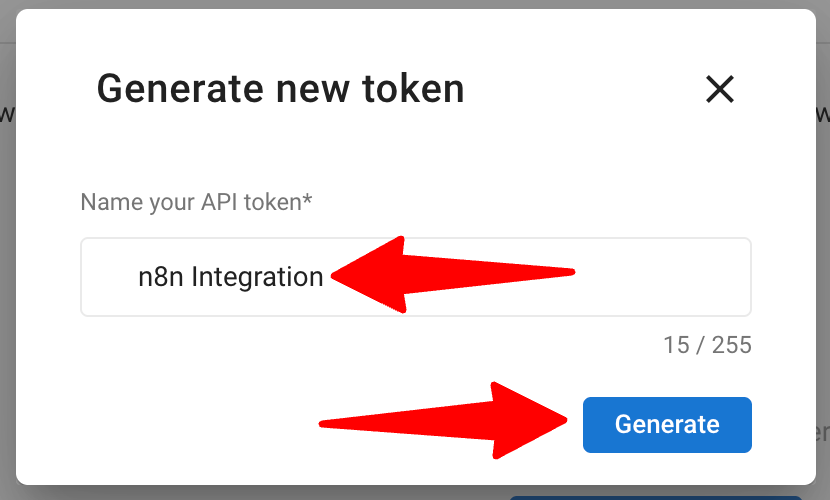
- กรอกชื่อโทเคน API (เช่น "n8n Integration") แล้วคลิก "Generate"
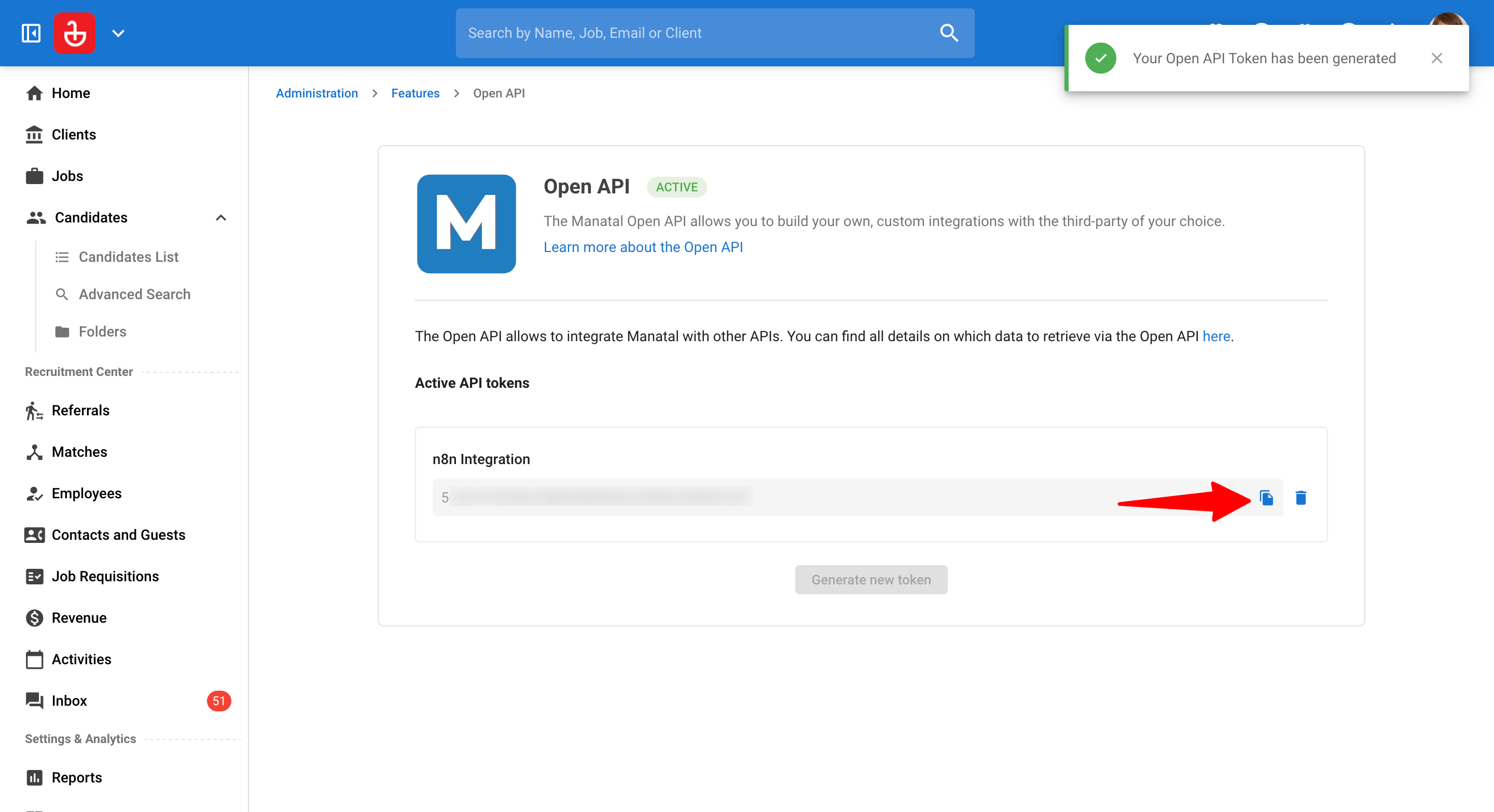
- คัดลอก API key ที่สร้างขึ้น
- เข้าสู่ระบบบัญชี Manatal ของคุณแล้วค้นหาการเชื่อมต่อแอป Manatal ป้อนโทเคน API ของ Manatal เพื่อทำการเชื่อมต่อให้เสร็จสมบูรณ์ ดูข้อมูลเพิ่มเติมได้ที่นี่
กรณีการใช้งานทั่วไป
ใช้เวิร์กโฟลว์เหล่านี้เป็นแรงบันดาลใจสำหรับสิ่งที่เป็นไปได้เมื่อคุณเชื่อมต่อ Manatal เข้ากับสแต็กงานสรรหาบุคลากรทั้งหมดของคุณ
ลายเซ็นอิเล็กทรอนิกส์และข้อเสนองาน
กรณีการใช้งาน: สั่งให้ระบบสร้างเอกสารทางกฎหมายและจดหมายข้อเสนองานโดยอัตโนมัติทันทีที่ผู้สมัครถูกย้ายไปยังขั้นตอน "Offered" คุณสามารถกรอกข้อมูลล่วงหน้าในเอกสารเหล่านี้ด้วยข้อมูลที่ดึงมาจาก Manatal โดยตรง (เช่น ชื่อ เงินเดือน หรือตำแหน่งงาน) เพื่อความถูกต้องแม่นยำและช่วยให้ทีมของคุณไม่ต้องกรอกข้อมูลซ้ำ ๆ
- DocuSign: เมื่อมีการย้ายแมตช์ (On Match Moved) กรองเฉพาะขั้นตอน Offered → ส่งจดหมายข้อเสนองานหรือสัญญาจ้างงานที่เกี่ยวข้องเพื่อลงลายเซ็นอิเล็กทรอนิกส์
- Dropbox Sign: เมื่อมีการย้ายแมตช์ กรองเฉพาะขั้นตอน Offered → ส่งคำขอลายเซ็นที่กรอกข้อมูลผู้สมัครและตำแหน่งงานไว้ล่วงหน้า
- PandaDoc: เมื่อมีการย้ายแมตช์ กรองเฉพาะขั้นตอน Offered → สร้างและส่งข้อตกลงผู้รับจ้างที่กรอกข้อมูลล่วงหน้าจาก Manatal
การคัดกรองเรซูเม่ด้วย AI
กรณีการใช้งาน: คัดกรองผู้สมัครในระดับใหญ่ เมื่อมีการเพิ่มผู้สมัครใหม่ใน Manatal โมเดล AI จะให้คะแนนและสรุปความเหมาะสมของผู้สมัครเทียบกับตำแหน่งงาน เขียนผลลัพธ์กลับเป็นโน้ตในโปรไฟล์ของผู้สมัคร และแจ้งเตือนผู้สรรหาบุคลากรเมื่อคะแนนสูงเกินเกณฑ์ที่คุณกำหนด
- OpenAI: เมื่อมีการสร้างผู้สมัครใน Manatal → ส่งเรซูเม่และรายละเอียดตำแหน่งงานไปยังโมเดล GPT และเขียนคะแนนความเหมาะสมกลับเป็นโน้ตใน Manatal
- Anthropic Claude: เมื่อมีการสร้างผู้สมัครใน Manatal → สร้างการประเมินโดยละเอียดด้วย Claude แล้วเพิ่มเป็นโน้ตใน Manatal พร้อมระบุช่องว่างด้านประสบการณ์
- Google Gemini: เมื่อมีการสร้างผู้สมัครใน Manatal → ดึงข้อมูลที่มีโครงสร้าง (ทักษะ ประสบการณ์ การศึกษา) จากเรซูเม่ และอัปเดตโปรไฟล์ผู้สมัครใน Manatal
- Slack: ต่อเนื่องจากเวิร์กโฟลว์เดียวกัน เมื่อคะแนนสูงเกินเกณฑ์ที่กำหนด → โพสต์สรุปข้อมูลผู้สมัครในช่องของทีมสรรหาบุคลากรของคุณ
HRIS และการปฐมนิเทศพนักงานใหม่
กรณีการใช้งาน: เชื่อมช่องว่างระหว่างงานสรรหาบุคลากรกับฝ่ายทรัพยากรบุคคล เมื่อแมตช์ถึงขั้นตอน "Hired" ของคุณแล้ว ให้ซิงค์ข้อมูลผู้สมัครไปยัง HRIS ของคุณโดยตรงเพื่อเริ่มกระบวนการปฐมนิเทศ และเปิดงานที่เกี่ยวข้องโดยอัตโนมัติ
- BambooHR: เมื่อมีการย้ายแมตช์ กรองเฉพาะขั้นตอน Hired → สร้างประวัติพนักงานใหม่ที่กรอกข้อมูลผู้สมัครไว้ล่วงหน้า
- Workday: เมื่อมีการย้ายแมตช์ กรองเฉพาะขั้นตอน Hired → เริ่มธุรกรรมการว่าจ้างและกำหนดเช็กลิสต์การปฐมนิเทศที่ถูกต้อง
- Jira: เมื่อมีการย้ายแมตช์ กรองเฉพาะขั้นตอน Hired → สร้างตั๋วงานปฐมนิเทศและมอบหมายให้ทีมที่เกี่ยวข้อง
การซิงค์ข้อมูลและรายงานด้านการสรรหาบุคลากร
กรณีการใช้งาน: ตามตารางเวลาที่ตั้งไว้ทุกคืน ให้ดึงข้อมูลผู้สมัคร แมตช์ และตำแหน่งงานทั้งหมดที่อัปเดตนับตั้งแต่การทำงานครั้งล่าสุด แล้วเขียนลงในฐานข้อมูลหรือดาต้าแวร์เฮาส์ของคุณโดยตรง ช่วยให้แดชบอร์ด BI ของคุณเป็นข้อมูลล่าสุดอยู่เสมอโดยไม่ต้องส่งออกข้อมูลด้วยตนเองหรือใช้มิดเดิลแวร์
- PostgreSQL / MySQL: ทริกเกอร์ตามตารางเวลาทุกคืน ดึงข้อมูลผู้สมัครและแมตช์ → อัปเดตหรือเพิ่มข้อมูล (upsert) ลงในฐานข้อมูลงานสรรหาบุคลากรภายในของคุณ
- Google BigQuery: ทริกเกอร์ตามตารางเวลาทุกคืน ดึงข้อมูลผู้สมัครและแมตช์ → สตรีมข้อมูลไปยังดาต้าแวร์เฮาส์ของคุณเพื่อการวิเคราะห์ในระดับใหญ่
- Google Sheets: ทริกเกอร์ตามตารางเวลาทุกคืน ดึงข้อมูลแมตช์ที่อัปเดตจำนวนมาก → เพิ่มสรุปไปป์ไลน์ประจำวันสำหรับผู้มีส่วนเกี่ยวข้อง
การนัดหมายสัมภาษณ์และการติดตามผล
กรณีการใช้งาน: ส่งอีเมลยืนยันทันทีที่มีการนัดสัมภาษณ์ ส่งเอกสารเตรียมความพร้อม 24 ชั่วโมงก่อนถึงเวลา และส่งข้อความเตือนความจำในเช้าวันสัมภาษณ์ ทั้งหมดนี้เริ่มต้นจากการเปลี่ยนขั้นตอนเพียงครั้งเดียวใน Manatal
- Gmail / Outlook: เมื่อมีการย้ายแมตช์ กรองเฉพาะขั้นตอน Interview → ส่งการยืนยันทันที ส่งเอกสารเตรียมความพร้อมหลังจากผ่านไป 24 ชั่วโมง และส่งข้อความเตือนความจำในเช้าวันสัมภาษณ์
- Google Calendar: เมื่อมีการย้ายแมตช์ กรองเฉพาะขั้นตอน Interview → สร้างคำเชิญปฏิทินสำหรับผู้สมัครและคณะกรรมการสัมภาษณ์
การสื่อสารภายในทีม
กรณีการใช้งาน: อัปเดตข้อมูลให้ทั้งทีมทราบแบบเรียลไทม์ โพสต์สรุปการเคลื่อนไหวของไปป์ไลน์ไปยังแพลตฟอร์มแชทของทีมคุณโดยตรง
- Slack: เมื่อมีการย้ายแมตช์ → โพสต์สรุปการเปลี่ยนขั้นตอนไปยังช่องงานสรรหาบุคลากรของคุณ
- Microsoft Teams: เมื่อมีการสร้างผู้สมัครใน Manatal → โพสต์การ์ดสรุปข้อมูลผู้สมัครไปยังช่องของทีมจ้างงานของคุณ
แนวทางปฏิบัติที่ดีที่สุดสำหรับการสร้างเวิร์กโฟลว์
- เปิดใช้งานเวิร์กโฟลว์ของคุณ:
- n8n จะลงทะเบียนทริกเกอร์กับ Manatal ก็ต่อเมื่อเวิร์กโฟลว์ถูกเปิดใช้งานเท่านั้น ในขณะที่เวิร์กโฟลว์ยังไม่ได้เปิดใช้งาน เหตุการณ์จาก Manatal จะไม่ถูกส่งไปถึง สร้างและทดสอบโดยใช้ตัวควบคุมการทดสอบด้วยตนเองของ n8n จากนั้นจึงเปิดใช้งานเมื่อคุณพร้อมใช้งานจริง
- เริ่มต้นด้วยเวิร์กโฟลว์แบบง่าย 2 โหนด
- ก่อนที่จะสร้างเวิร์กโฟลว์ที่ซับซ้อนแบบหลายขั้นตอน ให้เริ่มต้นด้วยทริกเกอร์เดียวและแอ็กชันเดียว (เช่น Manatal ไปยัง Slack) เมื่อคุณคุ้นเคยกับการไหลของข้อมูลแล้ว คุณจึงค่อยเริ่มเพิ่มขั้นตอนอื่น ๆ
- ใช้แบบแผนการตั้งชื่อที่สื่อความหมาย:
- เมื่อคุณสร้างระบบอัตโนมัติมากขึ้นเรื่อย ๆ การจัดการอาจยุ่งยากขึ้น ตั้งชื่อเวิร์กโฟลว์ของคุณตามลักษณะของโฟลว์ เช่น "[Manatal → DocuSign] ส่งจดหมายข้อเสนองานเมื่อขั้นตอนเป็น Offered" คุณยังสามารถติดแท็กเวิร์กโฟลว์ของคุณ เพื่อจัดกลุ่มระบบอัตโนมัติที่เกี่ยวข้องกันได้ด้วย
- ใช้ประโยชน์จากโหนด "IF":
- ทริกเกอร์จะทำงานทุกครั้งที่มีเหตุการณ์ที่ตรงกันเกิดขึ้นใน Manatal ใช้โหนด IF ในตัวของ n8n เพื่อให้แน่ใจว่าเวิร์กโฟลว์จะทำงานต่อก็ต่อเมื่อตรงตามเงื่อนไขที่กำหนดเท่านั้น (เช่น เฉพาะขั้นตอนไปป์ไลน์บางขั้นตอน หรือเฉพาะตำแหน่งงานประเภท "Full-Time") วิธีนี้ช่วยรักษาความสะอาดของข้อมูลและลดการทำงานที่ไม่จำเป็น เรียนรู้เพิ่มเติมเกี่ยวกับการแยกเวิร์กโฟลว์ด้วยเงื่อนไข
- ทดสอบด้วยข้อมูล "จำลอง":
- สร้างผู้สมัครหรือตำแหน่งงานทดสอบใน Manatal เพื่อเรียกใช้งานเวิร์กโฟลว์ของคุณเป็นครั้งแรก วิธีนี้ช่วยให้คุณเห็นได้อย่างชัดเจนว่าข้อมูลปรากฏในแอปปลายทางอย่างไร ก่อนที่จะนำไปใช้กับผู้สมัครจริง คุณสามารถตรวจสอบการทำงานแต่ละครั้งได้ในประวัติการทำงาน เพื่อดูว่าข้อมูลใดผ่านแต่ละขั้นตอนบ้าง
- ตั้งค่าเวิร์กโฟลว์สำหรับจัดการข้อผิดพลาด:
- n8n ให้คุณกำหนดเวิร์กโฟลว์เฉพาะสำหรับจัดการข้อผิดพลาดได้ เพื่อให้ทีมของคุณได้รับการแจ้งเตือนโดยอัตโนมัติหากระบบอัตโนมัติทำงานล้มเหลว วิธีนี้ช่วยให้ไปป์ไลน์ข้อมูลของคุณเชื่อถือได้ ดูคู่มือการจัดการข้อผิดพลาดอย่างเหมาะสมของ n8n
หากต้องการข้อมูลเพิ่มเติมเกี่ยวกับการออกแบบ ทดสอบ และดูแลรักษาเวิร์กโฟลว์ โปรดดูคู่มือการสร้างเวิร์กโฟลว์ของ n8n
คำถามที่พบบ่อย
ถาม 1. มีทริกเกอร์และแอ็กชันของ Manatal ใดบ้างใน n8n
การเชื่อมต่อนี้มีทริกเกอร์ 7 รายการและแอ็กชัน 69 รายการ ครอบคลุมทรัพยากร 19 ประเภท คุณสามารถดูรายการทั้งหมดได้ที่หน้าอ้างอิงทริกเกอร์และแอ็กชันของเรา
ถาม 2. ฉันจำเป็นต้องมีบัญชี n8n แบบชำระเงินเพื่อใช้การเชื่อมต่อ Manatal หรือไม่
คุณสามารถเริ่มต้นด้วยแผนฟรีของ n8n Cloud หรือโฮสต์ n8n เองได้ฟรี ทั้งนี้ขึ้นอยู่กับความซับซ้อนของเวิร์กโฟลว์หรือปริมาณการทำงานต่อเดือนของคุณ คุณอาจจำเป็นต้องสมัครแผนแบบชำระเงินของ n8n ในภายหลัง
ถาม 3. แผนของ Manatal ใดบ้างที่รวมสิทธิ์การเข้าถึงการเชื่อมต่อ n8n
การเชื่อมต่อนี้จำเป็นต้องมีสิทธิ์เข้าถึง Open API ซึ่งรวมอยู่ในแผน Enterprise Plus ของเรา หากคุณใช้แผนอื่น โปรดติดต่อทีมซัพพอร์ตของเราเพื่อพูดคุยเกี่ยวกับการอัปเกรดหรือเปิดใช้งานสิทธิ์เข้าถึง API สำหรับบัญชีของคุณ
ถาม 4. การถ่ายโอนข้อมูลระหว่าง Manatal และ n8n เกิดขึ้นทันทีหรือไม่
เกือบจะทันที ทันทีที่เกิดเหตุการณ์ทริกเกอร์ (เช่น การสร้างผู้สมัครใหม่) ข้อมูลจะถูกส่งไปยังเวิร์กโฟลว์ n8n ที่เปิดใช้งานอยู่ของคุณผ่าน webhook ภายในไม่กี่วินาที
ถาม 5. ฉันได้รับข้อผิดพลาด 'Unauthorized' ควรแก้ไขอย่างไร
โดยปกติแล้วหมายความว่าโทเคน API ถูกลบหรือปิดการใช้งานภายใน Manatal วิธีแก้ไขคือ สร้างโทเคน Open API ใหม่ในการตั้งค่า Administration ของ Manatal แล้วอัปเดตข้อมูลรับรอง (credential) ในส่วน "Credentials" ของอินสแตนซ์ n8n ของคุณ
ถาม 6. ฉันสามารถลบข้อมูล Manatal ผ่าน n8n ได้หรือไม่
ไม่ได้ เพื่อความปลอดภัย การเชื่อมต่อนี้จงใจไม่มีการทำงานประเภทลบข้อมูล ข้อมูลสามารถสร้าง ดึงข้อมูล และอัปเดตได้เท่านั้น