คุณสามารถใช้ Secure File Transfer Protocol (SFTP) เพื่อถ่ายโอนไฟล์ไปยัง Manatal สำหรับการย้ายข้อมูลของคุณได้อย่างปลอดภัย คู่มือนี้จะอธิบายวิธีการขอสิทธิ์เข้าถึง SFTP, การเชื่อมต่อโดยใช้ FileZilla และการอัปโหลดไฟล์การย้ายข้อมูลของคุณ
สำหรับรายละเอียดทั้งหมดเกี่ยวกับวิธีการย้ายข้อมูล ระบบ ATS ที่รองรับ และคุณสมบัติในการรับบริการ โปรดดูที่ คู่มือนี้
Request SFTP Access
การเข้าถึง SFTP พร้อมใช้งานตามคำขอสำหรับการย้ายข้อมูล
-
ติดต่อผู้ประสานงาน Customer Success ที่ดูแลคุณโดยเฉพาะ และขอถ่ายโอนไฟล์การย้ายข้อมูลของคุณโดยใช้ SFTP
-
Manatal จะให้รายละเอียดการเชื่อมต่อที่จำเป็นสำหรับการเข้าถึงตำแหน่ง SFTP เฉพาะของคุณอย่างปลอดภัย ซึ่งรวมถึง:
- โฮสต์ SFTP (SFTP host)
- หมายเลขพอร์ต (Port number)
- ชื่อผู้ใช้ (Username)
- คีย์ SSH ส่วนตัว (Private SSH key)
Importantเก็บรายละเอียดเหล่านี้ไว้ให้ปลอดภัยและห้ามแบ่งปันกับผู้ใช้ที่ไม่ได้รับอนุญาต
Before You Begin
ตรวจสอบให้แน่ใจว่าคุณมี:
- ได้รับรายละเอียดการเชื่อมต่อ SFTP จาก Manatal แล้ว
- ดาวน์โหลดคีย์ SSH ส่วนตัวที่ Manatal จัดหาให้แล้ว
- ดาวน์โหลดและติดตั้ง FileZilla Client เวอร์ชันล่าสุดแล้ว
- เตรียมไฟล์ที่จำเป็นสำหรับการย้ายข้อมูลของคุณแล้ว
ข้อมูลประจำตัว SFTP ของคุณมีอายุการใช้งานจำกัด โปรดอัปโหลดไฟล์ให้เสร็จสิ้นก่อนกำหนดเวลาที่ผู้ประสานงาน Customer Success ที่ดูแลคุณโดยเฉพาะยืนยันไว้
Connect Using FileZilla
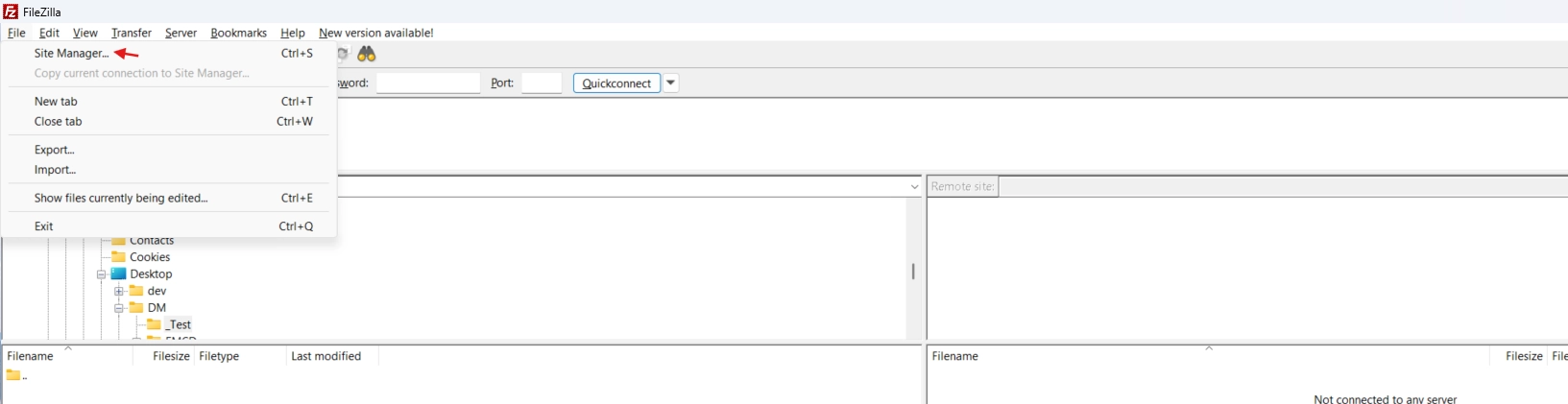
1. Open Site Manager
เปิด FileZilla คลิกที่ "File" แล้วเลือก "Site Manager"
2. Create a New Site
คลิกที่ "New Site" และป้อนชื่อที่สื่อความหมาย เช่น "Manatal SFTP"
(2).png)
3. Enter Your Connection Details
กำหนดค่าการเชื่อมต่อโดยใช้ข้อมูลที่ Manatal จัดหาให้:
| Setting | Value |
|---|---|
| Protocol | SFTP – SSH File Transfer Protocol |
| Host | ป้อนโฮสต์ SFTP ที่ได้รับจาก Manatal |
| Port | ป้อนพอร์ตที่ได้รับจาก Manatal |
| Logon Type | Key file |
| User | ป้อนชื่อผู้ใช้ที่ได้รับจาก Manatal |
| Key file | เลือกคีย์ SSH ส่วนตัวที่ได้รับจาก Manatal |
- อย่าป้อนสิ่งใดในช่องรหัสผ่าน - คีย์นี้จะทำหน้าที่แทนรหัสผ่าน
- หากคีย์ส่วนตัวของคุณมีการป้องกันด้วยข้อความรหัสผ่าน (passphrase) FileZilla จะถามข้อความรหัสผ่านเมื่อทำการเชื่อมต่อ
Logon Type:
(1).png)
Key File:
(1).png)
4. Connect to the SFTP Server
-
คลิกที่ "Connect"
Noteเมื่อเชื่อมต่อเป็นครั้งแรก FileZilla อาจขอให้คุณตรวจสอบโฮสต์คีย์ของเซิร์ฟเวอร์ ตรวจสอบให้แน่ใจว่ารายละเอียดการเชื่อมต่อตรงกับที่ Manatal จัดหาให้ก่อนที่จะกดยอมรับ
-
หลังจากเชื่อมต่อสำเร็จ:
- ไฟล์ในคอมพิวเตอร์ของคุณจะปรากฏในแผง Local site
- ตำแหน่ง SFTP ของ Manatal ที่ปลอดภัยจะปรากฏในแผง Remote site
Upload Your Migration Files
ห้ามเปลี่ยนชื่อ จัดระเบียบใหม่ หรือลบไฟล์ที่อัปโหลด เว้นแต่จะได้รับคำแนะนำจาก Manatal
- ในแผง Local site ให้ค้นหาไฟล์ที่คุณต้องการถ่ายโอน
- ในแผง Remote site ให้เปิดโฟลเดอร์ปลายทางที่ Manatal จัดหาให้ (ถ้ามี)
- ลากไฟล์จากแผง local ไปยังแผง remote
- รอจนกว่า FileZilla จะยืนยันว่าการถ่ายโอนเสร็จสิ้นสมบูรณ์
- แจ้งให้ผู้ประสานงาน Customer Success ทราบเมื่ออัปโหลดไฟล์ทั้งหมดเรียบร้อยแล้ว
Troubleshooting
FileZilla Cannot Connect
ตรวจสอบว่า:
- โฮสต์, พอร์ต และชื่อผู้ใช้ ตรงกับรายละเอียดที่ Manatal จัดหาให้
- เลือก SFTP – SSH File Transfer Protocol แล้ว
- เลือก Key file เป็นประเภทการเข้าสู่ระบบ (logon type) แล้ว
- เลือกคีย์ SSH ส่วนตัวที่ถูกต้องแล้ว
- การเชื่อมต่ออินเทอร์เน็ตหรือเครือข่ายของบริษัทไม่ได้บล็อกการเชื่อมต่อ SFTP
The Private Key Is Not Accepted
ตรวจสอบให้แน่ใจว่าคุณเลือกไฟล์คีย์ต้นฉบับที่ Manatal จัดหาให้ และไม่มีการแก้ไขไฟล์นั้น
FileZilla อาจขอให้แปลงคีย์เป็นรูปแบบที่รองรับ ปฏิบัติตามคำแนะนำที่แสดงโดย FileZilla หากมีการแจ้งเตือน
You Cannot Upload Files
ตรวจสอบว่า:
- คุณเชื่อมต่อกับตำแหน่ง remote ที่ถูกต้อง
- ไฟล์ไม่ได้ถูกเปิดหรือล็อกโดยแอปพลิเคชันอื่น
- คิวการถ่ายโอน (transfer queue) ไม่แสดงข้อผิดพลาด
สำหรับการความช่วยเหลือเพิ่มเติม โปรดติดต่อผู้ประสานงาน Customer Success ที่ดูแลคุณโดยเฉพาะ พร้อมแนบข้อความแสดงข้อผิดพลาดที่แสดงใน FileZilla
อย่าส่งคีย์ SSH ส่วนตัวของคุณทางอีเมล เว้นแต่ Manatal จะแนะนำให้ใช้วิธีการที่ปลอดภัยและได้รับการอนุมัติอย่างชัดเจน
Security Recommendations
- เก็บคีย์ SSH ส่วนตัวของคุณไว้ในตำแหน่งที่ปลอดภัย
- แบ่งปันรายละเอียดการเชื่อมต่อกับสมาชิกที่ได้รับอนุญาตในองค์กรของคุณเท่านั้น
- อย่ารวมข้อมูลประจำตัวหรือคีย์ส่วนตัวในภาพหน้าจอสำหรับการขอความช่วยเหลือ (support screenshots)
- ลบรายละเอียดการเชื่อมต่อที่จัดเก็บไว้ในเครื่องเมื่อการย้ายข้อมูลเสร็จสิ้นและไม่จำเป็นต้องใช้งานอีกต่อไป