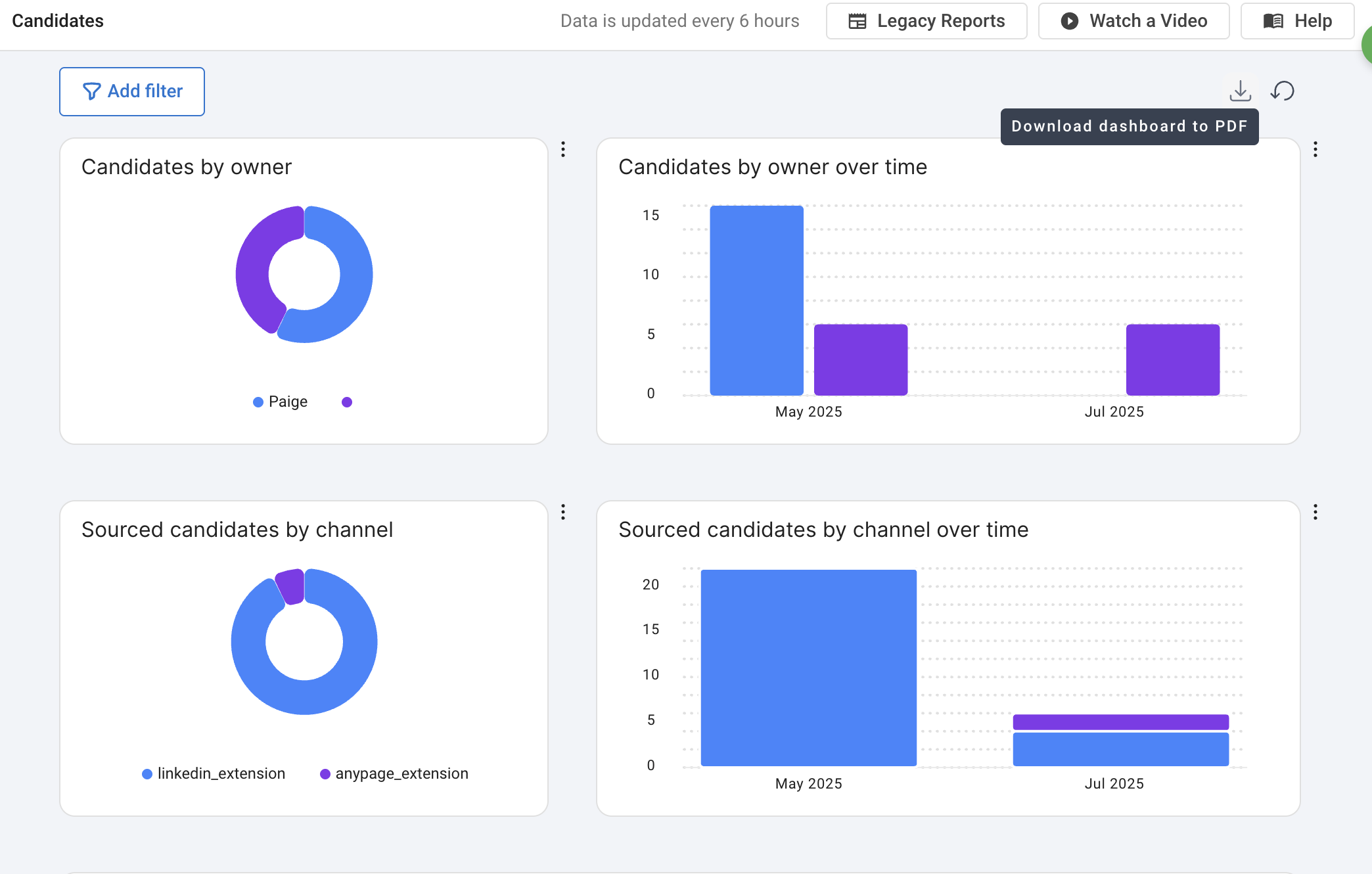
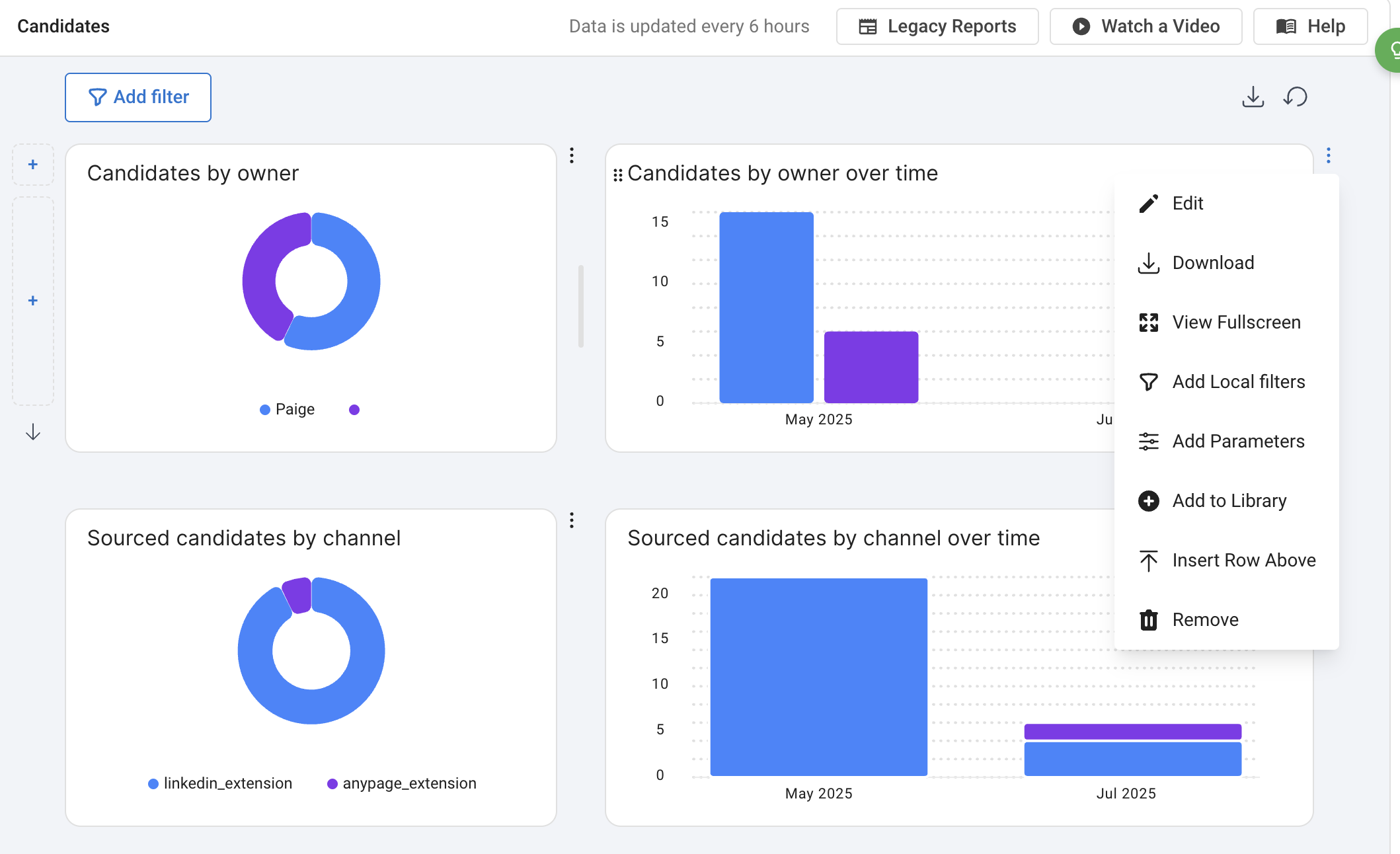
Dieser Leitfaden bietet einen allgemeinen Überblick über unsere Reporting-Funktionen. Für schrittweise Anleitungen zur Verwendung von Advanced Reports lesen Sie unseren Advanced Reports-Leitfaden.
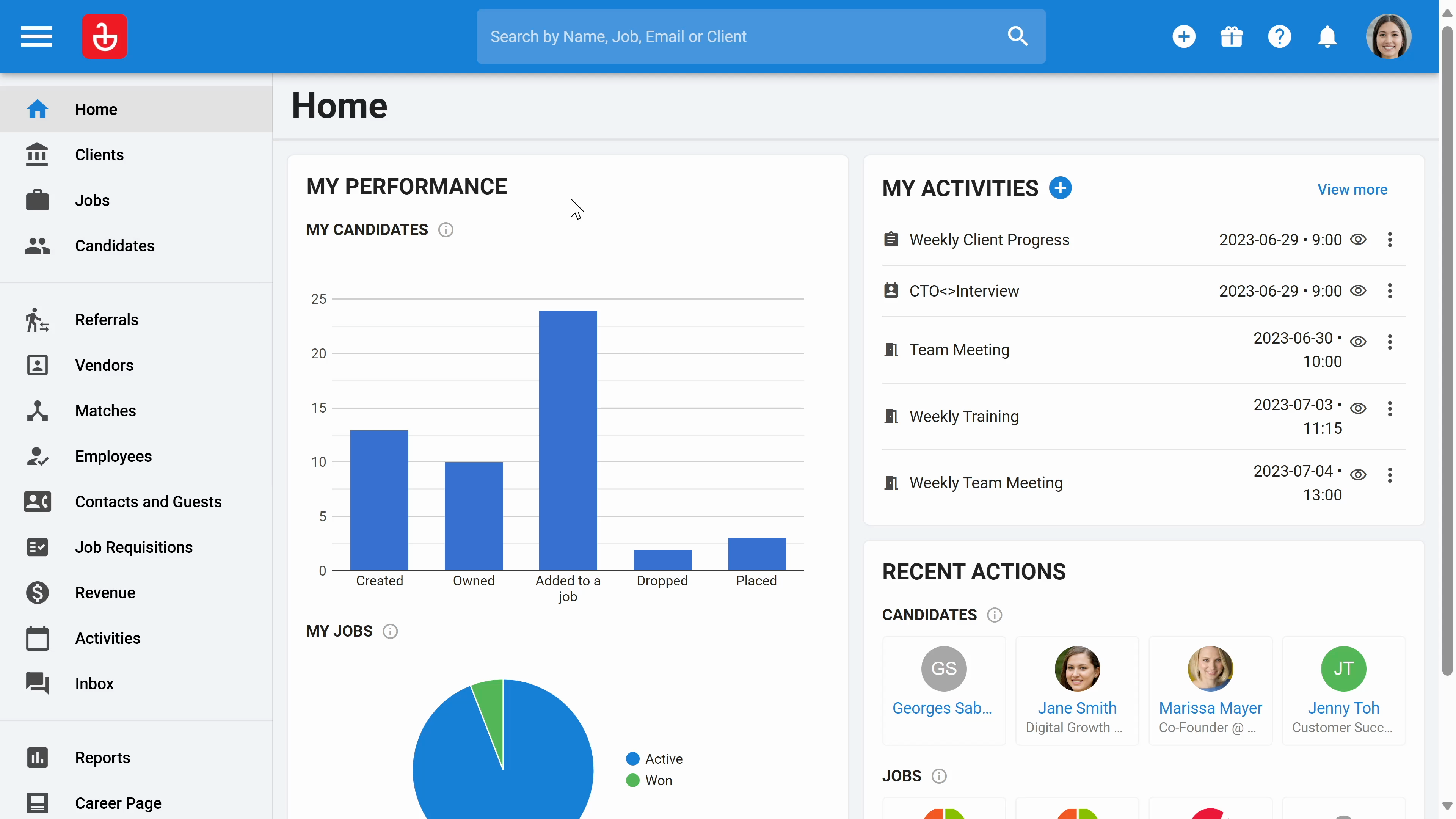
Schritt 1: Greifen Sie auf die Funktion Advanced Report zu, indem Sie auf der linken Seite des Bildschirms auf Berichte klicken.
Schritt 2: Klicken Sie auf Jetzt ausprobieren.
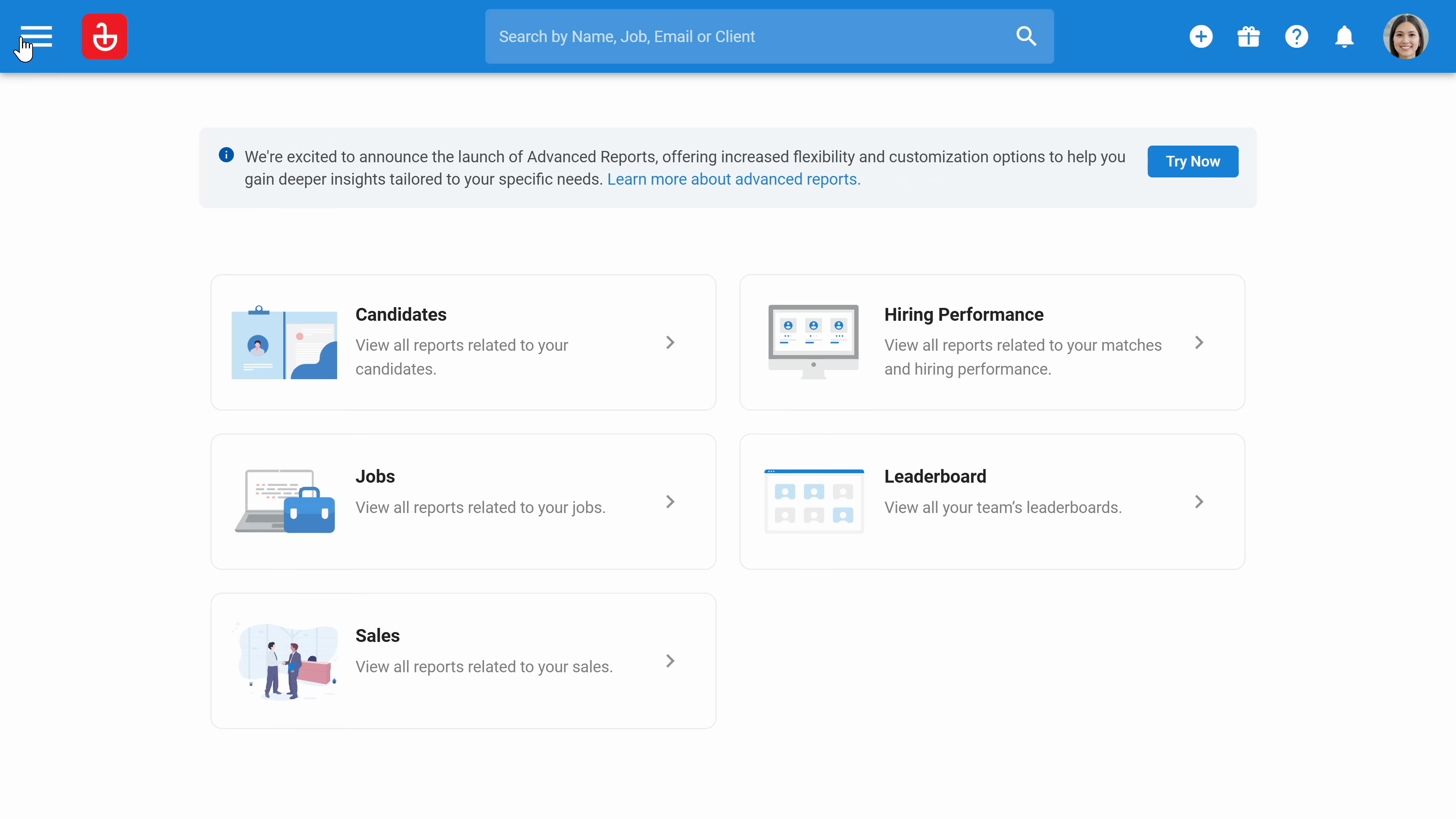
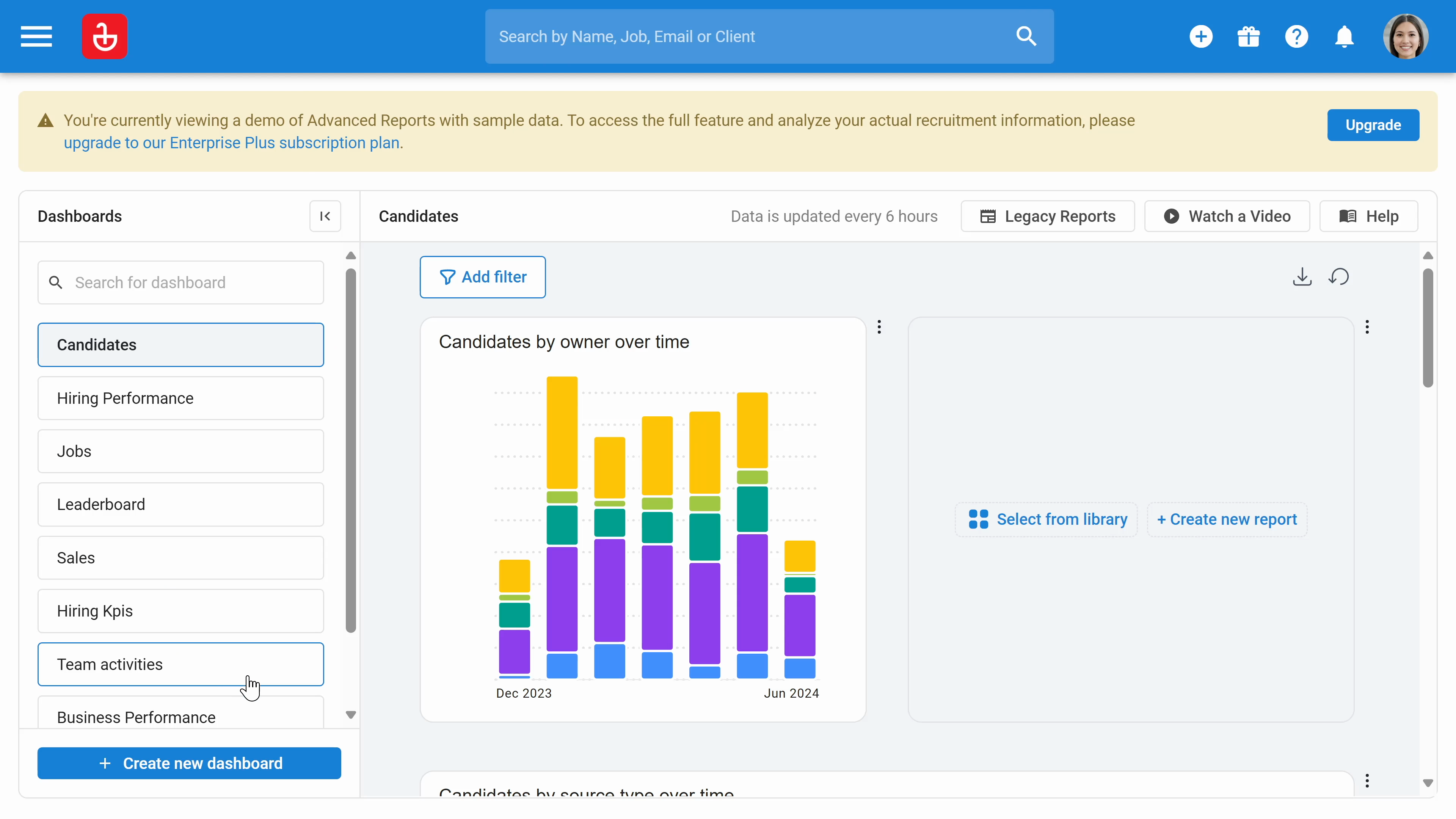
Schritt 3: Sie werden zu unserem Advanced Report weitergeleitet. Hier haben Sie die Möglichkeit, ein neues Dashboard zu erstellen.
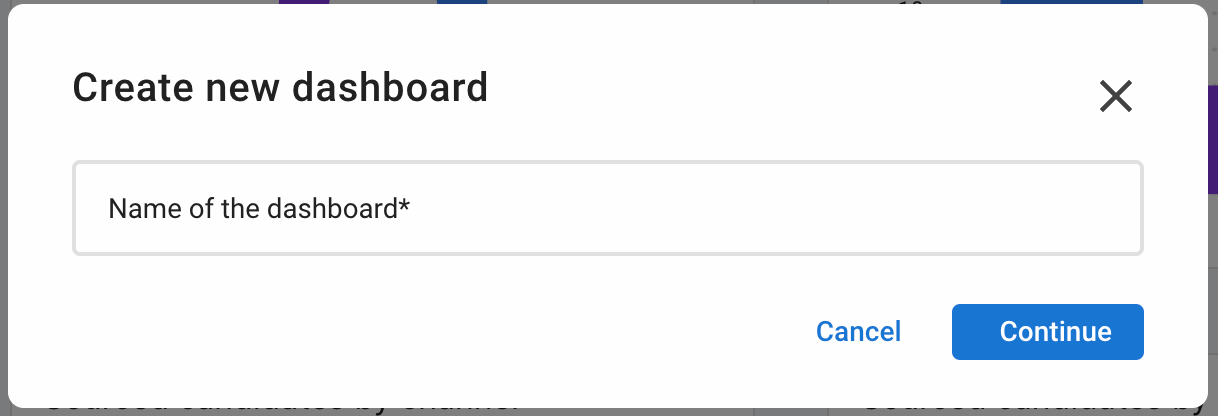
Schritt 4: Benennen Sie Ihr Dashboard und beginnen Sie damit, Berichte hinzuzufügen.
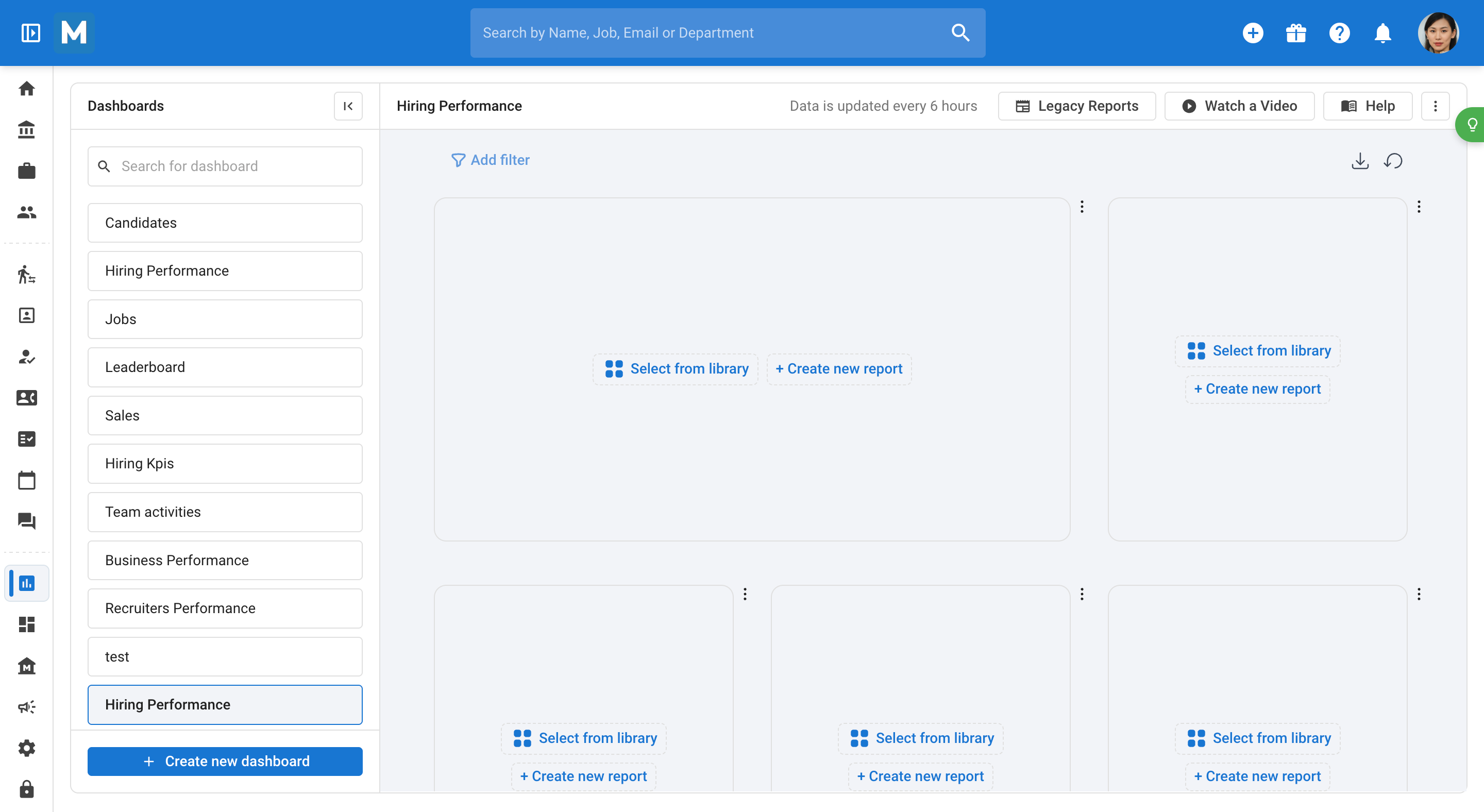
Schritt 5: Sie haben zwei Hauptoptionen, um Berichte hinzuzufügen. Die erste Option besteht darin, aus der Bibliothek vorhandener Berichte auszuwählen. Es steht Ihnen frei, diese Berichte an Ihre Bedürfnisse anzupassen. Die zweite Option besteht darin, einen neuen Bericht zu erstellen.
Schritt 6: Klicken Sie auf Neuen Bericht erstellen. Wählen Sie den Datensatz für Ihren Bericht aus. Dies können Kandidaten, Jobs, Matches, Umsatz oder andere Arten von Berichten sein.
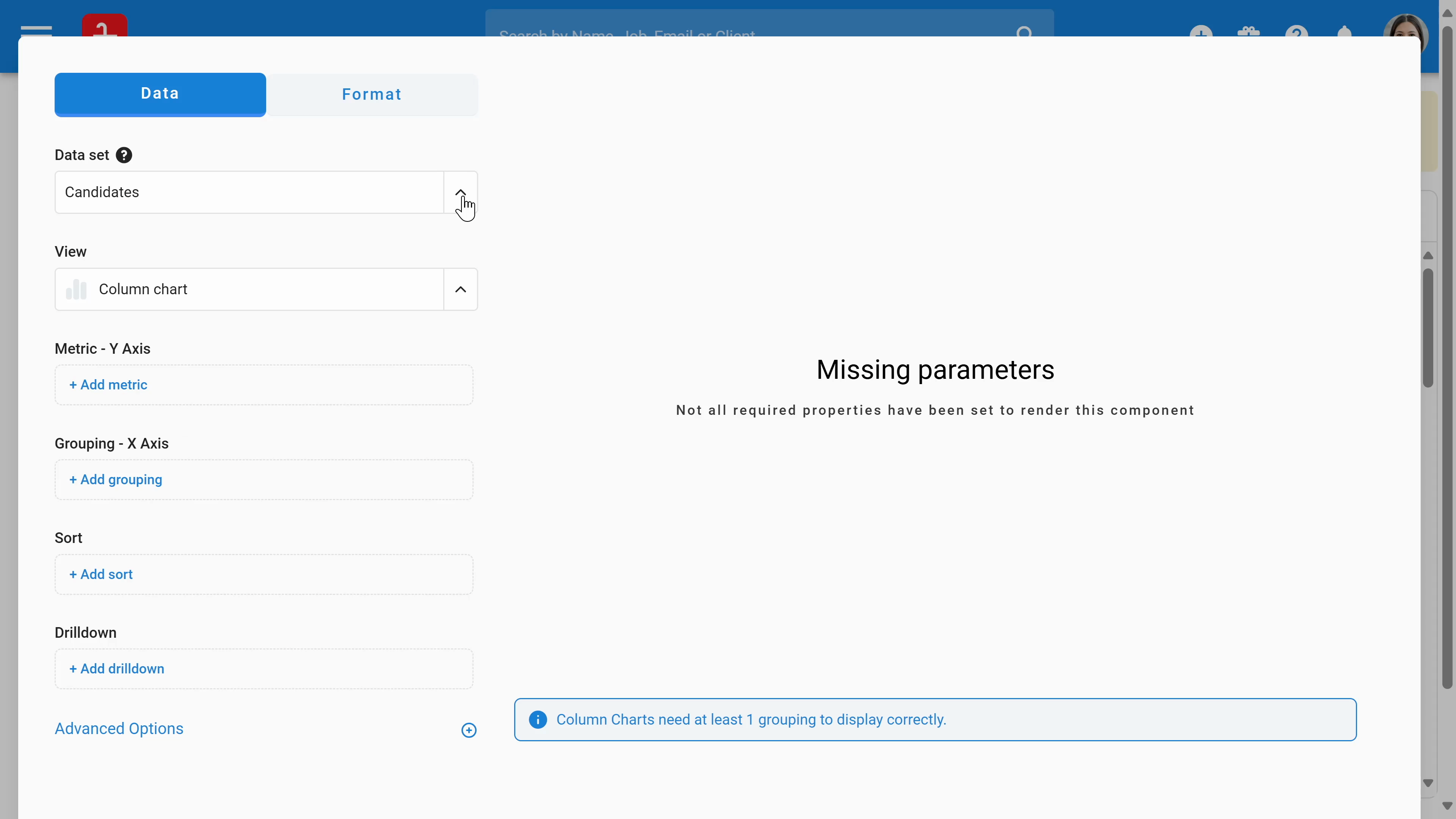
Schritt 7: Wählen Sie, wie Sie Ihren Bericht visualisieren möchten. Sie haben Optionen wie Säulendiagramm, Kreisdiagramm oder Liniendiagramm.
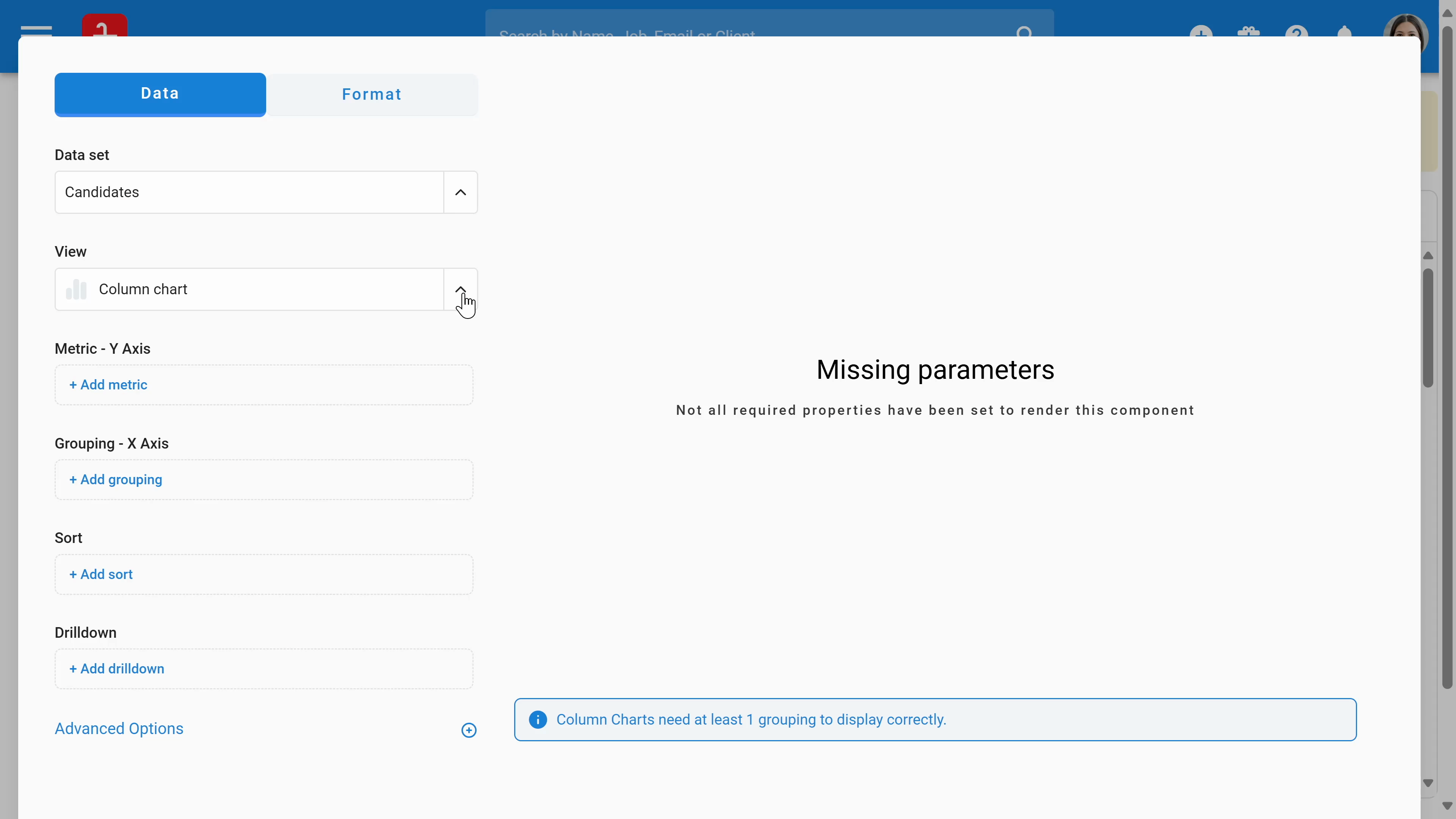
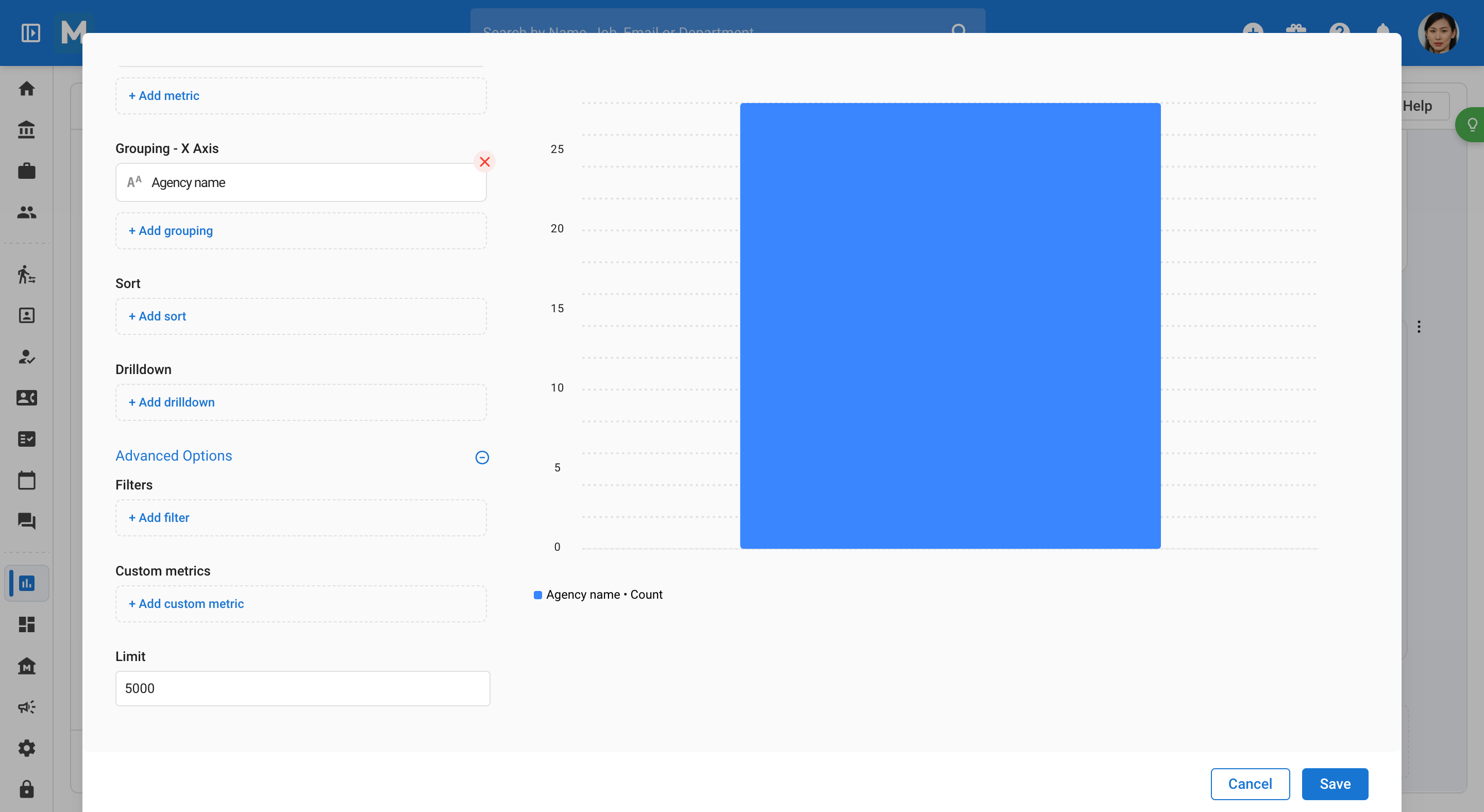
Schritt 8: Wählen Sie bestimmte Felder wie Metrik Y und Metrik X aus, um die Berichte zu generieren. Sie können beliebige Felder in Manatal auswählen, um die Berichte zu generieren. Diese Felder können native Felder oder benutzerdefinierte Felder sein. Sie haben auch die Möglichkeit, sie zu sortieren, einen Drilldown durchzuführen und benutzerdefinierte Metriken zu erstellen, indem Sie auf Erweiterte Option klicken.
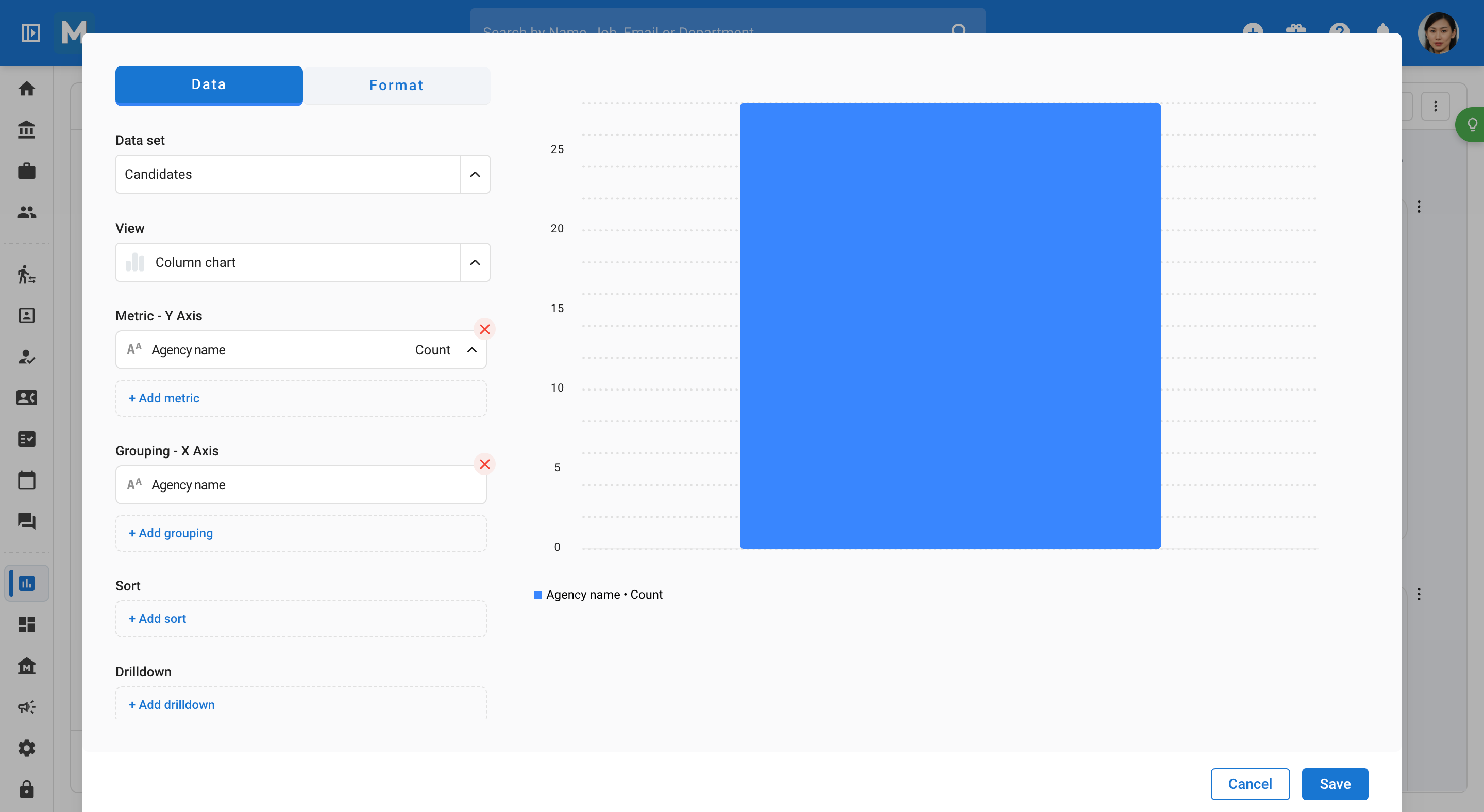
Schritt 9: Mit unserem Advanced Report können Sie verschiedene Arten von Berichten generieren, wie z. B. Recruiter-Leistung, Umsatz nach Recruiter, Kandidaten nach Recruiter, Zeit bis zur Einreichung nach Recruiter und Zeit bis zur Besetzung nach Recruiter. Sie können auch Teamziele festlegen.
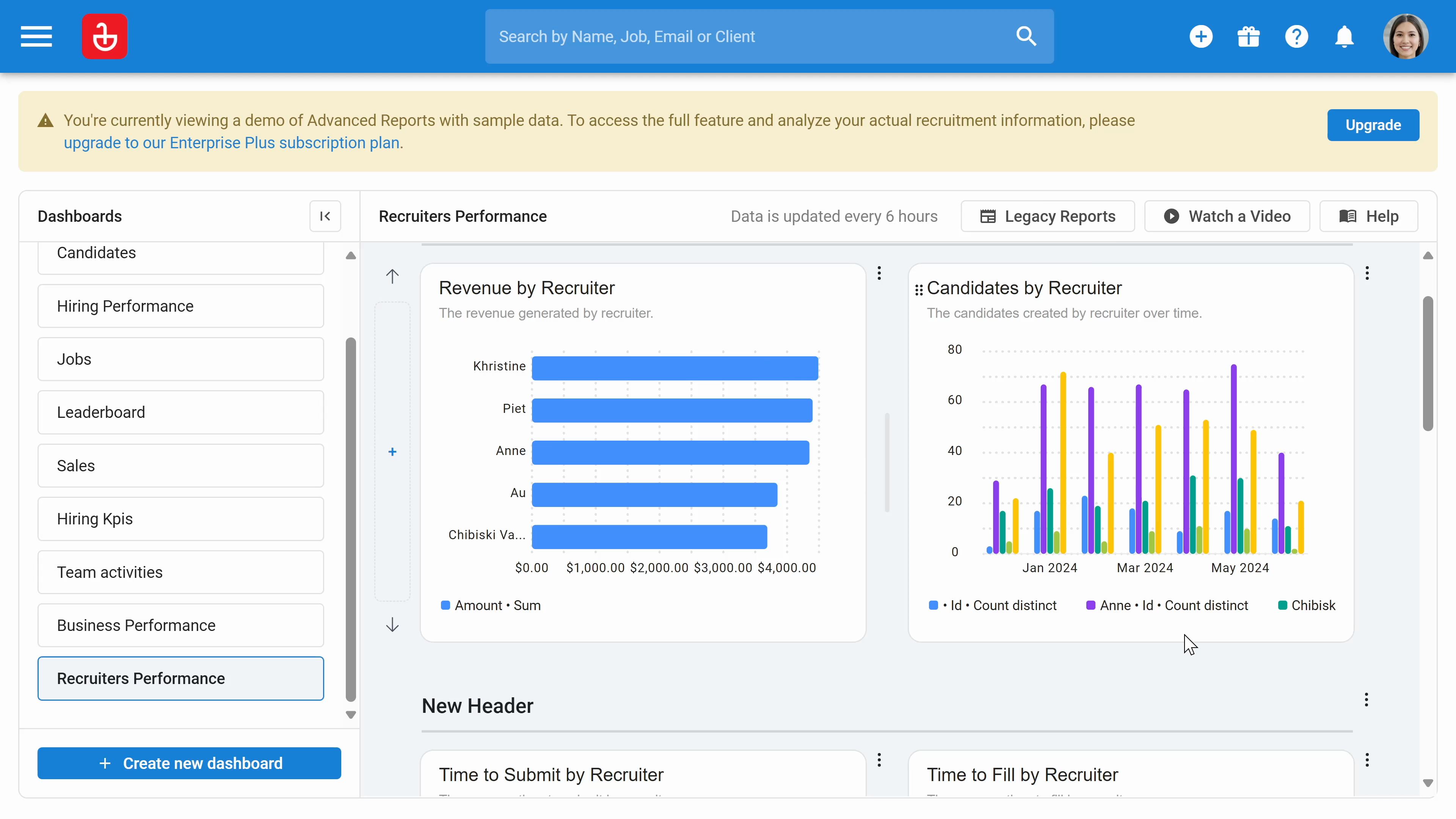
Schritt 10: Sie können diese Berichte als PDF-Datei herunterladen. Klicken Sie auf Dashboard herunterladen, um alle Berichte herunterzuladen, oder klicken Sie auf die drei Punkte, um einzelne Berichte zu exportieren.