Diese Funktion befindet sich derzeit in der Beta-Phase. Sie können Updates und Änderungen an der Zugänglichkeit oder Preisgestaltung erwarten, während wir sie verfeinern und verbessern. Wir schätzen Ihre Geduld und freuen uns über jegliches Feedback, das Sie haben. Vielen Dank, dass Sie ein Early Adopter sind!
Was sind AI Copilot Skills?
Skills sind wiederverwendbare Anweisungen, die dem AI Copilot beibringen, wie er eine bestimmte Recruiting-Aufgabe genau nach Ihren Vorstellungen abschließt.
Ein Skill definiert:
- Was der AI Copilot tun soll
- Wann der Skill verwendet werden soll
- Die Schritte und Regeln, denen er folgen soll
- Welche verfügbaren Aktionen in Manatal er verwenden darf
- Wie das Endergebnis aussehen soll
Anstatt denselben Prozess jedes Mal neu zu erklären, speichern Sie ihn einmal als Skill und verwenden ihn wieder, wann immer Sie ihn benötigen. Zum Beispiel kann ein Skill definieren, wie ein Kandidat für einen Job bewertet wird, wie eine kundenfertige Kandidatenzusammenfassung erstellt wird oder wie dem bevorzugten Format Ihres Teams für Interviewfragen gefolgt wird.
Warum Skills verwenden?
- Hören Sie auf, Prompts neu einzutippen. Führen Sie einen gespeicherten Skill in einem Schritt aus, anstatt dieselben Anweisungen für jeden Kandidaten einzufügen.
- Erhalten Sie konsistente Ergebnisse. Jeder Kandidat wird nach denselben Kriterien und im selben Ausgabeformat überprüft.
- Kein Schreiben von Prompts erforderlich. Sie beschreiben in einfacher Sprache, was Sie möchten, und der AI Copilot erstellt den Skill für Sie.
Skills und Manatal-Aktionen / Interaktionen
Skills fügen keine neuen Manatal-Funktionen, Datenzugriffe oder Berechtigungen hinzu.
Manatal-Aktionen & Interaktionen entscheiden, auf was der AI Copilot zugreifen oder was er tun kann, wie zum Beispiel das Abrufen von Kandidateninformationen oder das Ausführen einer verfügbaren Aktion. Skills entscheiden, wie der AI Copilot diese Fähigkeiten nutzt, um eine Aufgabe abzuschließen: die zu befolgenden Schritte, der zu berücksichtigende Kontext und das Format oder der Stil des Ergebnisses.
Alle durch einen Skill ausgeführten Aktionen unterliegen weiterhin Ihren bestehenden Manatal-Berechtigungen und den in Ihrem Konto verfügbaren Fähigkeiten. Wenn Sie bestimmte Daten in Manatal nicht sehen können, kann ein Skill sie ebenfalls nicht sehen.
| Aktionen & Interaktionen | Skills | |
|---|---|---|
| Was es steuert | Was der AI Copilot in Manatal tun kann | Wie der AI Copilot eine Aufgabe abschließt |
| Beispiele | Ein Kandidatenprofil lesen, einen Job lesen, Notizen und E-Mails lesen | Einen Kandidaten im Ampelformat screenen, eine Pitch-E-Mail schreiben |
| Wer es festlegt | Manatal, basierend auf Ihrem Plan und Ihren Berechtigungen | Sie |
Beispiel-Skills: Starter-Prompts
Sie sind sich nicht sicher, wo Sie anfangen sollen? Kopieren Sie einen dieser Starter-Prompts in einen neuen Skill-Chat (klicken Sie auf + Create new skill oder tippen Sie / und wählen Sie New skill). Der AI Copilot verwendet diesen, um den Skill zu entwerfen, und Sie können die Details anpassen, bevor Sie bestätigen.
| Skill | Am besten für | Ausgabe |
|---|---|---|
| Ampel-Kandidaten-Screening | Schnelles erstes Screening | Rote / Gelbe / Grüne Bewertung + bis zu 6 Aufzählungspunkte |
| Kandidaten-Pitch-E-Mail | Senden von Top-Kandidaten an einen Hiring Manager oder Kunden | Versandfertige E-Mail |
| Technische & Rollenpassungs-Interviewfragen | Interviewvorbereitung | Maßgeschneiderte Interviewfragen |
| Kandidatenzusammenfassung für Kundenpräsentation | Einreichen eines Kandidaten bei einem Kunden | Präzise, evidenzbasierte Zusammenfassung |
Tipp: Ändern Sie die Kriterien, die Anzahl der Aufzählungspunkte oder das Format in jedem Prompt so, dass es der Arbeitsweise Ihres Teams entspricht.
1. Ampel-Kandidaten-Screening
Verwenden Sie dies, wenn: Sie eine schnelle Screening-Entscheidung für einen Kandidaten benötigen. Nicht für detaillierte Kandidatenprofile.
Starter-Prompt:
Create a Skill that screens one candidate against one job and gives a traffic light rating.

- Compare the candidate profile with the job on: direct experience in the role, required skills, years of experience or seniority, industry experience, and key achievements.
- Rate the candidate Green (strong fit, ready to move forward), Yellow (partial fit, gaps in 1 or 2 key areas), or Red (poor fit, missing several critical requirements).
- Show the rating first, then up to 6 one-sentence bullet points explaining it, each based on facts from the profile.
- Do not include contact details or profile links.
Once created, try: "Screen Daniel Wellington for the Principal Product Manager role"
2. Kandidaten-Pitch-E-Mail
Verwenden Sie dies, wenn: Sie bereit sind, einen oder mehrere Kandidaten für eine offene Stelle vorzustellen. Nicht für allgemeine E-Mails.
Starter-Prompt:
Create a Skill that writes an email pitching candidates to a hiring manager or client for a specific job.

- Use the candidate profiles and the job details.
- Start with a short greeting and one line about the role.
- For each candidate, include: name, current role and company, 2 to 3 lines on why they fit, key experience, and availability or notice period if known.
- Use the same format for every candidate. Keep the email short and professional.
- If information is missing, leave it out instead of guessing.
- Use this only for pitching candidates, not for general emails.
Once created, try: "Pitch Daniel Wellington to the hiring manager for the Principal Product Manager role"
3. Technische & Rollenpassungs-Interviewfragen
Verwenden Sie dies, wenn: Sie sich auf ein Interview mit einem Kandidaten für eine bestimmte Stelle vorbereiten.
Starter-Prompt:
Create a Skill that prepares interview questions for one candidate for one job.

- Use the candidate's current role, experience, and skills, and the job's title and requirements.
- Write 5 technical questions tied to skills the job requires.
- Write 5 role-fit questions that focus on gaps or areas to confirm in the candidate's profile.
- Group the questions under "Technical" and "Role fit".
- Under each question, add one short line on what it checks.
- Do not assume anything that is not in the candidate's profile.
Once created, try: "Prepare interview questions for Daniel Wellington for the Principal Product Manager role"
4. Kandidatenzusammenfassung für Kundenpräsentation
Verwenden Sie dies, wenn: Sie einen Kandidaten bei einem Kunden einreichen. Nicht für interne Einstellungsentscheidungen.
SStarter-Prompt:
Create a Skill that writes a client-ready summary of one candidate for one job.

- Open with the candidate's current role, company, and main responsibilities.
- Add 3 to 6 bullet points on the experience and achievements most relevant to the job. Lead with results, not daily tasks.
- If available, end with notice period and expected salary as separate bullet points. Leave them out if empty.
- Use only facts from the candidate's profile. Do not invent or exaggerate.
- Do not include internal notes or contact details.
- Use this only for client submissions, not for internal hiring decisions.
Once created, try: "Summarize Daniel Wellington for the client for the Principal Product Manager role"
Wie man einen Skill erstellt und verwendet
Einen Skill erstellen
Sie müssen keinen Prompt schreiben. Der AI Copilot erstellt den Skill in einer kurzen Unterhaltung gemeinsam mit Ihnen.
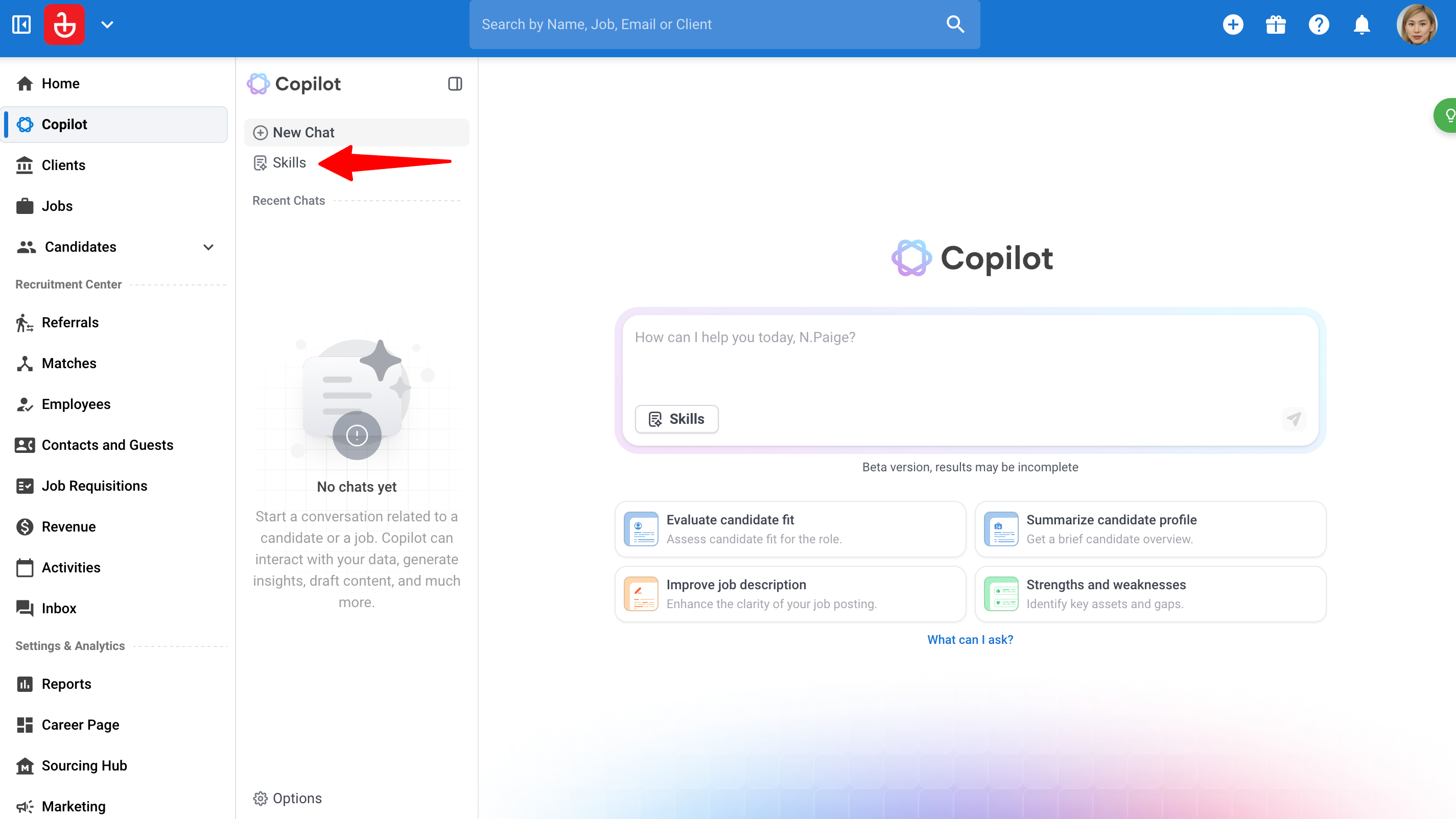
- Starten Sie einen neuen Skill auf eine von zwei Arten:
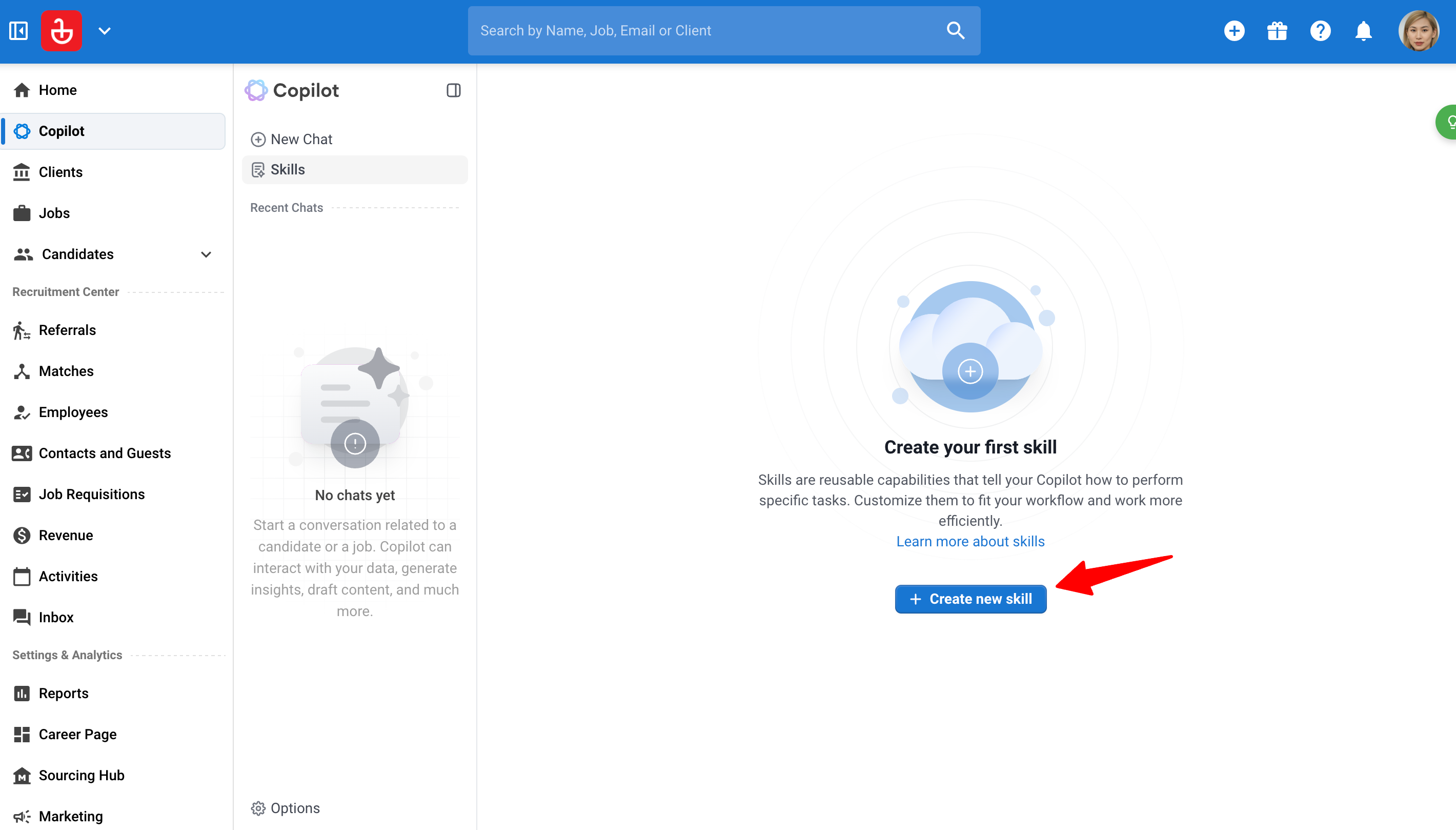
- Klicken Sie im Seitenmenü des Copiloten auf "Skills" und dann auf "+ Create new skill".
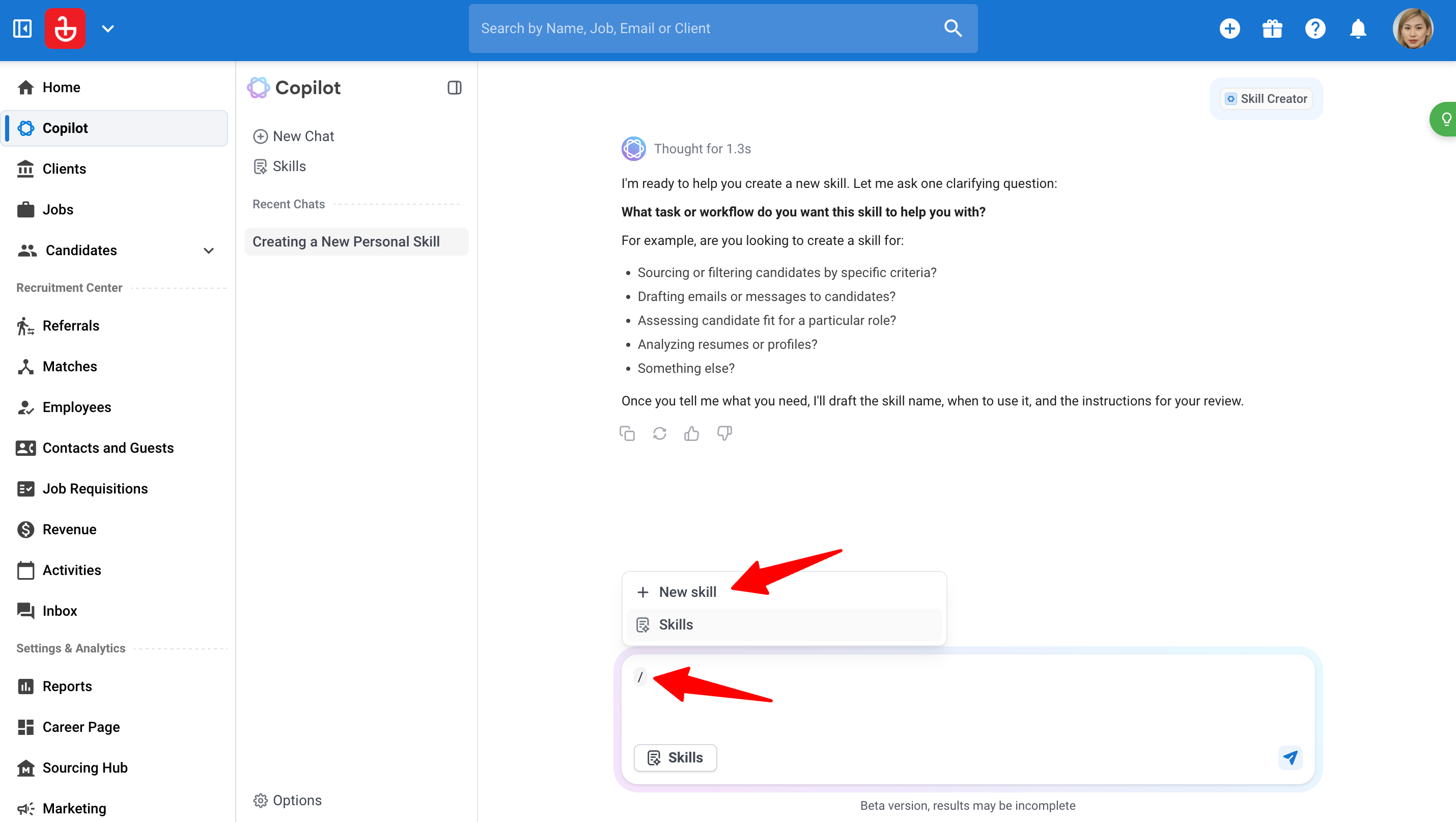
- Tippen Sie im Chatfeld auf / und wählen Sie "New skill".
- Klicken Sie im Seitenmenü des Copiloten auf "Skills" und dann auf "+ Create new skill".
- Der AI Copilot öffnet einen neuen Chat mit dem Titel "Create new skill" und fragt Sie:
- Bei welcher Aufgabe der Skill helfen soll
- Wie das Ergebnis aussehen soll
- Ob Sie bereits einen Prompt haben, von dem Sie ausgehen können
Beschreiben Sie in einfacher Sprache, was Sie möchten, oder fügen Sie einen Prompt ein, den Sie bereits verwenden.
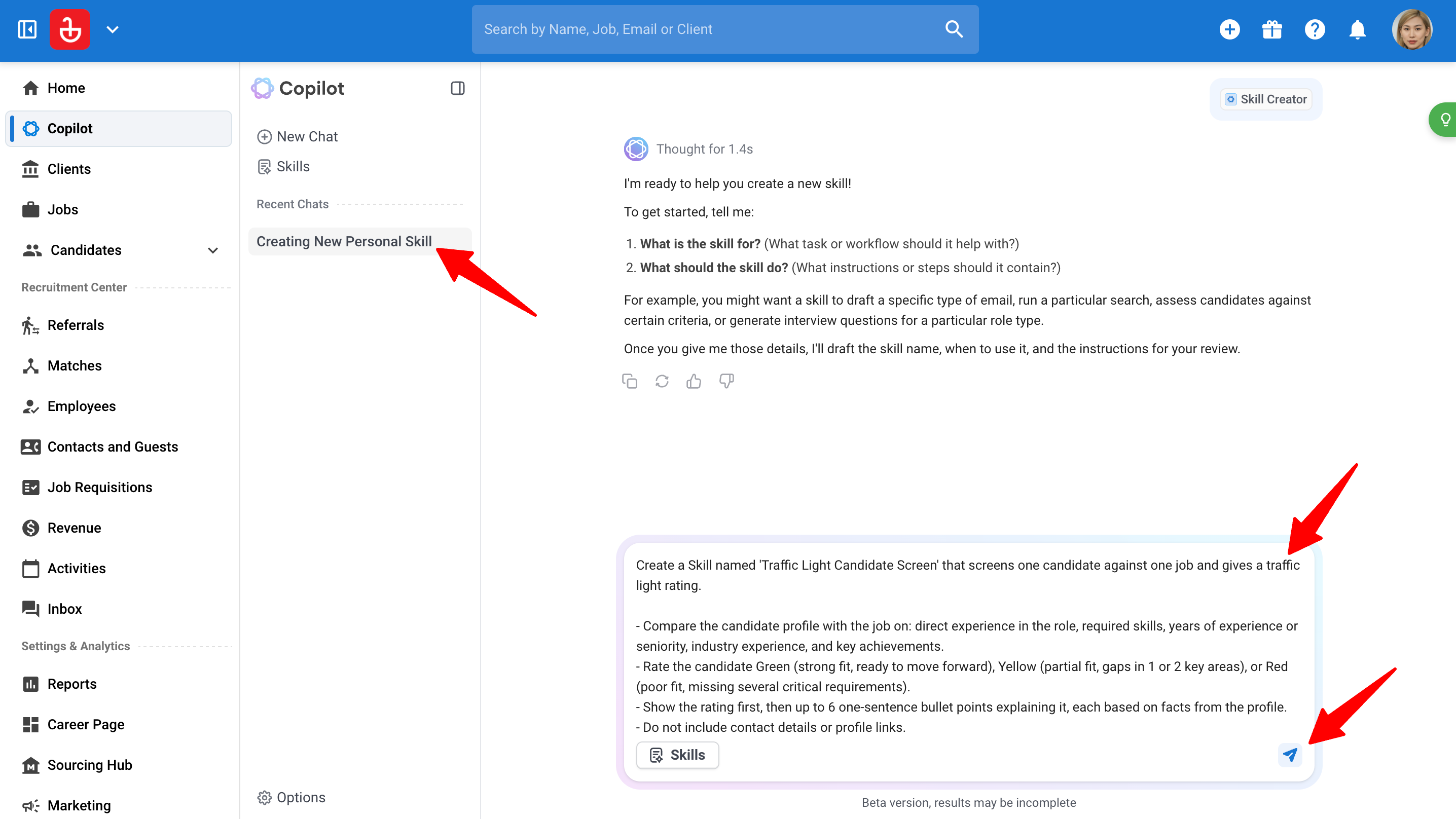
- Der AI Copilot schlägt einen Skill-Entwurf vor und bittet Sie, alle notwendigen Entscheidungen zu bestätigen.
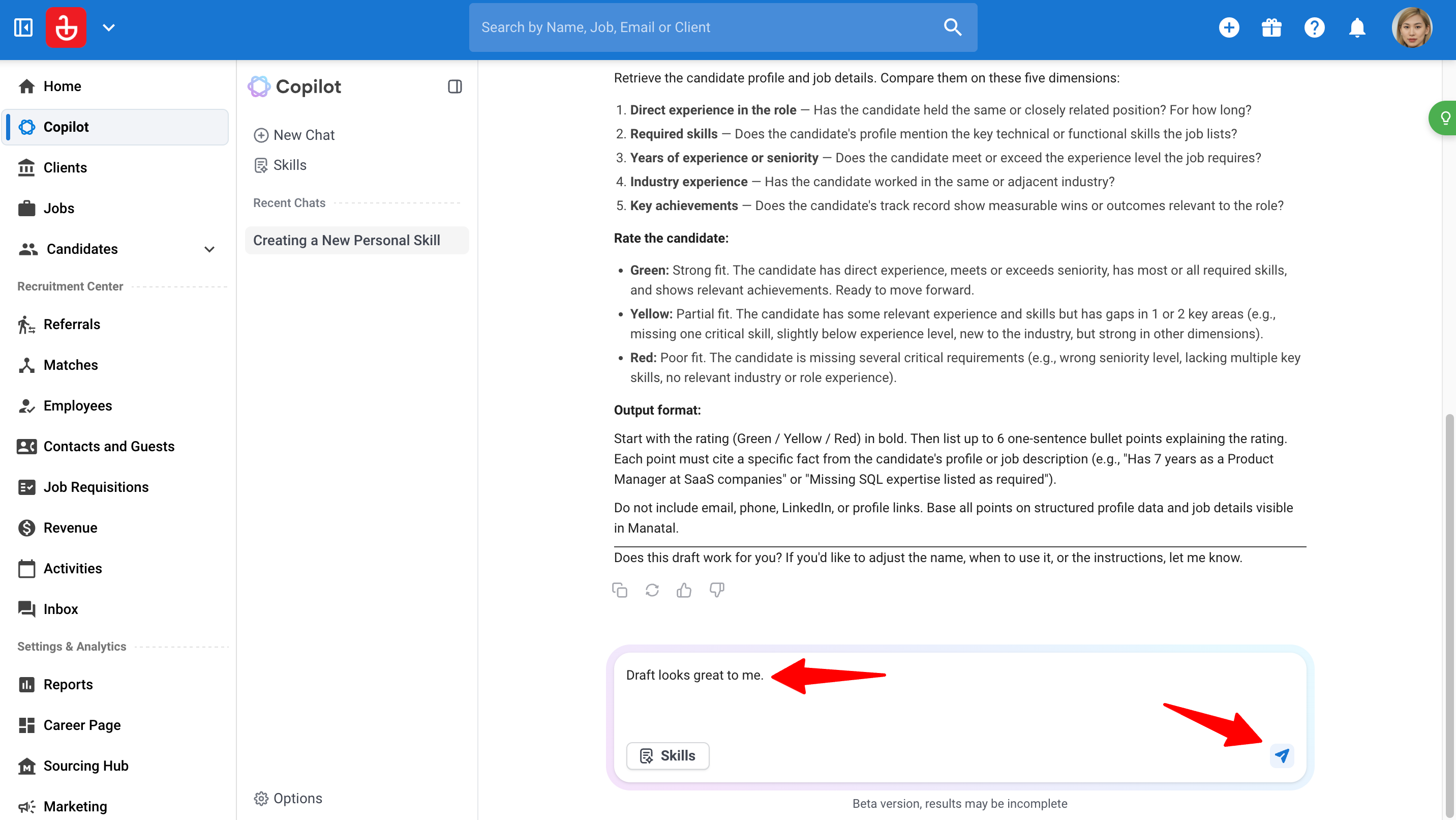
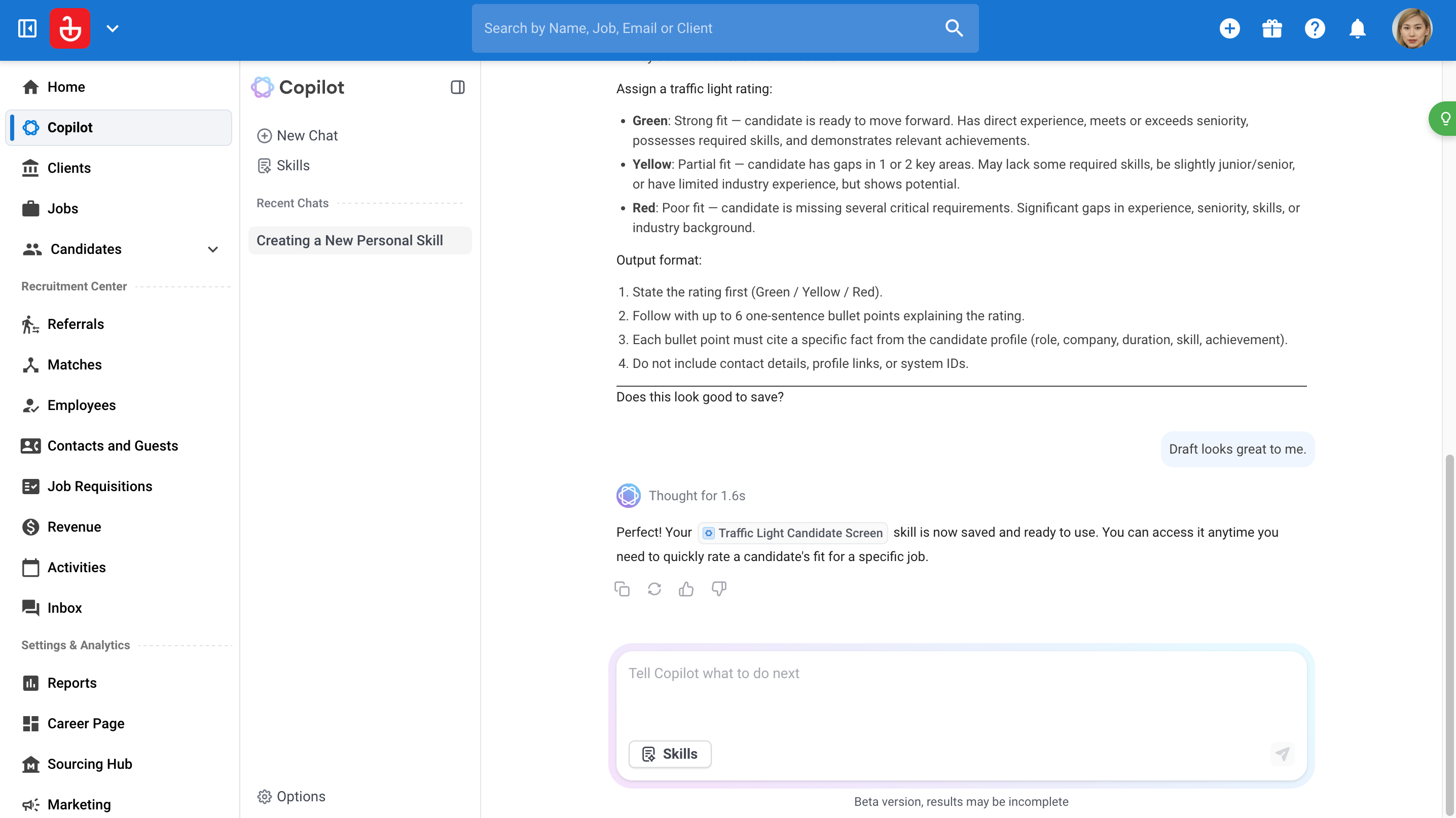
- Bestätigen Sie den Entwurf. Der AI Copilot erstellt den Skill, gibt ihm einen Namen und eine Beschreibung und bietet an, einen Test durchzuführen. Ihr neuer Skill ist sofort einsatzbereit.
Einen Skill verwenden
Es gibt zwei Möglichkeiten, einen Skill zu verwenden.
Automatisch: Tippen Sie Ihre Anfrage wie gewohnt ein. Wenn der AI Copilot einen Skill findet, der zu Ihrer Frage passt, verwendet er diesen Skill für Sie.
Wenn Sie beispielsweise einen Skill für das Traffic Light Candidate Screening haben und "Screen Daniel Wellington für die Rolle des Principal Product Manager" eingeben, wendet der AI Copilot diesen an, ohne dass Sie ihn auswählen müssen.
Manuell: Wählen Sie den Skill selbst aus, wenn Sie sicherstellen möchten, dass ein bestimmter Skill verwendet wird:
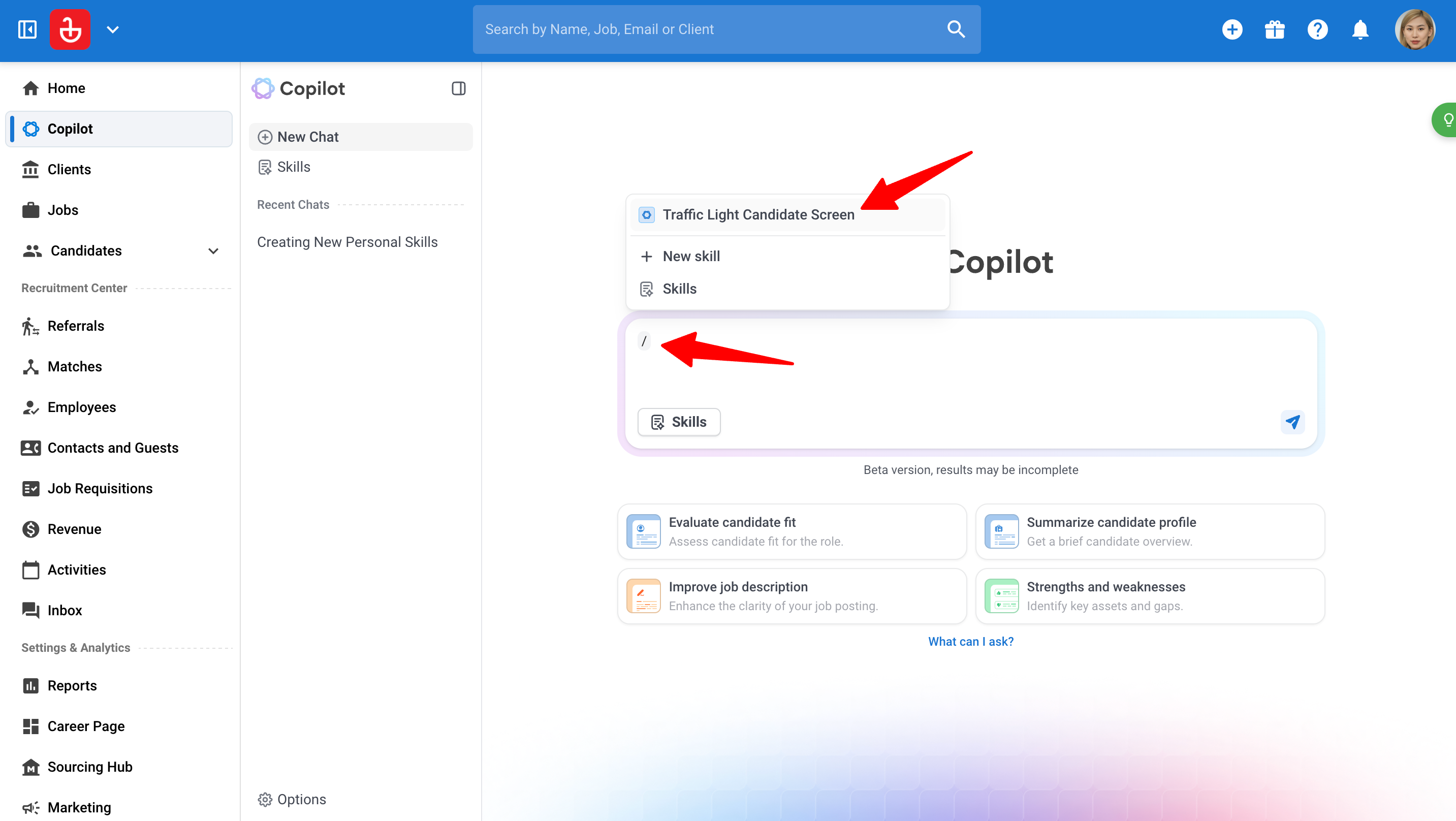
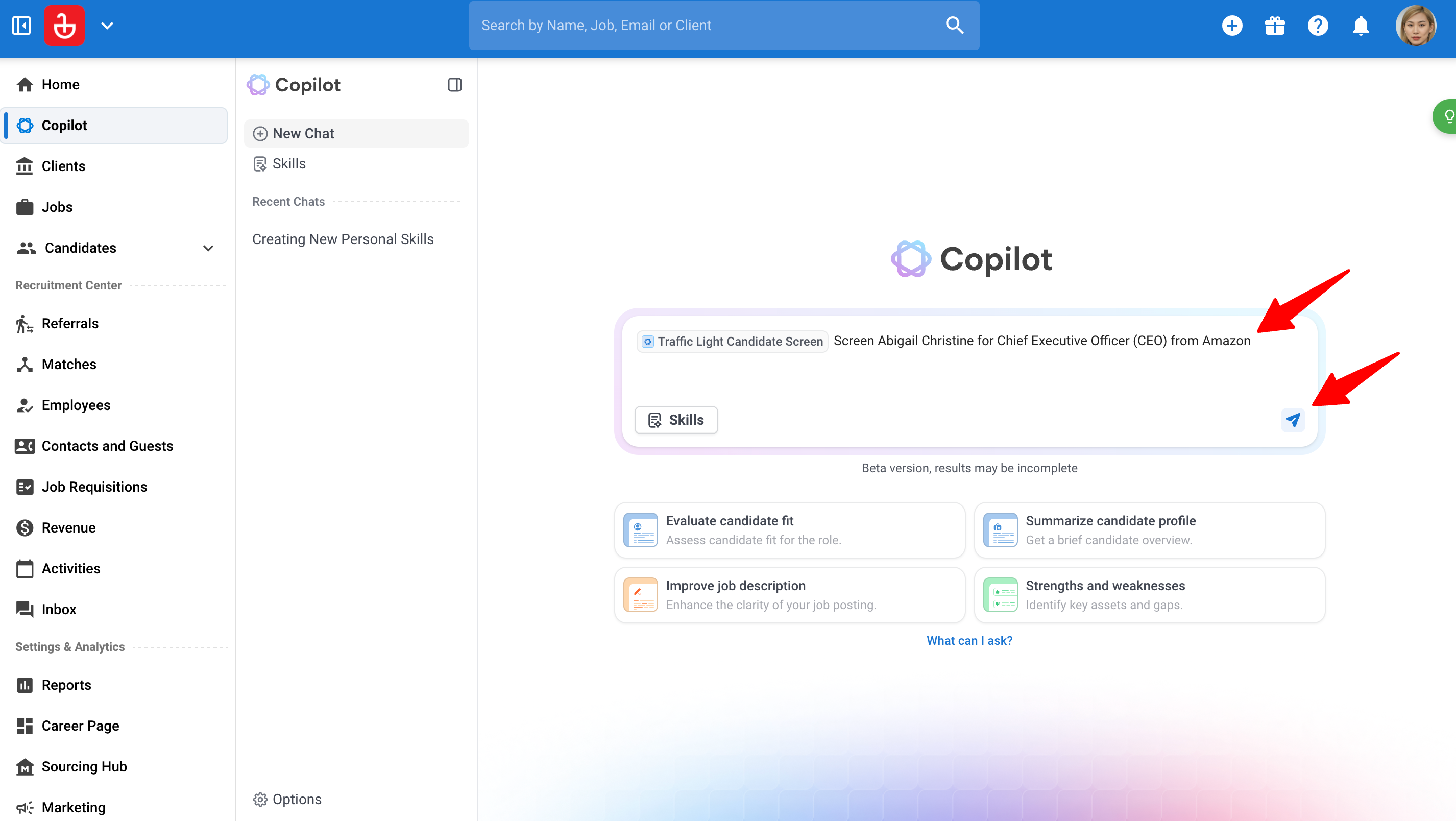
- Tippen Sie im Chatfeld auf /, um die Skill-Auswahl zu öffnen. Sie können auch auf die Schaltfläche Skills unter dem Chatfeld klicken. Wählen Sie dann einen Skill aus oder tippen Sie weiter, um nach dem Namen zu filtern (zum Beispiel /Traffic).
- Der Skill wird als Chip am Anfang Ihrer Nachricht hinzugefügt.
Hinweis
Sie können einer einzelnen Nachricht bis zu 3 Skills hinzufügen.
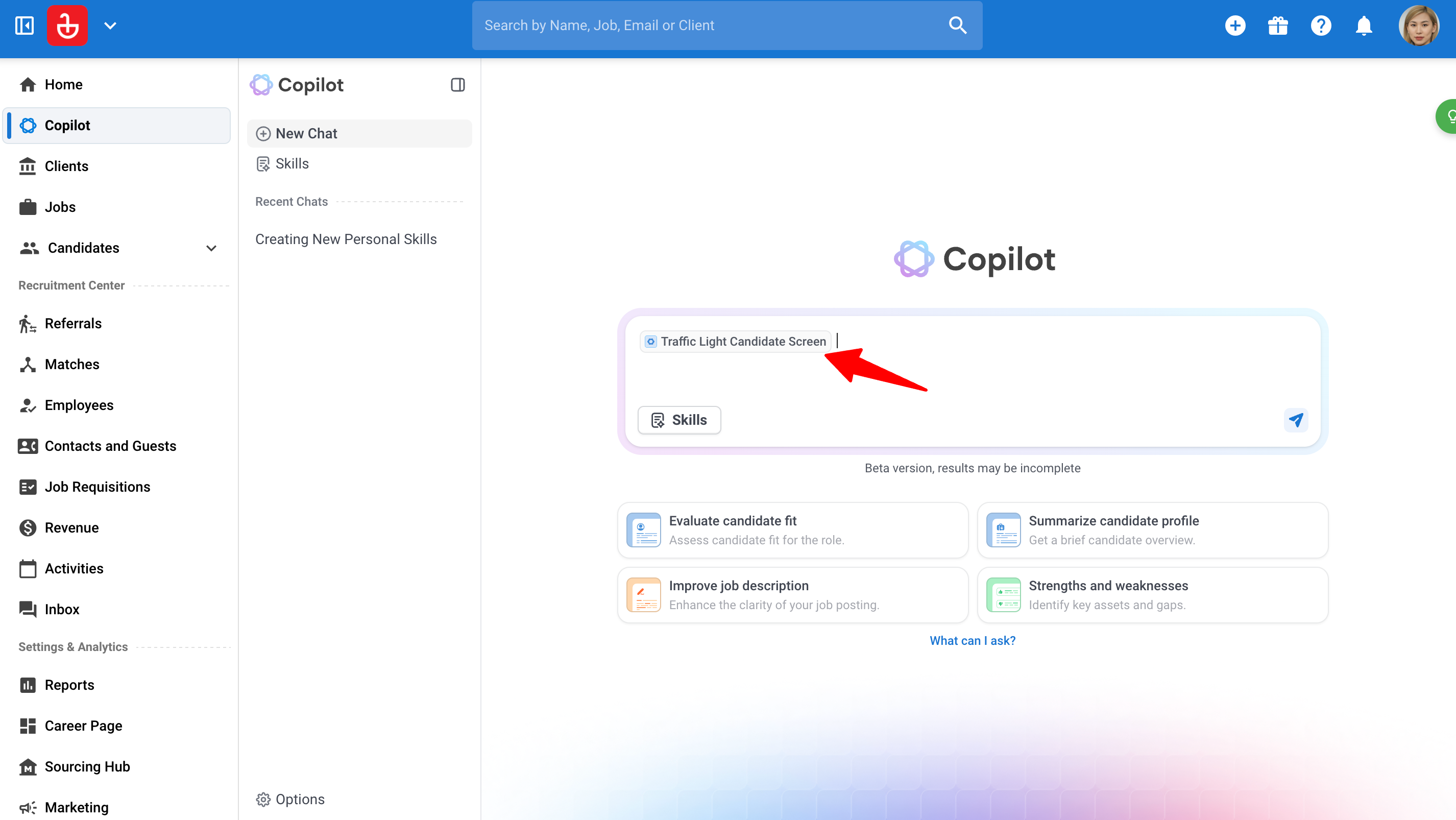
- Fügen Sie nach dem Chip weitere Details hinzu, wie z. B. den Namen des Kandidaten und des Jobs, und senden Sie die Nachricht ab.
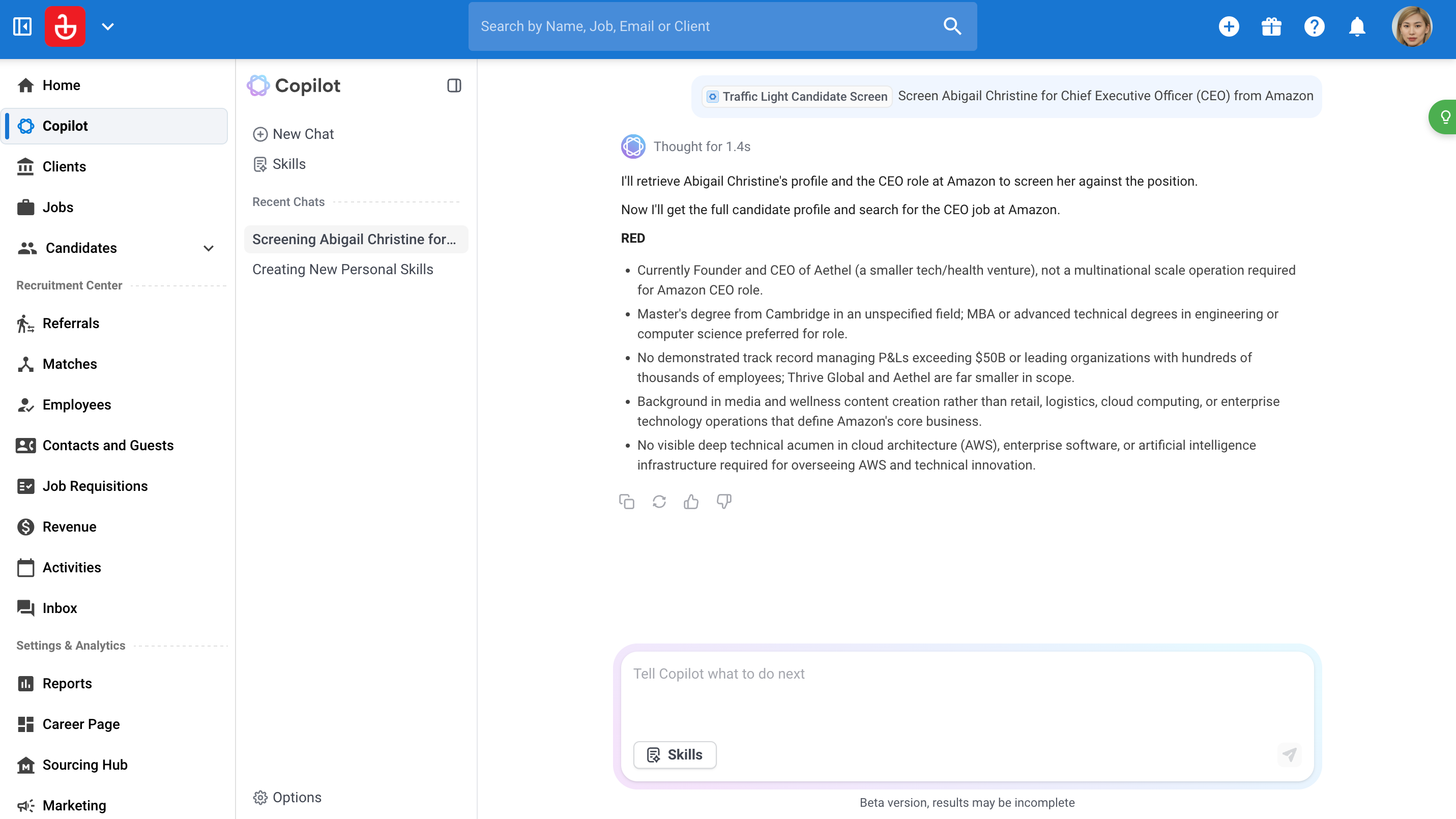
- Sie erhalten dann Ihr Ergebnis.
-
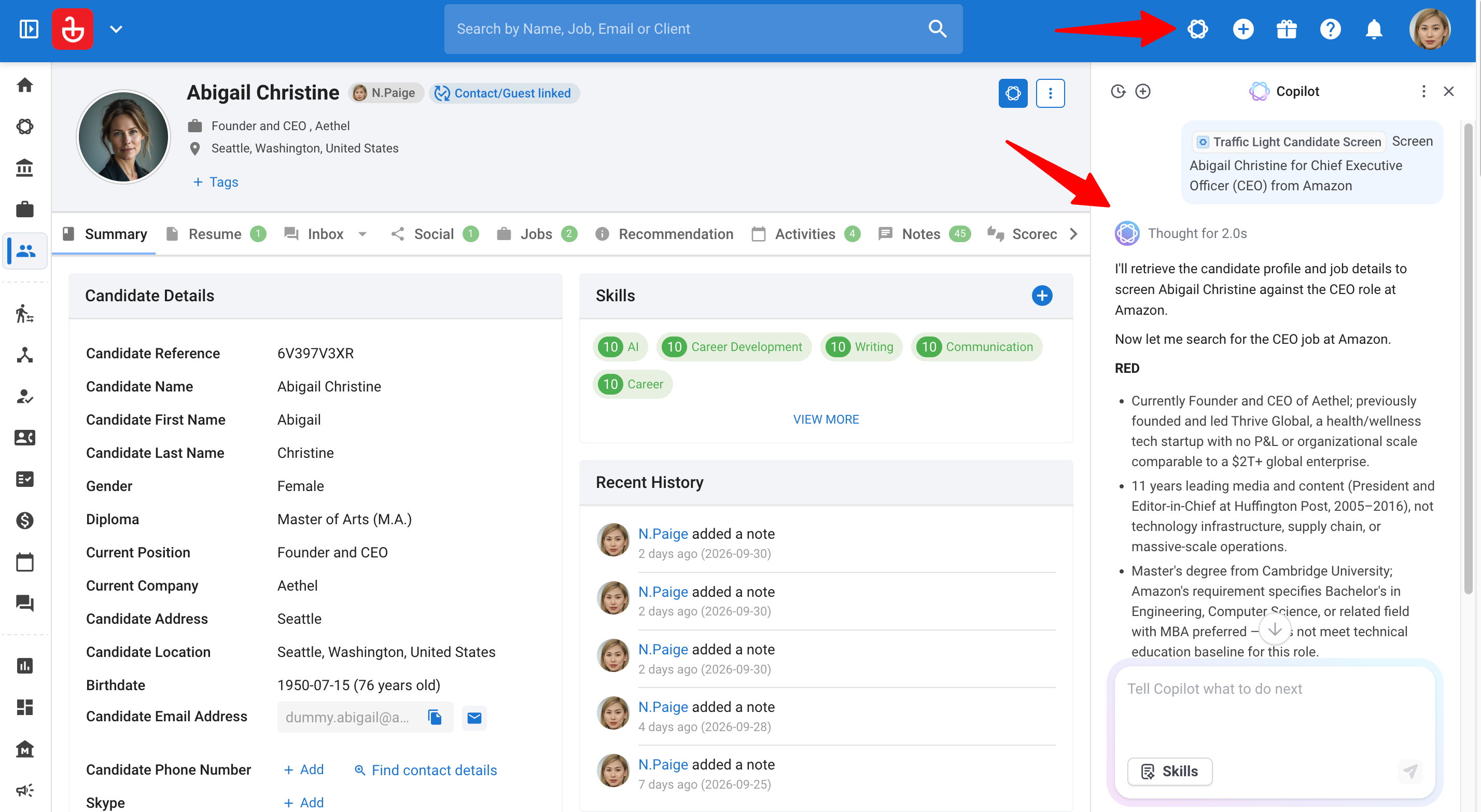
Skills funktionieren im Seitenfenster und in der Vollbildansicht. Wenn Sie den AI Copilot aus einem Kandidatenprofil heraus öffnen, wird dieser Kandidat automatisch als Kontext verwendet.
-
Tipp: Um einen Skill direkt aus der Bibliothek auszuprobieren, öffnen Sie ihn und wählen Sie im Drei-Punkte-Menü Try in chat.
Einen Skill in der Vorschau anzeigen
-
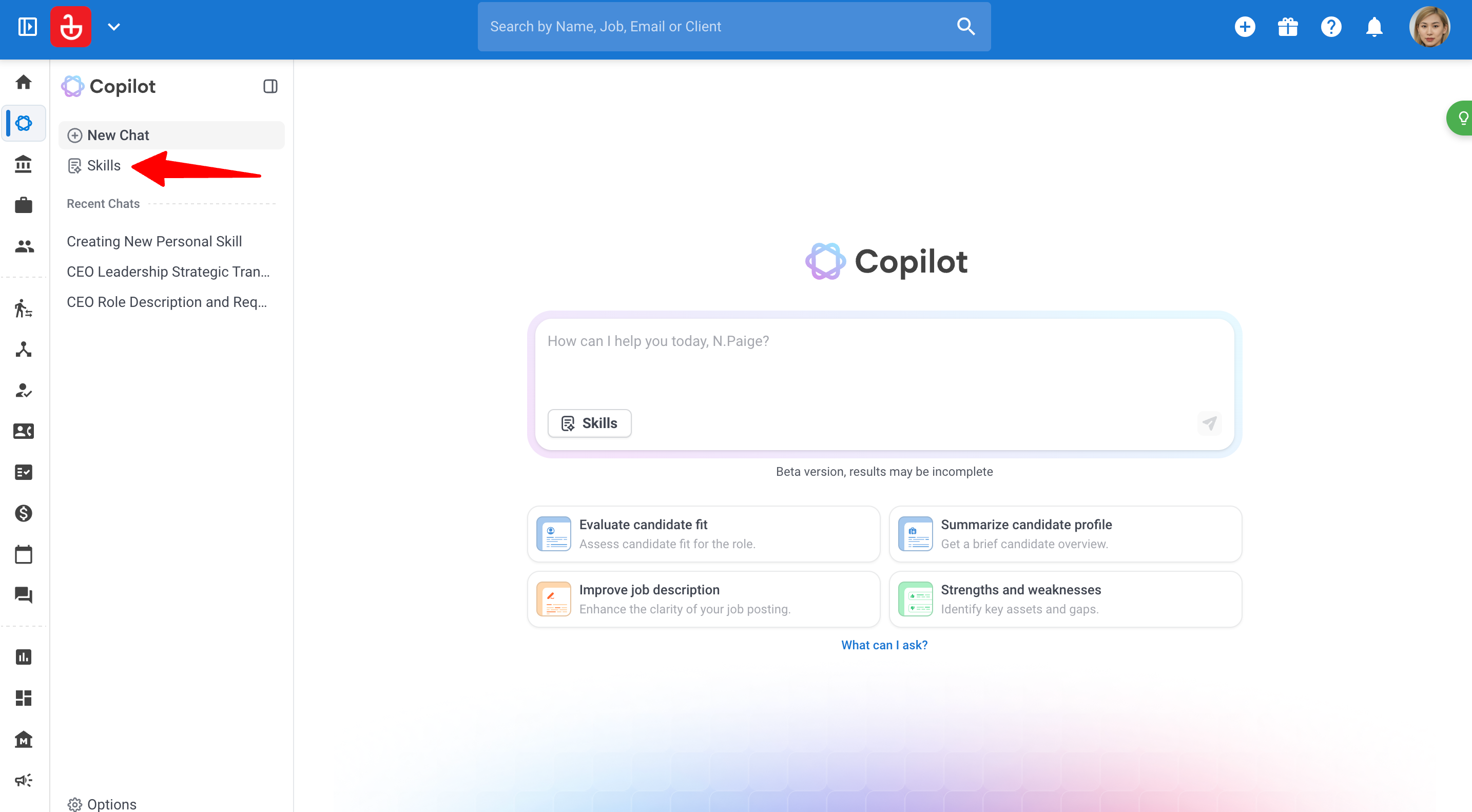
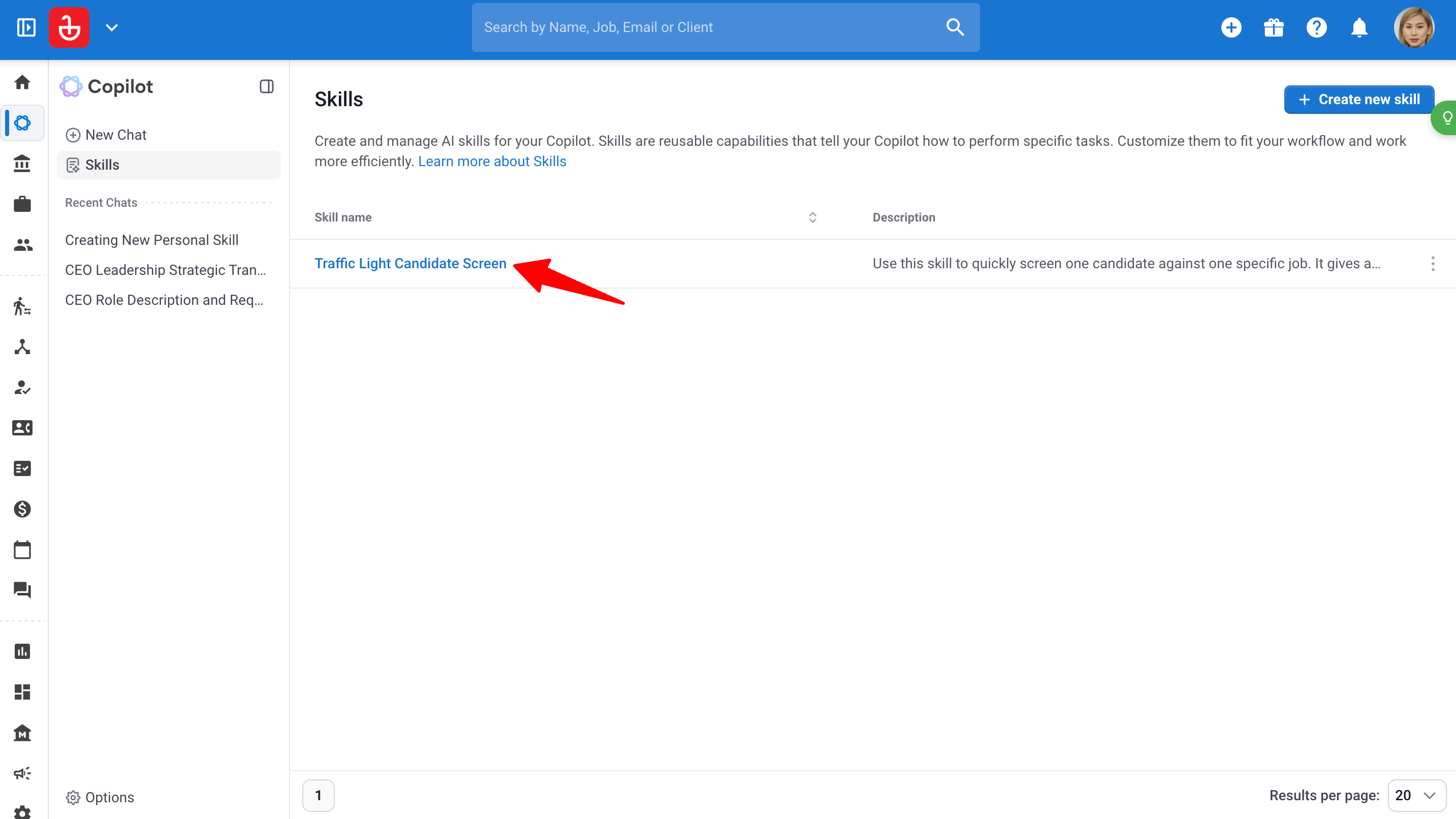
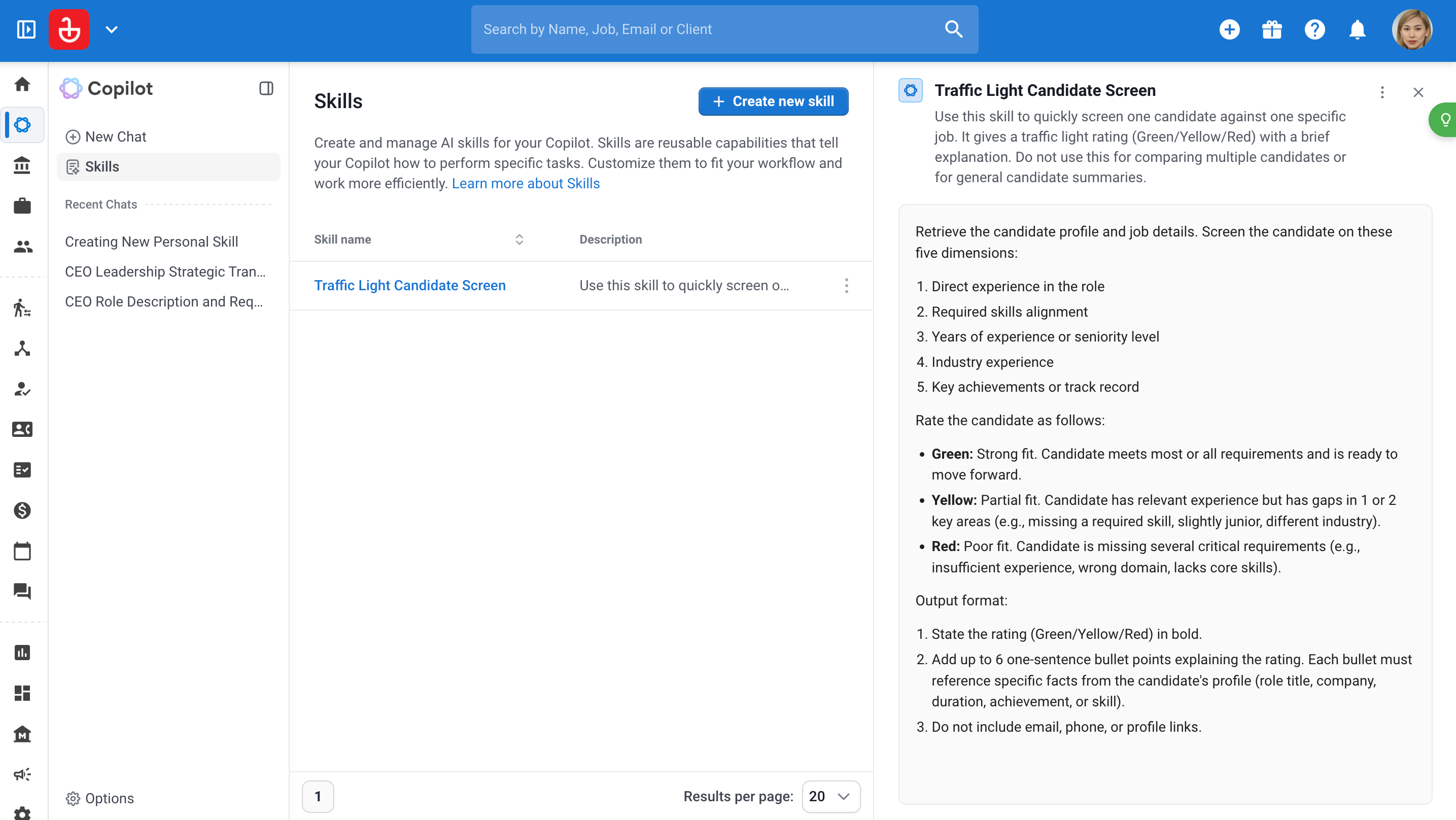
Klicken Sie im Seitenmenü des Copiloten auf Skills, um Ihre Skills-Bibliothek zu öffnen.
-
Klicken Sie auf einen Skill-Namen, um dessen vollständige Anweisungen in der Vorschau anzuzeigen.
Einen Skill bearbeiten
-
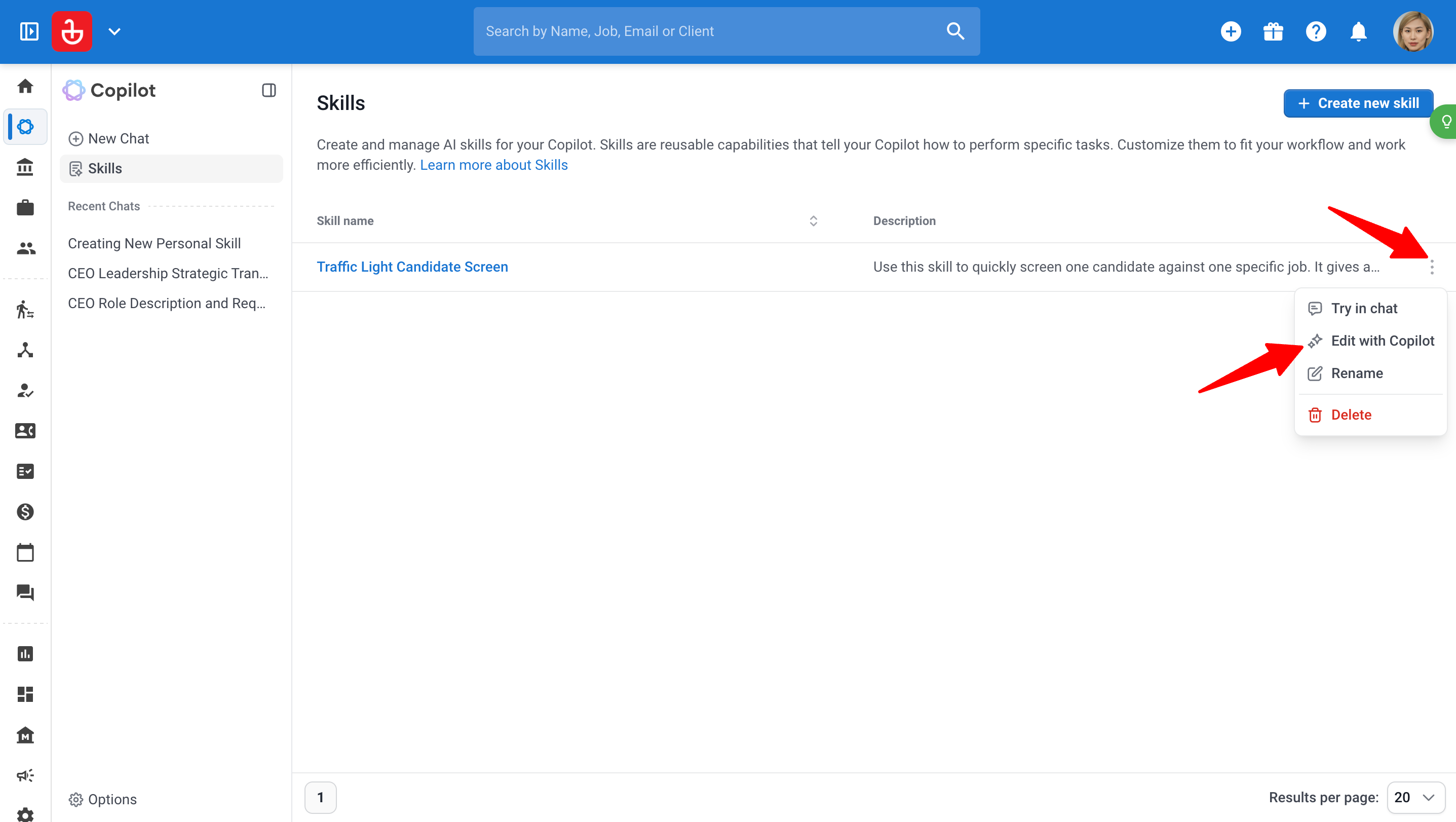
Klicken Sie im Seitenmenü des Copiloten auf Skills, um Ihre Skills-Bibliothek zu öffnen.
-
Öffnen Sie das Drei-Punkte-Menü und wählen Sie Edit with Copilot.
-
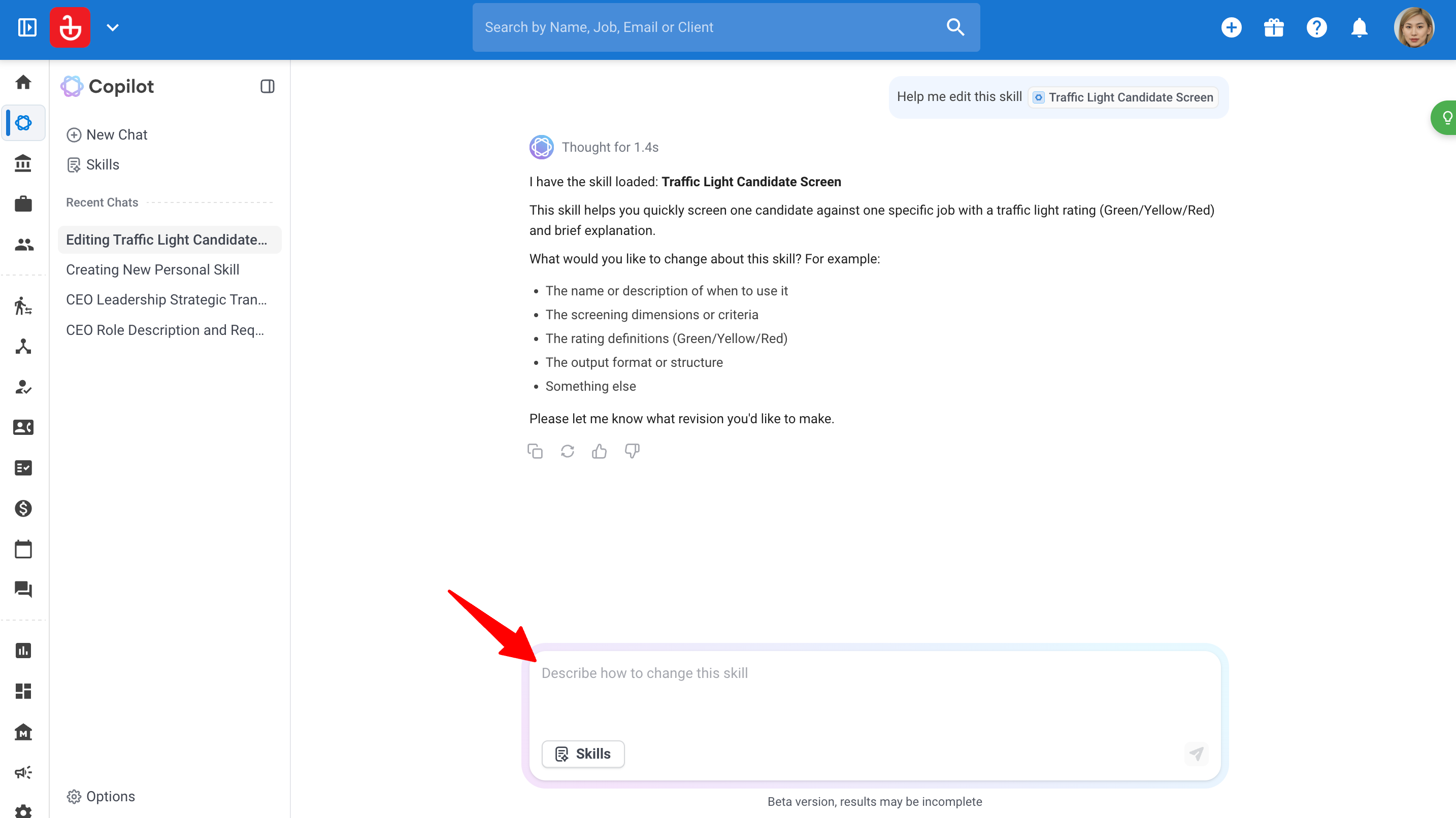
Beschreiben Sie, was Sie ändern möchten. Ihr Skill bleibt unverändert, bis Sie die Änderungen bestätigen.
Einen Skill umbenennen
-
Klicken Sie im Seitenmenü des Copiloten auf Skills, um Ihre Skills-Bibliothek zu öffnen.
-
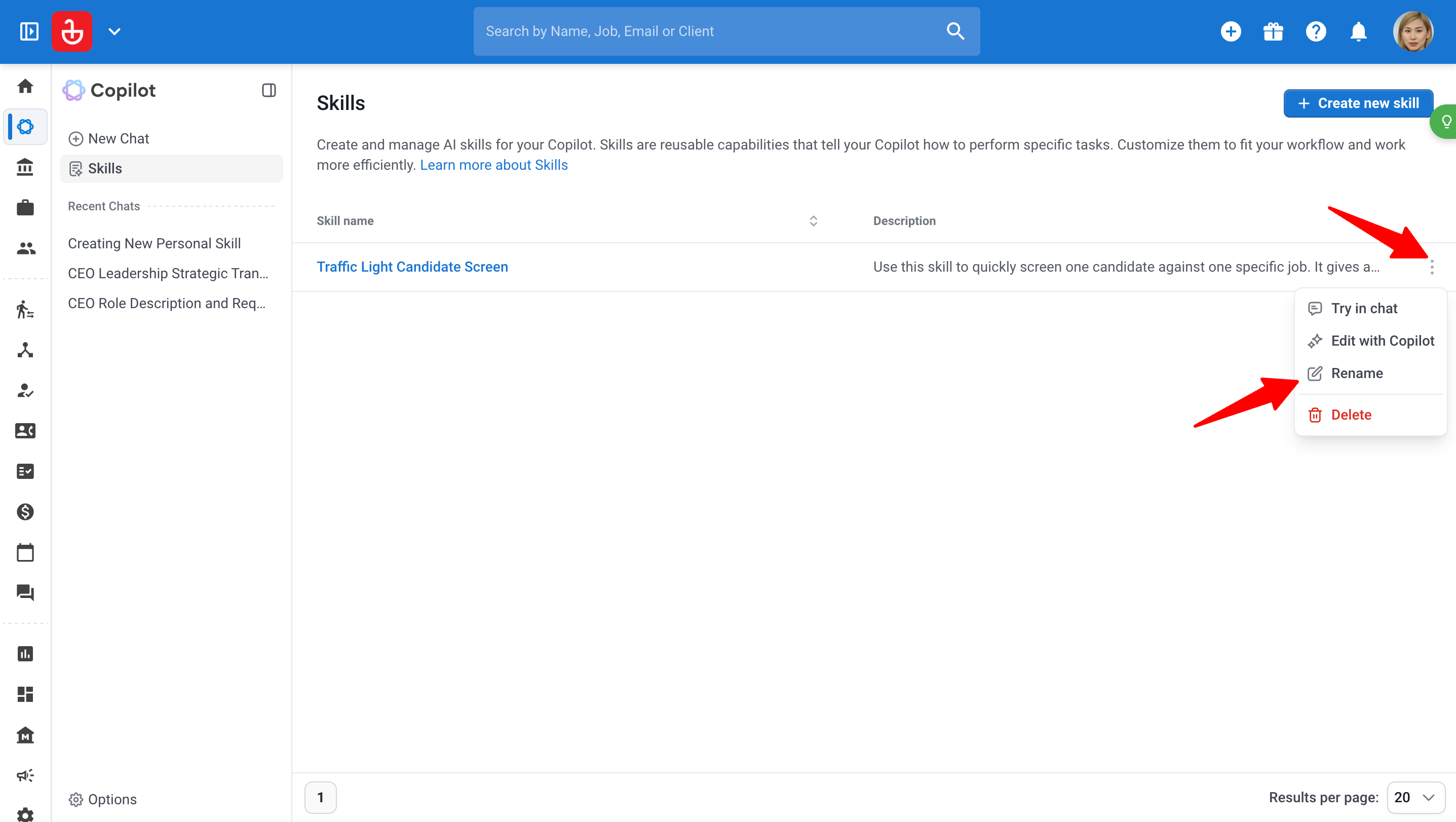
Öffnen Sie das Drei-Punkte-Menü und wählen Sie Rename.
-
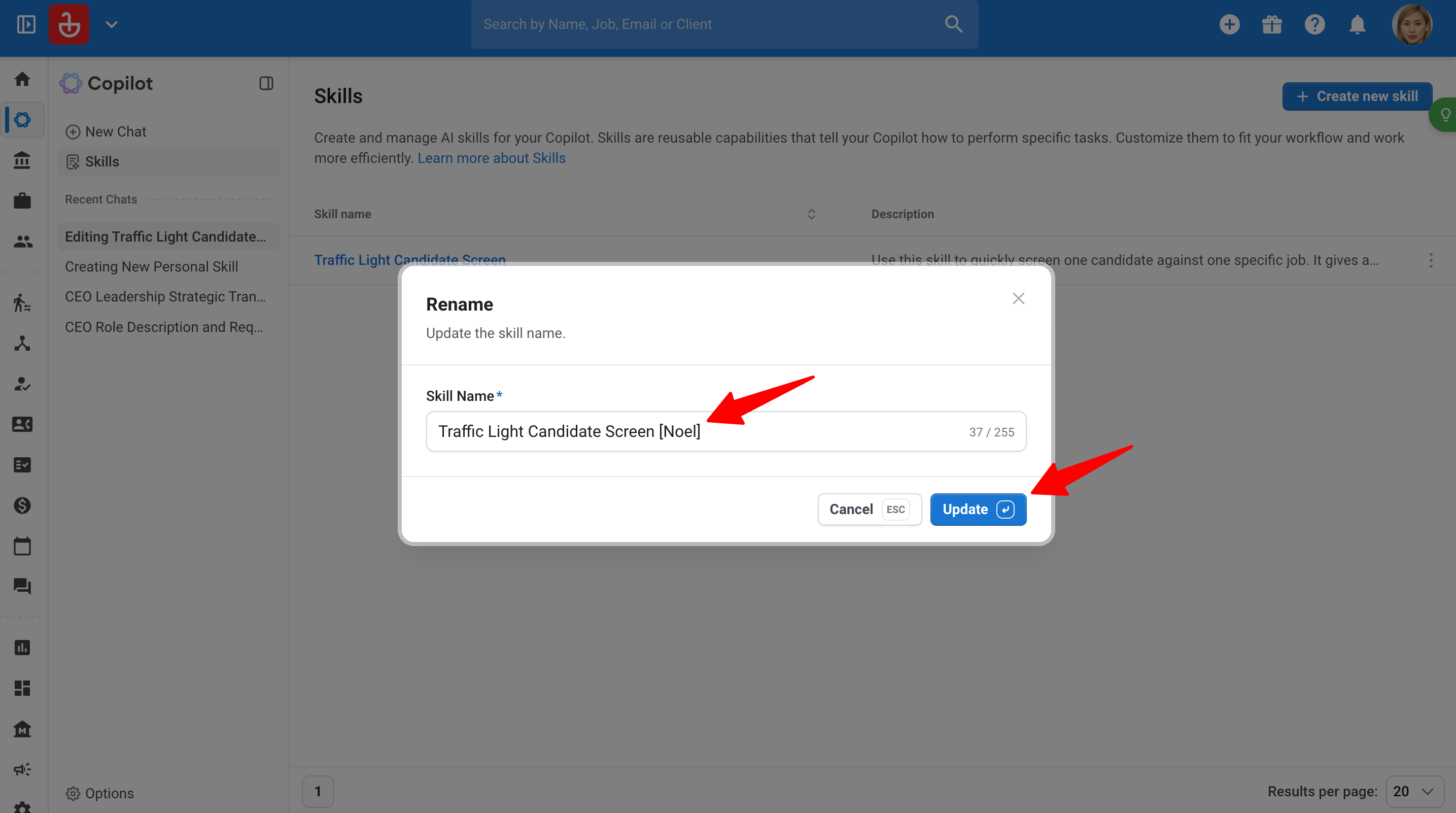
Geben Sie einen neuen Namen ein (bis zu 255 Zeichen) und klicken Sie auf Update.
Einen Skill löschen
Gelöschte Skills können nicht wiederhergestellt werden.
-
Klicken Sie im Seitenmenü des Copiloten auf Skills, um Ihre Skills-Bibliothek zu öffnen.
-
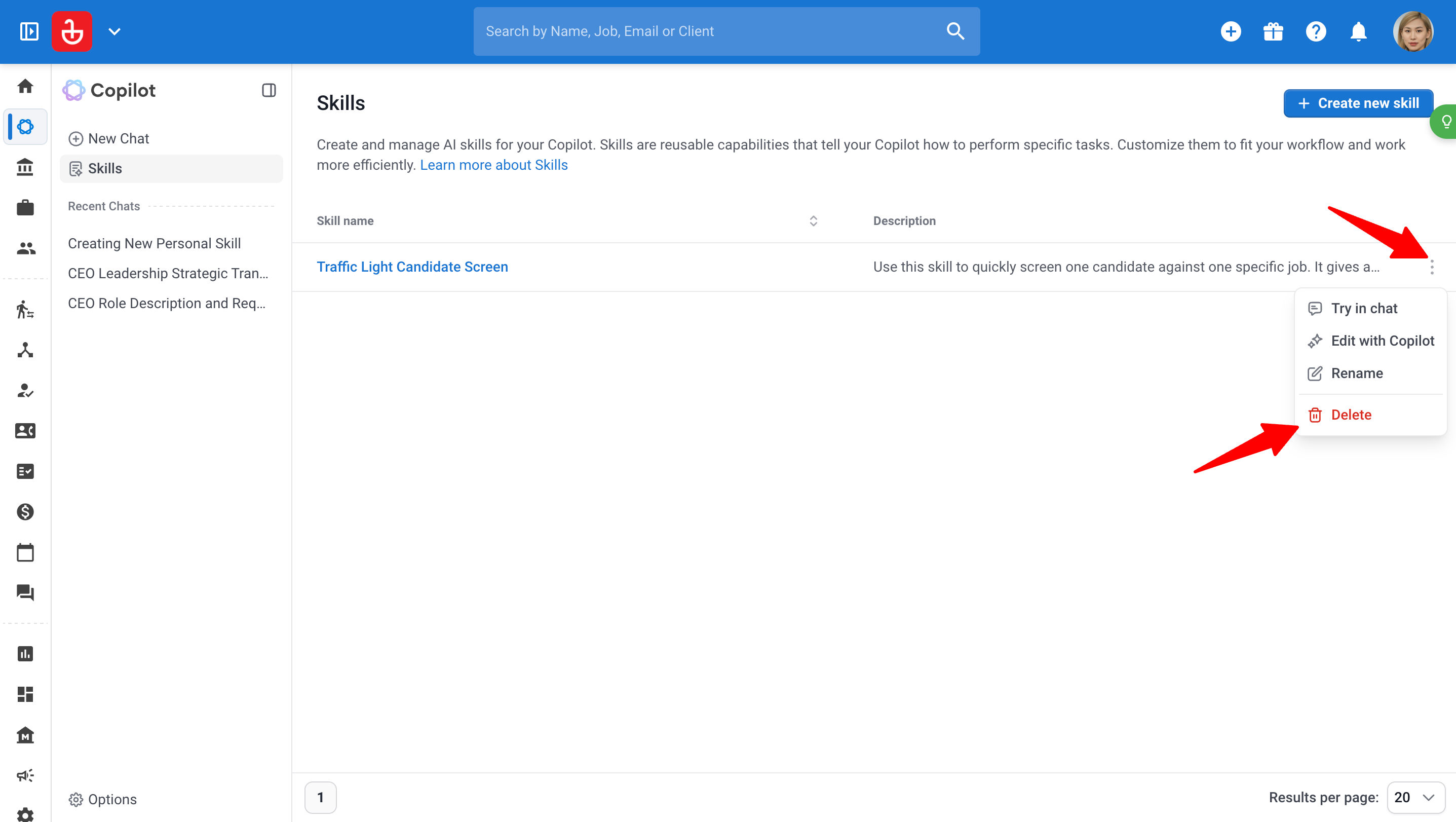
Öffnen Sie das Drei-Punkte-Menü und wählen Sie Delete.
-
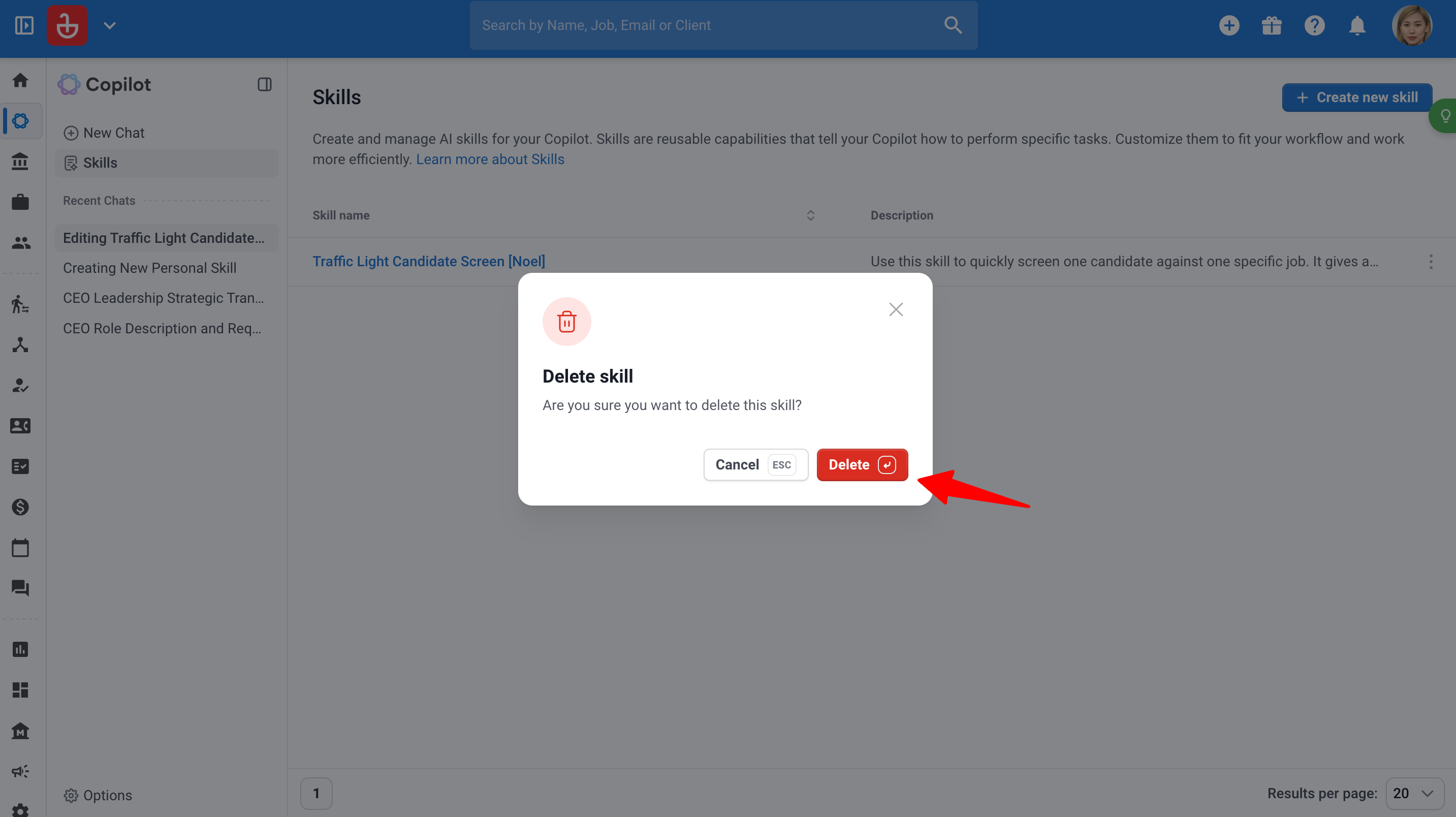
Klicken Sie auf "Delete".
Tipps und FAQ
Tipps für einen guten Skill
- Ein Skill, eine Aufgabe. Ein Skill für das Screening und ein separater Skill für Pitch-E-Mails funktionieren besser als ein einziger Skill, der beides erledigt.
- Seien Sie spezifisch, nicht vage. Vermeiden Sie allgemein gehaltene Skills wie "Finde den besten Kandidaten" oder "Durchsuche alle Kandidaten". Benennen Sie die genaue Aufgabe, die Eingaben (zum Beispiel ein Kandidat und ein Job) und die zu verwendenden Kriterien. Je expliziter Ihr Skill ist – im Rahmen dessen, worauf der AI Copilot zugreifen kann – desto besser sind die Ergebnisse.
- Beschreiben Sie das gewünschte Ergebnis. Geben Sie an, wie lang es sein soll, welches Format verwendet werden soll (Aufzählungspunkte, E-Mail, Bewertung) und was weggelassen werden soll.
- Sagen Sie, wann es verwendet werden soll und wann nicht. Der AI Copilot liest dies, um zu entscheiden, wann der Skill automatisch angewendet werden soll und um zu vermeiden, dass er für die falsche Aufgabe verwendet wird.
- Beginnen Sie mit dem, was bereits funktioniert. Wenn Sie einen Prompt haben, der gute Ergebnisse liefert, fügen Sie ihn ein, wenn Sie den Skill erstellen.
- Testen und dann verfeinern. Führen Sie den Skill bei einigen Kandidaten aus und verwenden Sie Edit with Copilot, um ihn anzupassen.
FAQ
- Können andere Benutzer meine Skills sehen?
Nein. Skills sind persönlich. Jeder Benutzer sieht nur die Skills, die er erstellt hat, selbst innerhalb desselben Kontos. - Kann ein Skill auf Daten zugreifen, auf die der AI Copilot nicht zugreifen kann?
Nein. Skills verwenden dieselben Daten und Aktionen wie der AI Copilot und folgen Ihren bestehenden Manatal-Berechtigungen. - Kann ich Dateien oder Dokumente in einen Skill hochladen?
Noch nicht. Skills bestehen derzeit nur aus schriftlichen Anweisungen. - Verbrauchen Skills AI Copilot-Credits?
Ja. Das Ausführen eines Skills verbraucht Credits auf die gleiche Weise wie eine reguläre Anfrage an den AI Copilot. Der Verbrauch hängt von der Menge der verarbeiteten Daten ab.
Diese Funktion verwendet KI, um Ihren Recruiting-Workflow zu unterstützen. KI-Ausgaben sollen als Orientierungshilfe dienen und Ihr eigenes Urteilsvermögen nicht ersetzen. Wir empfehlen, diese im Rahmen Ihres Prozesses zu überprüfen. Alle endgültigen Recruiting-Entscheidungen liegen in Ihrer alleinigen Verantwortung.