Dies kann nur von einem Admin durchgeführt werden.
Was sind Benutzerdefinierte Kategorien und Felder
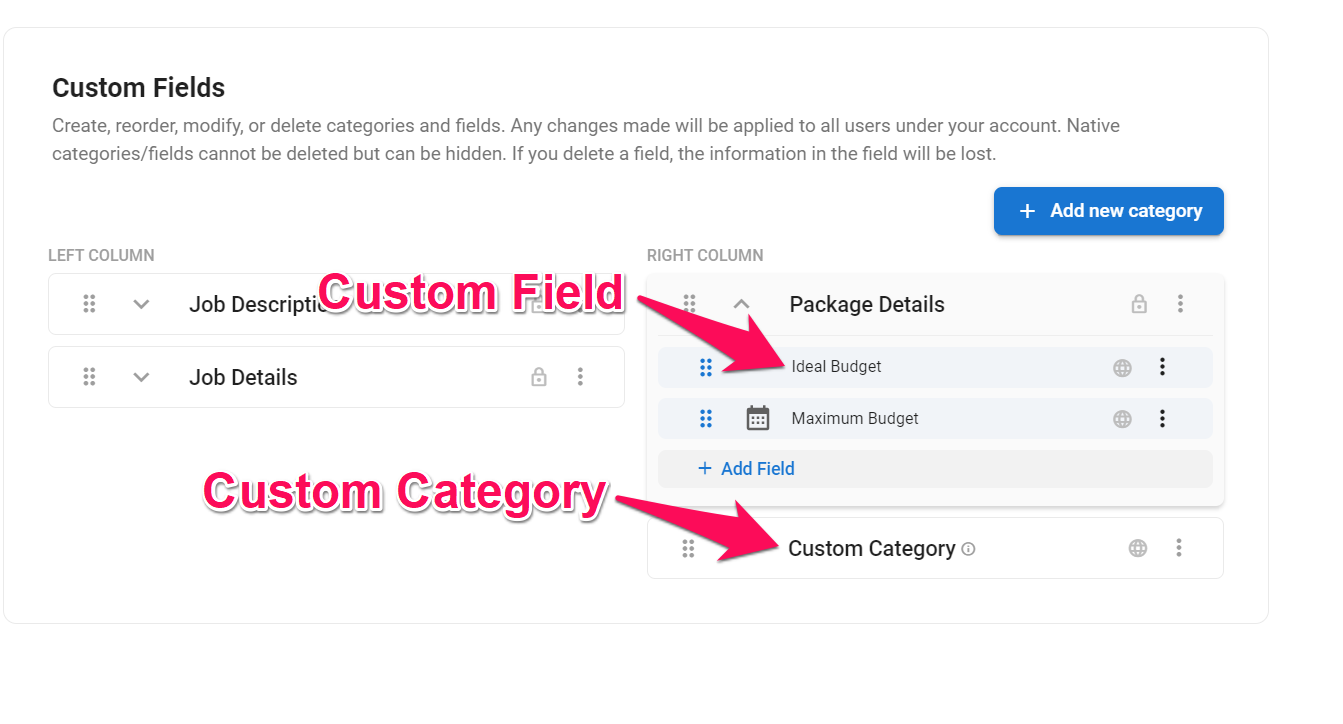
- "Benutzerdefinierte Kategorien" sind Kategorien, die im Reiter "Zusammenfassung" eines Jobs zusätzlich zu den Standardkategorien hinzugefügt werden können und die "Benutzerdefinierte Felder" enthalten können.
- "Benutzerdefinierte Felder" sind Felder, die im Reiter "Zusammenfassung" eines Jobs hinzugefügt werden können. Sie müssen entweder einer Standard- oder einer benutzerdefinierten Kategorie hinzugefügt werden.
Alle Änderungen werden für alle Benutzer Ihres Unternehmenskontos übernommen.
Erstellen einer Benutzerdefinierten Kategorie
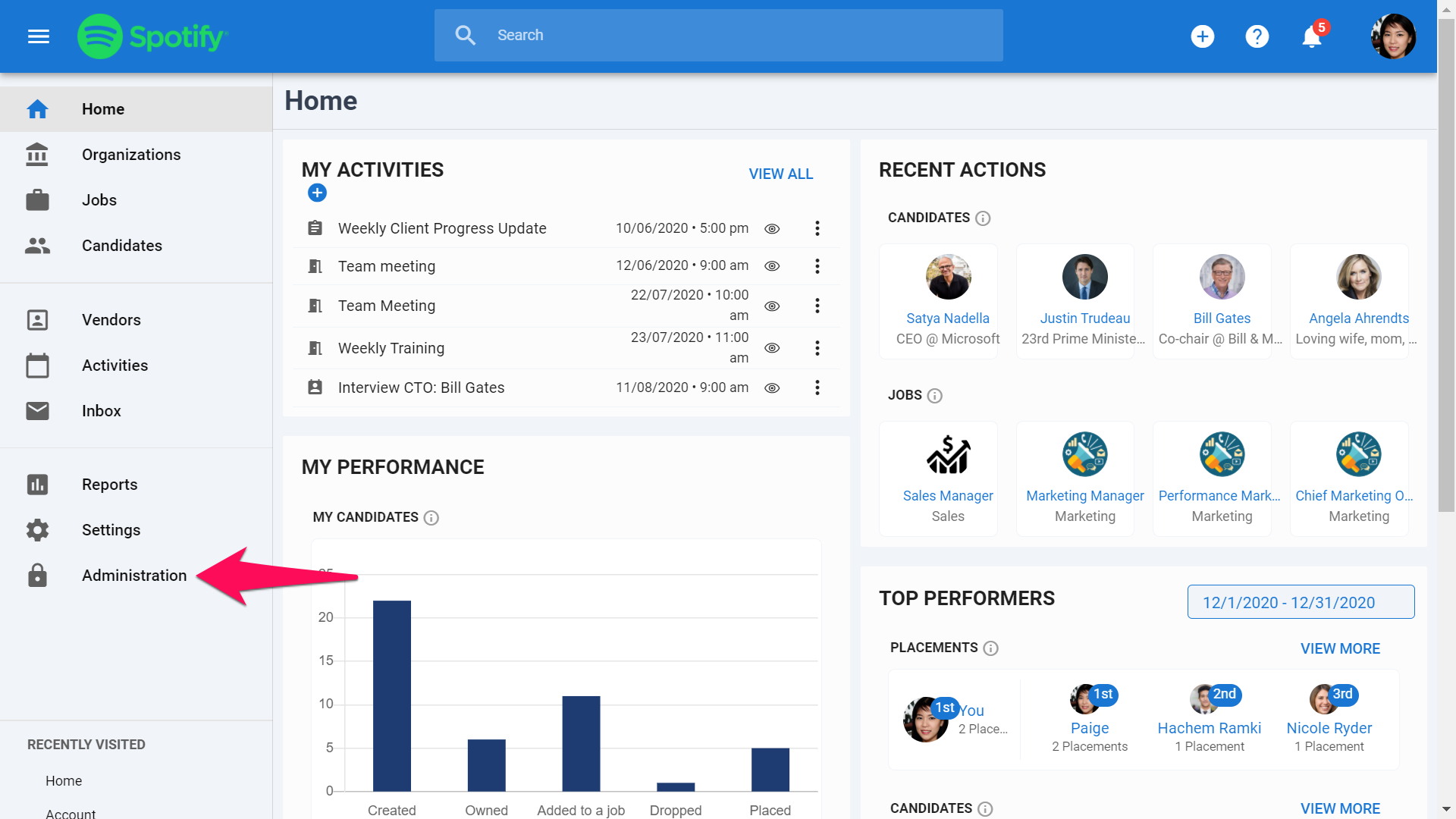
- Gehen Sie auf die folgende Seite. Alternativ klicken Sie in Ihrem Seitenmenü auf "Administration", öffnen Sie die Kategorie "Anpassung" und dann die Kategorie "Jobs". Klicken Sie anschließend auf "Job-Felder anpassen".
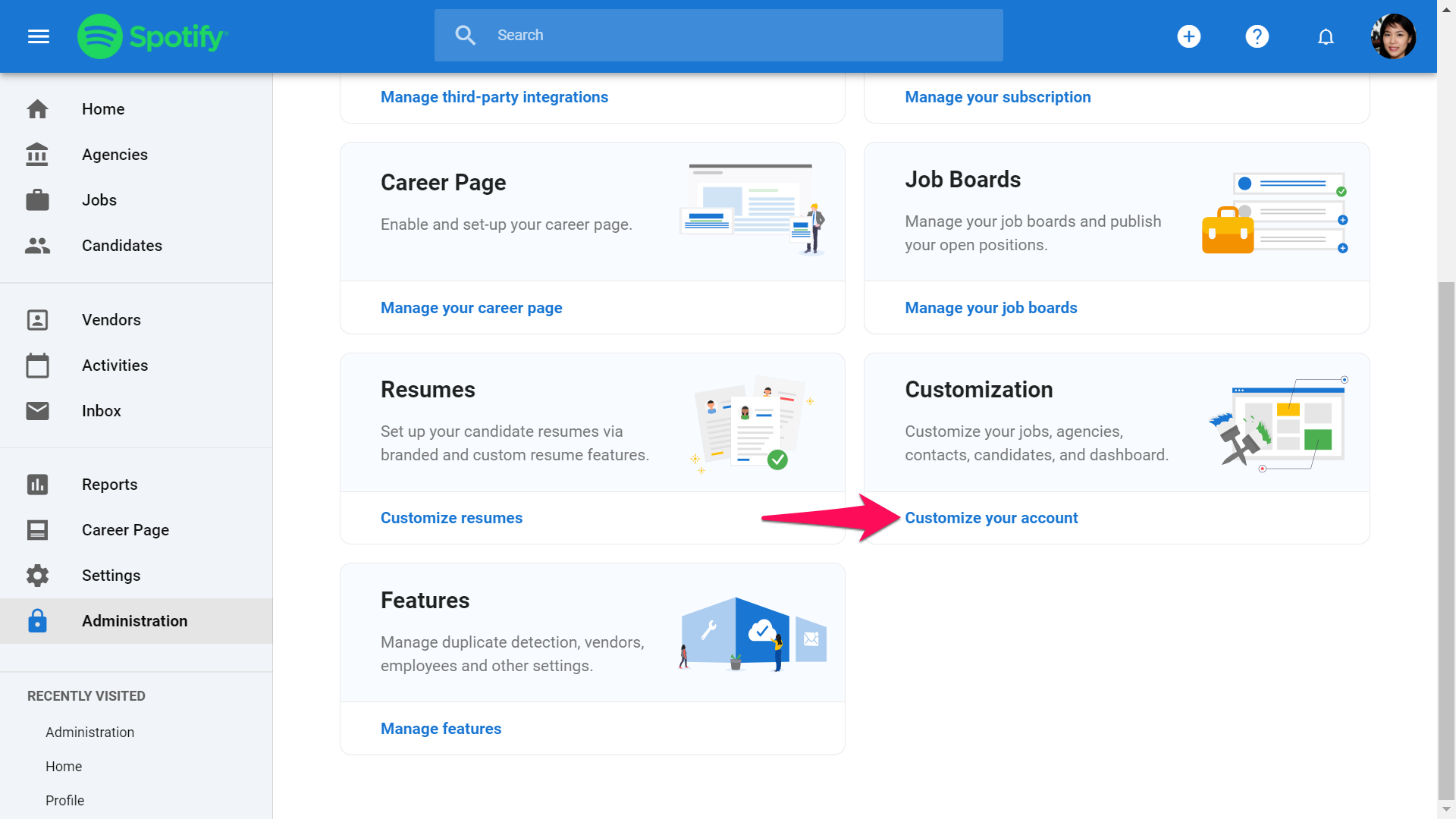
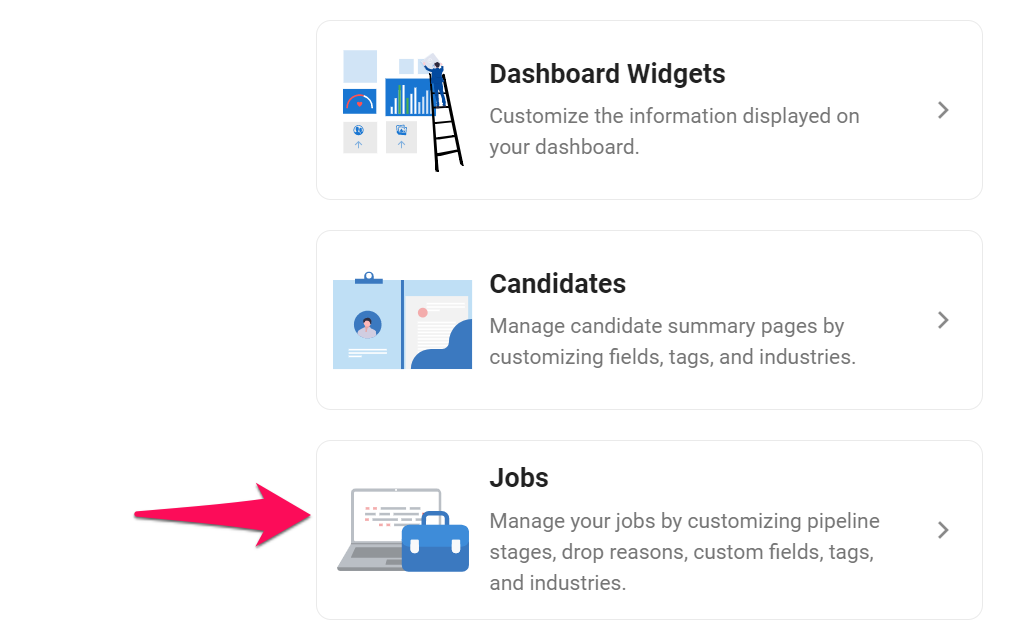
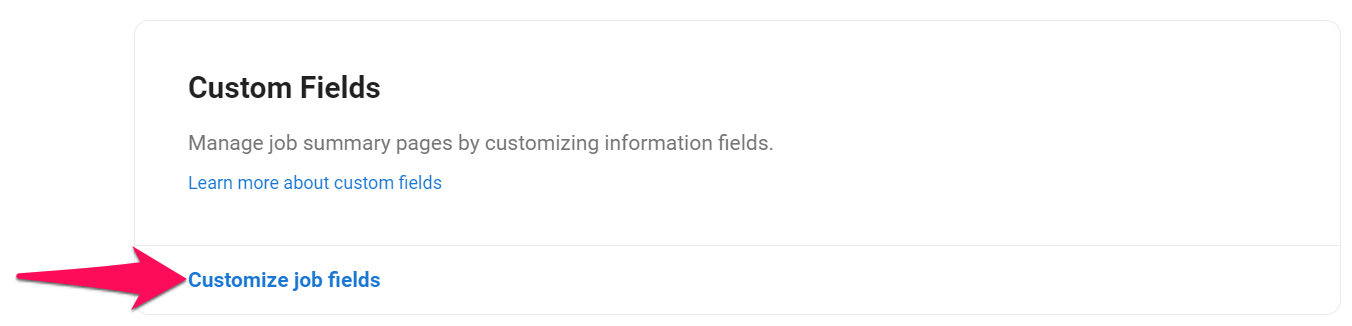
-
Klicken Sie auf "Neue Kategorie hinzufügen".
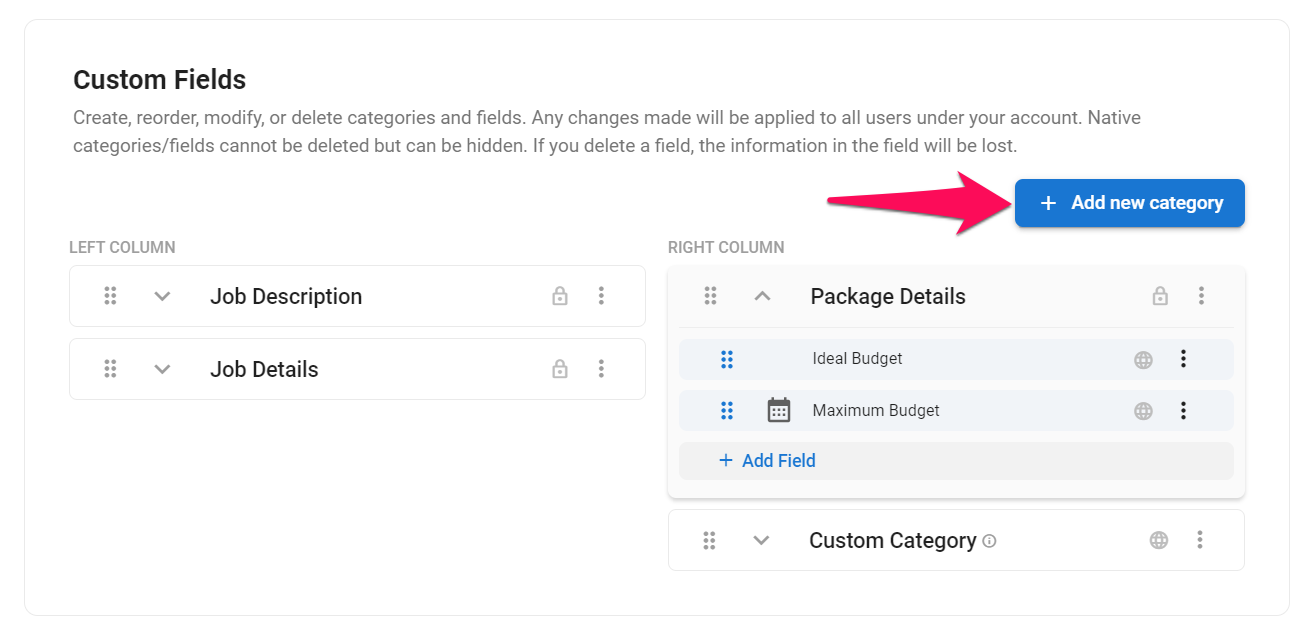
-
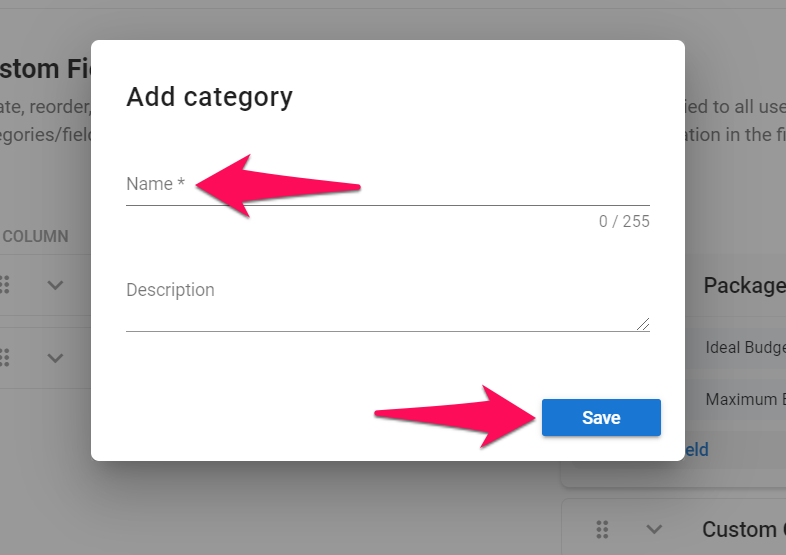
Füllen Sie die Felder aus und klicken Sie auf "Speichern".
Erstellen eines Benutzerdefinierten Feldes
- Gehen Sie auf die folgende Seite. Alternativ klicken Sie in Ihrem Seitenmenü auf "Administration", öffnen Sie die Kategorie "Anpassung" und dann die Kategorie "Jobs". Klicken Sie anschließend auf "Job-Felder anpassen".
-
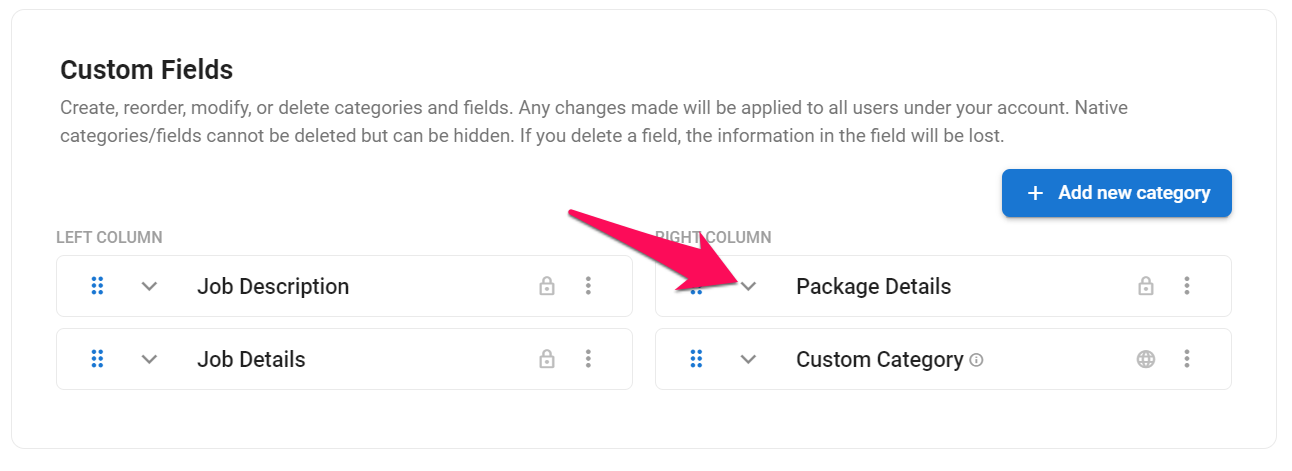
Öffnen Sie die Kategorie, unter der das benutzerdefinierte Feld hinzugefügt werden soll. Dies kann eine Standard- oder eine benutzerdefinierte Kategorie sein.
-
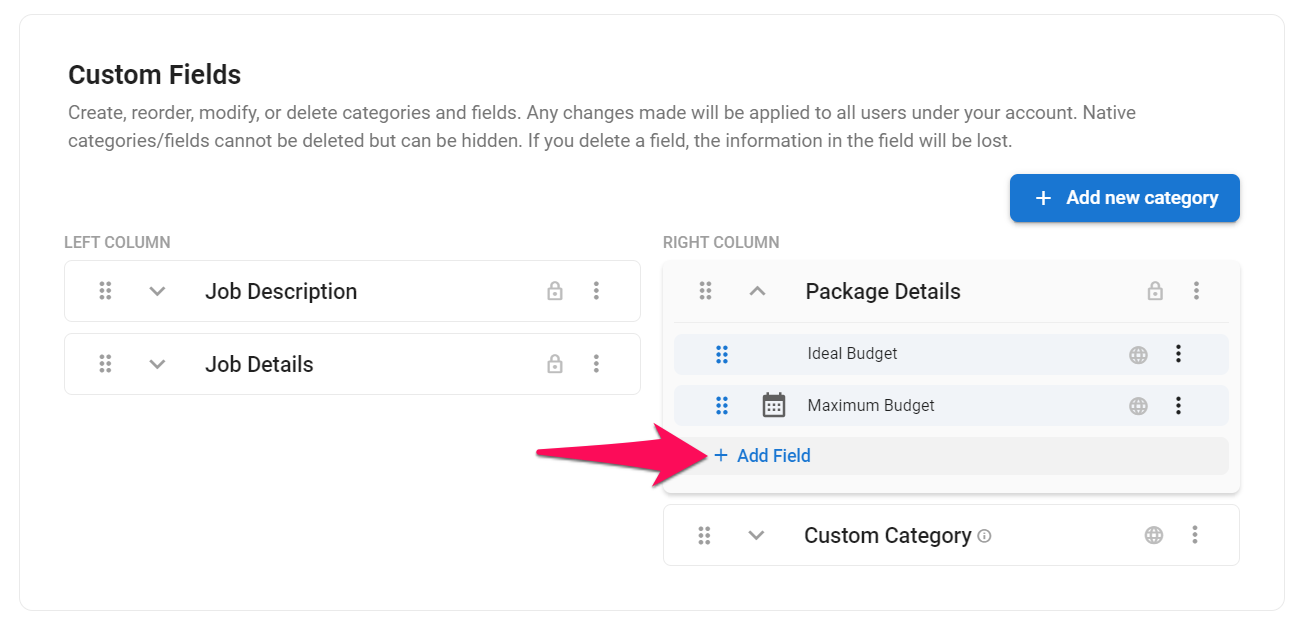
Klicken Sie auf "Feld hinzufügen".
-
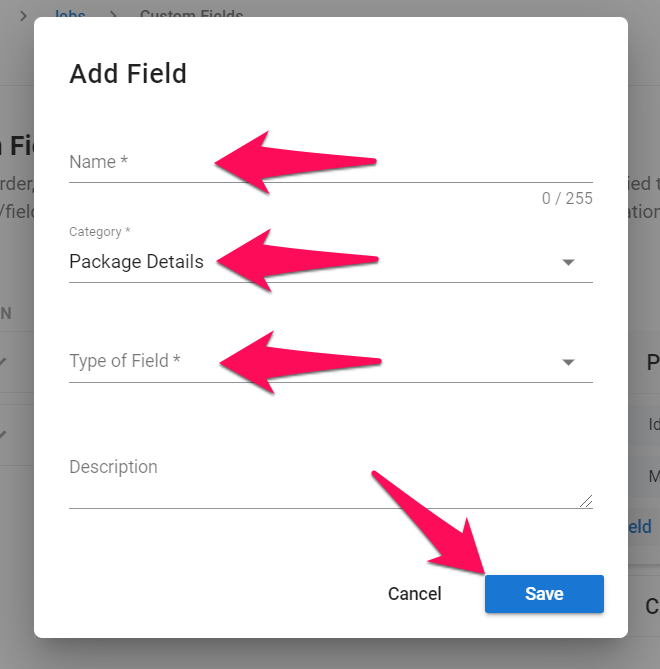
Geben Sie den Namen des neuen Feldes ein und wählen Sie den gewünschten Feldtyp aus. Klicken Sie auf "Speichern".
Erfahren Sie mehr über die Feldtypen von Manatal in diesem Artikel.
Erstellen eines Benutzerdefinierten ID-Feldes
- Die Funktion für Benutzerdefinierte ID-Felder ist nur auf Anfrage für Enterprise Plus-Pläne verfügbar. Bitte wenden Sie sich an Ihren Manatal-Ansprechpartner oder den Support, um Benutzerdefinierte ID-Felder für Ihr Konto zu aktivieren.
Ein Benutzerdefiniertes ID-Feld weist jedem Job eine einfache, fortlaufende Nummer (seine Jobnummer) in einem von Ihnen festgelegten Format zu, wie zum Beispiel JOB-0001.
- Die Jobnummer wird zusätzlich zur bestehenden Job-Referenz hinzugefügt und ersetzt diese nicht.
- Sie können mehr als ein Benutzerdefiniertes ID-Feld erstellen (zum Beispiel JOB und REQ). Jedes Feld hat seine eigene Sequenz.
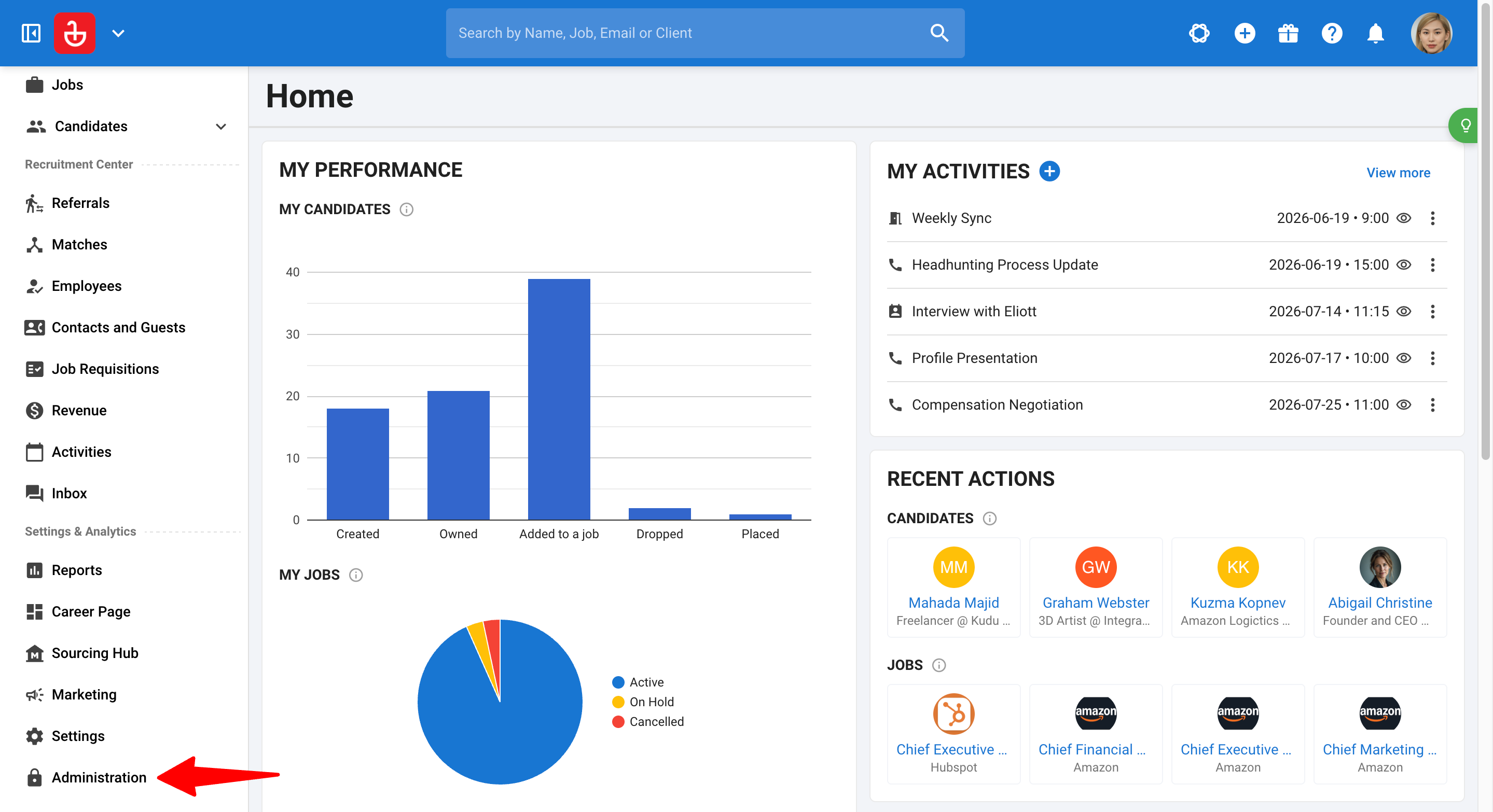
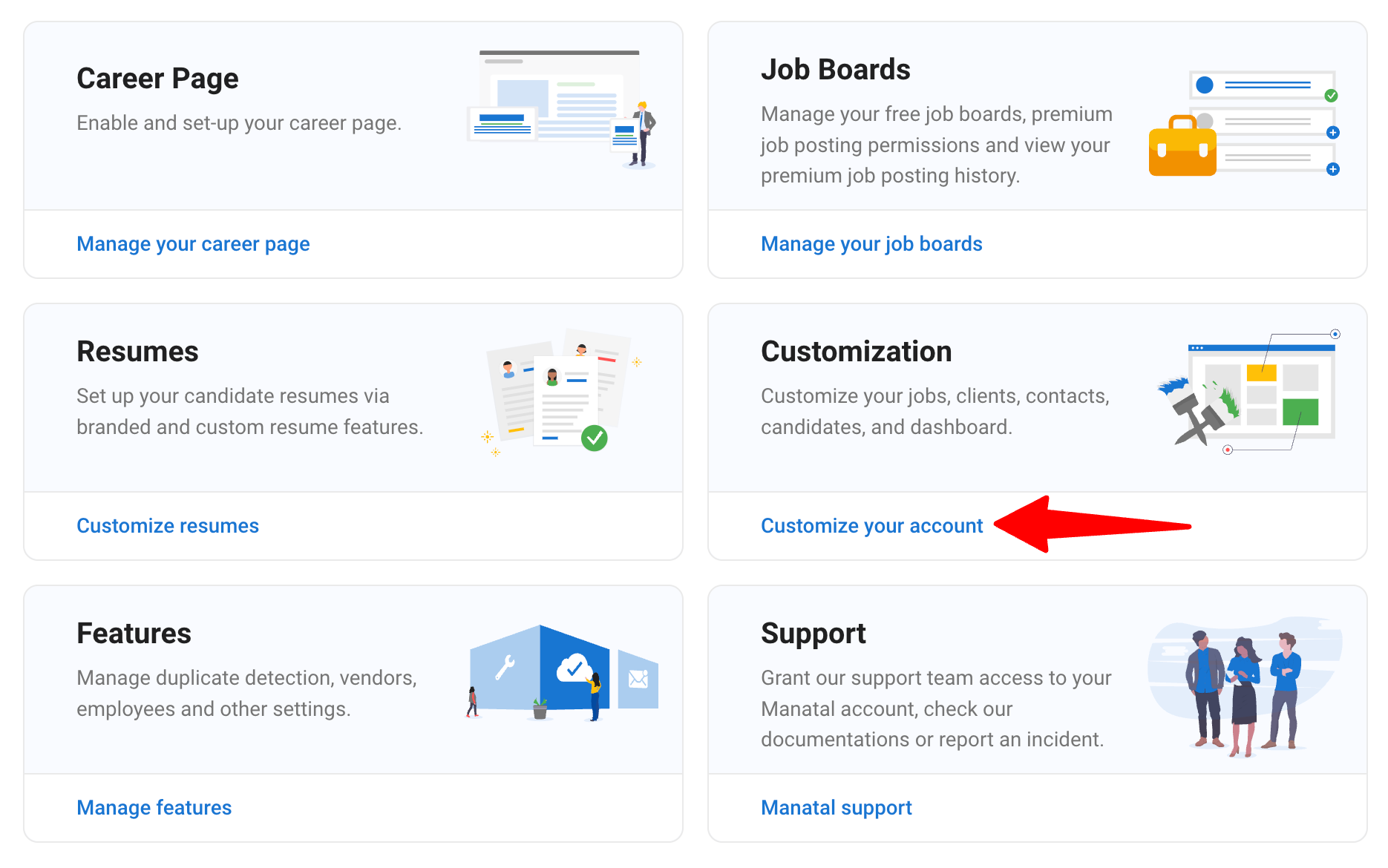
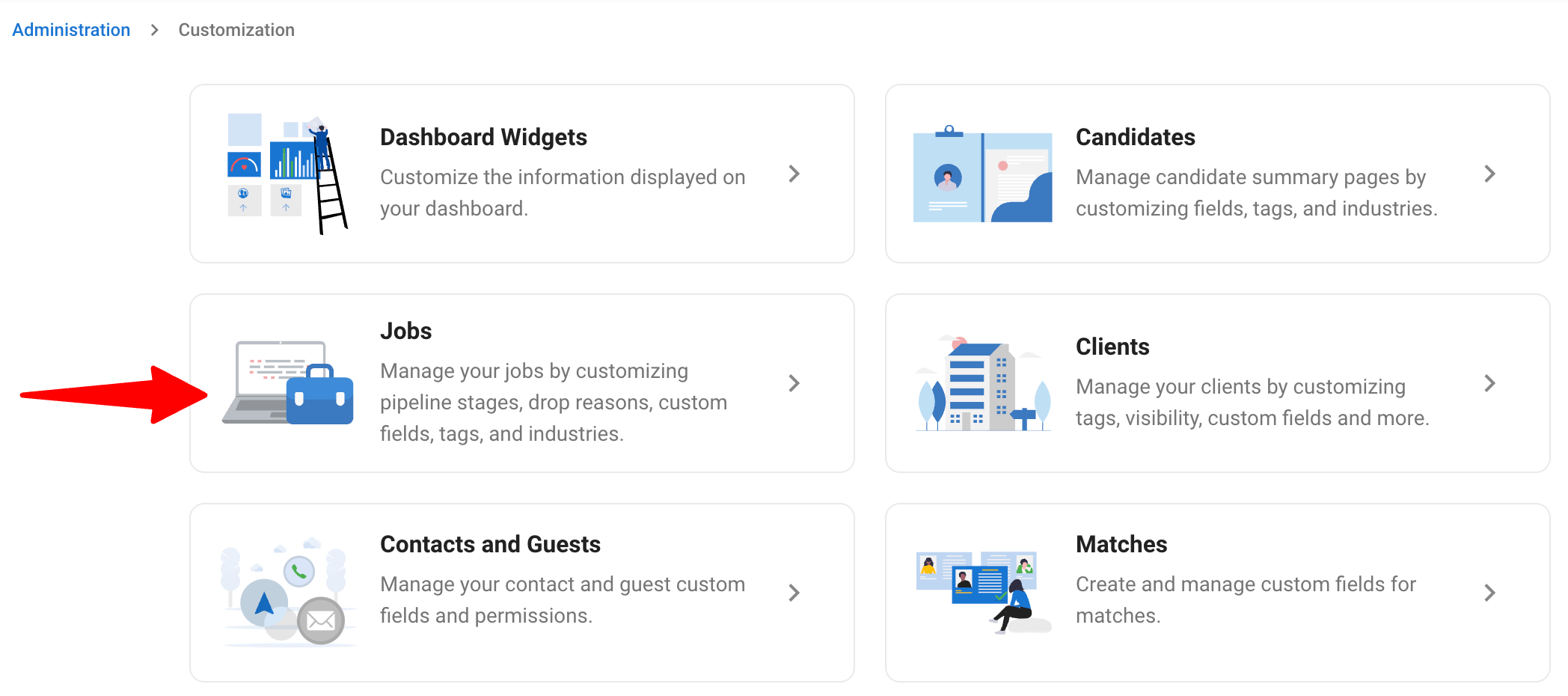
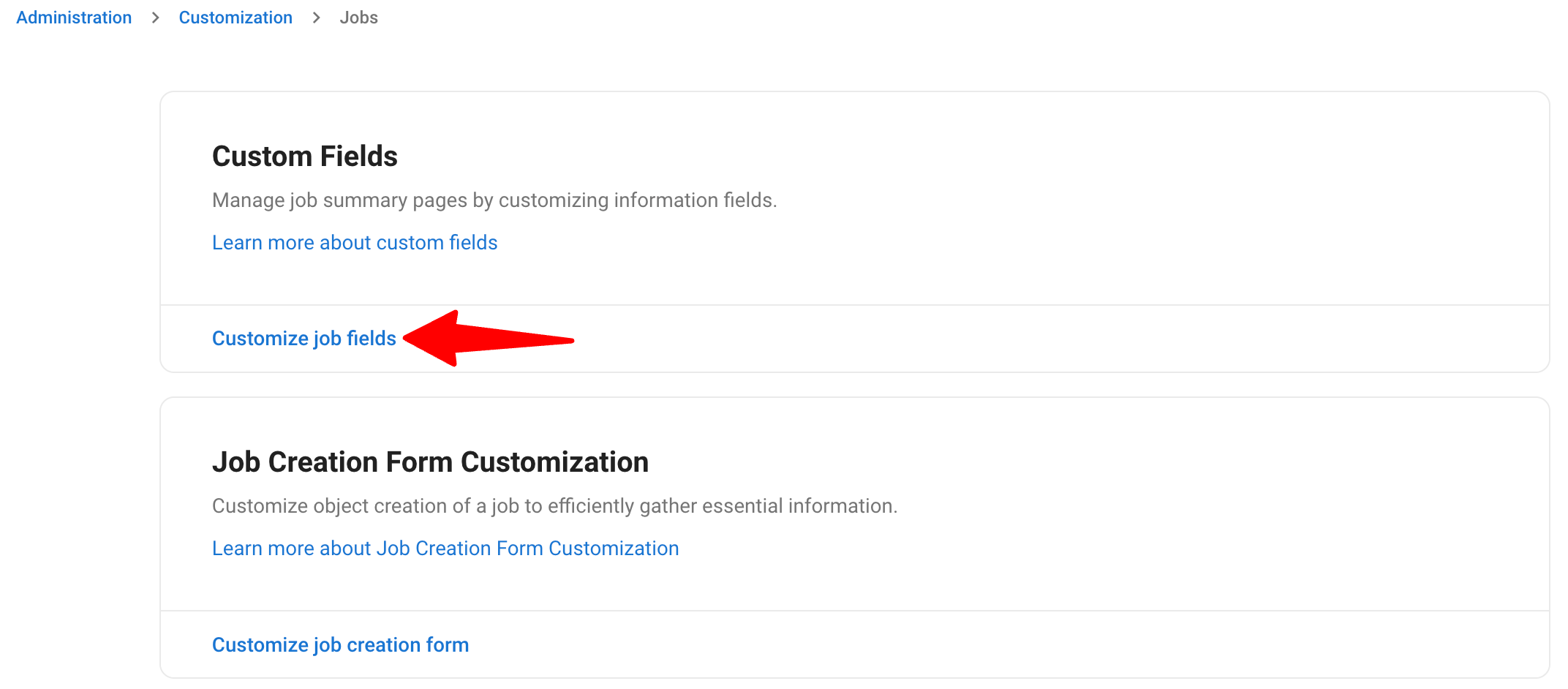
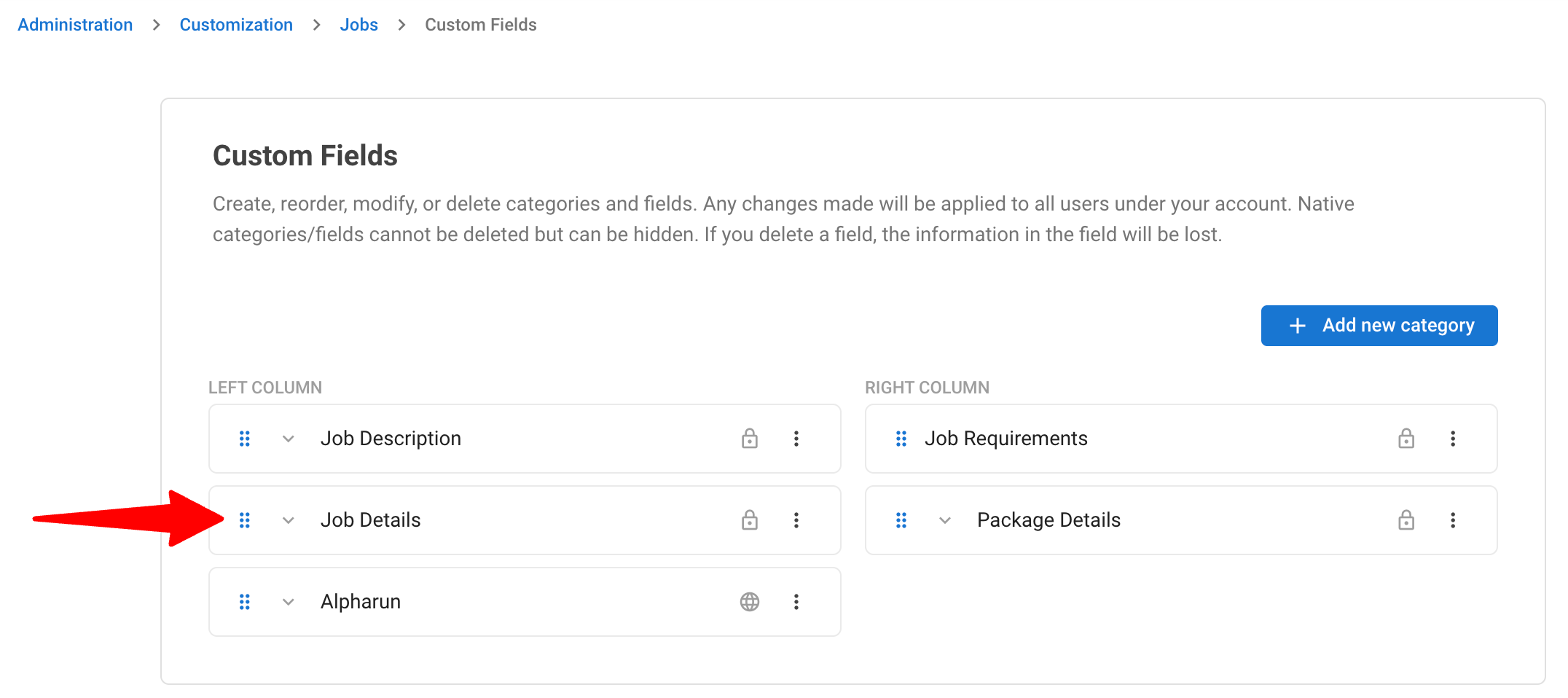
- Gehen Sie auf die folgende Seite. Alternativ klicken Sie in Ihrem Seitenmenü auf "Administration", öffnen Sie die Kategorie "Anpassung" und dann die Kategorie "Jobs", klicken Sie dann auf "Job-Felder anpassen".
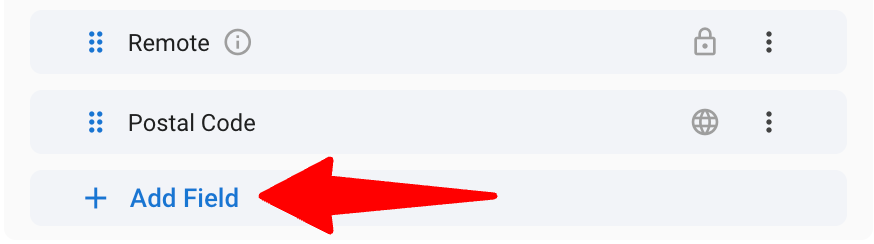
- Öffnen Sie die Kategorie, in der das Feld hinzugefügt werden soll, und klicken Sie auf "Feld hinzufügen".
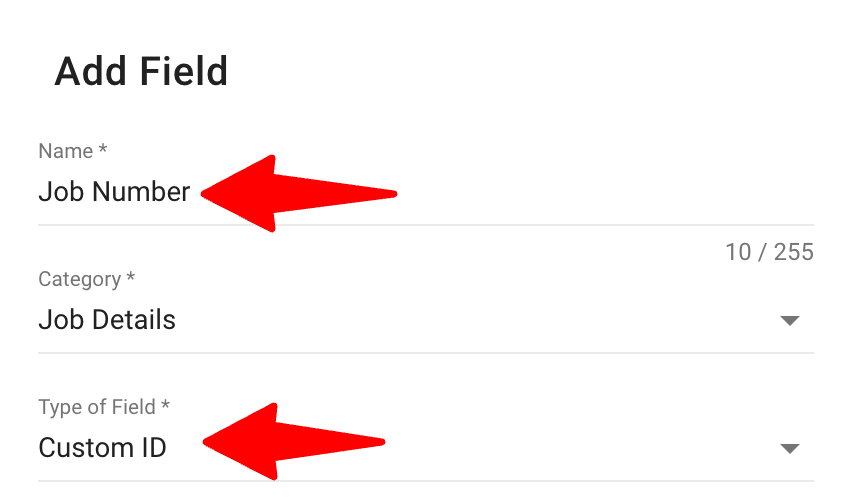
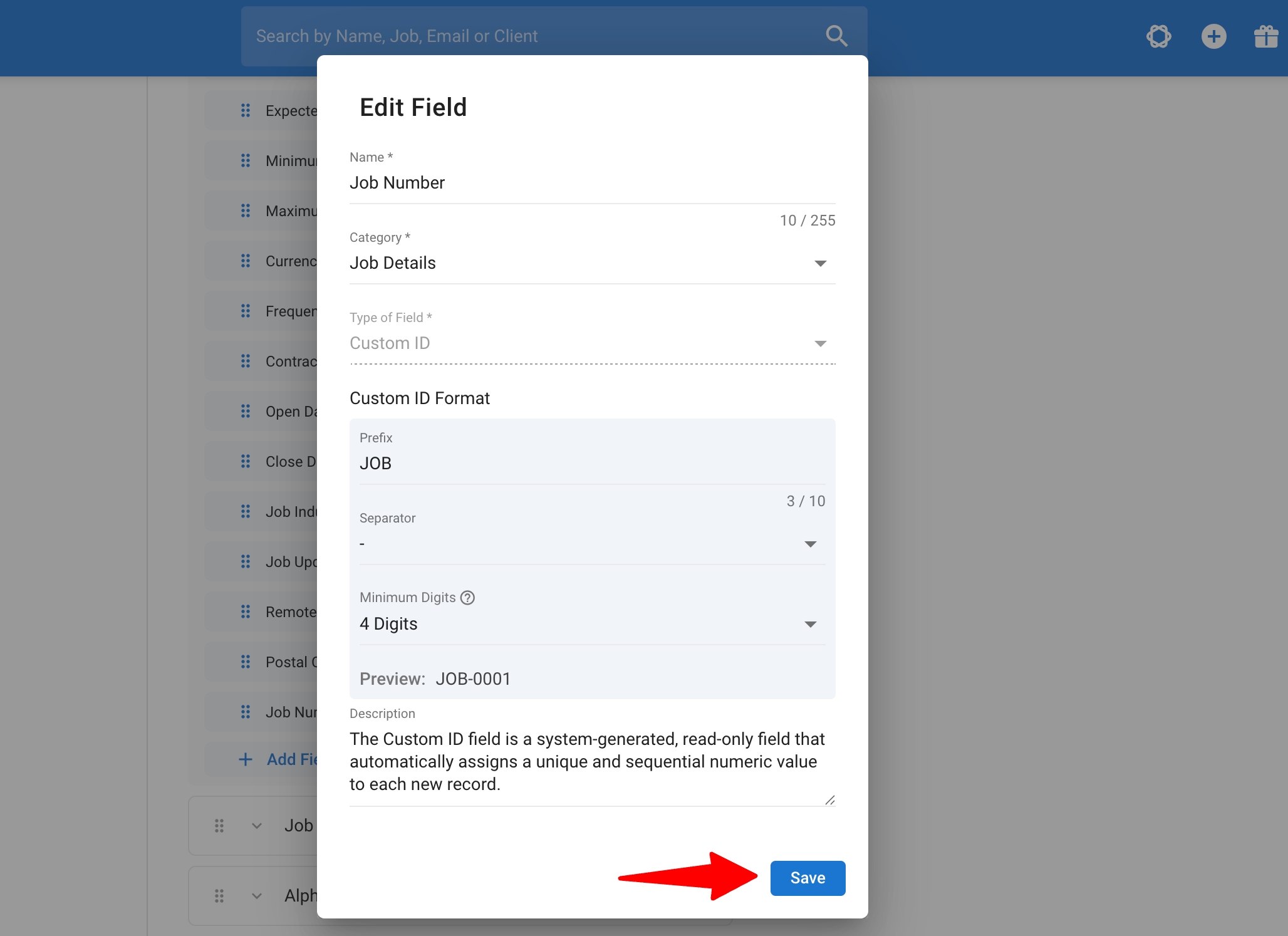
- Geben Sie einen Namen für das Feld ein und wählen Sie 'Benutzerdefinierte ID' als Feldtyp aus.
- Richten Sie das Format ein:
Einstellung Funktion Optionen Präfix Text, der vor der Zahl angezeigt wird (optional) Bis zu 5 Buchstaben oder Zahlen (A-Z, a-z, 0-9) Trennzeichen Symbol zwischen dem Präfix und der Zahl Bindestrich -, Unterstrich_, Schrägstrich/oder kein TrennzeichenMindestanzahl an Ziffern Mindestlänge der Zahl, mit Nullen aufgefüllt 1 bis 8 Ziffern 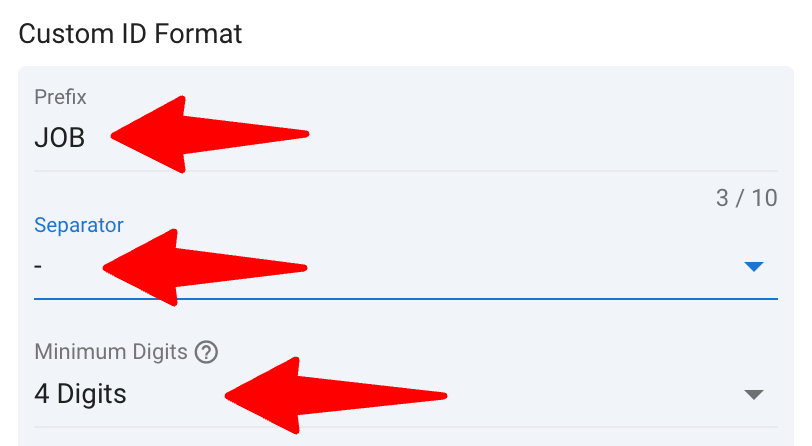
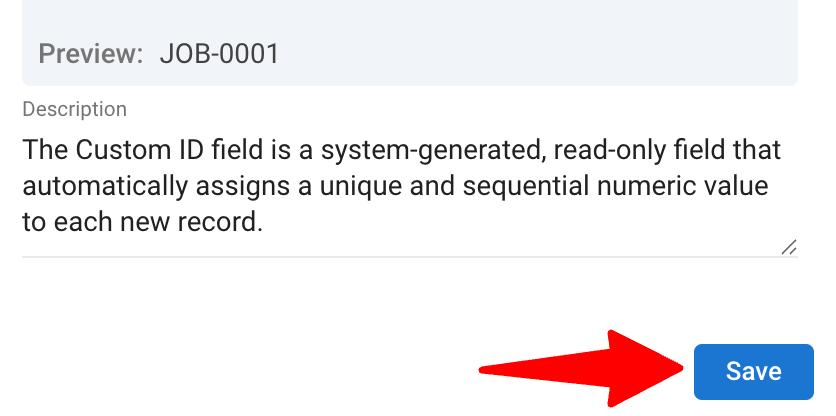
- Überprüfen Sie die Vorschau, um zu sehen, wie die Nummer aussehen wird, und klicken Sie dann auf "Speichern".
Note
- Das Standardformat ist JOB-0001.
- Wenn kein Präfix hinzugefügt wird, wird das Trennzeichen nicht verwendet (zum Beispiel 0001).
- Zahlen können die Mindestanzahl an Ziffern überschreiten. Bei 2 Ziffern folgt zum Beispiel auf JOB-99 die JOB-100.
Wie Jobnummern zugewiesen werden
- Bestehende Jobs werden in der Reihenfolge ihrer Erstellung nummeriert, einschließlich archivierter Jobs.
- Neue Jobs erhalten automatisch die nächste Nummer in der Sequenz.
- Gelöschte Jobs behalten ihre Nummern reserviert. Andere Jobs werden nicht neu nummeriert.
- Jobnummern sind schreibgeschützt. Sie können nicht manuell bearbeitet, importiert oder als Pflichtfeld festgelegt werden.
Wo Jobnummern angezeigt werden
Benutzer sehen nur Jobs, auf die sie Zugriff haben. Vertrauliche Jobs erscheinen für Benutzer ohne Zugriff nicht in Suchergebnissen, Filtern oder Sortierungen.
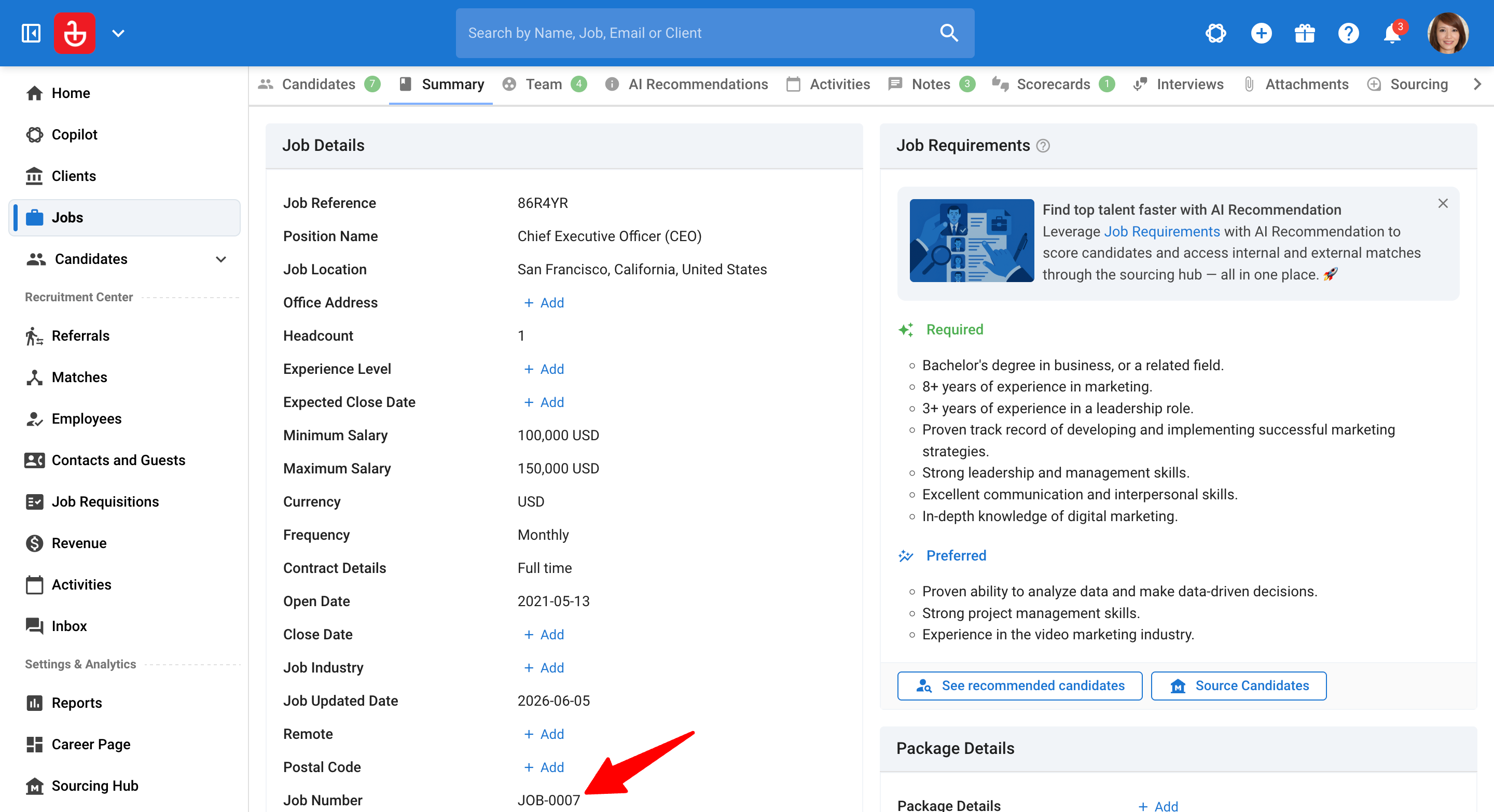
- Job-Zusammenfassung: Die Jobnummer wird im Reiter "Zusammenfassung" des Jobs angezeigt.
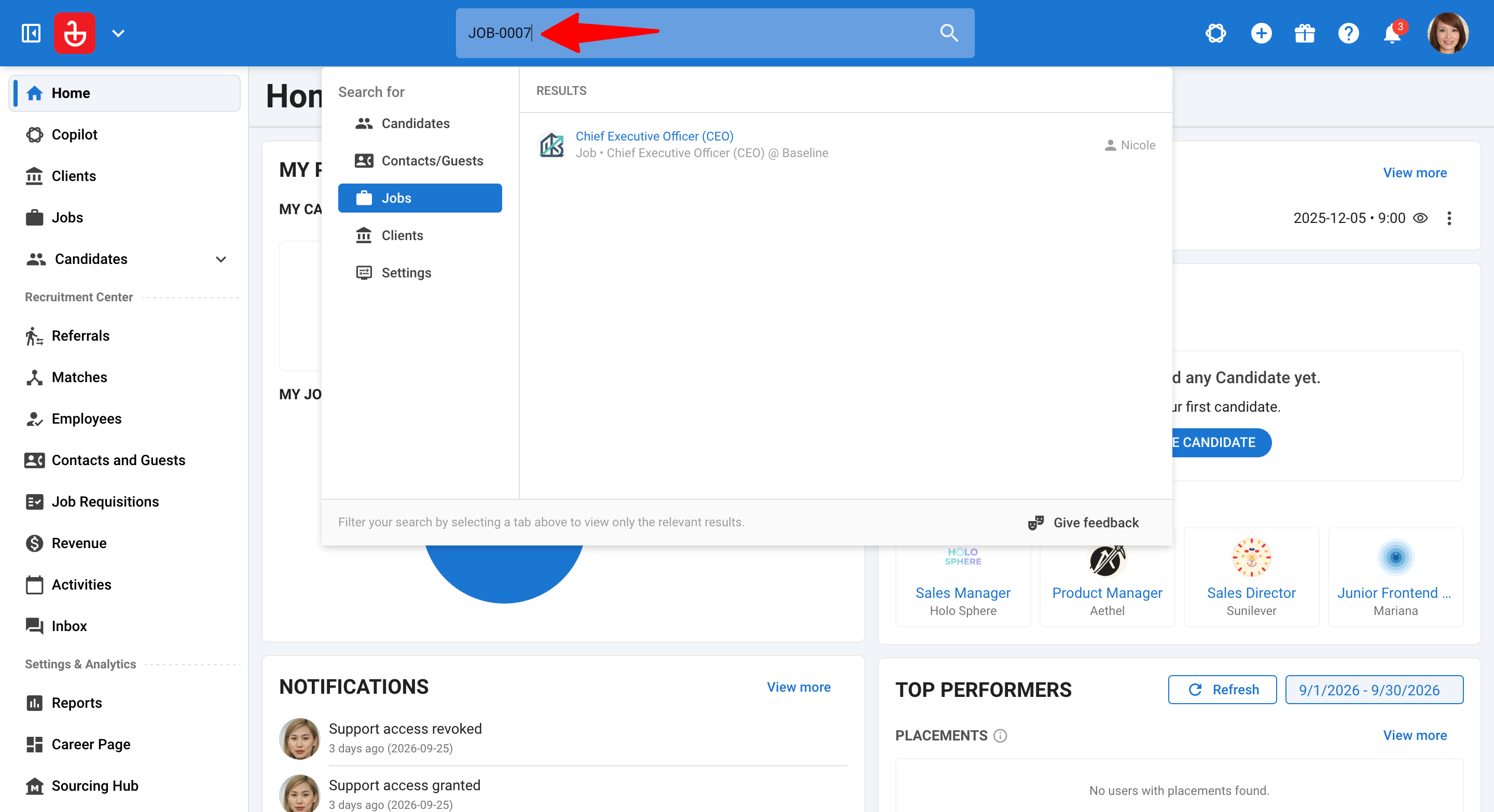
- Schnellsuche: Geben Sie die Jobnummer ein, um den Job zu finden. Sie können mit oder ohne Präfix und Nullen suchen (zum Beispiel JOB-0042, 0042 oder 42).
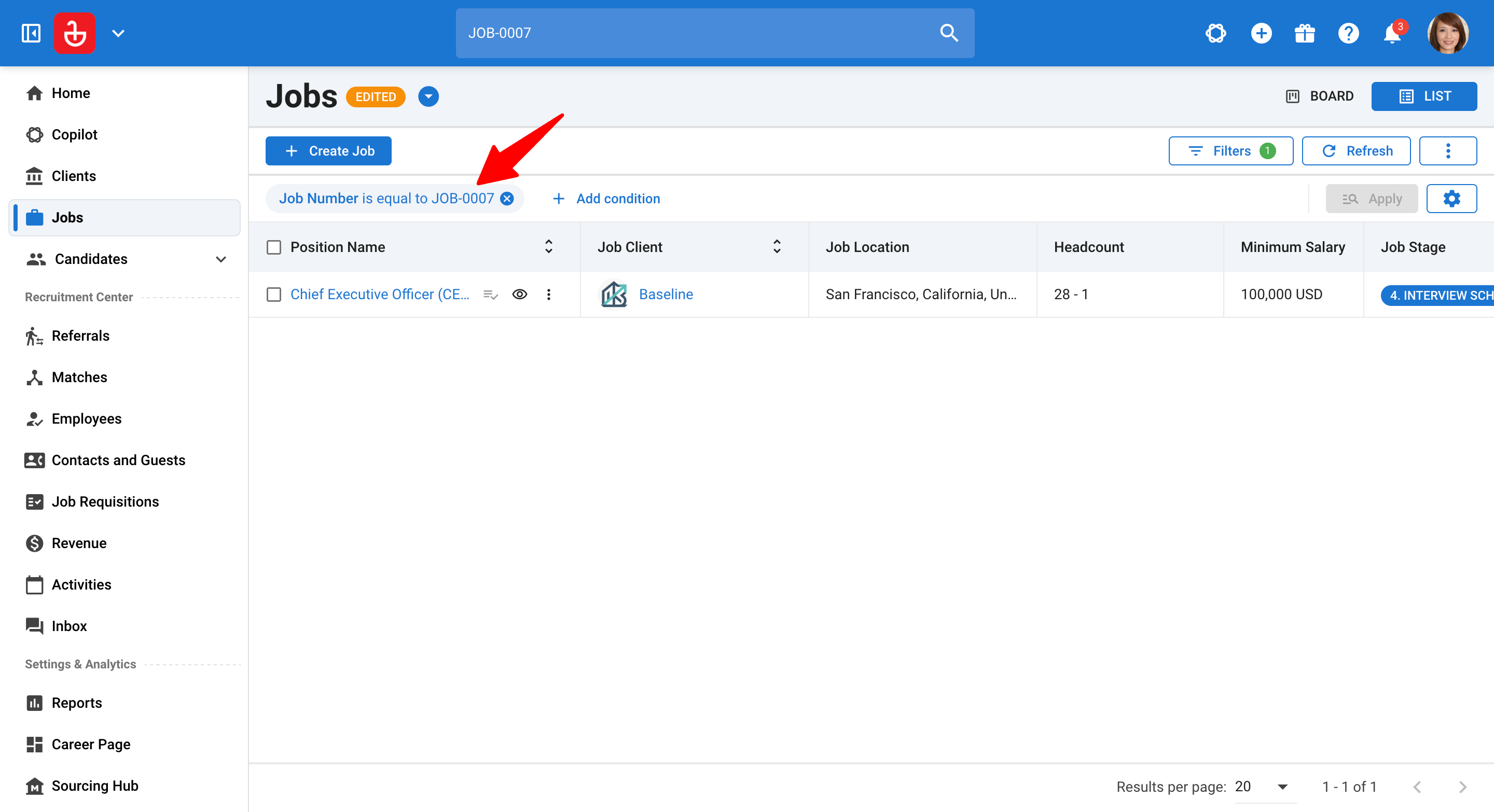
- Job- und Match-Tabellen: Nach Jobnummer anzeigen, sortieren und filtern.
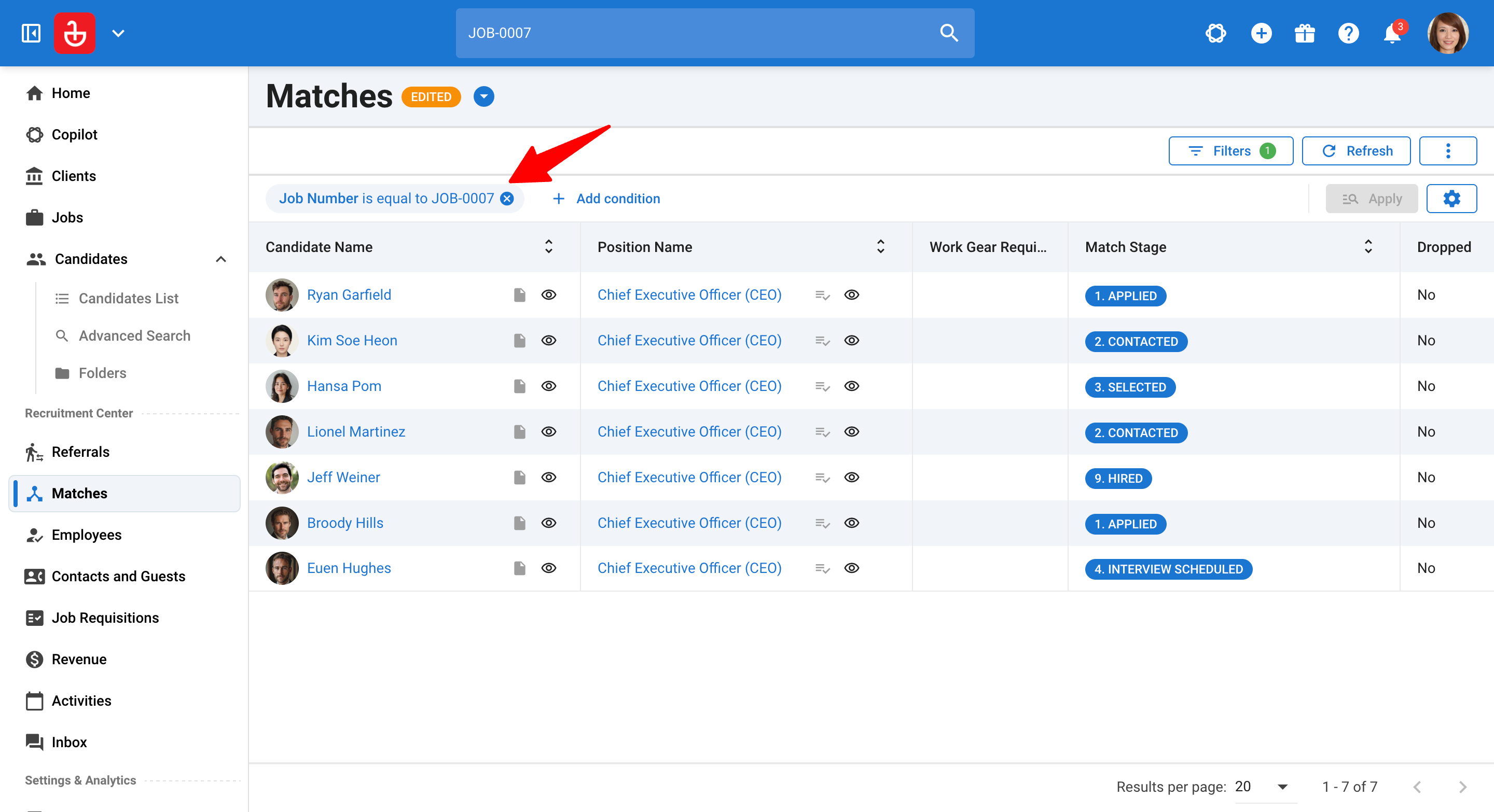
- Exporte: Die Jobnummer ist enthalten, wenn Sie eine Tabelle exportieren.
Bearbeiten einer Benutzerdefinierten Kategorie oder eines Feldes
-
Gehen Sie auf die folgende Seite. Alternativ klicken Sie in Ihrem Seitenmenü auf "Administration", öffnen Sie die Kategorie "Anpassung" und dann die Kategorie "Jobs". Klicken Sie anschließend auf "Job-Felder anpassen".
-
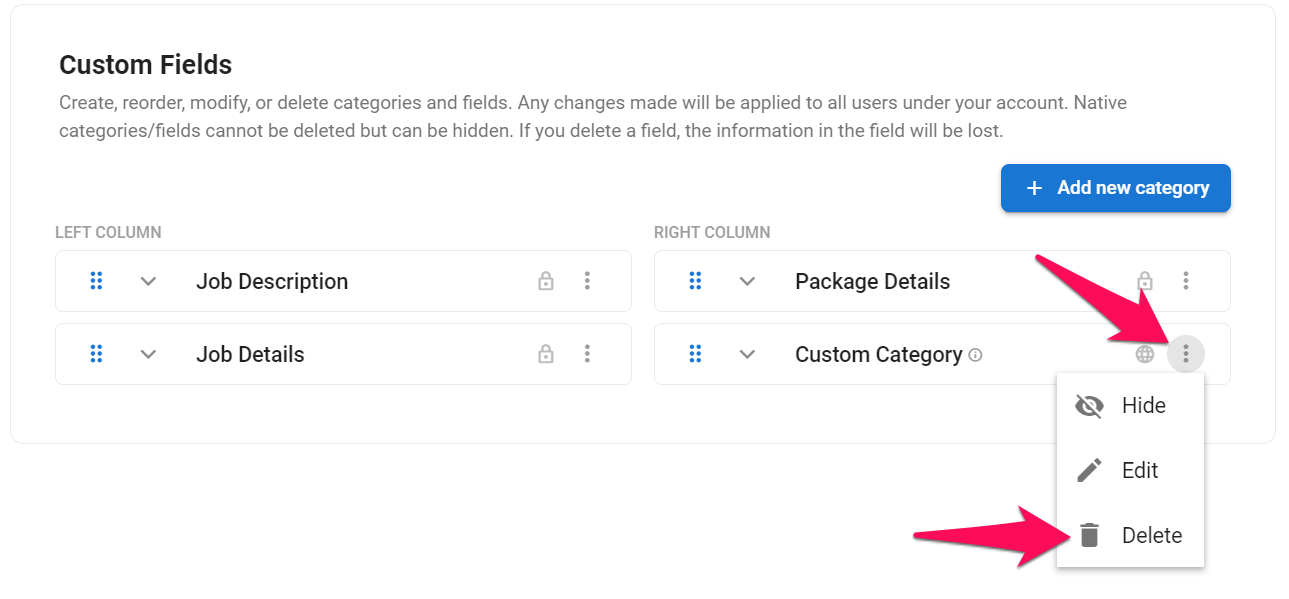
Klicken Sie auf die 3 Punkte neben einer benutzerdefinierten Kategorie oder einem benutzerdefinierten Feld und klicken Sie im Dropdown-Menü auf "Bearbeiten".
-
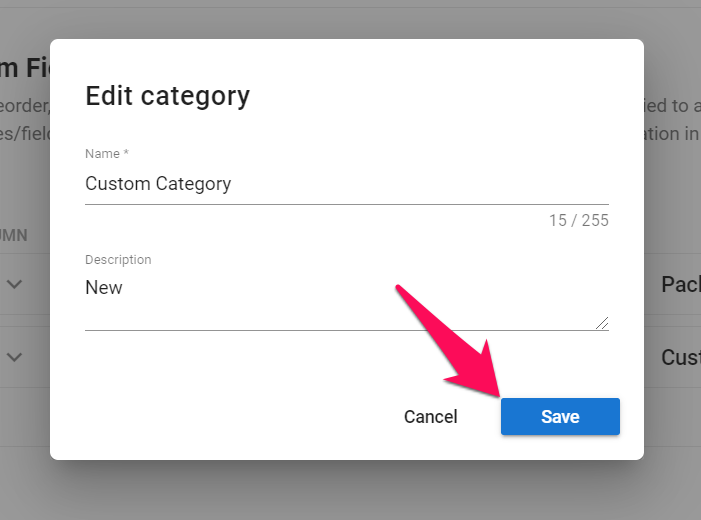
Bearbeiten Sie die Felder und klicken Sie auf "Speichern".
NoteDas Ändern des Präfixes oder Trennzeichens eines Benutzerdefinierten ID-Feldes aktualisiert die Jobnummer, die bei allen Jobs angezeigt wird. Die Nummer selbst bleibt gleich (zum Beispiel wird JOB-0042 zu REQ-0042).
Löschen einer Benutzerdefinierten Kategorie oder eines Feldes
Standardkategorien und -felder können nicht gelöscht werden.
- Gehen Sie auf die folgende Seite. Alternativ klicken Sie in Ihrem Seitenmenü auf "Administration", öffnen Sie die Kategorie "Anpassung" und dann die Kategorie "Jobs". Klicken Sie anschließend auf "Job-Felder anpassen".
-
Klicken Sie auf die 3 Punkte neben einer benutzerdefinierten Kategorie oder einem benutzerdefinierten Feld und klicken Sie im Dropdown-Menü auf "Löschen".
-
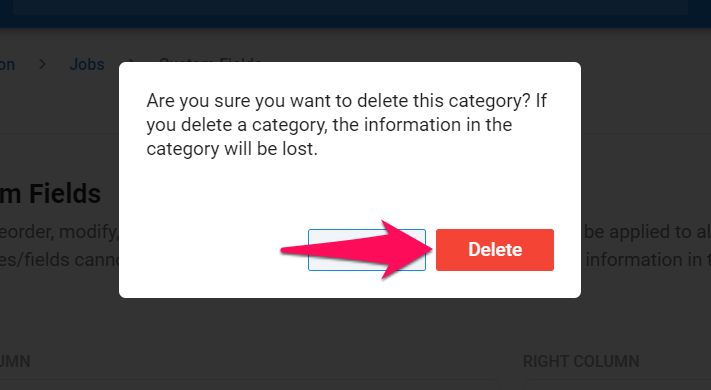
Bestätigen Sie den Löschvorgang, indem Sie auf "Löschen" klicken.
NoteDas Löschen eines Benutzerdefinierten ID-Feldes entfernt die Jobnummern unwiderruflich aus allen Jobs. Dies kann nicht rückgängig gemacht werden.
Neu Anordnen von Kategorien und Feldern
- Gehen Sie auf die folgende Seite. Alternativ klicken Sie in Ihrem Seitenmenü auf "Administration", öffnen Sie die Kategorie "Anpassung" und dann die Kategorie "Jobs". Klicken Sie anschließend auf "Job-Felder anpassen".
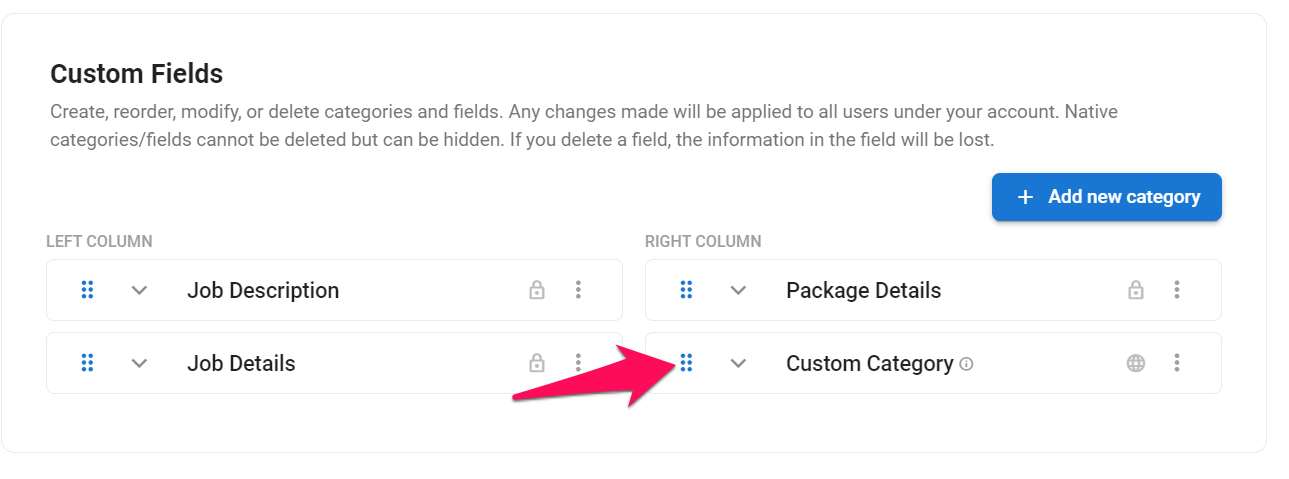
- Klicken und ziehen Sie (Drag and Drop), um die Felder neu anzuordnen.
Anzeigen/Ausblenden von Kategorien und Feldern
-
Gehen Sie auf die folgende Seite. Alternativ klicken Sie in Ihrem Seitenmenü auf "Administration", öffnen Sie die Kategorie "Anpassung" und dann die Kategorie "Jobs". Klicken Sie anschließend auf "Job-Felder anpassen".
-
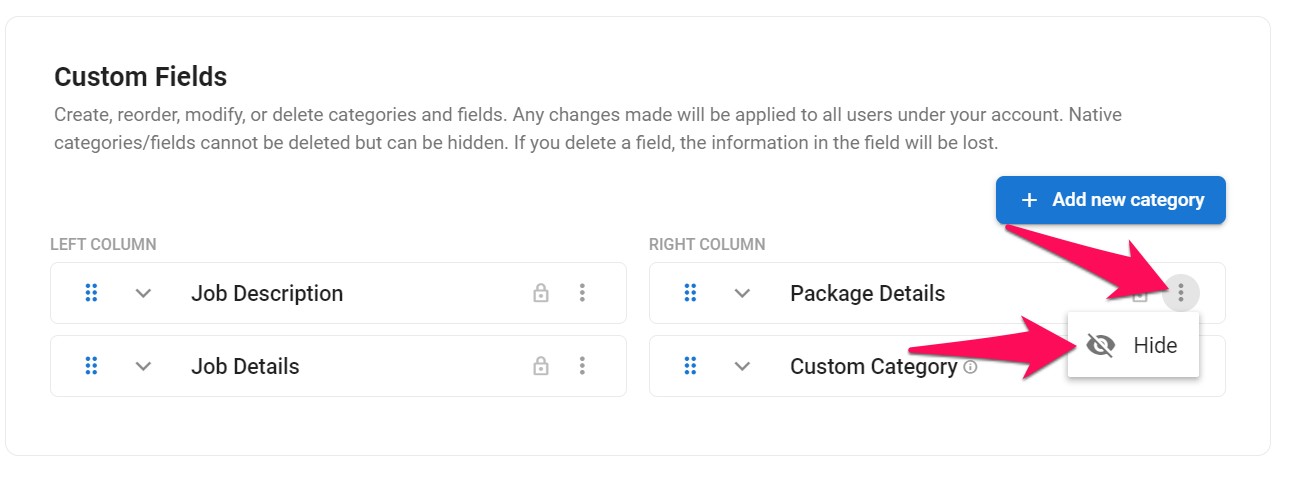
Klicken Sie auf die 3 Punkte neben einer Kategorie oder einem Feld und wählen Sie ausblenden/anzeigen aus dem Dropdown-Menü.
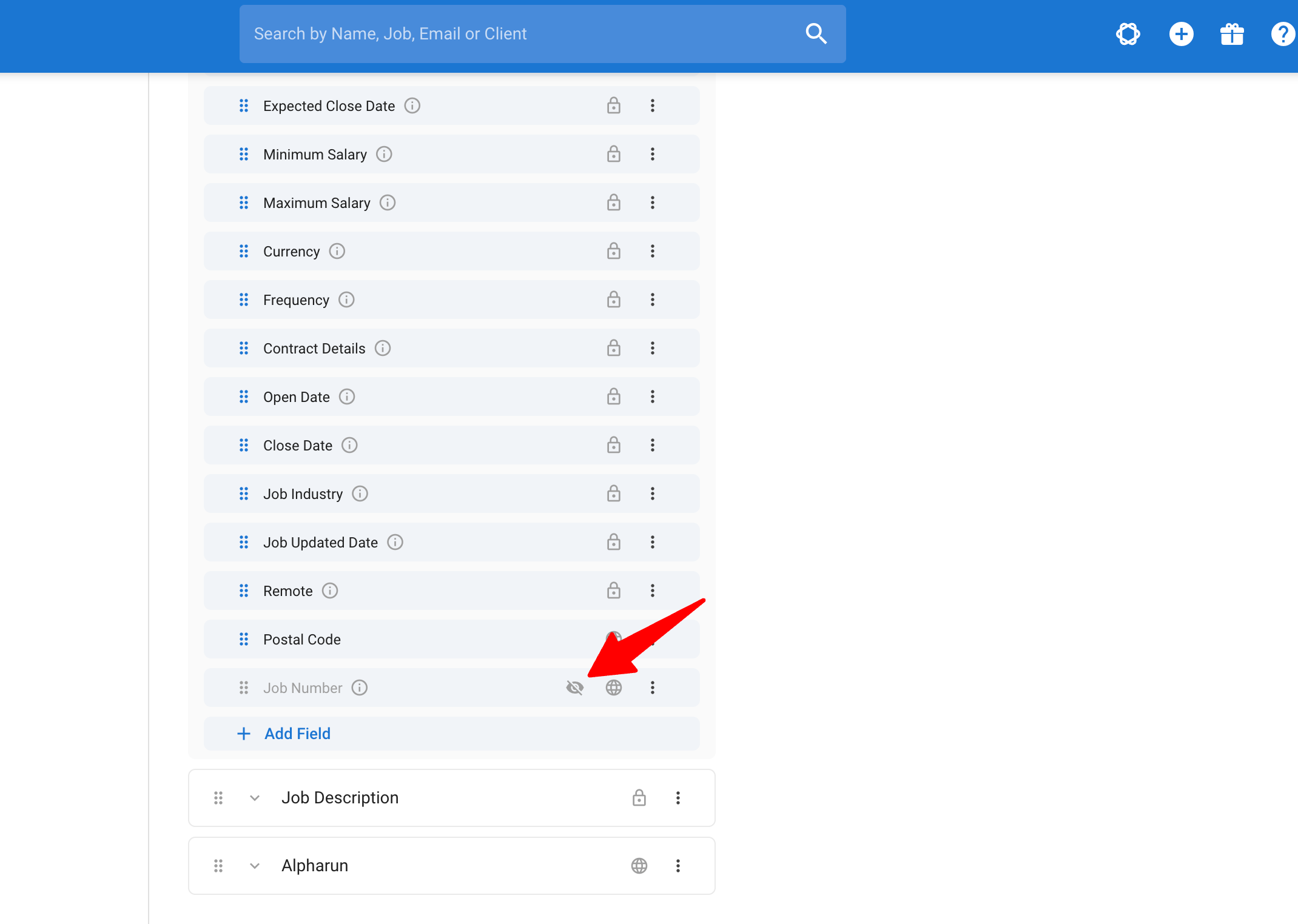
NoteWenn Sie ein Benutzerdefiniertes ID-Feld ausblenden, ist es nicht mehr sichtbar, aber die Jobnummern bleiben erhalten. Sie erscheinen wieder, wenn das Feld wieder angezeigt wird.