Dies kann nur von einem Admin durchgeführt werden.
Um Ihre Karriereseite zu ändern, aktivieren Sie bitte zuerst die Karriereseitenfunktion, indem Sie diese Anweisungen befolgen.
E-Mail-Automatisierung
Es gibt zwei Wege zur Seite für die E-Mail-Automatisierungseinstellungen, da wir sowohl eine ältere als auch eine erweiterte Karriereseite haben. Wählen Sie den Pfad, der Ihrer aktuellen Karriereseitenversion entspricht:
Für die ältere Karriereseite
Verwalten Sie die E-Mail-Adresse, von der automatisierte Korrespondenz gesendet wird.
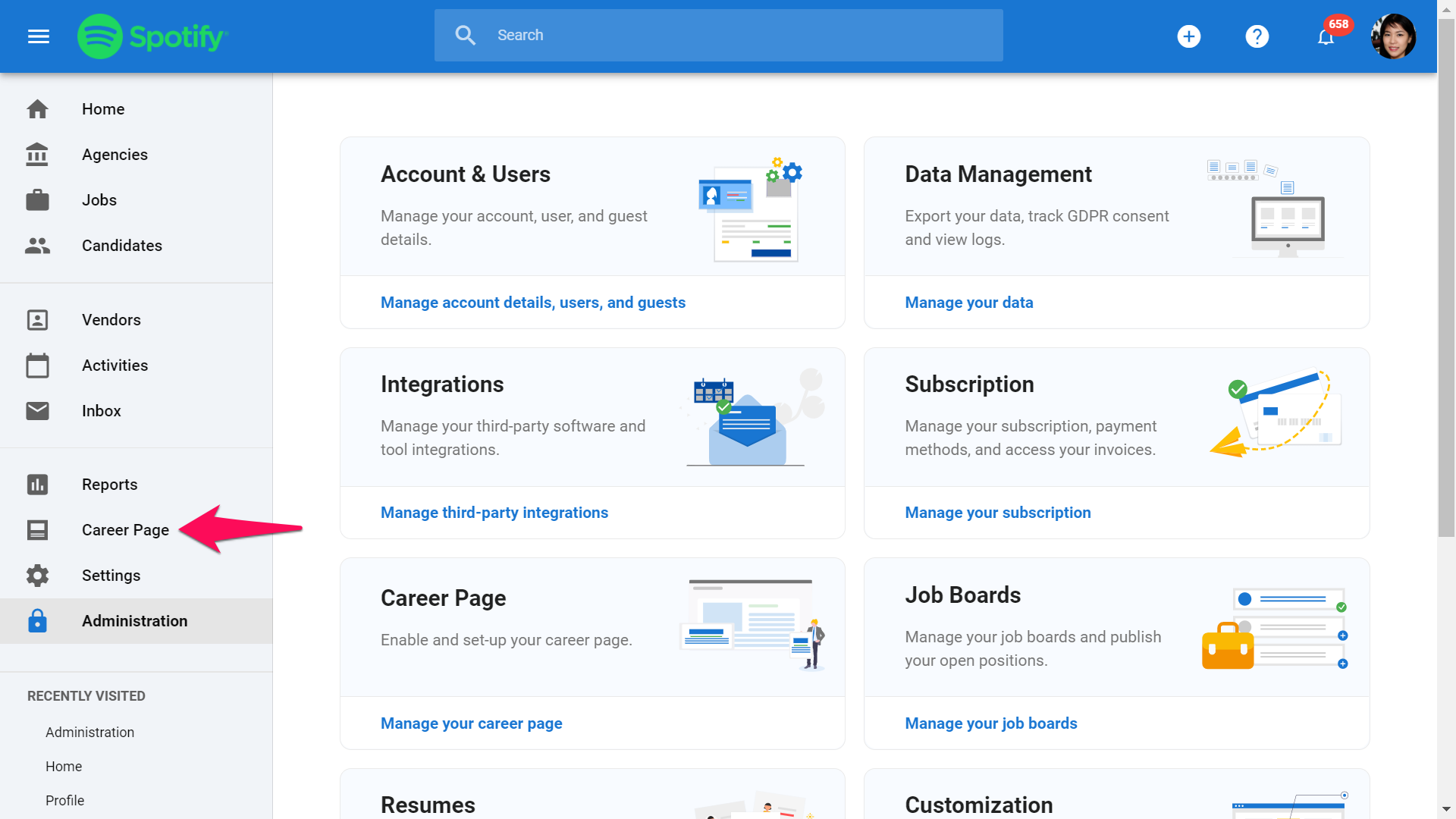
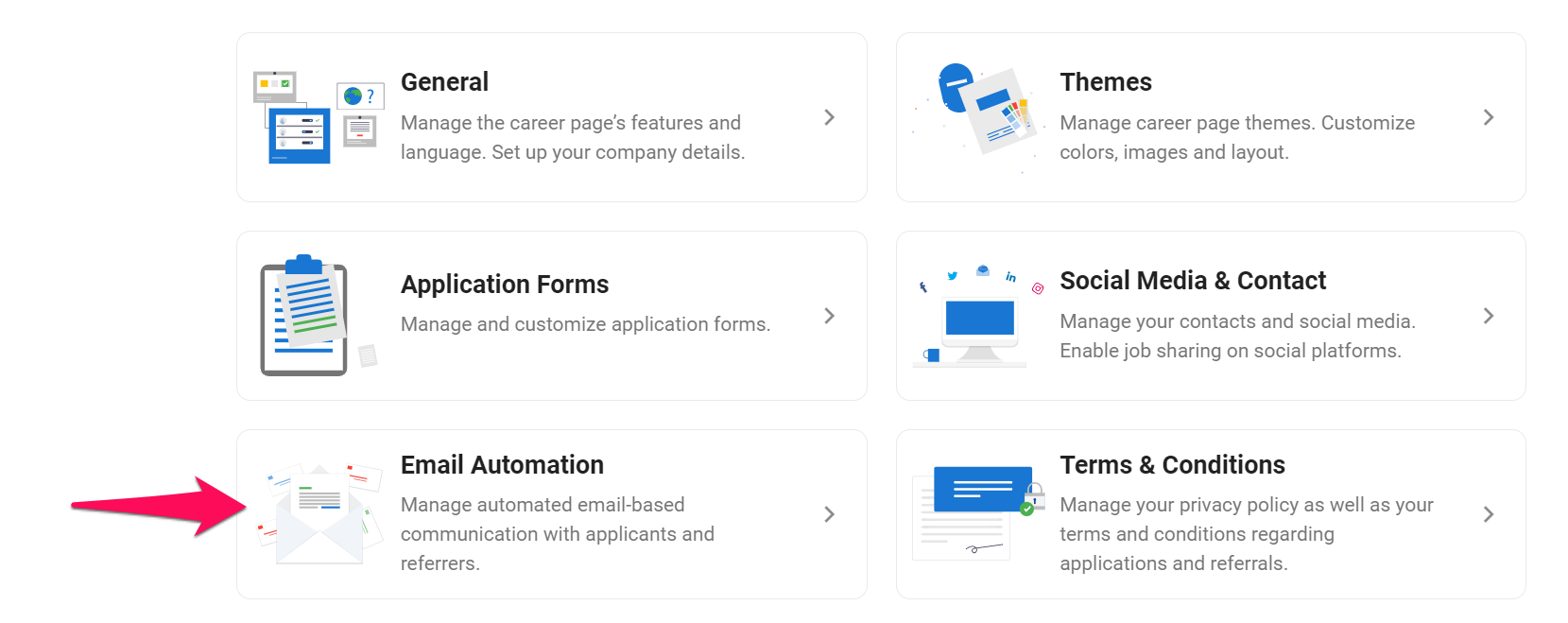
- Gehen Sie zur folgenden Seite. Alternativ klicken Sie in Ihrem Seitenmenü auf "Karriereseite" und öffnen Sie dann die Kategorie "E-Mail-Automatisierung", klicken Sie anschließend auf "E-Mail-Adresse".
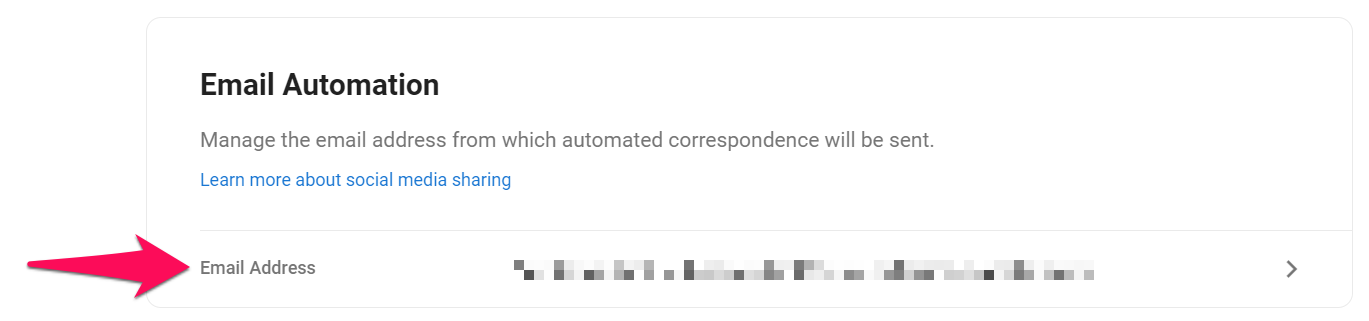
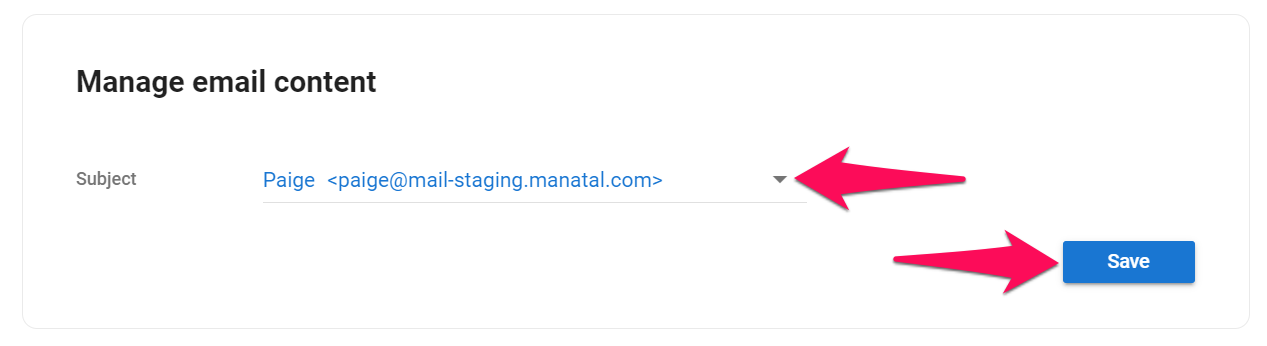
- Von hier aus wählen Sie einfach Ihre bevorzugte E-Mail-Adresse aus dem Dropdown-Menü aus und klicken dann auf „Speichern“, um Ihre Wahl zu bestätigen.
- Diese Dropdown-Liste kombiniert automatisch zwei Arten von E-Mails: die standardmäßige
mail.manatal.com-Adresse für jeden Benutzer sowie alle G Suite/Gmail- oder Outlook-Konten, die von Ihrem Team integriert wurden.
Für die erweiterte Karriereseite
Verwalten Sie die E-Mail-Adresse, von der automatisierte Korrespondenz gesendet wird.
-
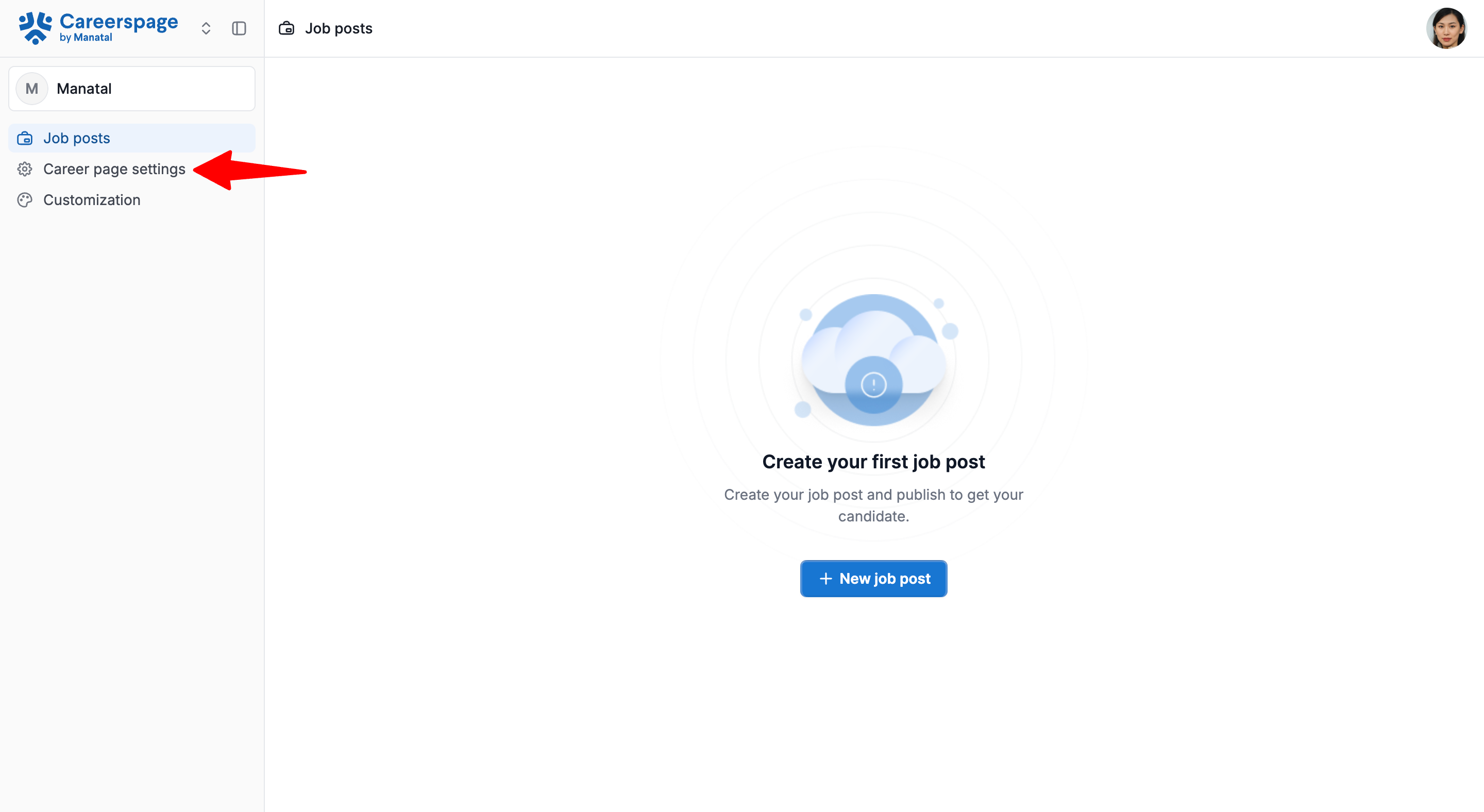
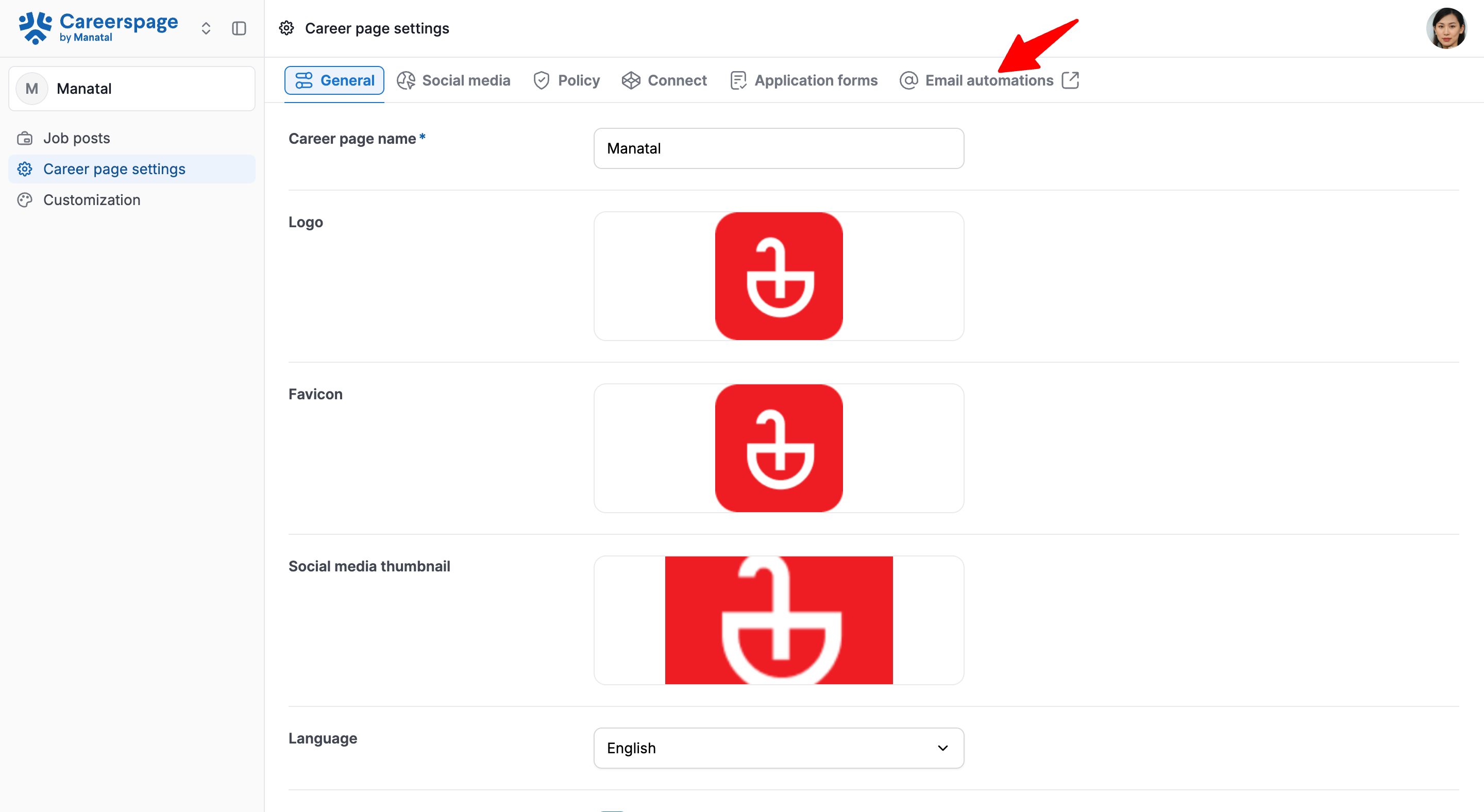
Klicken Sie in Ihrem Seitenmenü auf "Karriereseiteneinstellungen" und öffnen Sie dann den Tab "E-Mail-Automatisierungen".
-
Sie werden zu dieser Seite weitergeleitet, wo Sie auf den Tab "E-Mail-Adresse" in der Kategorie "E-Mail-Automatisierung" klicken können.
- Von hier aus wählen Sie einfach Ihre bevorzugte E-Mail-Adresse aus dem Dropdown-Menü aus und klicken dann auf „Speichern“, um Ihre Wahl zu bestätigen.
- Diese Dropdown-Liste kombiniert automatisch zwei Arten von E-Mails: die standardmäßige
mail.manatal.com-Adresse für jeden Benutzer sowie alle G Suite/Gmail- oder Outlook-Konten, die von Ihrem Team integriert wurden.
E-Mails nach der Bewerbung: Kandidaten
Verwalten und anpassen Sie automatisierte E-Mails, die an Kandidaten nach einer Bewerbung gesendet werden.
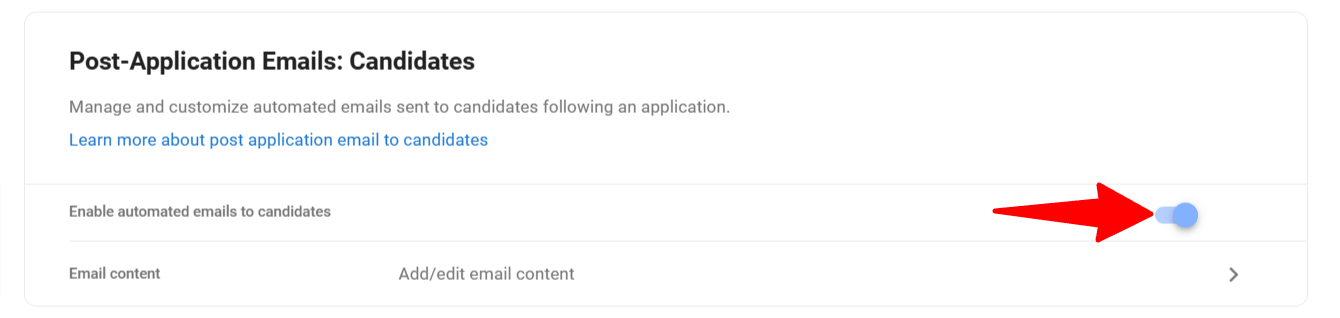
E-Mails nach der Bewerbung aktivieren
- Klicken Sie in Ihrem Seitenmenü auf "Karriereseiteneinstellungen" und öffnen Sie dann den Tab "E-Mail-Automatisierungen".
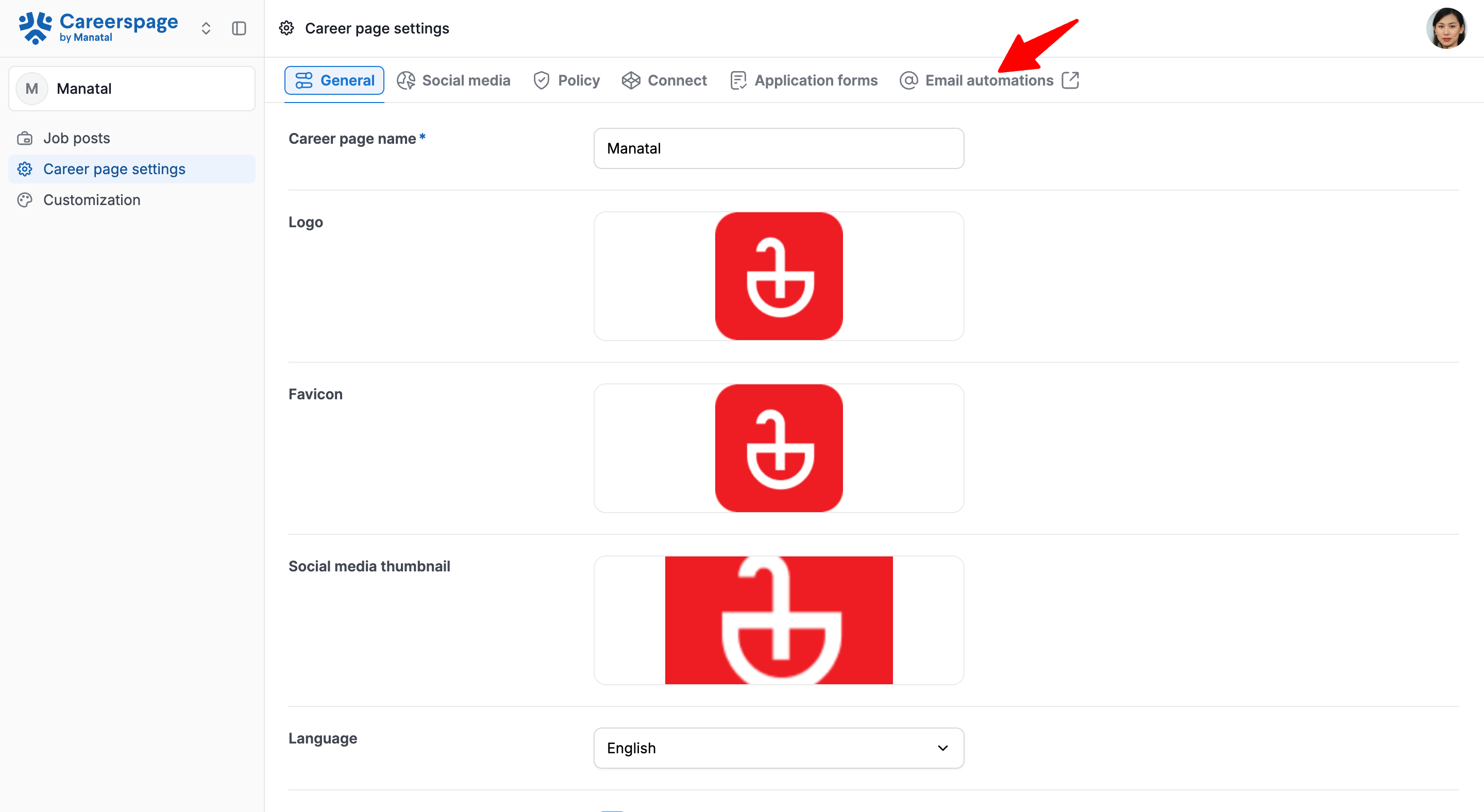
- Sie werden zu dieser Seite weitergeleitet, wo Sie automatisierte E-Mails an Kandidaten aktivieren können.
E-Mails nach der Bewerbung anpassen
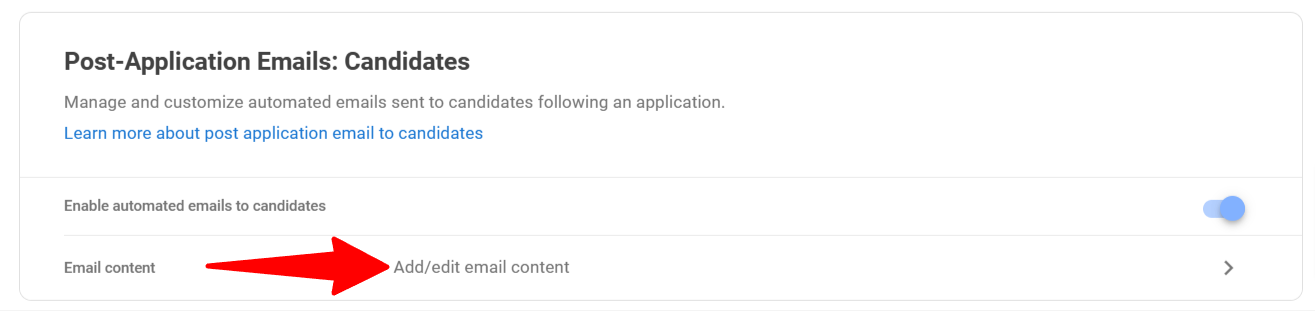
- Klicken Sie in Ihrem Seitenmenü auf "Karriereseiteneinstellungen" und öffnen Sie dann den Tab "E-Mail-Automatisierungen".
- Sie werden zu dieser Seite weitergeleitet, öffnen Sie dann den "E-Mail-Inhalt" unter den E-Mails nach der Bewerbung:Kandidaten.
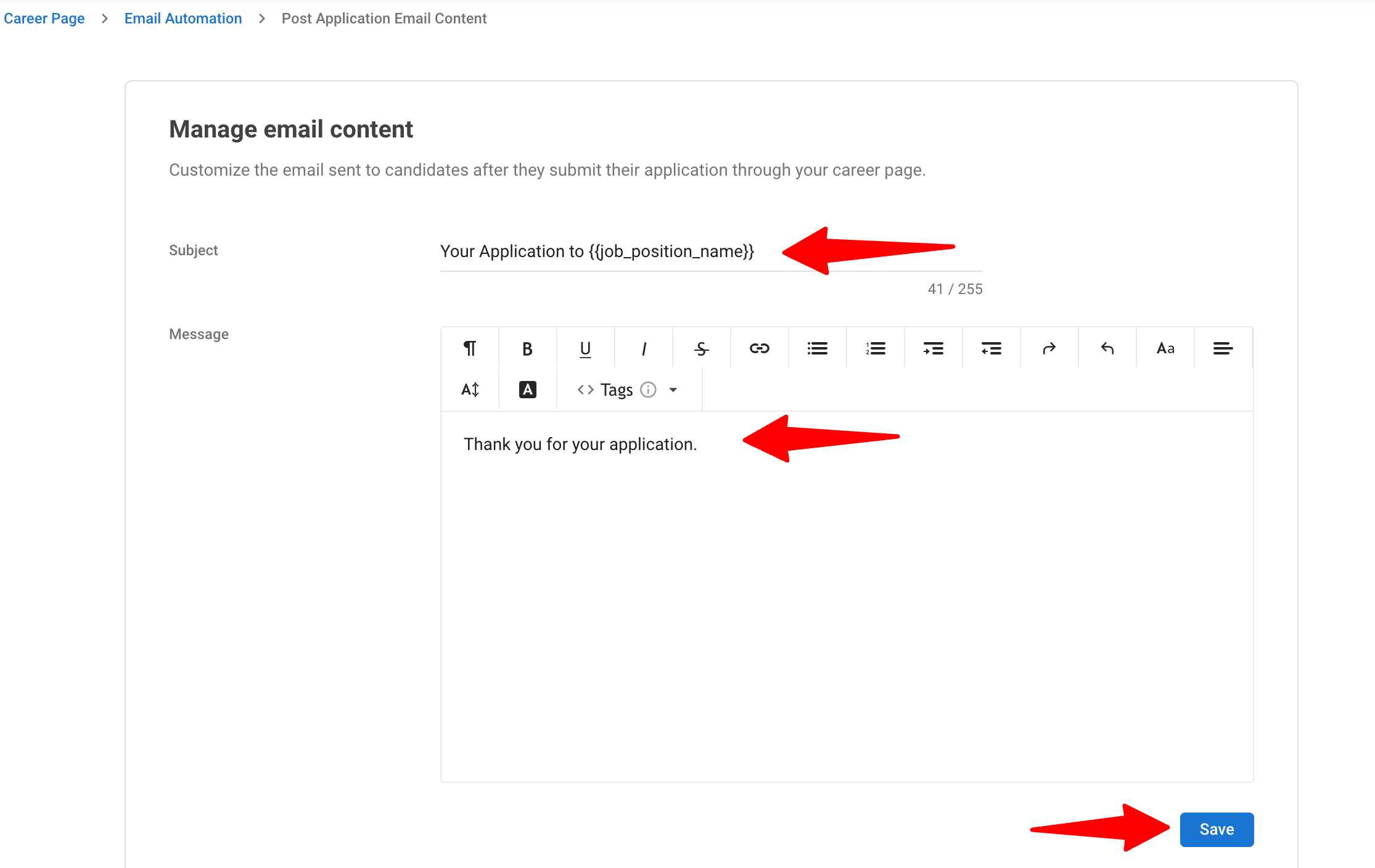
- Bearbeiten Sie den E-Mail-Betreff und -Inhalt. Klicken Sie auf "Speichern".
Post-Bewerbungs-E-Mails: Offene Bewerbungen & Kandidaten von Jobbörsen
Die oben konfigurierten Einstellungen für Post-Bewerbungs-E-Mails gelten ausschließlich für Kandidaten, die sich direkt über die auf Ihrer Karriereseite aufgeführten offenen Stellen bewerben. Kandidaten, die sich über das Formular für offene Bewerbungen oder externe Jobbörsen (wie Indeed, ZipRecruiter oder LinkedIn) bewerben, werden von diesen Einstellungen nicht abgedeckt.
Um automatisierte Post-Bewerbungs-E-Mails an Kandidaten von diesen externen Quellen zu senden, können Sie die Funktion Workflow Automation nutzen.
Automatisierung ist nur in den Plänen Enterprise und Enterprise Plus verfügbar.
So richten Sie es ein:
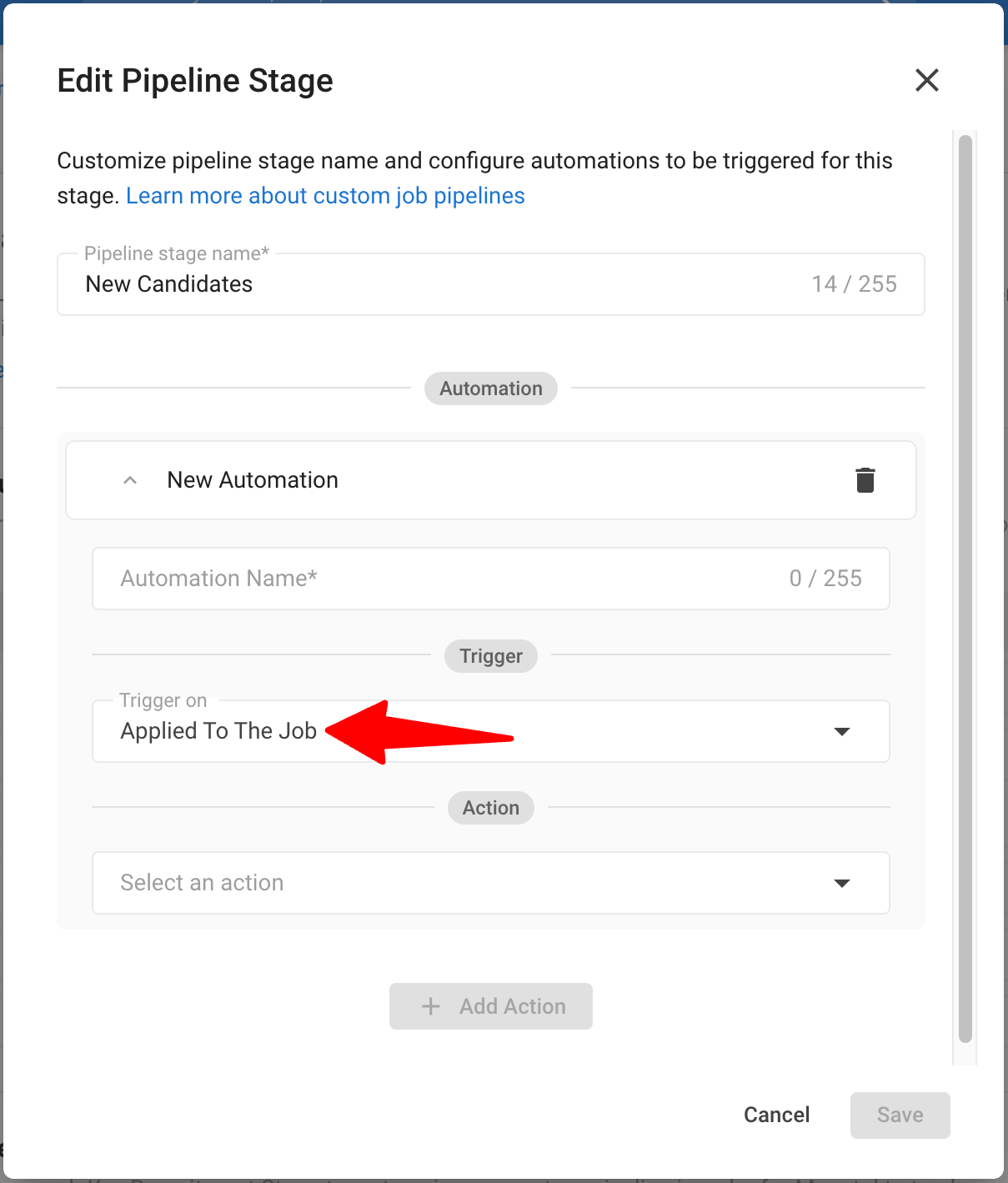
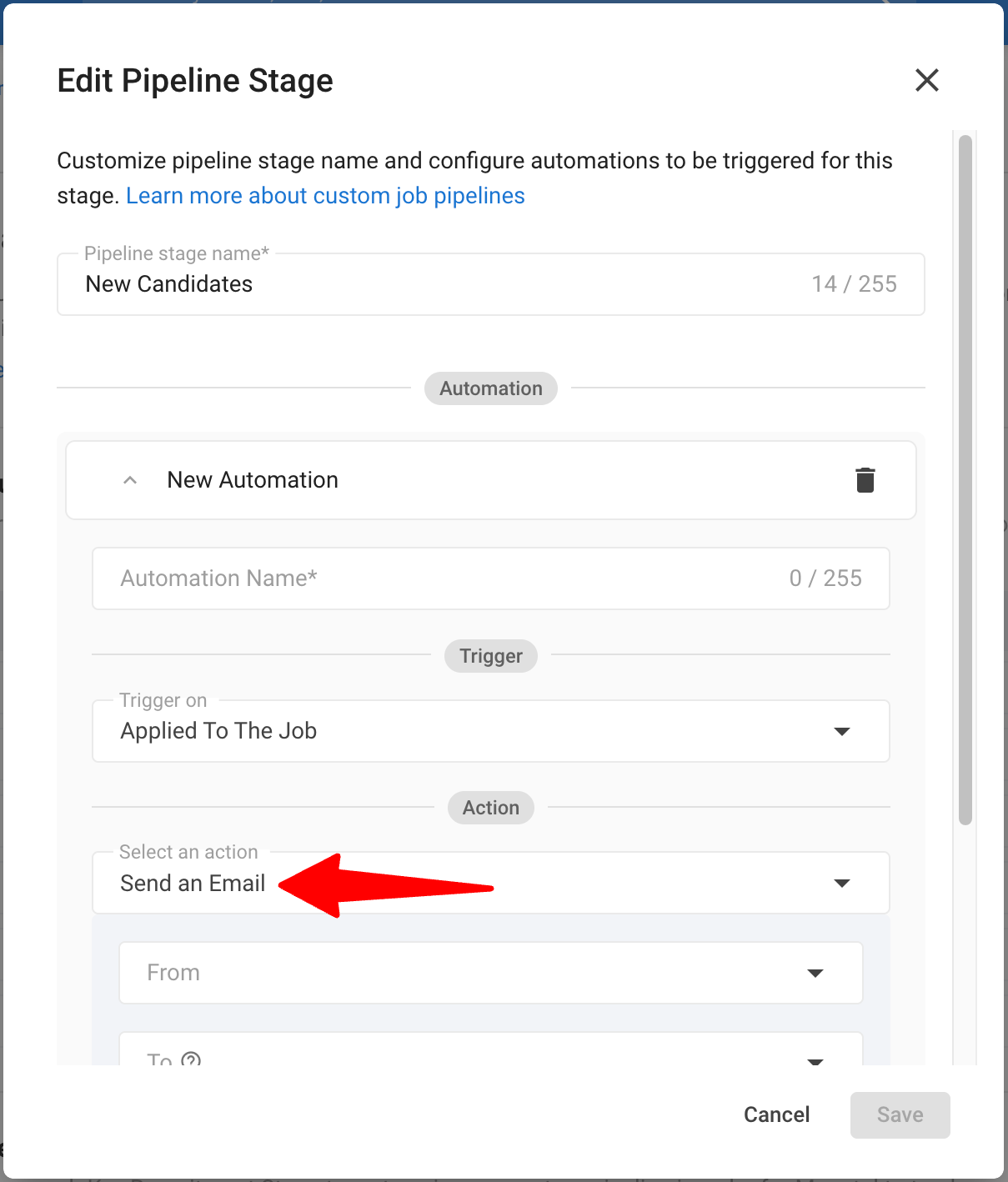
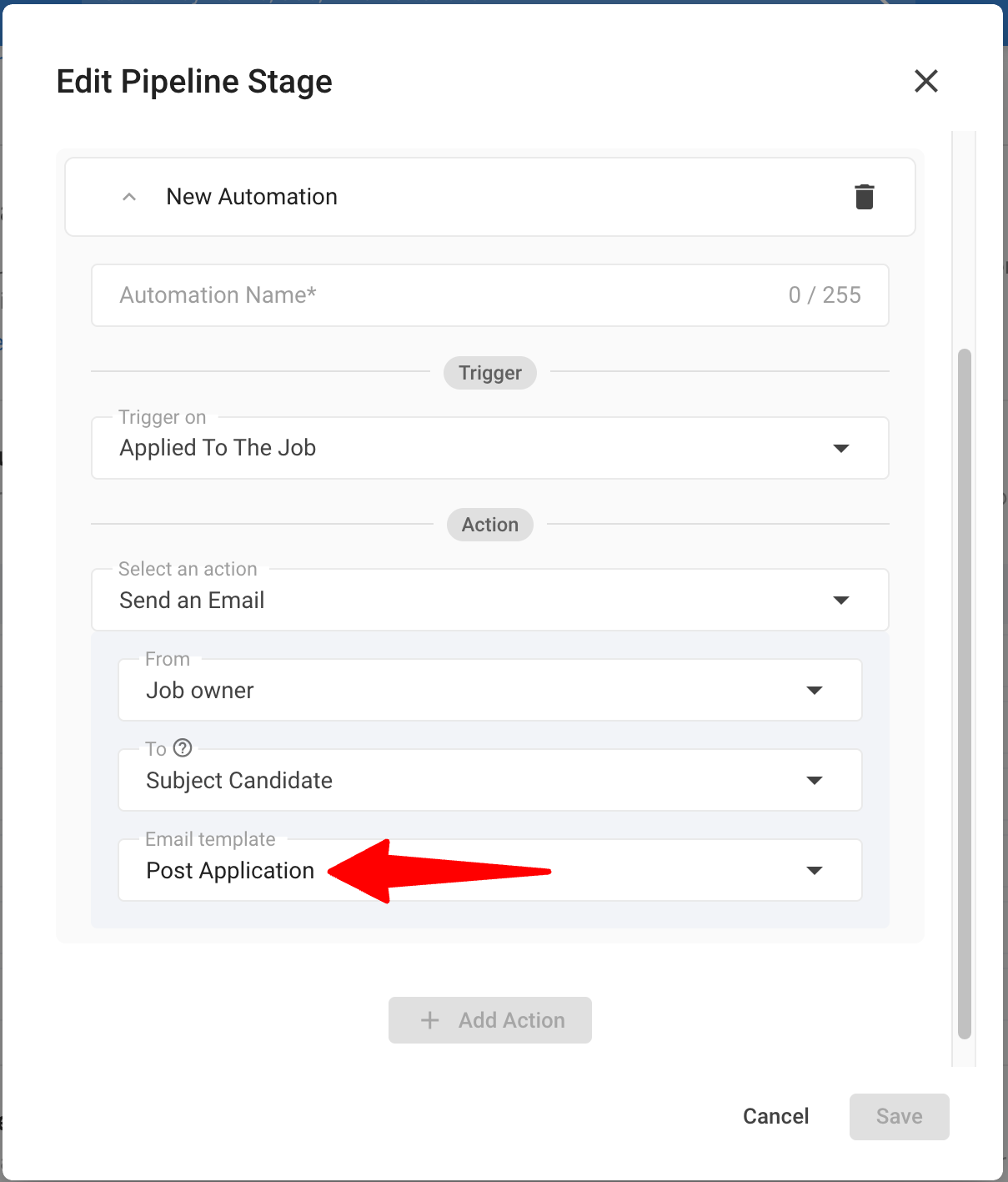
Erstellen Sie eine Automatisierung für die erste Stufe Ihrer Job-Pipeline, indem Sie den Auslöser auf "Applied To The Job" (Auf die Stelle beworben) und die Aktion auf "Send Email" (E-Mail senden) mit Ihrer gewählten E-Mail-Vorlage einstellen. Erfahren Sie mehr in diesem Leitfaden.
- Der Auslöser "Applied to the Job" (Auf die Stelle beworben) wird für jeden Kandidaten ausgeführt, der die erste Pipeline-Stufe betritt, einschließlich derer von Ihrer Karriereseite. Wenn Sie bereits standardmäßige Post-Bewerbungs-E-Mails aktiv haben, erhalten Bewerber von der Karriereseite zwei E-Mails. Um dies zu verhindern, können Sie:
Option A: Die Automatisierung auf bestimmte Stellen beschränken, die nicht auf Ihrer Karriereseite veröffentlicht sind.
Option B: Die standardmäßige Post-Bewerbungs-E-Mail für die Karriereseite deaktivieren und Workflow Automations für alle verwenden.
E-Mails nach der Empfehlung: Empfehlende
Verwalten und anpassen Sie automatisierte E-Mails, die an Empfehlende nach einer Empfehlung gesendet werden.
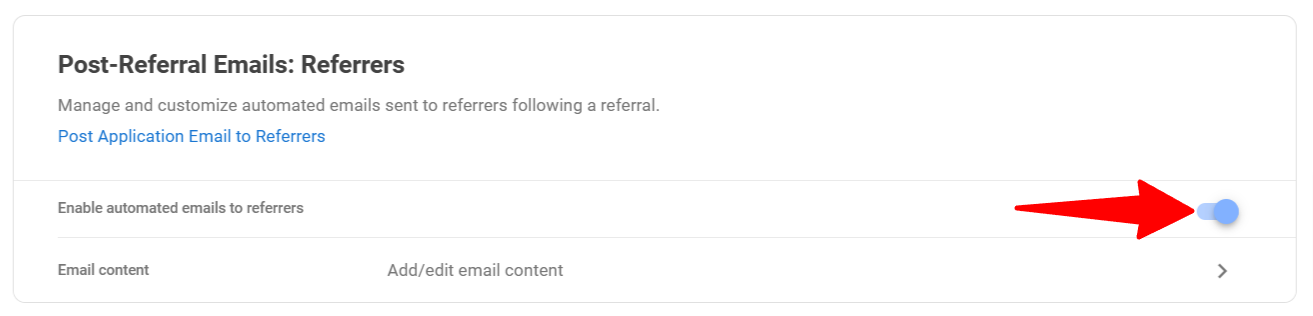
E-Mails nach der Empfehlung aktivieren
- Klicken Sie in Ihrem Seitenmenü auf "Karriereseiteneinstellungen" und öffnen Sie dann den Tab "E-Mail-Automatisierungen".
- Sie werden zu dieser Seite weitergeleitet, wo Sie automatisierte E-Mails an Empfehlende aktivieren können.
E-Mails nach der Empfehlung anpassen
- Klicken Sie in Ihrem Seitenmenü auf "Karriereseiteneinstellungen" und öffnen Sie dann den Tab "E-Mail-Automatisierungen".
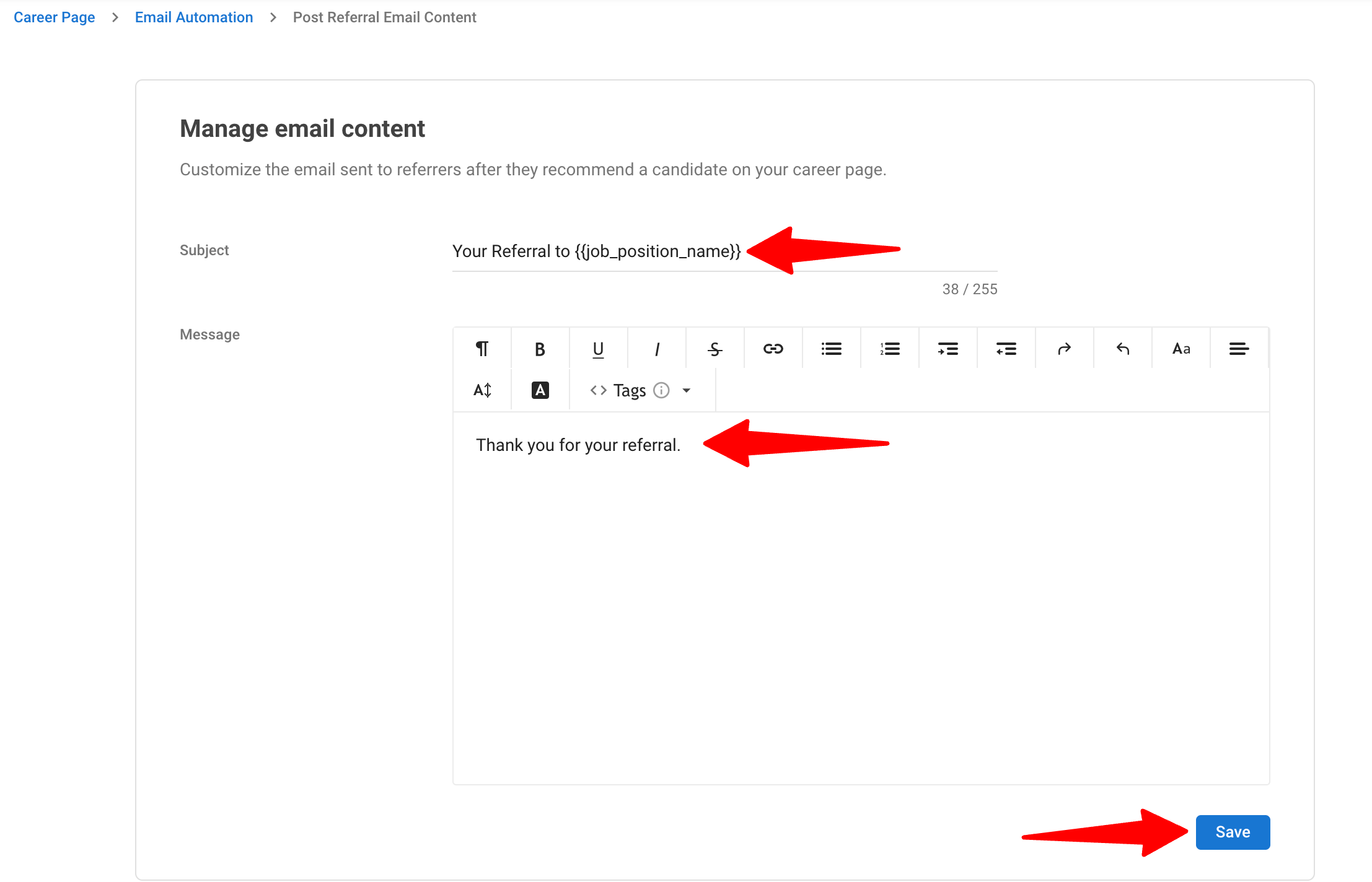
- Sie werden zu dieser Seite weitergeleitet, öffnen Sie dann den "E-Mail-Inhalt" unter den E-Mails nach der Bewerbung:Empfehlende. Bearbeiten Sie den E-Mail-Betreff und -Inhalt. Klicken Sie auf "Speichern".
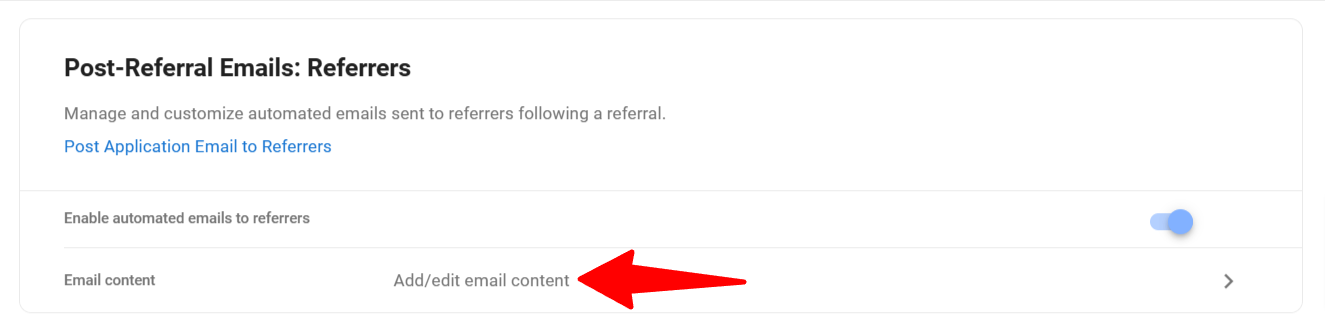
- Bearbeiten Sie den E-Mail-Betreff und -Inhalt. Klicken Sie auf "Speichern".