La funcionalidad del Portal del Candidato solo está disponible en el plan Enterprise Plus.
Visión general
La Página de empleos ofrece una experiencia de portal opcional para candidatos y empleados. Esto permite a las personas iniciar sesión, reutilizar su perfil para futuras solicitudes y acceder a un espacio dedicado para ver sus solicitudes y recomendaciones.
Qué incluye
Portal de Candidatos
- Un perfil reutilizable que puede autocompletar futuras solicitudes
- Una vista de las solicitudes enviadas
Portal de Empleados Internos
- Acceso a puestos solo para internos para empleados verificados (basado en el dominio de correo electrónico)
- Una experiencia de referidos para que los empleados puedan referir candidatos y ver los referidos
Antes de empezar
- El portal es opcional y puede ser habilitado o deshabilitado por un administrador.
- Los Candidatos pueden seguir solicitando sin crear una cuenta.
Configuración del Portal de Candidatos
1) Portal de Candidatos
Esta sección explica cómo activar (o desactivar) la experiencia del portal. Cuando está habilitado, los candidatos pueden iniciar sesión y acceder a su perfil y a las solicitudes enviadas.
Habilitar
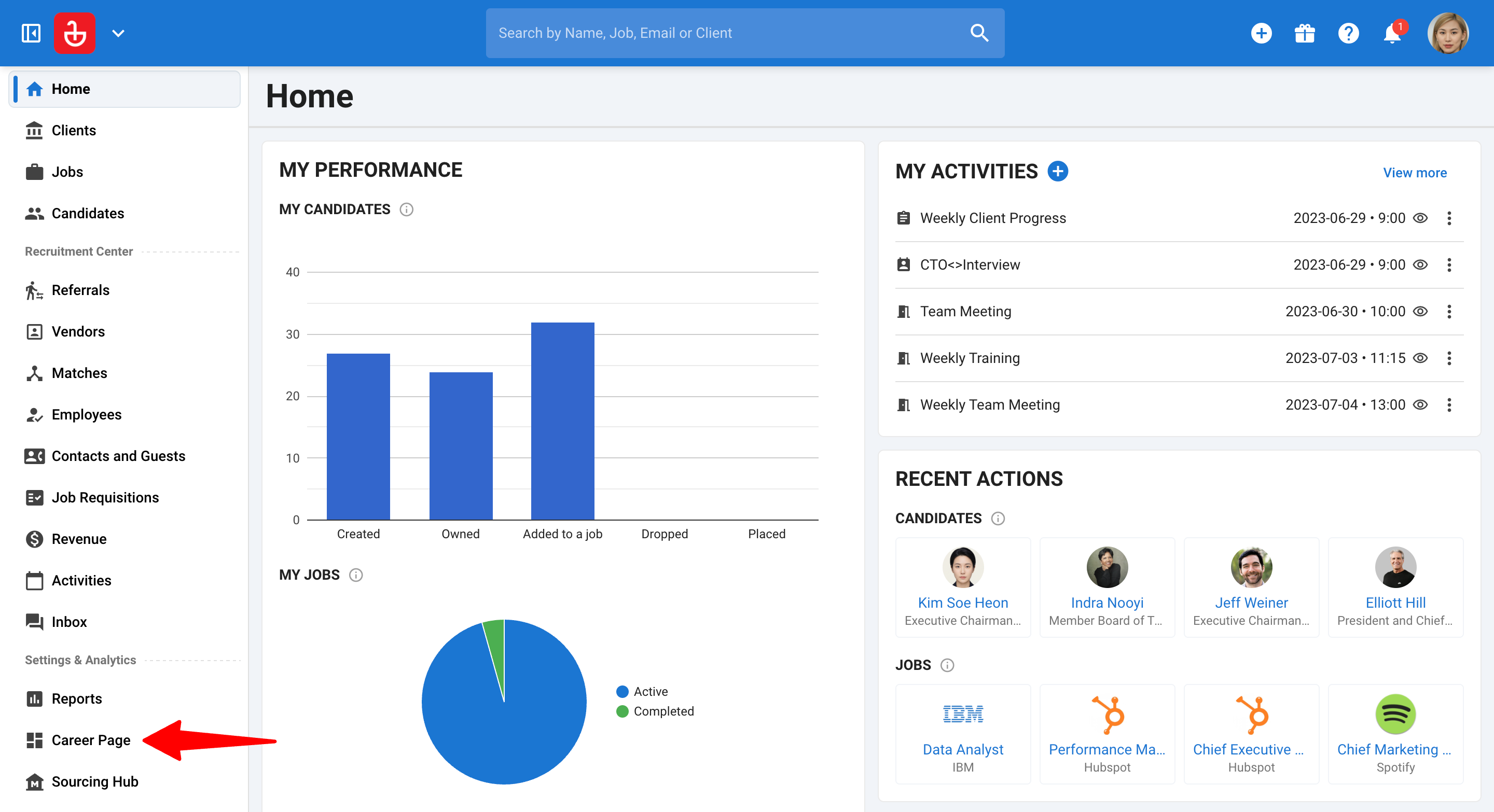
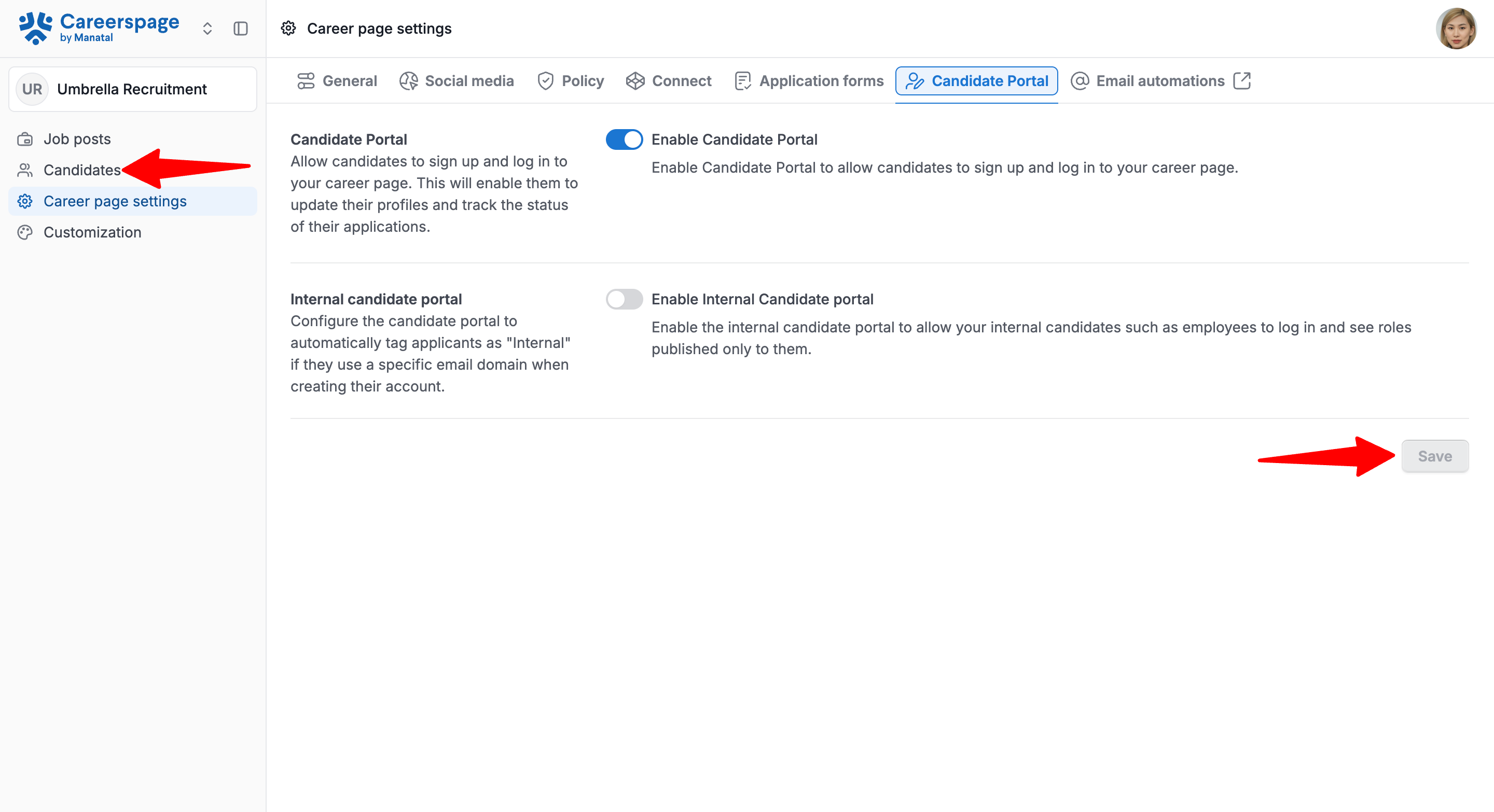
- Diríjase a la página siguiente. Alternativamente, haga clic en "Página de empleos" en el menú lateral y luego en "Configuración de la página de empleos".
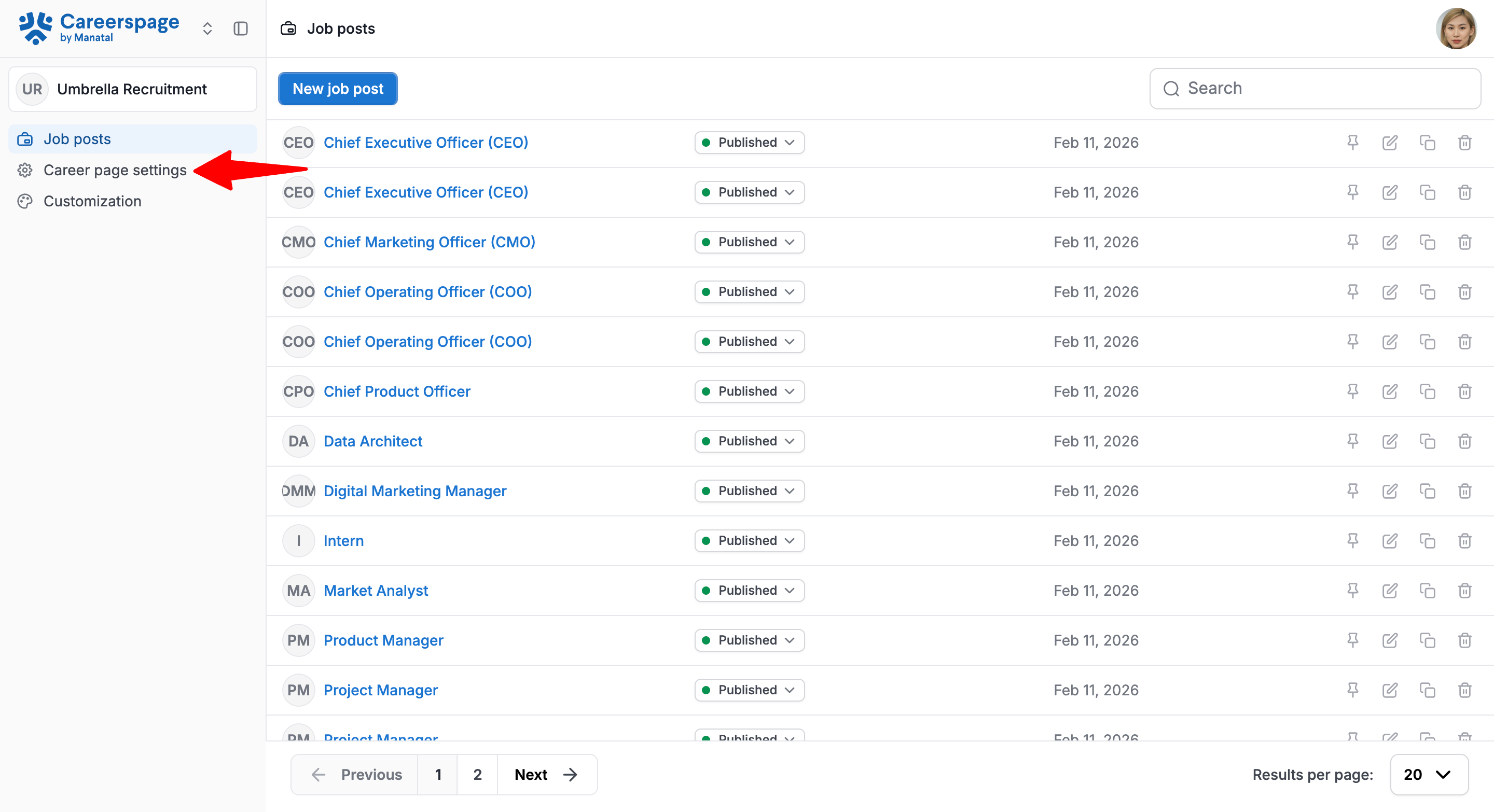
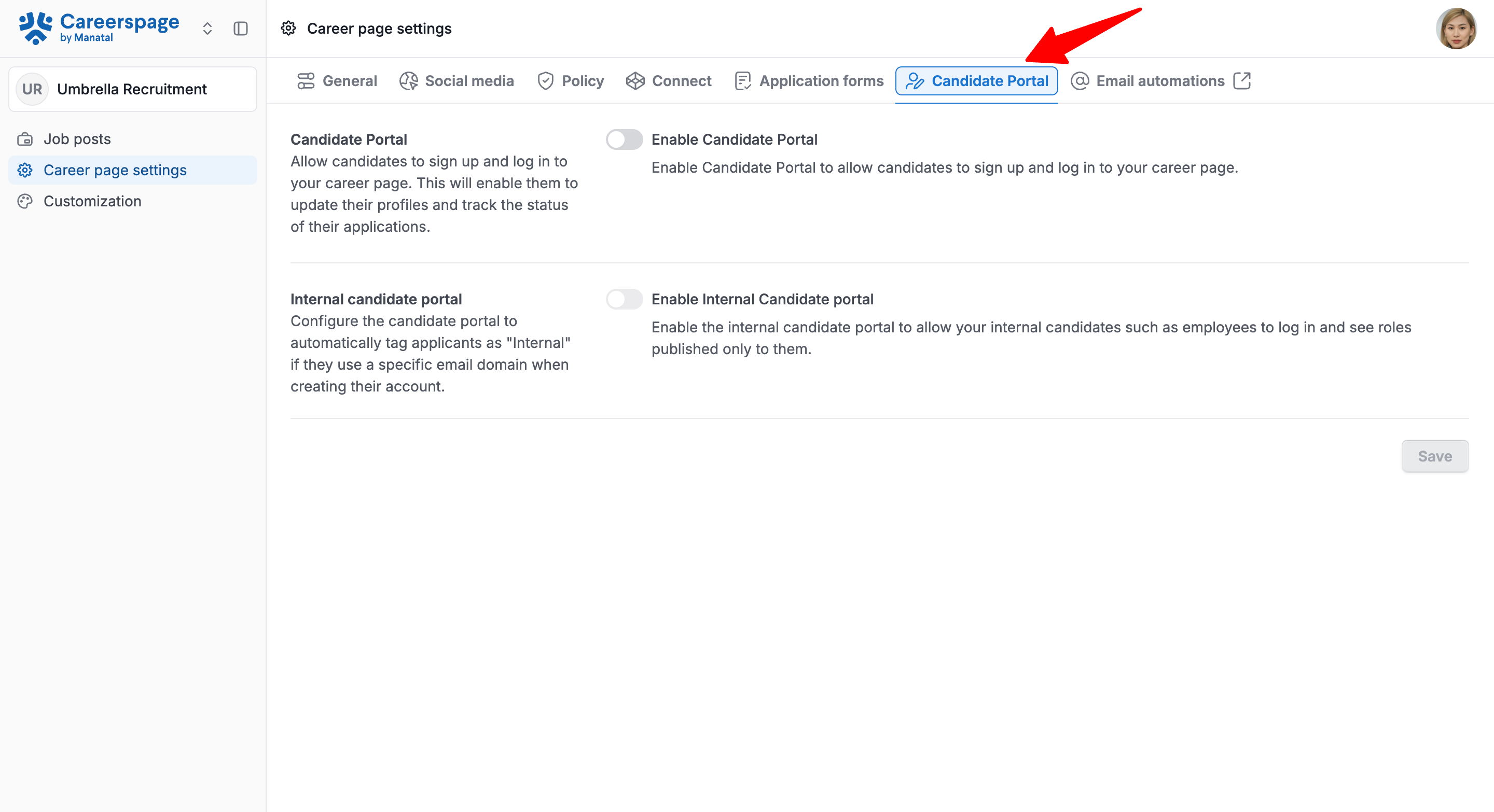
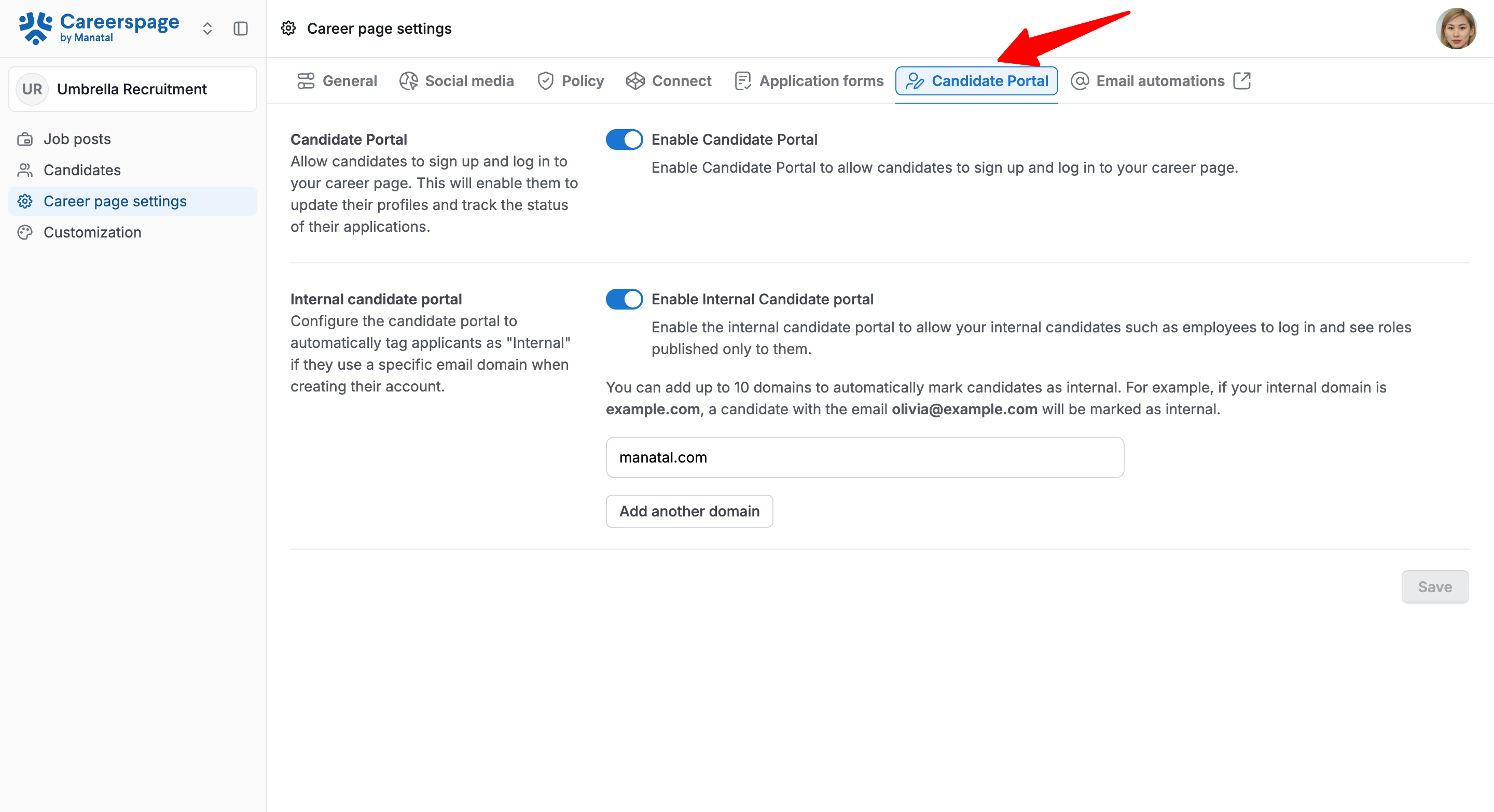
- Abra la pestaña "Portal de Candidatos".
- Active la opción "Habilitar Portal de Candidatos".
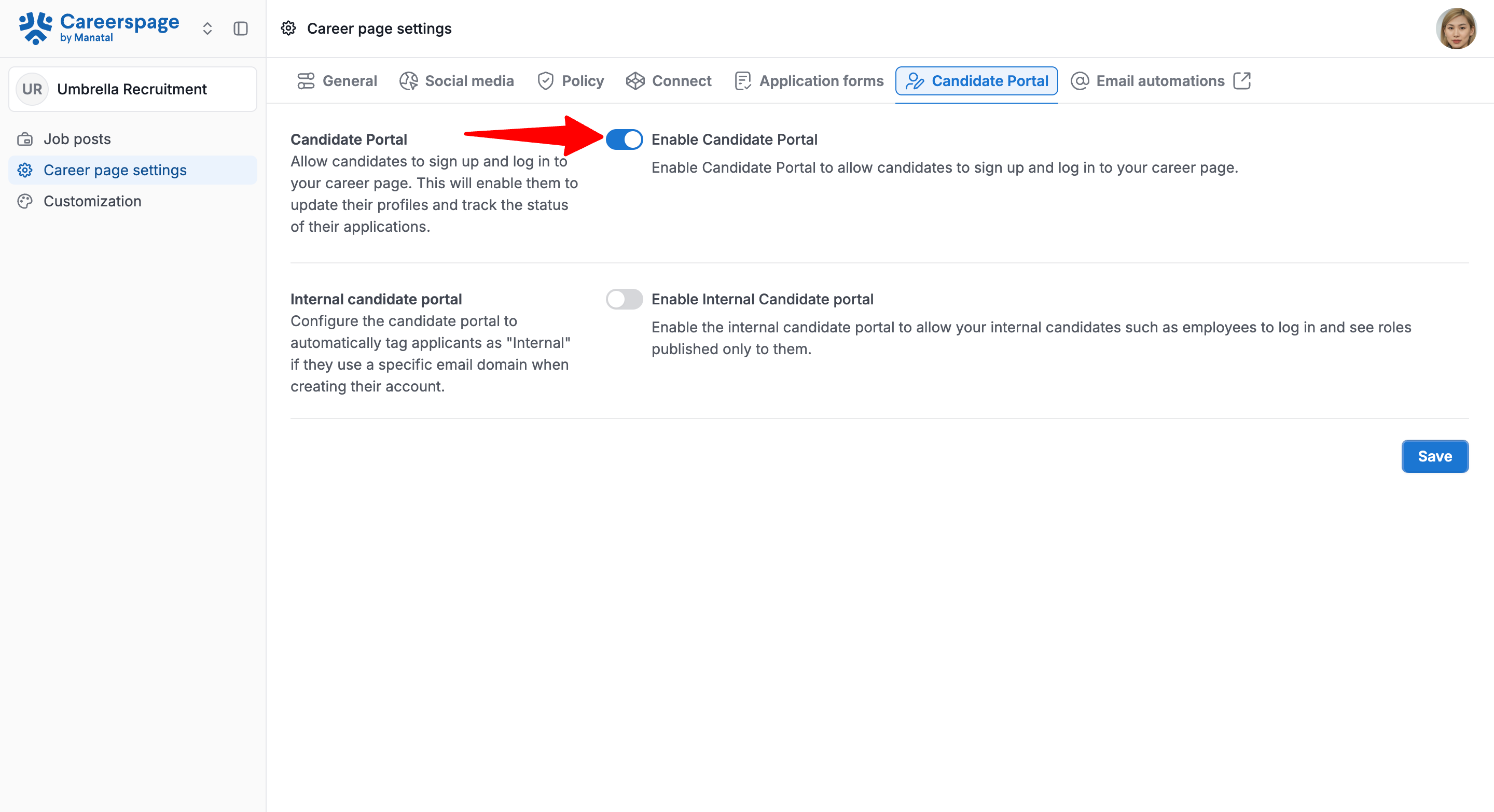
- Haga clic en "Guardar". El menú "Candidatos" aparecerá en el menú de la izquierda.
Deshabilitar
- Diríjase a la página siguiente. Alternativamente, haga clic en "Página de empleos" en el menú lateral y luego en "Configuración de la página de empleos".
- Abra la pestaña "Portal de Candidatos".
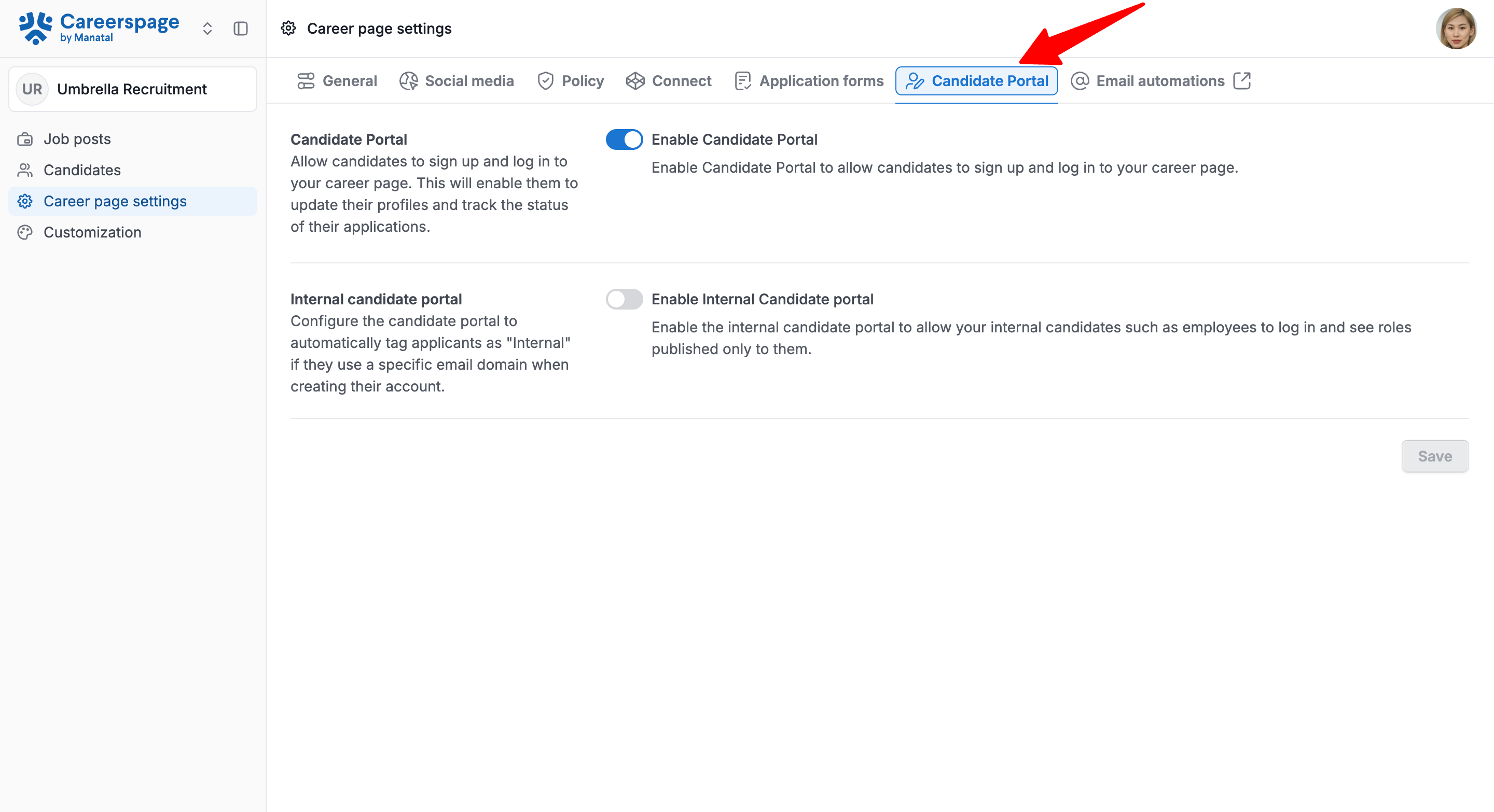
- Desactive la opción "Habilitar Portal de Candidatos".
Nota
Cuando está deshabilitado, cualquier persona que intente acceder al portal será redirigida a una página de “Portal deshabilitado” y guiada de regreso a los listados de empleo.
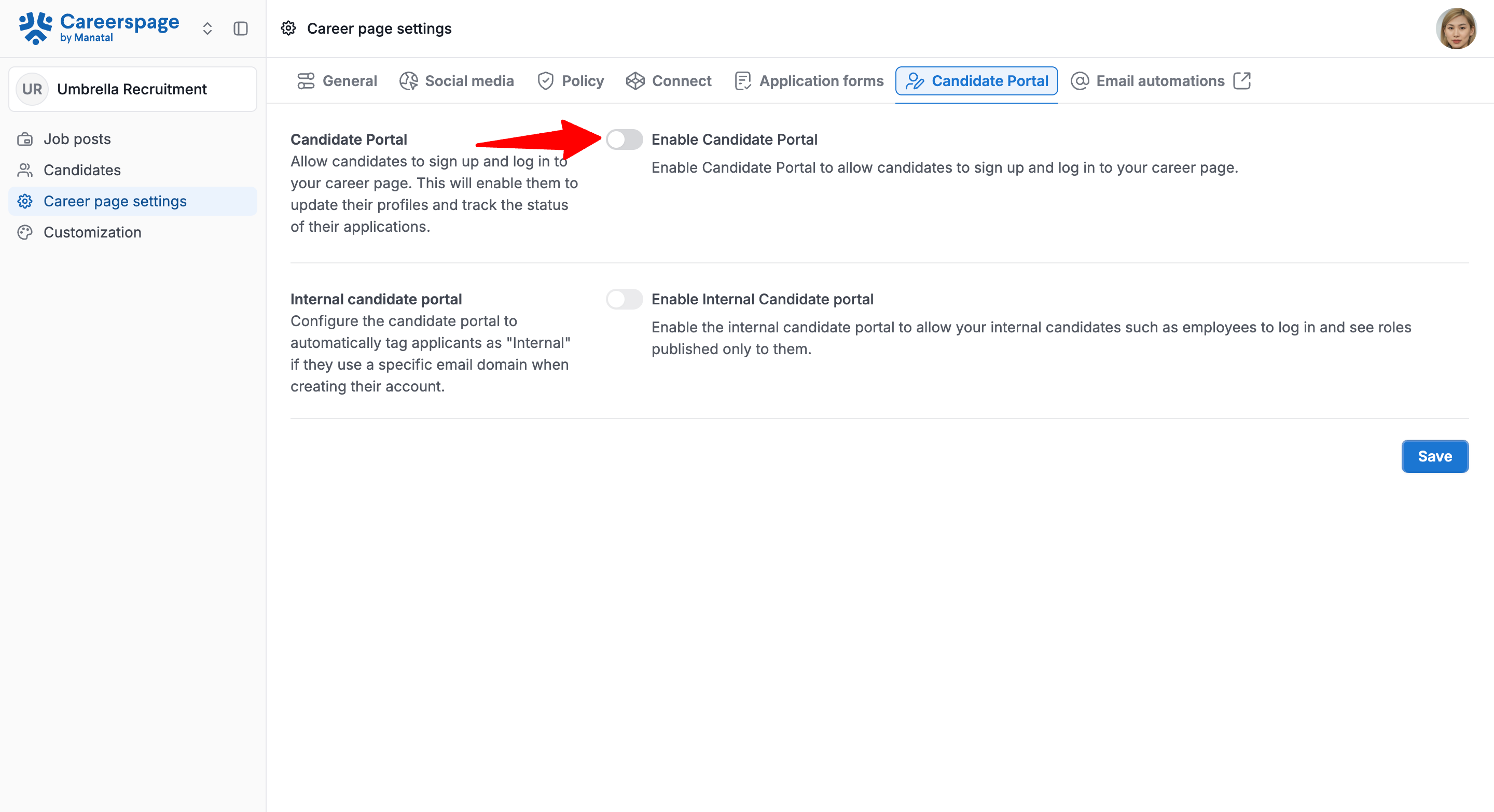
- Haga clic en "Guardar".
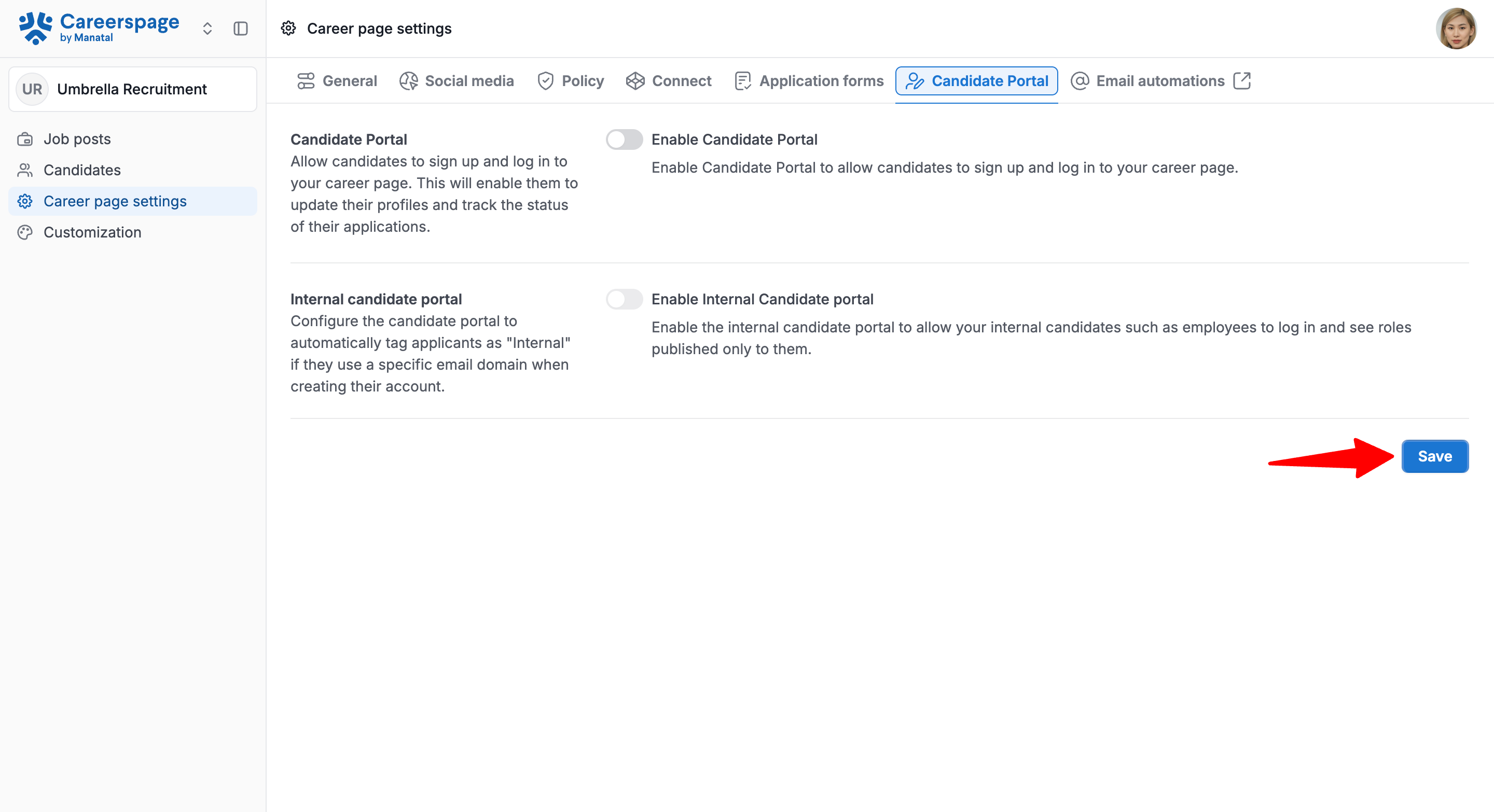
2) Portal de Candidatos Internos
Esta es una opción que puede activar para permitir que los empleados verificados vean puestos solo para internos. Obtenga más información sobre Puestos internos aquí.
Una vez habilitado, el sistema reconocerá las direcciones de correo electrónico de los empleados basándose en los dominios de correo electrónico aprobados (por ejemplo, yourcompany.com), otorgándoles acceso para ver puestos internos en una pestaña dedicada de 'Puestos internos' dentro del Portal de Candidatos.
Los empleados pueden acceder a puestos internos en la página de empleos exclusivamente a través de la pestaña dedicada de 'Puestos internos'.
Habilitar
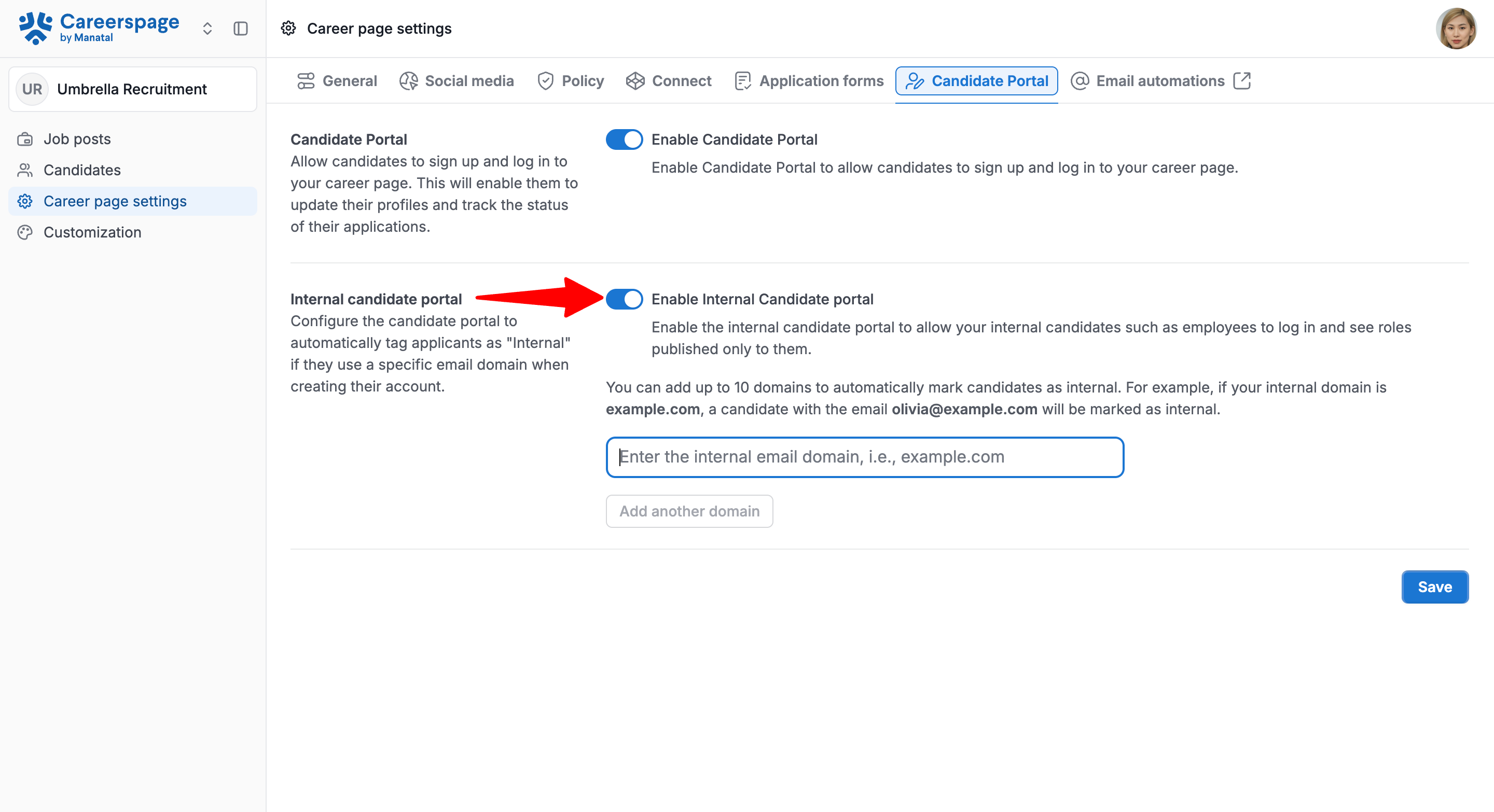
El interruptor del Portal de Candidatos debe estar habilitado para que el Portal de Candidatos Internos pueda habilitarse.
- Diríjase a la página siguiente. Alternativamente, haga clic en "Página de empleos" en el menú lateral y luego en "Configuración de la página de empleos".
- Abra la pestaña "Portal de Candidatos".
- Active la opción "Habilitar Portal de Candidatos Internos".
Añadir dominios de correo electrónico internos
El Portal de Candidatos Internos debe estar habilitado para continuar.
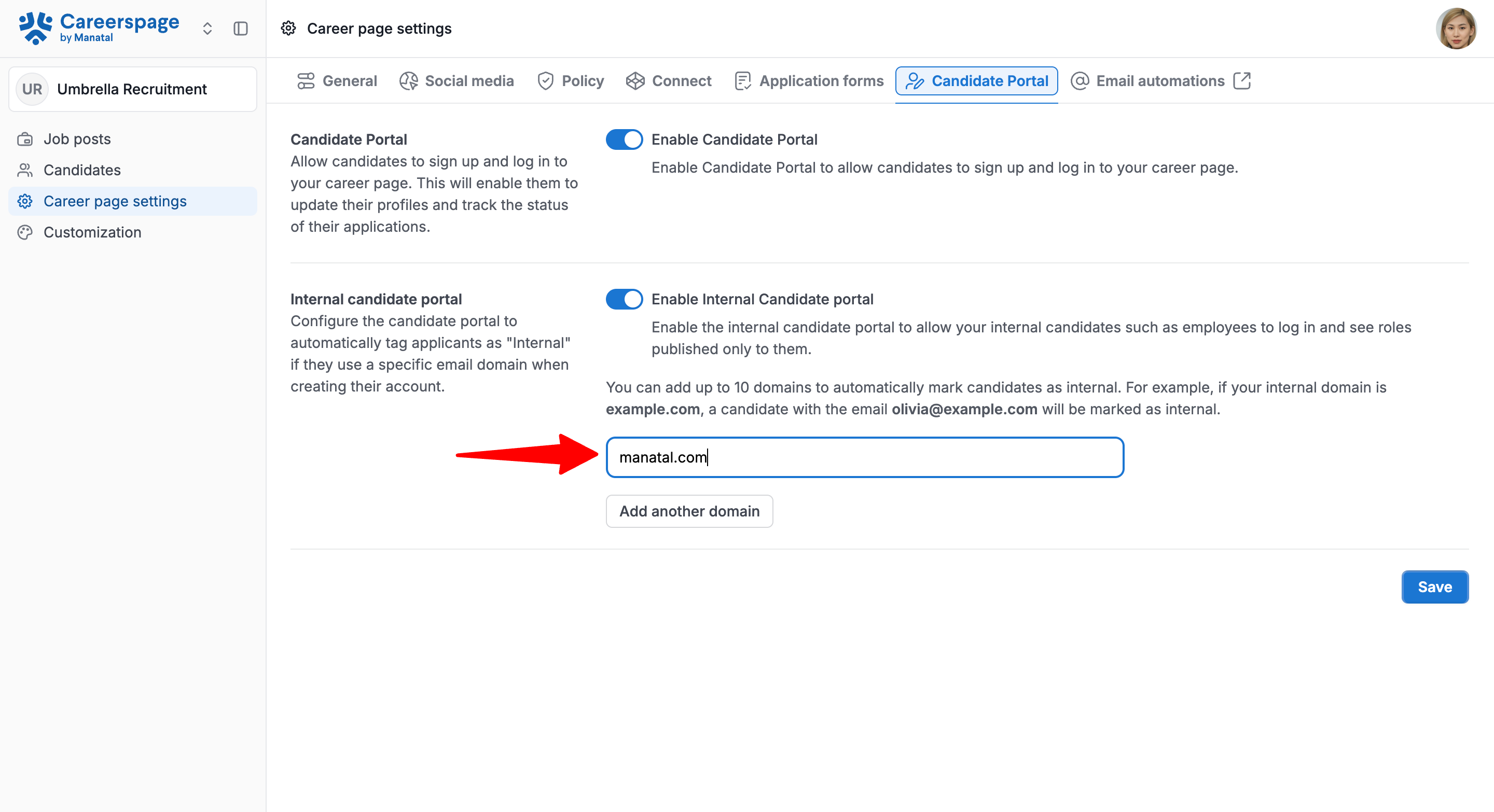
- En la sección del portal de candidatos internos, añada el/los dominio(s) de correo electrónico de los empleados de su empresa (ejemplo:
yourcompany.com).
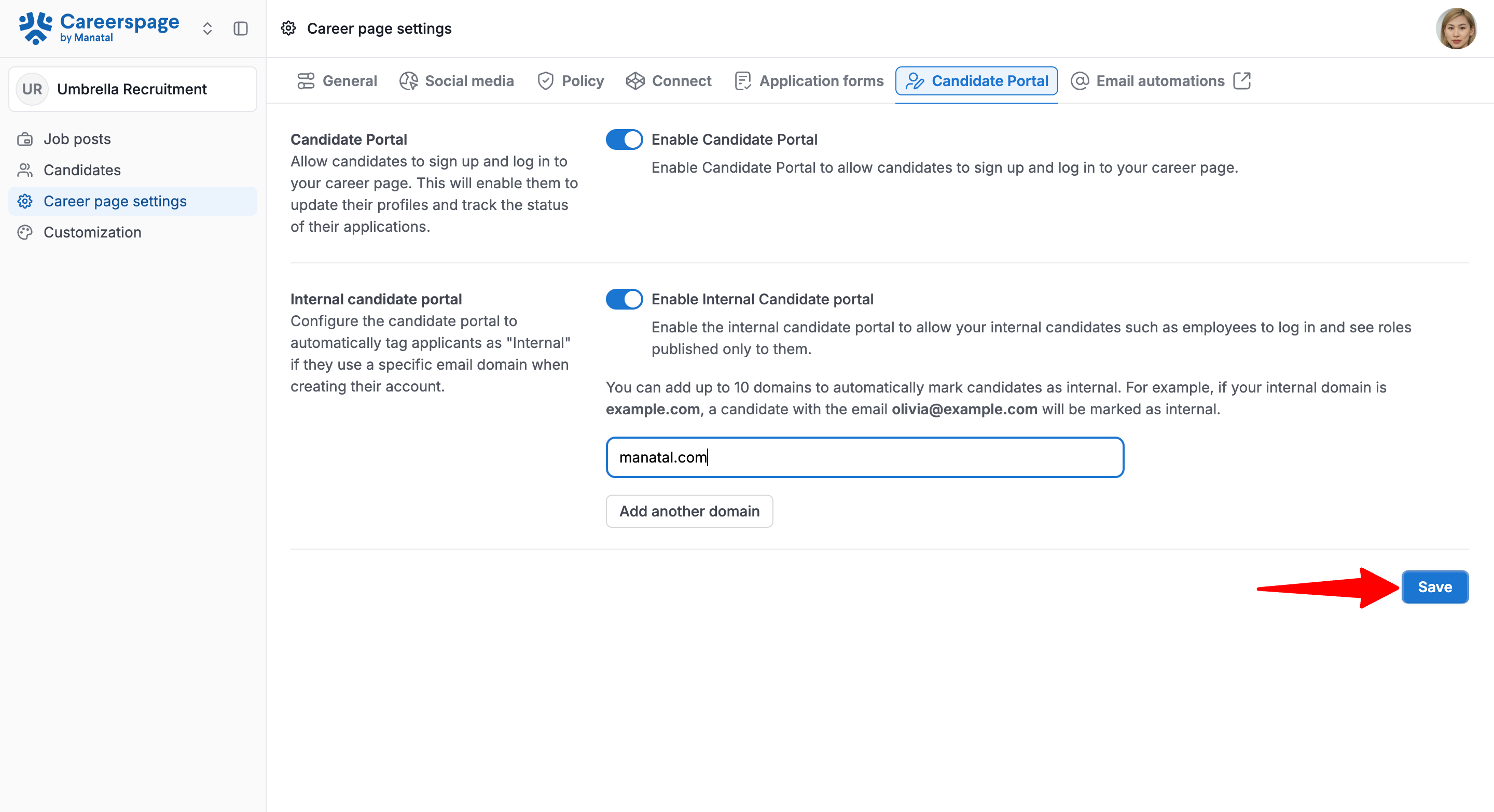
- Haga clic en "Guardar".
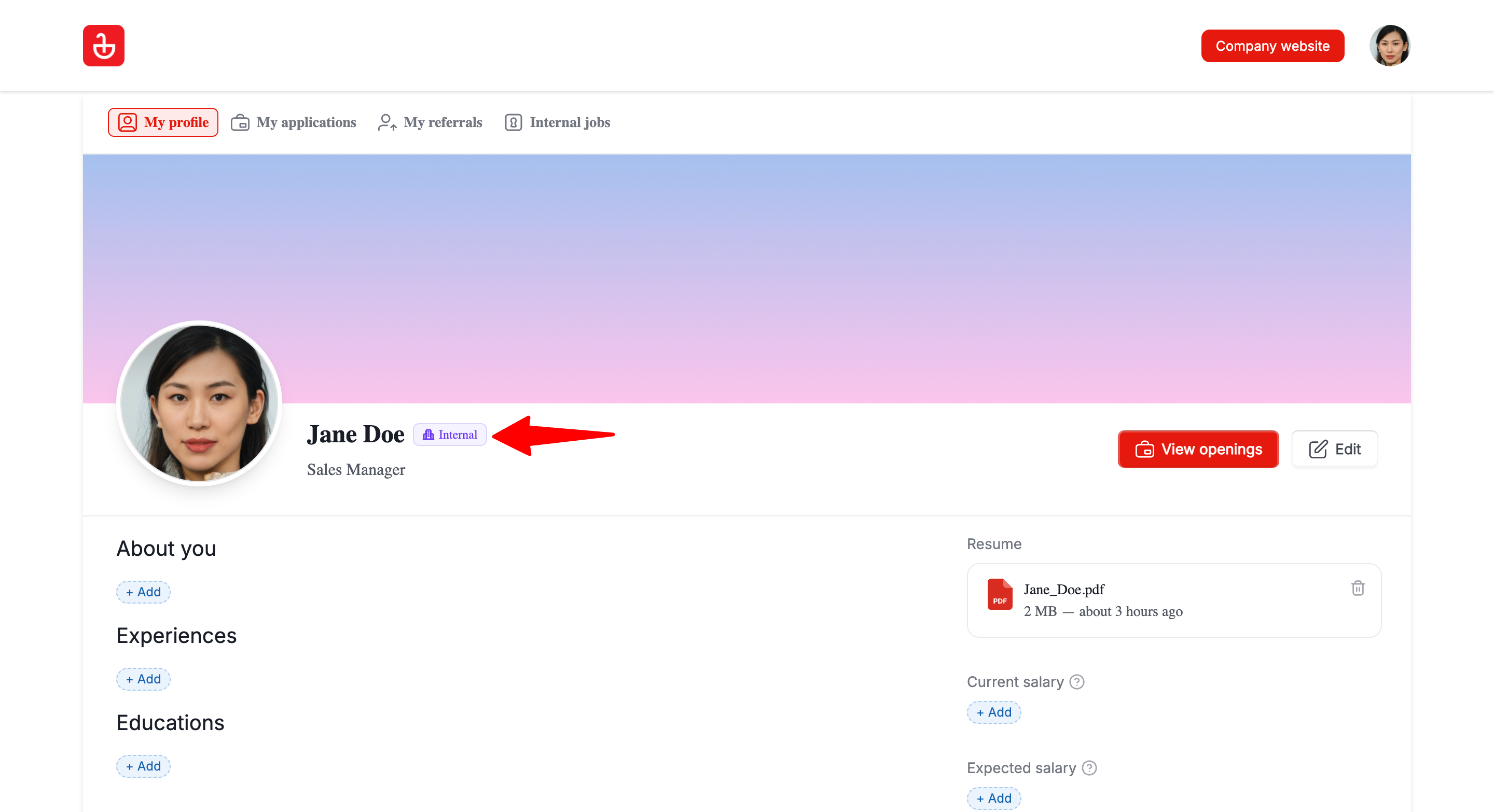
- Pida a un empleado que inicie sesión usando su correo electrónico del trabajo y confirme que el acceso interno está aplicado. Cuando un empleado es reconocido a través de un dominio de correo electrónico, verá un indicador "Interno" junto a su nombre. Esto ayuda a los empleados y administradores a confirmar rápidamente que el acceso solo para empleados está activo.
Límites
- Puede configurar hasta 10 dominios.
Deshabilitar
- Si se elimina el acceso interno, los candidatos no podrán acceder a la pestaña de 'Puestos internos', impidiendo que los candidatos vean las publicaciones internas.
- El acceso interno puede eliminarse si:
- un administrador elimina el dominio de correo electrónico del empleado de la lista permitida, o
- el empleado cambia su correo electrónico a un dominio no-empleado (después de la verificación).
- Diríjase a la página siguiente. Alternativamente, haga clic en "Página de empleos" en el menú lateral y luego en "Configuración de la página de empleos".
- Abra la pestaña "Portal de Candidatos".
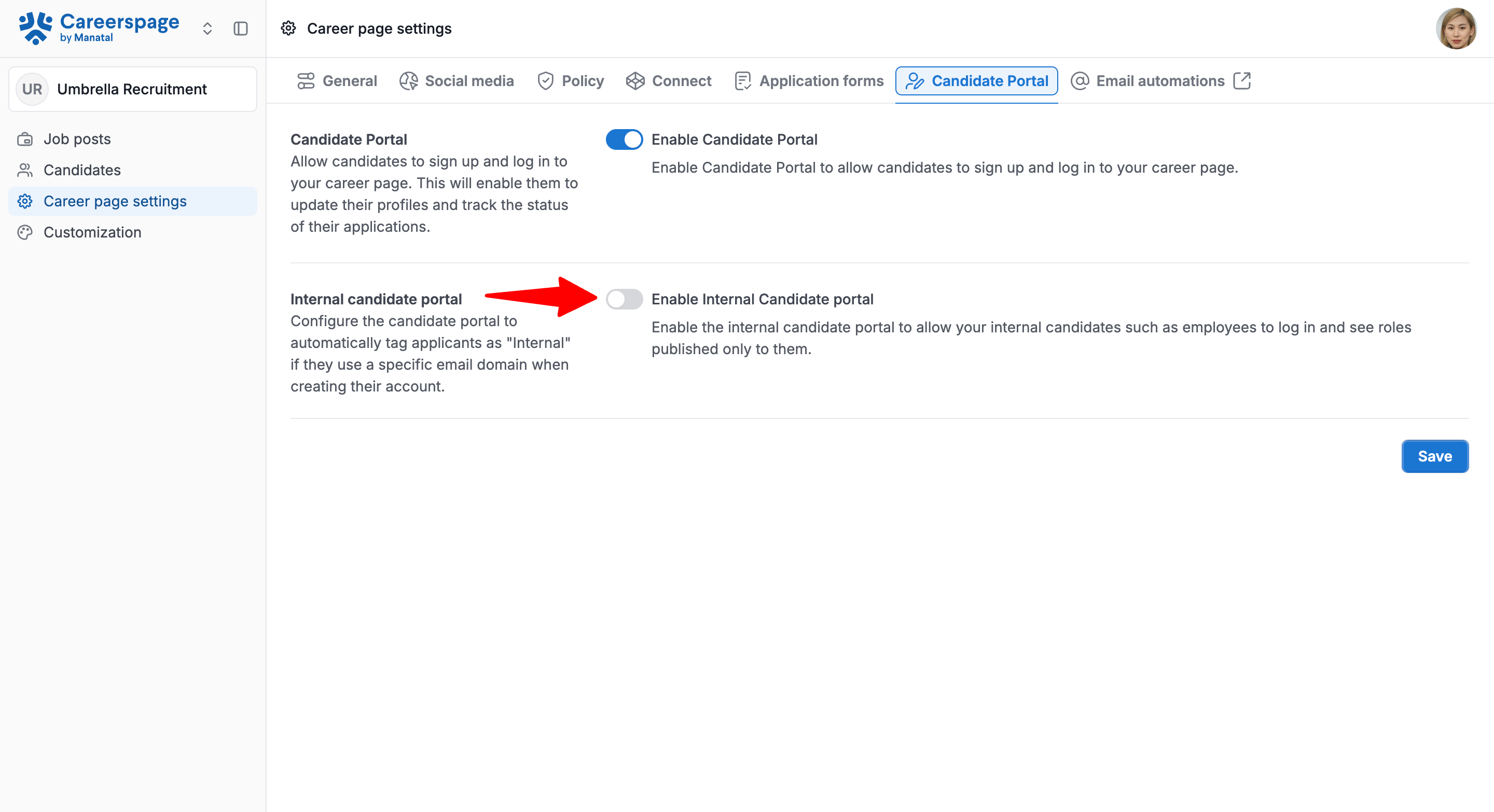
- Desactive la opción "Habilitar Portal de Candidatos Internos".
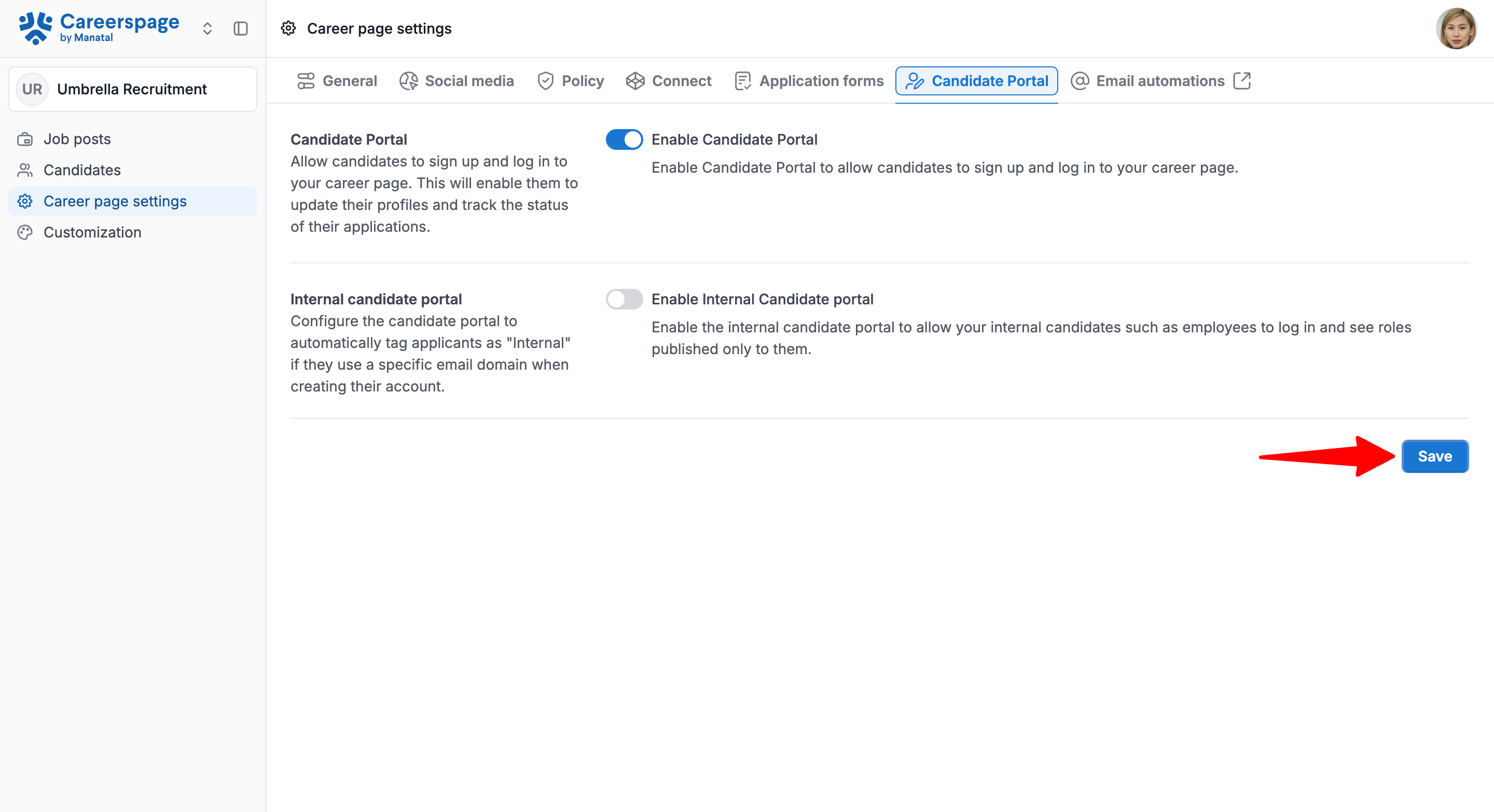
- Haga clic en "Guardar".
Visualización de Candidatos en la Página de Empleos (Administración)
Puede ver candidatos en dos lugares: desde el menú de Candidatos, o dentro de una publicación de empleo específica en la pestaña de Solicitantes.
1. Ver Candidatos en el Menú de Candidatos
El menú de Candidatos muestra a cualquiera que haya creado una cuenta o proporcionado una dirección de correo electrónico durante una solicitud.
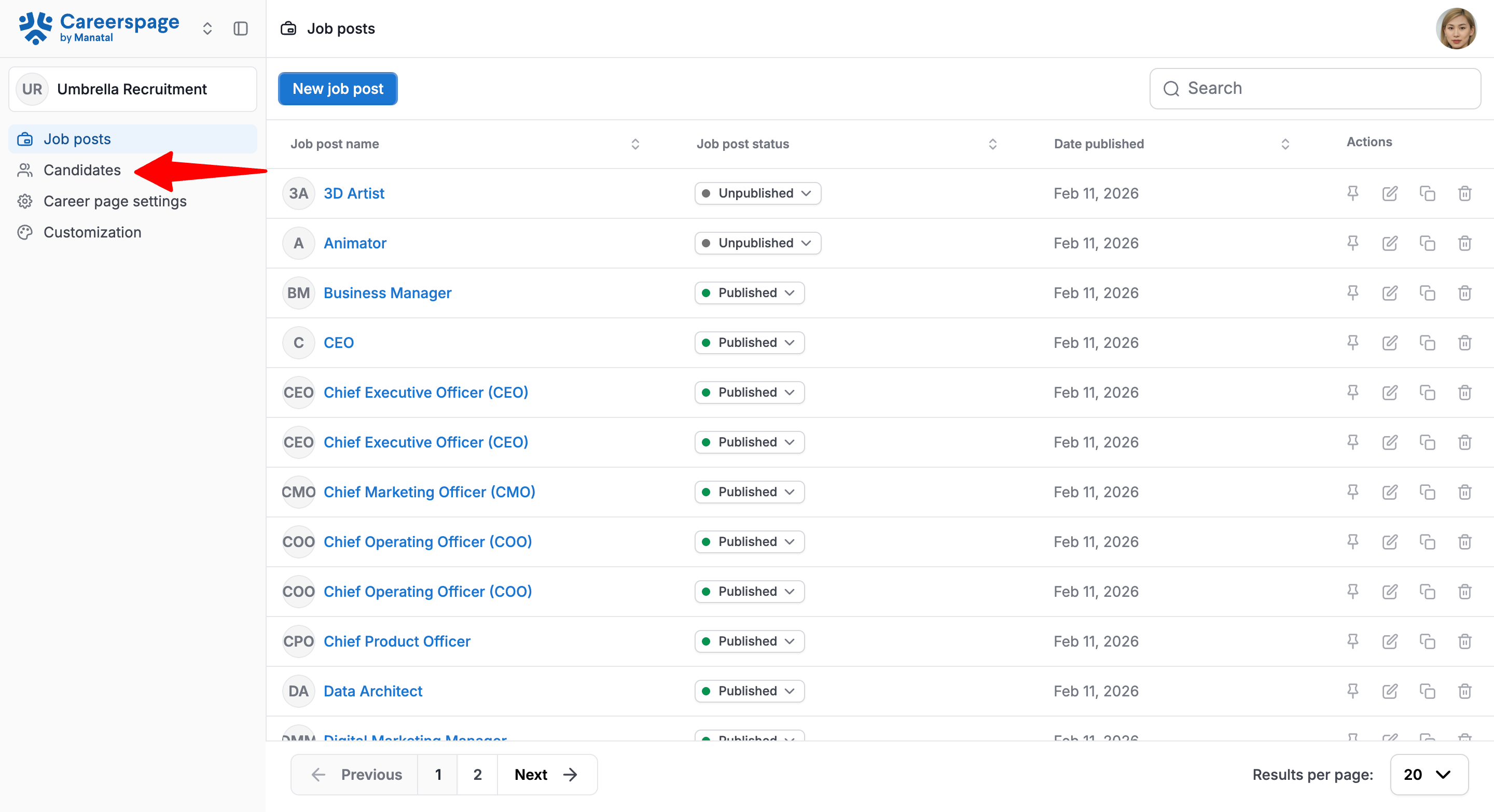
- Haga clic en "Candidatos" en el menú de la izquierda.
- Busque la columna 'Estado del Portal de Candidatos'.
Interpretar estados:- Perfil Creado: el candidato creó una cuenta a través del portal
- Interno: empleados internos crearon una cuenta a través del portal
- Anónimo: el candidato solicitó sin crear una cuenta

- Haga clic en el nombre del candidato para abrir la página de detalles del perfil. Revise su información de perfil.

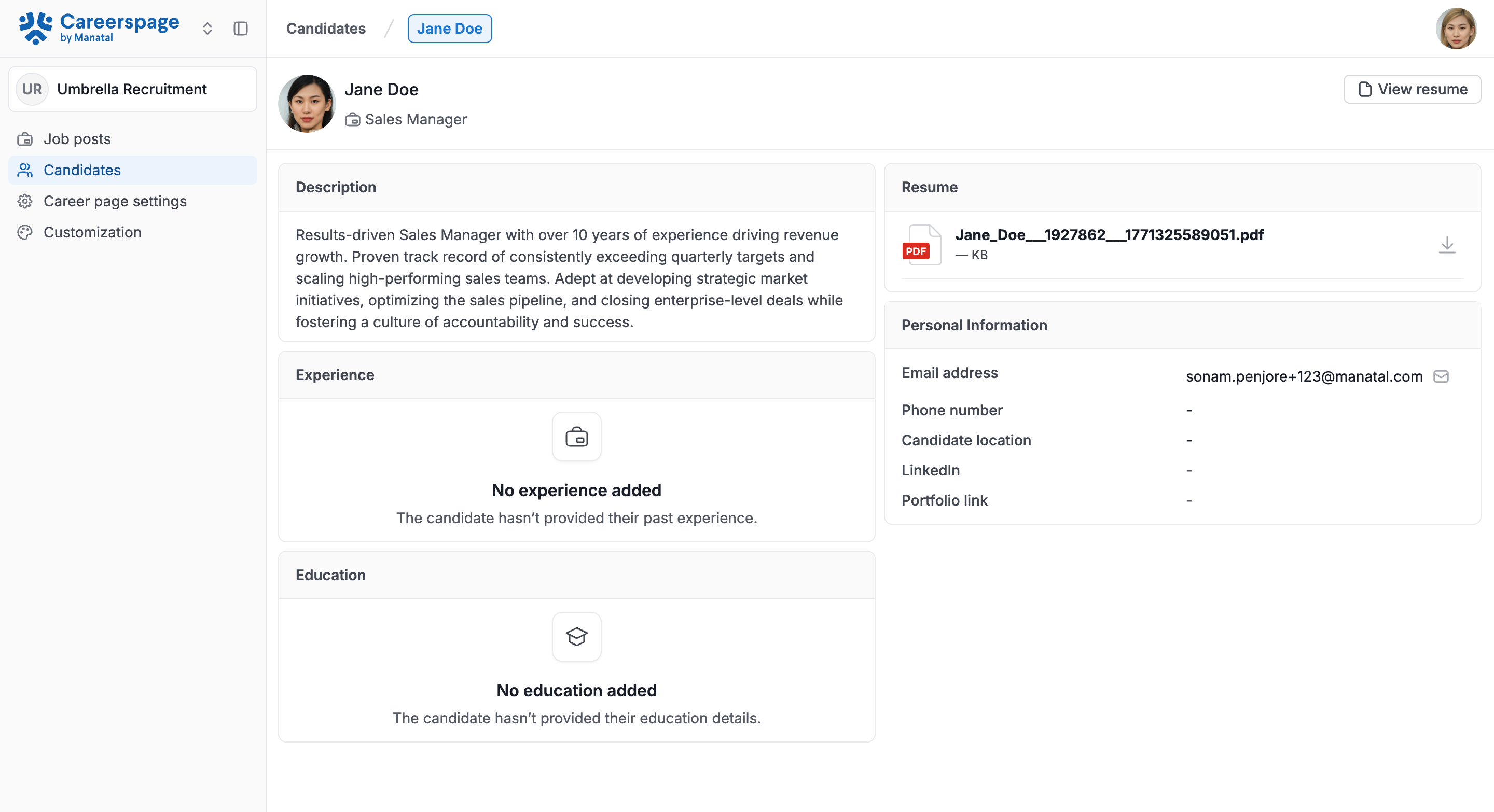
2. Ver Candidatos en la Pestaña de Solicitantes
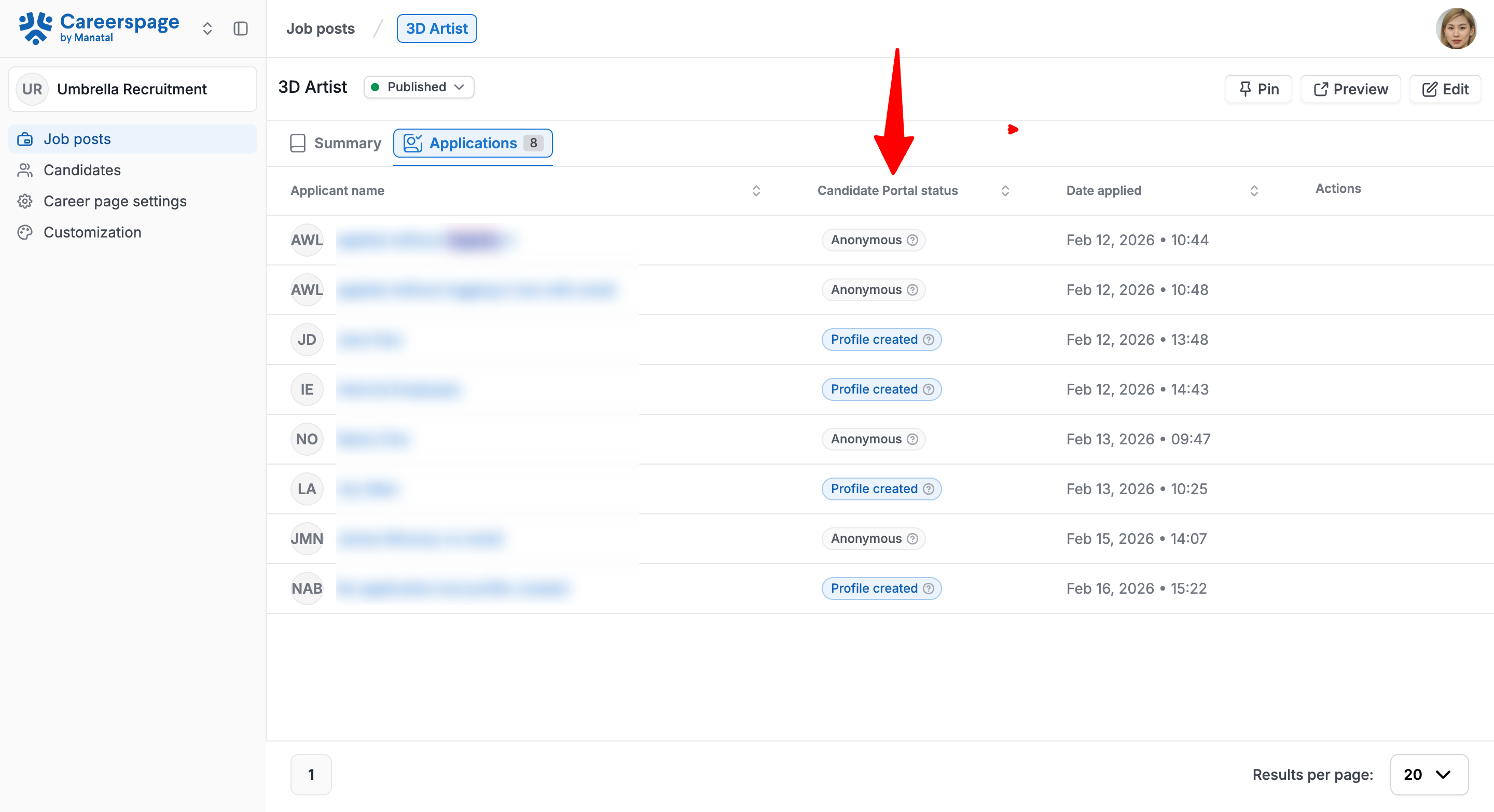
- Haga clic en "Publicaciones de empleo" en el menú de la izquierda y abra una publicación de empleo. Vaya a la pestaña de Solicitudes.
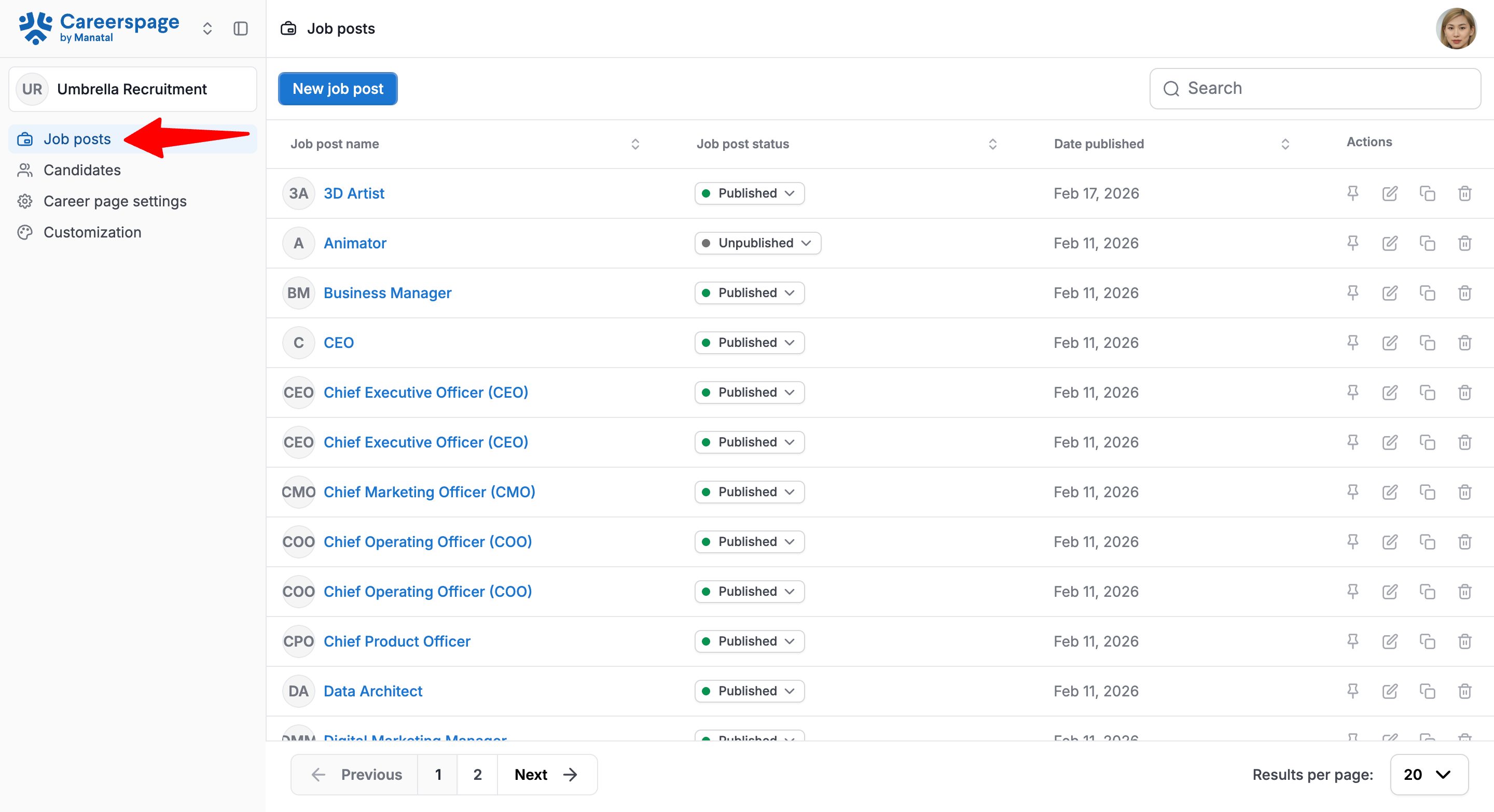
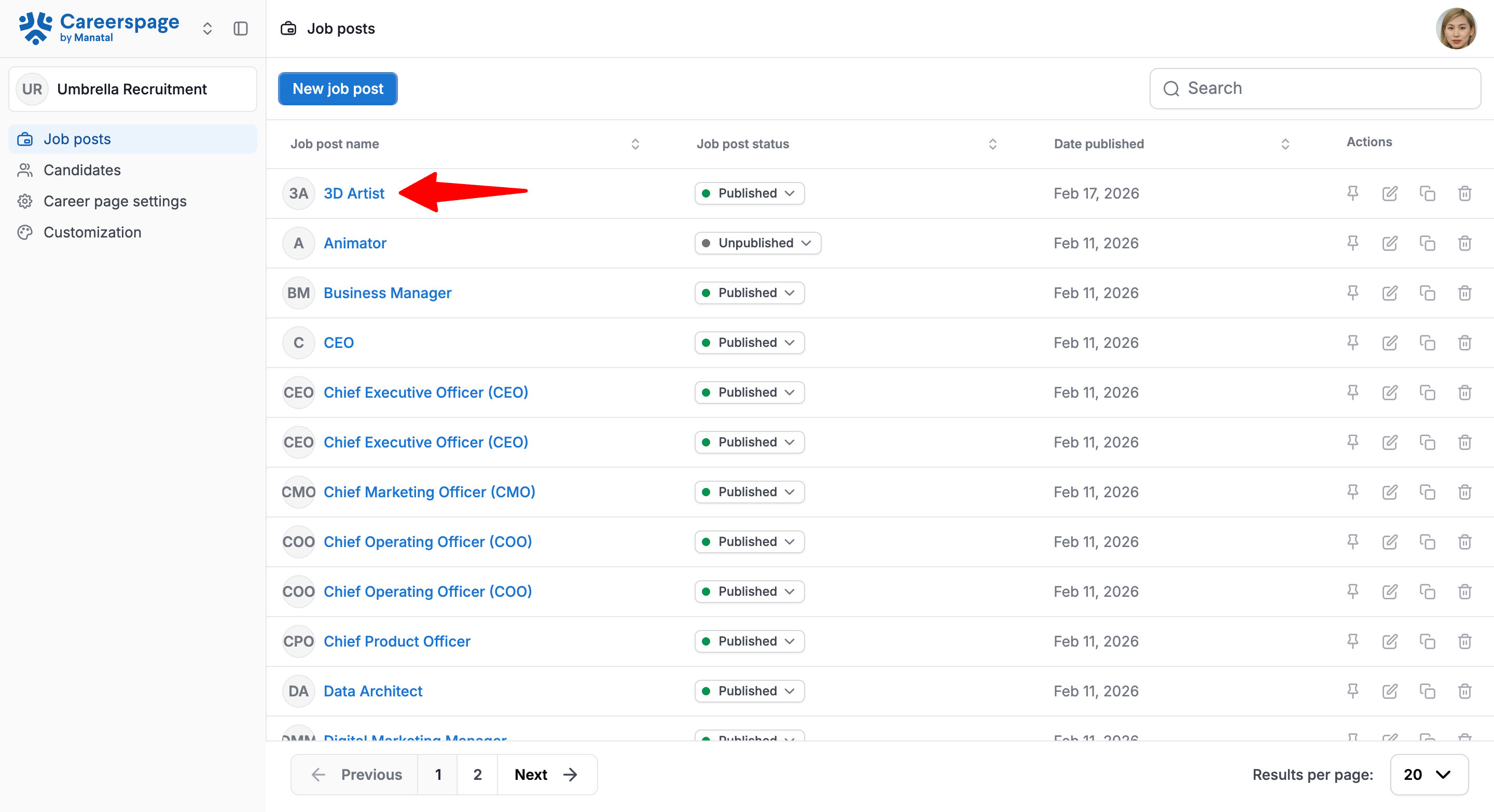
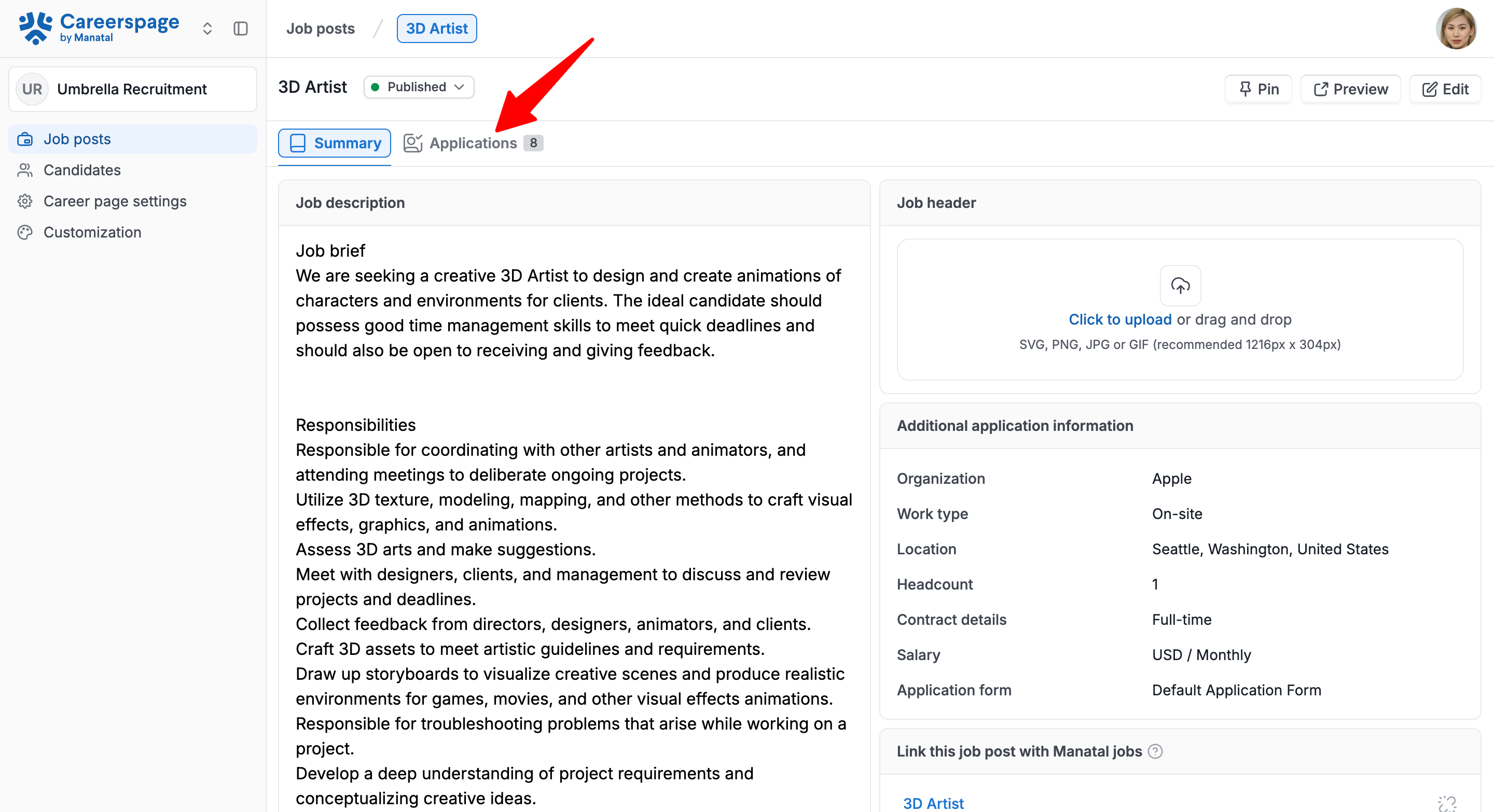
- Busque la columna 'Estado del Portal de Candidatos'.|
Interpretar estados:- Perfil Creado: el candidato creó una cuenta a través del portal
- Interno: empleados internos crearon una cuenta a través del portal
- Anónimo: el candidato solicitó sin crear una cuenta
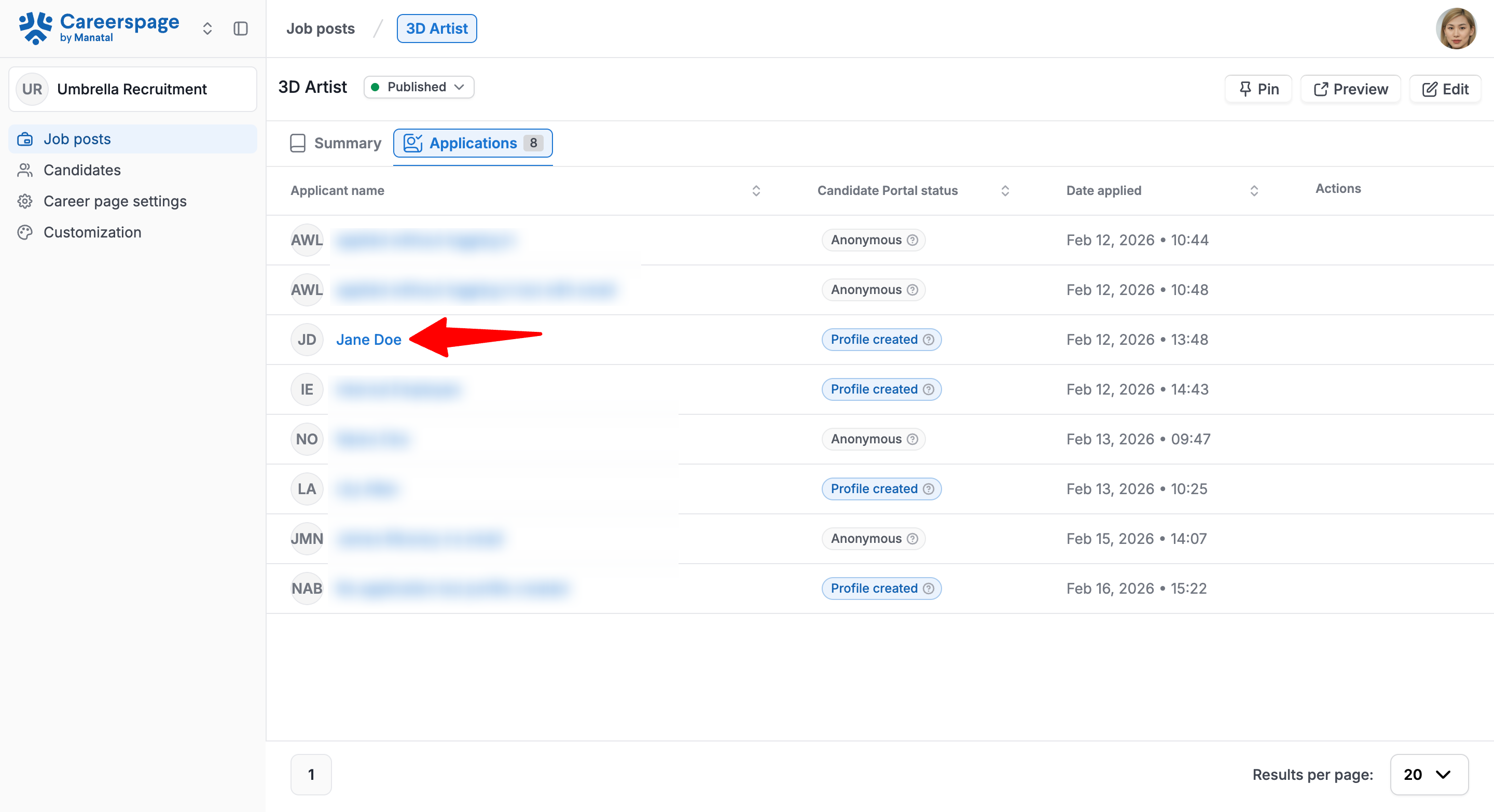
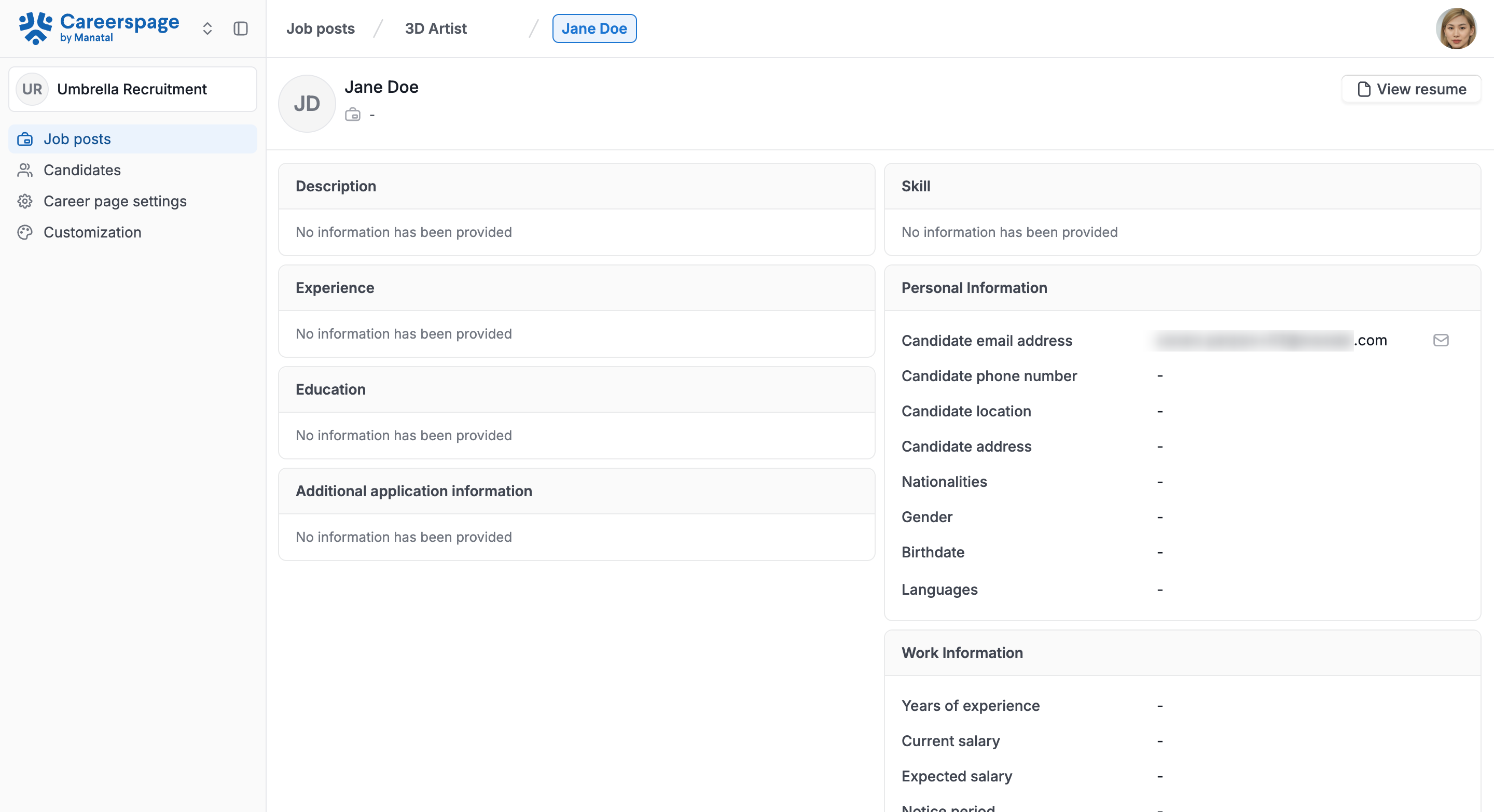
- Haga clic en el nombre del solicitante para abrir la página de detalles del perfil. Revise su información de perfil.
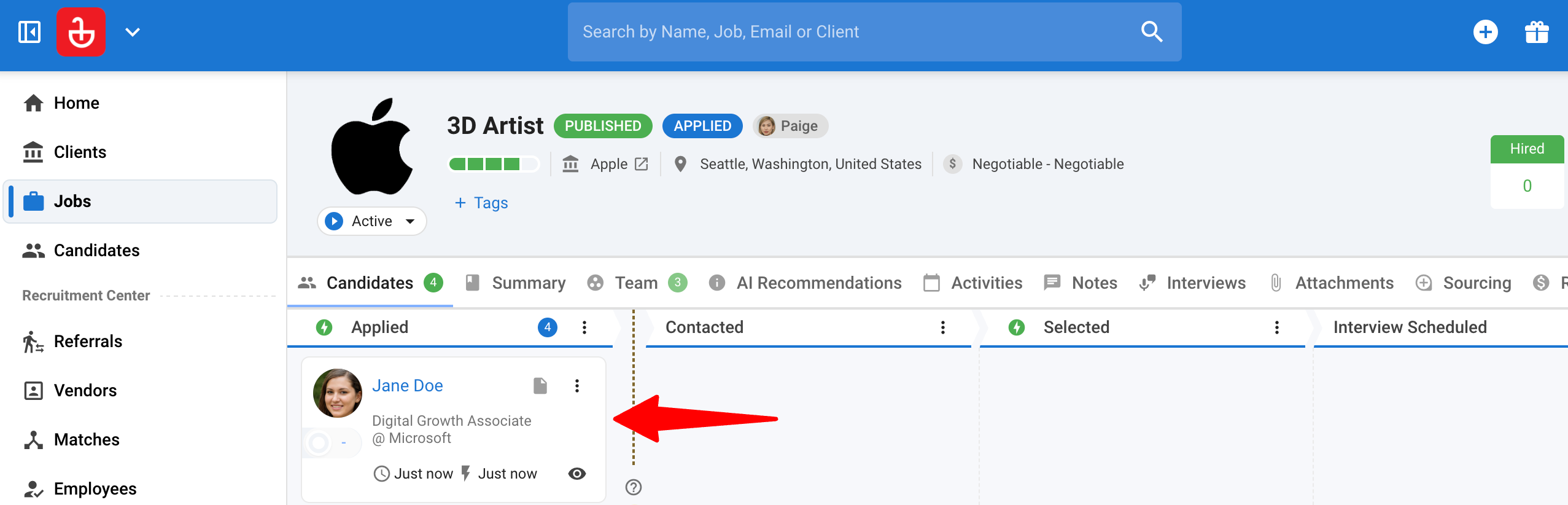
En la pestaña de Solicitudes, se muestran los detalles exactos proporcionados por el candidato al enviar la solicitud. Si la publicación de empleo estaba vinculada a un empleo en Manatal en el momento en que se realizó la solicitud, la solicitud del candidato se reenviaría automáticamente al empleo correspondiente en Manatal. Obtenga más información en esta guía.
Preguntas frecuentes
P1. ¿Es obligatorio el portal?
No. El portal es opcional y puede ser habilitado/deshabilitado por los administradores en la Configuración de la Página de empleos.
P2. ¿Cómo inician sesión los candidatos?
Inician sesión utilizando un “enlace mágico” sin contraseña enviado a su correo electrónico. No se crean ni almacenan contraseñas.
P3. ¿Pueden los candidatos solicitar sin crear una cuenta?
Sí. Los candidatos pueden solicitar sin iniciar sesión.
P4. ¿Podemos obligar a los candidatos a crear una cuenta antes de solicitar?
No. La creación de cuenta es opcional y no se exige durante la solicitud.
P5. ¿Qué pueden editar los candidatos en “Mi Perfil”?
Los candidatos pueden gestionar los detalles de su perfil, como experiencia, educación, currículum vitae y datos de contacto, después de iniciar sesión.
P6. ¿Ven los candidatos las actualizaciones del estado de la solicitud (etapas del proceso)?
Los candidatos pueden ver una lista de las solicitudes que enviaron, pero las etapas detalladas del proceso no se muestran.
P7. ¿Qué ocurre si el Portal de Candidatos se deshabilita mientras los candidatos lo están utilizando?
La URL del portal se vuelve inaccesible y a los candidatos se les muestra una página deshabilitada con un botón para volver a los listados de empleo públicos.