La funcionalidad del Portal del Candidato solo está disponible en el plan Enterprise Plus.
El Portal del Candidato es un espacio dedicado donde los solicitantes pueden gestionar sus interacciones con las vacantes de empleo de una empresa. Permite a los candidatos mantener un perfil reutilizable, que incluye su experiencia, educación y currículum, para agilizar futuras solicitudes mediante el autocompletado automático. A través del portal, los candidatos también pueden ver sus solicitudes enviadas y consultar un historial de sus referidos en una ubicación centralizada.
User Types
Existen dos tipos de usuarios que pueden acceder y utilizar el Portal del Candidato, dependiendo de su relación con la empresa que aloja esa página de empleo:
- External Candidates: Solicitantes que crean una cuenta para postularse a vacantes de empleo públicas, ver sus solicitudes y gestionar su perfil de candidato.
- Internal Employees: Empleados actuales que utilizan su dirección de correo electrónico de la empresa para iniciar sesión y acceder a ofertas de empleo exclusivamente internas y ver sus referidos.
Creación de una cuenta e inicio de sesión
Los candidatos pueden enviar una solicitud sin iniciar sesión (la creación de una cuenta es opcional para puestos públicos).
Registrarse / Iniciar sesión
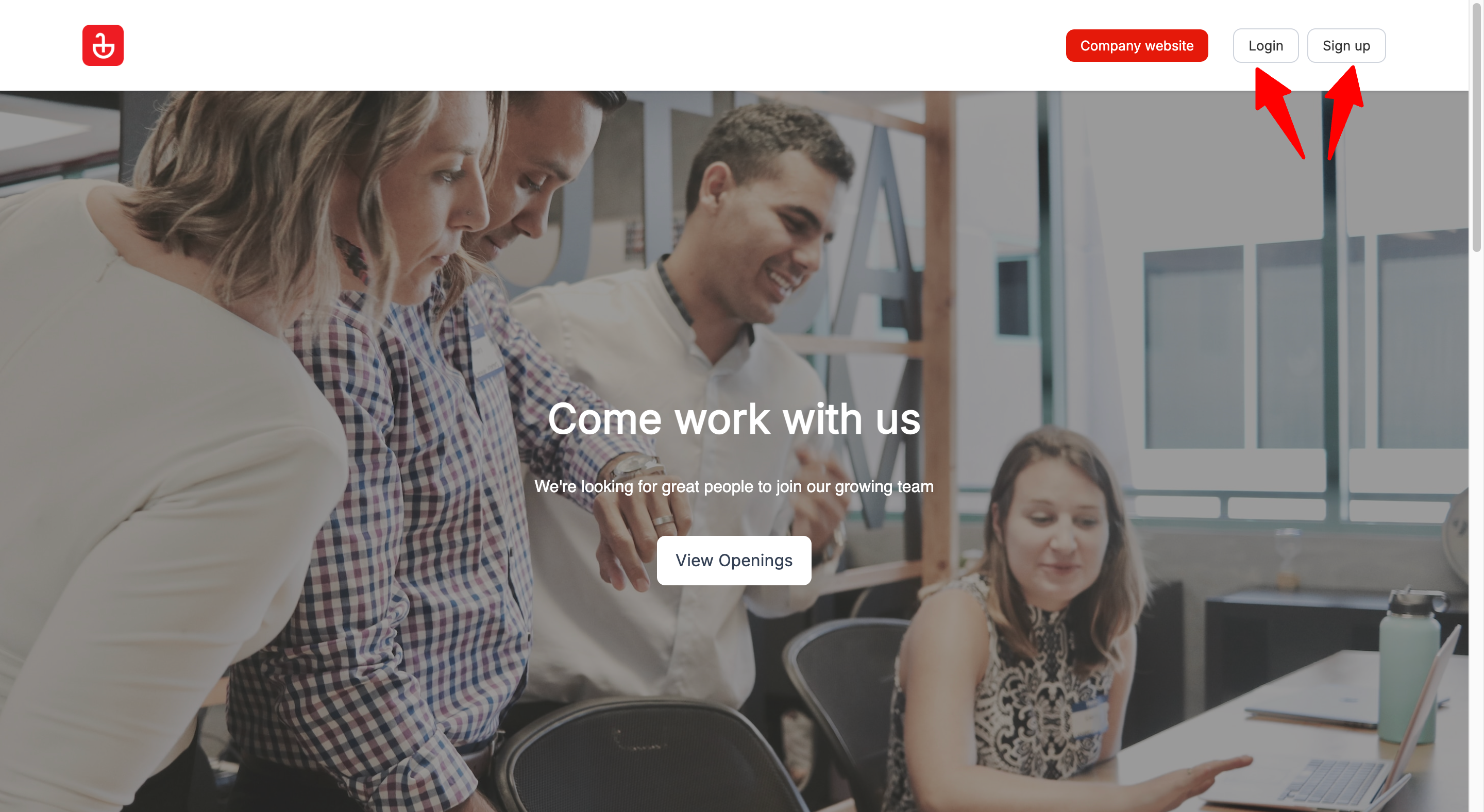
- En la página de empleo, haga clic en "Registrarse" o "Iniciar sesión".
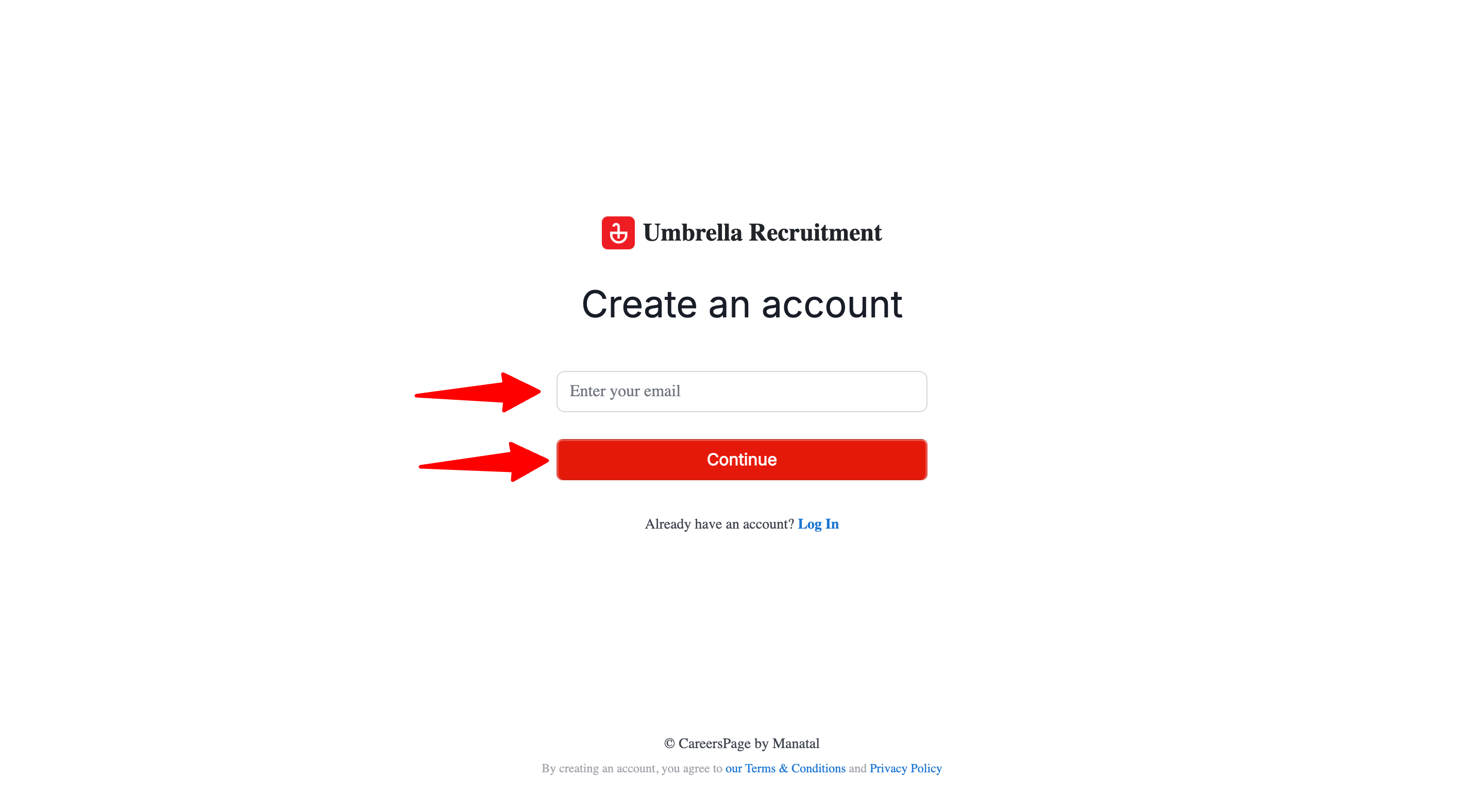
- Introduzca su dirección de correo electrónico y haga clic en "Continuar".
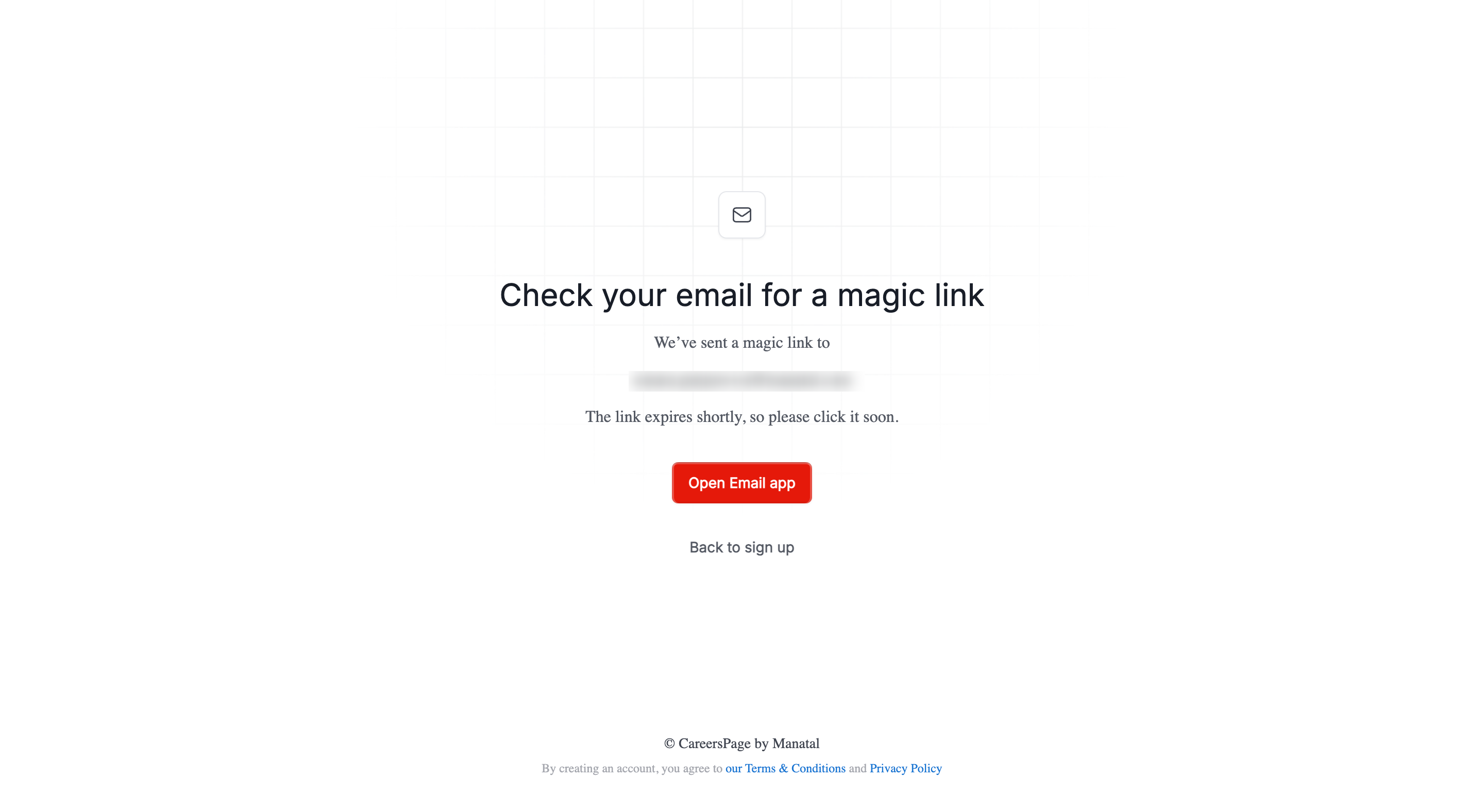
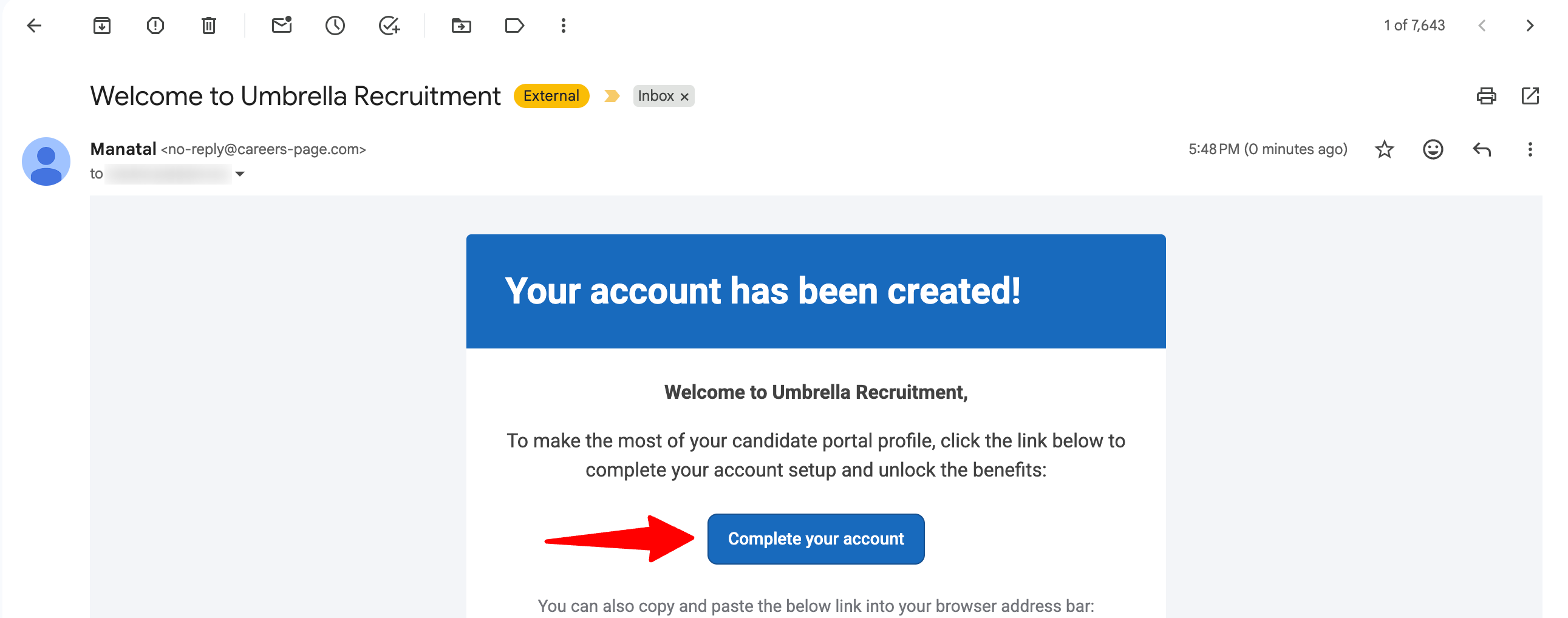
- Abra el correo electrónico que reciba y haga clic en el botón “Completar su cuenta”.
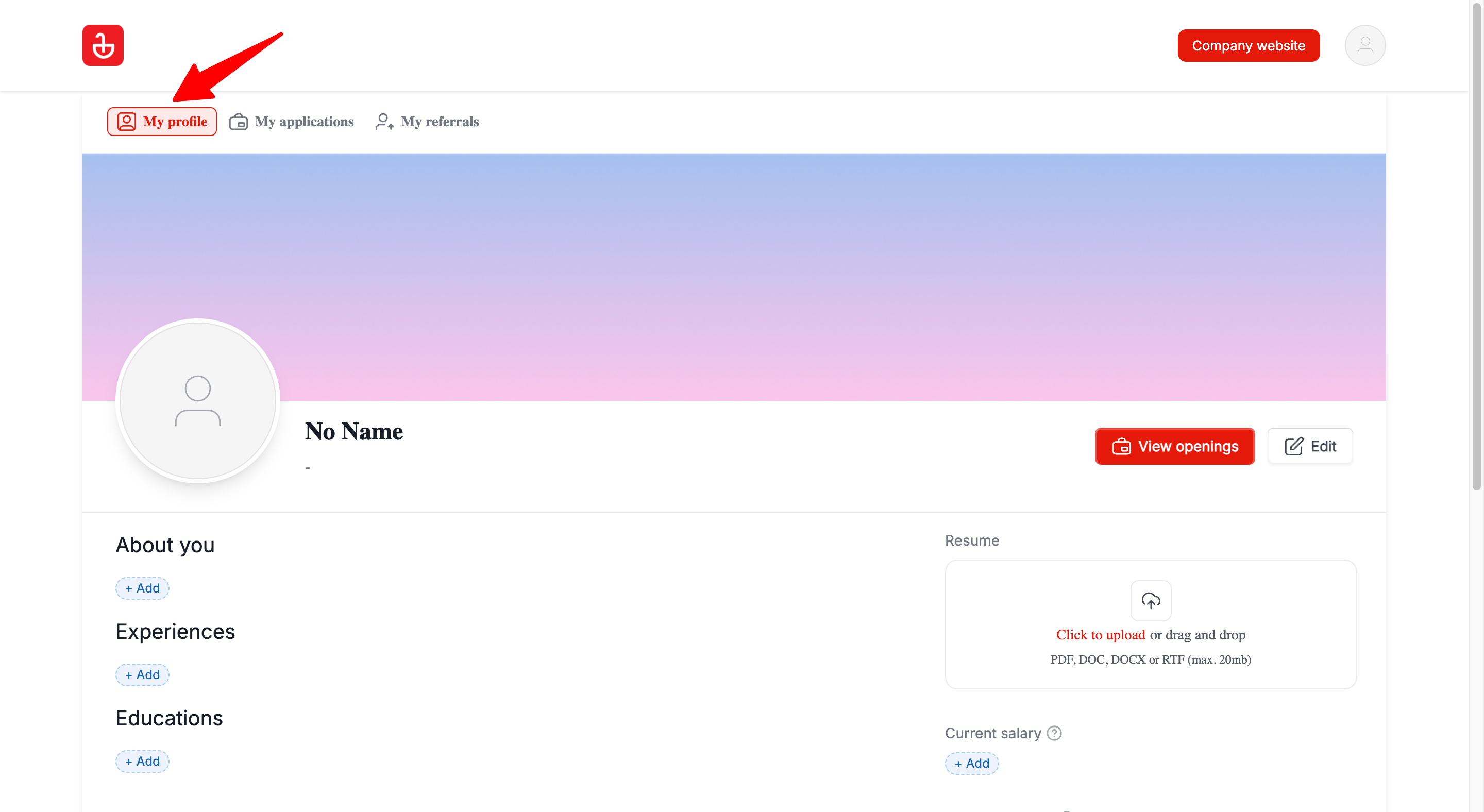
- Verá su perfil en la pestaña "Mi Perfil".
 Nota
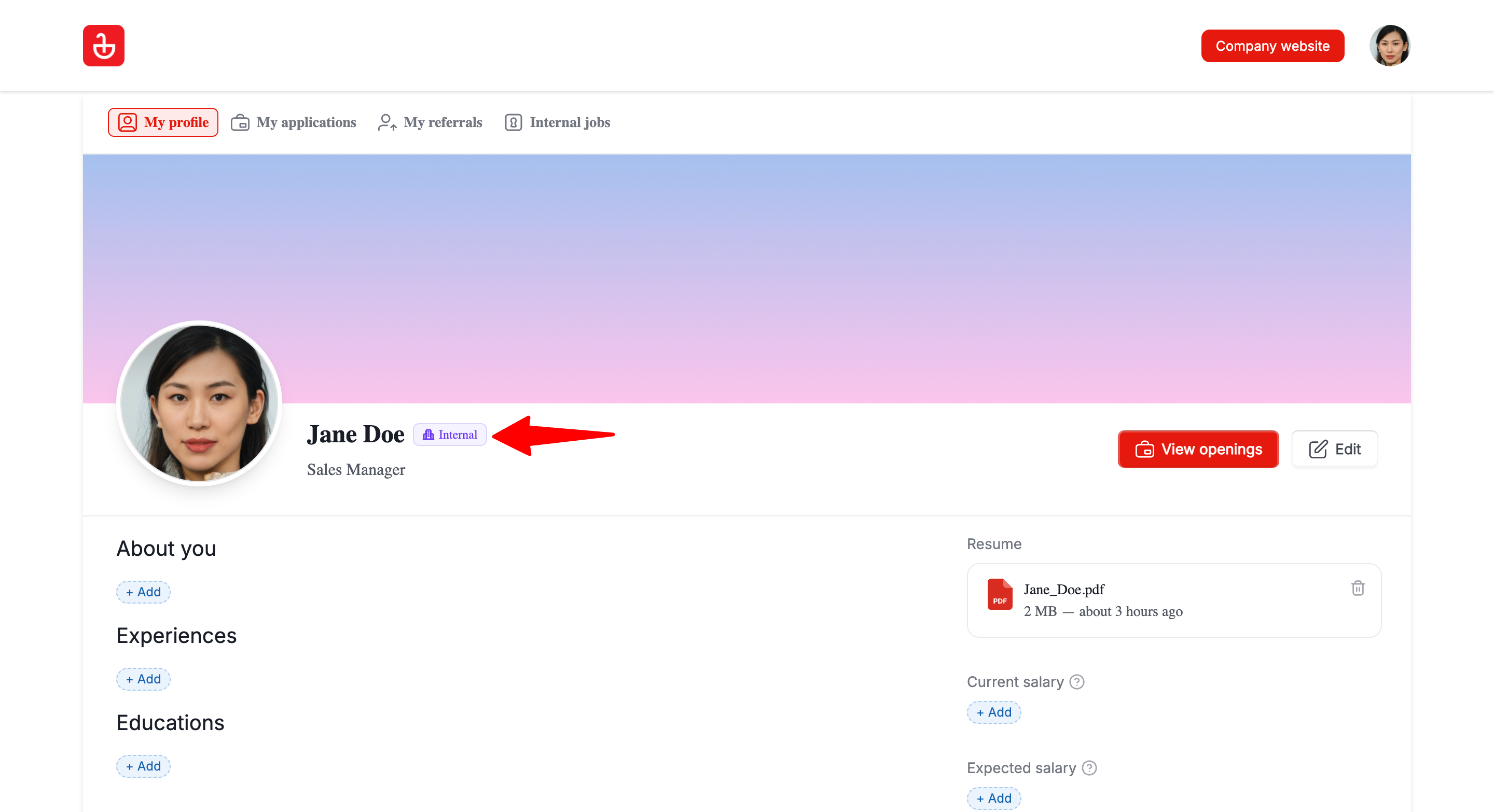
NotaPara Empleados: En la pestaña "Mi Perfil", confirme que ve el indicador "Interno" junto a su nombre para verificar que tiene acceso a las funciones exclusivas para empleados. Si no lo ve, es posible que su organización no tenga su dominio de correo electrónico configurado para el acceso interno. Pida a su administrador que configure su dominio de correo electrónico siguiendo esta guía.
Pestaña Mi Perfil
“Mi Perfil” es donde los candidatos/empleados mantienen un perfil reutilizable (experiencia, educación, currículum y detalles de contacto). Este perfil está diseñado para acelerar futuras solicitudes rellenando formularios previamente.
Actualizar su perfil
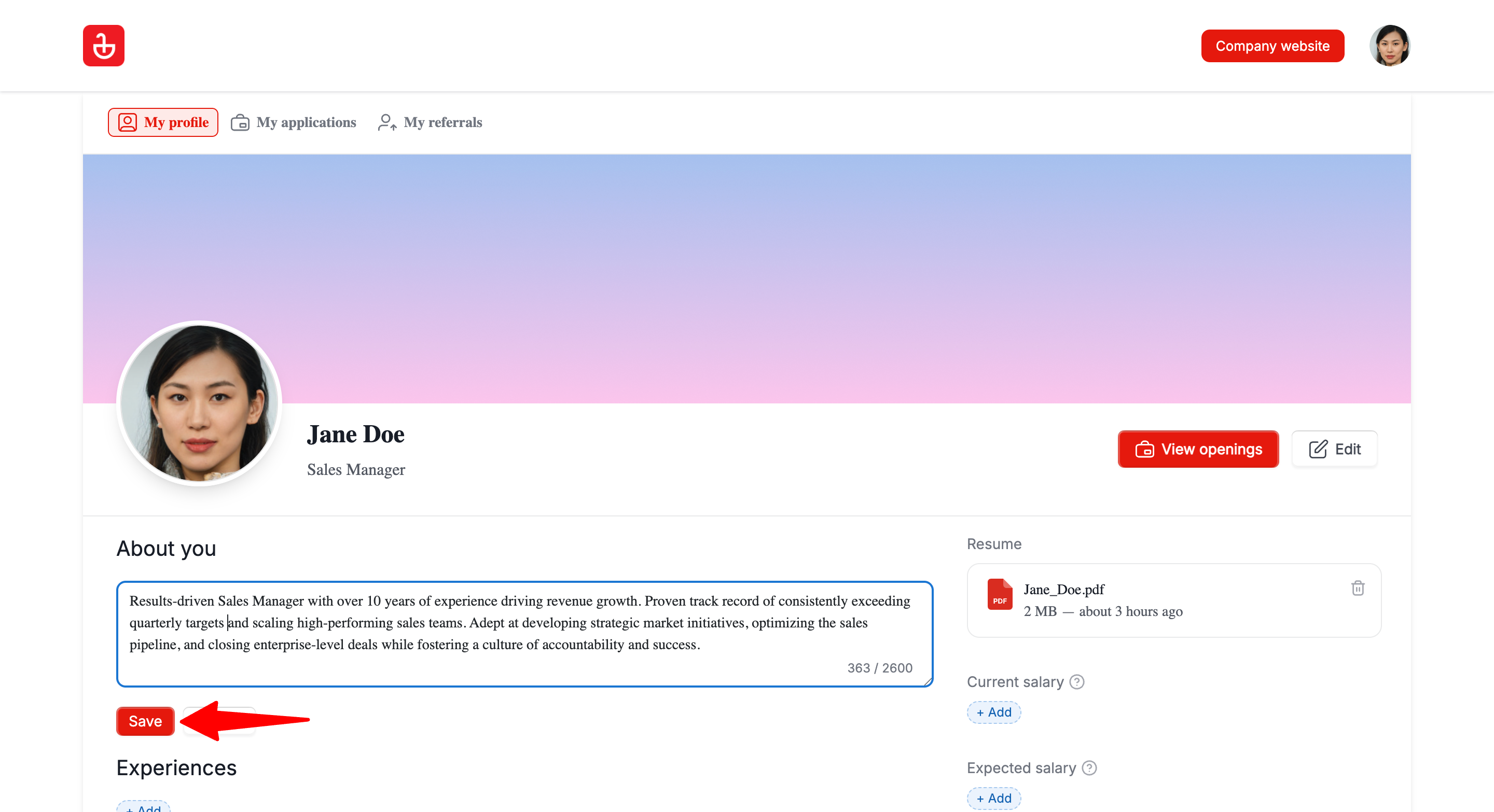
- En la pestaña "Mi Perfil", actualice sus detalles (experiencia, educación, currículum, detalles de contacto).
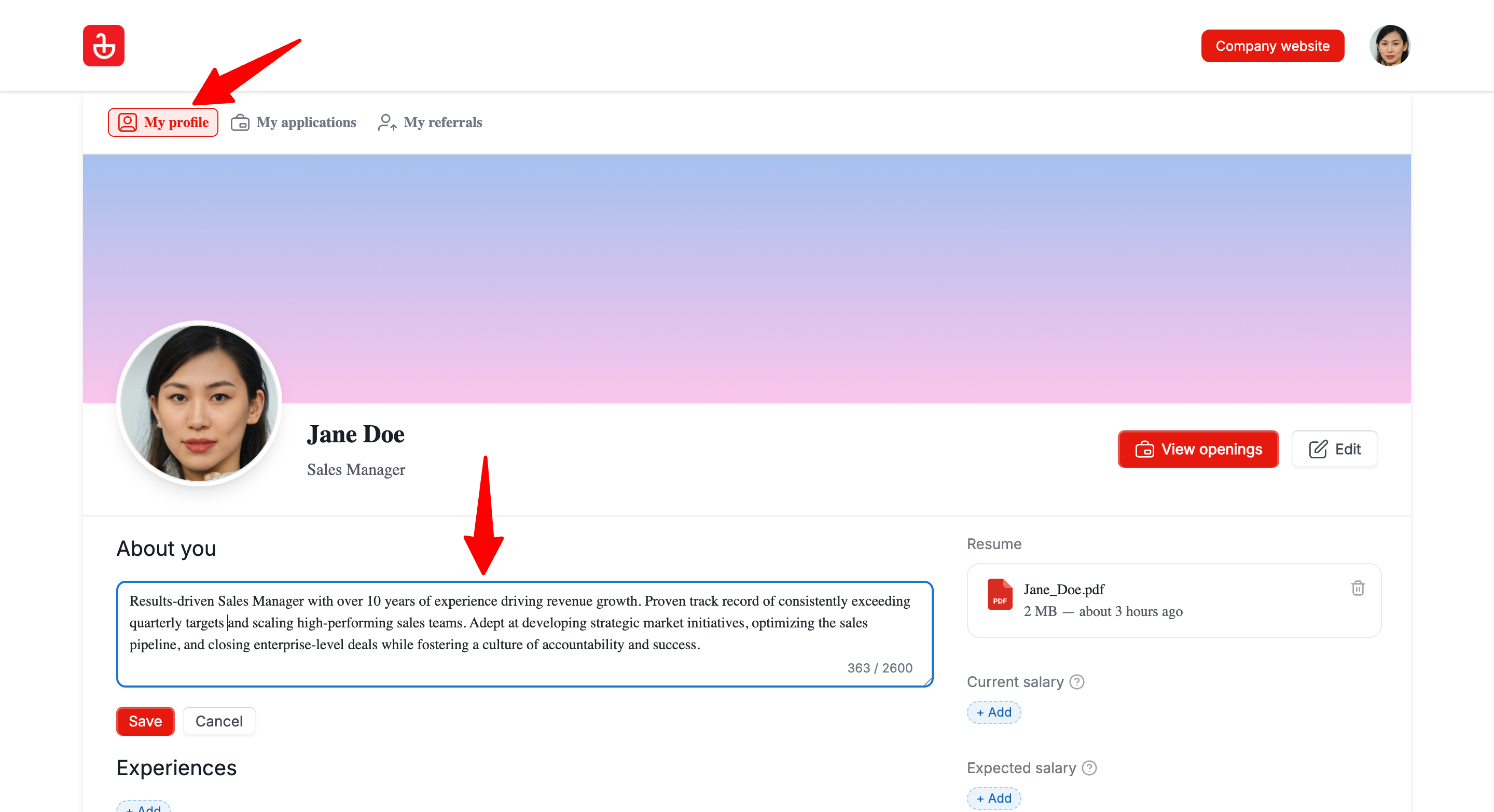
- Guarde los cambios.
Pestaña Mis Solicitudes
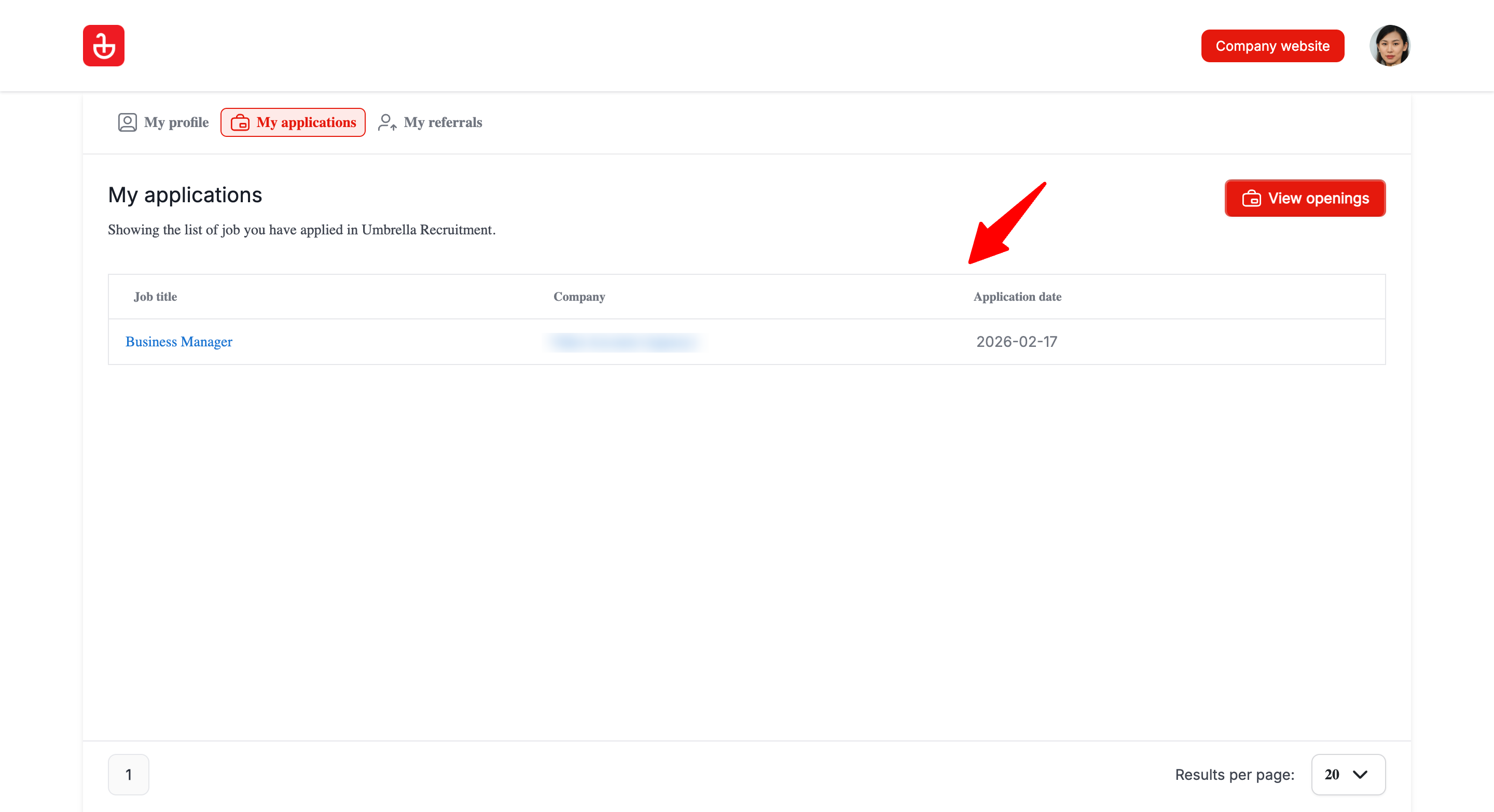
“Mis Solicitudes” le muestra una lista de las solicitudes de empleo que ha enviado a las ofertas de empleo de una empresa específica.
Ver sus solicitudes
- Abra la pestaña "Mis Solicitudes".
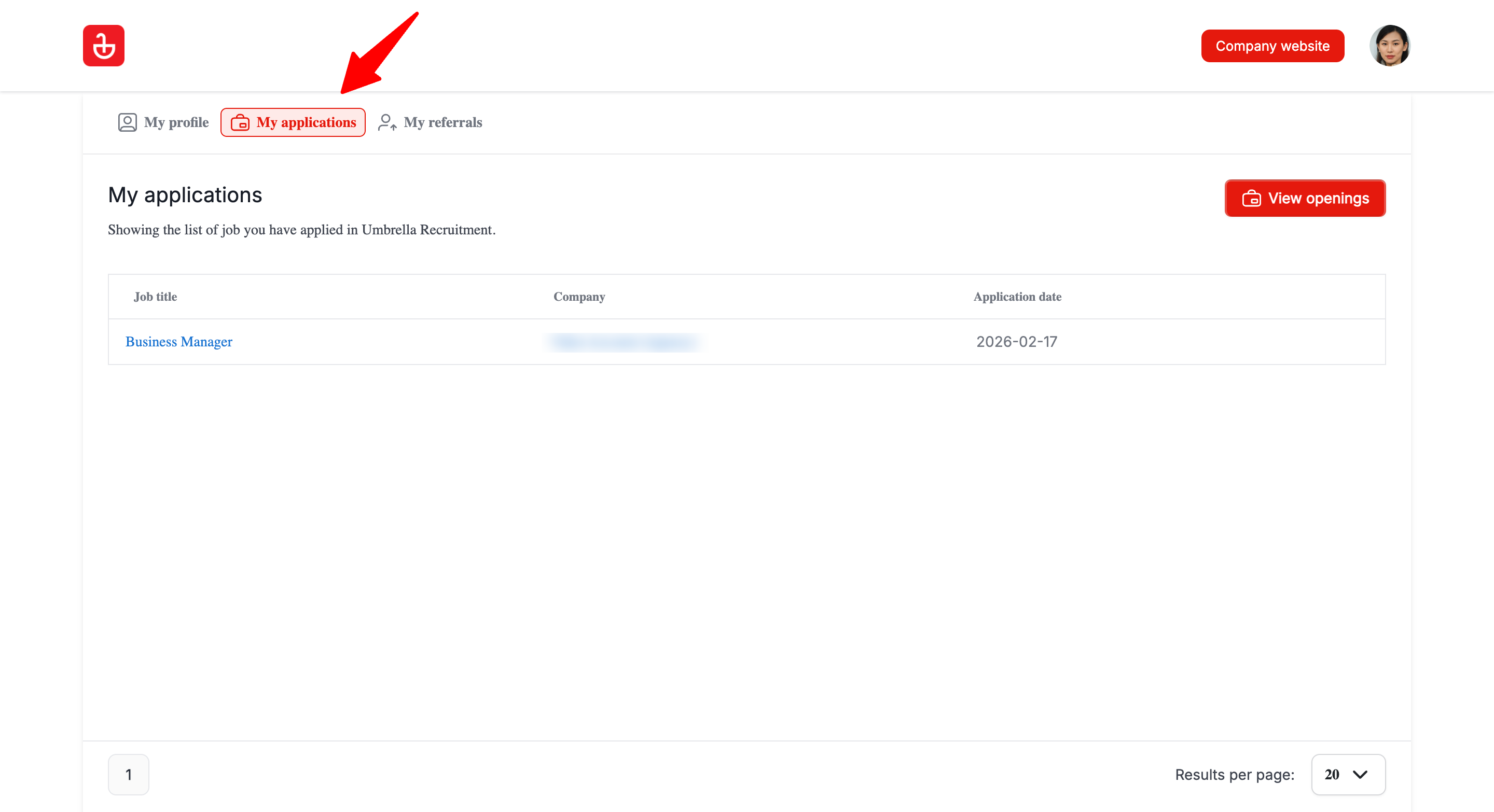
- Revise su lista de solicitudes enviadas.
Pestaña Puestos Internos
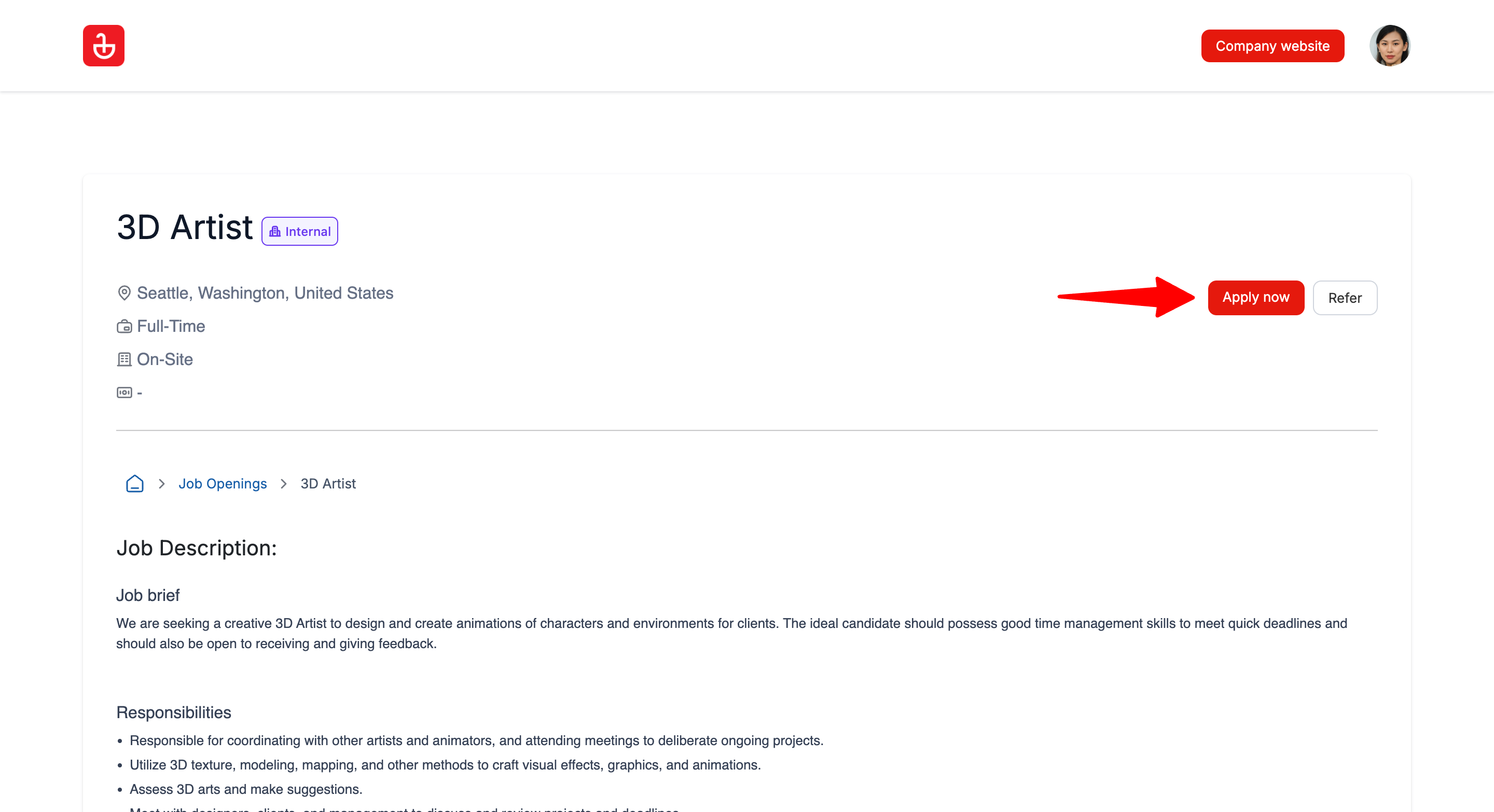
Solo los empleados verificados pueden ver la pestaña "Puestos Internos", que muestra los puestos internos.
Ver puestos internos
- Inicie sesión en el Portal del Candidato con su dirección de correo electrónico de la empresa.
- Abra la pestaña "Puestos internos".
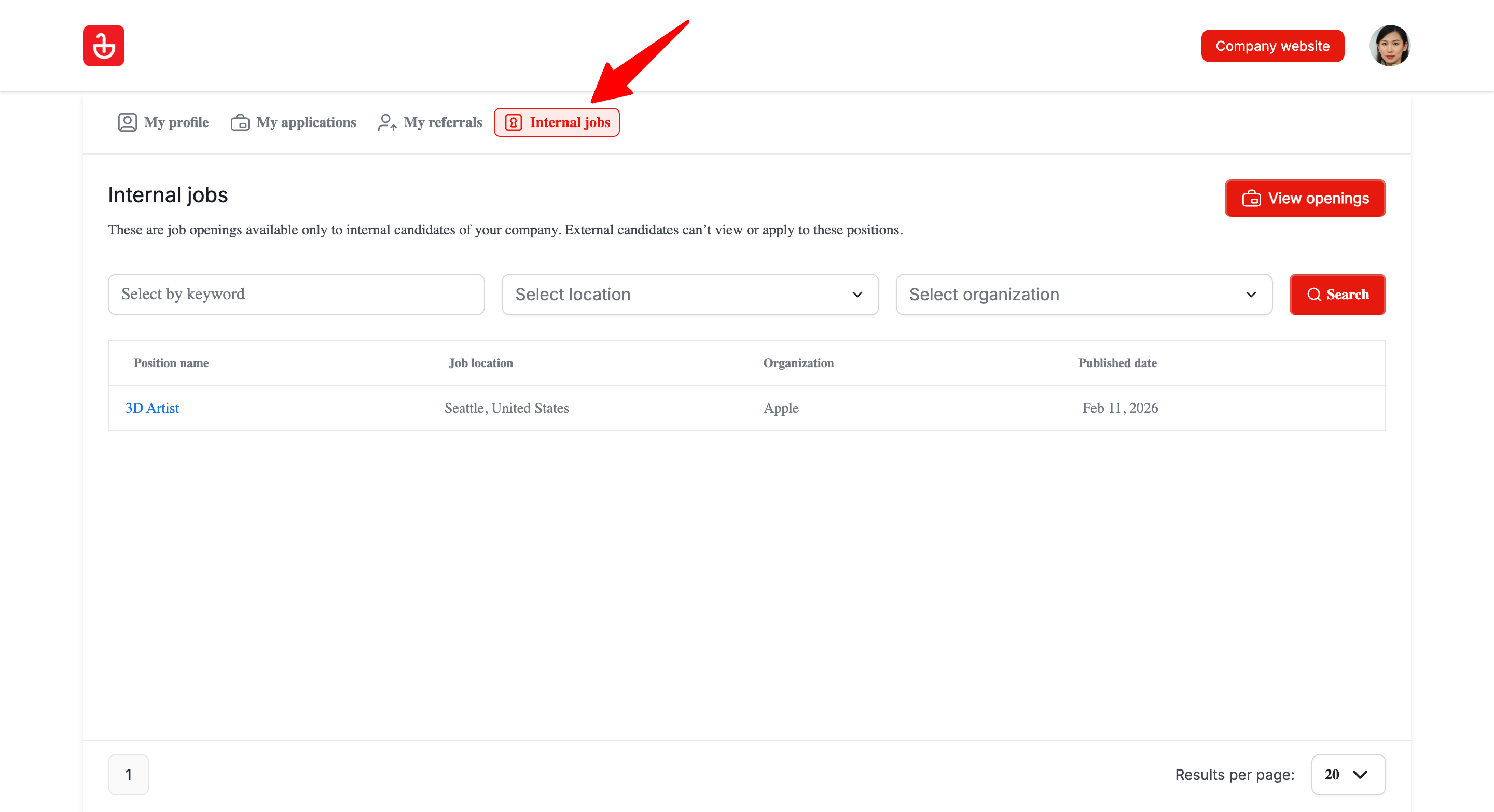
- Explore y postúlese a las ofertas exclusivas para el personal interno.
Pestaña Mis Referencias
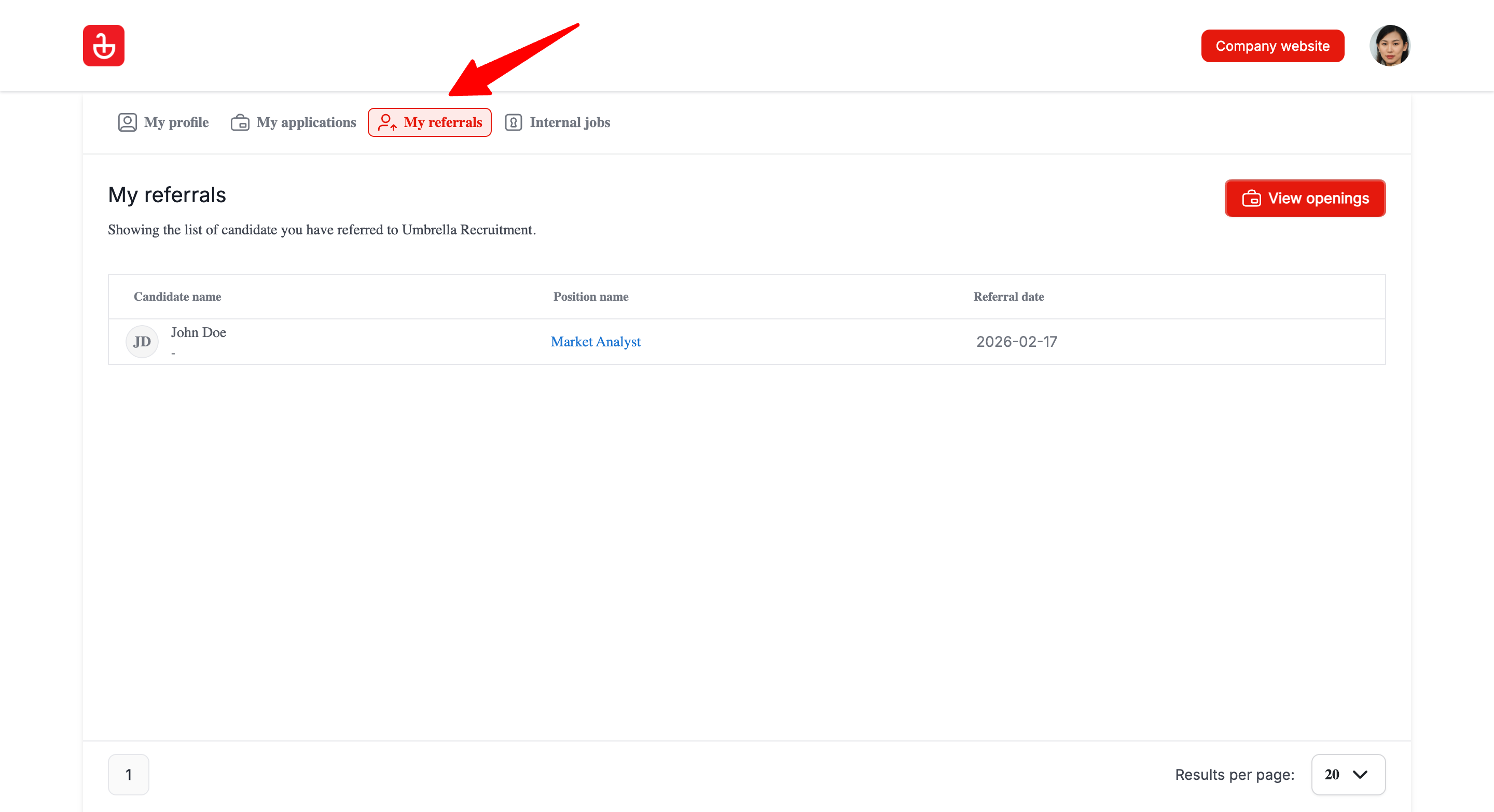
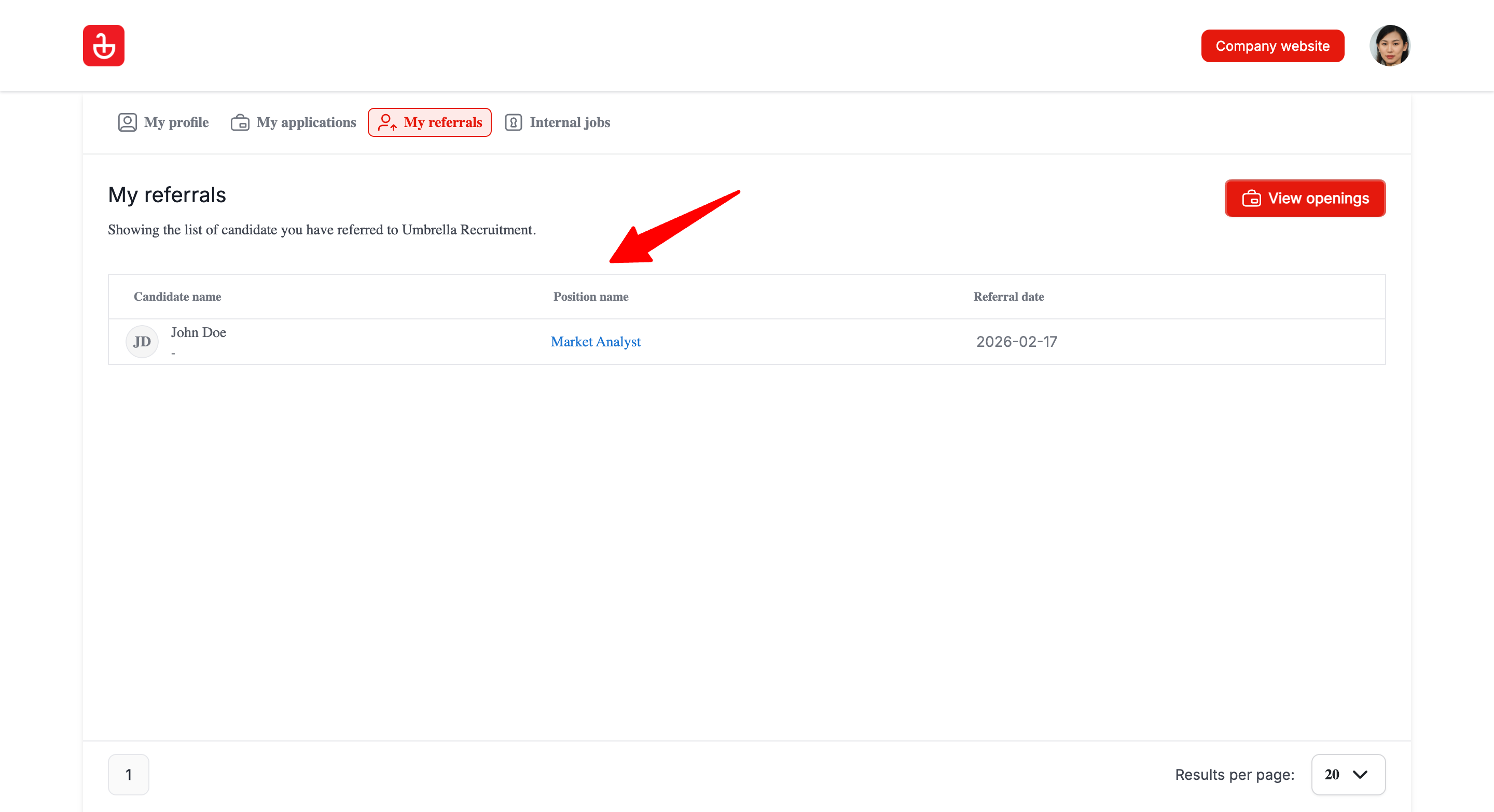
“Mis Referencias” le muestra un historial simple de las referencias que ha enviado a las ofertas de empleo de una empresa específica.
Ver sus referencias
- Abra la pestaña "Mis Referencias".
- Revise su lista de referencias enviadas.
Cambiar su correo electrónico
Los cambios de correo electrónico requieren verificación para proteger el acceso a la cuenta. Mientras la verificación está pendiente, el portal bloquea temporalmente futuros cambios de correo electrónico hasta que la solicitud se complete.
Cambiar su correo electrónico
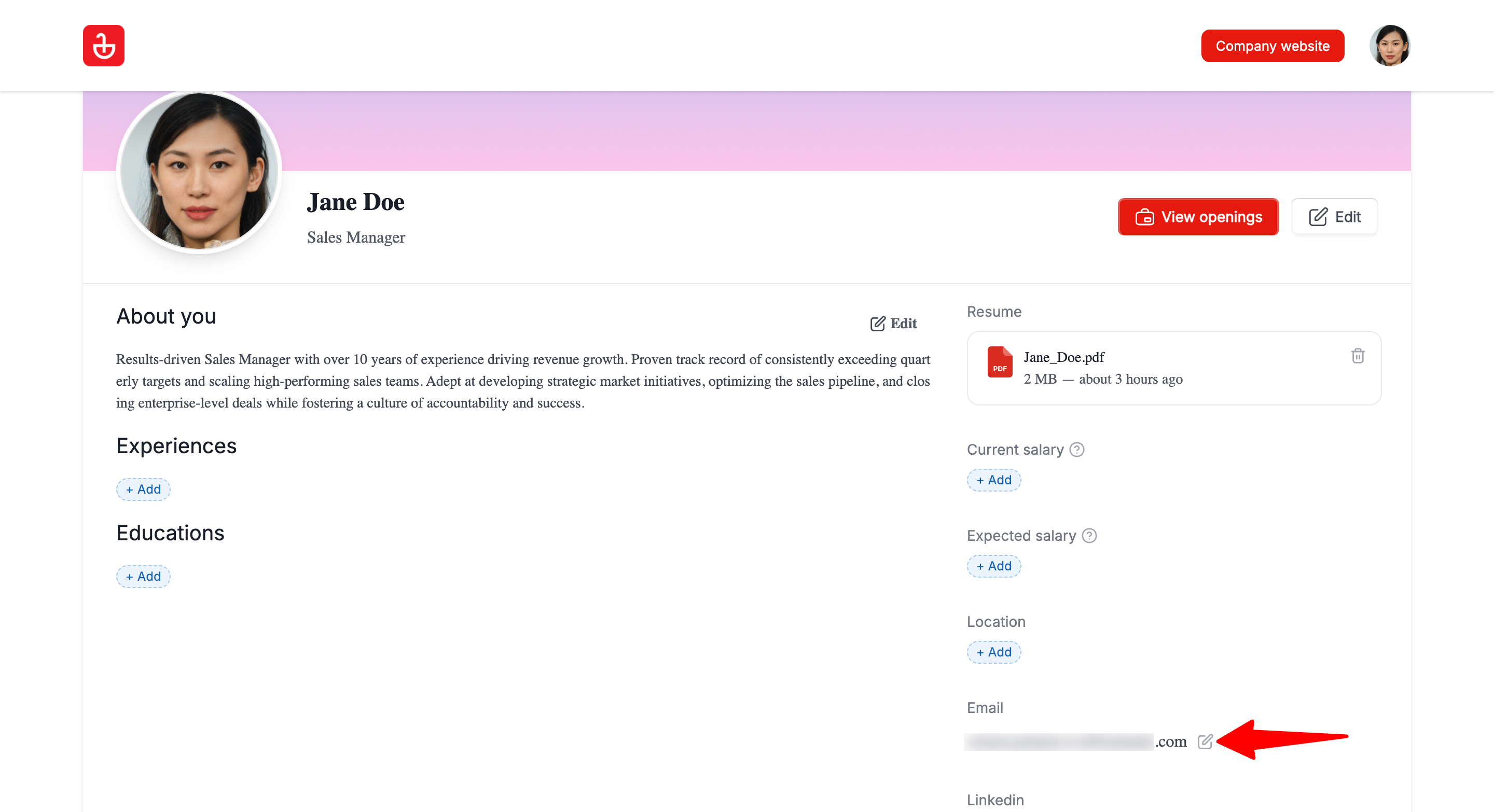
- Abra la pestaña "Mi Perfil".
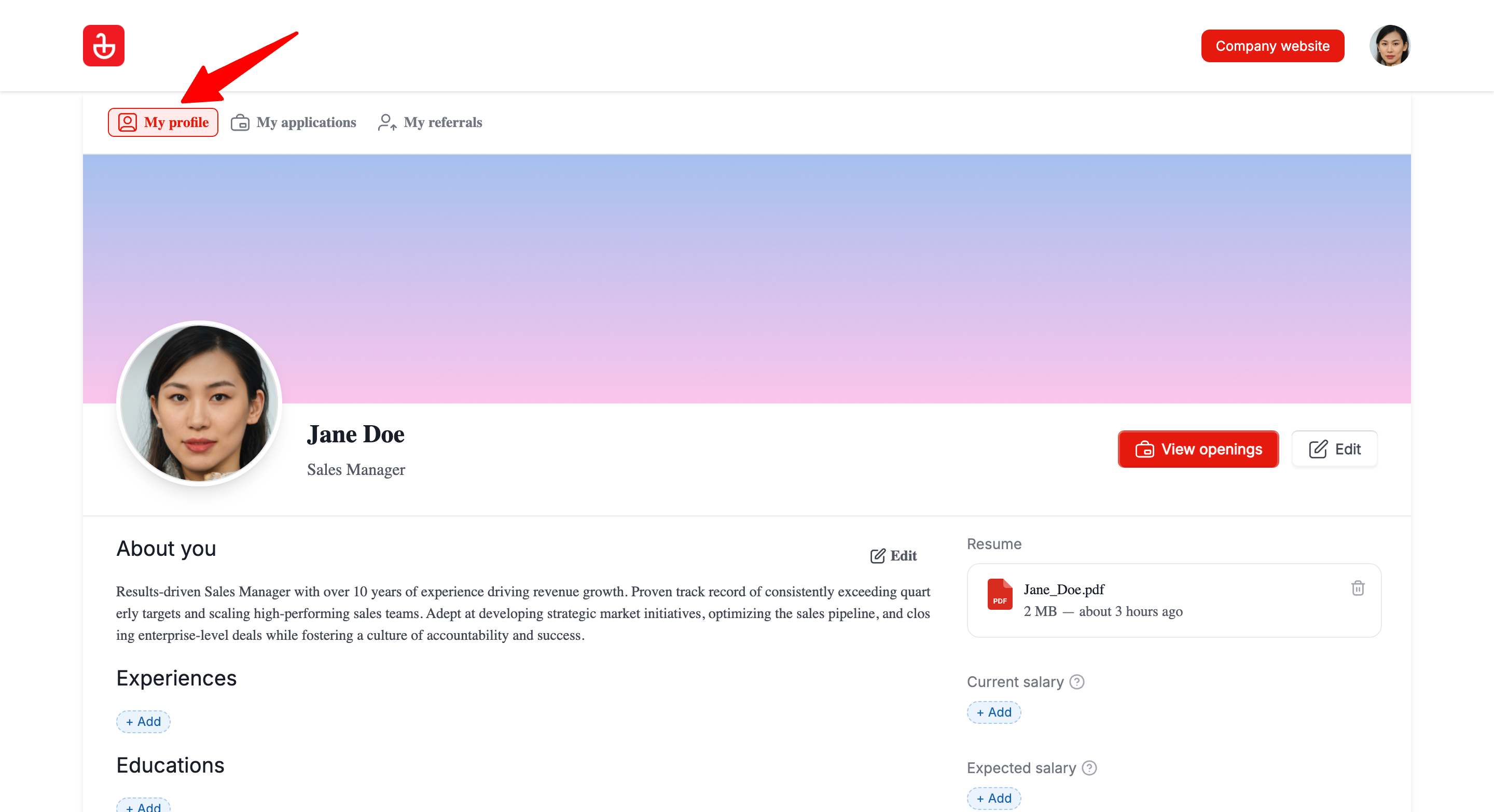
- Haga clic en el icono del lápiz junto a su dirección de correo electrónico.
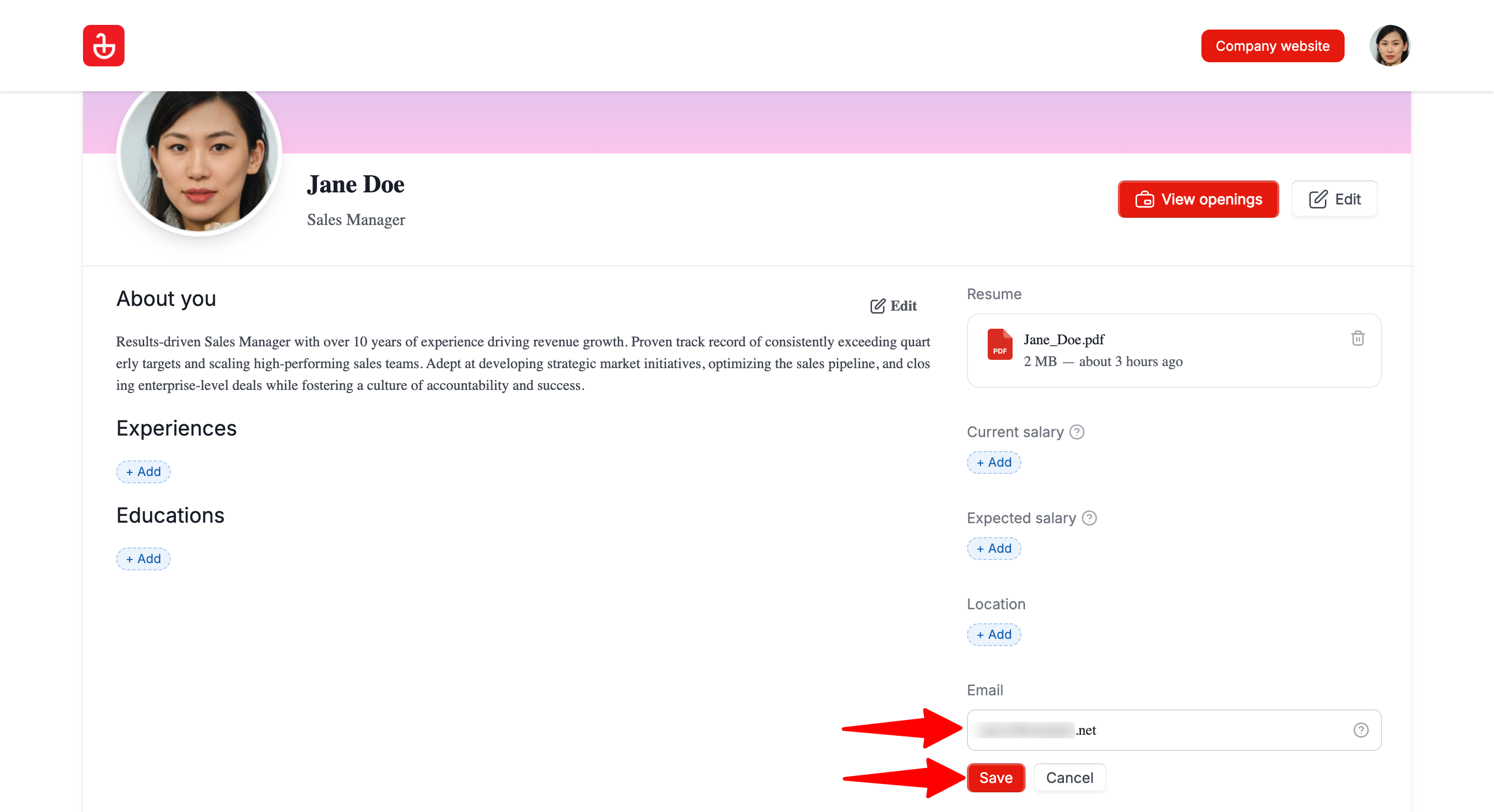
- Introduzca su nuevo correo electrónico y haga clic en "Guardar".
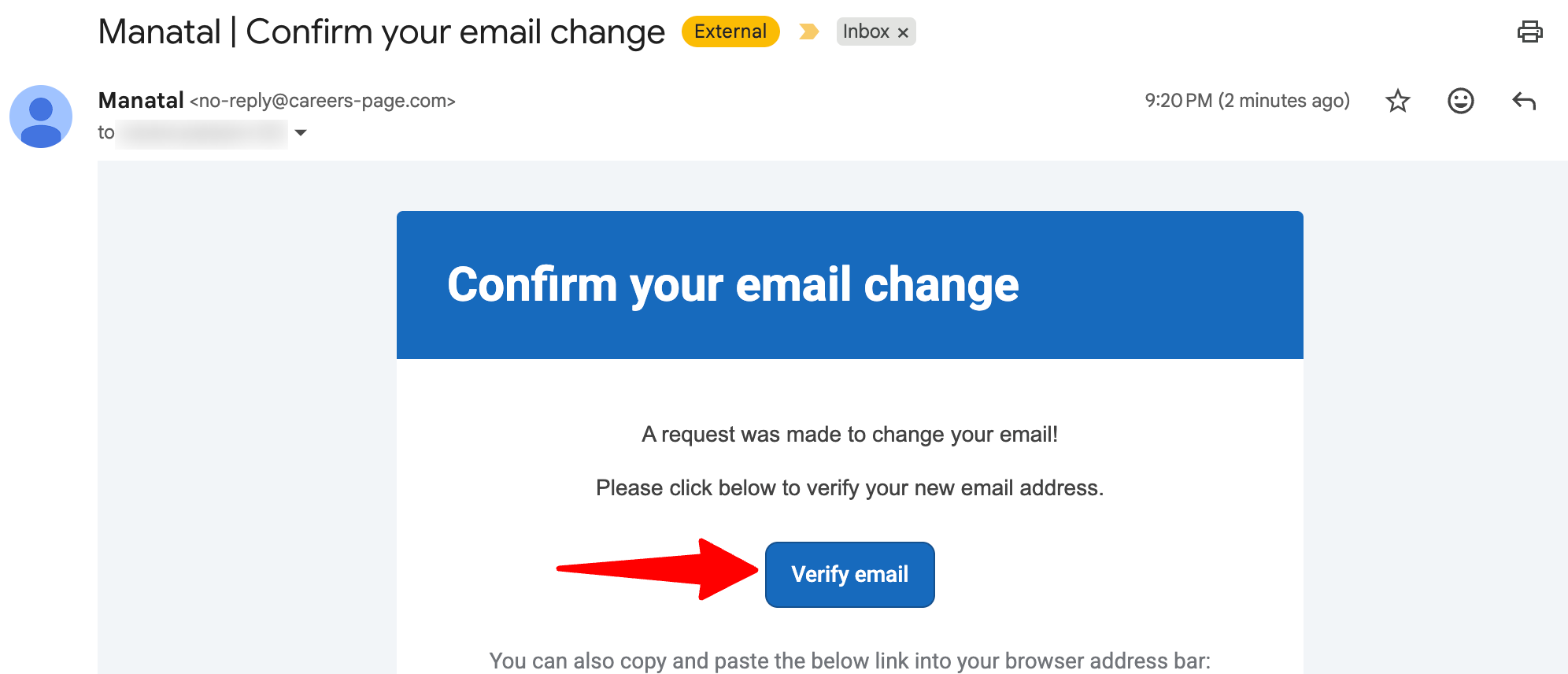
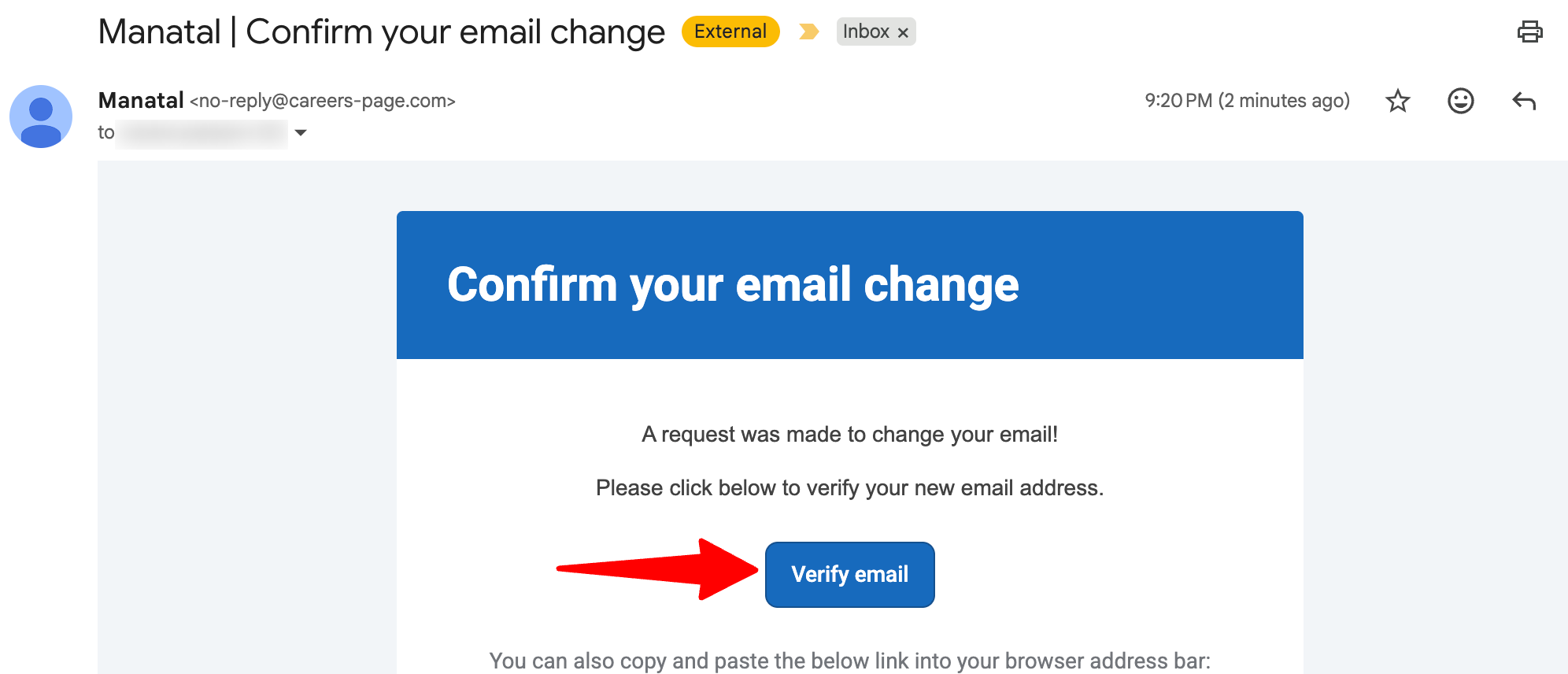
- Abra el correo electrónico de verificación enviado a su nueva dirección y confirme el cambio.
Mientras la verificación está pendiente
- Su correo electrónico mostrará Verificación pendiente.
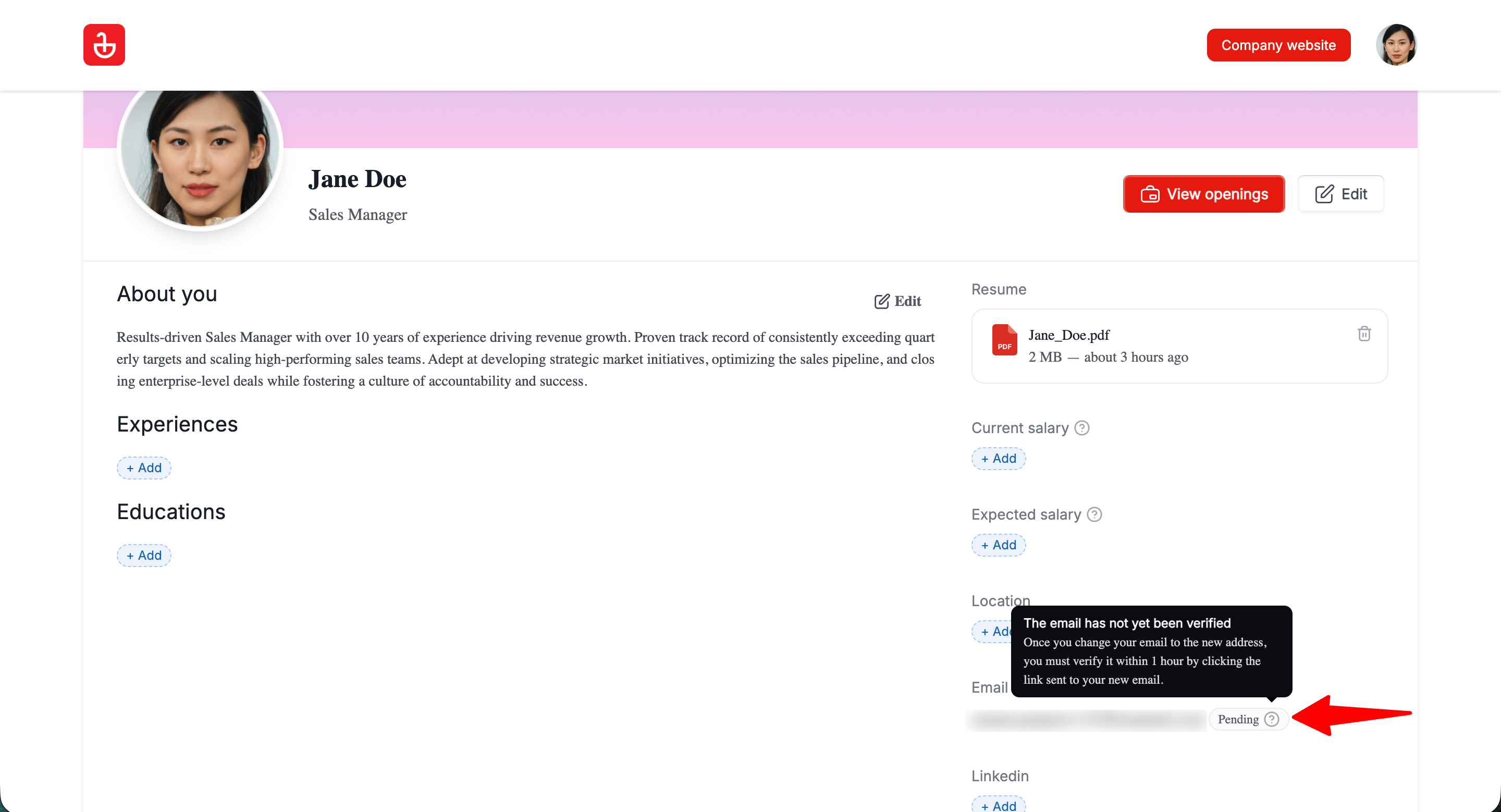
- El estado pendiente dura hasta 1 hora.
- No podrá cambiar su correo electrónico de nuevo mientras esté pendiente.