Puede utilizar el Protocolo de transferencia de archivos seguro (SFTP) para transferir archivos de forma segura a Manatal para su migración de datos. Esta guía explica cómo solicitar acceso SFTP, conectarse mediante FileZilla y cargar sus archivos de migración.
Para obtener detalles completos sobre los métodos de migración, los sistemas ATS compatibles y la elegibilidad, consulte esta guía.
Request SFTP Access
El acceso SFTP está disponible previa solicitud para migraciones de datos.
-
Póngase en contacto con su punto de contacto de Customer Success dedicado y solicite transferir sus archivos de migración mediante SFTP.
-
Manatal le proporcionará de forma segura los detalles de conexión necesarios para acceder a su ubicación SFTP dedicada, que incluyen:
- Host SFTP
- Número de puerto
- Nombre de usuario
- Clave SSH privada
ImportantMantenga estos detalles seguros y no los comparta con usuarios no autorizados.
Before You Begin
Asegúrese de tener:
- Recibido sus detalles de conexión SFTP de Manatal
- Descargado la clave SSH privada proporcionada por Manatal
- Descargado e instalado la última versión de FileZilla Client
- Preparado los archivos necesarios para su migración
Sus credenciales SFTP son válidas por un período limitado. Por favor, complete la carga de sus archivos antes de la fecha límite confirmada por su punto de contacto de Customer Success dedicado.
Connect Using FileZilla
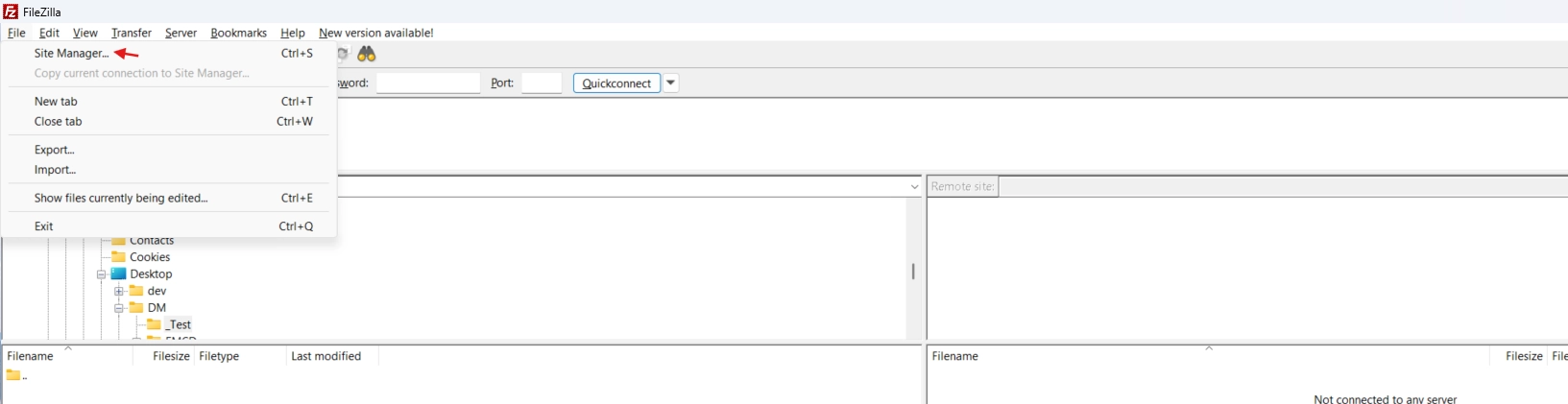
1. Open Site Manager
Abra FileZilla, haga clic en "Archivo" y luego seleccione "Gestor de sitios".
2. Create a New Site
Haga clic en "Nuevo sitio" e ingrese un nombre descriptivo, como 'Manatal SFTP'.
(2).png)
3. Enter Your Connection Details
Configure la conexión utilizando la información proporcionada por Manatal:
| Configuración | Valor |
|---|---|
| Protocolo | SFTP – SSH File Transfer Protocol |
| Host | Ingrese el host SFTP proporcionado por Manatal |
| Puerto | Ingrese el puerto proporcionado por Manatal |
| Tipo de acceso | Archivo de claves |
| Usuario | Ingrese el nombre de usuario proporcionado por Manatal |
| Archivo de claves | Seleccione la clave SSH privada proporcionada por Manatal |
- No ingrese nada en el campo de contraseña: esta clave reemplaza la contraseña.
- Si su clave privada está protegida por una frase de contraseña, FileZilla le solicitará la frase de contraseña al conectarse.
Tipo de acceso:
(1).png)
Archivo de claves:
(1).png)
4. Connect to the SFTP Server
-
Haga clic en "Conectar".
NoteAl conectarse por primera vez, FileZilla puede pedirle que verifique la clave de host del servidor. Confirme que los detalles de conexión coincidan con los proporcionados por Manatal antes de aceptar el aviso.
-
Después de conectarse con éxito:
- Los archivos de su computadora aparecerán en el panel del sitio local.
- Su ubicación segura de SFTP de Manatal aparecerá en el panel del sitio remoto.
Upload Your Migration Files
No cambie el nombre, reorganice ni elimine los archivos cargados a menos que Manatal se lo indique.
- En el panel del sitio local, localice los archivos que desea transferir.
- En el panel del sitio remoto, abra la carpeta de destino proporcionada por Manatal, si corresponde.
- Arrastre los archivos desde el panel local al panel remoto.
- Espere hasta que FileZilla confirme que las transferencias se han completado con éxito.
- Notifique a su punto de contacto de Customer Success una vez que se hayan cargado todos los archivos.
Troubleshooting
FileZilla Cannot Connect
Confirme que:
- El host, el puerto y el nombre de usuario coinciden con los detalles proporcionados por Manatal.
- SFTP – SSH File Transfer Protocol está seleccionado.
- Archivo de claves está seleccionado como tipo de acceso.
- Se ha seleccionado la clave SSH privada correcta.
- Su conexión a Internet o la red de su empresa no están bloqueando las conexiones SFTP.
The Private Key Is Not Accepted
Asegúrese de haber seleccionado el archivo de clave original proporcionado por Manatal y que no haya sido modificado.
FileZilla puede solicitar convertir la clave a un formato compatible. Siga las instrucciones que se muestran en FileZilla si se le solicita.
You Cannot Upload Files
Verifique que:
- Está conectado a la ubicación remota correcta.
- Los archivos no están abiertos ni bloqueados por otra aplicación.
- La cola de transferencia no muestra ningún error.
Para obtener más ayuda, comuníquese con su punto de contacto de Customer Success dedicado e incluya el mensaje de error mostrado por FileZilla.
No envíe su clave SSH privada por correo electrónico a menos que Manatal le haya indicado explícitamente que utilice un método seguro aprobado.
Security Recommendations
- Guarde su clave SSH privada en un lugar seguro.
- Comparta los detalles de la conexión solo con miembros autorizados de su organización.
- No incluya credenciales ni claves privadas en las capturas de pantalla de soporte.
- Elimine los detalles de conexión almacenados localmente cuando se complete la migración si ya no son necesarios.