Aperçu du Serveur MCP Manatal
- Les fonctionnalités de base sont disponibles, mais certaines capacités avancées sont encore en cours de développement.
- L'expérience utilisateur peut différer légèrement selon les clients MCP (ex. Claude vs ChatGPT).
Connectez vos outils d'IA préférés à Manatal avec notre Serveur MCP. Cela permet à vos assistants d'IA de rechercher, créer et gérer vos données ATS en toute sécurité sans avoir à changer d'onglet constamment.
Qu'est-ce que le MCP ?
Model Context Protocol (MCP) est une norme ouverte qui connecte les applications et outils d'IA à des plateformes externes comme Manatal. Avec le MCP, les applications d'IA comme ChatGPT et Claude peuvent se connecter à des sources de données, des outils et des flux de travail, leur permettant d'accéder à des informations supplémentaires et d'effectuer des tâches.
Qu'est-ce que le Serveur MCP Manatal ?
Le Serveur MCP Manatal est notre intégration qui se connecte directement à vos outils d'IA pour effectuer des tâches telles que la recherche de candidats et de jobs, la création de notes et la gestion des correspondances (matches). Tout client conforme au MCP peut se connecter à ces capacités et les utiliser, sous réserve des permissions de votre compte.
Pourquoi utiliser le Serveur MCP Manatal ?
-
Configuration Facile : Connectez-vous avec une simple authentification par URL — aucune installation complexe n'est requise.
-
Travailler depuis un Seul Endroit : Demandez à votre assistant de rechercher, créer, faire correspondre ou ajouter des notes directement dans Manatal.
-
Résultats Plus Rapides : Condensez des tâches en plusieurs étapes en une seule demande en langage naturel.
Guide vidéo du Serveur MCP
À qui s'adresse-t-il ?
- Recruteurs : Demandez des listes restreintes, résumez les profils de candidats et obtenez des suggestions de questions d'entretien.
- Équipes utilisant des copilotes d'IA (comme Claude ou ChatGPT) pour une productivité accrue.
- Développeurs et Partenaires : Créez des assistants ou des flux de travail personnalisés qui intègrent les données de Manatal.
Que pouvez-vous faire avec ?
- Candidats : Ajoutez de nouveaux candidats, une localisation ou un statut, et consultez les profils complets.
- Jobs : Ajoutez de nouveaux jobs, recherchez ou filtrez les postes ouverts, et consultez les détails des jobs et les pipelines.
- Organisations : Ajoutez des dossiers d'organisation (entreprise/client) et recherchez ceux existants.
- Matches : Créez des correspondances entre candidats et jobs, et recherchez les correspondances existantes pour examiner l'adéquation.
- Contacts : Recherchez des contacts (ex. responsables du recrutement, référents) pour ajouter du contexte à vos flux de travail.
- Notes : Ajoutez des notes aux candidats ou aux jobs et consultez les notes existantes pour centraliser la collaboration.
Connexion à ChatGPT
Prérequis :
- Un abonnement actif au forfait Manatal Enterprise Plus.
Depuis Manatal :
L'administrateur doit vérifier que Manatal MCP est activé (il sera activé par défaut).
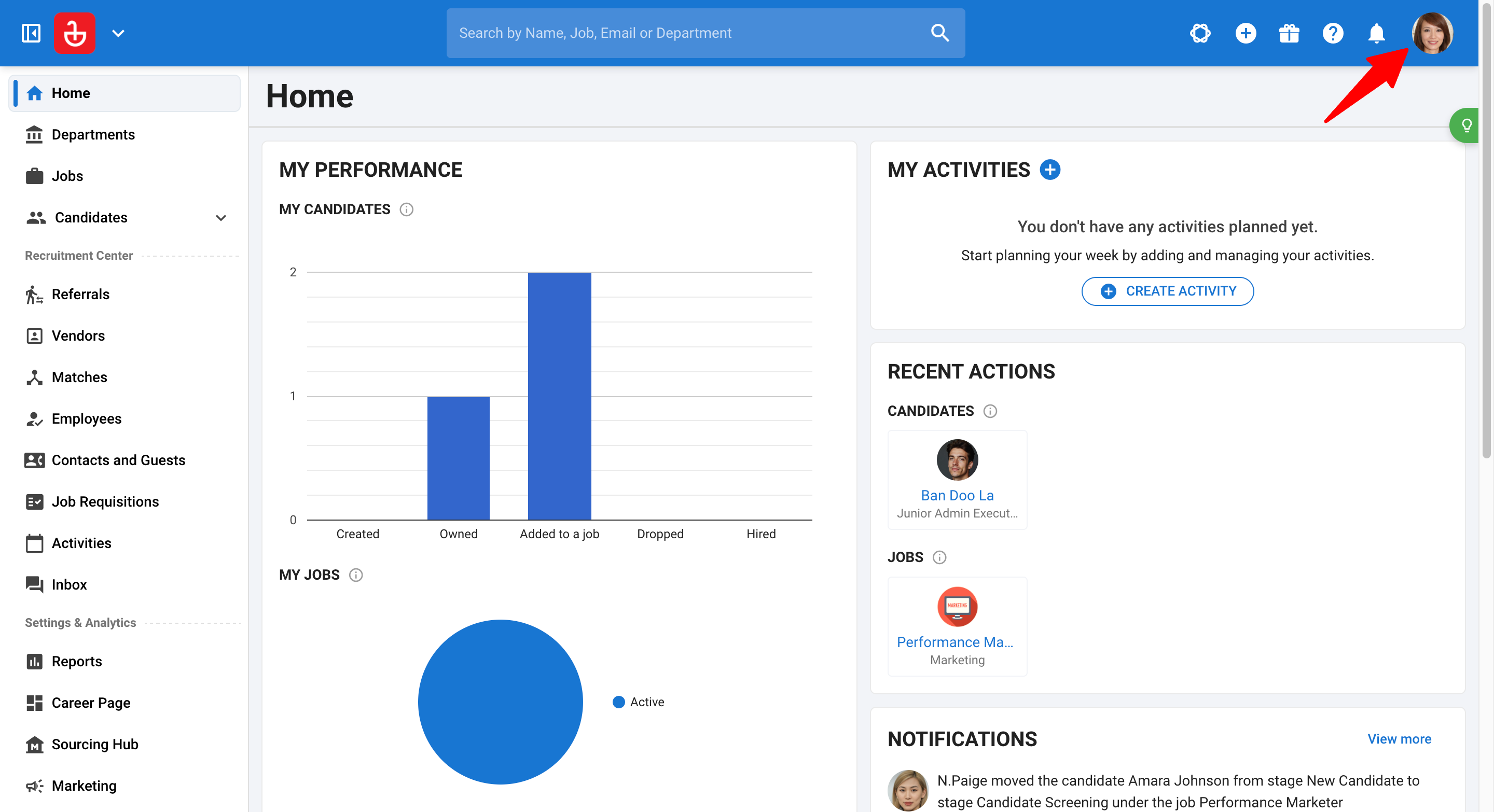
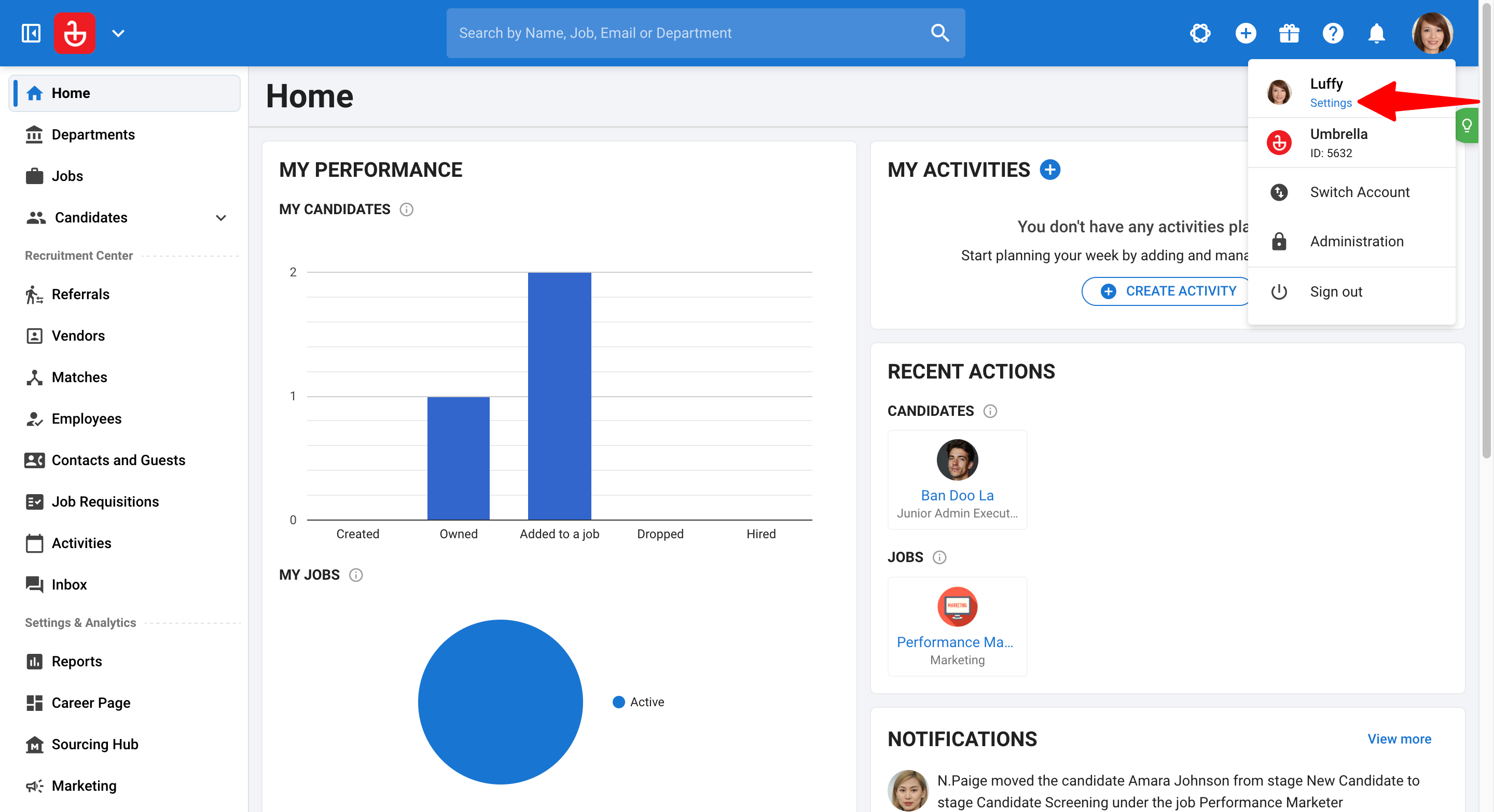
- Rendez-vous sur la page suivante ou cliquez sur votre photo en haut à droite de l'écran, puis sur "Paramètres" dans le menu déroulant.
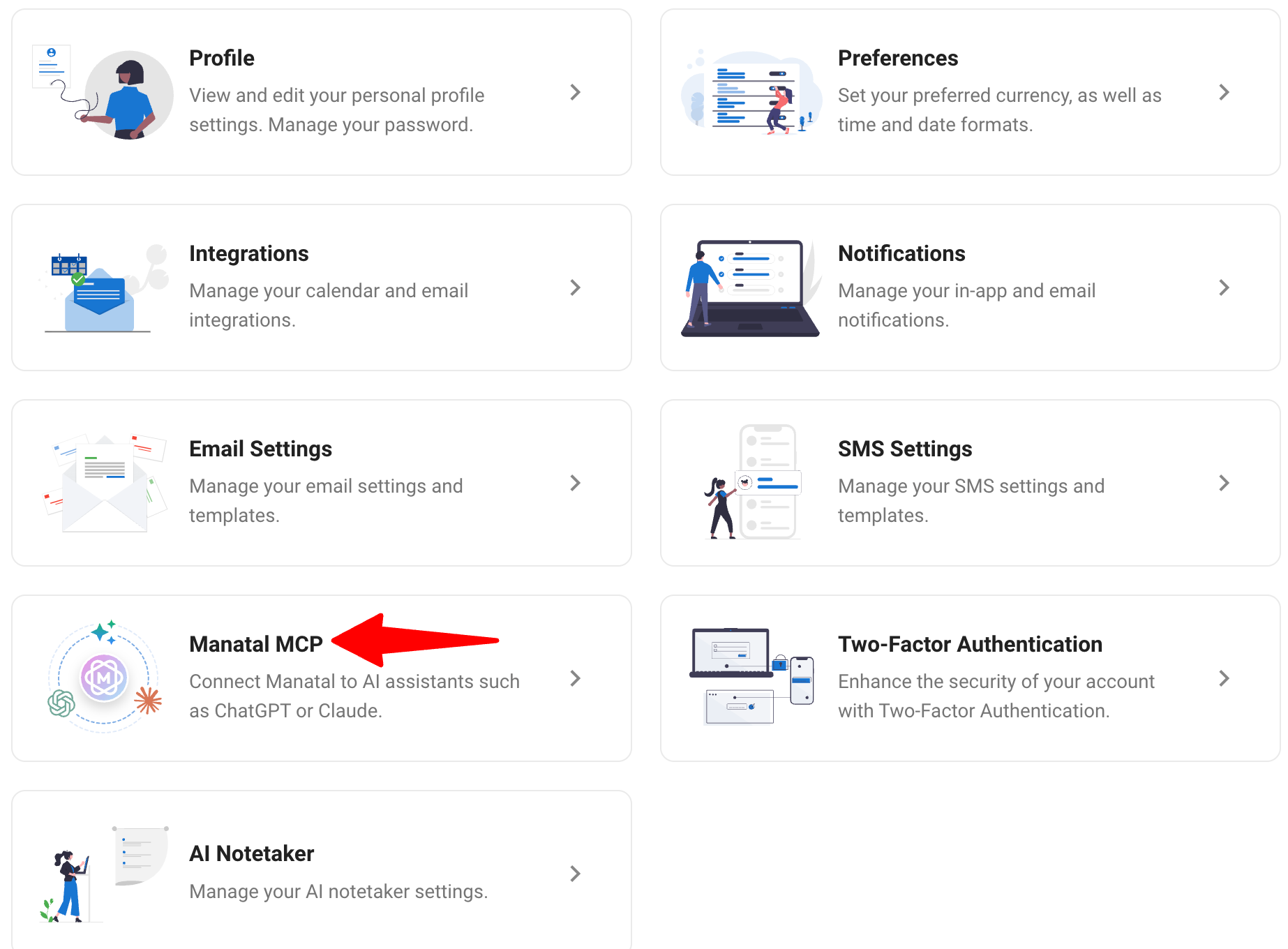
- Cliquez sur « Manatal MCP ».
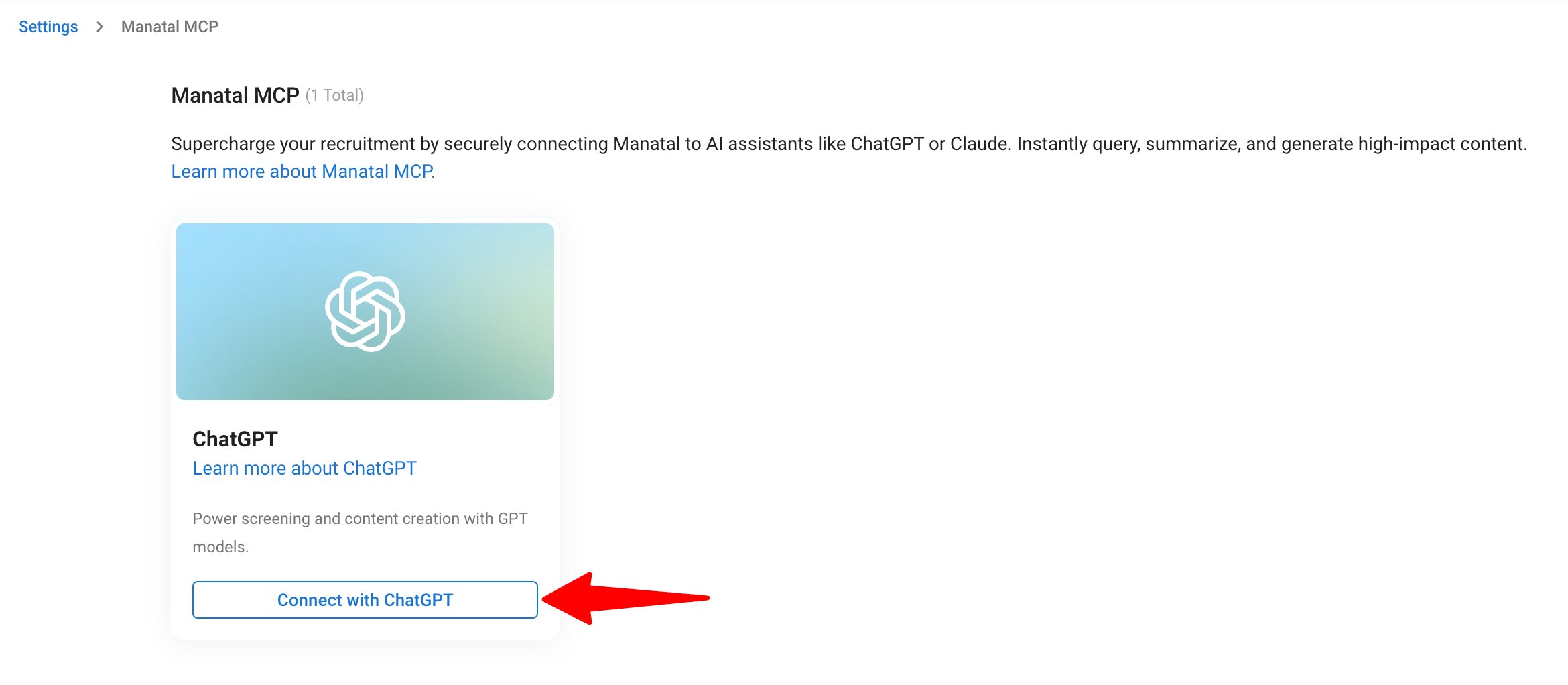
- Identifiez la carte « ChatGPT » et cliquez sur « Se connecter avec ChatGPT ».
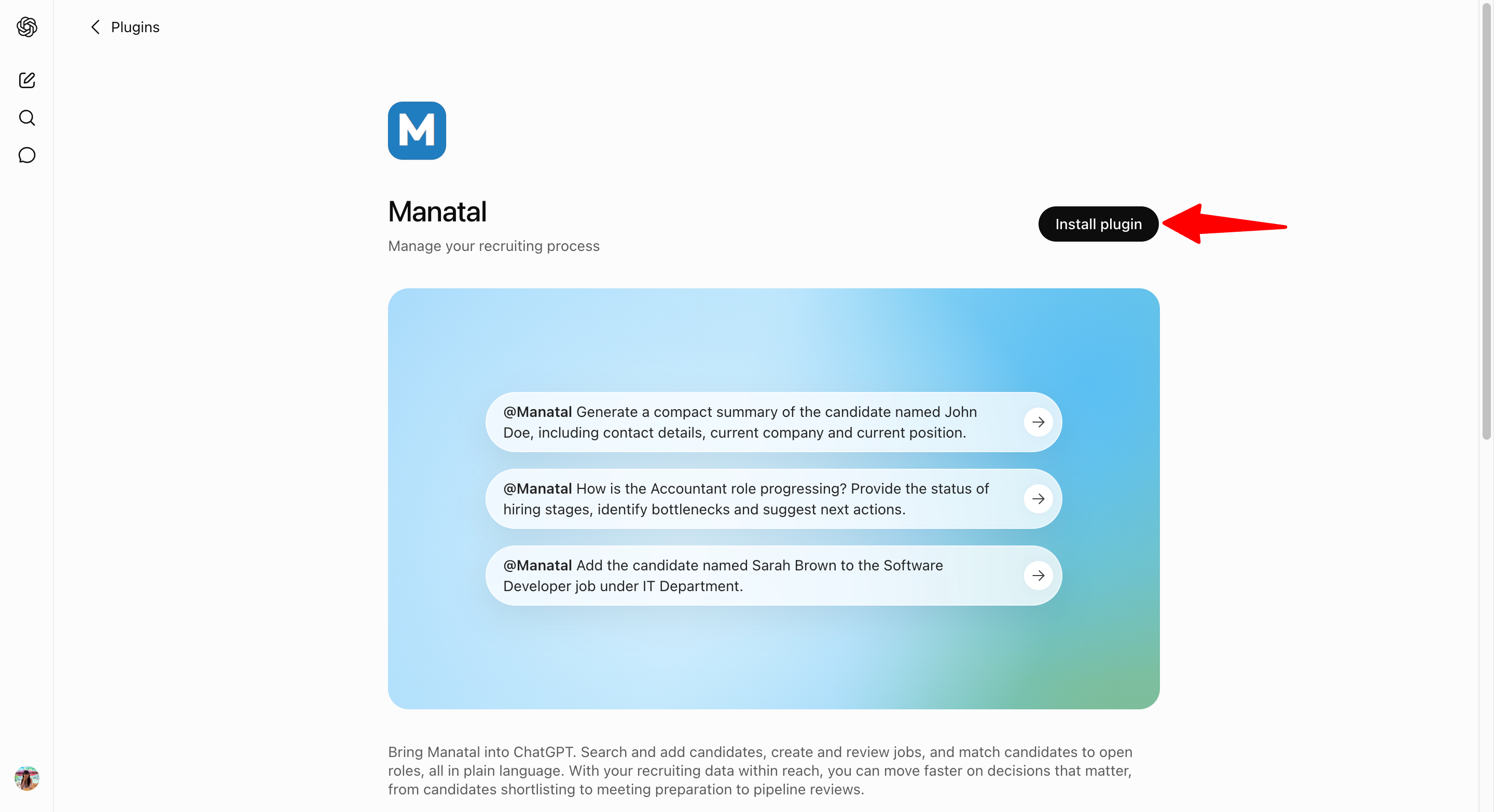
- Une fois redirigé vers le répertoire des plugins ChatGPT, cliquez sur le bouton "Installer le plugin".
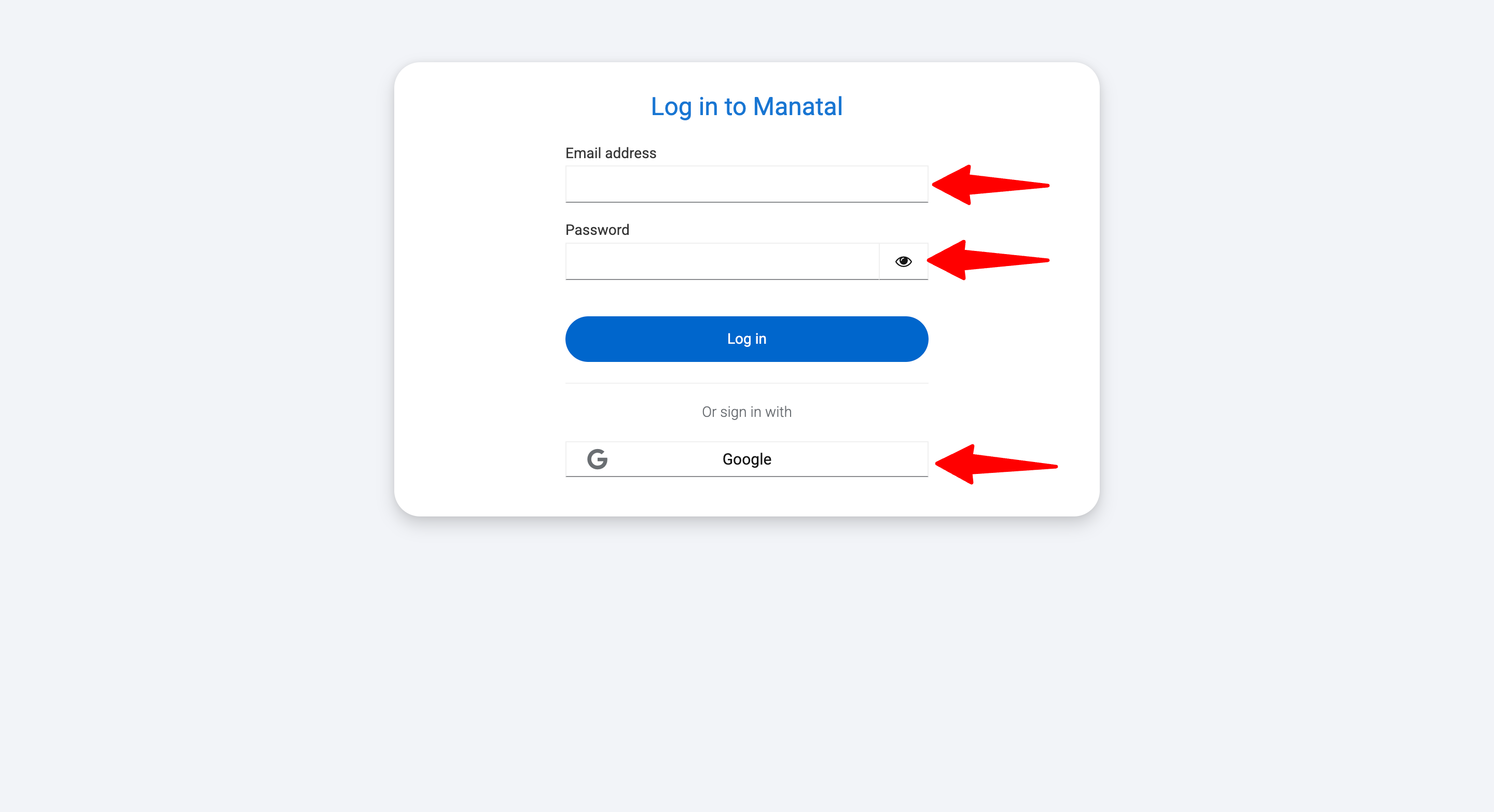
- Vous serez invité à vous connecter avec votre compte Manatal (Google est également pris en charge).
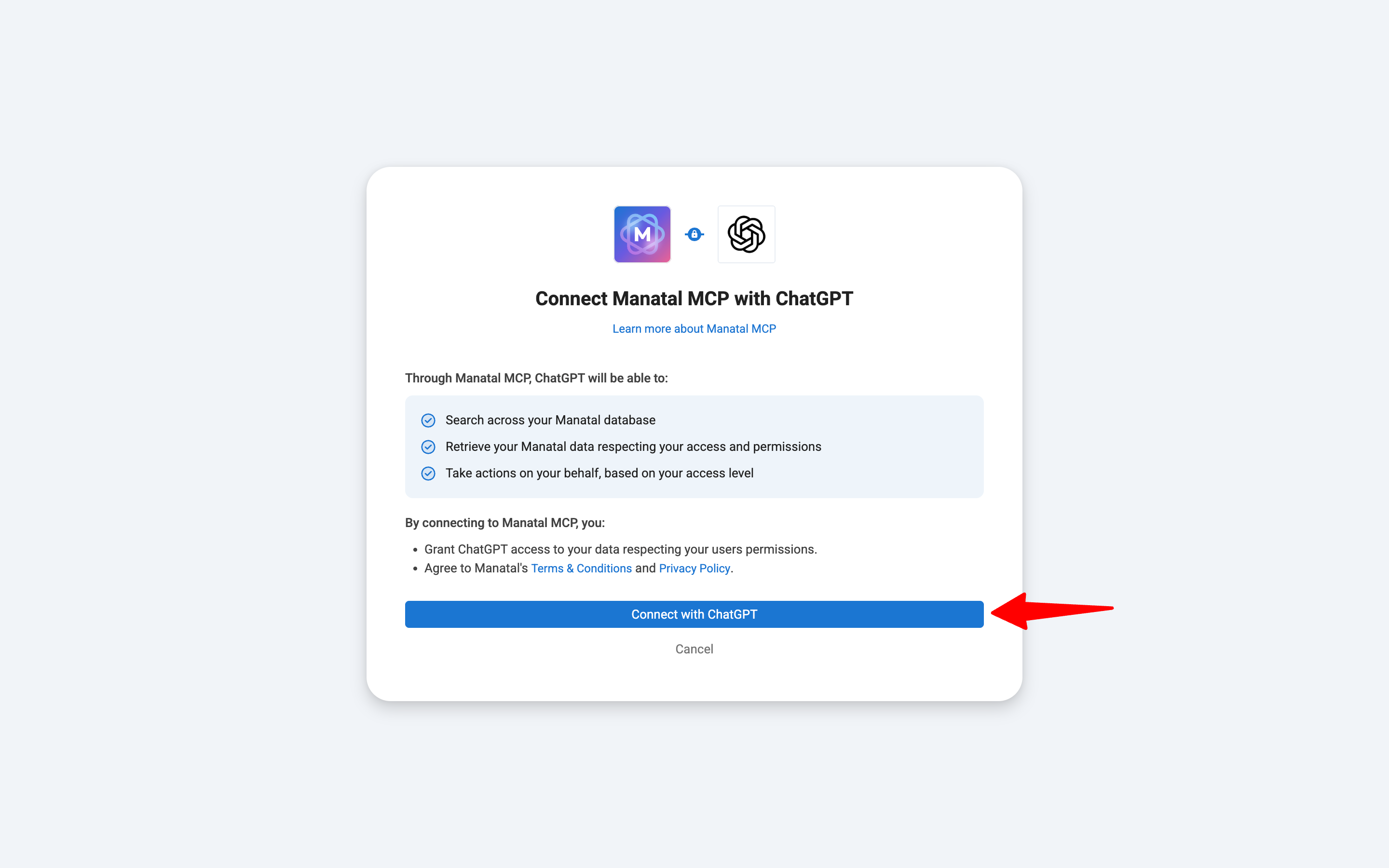
- Cliquez sur le bouton "Se connecter avec ChatGPT" pour donner votre consentement afin que ChatGPT puisse accéder à Manatal.
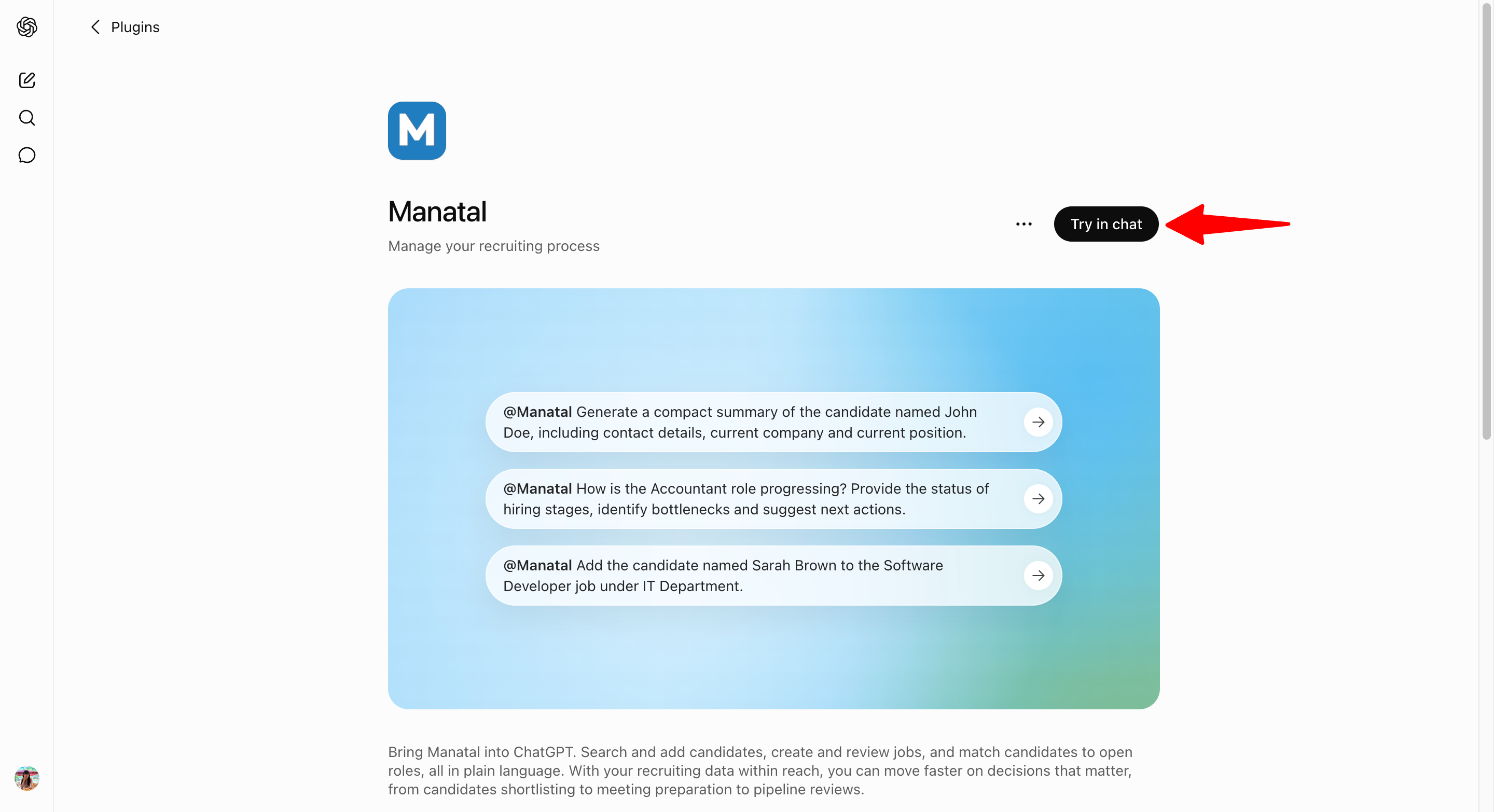
- Commencez à interagir avec Manatal directement depuis ChatGPT.
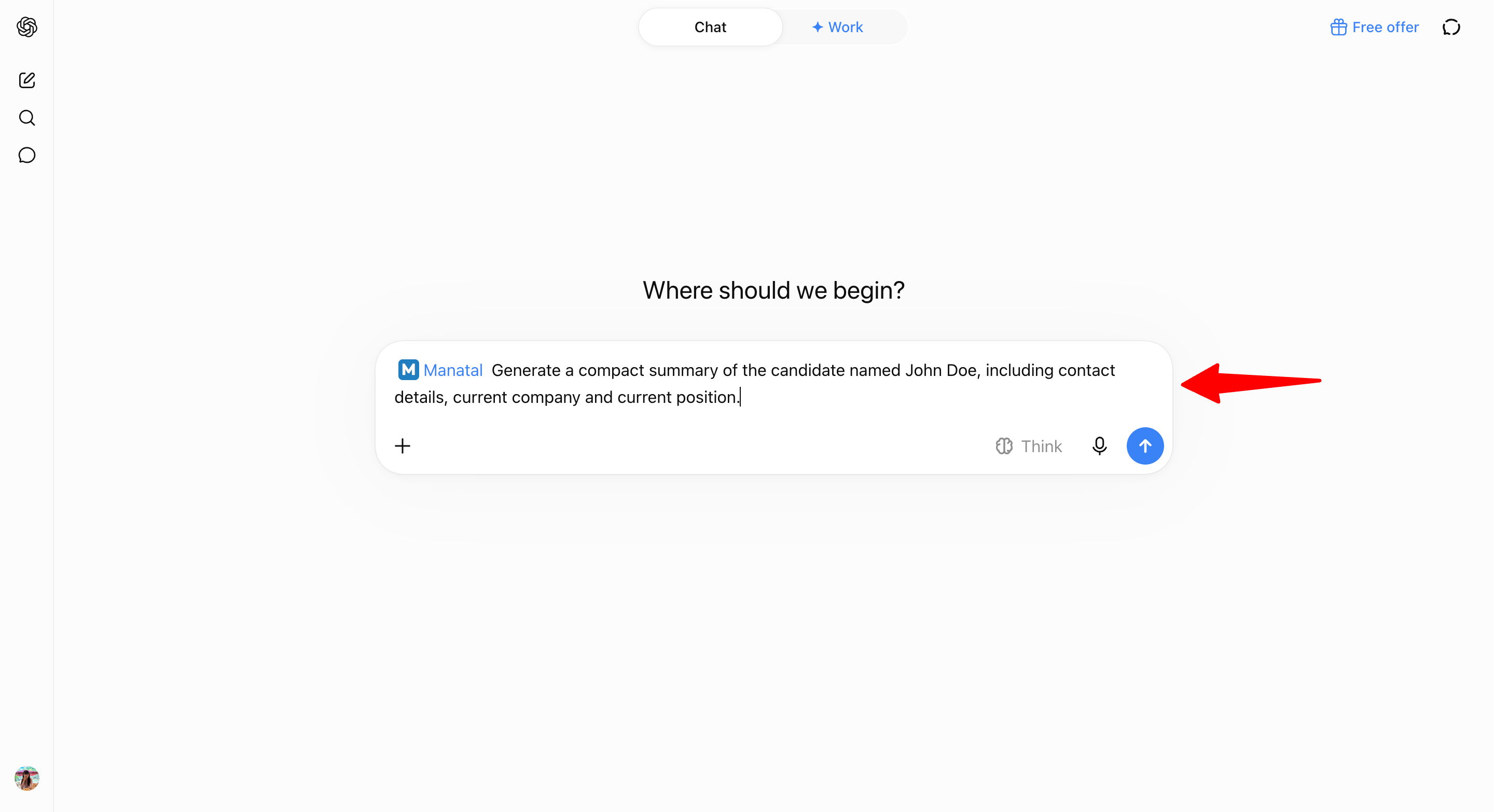
Alternativement, depuis ChatGPT :
- Dans le répertoire des plugins ChatGPT, recherchez Manatal et cliquez sur l'icône + située à côté.
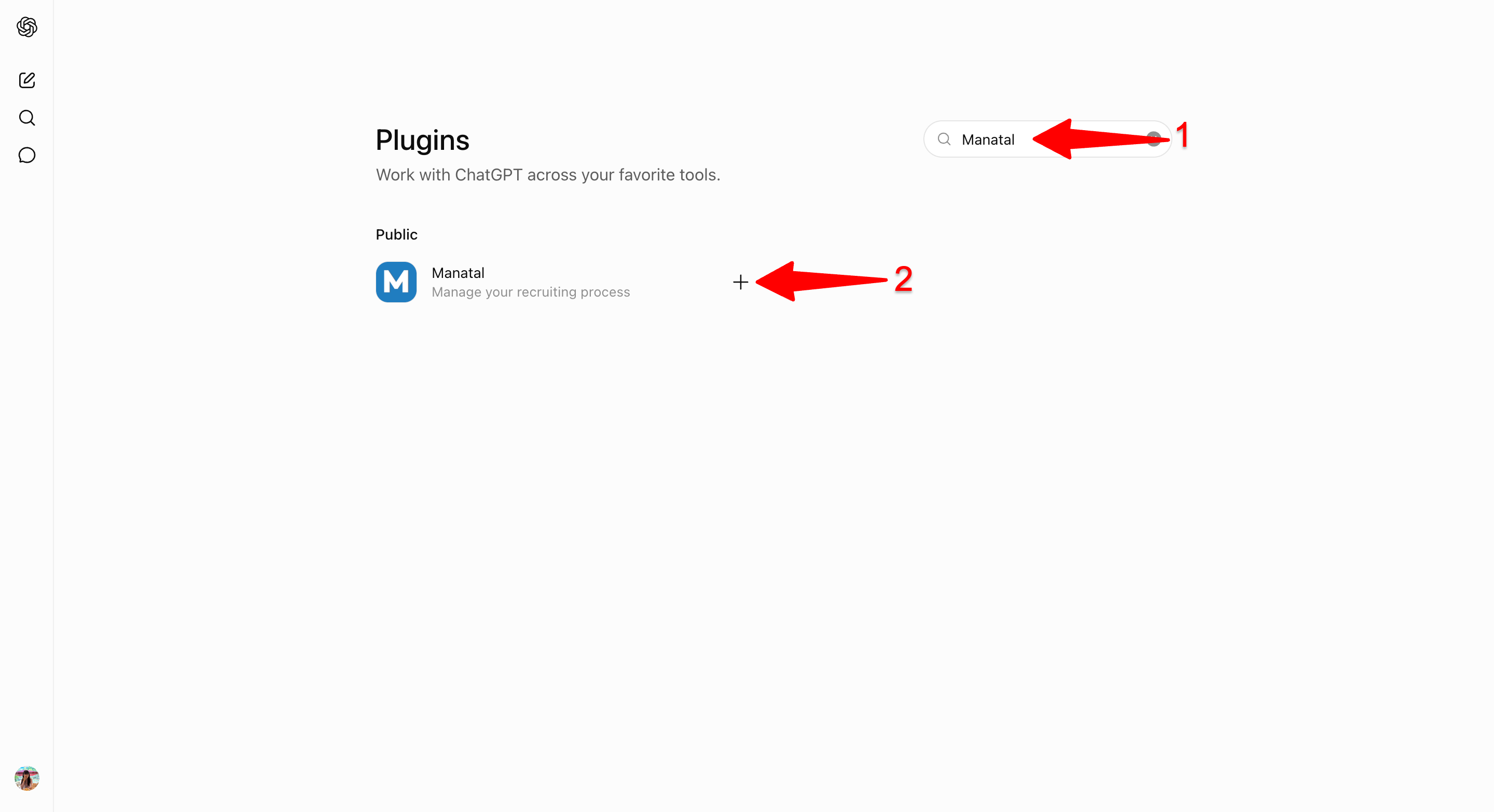
- Vous serez invité à vous connecter avec votre compte Manatal (Google est également pris en charge).
- Cliquez sur le bouton "Se connecter avec ChatGPT" pour donner votre consentement afin que ChatGPT puisse accéder à Manatal.
- Commencez à interagir avec Manatal directement depuis ChatGPT.
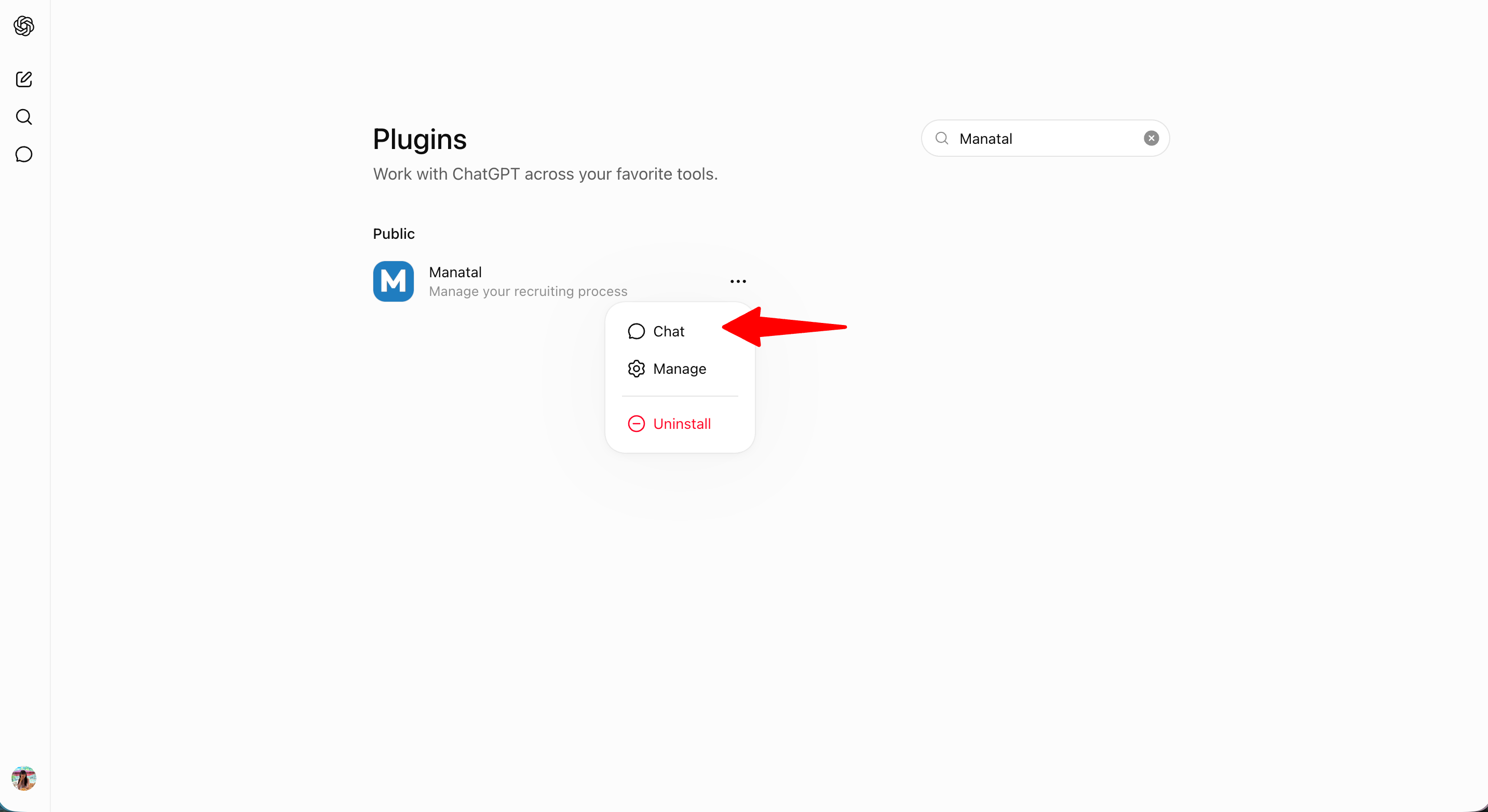
Connexion à d'autres outils d'IA
Prérequis :
- Un abonnement actif au forfait Manatal Enterprise Plus.
- Des autorisations d'utilisateur administrateur dans Manatal pour configurer l'intégration.
- Un client MCP compatible comme Claude.
Ce guide vous explique comment connecter vos outils d'IA à Manatal à l'aide du Model Context Protocol (MCP).
Vous pouvez vous connecter au serveur MCP de Manatal via la marketplace des intégrations comme indiqué ci-dessous.
Clients pris en charge
Notre serveur MCP est conçu pour fonctionner avec les clients prenant en charge MCP. Cependant, nous ne vérifions et ne testons activement que les clients listés ci-dessous. D'autres clients peuvent fonctionner, mais ne sont pas officiellement testés ou pris en charge.
Actuellement, le serveur MCP est pris en charge sur les outils d'IA suivants :
- Claude.ai (Recommandé pour une expérience optimale)
- Gemini CLI (Pour les utilisateurs plus techniques)
- Microsoft Copilot Studio
- Autres clients prenant en charge MCP (Peuvent être compatibles, mais nous n'avons pas vérifié leur comportement avec notre serveur MCP)
Récupération de l'URL de votre serveur MCP
-
Rendez-vous sur la page suivante en cliquant sur "Administration" dans votre menu latéral et ouvrez la catégorie "Intégrations".
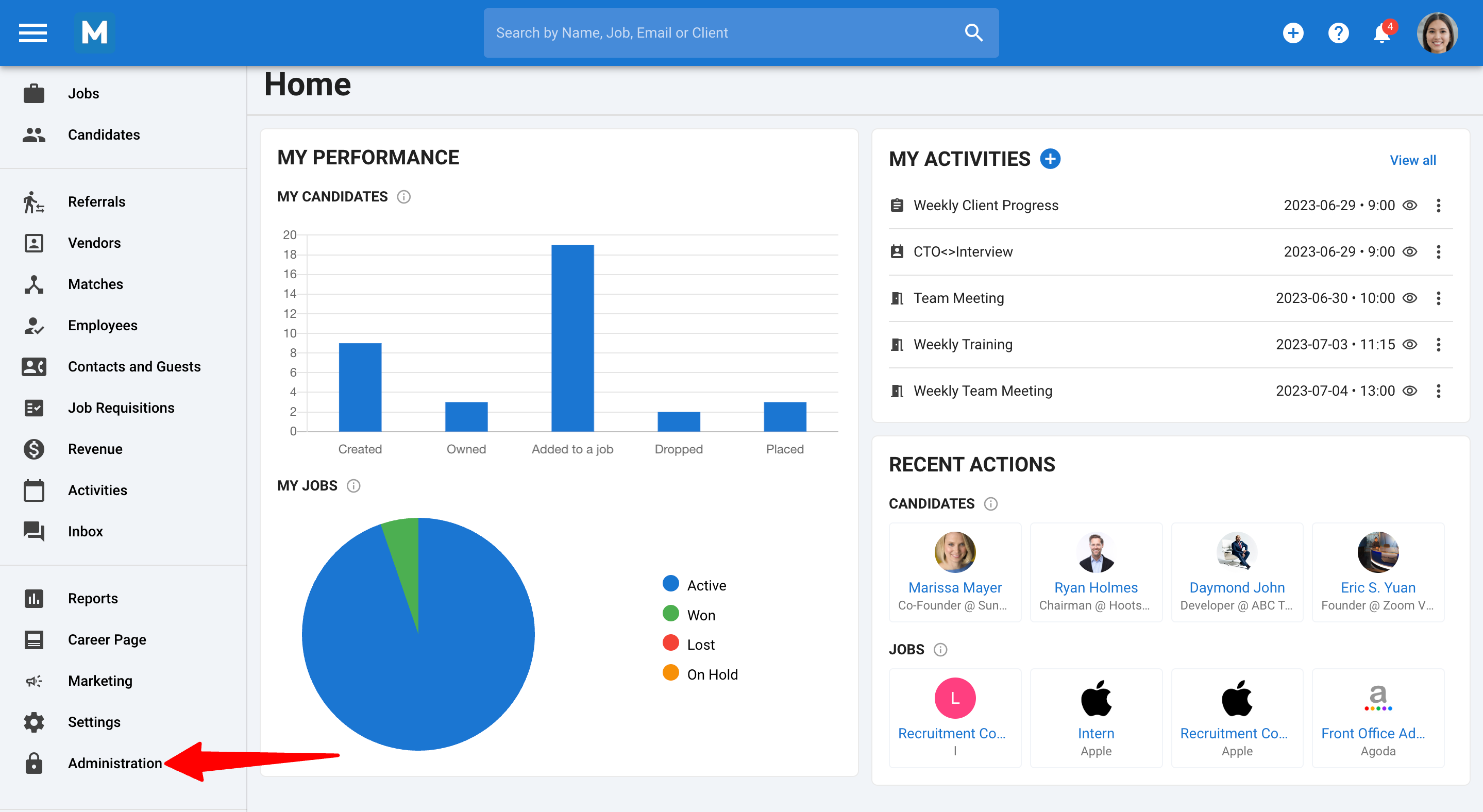
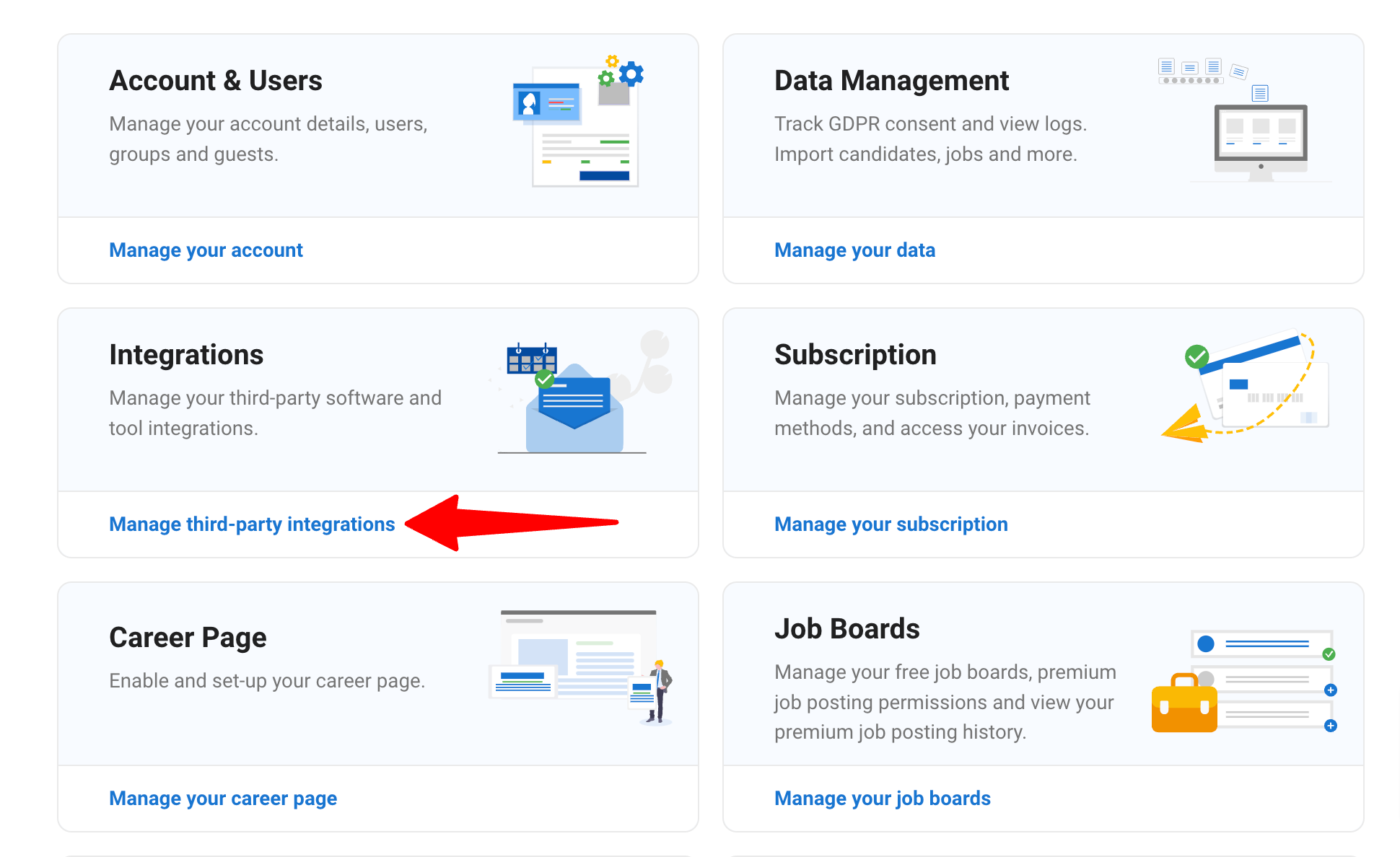
Alternativement, rendez-vous sur la page suivante ou cliquez sur votre photo en haut à droite de l'écran, puis sur "Paramètres" dans le menu déroulant et cliquez sur "Manatal MCP".
-
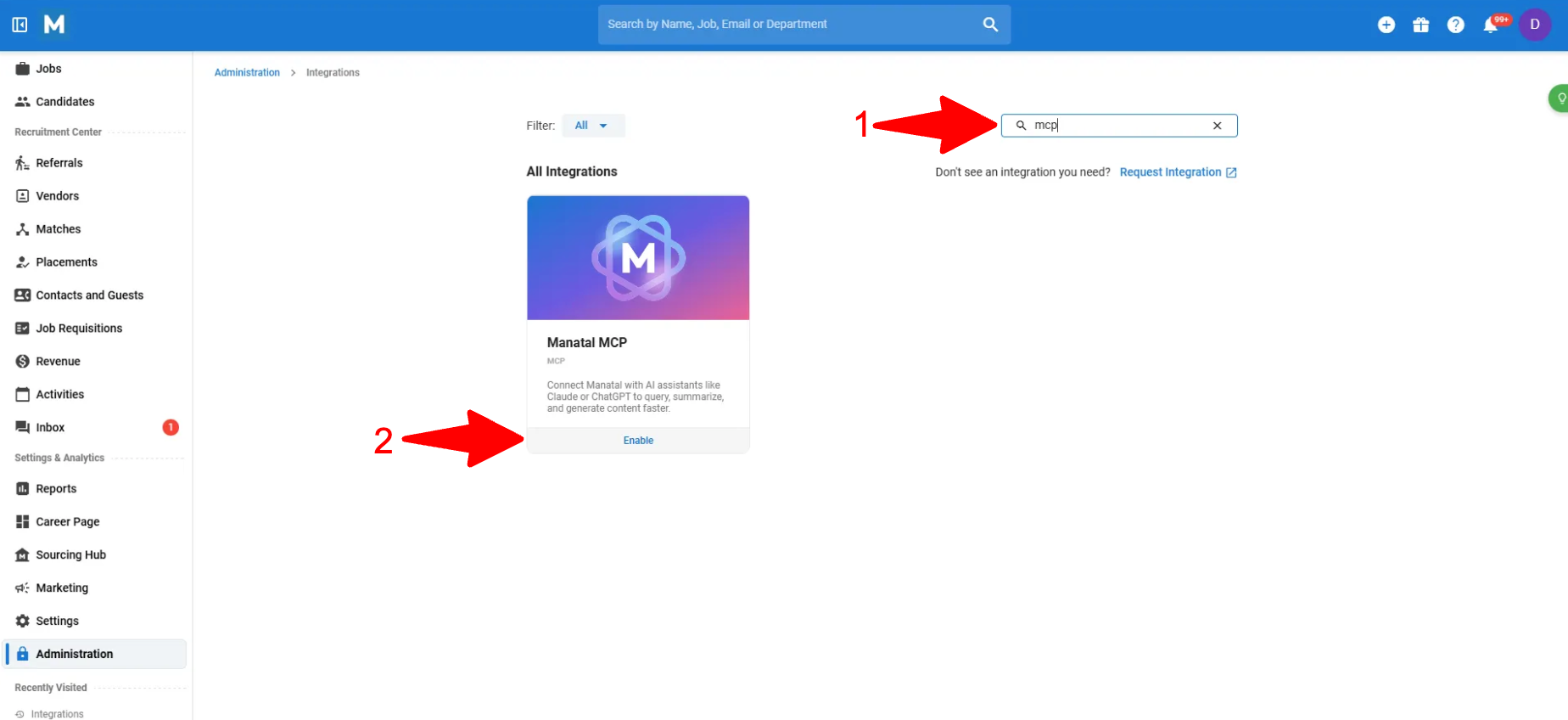
Sur la page Intégrations, recherchez « Manatal MCP » et cliquez sur « Activer » sur la carte.
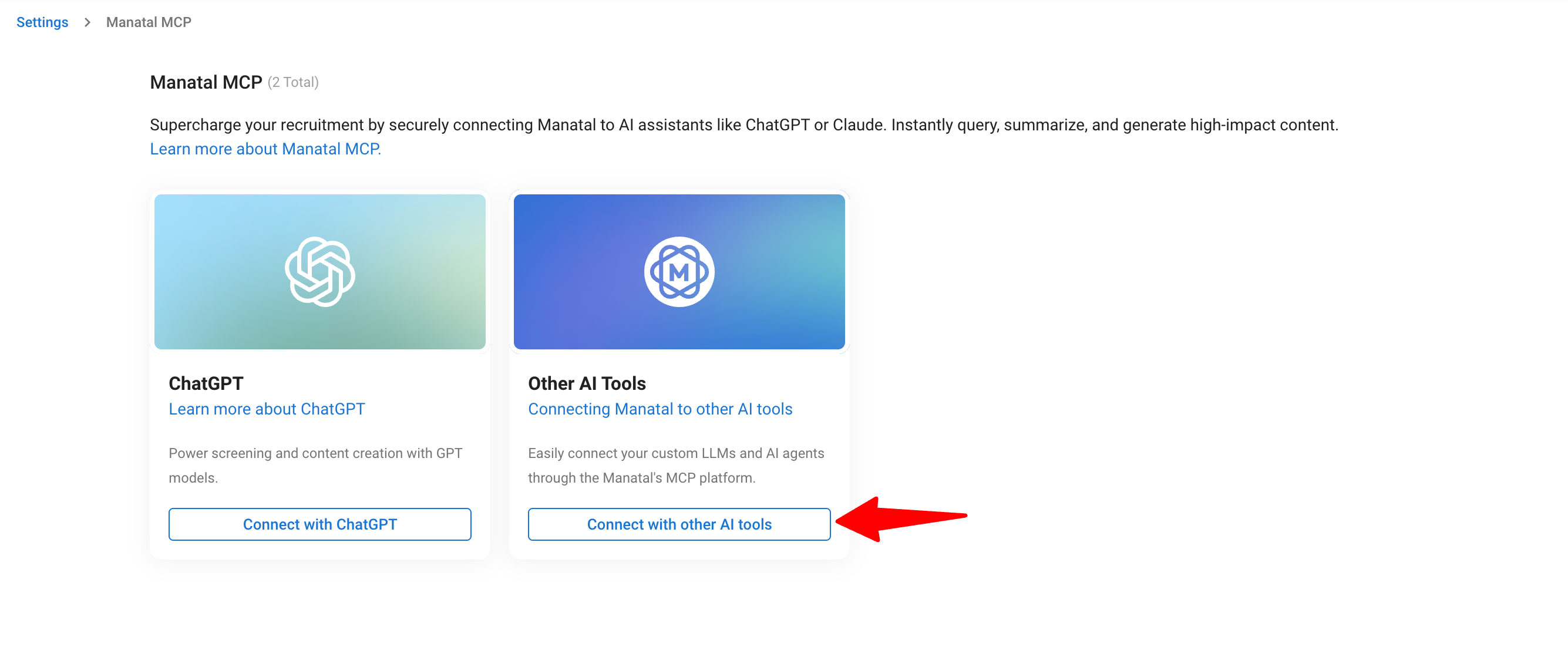
Alternativement, sur la page des paramètres de Manatal MCP, cliquez sur "Se connecter à d'autres outils d'IA".
-
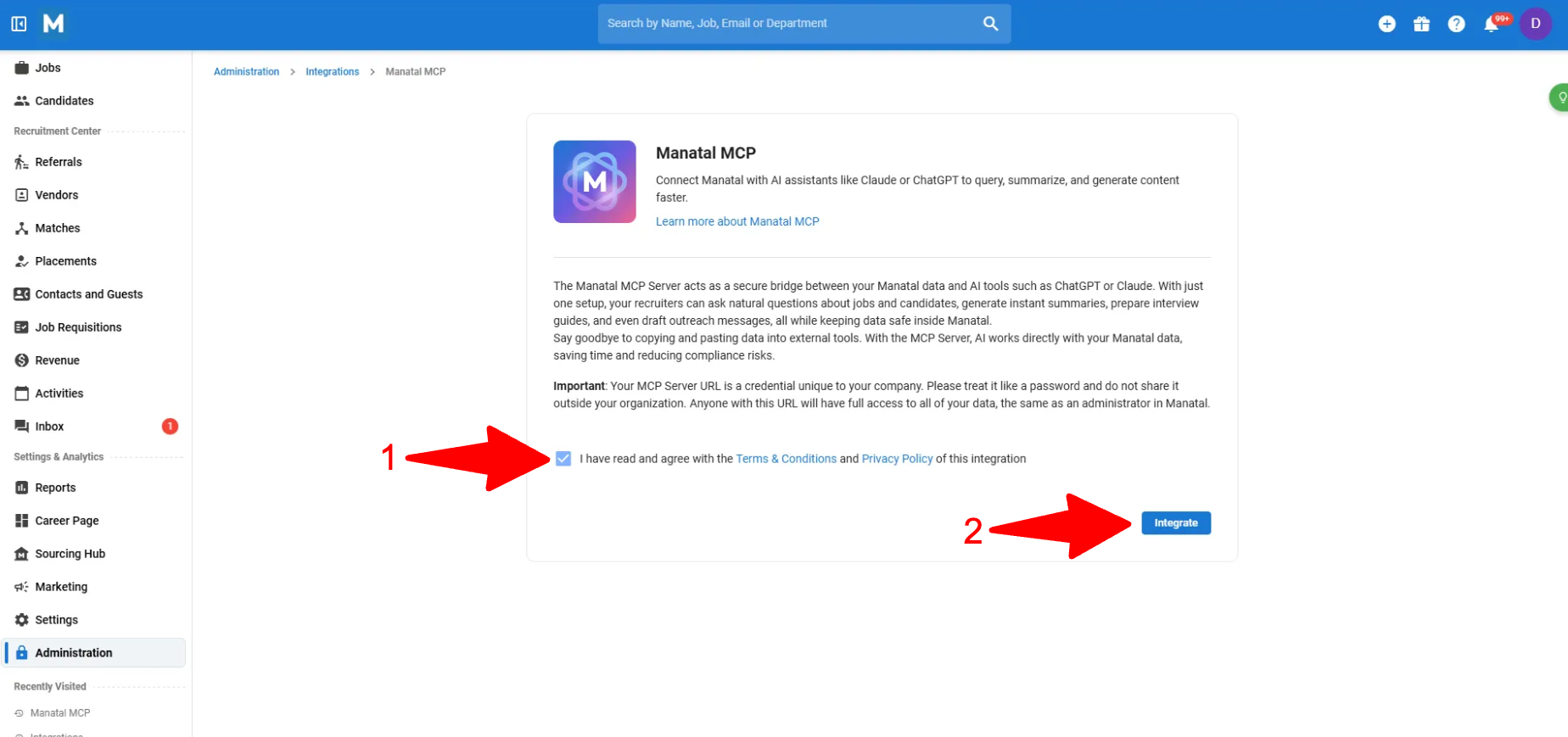
Vérifiez les détails de l'intégration et les avertissements, acceptez les conditions générales et cliquez sur « Intégrer ».
-
Vous recevrez désormais l'URL de votre serveur MCP. Copiez simplement cette URL pour connecter vos outils d'IA.
L'URL de votre serveur MCP est un identifiant unique pour votre entreprise. Traitez-la comme un mot de passe et ne la partagez pas en dehors de votre organisation. Toute personne disposant de cette URL aura le même accès administratif à vos données Manatal qu'un utilisateur administrateur.
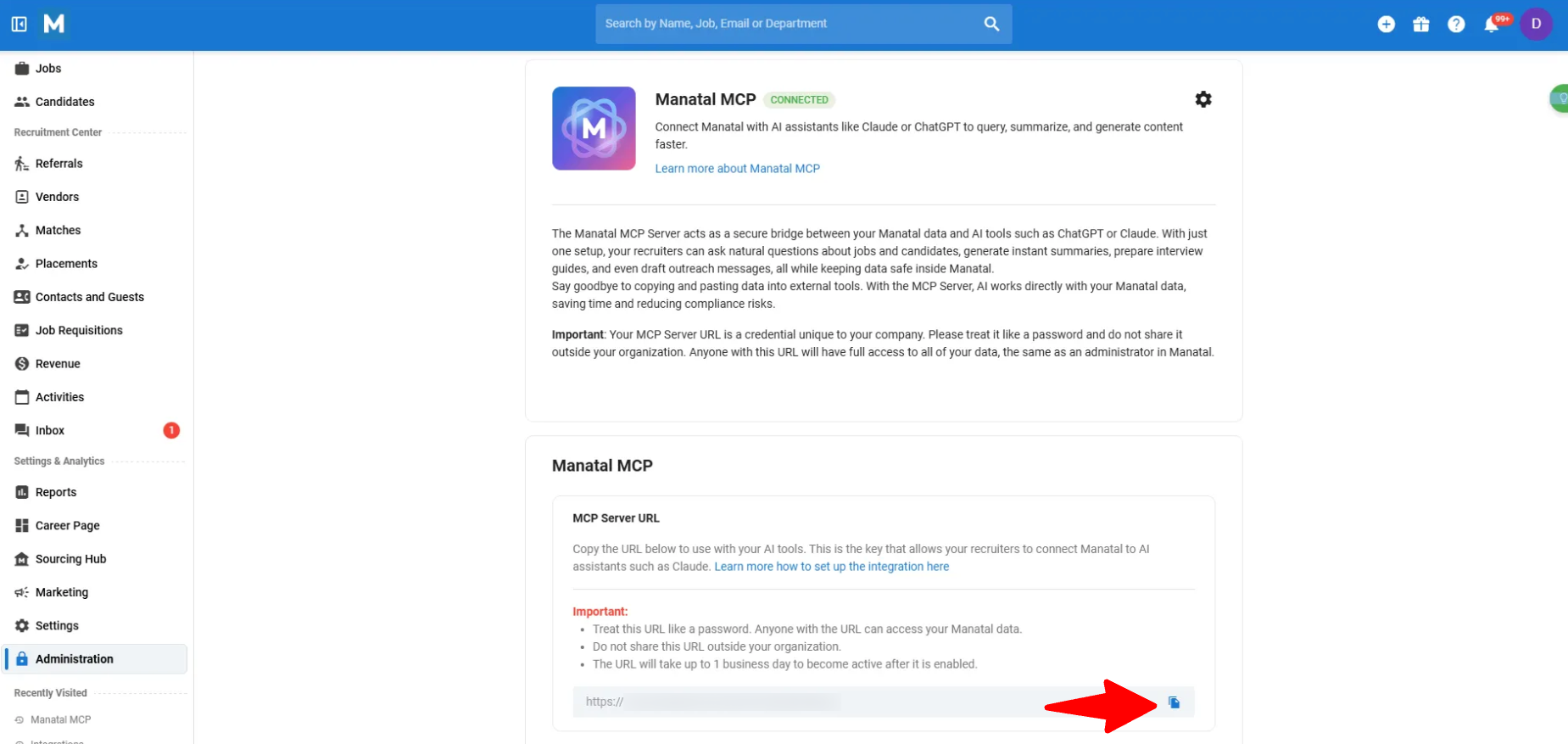
Se connecter à votre outil d'IA
Claude
Un forfait Claude Pro (ou supérieur) est requis pour ajouter des connecteurs MCP.
- Accédez à "Paramètres" dans votre compte Claude.
- Cliquez sur la section « Connecteurs » dans le panneau latéral gauche.
- Recherchez et cliquez sur « Ajouter un connecteur personnalisé ».
- Collez l'URL du serveur MCP de Manatal, donnez un nom au connecteur (par ex. "Manatal ATS"), et cliquez sur « Ajouter ».
- Vous pouvez désormais accéder à votre base de données et à vos outils Manatal dans Claude.
Gemini CLI
-
-
Ouvrez le Terminal de votre ordinateur (Mac/Linux) ou l'Invite de commande (Windows).
-
Tapez la commande suivante et appuyez sur Entrée :
npm install -g @google/gemini-cli
NoteCette méthode nécessite que vous ayez Node.js (https://nodejs.org/en/download/) installé sur votre ordinateur au préalable. Si vous ne l'avez pas, veuillez l'installer avant de continuer.
-
-
- Option 1 (Recommandée) : Connectez-vous avec votre compte Google.
- Option 2 : Utilisez une clé API Gemini.
- Option 3 : Utilisez Vertex AI de Google Cloud.
-
Se connecter à votre Serveur MCP Manatal
-
Trouvez le fichier
settings.json. Il est généralement situé dans un dossier caché nommé.geminidans le répertoire principal de votre utilisateur. -
Ouvrez le fichier
settings.jsonavec un éditeur de texte (comme Notepad, VS Code ou Sublime Text). -
Ajoutez la section suivante au fichier. Assurez-vous de remplacer l'URL d'espace réservé par votre véritable URL de Serveur MCP Manatal :
{ "mcpServers": { "Manatal MCP": { "httpUrl": "<YOUR_MANATAL_MCP_SERVER_URL_HERE>" } } }ImportantRemplacez <VOTRE_URL_SERVEUR_MCP_MANATAL_ICI> par l'URL unique que vous avez reçue de Manatal.
-
Microsoft Copilot Studio
- Copilot Studio peut se connecter aux serveurs MCP en utilisant l'assistant d'intégration MCP intégré (recommandé).
- Une licence Copilot Studio et l'autorisation de modifier/créer un agent dans votre environnement sont requises.
- Ouvrez Microsoft Copilot Studio et ouvrez l'agent que vous souhaitez étendre. Si vous devez créer un nouvel agent, veuillez vous référer à la documentation de Microsoft
- Accédez à la page Outils de l'agent.
- Cliquez sur "Ajouter un outil" → "Nouvel outil".
- Sélectionnez "Protocole de contexte de modèle" (cela ouvre l'assistant d'intégration MCP).
- Remplissez :
- Nom du serveur : Serveur MCP Manatal
- Description du serveur : Rechercher et gérer les données ATS Manatal
- URL du serveur : Collez l'URL de votre serveur MCP Manatal
- Pour le type d'authentification, sélectionnez "Aucun" (car l'URL Manatal elle-même est l'identifiant). Puis cliquez sur "Créer".
- Dans la boîte de dialogue Ajouter un outil :
- Sélectionnez "Créer une nouvelle connexion" (ou choisissez une connexion existante), puis cliquez sur "Ajouter et configurer".
- Testez la connexion dans le chat (et connectez-vous si vous y êtes invité)
- Ouvrez le chat de test de l'agent (ou le panneau de discussion à droite).
- Dans la boîte de discussion, envoyez une simple invite de test, par exemple :
Search for candidates named "John"
- Si Copilot Studio vous invite à vérifier les informations d'identification, cliquez sur "Ouvrir le gestionnaire de connexions".
- Dans le gestionnaire de connexions, recherchez la connexion pour le serveur MCP Manatal que vous venez de créer.
- Cliquez sur "Connecter", puis cliquez sur "Soumettre".
- Retournez au chat et envoyez à nouveau la même invite de test.
Documentation Microsoft : Pour les dernières étapes et les étiquettes d'interface utilisateur de Copilot Studio, consultez le guide de Microsoft Learn pour la connexion à un serveur MCP.
Usage et Limites de Débit
- Les limites de débit standard de l'API s'appliquent au Serveur MCP Manatal : 100 requêtes par minute.
Révoquer l'accès
Révoquer l'accès pour tous les utilisateurs
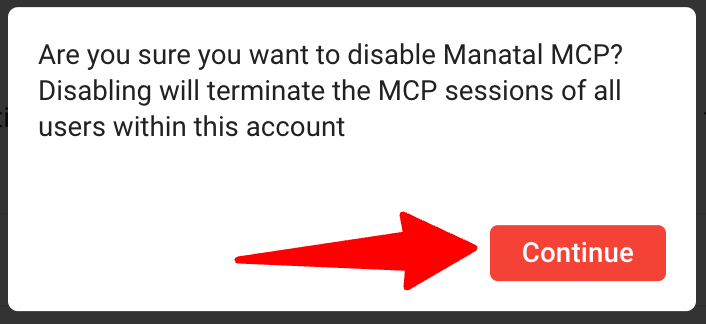
Les administrateurs peuvent déconnecter tous les utilisateurs en une seule fois en désactivant le MCP Manatal.
- Cela ne peut être fait que par un Administrateur.
- Cela met fin aux sessions actives et empêche les nouvelles sessions jusqu'à ce qu'il soit réactivé.
-
Rendez-vous sur la page suivante en cliquant sur "Administration" dans votre menu latéral et ouvrez la catégorie "Fonctionnalités".
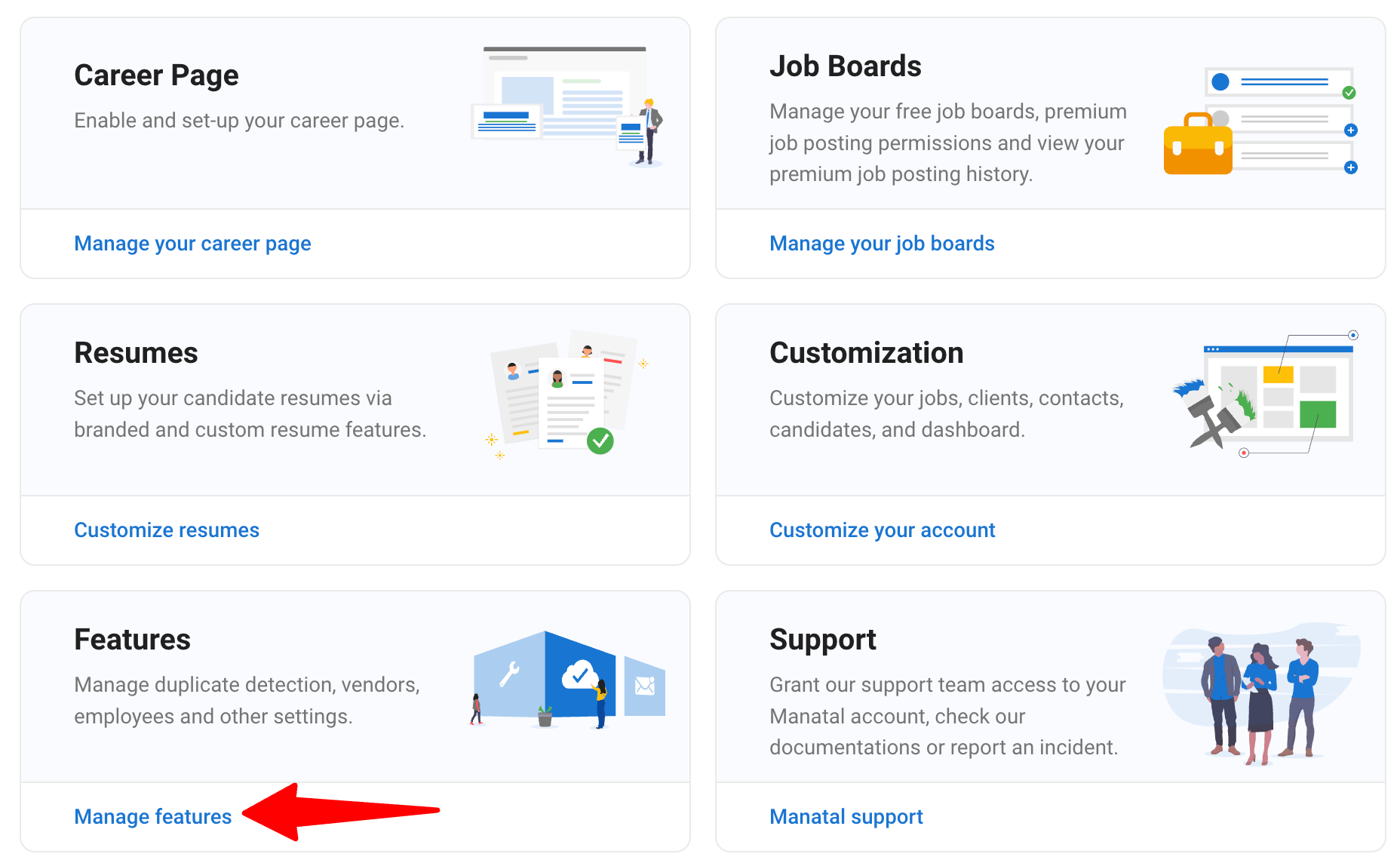
-
Cliquez sur "Manatal AI".
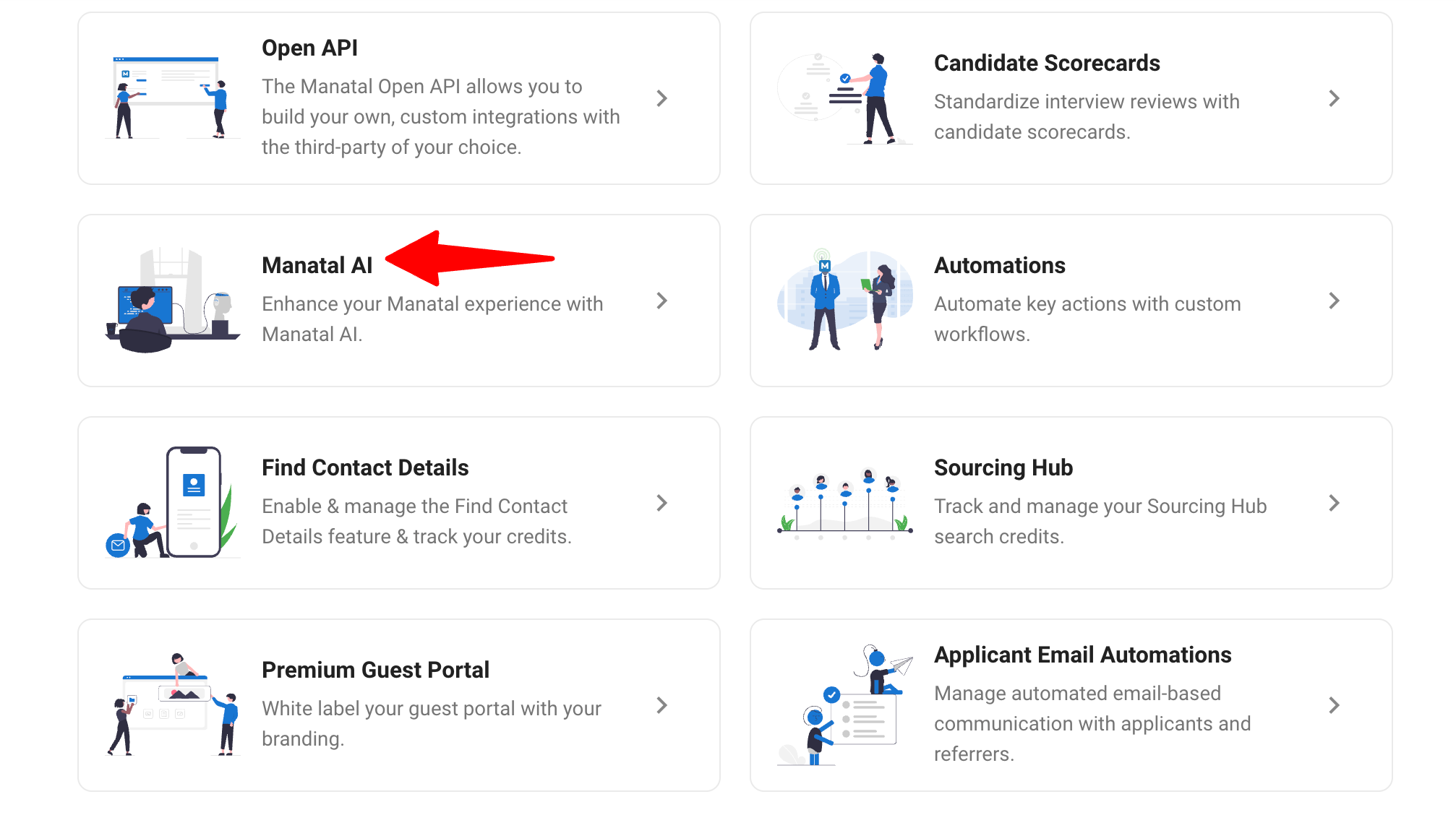
-
Désactivez le commutateur du MCP Manatal.
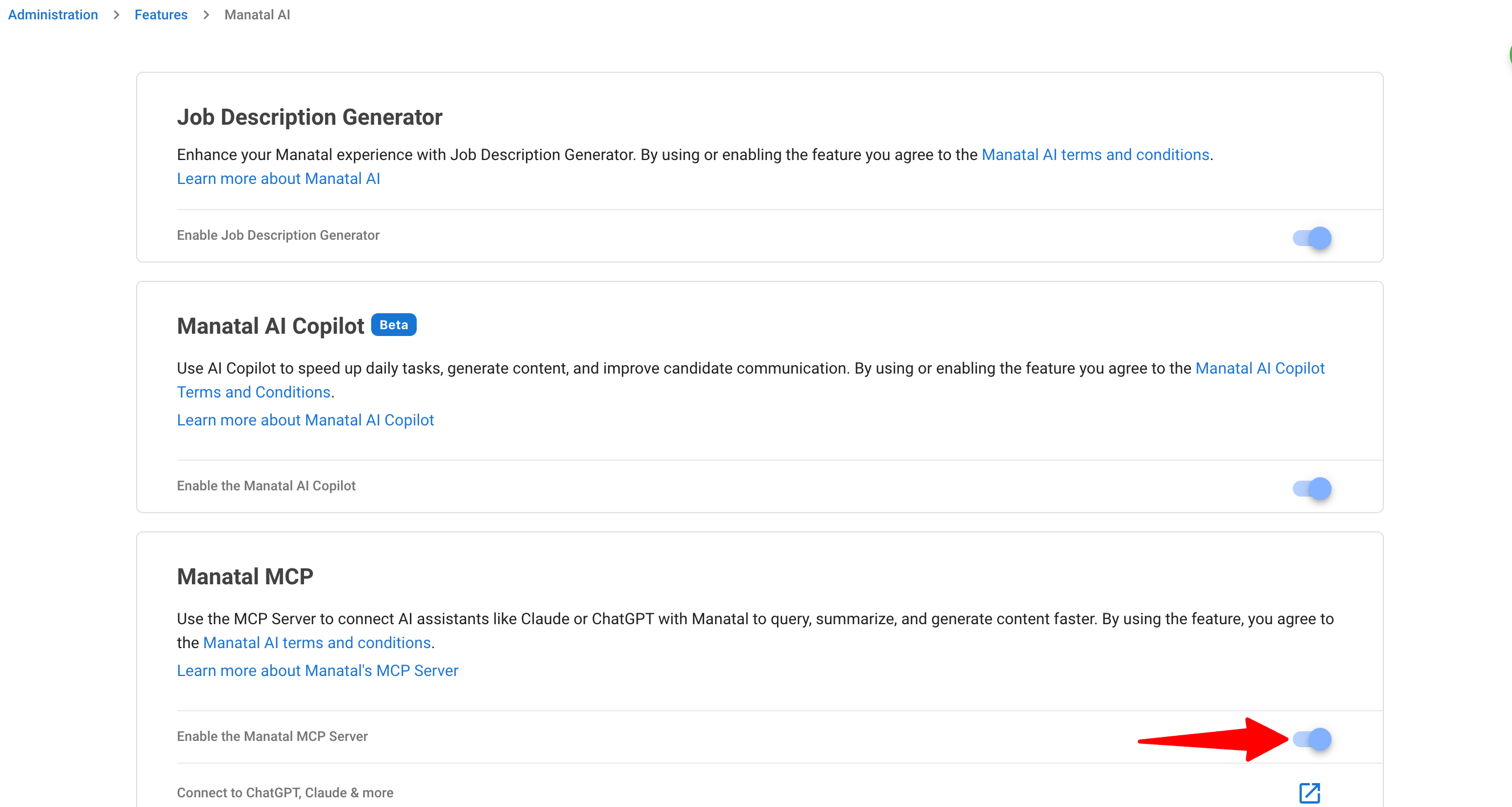
-
Cliquez sur "Continuer".
Révoquer l'accès à des outils individuels
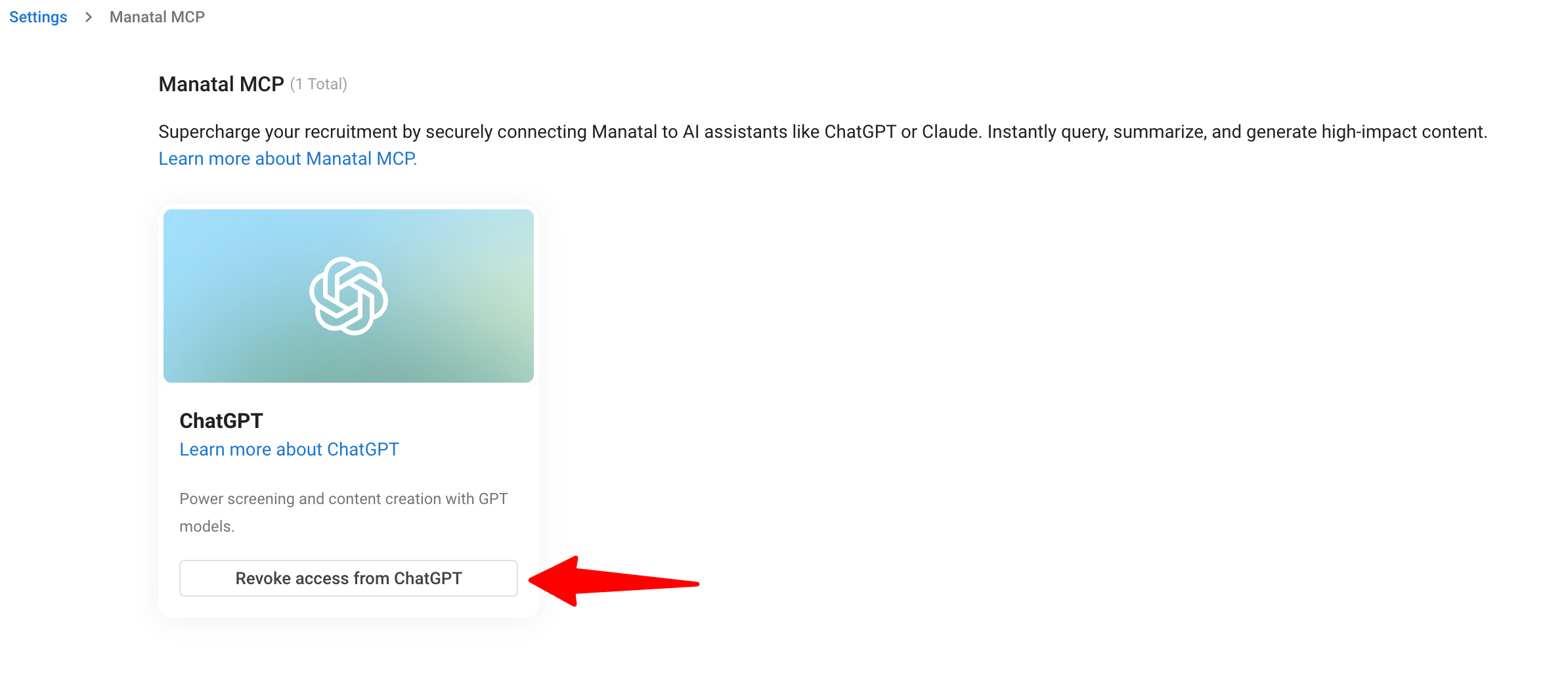
Les utilisateurs peuvent révoquer l'accès d'un outil individuel à Manatal en sélectionnant Révoquer l'accès sur la carte de cet outil. Les autres outils connectés ne sont pas affectés.
- Rendez-vous sur la page suivante ou cliquez sur votre photo en haut à droite de l'écran, puis sur "Paramètres" dans le menu déroulant.
- Cliquez sur “Manatal MCP”.
- Cliquez sur le bouton "Révoquer l'accès" sur la carte de l'outil spécifique.
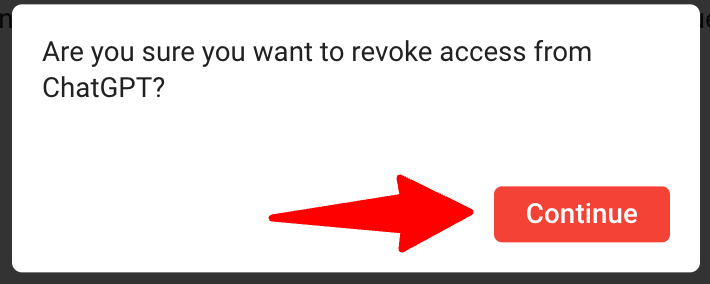
- Cliquez sur "Continuer".
Outils Pris en Charge et Exemples de Cas d'Utilisation
Le Serveur MCP Manatal fournit les outils MCP suivants. Les assistants d'IA utilisent ces outils pour créer, rechercher et gérer le contenu dans votre ATS Manatal. Vous trouverez une ventilation complète des entrées et des structures de données pour ces interactions dans ce guide.
- La plupart des clients MCP, comme Claude, vous demandent d'approuver manuellement chaque action avant qu'elle ne s'exécute. Nous vous recommandons vivement de laisser ce paramètre activé et de toujours examiner les détails d'un appel d'outil avant l'exécution.
| Nom de l'Outil / Action | Nom Technique | Ce qu'il fait | Exemple de Requête |
|---|---|---|---|
| Rechercher des Candidats | candidates_list | Trouver et filtrer les candidats par compétences, expérience, éducation ou localisation | "Montre-moi tous les candidats qui travaillent chez Google" |
| Voir le Profil du Candidat | candidates_read | Voir les détails complets d'un candidat spécifique | "Obtiens les détails complets du profil pour l'ID candidat 123" |
| Voir l'Éducation du Candidat | candidates_educations_list | Voir le parcours éducatif et les qualifications d'un candidat | "Montre-moi l'historique de formation pour l'ID candidat 123" |
| Voir l'Historique Professionnel | candidates_experiences_list | Voir les jobs précédents et l'expérience d'un candidat | "Montre-moi l'expérience professionnelle pour l'ID candidat 123" |
| Ajouter un Nouveau Candidat | candidates_create | Ajouter une nouvelle personne à votre base de données de candidats | "Crée un nouveau profil de candidat pour John Smith avec l'e-mail john@example.com" |
| Ajouter l'Éducation d'un Candidat | candidates_educations_create | Enregistrer les diplômes, certifications et scolarité d'un candidat | "Ajoute un Master en Informatique du MIT pour l'ID candidat 123" |
| Ajouter l'Expérience d'un Candidat | candidates_experiences_create | Enregistrer l'historique d'emploi et les postes d'un candidat | "Ajoute un poste d'Ingénieur Logiciel chez Google pour l'ID candidat 123" |
| Voir les Notes du Candidat | candidates_notes_list | Lire toutes les notes et commentaires sur un candidat | "Montre-moi toutes les notes pour l'ID candidat 123" |
| Ajouter des Notes au Candidat | candidates_notes_create | Écrire des observations, des retours d'entretien ou des rappels sur un candidat | "Ajoute une note 'Excellentes capacités de communication' pour l'ID candidat 123" |
| Rechercher des Contacts | contacts_list | Trouver des personnes dans les entreprises clientes | "Montre-moi tous les contacts chez Microsoft" |
| Voir les Notes de Contact | contacts_notes_list | Lire les notes sur vos contacts clients | "Montre-moi toutes les notes pour l'ID contact 456" |
| Ajouter des Notes de Contact | contacts_notes_create | Enregistrer des conversations ou des rappels sur les contacts clients | "Ajoute une note 'Discuté des opportunités de partenariat' pour l'ID contact 456" |
| Rechercher des Jobs | jobs_list | Trouver des postes ouverts par rôle, statut ou entreprise | "Montre-moi tous les postes d'Ingénieur Logiciel actifs" |
| Créer une Ouverture de Poste | jobs_create | Ajouter un nouveau poste que vous cherchez à pourvoir | "Crée une nouvelle ouverture de poste pour Senior Product Manager avec option de télétravail" |
| Voir les Détails du Job | jobs_read | Voir toutes les informations sur un poste spécifique | "Obtiens les détails pour l'ID job 789" |
| Voir les Notes de Job | jobs_notes_list | Lire les notes et mises à jour sur une ouverture de poste | "Montre-moi toutes les notes pour l'ID job 789" |
| Ajouter des Notes de Job | jobs_notes_create | Enregistrer des mises à jour, des exigences ou l'avancement du recrutement | "Ajoute une note 'Besoin d'accélérer le recrutement' pour l'ID job 789" |
| Voir les Correspondances (Matches) | matches_list | Voir quels candidats ont été mis en correspondance avec quels jobs et leur progression | "Montre-moi tous les matches candidat-job à l'étape de l'entretien" |
| Faire Correspondre un Candidat à un Job | matches_create | Connecter un candidat à une ouverture de poste | "Fais correspondre l'ID candidat 123 avec l'ID job 789" |
| Rechercher des Organisations | organizations_list | Trouver des entreprises clientes dans votre base de données | "Montre-moi toutes les organisations dans le secteur de la technologie" |
| Ajouter une Organisation | organizations_create | Ajouter une nouvelle entreprise cliente à votre système | "Crée un nouveau profil d'organisation pour Acme Corp" |
| Voir les Notes d'Organisation | organizations_notes_list | Lire les notes sur une entreprise cliente | "Montre-moi toutes les notes pour l'ID organisation 321" |
| Ajouter des Notes d'Organisation | organizations_notes_create | Enregistrer des informations sur les relations et interactions clients | "Ajoute une note 'Client clé dans le secteur de la santé' pour l'ID organisation 321" |
Cas d'Utilisation Courants (Exemples de Chaînage d'Outils)
Ces outils fonctionnent de manière fluide ensemble via des invites (prompts), et leur véritable puissance vient de leur combinaison. Avec un seul prompt, vous pouvez rechercher les meilleurs candidats, les résumer, les faire correspondre à un job et ajouter une note. Comprendre ces outils vous aidera à concevoir des prompts efficaces qui traitent des tâches complexes en combinant plusieurs outils.
Les cas d'utilisation suivants sont destinés à guider ce qu'il est possible de réaliser. Notez que vous devez disposer de données disponibles dans votre compte Manatal (ex. jobs existants, clients, notes, etc.) pour effectuer certaines des actions ci-dessous.
Cas d'Utilisation 1 : Préparation de l'Entretien à partir du Profil Candidat et de la Description de Poste
Scénario : Vous avez un entretien à venir et devez préparer des questions pertinentes et des points de discussion basés sur le parcours du candidat et les exigences du poste.
Comment Utiliser (Exemple de Prompt) :
J'ai un entretien demain avec Daniel Wellington (daniel.wellington@email.com) pour notre poste de Senior Product Manager chez Acme Corp. Fais ce qui suit :

1. Trouve le profil en utilisant son adresse e-mail
2. Extrais ses informations complètes de candidat
3. Vérifie toutes les notes que notre équipe a ajoutées à son sujet
4. Trouve notre ouverture de poste "Senior Product Manager" chez Manatal
5. Obtiens la description complète du poste et les exigences
6. Examine toutes les notes concernant ce rôle

Ensuite, synthétise toutes ces informations pour créer une note de préparation d'une page (5 questions max) contenant des questions d'entretien sur mesure qui alignent son expérience avec nos exigences pour le poste.
Ce que Vous Obtiendrez :
- Des questions d'entretien sur mesure qui alignent l'expérience du candidat avec les exigences du poste.
- Des domaines clés à explorer pendant la conversation.
- Des points de discussion sur la manière dont son parcours correspond au rôle.
- Des exemples spécifiques de son historique à aborder.
Cas d'Utilisation 2 : E-mail de Résumé Exécutif pour le Responsable du Recrutement
Scénario : Votre responsable du recrutement a besoin d'un aperçu rapide des meilleurs candidats avant de prendre des décisions d'entretien.
Comment Utiliser (Exemple de Prompt) :
Pour les candidats sélectionnés ci-dessous, prépare un résumé exécutif pour notre client en faisant ce qui suit :

1. Récupère les profils complets des candidats suivants :
        - Daniel Wellington (daniel.wellington@email.com)
        - Emma Johnson (emma.johnson@email.com)
        - Martina Lopez (martina.lopez@email.com)

2. Crée ensuite un e-mail de résumé exécutif professionnel avec le modèle suivant :

Bonjour John,

Veuillez trouver ci-dessous les meilleurs candidats pour votre examen. Merci.

Candidat : (Nom d'affichage du candidat) (Localisation du candidat)
Points forts du candidat : (Résumé du candidat en 2-3 lignes)

Expérience professionnelle :
- (Poste 1) - (Nom de l'entreprise) - (Plage de dates) - (Ancienneté)
- (Poste 2) - (Nom de l'entreprise) - (Plage de dates) - (Ancienneté)
Ce que Vous Obtiendrez :
- Un e-mail professionnel et concis prêt à être envoyé.
- Les points forts de chaque candidat.
- Un résumé de l'expérience et des qualifications pertinentes.
Cas d'Utilisation 3 : Revue Complète du Pipeline de Candidats
Scénario : Vous devez mettre à jour les parties prenantes sur le statut de tous les candidats actifs sur plusieurs postes.
Comment Utiliser (Exemple de Prompt) :
Crée un rapport d'état du pipeline pour le poste de Senior Data Scientist chez Acme Corp. Fais ce qui suit :

1. Trouve le job "Senior Data Scientist" chez "Acme Corp"
2. Obtiens les détails du job et toutes les notes sur l'avancement du recrutement
3. Trouve tous les candidats actuellement mis en correspondance avec ce job
4. Pour chaque candidat correspondant, examine ses notes pour les mises à jour de statut

Compile ensuite un rapport de progression avec les éléments suivants :
- Aperçu du job : titre du poste, statut et urgence
- Top 3 candidats : nom, étape actuelle et bref statut pour chacun
- Prochaines étapes : ce qui doit être fait pour faire avancer les candidats
Ce que Vous Obtiendrez :
- Un aperçu de tous les candidats dans votre pipeline.
- Le statut de chaque candidat par étape de recrutement.
- L'identification des goulots d'étranglement.
- Des suggestions d'actions suivantes.
- Un rapport de progression prêt à être partagé.
Cas d'Utilisation 4 : Gestion de la Relation Client
Scénario : Vous préparez un appel avec une organisation cliente clé et avez besoin de contexte sur votre historique de relation et vos engagements actuels.
Comment Utiliser (Exemple de Prompt) :
J'ai une réunion avec Acme Corp demain. Aide-moi à me préparer en faisant ce qui suit :

1. Trouve "Acme Corp" dans notre base de données clients
2. Trouve tous les contacts chez "Acme Corp"
3. Trouve tous les jobs actifs chez "Acme Corp"
4. Examine toutes les notes sur nos interactions avec eux

Crée ensuite un compte-rendu de réunion avec :
- Aperçu de l'entreprise : détails clés issus de nos notes
- Contacts clés : noms et rôles (max 3 personnes)
- Jobs actuels : titres des postes et statut (max 3 postes)
- Points de discussion : 3 éléments clés à aborder lors de la réunion
Ce que Vous Obtiendrez :
- L'historique complet de la relation.
- Un résumé des conversations et engagements précédents.
- Un aperçu des besoins de recrutement actuels.
- Des points de discussion pour votre réunion.
- Le contexte sur les contacts clés et leurs préférences.
Cas d'Utilisation 5 : Sourcing et Matching Rapides de Candidats
Scénario : Une nouvelle ouverture de poste urgente arrive et vous devez identifier et faire correspondre rapidement des candidats appropriés à partir de votre base de données existante.
Comment Utiliser (Exemple de Prompt) :
Nous venons d'ouvrir un rôle de Full Stack Developer chez Acme Corp. Aide-moi à trouver des correspondances en faisant ce qui suit :

1. Obtiens les détails complets du job pour le rôle de "Full Stack Developer" chez "Acme Corp"
2. Recherche des candidats avec :
   - Localisation actuelle à "San Francisco"
   - "Developer" dans leur poste actuel
   - Limite à 20 résultats

3. Pour les candidats trouvés :
   - Obtiens leurs profils complets et identifie les 3 meilleurs candidats
   - Fais-les correspondre au job

4. Pour chaque candidat correspondant, ajoute une note expliquant :
   "Mis en correspondance avec le rôle 'Full Stack Developer'. Raison de l'adéquation : [brève explication pourquoi]"

Fournis ensuite :
- Le top 3 des candidats correspondants avec noms et entreprises actuelles
- La raison brève pour laquelle chacun est une bonne adéquation (2-3 phrases)
- Une suggestion de prochaine étape pour la prise de contact
Ce que Vous Obtiendrez :
- Une liste classée des candidats les mieux adaptés.
- La justification de chaque correspondance.
- Les lacunes ou préoccupations à aborder.
- Une approche de contact recommandée pour chaque candidat.
- Un démarrage rapide pour pourvoir des rôles urgents.
Conseils pour de Meilleurs Résultats
- Chaînez les Actions Liées : Demandez plusieurs choses dans un seul prompt - l'IA peut gérer des requêtes complexes.
- Utilisez des Identifiants Humains : Utilisez des noms, des adresses e-mail, des titres de postes et des noms d'entreprises au lieu de simples IDs.
- Soyez Spécifique sur la Sortie : Dites à l'IA quel format vous souhaitez (e-mail, rapport, liste à puces, etc.).
- Incluez du Contexte : Mentionnez pourquoi vous posez la question - cela aide l'IA à prioriser les informations.
- Ajoutez des Détails au Fur et à Mesure : Vous pouvez toujours affiner avec des questions de suivi.
Filtres de Recherche Courants que Vous Pouvez Utiliser
- Par Entreprise : "candidats qui travaillent chez Google" ou "entreprise actuelle est Amazon".
- Par Poste : "candidats avec 'Ingénieur' dans leur poste actuel".
- Par Localisation : "candidats à San Francisco" ou "adresse à New York".
- Par Éducation : "candidats avec des diplômes du MIT" ou "dernière université est Stanford".
- Par E-mail/Téléphone : "candidat avec l'e-mail john@example.com".
- Par Date : "candidats créés après le 1er janvier 2024" ou "jobs mis à jour la semaine dernière".
- Par Statut : "jobs actifs" ou "candidats à l'étape de l'entretien".
Cette fonctionnalité utilise l'IA pour soutenir votre flux de travail de recrutement. Les résultats de l'IA sont destinés à guider, et non à remplacer, votre jugement. Les résultats peuvent ne pas toujours être totalement exacts ou complets, nous vous recommandons de les examiner dans le cadre de votre processus. Toutes les décisions finales de recrutement restent de votre seule responsabilité.