Ce guide explique comment connecter le Serveur MCP de Manatal à ChatGPT.
Pour un aperçu du serveur MCP de Manatal, y compris ce qu'il peut faire et comment connecter d'autres outils d'IA, consultez ce guide.
Connexion à ChatGPT
Prérequis :
- Un abonnement actif au Forfait Enterprise Plus de Manatal.
- Un compte ChatGPT actif.
Connectez Manatal à ChatGPT à partir de l'un de ces emplacements :
i. Depuis Manatal :
L'Administrateur doit vérifier que le MCP Manatal est activé (Il sera activé par défaut).
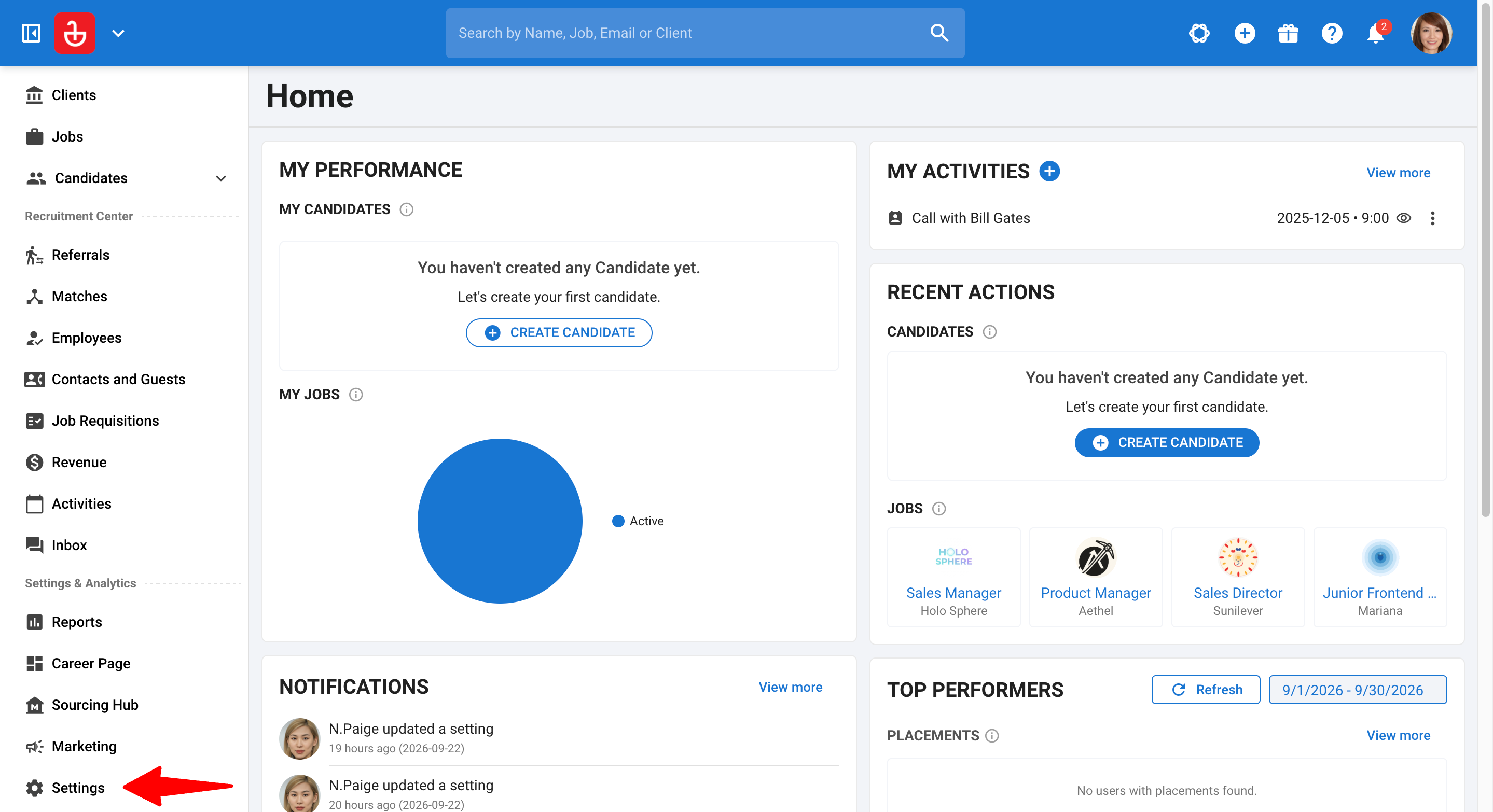
- Rendez-vous sur la page suivante ou cliquez sur "Paramètres" dans le menu de gauche.
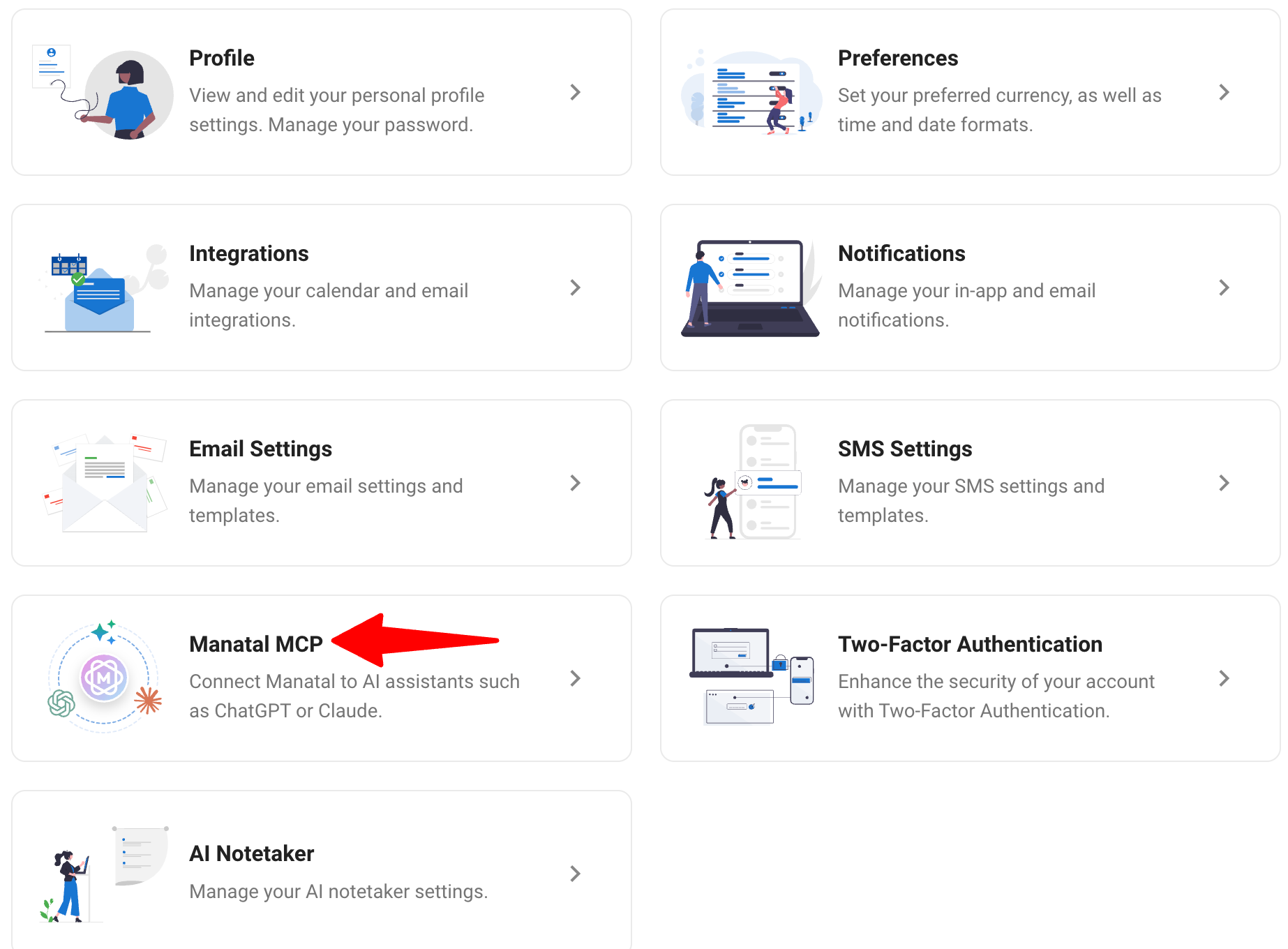
- Cliquez sur “Manatal MCP”.
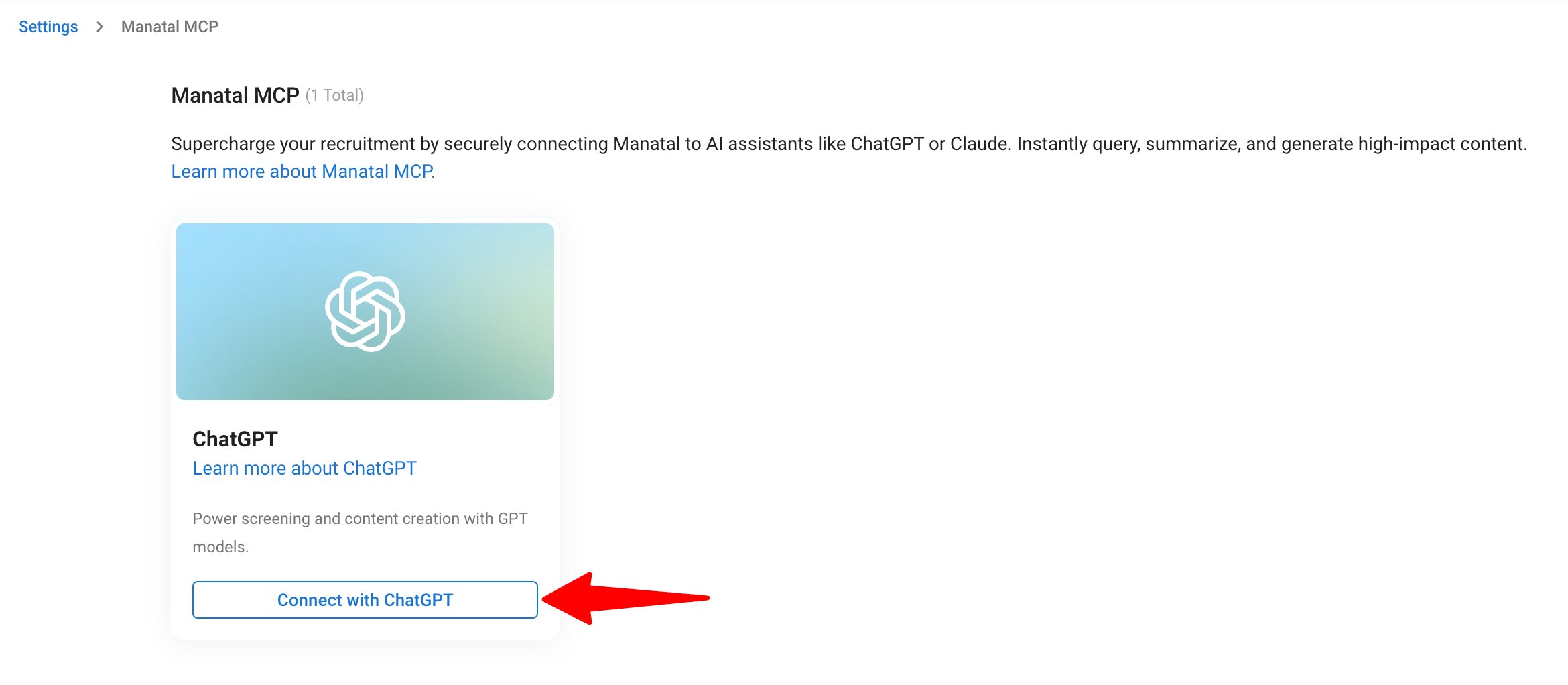
- Repérez la carte “ChatGPT” et cliquez sur “Se connecter avec ChatGPT”.
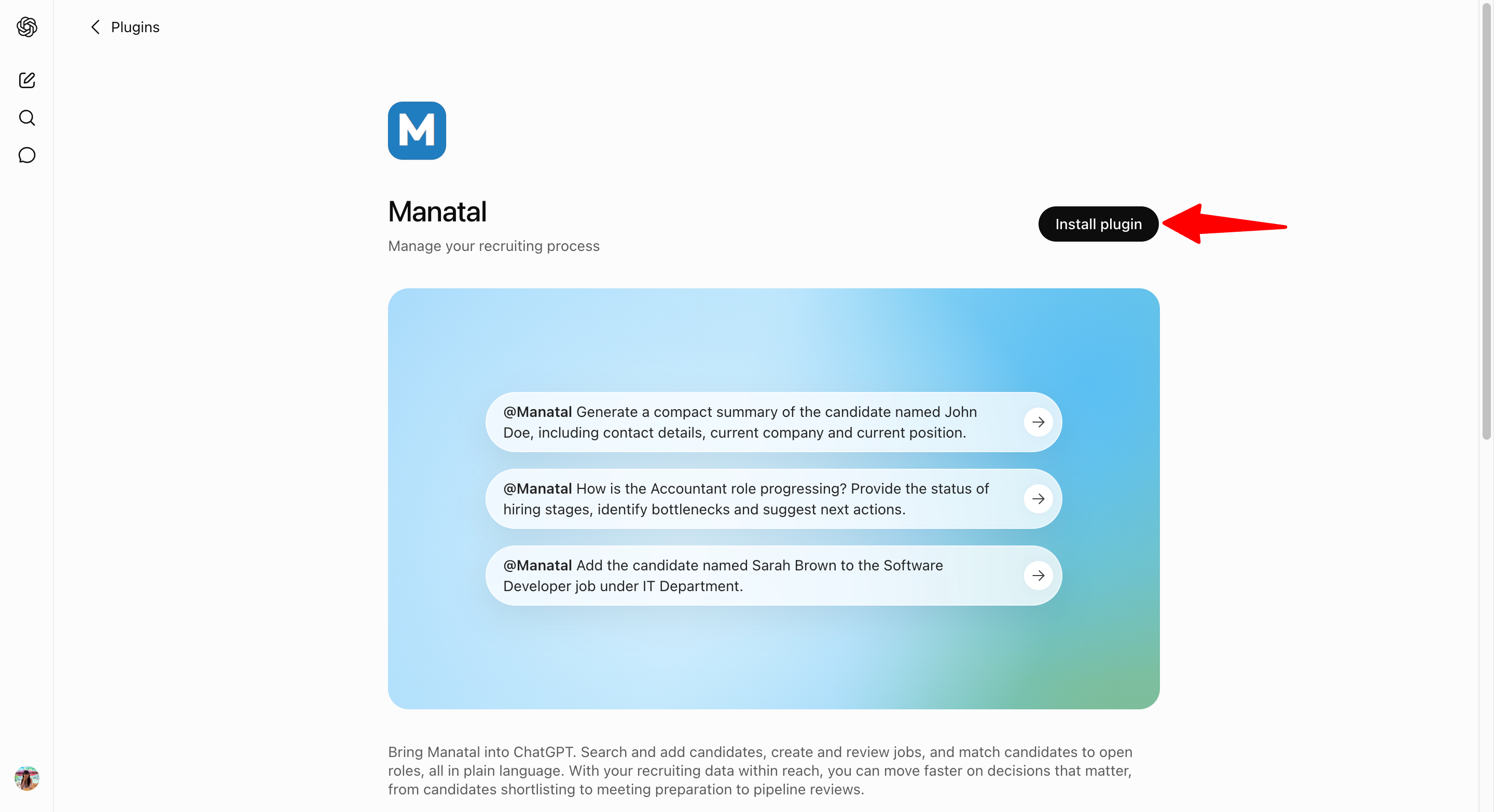
- Une fois redirigé vers le répertoire des plugins de ChatGPT, cliquez sur le bouton "Installer le plugin".
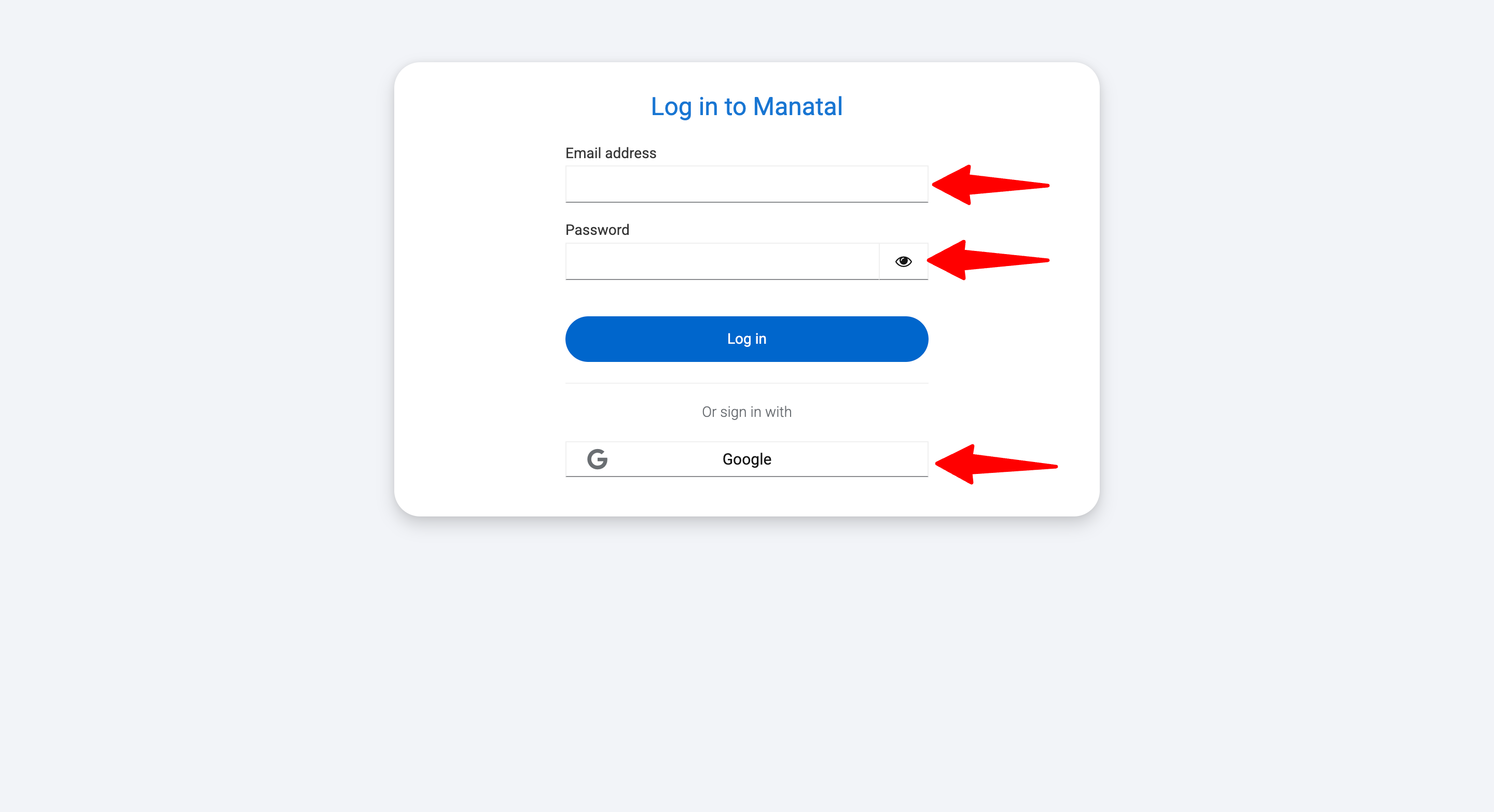
- Il vous sera demandé de vous connecter avec votre Compte Manatal (Google également pris en charge).
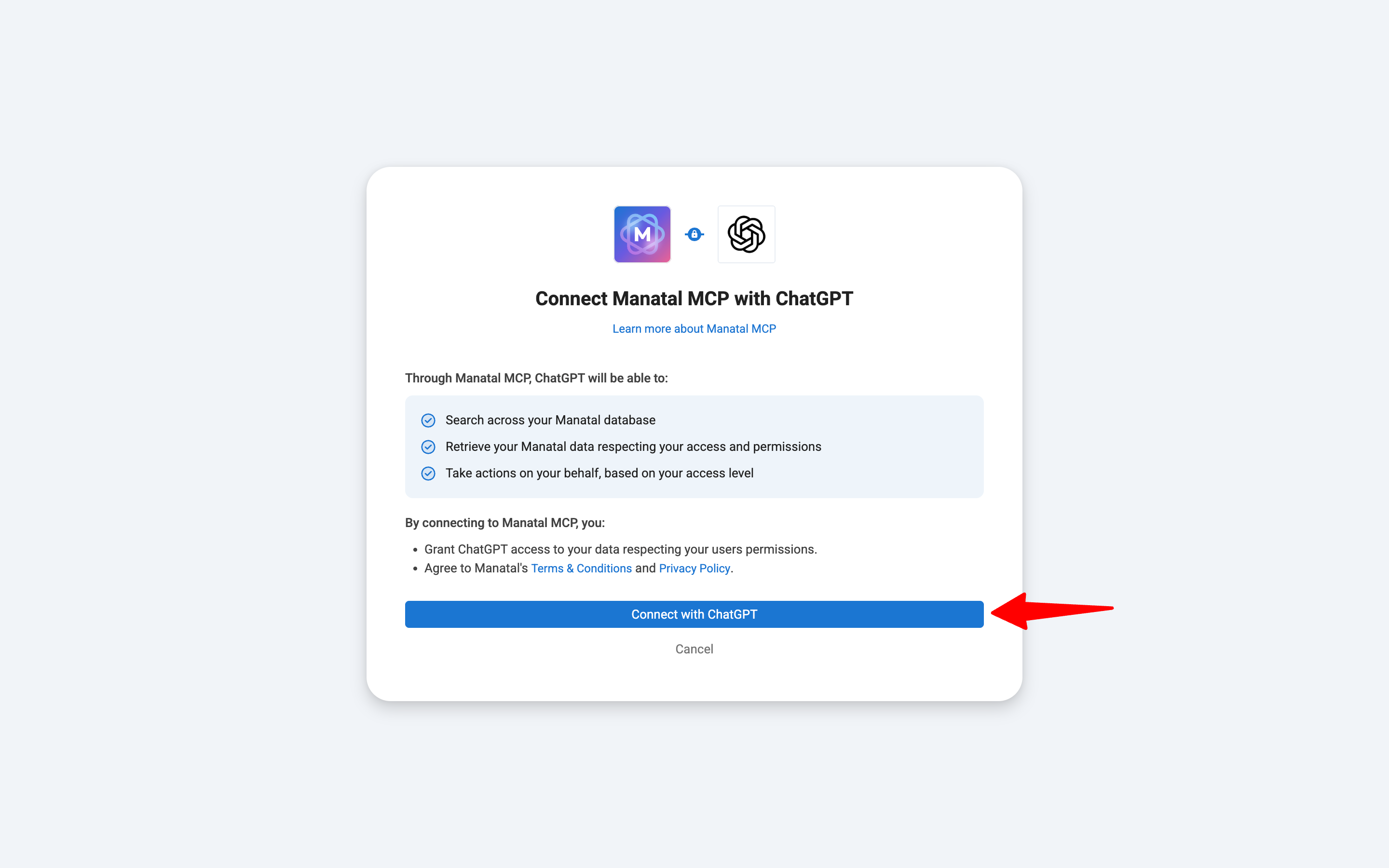
- Cliquez sur le bouton "Se connecter avec ChatGPT" pour donner votre consentement afin que ChatGPT accède à Manatal.
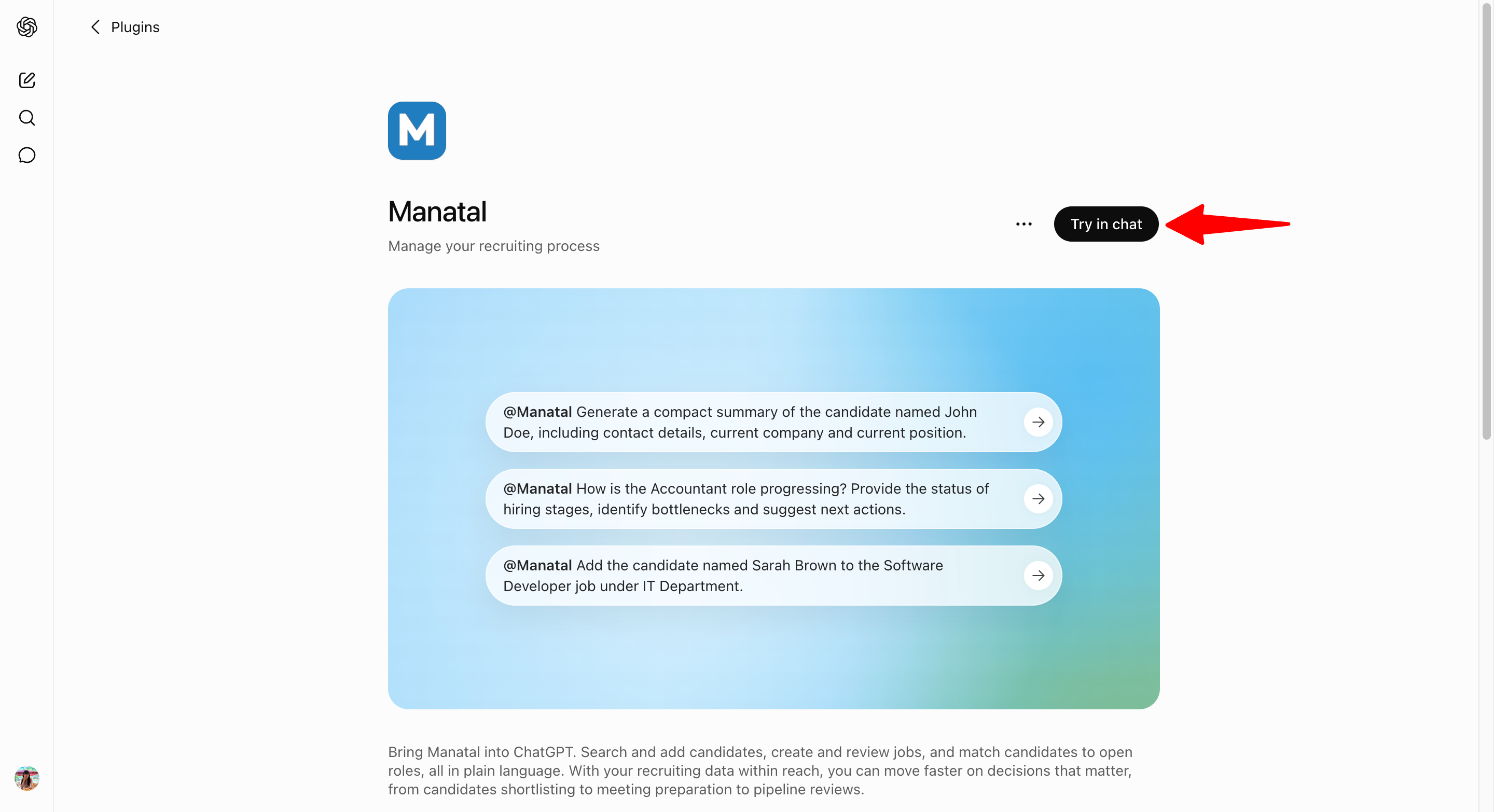
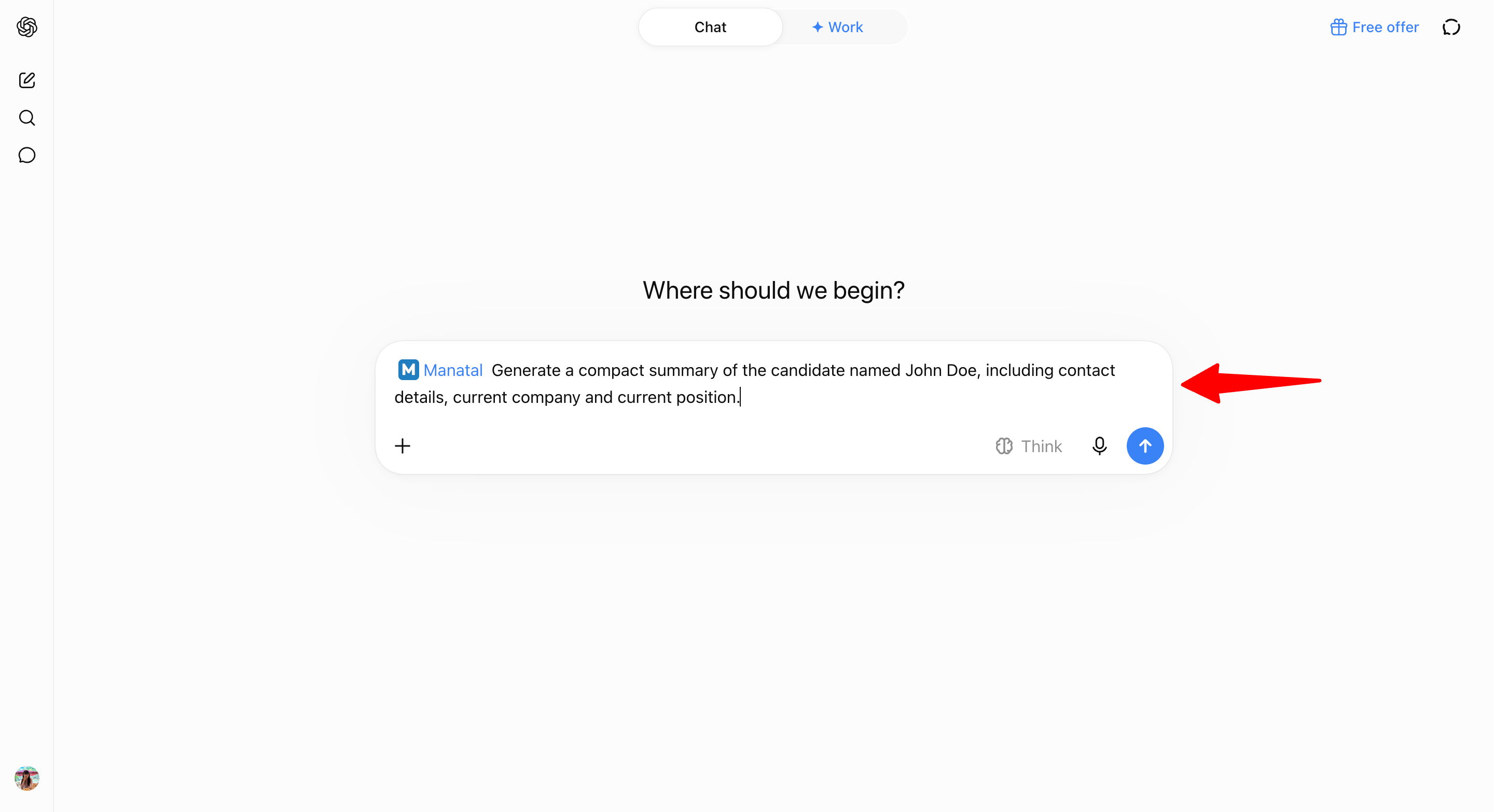
- Commencez à interagir avec Manatal directement depuis ChatGPT.
ii. Alternativement, depuis ChatGPT :
- Dans le répertoire des plugins de ChatGPT, recherchez Manatal et cliquez sur l'icône + à côté.
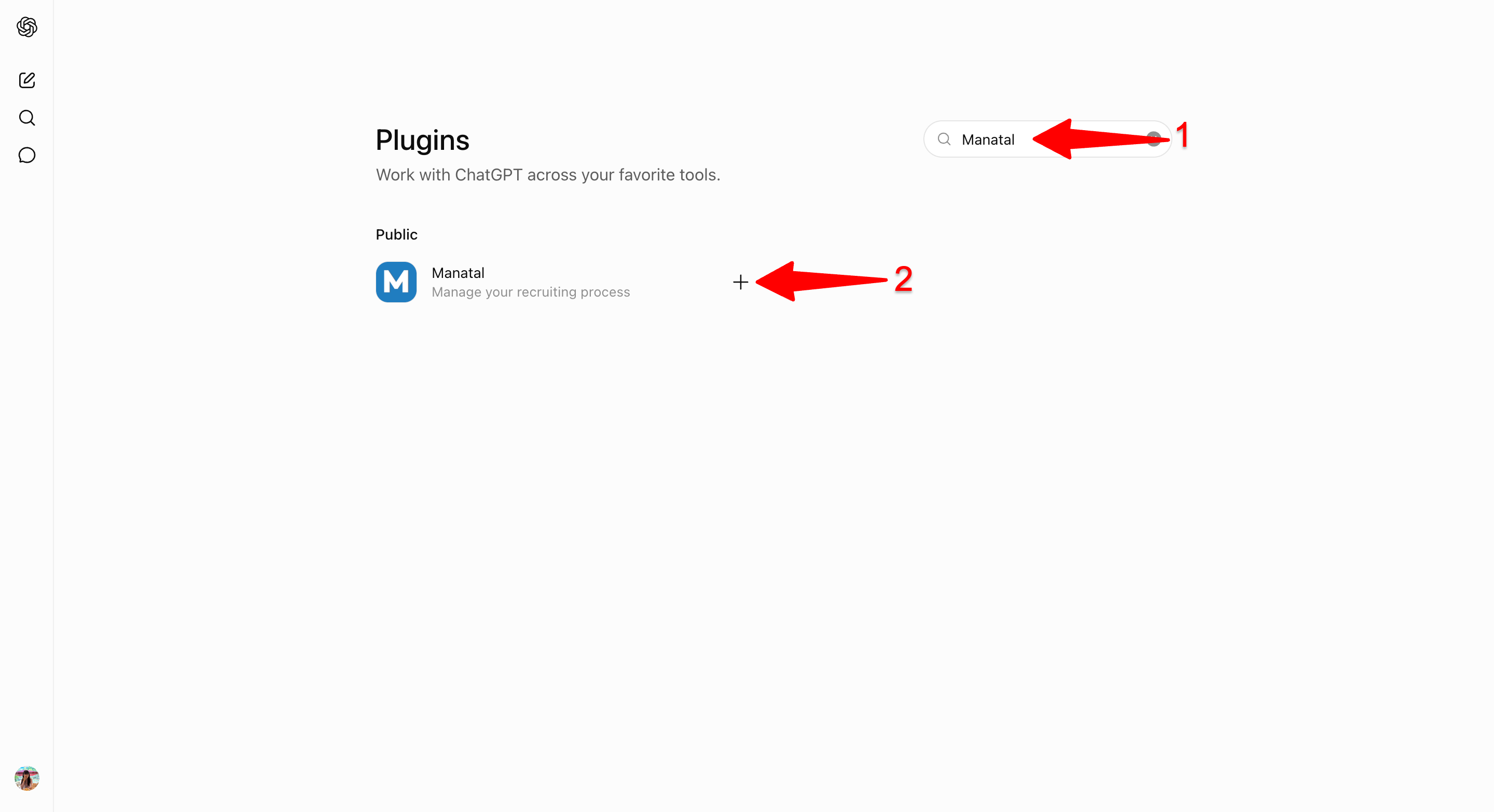
- Il vous sera demandé de vous connecter avec votre Compte Manatal (Google également pris en charge).
- Cliquez sur le bouton "Se connecter avec ChatGPT" pour donner votre consentement afin que ChatGPT accède à Manatal.
- Commencez à interagir avec Manatal directement depuis ChatGPT.
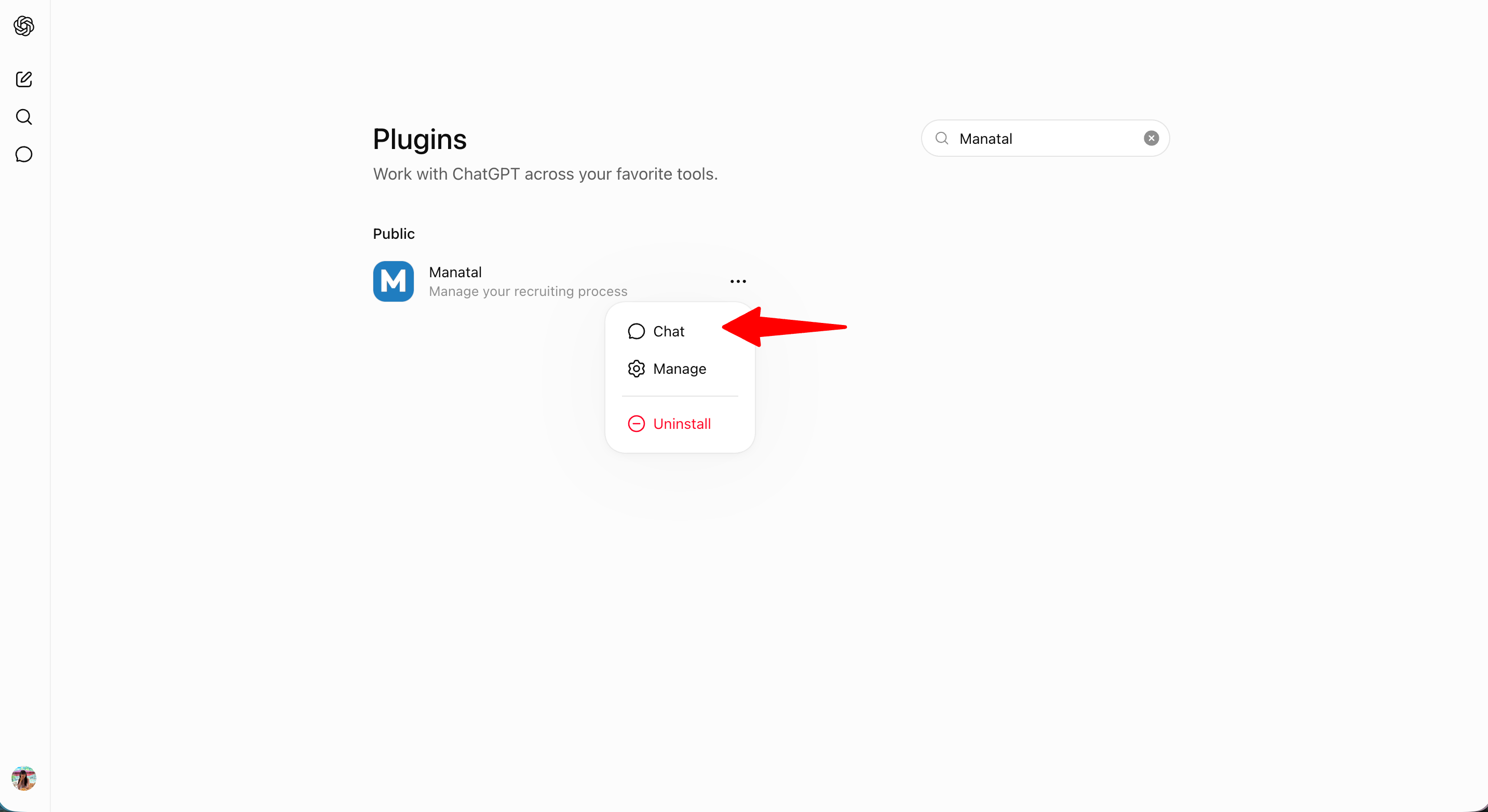
Passer du Plugin MCP Personnalisé au Plugin ChatGPT Officiel
- Cela s'applique à vous si vous avez précédemment connecté Manatal à ChatGPT en collant une URL de Serveur MCP.
- Si vous avez installé Manatal à partir du répertoire des plugins de ChatGPT ou via la page des Paramètres dans Manatal, vous êtes déjà sur le plugin officiel et n'avez besoin de rien faire.
La connexion via le plugin MCP personnalisé fonctionne toujours, mais nous recommandons fortement de passer au plugin ChatGPT officiel pour une meilleure expérience et un accès aux derniers outils.
Pourquoi changer : le plugin ChatGPT officiel vous offre :
- Sécurité Renforcée : Chaque utilisateur se connecte avec son propre compte et ses propres permissions Manatal. La méthode du plugin MCP personnalisé repose sur un seul identifiant à l'échelle du compte avec un accès de niveau administrateur, partagé entre tous les outils connectés.
- Configuration Plus Simple : Installez directement depuis le répertoire des plugins de ChatGPT. Pas d'URL de Serveur MCP à générer, copier ou faire circuler au sein de votre équipe.
- Accès Aux Derniers Outils : Les nouvelles fonctionnalités sont ajoutées uniquement au plugin officiel.
Le changement se fait en deux étapes : déconnectez votre connexion actuelle, puis installez le plugin officiel.
Étape 1 : Déconnectez votre connexion au plugin MCP personnalisé
La façon dont vous vous déconnectez dépend du fait que d'autres outils d'IA utilisent ou non la même URL de Serveur MCP.
-
Si d'autres outils d'IA utilisent également votre URL de Serveur MCP :
- Ouvrez ChatGPT et cliquez sur "Paramètres".

- Accédez à la page des Plugins et sélectionnez votre plugin Manatal personnalisé.

- Cliquez sur les 3 points puis sur "Déconnecter".

- Ouvrez ChatGPT et cliquez sur "Paramètres".
-
Si ChatGPT est le seul outil utilisant votre URL de Serveur MCP
Important- Cela ne peut être fait que par un Administrateur.
- La déconnexion affecte toutes les personnes connectées via cette URL de Serveur MCP, pas seulement vous, et leur accès prend fin immédiatement. Informez vos utilisateurs au préalable et guidez-les vers la connexion au plugin ChatGPT officiel afin qu'ils puissent la configurer eux-mêmes.
- Si d'autres outils d'IA sont connectés à votre compte, ne déconnectez pas votre URL de Serveur MCP. Cette URL est partagée entre tous les outils connectés, et la déconnecter les déconnectera tous. Utilisez plutôt les étapes côté ChatGPT mentionnées ci-dessus.
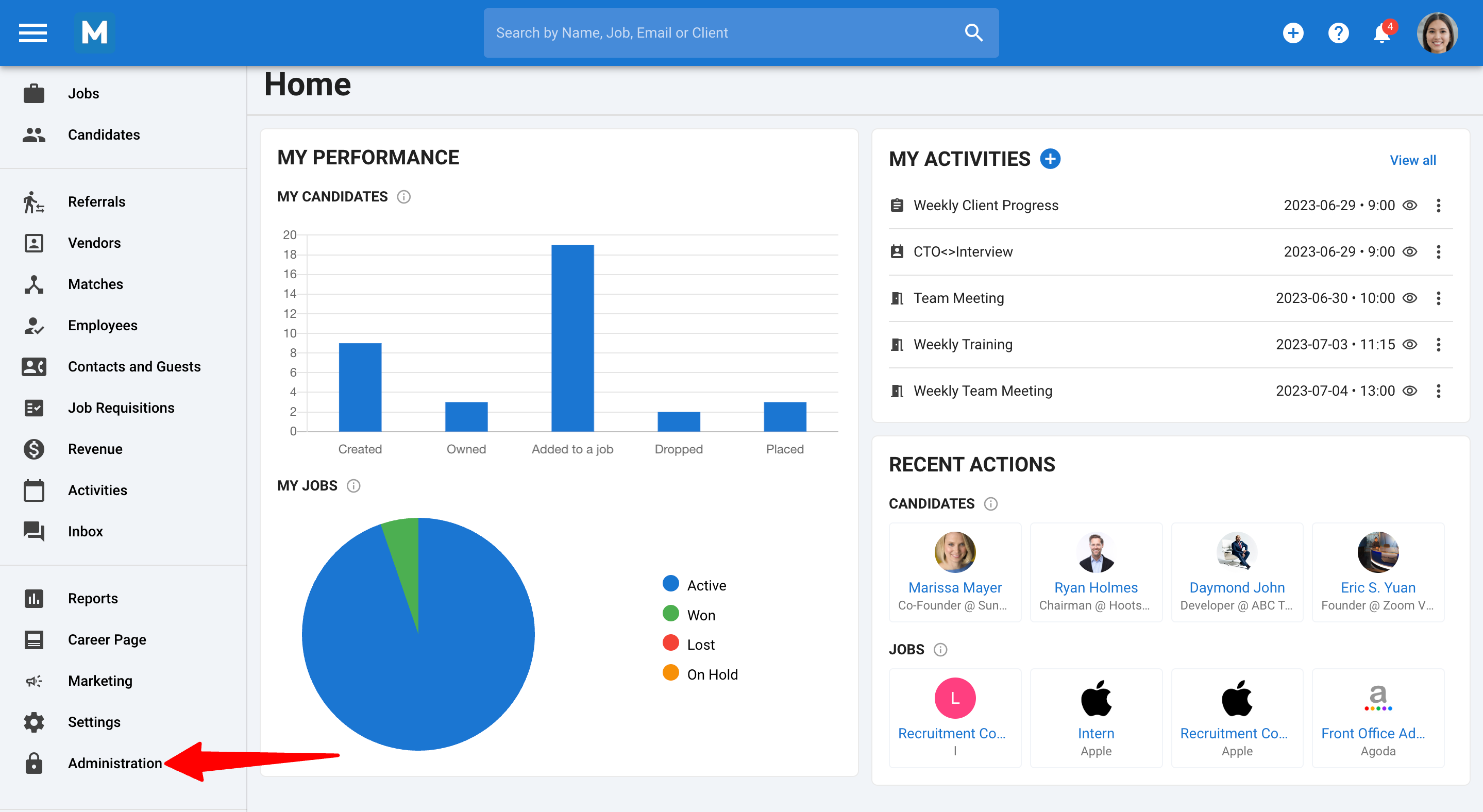
- Rendez-vous sur la page suivante en cliquant sur "Administration" dans votre menu latéral et ouvrez la catégorie "Intégrations".
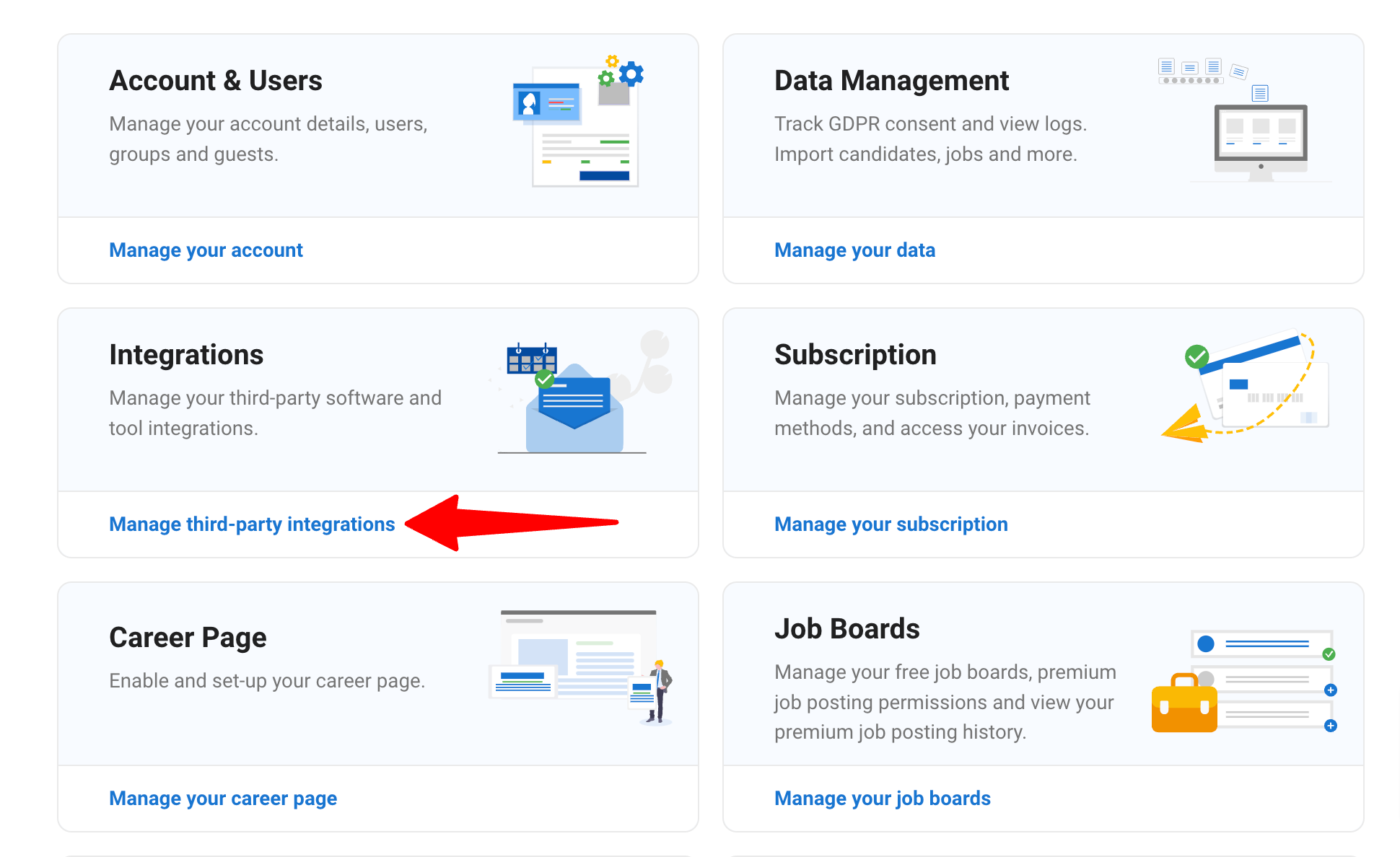
- Sur la page des Intégrations, recherchez "Manatal MCP" et cliquez sur "Configuration".

- Cliquez sur l'icône des paramètres et sur "Déconnecter".

- Cliquez sur "Continuer".

Étape 2 : Installez le plugin ChatGPT officiel
Suivez les étapes pour vous connecter à ChatGPT ci-dessus.