Aperçu du Serveur MCP Manatal
- L'expérience utilisateur peut différer légèrement selon les clients MCP (par ex., Claude vs. ChatGPT).
Connectez vos outils d'IA préférés à Manatal avec notre Serveur MCP. Cela permet à vos assistants IA de rechercher, créer et gérer en toute sécurité vos données ATS sans avoir à changer constamment d'onglet.
Qu'est-ce que le MCP ?
Le Model Context Protocol (MCP) est un standard ouvert qui connecte les applications et outils d'IA à des plateformes externes comme Manatal. Avec le MCP, les applications d'IA telles que ChatGPT et Claude peuvent se connecter à des sources de données, des outils et des flux de travail, leur permettant d'accéder à des informations supplémentaires et d'effectuer des tâches.
Qu'est-ce que le Serveur MCP Manatal ?
Le Serveur MCP Manatal est notre intégration qui se connecte directement à vos outils d'IA pour accomplir des tâches telles que la recherche de candidats et d'emplois, la création de notes et la gestion des correspondances. Tout client compatible MCP peut se connecter à ces fonctionnalités et les utiliser, sous réserve des autorisations de votre compte.
Pourquoi utiliser le Serveur MCP Manatal ?
- Travaillez depuis Un Seul Endroit : Demandez à votre assistant de rechercher, créer, faire correspondre ou ajouter des notes directement dans Manatal.
- Résultats Plus Rapides : Condensez des tâches en plusieurs étapes en une seule demande en langage naturel.
À qui cela s'adresse-t-il ?
- Recruteurs : Demandez des présélections, résumez les profils des candidats et obtenez des suggestions de questions d'entretien.
- Équipes utilisant des copilotes IA (comme Claude ou ChatGPT) pour une productivité accrue.
- Développeurs et Partenaires : Créez des assistants ou des flux de travail personnalisés qui intègrent les données de Manatal.
Que pouvez-vous faire avec ?
- Candidats : Ajoutez de nouveaux candidats, un emplacement ou un statut, et consultez les profils complets.
- Emplois : Ajoutez de nouveaux emplois, recherchez ou filtrez les postes ouverts, et consultez les détails des emplois et les viviers.
- Organisations : Ajoutez des fiches d'organisation (entreprise/client) et recherchez celles existantes.
- Correspondances : Créez des correspondances entre les candidats et les emplois, et recherchez les correspondances existantes pour évaluer l'adéquation.
- Contacts : Recherchez des contacts (par ex., responsables du recrutement, référents) pour ajouter du contexte à vos flux de travail.
- Notes : Ajoutez des notes aux candidats ou aux emplois et consultez les notes existantes pour garder la collaboration au même endroit.
Connexion à ChatGPT
Connectez Manatal à ChatGPT via le répertoire des plugins ChatGPT. Pour des instructions étape par étape, reportez-vous au guide MCP Server : Connexion à ChatGPT.
Connexion à Claude
Connectez Manatal à Claude via le Répertoire de Connecteurs de Claude. Pour des instructions étape par étape, consultez le Guide du Serveur MCP : Se connecter à Claude.
Connexion à d'Autres outils d'IA
Prérequis :
- Un abonnement actif au Forfait Entreprise Plus de Manatal.
- Les autorisations d'utilisateur Administrateur dans Manatal pour configurer l'intégration.
- Un client MCP compatible tel que Microsoft Copilot Studio.
Ce guide vous accompagne dans la connexion de vos outils d'IA à Manatal à l'aide du Model Context Protocol (MCP).
Vous pouvez vous connecter au Serveur MCP Manatal via la Marketplace d'Intégration comme indiqué ci-dessous.
Clients Pris en Charge
Notre Serveur MCP est conçu pour fonctionner avec les clients compatibles MCP. Cependant, nous vérifions et testons activement uniquement les clients listés ci-dessous. D'autres clients peuvent fonctionner, mais ne sont pas officiellement testés ou pris en charge.
Actuellement, le Serveur MCP est pris en charge sur les outils d'IA suivants :
- Gemini CLI (Pour les utilisateurs plus techniques)
- Microsoft Copilot Studio
- Autres clients compatibles MCP (Peuvent être compatibles, mais nous n'avons pas vérifié leur comportement avec notre Serveur MCP)
Récupérer l'URL de votre Serveur MCP
Cette vidéo montre Claude comme exemple, mais les utilisateurs de Claude doivent désormais se connecter via le Répertoire de Connecteurs de Claude à la place. Suivez les étapes de configuration de Claude. Les étapes de la vidéo s'appliquent toujours aux autres outils d'IA compatibles MCP.
-
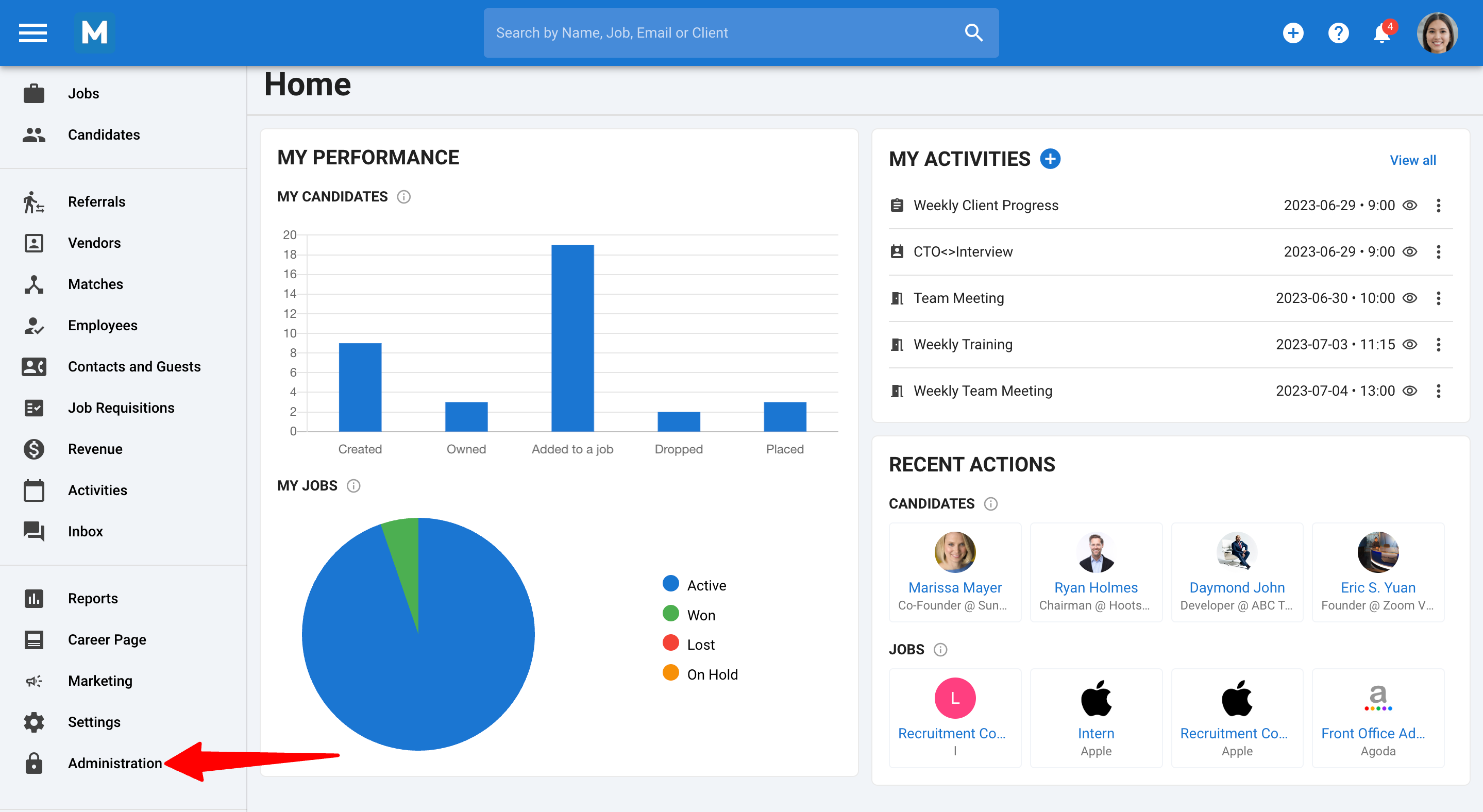
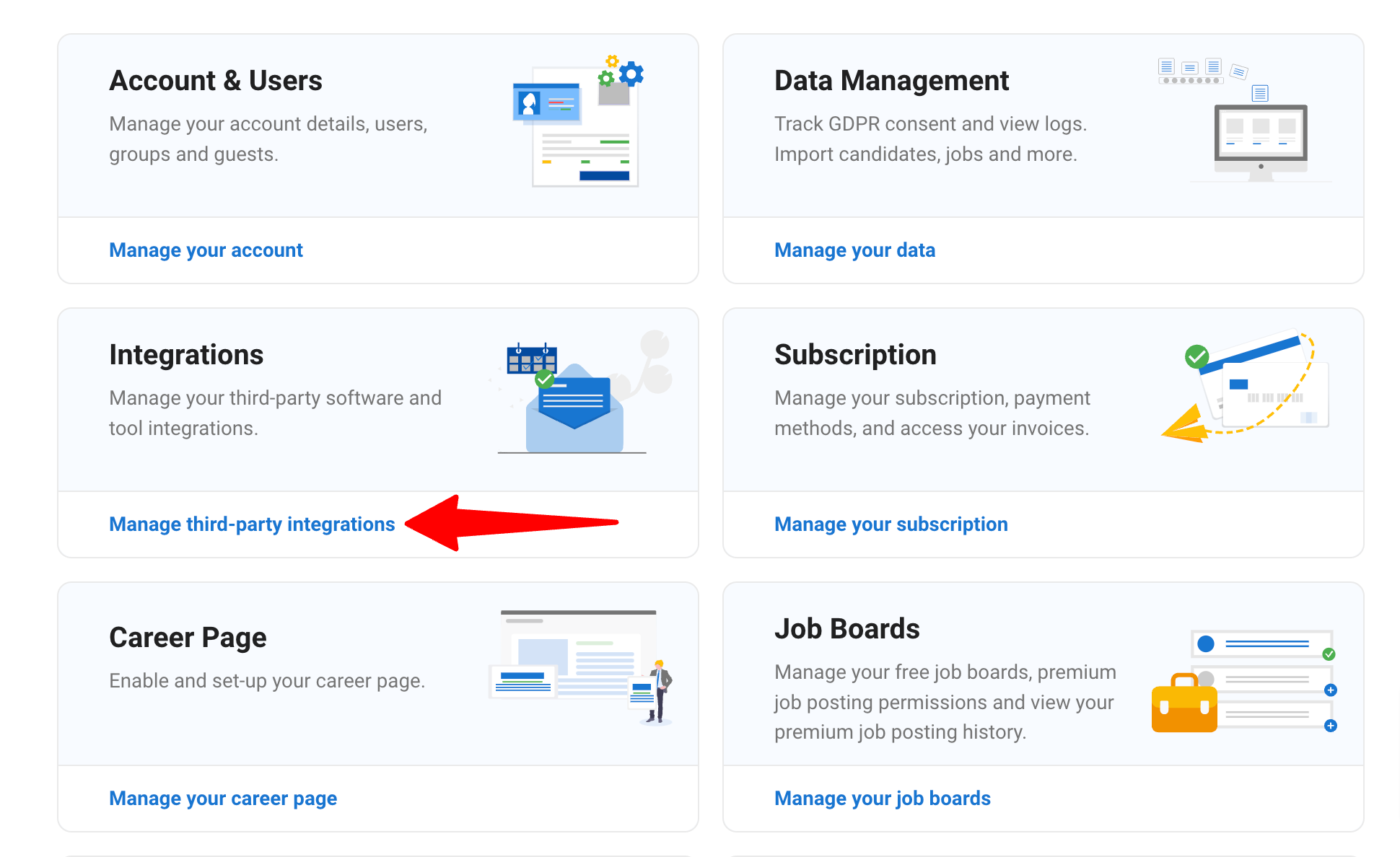
Rendez-vous sur la page suivante en cliquant sur "Administration" dans votre menu latéral et ouvrez la catégorie "Intégrations".
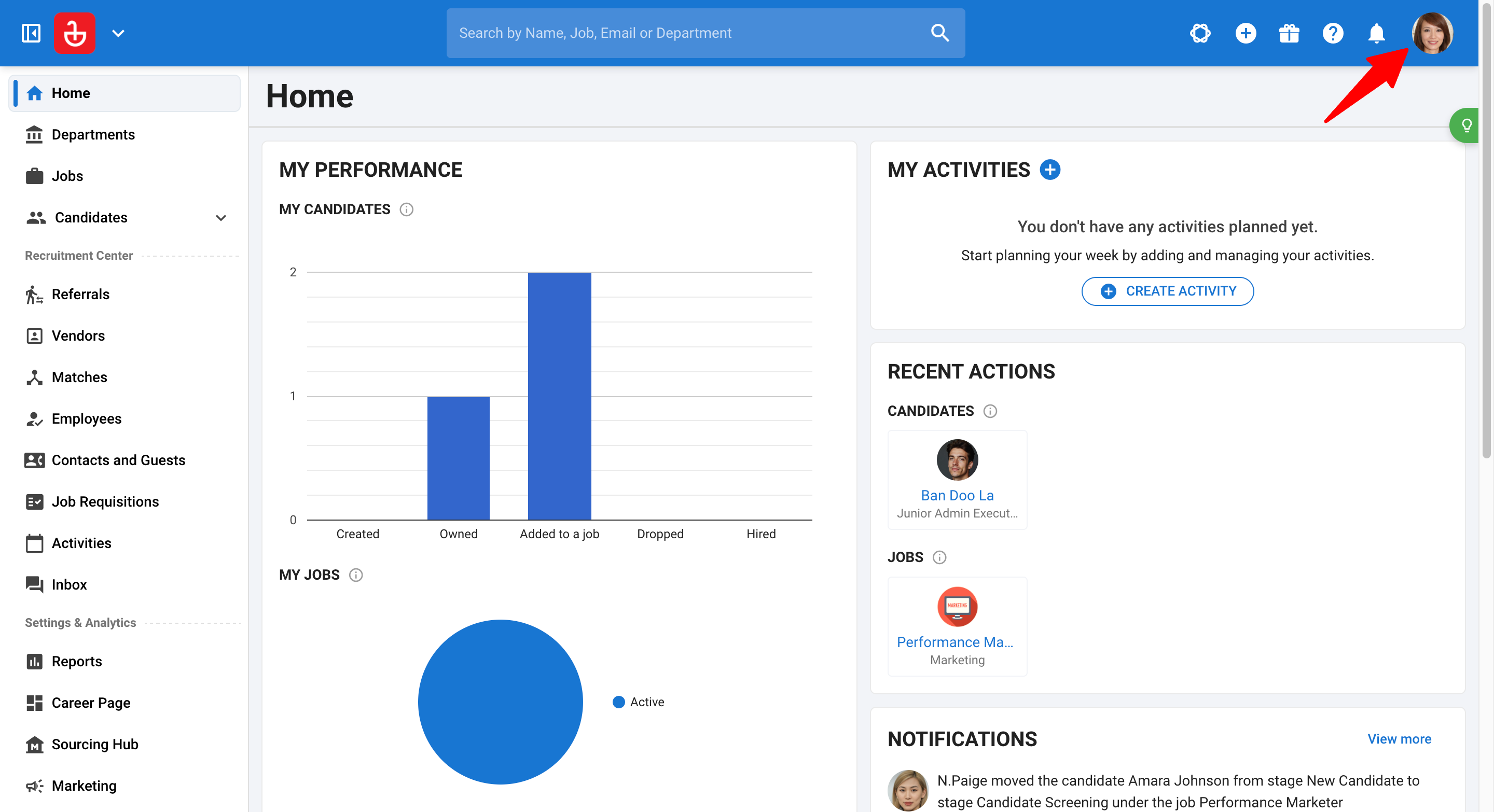
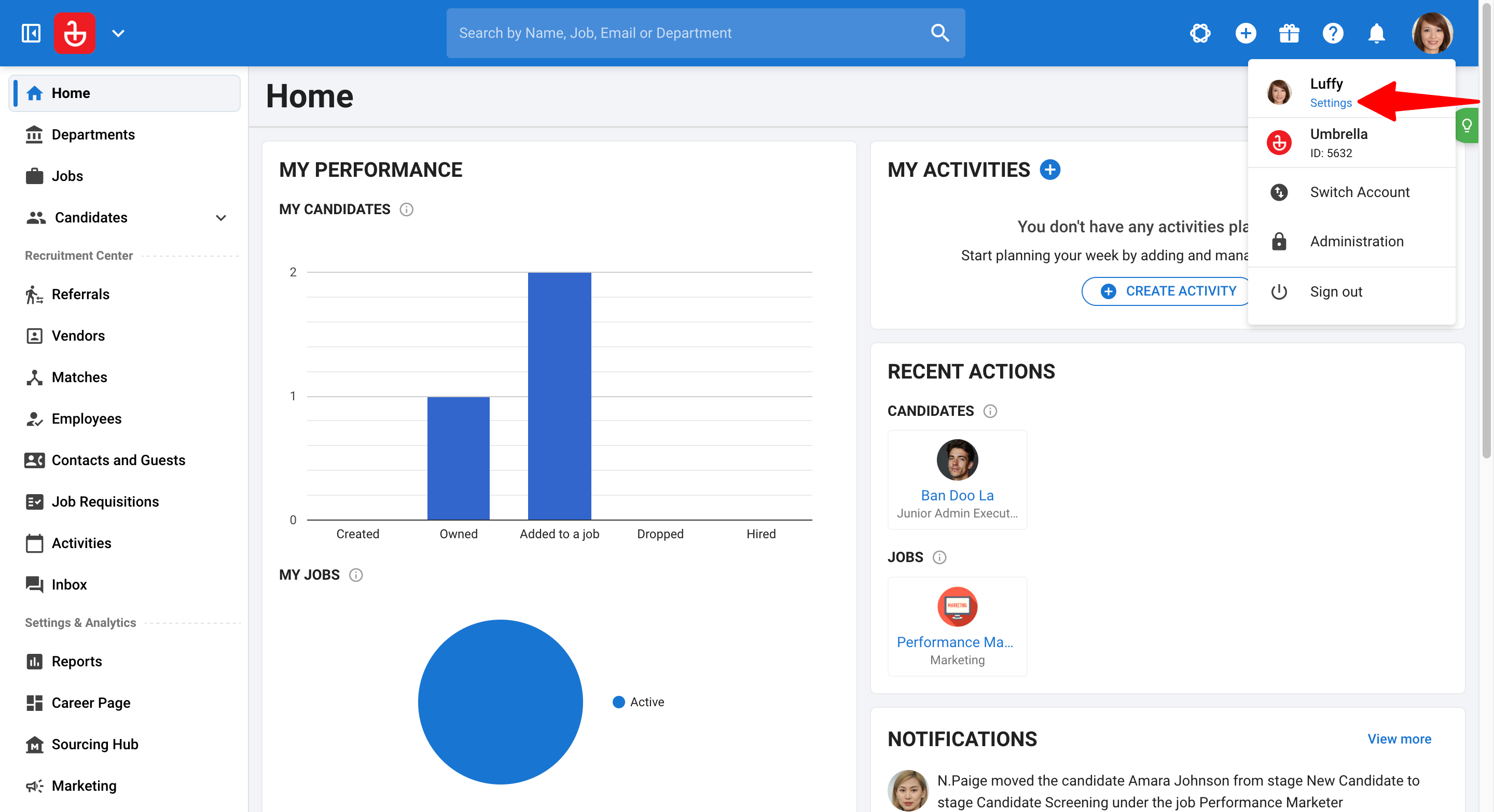
Alternativement, rendez-vous sur la page suivante ou cliquez sur votre photo en haut à droite de l'écran, puis sur "Paramètres" dans le menu déroulant et cliquez sur "MCP Manatal".
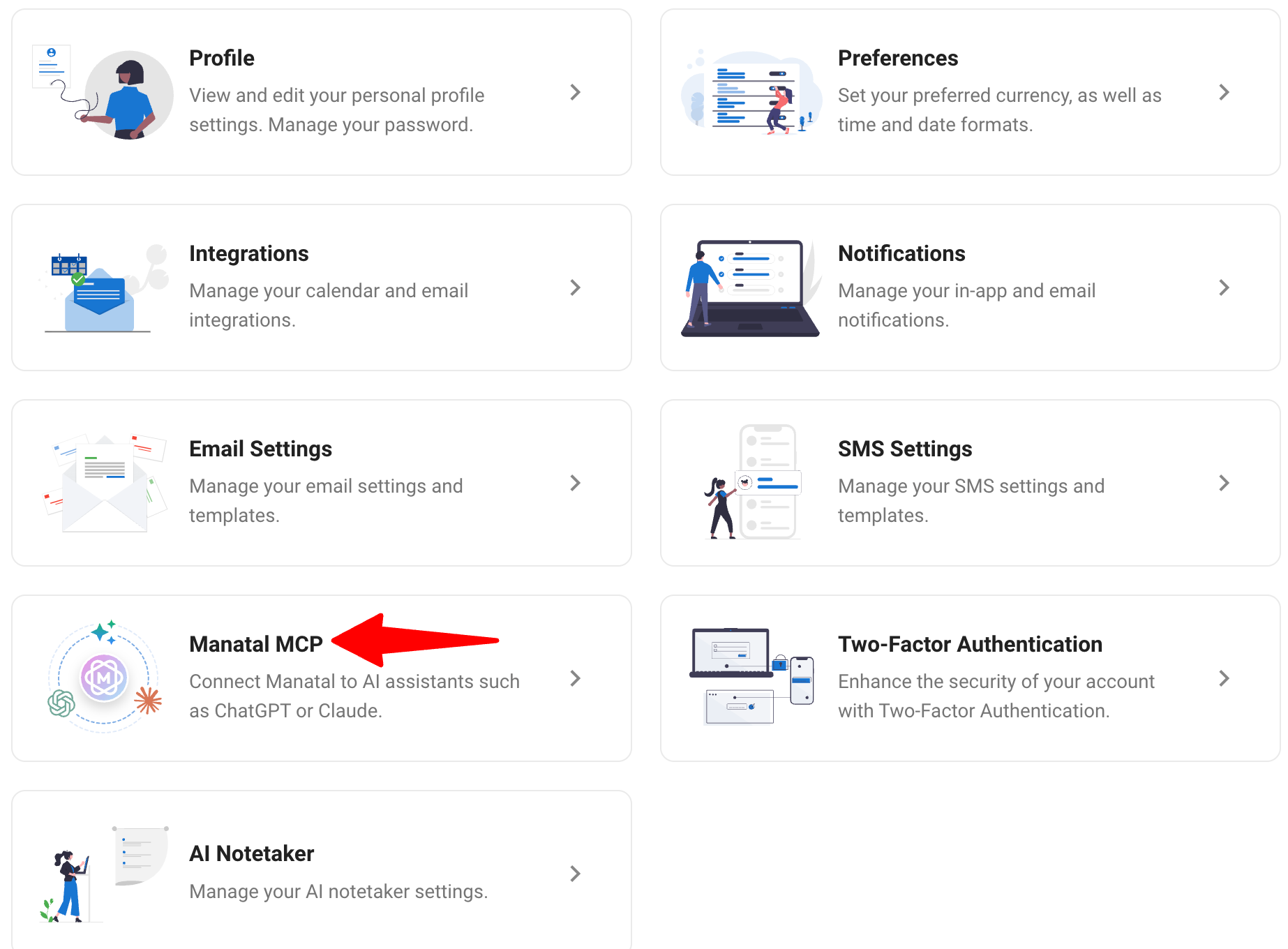
-
Sur la page Intégrations, recherchez "MCP Manatal", et cliquez sur "Activer" sur la carte.
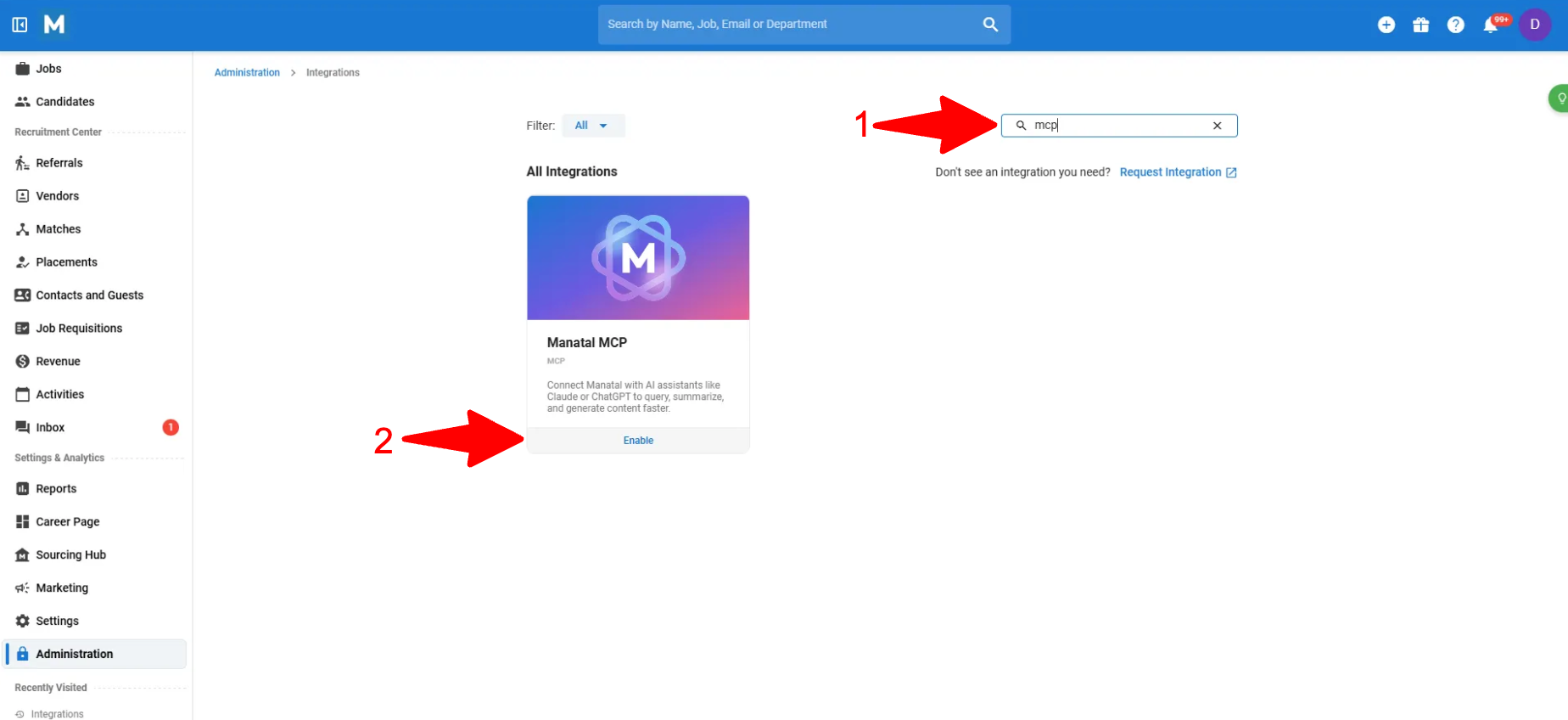
Alternativement, sur la page des Paramètres MCP Manatal, cliquez sur "Se connecter avec d'autres outils d'IA".
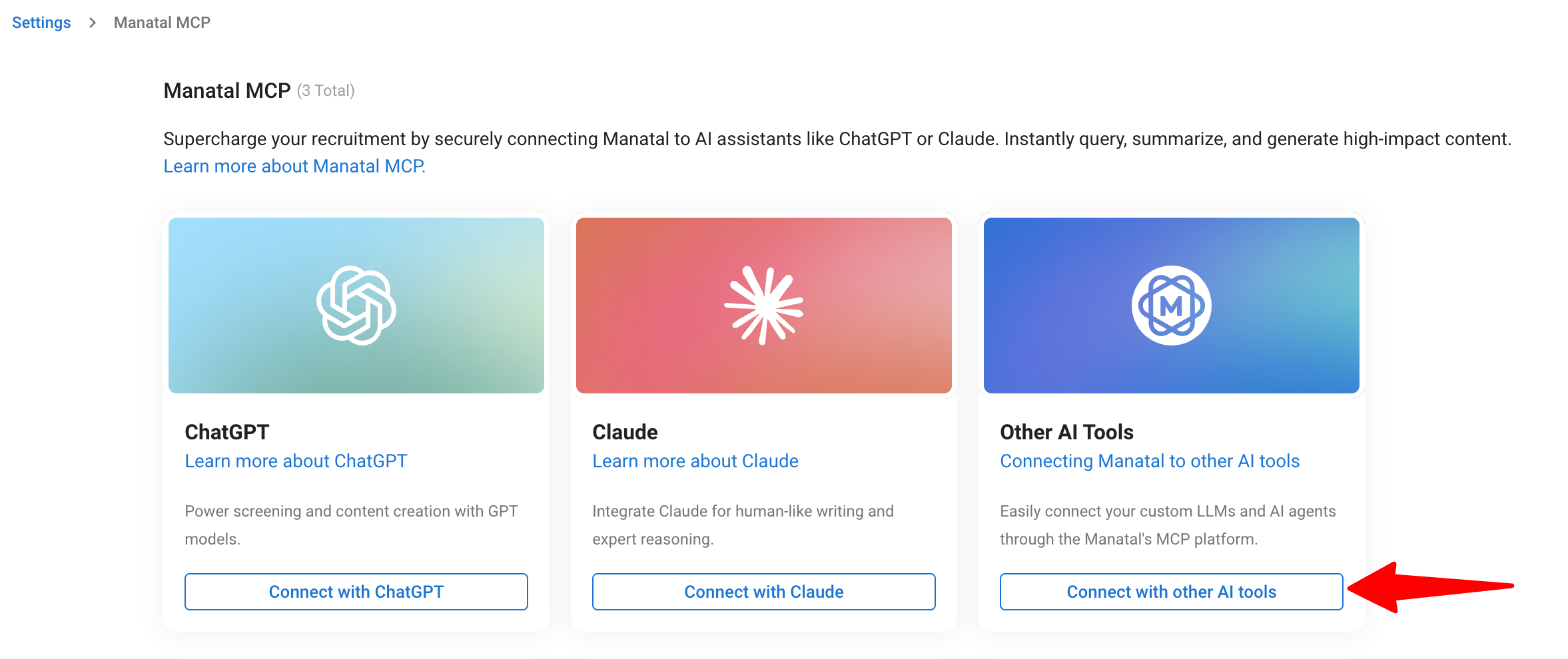
-
Passez en revue les détails de l'intégration et les avertissements, acceptez les termes et conditions, et cliquez sur "Intégrer".
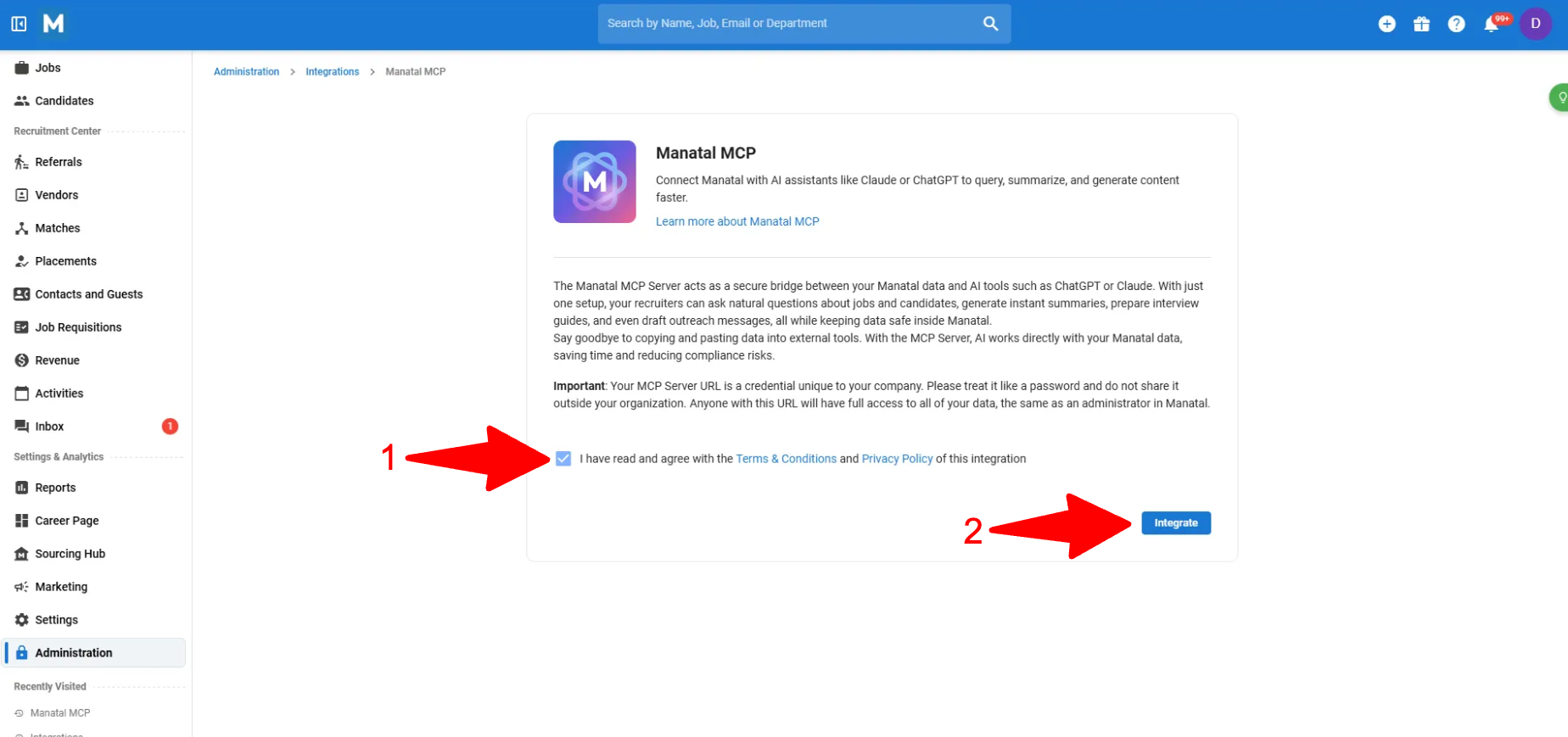
-
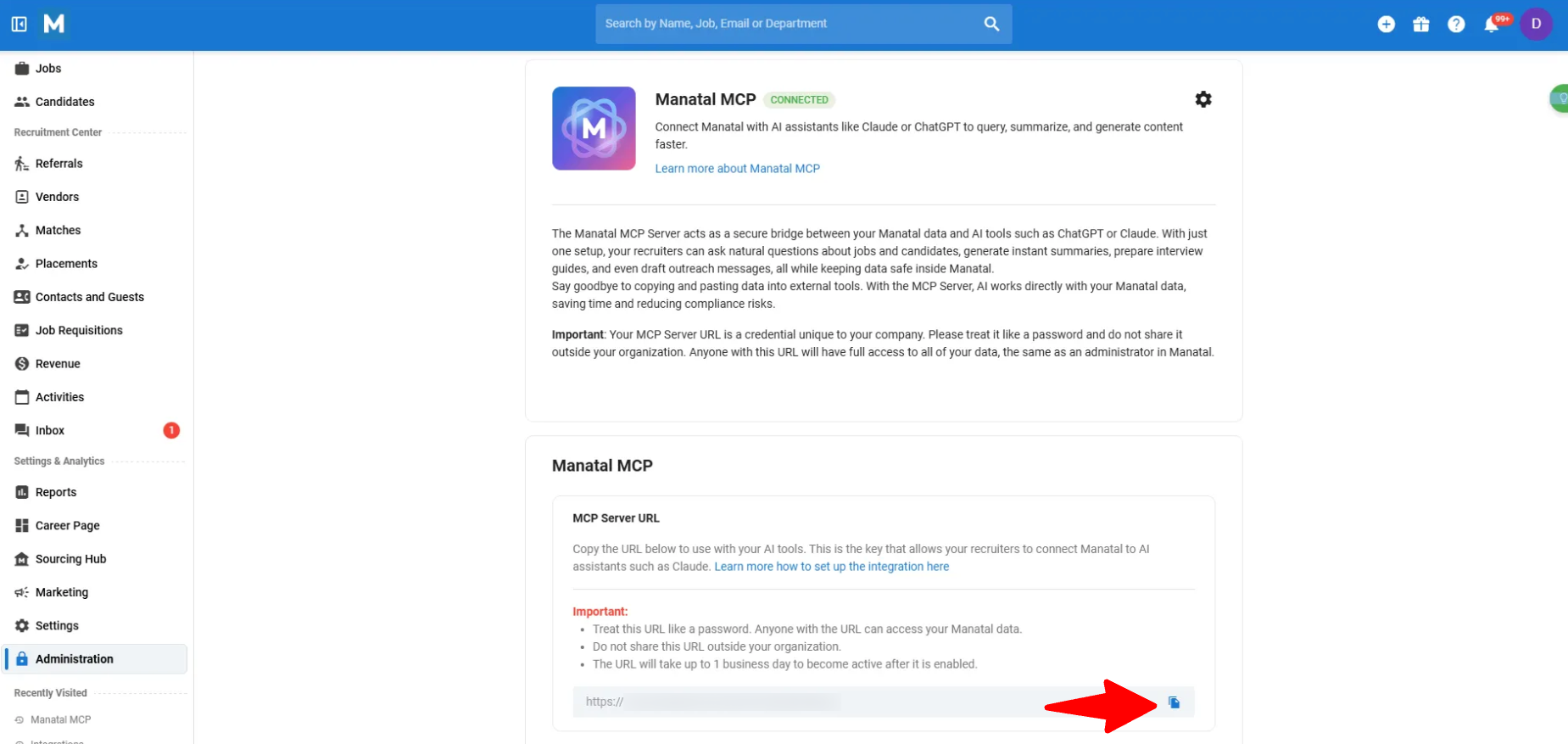
Vous recevrez alors l'URL de votre Serveur MCP. Copiez simplement cette URL pour connecter vos outils d'IA.
L'URL de votre Serveur MCP est un identifiant unique à votre entreprise. Traitez-le comme un mot de passe et ne le partagez pas en dehors de votre organisation. Toute personne disposant de cette URL aura le même accès administratif à vos données Manatal qu'un utilisateur Administrateur.
Connecter à Votre Outil d'IA
Gemini CLI
-
-
Ouvrez le Terminal de votre ordinateur (Mac/Linux) ou l'Invite de commande (Windows).
-
Tapez la commande suivante et appuyez sur Entrée :
npm install -g @google/gemini-cli
NoteCette méthode nécessite que vous ayez Node.js (https://nodejs.org/en/download/) installé sur votre ordinateur au préalable. Si vous ne l'avez pas, veuillez l'installer avant de continuer.
-
-
- Option 1 (Recommandée) : Connectez-vous avec votre compte Google.
- Option 2 : Utilisez une clé API Gemini.
- Option 3 : Utilisez Vertex AI de Google Cloud.
-
Se connecter à votre Serveur MCP Manatal
-
Trouvez le fichier
settings.json. Il est généralement situé dans un dossier caché nommé.geminidans le répertoire principal de votre utilisateur. -
Ouvrez le fichier
settings.jsonavec un éditeur de texte (comme Notepad, VS Code ou Sublime Text). -
Ajoutez la section suivante au fichier. Assurez-vous de remplacer l'URL d'espace réservé par votre véritable URL de Serveur MCP Manatal :
{ "mcpServers": { "Manatal MCP": { "httpUrl": "<YOUR_MANATAL_MCP_SERVER_URL_HERE>" } } }ImportantRemplacez <VOTRE_URL_SERVEUR_MCP_MANATAL_ICI> par l'URL unique que vous avez reçue de Manatal.
-
Microsoft Copilot Studio
- Copilot Studio peut se connecter aux serveurs MCP en utilisant l'assistant d'intégration MCP intégré (recommandé).
- Une licence Copilot Studio et l'autorisation de modifier/créer un agent dans votre environnement sont requises.
- Ouvrez Microsoft Copilot Studio et ouvrez l'agent que vous souhaitez étendre. Si vous devez créer un nouvel agent, veuillez vous référer à la documentation de Microsoft
- Accédez à la page Outils de l'agent.
- Cliquez sur "Ajouter un outil" → "Nouvel outil".
- Sélectionnez "Protocole de contexte de modèle" (cela ouvre l'assistant d'intégration MCP).
- Remplissez :
- Nom du serveur : Serveur MCP Manatal
- Description du serveur : Rechercher et gérer les données ATS Manatal
- URL du serveur : Collez l'URL de votre serveur MCP Manatal
- Pour le type d'authentification, sélectionnez "Aucun" (car l'URL Manatal elle-même est l'identifiant). Puis cliquez sur "Créer".
- Dans la boîte de dialogue Ajouter un outil :
- Sélectionnez "Créer une nouvelle connexion" (ou choisissez une connexion existante), puis cliquez sur "Ajouter et configurer".
- Testez la connexion dans le chat (et connectez-vous si vous y êtes invité)
- Ouvrez le chat de test de l'agent (ou le panneau de discussion à droite).
- Dans la boîte de discussion, envoyez une simple invite de test, par exemple :
Search for candidates named "John"
- Si Copilot Studio vous invite à vérifier les informations d'identification, cliquez sur "Ouvrir le gestionnaire de connexions".
- Dans le gestionnaire de connexions, recherchez la connexion pour le serveur MCP Manatal que vous venez de créer.
- Cliquez sur "Connecter", puis cliquez sur "Soumettre".
- Retournez au chat et envoyez à nouveau la même invite de test.
Documentation Microsoft : Pour les dernières étapes et les étiquettes d'interface utilisateur de Copilot Studio, consultez le guide de Microsoft Learn pour la connexion à un serveur MCP.
Usage et Limites de Débit
- Les limites de débit standard de l'API s'appliquent au Serveur MCP Manatal : 100 requêtes par minute.
Révoquer l'accès
Révoquer l'accès pour tous les utilisateurs
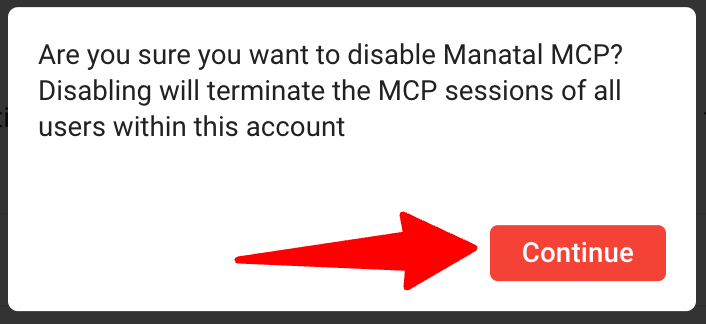
Les administrateurs peuvent déconnecter tous les utilisateurs en une seule fois en désactivant le MCP Manatal.
- Ceci ne peut être effectué que par un Administrateur.
- La révocation de l'accès affecte toutes les personnes connectées via l'URL du Serveur MCP, et pas seulement vous. Les sessions actives se terminent immédiatement et cela empêche le démarrage de nouvelles sessions jusqu'à ce qu'il soit réactivé. Informez toute personne utilisant l'intégration avant de la désactiver.
-
Rendez-vous sur la page suivante en cliquant sur "Administration" dans votre menu latéral et ouvrez la catégorie "Fonctionnalités".
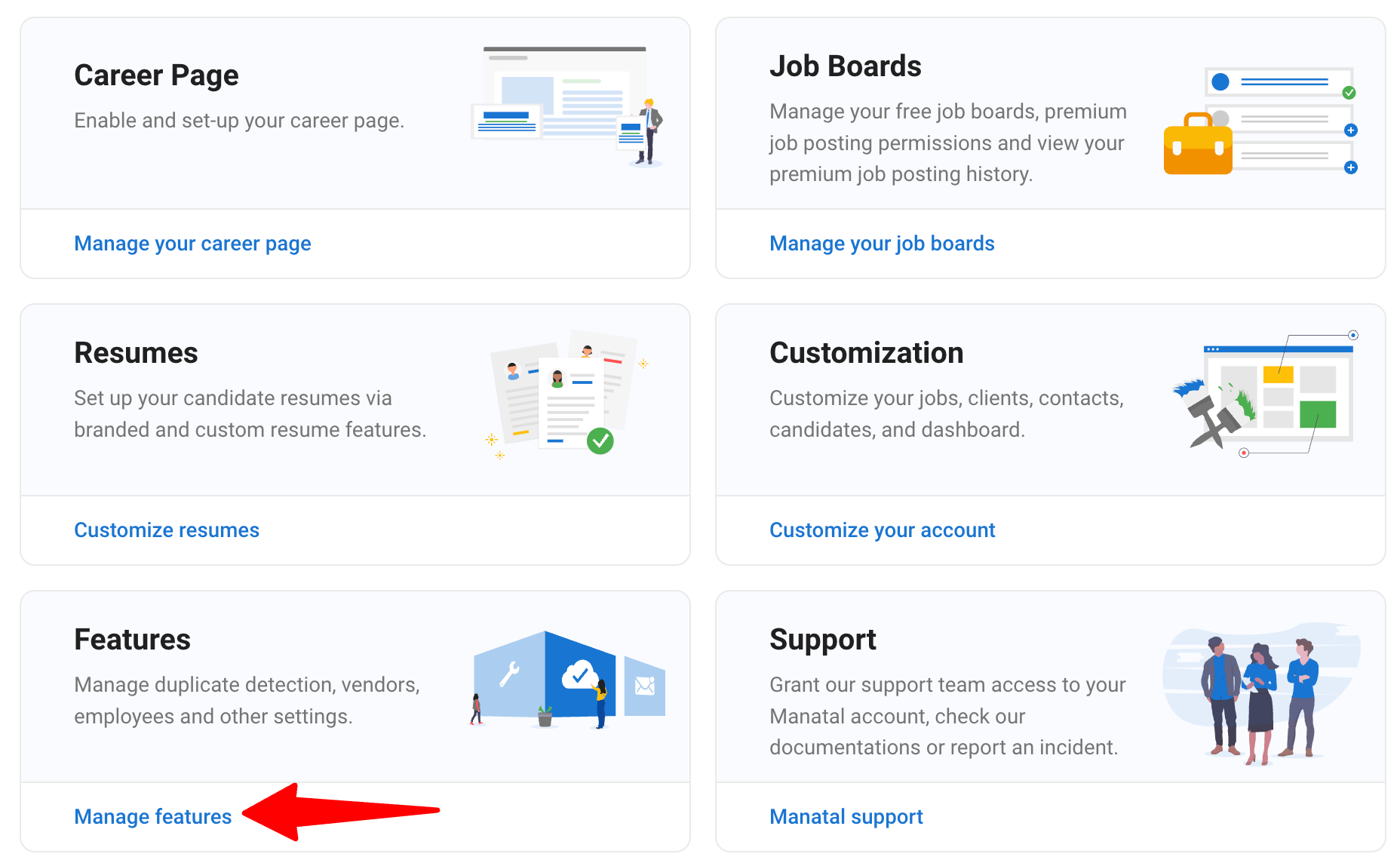
-
Cliquez sur "Manatal AI".
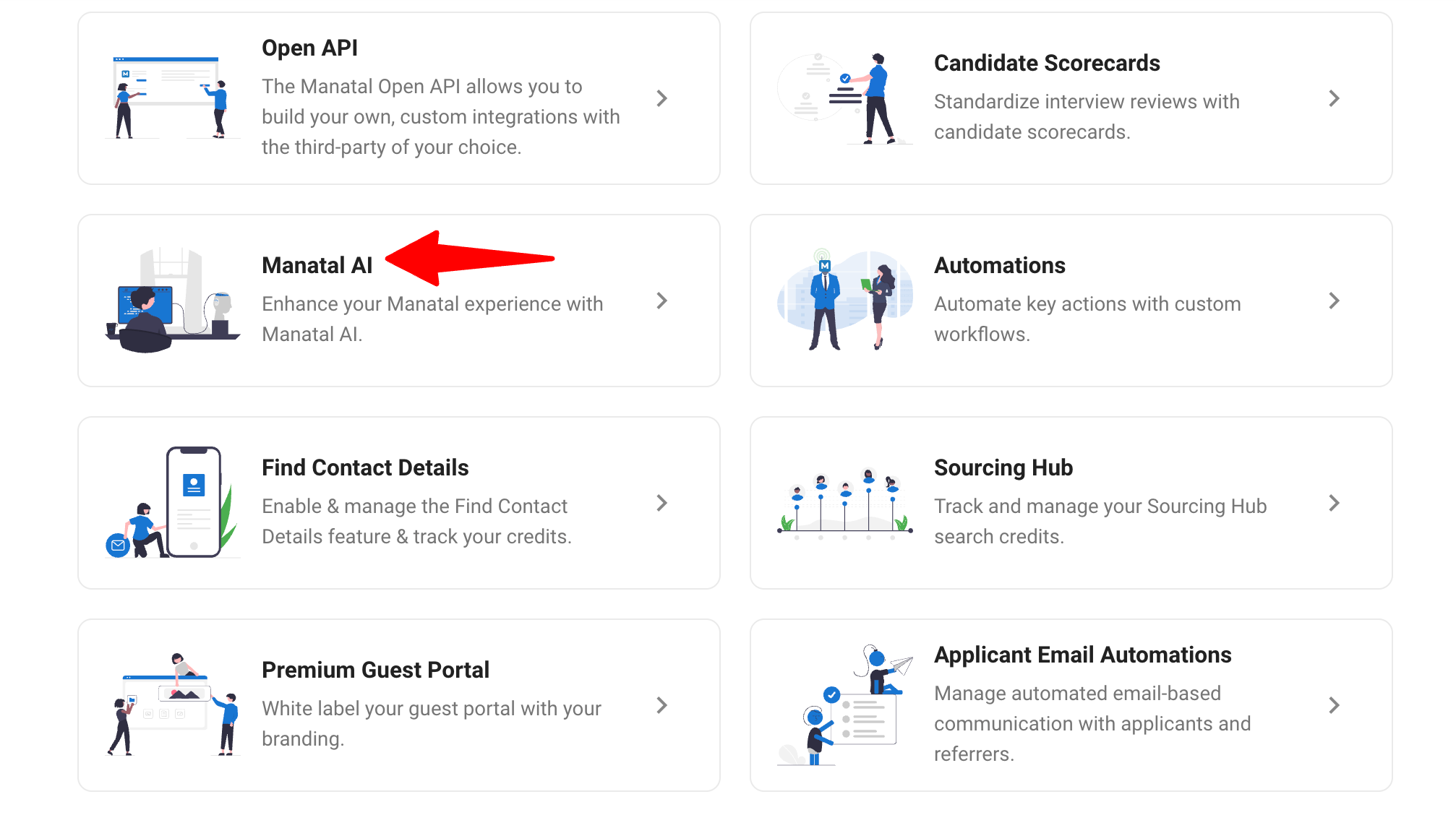
-
Désactivez le commutateur du MCP Manatal.
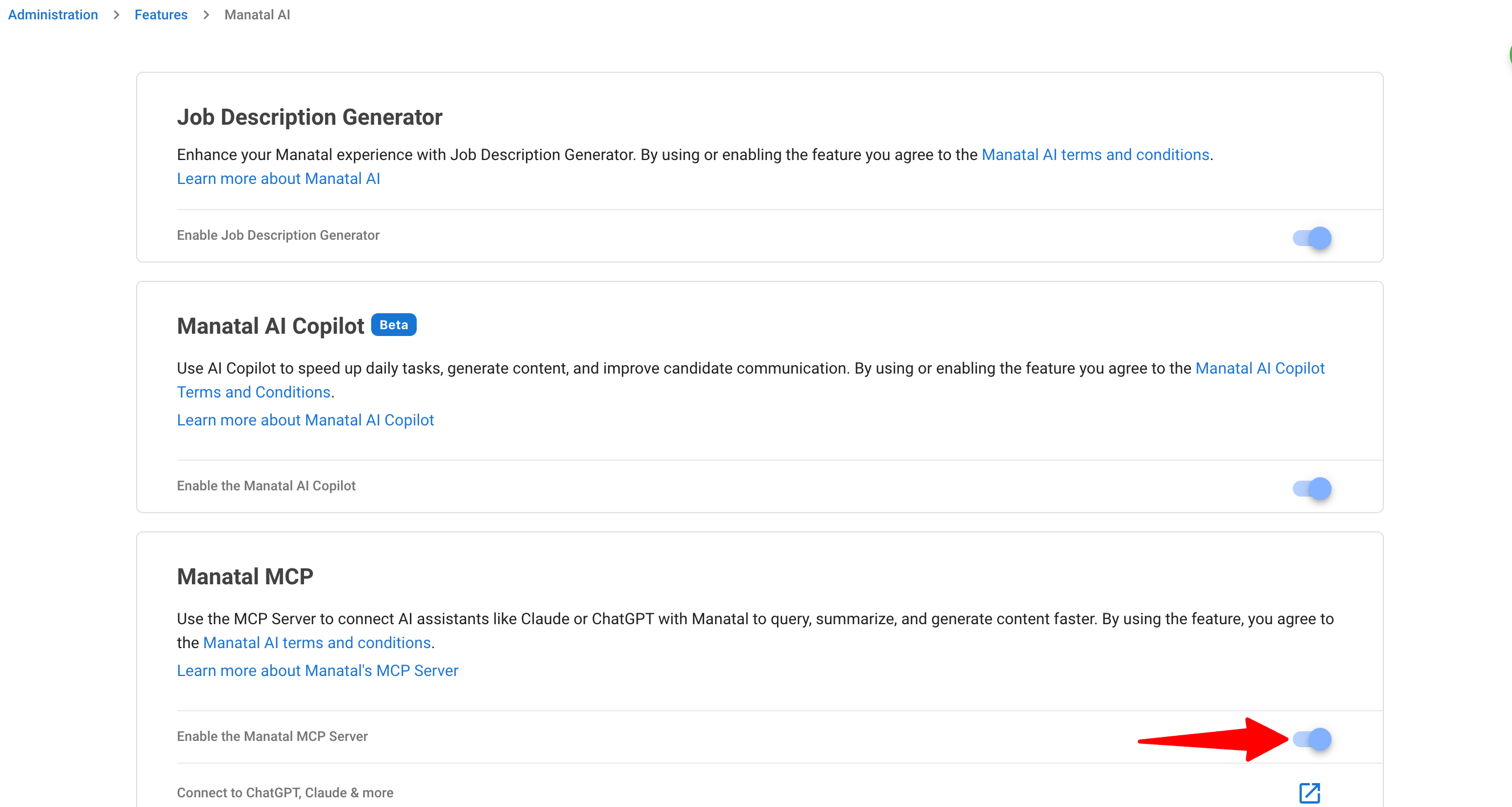
-
Cliquez sur "Continuer".
Révoquer l'accès à des outils individuels
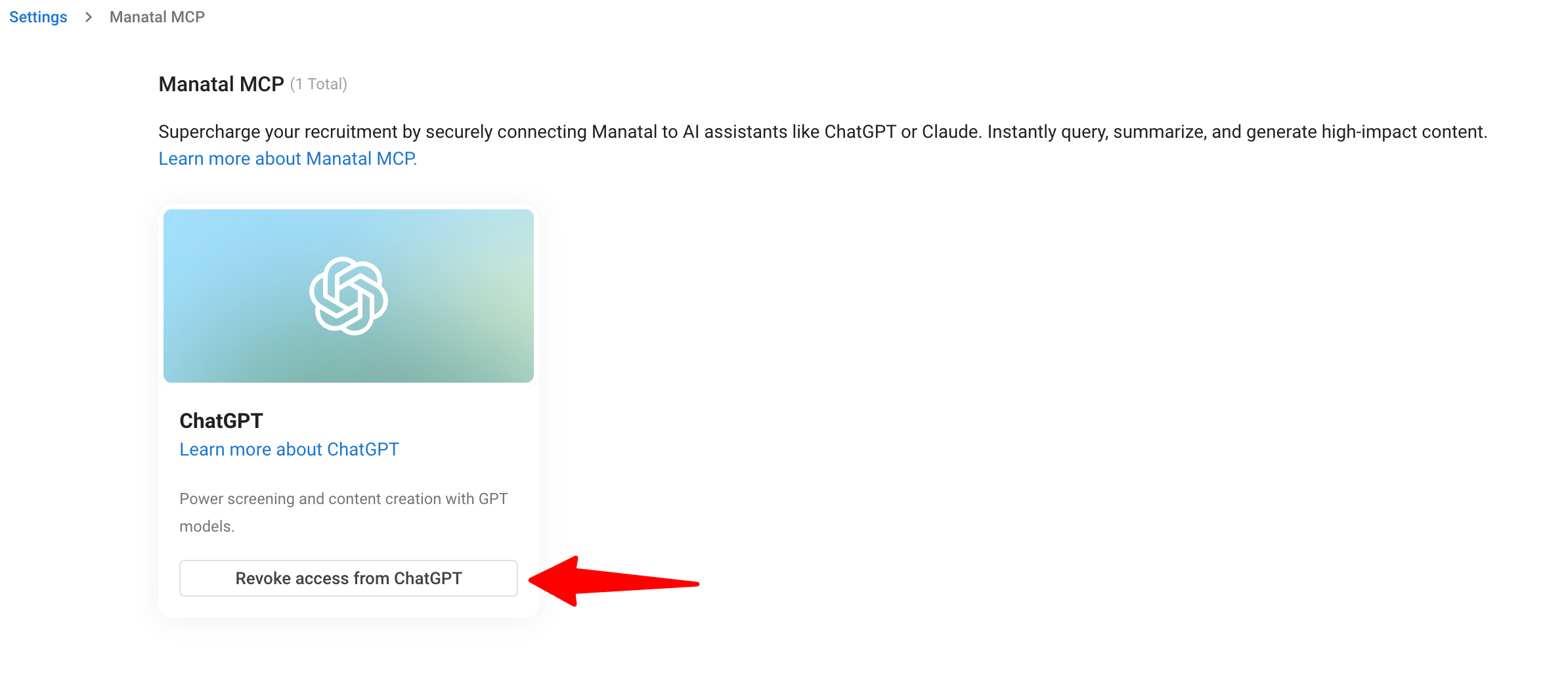
Les utilisateurs peuvent révoquer l'accès d'un outil individuel à Manatal en sélectionnant Révoquer l'accès sur la carte de cet outil. Les autres outils connectés ne sont pas affectés.
- Rendez-vous sur la page suivante ou cliquez sur votre photo en haut à droite de l'écran, puis sur "Paramètres" dans le menu déroulant.
- Cliquez sur “Manatal MCP”.
- Cliquez sur le bouton "Révoquer l'accès" sur la carte de l'outil spécifique.
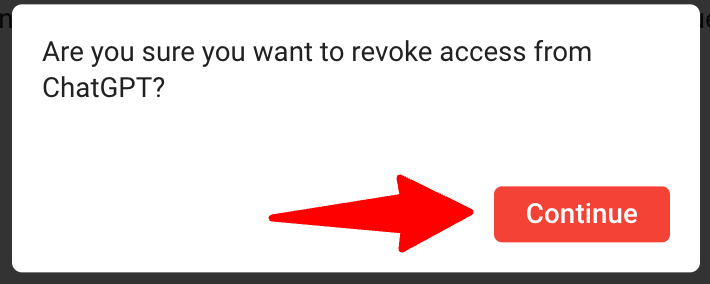
- Cliquez sur "Continuer".
Outils Pris en Charge et Exemples de Cas d'Utilisation
Le Serveur MCP Manatal fournit les outils MCP suivants. Les assistants d'IA utilisent ces outils pour créer, rechercher et gérer le contenu dans votre ATS Manatal. Vous trouverez une ventilation complète des entrées et des structures de données pour ces interactions dans ce guide.
- La plupart des clients MCP, comme Claude, vous demandent d'approuver manuellement chaque action avant qu'elle ne s'exécute. Nous vous recommandons vivement de laisser ce paramètre activé et de toujours examiner les détails d'un appel d'outil avant l'exécution.
| Nom de l'Outil / Action | Nom Technique | Ce qu'il Fait | Exemple de Requête |
|---|---|---|---|
| Rechercher des Candidats | search_candidates | Trouver et filtrer des candidats par nom, e-mail, téléphone, etc. | "Montre-moi tous les candidats qui travaillent chez Google" |
| Créer un Candidat | create_candidate | Ajouter une nouvelle personne à votre base de données de candidats | "Créer un nouveau profil de candidat pour John Smith avec l'e-mail john@example.com" |
| Voir le Profil du Candidat | get_candidate | Voir les détails complets pour un candidat spécifique | "Obtenir les détails complets du profil pour l'ID de candidat 123" |
| Mettre à jour le Candidat | update_candidate | Mettre à jour certains détails sur un profil de candidat existant. | "Mettre à jour le poste actuel de l'ID de candidat 123 pour Développeur Senior" |
| Voir le CV du Candidat | get_candidate_resume | Lire les CV d'un candidat et le contenu analysé du CV. | "Lire le CV de l'ID de candidat 123 et résumer son expérience" |
| Lister les Réseaux Sociaux du Candidat | list_candidate_social_media | Lister les profils de réseaux sociaux confirmés d'un candidat. | "Montre-moi les profils de réseaux sociaux pour l'ID de candidat 123" |
| Voir les Champs du Candidat | get_candidate_field | Voir les définitions des champs de candidat natifs et personnalisés du client. | "Quels champs de candidats sont disponibles, et quelles valeurs acceptent-ils ?" |
| Lister les Étiquettes du Candidat | list_candidate_tags | Lister les étiquettes de candidat disponibles sur le compte ; | "Quelles étiquettes de candidat sont disponibles ?" |
| Voir la Formation du Candidat | list_candidate_educations | Voir le parcours académique et les qualifications d'un candidat | "Montre-moi l'historique de formation pour l'ID de candidat 123" |
| Ajouter une Formation au Candidat | add_candidate_education | Enregistrer un diplôme/une école pour un candidat. | "Ajouter une formation avec l'ID de diplôme 123 de l'école ID 456 pour l'ID de candidat 789" |
| Voir l'Historique Professionnel du Candidat | list_candidate_experiences | Voir les emplois précédents et l'expérience d'un candidat | "Montre-moi l'expérience professionnelle pour l'ID de candidat 123" |
| Ajouter une Expérience au Candidat | add_candidate_experience | Enregistrer une expérience d'emploi pour un candidat. | "Ajouter le poste ID 123 chez l'ID d'employé 456 pour l'ID de candidat 789" |
| Voir les Notes du Candidat | list_candidate_notes | Lire toutes les notes et commentaires concernant un candidat | "Montre-moi toutes les notes pour l'ID de candidat 123" |
| Ajouter une Note au Candidat | add_candidate_note | Rédiger des observations, des retours d'entretien ou toutes notes sur un candidat (prend en charge le formatage HTML) | "Ajouter une note 'Excellentes compétences en communication' pour l'ID de candidat 123" |
| Lister les Réunions du Candidat | list_candidate_meetings | Lister les réunions et évaluations de l'Intervieweur IA et du Preneur de Notes IA d'un candidat. | "Montre-moi les entretiens et les évaluations de réunion pour l'ID de candidat 123" |
| Rechercher des Organisations | search_organizations | Trouver des entreprises clientes par nom, emplacement, propriétaire, site web, visibilité ou plages de dates | "Montre-moi toutes les organisations de l'industrie technologique" |
| Créer une Organisation | create_organization | Ajouter une nouvelle entreprise cliente à votre système | "Créer un nouveau profil d'organisation pour Acme Corp" |
| Voir les Notes de l'Organisation | list_organization_notes | Lire les notes concernant une entreprise cliente | "Montre-moi toutes les notes pour l'organisation ID 321" |
| Ajouter une Note à l'Organisation | add_organization_note | Enregistrer des informations sur les relations clients et les interactions (prend en charge le formatage HTML) | "Ajouter une note 'Client clé du secteur de la santé' pour l'organisation ID 321" |
| Rechercher des Contacts | search_contacts | Trouver des personnes dans des entreprises clientes par nom, nom d'affichage, e-mail, etc. | "Montre-moi tous les contacts chez Microsoft" |
| Voir les Notes du Contact | list_contact_notes | Lire les notes sur les contacts de vos clients | "Montre-moi toutes les notes pour le contact ID 456" |
| Ajouter une Note au Contact | add_contact_note | Enregistrer des conversations ou des rappels sur les contacts clients (prend en charge le formatage HTML) | "Ajouter une note 'A discuté des opportunités de partenariat' pour le contact ID 456" |
| Lister les Réunions du Contact | list_contact_meetings | Lister les réunions et évaluations du Preneur de Notes IA d'un contact. | "Montre-moi les réunions enregistrées et les évaluations pour le contact ID 456" |
| Rechercher des Emplois | search_jobs | Trouver des postes ouverts par titre, organisation, etc. | "Montre-moi tous les postes actifs d'Ingénieur Logiciel" |
| Créer un Emploi | create_job | Ajouter un nouveau poste que vous cherchez à pourvoir | "Créer une nouvelle offre d'emploi pour un Chef de Produit Senior avec option de télétravail" |
| Voir les Détails de l'Emploi | get_job | Voir toutes les informations concernant un poste spécifique | "Obtenir les détails pour l'emploi ID 789" |
| Voir les Notes de l'Emploi | list_job_notes | Lire les notes et mises à jour sur une offre d'emploi | "Montre-moi toutes les notes pour l'emploi ID 789" |
| Ajouter une Note à l'Emploi | add_job_note | Enregistrer les mises à jour, les exigences ou l'avancement du recrutement (prend en charge le formatage HTML) | "Ajouter une note 'Besoin d'accélérer le recrutement' pour l'emploi ID 789" |
| Lister les Réunions de l'Emploi | list_job_meetings | Lister les réunions et évaluations de l'Intervieweur IA pour un emploi. | "Montre-moi les entretiens IA et les évaluations pour l'emploi ID 789" |
| Rechercher des Correspondances | search_matches | Voir quels candidats ont été mis en correspondance avec quels emplois, filtrable par étape de vivier et dates clés (soumis, entretien, offre, embauché, abandonné) | "Montre-moi toutes les correspondances candidat-emploi de l'étape d'entretien" |
| Voir les Détails de la Correspondance | get_match | Voir les détails complets d'une correspondance | "Obtenir les détails pour la correspondance ID 55" |
| Ajouter un Candidat à un Emploi | add_candidate_to_job | Connecter un candidat à une offre d'emploi | "Faire correspondre le candidat ID 123 avec l'emploi ID 789" |
| Lister les Étapes de Correspondance | list_match_stages | Lister le catalogue des étapes du vivier (ex. Candidature, Entretien) ; les ID renvoyés sont utilisés avec la Recherche de Correspondances | "Quelles sont nos étapes de vivier ?" |
| Voir les Étapes de Correspondance de l'Emploi | get_job_match_stage | Voir les étapes du vivier d'un emploi et leur configuration. | "Montre-moi les étapes du vivier pour l'emploi ID 789" |
| Lister les Raisons d'Abandon | list_drop_reasons | Lister les raisons disponibles pour abandonner des correspondances dans un vivier d'emplois. | "Quelles raisons puis-je choisir lorsque j'abandonne un candidat d'un emploi ?" |
| Lister les Candidats Abandonnés | list_drop_candidates | Lister les candidats abandonnés pour une étape spécifique du vivier d'emplois. | "Montre-moi les candidats abandonnés à l'étape Entretien pour l'emploi ID 789" |
| Déplacer des Correspondances en Masse | bulk_move_matches | Déplacer une ou plusieurs correspondances actives vers une autre étape du vivier d'emplois. | "Déplacer les correspondances 55 et 56 vers l'étape Entretien pour l'emploi ID 789" |
| Abandonner des Correspondances en Masse | bulk_drop_matches | Abandonner une ou plusieurs correspondances actives d'un vivier d'emplois en utilisant les raisons d'abandon sélectionnées. | "Montre-moi les raisons d'abandon disponibles, puis laisse-moi en choisir une avant d'abandonner les correspondances 55 et 56 de l'emploi ID 789" |
| Voir les Détails de la Réunion | get_meeting | Voir les détails, l'évaluation et la transcription d'une réunion. | "Montre-moi l'évaluation et la transcription pour la réunion ID 901" |
| Rechercher des Employeurs | search_employers | Rechercher les ID d'employeurs par nom (min. 3 caractères) | "Trouver l'ID d'employeur pour 'Google'" |
| Créer un Employeur | create_employer | Créer un nouvel employeur par nom | "Créer une fiche d'employeur pour 'Acme Robotics'" |
| Rechercher des Postes | search_positions | Rechercher les ID de postes/titres d'emploi par nom (min. 3 caractères) | "Trouver l'ID de poste pour 'Software Engineer'" |
| Créer un Poste | create_position | Créer un nouveau poste/titre d'emploi par nom | "Créer un poste intitulé 'Staff Engineer'" |
| Rechercher des Écoles | search_schools | Rechercher les ID d'écoles/universités par nom (min. 3 caractères) | "Trouver l'ID d'école pour 'MIT'" |
| Créer une École | create_school | Créer une nouvelle école par nom | "Créer une fiche d'école pour 'Le Wagon'" |
| Rechercher des Diplômes | search_degrees | Rechercher les ID de diplômes par nom | "Trouver l'ID de diplôme pour 'Master of Science'" |
| Lister les Industries | list_industries | Lister les industries disponibles | "Quelles industries sont disponibles ?" |
Cas d'Utilisation Courants (Exemples de Chaînage d'Outils)
Ces outils fonctionnent de manière fluide ensemble via des invites (prompts), et leur véritable puissance vient de leur combinaison. Avec un seul prompt, vous pouvez rechercher les meilleurs candidats, les résumer, les faire correspondre à un job et ajouter une note. Comprendre ces outils vous aidera à concevoir des prompts efficaces qui traitent des tâches complexes en combinant plusieurs outils.
Les cas d'utilisation suivants sont destinés à guider ce qu'il est possible de réaliser. Notez que vous devez disposer de données disponibles dans votre compte Manatal (ex. jobs existants, clients, notes, etc.) pour effectuer certaines des actions ci-dessous.
Cas d'Utilisation 1 : Préparation de l'Entretien à partir du Profil Candidat et de la Description de Poste
Scénario : Vous avez un entretien à venir et devez préparer des questions pertinentes et des points de discussion basés sur le parcours du candidat et les exigences du poste.
Comment Utiliser (Exemple de Prompt) :
J'ai un entretien demain avec Daniel Wellington (daniel.wellington@email.com) pour notre poste de Senior Product Manager chez Acme Corp. Fais ce qui suit :

1. Trouve le profil en utilisant son adresse e-mail
2. Extrais ses informations complètes de candidat
3. Vérifie toutes les notes que notre équipe a ajoutées à son sujet
4. Trouve notre ouverture de poste "Senior Product Manager" chez Manatal
5. Obtiens la description complète du poste et les exigences
6. Examine toutes les notes concernant ce rôle

Ensuite, synthétise toutes ces informations pour créer une note de préparation d'une page (5 questions max) contenant des questions d'entretien sur mesure qui alignent son expérience avec nos exigences pour le poste.
Ce que Vous Obtiendrez :
- Des questions d'entretien sur mesure qui alignent l'expérience du candidat avec les exigences du poste.
- Des domaines clés à explorer pendant la conversation.
- Des points de discussion sur la manière dont son parcours correspond au rôle.
- Des exemples spécifiques de son historique à aborder.
Cas d'Utilisation 2 : E-mail de Résumé Exécutif pour le Responsable du Recrutement
Scénario : Votre responsable du recrutement a besoin d'un aperçu rapide des meilleurs candidats avant de prendre des décisions d'entretien.
Comment Utiliser (Exemple de Prompt) :
Pour les candidats sélectionnés ci-dessous, prépare un résumé exécutif pour notre client en faisant ce qui suit :

1. Récupère les profils complets des candidats suivants :
        - Daniel Wellington (daniel.wellington@email.com)
        - Emma Johnson (emma.johnson@email.com)
        - Martina Lopez (martina.lopez@email.com)

2. Crée ensuite un e-mail de résumé exécutif professionnel avec le modèle suivant :

Bonjour John,

Veuillez trouver ci-dessous les meilleurs candidats pour votre examen. Merci.

Candidat : (Nom d'affichage du candidat) (Localisation du candidat)
Points forts du candidat : (Résumé du candidat en 2-3 lignes)

Expérience professionnelle :
- (Poste 1) - (Nom de l'entreprise) - (Plage de dates) - (Ancienneté)
- (Poste 2) - (Nom de l'entreprise) - (Plage de dates) - (Ancienneté)
Ce que Vous Obtiendrez :
- Un e-mail professionnel et concis prêt à être envoyé.
- Les points forts de chaque candidat.
- Un résumé de l'expérience et des qualifications pertinentes.
Cas d'Utilisation 3 : Revue Complète du Pipeline de Candidats
Scénario : Vous devez mettre à jour les parties prenantes sur le statut de tous les candidats actifs sur plusieurs postes.
Comment Utiliser (Exemple de Prompt) :
Crée un rapport d'état du pipeline pour le poste de Senior Data Scientist chez Acme Corp. Fais ce qui suit :

1. Trouve le job "Senior Data Scientist" chez "Acme Corp"
2. Obtiens les détails du job et toutes les notes sur l'avancement du recrutement
3. Trouve tous les candidats actuellement mis en correspondance avec ce job
4. Pour chaque candidat correspondant, examine ses notes pour les mises à jour de statut

Compile ensuite un rapport de progression avec les éléments suivants :
- Aperçu du job : titre du poste, statut et urgence
- Top 3 candidats : nom, étape actuelle et bref statut pour chacun
- Prochaines étapes : ce qui doit être fait pour faire avancer les candidats
Ce que Vous Obtiendrez :
- Un aperçu de tous les candidats dans votre pipeline.
- Le statut de chaque candidat par étape de recrutement.
- L'identification des goulots d'étranglement.
- Des suggestions d'actions suivantes.
- Un rapport de progression prêt à être partagé.
Cas d'Utilisation 4 : Gestion de la Relation Client
Scénario : Vous préparez un appel avec une organisation cliente clé et avez besoin de contexte sur votre historique de relation et vos engagements actuels.
Comment Utiliser (Exemple de Prompt) :
J'ai une réunion avec Acme Corp demain. Aide-moi à me préparer en faisant ce qui suit :

1. Trouve "Acme Corp" dans notre base de données clients
2. Trouve tous les contacts chez "Acme Corp"
3. Trouve tous les jobs actifs chez "Acme Corp"
4. Examine toutes les notes sur nos interactions avec eux

Crée ensuite un compte-rendu de réunion avec :
- Aperçu de l'entreprise : détails clés issus de nos notes
- Contacts clés : noms et rôles (max 3 personnes)
- Jobs actuels : titres des postes et statut (max 3 postes)
- Points de discussion : 3 éléments clés à aborder lors de la réunion
Ce que Vous Obtiendrez :
- L'historique complet de la relation.
- Un résumé des conversations et engagements précédents.
- Un aperçu des besoins de recrutement actuels.
- Des points de discussion pour votre réunion.
- Le contexte sur les contacts clés et leurs préférences.
Cas d'Utilisation 5 : Sourcing et Matching Rapides de Candidats
Scénario : Une nouvelle ouverture de poste urgente arrive et vous devez identifier et faire correspondre rapidement des candidats appropriés à partir de votre base de données existante.
Comment Utiliser (Exemple de Prompt) :
Nous venons d'ouvrir un rôle de Full Stack Developer chez Acme Corp. Aide-moi à trouver des correspondances en faisant ce qui suit :

1. Obtiens les détails complets du job pour le rôle de "Full Stack Developer" chez "Acme Corp"
2. Recherche des candidats avec :
   - Localisation actuelle à "San Francisco"
   - "Developer" dans leur poste actuel
   - Limite à 20 résultats

3. Pour les candidats trouvés :
   - Obtiens leurs profils complets et identifie les 3 meilleurs candidats
   - Fais-les correspondre au job

4. Pour chaque candidat correspondant, ajoute une note expliquant :
   "Mis en correspondance avec le rôle 'Full Stack Developer'. Raison de l'adéquation : [brève explication pourquoi]"

Fournis ensuite :
- Le top 3 des candidats correspondants avec noms et entreprises actuelles
- La raison brève pour laquelle chacun est une bonne adéquation (2-3 phrases)
- Une suggestion de prochaine étape pour la prise de contact
Ce que Vous Obtiendrez :
- Une liste classée des candidats les mieux adaptés.
- La justification de chaque correspondance.
- Les lacunes ou préoccupations à aborder.
- Une approche de contact recommandée pour chaque candidat.
- Un démarrage rapide pour pourvoir des rôles urgents.
Conseils pour de Meilleurs Résultats
- Chaînez les Actions Liées : Demandez plusieurs choses dans un seul prompt - l'IA peut gérer des requêtes complexes.
- Utilisez des Identifiants Humains : Utilisez des noms, des adresses e-mail, des titres de postes et des noms d'entreprises au lieu de simples IDs.
- Soyez Spécifique sur la Sortie : Dites à l'IA quel format vous souhaitez (e-mail, rapport, liste à puces, etc.).
- Incluez du Contexte : Mentionnez pourquoi vous posez la question - cela aide l'IA à prioriser les informations.
- Ajoutez des Détails au Fur et à Mesure : Vous pouvez toujours affiner avec des questions de suivi.
Filtres de Recherche Courants que Vous Pouvez Utiliser
- Par Entreprise : "candidats qui travaillent chez Google" ou "entreprise actuelle est Amazon".
- Par Poste : "candidats avec 'Ingénieur' dans leur poste actuel".
- Par Localisation : "candidats à San Francisco" ou "adresse à New York".
- Par Éducation : "candidats avec des diplômes du MIT" ou "dernière université est Stanford".
- Par E-mail/Téléphone : "candidat avec l'e-mail john@example.com".
- Par Date : "candidats créés après le 1er janvier 2024" ou "jobs mis à jour la semaine dernière".
- Par Statut : "jobs actifs" ou "candidats à l'étape de l'entretien".
Cette fonctionnalité utilise l'IA pour soutenir votre flux de travail de recrutement. Les résultats de l'IA sont destinés à guider, et non à remplacer, votre jugement. Les résultats peuvent ne pas toujours être totalement exacts ou complets, nous vous recommandons de les examiner dans le cadre de votre processus. Toutes les décisions finales de recrutement restent de votre seule responsabilité.