Ce guide explique les rapports prédéfinis disponibles dans la bibliothèque de Rapports Avancés.
Les valeurs de l'exemple sont données à titre indicatif et différeront de celles de votre compte.
Les données des Rapports Avancés sont mises à jour toutes les 6 heures.
Ajouter un Rapport depuis la Bibliothèque
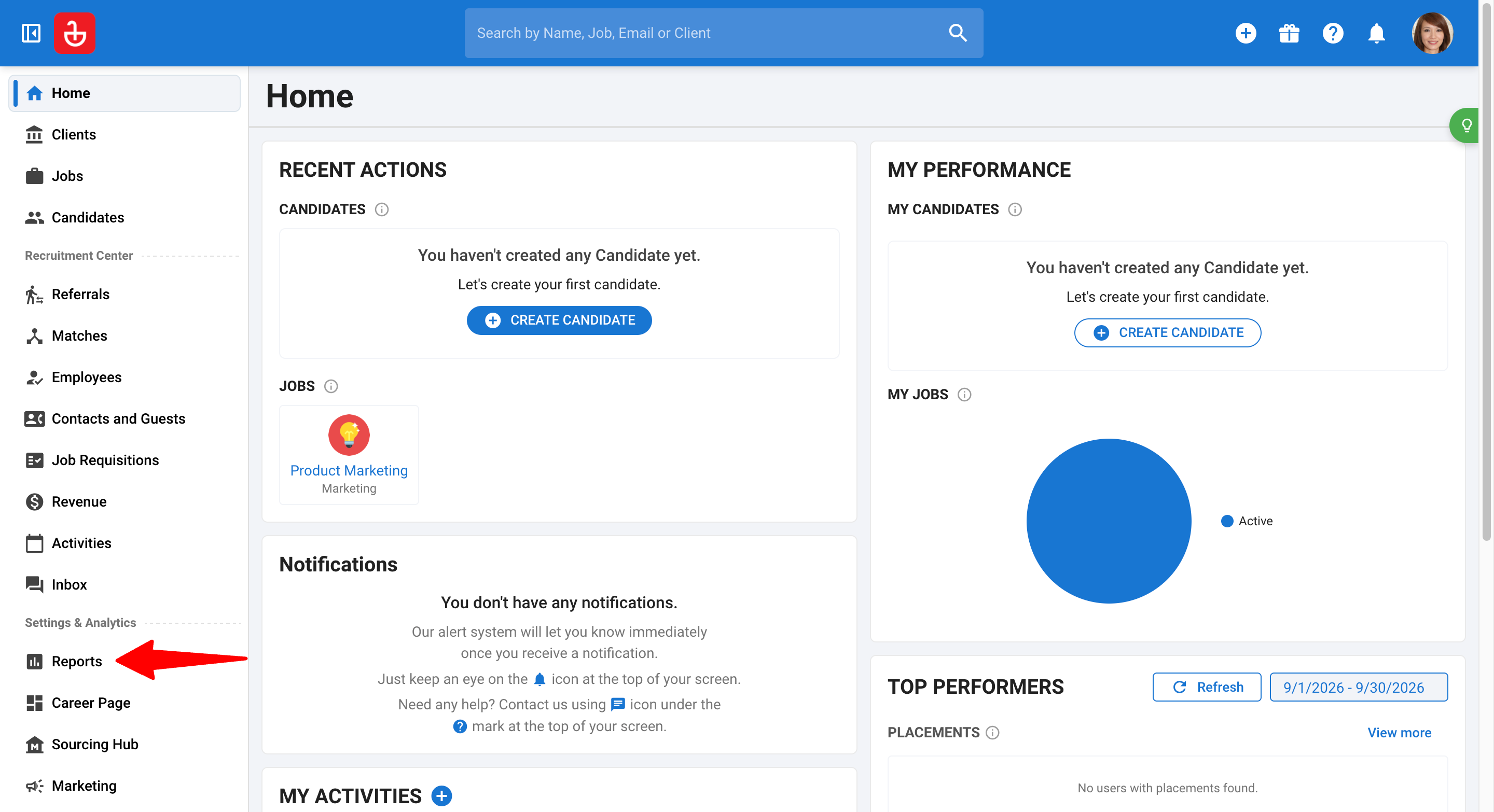
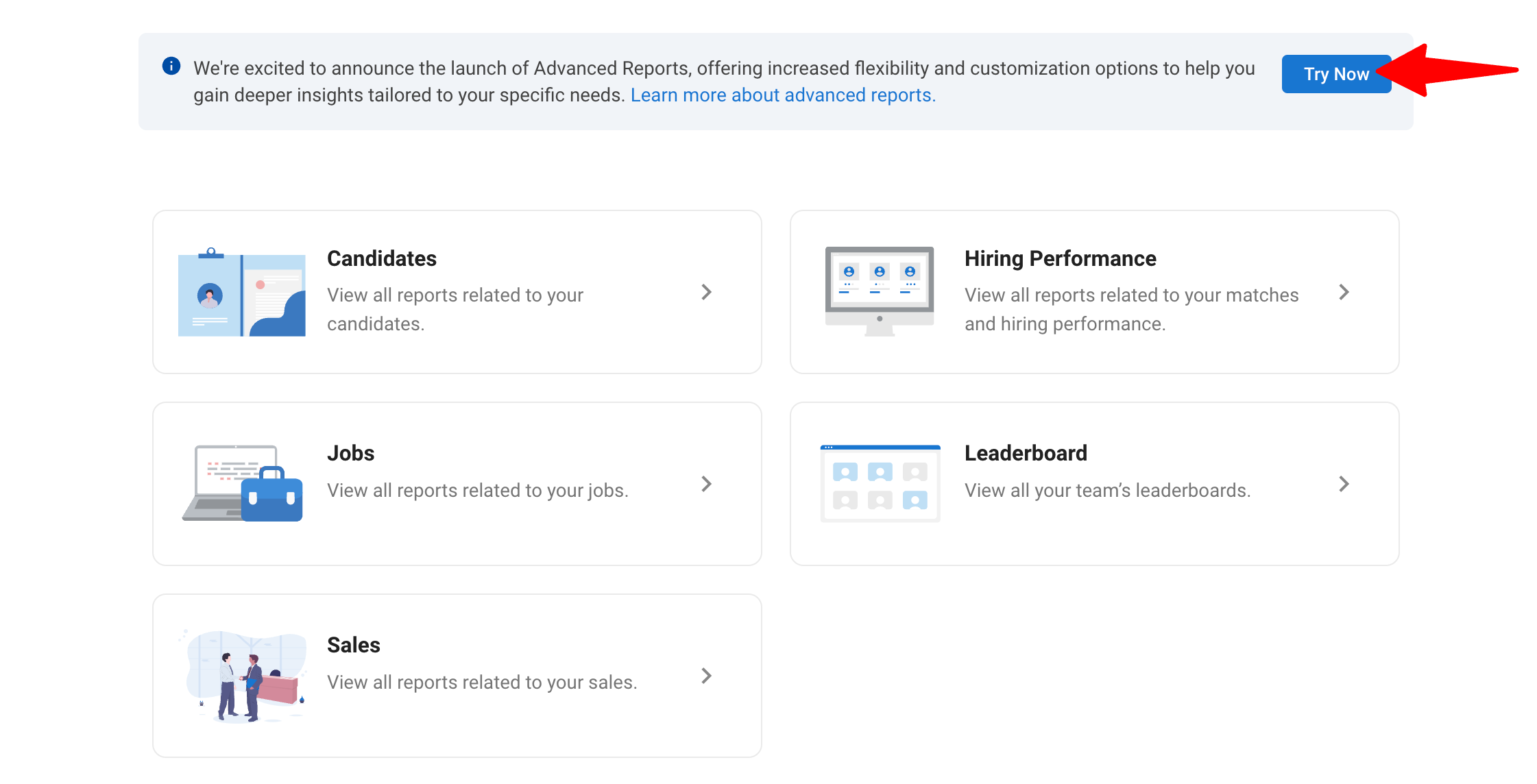
- Rendez-vous sur la page suivante. Vous pouvez également cliquer sur "Rapports" dans votre menu latéral et cliquer sur le bouton "Essayer maintenant" sur la bannière en haut de la page.
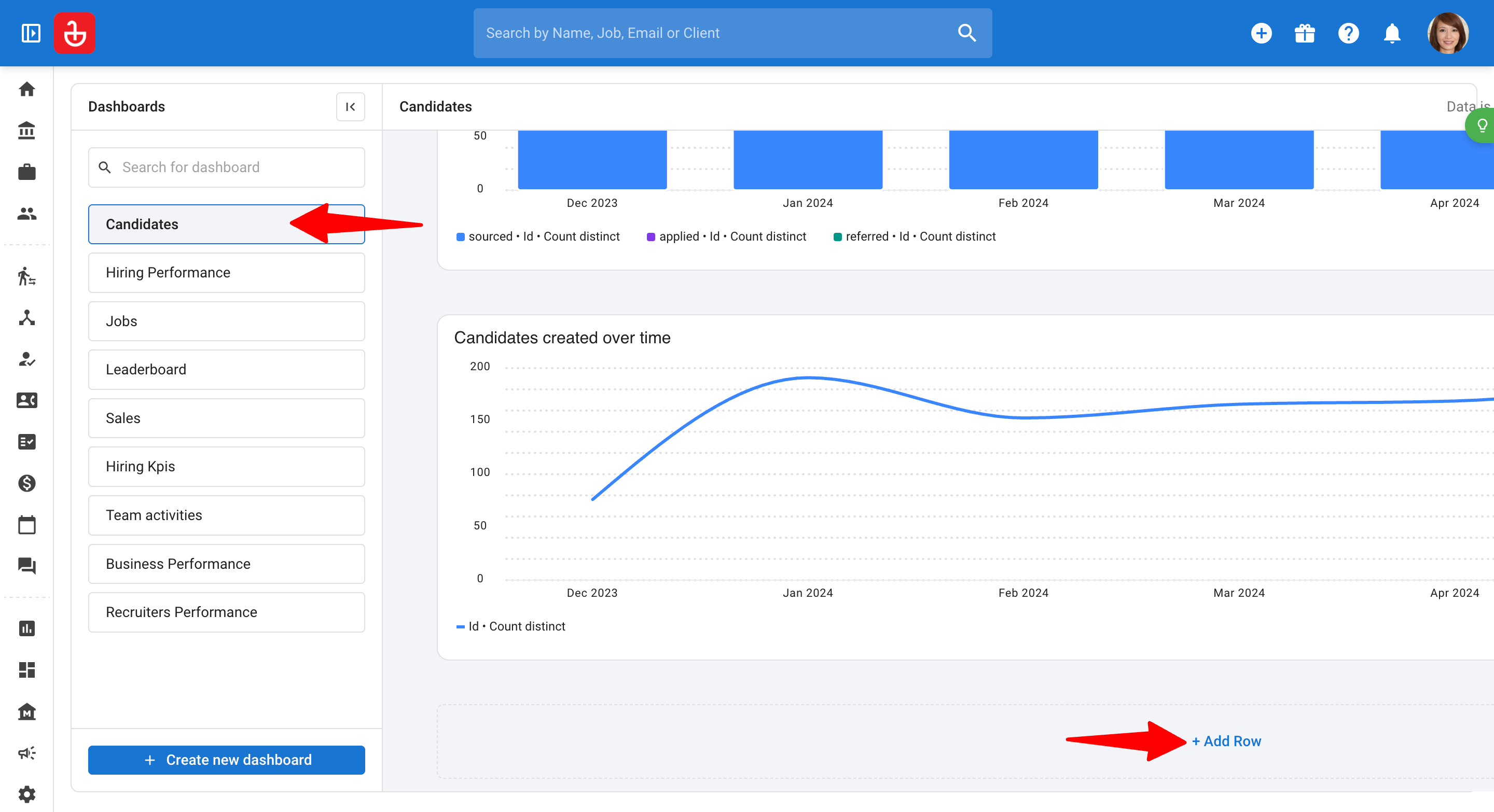
- Sur la page des Rapports Avancés, sélectionnez un tableau de bord existant et cliquez sur "Ajouter une ligne".
-
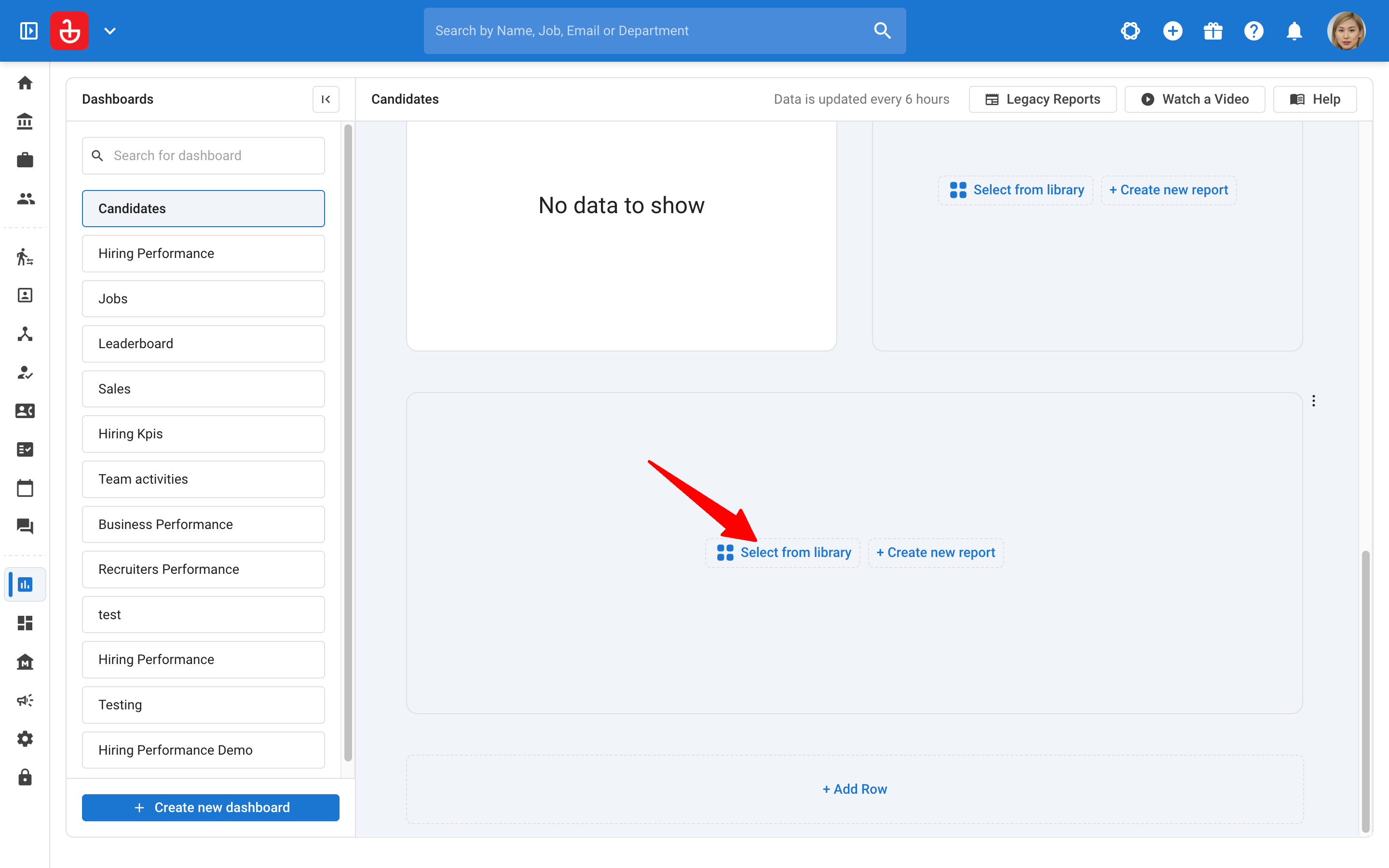
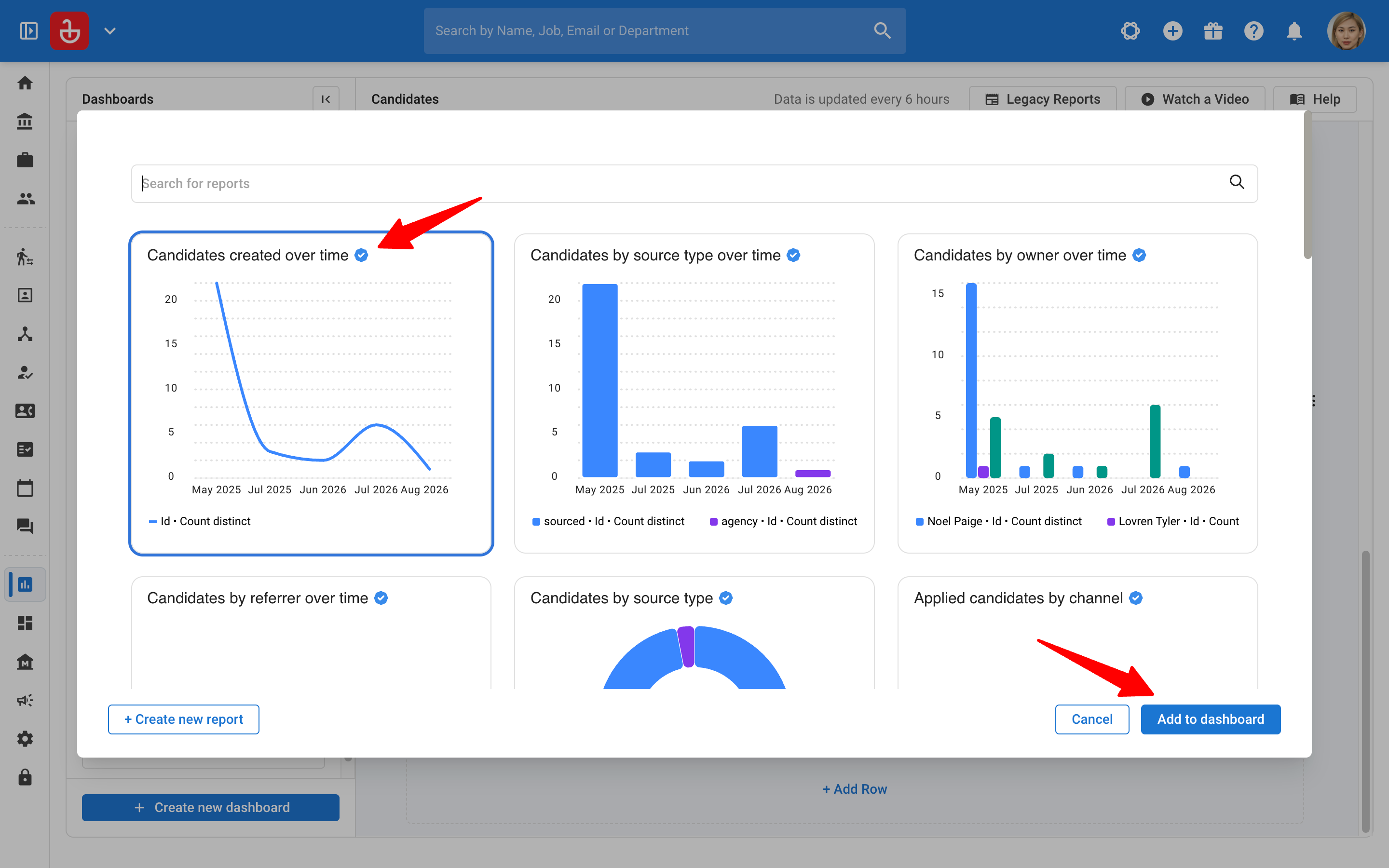
Cliquez sur "Sélectionner depuis la bibliothèque".
-
Dans la bibliothèque, recherchez les rapports marqués d'une coche bleue vérifiée. Ce sont les Rapports Avancés intégrés de Manatal.
Sélectionnez le rapport que vous souhaitez et cliquez sur "Ajouter au tableau de bord".RemarqueLes Rapports Avancés intégrés sont identifiés par la coche bleue vérifiée à côté du nom du rapport. Vous pouvez également ajouter des rapports personnalisés à la bibliothèque. Contrairement aux rapports intégrés de Manatal, les rapports personnalisés n'afficheront pas de coche bleue vérifiée. Pour en savoir plus sur les rapports personnalisés, consultez ce guide.
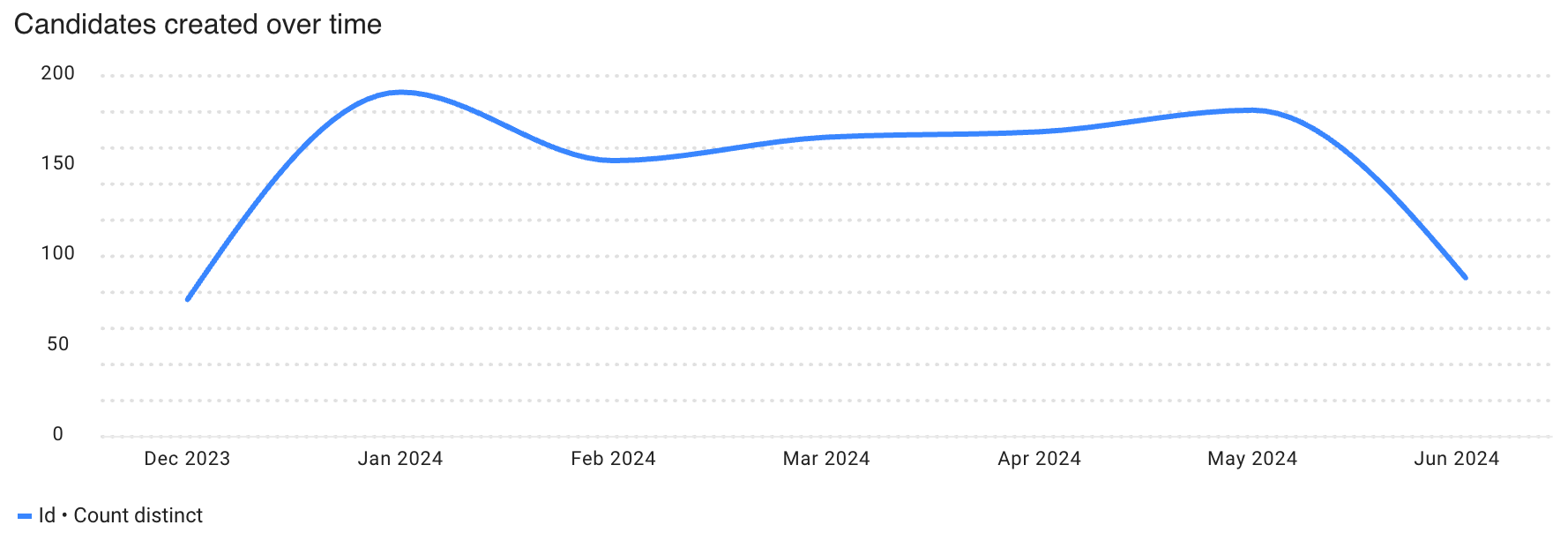
1. Candidats créés au fil du temps
-
Ce qu'il montre : Le nombre de fiches de candidats créées au fil du temps.
-
Cas d'utilisation : Suivre la croissance de la base de données de candidats et repérer les augmentations ou diminutions inhabituelles dans la création de candidats.
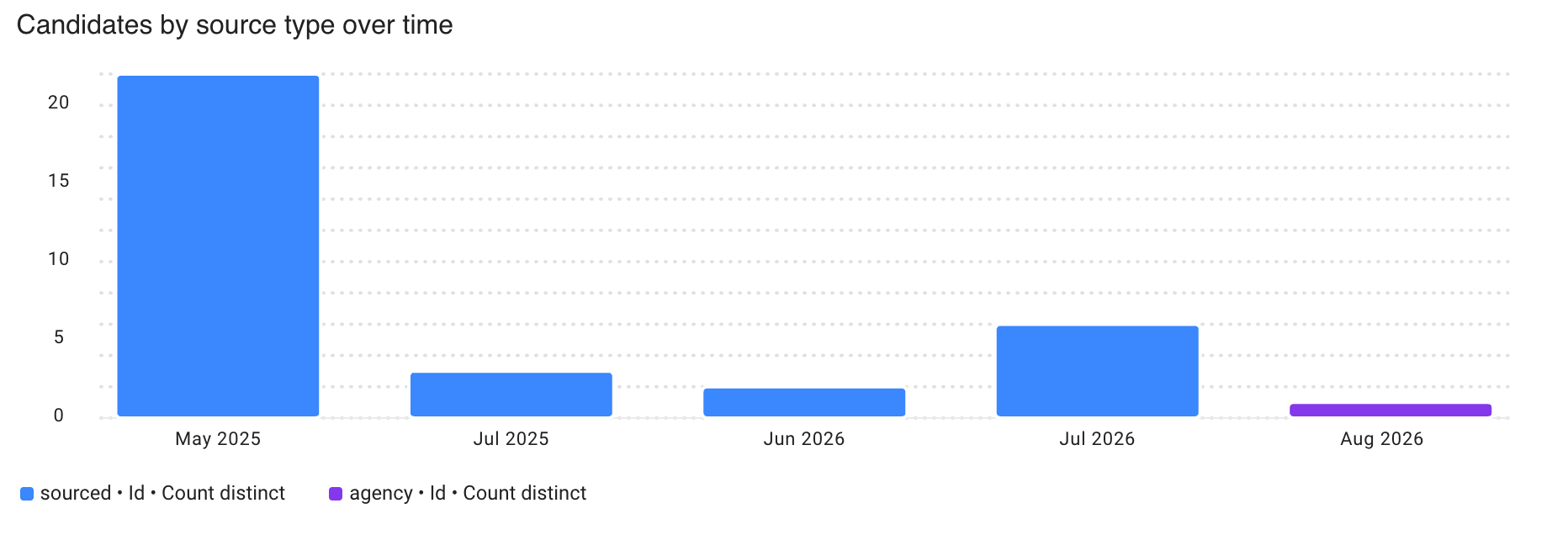
2. Candidats par type de source au fil du temps
-
Ce qu'il montre : La création de candidats groupée dans le temps, répartie par type de source tel que sourcé, ayant postulé, recommandé ou agence.
-
Utilisez ce rapport pour : Comparer la façon dont la combinaison des types de candidats évolue au fil du temps et identifier le type qui y contribue le plus.
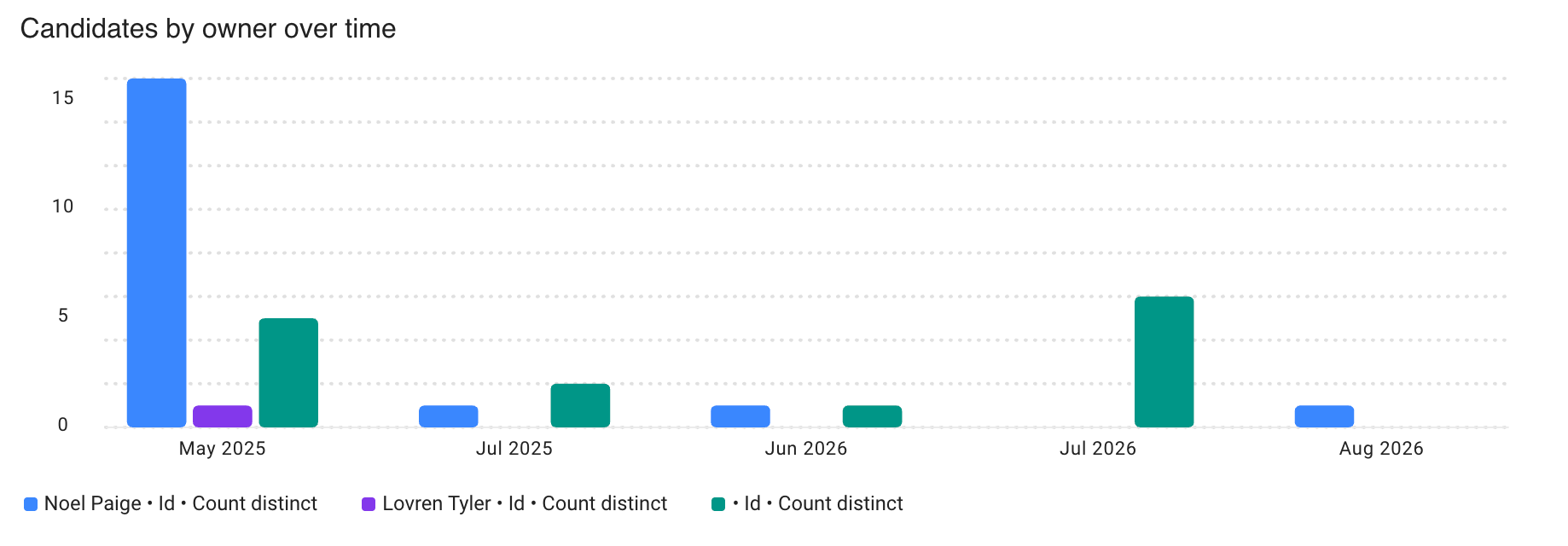
3. Candidats par propriétaire au fil du temps
-
Ce qu'il montre : La création de candidats au fil du temps, répartie par l'utilisateur propriétaire de chaque candidat.
-
Utilisez ce rapport pour : Examiner la répartition de la propriété, la charge de travail des recruteurs et les changements dans la contribution à la base de données au fil du temps.
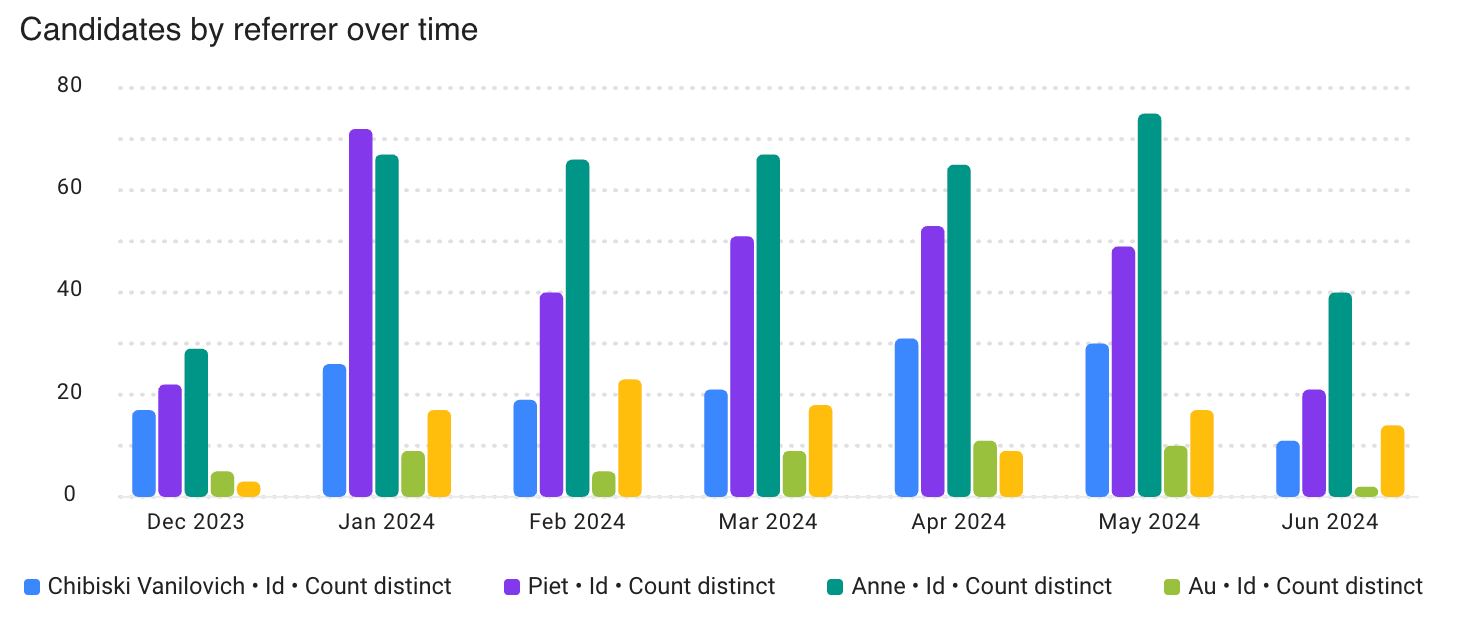
4. Candidats par référent au fil du temps
-
Ce qu'il montre : Les candidats recommandés créés au fil du temps, répartis par référent.
-
Utilisez ce rapport pour : Surveiller l'activité des recommandations et identifier les référents réguliers ou à fort volume.
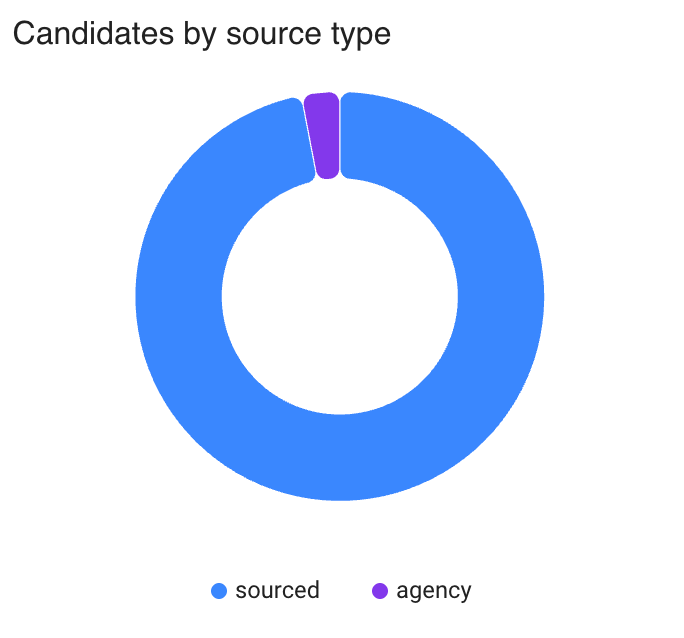
5. Candidats par type de source
-
Ce qu'il montre : La part globale des candidats classés comme sourcés, ayant postulé, recommandés ou provenant d'une agence.
-
Utilisez ce rapport pour : Comprendre la composition de la base de données de candidats en un coup d'œil.
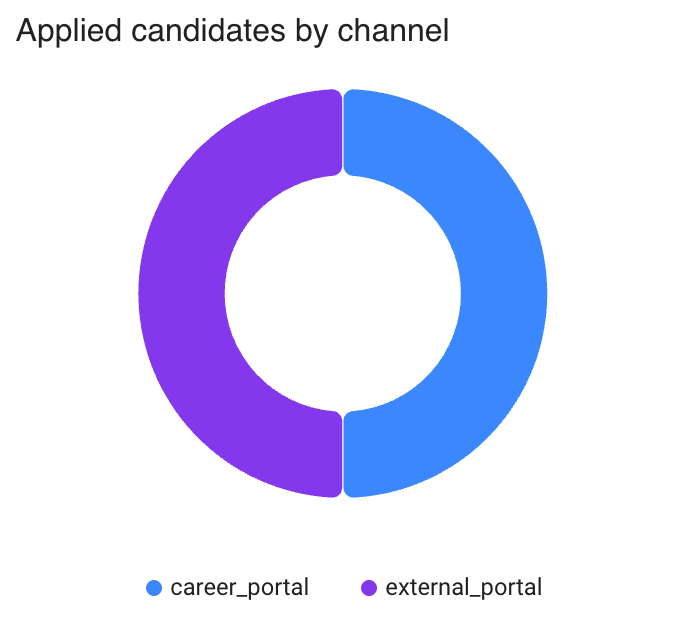
6. Candidats ayant postulé par canal
-
Ce qu'il montre : La répartition des candidats ayant postulé par canal d'acquisition, tel que le portail carrière, une agence, un site d'emploi gratuit ou un portail externe.
-
Utilisez ce rapport pour : Identifier quels canaux de candidature génèrent le plus de candidats.
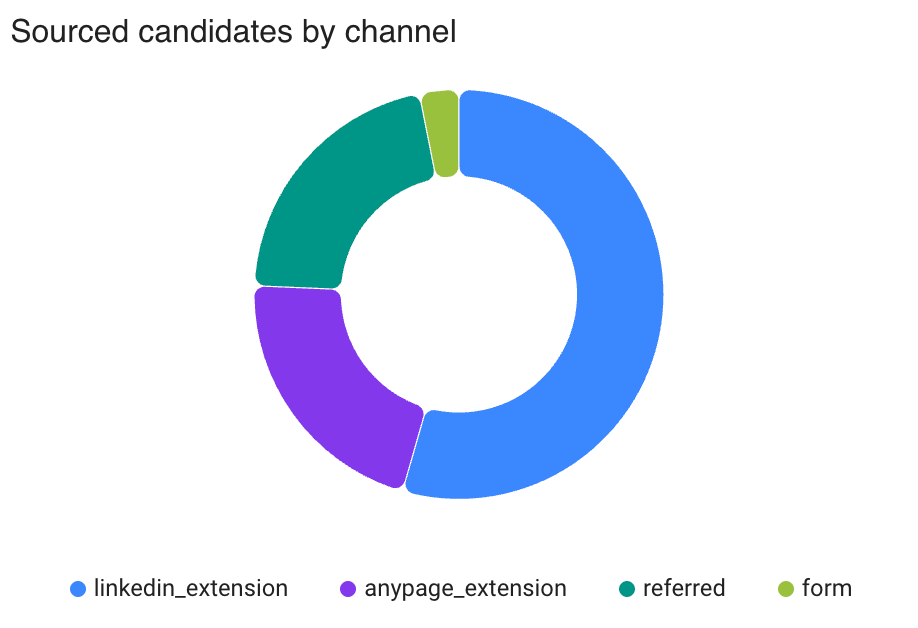
7. Candidats sourcés par canal
-
Ce qu'il montre : La répartition des candidats sourcés par canal de sourcing, tel qu'un formulaire, un CV, une extension, une agence ou une recommandation.
-
Utilisez ce rapport pour : Comparer les méthodes de sourcing et voir par où les profils sourcés entrent dans Manatal.
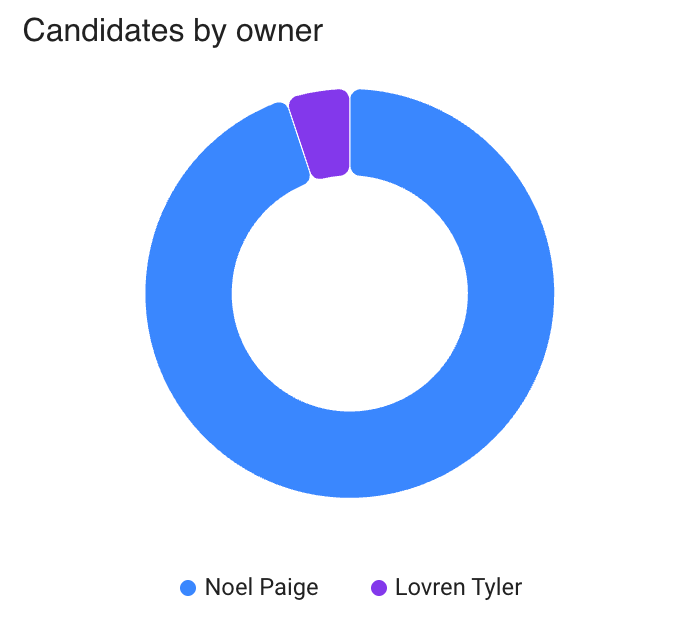
8. Candidats par propriétaire
-
Ce qu'il montre : La part de candidats attribuée à chaque propriétaire.
-
Utilisez ce rapport pour : Vérifier la répartition des propriétés.
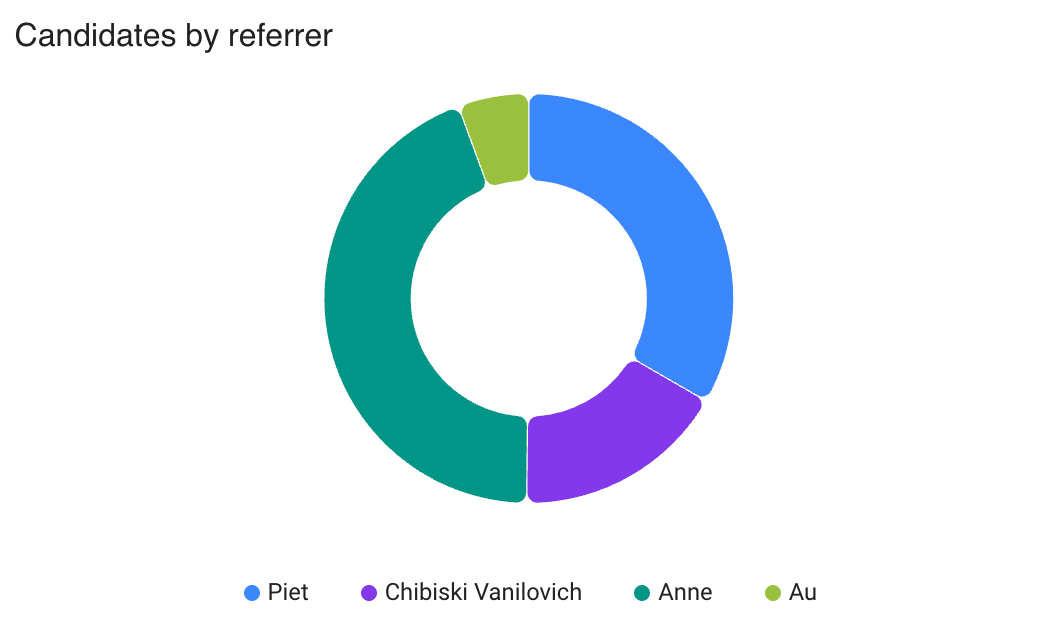
9. Candidats par référent
-
Ce qu'il montre : La part de candidats recommandés attribuée à chaque référent.
-
Utilisez ce rapport pour : Identifier les référents contribuant le plus de candidats.
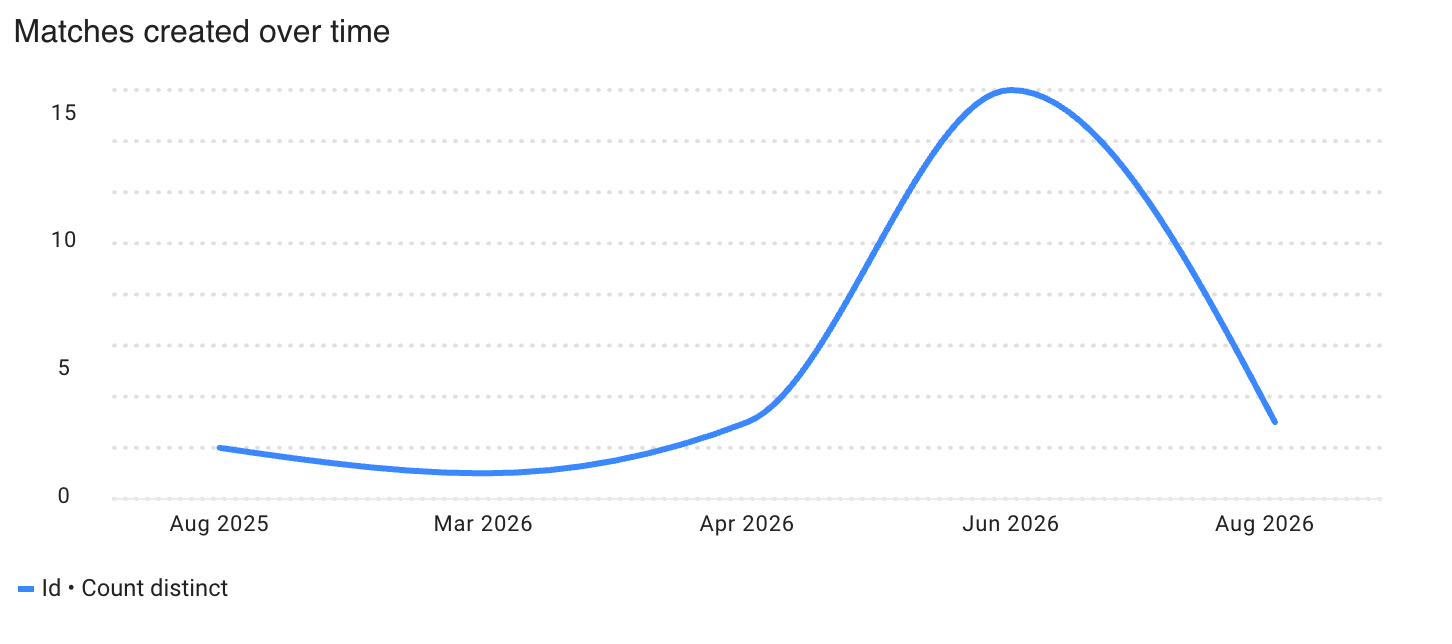
10. Correspondances créées au fil du temps
-
Ce qu'il montre : Le nombre de correspondances candidat-emploi créées au fil du temps.
-
Utilisez ce rapport pour : Suivre l'activité du pipeline de recrutement et repérer les périodes avec un volume de correspondance anormalement élevé ou faible.
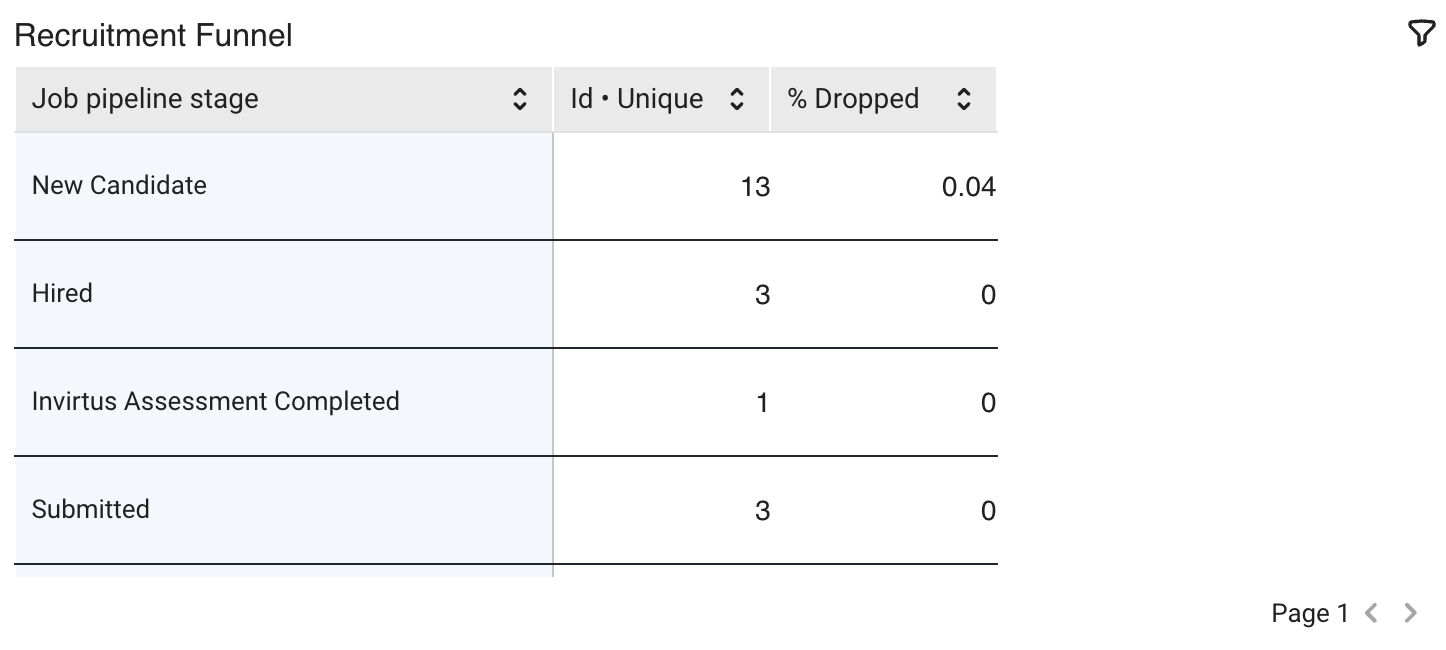
11. Entonnoir de Recrutement
-
Ce qu'il montre : Le volume de correspondances par étape du pipeline d'emploi, avec le pourcentage d'abandons à chaque étape.
-
Utilisez ce rapport pour : Trouver les étapes avec un fort volume ou un fort taux d'abandon et identifier les goulets d'étranglement possibles.
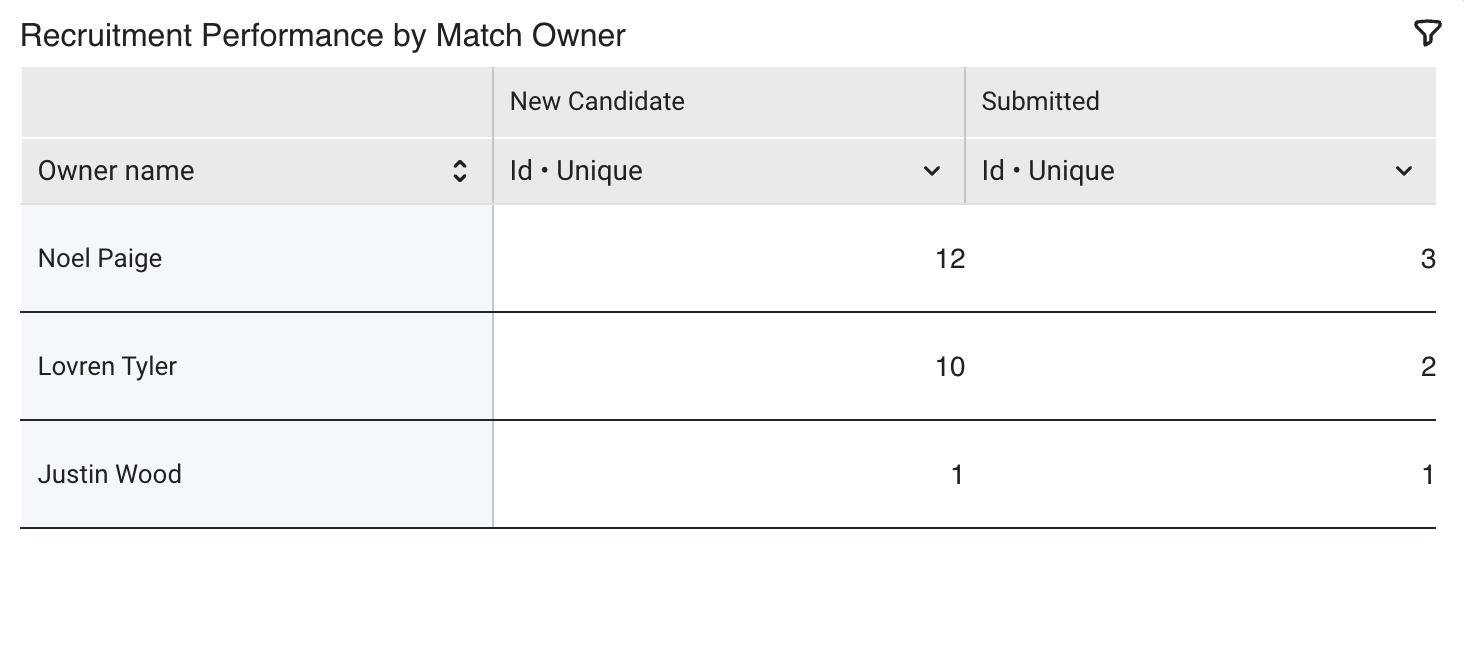
12. Performance de Recrutement par Propriétaire de Correspondance
-
Ce qu'il montre : Le nombre de correspondances gérées par chaque propriétaire, réparties par étape du pipeline de l'emploi.
-
Utilisez ce rapport pour : Comparer l'activité des recruteurs et comprendre où se situent les correspondances de chaque propriétaire dans le processus.
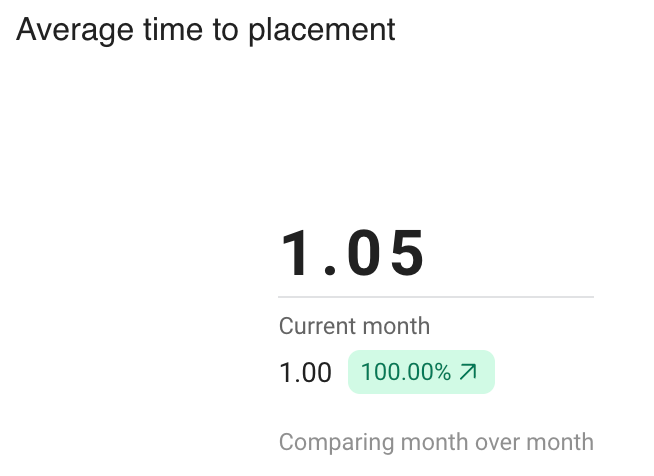
13. Délai moyen de placement
-
Ce qu'il montre : Le délai moyen de placement, avec une comparaison temporelle lorsque des données de comparaison sont disponibles.
-
Utilisez ce rapport pour : Surveiller la rapidité avec laquelle les correspondances fructueuses aboutissent à un placement et si la moyenne s'améliore.
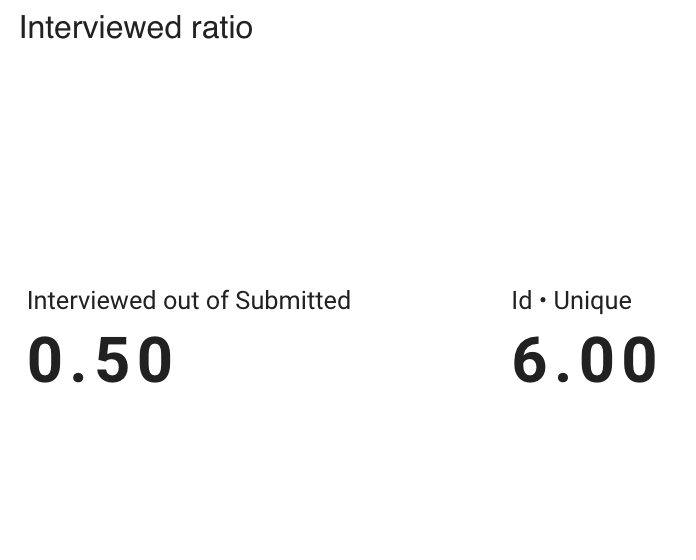
14. Ratio d'entretiens
-
Ce qu'il montre : La proportion de correspondances soumises ayant atteint une étape d'entretien, avec le nombre de correspondances uniques.
-
Utilisez ce rapport pour : Mesurer à quelle fréquence les soumissions aux clients progressent vers des entretiens.
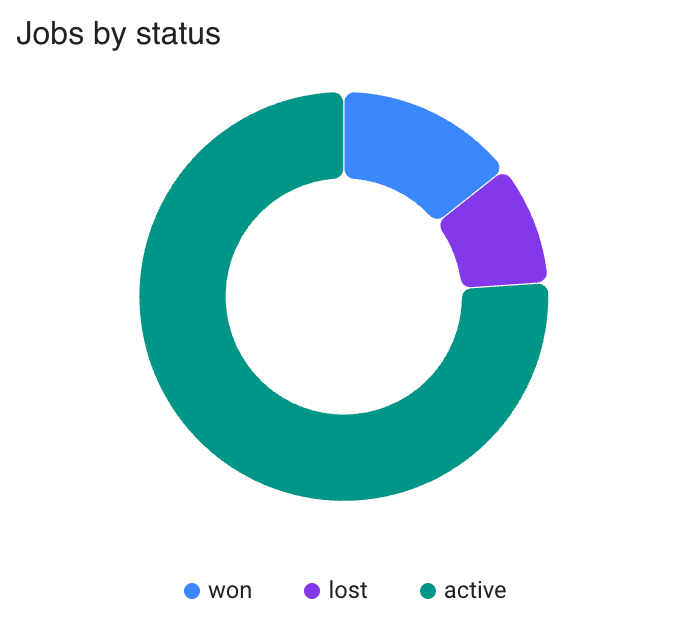
15. Emplois par statut
-
Ce qu'il montre : La part des emplois par statut, tel qu'actif, gagné, perdu, en planification ou en attente.
-
Utilisez ce rapport pour : Comprendre le portefeuille d'emplois actuel et voir si la plupart des emplois sont actifs ou fermés.
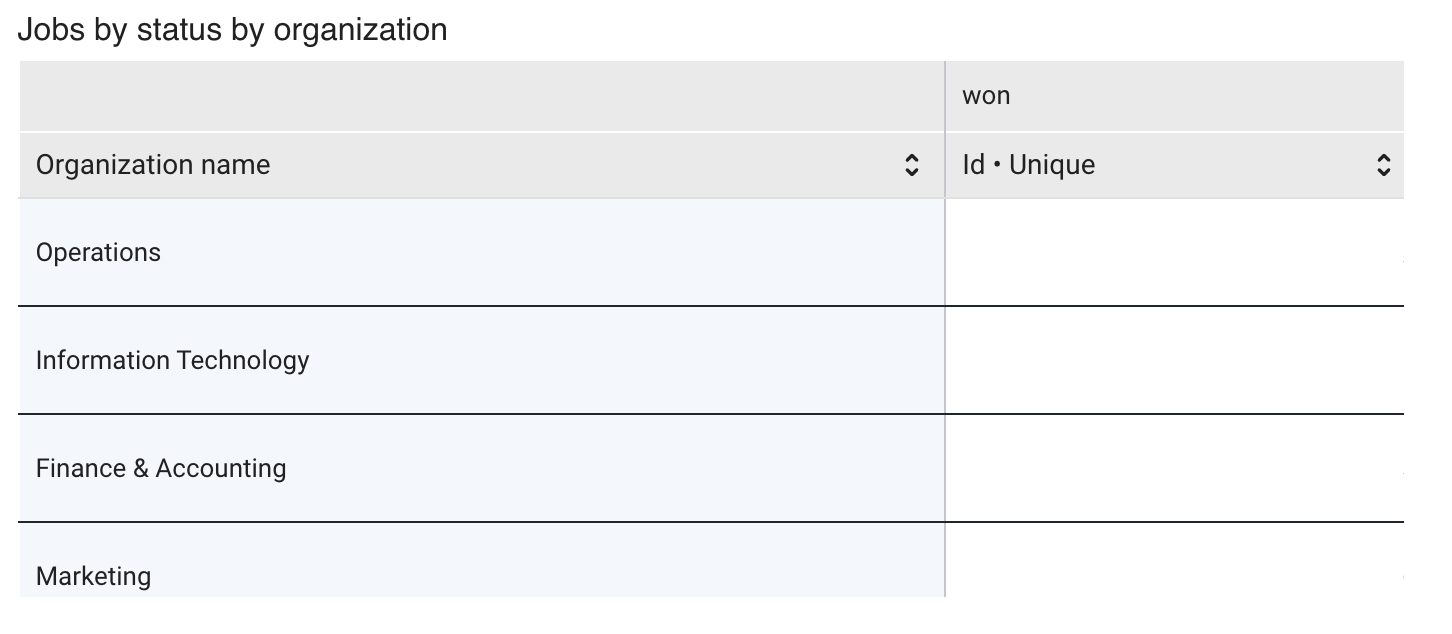
16. Emplois par statut par organisation
-
Ce qu'il montre : Le nombre d'emplois pour chaque organisation, répartis par statut d'emploi.
-
Utilisez ce rapport pour : Examiner quels clients ont des emplois actifs, gagnés, perdus, planifiés ou en attente.
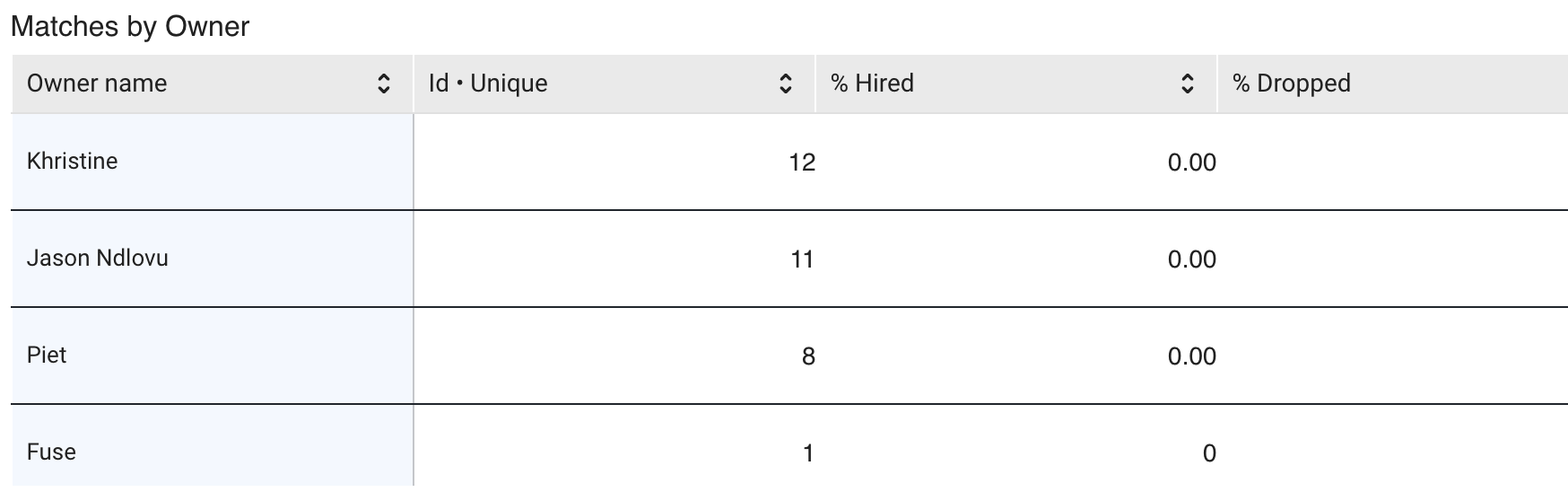
17. Correspondances par Propriétaire
-
Ce qu'il montre : Le nombre unique de correspondances de chaque propriétaire et les ratios de résultats, y compris le pourcentage d'embauches et le pourcentage d'abandons.
-
Utilisez ce rapport pour : Comparer le volume de correspondances et les résultats entre les recruteurs ou les propriétaires de correspondances.
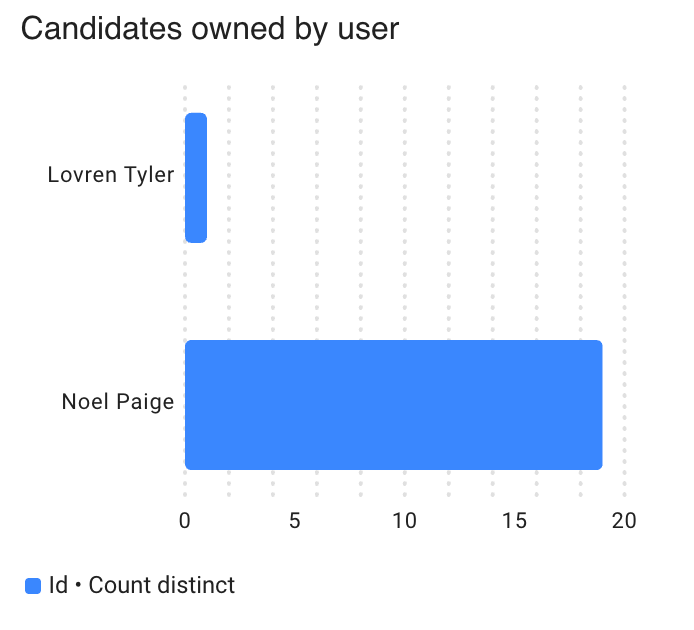
18. Candidats détenus par utilisateur
-
Ce qu'il montre : Le nombre de fiches de candidats détenues par chaque utilisateur dans un graphique à barres horizontales.
-
Utilisez ce rapport pour : Comparer la propriété des candidats entre les utilisateurs.
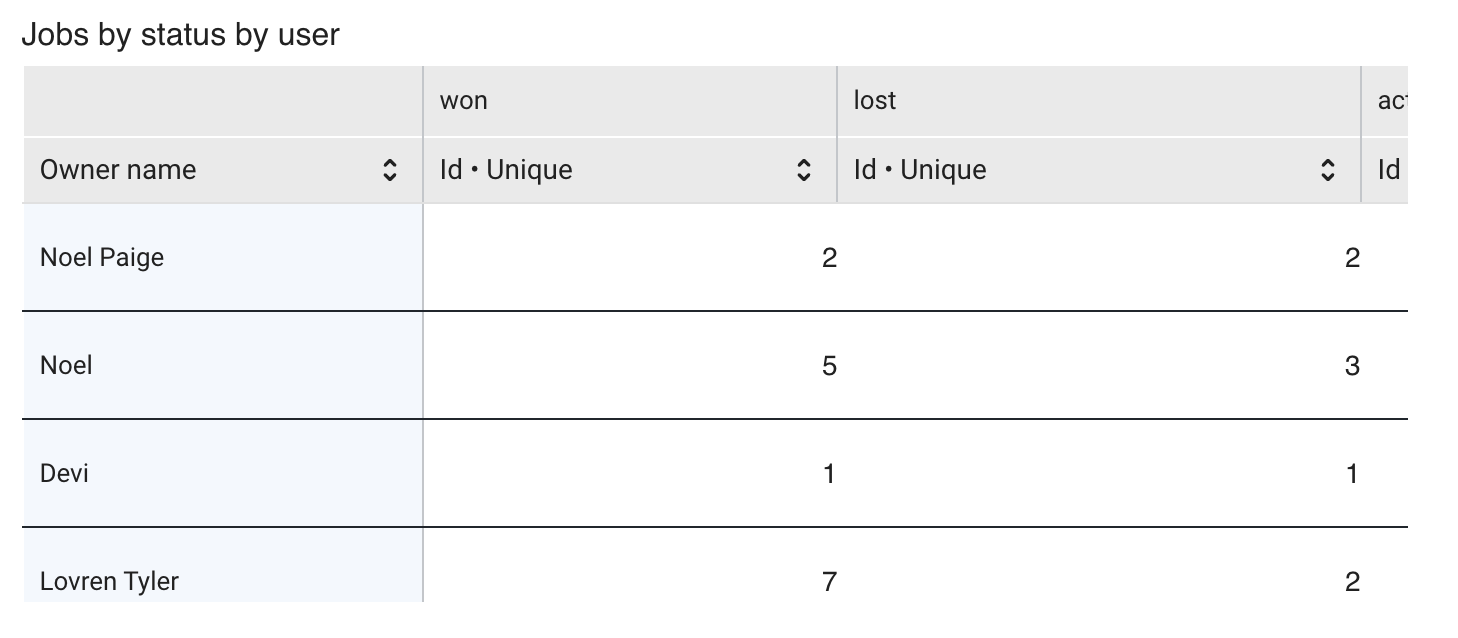
19. Emplois par statut par utilisateur
-
Ce qu'il montre : Le nombre d'emplois pour chaque propriétaire, répartis par statut.
-
Utilisez ce rapport pour : Voir le portefeuille d'emplois actifs et fermés de chaque utilisateur et examiner la répartition au sein de l'équipe.
20. Organisation par Étape du Pipeline
-
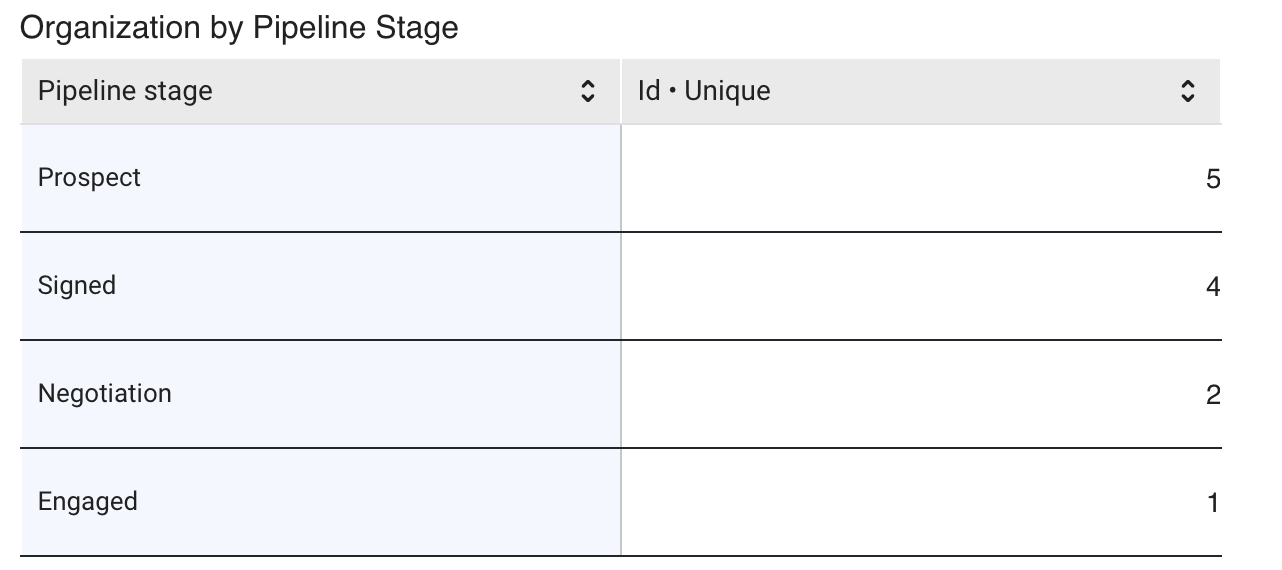
Ce qu'il montre : Le nombre d'organisations à chaque étape du pipeline des organisations.
-
Utilisez ce rapport pour : Examiner le pipeline de développement client et voir où les organisations sont concentrées.
21. Organisation par Propriétaire
-
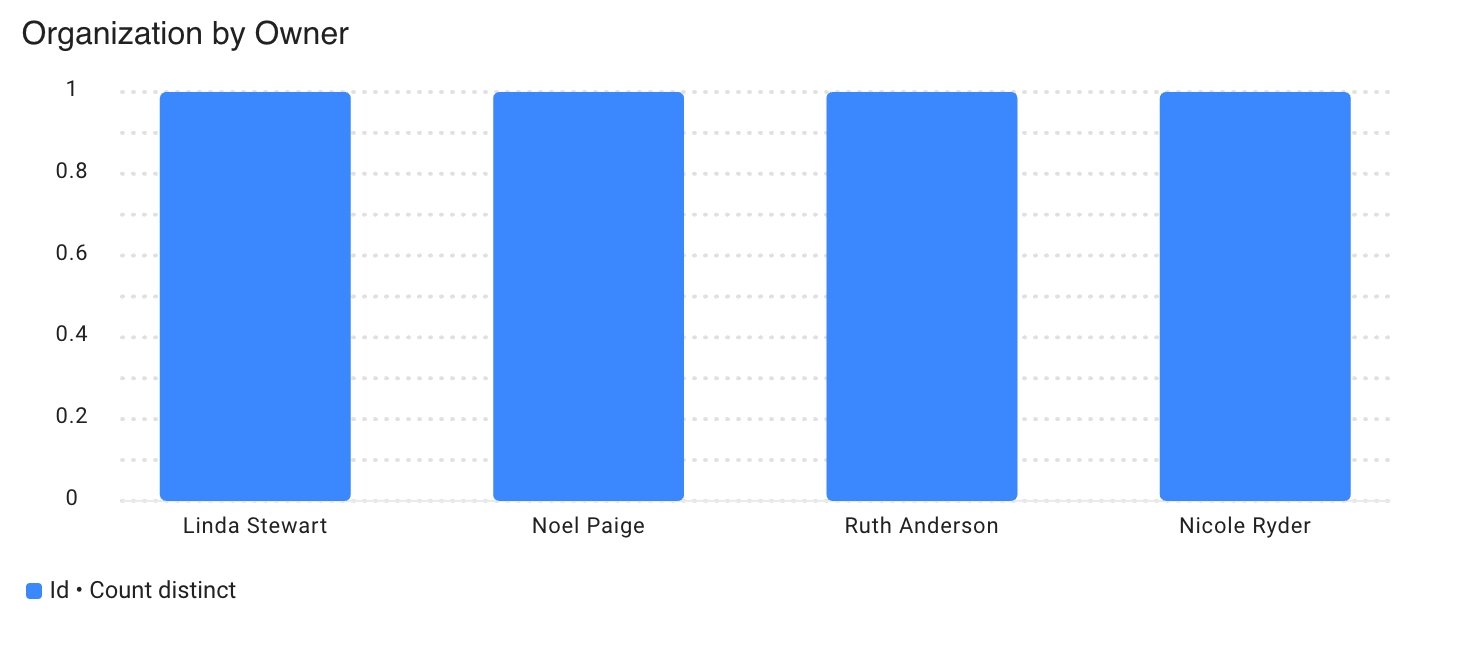
Ce qu'il montre : Le nombre d'organisations détenues par chaque utilisateur.
-
Utilisez ce rapport pour : Comparer la propriété des comptes clients.
22. Ratio d'offres
-
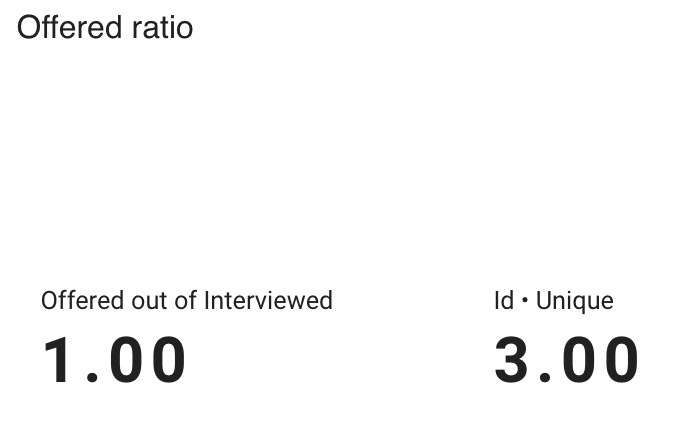
Ce qu'il montre : La proportion de correspondances en entretien ayant atteint l'étape de l'Offre, avec le nombre de correspondances uniques.
-
Utilisez ce rapport pour : Mesurer la conversion d'entretien à offre.
23. Ratio d'embauches
-
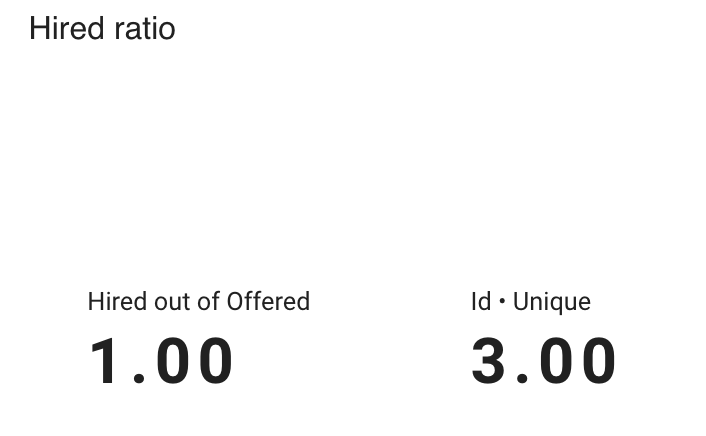
Ce qu'il montre : La proportion de correspondances avec offre ayant atteint l'étape Embauché, avec le nombre de correspondances uniques.
-
Utilisez ce rapport pour : Mesurer la conversion d'offre à embauche.