Vous pouvez utiliser le Secure File Transfer Protocol (SFTP) pour transférer des fichiers vers Manatal en toute sécurité pour votre migration de données. Ce guide explique comment demander l'accès SFTP, se connecter à l'aide de FileZilla et télécharger vos fichiers de migration.
Pour plus de détails sur les méthodes de migration, les systèmes ATS pris en charge et l'éligibilité, reportez-vous à ce guide.
Demander L'Accès SFTP
L'accès SFTP est disponible sur demande pour les migrations de données.
-
Contactez votre point de contact Customer Success dédié et demandez à transférer vos fichiers de migration via SFTP.
-
Manatal fournira en toute sécurité les détails de connexion requis pour accéder à votre emplacement SFTP dédié, notamment :
- Hôte SFTP
- Numéro de port
- Nom d'utilisateur
- Clé SSH privée
ImportantGardez ces détails en sécurité et ne les partagez pas avec des utilisateurs non autorisés.
Avant De Commencer
Assurez-vous d'avoir :
- Reçu vos détails de connexion SFTP de la part de Manatal
- Téléchargé la clé SSH privée fournie par Manatal
- Téléchargé et installé la dernière version du client FileZilla
- Préparé les fichiers requis pour votre migration
Vos identifiants SFTP sont valides pendant une période limitée. Veuillez terminer le téléchargement de vos fichiers avant la date limite confirmée par votre point de contact Customer Success dédié.
Se Connecter À L'Aide De FileZilla
1. Ouvrir Le Gestionnaire De Sites
Ouvrez FileZilla, cliquez sur "Fichier", puis sélectionnez "Gestionnaire de sites".
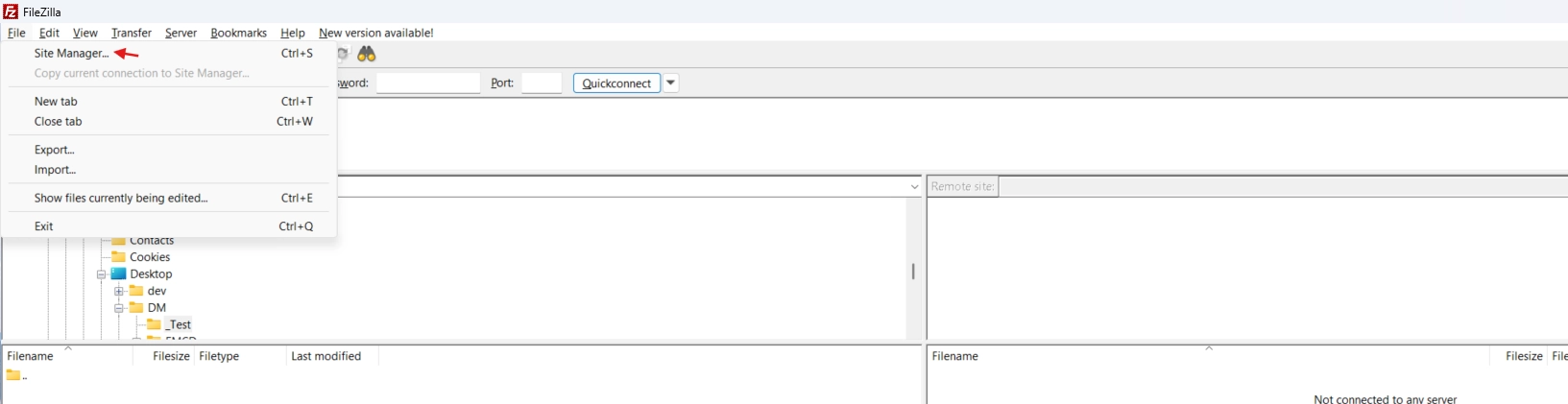
2. Créer Un Nouveau Site
Cliquez sur "Nouveau site" et saisissez un nom descriptif, tel que 'Manatal SFTP'.
(2).png)
3. Saisir Vos Détails De Connexion
Configurez la connexion à l'aide des informations fournies par Manatal :
| Paramètre | Valeur |
|---|---|
| Protocole | SFTP – SSH File Transfer Protocol |
| Hôte | Saisissez l'hôte SFTP fourni par Manatal |
| Port | Saisissez le port fourni par Manatal |
| Type d'authentification | Fichier de clé |
| Identifiant | Saisissez le nom d'utilisateur fourni par Manatal |
| Fichier de clé | Sélectionnez la clé SSH privée fournie par Manatal |
- Ne saisissez rien dans le champ du mot de passe - cette clé remplace le mot de passe.
- Si votre clé privée est protégée par une phrase secrète, FileZilla vous demandera la phrase secrète lors de la connexion.
Type D'Authentification :
(1).png)
Fichier De Clé :
(1).png)
4. Se Connecter Au Serveur SFTP
-
Cliquez sur "Connexion".
NoteLors de la première connexion, FileZilla peut vous demander de vérifier la clé d'hôte du serveur. Confirmez que les détails de connexion correspondent à ceux fournis par Manatal avant d'accepter l'invite.
-
Après vous être connecté avec succès :
- Les fichiers de votre ordinateur apparaîtront dans le panneau Site local.
- Votre emplacement SFTP Manatal sécurisé apparaîtra dans le panneau Site distant.
Transférez Vos Fichiers De Migration
Ne renommez pas, ne réorganisez pas et ne supprimez pas les fichiers téléchargés, sauf instruction contraire de Manatal.
- Dans le panneau Site local, localisez les fichiers que vous souhaitez transférer.
- Dans le panneau Site distant, ouvrez le dossier de destination fourni par Manatal, le cas échéant.
- Faites glisser les fichiers du panneau local vers le panneau distant.
- Attendez que FileZilla confirme que les transferts ont été effectués avec succès.
- Informez votre point de contact Customer Success une fois que tous les fichiers ont été téléchargés.
Dépannage
FileZilla Ne Peut Pas Se Connecter
Confirmez que :
- L'hôte, le port et le nom d'utilisateur correspondent aux détails fournis par Manatal.
- SFTP – SSH File Transfer Protocol est sélectionné.
- Fichier de clé est sélectionné comme type d'authentification.
- La clé SSH privée correcte a été sélectionnée.
- Votre connexion Internet ou le réseau de votre entreprise ne bloque pas les connexions SFTP.
La Clé Privée N'Est Pas Acceptée
Assurez-vous d'avoir sélectionné le fichier de clé d'origine fourni par Manatal et qu'il n'a pas été modifié.
FileZilla peut demander de convertir la clé dans un format pris en charge. Suivez les instructions affichées par FileZilla si vous y êtes invité.
Vous Ne Pouvez Pas Transférer De Fichiers
Vérifiez que :
- Vous êtes connecté au bon emplacement distant.
- Les fichiers ne sont pas ouverts ou verrouillés par une autre application.
- La file d'attente des transferts n'affiche pas d'erreur.
Pour toute assistance supplémentaire, contactez votre point de contact Customer Success dédié et incluez le message d'erreur affiché par FileZilla.
N'envoyez pas votre clé SSH privée par e-mail, à moins que Manatal ne vous ait explicitement demandé d'utiliser une méthode sécurisée approuvée.
Recommandations De Sécurité
- Conservez votre clé SSH privée dans un endroit sûr.
- Ne partagez les détails de connexion qu'avec les membres autorisés de votre organisation.
- N'incluez pas d'identifiants ou de clés privées dans les captures d'écran d'assistance.
- Supprimez les détails de connexion stockés localement lorsque la migration est terminée s'ils ne sont plus nécessaires.