ฟีเจอร์ การปรับแต่งแบบฟอร์มการรับสมัครผ่านการแนะนำ (Referral Application Form Customization) ช่วยให้คุณสามารถออกแบบประสบการณ์ที่ปรับแต่งมาโดยเฉพาะสำหรับทุกคนที่แนะนำผู้มีความสามารถให้กับองค์กรของคุณ การบันทึกข้อมูลเฉพาะที่คุณต้องการตั้งแต่เริ่มต้น จะช่วยลดการสื่อสารที่ไปๆ มาๆ และเร่งกระบวนการสรรหาของคุณให้เร็วขึ้น
สิ่งนี้สามารถทำได้โดย Admin เท่านั้น
Manatal อนุญาตให้ผู้ใช้สร้างและปรับแต่งแบบฟอร์มการรับสมัครผ่านการแนะนำสำหรับ Career Page ของคุณ
หากต้องการแก้ไข Career Page ของคุณ โปรดเปิดใช้งานฟีเจอร์ Career Page ก่อนโดยทำตาม คำแนะนำเหล่านี้
การเปิดใช้งานโปรแกรมการแนะนำ (Enabling the Referral Program)
-
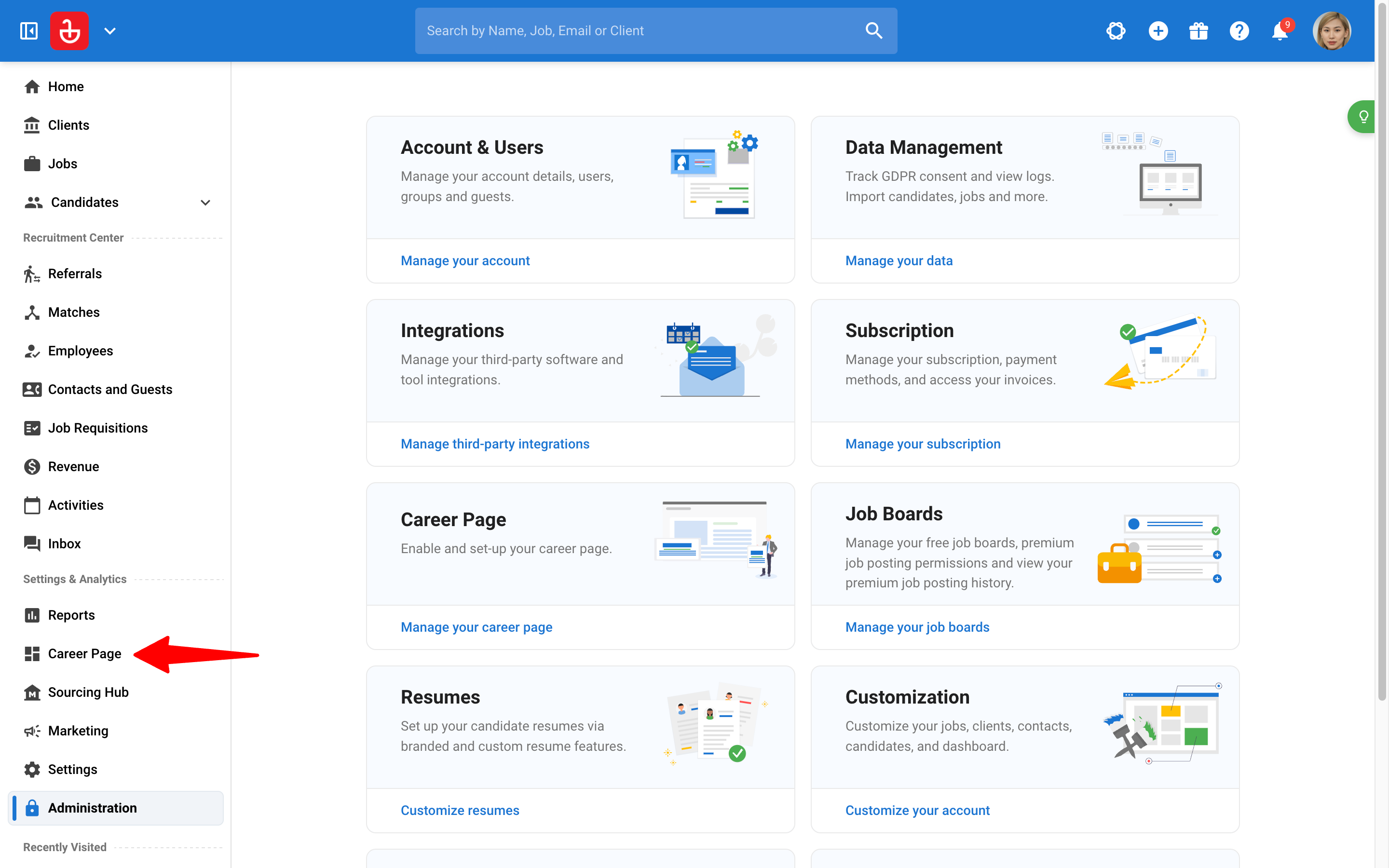
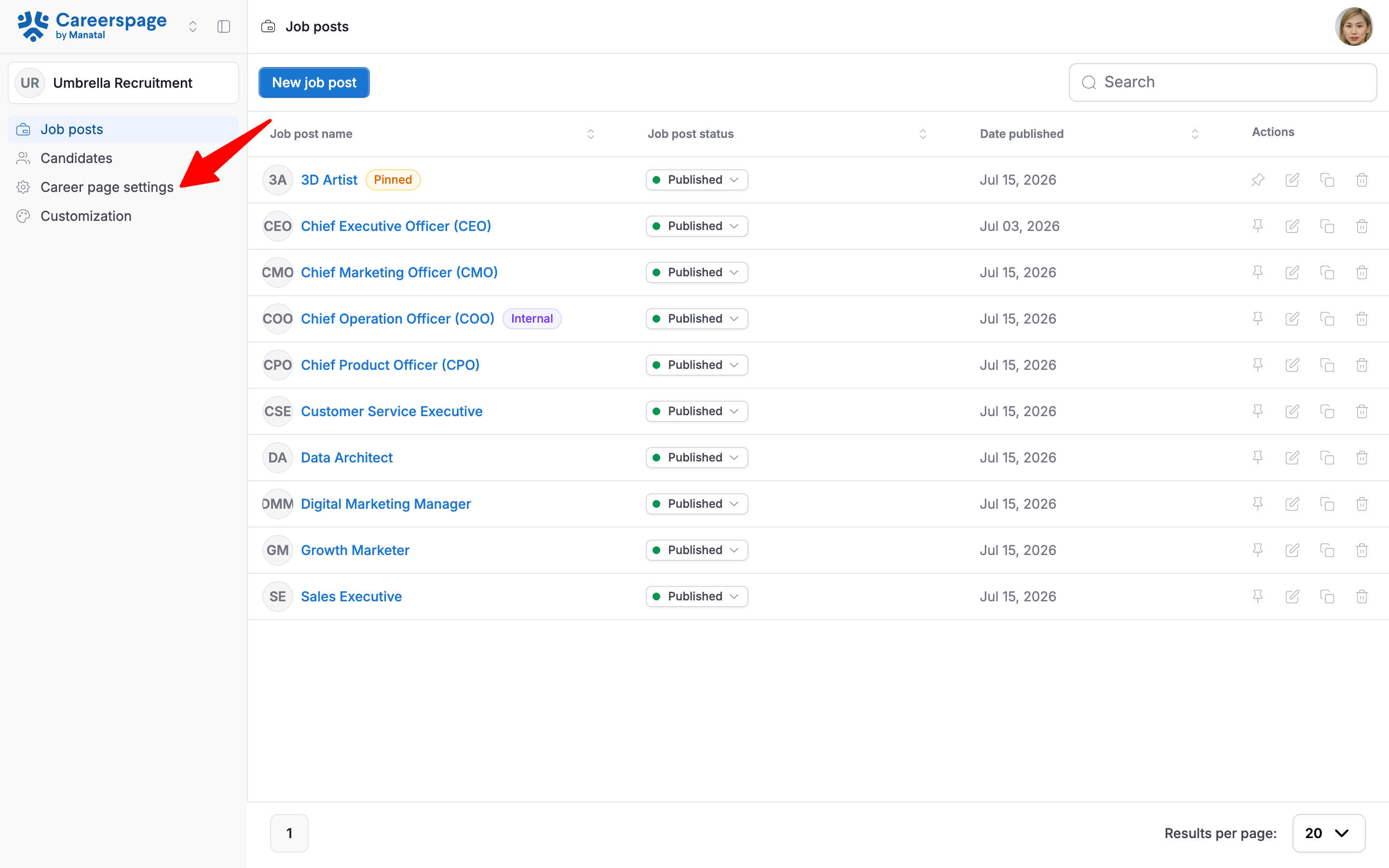
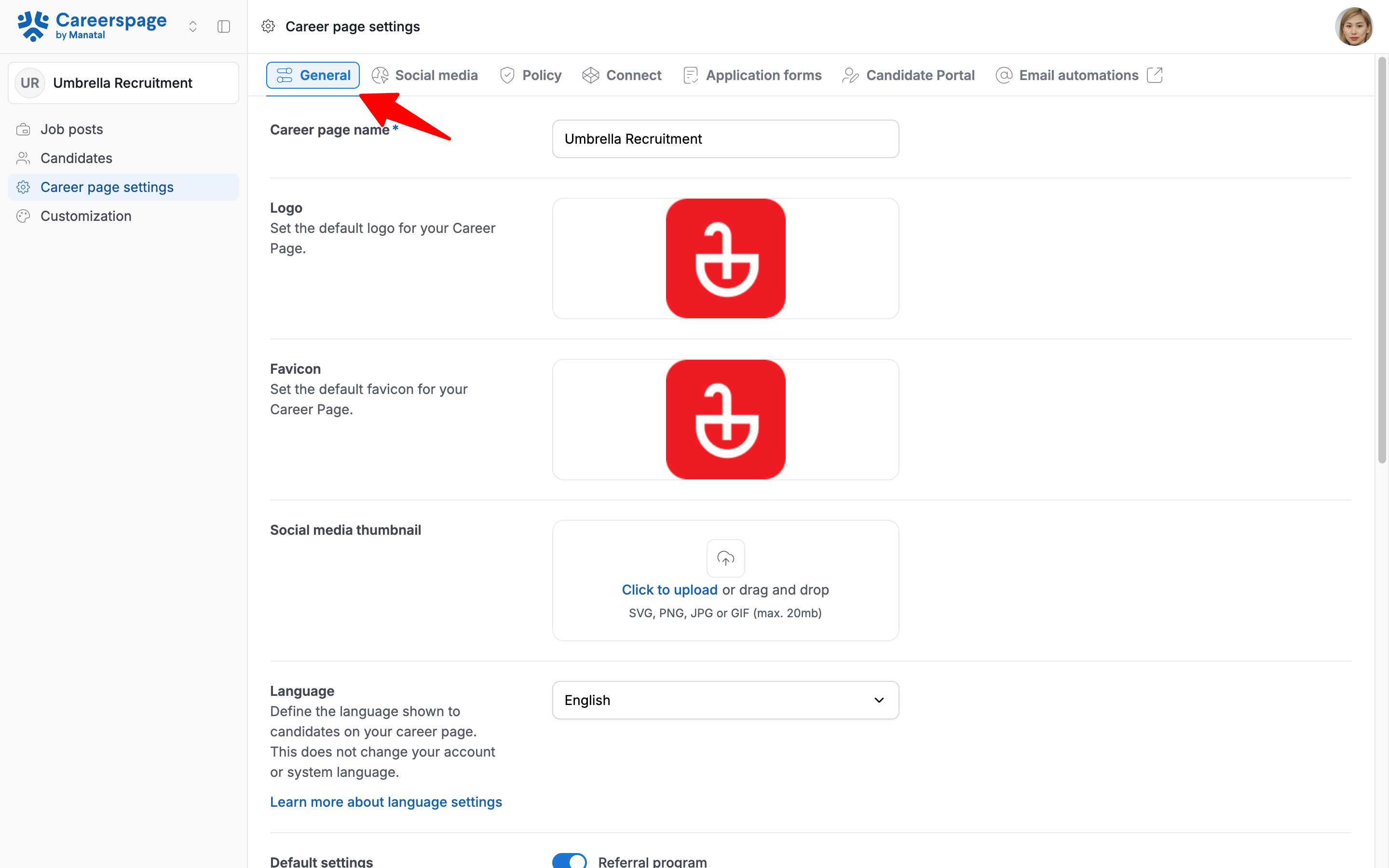
ไปที่ หน้าต่อไปนี้ หรืออีกวิธีหนึ่งคือ คลิกที่ "หน้าประกาศรับสมัครงาน" จากเมนูด้านข้าง จากนั้นคลิกที่ "การตั้งค่าหน้าประกาศรับสมัครงาน" และเปิดแถบ "ทั่วไป"
-
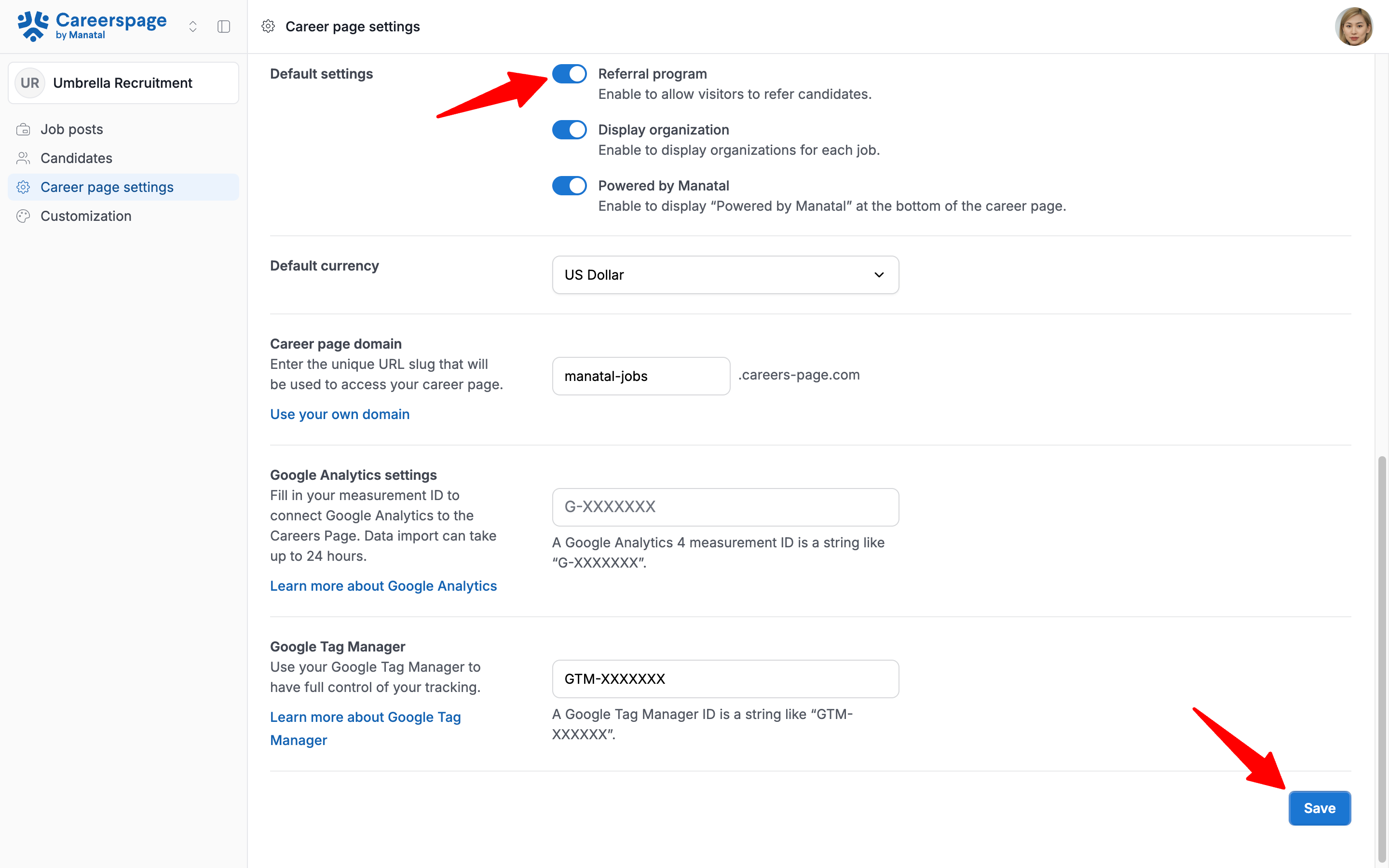
ค้นหาส่วน "การตั้งค่าเริ่มต้น" เปิดใช้งานตัวเลือก "โปรแกรมการแนะนำ" และคลิก “บันทึก”
NoteManatal จะสร้างแบบฟอร์มมาตรฐานชื่อ 'แบบฟอร์มการรับสมัครผ่านการแนะนำ' ให้คุณโดยอัตโนมัติเพื่อเริ่มต้นใช้งาน
วิธีปรับแต่งแบบฟอร์มการแนะนำของคุณ (How to Customize Your Referral Form)
คุณสามารถแก้ไขแบบฟอร์มเริ่มต้นเพื่อให้เหมาะกับความต้องการของคุณมากขึ้น โดยการเพิ่ม ลบ หรือจัดเรียงฟิลด์ใหม่
การค้นหาเครื่องมือแก้ไข (Locating the Editor)
-
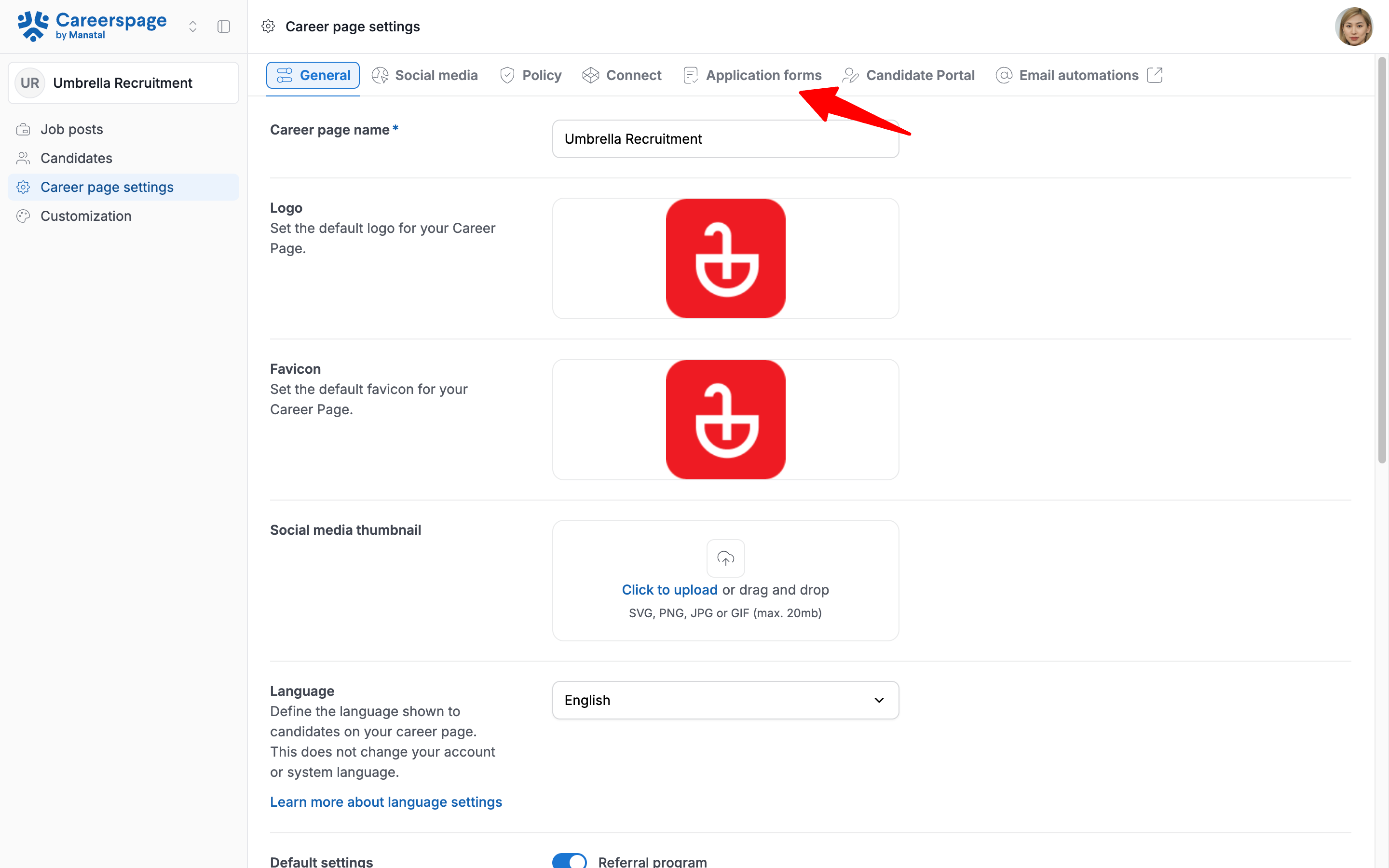
ไปที่ หน้าต่อไปนี้ หรืออีกวิธีหนึ่งคือ คลิกที่ "หน้าประกาศรับสมัครงาน" จากเมนูด้านข้าง จากนั้นคลิกที่ "การตั้งค่าหน้าประกาศรับสมัครงาน" และเปิดแถบ "แบบฟอร์มการสมัคร"
-
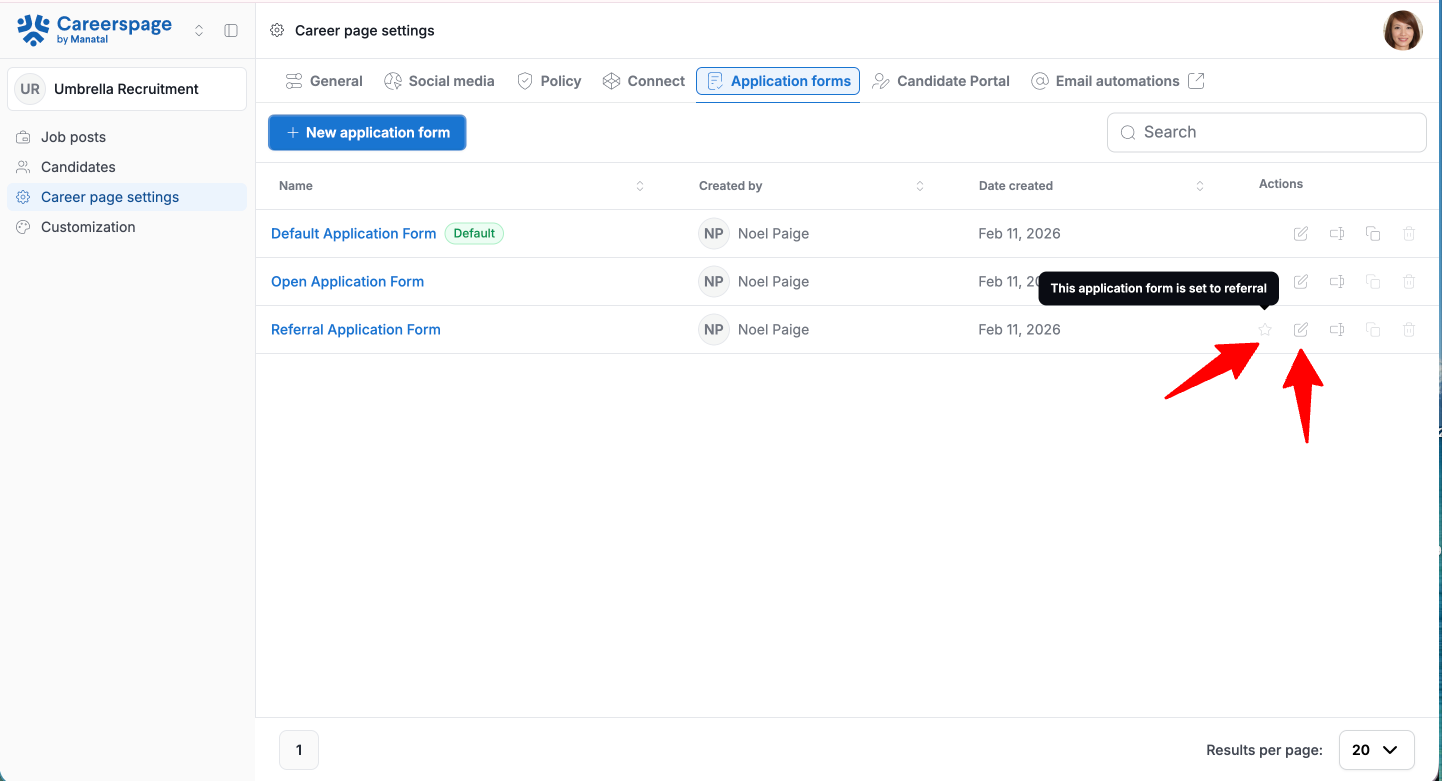
ค้นหา แบบฟอร์มการรับสมัครผ่านการแนะนำ คุณสามารถระบุได้โดยการวางเมาส์เหนือไอคอนรูปดาว ซึ่งจะแสดงข้อความ "แบบฟอร์มการสมัครนี้ถูกตั้งค่าสำหรับการแนะนำ" คลิก แก้ไข ที่ด้านขวามือเพื่อเข้าสู่ เครื่องมือแก้ไขแบบฟอร์ม
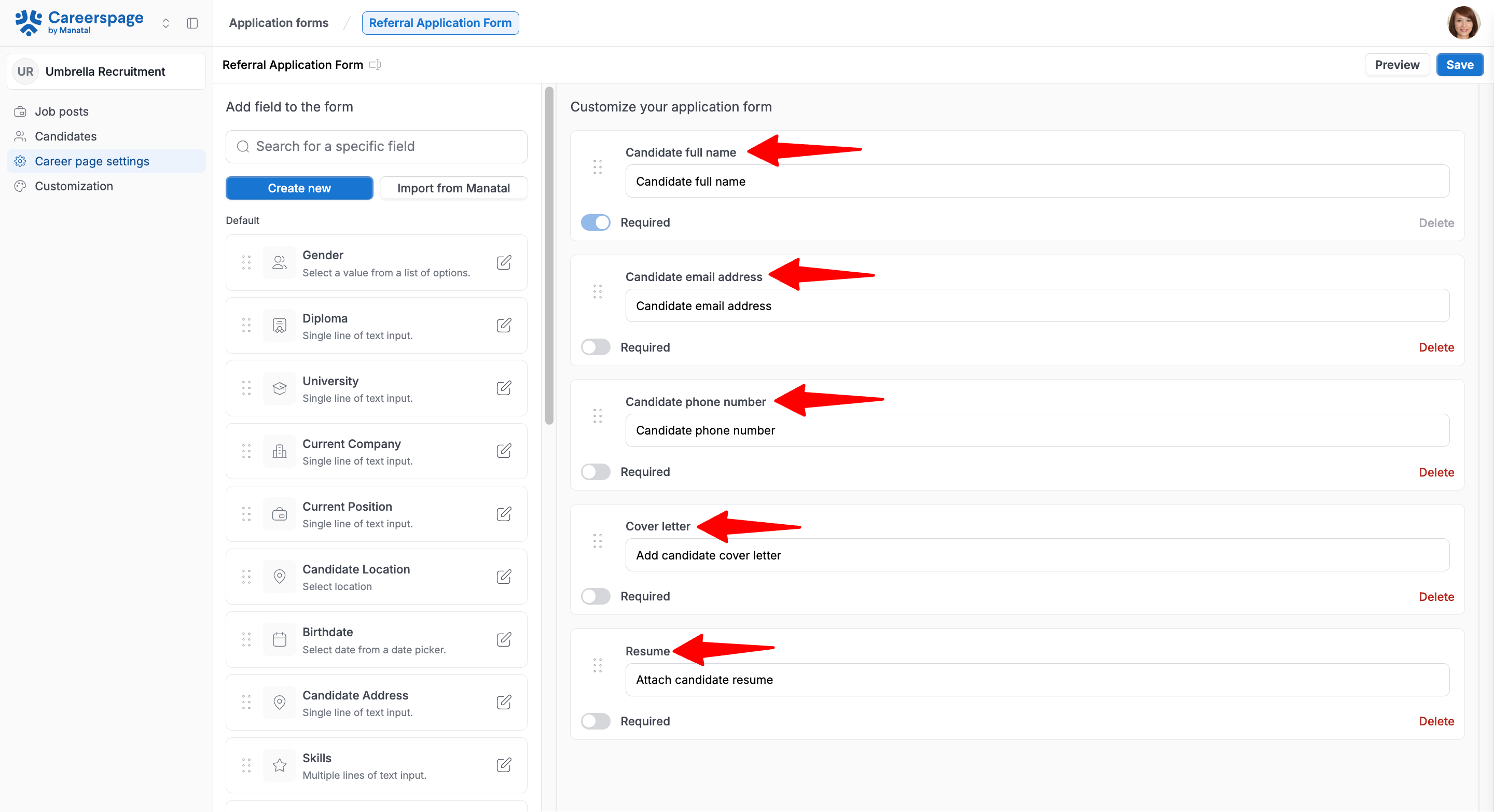
แบบฟอร์มการแนะนำที่มีอยู่ก่อนแล้วจะประกอบด้วยฟิลด์เริ่มต้นดังต่อไปนี้:- ชื่อ-นามสกุลของผู้สมัคร (จำเป็น)
- อีเมลของผู้สมัคร
- หมายเลขโทรศัพท์ของผู้สมัคร
- จดหมายนำความ (Cover letter)
- เรซูเม่ (Resume)
Noteชื่อ-นามสกุลของผู้สมัคร เป็นฟิลด์ที่จำเป็นสำหรับการสมัครของผู้สมัครทุกคน ดังนั้นจึงไม่สามารถลบออกจากแบบฟอร์มการแนะนำได้
การปรับแต่งแบบฟอร์มการแนะนำ (Customizing the Referral Form)
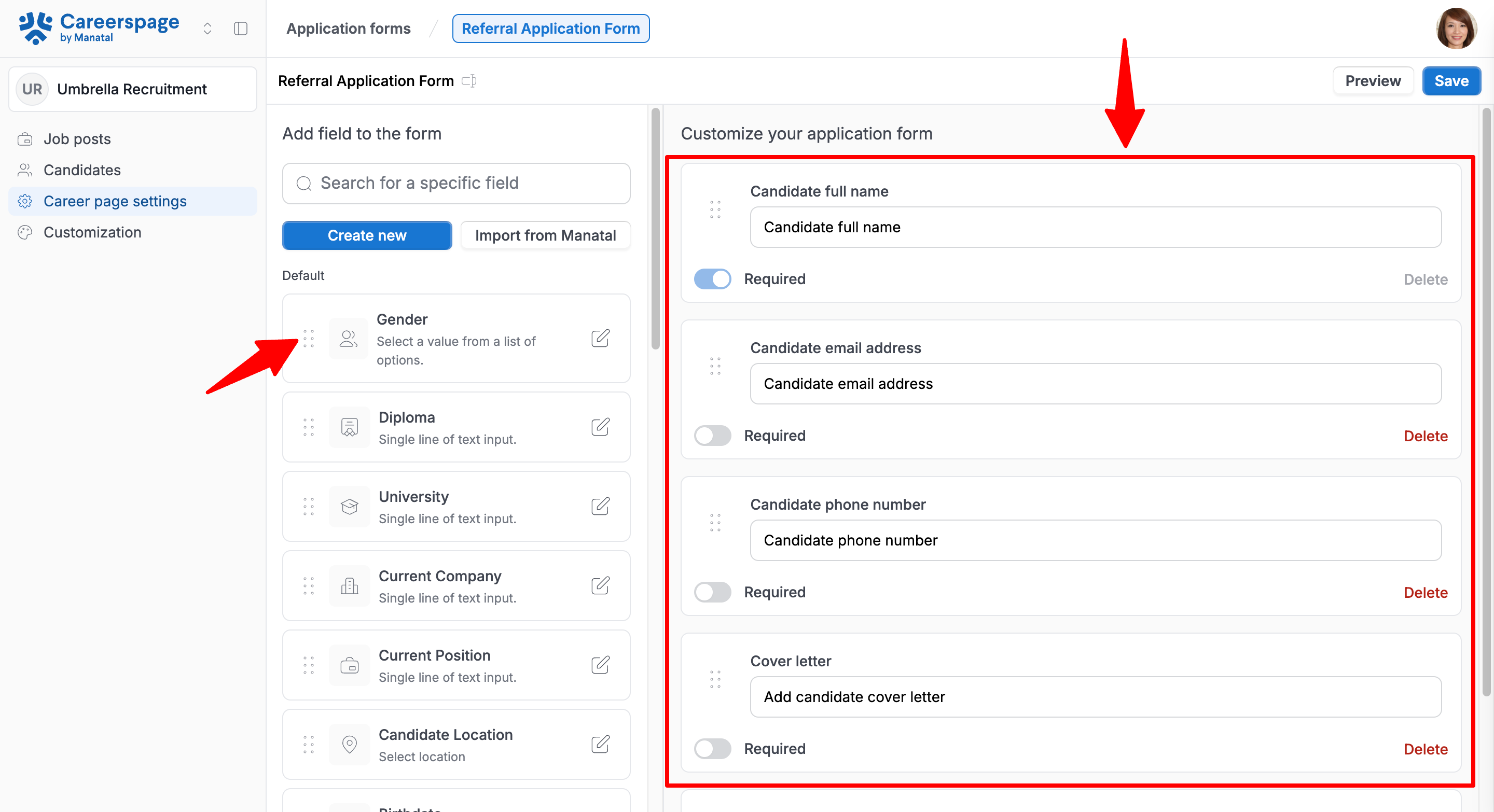
- ในการปรับแต่งแบบฟอร์มของคุณ เพียงลากฟิลด์จากแผงด้านซ้ายและวางลงในพื้นที่แบบฟอร์มหลัก
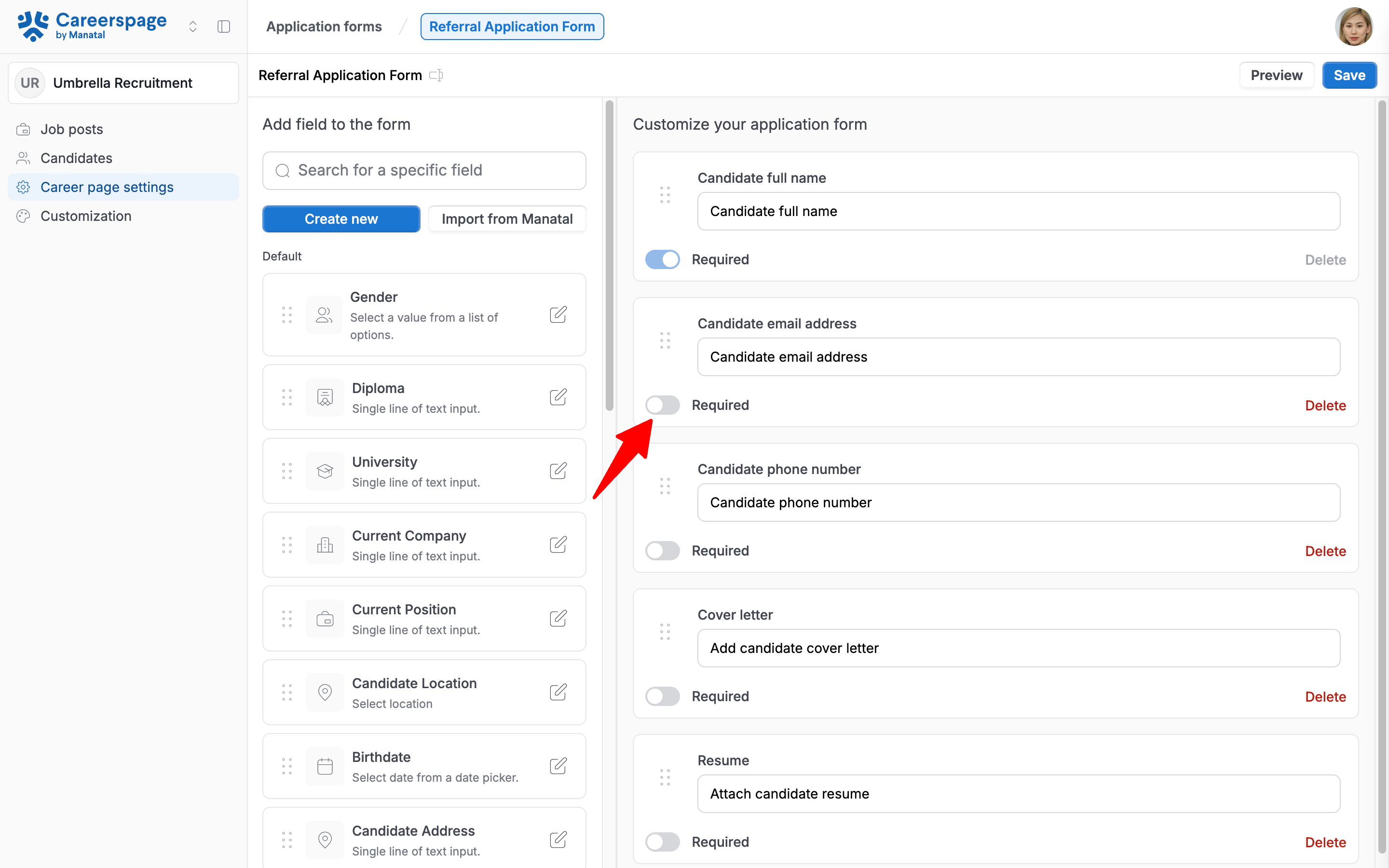
- หากต้องการกำหนดให้ฟิลด์นั้นจำเป็นต้องกรอก ให้เปิดปุ่มสลับ "จำเป็น"
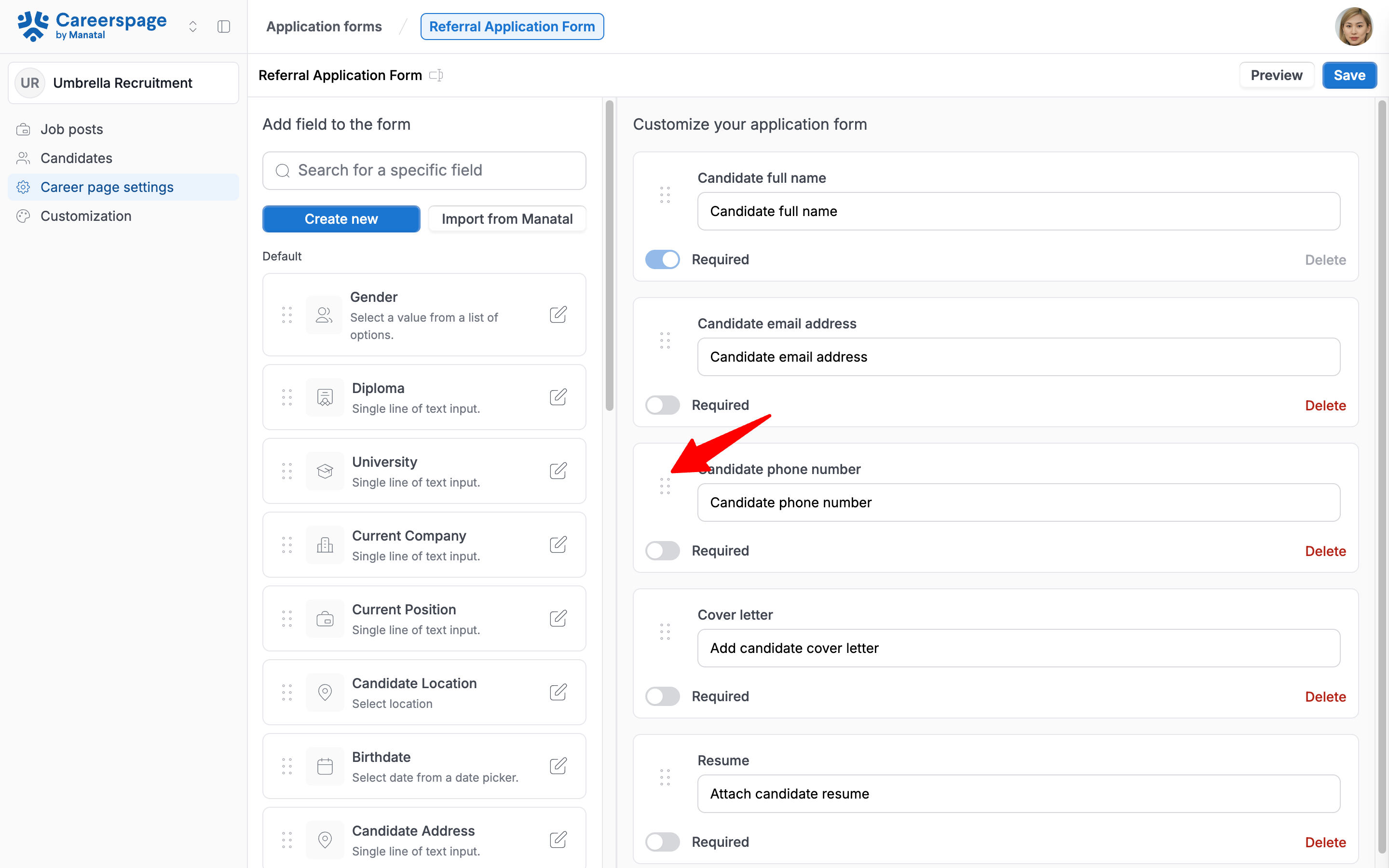
- หากต้องการจัดเรียงฟิลด์ใหม่ เพียงลากและวางในตำแหน่งใหม่
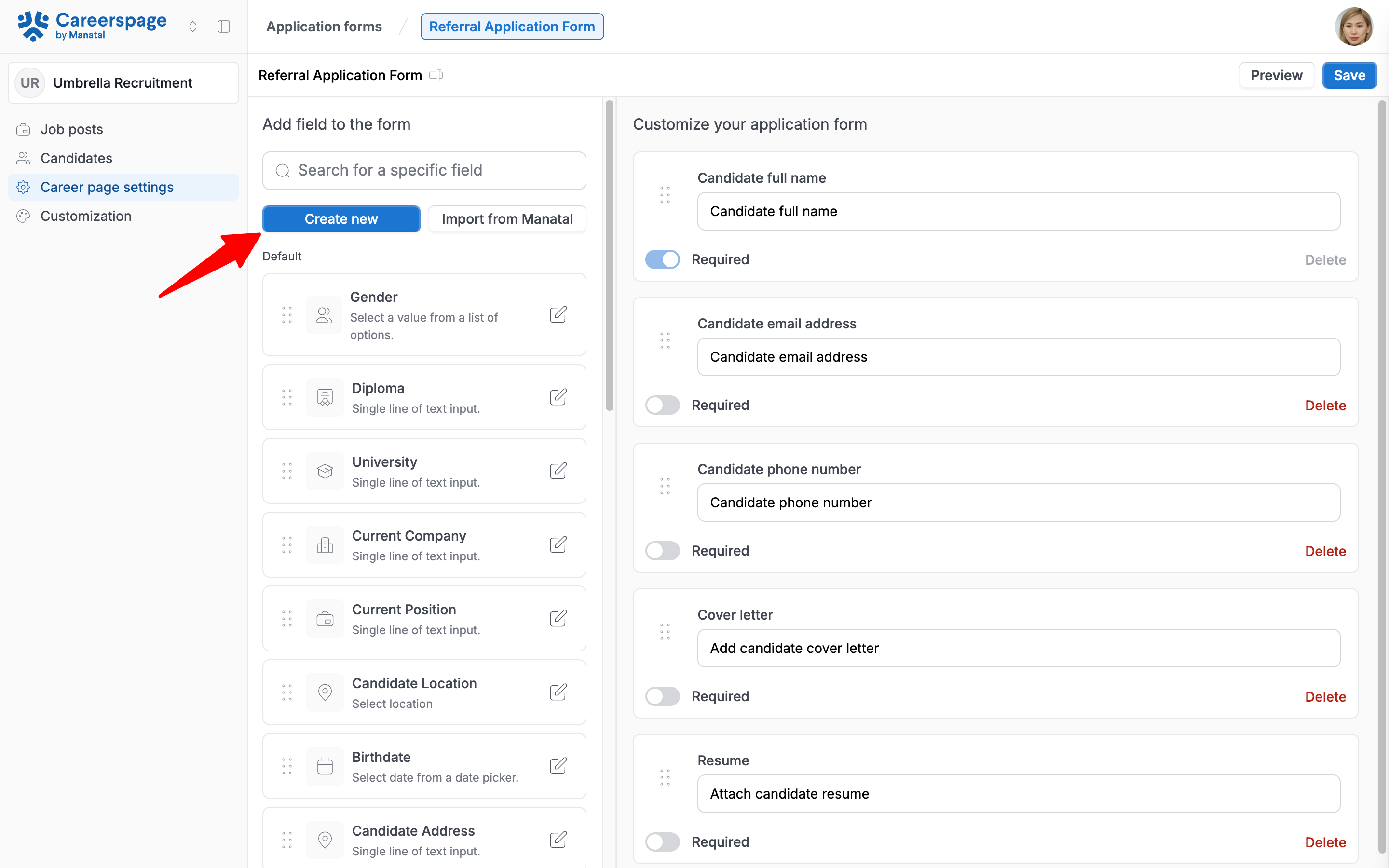
- ในการสร้างฟิลด์ใหม่:
-
คลิกที่ "สร้างใหม่"
Importantฟิลด์ใหม่ที่คุณสร้างบน Career Page จะปรากฏเฉพาะในแบบฟอร์มการแนะนำใน Career Page เท่านั้น และจะไม่ปรากฏในสรุปข้อมูลผู้สมัครภายใน Manatal
-
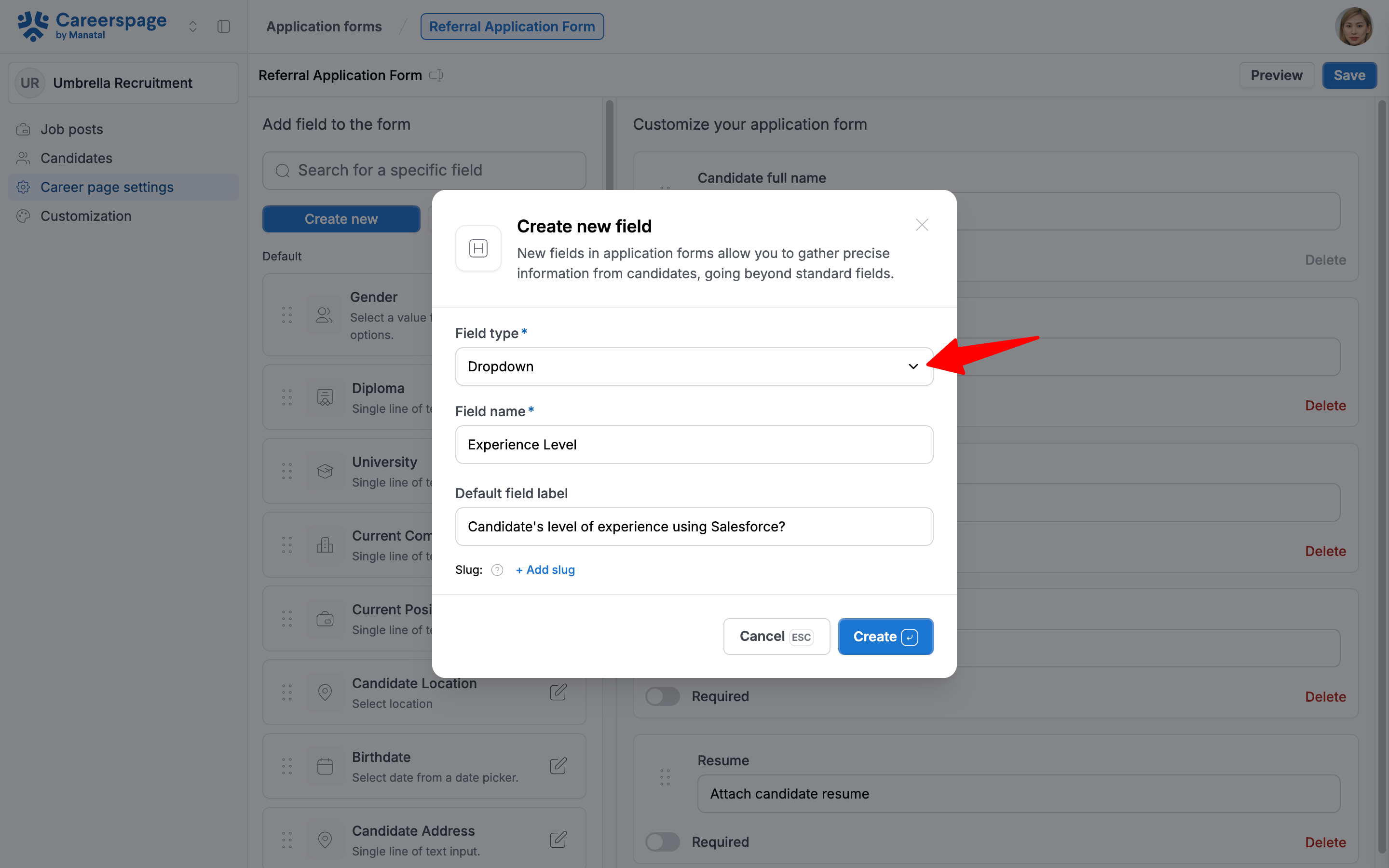
เลือก ประเภทฟิลด์ จากเมนูดรอปดาวน์
-
กรอก ชื่อฟิลด์
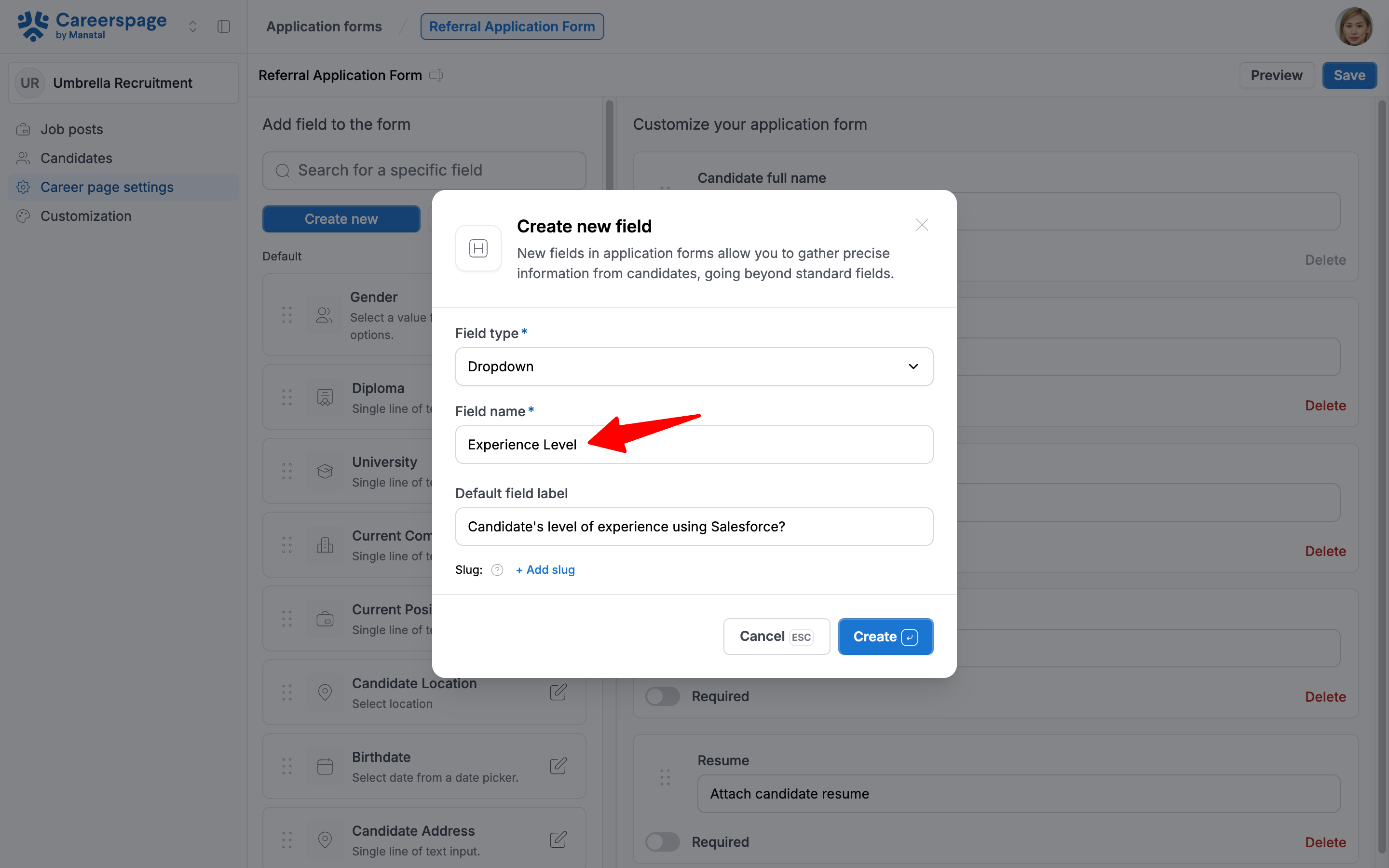
-
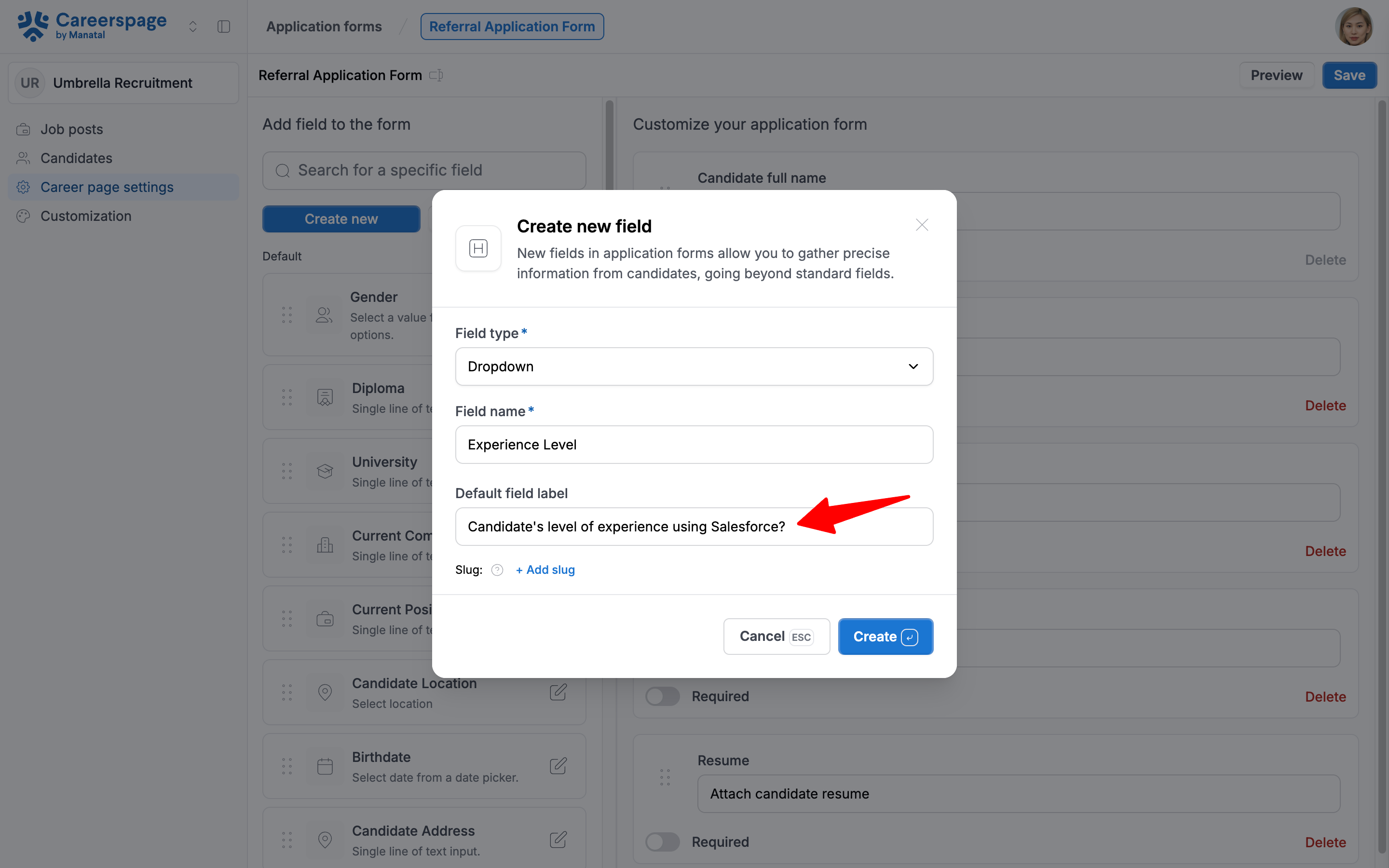
กรอกฟิลด์ ป้ายกำกับฟิลด์เริ่มต้น เพื่อช่วยให้ผู้แนะนำกรอกแบบฟอร์มการรับสมัครผ่านการแนะนำของคุณได้เร็วขึ้น เราขอแนะนำให้เปลี่ยนป้ายกำกับฟิลด์เริ่มต้นให้เป็นคำถามที่ชัดเจน
ตัวอย่าง:- เปลี่ยน “ระดับประสบการณ์” เป็น “ระดับประสบการณ์ในการใช้ Salesforce ของผู้สมัคร?”
-
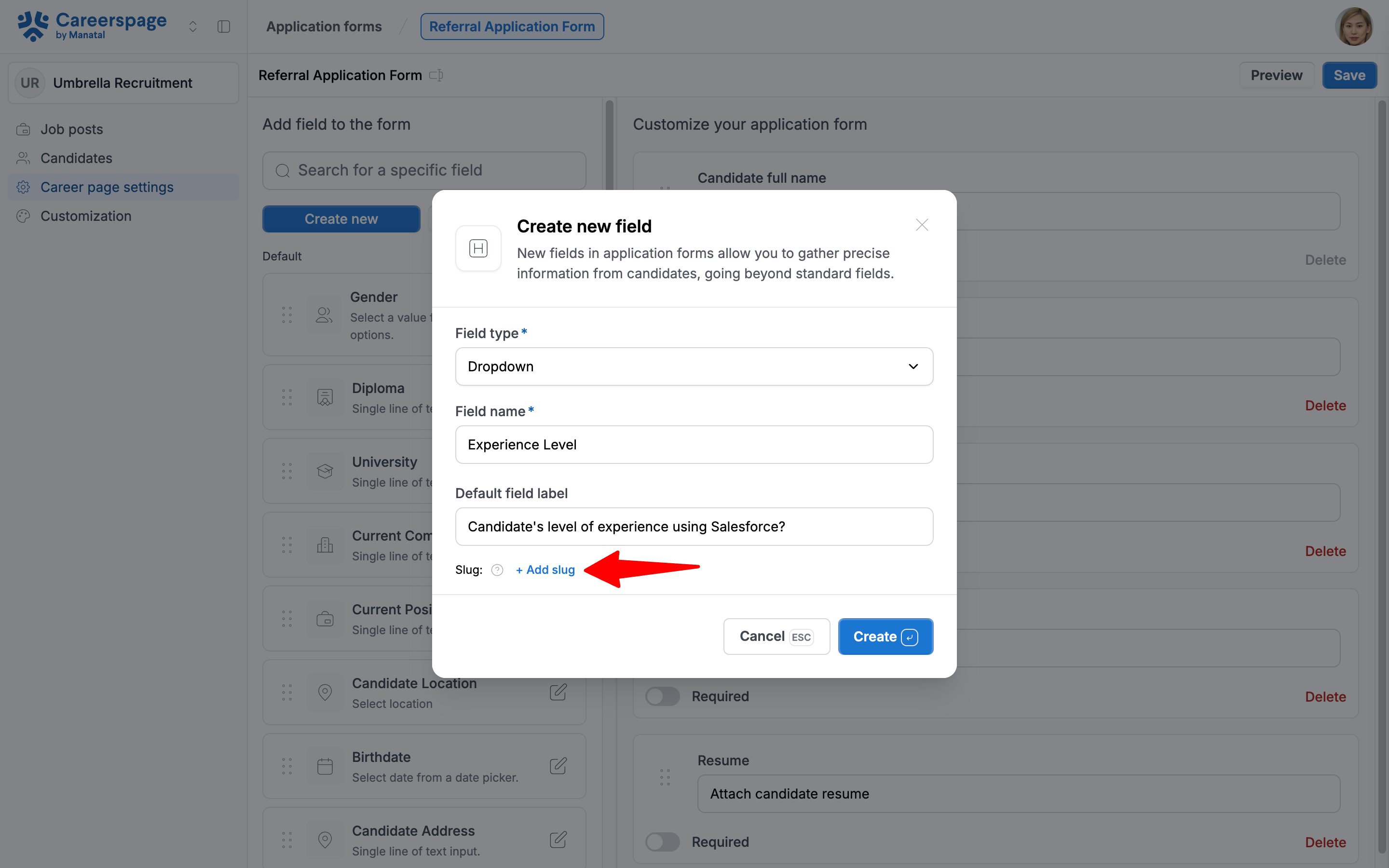
เลือกได้ว่า หากต้องการซิงค์ข้อมูลกับพาร์ทเนอร์การผสานระบบ คุณสามารถจับคู่ฟิลด์แบบฟอร์มการสมัครกับฟิลด์ของพวกเขาได้โดยใช้ slug
Note- slug คือตัวระบุเฉพาะสำหรับฟิลด์ของคุณ และใช้เพื่อรวมเข้ากับ Manatal หรือกับผู้ให้บริการรายอื่น
- เมื่อเพิ่มฟิลด์ใหม่ลงในแบบฟอร์มการสมัครของคุณ คุณสามารถคลิก “เพิ่ม Slug” เพื่อสร้างตัวระบุโดยอัตโนมัติ
- หากคุณทราบ slug ของฟิลด์ที่ต้องการใช้แล้ว คุณสามารถแก้ไขด้วยตนเองและตั้งค่าเฉพาะได้เช่นกัน
-
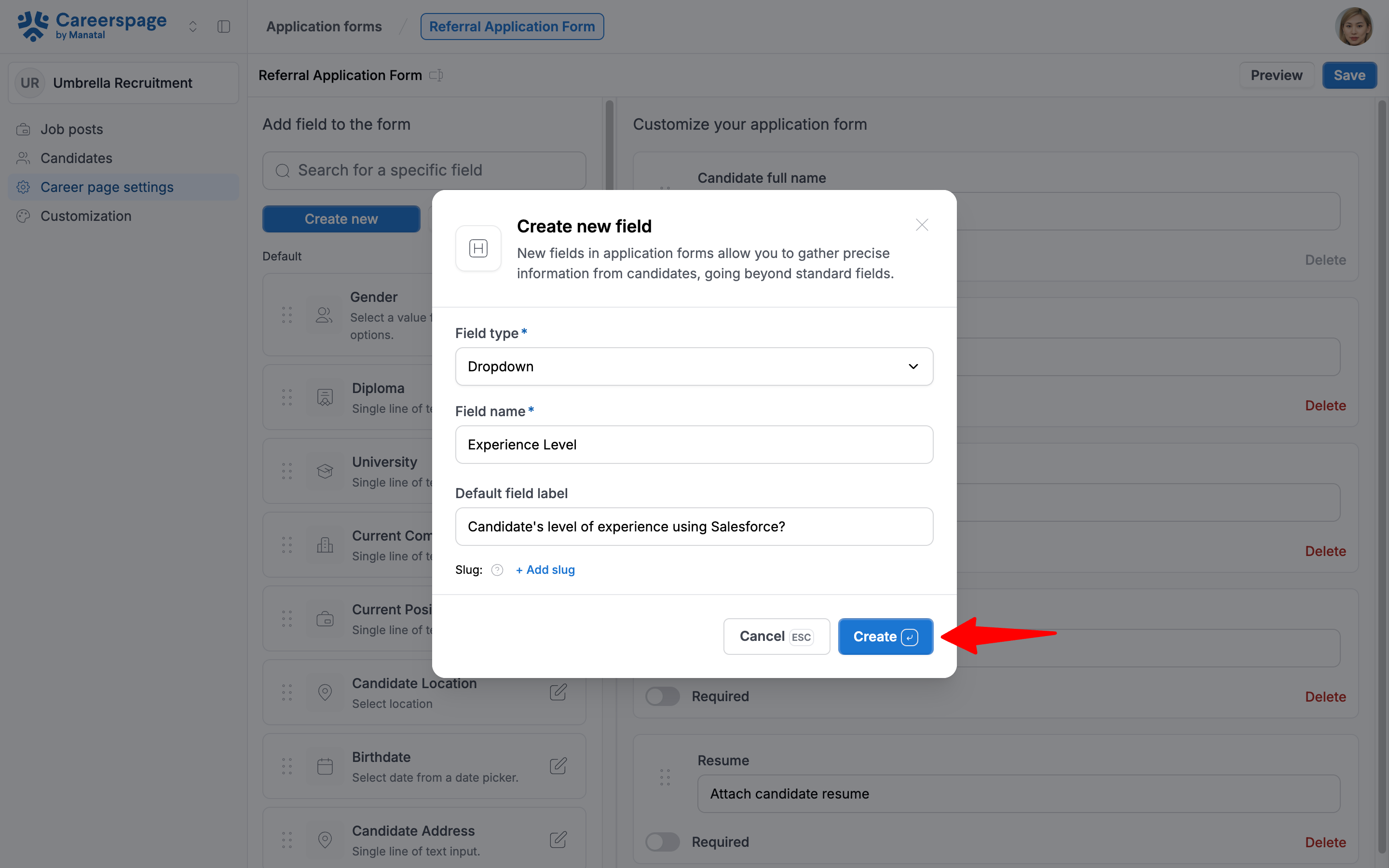
คลิก "สร้าง" เพื่อบันทึกการเปลี่ยนแปลง
-
- วิธีนำเข้าฟิลด์ที่กำหนดเองของผู้สมัครไปยังแบบฟอร์มการแนะนำของคุณ:
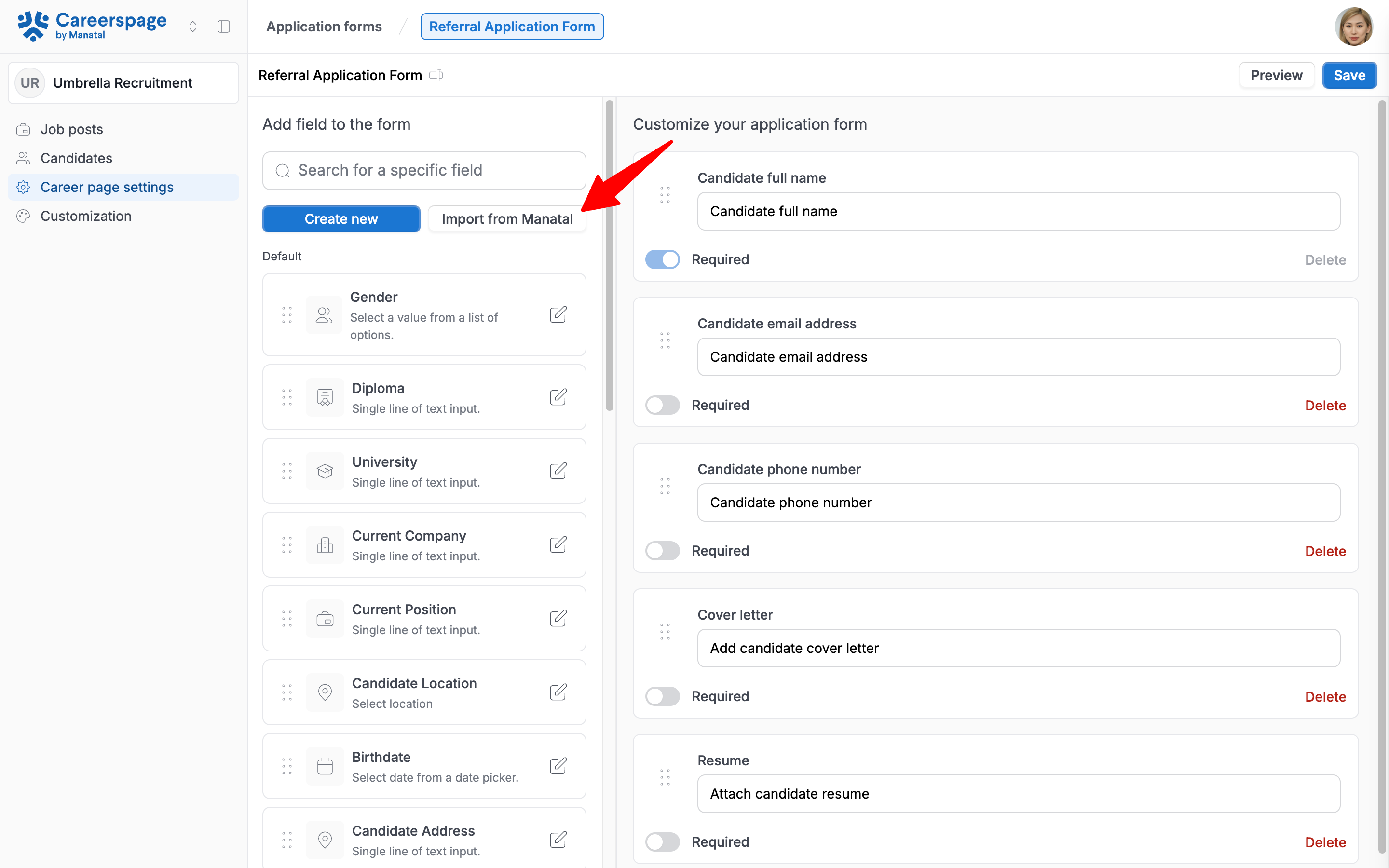
- คลิก "นำเข้าจาก Manatal" สิ่งนี้จะโหลดฟิลด์ที่กำหนดเองทั้งหมดที่คุณสร้างขึ้นในบัญชีของคุณ เรียนรู้เพิ่มเติมเกี่ยวกับฟิลด์ที่กำหนดเองของผู้สมัครได้ใน บทความนี้
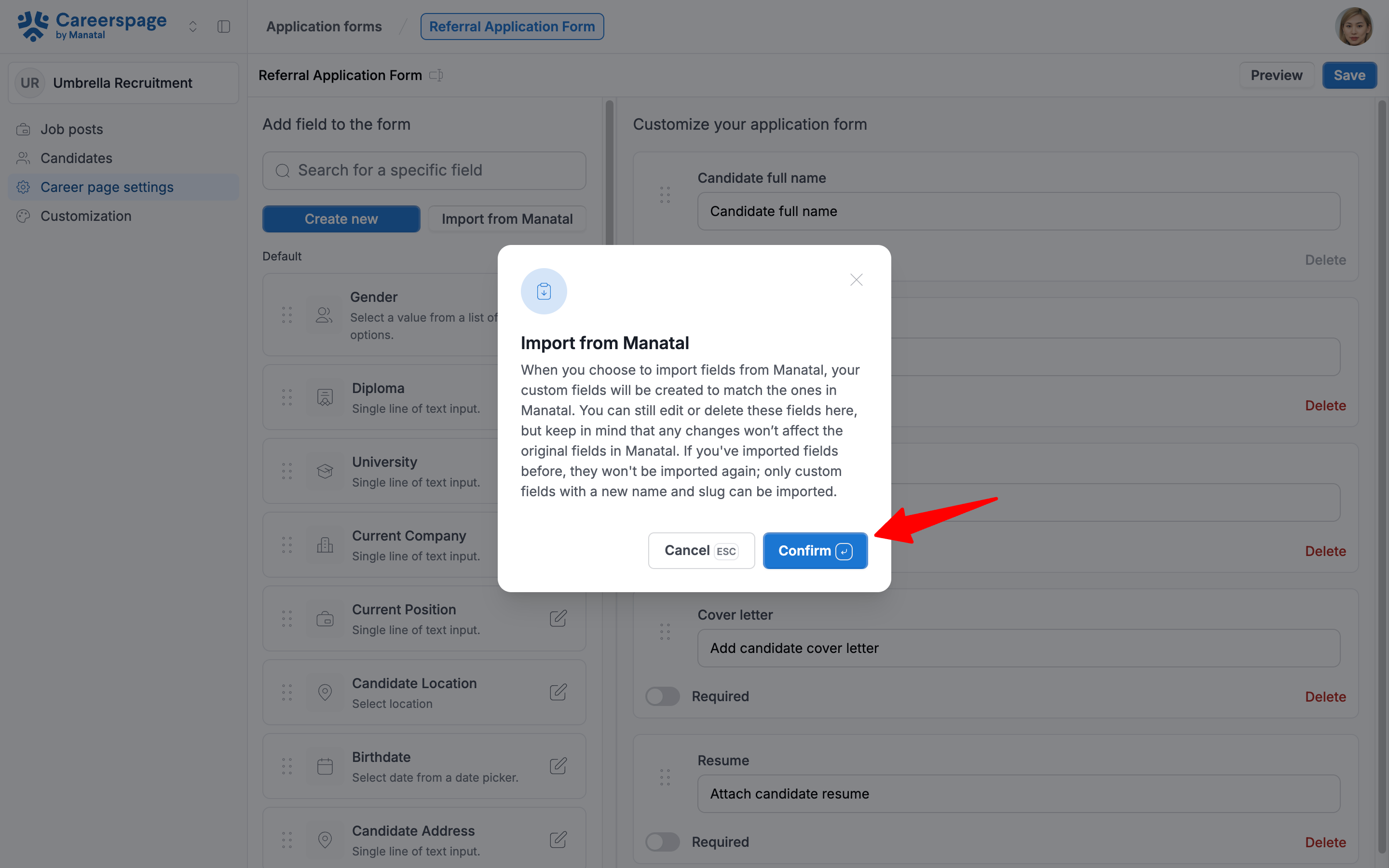
- คลิกที่ "ยืนยัน" เมื่อคุณยืนยันการเลือกแล้ว ฟิลด์ที่กำหนดเองของผู้สมัครทั้งหมดของคุณจะปรากฏในส่วน "ฟิลด์ของฉัน"
- คลิก "นำเข้าจาก Manatal" สิ่งนี้จะโหลดฟิลด์ที่กำหนดเองทั้งหมดที่คุณสร้างขึ้นในบัญชีของคุณ เรียนรู้เพิ่มเติมเกี่ยวกับฟิลด์ที่กำหนดเองของผู้สมัครได้ใน บทความนี้
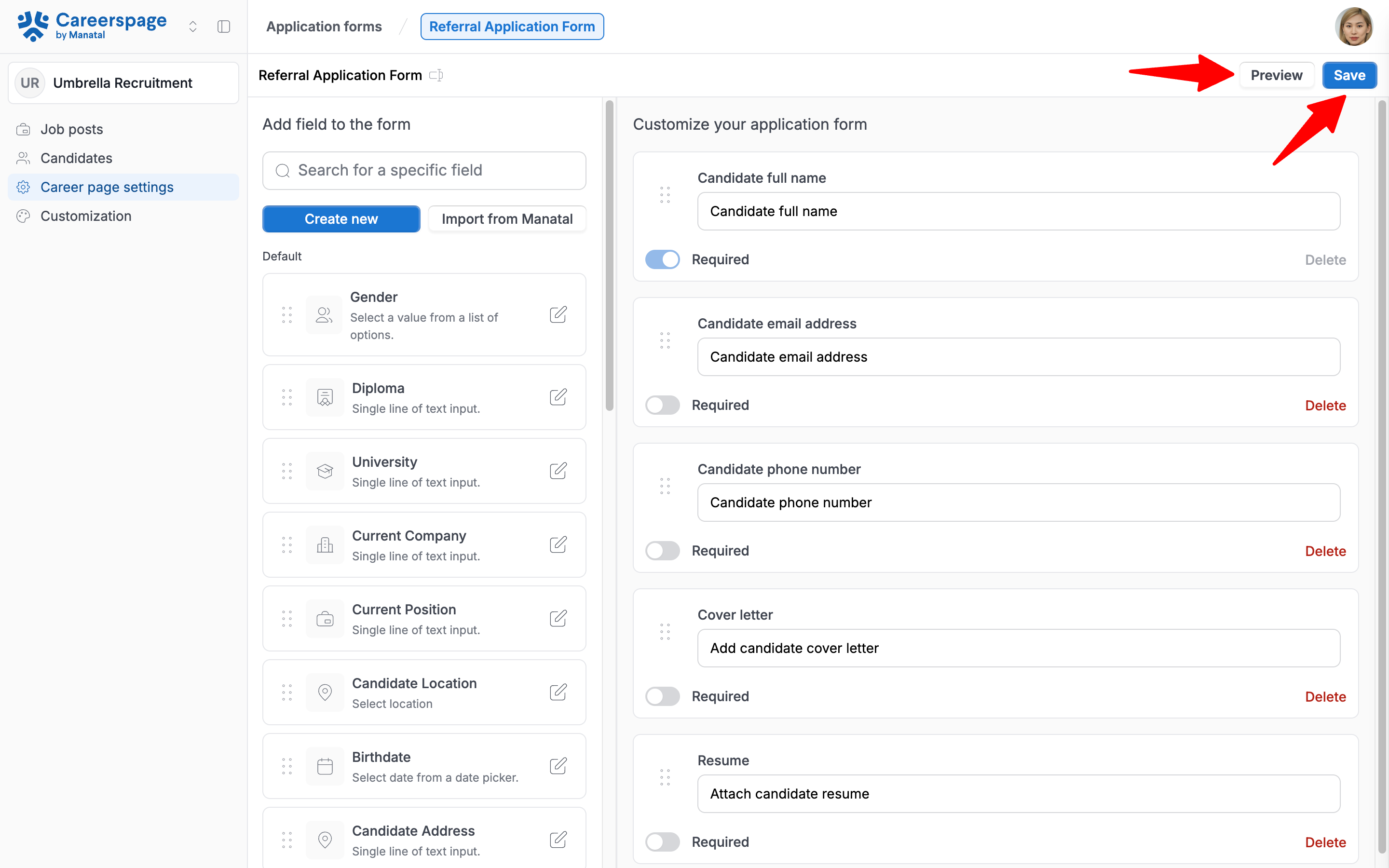
- หลังจากเสร็จสิ้นการตั้งค่าแบบฟอร์ม คุณสามารถดูตัวอย่างการสมัครของคุณได้ จากนั้นบันทึกการเปลี่ยนแปลงของคุณโดยคลิก "บันทึก"
FAQ
Q1. ฉันสามารถมีแบบฟอร์มการแนะนำได้กี่แบบ?
สามารถกำหนดค่าแบบฟอร์มการแนะนำได้เพียงหนึ่งแบบสำหรับ Career Page ของคุณในแต่ละครั้ง