AI Interviewer คืออะไร?
Manatal AI Interviewer ช่วยให้คุณสามารถดำเนินการสัมภาษณ์ทางวิดีโอแบบอัตโนมัติและไม่พร้อมกัน (asynchronous) กับผู้สมัครได้ตลอดเวลา ฟีเจอร์นี้ช่วยให้รีครูทเตอร์สามารถเปลี่ยนการคัดกรองเบื้องต้นให้เป็นแบบอัตโนมัติ และมอบหมายงานสัมภาษณ์ที่ซ้ำซากให้กับ AI agent โดยที่คุณยังคงควบคุมเนื้อหาการสัมภาษณ์และเกณฑ์การประเมินได้อย่างเต็มที่
เมื่อฟีเจอร์นี้ถูกเปิดใช้งานในบัญชีของคุณแล้ว คุณสามารถเริ่มสร้างการสัมภาษณ์ด้วย AI ได้โดยตรงจากงานของคุณ สำหรับตัวอย่างการใช้งาน AI Interviewer ในเชิงปฏิบัติ โปรดดูที่ AI Interviewer: Use Cases.
ลองใช้งานเดโม่ของ AI Interviewer
ยังไม่ได้สมัครสมาชิก AI Interviewer ใช่ไหม? คุณสามารถสำรวจตัวอย่างการสัมภาษณ์ได้โดยตรงใน Manatal เพื่อดูว่าคุณจะได้รับอะไรบ้างเมื่อผู้สมัครสัมภาษณ์ผ่าน AI เสร็จสิ้น
- เปิดงานหรือโปรไฟล์ผู้สมัครใดก็ได้ แล้วคลิกที่แท็บ "Interviews"
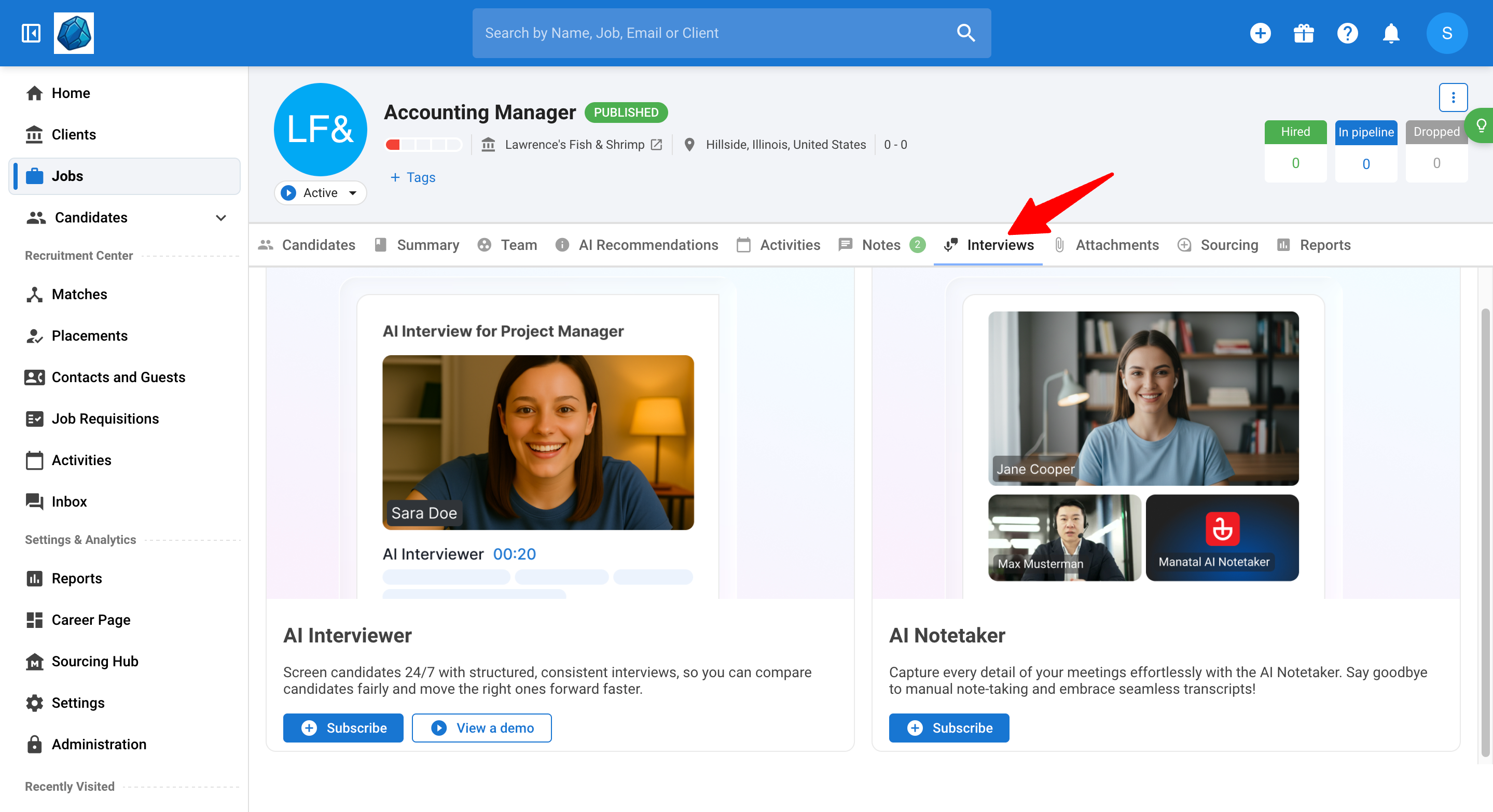
- ในการ์ด AI Interviewer ให้คลิก "View a demo"
Note
เดโม่นี้เป็นเพียงตัวอย่างเท่านั้น การเข้าชมจะไม่เป็นการสร้างการสัมภาษณ์ จะไม่มีการบันทึกข้อมูลใดๆ ลงในบัญชีของคุณ และไม่ใช้เครดิต AI Interviewer ใดๆ
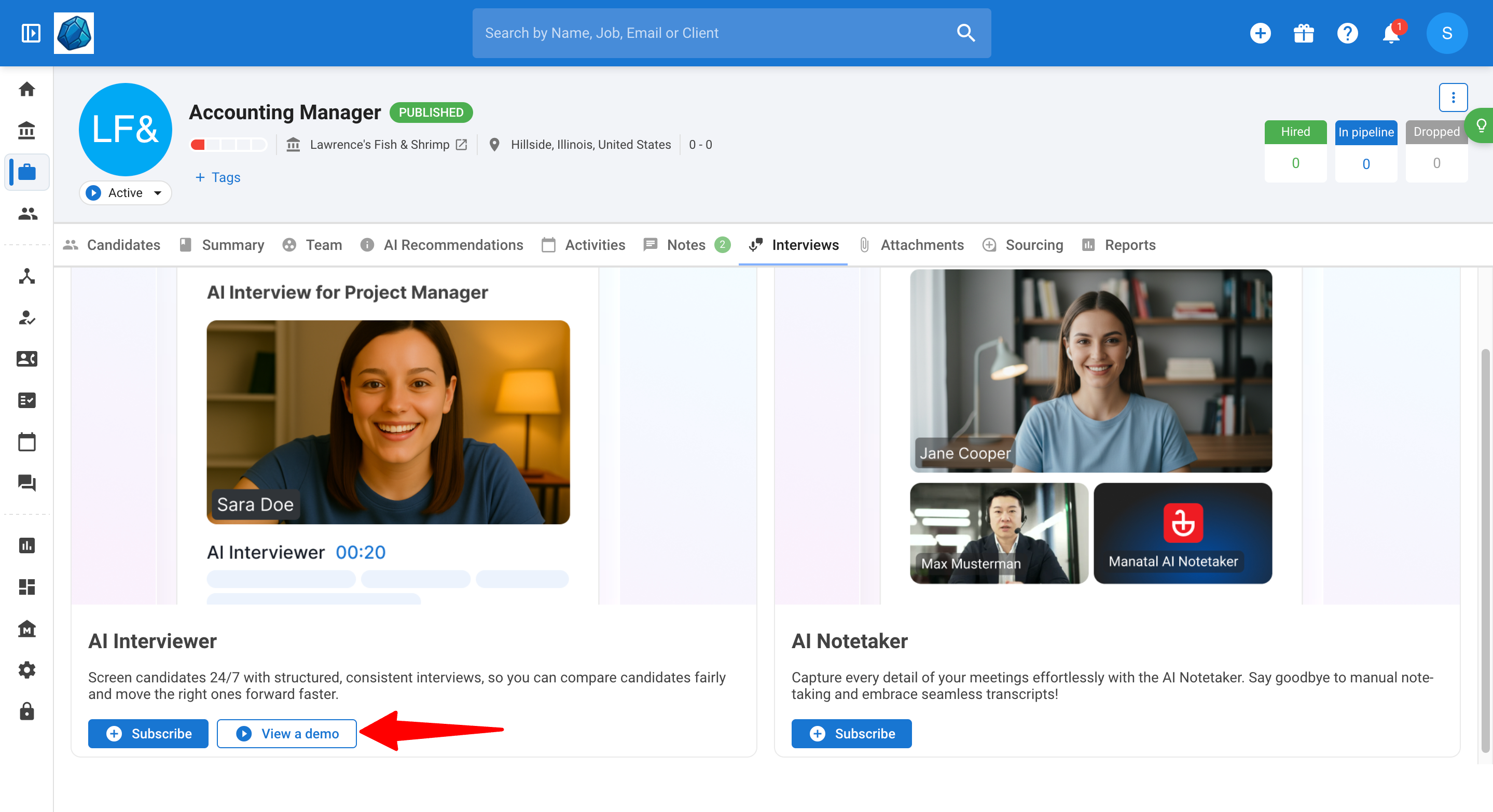
- ในหน้าเดโม่ คุณสามารถ:
- ดูวิดีโอการสัมภาษณ์ที่บันทึกไว้ (เล่น, หยุดชั่วคราว และเลื่อนไปตามการบันทึก)
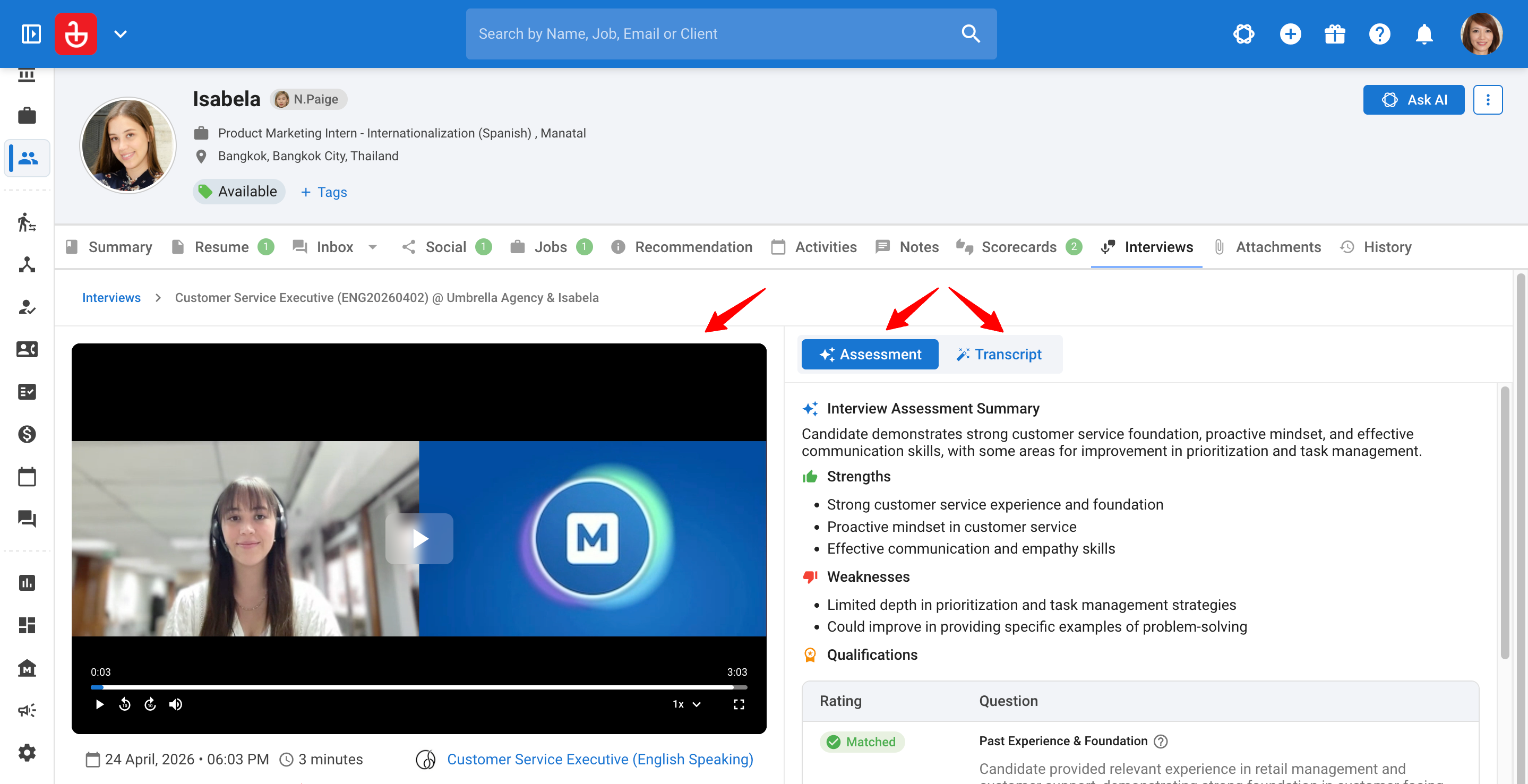
- เปิดแท็บ "Assessment" เพื่อดูว่า AI ประเมินคำตอบของผู้สมัครเทียบกับเกณฑ์การให้คะแนนอย่างไร
- เปิดแท็บ "Transcript" เพื่ออ่านบทสนทนาทั้งหมด
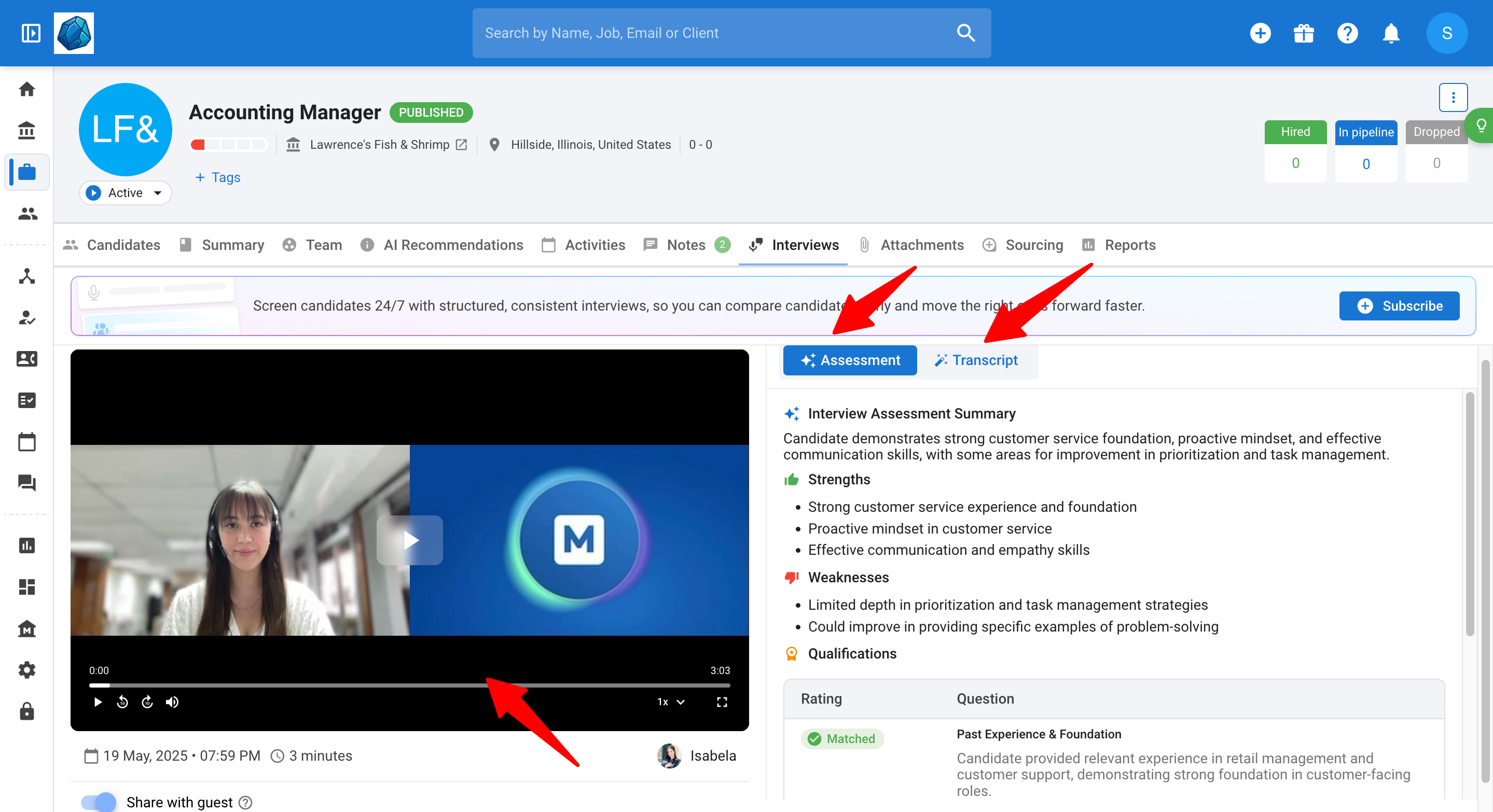
- กลับไปยังหน้าจอก่อนหน้าโดยคลิกที่แท็บ Interviews หรืออยู่ในหน้าเดโม่ต่อไป
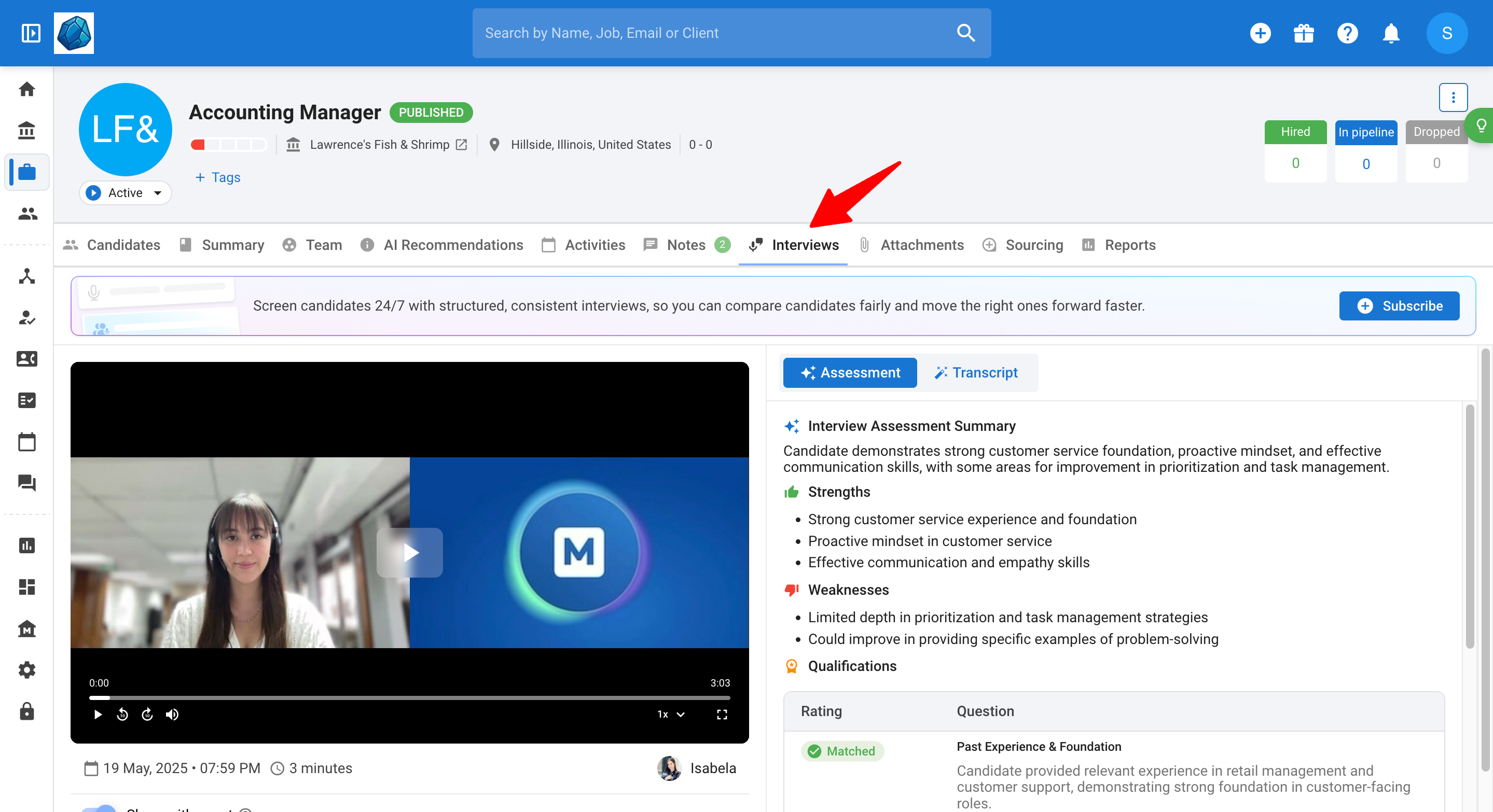
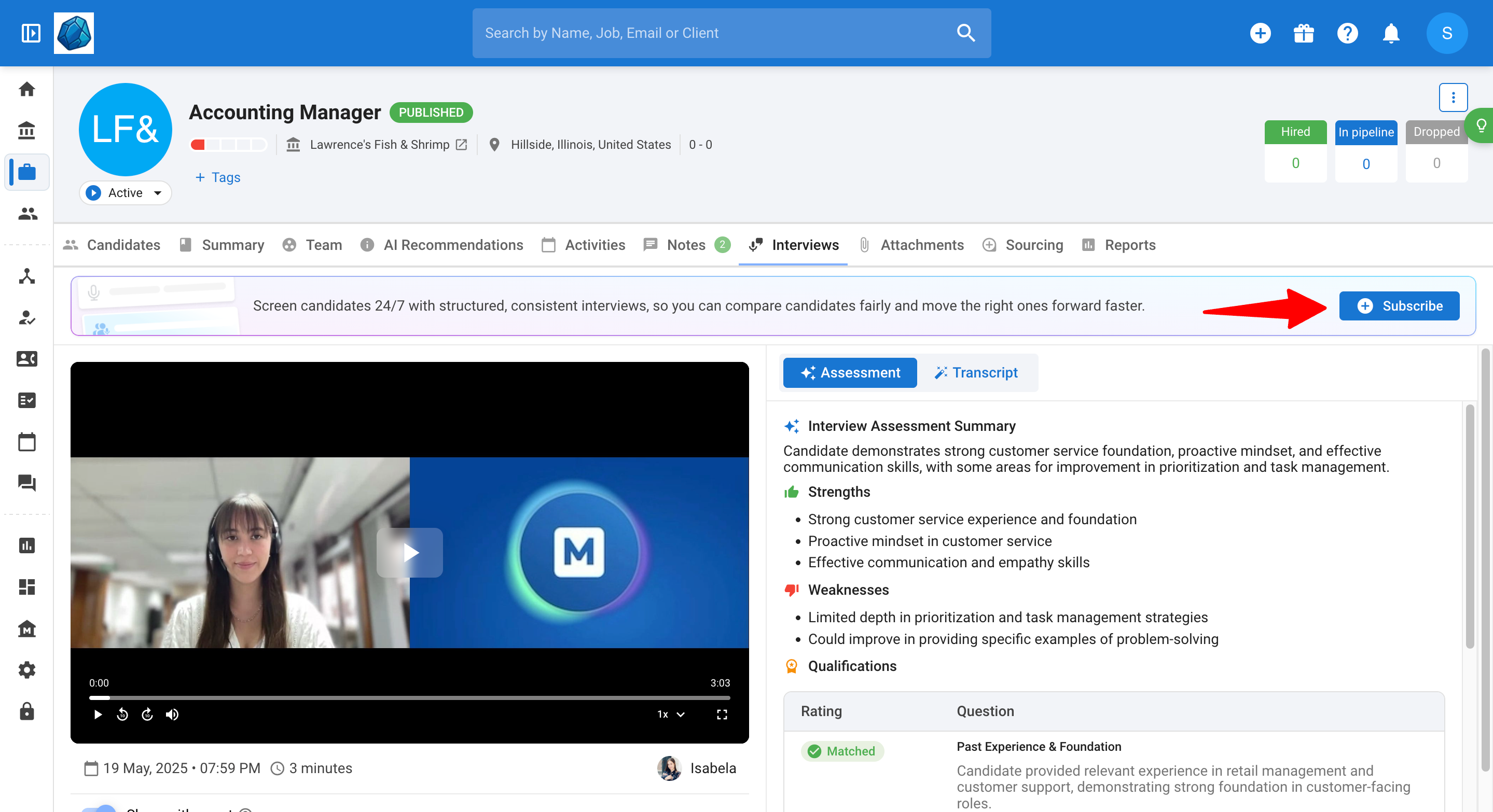
- พร้อมที่จะเริ่มต้นหรือยัง? คลิก "Subscribe" บน:
i. หน้าเดโม่:
ii. หรือหน้าแท็บ Interviews:
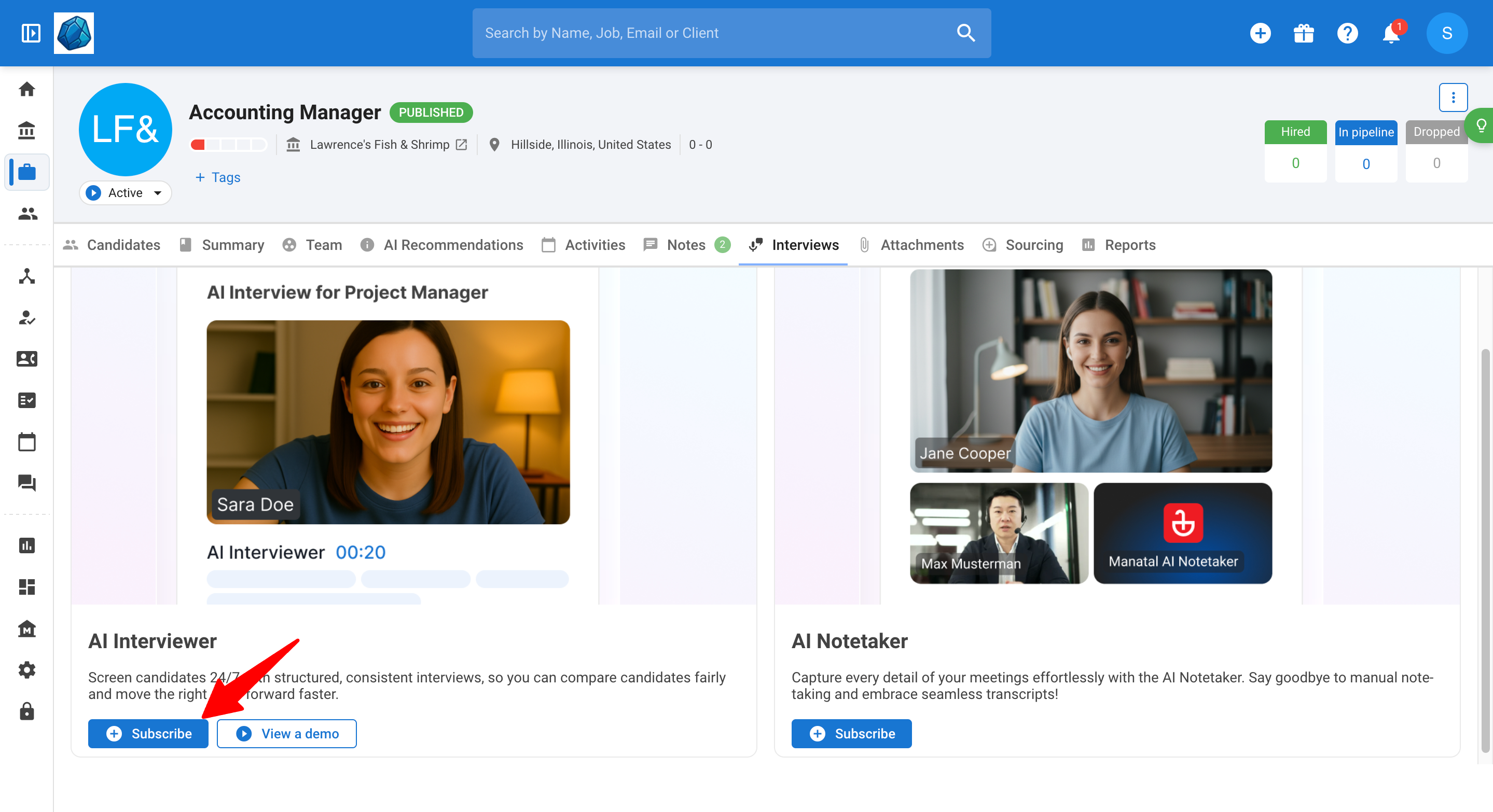
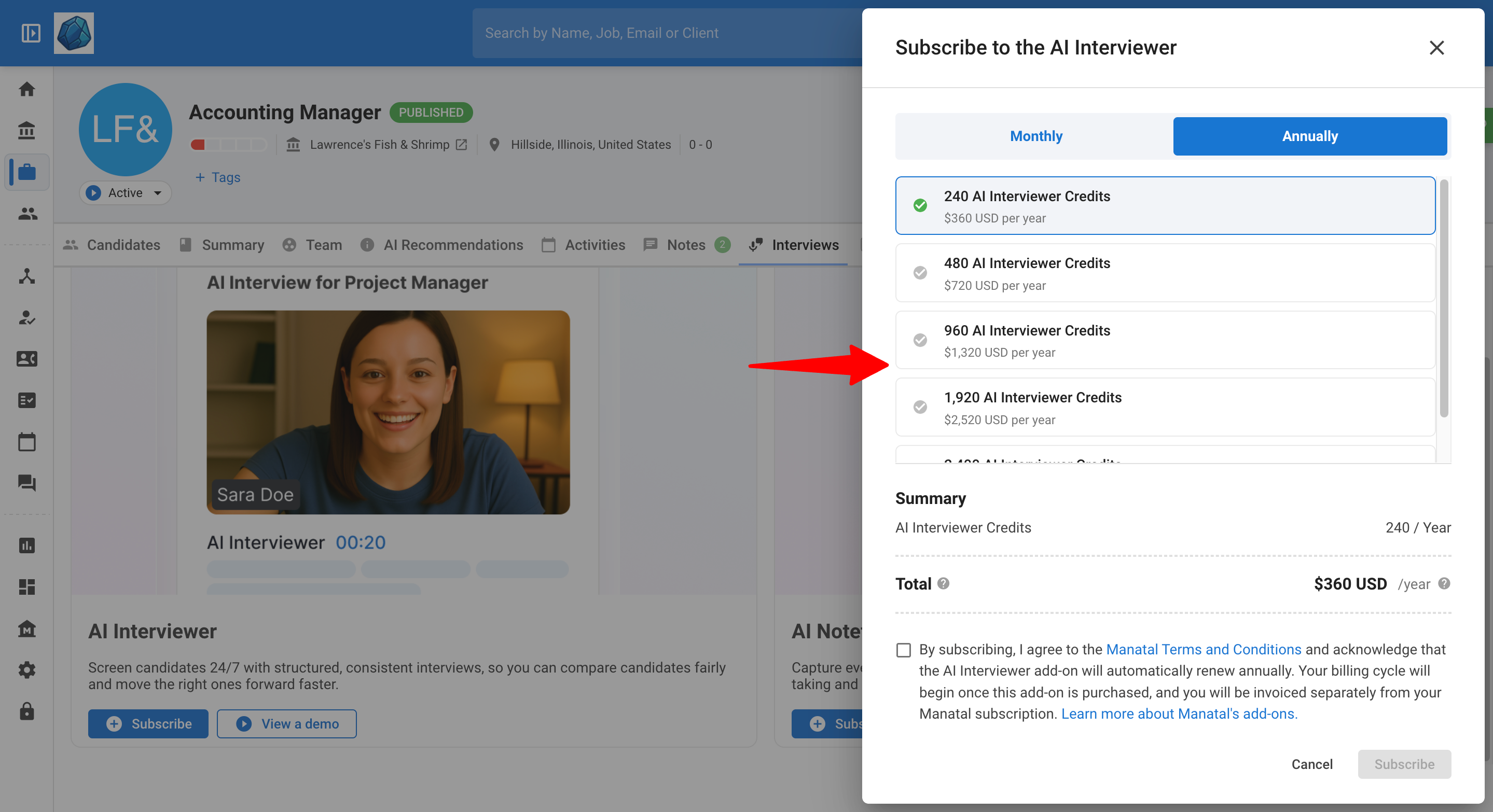
นี่จะเปิดตัวเลือกการสมัครสมาชิก AI Interviewer
ในภาษาอังกฤษ
ในภาษาสเปน
การเปิดใช้งานฟีเจอร์ AI Interviewer
- สิ่งนี้สามารถทำได้โดย Admin เท่านั้น
- AI Interviewer เป็นฟีเจอร์ส่วนเสริมที่ให้บริการเมื่อมีการร้องขอ
- หากไม่เห็นแท็บ “Interviews” ในงานของคุณ แสดงว่าฟีเจอร์นี้ยังไม่เปิดใช้งานสำหรับบัญชีของคุณ โปรดติดต่อ Support เพื่อขอความช่วยเหลือ
คุณยังสามารถเปิดใช้งานได้โดยตรงจากแท็บ "Interviews" ของงานหรือผู้สมัครใดๆ โดยคลิกที่ "Subscribe" ในการ์ด AI Interviewer
-
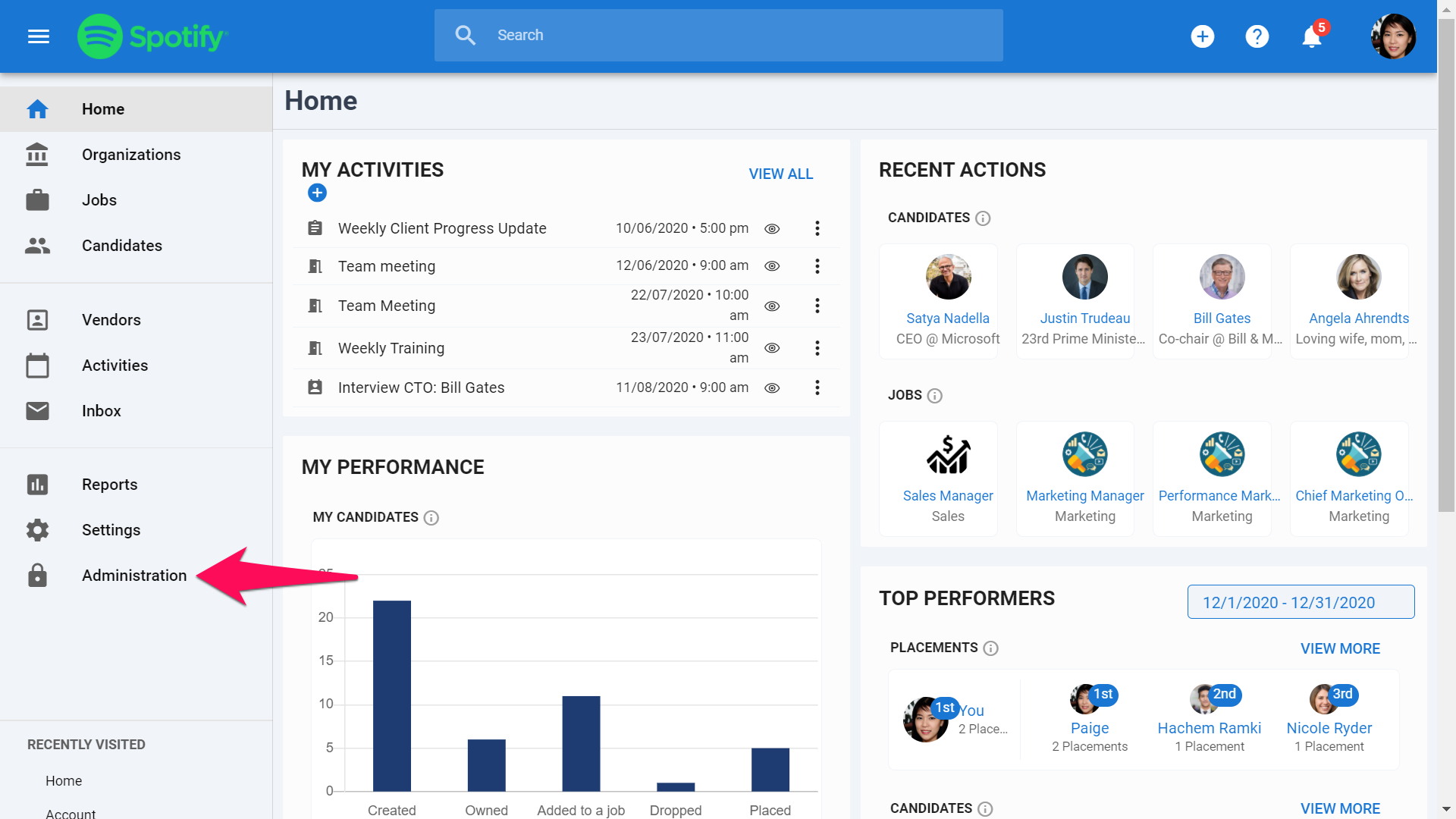
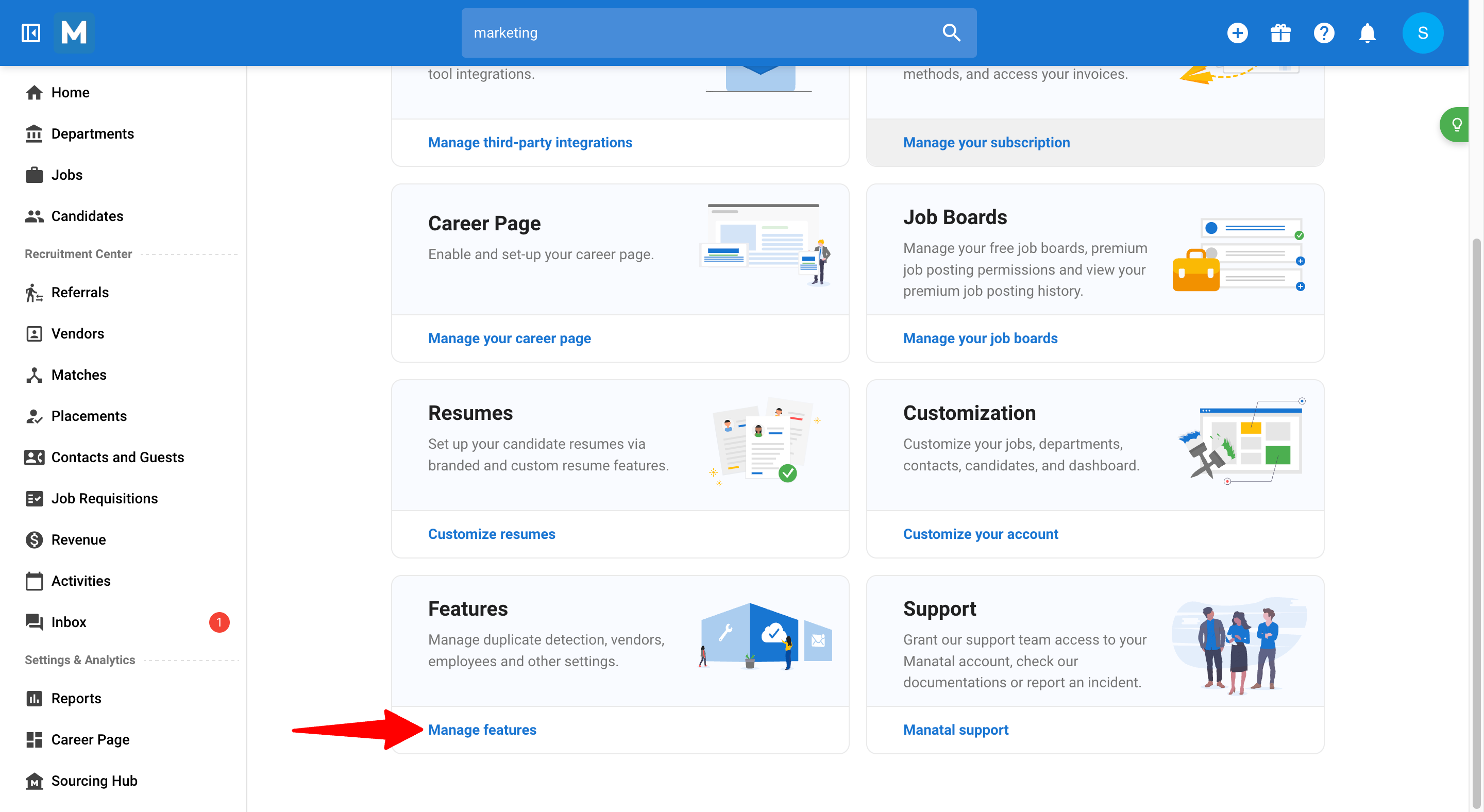
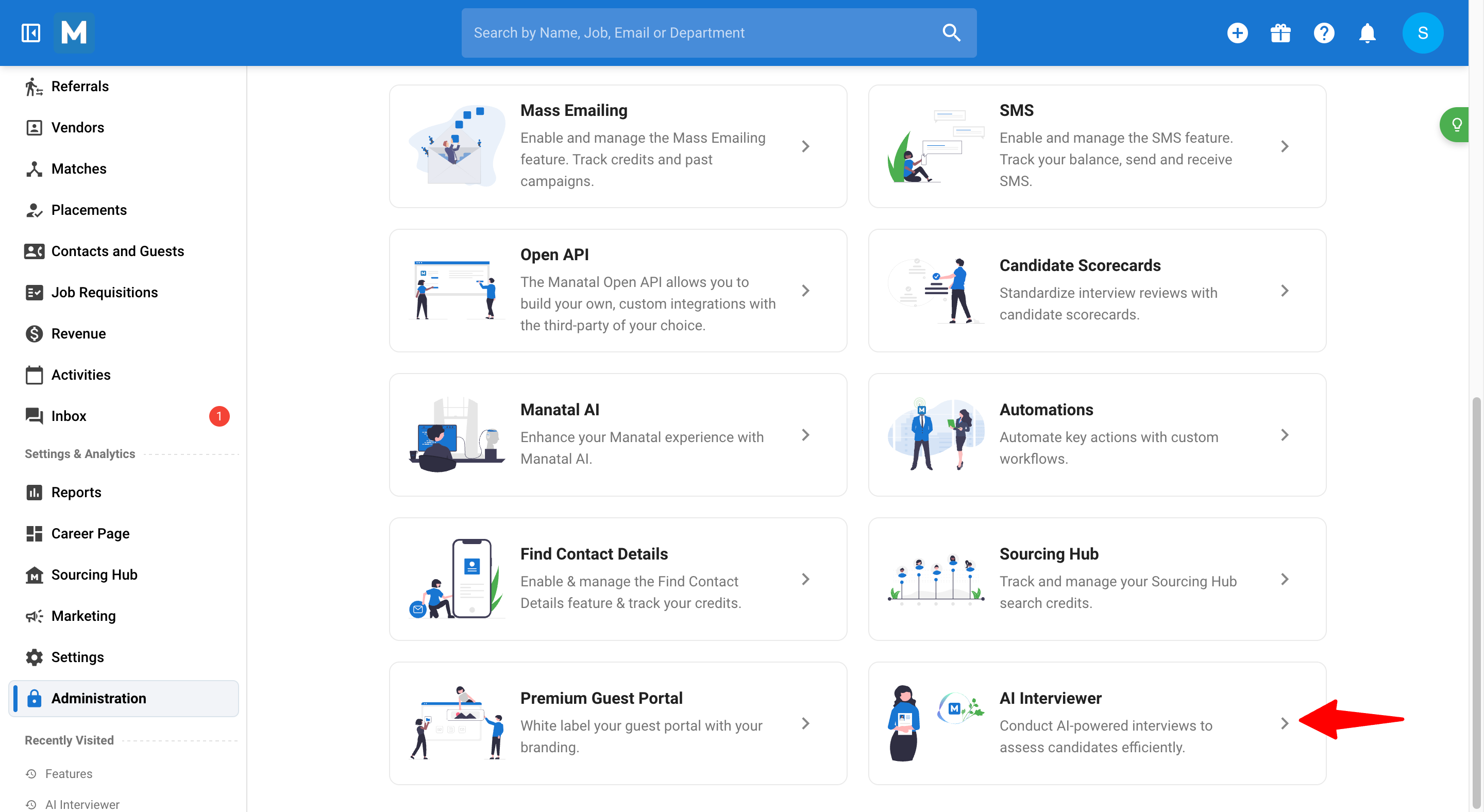
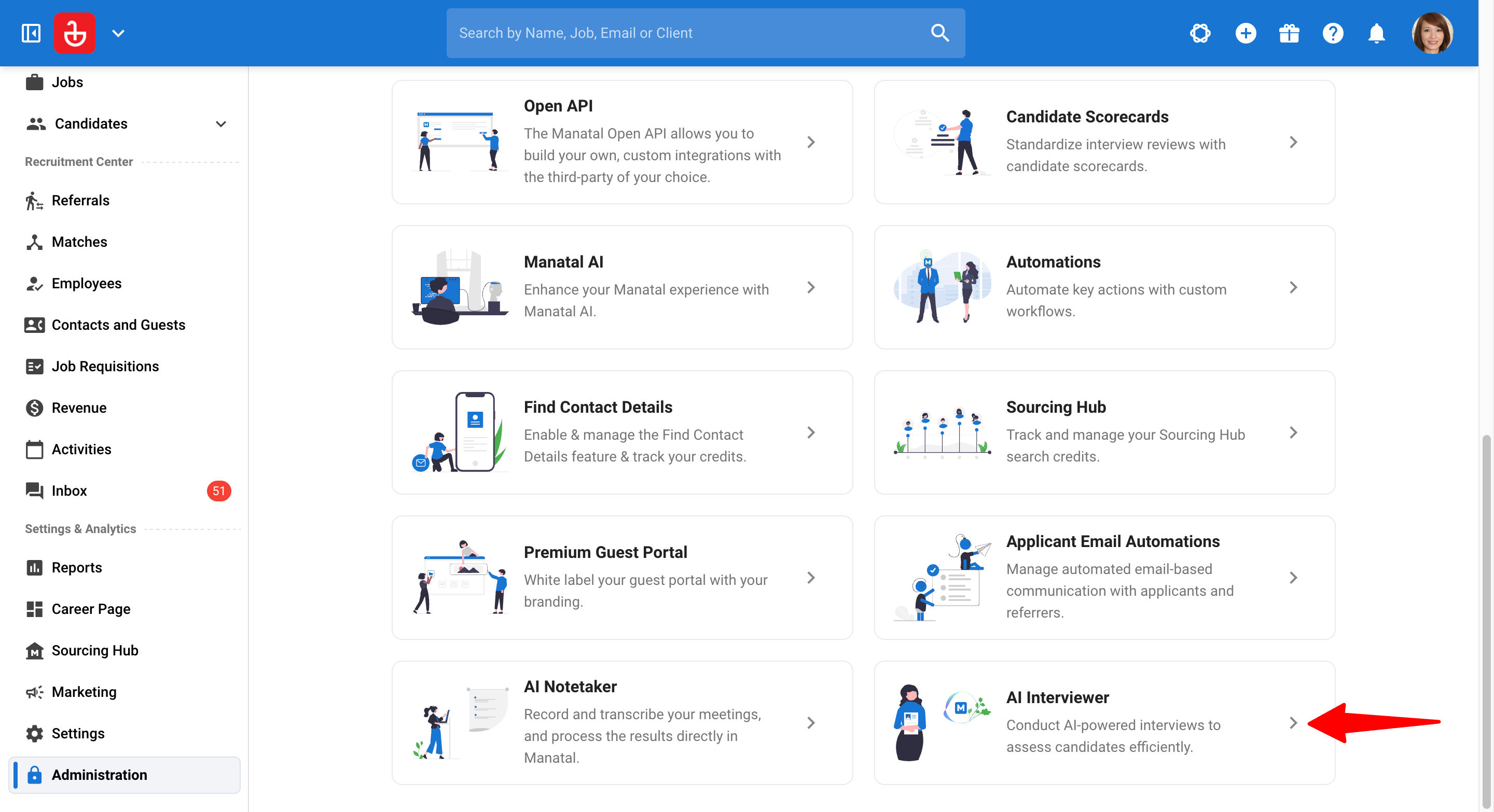
ไปที่ หน้าต่อไปนี้ หรือคลิกที่ "Administration" จากเมนูด้านข้างของคุณ เปิดหมวดหมู่ "Features" และไปที่หมวดหมู่ "AI Interviewer"
-
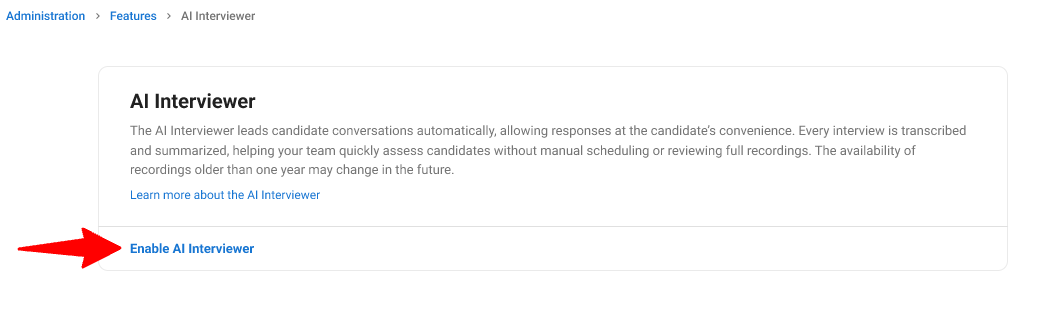
คลิก "Enable AI Interviewer"
-
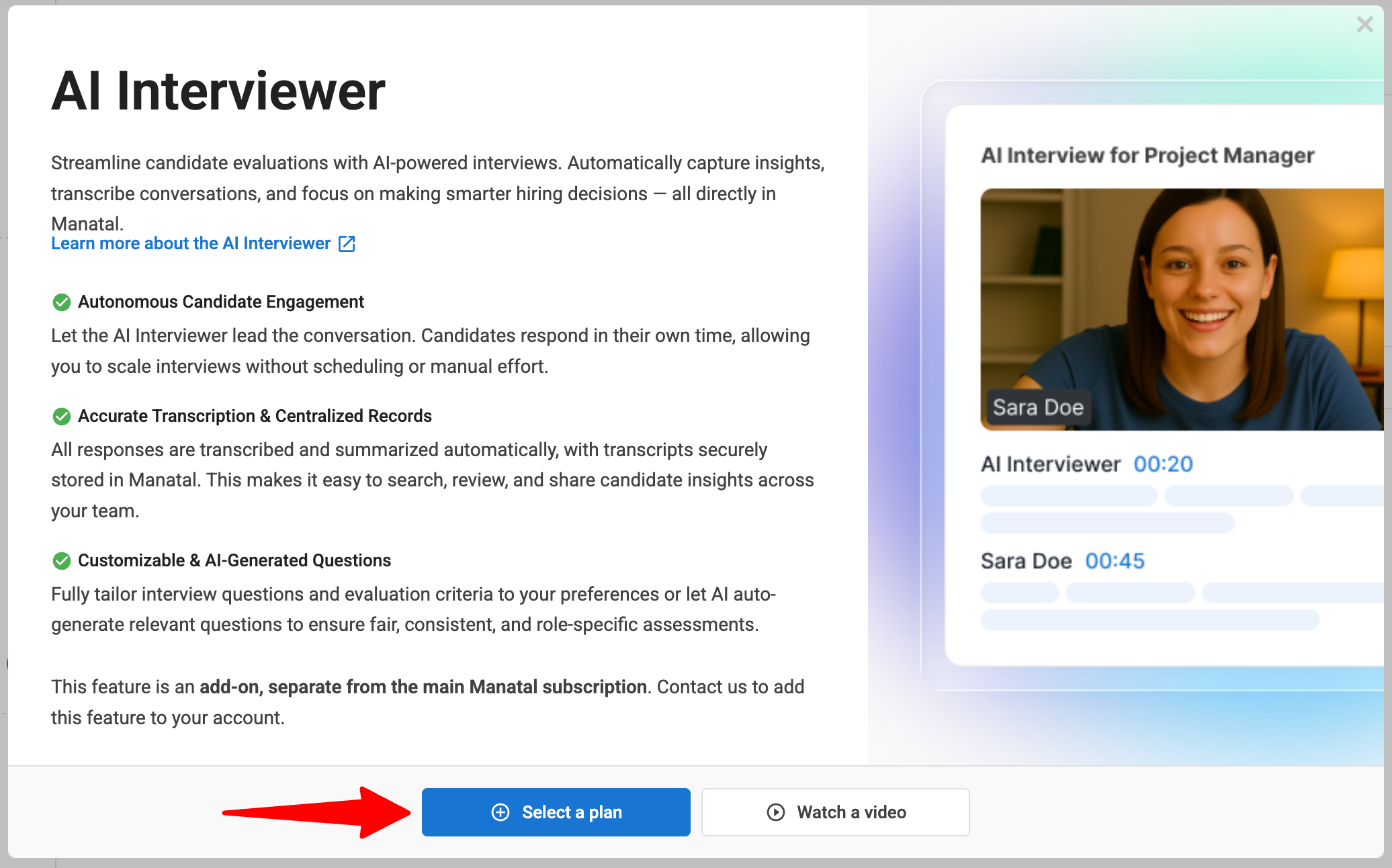
คลิก "Select a plan"
-
เลือกแผนราคาแบบรายเดือนหรือรายปีที่คุณต้องการ
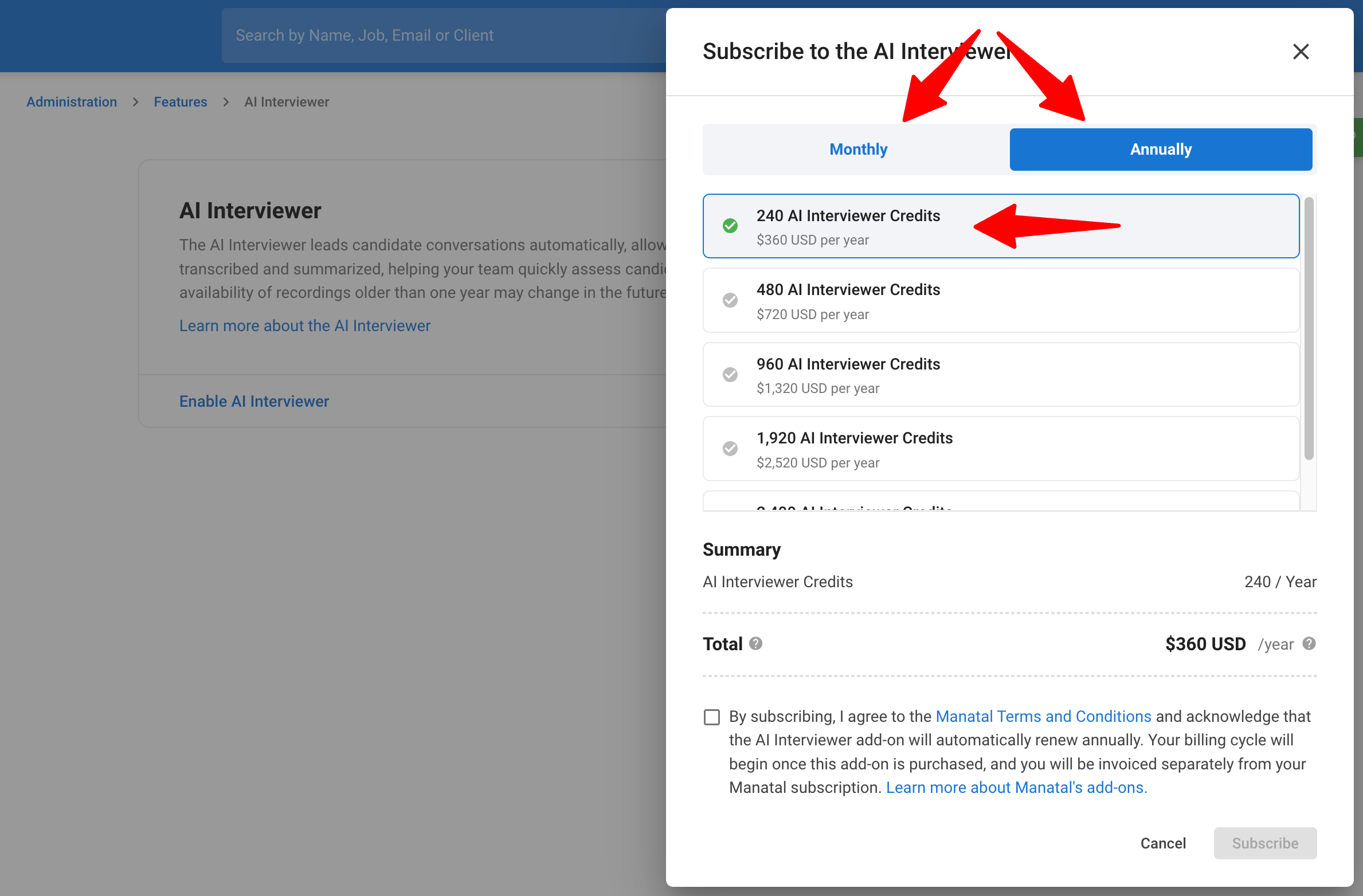
-
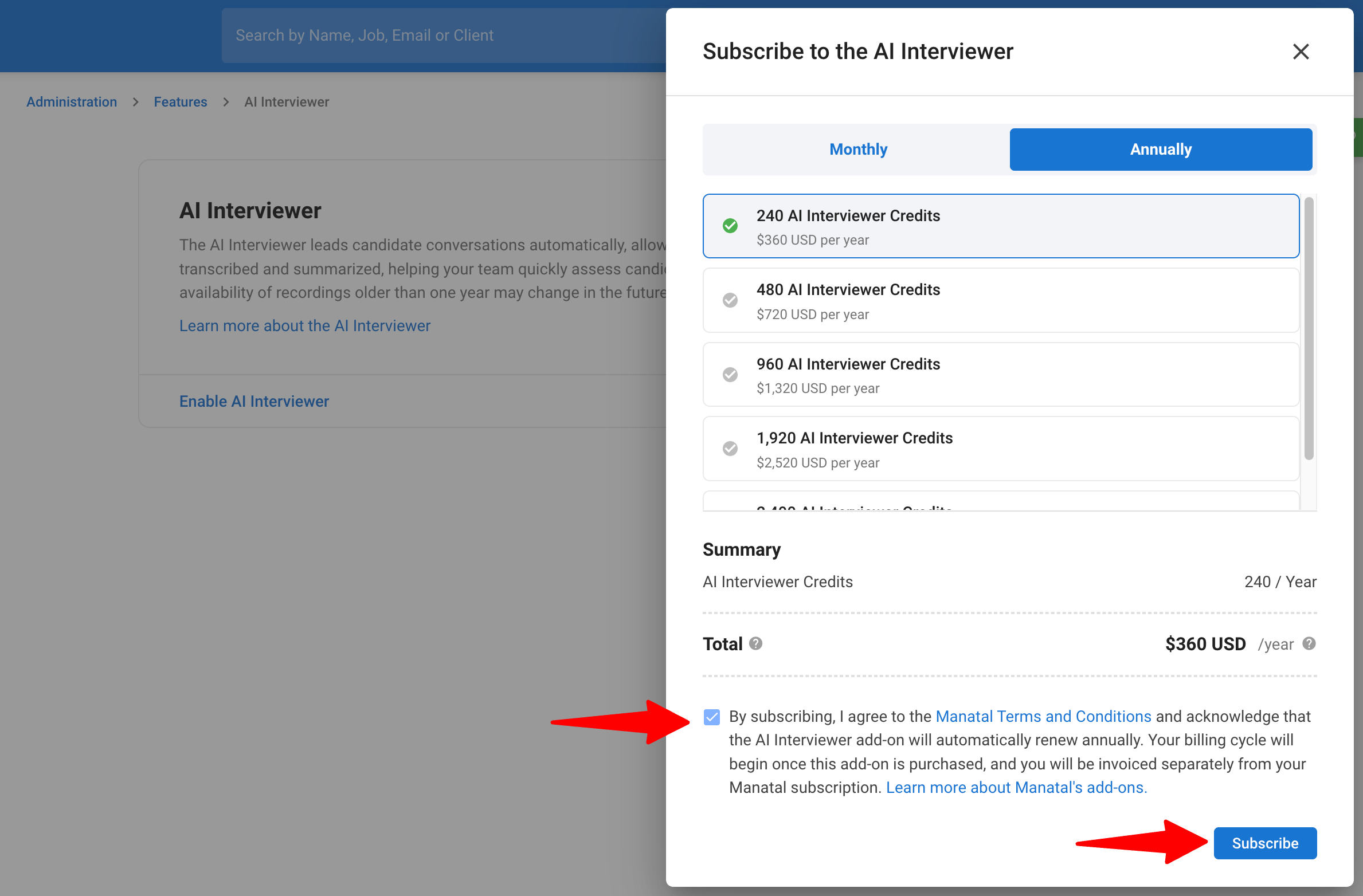
ทำเครื่องหมายในช่องกาเพื่อยอมรับ 'Terms and Conditions' และคลิก "Subscribe" เพื่อส่งคำขอของคุณ
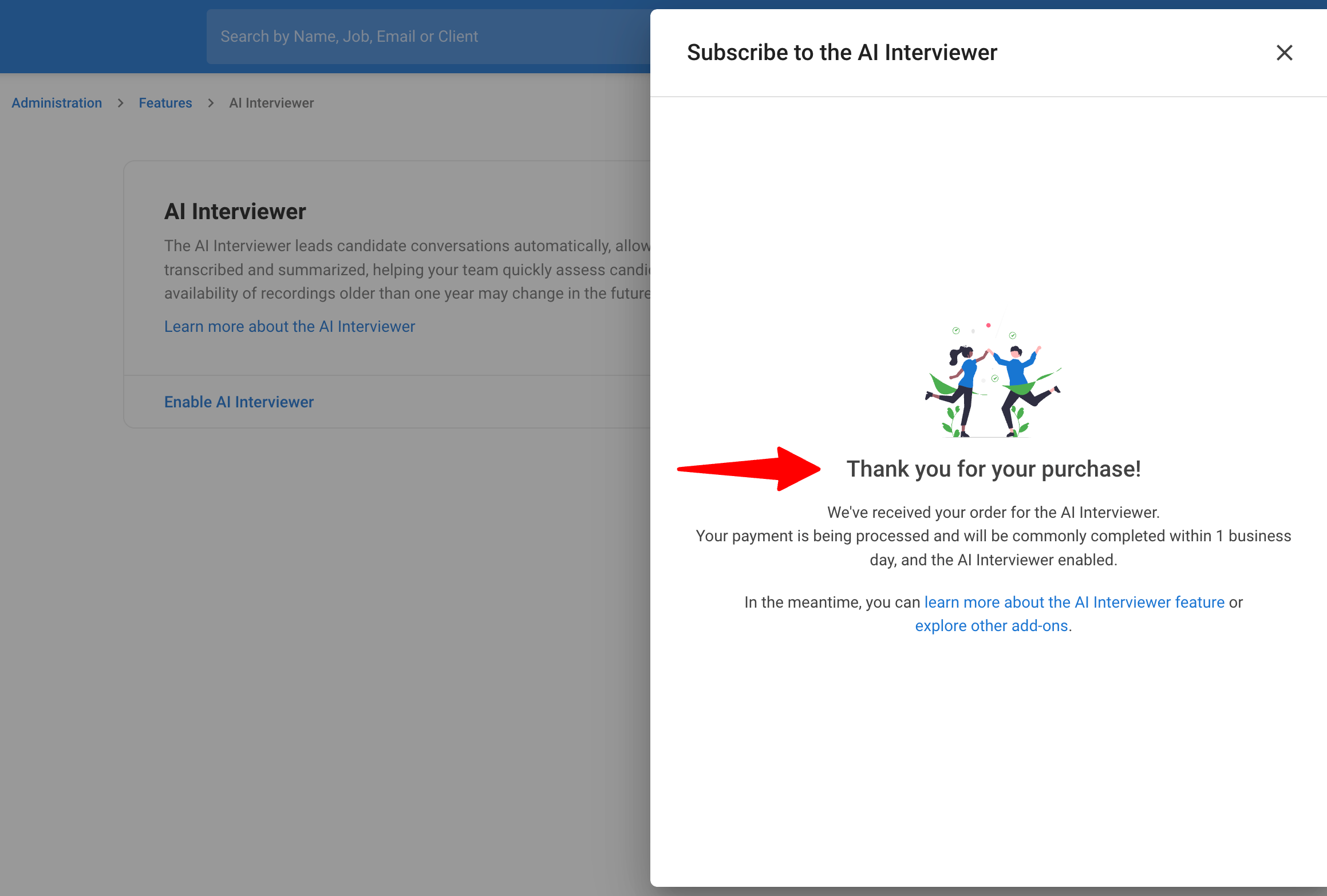
Importantโปรดทราบว่าโดยปกติจะใช้เวลาไม่เกิน 1 วันทำการ ในการดำเนินการและเพิ่มเครดิต AI interviewer เข้าในบัญชีของคุณ
การเพิ่มเครดิต AI Interviewer
คุณยังสามารถเพิ่มเครดิตได้โดยตรงจาก Add-ons marketplace ที่จัดไว้ให้ภายในแอปของเรา เรียนรู้เพิ่มเติมใน คู่มือนี้.
-
ไปที่ หน้าต่อไปนี้ หรือคลิกที่ "Administration" จากเมนูด้านข้างของคุณ เปิดหมวดหมู่ "Features" และไปที่หมวดหมู่ "AI Interviewer"
-
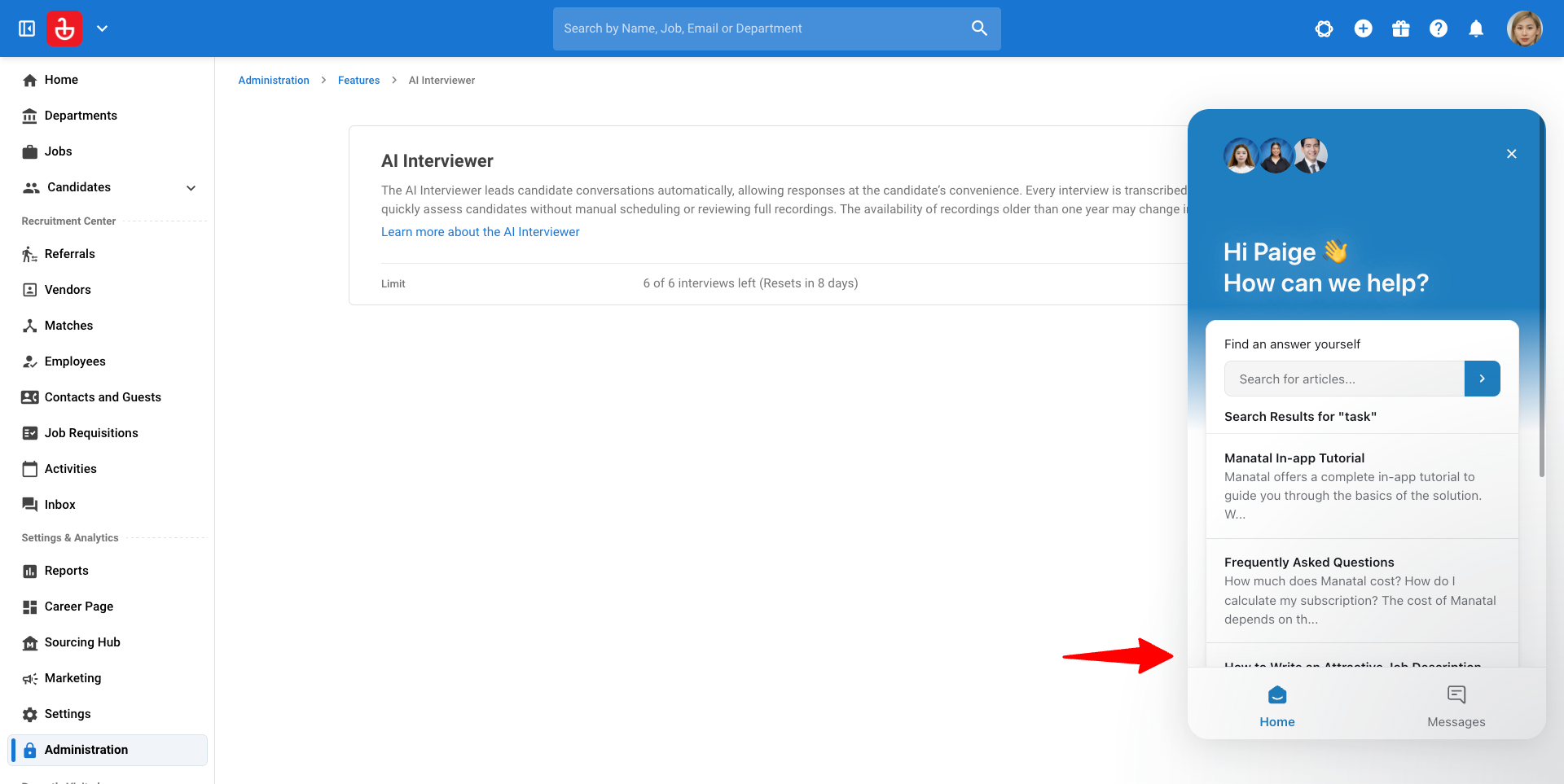
คลิกที่ "Increase the limit"
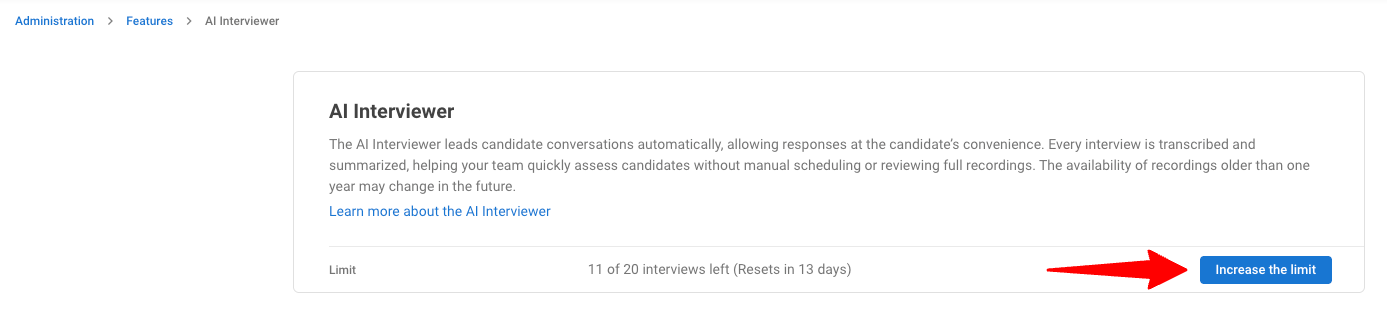
-
ร้องขอจำนวนเครดิตที่คุณต้องการโดยตรงกับทีม Support ของเรา
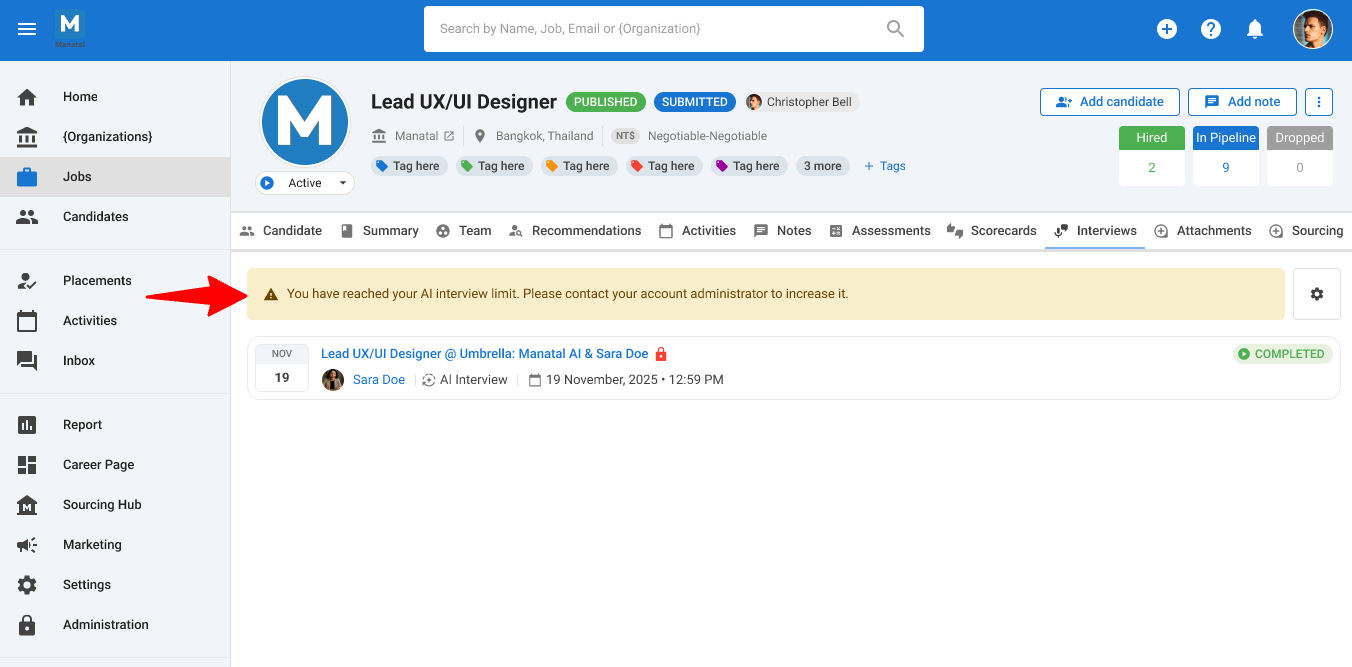
เมื่อเครดิตของคุณหมด แบนเนอร์จะปรากฏขึ้นในบัญชีของคุณ คุณจะไม่สามารถดำเนินการสัมภาษณ์ใหม่ได้จนกว่าจะมีการเพิ่มเครดิต
การใช้เครดิต AI Interviewer
เครดิต AI Interviewer จะถูกจัดสรรและรีเซ็ตตามประเภทแผนที่คุณเลือก
- แผนรายเดือน (Monthly Plans): เครดิตจะรีเซ็ตทุกเดือน เครดิตที่ไม่ได้ใช้จะไม่ถูกยกยอดหรือทบไปในเดือนถัดไป
- แผนรายปี (Yearly Plans) (แนะนำ): เครดิตจะถูกจัดสรรล่วงหน้าสำหรับทั้งปี นี่เป็นตัวเลือกที่เหมาะสมที่สุดสำหรับทีมที่มีปริมาณการจ้างงานผันผวน เพื่อความยืดหยุ่นในการใช้เครดิตเมื่อต้องการ โดยไม่ต้องคอยติดตามวันหมดอายุแบบรายเดือน
คำถามที่พบบ่อยเกี่ยวกับเครดิต AI Interviewer
-
เครดิตถูกใช้งานอย่างไร?
เครดิตการสัมภาษณ์จะถูกหักเมื่อผู้สมัครทำการสัมภาษณ์เสร็จสิ้นเท่านั้น เครดิตจะไม่ถูกใช้งานเมื่อคุณ:- สร้างงานหรือเทมเพลตการสัมภาษณ์
- แชร์ลิงก์การสัมภาษณ์
- ตรวจสอบการสัมภาษณ์ที่เสร็จสมบูรณ์แล้ว
-
ฉันจะรู้ได้อย่างไรว่าเครดิตของฉันหมดแล้ว?
แบนเนอร์สีเหลืองจะแสดงที่ด้านบนสุดของหน้าจอ ซึ่ง Admin บัญชีของคุณจะมองเห็นได้ แบนเนอร์นี้จะแจ้งให้คุณติดต่อ Support เพื่อเพิ่มขีดจำกัดเครดิตการสัมภาษณ์ของคุณ
การจัดการ AI Interviews ของคุณ
-
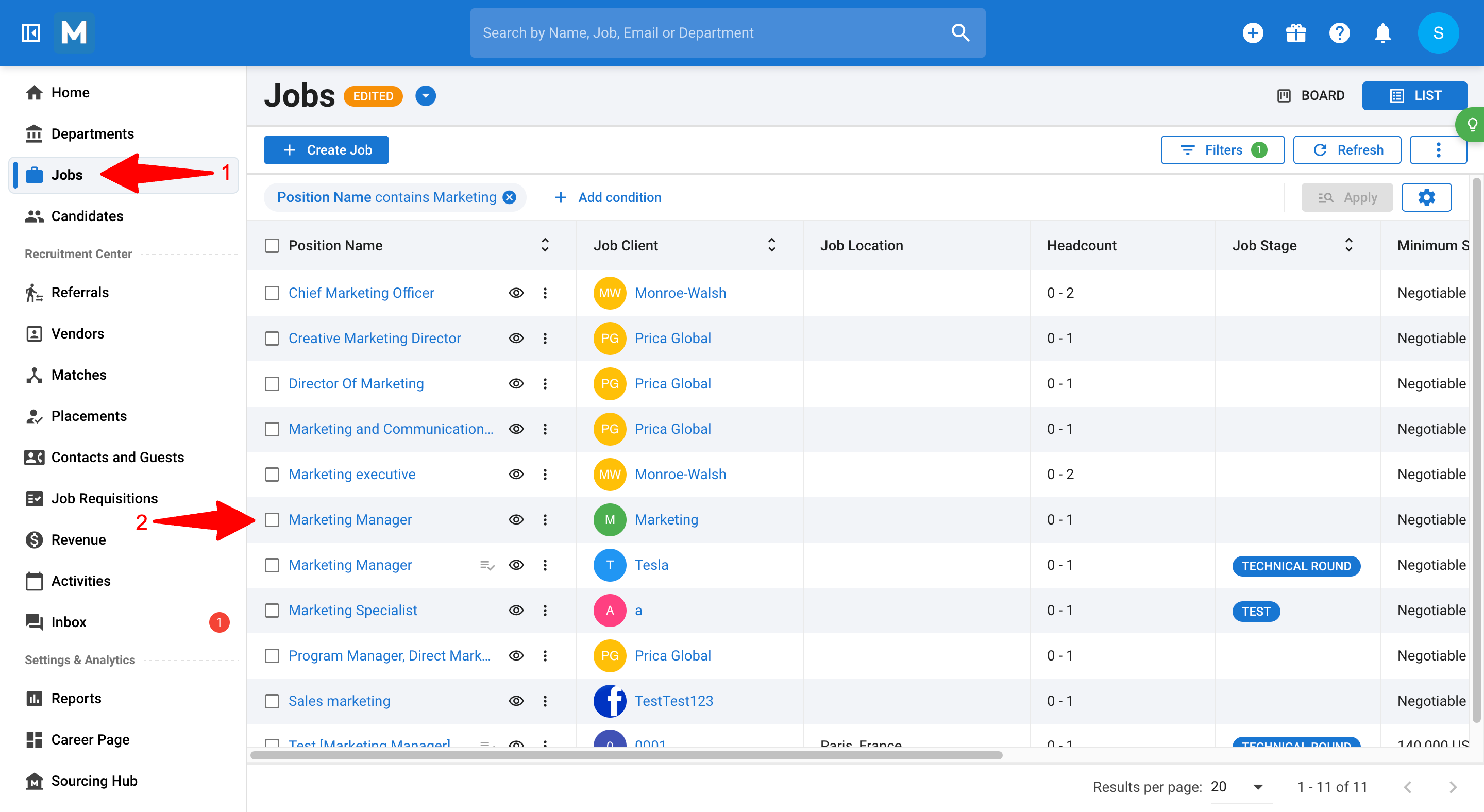
จากเมนู Jobs ให้นำทางไปยังงานใดก็ได้
-
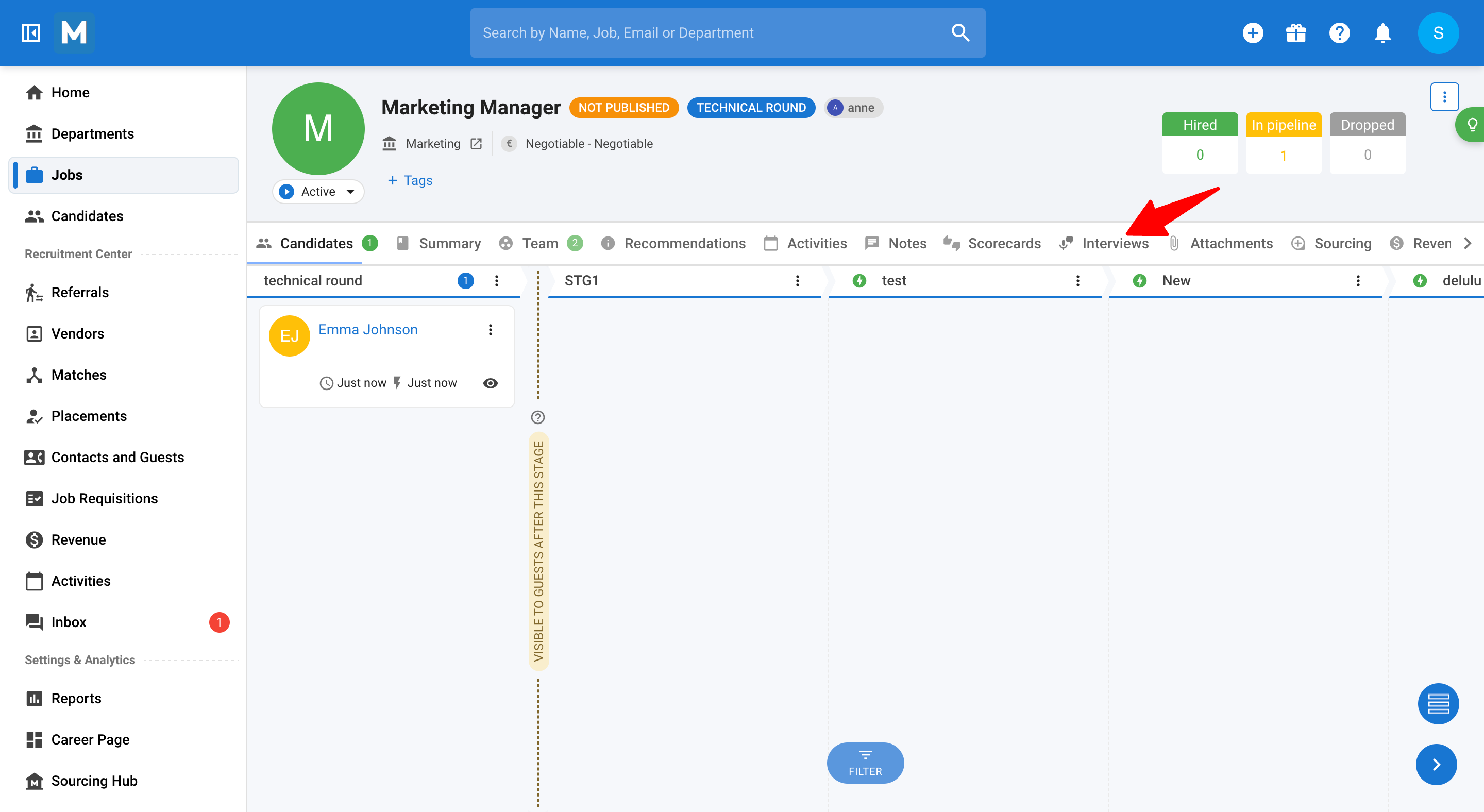
คลิกที่แท็บ "Interviews"
-
คลิกที่ "New AI Interviewer" เพื่อเริ่มการกำหนดค่าและตั้งคำถามของคุณ
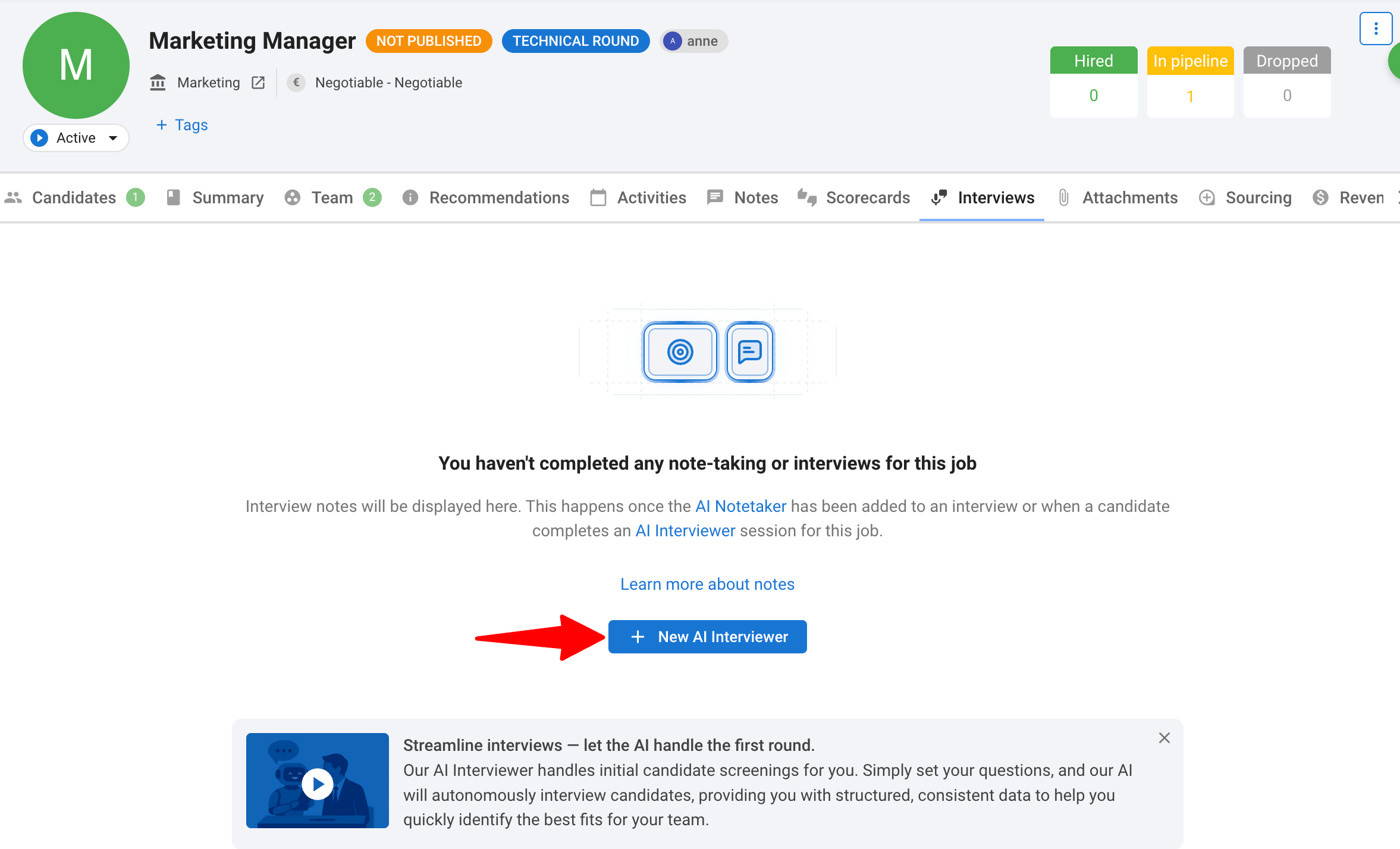
ขั้นตอนที่ 1: กำหนดค่าภาษา เสียง และการทำซ้ำ (retakes) ของการสัมภาษณ์
-
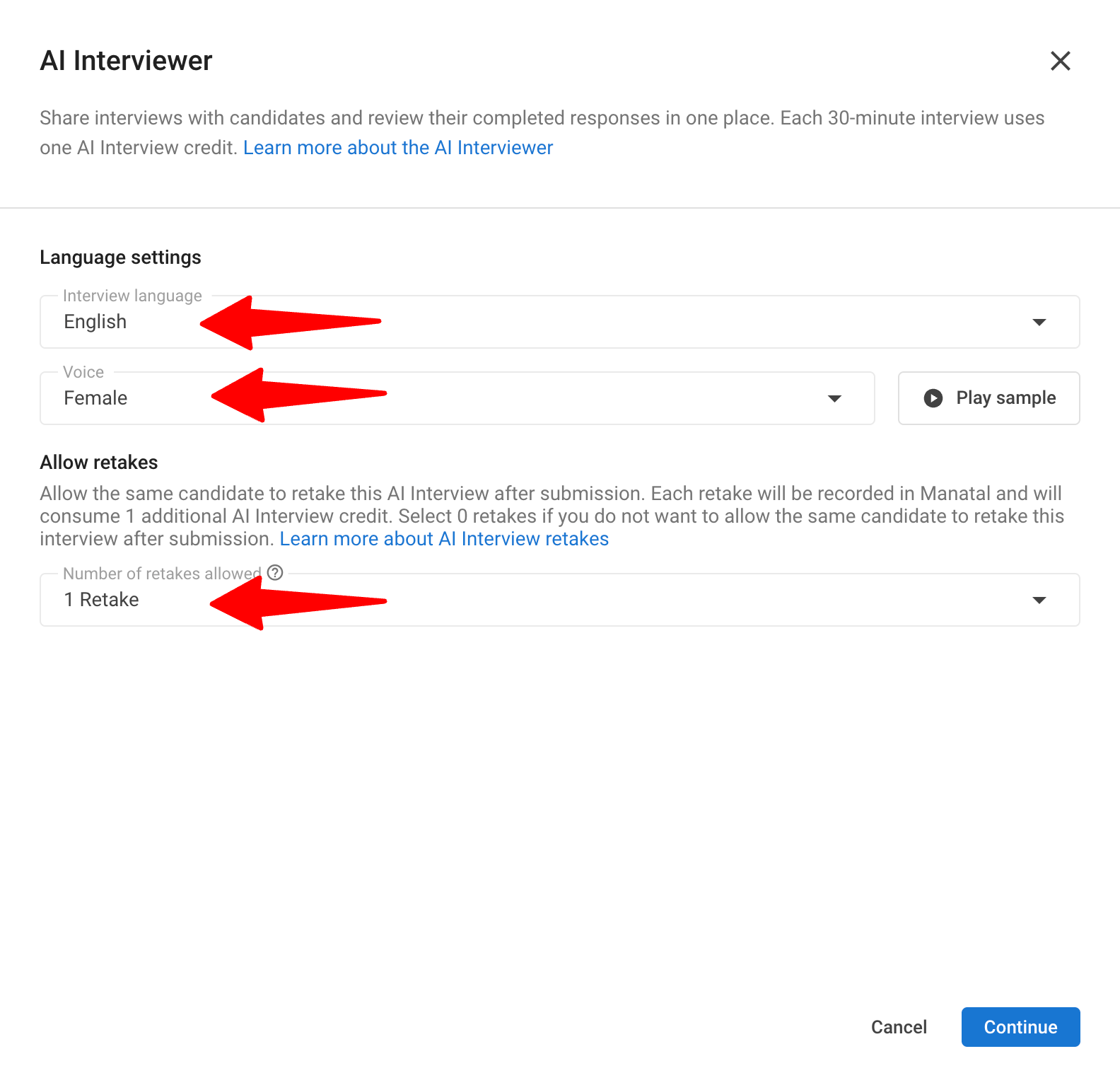
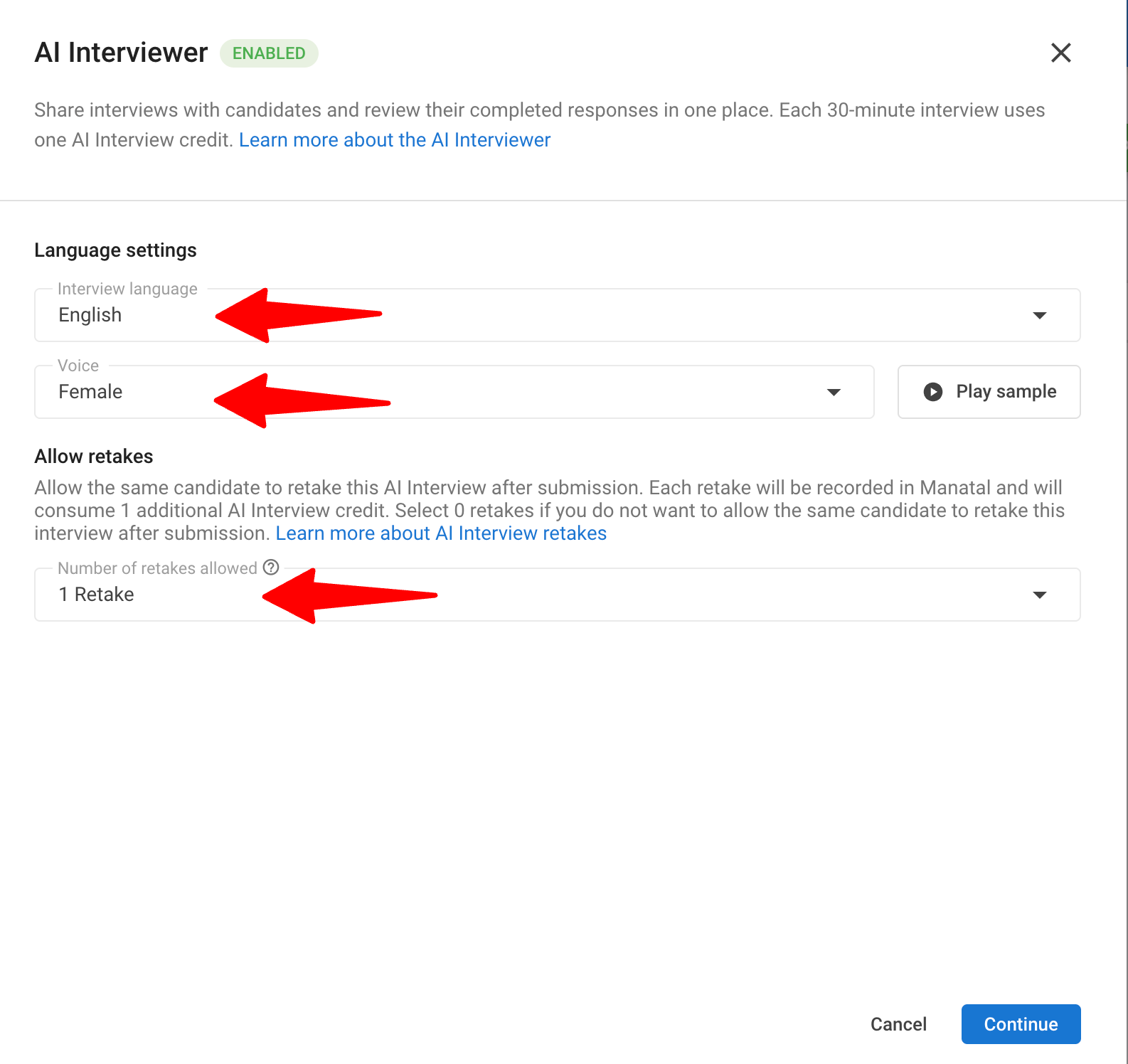
เลือกภาษา โทนเสียง และจำนวนการทำซ้ำที่คุณต้องการสำหรับ AI Interviewer จากเมนูดรอปดาวน์
-
Interview language: เลือกภาษา
Importantภาษาที่คุณเลือกจะถูกใช้สำหรับคำถามที่ AI สร้างขึ้น การตอบกลับด้วยเสียงของ AI และบทสนทนาการสัมภาษณ์ทั้งหมด หากเขียนคำถามเองแบบแมนนวล ให้ใช้ภาษาเดียวกันกับที่คุณเลือก
Note- Manatal จะตรวจจับภาษาในคำอธิบายลักษณะงาน (job description) ของคุณ และเลือกภาษานั้นโดยอัตโนมัติหากรองรับ คุณสามารถเปลี่ยนได้จากดรอปดาวน์เมื่อใดก็ได้
- หากคำอธิบายลักษณะงานของคุณเขียนด้วยภาษาที่ไม่รองรับ จะไม่มีการเลือกภาษาล่วงหน้า คุณจะเห็น "Select interview language" และต้องเลือกภาษาที่รองรับก่อนจึงจะสามารถดำเนินการต่อได้
-
Voice: เลือกระหว่างเสียงผู้ชายหรือผู้หญิงสำหรับแต่ละภาษา คลิก "Play sample" เพื่อฟังสีก่อนตัดสินใจ
Noteภาษาที่คุณเลือกจะถูกใช้สำหรับคำถามการสัมภาษณ์และการตอบกลับด้วยเสียงของ AI
-
Allow retakes: เลือกว่าผู้สมัครสามารถทำซ้ำ (retake) การสัมภาษณ์ได้กี่ครั้ง ตั้งแต่ 0 ถึง 5 เลือก 0 หากคุณไม่ต้องการอนุญาตให้ทำซ้ำ
หากคุณไม่ต้องการอนุญาตให้ผู้สมัครทำการสัมภาษณ์ซ้ำหลังจากส่งแล้ว ให้เลือก 0 retakesImportant- การทำซ้ำแต่ละครั้งจะถูกบันทึกไว้ใน Manatal และจะใช้เครดิต AI Interviewer เพิ่มเติม 1 เครดิต
-
-
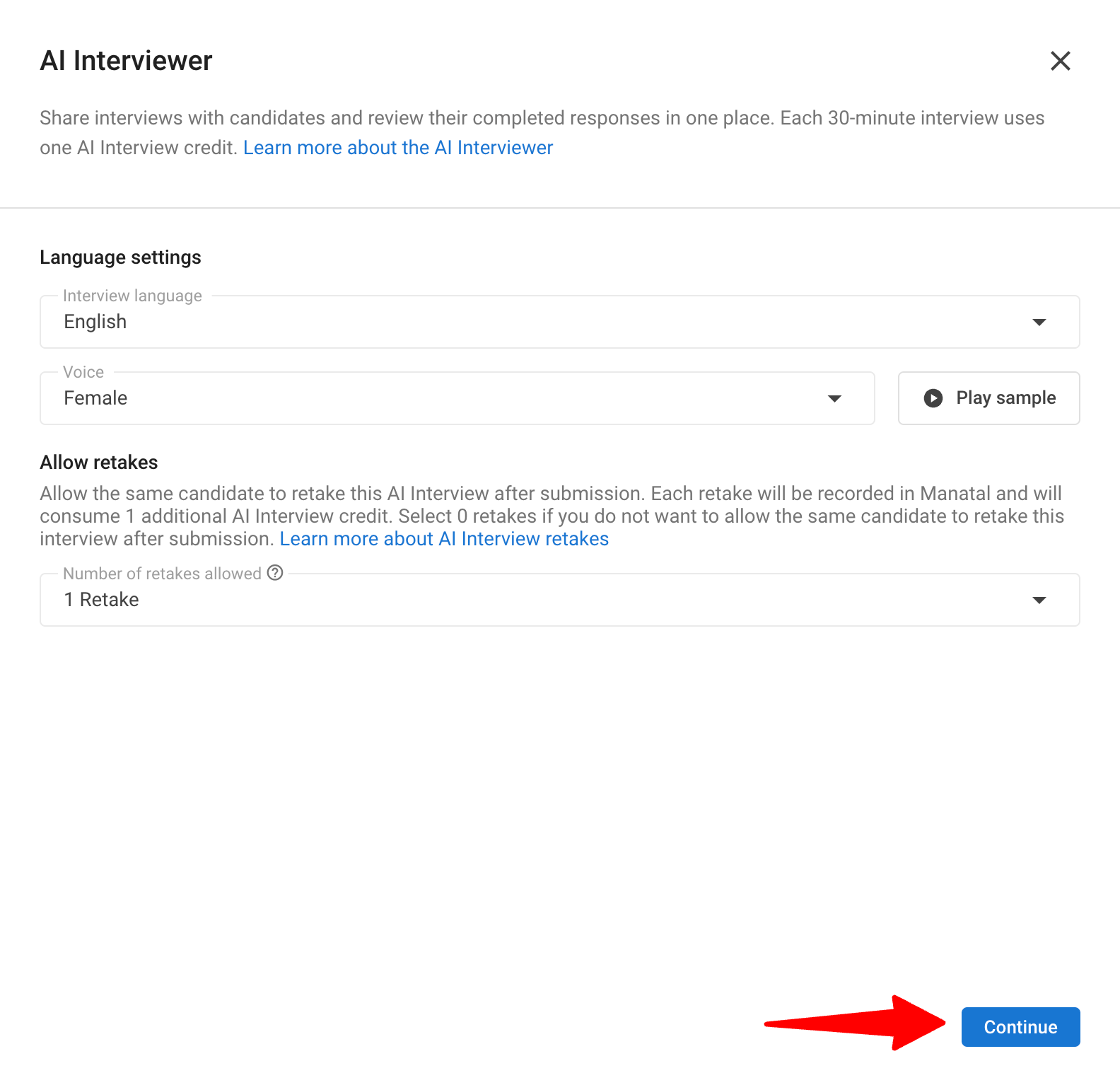
คลิก "Continue" เพื่อดำเนินการต่อในส่วนคำถามของคุณ
ขั้นตอนที่ 2: การสร้างคำถามสำหรับการสัมภาษณ์
เมื่อสร้างการสัมภาษณ์ด้วย AI (AI Interview) คุณมีสองตัวเลือกในการเพิ่มคำถาม:
- สร้างคำถามจากคำอธิบายลักษณะงาน (Generate questions from job description)
- เพิ่มคำถามแบบแมนนวล (Manually add questions)
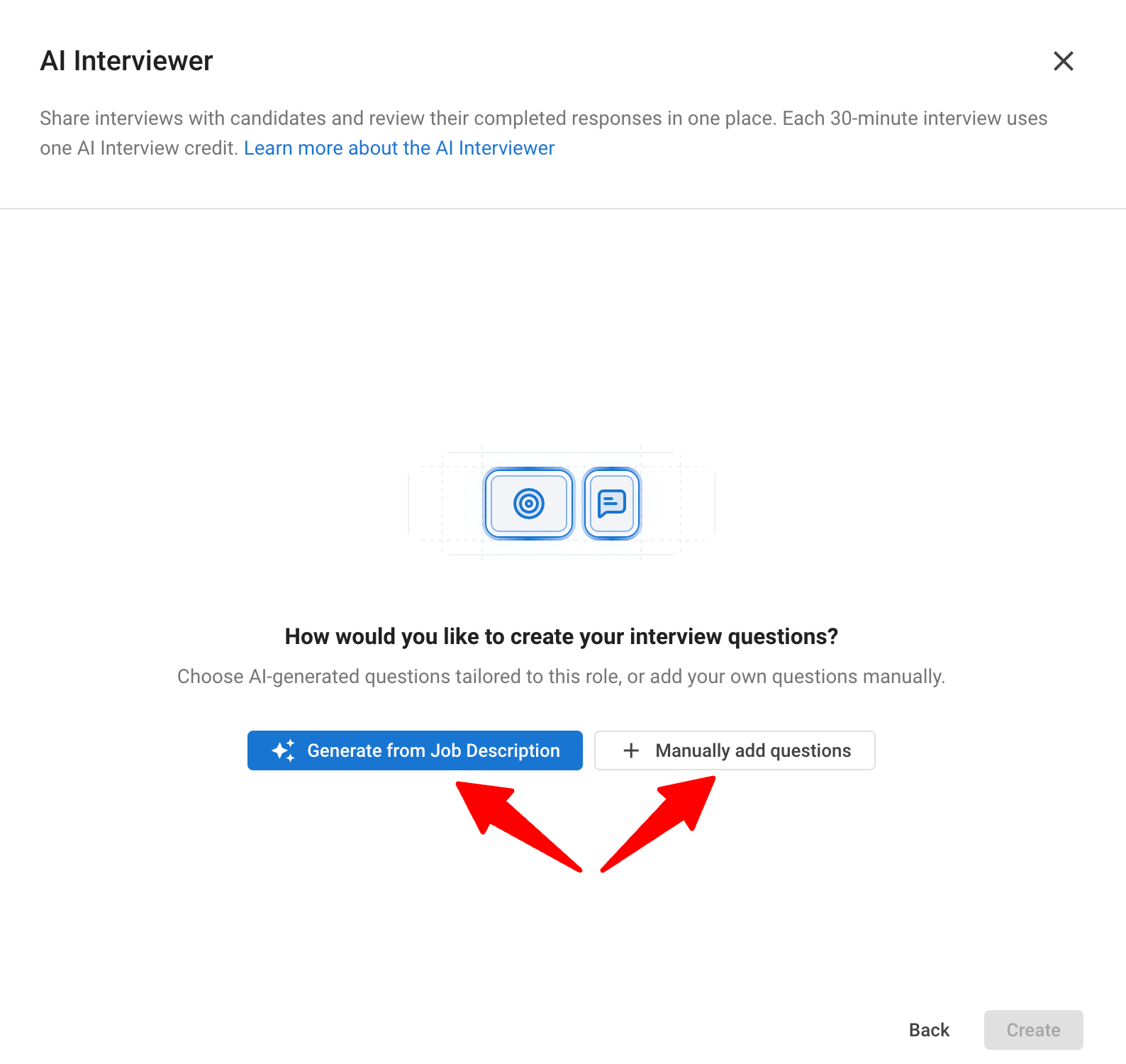
ตัวเลือกที่ 1: สร้างคำถามจากคำอธิบายลักษณะงาน (แนะนำ)
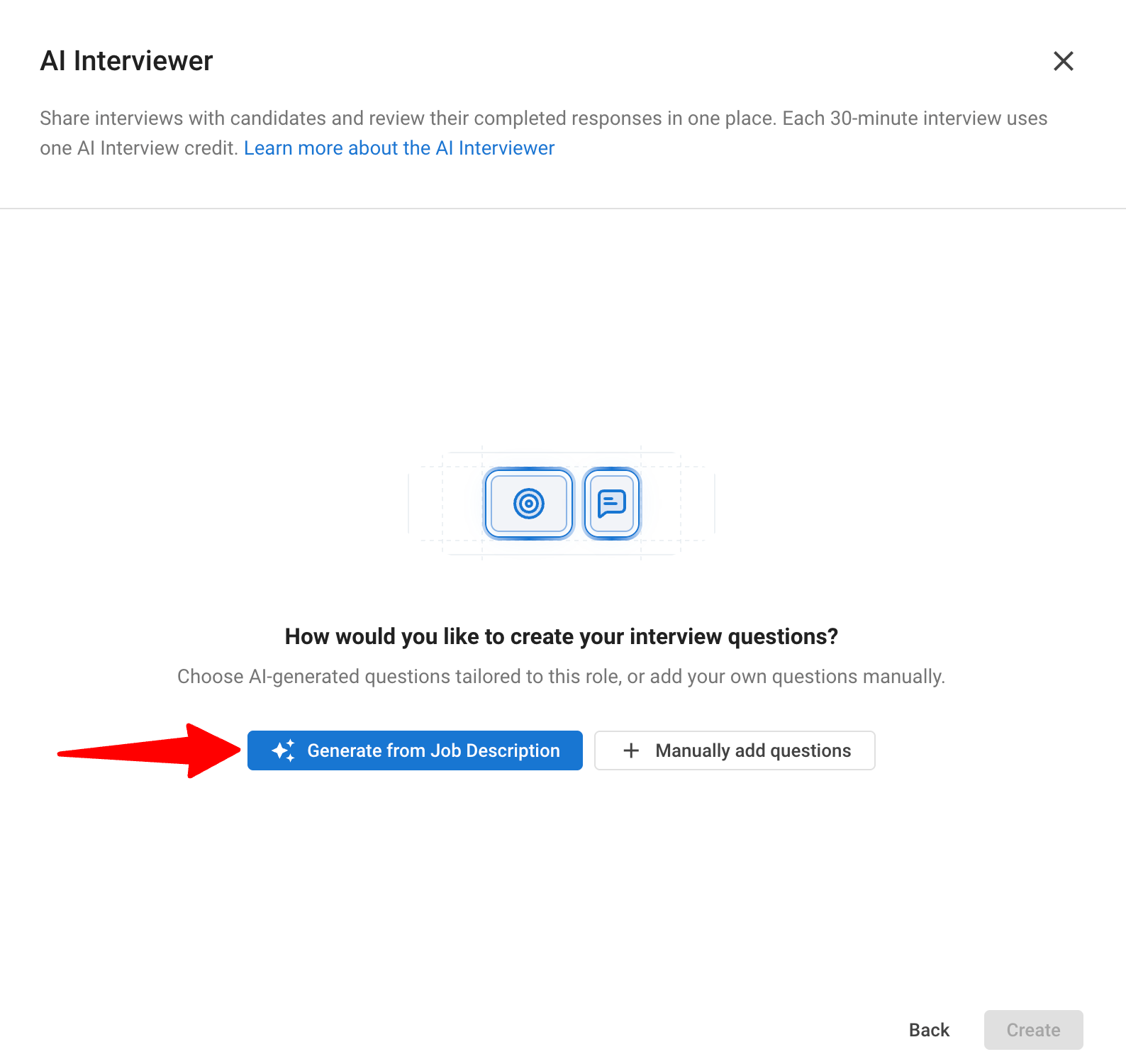
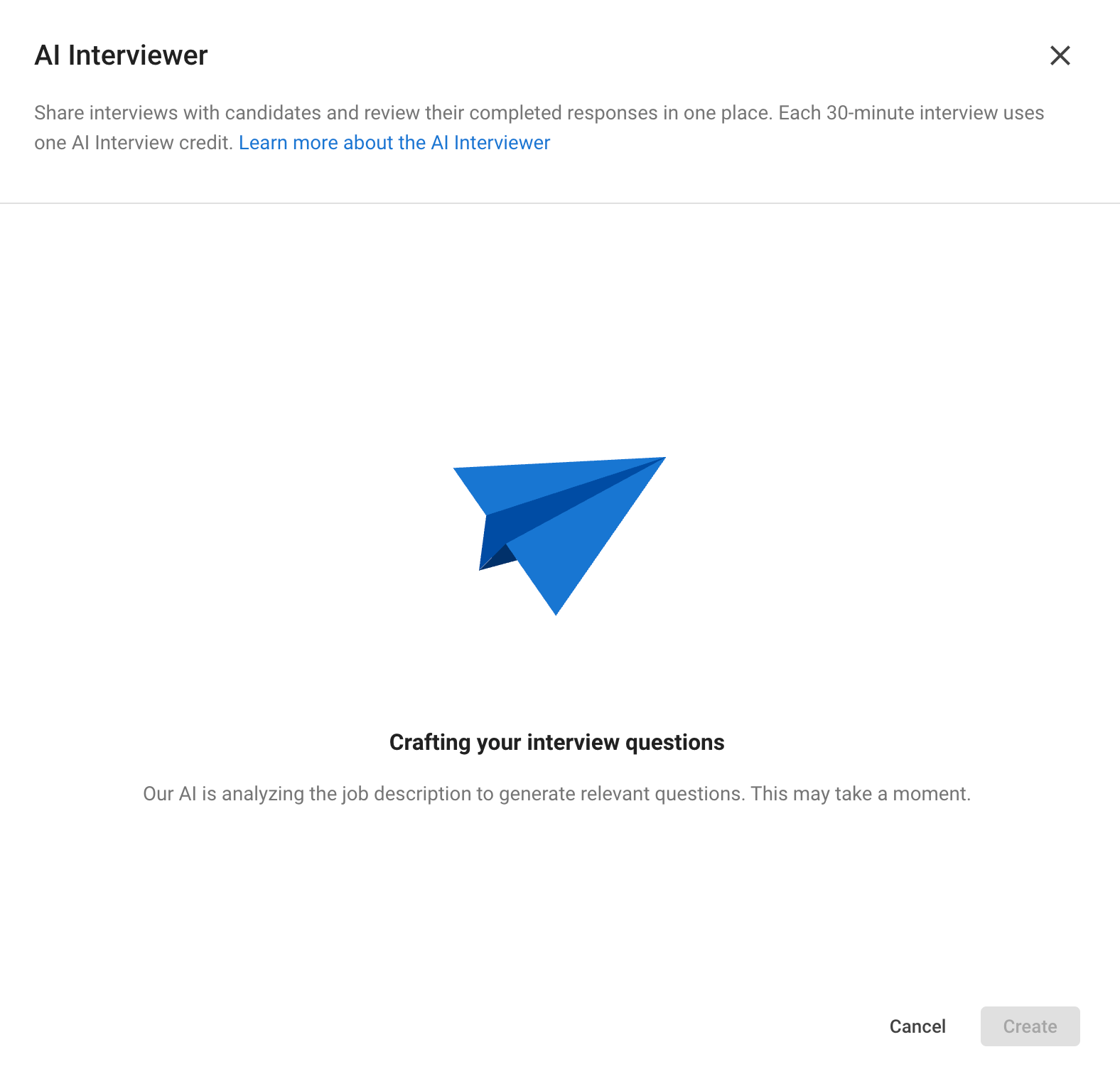
คลิก "Generate from job description" เพื่อให้ AI สร้างคำถามสัมภาษณ์ที่เกี่ยวข้องสูงสุด 10 ข้อโดยอิงจากคำอธิบายลักษณะงานของคุณ ซึ่งแต่ละข้อจะมีชื่อสั้นๆ คำถาม และเกณฑ์การให้คะแนน ทุกอย่างจะถูกเขียนในภาษาที่คุณเลือกสำหรับสัมภาษณ์ในขั้นตอนที่ 1 (แม้ว่าคำอธิบายลักษณะงานของคุณจะเป็นภาษาอื่นก็ตาม)
- เคล็ดลับ: เพื่อการสร้างคำถามที่แม่นยำที่สุด ตรวจสอบให้แน่ใจว่าคำอธิบายลักษณะงานของคุณมีอย่างน้อย 150 คำ
- หากการสร้างล้มเหลว ข้อความแจ้งข้อผิดพลาดจะปรากฏขึ้นและคุณจะยังคงอยู่ในหน้าจอเดิม ให้คลิก "Generate from job description" อีกครั้ง
ตัวเลือกที่ 2: เพิ่มคำถามแบบแมนนวล
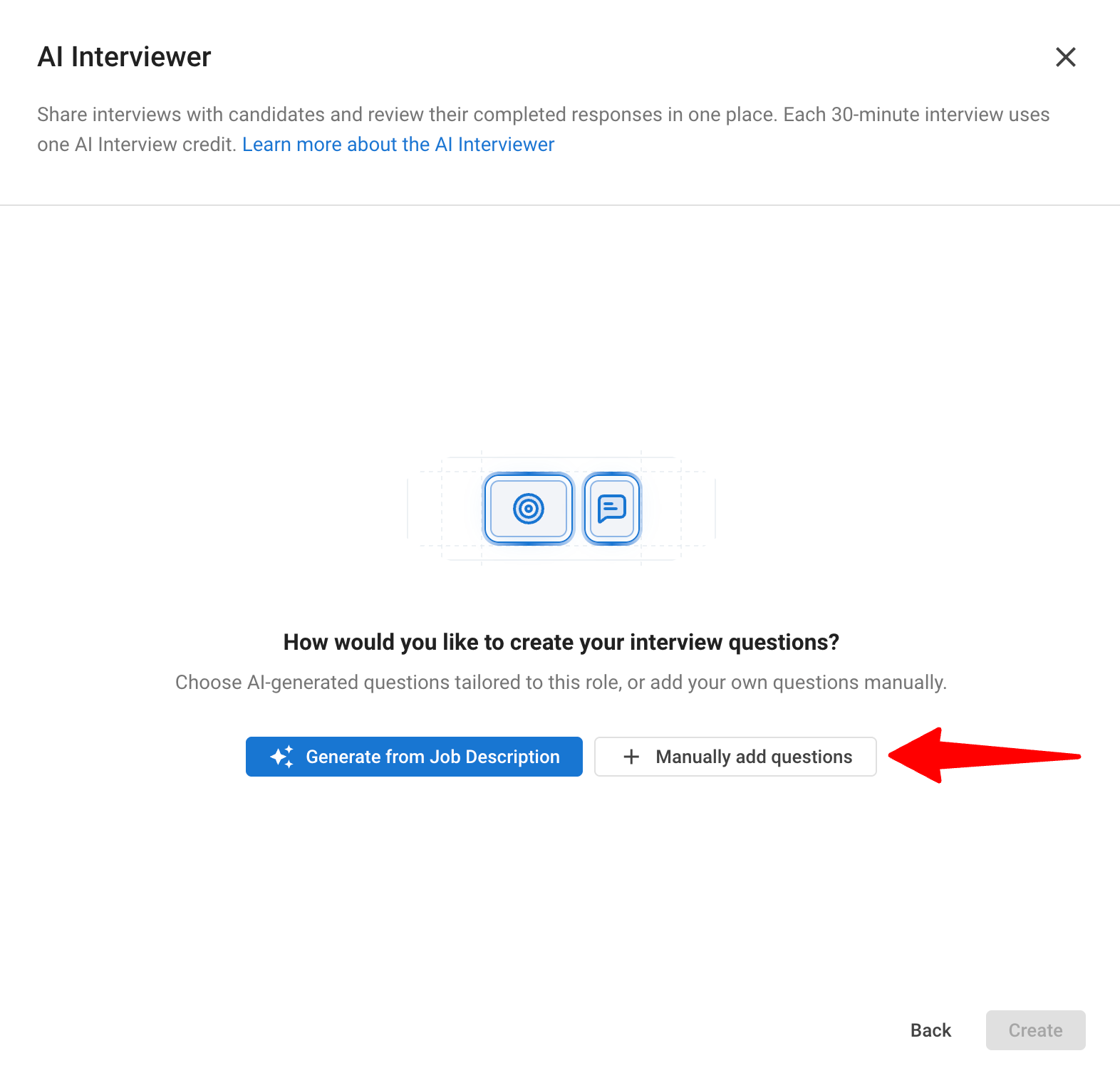
หากคุณต้องการเขียนคำถามของคุณเอง ให้คลิก "Manually add questions"
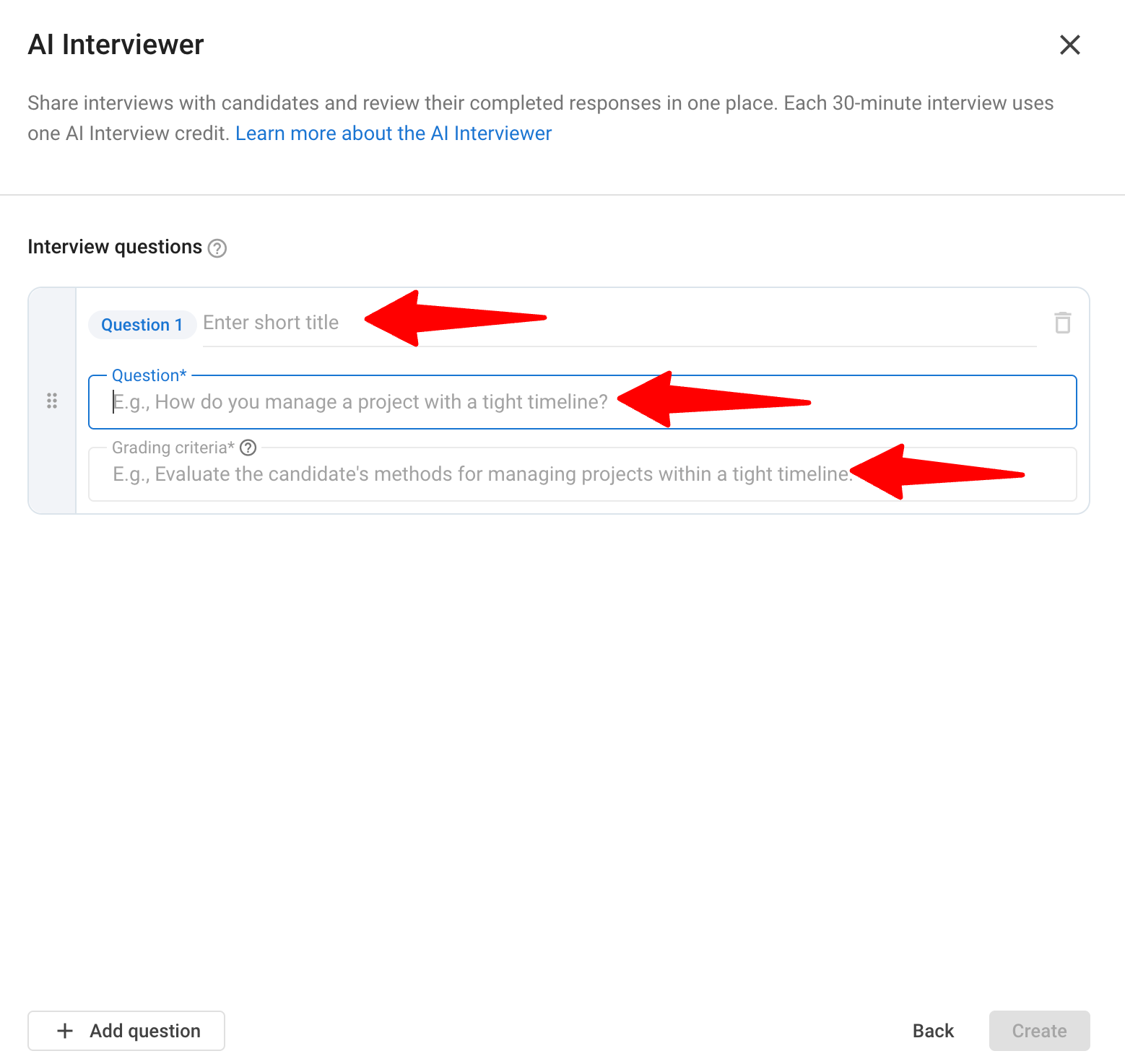
คุณสามารถเพิ่มคำถามได้สูงสุด 10 ข้อ สำหรับแต่ละคำถาม คุณต้องระบุ:
- Short title (ชื่อสั้นๆ): ข้อมูลอ้างอิงภายในเพื่อให้คุณระบุคำถามได้
- Question text (ข้อความคำถาม): ข้อความที่ชัดเจนซึ่ง AI จะถามผู้สมัคร
- Grading criteria (เกณฑ์การให้คะแนน): สิ่งที่คำตอบที่ดีควรครอบคลุม AI จะใช้สิ่งนี้เพื่อประเมินผู้สมัคร
เกณฑ์การให้คะแนนเป็นสิ่งจำเป็น ทุกคำถามต้องมี Short title, Question และ Grading criteria ก่อนจึงจะสามารถสร้างหรือบันทึกการสัมภาษณ์ได้
คุณสามารถใช้ทั้งสองตัวเลือกร่วมกันได้: สร้างคำถาม จากนั้นคลิก "Add question" เพื่อเพิ่มคำถามของคุณเอง
ขั้นตอนที่ 3: ตรวจสอบคำถามและเกณฑ์การให้คะแนน
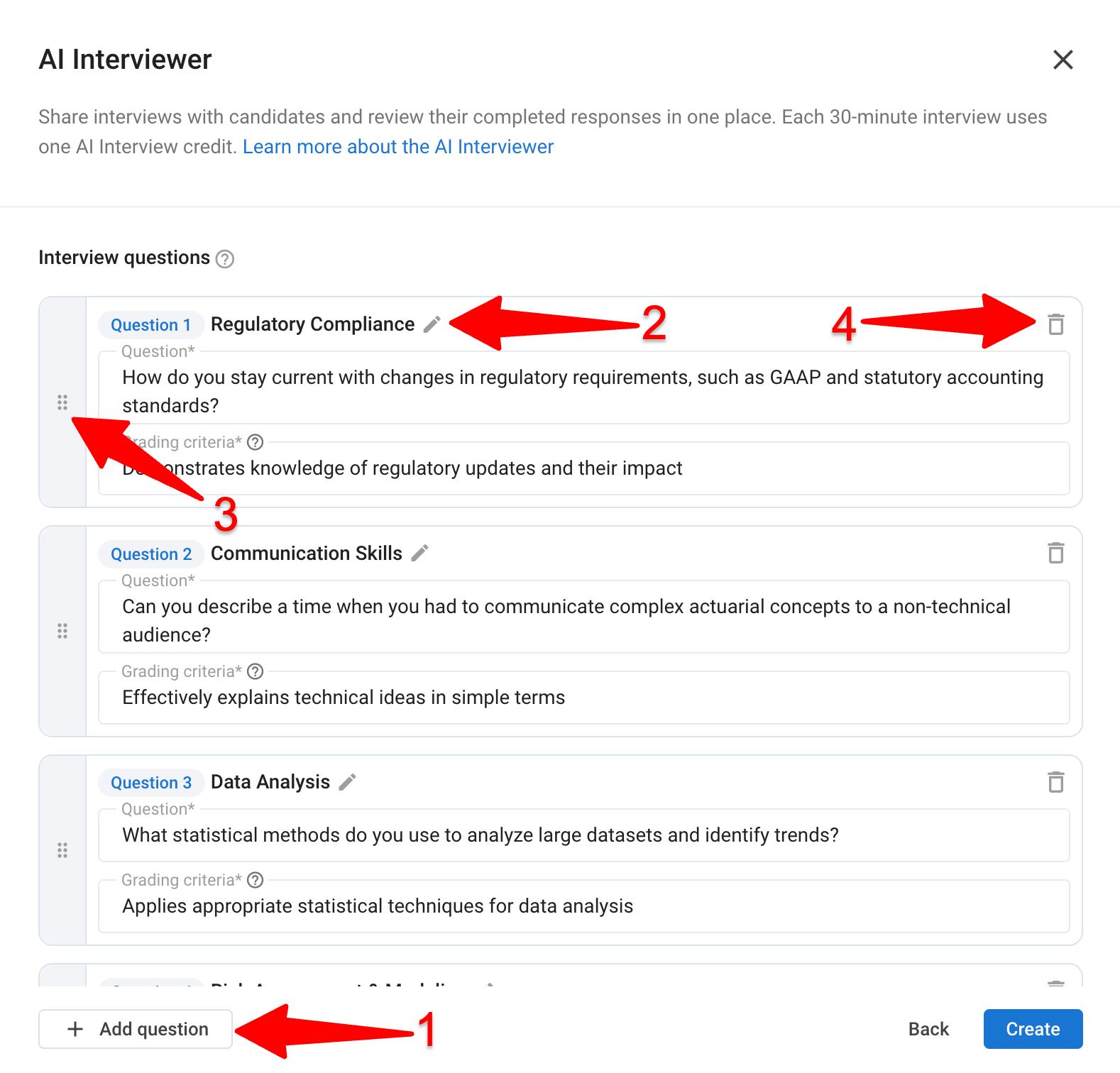
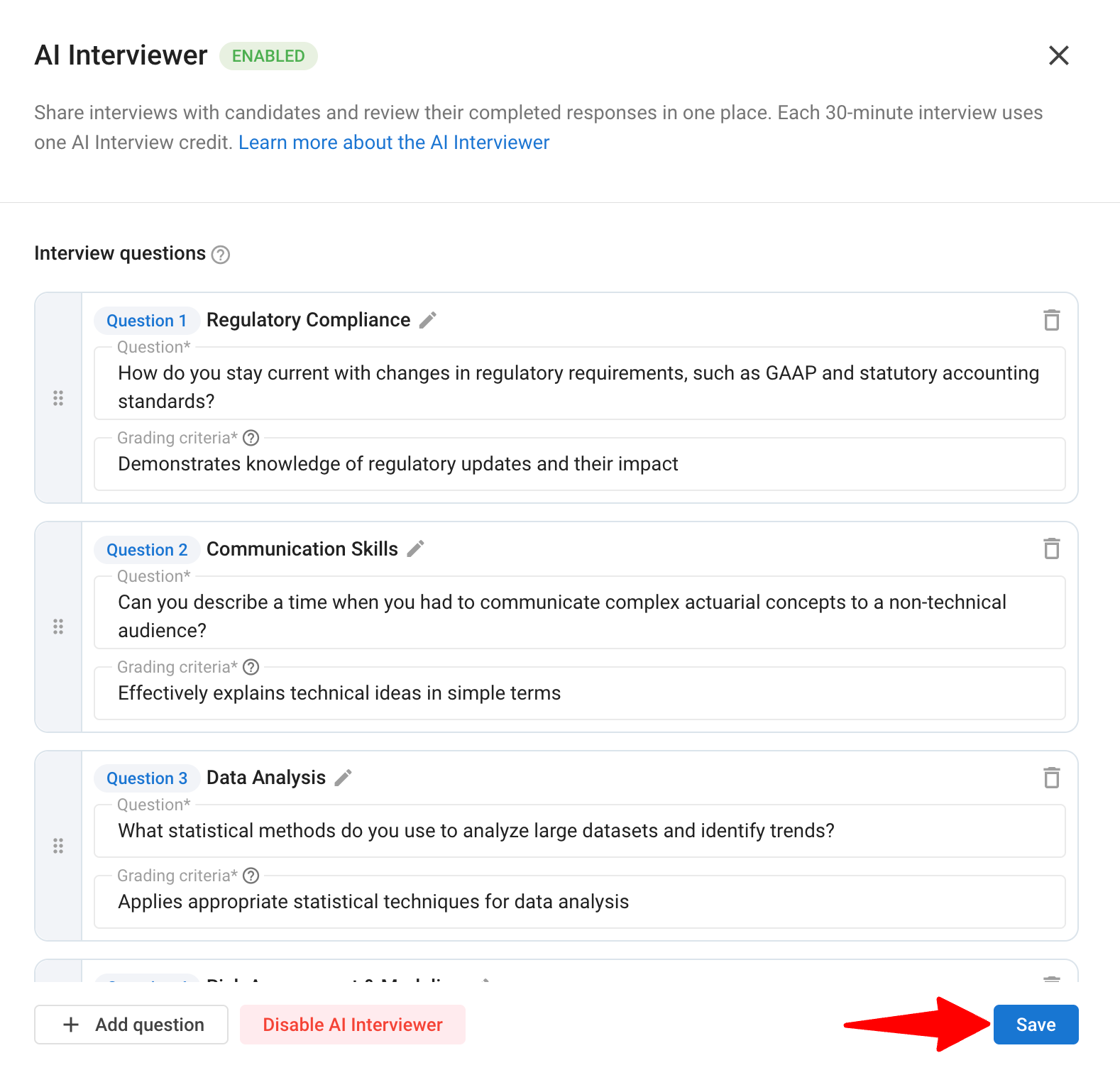
คำถามทั้งหมดของคุณจะแสดงในรายการเดียว โดยมีคำถามและเกณฑ์การให้คะแนนแสดงให้เห็นพร้อมกัน เพื่อให้คุณสามารถตรวจสอบควบคู่กันไปได้ คุณสามารถดำเนินการสิ่งเหล่านี้ได้:
1. เพิ่ม (Add): คลิก "Add question" เพื่อเพิ่มคำถามใหม่ในรายการ คุณสามารถมีได้สูงสุด 10 คำถาม
2. แก้ไข (Edit): คลิกที่ฟิลด์ "Short title", "Question" หรือ "Grading criteria" โดยตรงเพื่อแก้ไข
3. จัดเรียงใหม่ (Rearrange): ลากที่ไอคอน "จุด" คำถามและเกณฑ์การให้คะแนนจะย้ายไปด้วยกัน
4. ลบ (Delete): คลิกที่ไอคอน "ถังขยะ" เพื่อลบคำถามออก
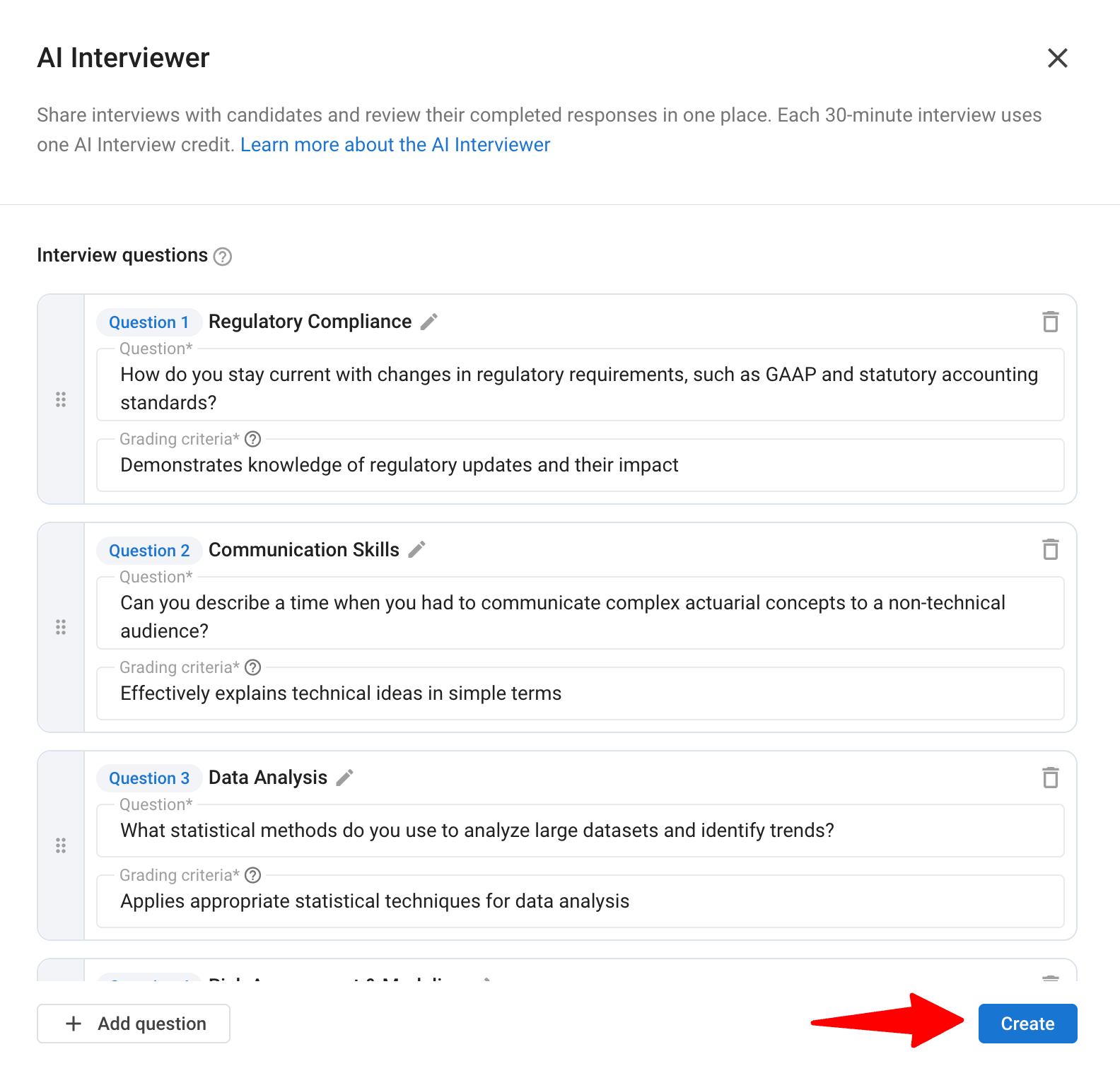
เมื่อคุณทำเสร็จแล้ว ให้คลิก "Create" เพื่อดำเนินการต่อ
ตัวอย่างคำถาม:
ตำแหน่ง: ผู้จัดการฝ่ายขาย (Sales Manager)
คำถามที่ 1
- Short title: กลยุทธ์การขาย (Sales Strategy)
- Question: คุณช่วยอธิบายวิธีการพัฒนาและดำเนินกลยุทธ์การขายสำหรับผลิตภัณฑ์ใหม่ที่เข้าสู่ตลาดที่มีการแข่งขันสูงได้ไหม?
- Grading criteria: แนวทางที่มีโครงสร้างสำหรับกลยุทธ์การขาย เช่น การแบ่งส่วนตลาด, ICP, ช่องทาง, เมตริกชี้วัด แสดงให้เห็นถึงความสามารถในการปรับตัว
คำถามที่ 2
- Short title: ความเป็นผู้นำ (Leadership)
- Question: เล่าถึงช่วงเวลาที่คุณบริหารทีมขายจนสามารถทำยอดทะลุเป้าหมาย
- Grading criteria: อธิบายวิธีการโค้ช เทคนิคการจูงใจ และวิธีวัดความสำเร็จอย่างชัดเจน แสดงถึงความเข้าอกเข้าใจและการมอบหมายงานเชิงกลยุทธ์
คำถามที่ 3
- Short title: ความสัมพันธ์กับลูกค้า (Customer Relationship)
- Question: คุณจะสร้างและรักษาความสัมพันธ์ระยะยาวกับลูกค้ารายสำคัญ ในขณะที่มองหาธุรกิจใหม่ได้อย่างไร?
- Grading criteria: แสดงกระบวนการมีส่วนร่วมกับลูกค้า การติดตามผลเป็นประจำ วงจรการให้ข้อเสนอแนะ และกลยุทธ์การขายต่อยอด/ขายข้ามผลิตภัณฑ์ (upsell/cross-sell)
คุณยังสามารถรวมคำถามคัดกรองเบื้องต้นได้อีกด้วย:
คำถามที่ 1
- Short title: Visa Sponsorship
- Question: Are you able to work in the country without visa sponsorship?
- Grading criteria: Expected local candidates
คำถามที่ 2
- Short title: Relocation
- Question: Are you able to relocate to Paris?
- Grading criteria: Expected candidates who are able to relocate and work onsite, not fully remote employees
การแก้ไข AI Interview ที่มีอยู่
- ในแท็บ "Interviews" ของงาน ให้คลิก "Configure" ถัดจาก AI Interview ของคุณ
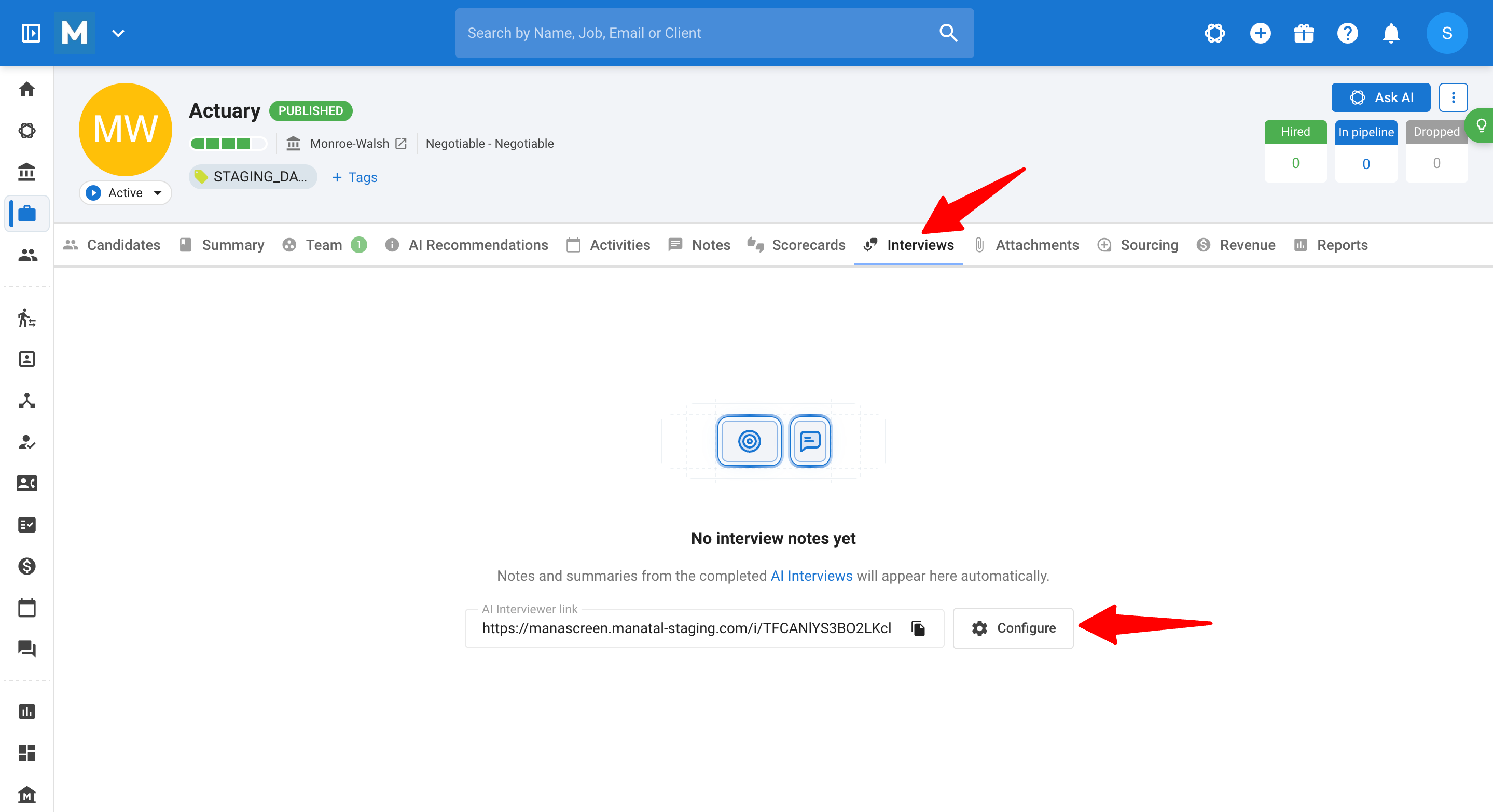
- ปรับเปลี่ยนการกำหนดค่าและคำถาม จากนั้นบันทึกการเปลี่ยนแปลงของคุณ
Important
หากการสัมภาษณ์ของคุณถูกสร้างขึ้นก่อนที่การกำหนดเกณฑ์การให้คะแนนจะเป็นข้อบังคับ และมีบางคำถามที่ไม่มีเกณฑ์ คุณจะต้องเพิ่มเกณฑ์เหล่านี้ก่อน จึงจะสามารถบันทึกการเปลี่ยนแปลงได้ แม้ว่าคุณจะแก้ไขแค่การตั้งค่าอื่นก็ตาม
Noteการแก้ไขจะปรับใช้กับผู้สมัครรายใหม่เท่านั้น การสัมภาษณ์ที่เสร็จสิ้นแล้วจะไม่ได้รับผลกระทบ
การปิดใช้งาน AI Interviewer ในงาน
-
คุณสามารถเตรียมการสัมภาษณ์ล่วงหน้าได้ แต่จะแชร์ให้กับผู้สมัครได้ก็ต่อเมื่อฟีเจอร์ถูกเปิดใช้งานในงานนั้นๆ แล้วเท่านั้น
-
การสัมภาษณ์ด้วย AI มีสองสถานะ:
- Enabled (เปิดใช้งาน): AI Interviewer สามารถดำเนินการสัมภาษณ์ได้ทุกเมื่อที่ผู้สมัครเข้าถึงลิงก์
- Disabled (ปิดใช้งาน): AI Interviewer จะไม่ทำงาน และผู้สมัครจะไม่สามารถเข้าถึงการสัมภาษณ์ได้
-
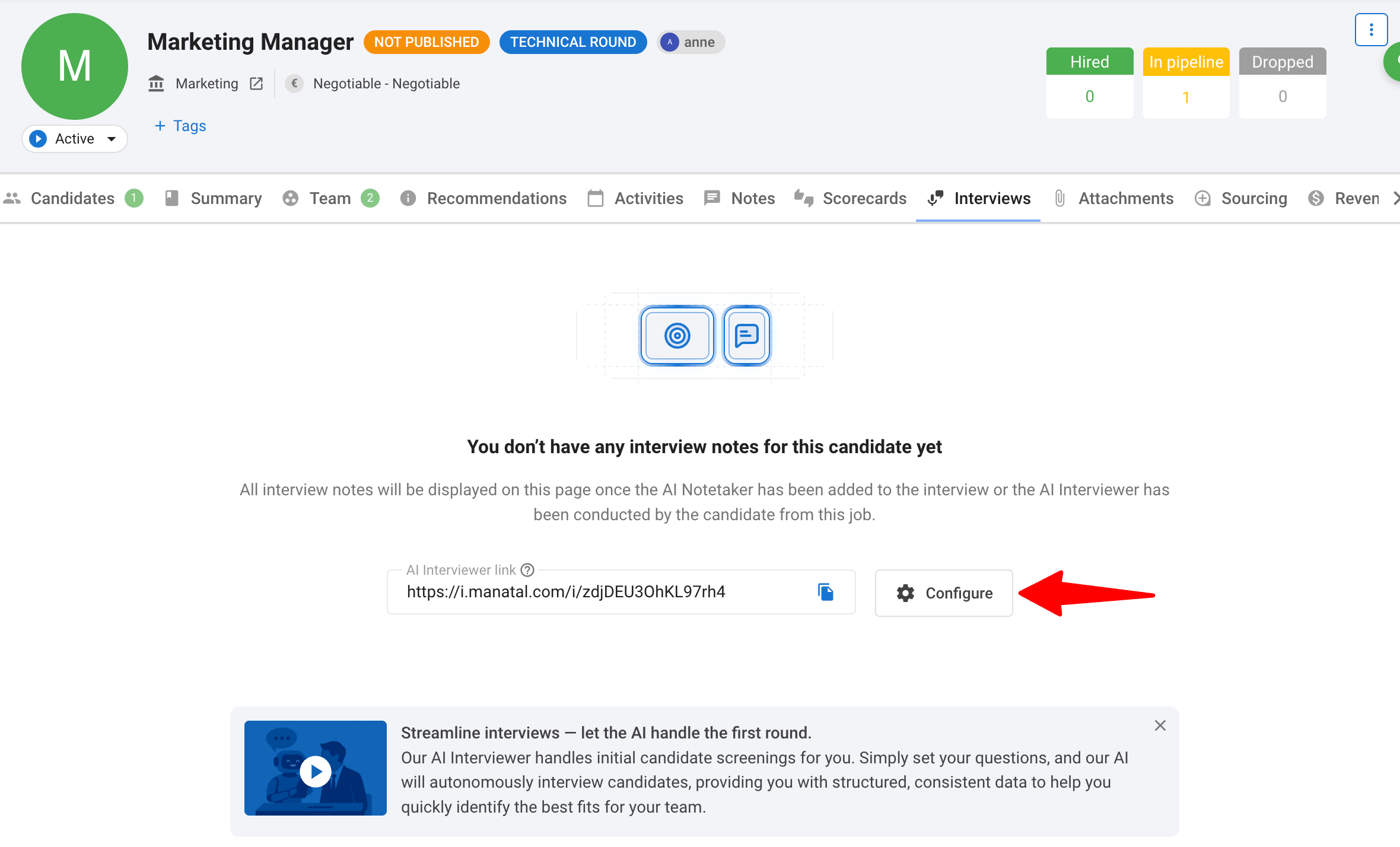
คลิก "Configure" ถัดจากลิงก์ AI Interviewer สำหรับการสัมภาษณ์ด้วย AI ที่คุณตั้งค่าไว้
-
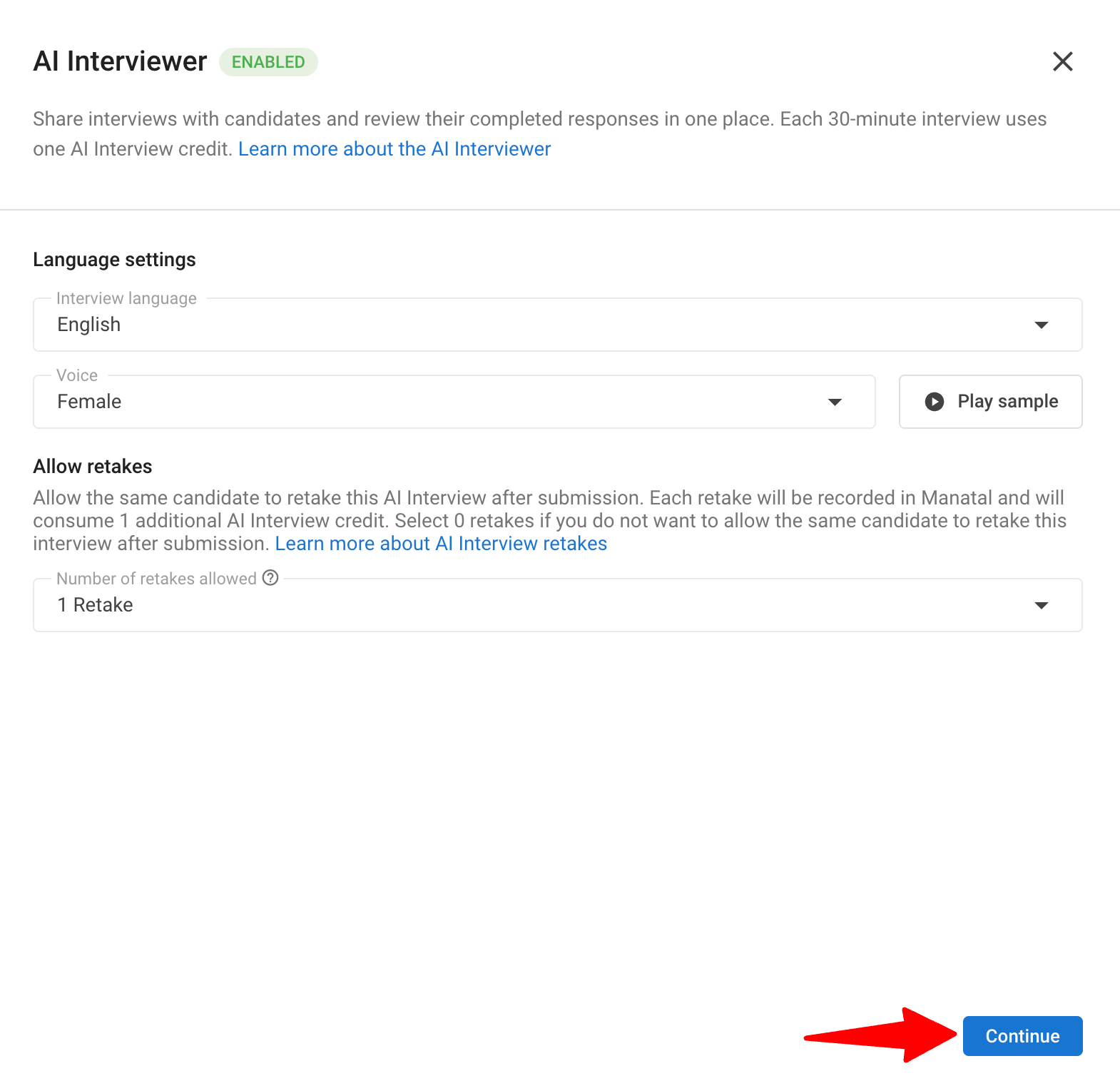
โดยค่าเริ่มต้น หลังจากสร้าง AI Interview แล้ว AI Interviewer จะถูกเปิดใช้งาน หากต้องการปิดใช้งาน คุณจะต้องคลิกที่ "Continue" บนหน้าการกำหนดค่า
-
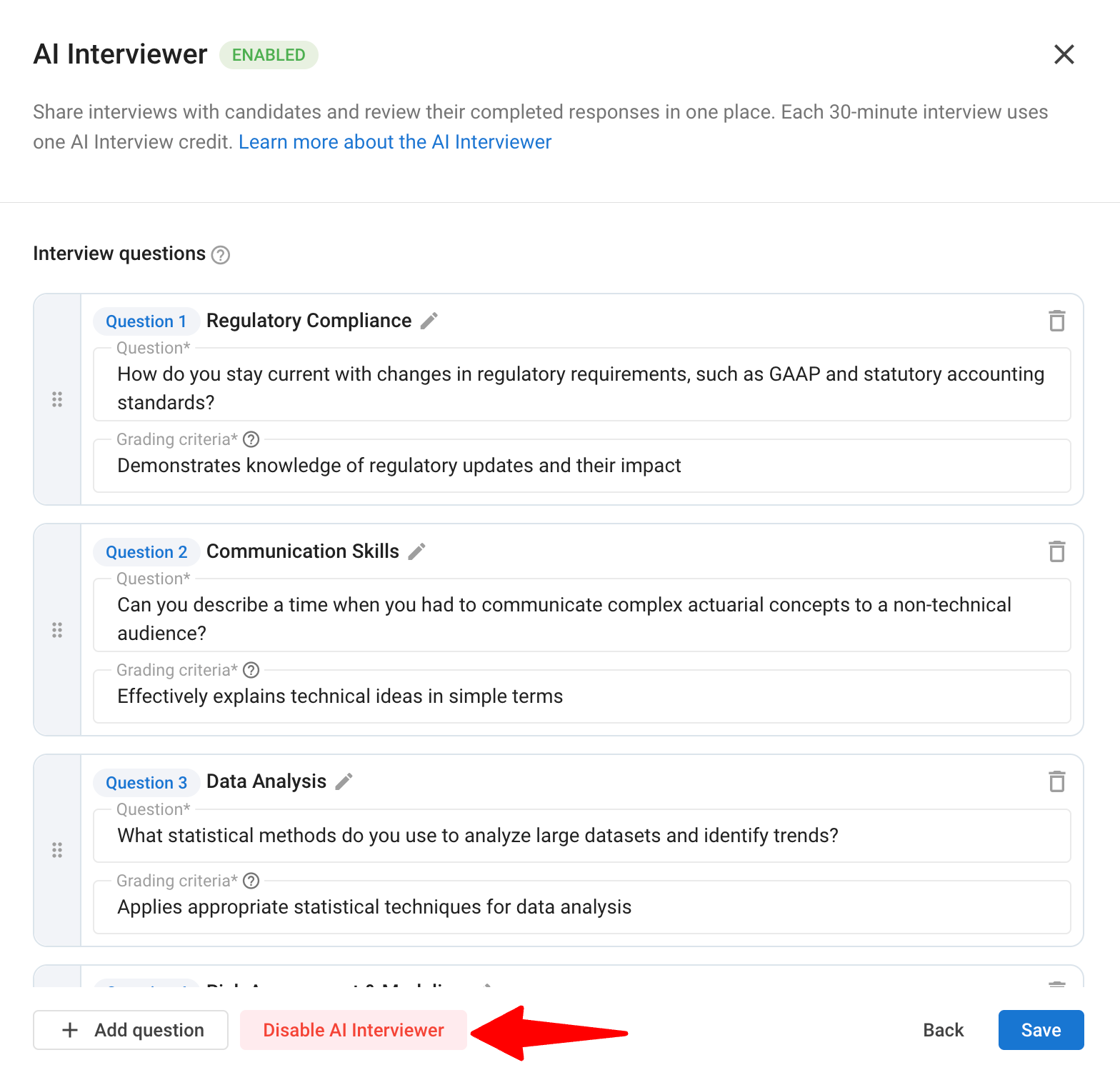
ในหน้าคำถามการสัมภาษณ์ (Interview questions) คุณสามารถคลิก "Disable AI Interviewer"
-
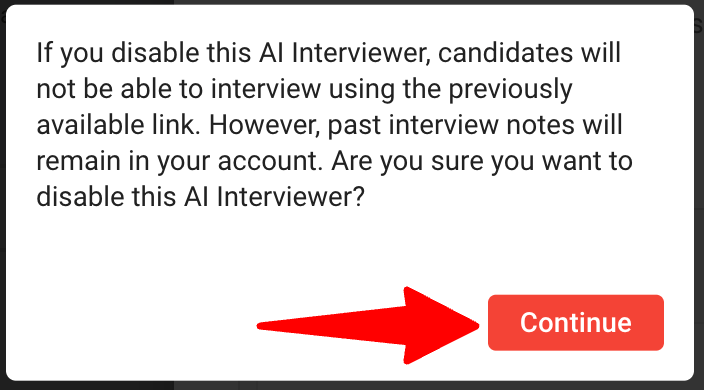
คลิก "Continue" บนป๊อปอัป
Noteหลังจากที่คุณปิดใช้งาน ผู้สมัครจะไม่สามารถทำการสัมภาษณ์โดยใช้ลิงก์ที่เคยใช้ได้อีกต่อไป
การแชร์ลิงก์การสัมภาษณ์:
- เมื่อ AI Interview ของคุณได้รับการกำหนดค่าเรียบร้อยแล้ว ลิงก์เฉพาะจะปรากฏในแท็บ "Interviews" สำหรับงานนั้น ให้คลิกไอคอน "Copy" เพื่อคัดลอกลิงก์และแชร์ให้กับผู้สมัครของคุณ
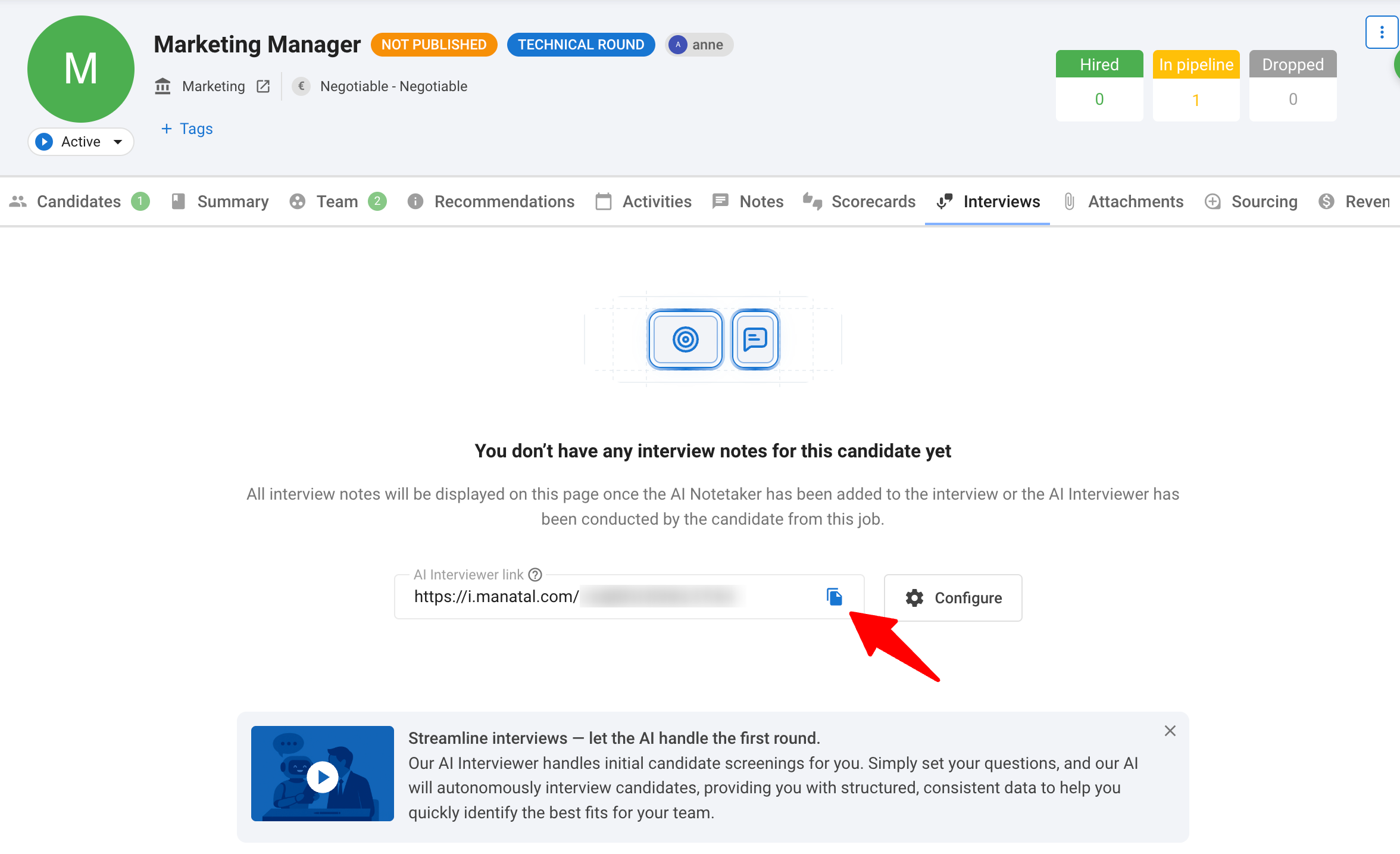
แต่ละงานสามารถมีการสัมภาษณ์ด้วย AI (AI Interview) ที่ใช้งานอยู่ได้ครั้งละ 1 รายการเท่านั้น
รับการแจ้งเตือนเมื่อการสัมภาษณ์เสร็จสมบูรณ์
การแจ้งเตือนเหล่านี้จะถูกเปิดโดยอัตโนมัติเมื่อมีการเปิดใช้งาน AI Interviewer ในบัญชีของคุณ คุณสามารถปิดการแจ้งเตือนได้ตลอดเวลา ดูวิธีจัดการการตั้งค่าการแจ้งเตือนของคุณใน คู่มือนี้.
ทันทีที่ผู้สมัครทำการสัมภาษณ์ผ่าน AI เสร็จสมบูรณ์ Manatal จะแจ้งให้คุณทราบเพื่อให้คุณสามารถตรวจสอบผลลัพธ์ได้ทันที โดยไม่ต้องคอยกลับมาเช็ค
คุณจะได้รับการแจ้งเตือนใน 3 จุด:
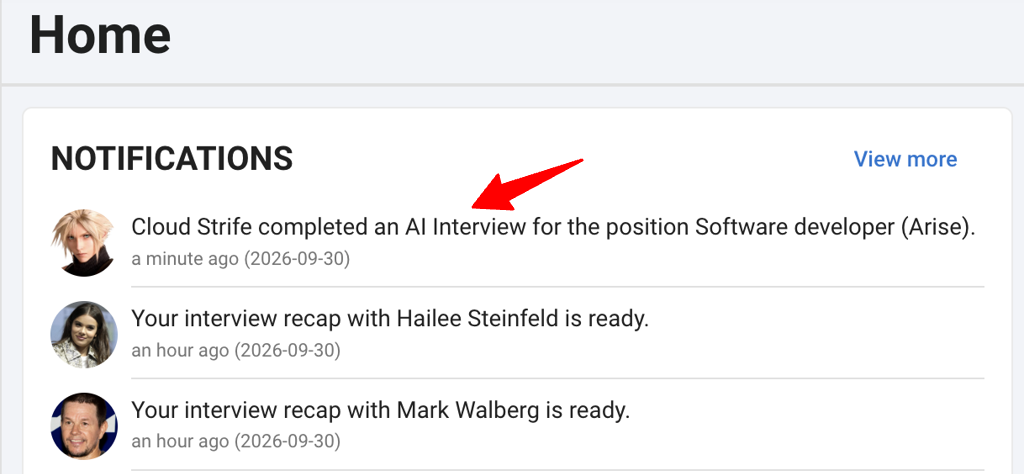
- แดชบอร์ดหน้าหลัก (Home dashboard): ในฟีดการแจ้งเตือนบนหน้าหลัก (Home) ของคุณ
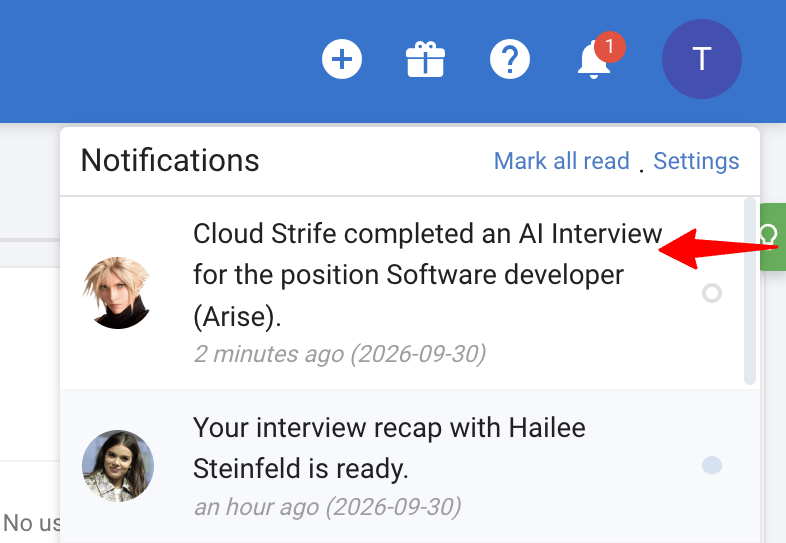
- ไอคอนกระดิ่งแจ้งเตือน (Notification bell): ในเมนูดรอปดาวน์ที่ด้านบนสุดของทุกหน้า
- อีเมล (Email): ในกล่องจดหมายของคุณ โดยมีหัวข้อว่า "You have a new notification"
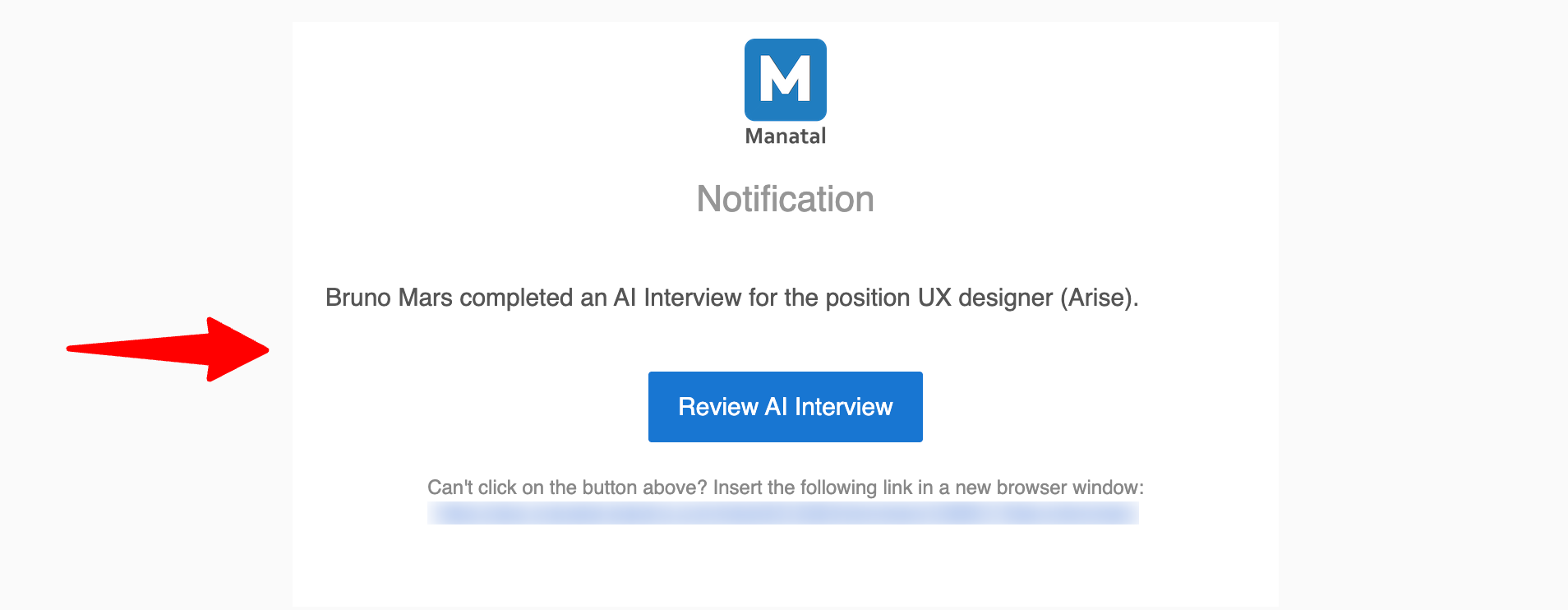
- การแจ้งเตือนแต่ละรายการในแอปจะแสดงรูปโปรไฟล์ของผู้สมัคร
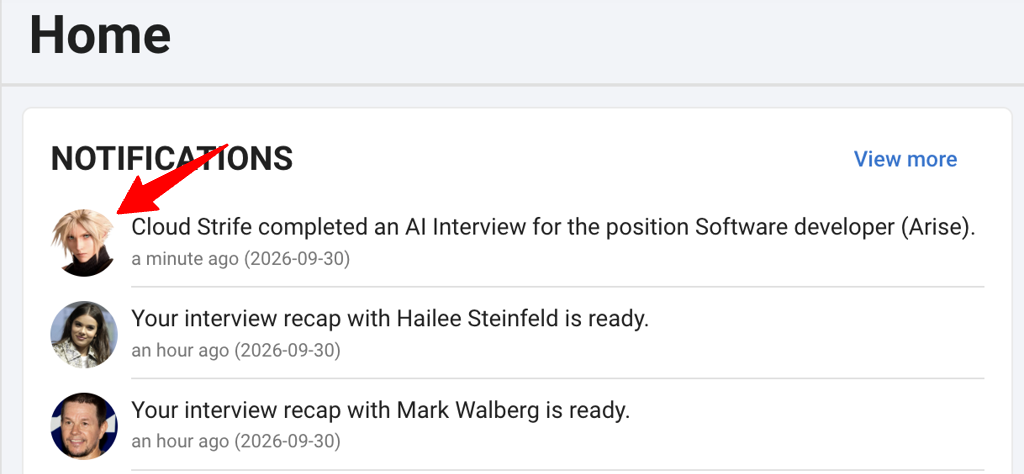
- คลิกที่รูปเพื่อเปิดการสัมภาษณ์ที่เสร็จสมบูรณ์ในโปรไฟล์ของผู้สมัคร ภายในแท็บ "Interviews" ซึ่งคุณสามารถดูวิดีโอที่บันทึกไว้ อ่านบทสนทนา (transcript) และตรวจสอบการประเมิน (assessment)
การจัดการการตั้งค่าการแจ้งเตือนของคุณ
คุณเป็นผู้ตัดสินใจว่าจะรับการแจ้งเตือน AI Interviewer รายการใด และจะรับผ่านแอป ทางอีเมล หรือทั้งสองอย่าง
-
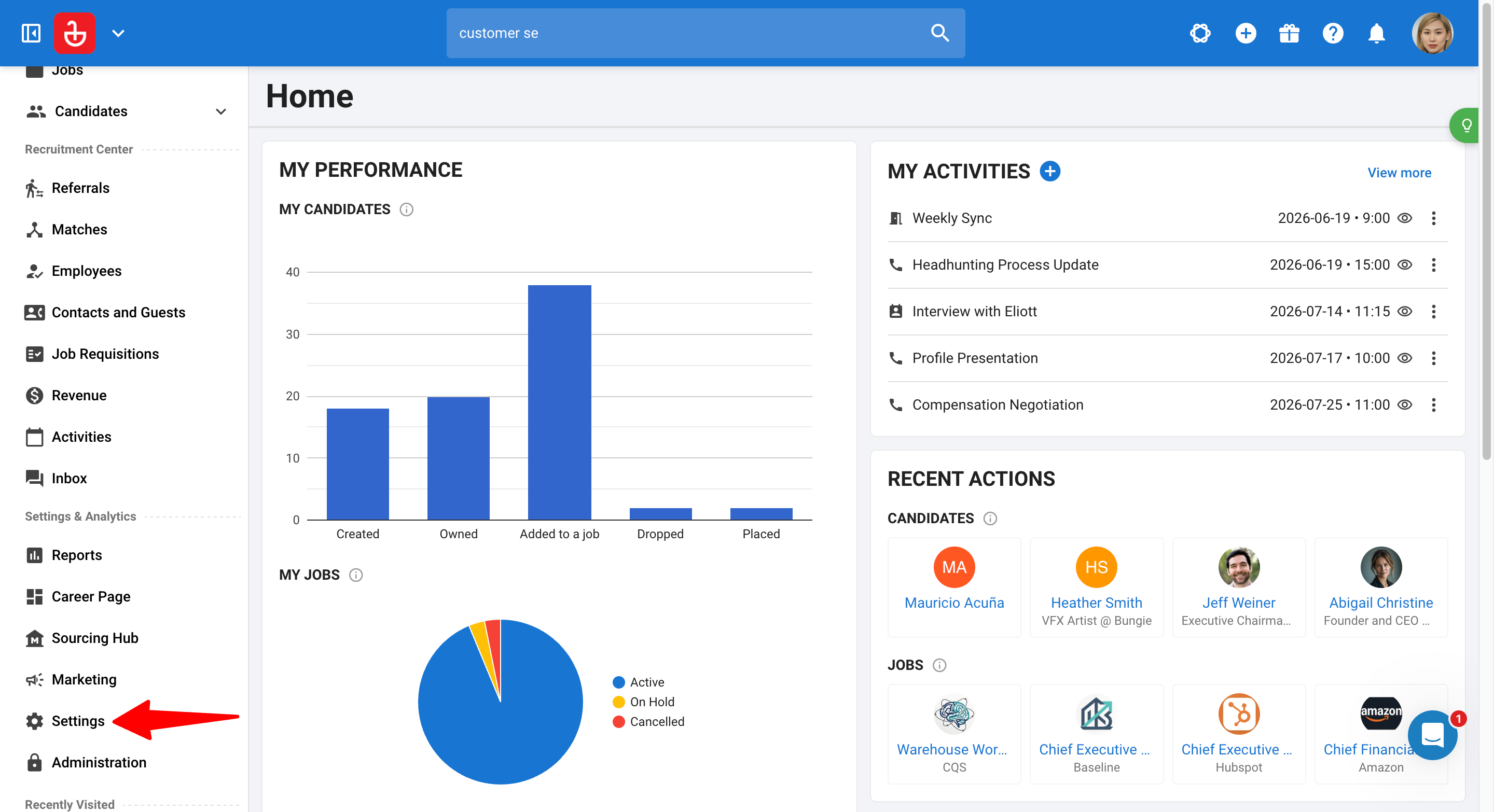
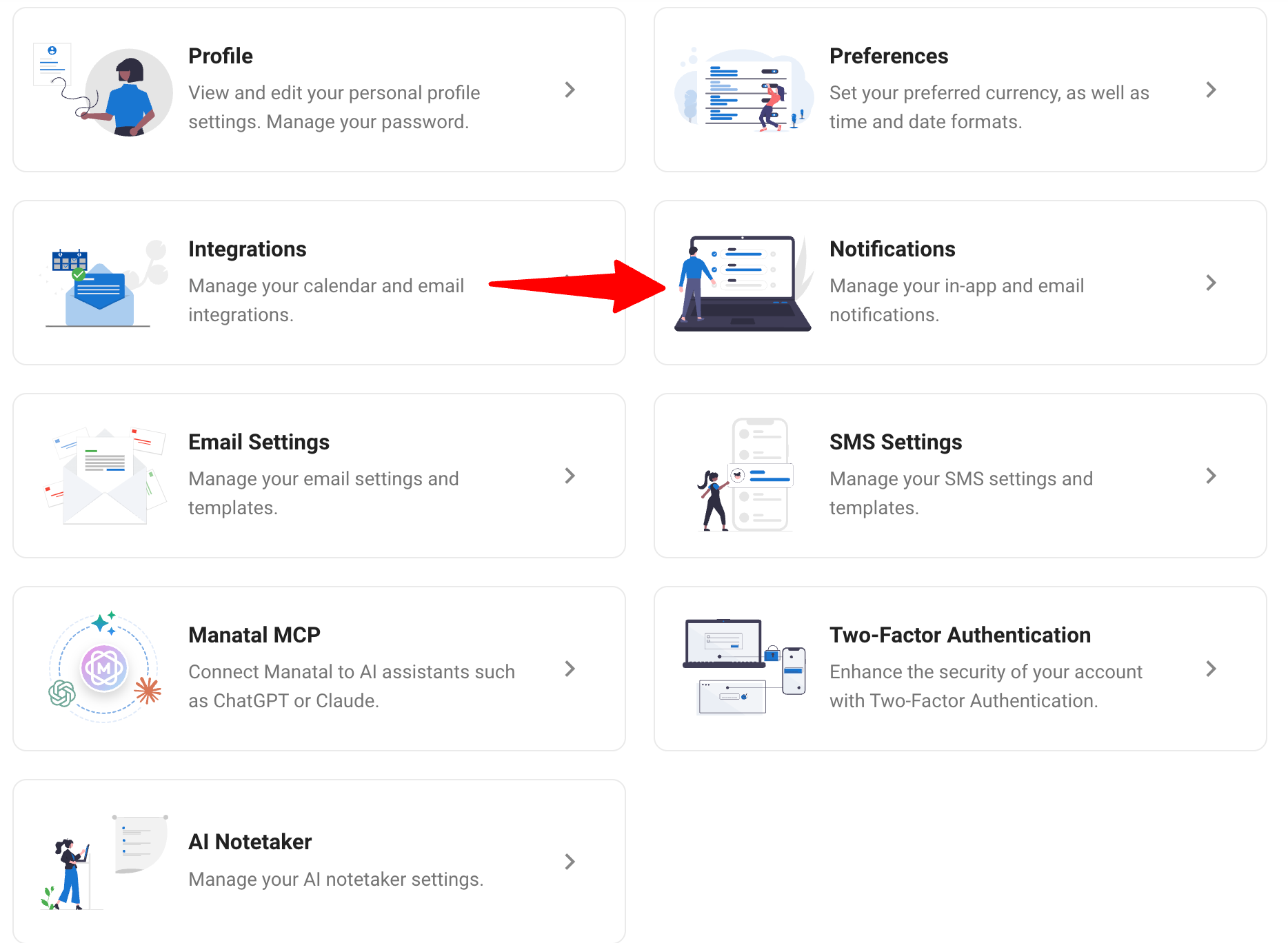
ไปที่ หน้าต่อไปนี้ หรือคลิกที่ "Settings" ในเมนูด้านข้าง แล้วคลิกที่ "Notifications"
-
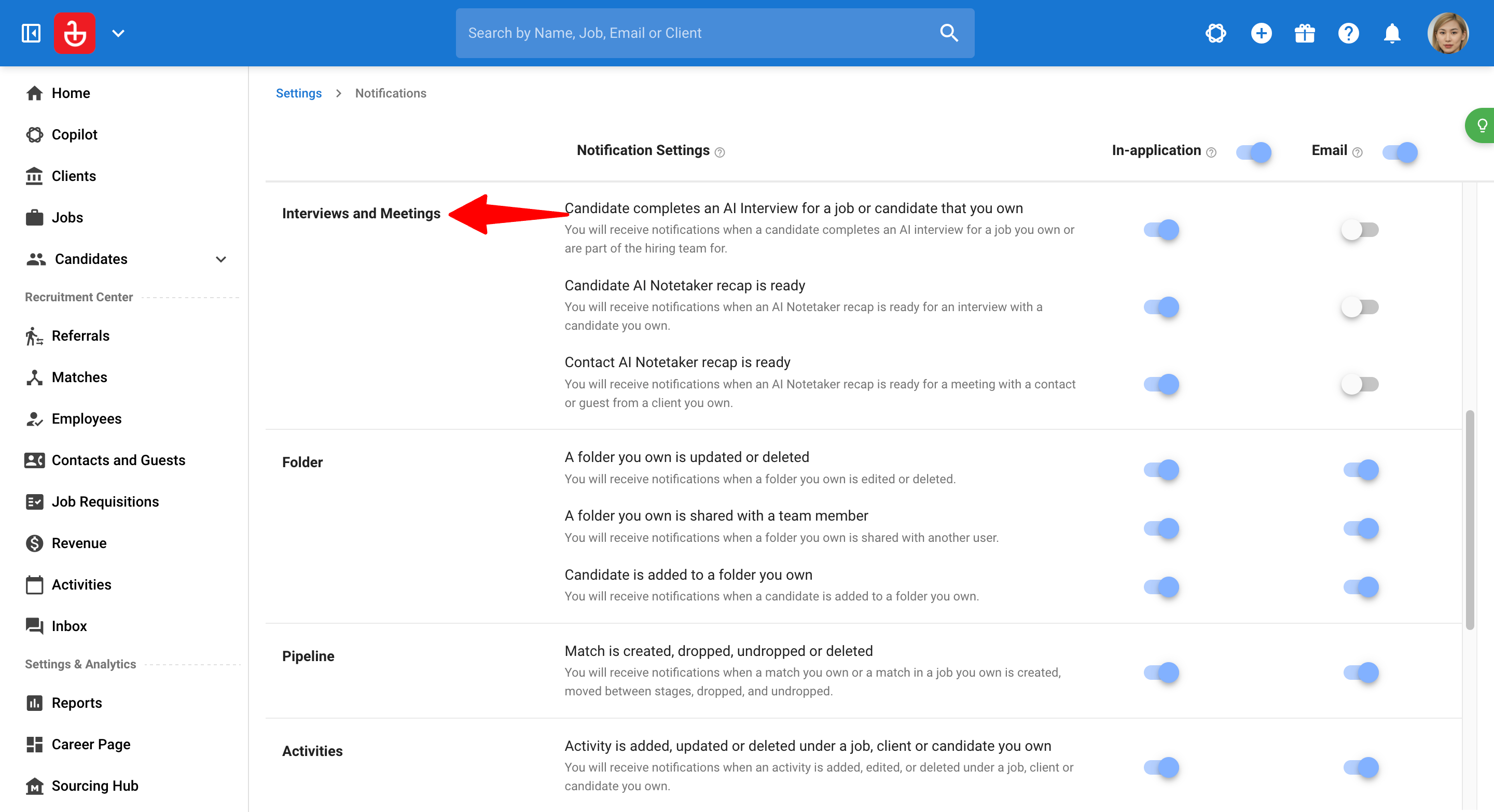
เลื่อนไปยังส่วนการแจ้งเตือน Interviews and Meetings
-
เปิดหรือปิดการแจ้งเตือน 'In-application' (ภายในแอป) และ 'Email' สำหรับ AI Interviewer (เมื่อผู้สมัครทำการสัมภาษณ์ด้วย AI เสร็จสมบูรณ์)
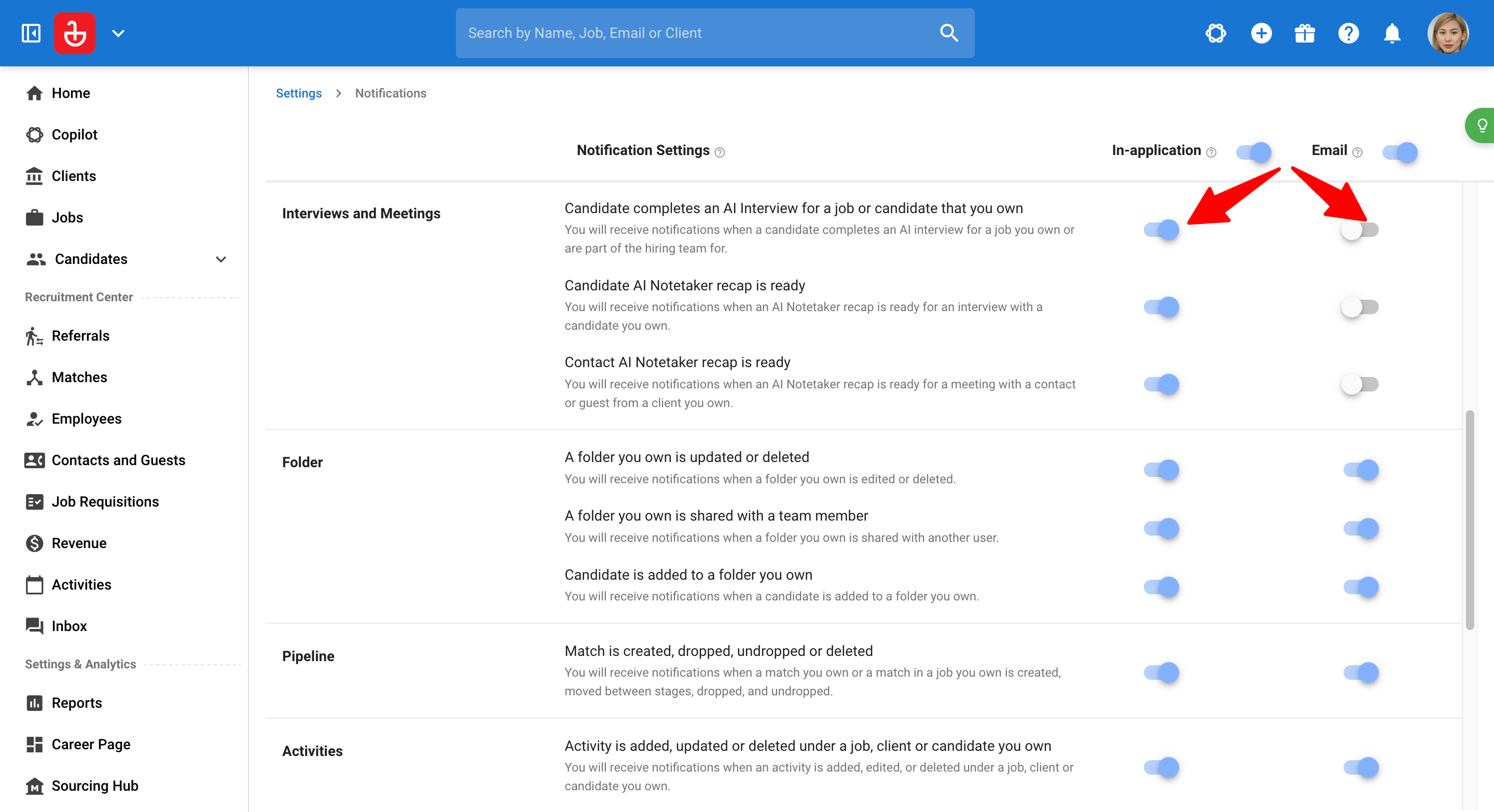
- การตั้งค่าเหล่านี้เป็นแบบส่วนบุคคล การเปลี่ยนแปลงจะมีผลเฉพาะกับการแจ้งเตือนที่คุณได้รับเท่านั้น ไม่ใช่กับเพื่อนร่วมทีมของคุณ
- การแจ้งเตือนจะเปิดใช้งานโดยค่าเริ่มต้นทุกครั้งที่มีการเปิดใช้งาน AI Interviewer ในบัญชีของคุณ หากส่วนเสริมถูกปิดการใช้งานและภายหลังถูกเปิดใช้งานอีกครั้ง การแจ้งเตือนจะถูกเปิดกลับมาทำงาน
- หากคุณปิดการแจ้งเตือนในแอปทั้งหมดหรืออีเมลทั้งหมดในการตั้งค่าการแจ้งเตือนทั่วไปของคุณ คุณก็จะไม่ได้รับการแจ้งเตือนของ AI Interview ผ่านช่องทางนั้นๆ เช่นกัน
การประเมินผู้สมัคร (Candidate Assessment)
-
แท็บ "Interviews" บนหน้างานและหน้าผู้สมัครจะแสดงป้ายกำกับบอกจำนวนการสัมภาษณ์ที่เสร็จสมบูรณ์ เพื่อให้คุณสามารถมองเห็นได้อย่างรวดเร็วว่ามีผลลัพธ์ให้ตรวจสอบหรือไม่ ก่อนที่จะเปิดแท็บนั้น
-
การประชุมของ Notetaker จะแนบไปกับโปรไฟล์ผู้สมัคร และจะไม่ปรากฏในแท็บ Interviews ของงาน
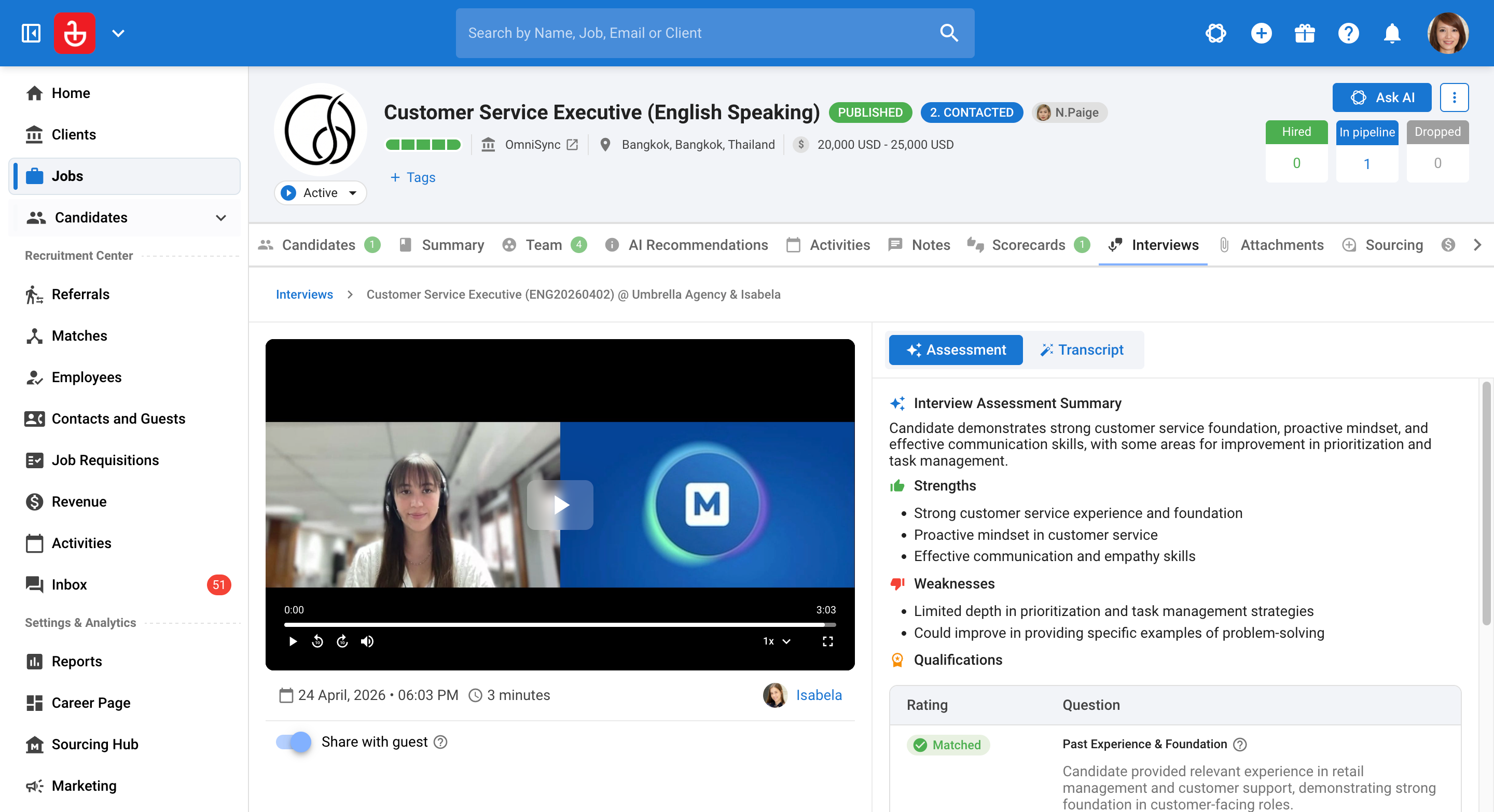
เมื่อผู้สมัครทำการสัมภาษณ์เสร็จสมบูรณ์ AI agent จะวิเคราะห์ประสิทธิภาพโดยอัตโนมัติ และประเมินบทสนทนาเปรียบเทียบกับเกณฑ์การให้คะแนนที่คุณกำหนด เพื่อเน้นให้เห็นจุดแข็ง จุดอ่อนที่สำคัญ และความเหมาะสมโดยรวมสำหรับตำแหน่งนี้
การตรวจสอบผลลัพธ์ AI Interview
-
จากเมนู Jobs ให้เปิดงานที่มีการสัมภาษณ์ผ่าน AI เสร็จสมบูรณ์แล้ว
-
คลิกที่แท็บ "Interviews"
-
คลิกที่การ์ดซึ่งประกอบด้วยการสัมภาษณ์ที่เสร็จสมบูรณ์

-
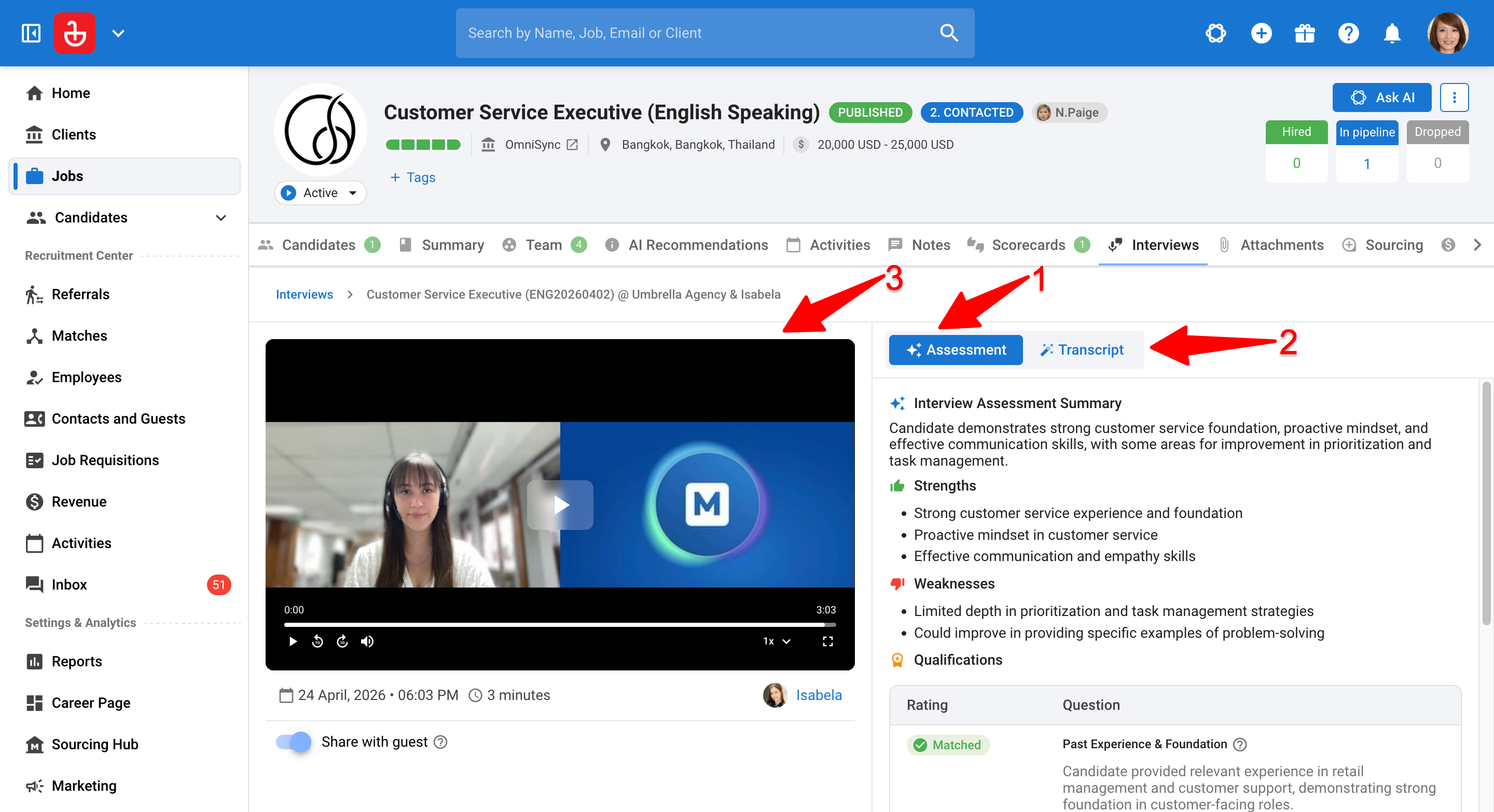
โปรไฟล์ของผู้สมัครจะเปิดขึ้น ซึ่งคุณสามารถ:
i. ดูสรุปการประเมินที่สร้างโดย AI (จุดแข็ง จุดอ่อน และข้อมูลเชิงลึกที่สำคัญ) ในแท็บ "Assessment"
ii. อ่านบทสนทนาทั้งหมดของการสัมภาษณ์ในแท็บ "Transcript"
iii. รับชมวิดีโอบันทึกการสัมภาษณ์ทั้งหมด
การตรวจสอบการสัมภาษณ์ซ้ำ (Retakes) ของผู้สมัคร
- หากผู้สมัครทำการสัมภาษณ์ซ้ำหลายครั้ง ระบบจะบันทึกและแสดงการส่งข้อมูลในแต่ละครั้ง
- การทำแต่ละครั้งจะปรากฏในแถวที่แยกจากกัน โดยการส่งข้อมูลล่าสุดจะอยู่ด้านบนสุด

การลบบันทึก AI Interviewer
- เพื่อรักษาข้อมูลการประเมินของคุณให้เป็นระเบียบ คุณสามารถลบบันทึกการสัมภาษณ์ด้วยตนเองได้ การทำเช่นนี้จะรีเซ็ตความคืบหน้าของผู้สมัคร และอนุญาตให้พวกเขาใช้ลิงก์เดิมเพื่อการเข้าทำครั้งใหม่ได้
- ค้นหาบันทึกการสัมภาษณ์ที่เสร็จสมบูรณ์ และคลิกที่จุดสามจุดถัดจากบันทึกนั้น

- คลิกที่ "Delete the AI Interview"

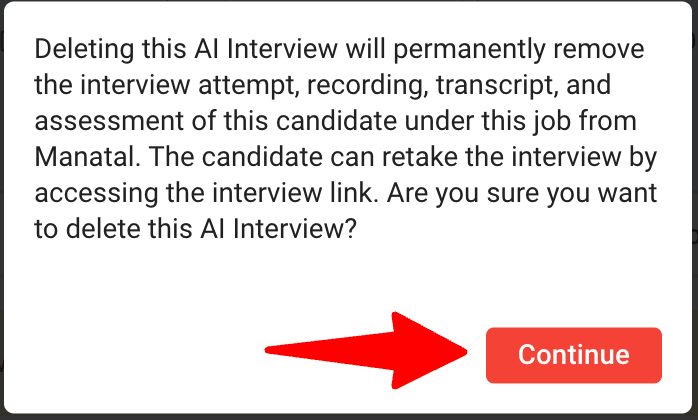
- หน้าต่างยืนยันจะปรากฏขึ้น คลิกที่ "Continue" นี่จะเป็นการลบความพยายามในการสัมภาษณ์ บันทึกวิดีโอ บทสนทนา และการประเมินโดย AI ออกจาก Manatal อย่างถาวร
การแชร์ผลลัพธ์ AI Interviewer ให้กับ Guests
คุณสามารถแชร์ผลการสัมภาษณ์ด้วย AI ของผู้สมัครให้กับ Guests ของคุณได้อย่างง่ายดาย โดยให้สิทธิ์ในการเข้าถึงบทสนทนา การประเมิน และวิดีโอบันทึกการสัมภาษณ์โดยตรงจากพอร์ทัลของพวกเขา เรียนรู้เพิ่มเติมเกี่ยวกับ guests ใน คู่มือนี้.
การกำหนดค่าเริ่มต้นสำหรับ Admin (Default Admin Setting)
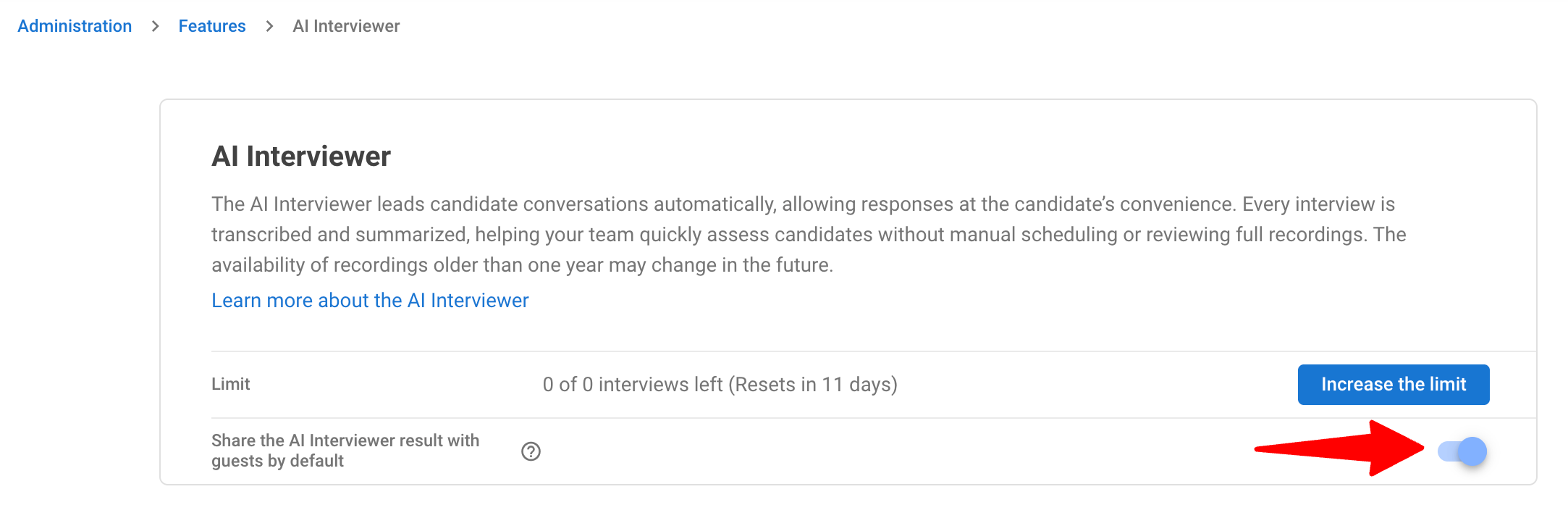
Admin สามารถเปิดใช้งานการแชร์ผลลัพธ์สำหรับการสัมภาษณ์ด้วย AI (AI Interviews) ทั้งหมดในอนาคตให้กับ guests ได้โดยค่าเริ่มต้น
-
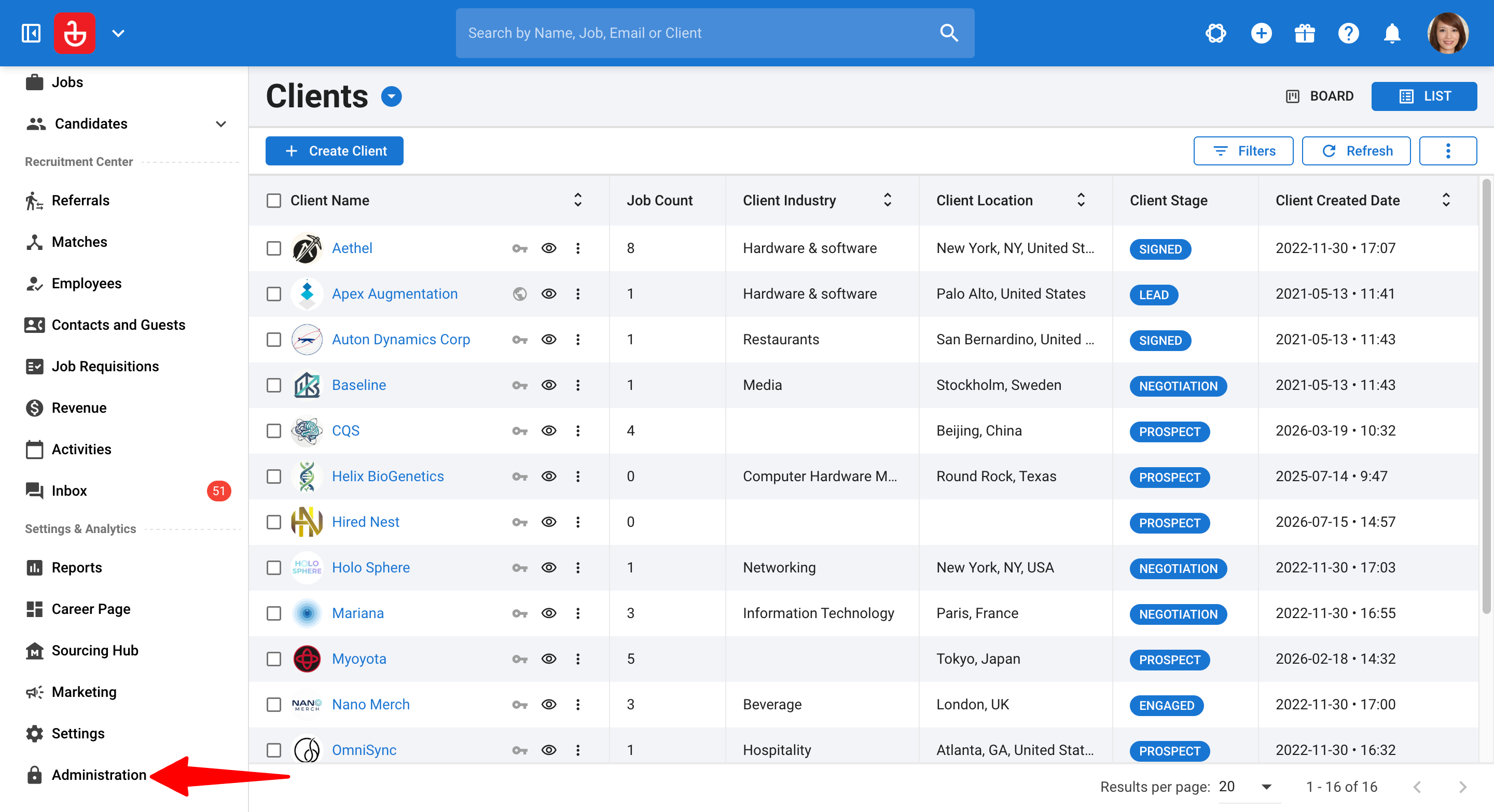
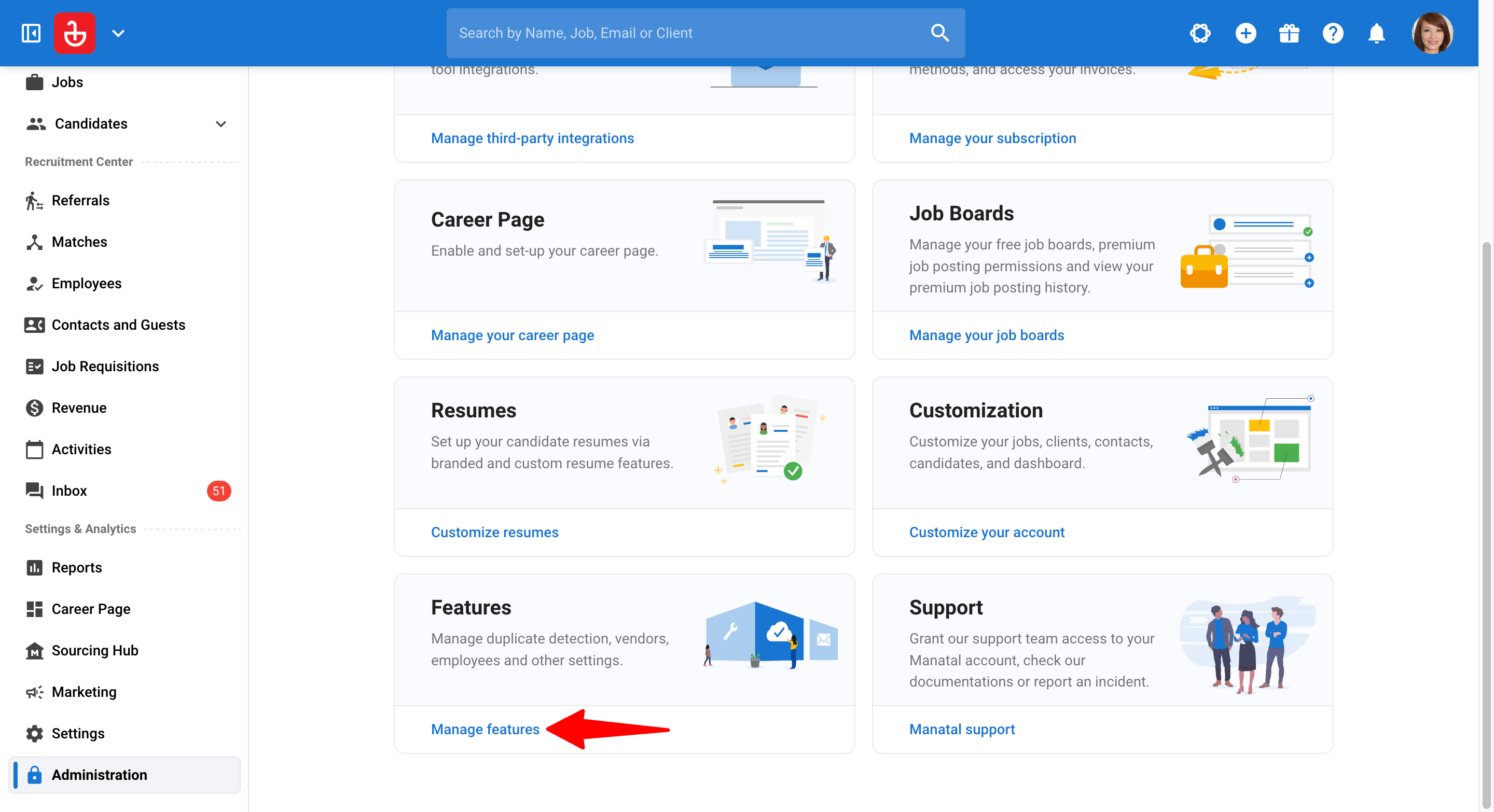
ไปที่ หน้าต่อไปนี้ หรือคลิกที่ "Administration" จากเมนูด้านข้างของคุณ เปิดหมวดหมู่ "Features" และไปที่หมวดหมู่ "AI Interviewer"
-
เปิดสวิตช์ (Toggle on) 'Share the AI Interviewer result with guests by default'
Note- การสัมภาษณ์ใหม่ทั้งหมดที่เสร็จสมบูรณ์ตั้งแต่นี้เป็นต้นไปจะถูกแชร์ให้กับ guests โดยอัตโนมัติ การตั้งค่านี้จะไม่มีผลกับการสัมภาษณ์ที่มีอยู่เดิม
การแชร์หรือซ่อนการสัมภาษณ์รายบุคคล
ผู้ใช้ที่มีสิทธิ์ในระดับงานสามารถลบล้าง (override) การตั้งค่าเริ่มต้นสำหรับการสัมภาษณ์ของผู้สมัครที่เจาะจงรายใดๆ ได้ด้วยตนเอง
หมายเหตุเกี่ยวกับการมองเห็น (Visibility):
-
ผลลัพธ์ AI interviewer จะแสดงให้ guests เห็นก็ต่อเมื่อผู้สมัครอยู่ในสถานะขั้นตอน (pipeline stage) ที่เปิดเผย/มองเห็นได้สำหรับ Guests เท่านั้น หากผู้สมัครอยู่ในขั้นตอนที่จำกัดการมองเห็น การสัมภาษณ์ก็จะไม่แสดงในพอร์ทัลของ guest แม้ว่าจะเปิดสวิตช์ "Share with guest" อยู่ก็ตาม เรียนรู้เพิ่มเติมใน คู่มือนี้.
-
หากข้อมูลของผู้สมัคร (ชื่อ, รูปโปรไฟล์) ถูกซ่อนไว้ใน Guest Settings สิ่งนี้จะไม่มีผลบังคับใช้เมื่อมีการแชร์ AI Interviews ให้กับ guests
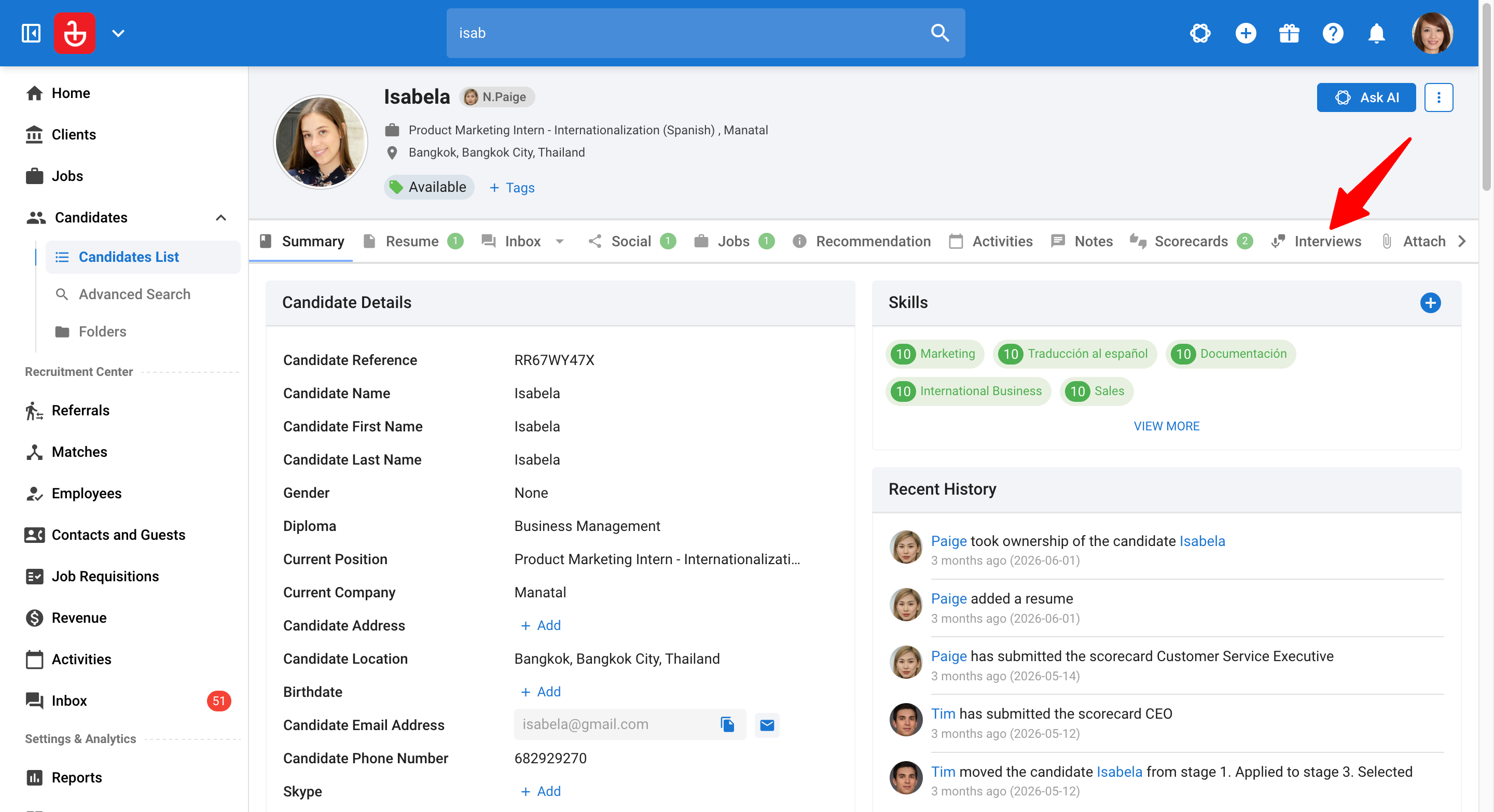
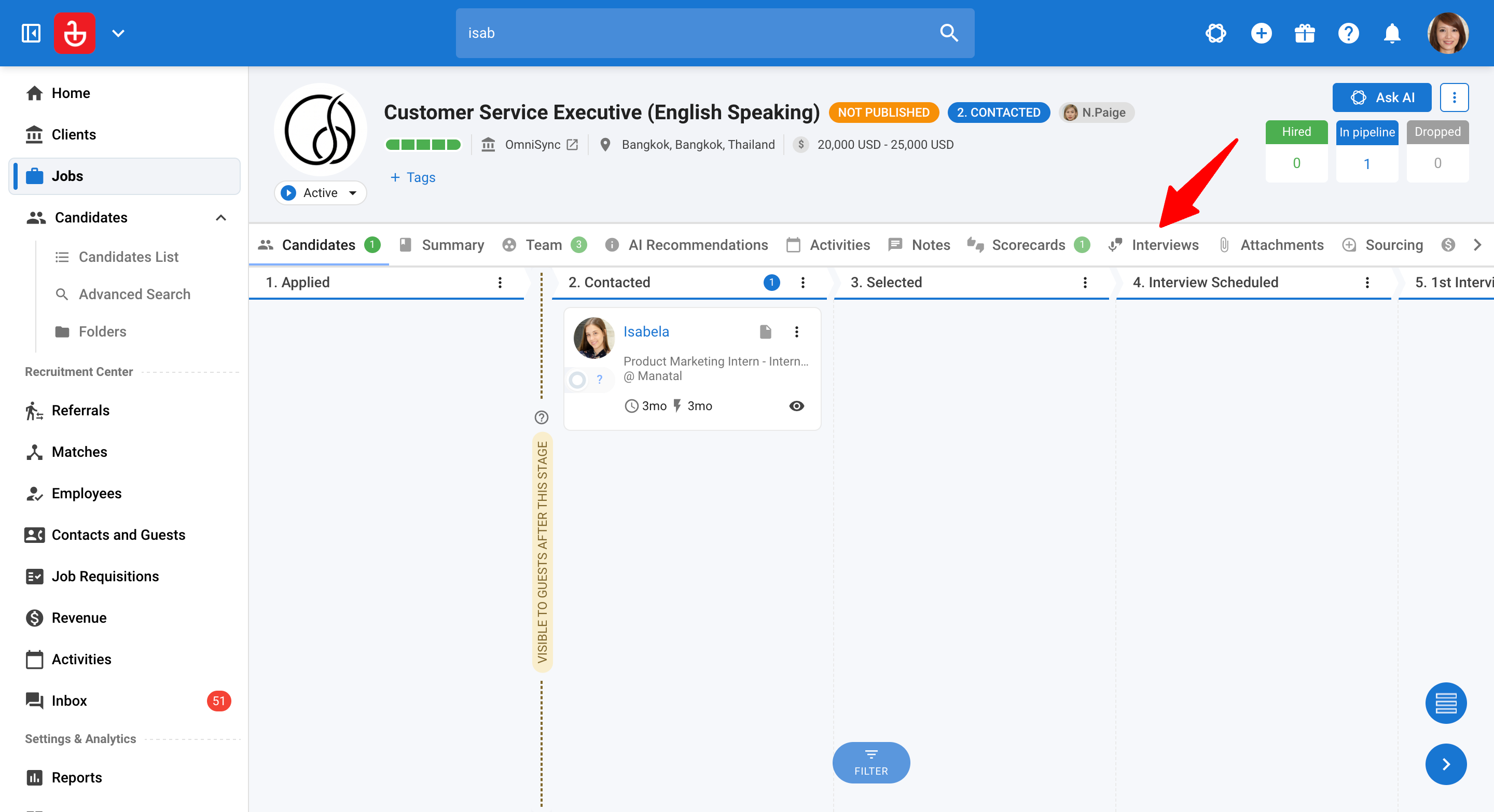
- เปิดโปรไฟล์ของผู้สมัครหรืองาน และนำทางไปยังแท็บ 'Interviews'
- เปิด AI Interview รายการที่ต้องการจัดการ
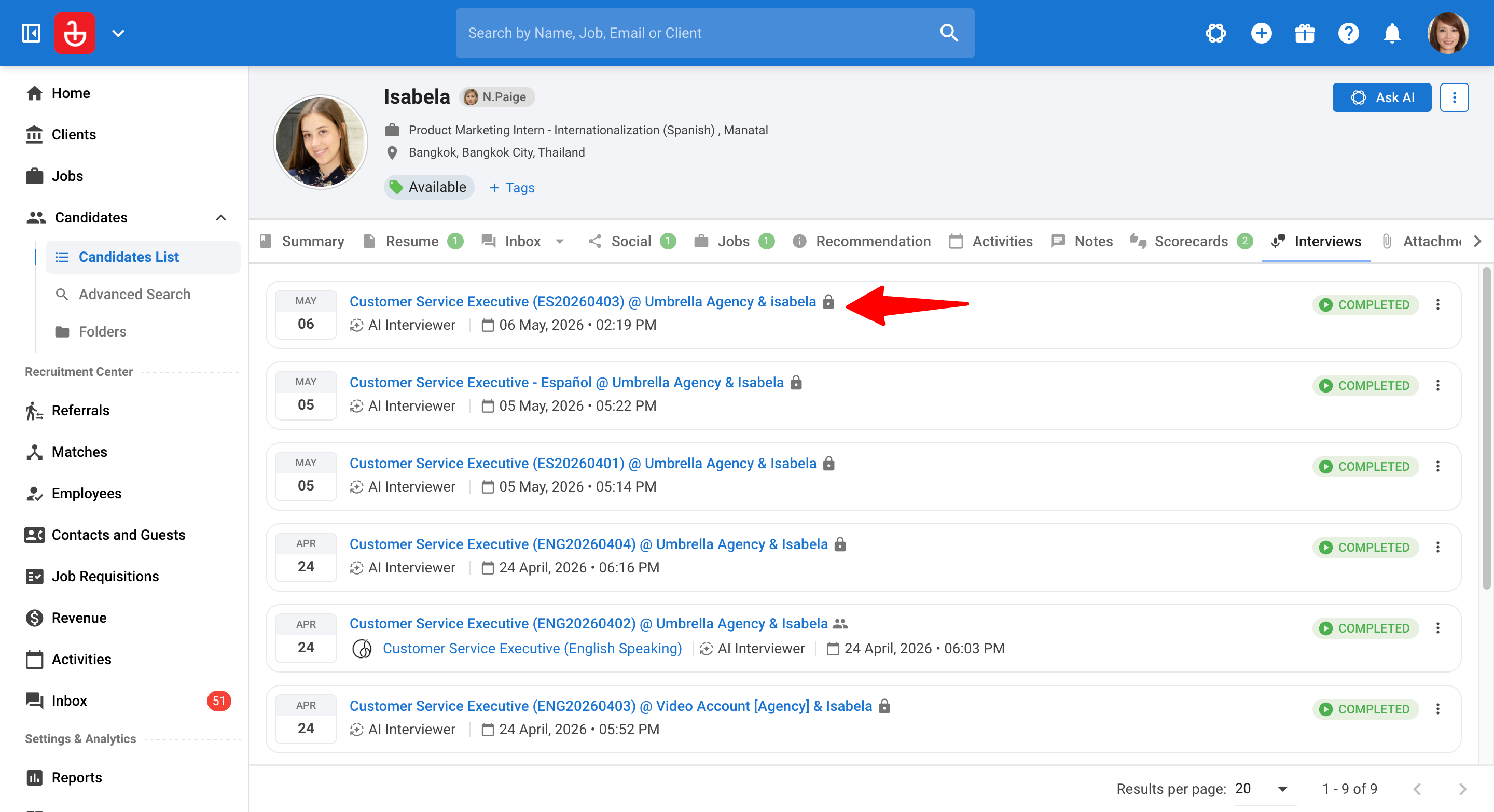
- ที่ด้านล่างของเครื่องเล่นวิดีโอ ให้เปิดหรือปิดสวิตช์ 'Share with guest'
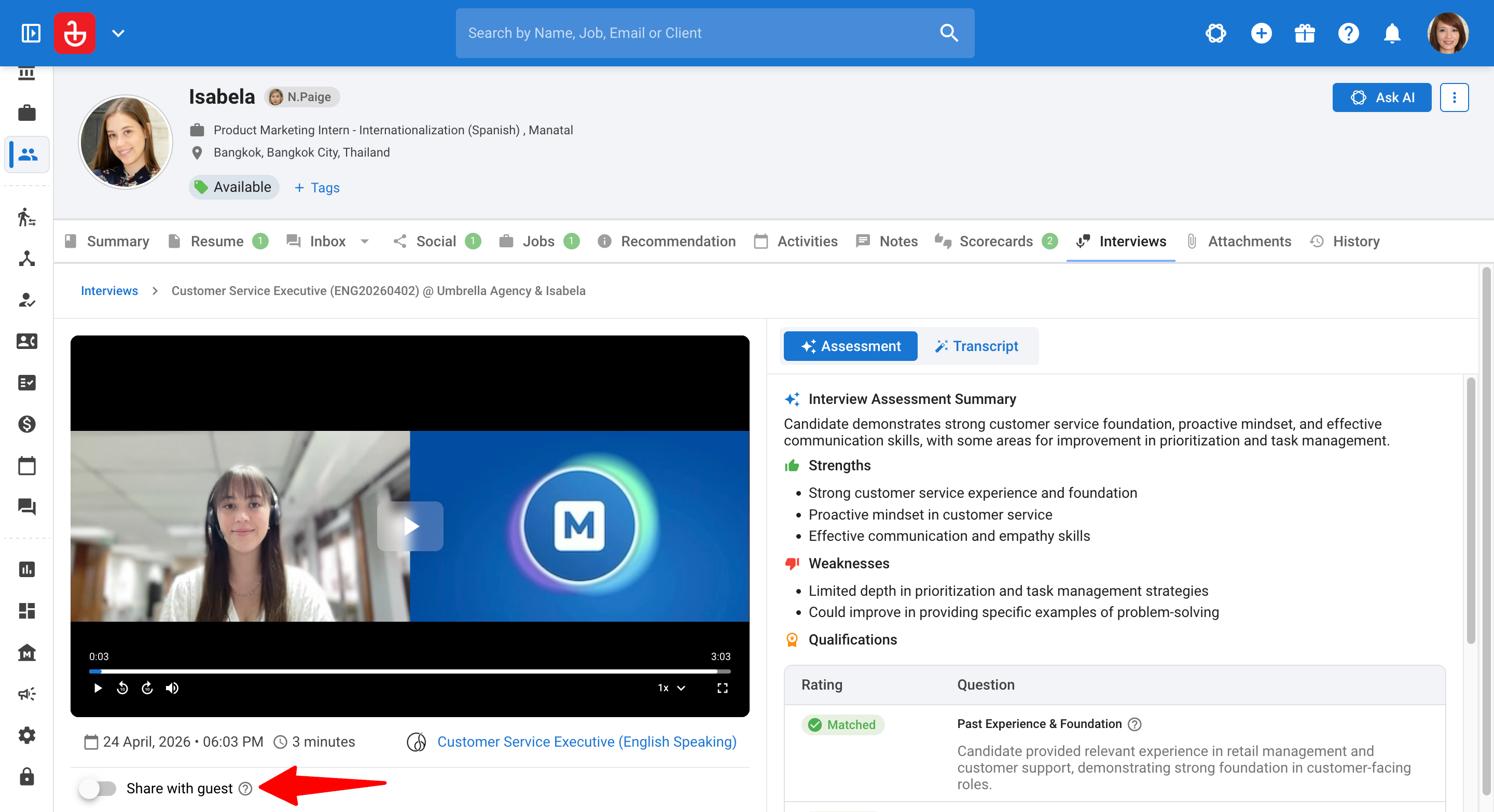
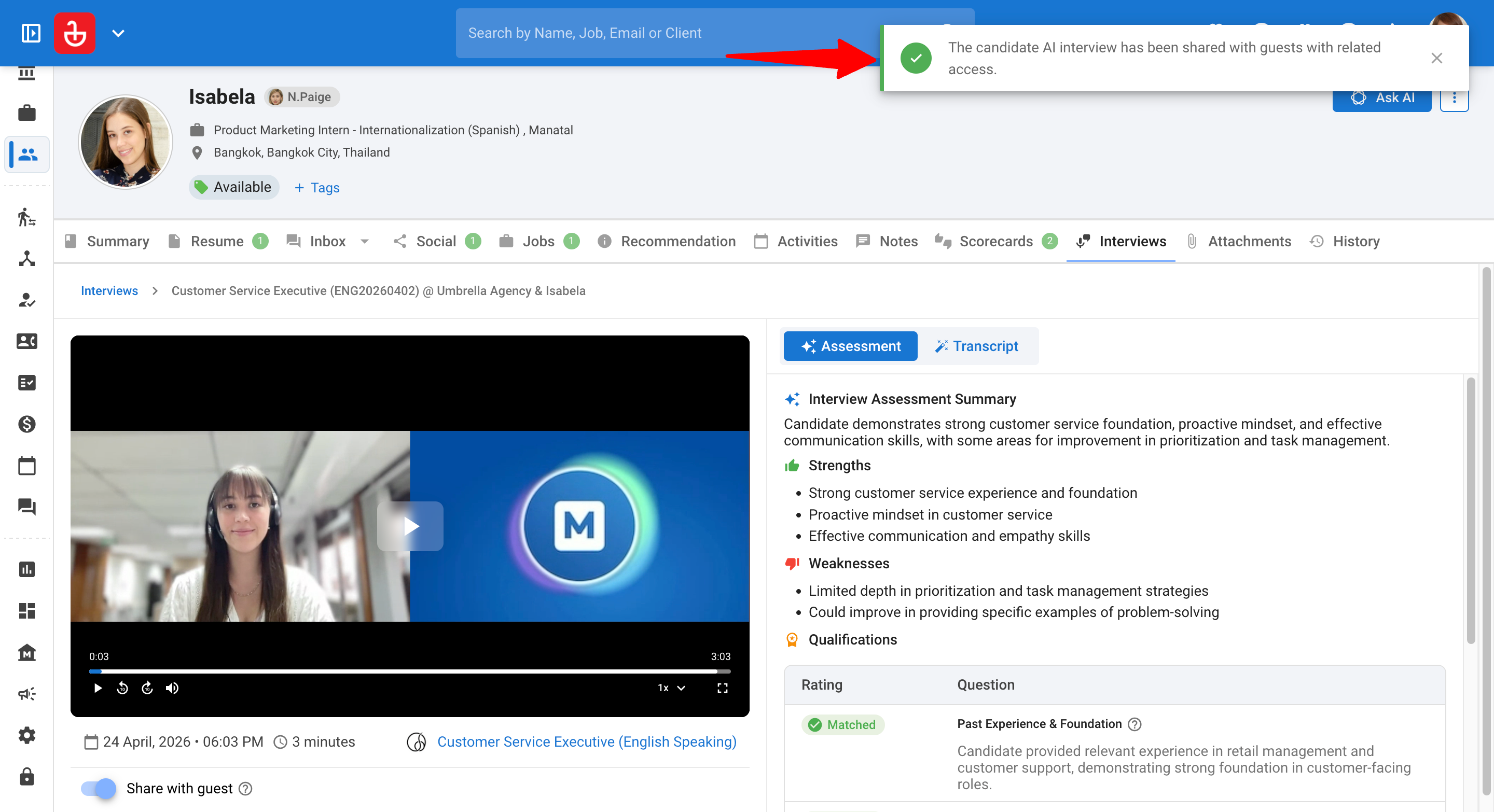
ข้อความยืนยันจะปรากฏขึ้นเพื่อยืนยันสถานะการแชร์ที่อัปเดตแล้ว
สิ่งที่ Guests มองเห็น
เมื่อการสัมภาษณ์ถูกแชร์และขั้นตอนของไปป์ไลน์เปิดให้มองเห็นได้ guests จะมีสองวิธีในการเข้าถึง AI Interview จากภายในพอร์ทัลของตน เรียนรู้เพิ่มเติมใน คู่มือนี้.
ตัวเลือกที่ 1: จากหน้าโปรไฟล์ผู้สมัคร (Candidate Profile)
ตัวเลือกที่ 2: จากแท็บ Interviews ของงาน
ไม่ว่าพวกเขาจะเข้าถึงด้วยวิธีใด Guests จะสามารถดูสิ่งต่อไปนี้ได้:
- การประเมินผู้สมัคร (Candidate assessment)
- วิดีโอบันทึกการสัมภาษณ์ (Video recording)
- บทสนทนาการสัมภาษณ์ฉบับเต็ม (Full interview transcript)
คำถามที่พบบ่อย (FAQ)
-
AI จะเป็นผู้ตัดสินใจแทนรีครูทเตอร์หรือไม่?
ไม่ รีครูทเตอร์ยังคงเป็นผู้ควบคุมการตัดสินใจจ้างงานทั้งหมด AI เป็นเครื่องมือที่ออกแบบมาเพื่อช่วยประเมินผู้สมัครอย่างเป็นกลางโดยใช้หลักเกณฑ์เดียวกันกับทุกคน
-
AI ประเมินผู้สมัครอย่างไร?
AI ให้คะแนนผู้สมัครโดยการเปรียบเทียบคำตอบของพวกเขา กับคำถามแต่ละข้อที่ตั้งค่าไว้ในเครื่องมือสร้างการสัมภาษณ์
-
ฉันสามารถสร้างคำถามของตัวเองได้หรือไม่?
ได้ คุณสามารถเลือกตัวเลือกเพื่อเพิ่มคำถามแบบแมนนวล และใส่คำถามแบบกำหนดเองได้สูงสุด 10 ข้อ เพื่อให้เหมาะสมกับบทบาทหรือความต้องการของบริษัทของคุณ
-
ผู้สัมภาษณ์ (AI) จะตอบสนองต่อเนื้อหาที่เป็นอันตรายหรือไม่เหมาะสมอย่างไร?
AI จะไม่โต้ตอบกับเนื้อหาที่รุนแรง ก้าวร้าว หรือเป็นการเลือกปฏิบัติ หากมีเนื้อหาดังกล่าวปรากฏขึ้น AI จะเปลี่ยนบทสนทนากลับไปที่คำถามที่เกี่ยวข้องกับงาน นอกจากนี้ AI ยังหลีกเลี่ยงการสนทนาเกี่ยวกับคุณลักษณะที่ได้รับการคุ้มครอง เช่น อายุ เพศ สุขภาพ หรือศาสนา
-
ผู้สัมภาษณ์จะโต้ตอบอย่างไรหากผู้สมัครร้องขอคำตอบที่ถูกต้องเพื่อให้ผ่านการสัมภาษณ์?
AI จะไม่แนะนำ หรือเปิดเผยคำตอบที่ถูกต้อง คะแนน หรือข้อมูลประสิทธิภาพใดๆ แต่จะปรับโฟกัสของการสนทนากลับไปสู่หัวข้อที่เกี่ยวข้องกับงานแทน
-
จะมั่นใจได้อย่างไรว่าผู้สมัครที่ถูกต้องเป็นผู้เข้าร่วมการสัมภาษณ์?
เฉพาะผู้สมัครที่มีที่อยู่อีเมลที่ลงทะเบียนไว้ใน Manatal สำหรับงานเฉพาะที่เชื่อมโยงกับการสัมภาษณ์เท่านั้นที่สามารถเข้าถึงลิงก์ได้ สิ่งนี้จะช่วยให้มั่นใจได้ถึงความปลอดภัยและการเข้าถึงเฉพาะบุคคลของผู้สมัคร
-
จะเกิดอะไรขึ้นหากผู้สมัครพบปัญหาในระหว่างการสัมภาษณ์?
ผู้สมัครสามารถคลิก "Report an issue" ได้ตลอดเวลาในระหว่างการสัมภาษณ์ เพื่อแจ้งให้เราทราบเกี่ยวกับปัญหา เช่น AI Interviewer ไม่เข้าร่วม, ตอบสนองช้าหรือไม่ตอบสนอง หรือคุณภาพเสียง/วิดีโอไม่ดี การรายงานปัญหาจะไม่ยุติหรือหยุดการสัมภาษณ์ชั่วคราว รายงานเหล่านี้จะช่วยให้ทีมงานของเราตรวจจับและแก้ไขปัญหาได้รวดเร็วยิ่งขึ้น
-
ผู้สมัครสามารถให้ข้อเสนอแนะเกี่ยวกับการสัมภาษณ์ได้หรือไม่?
ได้ เมื่อการสัมภาษณ์สิ้นสุดลง ผู้สมัครจะได้รับเชิญให้คะแนนประสบการณ์ของตนตั้งแต่ 1 ถึง 5 ดาว และฝากความคิดเห็นเป็นทางเลือกเสริม การทำแบบสำรวจนี้ไม่บังคับ และจะไม่ส่งผลต่อผลการสัมภาษณ์หรือใช้เครดิตใดๆ
-
ลิงก์ AI interview มีอายุการใช้งานนานเท่าใด?
ลิงก์การสัมภาษณ์ด้วย AI ไม่มีวันหมดอายุ ลิงก์จะยังคงใช้การได้อย่างไม่มีกำหนด
-
จะเกิดอะไรขึ้นหากผู้สมัครไม่พูดอะไร?
หากผู้สมัครนิ่งเงียบเป็นเวลานานกว่า 20 วินาที ผู้สัมภาษณ์จะส่งคำถามติดตามผลหลังจากผ่านไป 90 วินาที เพื่อดึงความสนใจของพวกเขากลับมา
-
รองรับกี่ภาษา?
ปัจจุบัน AI รองรับภาษาต่อไปนี้: อังกฤษ ฝรั่งเศส เยอรมัน สเปน อิตาลี โปรตุเกส ญี่ปุ่น ดัตช์ อินโดนีเซีย รัสเซีย และโปแลนด์
เมื่อคุณสร้างการสัมภาษณ์ Manatal จะเลือกภาษาในคำอธิบายลักษณะงานของคุณโดยอัตโนมัติ หากภาษานั้นรองรับ -
จะเกิดอะไรขึ้นหากผู้สมัครตอบผู้สัมภาษณ์ด้วยภาษาที่ไม่รองรับ?
หาก AI ไม่สามารถจดจำภาษาได้ มันจะเปลี่ยนกลับไปใช้ภาษาอังกฤษเป็นภาษาเริ่มต้นโดยอัตโนมัติ
-
ฉันจะส่งลิงก์การสัมภาษณ์ให้กับผู้สมัครได้อย่างไร?
คุณสามารถคัดลอกลิงก์การสัมภาษณ์ แล้ววางลงในอีเมลหรือข้อความโดยตรงเพื่อแชร์กับผู้สมัคร สิ่งนี้จะช่วยให้พวกเขาสามารถเข้าถึงและเริ่มการสัมภาษณ์ได้อย่างง่ายดายจากกล่องจดหมายของตน
-
รีครูทเตอร์หลายคนสามารถเข้าถึงหรือทำงานร่วมกันในผลลัพธ์ได้หรือไม่?
ได้ รีครูทเตอร์ใดๆ ที่มีสิทธิ์เหมาะสมใน Manatal สามารถดูและหารือเกี่ยวกับผลลัพธ์ของผู้สมัครร่วมกันได้
-
ฉันจะลดปัญหาที่อาจเกิดขึ้นสำหรับผู้สมัครในการเข้าสัมภาษณ์ได้อย่างไร?
ก่อนส่งลิงก์การสัมภาษณ์ให้กับผู้สมัคร โปรดตรวจสอบให้แน่ใจว่าคุณมีเครดิตเพียงพอ คุณสามารถตรวจสอบยอดเครดิตคงเหลือของคุณได้ใน 2 ที่:
- ภายในงานที่ระบุ: ไปที่แท็บ “Interviews”
- ในส่วนของ Admin: ไปที่ Administration > Features > AI Interviewer
เมื่อส่งคำแนะนำเกี่ยวกับการสัมภาษณ์ให้กับผู้สมัคร โปรดเตือนพวกเขาถึงข้อกำหนดเบื้องต้นต่อไปนี้ เพื่อให้แน่ใจว่าจะได้รับประสบการณ์ที่ราบรื่น:
- การเชื่อมต่อ (Connection): การเชื่อมต่ออินเทอร์เน็ตความเร็วสูงที่เชื่อถือได้ เพื่อป้องกันการหยุดชะงักหรือความล่าช้า
- อุปกรณ์ (Hardware): คอมพิวเตอร์เดสก์ท็อป แล็ปท็อป หรือสมาร์ทโฟนที่ติดตั้งเว็บแคมและไมโครโฟนที่ใช้งานได้
- สภาพแวดล้อม (Surroundings): สภาพแวดล้อมที่เงียบสงบ มีแสงสว่างเพียงพอ ปราศจากเสียงรบกวนและสิ่งรบกวนรอบข้าง
- การแก้ไขปัญหาความล่าช้า (Troubleshooting Lag): หากผู้สมัครประสบปัญหาความล่าช้าอันเนื่องมาจากการเชื่อมต่อที่ช้า ให้แนะนำพวกเขาว่าอย่ารีเฟรชหน้าเว็บ ให้ปิดกล้องวิดีโอแทน วิดีโอต้องใช้ข้อมูลจำนวนมาก ดังนั้นการปิดใช้งานจะช่วยลดการใช้แบนด์วิดท์ และช่วยให้การสัมภาษณ์ดำเนินต่อไปได้อย่างราบรื่น
-
ฉันไม่ได้รับการแจ้งเตือนสำหรับการสัมภาษณ์ที่เสร็จสมบูรณ์ ทำไมจึงเป็นเช่นนั้น?
ตรวจสอบว่าการแจ้งเตือน AI Interviewer ถูกเปิดใช้งานในช่องทางที่คุณคาดหวังไว้หรือไม่ (ในแอปหรืออีเมล) ในเมนู Settings ภายใต้หน้า Notifications และตรวจสอบว่าคุณไม่ได้ปิดการแจ้งเตือนในแอปทั้งหมดหรืออีเมลทั้งหมดในการตั้งค่าทั่วไปของคุณ สำหรับอีเมล ให้ตรวจสอบโฟลเดอร์สแปมหรือโปรโมชันด้วย เพื่อหาข้อความที่มีหัวข้อว่า "You have a new notification" -
ฉันสามารถรับเฉพาะการแจ้งเตือนทางอีเมล หรือเฉพาะในแอปอย่างเดียวได้หรือไม่?
ได้ คุณสามารถเปิดหรือปิดใช้งานการแจ้งเตือนในแอป (In-app) และอีเมล (Email) แยกกันได้ ดูวิธีจัดการการตั้งค่าการแจ้งเตือนของคุณใน คู่มือนี้.
ฟีเจอร์นี้ใช้ AI เพื่อรองรับขั้นตอนการสรรหาบุคลากรของคุณ ผลลัพธ์ของ AI มีจุดประสงค์เพื่อเป็นแนวทาง ไม่ใช่เพื่อทดแทนวิจารณญาณของคุณ ผลลัพธ์อาจไม่ถูกต้องครบถ้วนเสมอไป เราขอแนะนำให้คุณตรวจสอบควบคู่ไปกับกระบวนการของคุณ การตัดสินใจจ้างงานขั้นสุดท้ายทั้งหมด ยังคงเป็นความรับผิดชอบของคุณแต่เพียงผู้เดียว