AI Notetaker คืออะไร?
- ฟีเจอร์นี้กำลังอยู่ในช่วง Beta (ทดสอบ) คุณอาจพบการอัปเดต และการเปลี่ยนแปลงเกี่ยวกับการเข้าถึงหรือราคาในขณะที่เราปรับปรุงและพัฒนาให้ดียิ่งขึ้น เราขอขอบคุณสำหรับความอดทนและยินดีรับฟังทุกข้อเสนอแนะที่คุณมี ขอบคุณที่เป็นผู้ใช้งานกลุ่มแรก!
ระบบ Manatal AI Notetaker จะเข้าร่วมการประชุมของคุณกับผู้สมัครและผู้ติดต่อโดยอัตโนมัติ เพื่อบันทึกและสรุปประเด็นสำคัญต่างๆ สิ่งนี้ช่วยเพิ่มประสิทธิภาพให้กับกระบวนการสรรหาบุคลากรของคุณด้วยการสร้างบันทึกการประชุมและข้อมูลเชิงลึก (Insights) โดยตรงภายใน Manatal
การเปิดใช้งานฟีเจอร์ AI Notetaker
- AI Notetaker เป็นฟีเจอร์เสริม (Add-on) ที่สามารถใช้งานได้เมื่อมีการร้องขอ
- ผู้ใช้งานระดับ Admin (ผู้ดูแลระบบ) เท่านั้นที่สามารถส่งคำร้องขอนี้ได้
-
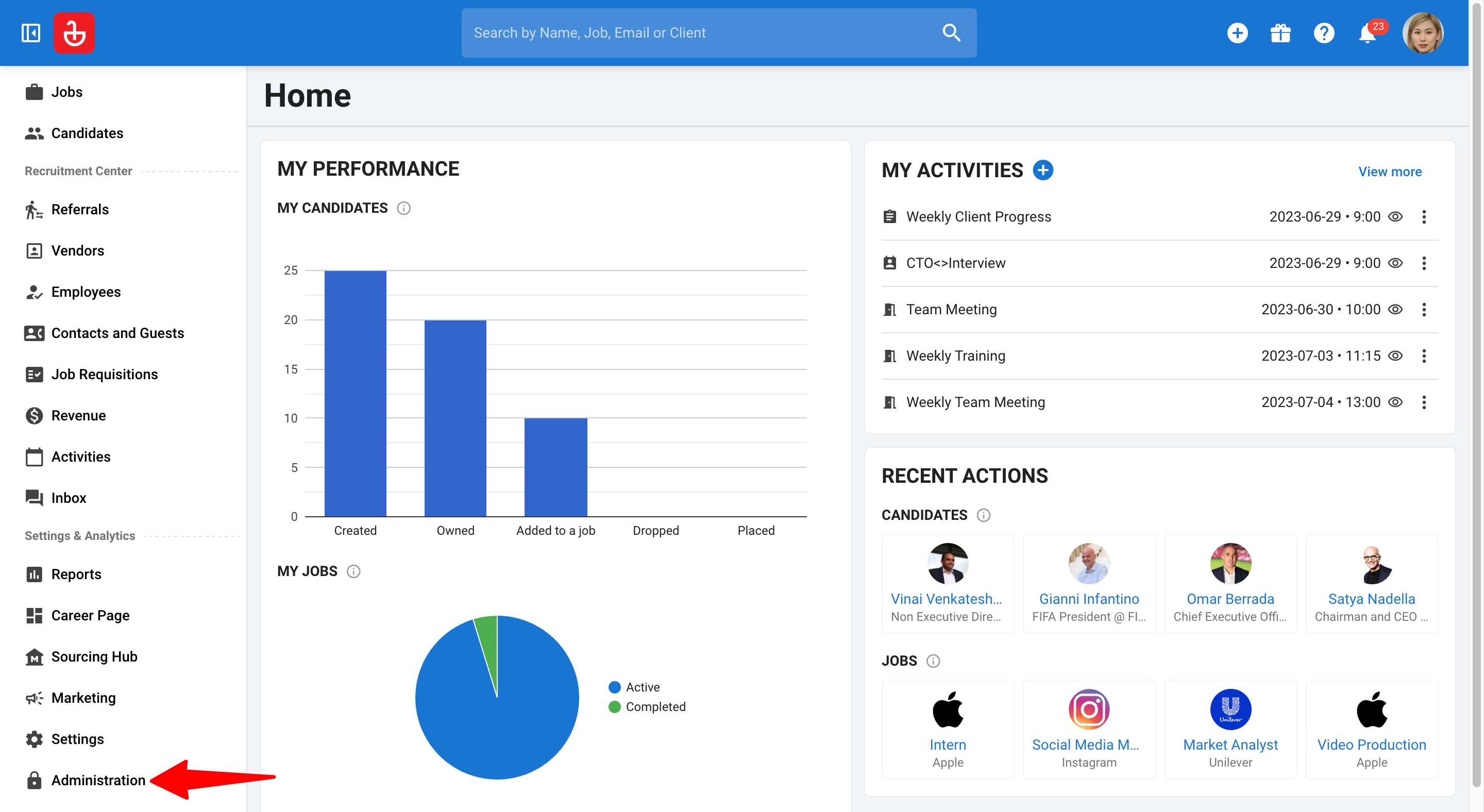
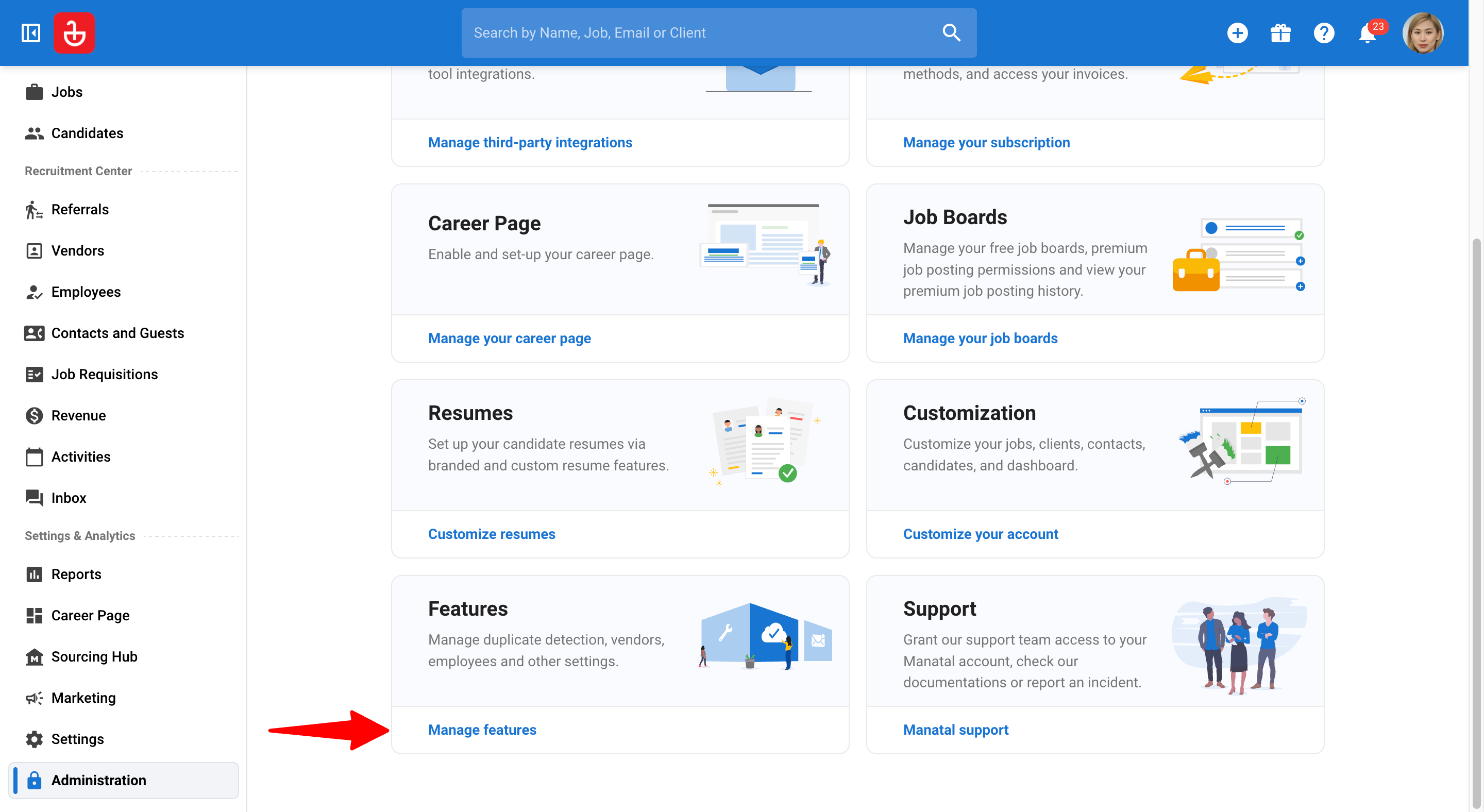
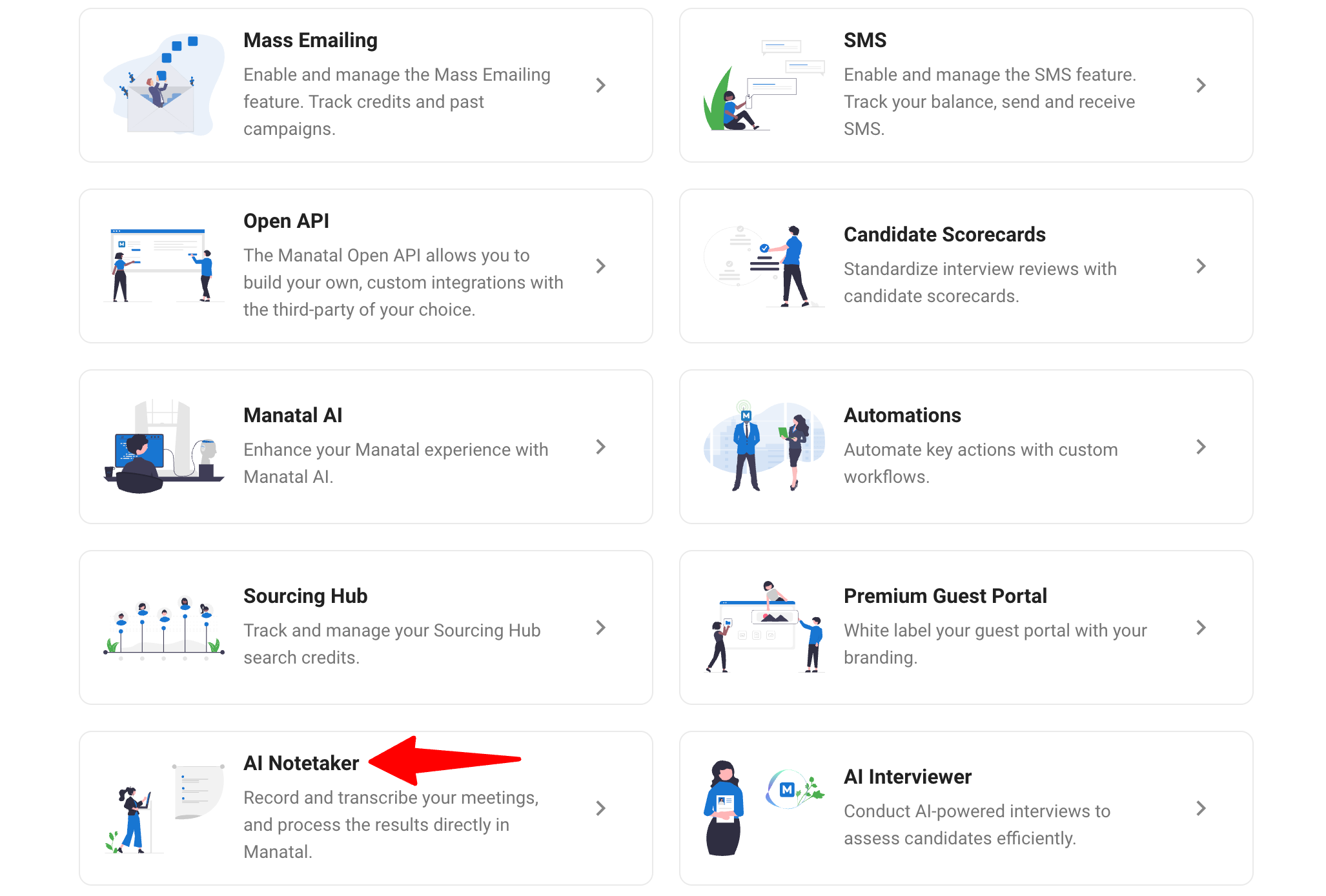
ไปที่ หน้าต่างต่อไปนี้ หรือคลิกที่ "Administration" จากเมนูด้านข้างของคุณ เปิดหมวดหมู่ "Features" จากนั้นเลือกหมวดหมู่ "AI Notetaker"
-
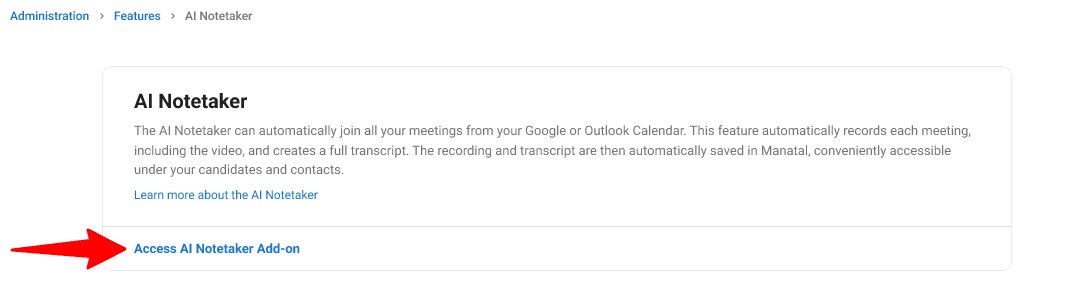
คลิก "Access AI Notetaker Add-on"
-
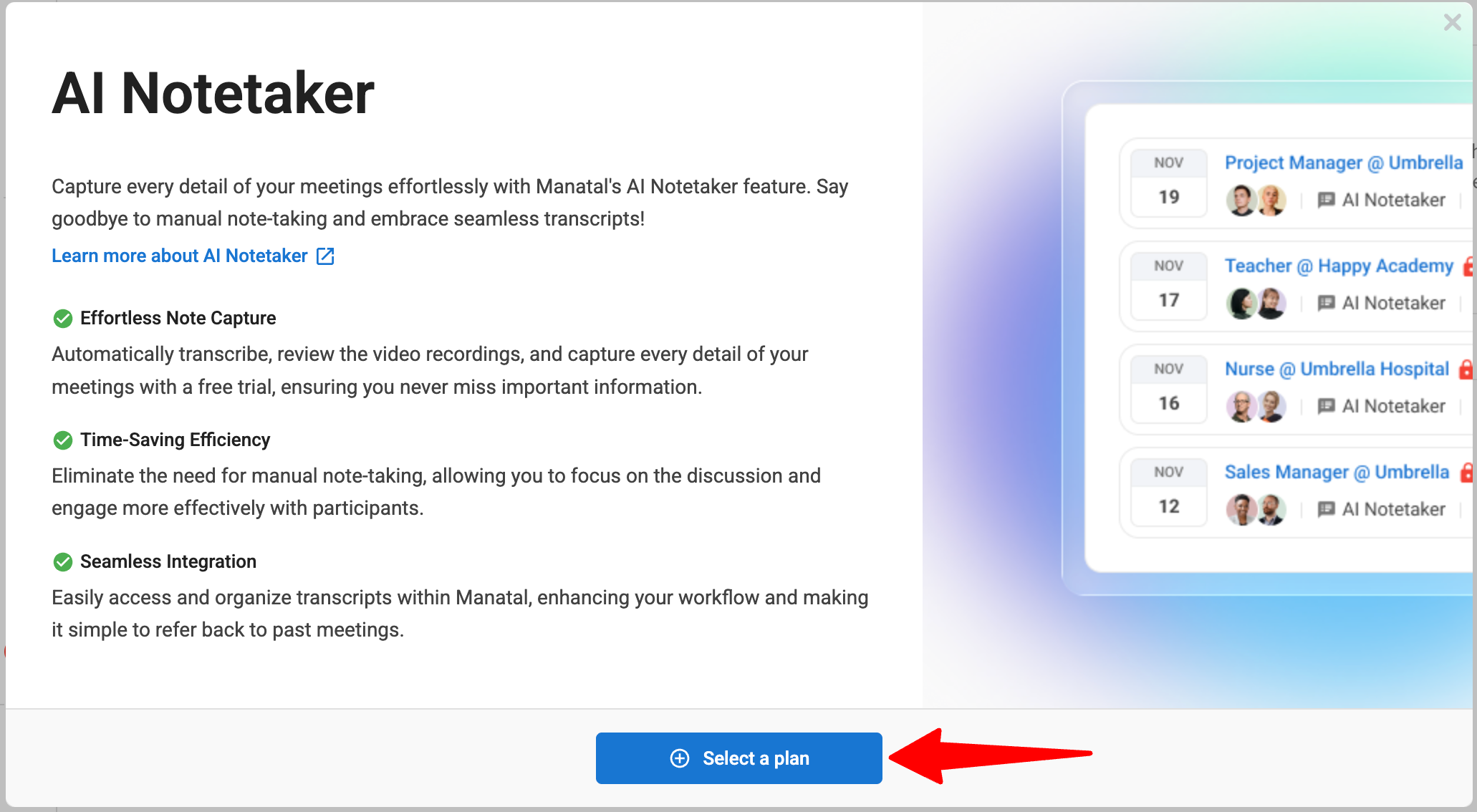
คลิก "Select a plan"
-
คลิก "Request to enable AI Notetaker Add-on" เพื่อติดต่อทีมงานของเราสำหรับการเปิดใช้งานฟีเจอร์นี้
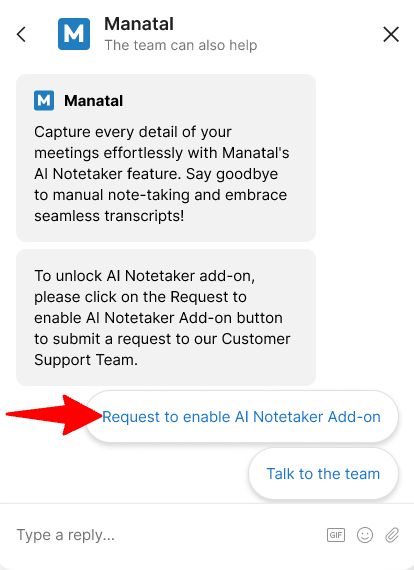
คุณยังสามารถติดต่อทีมสนับสนุน (Support Team) ของเราทางอีเมลได้ที่ support@manatal.com เพื่อเปิดใช้งานฟีเจอร์นี้
การเพิ่มเครดิต AI Notetaker
คุณยังสามารถเพิ่มเครดิตได้โดยตรงจากมาร์เก็ตเพลสส่วนเสริม (Add-ons marketplace) ภายในแอปพลิเคชันของเรา ดูข้อมูลเพิ่มเติมได้ใน คู่มือนี้
-
ไปที่ หน้าต่างต่อไปนี้ หรือคลิกที่ "Administration" จากเมนูด้านข้างของคุณ เปิดหมวดหมู่ "Features" จากนั้นเลือกหมวดหมู่ "AI Notetaker"
-
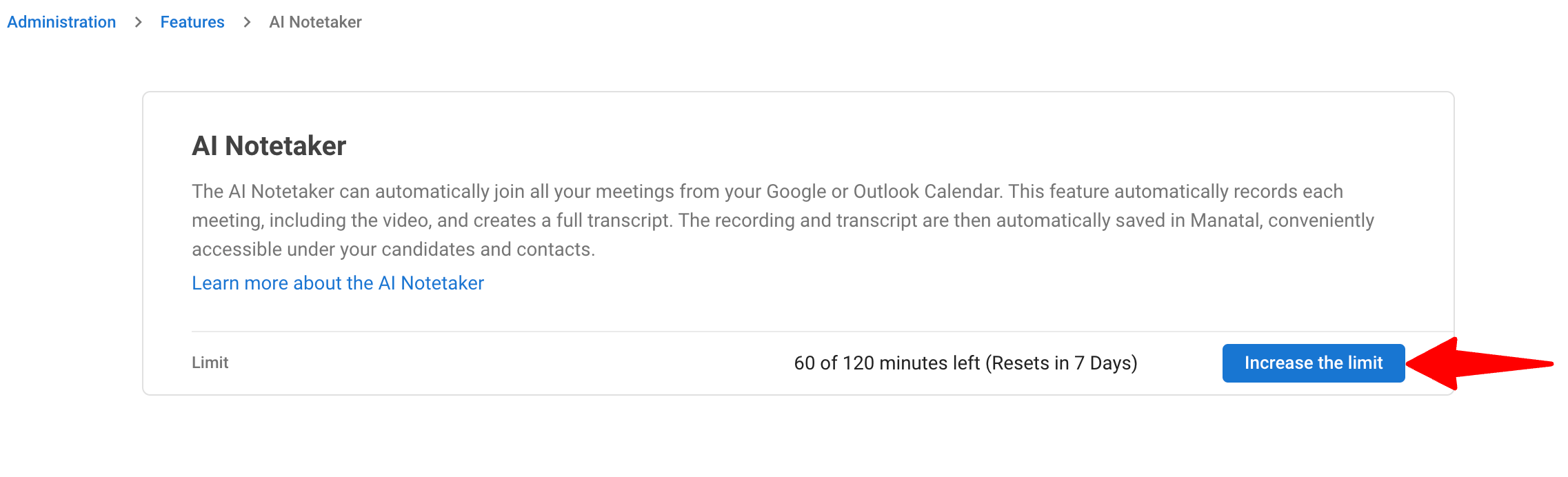
คลิกที่ "Increase the limit"
-
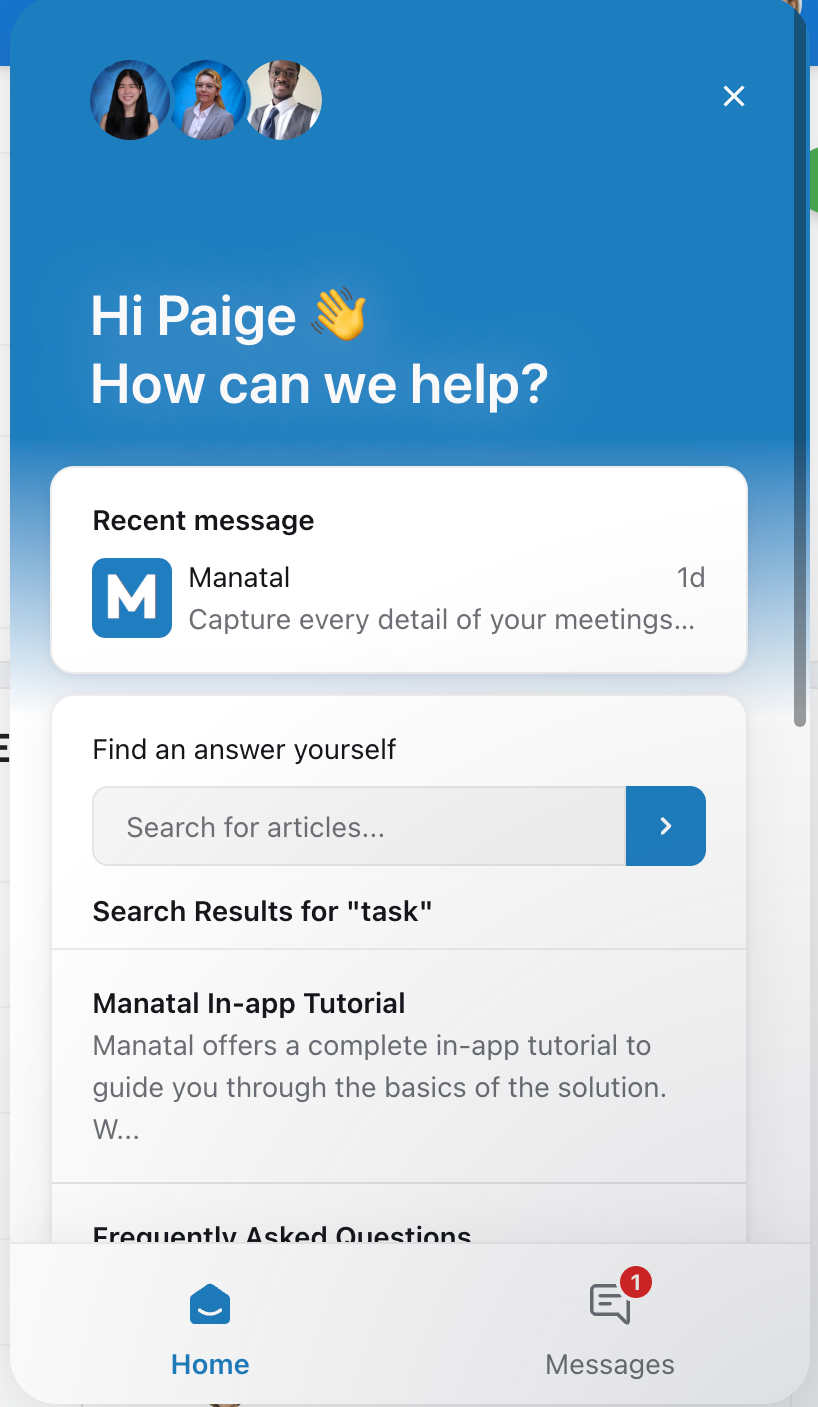
ขอจำนวนเครดิตที่คุณต้องการโดยตรงกับทีมสนับสนุน (Support Team) ของเราผ่านทาง Intercom
- เมื่อทำการกำหนดการประชุม บอทจะทำการจองโควตาเครดิตโดยอัตโนมัติสำหรับการประชุมใดๆ ที่จะเริ่มต้นในชั่วโมงถัดไป อย่างไรก็ตาม หากการประชุมนั้นไม่มีผู้เข้าร่วม จะไม่มีการหักเครดิตจริงๆ เครดิตที่ถูกจองไว้จะถูกคืนกลับเข้าสู่บัญชีของคุณหลังจากผ่านไป 5 นาที (เมื่อบอทออกจากคิวรอ)
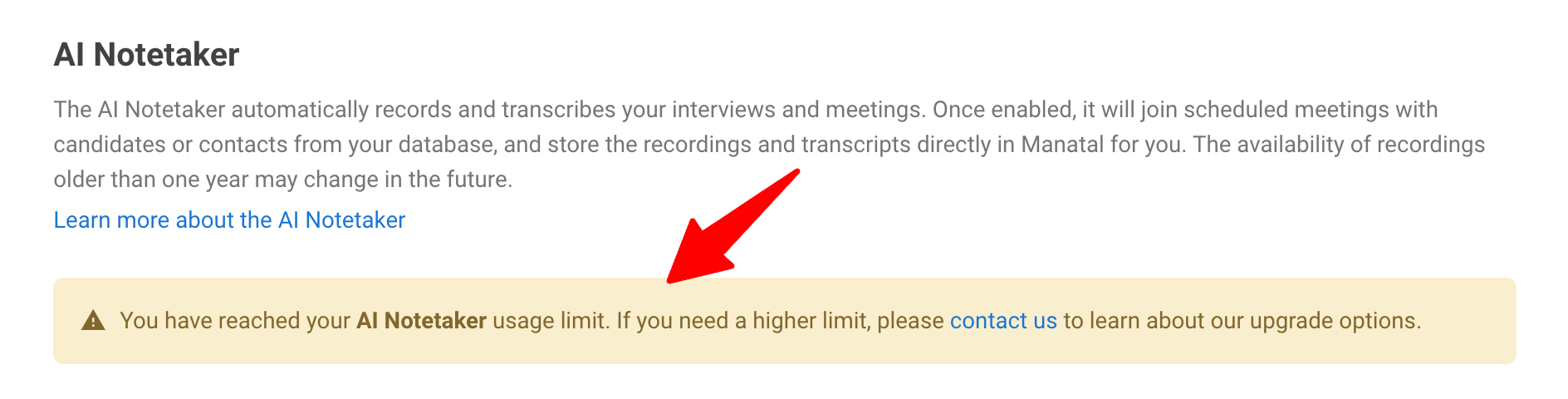
- เมื่อเครดิตของคุณหมด แบนเนอร์จะปรากฏขึ้นในบัญชีของคุณ
- ระบบจดบันทึกจะไม่เข้าร่วมการประชุมใหม่ ส่วนเซสชันที่กำลังดำเนินการอยู่จะดำเนินต่อไปจนกว่าจะเสร็จสิ้น
การตั้งค่าการประชุม
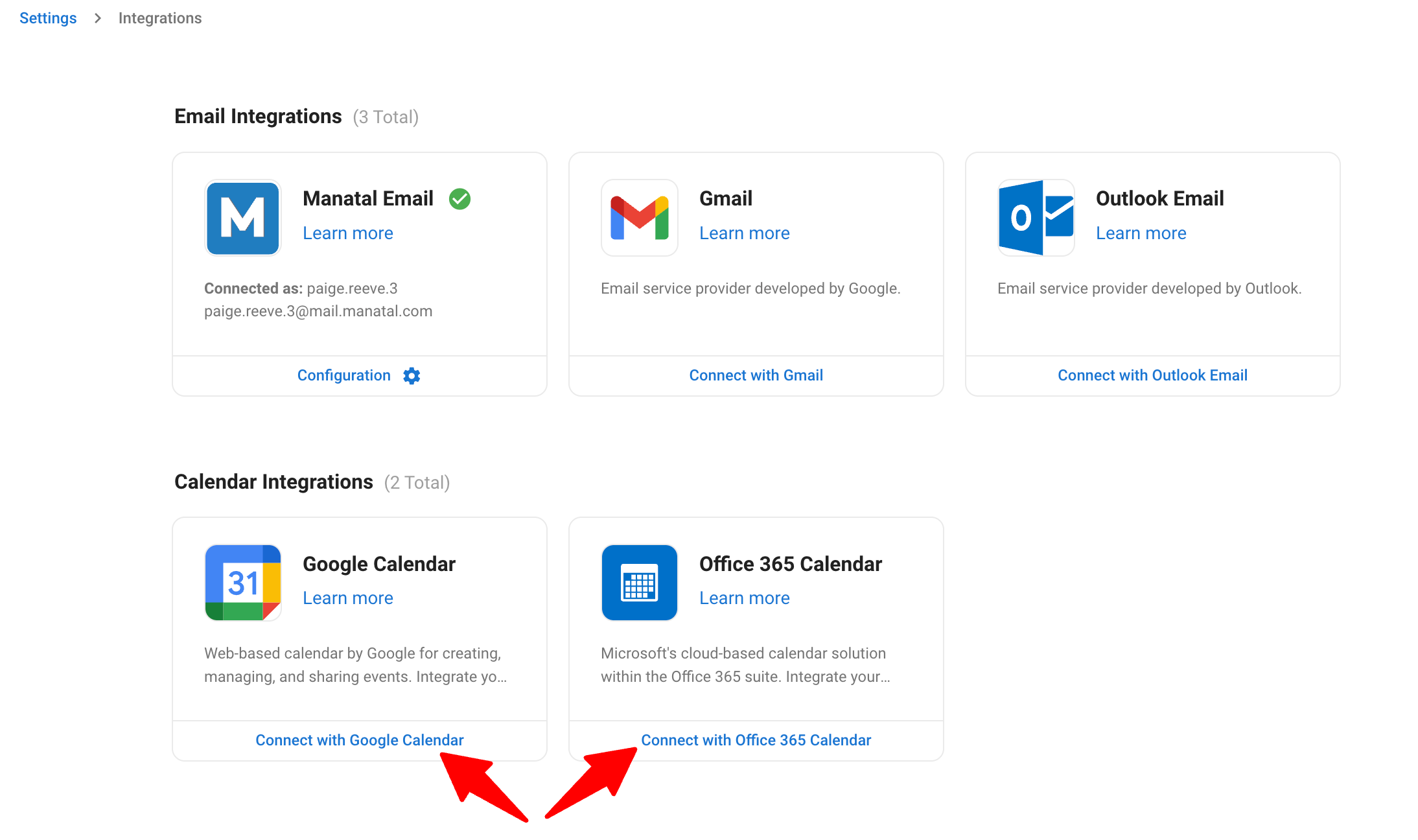
เพื่อให้ Manatal สามารถซิงค์การประชุมที่คุณกำหนดไว้ได้ คุณจำเป็นต้องเชื่อมต่อ (Integrate) ปฏิทิน Outlook หรือ Google ของคุณ
-
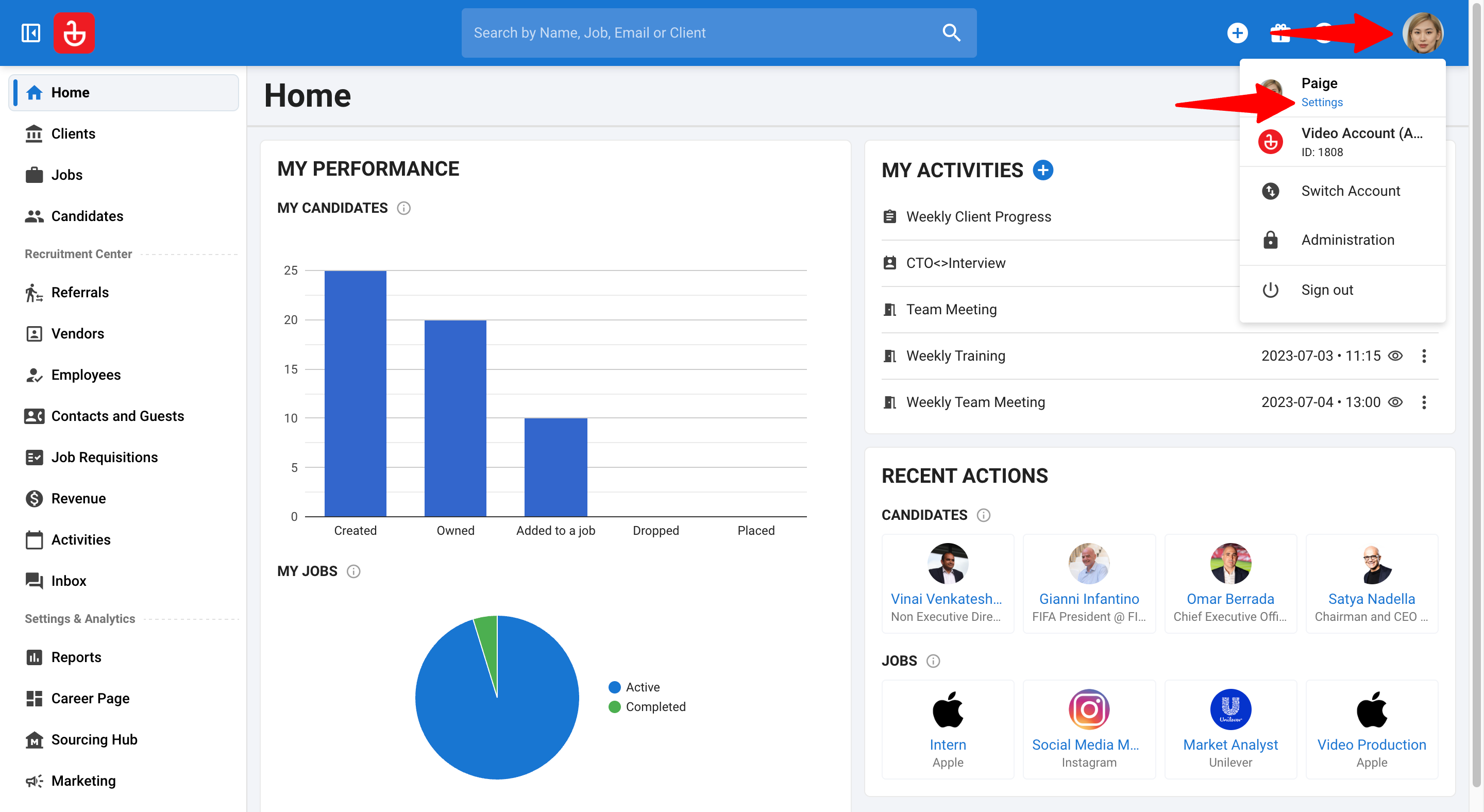
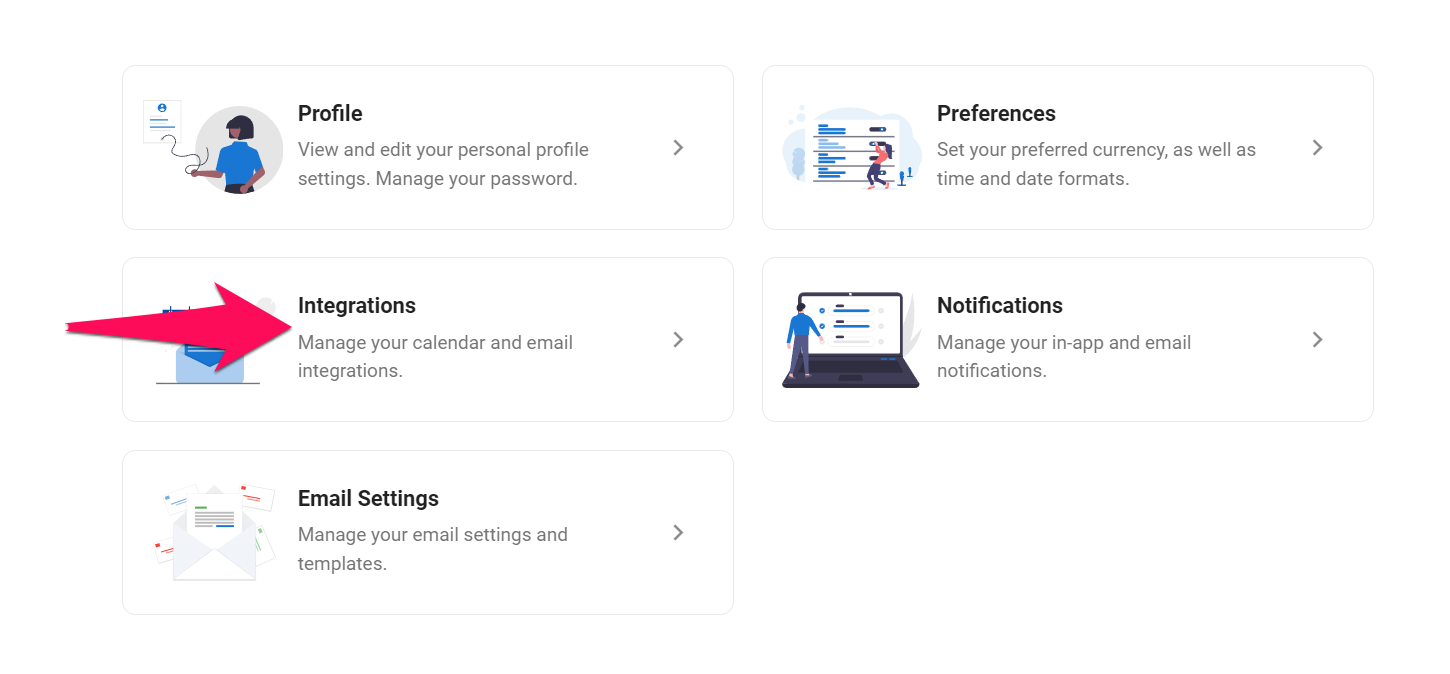
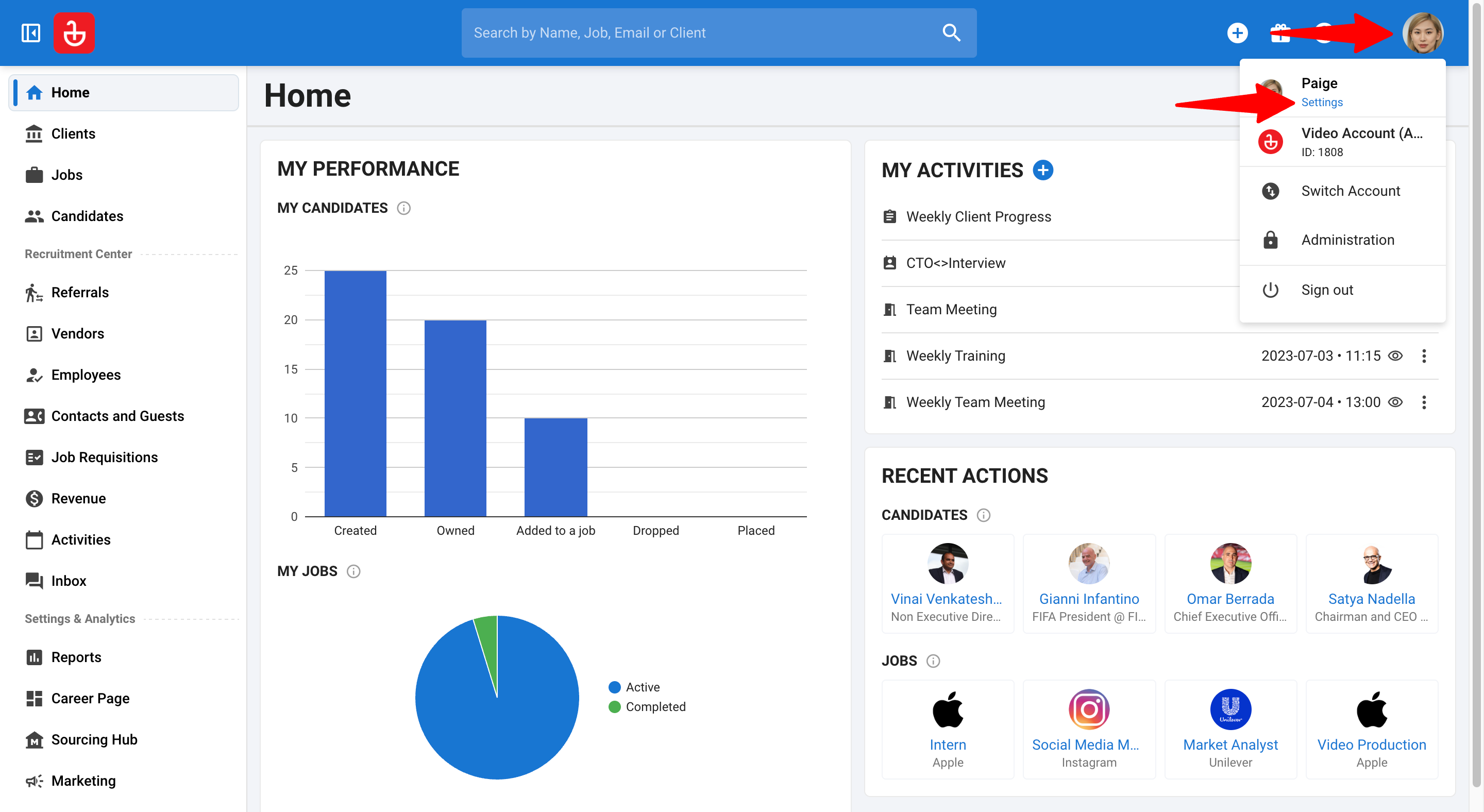
ไปที่ หน้าต่างต่อไปนี้ หรือคลิกที่รูปภาพของคุณที่มุมขวาบนของหน้าจอ จากนั้นเลือก "Settings" จากเมนูแบบเลื่อนลง และสุดท้ายคลิกที่ "Integrations"
-
เชื่อมต่อปฏิทินของคุณโดยทำตามคู่มือสำหรับ Outlook หรือ Google calendar
การเชิญ AI Notetaker Bot เข้าร่วมการประชุมของคุณ
คุณมี 2 ตัวเลือกในการเชิญบอทเข้าร่วมการประชุมของคุณ:
- เชิญ AI Notetaker เข้าร่วมการประชุมด้วยตนเอง
- เข้าร่วมการประชุมทั้งหมดกับผู้ติดต่อ/ผู้สมัครโดยอัตโนมัติ
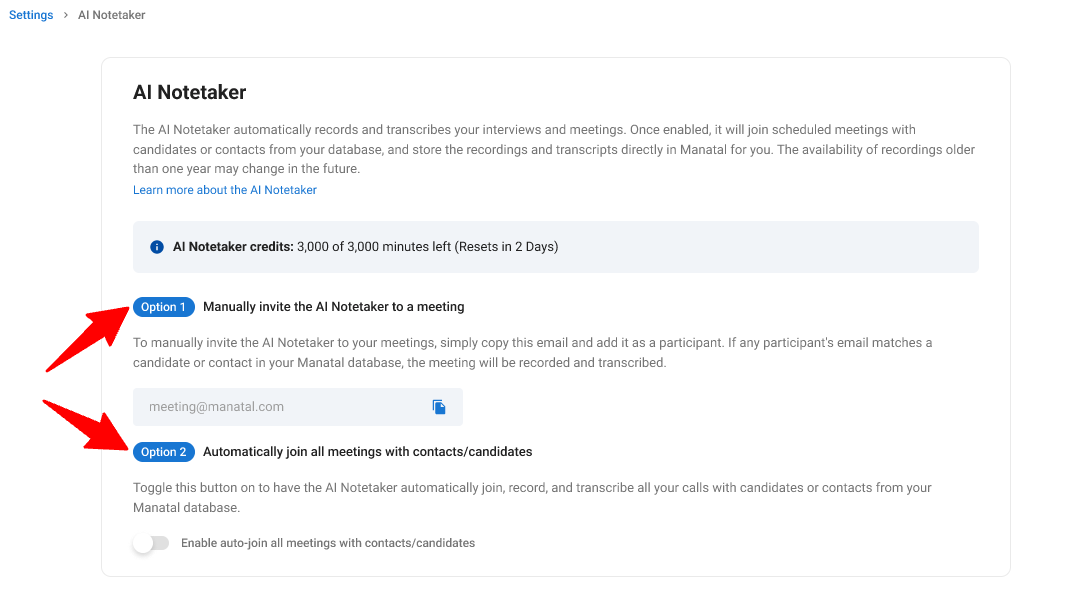
บอทจะเข้าร่วมการประชุมโดยอัตโนมัติหากตรงตามเงื่อนไขต่อไปนี้ทั้งหมด:
- การประชุมมีกำหนดจะเริ่มต้นภายใน 2 นาที
- มีผู้เข้าร่วมอย่างน้อยหนึ่งคนที่เป็นผู้สมัครหรือผู้ติดต่อที่ลงทะเบียนไว้ใน Manatal
- คำเชิญเข้าร่วมการประชุมมี URL การประชุมทางวิดีโอที่ถูกต้อง
บอทจะรออยู่ใน "ห้องรอ (waiting room)" ของการประชุมเป็นเวลา 5 นาที หากไม่มีผู้เข้าร่วมคนใดกดยอมรับบอทภายในเวลานั้น บอทจะออกจากการประชุมโดยอัตโนมัติ
ตัวเลือกที่ 1: การเชิญด้วยตนเอง:
มี 2 วิธีที่คุณสามารถเชิญบอทเข้าร่วมการประชุมของคุณด้วยตนเอง:
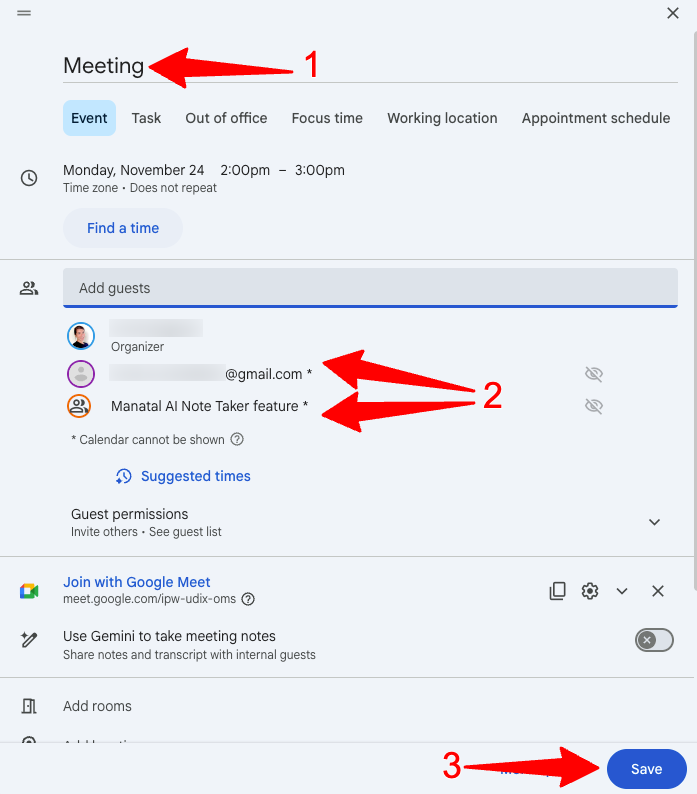
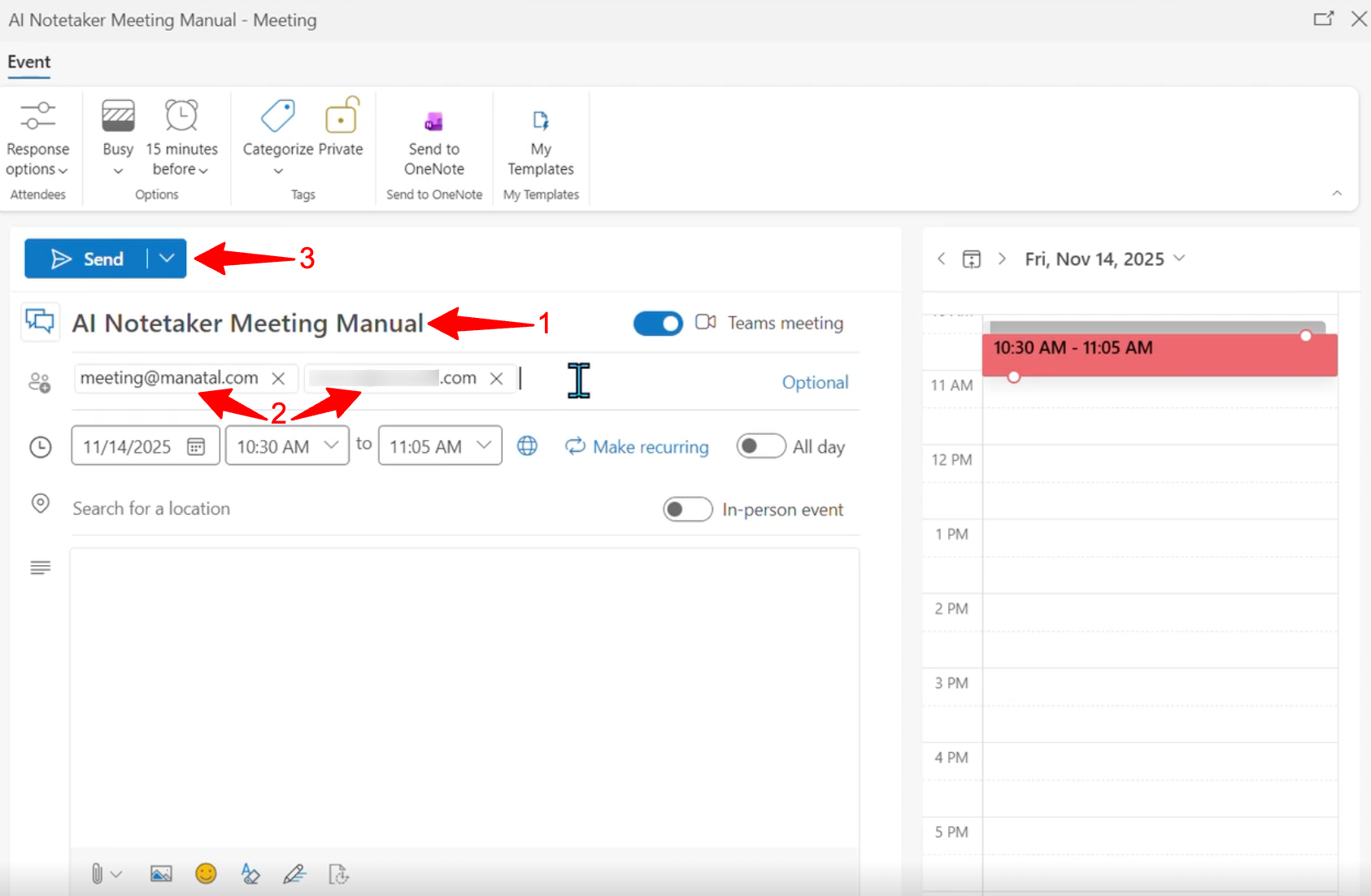
1.1 ผ่าน Google หรือ Outlook Calendar
- สร้าง / แก้ไขการประชุมจาก Google หรือ Outlook calendar ของคุณ
- เชิญผู้สมัครหรือผู้ติดต่อเข้าร่วมการประชุม เพิ่มบอทเป็นผู้เข้าร่วมโดยใช้ที่อยู่: meeting@manatal.com
- คลิก "Save" หรือ "Send"
-
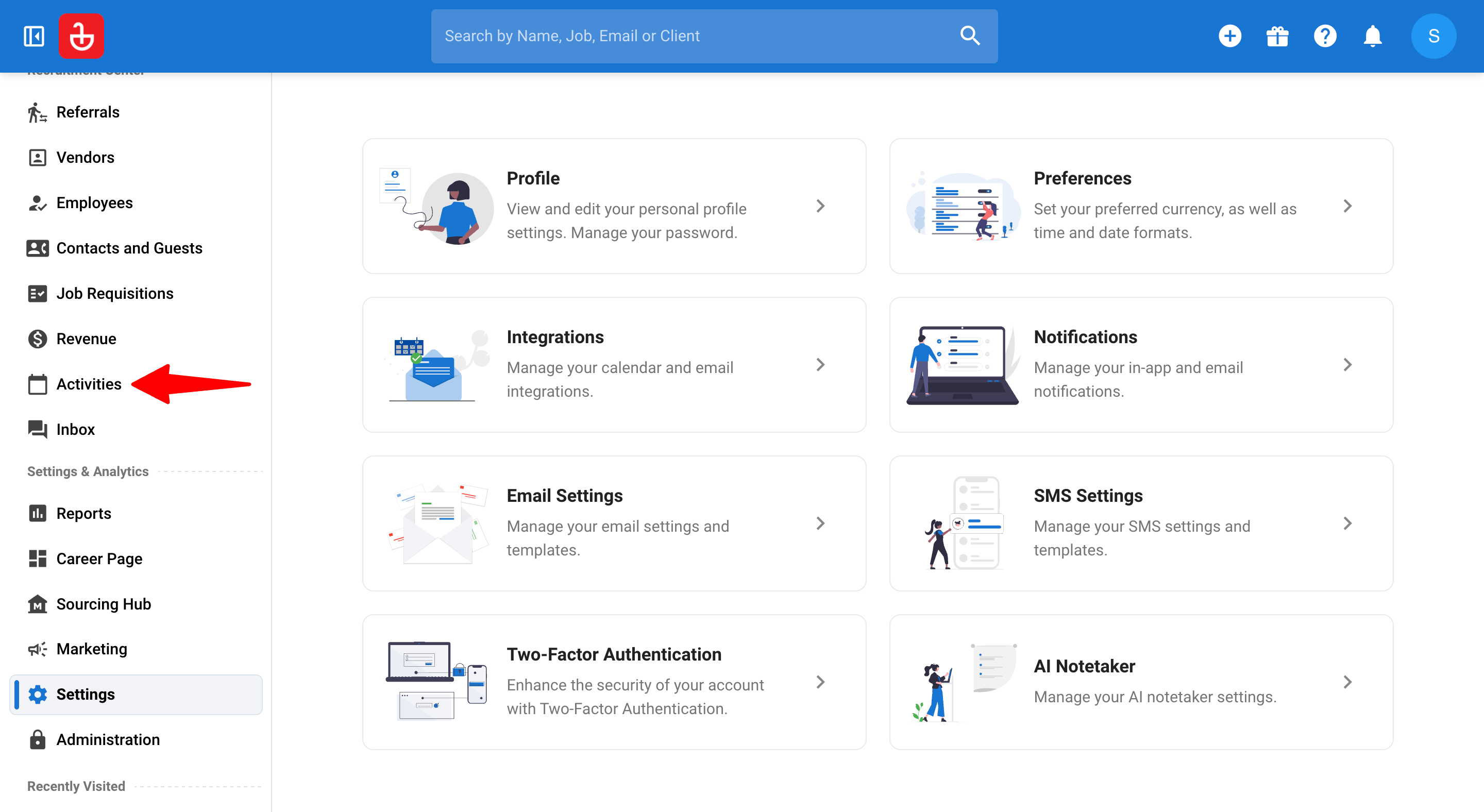
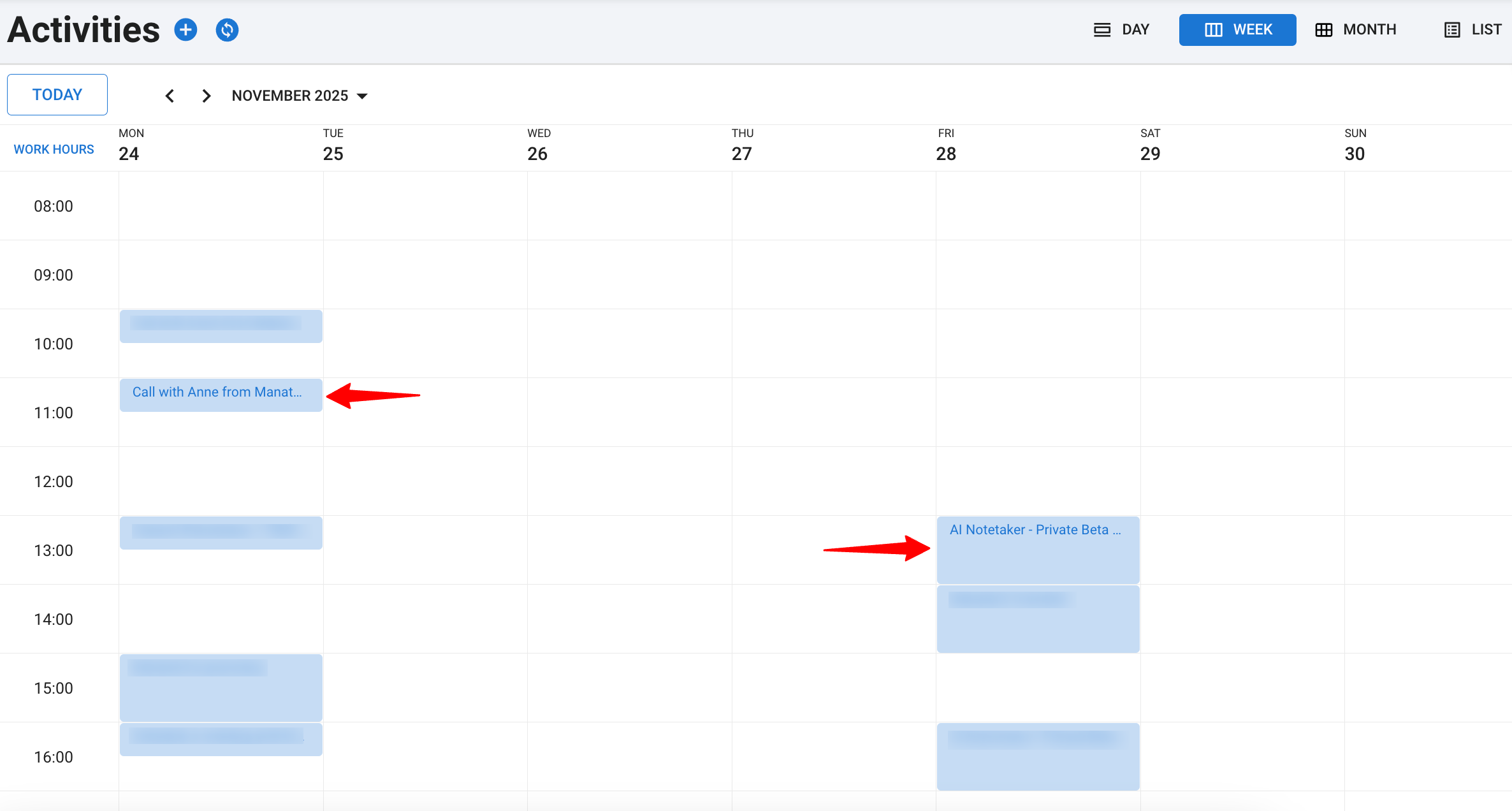
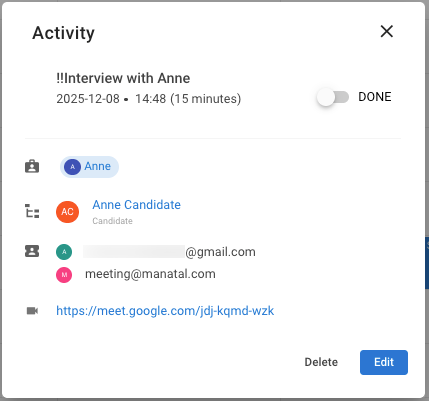
หลังจากตั้งค่าการประชุมบน Google หรือ Outlook calendar ของคุณแล้ว ให้ไปที่บอร์ด Activities ใน Manatal โดยคลิกที่ "Activities" ในเมนูด้านข้าง
-
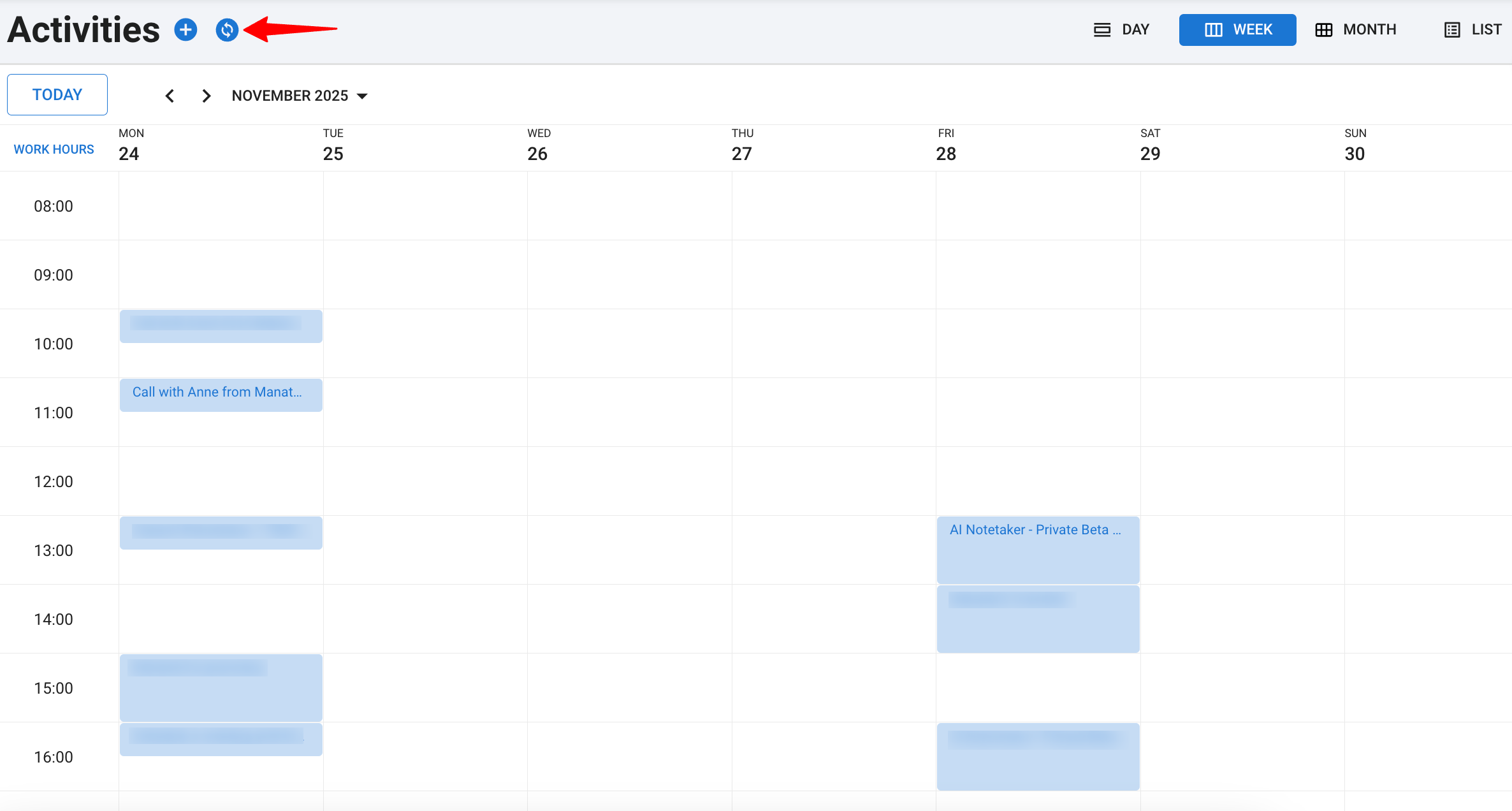
ตรวจสอบการประชุมที่กำลังจะเกิดขึ้นที่นั่น เพื่อยืนยันว่าได้ซิงค์กับ Manatal อย่างถูกต้องแล้ว หากการประชุมล่าสุดของคุณยังไม่ปรากฏขึ้นในทันที ให้คลิก "Sync" เพื่อรีเฟรชการเชื่อมต่อระหว่างปฏิทินของคุณกับ Manatal
1.2 ผ่านเมนู Activities ใน Manatal
-
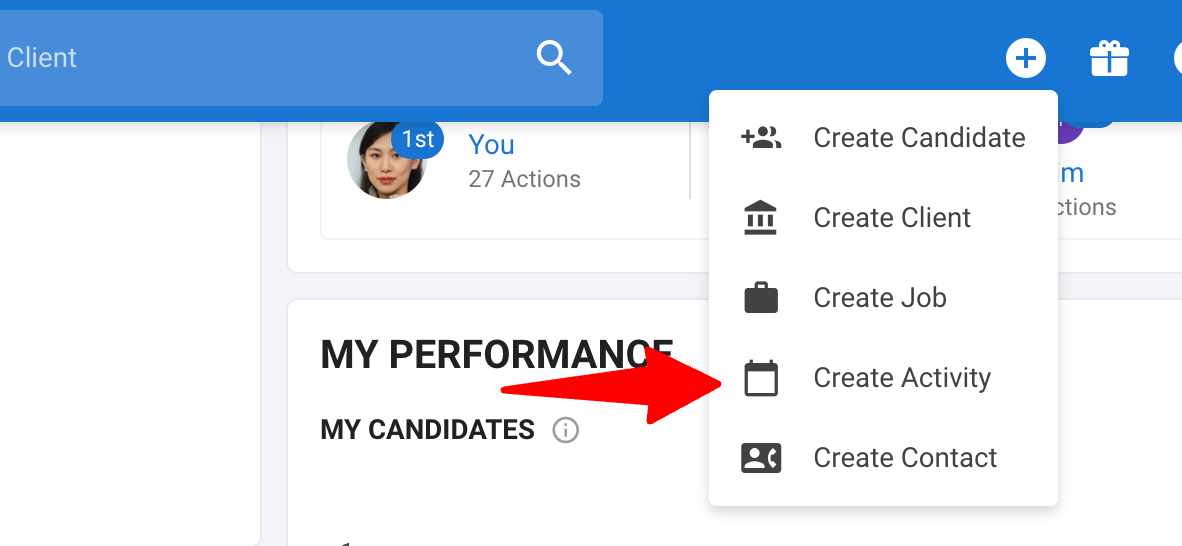
จากหน้าใดก็ได้ ให้คลิกที่ปุ่ม "+" ที่มุมขวาบนของหน้าจอ แล้วเลือก "Create Activity"
-
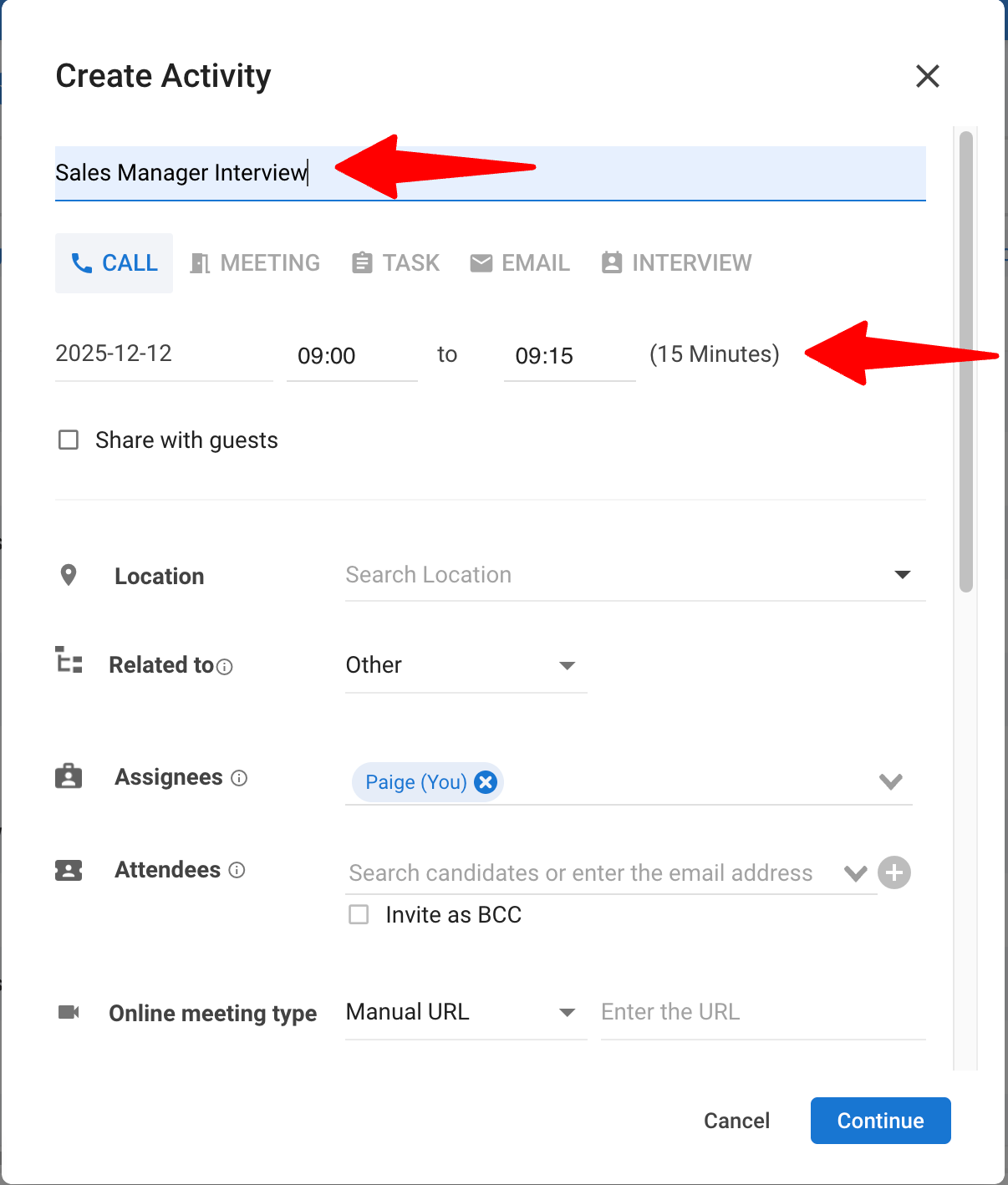
ป้อนชื่อหัวข้อ และกำหนดวันเวลาของการประชุม
- เพื่อให้แน่ใจว่าบอทจะเข้าร่วมได้ โปรดตั้งค่าระยะเวลาไว้ที่ไม่เกิน 60 นาที
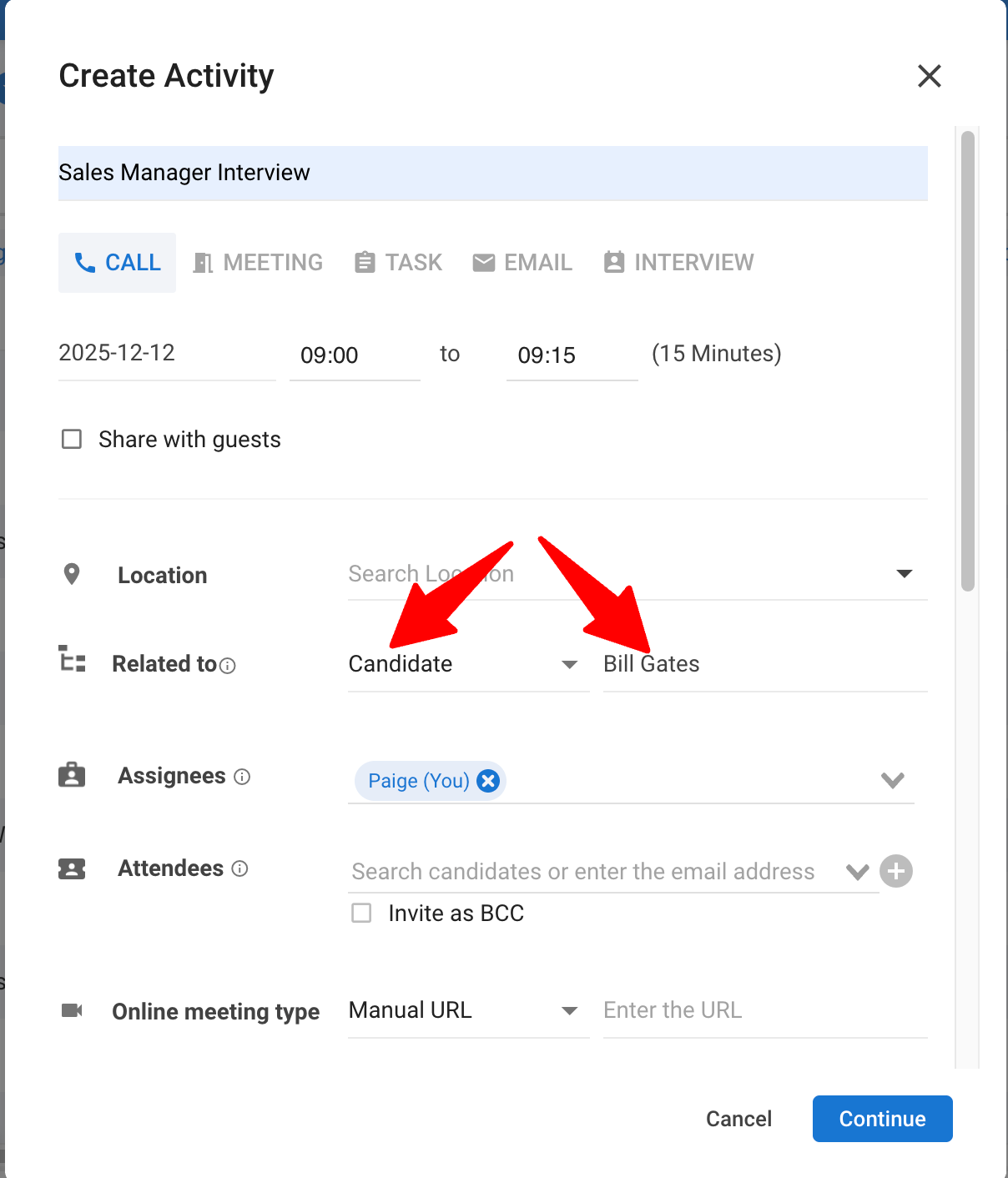
- เลือก "Candidate" หรือ "Contact" ในเมนูแบบเลื่อนลง Related to และเลือกผู้สมัครหรือผู้ติดต่อในช่องถัดไป
บอทจะไม่เข้าร่วมการประชุมใดๆ ที่ถูกบันทึกไว้ใน "Activities" เว้นแต่ช่อง "Related to" จะถูกตั้งค่าเป็น "Candidate" หรือ "Contact"
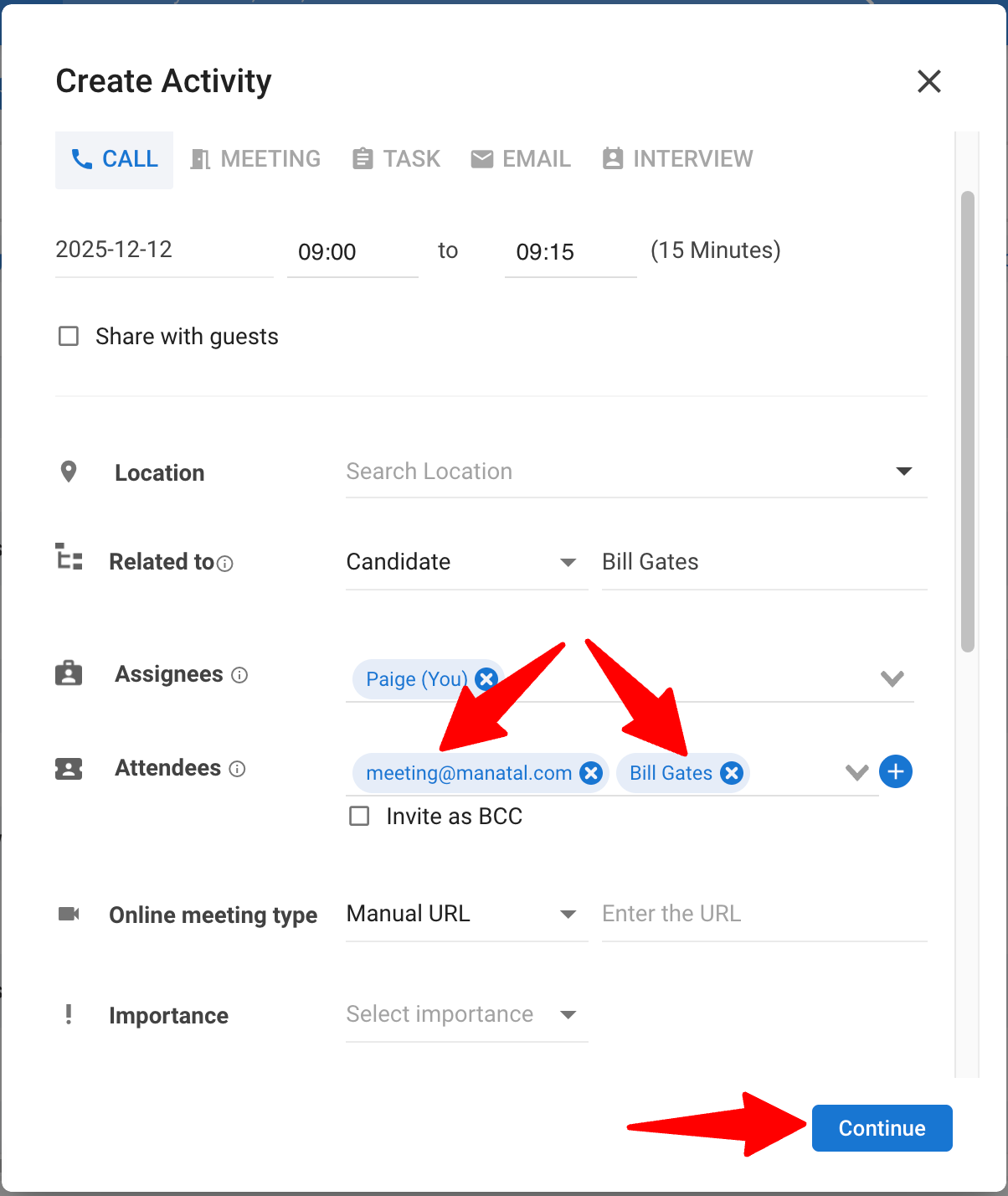
- เชิญผู้เข้าร่วมต่อไปนี้เข้าสู่การประชุม และคลิกไอคอน + ถัดจากช่อง:
- ผู้สมัคร
- AI Notetaker(meeting@manatal.com)
คลิก "Continue" ขั้นตอนนี้จะส่งคำเชิญเข้าร่วมการประชุมไปยังผู้สมัครโดยอัตโนมัติ
ตัวเลือกที่ 2: เข้าร่วมอัตโนมัติ (Auto-join):
หากต้องการให้ AI Notetaker เข้าร่วมการประชุมของผู้สมัครและผู้ติดต่อทั้งหมดโดยอัตโนมัติ คุณสามารถเปิดใช้งานการตั้งค่า "Auto-join" ได้
-
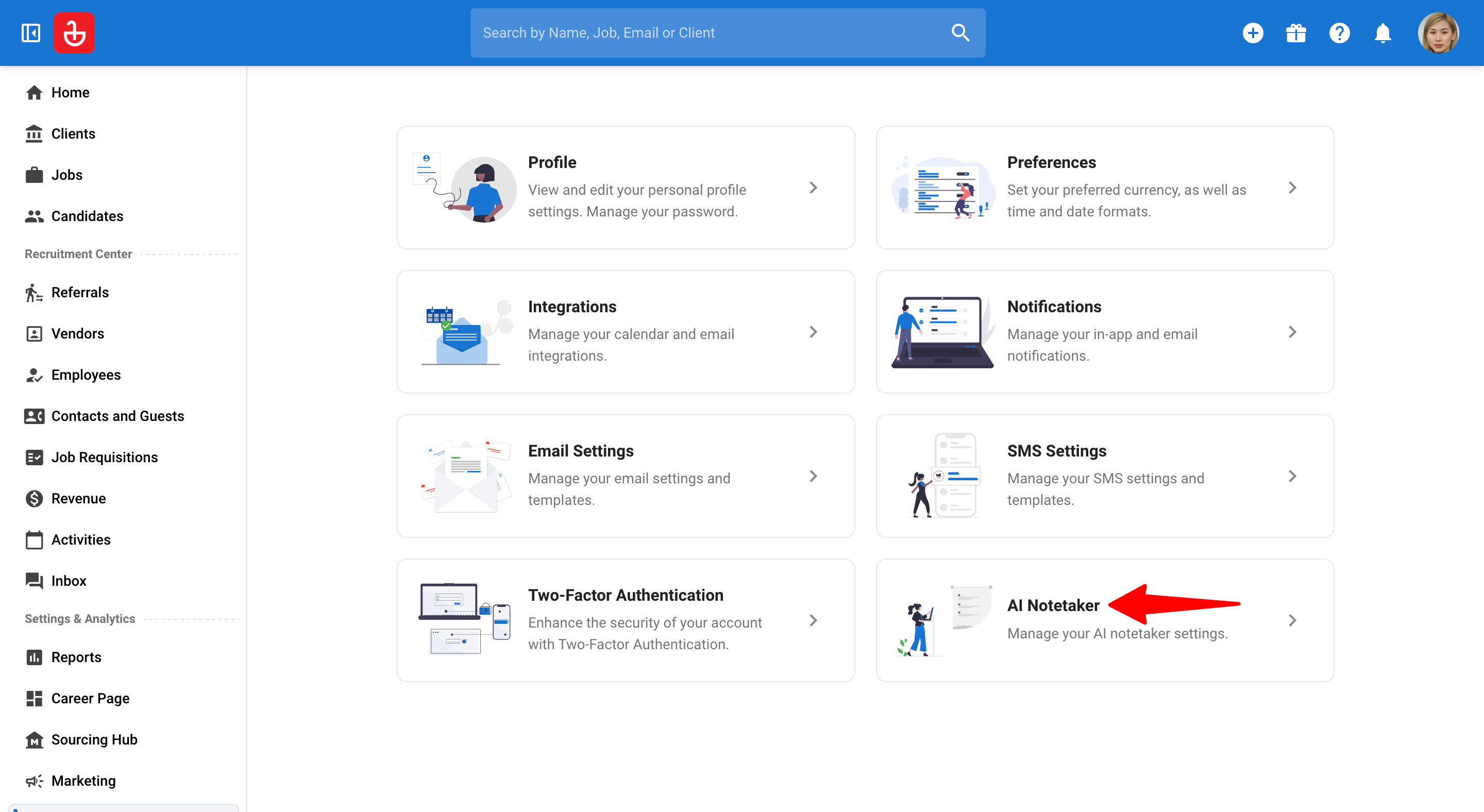
ไปที่ หน้าต่างต่อไปนี้ หรือคลิกที่รูปภาพของคุณที่มุมขวาบนของหน้าจอ จากนั้นเลือก "Settings" จากเมนูแบบเลื่อนลง และสุดท้ายคลิกที่ "AI Notetaker"
-
เปิดสวิตช์ปุ่ม "Automatically join all meetings with contacts/candidates from your database" เพื่ออนุญาตให้บอทเข้าร่วมการประชุมของคุณกับผู้สมัครและผู้ติดต่อโดยอัตโนมัติ

การเข้าร่วมการประชุม
โทรเข้าร่วมผ่านโทรศัพท์ (ผู้สมัคร & ผู้ติดต่อ)
หากการประชุมของคุณถูกตั้งค่าโดยใช้ปฏิทิน Google หรือ Outlook ผู้สมัครหรือผู้ติดต่อจะมีตัวเลือกในการเข้าร่วมการประชุมด้วยการโทรเข้าโดยใช้เบอร์โทรศัพท์ของตนเอง
-
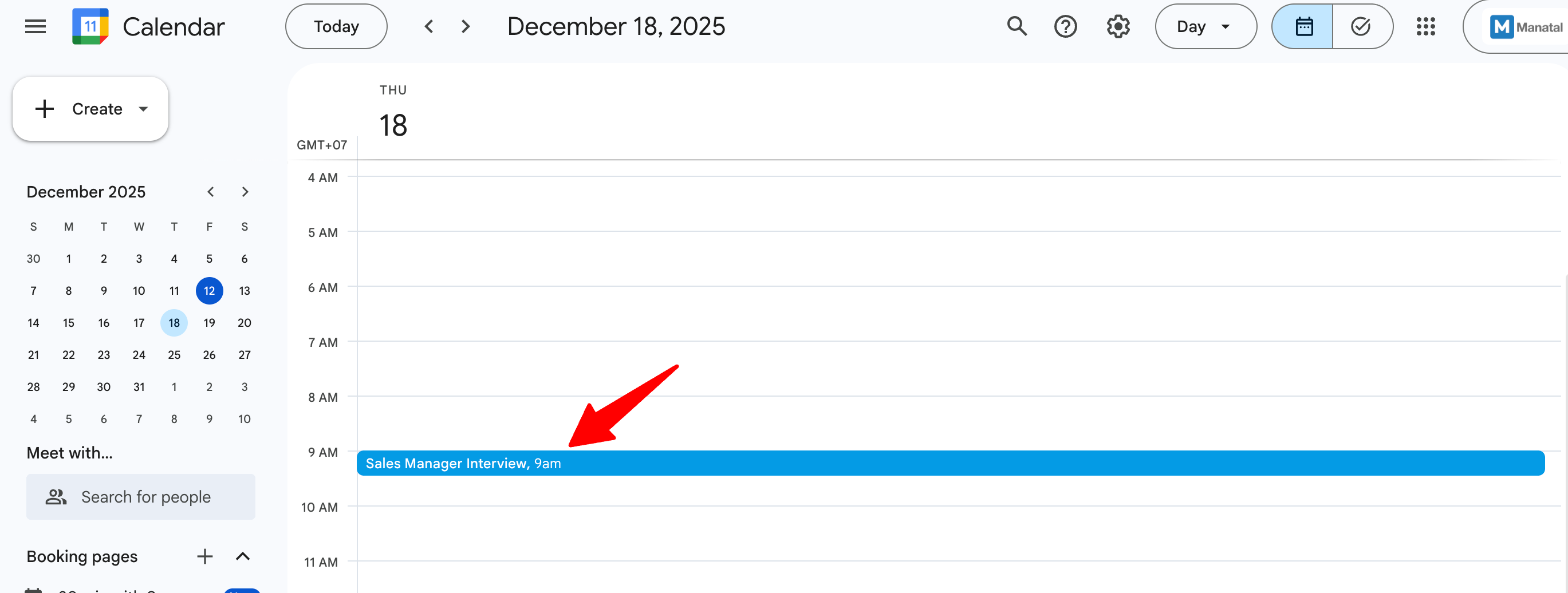
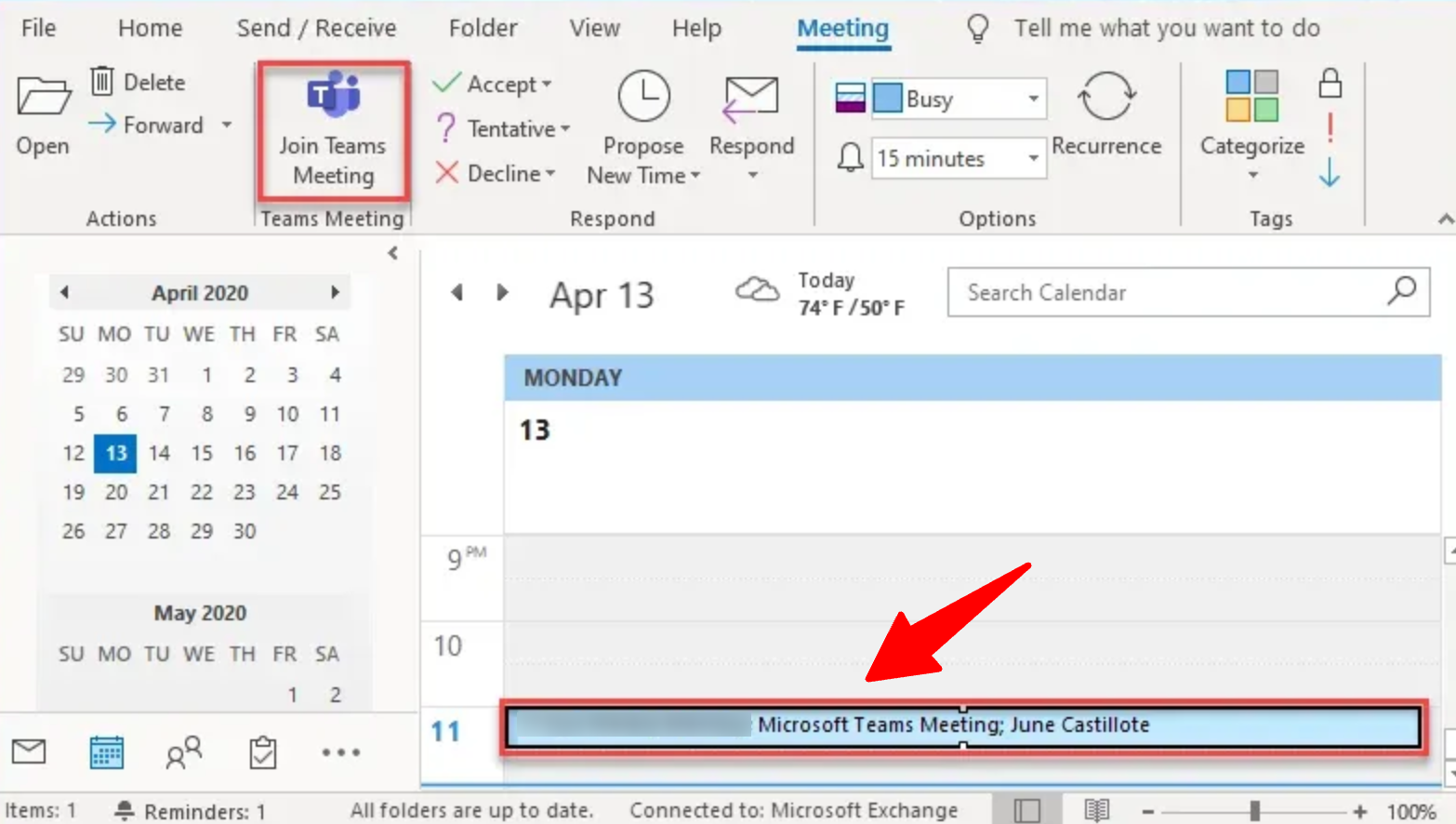
คลิกที่คำเชิญเข้าร่วมการประชุม
-
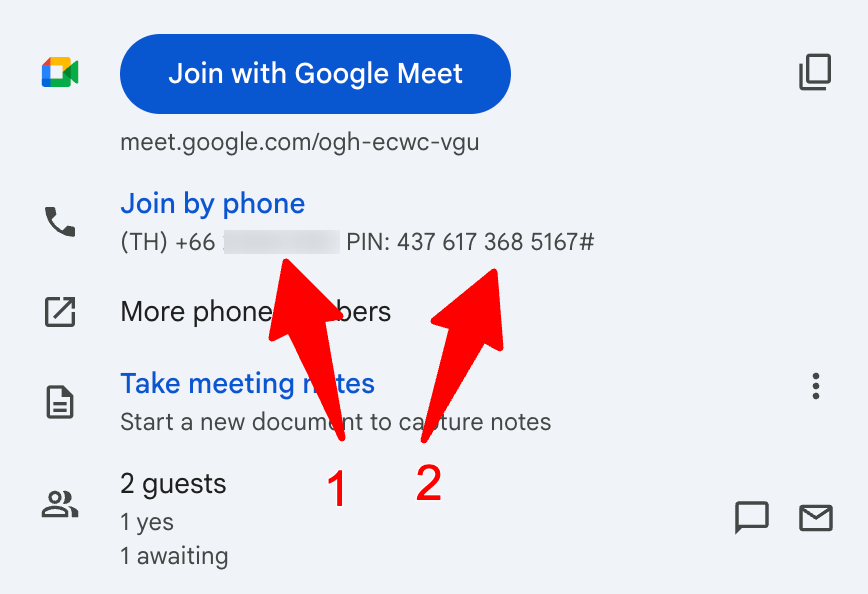
ในส่วน 'Dial in by phone' บน Outlook และส่วน 'Join by phone' บนปฏิทิน Google ผู้สมัครหรือผู้ติดต่อสามารถโทรไปยังหมายเลขโทรศัพท์ที่แสดงไว้และป้อนรหัสการประชุมเพื่อเข้าร่วมการประชุมได้
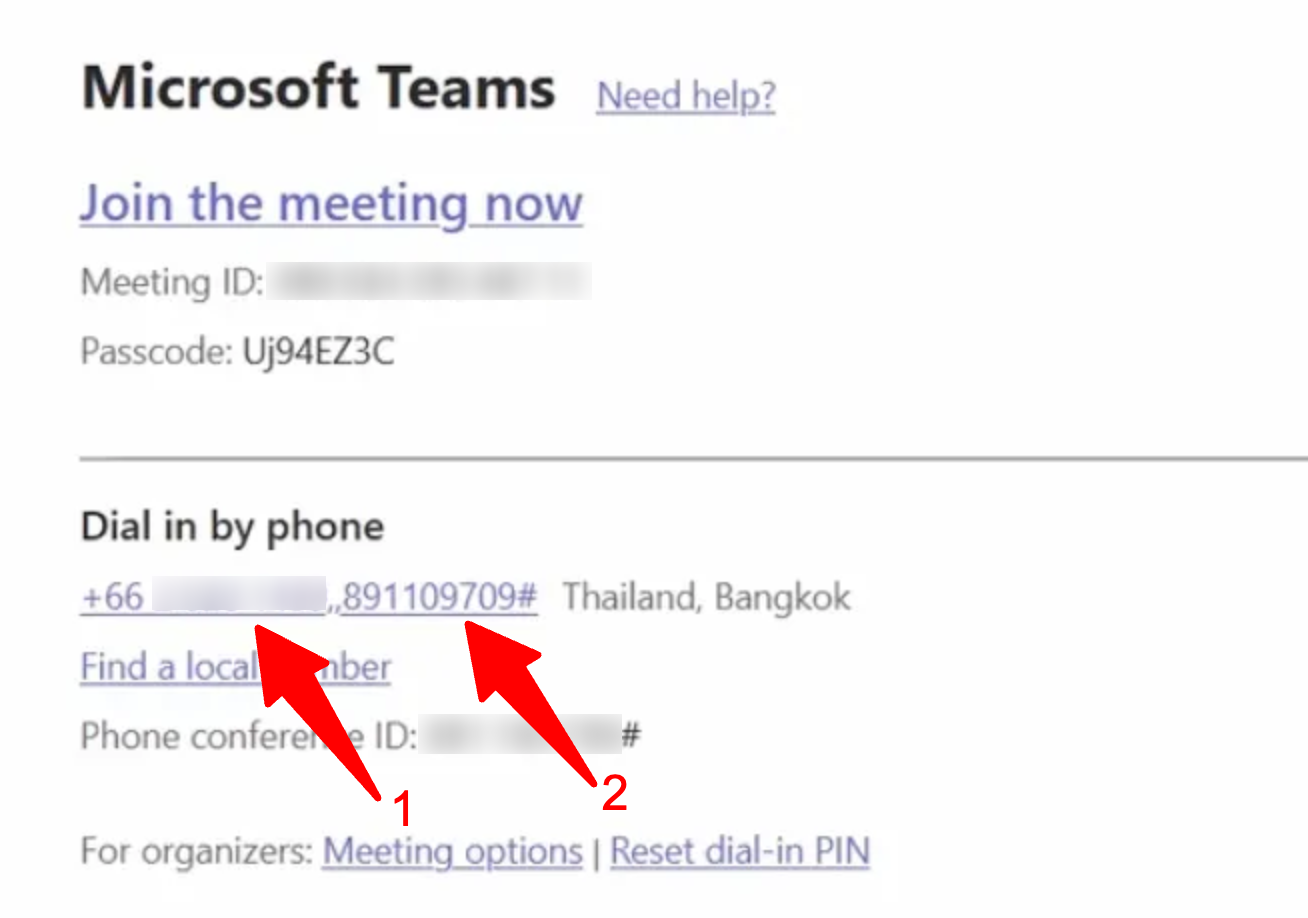
-
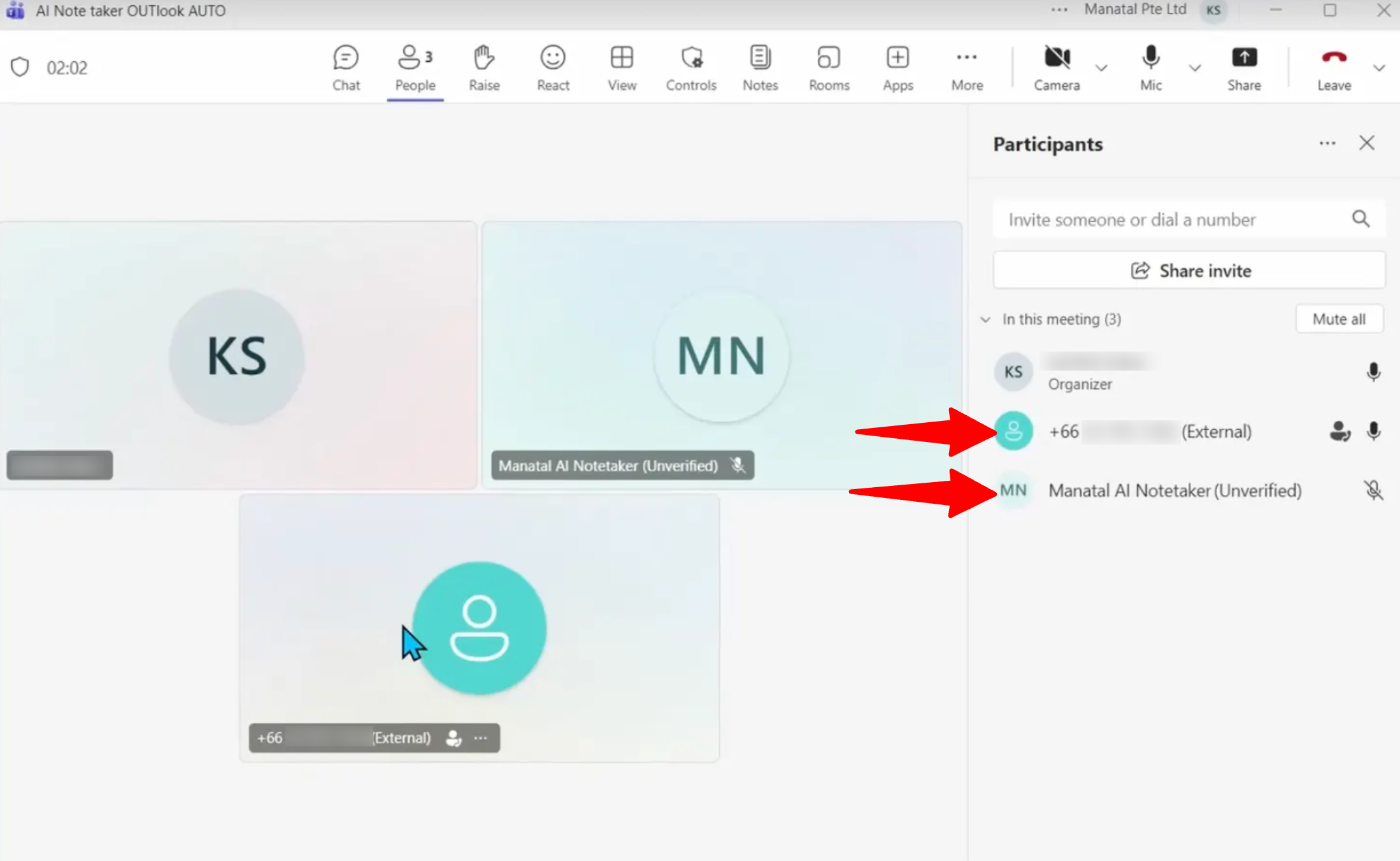
เมื่อผู้สมัครหรือผู้ติดต่อเข้าร่วมสายตามเวลาที่กำหนดไว้ ระบบ Manatal AI Notetaker จะแสดงตัวอยู่ก่อนแล้ว
ระหว่างการประชุม
AI Notetaker จะเข้าร่วม 1 นาทีก่อนการประชุมเริ่ม และจะออกจากการประชุมหลังจากผู้เข้าร่วมคนสุดท้ายออกไปแล้วเท่านั้น มิฉะนั้น มันจะยังคงอยู่และเครดิตจะถูกใช้งานไปเรื่อยๆ
หลังจากการประชุม
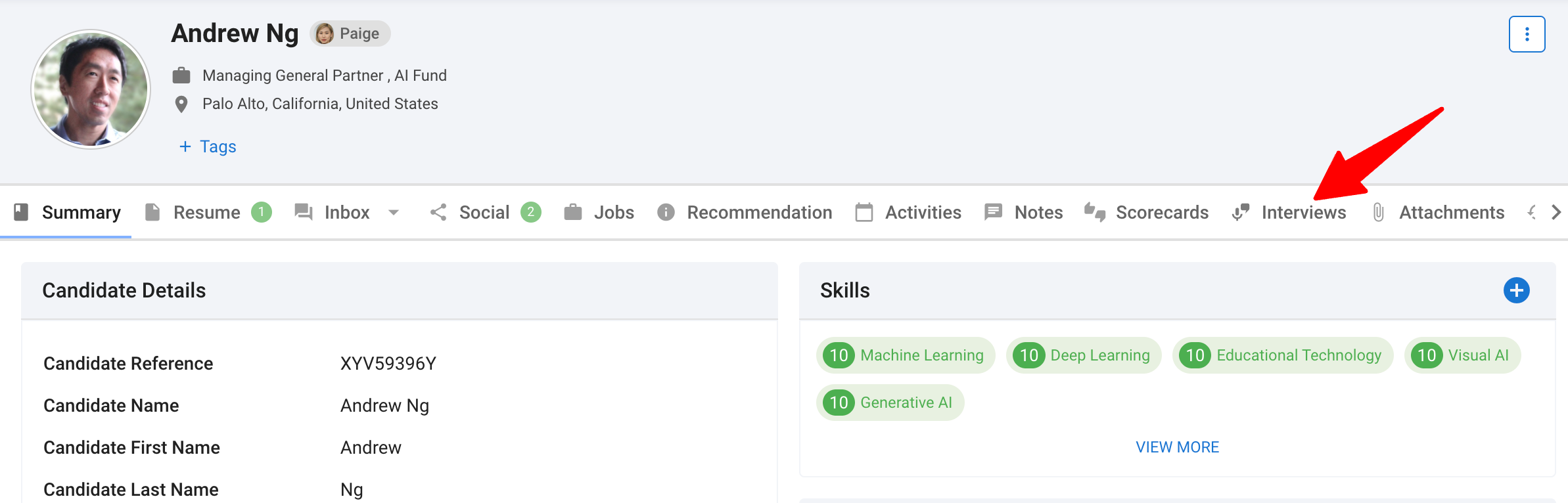
- แท็บ "Interviews" ในหน้าผู้สมัครจะแสดงสัญลักษณ์ (Badge) พร้อมจำนวนการสัมภาษณ์ AI และสรุป AI Notetaker ที่เสร็จสมบูรณ์ เพื่อให้คุณสามารถเห็นได้ทันทีว่ามีสิ่งใหม่ที่ต้องตรวจสอบหรือไม่
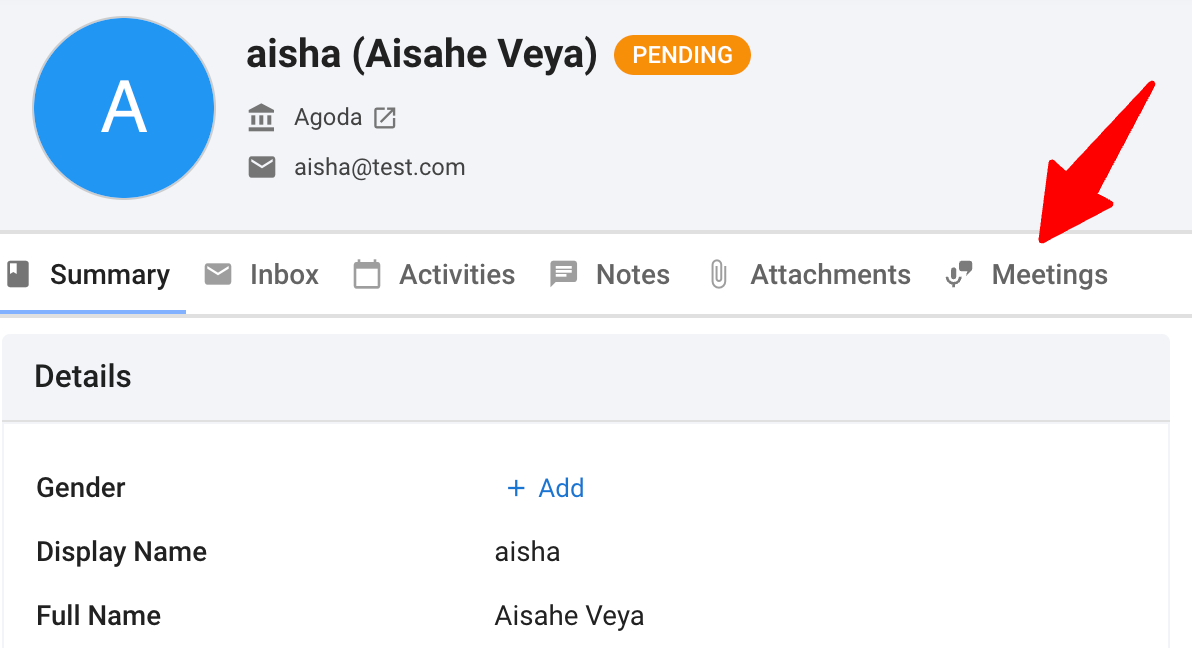
- แท็บ "Meetings" ในหน้าผู้ติดต่อจะแสดงสัญลักษณ์พร้อมจำนวนสรุป AI Notetaker ที่เสร็จสมบูรณ์ เพื่อให้คุณสามารถเห็นได้ทันทีว่ามีสิ่งใหม่ที่ต้องตรวจสอบหรือไม่
หลังจากการประชุม คุณสามารถค้นหาวิดีโอที่บันทึกและบันทึกการประชุมได้ในโปรไฟล์ของผู้สมัครหรือผู้ติดต่อที่เกี่ยวข้อง
-
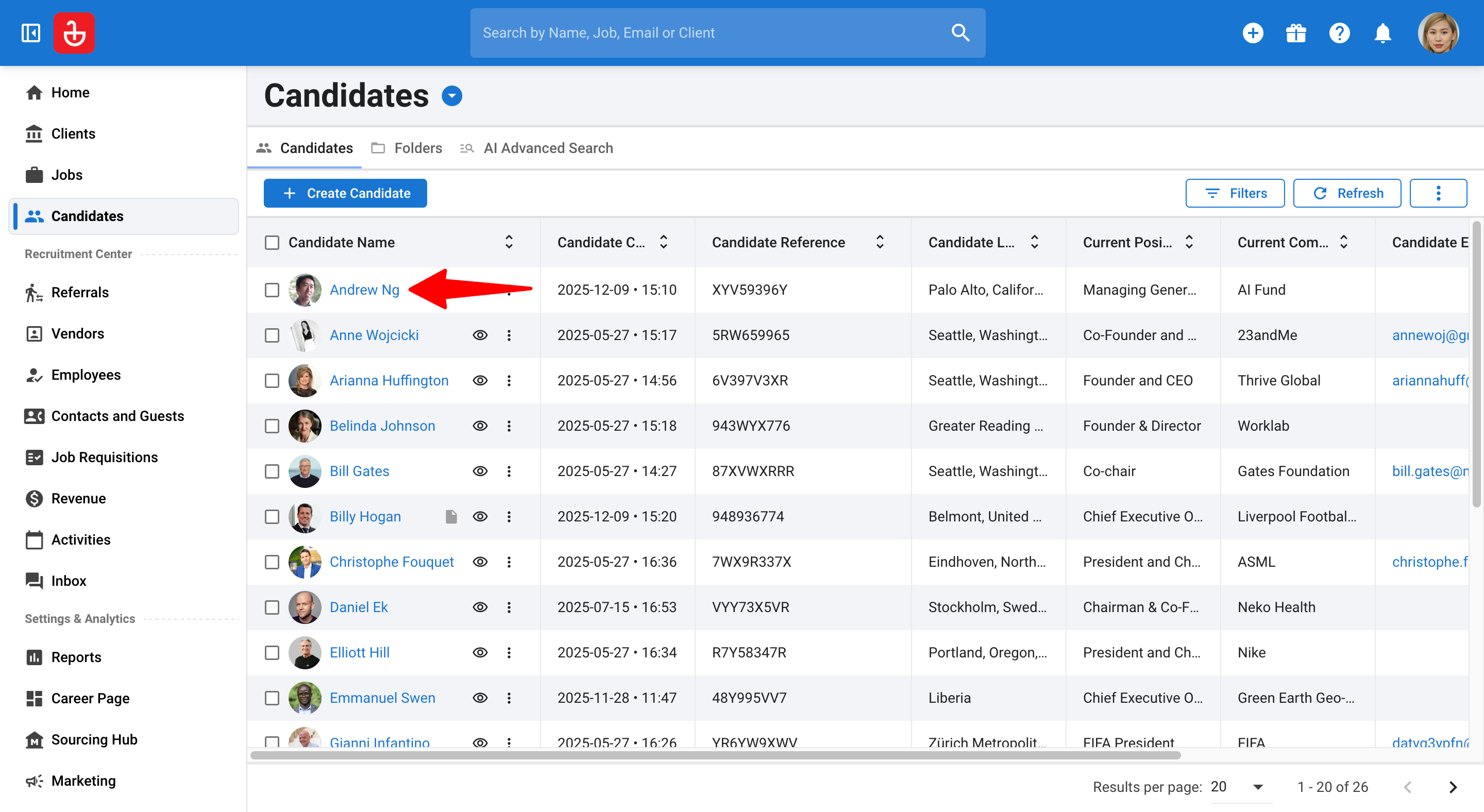
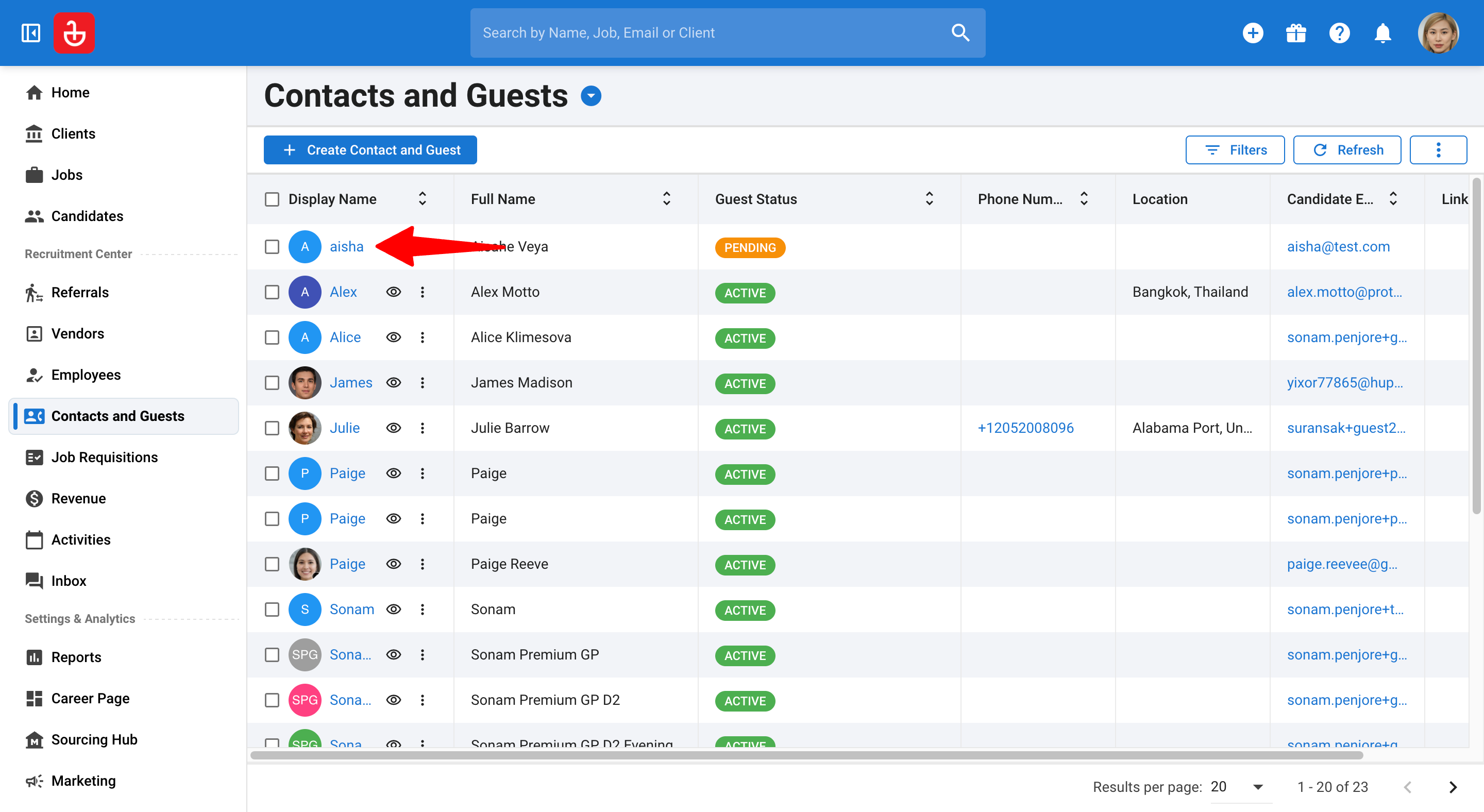
ไปที่โปรไฟล์ของผู้สมัครหรือผู้ติดต่อที่เข้าร่วมการประชุม
-
คลิกแท็บ "Interviews" ในโปรไฟล์ผู้สมัคร และแท็บ "Meetings" ในโปรไฟล์ผู้ติดต่อ
-
การประชุมจะถูกแสดงรายการไว้ที่นี่


-
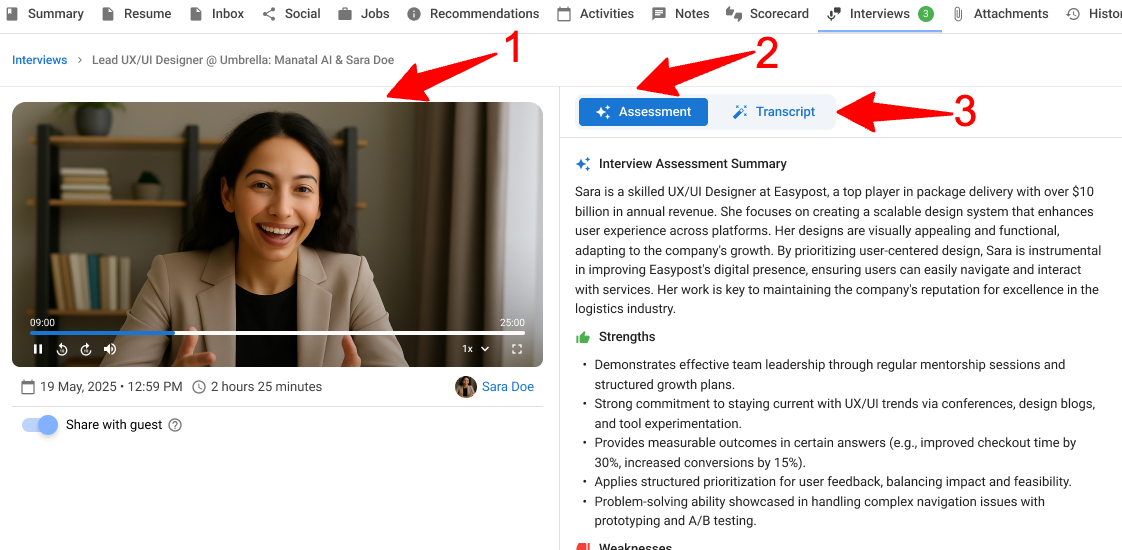
เมื่อการประชุมเสร็จสิ้น คุณสามารถ:
i. ดูวิดีโอบันทึกการประชุมฉบับเต็ม
ii. ตรวจสอบบทสรุปการประเมินการสัมภาษณ์ในแท็บ "Assessments"
iii. อ่านข้อความถอดเสียงการประชุมฉบับเต็มในแท็บ "Transcript"
ข้อความถอดเสียงทั้งหมดสร้างโดย AI
รับการแจ้งเตือนเมื่อสรุป (Recap) พร้อมใช้งาน
เมื่อ AI Notetaker ประมวลผลการประชุมของคุณเสร็จแล้ว Manatal จะแจ้งให้คุณทราบว่าสรุปนั้นพร้อมใช้งาน เพื่อให้คุณสามารถตรวจสอบได้ทันที
การแจ้งเตือนจะถูกส่งสำหรับการประชุมกับทั้งผู้สมัครและผู้ติดต่อ:
- การประชุมกับผู้สมัคร: การแจ้งเตือนจะเปิดดูสรุปในโปรไฟล์ของผู้สมัคร ในแท็บ "Interviews"
- การประชุมกับผู้ติดต่อ: การแจ้งเตือนจะเปิดดูสรุปในโปรไฟล์ของผู้ติดต่อ ในแท็บ "Interviews"
- การแจ้งเตือนเหล่านี้จะเปิดทำงานโดยอัตโนมัติเมื่อมีการเปิดใช้งาน AI Notetaker ในบัญชีของคุณ คุณสามารถจัดการการแจ้งเตือนการประชุมของผู้สมัครและผู้ติดต่อแยกกันได้ ดูวิธีการจัดการการตั้งค่าการแจ้งเตือนของคุณได้ใน คู่มือนี้
- ใครบ้างที่จะได้รับการแจ้งเตือน: การแจ้งเตือนจะถูกส่งไปยังผู้ใช้งานที่ได้รับมอบหมายกิจกรรมการประชุมใน Manatal
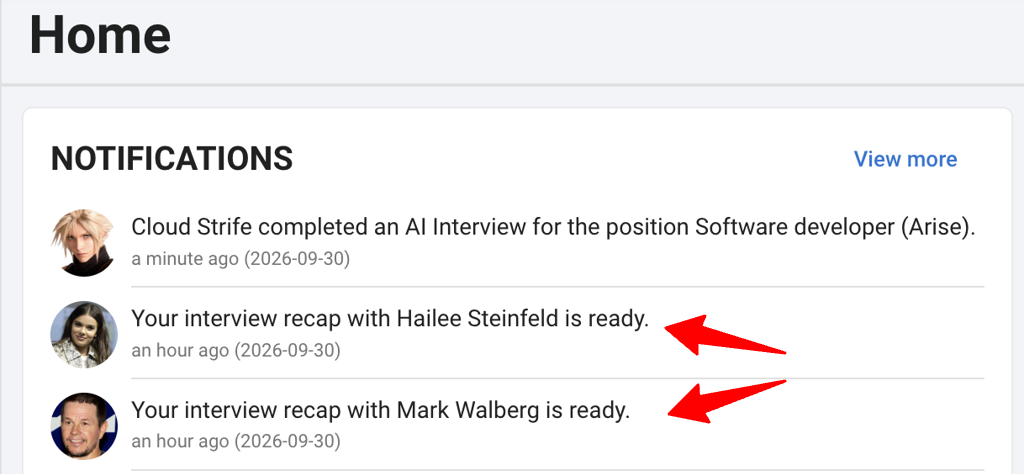
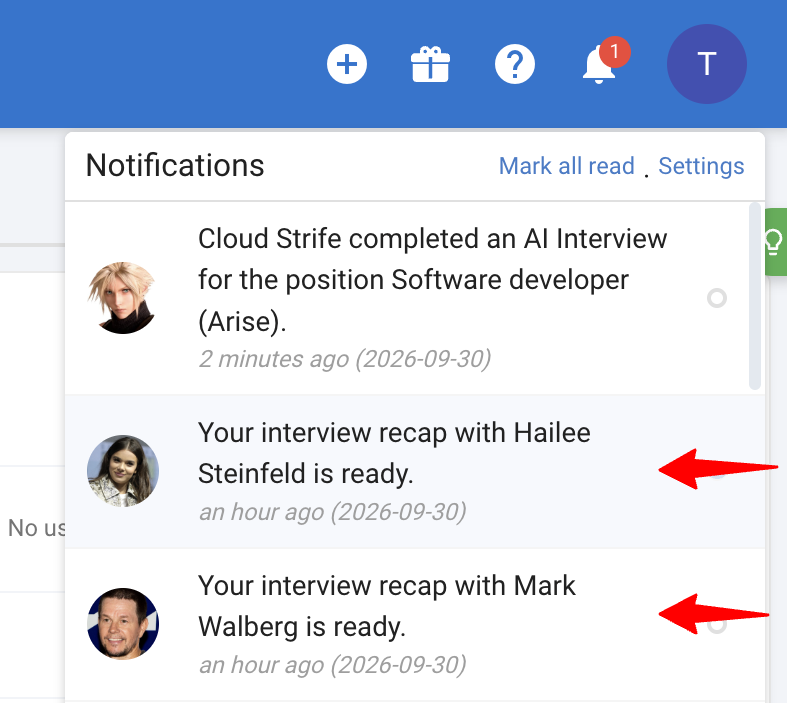
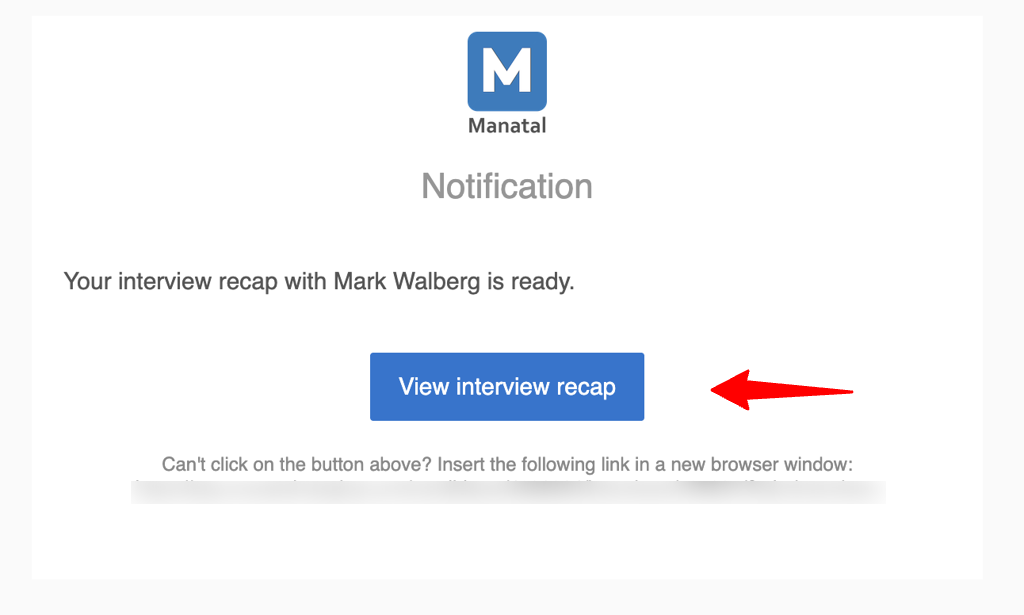
คุณจะได้รับการแจ้งเตือนใน 3 ส่วนดังนี้:
- แดชบอร์ดหน้าแรก (Home dashboard): ในฟีดการแจ้งเตือนบนหน้า Home ของคุณ
- ไอคอนกระดิ่งแจ้งเตือน: ในเมนูแบบเลื่อนลงที่ด้านบนของทุกหน้า
- อีเมล: ในกล่องจดหมายของคุณ โดยมีหัวข้อว่า "You have a new notification"
การจัดการการตั้งค่าการแจ้งเตือนของคุณ
คุณสามารถตัดสินใจได้ว่าจะรับการแจ้งเตือน AI Interviewer รายการใดบ้าง และจะรับผ่านแอปพลิเคชัน ทางอีเมล หรือทั้งสองอย่าง
-
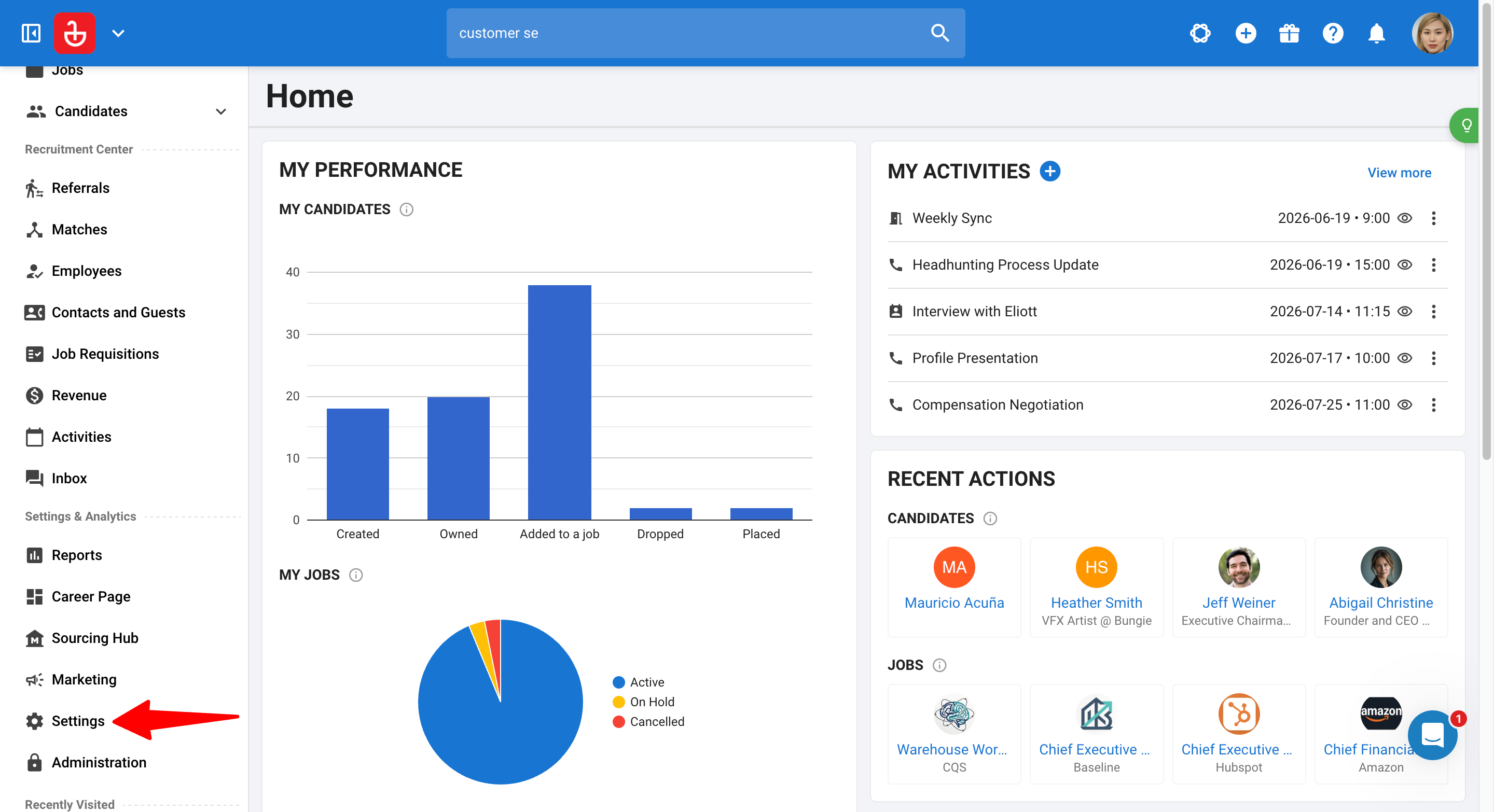
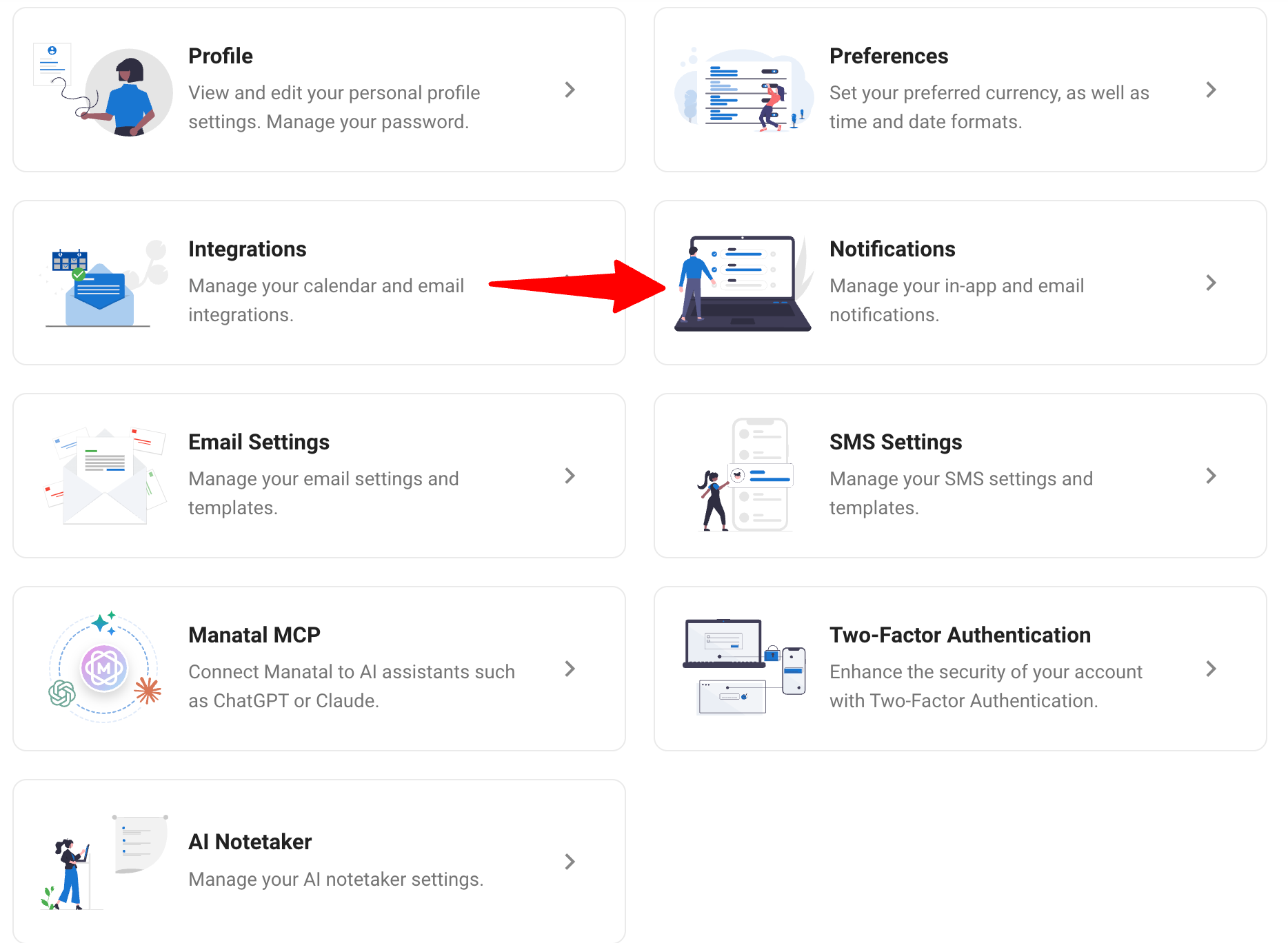
ไปที่ หน้าต่างต่อไปนี้ หรือคลิกที่ "Settings" ในเมนูด้านข้าง แล้วคลิกที่ "Notifications"
-
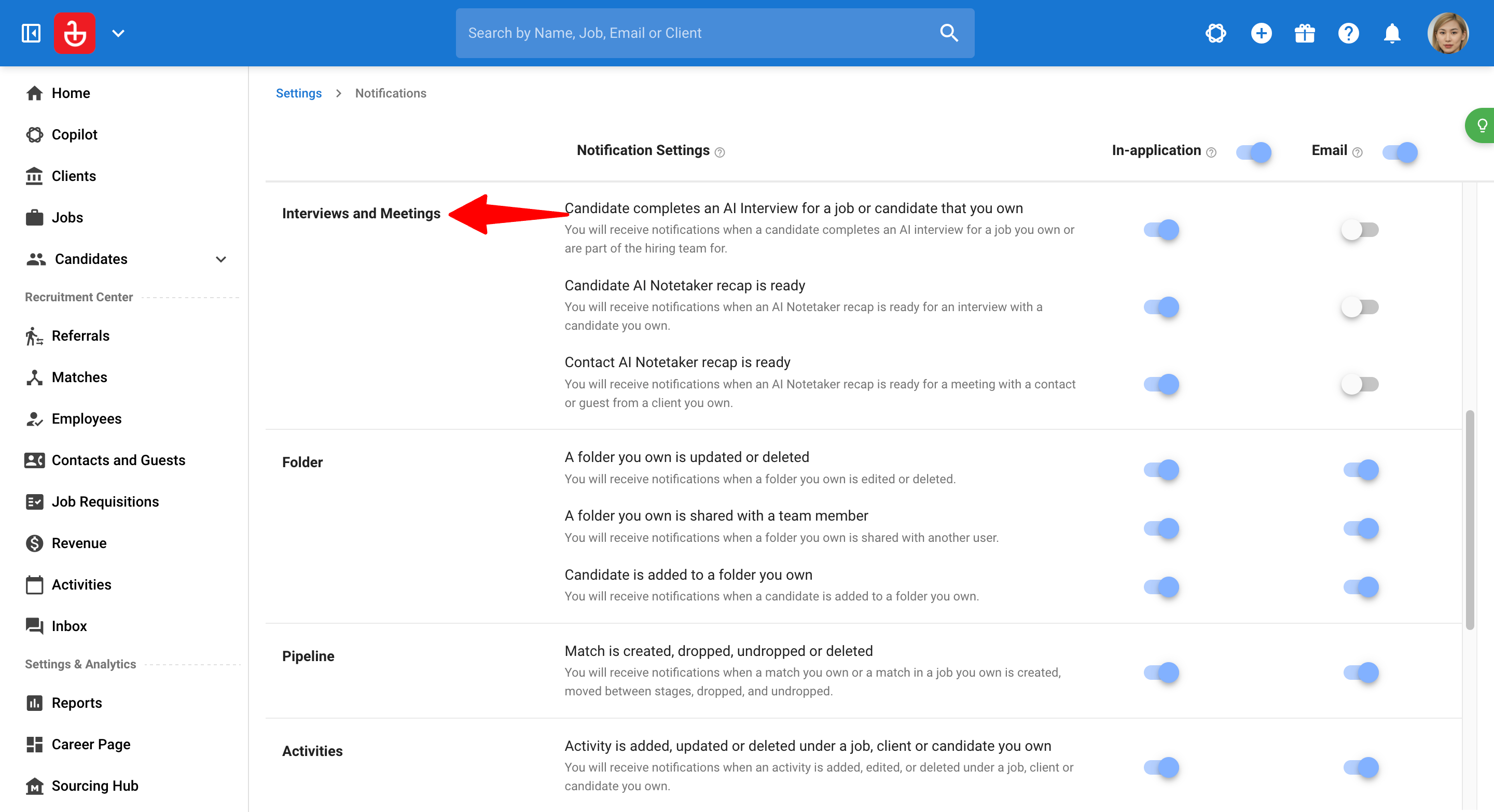
เลื่อนไปยังส่วนการแจ้งเตือน Interviews และ Meetings
-
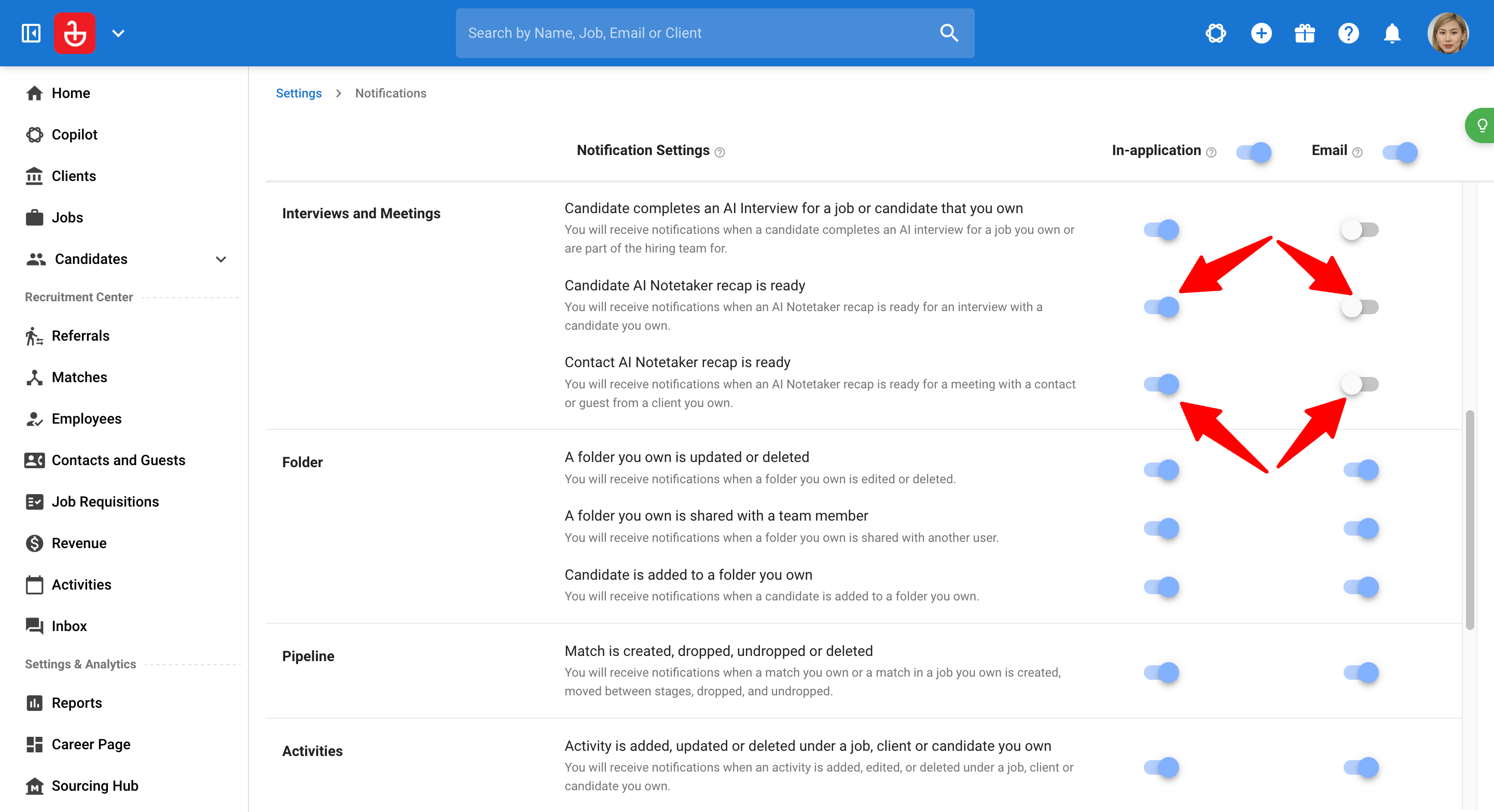
สำหรับการแจ้งเตือนแต่ละประเภท ให้เปิดหรือปิดสวิตช์ 'In-application' และ 'Email':
- AI Notetaker (Candidates): เมื่อสรุปพร้อมใช้งานสำหรับการประชุมกับผู้สมัคร
- AI Notetaker (Contacts): เมื่อสรุปพร้อมใช้งานสำหรับการประชุมกับผู้ติดต่อ
- การตั้งค่าเหล่านี้เป็นแบบส่วนบุคคล การเปลี่ยนแปลงจะมีผลเฉพาะกับการแจ้งเตือนที่คุณได้รับเท่านั้น จะไม่ส่งผลกับเพื่อนร่วมทีมของคุณ
- การแจ้งเตือนจะถูกเปิดใช้งานเป็นค่าเริ่มต้นทุกครั้งที่มีการเปิดใช้งาน AI Interviewer ในบัญชีของคุณ หากส่วนเสริมถูกปิดใช้งานและเปิดใช้งานใหม่อีกครั้งในภายหลัง การแจ้งเตือนของส่วนเสริมนั้นก็จะถูกเปิดกลับมาทำงานอีกครั้ง
- หากคุณปิดการแจ้งเตือนในแอปพลิเคชันทั้งหมดหรืออีเมลทั้งหมดในการตั้งค่าการแจ้งเตือนทั่วไปของคุณ คุณก็จะไม่ได้รับการแจ้งเตือนของ AI Interview ผ่านช่องทางนั้นด้วยเช่นกัน
การแชร์ผลลัพธ์ของ AI Notetaker ให้กับ Guest (ผู้เยี่ยมชม)
คุณสามารถแชร์ผลลัพธ์การประชุมของ AI Notetaker โดยตรงให้กับ Guest ซึ่งช่วยให้พวกเขาสามารถตรวจสอบบทสรุปของผู้สมัคร วิดีโอบันทึก และข้อความถอดเสียงการประชุมฉบับเต็มได้อย่างราบรื่น ดูข้อมูลเพิ่มเติมเกี่ยวกับ Guest ได้ใน คู่มือนี้
การกำหนดค่าเริ่มต้นสำหรับ Admin
แอดมินสามารถเปิดใช้งานการแชร์ผลลัพธ์สำหรับ AI Notetaker ในอนาคตทั้งหมดให้กับ Guest เป็นค่าเริ่มต้นได้
-
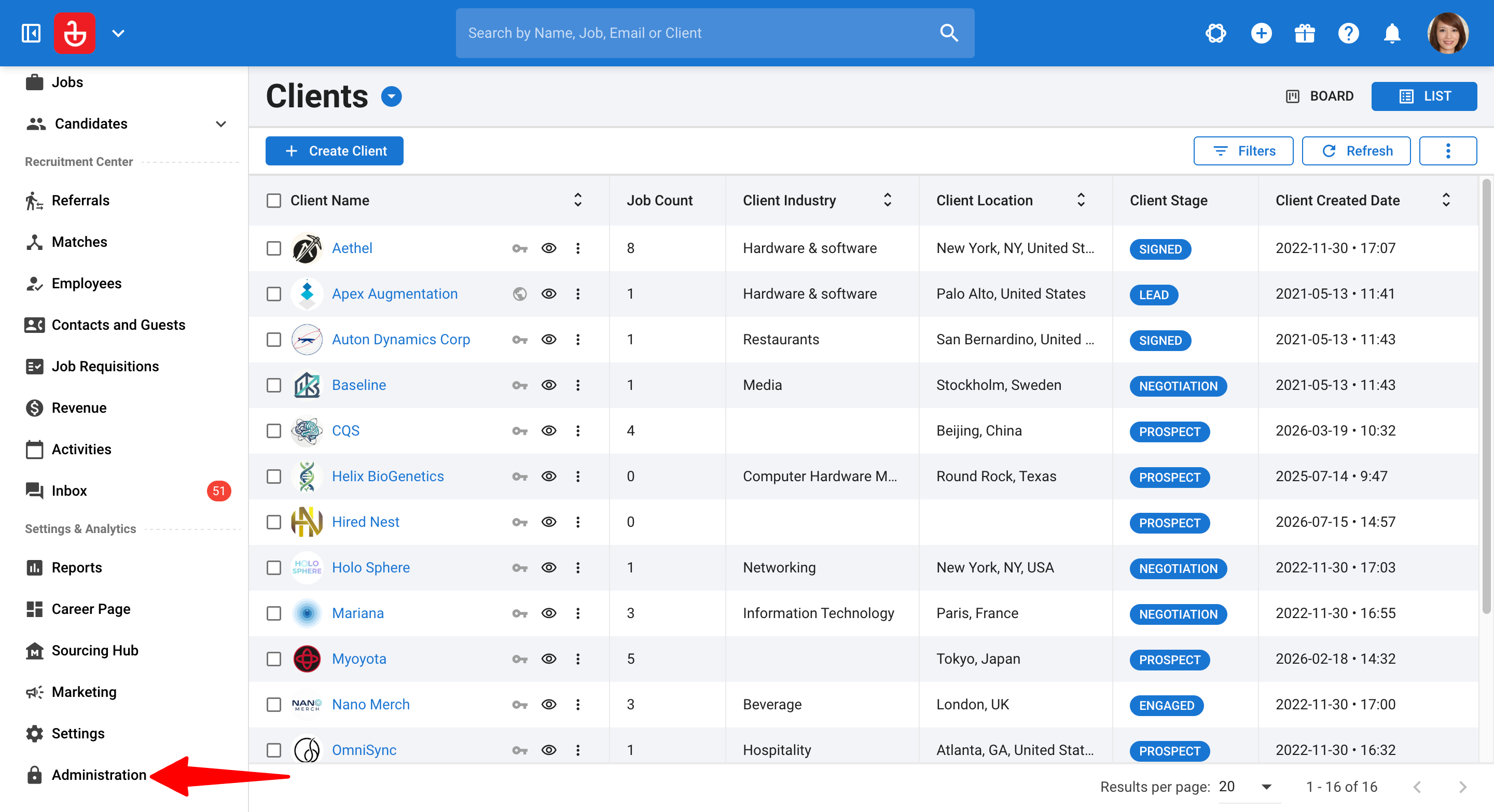
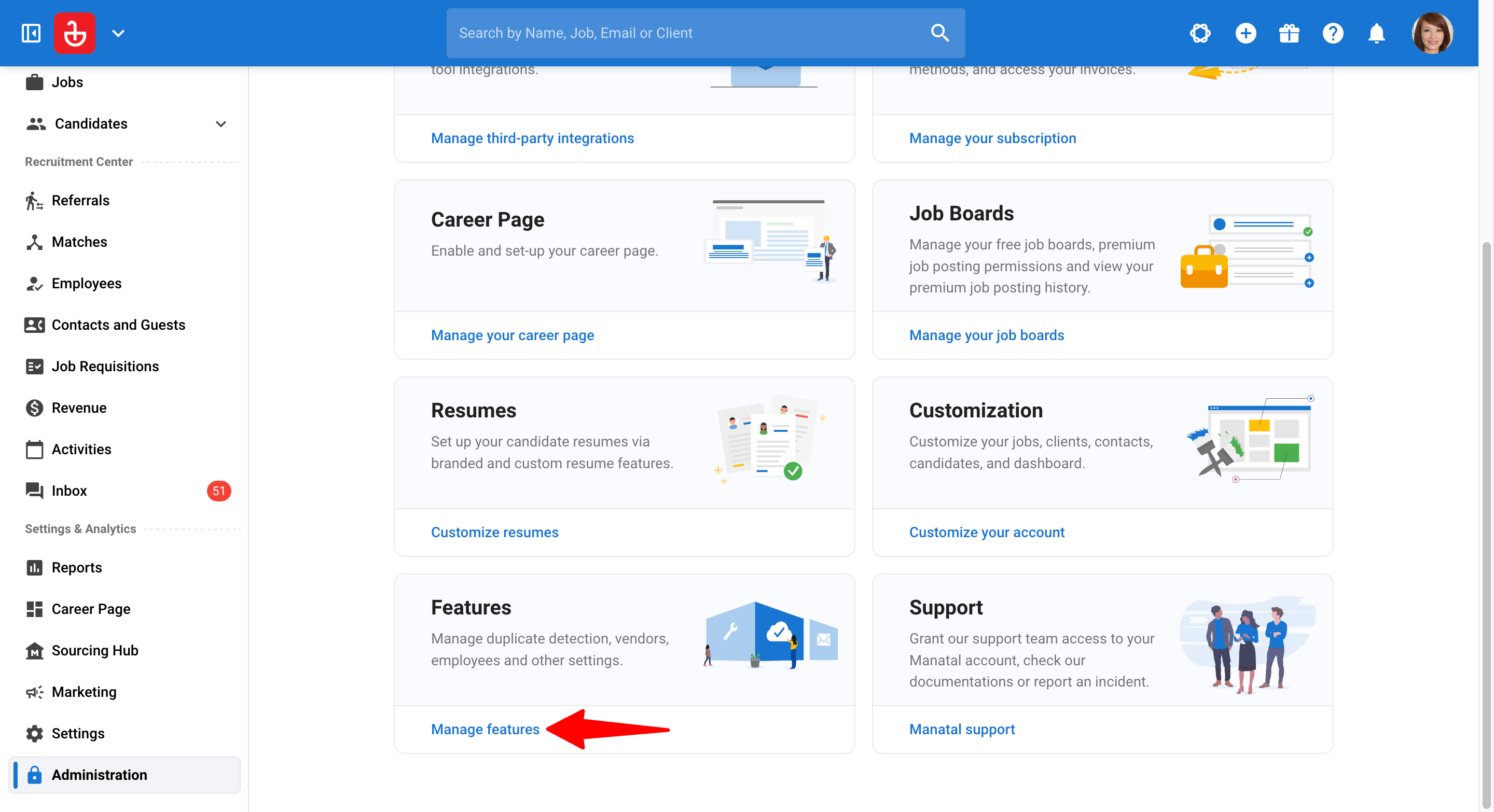
ไปที่ หน้าต่างต่อไปนี้ หรือคลิกที่ "Administration" จากเมนูด้านข้างของคุณ เปิดหมวดหมู่ "Features" จากนั้นเลือกหมวดหมู่ "AI Notetaker"
-
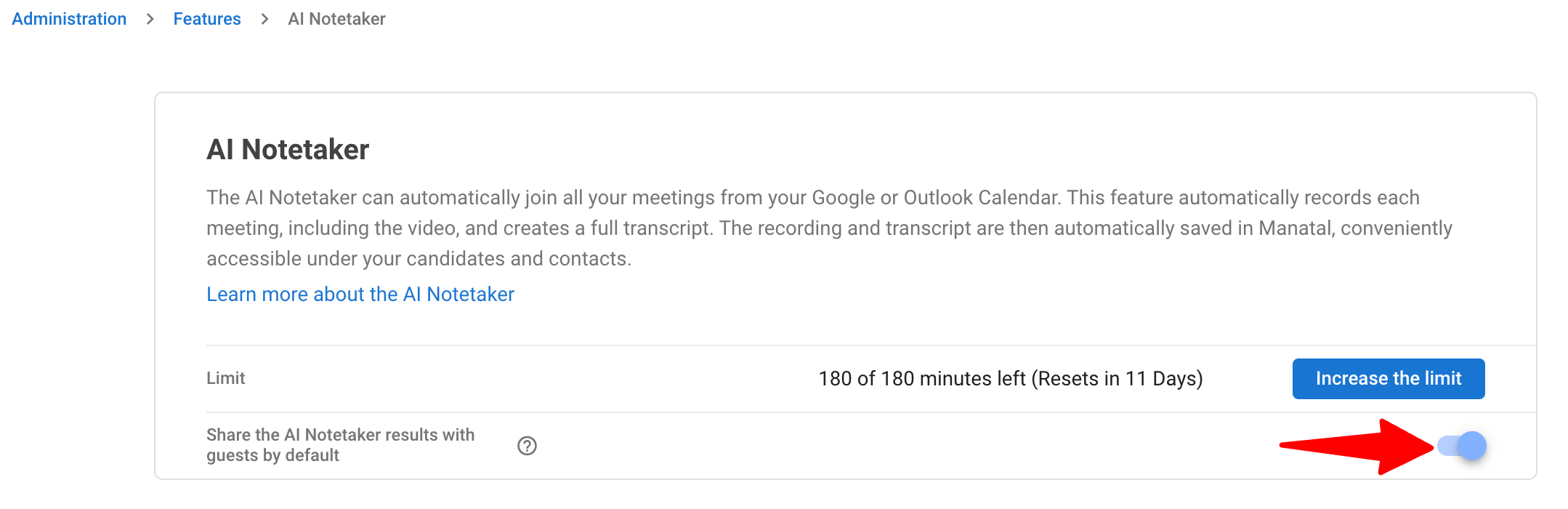
เปิดสวิตช์ 'Share the AI Notetaker results with guests by default'
Note- การประชุมใหม่ทั้งหมดที่ประมวลผลตั้งแต่จุดนี้เป็นต้นไปจะถูกแชร์ให้กับ Guest โดยอัตโนมัติ
- การตั้งค่านี้ไม่มีผลกระทบต่อบันทึกการประชุมที่ผ่านมาแล้ว
การแชร์หรือซ่อนผลลัพธ์การประชุม
ผู้ใช้งานที่มีสิทธิ์อนุญาตเกี่ยวข้องกับงาน (job-related permissions) สามารถจัดการการมองเห็นในแต่ละการประชุมได้
หมายเหตุเกี่ยวกับการมองเห็น:
-
ผลลัพธ์ของ AI Notetaker จะมองเห็นได้สำหรับ Guest ก็ต่อเมื่อผู้สมัครที่เกี่ยวข้องอยู่ในขั้นตอน (pipeline stage) ที่เปิดเผย/มองเห็นได้สำหรับ Guest เท่านั้น หากผู้สมัครอยู่ในขั้นตอนที่จำกัดการมองเห็น การประชุมของ AI Notetaker จะยังคงถูกซ่อนจาก Guest portal แม้ว่าจะเปิดสวิตช์ "Share with guest" ไว้ก็ตาม ดูข้อมูลเพิ่มเติมใน คู่มือนี้
-
เซสชันของ AI Notetaker จะเชื่อมโยงโดยตรงกับโปรไฟล์ของผู้สมัคร เมื่อมีการแชร์ เซสชันนั้นจะสามารถเข้าถึงได้โดย Guest ทุกคนในบัญชีของคุณที่มีสิทธิ์เข้าถึงผู้สมัครรายนั้น
-
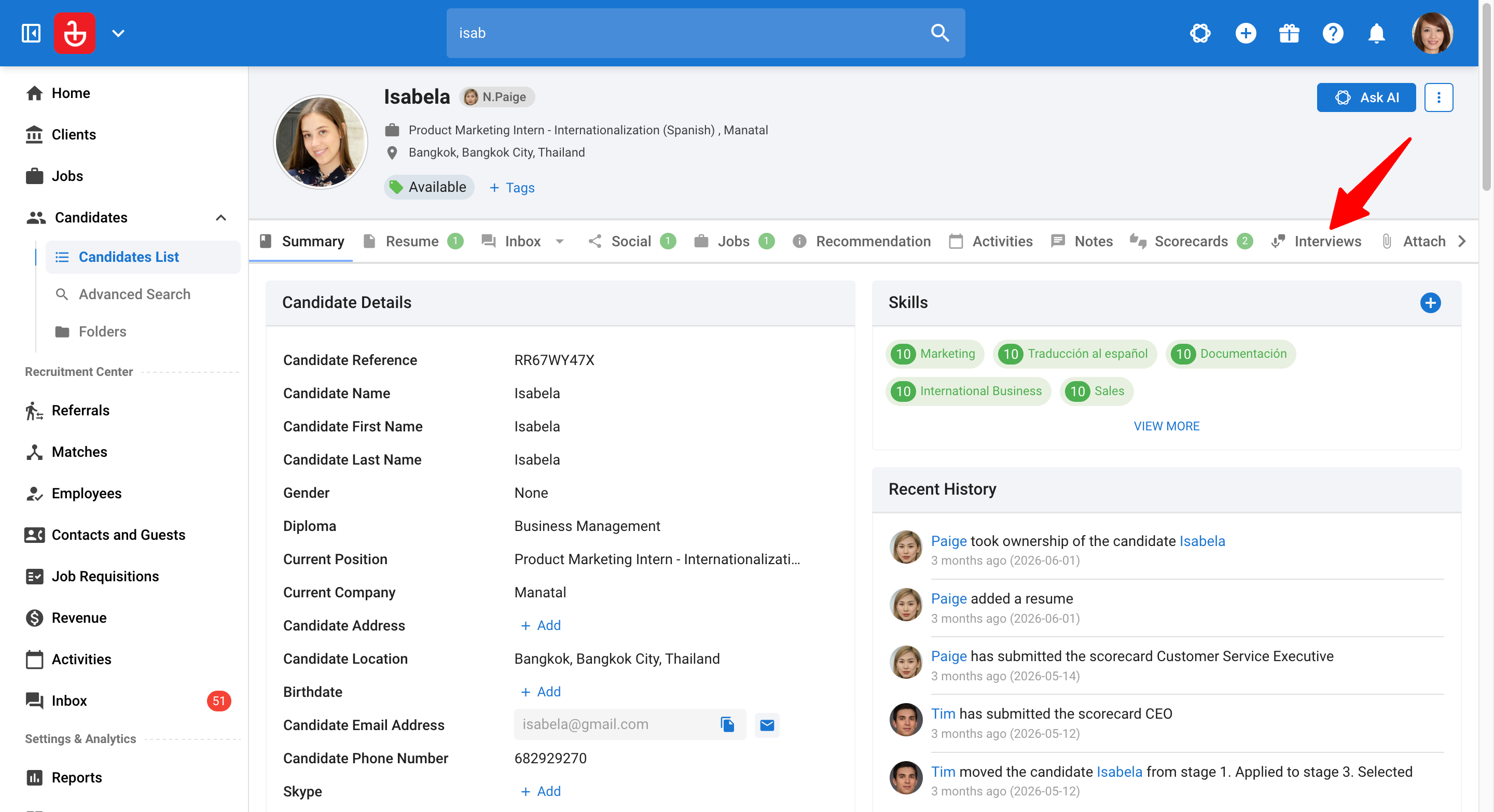
เปิดโปรไฟล์ของผู้สมัคร และไปที่แท็บ 'Interviews'
-
เปิดการประชุม AI Notetaker ที่ต้องการ ใต้ตัวเล่นวิดีโอ ให้เปิดหรือปิดสวิตช์ 'Share with guest'
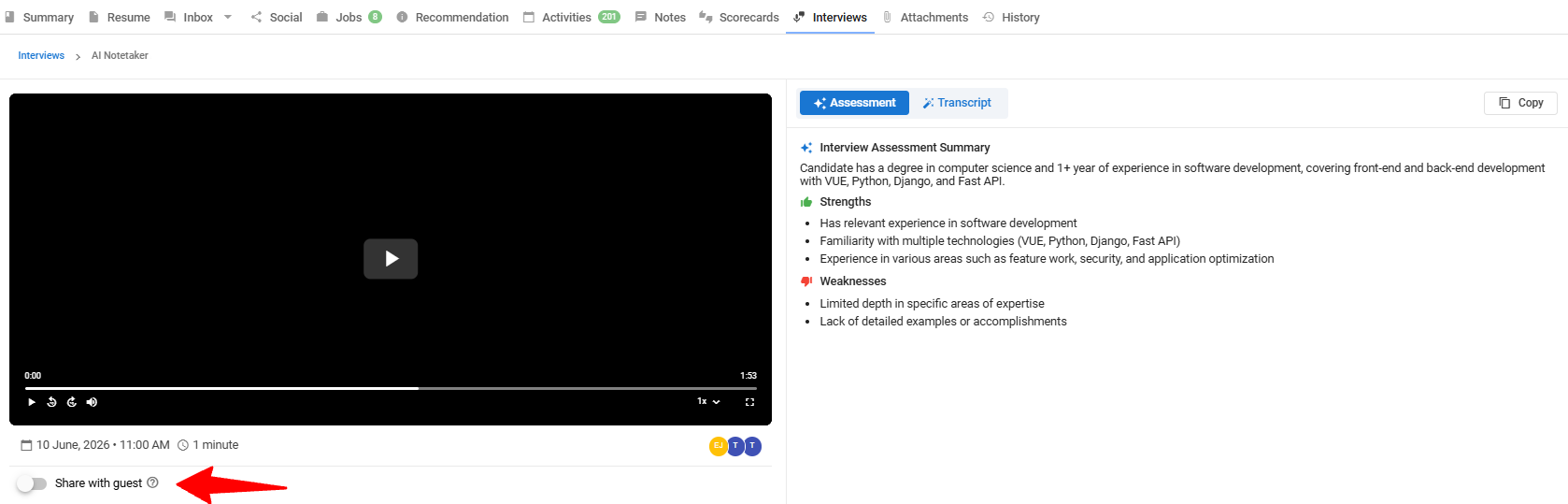
ข้อความยืนยันจะปรากฏขึ้นเพื่อยืนยันว่าการประชุมได้รับการแชร์ (หรือซ่อน)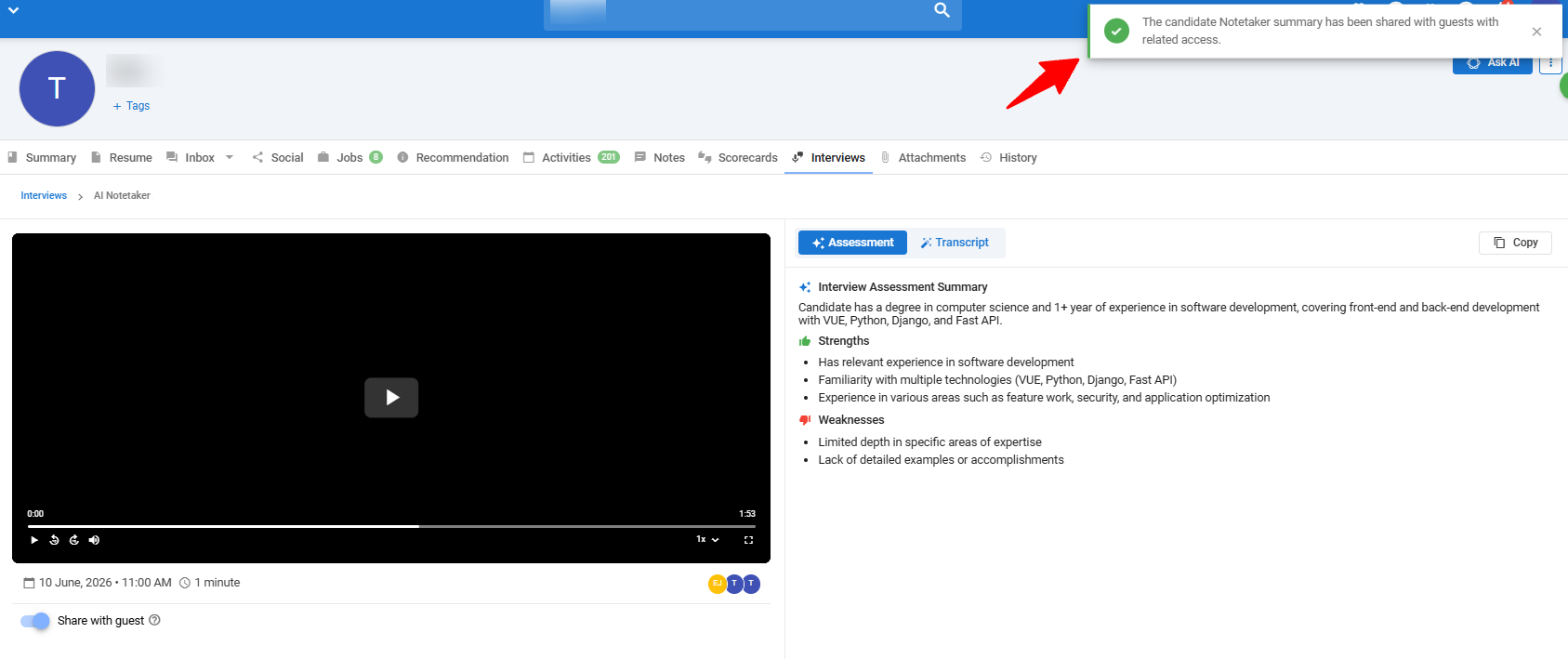
สิ่งที่ Guest จะมองเห็น
เมื่อมีการแชร์การประชุมและขั้นตอนต่างๆ ใน pipeline อนุญาตให้มองเห็นได้ Guest สามารถเข้าถึงผลลัพธ์ได้โดยไปที่เมนู Jobs เลือกงานที่เกี่ยวข้อง คลิกที่โปรไฟล์ของผู้สมัคร และไปที่แท็บ Interviews ดูข้อมูลเพิ่มเติมได้ใน คู่มือนี้
จากจุดนั้น พวกเขาสามารถดูได้ดังนี้:
- บทสรุปการประชุม
- วิดีโอบันทึกการประชุม
- ข้อความถอดเสียงการสัมภาษณ์ฉบับเต็ม
ภาษาที่รองรับ
AI Notetaker รองรับภาษาที่มีการระบุไว้ด้านล่าง ระบบจะตรวจจับและถอดเสียงภาษาที่พูดในระหว่างการประชุมของคุณโดยอัตโนมัติ
- bg - บัลแกเรีย (Bulgarian)
- ca - กาตาลัน (Catalan)
- cs - เช็ก (Czech)
- da - เดนมาร์ก (Danish)
- de - เยอรมัน (German)
- el - กรีก (Greek)
- en - อังกฤษ (English)
- en_au - อังกฤษ (ออสเตรเลีย) (English (Australia))
- en_uk - อังกฤษ (สหราชอาณาจักร) (English (United Kingdom))
- en_us - อังกฤษ (สหรัฐอเมริกา) (English (United States))
- es - สเปน (Spanish)
- et - เอสโตเนีย (Estonian)
- fi - ฟินแลนด์ (Finnish)
- fr - ฝรั่งเศส (French)
- he - ฮีบรู (Hebrew)
- hi - ฮินดี (Hindi)
- hr - โครเอเชีย (Croatian)
- hu - ฮังการี (Hungarian)
- id - อินโดนีเซีย (Indonesian)
- it - อิตาลี (Italian)
- ja - ญี่ปุ่น (Japanese)
- ko - เกาหลี (Korean)
- lt - ลิทัวเนีย (Lithuanian)
- lv - ลัตเวีย (Latvian)
- ms - มลายู (Malay)
- nl - ดัตช์ (Dutch)
- no - นอร์เวย์ (Norwegian)
- pl - โปแลนด์ (Polish)
- pt - โปรตุเกส (Portuguese)
- ro - โรมาเนีย (Romanian)
- ru - รัสเซีย (Russian)
- sk - สโลวัก (Slovak)
- sv - สวีเดน (Swedish)
- th - ไทย (Thai)
- tr - ตุรกี (Turkish)
- uk - ยูเครน (Ukrainian)
- vi - เวียดนาม (Vietnamese)
- zh - จีน (Chinese)
คำถามที่พบบ่อย (FAQ)
-
จะเกิดอะไรขึ้นหากฉันใช้เครดิตจนหมดหรือถึงโควตา?
หากถึงขีดจำกัดเครดิตของคุณแล้ว AI Notetaker จะไม่เข้าร่วมการประชุมใหม่ใดๆ คุณจะต้องเพิ่มเครดิตเพื่อกลับมาใช้บริการต่อ
-
บอทจะเข้าร่วมการประชุมหรือไม่ หากมีการเปลี่ยนแปลงวันที่ เวลา หรือลิงก์?
เข้าร่วม บอทจะตรวจจับการเปลี่ยนแปลงและเข้าร่วมการประชุมที่ได้รับการอัปเดตโดยอัตโนมัติ โดยมีเงื่อนไขว่ายังคงเป็นไปตามเงื่อนไขการเข้าร่วมทั้งหมด
-
หากการประชุมถูกลบจะเป็นอย่างไร?
หากการประชุมถูกลบออกจากปฏิทินของคุณ บอทจะไม่เข้าร่วม
-
บอทจะเข้าร่วมหรือไม่ หากบัญชีผู้ใช้ของฉันถูกปิดการใช้งาน (deactivated)?
ไม่เข้าร่วม เมื่อบัญชีผู้ใช้งานถูกปิดการใช้งาน AI Notetaker ที่เชื่อมโยงกับบัญชีนั้นจะหยุดการเข้าร่วมการประชุม
-
จะเกิดอะไรขึ้นหากฉันเปิดบัญชีของฉันกลับมาใช้งานอีกครั้ง (reactivate)?
หากคุณเปิดบัญชีกลับมาใช้งานและตั้งค่า "Auto-join" ไว้เป็นเปิดใช้งาน บอทจะกลับมาเข้าร่วมการประชุมของคุณโดยอัตโนมัติ
-
หากเครดิตของฉันถูกรีเซ็ตหรือต่ออายุจะเป็นอย่างไร?
บอทจะกลับมาเข้าร่วมการประชุมทันที และดำเนินการต่อไปจนกว่าจะถึงขีดจำกัดเครดิตใหม่
-
จะเกิดอะไรขึ้นหากโควตาของฉันหมดลงในระหว่างการประชุม?
หากเครดิตของคุณหมดลงในระหว่างการประชุม:
- การประชุมปัจจุบัน: AI Notetaker จะยังคงอยู่และทำการบันทึกเซสชันจนจบ
- การประชุมใหม่: มันจะไม่เข้าร่วมการประชุมในอนาคตใดๆ จนกว่าจะมีการเพิ่มเครดิตเพิ่มเติม
-
การอัปเกรดหรือดาวน์เกรดมีผลกระทบกับบอทอย่างไร?
การเปลี่ยนแปลงใดๆ ในแพ็กเกจของคุณ (อัปเกรดหรือดาวน์เกรด) จะมีผลในทันที บอทจะปรับเปลี่ยนไปใช้โควตาใหม่ในทันที
-
ทำไมบอทถึงไม่เข้าร่วมการประชุมของฉัน?
AI Notetaker จำเป็นต้องมีเงื่อนไขเฉพาะเจาะจงเพื่อเข้าร่วมการประชุม โปรดตรวจสอบสิ่งต่อไปนี้:- การประชุมต้องเชื่อมโยงกับผู้สมัครหรือผู้ติดต่อภายใน Manatal หากไม่มีผู้สมัครหรือผู้ติดต่อที่รู้จักอยู่ในรายชื่อผู้เข้าร่วมประชุม บอทก็จะไม่เข้าร่วม
- โฮสต์จัดการประชุมต้องทำการซิงค์ปฏิทินของตนกับ Manatal แล้ว
- บอทไม่สามารถผ่านห้องรอ (waiting room) ได้โดยอัตโนมัติ โฮสต์ต้องเข้าร่วมการประชุมและกดยอมรับ Notetaker หมายเหตุ: โฮสต์เท่านั้นที่จะได้รับการแจ้งเตือนให้ยอมรับผู้เข้าร่วม
-
ทำไมจึงมีการตั้งค่าการแจ้งเตือน AI Notetaker สองแบบ?
การประชุมกับผู้สมัครและการประชุมกับผู้ติดต่อมีการจัดการแยกกัน ดังนั้นคุณจึงสามารถเลือกรับการแจ้งเตือนสำหรับอย่างใดอย่างหนึ่ง หรือทั้งสองอย่างก็ได้ -
ฉันเข้าร่วมการประชุมแต่ไม่ได้รับการแจ้งเตือน เป็นเพราะเหตุใด?
การแจ้งเตือนของ AI Notetaker จะถูกส่งไปยังผู้ใช้ที่ได้รับมอบหมายให้อยู่ในกิจกรรมการประชุมใน Manatal หากคุณไม่ใช่ผู้ได้รับมอบหมาย คุณจะไม่ได้รับการแจ้งเตือน แม้ว่าคุณจะเข้าร่วมการประชุมก็ตาม โปรดตรวจสอบด้วยว่าการตั้งค่า AI Notetaker ที่เกี่ยวข้องถูกเปิดไว้ในหน้า Notifications ภายใต้เมนู Settings หรือไม่ -
ฉันสามารถรับเฉพาะการแจ้งเตือนทางอีเมล หรือเฉพาะการแจ้งเตือนในแอปพลิเคชันได้หรือไม่?
ได้ คุณสามารถเปิดหรือปิดการแจ้งเตือนในแอปพลิเคชันและอีเมลแยกจากกันได้สำหรับการแจ้งเตือนแต่ละประเภท ดูวิธีการจัดการการตั้งค่าการแจ้งเตือนของคุณได้ใน คู่มือนี้
ฟีเจอร์นี้ใช้ AI เพื่อสนับสนุนเวิร์กโฟลว์การสรรหาบุคลากรของคุณ ผลลัพธ์ของ AI มีจุดประสงค์เพื่อเป็นแนวทาง ไม่ใช่เพื่อทดแทนการตัดสินใจของคุณ ผลลัพธ์อาจไม่ถูกต้องหรือครบถ้วนเสมอไป เราขอแนะนำให้คุณตรวจสอบอย่างละเอียดถี่ถ้วนในกระบวนการทำงานของคุณ การตัดสินใจในขั้นตอนการสรรหาบุคลากรทั้งหมดถือเป็นความรับผิดชอบของคุณแต่เพียงผู้เดียว