ฟีเจอร์นี้อยู่ในช่วงเบต้า (Beta) คุณอาจพบกับการอัปเดต และการเปลี่ยนแปลงในการเข้าถึงหรือราคาในขณะที่เราปรับปรุงและพัฒนาฟีเจอร์นี้ เราขอขอบคุณสำหรับความอดทนและยินดีรับข้อเสนอแนะที่คุณอาจมี ขอบคุณที่เป็นผู้ใช้งานกลุ่มแรกของเรา!
ขั้นตอนการอนุมัติการขอเปิดรับสมัครงานคืออะไร?
ขั้นตอนการอนุมัติการขอเปิดรับสมัครงานช่วยให้คุณสามารถตั้งค่าลำดับการลงนามอนุมัติแบบหลายขั้นตอนและหลายผู้อนุมัติในการขอเปิดรับสมัครงานของคุณ เรียนรู้เพิ่มเติมเกี่ยวกับการขอเปิดรับสมัครงานได้ใน บทความนี้
แทนที่จะดำเนินการอนุมัติผ่านอีเมลที่กระจัดกระจาย กระบวนการทั้งหมดจะเกิดขึ้นภายใน Manatal: ผู้อนุมัติจะได้รับการแจ้งเตือนโดยอัตโนมัติ สามารถอนุมัติหรือปฏิเสธภายในแอป และงานจะถูกสร้างขึ้นโดยอัตโนมัติเมื่อการขอเปิดรับสมัครงานได้รับการอนุมัติครบถ้วนแล้ว
ผู้ดูแลระบบจะสร้างขั้นตอนการอนุมัติ เชื่อมโยงกับแบบฟอร์มการขอเปิดรับสมัครงาน และจากนั้นเป็นต้นไป การขอเปิดรับสมัครงานที่ตรงกันทุกรายการจะถูกส่งไปตามขั้นตอนโดยอัตโนมัติ การขอเปิดรับสมัครงานแต่ละรายการจะเก็บประวัติการอนุมัติไว้อย่างครบถ้วน เพื่อให้คุณทราบเสมอว่าใครเป็นผู้อนุมัติอะไรและเมื่อใด
การสร้างขั้นตอนการอนุมัติ
- ต้องเปิดใช้งานฟีเจอร์การขอเปิดรับสมัครงานเพื่อเข้าถึงฟีเจอร์นี้ โปรดอ้างอิงถึง บทความนี้ สำหรับข้อมูลเพิ่มเติม
- การดำเนินการนี้สามารถทำได้โดย ผู้ดูแลระบบ เท่านั้น
-
ไปที่ หน้าต่อไปนี้ หรือคลิกที่ "Administration" จากเมนูด้านข้าง เปิด "Features" เลือก "Job Requisitions" จากนั้นคลิก "Approval flows"
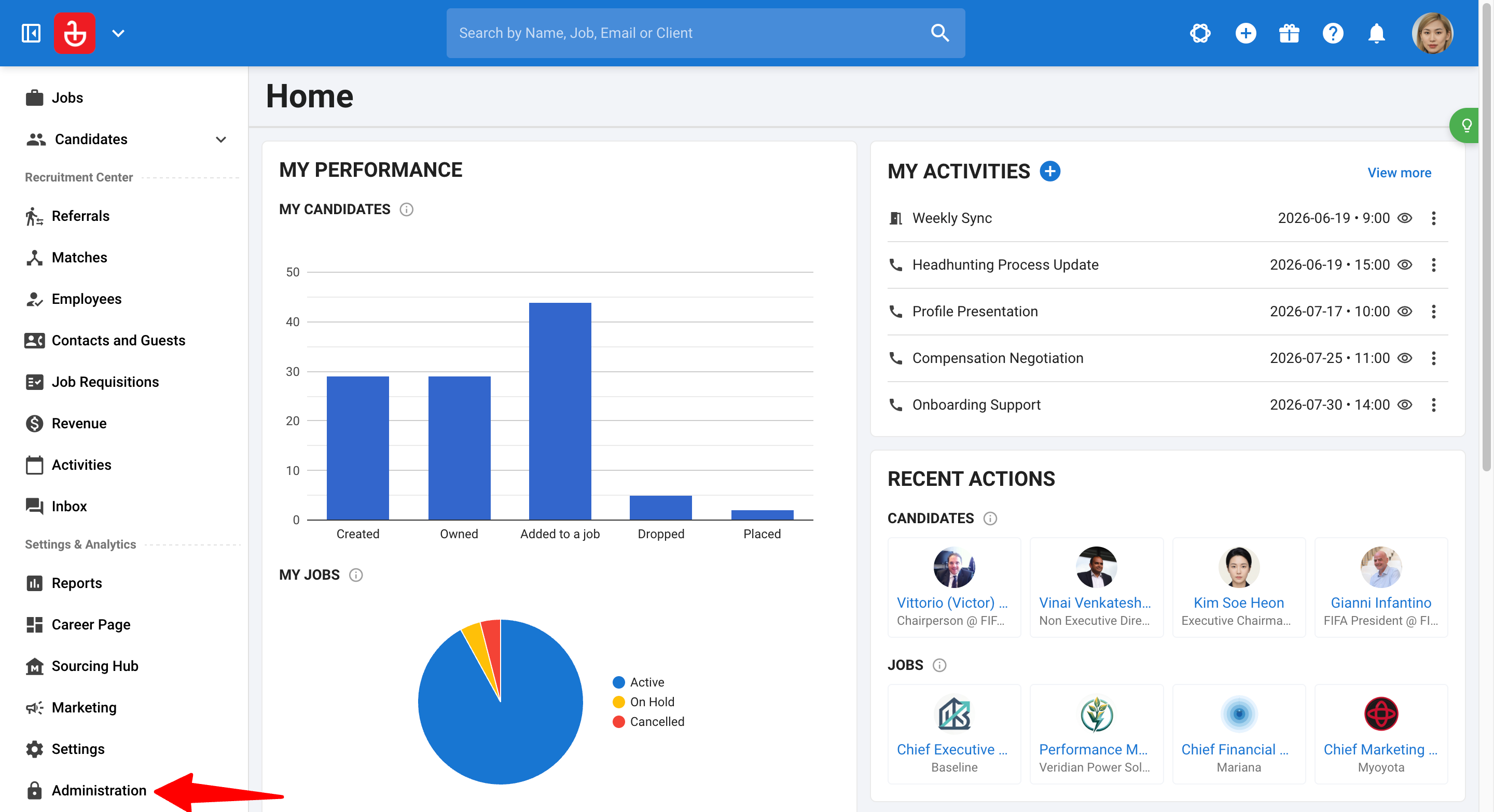
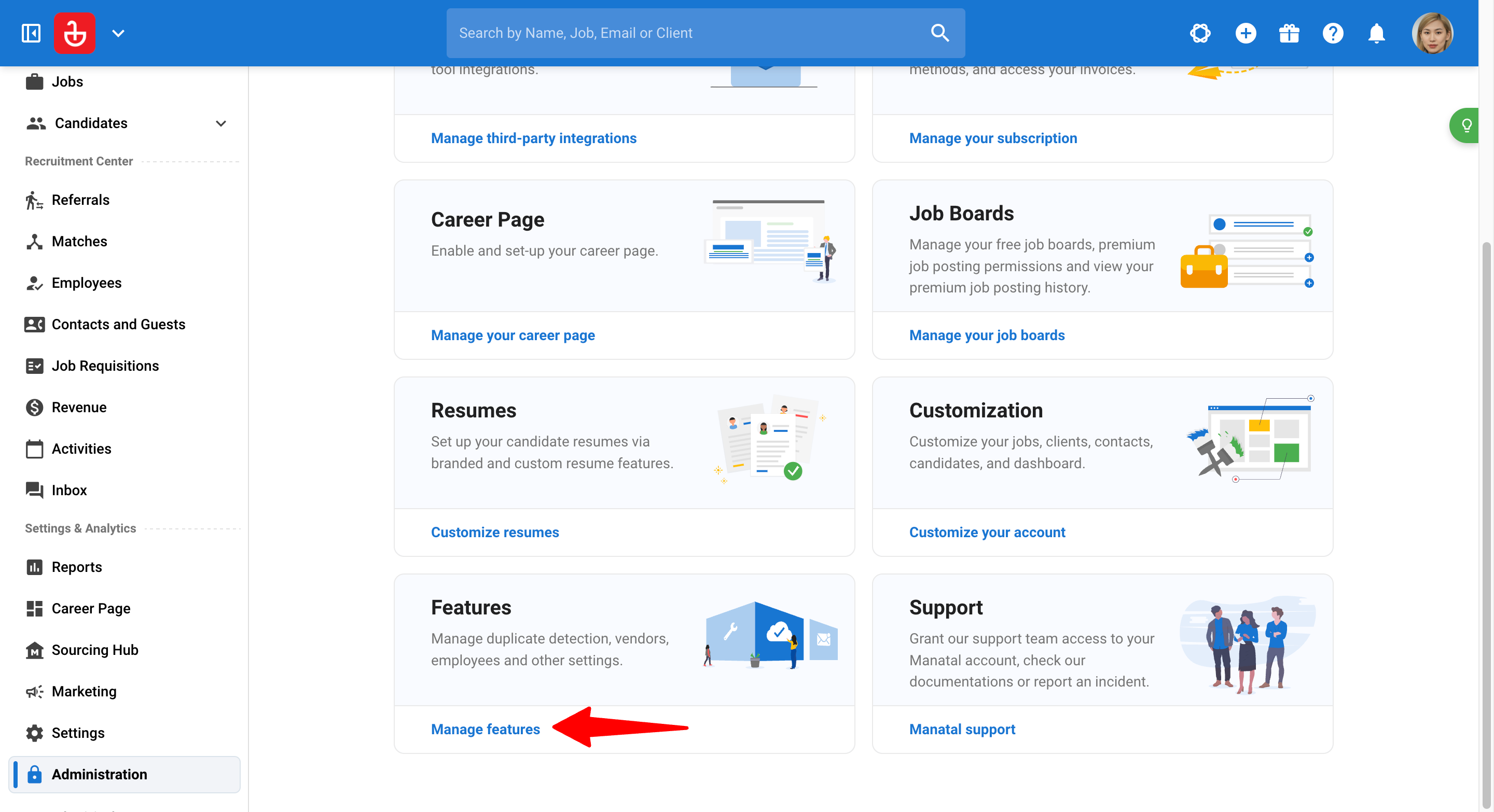
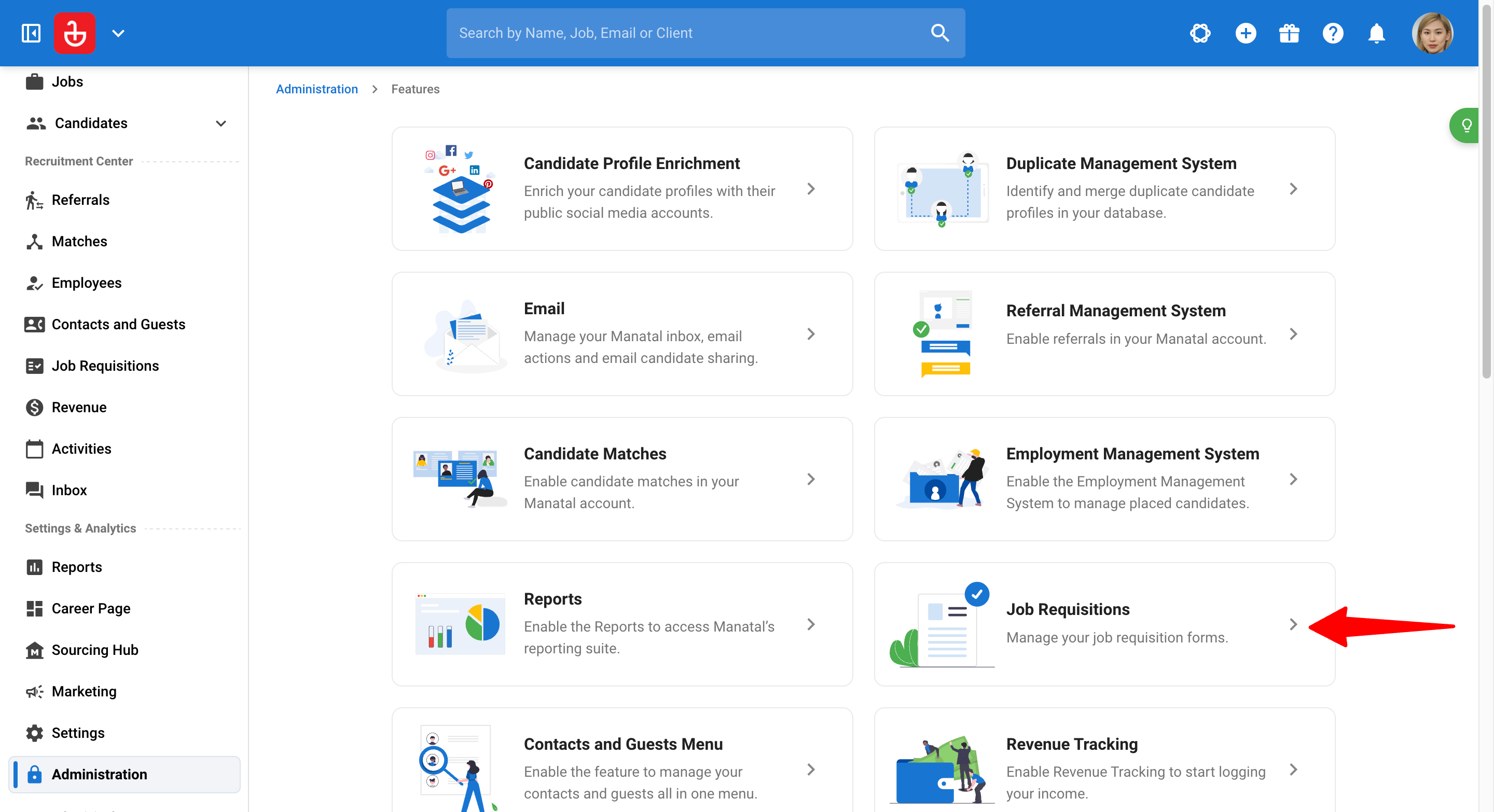
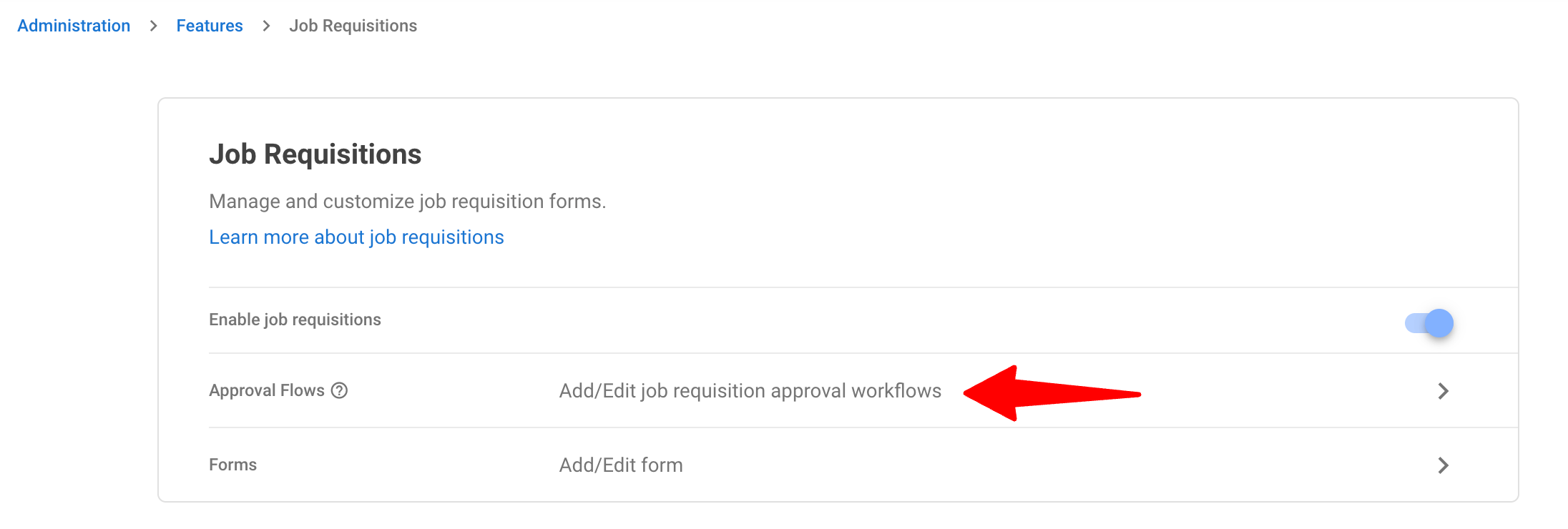
-
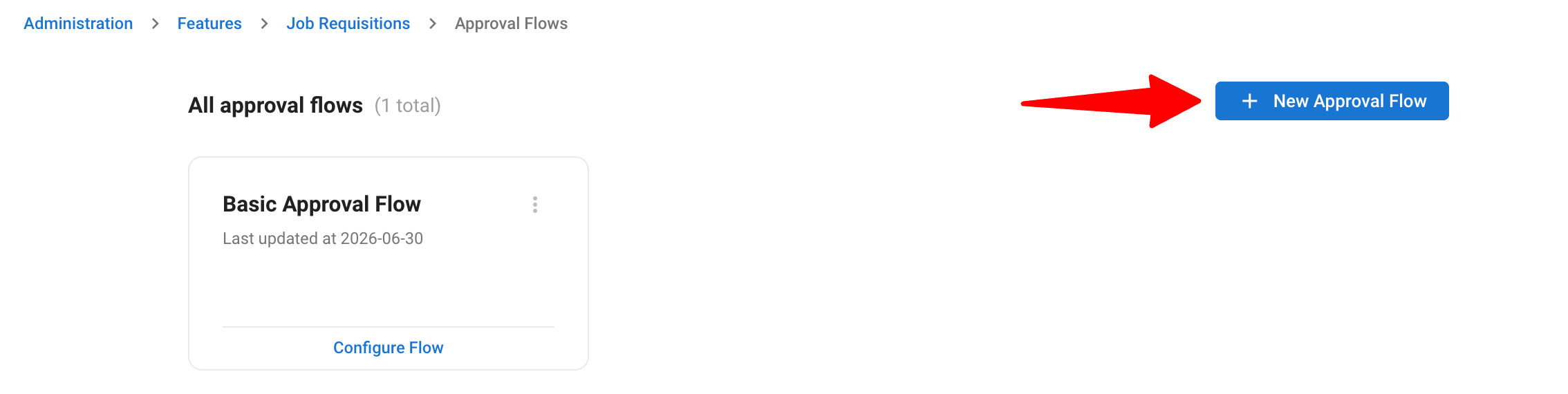
คลิกปุ่ม "New Approval Flow"
Noteหน้าขั้นตอนการอนุมัติจะแสดงขั้นตอนที่มีอยู่ทั้งหมดของคุณ พร้อมกับขั้นตอนเริ่มต้นที่พร้อมใช้งานเสมอเพื่อเริ่มใช้งาน
-
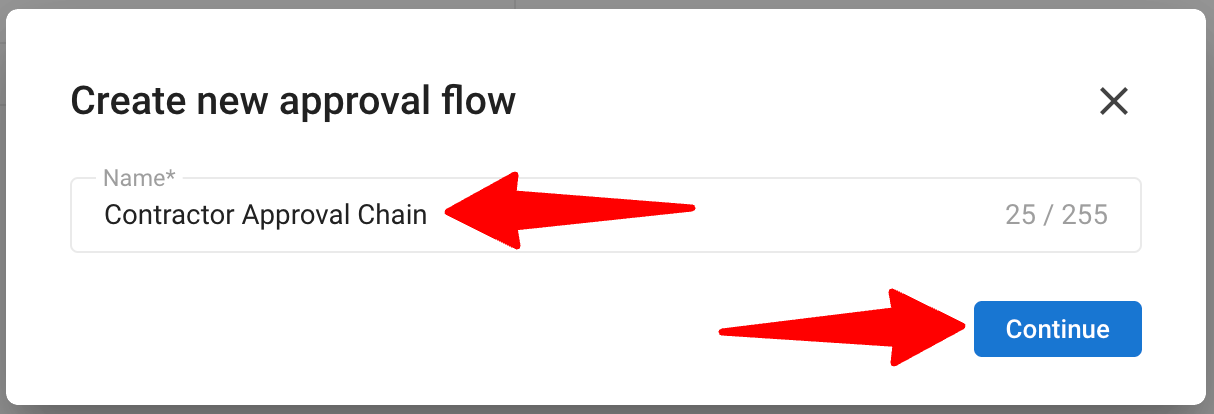
ป้อนชื่อสำหรับขั้นตอนของคุณ (สูงสุด 255 ตัวอักษร) แล้วคลิก "Continue"
-
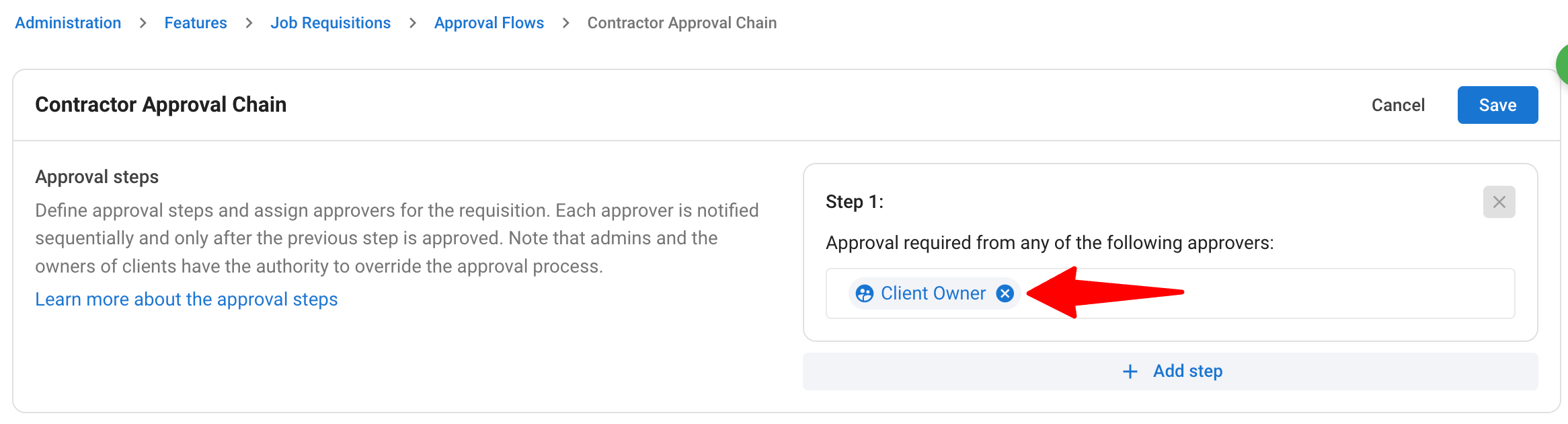
ตัวแก้ไขจะเปิดขึ้นพร้อมกับขั้นตอนที่ 1 ที่สร้างไว้แล้วและระบุ เจ้าขององค์กร เป็นผู้อนุมัติคนแรก
-
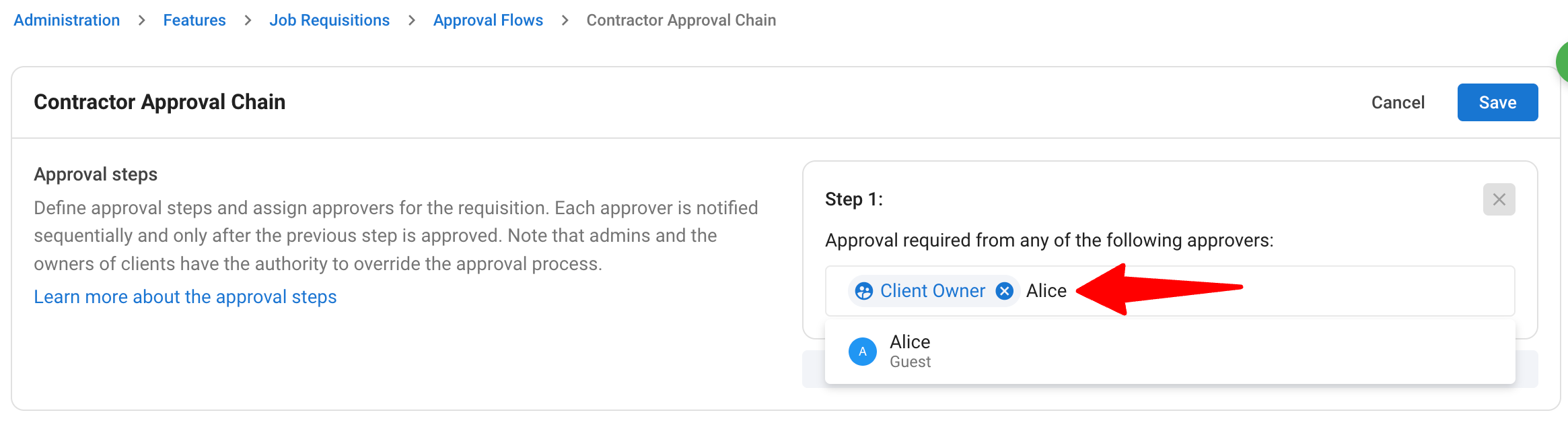
ในแต่ละขั้นตอน ให้ระบุผู้อนุมัติโดยค้นหาจากชื่อหรืออีเมล
 Note
Note- คุณสามารถเพิ่มผู้อนุมัติได้สูงสุด 5 คนต่อขั้นตอน
- หากไม่พบผู้อนุมัติในการค้นหา คุณสามารถเชิญผู้ใช้ใหม่หรือสร้าง ผู้มาเยือน ใหม่ได้โดยตรงจากผลการค้นหา หากต้องการเรียนรู้เพิ่มเติมเกี่ยวกับ ผู้มาเยือน โปรดอ้างอิงถึง บทความนี้
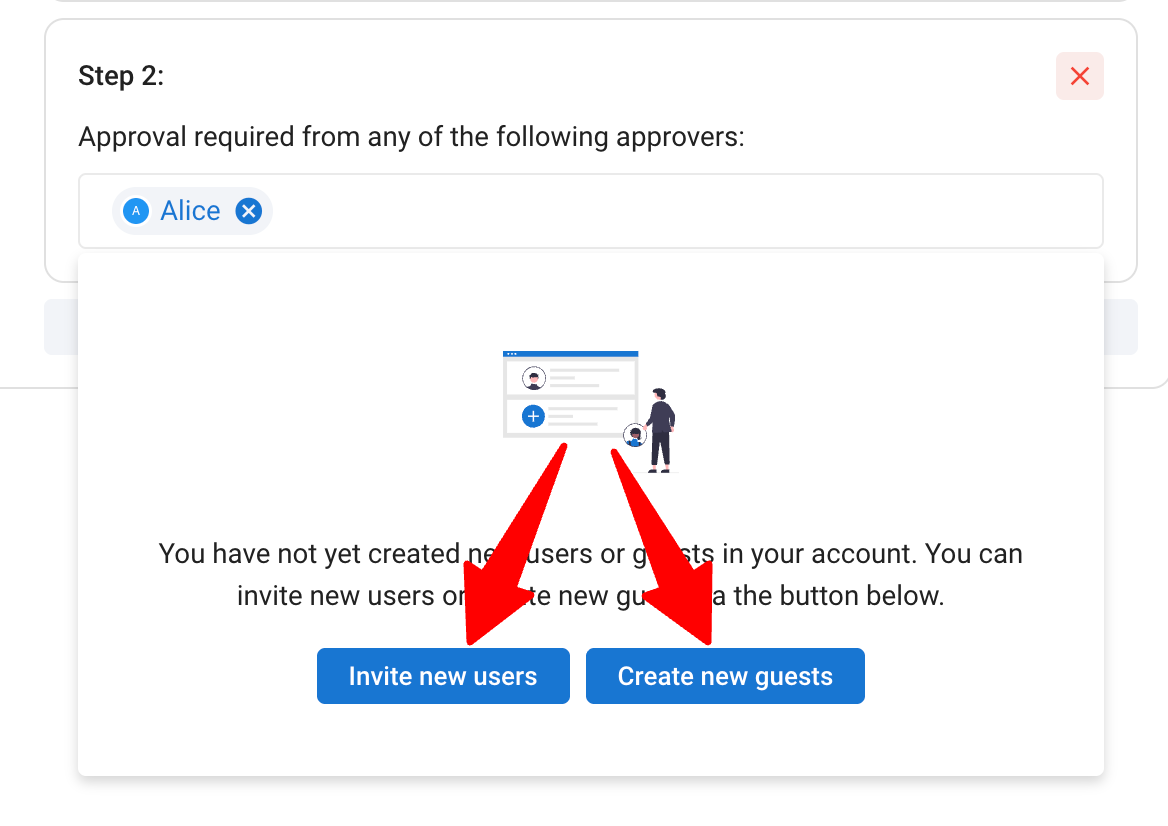
- ผู้อนุมัติสามารถเป็นผู้ใช้ภายในหรือ ผู้มาเยือน จากภายนอกได้ และคนเดิมสามารถถูกระบุในหลายขั้นตอนได้หากต้องการ
-
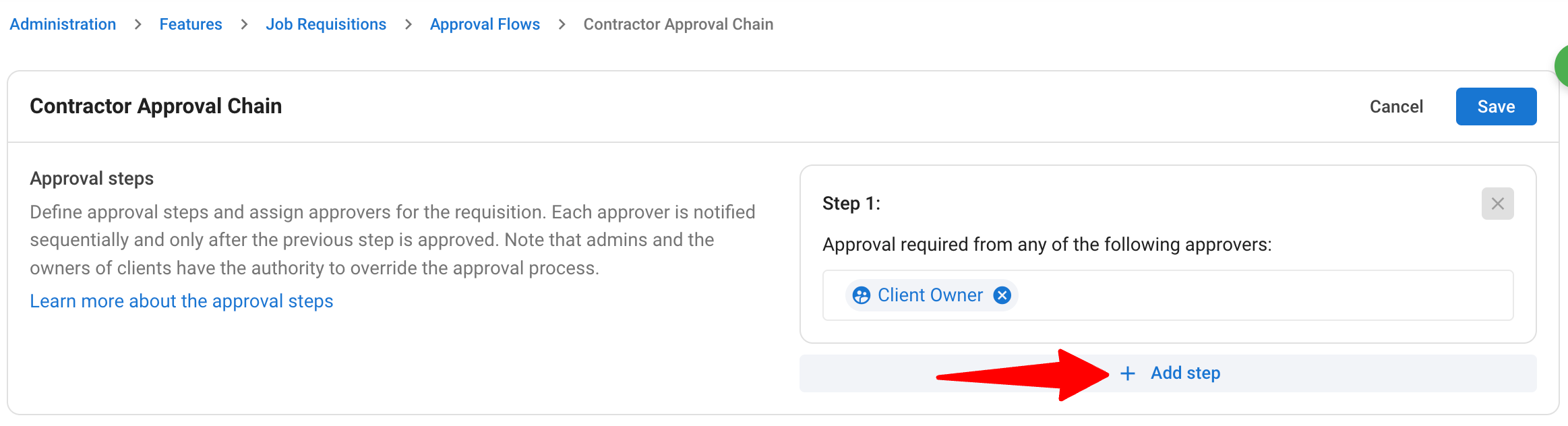
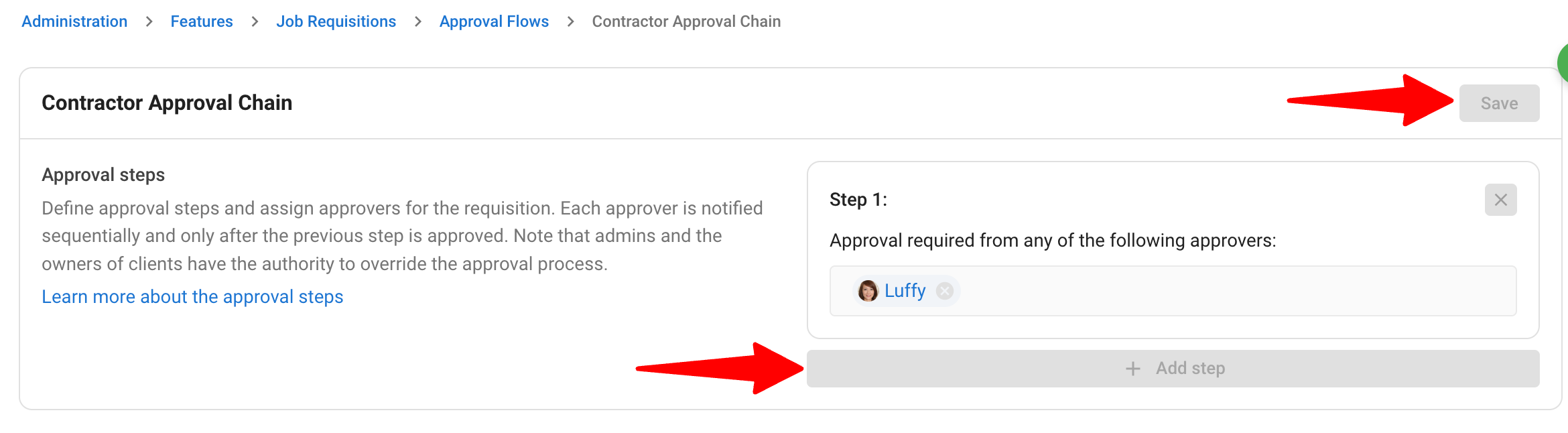
คลิก "Add step" เพื่อเพิ่มขั้นตอนเพิ่มเติม
Note- หนึ่งขั้นตอนการอนุมัติสามารถมีลำดับขั้นตอนได้สูงสุด 10 ขั้นตอน
- ขั้นตอนต่างๆ จะได้รับการอนุมัติตามลำดับ: การขอเปิดรับสมัครงานจะเลื่อนไปยังขั้นตอนถัดไปได้ก็ต่อเมื่อขั้นตอนปัจจุบันได้รับการอนุมัติแล้วเท่านั้น
-
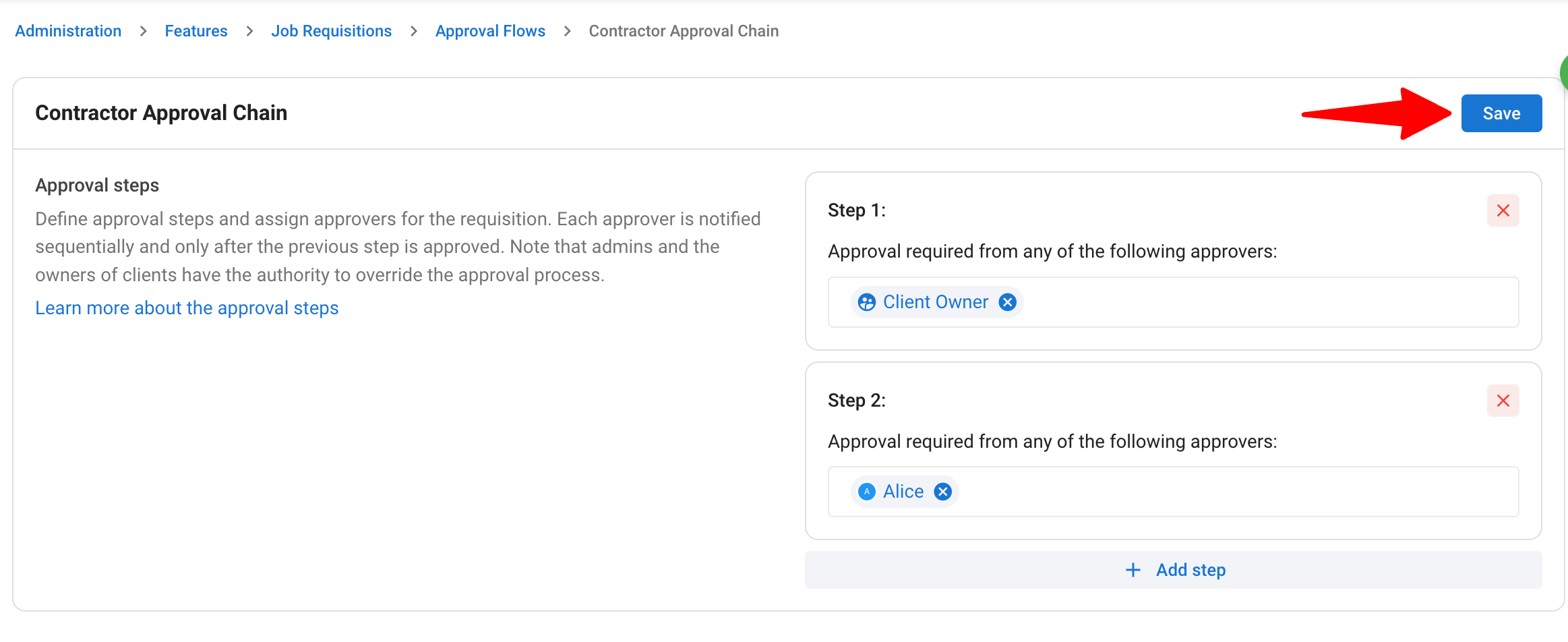
คลิก "Save" เมื่อกำหนดค่าขั้นตอนของคุณเสร็จแล้ว
การจัดการขั้นตอนการอนุมัติ
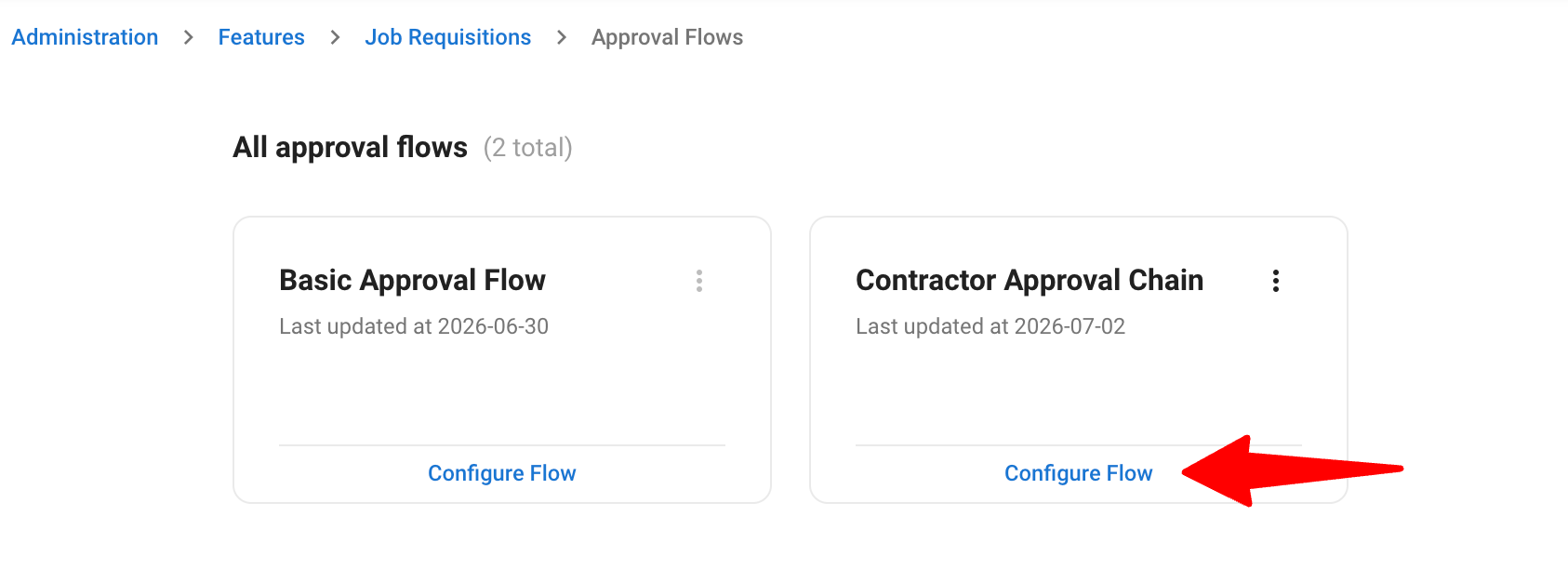
ในหน้าขั้นตอนการอนุมัติ แต่ละขั้นตอนจะแสดงชื่อ วันที่อัปเดตล่าสุด และเมนูสามจุดพร้อมตัวเลือกในการเปลี่ยนชื่อหรือลบ
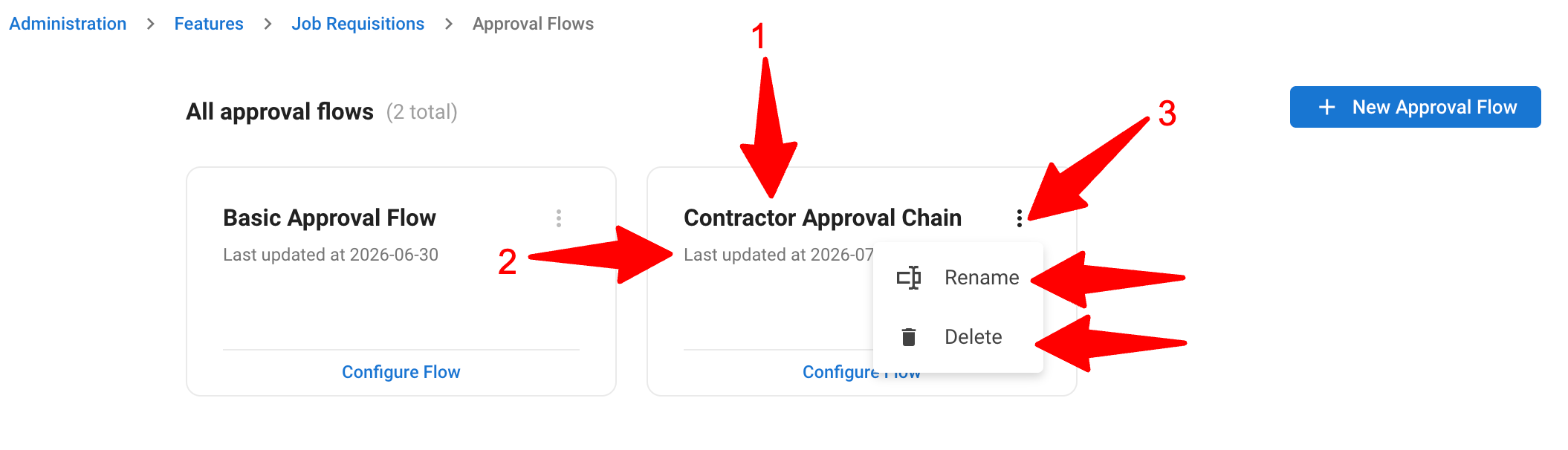
ขั้นตอนที่กำลังใช้งาน: ขั้นตอนที่ผูกกับข้อมูลการขอเปิดรับสมัครงานที่ใช้งานอยู่จะเปิดในโหมดอ่านอย่างเดียวและไม่สามารถลบได้ เพื่อป้องกันข้อมูลการขอเปิดรับสมัครงานที่อยู่ระหว่างการอนุมัติ
-
ในการแก้ไขขั้นตอน: คลิกที่ "Configure Flow" เพื่อจัดการขั้นตอนและผู้อนุมัติ
Noteการลบขั้นตอนที่อยู่ตรงกลางจะทำให้ขั้นตอนที่เหลือถูกเปลี่ยนลำดับโดยอัตโนมัติเพื่อให้ลำดับคงเดิม
-
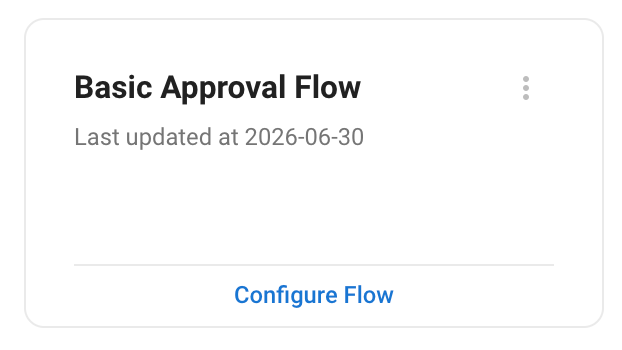
ขั้นตอนระบบเริ่มต้น: ขั้นตอนระบบเริ่มต้นที่มีมาให้ไม่สามารถเขียนทับได้ หากคุณแก้ไข คุณจะได้รับข้อความแจ้งให้บันทึกการเปลี่ยนแปลงเป็นขั้นตอนใหม่แทน เพื่อรักษาต้นฉบับไว้
-
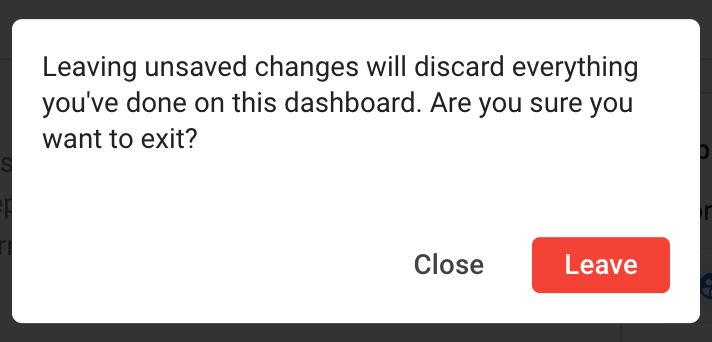
การเปลี่ยนแปลงที่ยังไม่ได้บันทึกจะได้รับการคุ้มครอง: หากคุณพยายามออกจากหน้าหรือยกเลิกการแก้ไขกลางคัน คุณจะได้รับข้อความแจ้งเตือนก่อนที่ข้อมูลจะสูญหาย
การเชื่อมโยงขั้นตอนการอนุมัติกับแบบฟอร์มการขอเปิดรับสมัครงาน
-
ไปที่ หน้าแบบฟอร์มการขอเปิดรับสมัครงาน หรือคลิกที่ "Administration" จากเมนูด้านข้าง เปิดหมวดหมู่ "Features" จากนั้นเปิดหมวดหมู่ "Job Requisitions" แล้วคลิกที่ "Forms"
Noteเรียนรู้เกี่ยวกับแบบฟอร์มการขอเปิดรับสมัครงานใน บทความนี้
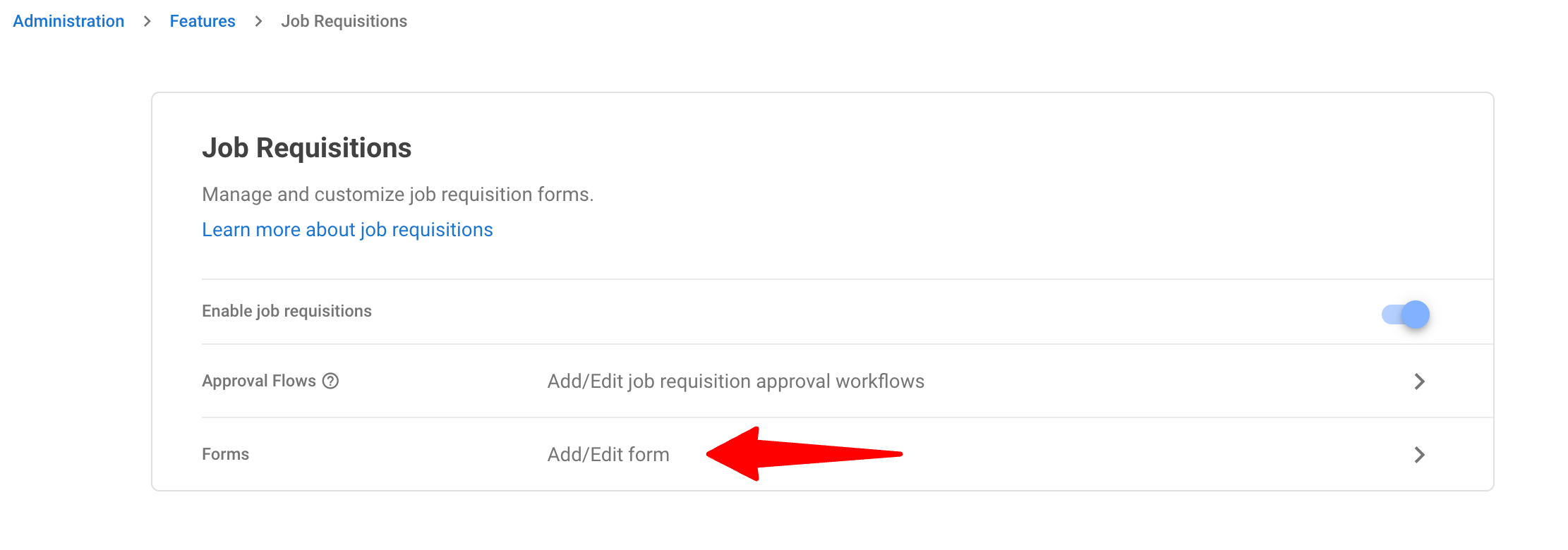
-
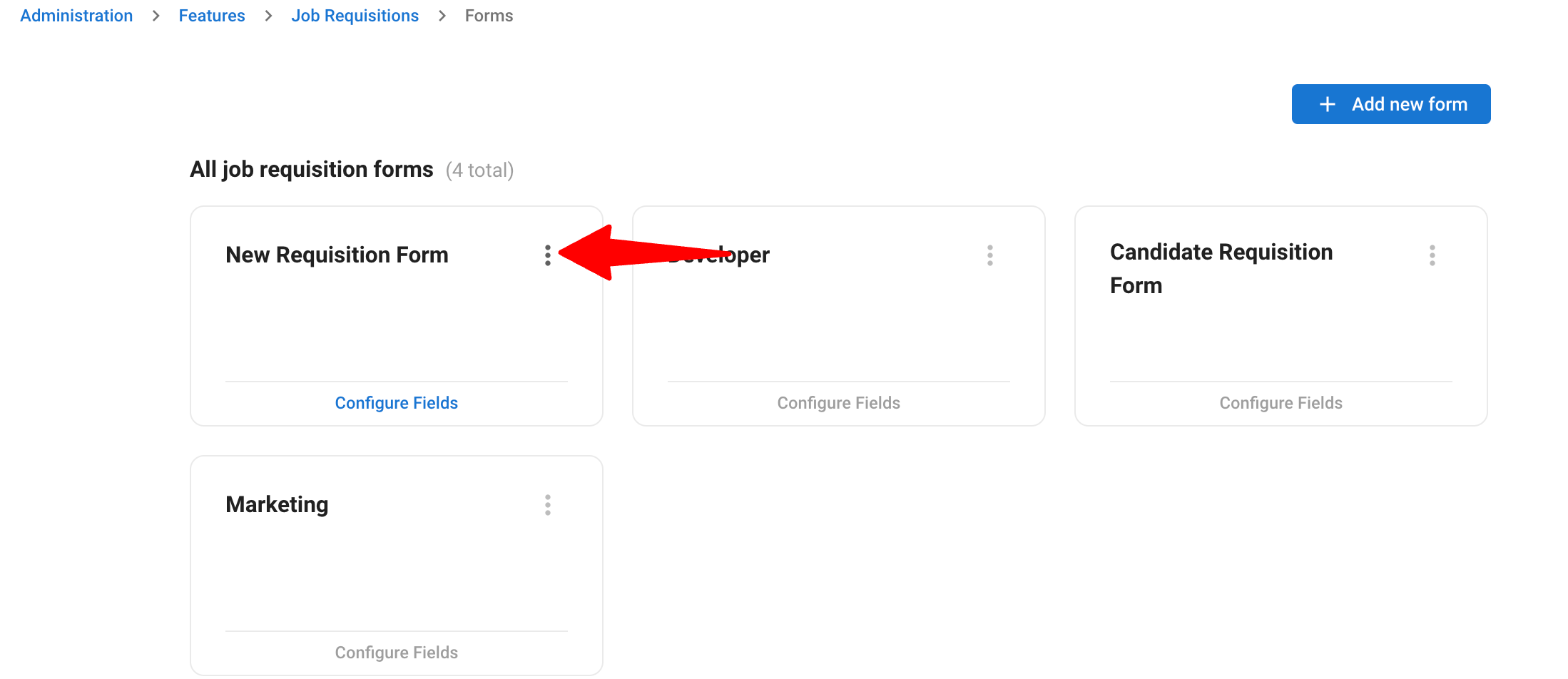
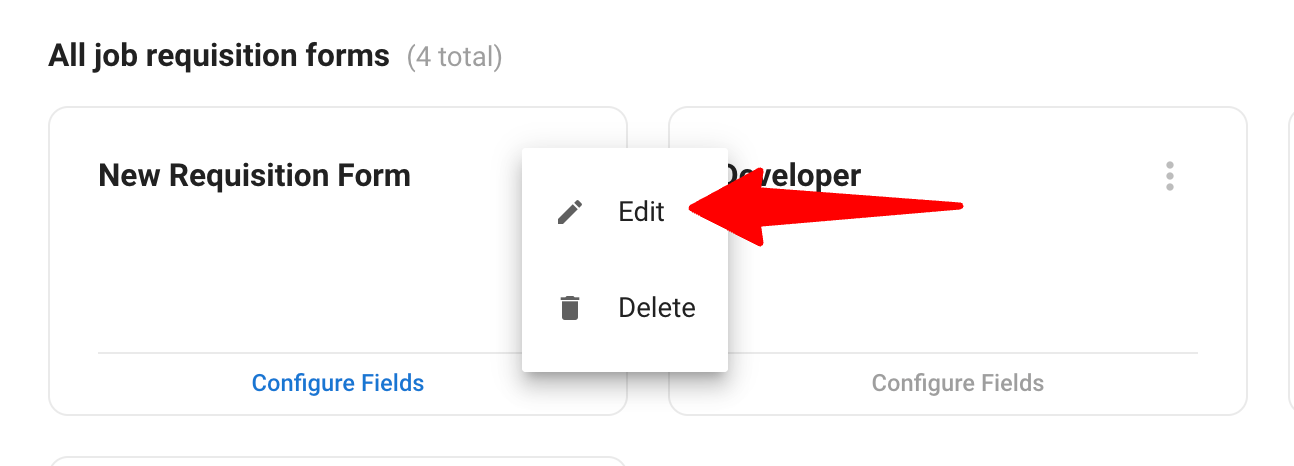
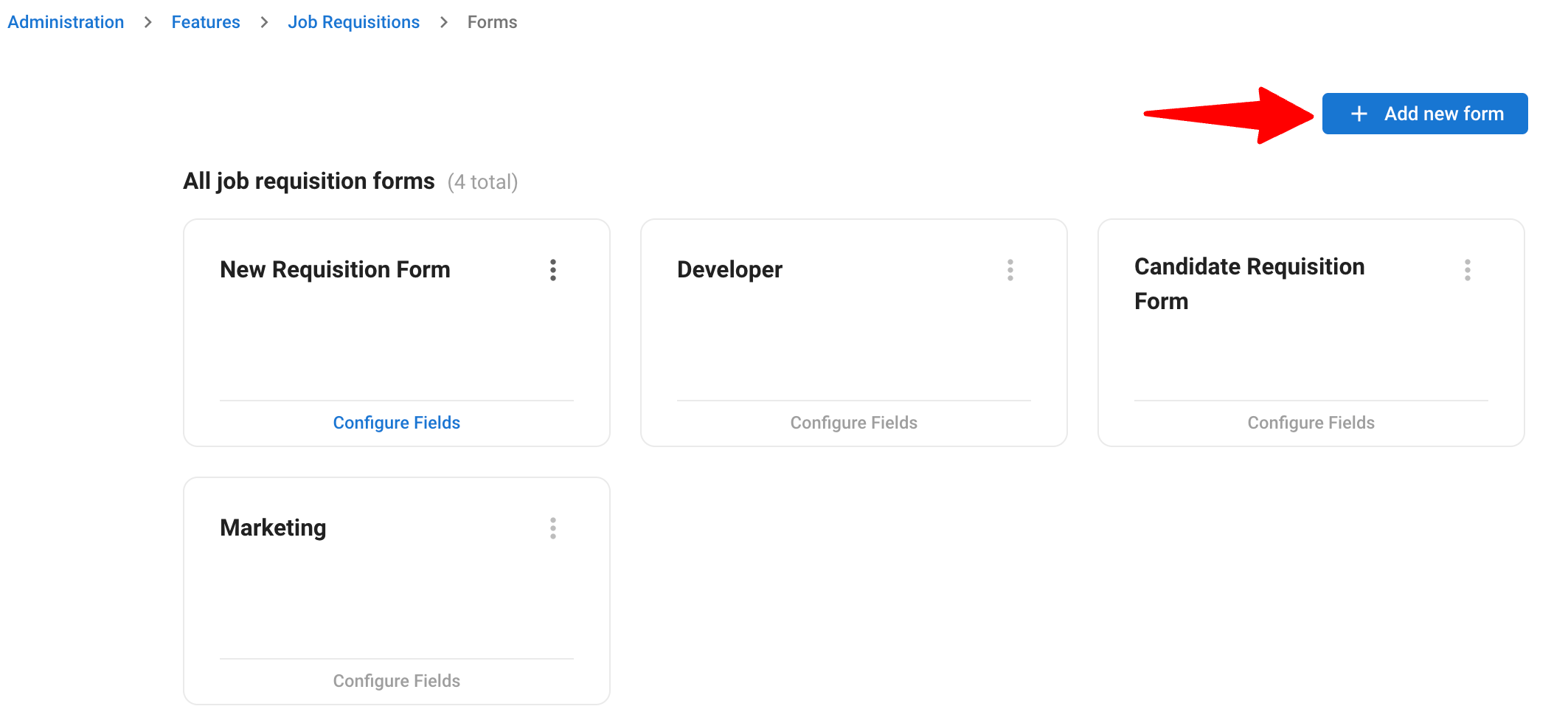
แก้ไขแบบฟอร์มที่มีอยู่โดยคลิกที่ปุ่ม 3 จุดแล้วเลือก "Edit" หรือคลิก "+ Add New Form"
-
ในหน้าต่างการกำหนดค่า ให้ใช้เมนูแบบเลื่อนลง "Approval flow" เพื่อเลือกขั้นตอนที่คุณต้องการผูกกับแบบฟอร์มนี้
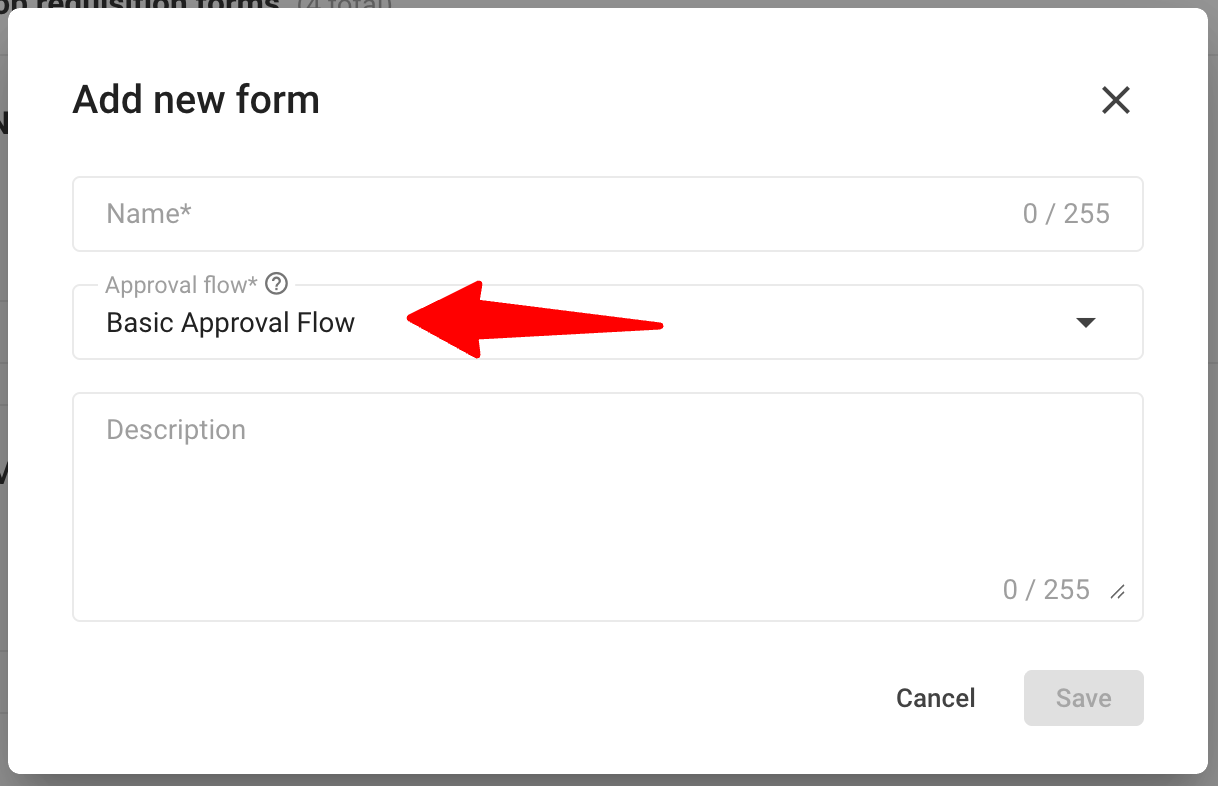 Note
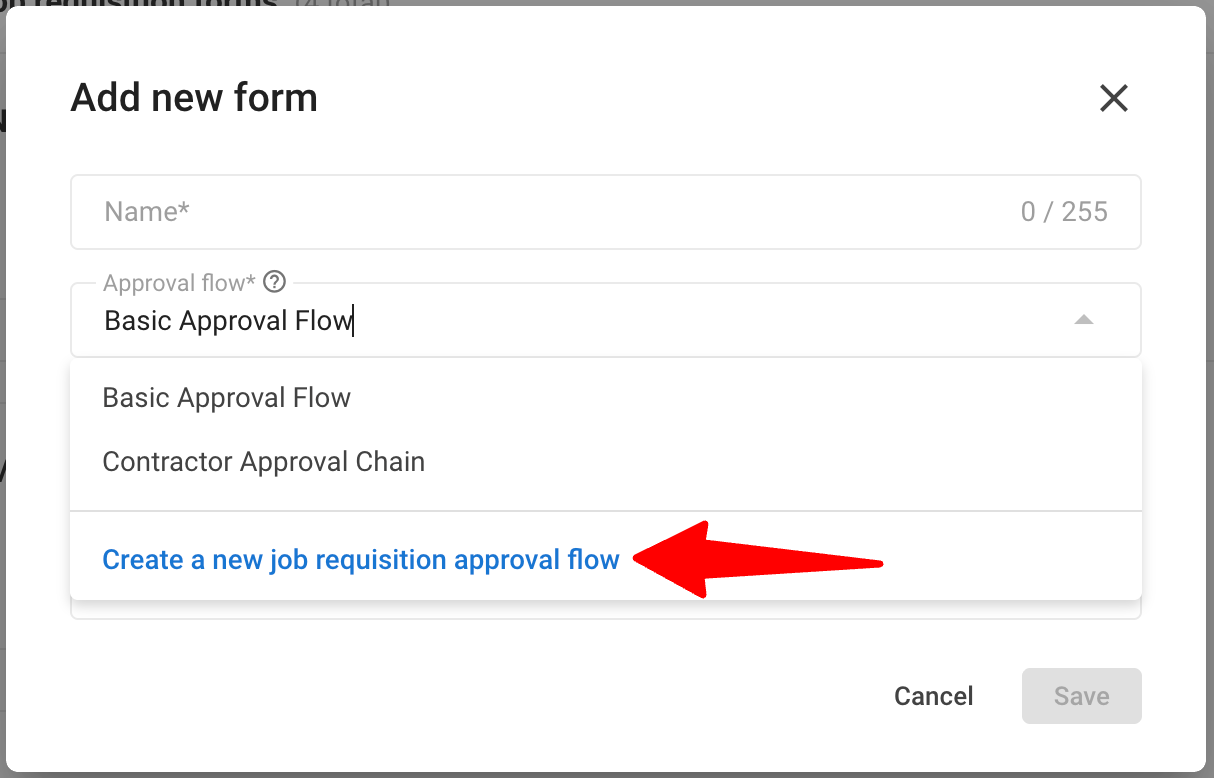
Noteคุณยังสามารถสร้างขั้นตอนใหม่ได้ทันทีโดยใช้ตัวเลือกที่ด้านล่างของเมนูแบบเลื่อนลง โดยไม่ต้องออกจากหน้าแบบฟอร์ม
-
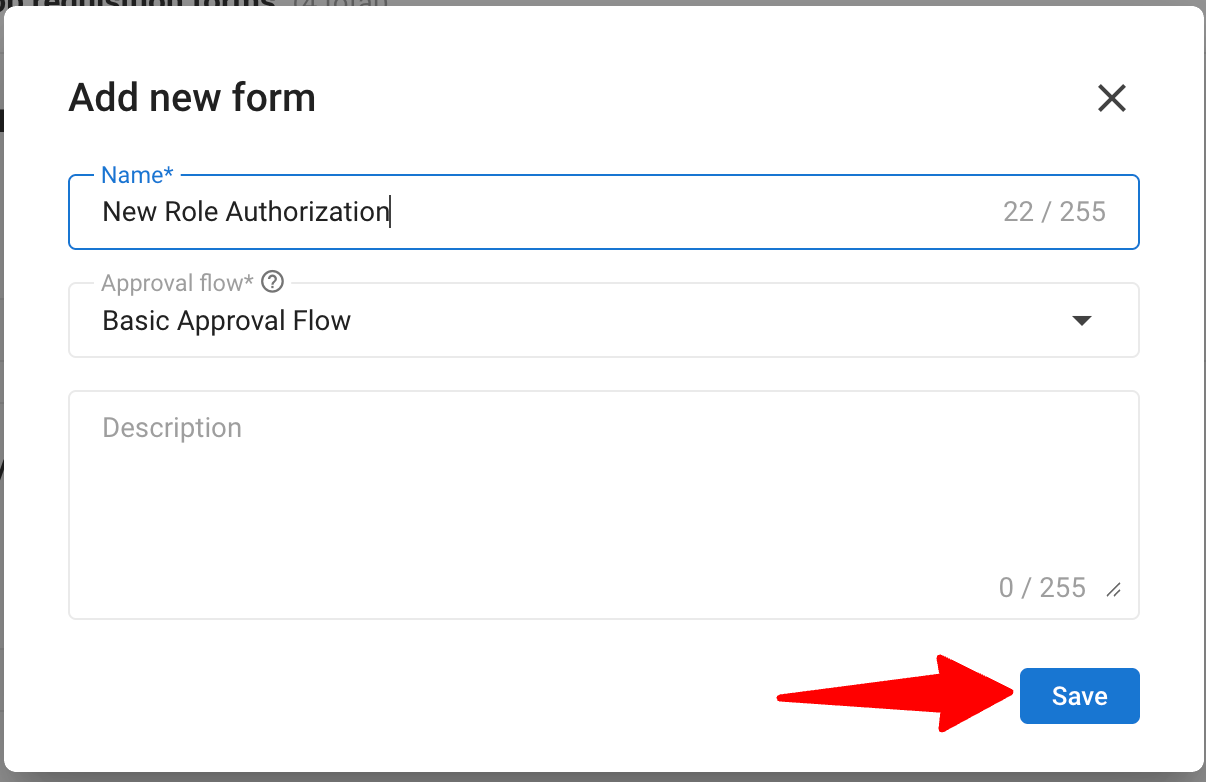
หลังจากเลือกขั้นตอนการอนุมัติแล้ว ให้คลิก "Save"
Noteจากนี้เป็นต้นไป การขอเปิดรับสมัครงานใดๆ ที่สร้างขึ้นด้วยแบบฟอร์มนี้จะดำเนินตามขั้นตอนการอนุมัติที่เลือกโดยอัตโนมัติ
การติดตามการขอเปิดรับสมัครงาน
-
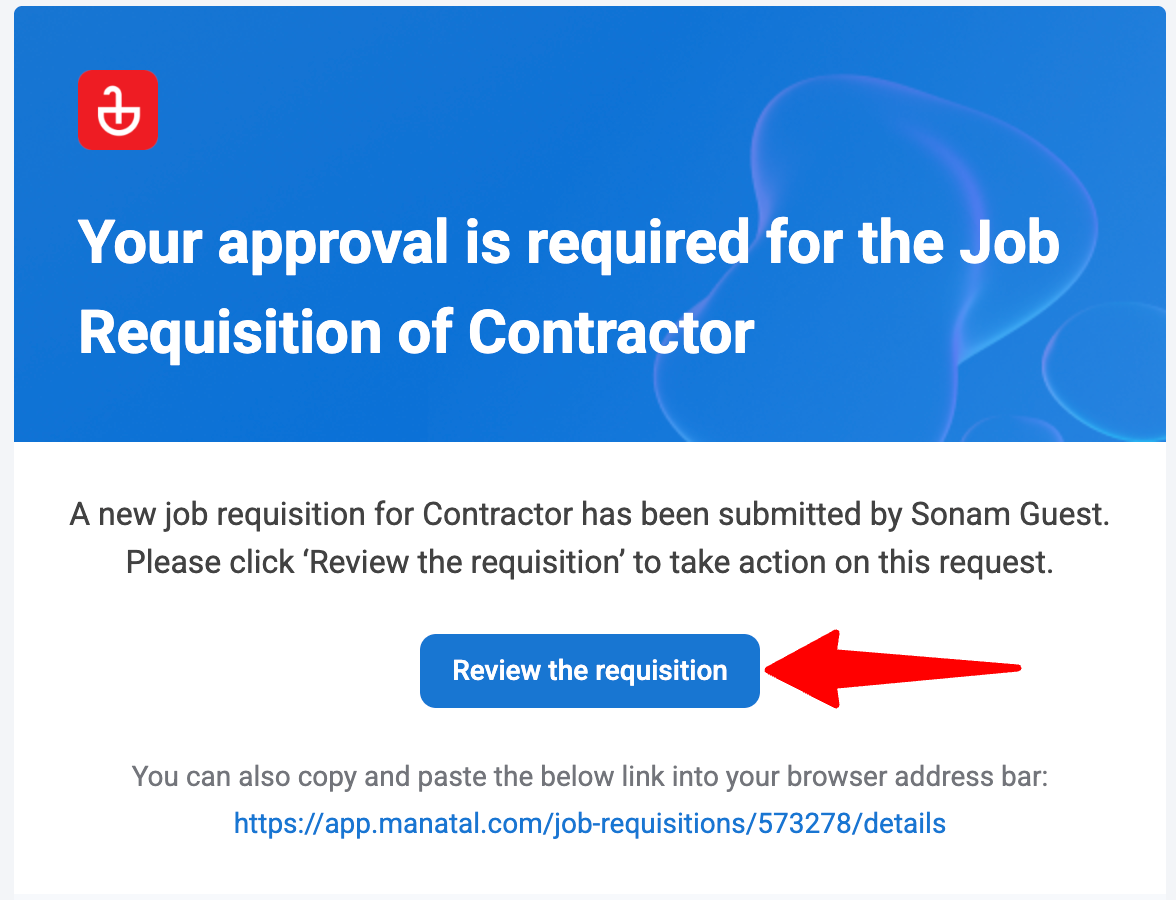
เมื่อมีการสร้างการขอเปิดรับสมัครงานโดยใช้แบบฟอร์มที่มีขั้นตอนการอนุมัติ ข้อมูลจะถูกส่งตามขั้นตอนโดยอัตโนมัติ และผู้อนุมัติในขั้นตอนแรกจะได้รับการแจ้งเตือนทางอีเมล
-
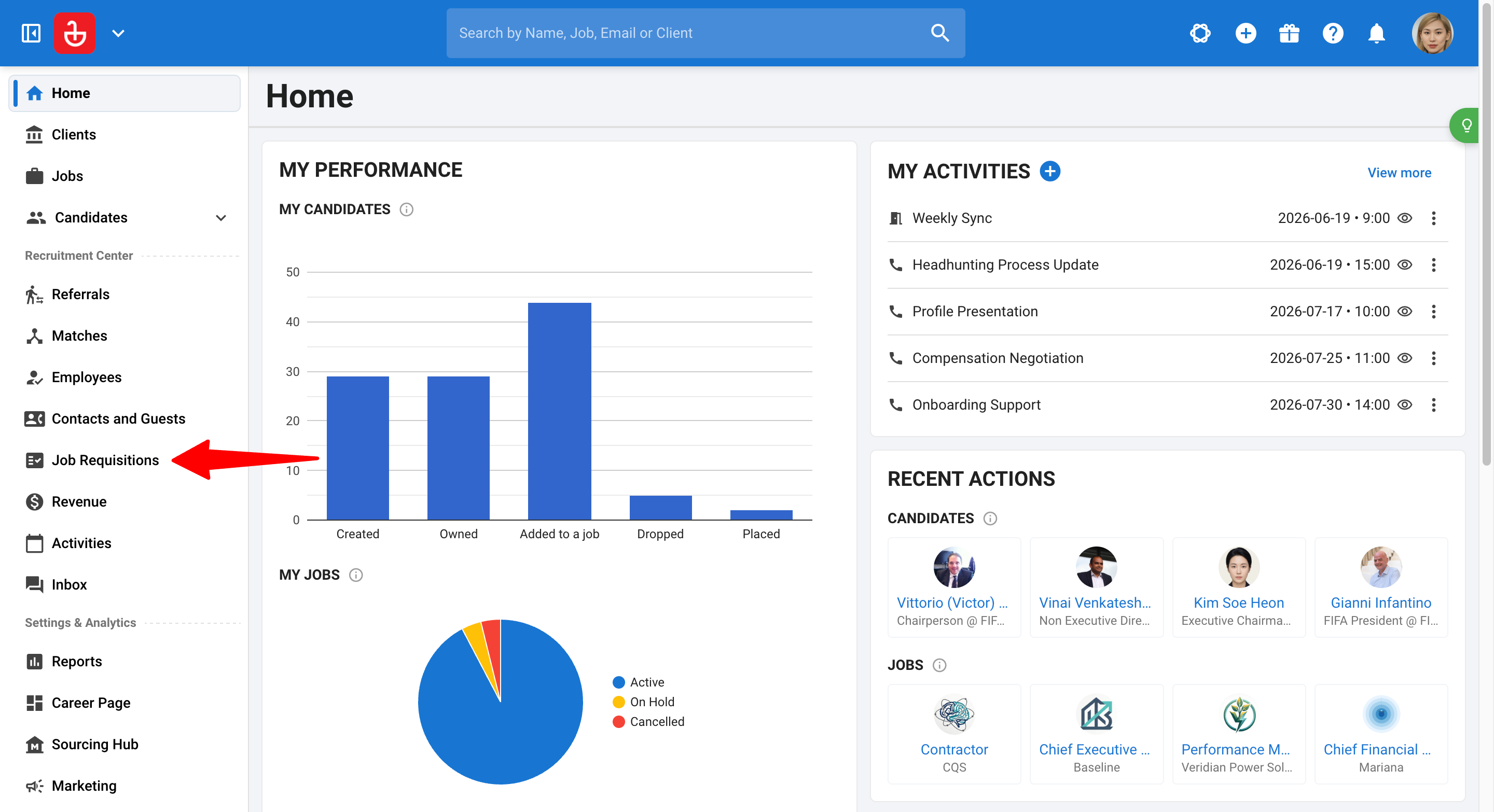
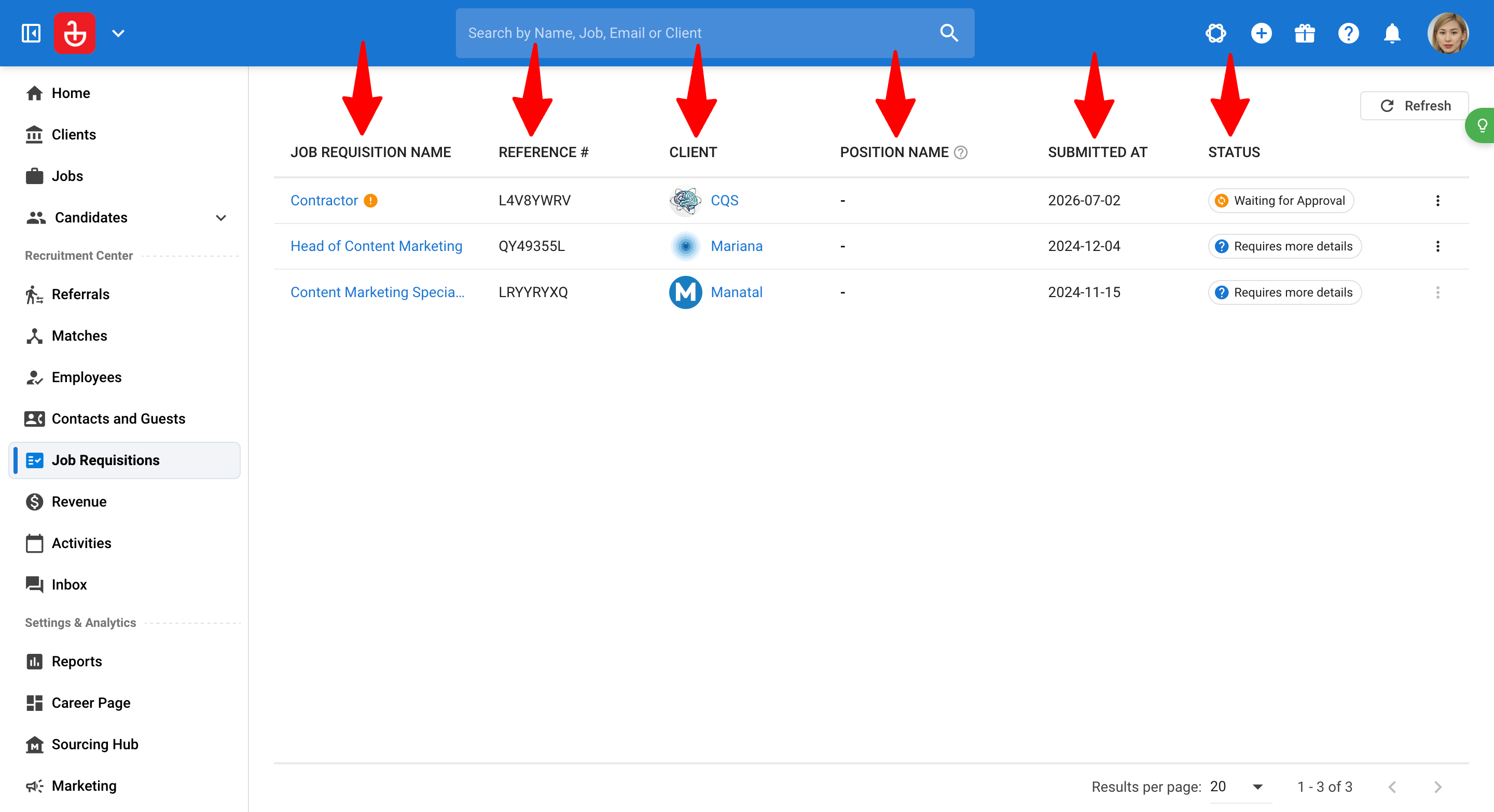
หากต้องการติดตามการขอเปิดรับสมัครงาน ให้คลิกที่เมนู "Job Requisitions" ในตารางจะแสดงชื่อ (Name), ข้อมูลอ้างอิง (Reference), องค์กร (Organization), ชื่อตำแหน่ง (Position Name), วันที่ส่ง (Submitted At) และสถานะ (Status) ของการขอเปิดรับสมัครงานแต่ละรายการ
Importantการขอเปิดรับสมัครงานจะเคลื่อนผ่านสถานะเหล่านี้:
- Waiting for Approval — กำลังดำเนินการผ่านขั้นตอนการอนุมัติ
- Requires More Details — ผู้อนุมัติปฏิเสธและส่งกลับไปเพื่อแก้ไข
- Approved — ได้รับการอนุมัติครบถ้วนแล้ว; งานได้รับการสร้างขึ้นโดยอัตโนมัติ
- On Hold — ถูกระงับโดยผู้ดูแลระบบ; สามารถเปิดใหม่ได้
- Cancelled — ถูกยกเลิกโดยผู้ดูแลระบบ; สามารถเริ่มใหม่ได้
-
หากการขอเปิดรับสมัครงานต้องการการอนุมัติจากคุณ จะมีการแจ้งเตือนสีส้มภายในแอปเพื่อระบุตำแหน่งให้คุณเห็นได้ง่าย

-
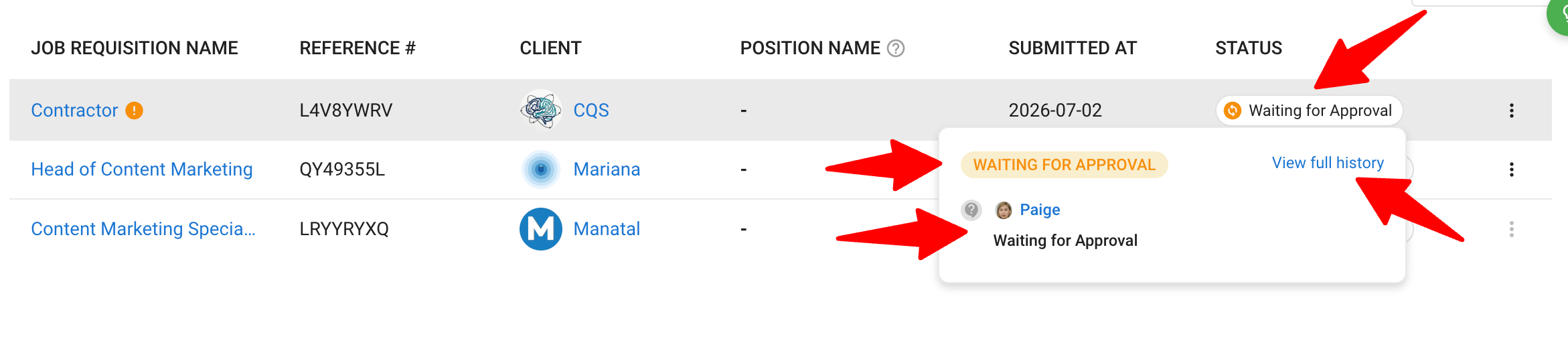
วางเมาส์เหนือแถบสถานะเพื่อดูสถานะล่าสุด ผู้อนุมัติที่มีสิทธิ์สำหรับขั้นตอนปัจจุบัน และลิงก์ไปยังประวัติการอนุมัติฉบับเต็ม
-
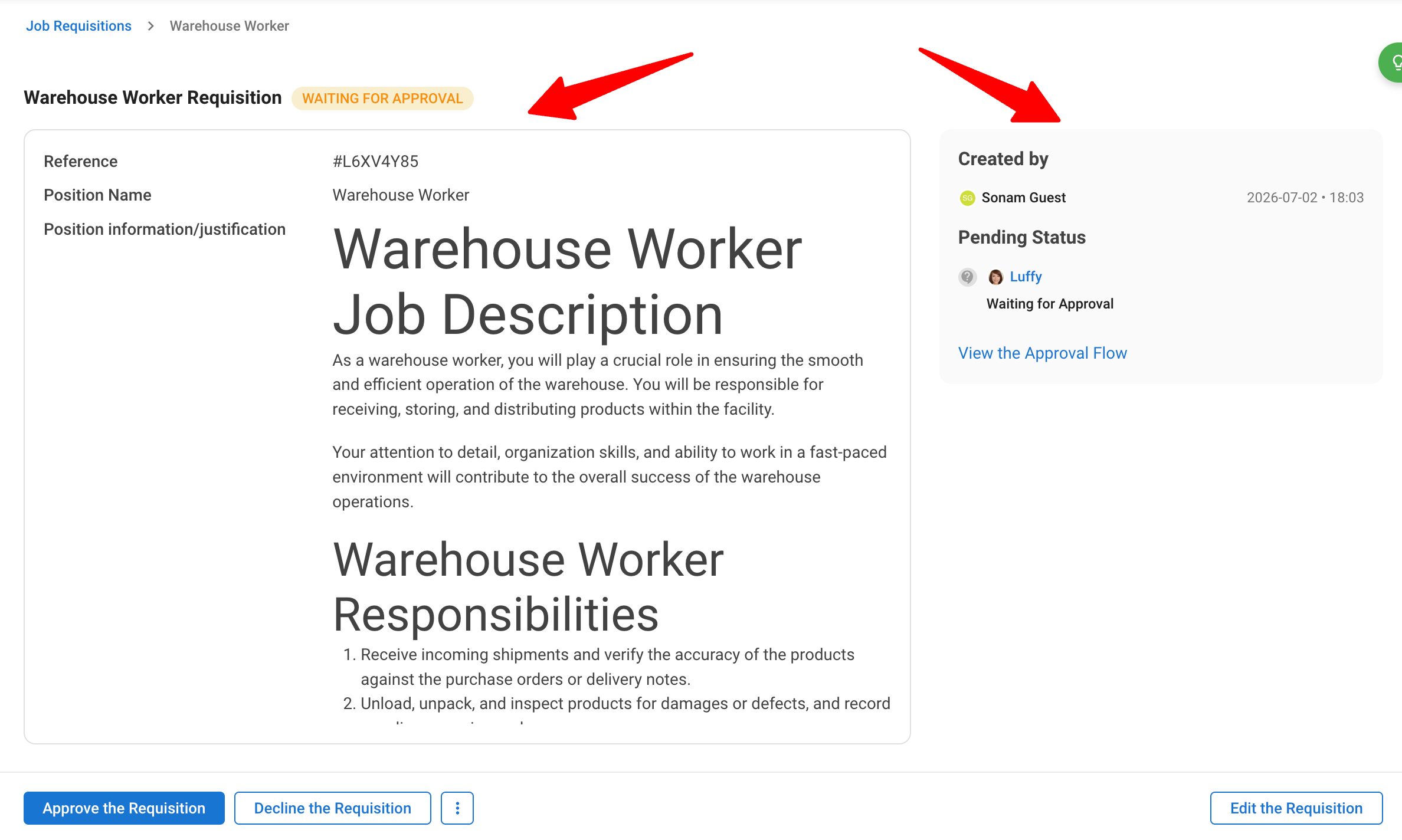
คลิกที่ชื่อการขอเปิดรับสมัครงานเพื่อเปิดหน้ารายละเอียด ซึ่งคุณสามารถดูเนื้อหาทั้งหมดและประวัติการอนุมัติที่สมบูรณ์ (เรียงลำดับโดยให้การดำเนินการล่าสุดอยู่ด้านบน)
การอนุมัติหรือปฏิเสธการขอเปิดรับสมัครงาน
- ผู้อนุมัติจะได้รับอีเมลเมื่อถึงคิวที่ต้องตรวจสอบ พร้อมลิงก์โดยตรงไปยังการขอเปิดรับสมัครงาน คุณจะเห็นการแจ้งเตือนสีส้มภายในแอปในการขอเปิดรับสมัครงานที่ต้องการการดำเนินการจากคุณด้วย
- ในหน้ารายละเอียดการขอเปิดรับสมัครงาน ให้ตรวจสอบเนื้อหาและประวัติการอนุมัติที่ผ่านมา
- คลิก "Approve" เพื่อบันทึกการอนุมัติของคุณและเลื่อนการขอเปิดรับสมัครงานไปยังขั้นตอนถัดไป หรือคลิก "Decline" เพื่อส่งกลับ
Note
หากหนึ่งขั้นตอนมีผู้อนุมัติหลายคน เพียงคนใดคนหนึ่งอนุมัติก็เพียงพอแล้ว การอนุมัติเพียงครั้งเดียวจะเลื่อนการขอเปิดรับสมัครงานไปยังขั้นตอนถัดไป
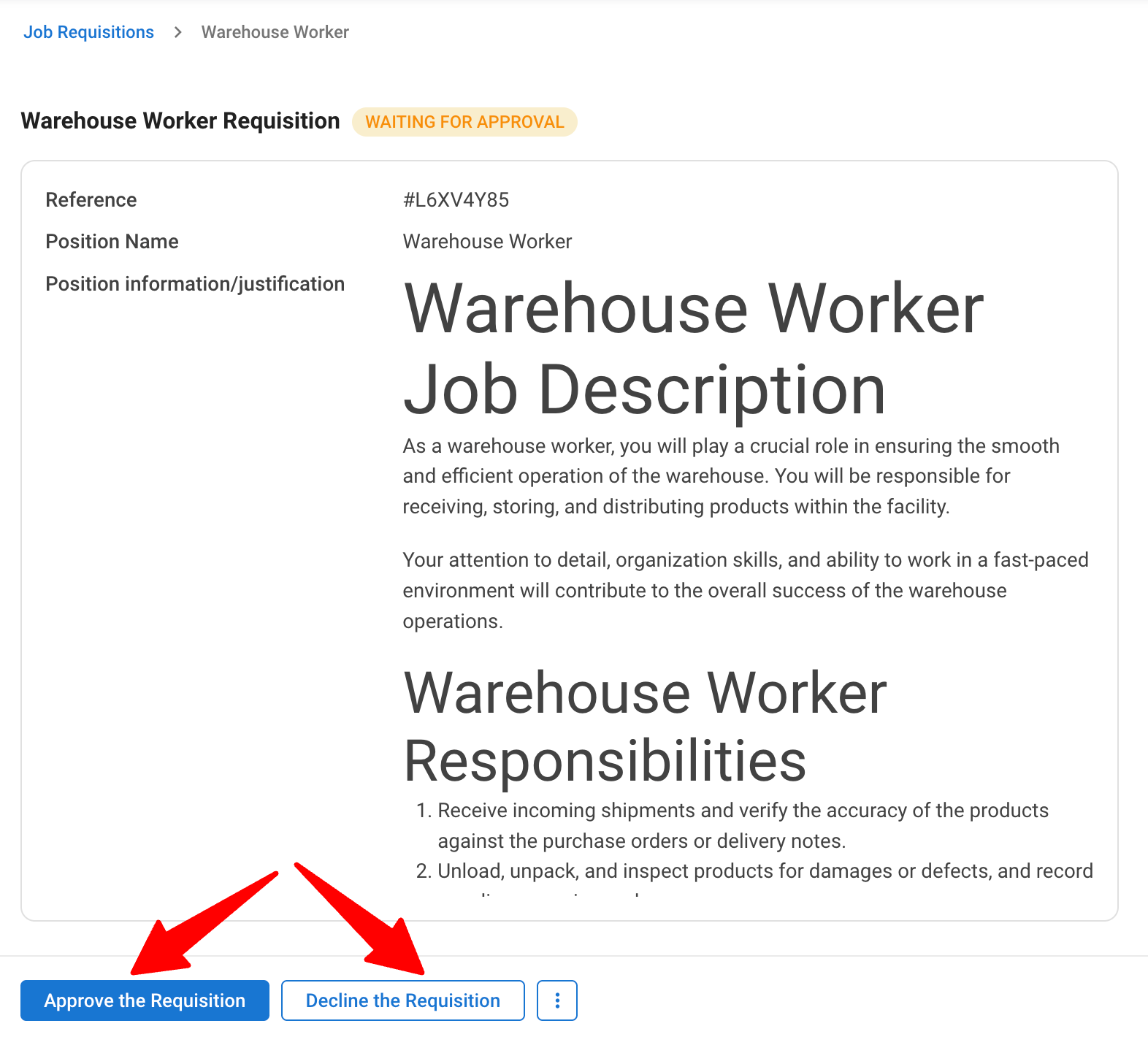
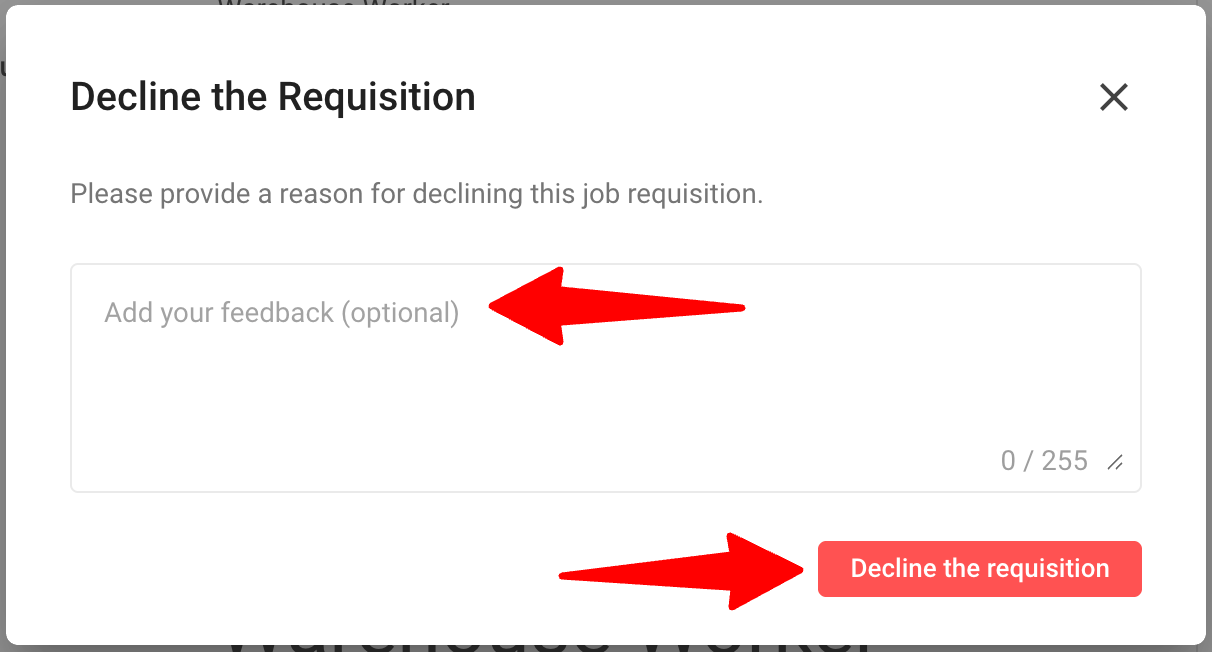
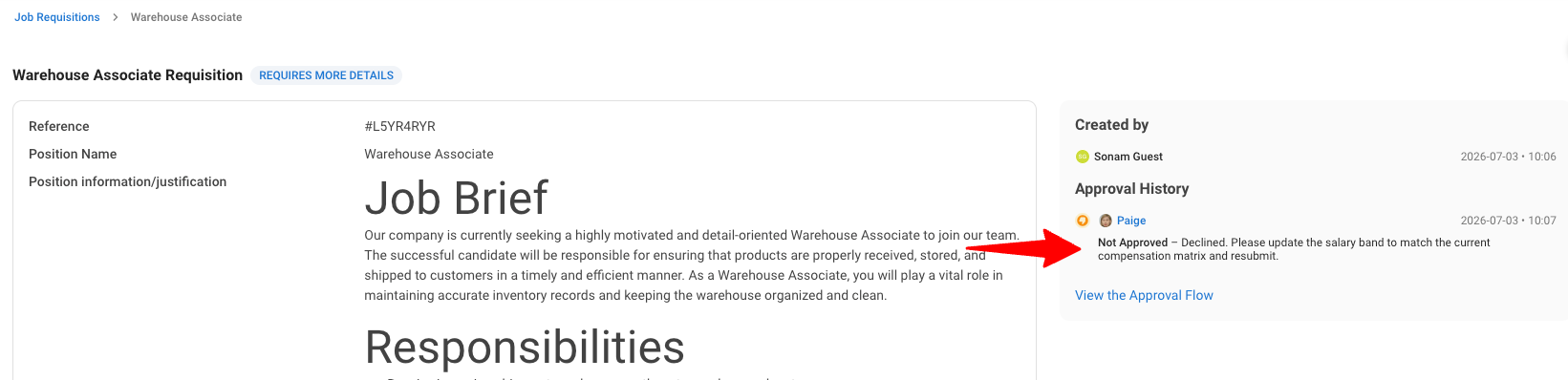
4. เมื่อเลือกปฏิเสธ คุณสามารถระบุเหตุผลได้ (ไม่บังคับ สูงสุด 255 ตัวอักษร) ข้อมูลนี้จะถูกบันทึกลงในประวัติการอนุมัติเพื่อให้ผู้ร้องขอทราบว่าต้องแก้ไขอะไรบ้าง
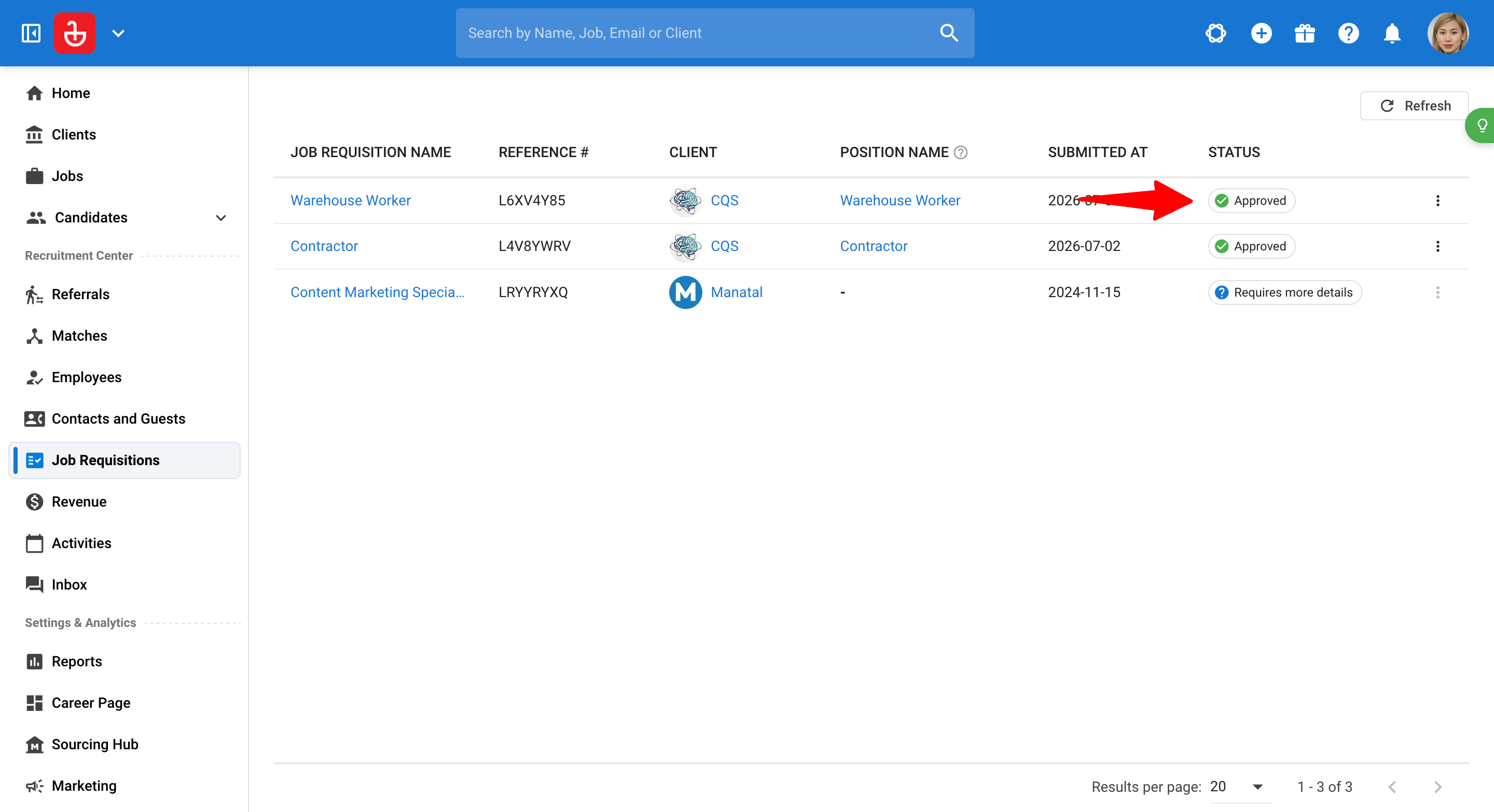
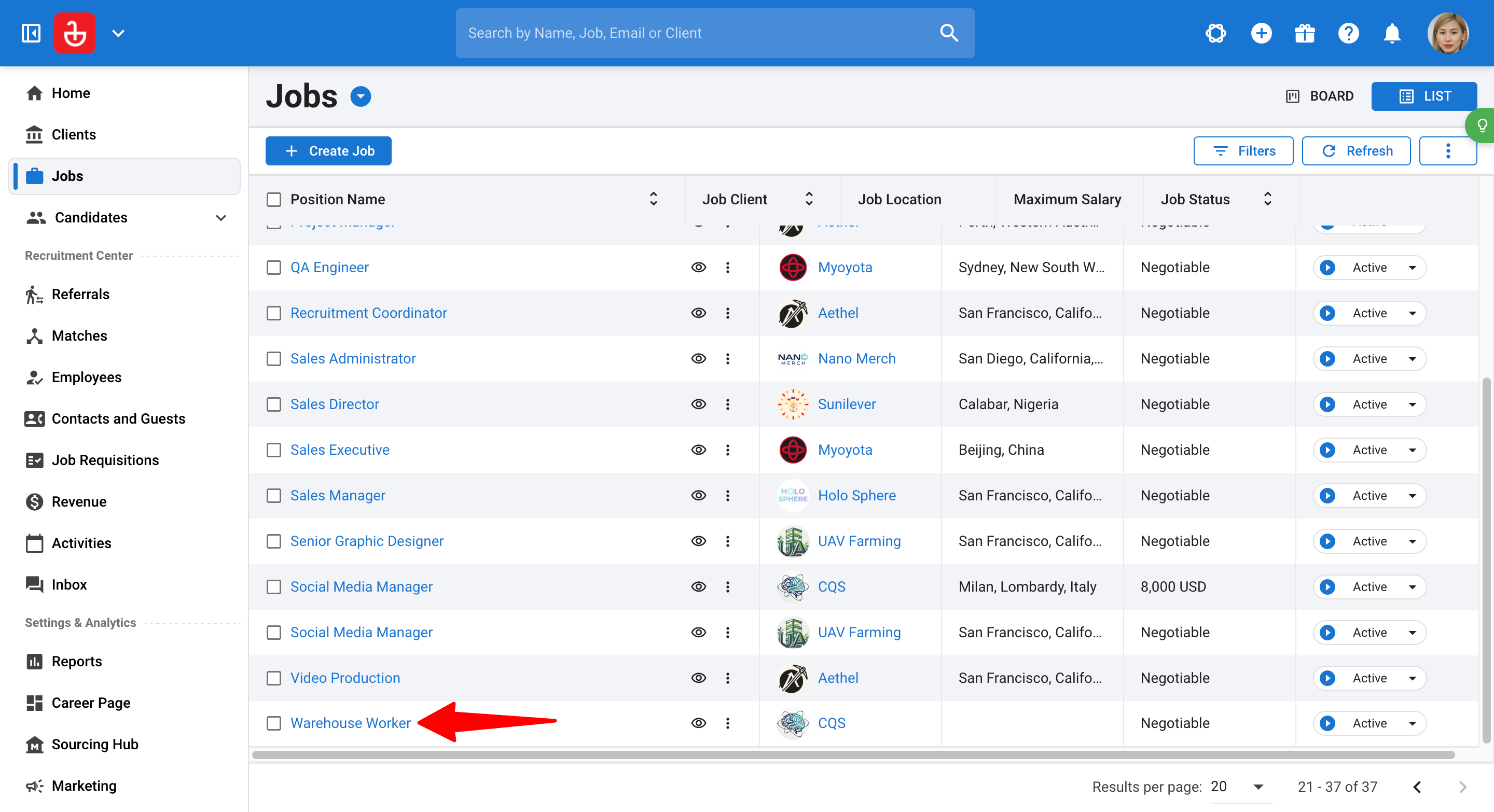
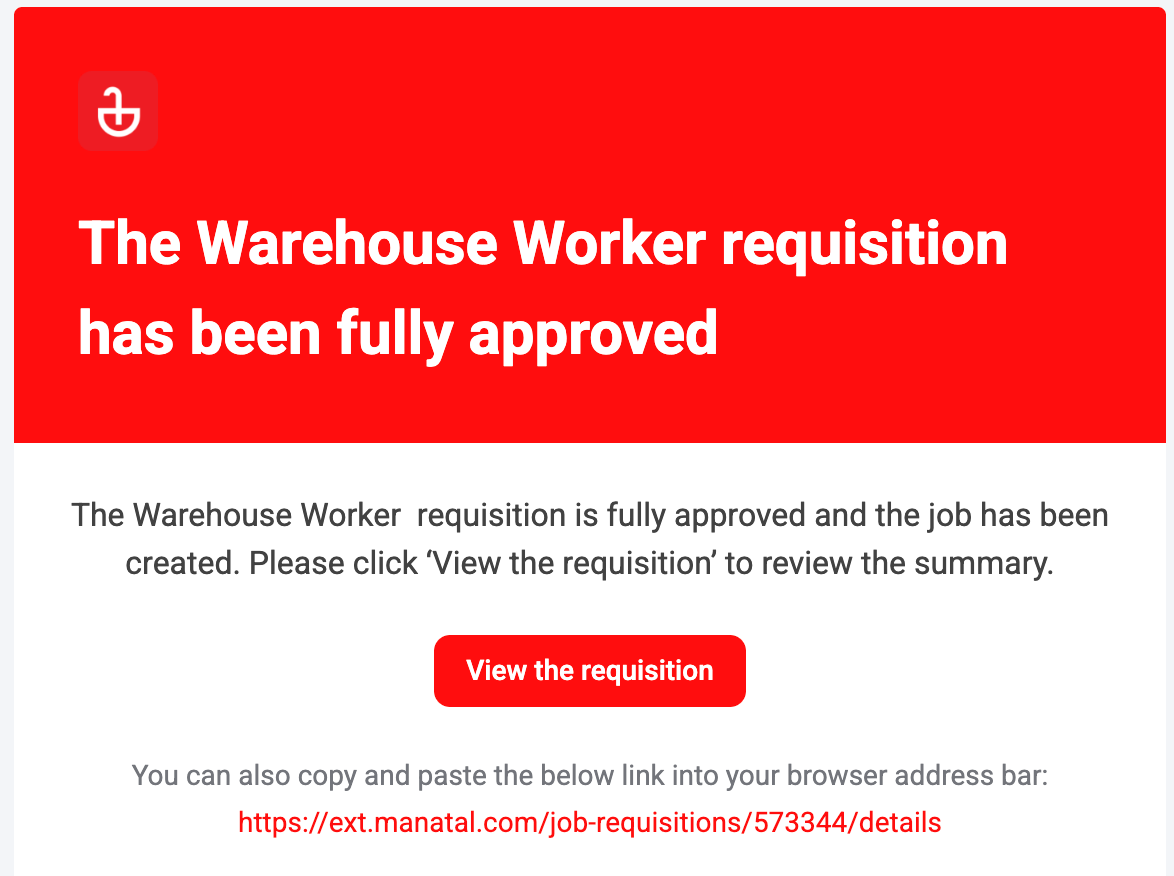
การอนุมัติแต่ละครั้งจะเลื่อนการขอเปิดรับสมัครงานโดยอัตโนมัติและแจ้งเตือนผู้อนุมัติในขั้นตอนถัดไป เมื่อขั้นตอนสุดท้ายได้รับการอนุมัติแล้ว Manatal จะสร้างงานโดยอัตโนมัติ กำหนดให้ เจ้าขององค์กร เป็นเจ้าของงาน และแจ้งเตือนผู้ที่เกี่ยวข้อง
FAQ
1. ฉันสามารถมีขั้นตอนการอนุมัติและผู้อนุมัติได้กี่คน?
ในแต่ละขั้นตอนการอนุมัติรองรับขั้นตอนได้สูงสุด 10 ขั้นตอนตามลำดับ และมีผู้อนุมัติได้สูงสุด 5 คนต่อขั้นตอน
2. ใครสามารถอนุมัติในแต่ละขั้นตอนได้บ้าง?
ผู้อนุมัติคนใดคนหนึ่งที่ได้รับมอบหมายในขั้นตอนนั้นสามารถอนุมัติได้ ไม่จำเป็นต้องได้รับการอนุมัติจากทุกคน เมื่อมีคนหนึ่งอนุมัติ การขอเปิดรับสมัครงานจะเลื่อนไปยังขั้นตอนถัดไป
3. คนคนเดียวกันสามารถอนุมัติในหลายขั้นตอนได้หรือไม่?
ได้ ผู้ใช้คนเดียวกันสามารถถูกมอบหมายเป็นผู้อนุมัติในหลายขั้นตอนได้
4. จะเกิดอะไรขึ้นเมื่อทุกขั้นตอนได้รับการอนุมัติแล้ว?
งานจะถูกสร้างขึ้นโดยอัตโนมัติและการขอเปิดรับสมัครงานจะเปลี่ยนสถานะเป็น Approved เจ้าของงานจะถูกกำหนดให้เป็น เจ้าขององค์กร ขององค์กรต้นทาง
5. ผู้ดูแลระบบ สามารถอนุมัติแทนคนอื่นได้หรือไม่?
ได้ ผู้ดูแลระบบ สามารถยกเลิกและอนุมัติขั้นตอนใดก็ได้ แม้ว่าจะไม่ได้เป็นผู้อนุมัติที่ได้รับมอบหมายก็ตาม การดำเนินการจะถูกบันทึกภายใต้ชื่อของ ผู้ดูแลระบบ ในประวัติการอนุมัติ
6. จะเกิดอะไรขึ้นเมื่อผู้อนุมัติปฏิเสธ?
การขอเปิดรับสมัครงานจะเปลี่ยนสถานะเป็น "Requires More Details" และถูกส่งกลับพร้อมกับเหตุผลการปฏิเสธ (หากมีการระบุไว้) ข้อมูลจะไม่เลื่อนไปยังขั้นตอนถัดไปจนกว่าจะได้รับการแก้ไขและส่งมาใหม่
7. ฉันสามารถแก้ไขขั้นตอนการอนุมัติที่กำลังใช้งานอยู่ได้หรือไม่?
ไม่ได้ หากขั้นตอนการอนุมัติกำลังถูกใช้งานโดยการขอเปิดรับสมัครงานที่รอดำเนินการ จะไม่สามารถแก้ไขได้ เพื่อหลีกเลี่ยงปัญหาการเปลี่ยนแปลงที่เกิดขึ้นระหว่างกระบวนการอนุมัติ หากต้องการเปลี่ยนแปลง โปรดแน่ใจว่าการขอเปิดรับสมัครงานที่ใช้ขั้นตอนนี้ได้ถูกปิดแล้ว หรือให้สร้างขั้นตอนการอนุมัติใหม่แทน
8. ผู้มาเยือน สามารถมีส่วนร่วมในการอนุมัติได้หรือไม่?
ได้ สามารถเพิ่ม ผู้มาเยือน ลงในขั้นตอนการอนุมัติได้ และพวกเขาสามารถอนุมัติหรือปฏิเสธจากพอร์ทัล ผู้มาเยือน ได้ ผู้มาเยือน จะเห็นรายละเอียดการขอเปิดรับสมัครงานและปุ่มดำเนินการ แต่จะไม่เห็นประวัติการอนุมัติทั้งหมด (ซึ่งมีให้เห็นในแอปหลักเท่านั้น)
- หากต้องการเรียนรู้เพิ่มเติมเกี่ยวกับ ผู้มาเยือน โปรดอ้างอิงถึง บทความนี้
- หากต้องการเรียนรู้เพิ่มเติมเกี่ยวกับพอร์ทัล ผู้มาเยือน โปรดอ้างอิงถึง บทความนี้
9. ผู้อนุมัติจะได้รับการแจ้งเตือนอย่างไร?
ผู้อนุมัติจะได้รับอีเมลเมื่อถึงคิวที่ต้องตรวจสอบ พร้อมลิงก์โดยตรงไปยังการขอเปิดรับสมัครงาน นอกจากนี้ยังมีตัวบ่งชี้ภายในแอป (การแจ้งเตือนสีส้ม) ในตารางการขอเปิดรับสมัครงานซึ่งแสดงว่ารายการใดต้องการการดำเนินการจากคุณ
10. ผู้อนุมัติจะเห็นอะไรหากการขอเปิดรับสมัครงานถูกลบหรือพวกเขาเสียสิทธิ์การเข้าถึง?
พวกเขาจะเห็นหน้าแจ้งเตือน ไม่ว่าจะเป็นหน้า "ลิงก์ไม่สามารถใช้งานได้แล้ว" หรือหน้า "คุณไม่มีสิทธิ์ในการดูการขอเปิดรับสมัครงานนี้" ซึ่งแต่ละหน้าจะมีปุ่ม (CTA) เพื่อกลับไปยังตารางการขอเปิดรับสมัครงาน
11. อีเมลการอนุมัติจะถูกส่งในภาษาของฉันหรือไม่?
ใช่ อีเมลแจ้งเตือนจะได้รับการแปลตามการตั้งค่าภาษาของคุณ เรียนรู้เพิ่มเติมใน บทความนี้