สิ่งนี้สามารถทำได้โดยผู้ดูแลระบบเท่านั้น
เรซูเม่ที่กำหนดเองถูกสร้างขึ้นโดยใช้ข้อมูลที่แยกวิเคราะห์จากเรซูเม่ต้นฉบับ นอกเหนือจากข้อมูลผู้สมัครอื่นๆ คุณสามารถปรับแต่งเรซูเม่เพื่อแสดงองค์ประกอบการสร้างแบรนด์ที่เป็นเอกลักษณ์ เช่น โลโก้และลายน้ำ เพื่อรูปลักษณ์ที่เป็นมืออาชีพและโดดเด่น
รายละเอียดองค์กรสำหรับเรซูเม่ที่กำหนดเอง
เรซูเม่ที่กำหนดเองสามารถตั้งค่าให้รวมชื่อ อีเมล เว็บไซต์ และที่อยู่ขององค์กรของคุณได้ ส่วนประกอบข้อมูลเหล่านี้สามารถนำไปใช้ในเทมเพลตของคุณในส่วนต่างๆ เช่น ส่วนหัวและส่วนท้ายของเรซูเม่
ปรับแต่งชื่อองค์กร
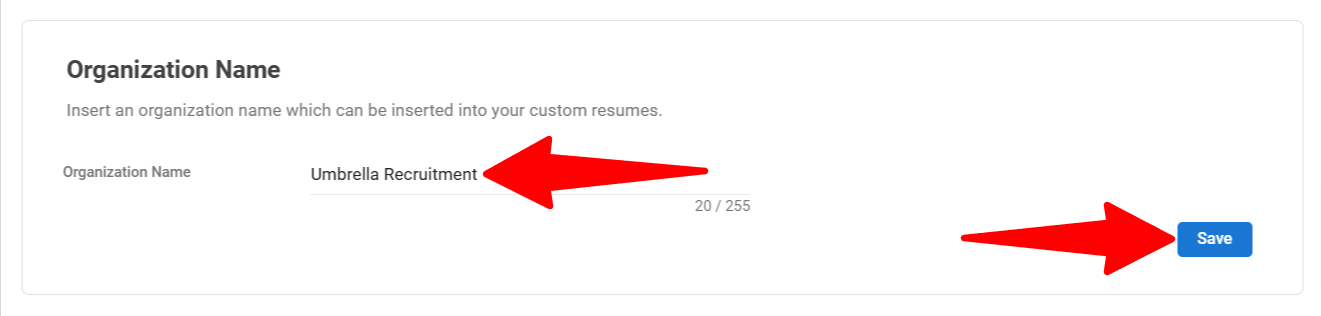
เพิ่มชื่อองค์กรที่สามารถแทรกเข้าไปในเรซูเม่ที่กำหนดเองของคุณ
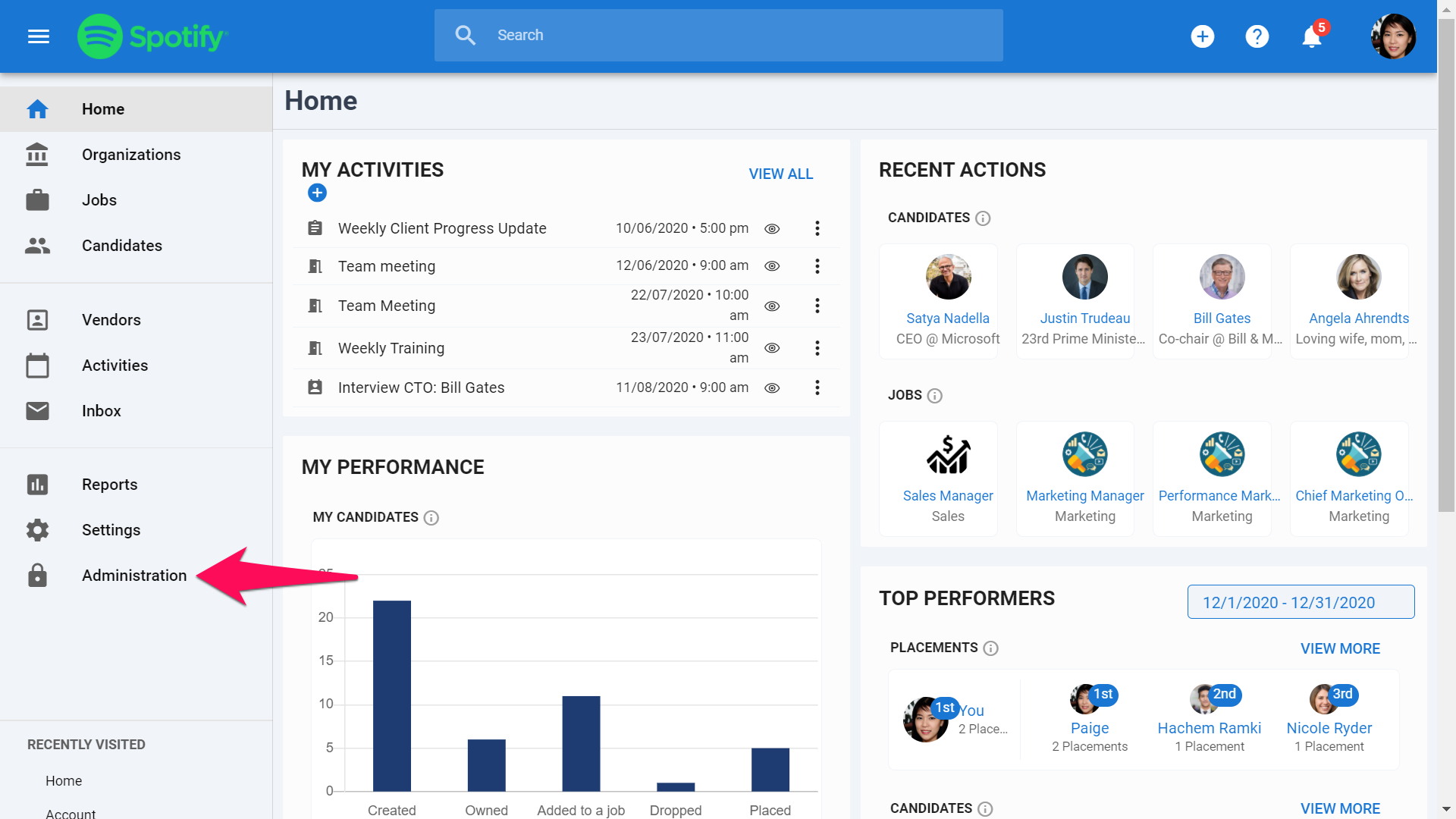
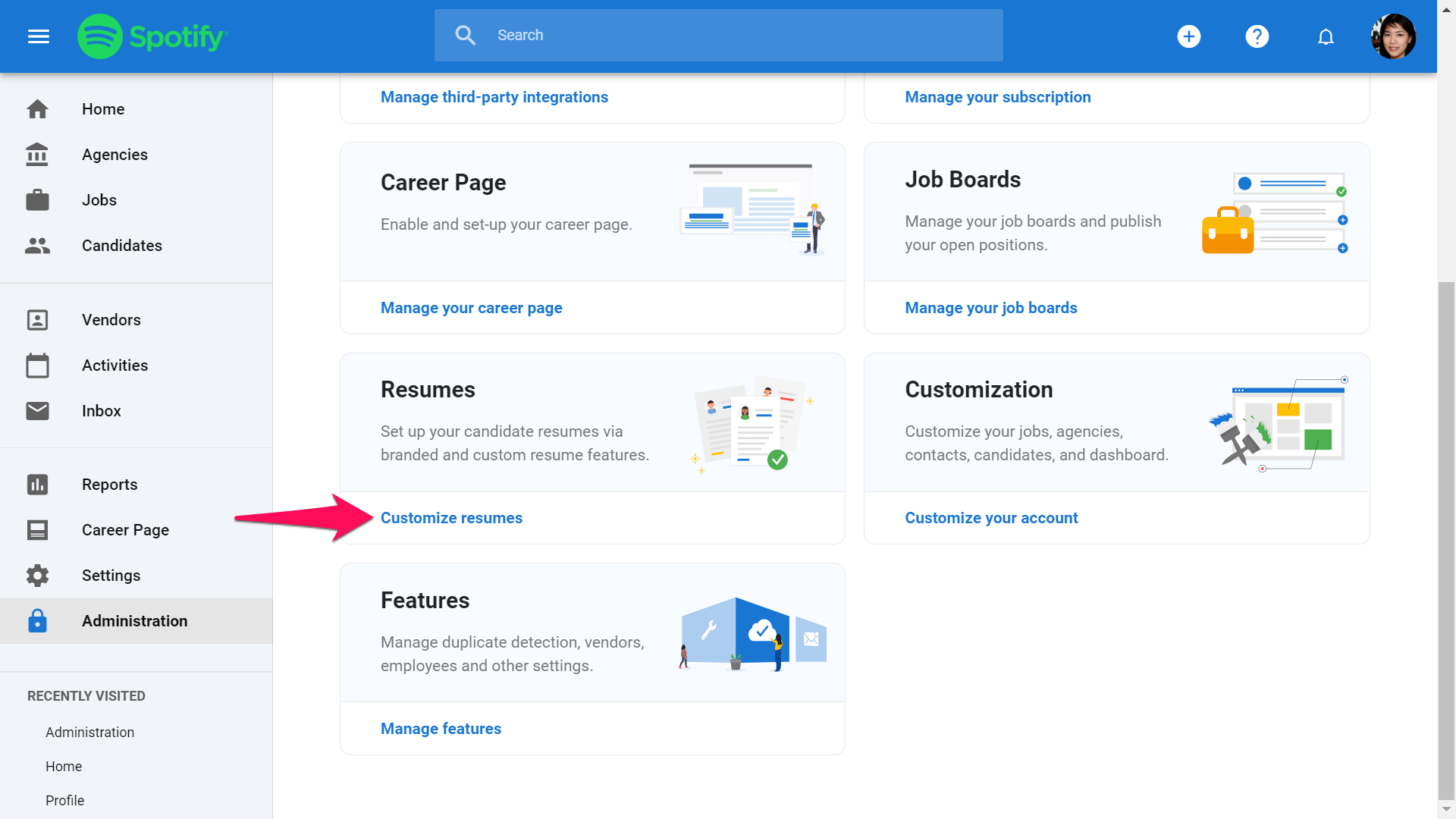
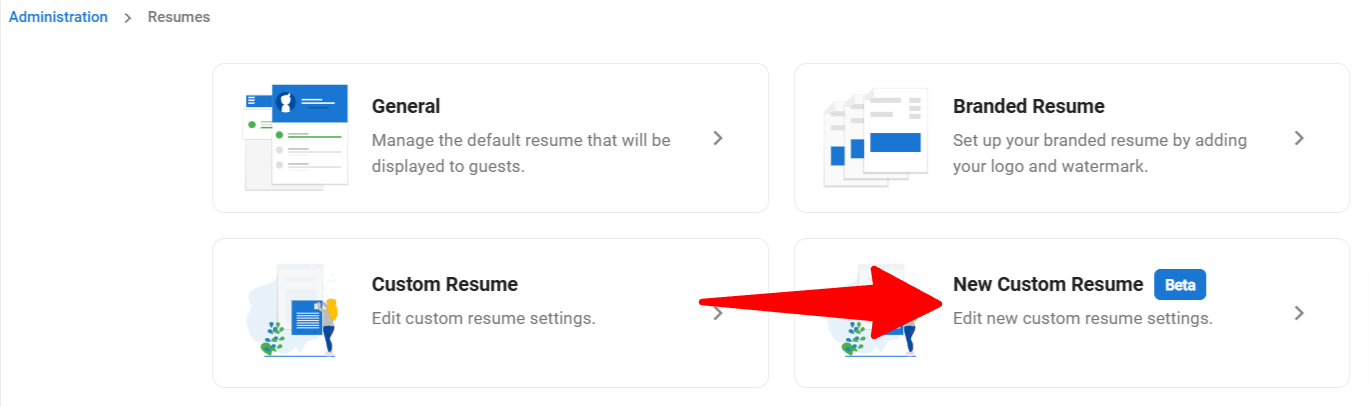
- ไปที่ หน้าต่อไปนี้ อีกทางเลือกหนึ่งคือ คลิกที่ "Administration" จากเมนูด้านข้างของคุณ เปิดหมวดหมู่ "Resumes" แล้วตามด้วยหมวดหมู่ "New Custom Resume" จากนั้นคลิกที่ "Organization Name"
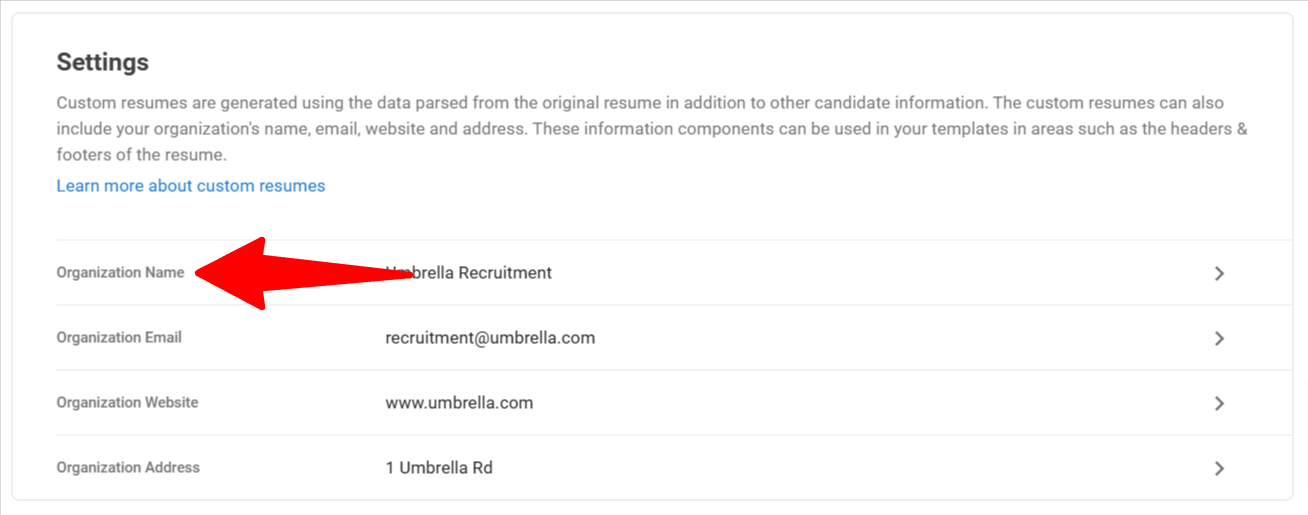
- ป้อนชื่อองค์กรแล้วคลิก "Save"
ปรับแต่งอีเมลองค์กร
เพิ่มอีเมลองค์กรที่สามารถแทรกเข้าไปในเรซูเม่ที่กำหนดเองของคุณ
- ไปที่ หน้าต่อไปนี้ อีกทางเลือกหนึ่งคือ คลิกที่ "Administration" จากเมนูด้านข้างของคุณ เปิดหมวดหมู่ "Resumes" แล้วตามด้วยหมวดหมู่ "New Custom Resume" จากนั้นคลิกที่ "Organization Email"
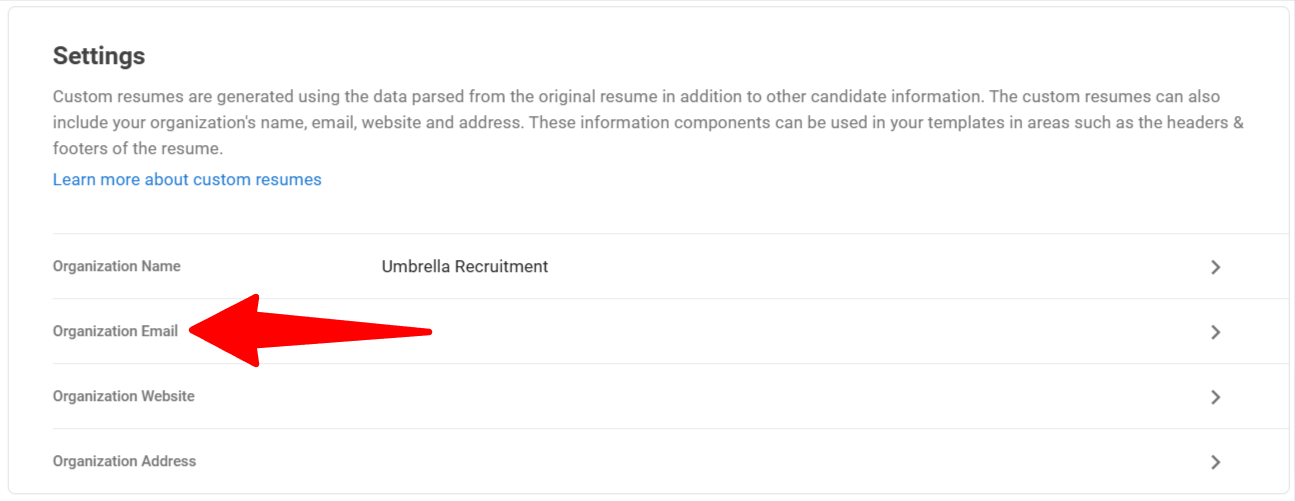
- ป้อนอีเมลองค์กรแล้วคลิก "Save"
ปรับแต่งเว็บไซต์องค์กร
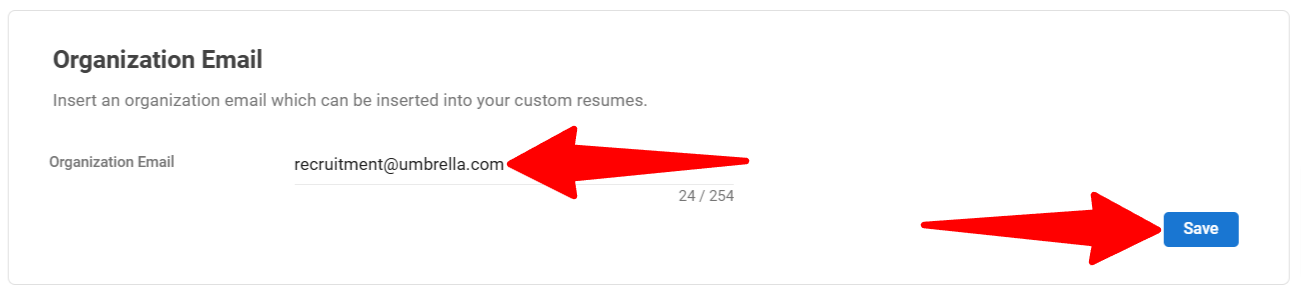
เพิ่มเว็บไซต์องค์กรที่สามารถแทรกเข้าไปในเรซูเม่ที่กำหนดเองของคุณ
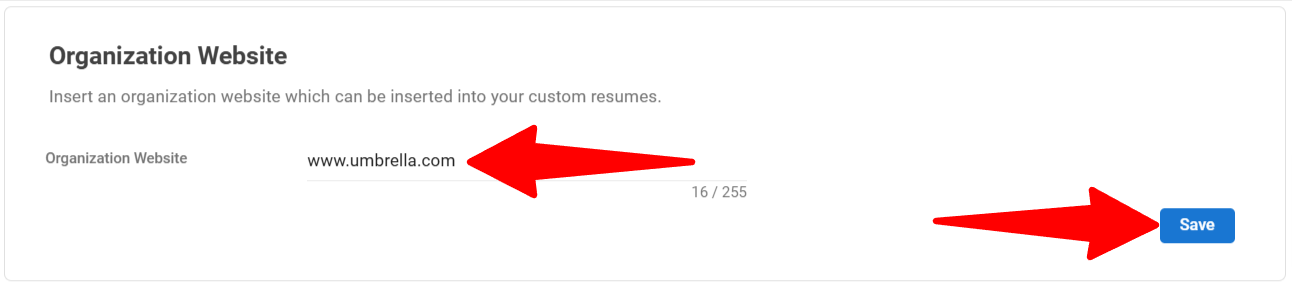
- ไปที่ หน้าต่อไปนี้ อีกทางเลือกหนึ่งคือ คลิกที่ "Administration" จากเมนูด้านข้างของคุณ เปิดหมวดหมู่ "Resumes" แล้วตามด้วยหมวดหมู่ "New Custom Resume" จากนั้นคลิกที่ "Organization Website"
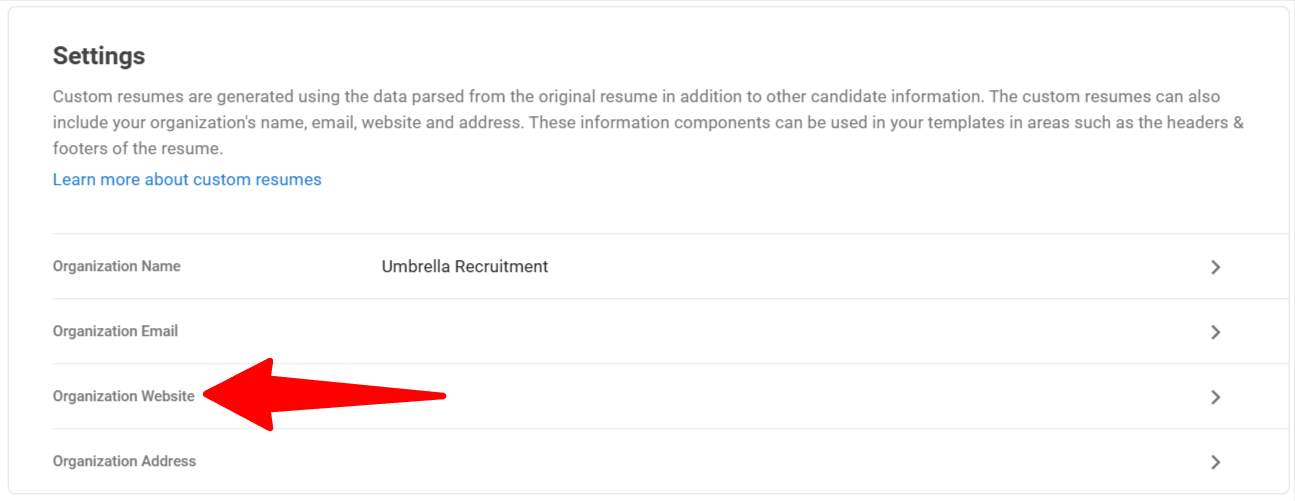
- ป้อนเว็บไซต์ขององค์กรแล้วคลิก "Save"
ปรับแต่งที่อยู่องค์กร
เพิ่มที่อยู่องค์กรที่สามารถแทรกเข้าไปในเรซูเม่ที่กำหนดเองของคุณ
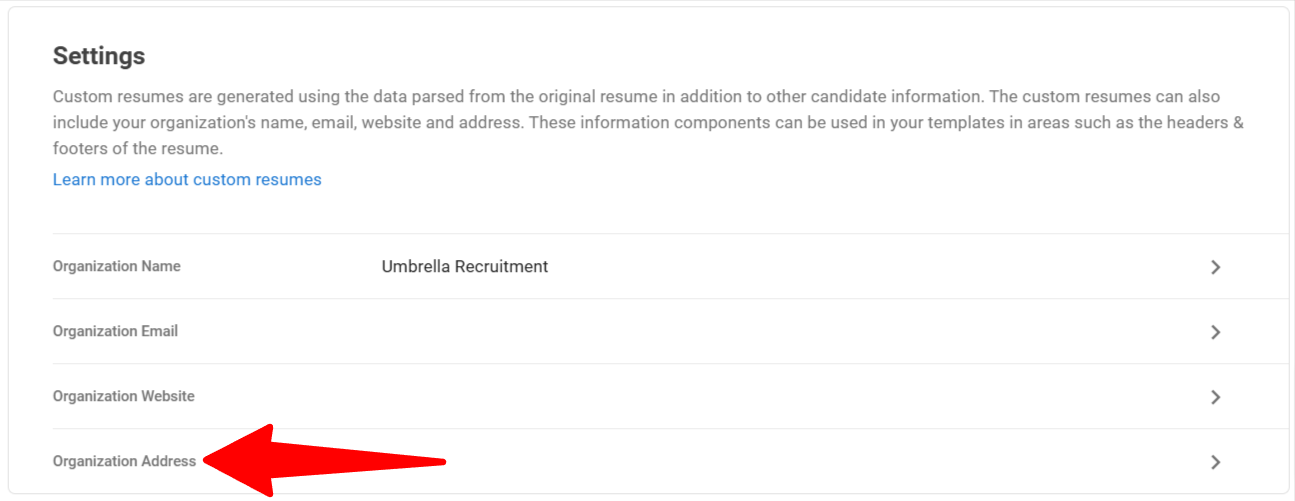
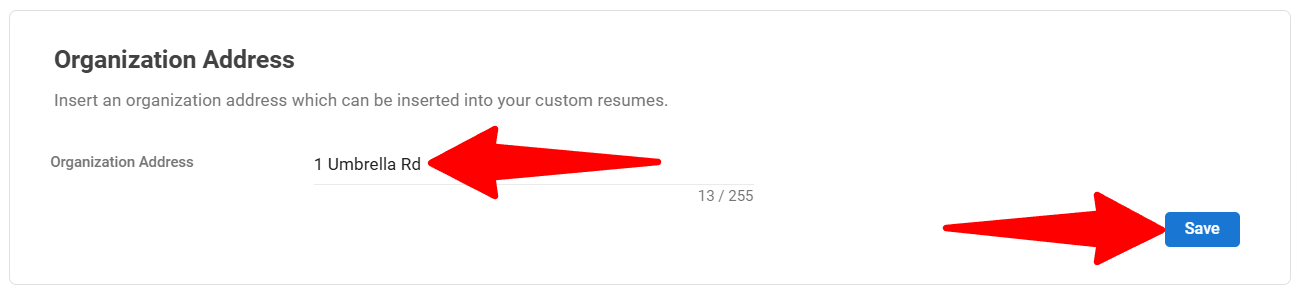
- ไปที่ หน้าต่อไปนี้ อีกทางเลือกหนึ่งคือ คลิกที่ "Administration" จากเมนูด้านข้างของคุณ เปิดหมวดหมู่ "Resumes" แล้วตามด้วยหมวดหมู่ "New Custom Resume" จากนั้นคลิกที่ "Organization Address"
- ป้อนที่อยู่องค์กรแล้วคลิก "Save"
สร้างเทมเพลตเรซูเม่ที่กำหนดเองของคุณ
Manatal มีเค้าโครงเทมเพลตให้เลือกสองสามแบบ ขึ้นอยู่กับเค้าโครงเทมเพลต คุณสามารถปรับปรุงและแก้ไขรายละเอียดเพิ่มเติมของเรซูเม่ที่กำหนดเองของคุณได้
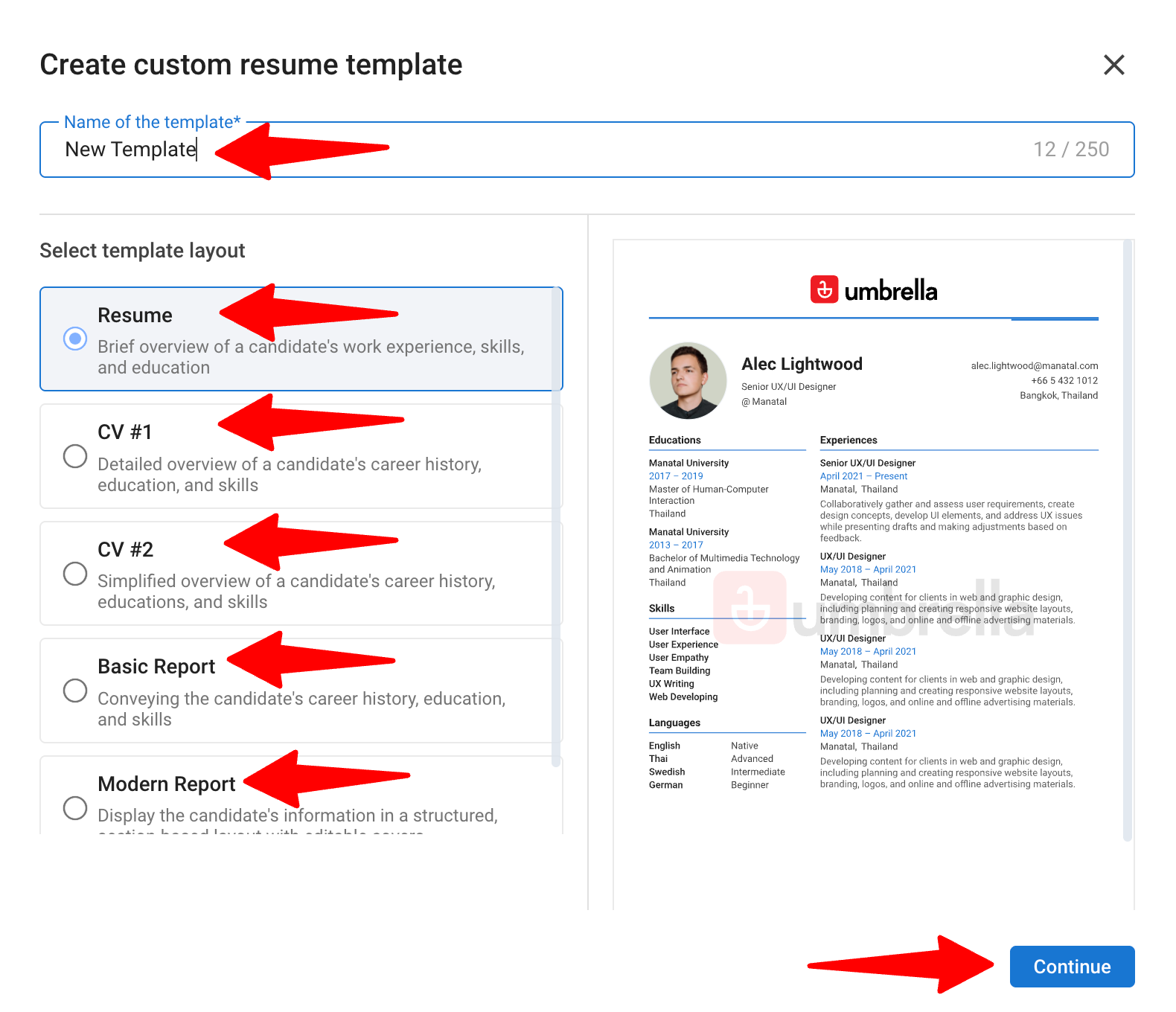
Manatal มี 5 เทมเพลตที่สร้างไว้ล่วงหน้าและพร้อมใช้งาน โดยมีรูปแบบเลย์เอาต์ของแต่ละเทมเพลตดังนี้: เรซูเม่, CV#1, CV#2, รายงานพื้นฐาน, และรายงานสมัยใหม่
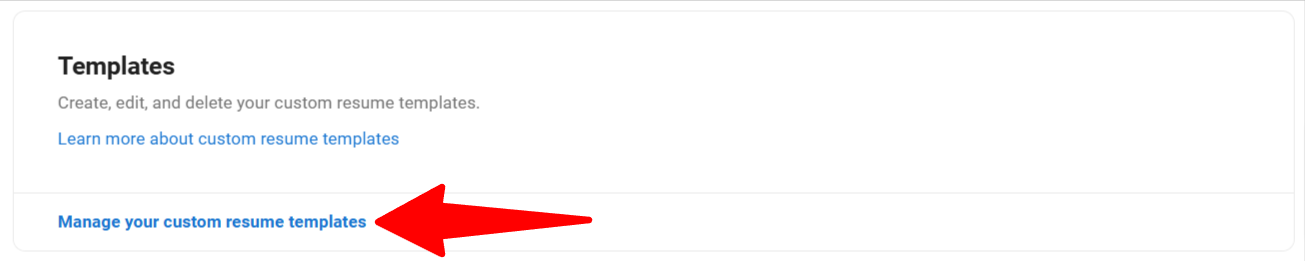
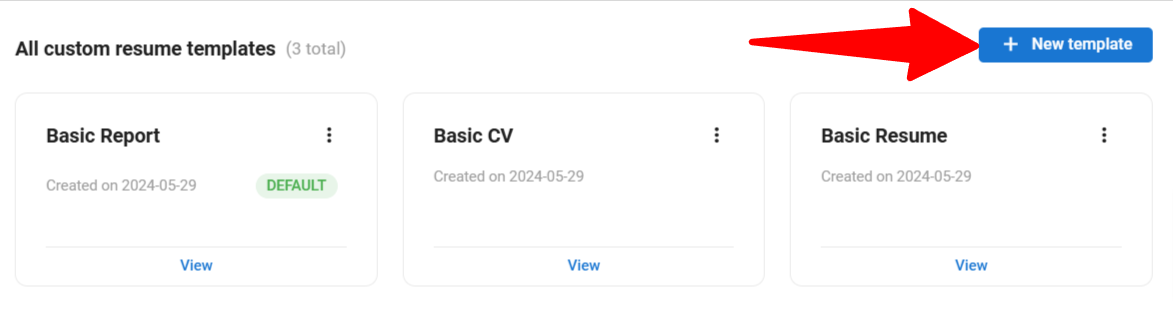
- ไปที่ หน้าต่อไปนี้ หรืออีกทางหนึ่ง คลิกที่ "การดูแลระบบ" จากเมนูด้านข้างของคุณ เปิดหมวดหมู่ "เรซูเม่" แล้วไปที่หมวดหมู่ "เรซูเม่แบบกำหนดเองใหม่" แล้วคลิกที่ "จัดการเทมเพลตเรซูเม่แบบกำหนดเองของคุณเอง"
- คลิกที่ “+ เทมเพลตใหม่”
-
ตั้งชื่อเทมเพลตเรซูเม่แบบกำหนดเองและเลือกเลย์เอาต์เทมเพลตพื้นฐานที่คุณต้องการใช้ แล้วคลิก “ดำเนินการต่อ”
- เรซูเม่ - ภาพรวมโดยย่อของประสบการณ์ทำงาน ทักษะ และการศึกษาของผู้สมัคร
- CV #1 - ภาพรวมโดยละเอียดของประวัติการทำงาน การศึกษา และทักษะของผู้สมัคร
- CV #2 - ภาพรวมที่เรียบง่ายของประวัติการทำงาน การศึกษา และทักษะของผู้สมัคร
- รายงานพื้นฐาน - สื่อถึงประวัติการทำงาน การศึกษา และทักษะของผู้สมัคร
- รายงานสมัยใหม่ - แสดงข้อมูลผู้สมัครในรูปแบบที่มีโครงสร้างแบบแบ่งส่วนพร้อมหน้าปกที่แก้ไขได้
-
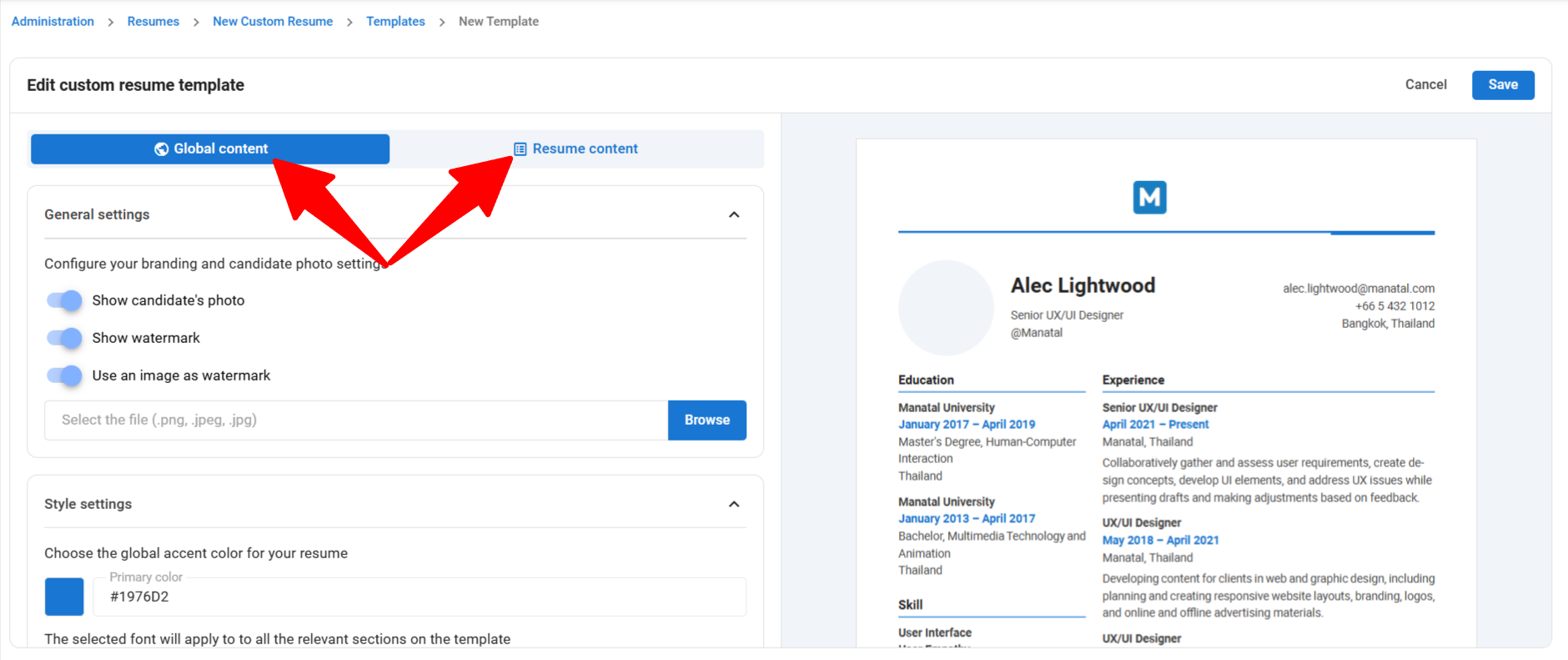
คุณจะถูกนำไปยังเครื่องมือแก้ไขเทมเพลตเรซูเม่ที่กำหนดเอง และตอนนี้จะมีตัวเลือกในการแก้ไขสิ่งต่อไปนี้:
เค้าโครงเทมเพลตแต่ละแบบอาจมีการตั้งค่าเนื้อหาสากลเฉพาะของตนเอง เช่น การตั้งค่าหน้าปกสำหรับ Report
- Global Content
- General Settings - กำหนดค่าการสร้างแบรนด์และการตั้งค่ารูปภาพผู้สมัครของคุณ
- Style Settings - กำหนดค่าสี แบบอักษร และการตั้งค่ารูปแบบวันที่
- Header Settings - กำหนดค่าส่วนหัวโดยการเพิ่มโลโก้และกำหนดตำแหน่ง
- Footer Settings - กำหนดค่าลักษณะของส่วนท้ายของเรซูเม่ (รวมถึงการแสดงข้อความปฏิเสธความรับผิดชอบ)
- Cover Settings (เฉพาะเค้าโครง Report) - กำหนดค่าและปรับแต่งลักษณะของหน้าปกของเรซูเม่
- Resume Content
- เปลี่ยนชื่อแต่ละส่วนข้อมูลเป็นชื่อและการติดป้ายที่คุณต้องการ
- ซ่อน / เลิกซ่อนส่วนข้อมูลบนเทมเพลตเรซูเม่ที่กำหนดเอง
- กำหนดการจัดแนวของชื่อของแต่ละส่วน (เฉพาะเค้าโครง CV)
- ซ่อน / เลิกซ่อนฟิลด์ข้อมูลเฉพาะบนเทมเพลตเรซูเม่ที่กำหนดเอง
- กำหนดวิธีการจัดเรียงเริ่มต้นของแต่ละส่วนข้อมูล (สำหรับส่วนที่มีฟิลด์ที่สามารถทำซ้ำได้เท่านั้น เช่น ประสบการณ์)
- ลากเพื่อจัดเรียงส่วนข้อมูลบนเทมเพลตเรซูเม่ที่กำหนดเอง
- เพิ่ม/ลบส่วนข้อมูลของคุณบนเทมเพลตเรซูเม่ที่กำหนดเอง:
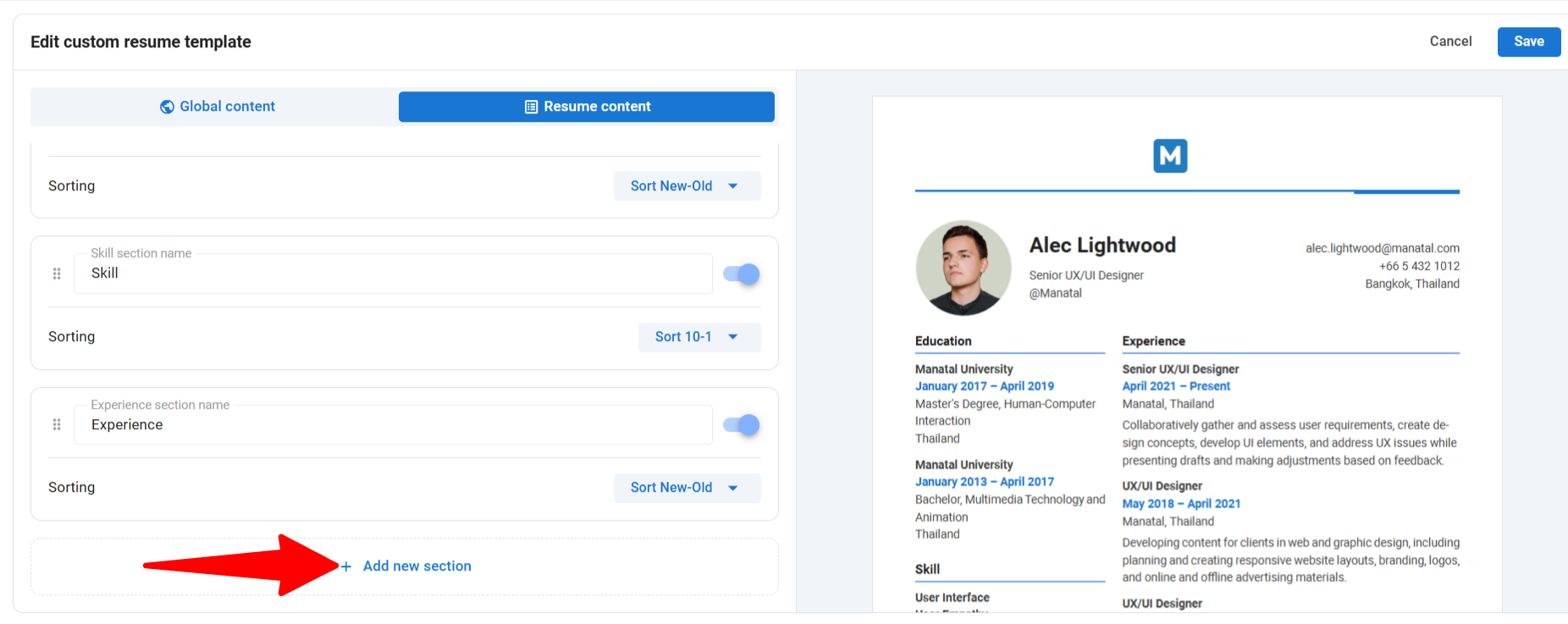
- หากต้องการเพิ่มส่วนที่กำหนดเอง คลิกที่ “+ Add new section” ที่ด้านล่างของเครื่องมือแก้ไข
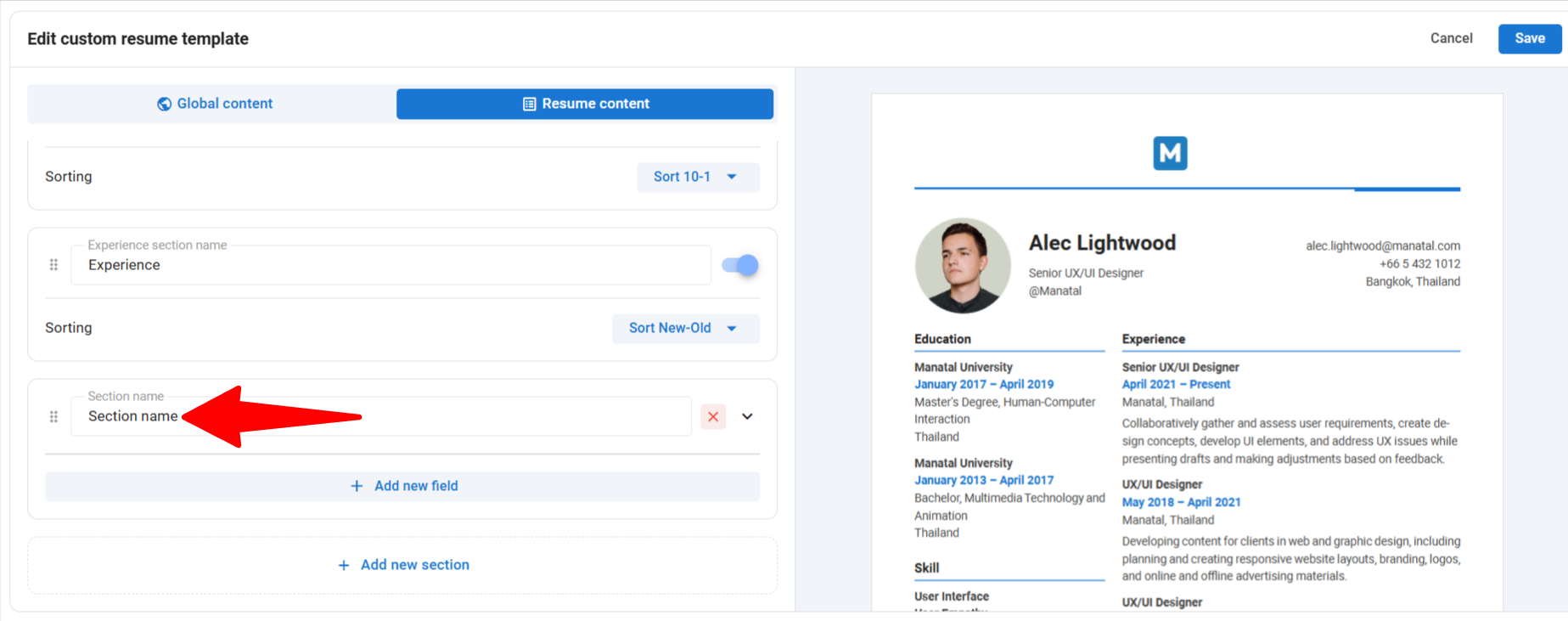
- ตั้งชื่อส่วนที่กำหนดเองในกล่องข้อความที่ให้มา และส่วนที่กำหนดเองพร้อมใช้งาน
- หากต้องการลบส่วนที่กำหนดเอง คลิกที่ “X” แล้วคลิก “Delete” เพื่อยืนยันการลบ
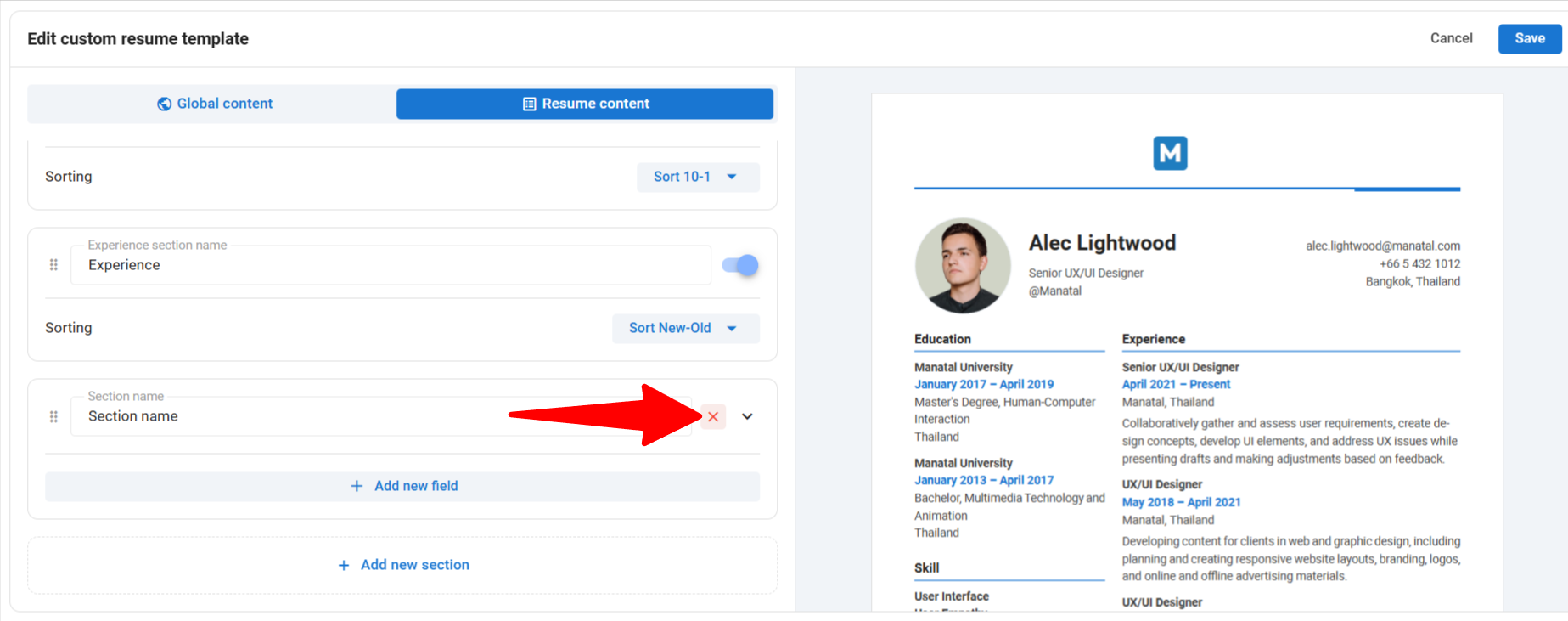
- หากต้องการเพิ่มส่วนที่กำหนดเอง คลิกที่ “+ Add new section” ที่ด้านล่างของเครื่องมือแก้ไข
- เพิ่ม/ลบฟิลด์ที่กำหนดเองและฟิลด์ดั้งเดิมที่คุณต้องการบนเทมเพลตเรซูเม่ที่กำหนดเอง:
- หากต้องการเพิ่มฟิลด์ดั้งเดิม/ที่กำหนดเองลงในส่วนที่กำหนดเอง คุณต้องมีส่วนที่กำหนดเองเพิ่มไว้ก่อน ดูฟิลด์ที่พร้อมใช้งานทั้งหมด ที่นี่ เรียนรู้เพิ่มเติมเกี่ยวกับฟิลด์ที่กำหนดเองของผู้สมัครใน บทความนี้
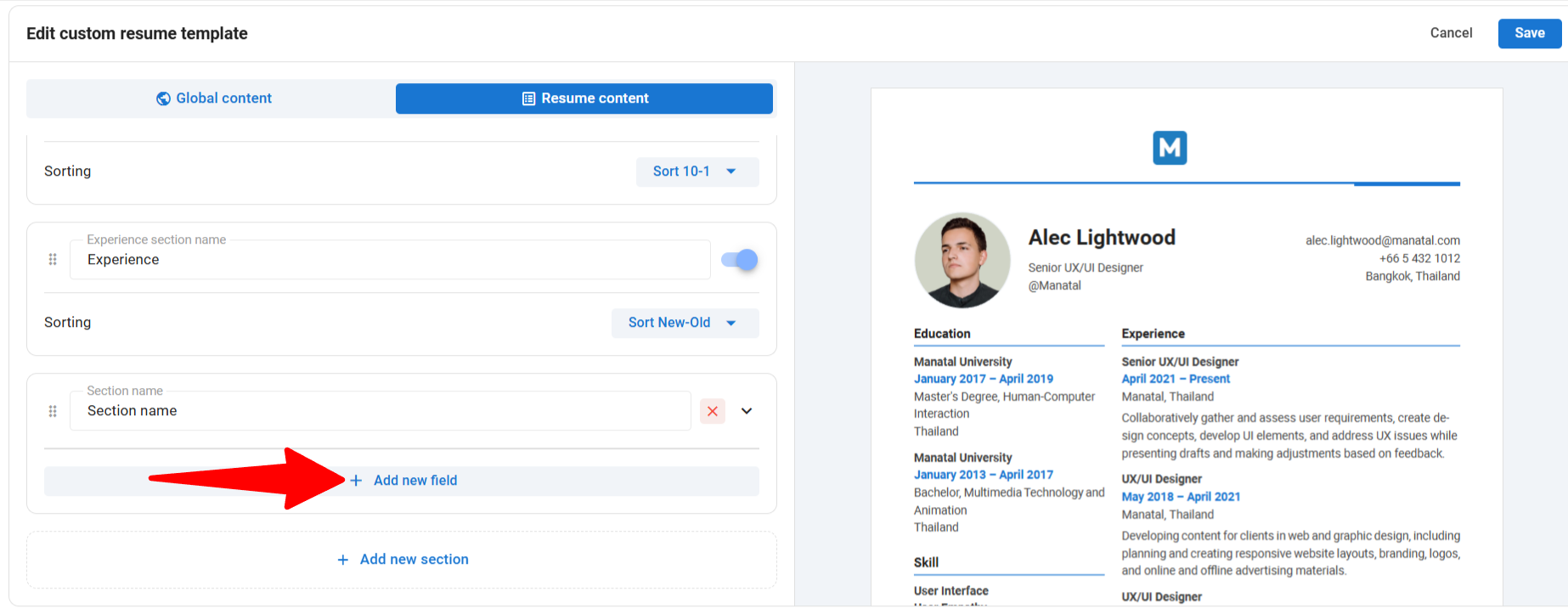
- ในส่วนที่กำหนดเอง คลิกที่ “+ Add new field”
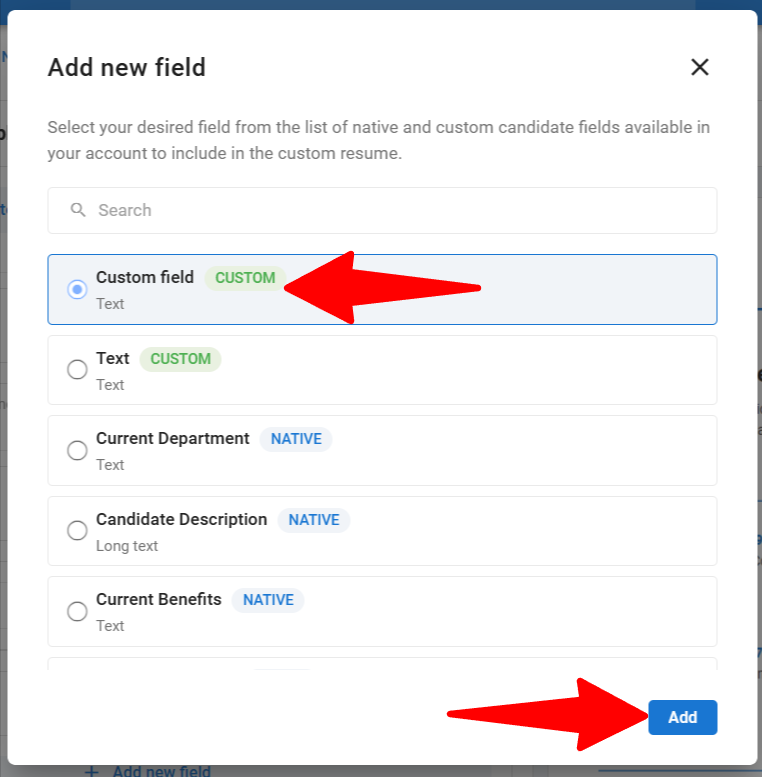
- ในหน้าต่างป๊อปอัปต่อไปนี้ เลือกหรือค้นหาฟิลด์ข้อมูลที่คุณต้องการแล้วคลิก “Add”
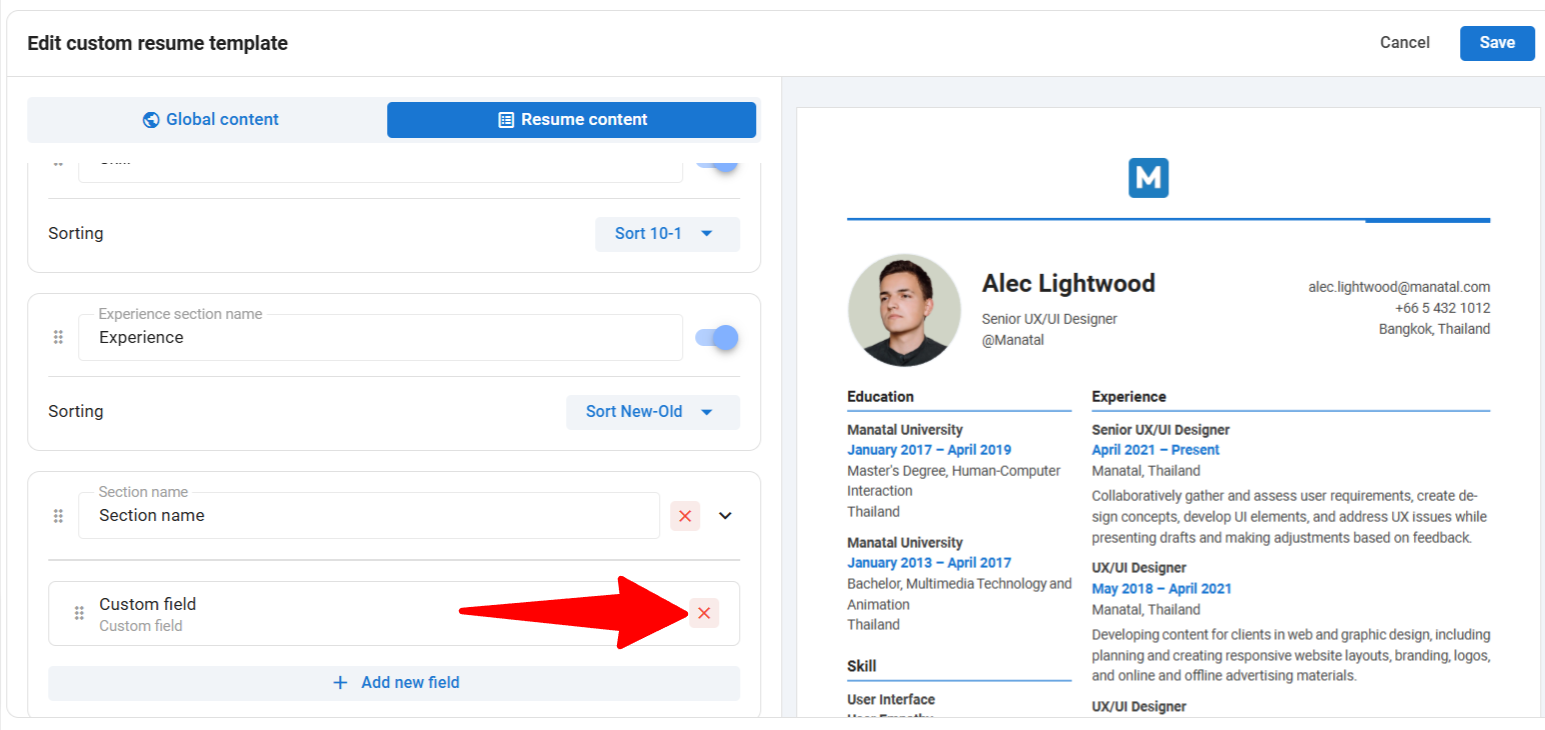
- หากต้องการลบฟิลด์ข้อมูลที่เพิ่มลงในส่วนที่กำหนดเอง คลิกที่ “X” ข้างฟิลด์แล้วคลิก “Remove” เพื่อยืนยันการลบ
- Cancel - จะออกจากเครื่องมือแก้ไขเทมเพลตเรซูเม่ที่กำหนดเองและกลับไปยังรายการเทมเพลตเรซูเม่ที่กำหนดเอง
- Save - บันทึกการเปลี่ยนแปลงทั้งหมดที่ทำกับเทมเพลตเรซูเม่ที่กำหนดเอง
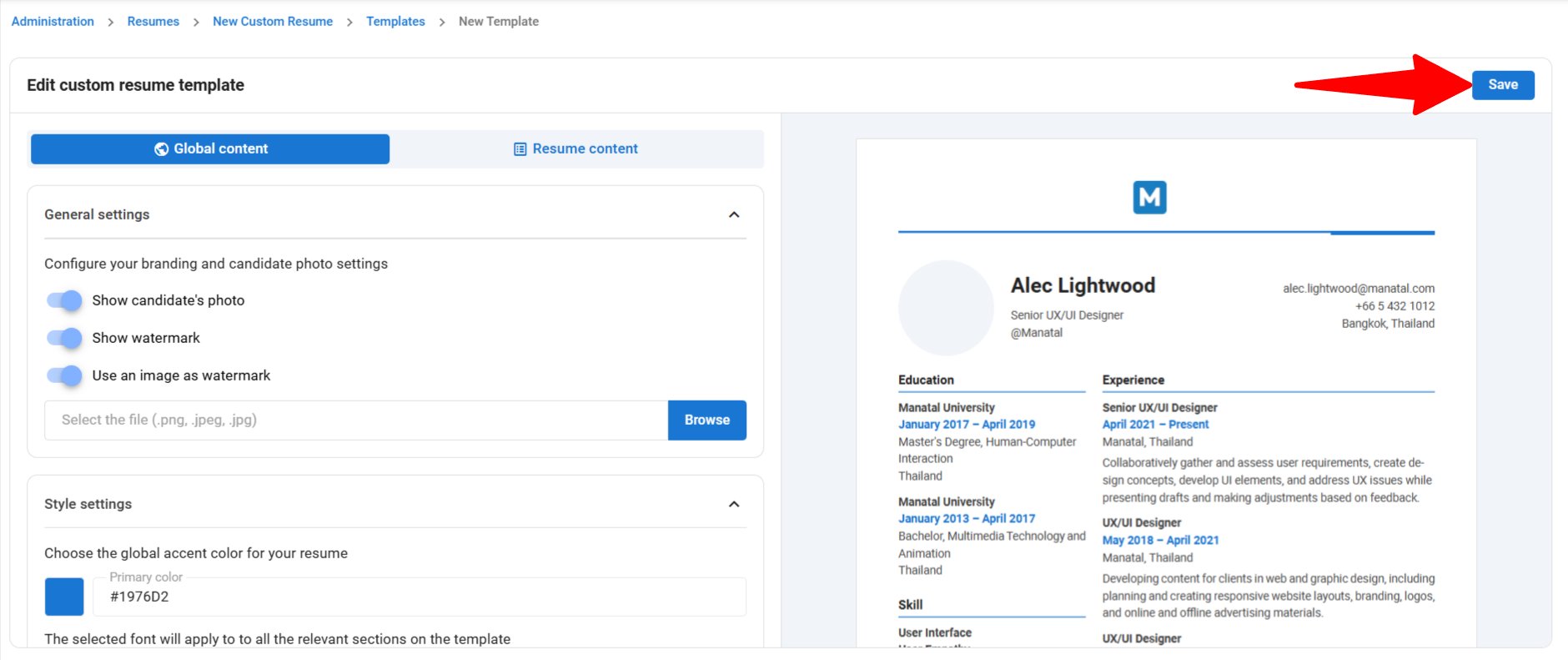
- เมื่อคุณได้กำหนดค่าเทมเพลตเรซูเม่ที่กำหนดเองตามการตั้งค่าที่คุณต้องการแล้ว คลิกที่ “Save” เพื่อบันทึกเทมเพลตสำหรับใช้งาน
จัดการเทมเพลตเรซูเม่ที่กำหนดเองของคุณ
- ไปที่ หน้าต่อไปนี้ อีกทางเลือกหนึ่งคือ คลิกที่ "Administration" จากเมนูด้านข้างของคุณ เปิดหมวดหมู่ "Resumes" แล้วตามด้วยหมวดหมู่ "New Custom Resume" จากนั้นคลิกที่ "Manage your own custom resume templates"
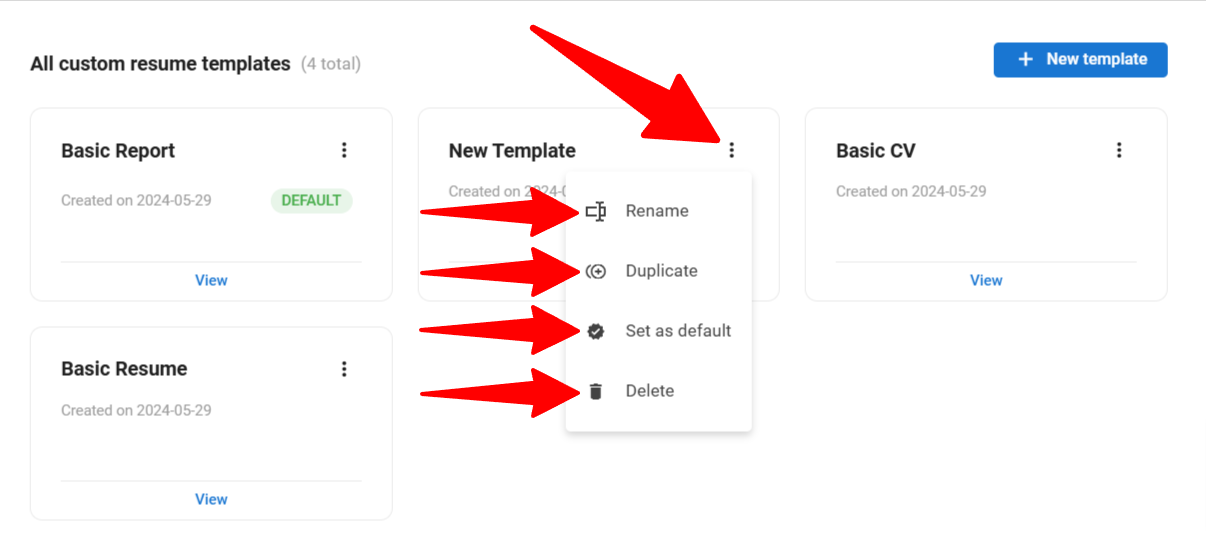
- โดยการคลิกที่ "3-dots" ของเทมเพลตเรซูเม่ที่กำหนดเอง คุณสามารถทำสิ่งต่อไปนี้ได้:
- เปลี่ยนชื่อ, ทำซ้ำ, ตั้งค่าเป็นค่าเริ่มต้น, หรือลบเทมเพลตเรซูเม่ที่กำหนดเอง
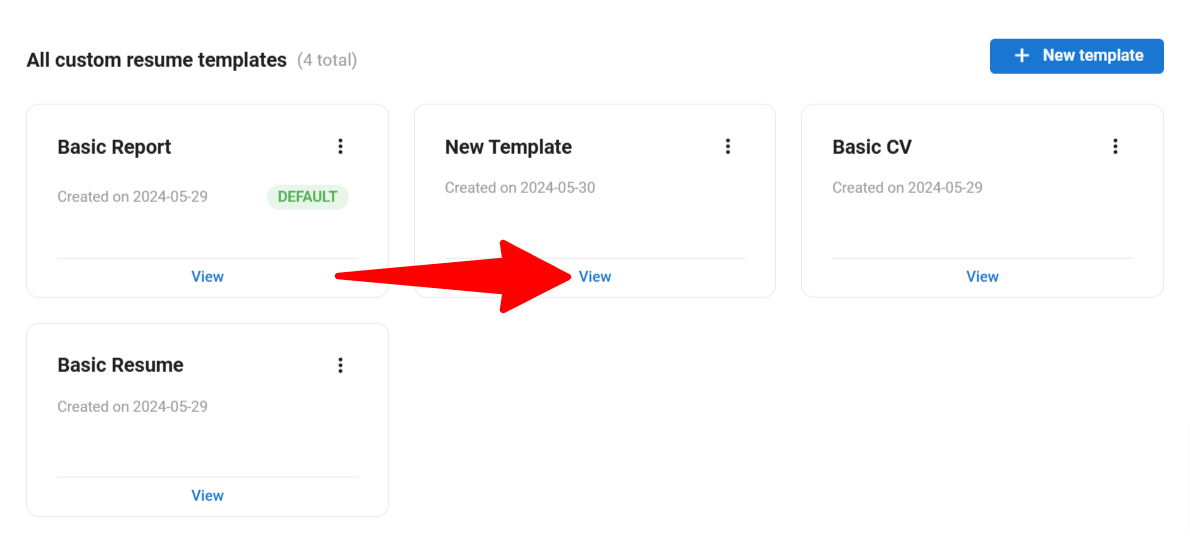
- คลิกที่ "View" เพื่อเปิดและแก้ไขเทมเพลตเรซูเม่ที่กำหนดเอง
- Global Content
- General Settings - กำหนดค่าการสร้างแบรนด์และการตั้งค่ารูปภาพผู้สมัครของคุณ
- Style Settings - กำหนดค่าสี แบบอักษร และการตั้งค่ารูปแบบวันที่
- Header Settings - กำหนดค่าลักษณะของส่วนหัวของเรซูเม่
- Footer Settings - กำหนดค่าลักษณะของส่วนท้ายของเรซูเม่ (รวมถึงการแสดงข้อความปฏิเสธความรับผิดชอบ)
- Cover Settings (เฉพาะเค้าโครง Report) - กำหนดค่าและปรับแต่งลักษณะของหน้าปกของเรซูเม่
- Resume Content
- เปลี่ยนชื่อแต่ละส่วนข้อมูลเป็นชื่อและการติดป้ายที่คุณต้องการ
- ซ่อน / เลิกซ่อนส่วนข้อมูลบนเทมเพลตเรซูเม่ที่กำหนดเอง
- กำหนดการจัดแนวของชื่อของแต่ละส่วน (เฉพาะเค้าโครง CV)
- ซ่อน / เลิกซ่อนฟิลด์ข้อมูลเฉพาะบนเทมเพลตเรซูเม่ที่กำหนดเอง
- กำหนดวิธีการจัดเรียงเริ่มต้นของแต่ละส่วนข้อมูล (สำหรับส่วนที่มีฟิลด์ที่สามารถทำซ้ำได้เท่านั้น เช่น ประสบการณ์)
- ลากเพื่อจัดเรียงส่วนข้อมูลบนเทมเพลตเรซูเม่ที่กำหนดเอง
- เพิ่ม/ลบส่วนข้อมูลของคุณบนเทมเพลตเรซูเม่ที่กำหนดเอง:
- หากต้องการเพิ่มส่วนที่กำหนดเอง คลิกที่ “+ Add new section” ที่ด้านล่างของเครื่องมือแก้ไข
- ตั้งชื่อส่วนที่กำหนดเองในกล่องข้อความที่ให้มา และส่วนที่กำหนดเองพร้อมใช้งาน
- หากต้องการลบส่วนที่กำหนดเอง คลิกที่ “X” แล้วคลิก “Delete” เพื่อยืนยันการลบ
- หากต้องการเพิ่มส่วนที่กำหนดเอง คลิกที่ “+ Add new section” ที่ด้านล่างของเครื่องมือแก้ไข
- เพิ่ม/ลบฟิลด์ที่กำหนดเองและฟิลด์ดั้งเดิมที่คุณต้องการบนเทมเพลตเรซูเม่ที่กำหนดเอง:
- หากต้องการเพิ่มฟิลด์ดั้งเดิม/ที่กำหนดเองลงในส่วนที่กำหนดเอง คุณต้องมีส่วนที่กำหนดเองเพิ่มไว้ก่อน ดูฟิลด์ที่พร้อมใช้งานทั้งหมด ที่นี่ เรียนรู้เพิ่มเติมเกี่ยวกับฟิลด์ที่กำหนดเองของผู้สมัครใน บทความนี้
- ในส่วนที่กำหนดเอง คลิกที่ “+ Add new field”
- ในหน้าต่างป๊อปอัปต่อไปนี้ เลือกหรือค้นหาฟิลด์ข้อมูลที่คุณต้องการแล้วคลิก “Add”
- หากต้องการลบฟิลด์ข้อมูลที่เพิ่มลงในส่วนที่กำหนดเอง คลิกที่ “X” ข้างฟิลด์แล้วคลิก “Remove” เพื่อยืนยันการลบ
- Cancel - จะออกจากเครื่องมือแก้ไขเทมเพลตเรซูเม่ที่กำหนดเองและกลับไปยังรายการเทมเพลตเรซูเม่ที่กำหนดเอง
- Save - บันทึกการเปลี่ยนแปลงทั้งหมดที่ทำกับเทมเพลตเรซูเม่ที่กำหนดเอง
- เมื่อคุณได้กำหนดค่าเทมเพลตเรซูเม่ที่กำหนดเองตามการตั้งค่าที่คุณต้องการแล้ว คลิกที่ “Save” เพื่อบันทึกเทมเพลตสำหรับใช้งาน
ฟิลด์ที่พร้อมใช้งานสำหรับใช้ในเรซูเม่ที่กำหนดเอง
เพื่อสนับสนุนการสร้างเรซูเม่ที่ครอบคลุม เราได้เพิ่มการรองรับสำหรับฟิลด์ต่อไปนี้ที่จะเพิ่มลงในเรซูเม่:
ฟิลด์ดั้งเดิม
- ชื่อผู้สมัคร
- ข้อมูลอ้างอิงผู้สมัคร
- เพศ
- วุฒิบัตร
- มหาวิทยาลัย
- บริษัทปัจจุบัน
- ตำแหน่งปัจจุบัน
- ที่ตั้งของผู้สมัคร
- วันเกิด
- ที่อยู่ผู้สมัคร
- ที่อยู่อีเมลผู้สมัคร
- เบอร์โทรศัพท์ผู้สมัคร
- Skype
- การติดต่ออื่นๆ
- แผนกปัจจุบัน
- อุตสาหกรรมของผู้สมัคร
- ปีของประสบการณ์
- วันที่สำเร็จการศึกษา
- เงินเดือนปัจจุบัน
- ผลประโยชน์ปัจจุบัน
- ระยะเวลาแจ้งล่วงหน้า
- เงินเดือนที่คาดหวัง
- ผลประโยชน์ที่คาดหวัง
- สัญชาติ
- ภาษา
- ชื่ออ้างอิงผู้สมัคร
- ความยินยอม GDPR
- รายละเอียดผู้สมัคร
- ความยินยอมทางอีเมล
ประเภทฟิลด์ที่กำหนดเอง
ตัวเลือกหลายข้อและช่องทำเครื่องหมายในฐานะประเภทฟิลด์ที่กำหนดเองยังไม่รองรับในขณะนี้
- ข้อความ
- ข้อความยาว
- วันที่
- ตัวเลข
- เปอร์เซ็นต์
- บูลีน
- ดรอปดาวน์
- ดรอปดาวน์หลายรายการ