ภาพรวมของ Manatal MCP Server
- ประสบการณ์การใช้งานอาจแตกต่างกันเล็กน้อยในไคลเอนต์ MCP แต่ละตัว (เช่น Claude เทียบกับ ChatGPT)
เชื่อมต่อเครื่องมือ AI ที่คุณชื่นชอบเข้ากับ Manatal ด้วย MCP Server ของเรา สิ่งนี้จะช่วยให้ผู้ช่วย AI ของคุณสามารถค้นหา สร้าง และจัดการข้อมูล ATS ของคุณได้อย่างปลอดภัยโดยไม่ต้องสลับแท็บไปมาอยู่ตลอดเวลา
MCP คืออะไร?
Model Context Protocol (MCP) คือมาตรฐานแบบเปิดที่เชื่อมต่อแอปพลิเคชันและเครื่องมือ AI เข้ากับแพลตฟอร์มภายนอกอย่าง Manatal ด้วย MCP แอปพลิเคชัน AI อย่าง ChatGPT และ Claude จะสามารถเชื่อมต่อกับแหล่งข้อมูล เครื่องมือ และเวิร์กโฟลว์ได้ ซึ่งจะช่วยให้สามารถเข้าถึงข้อมูลเพิ่มเติมและทำงานต่างๆ ได้
Manatal MCP Server คืออะไร?
Manatal MCP Server คือการผสานการทำงานของเราที่เชื่อมต่อกับเครื่องมือ AI ของคุณโดยตรงเพื่อทำงานต่างๆ เช่น การค้นหาผู้สมัครและงาน การสร้างบันทึก และการจัดการการจับคู่ ไคลเอนต์ใดๆ ที่รองรับ MCP สามารถเชื่อมต่อและใช้งานความสามารถเหล่านี้ได้ โดยขึ้นอยู่กับสิทธิ์บัญชีของคุณ
ทำไมต้องใช้ Manatal MCP Server?
- Work from One Place: ขอให้ผู้ช่วยของคุณค้นหา สร้าง จับคู่ หรือเพิ่มบันทึกใน Manatal ได้โดยตรง
- Faster Outcomes: ย่อขั้นตอนการทำงานที่ซับซ้อนให้เหลือเพียงคำขอเดียวด้วยภาษาธรรมชาติ (natural language)
เหมาะสำหรับใคร?
- Recruiters: ขอรายชื่อผู้สมัครที่ผ่านการคัดเลือกเบื้องต้น (shortlists) สรุปโปรไฟล์ผู้สมัคร และรับคำแนะนำคำถามสัมภาษณ์
- Teams ที่ใช้ผู้ช่วย AI (เช่น Claude หรือ ChatGPT) เพื่อเพิ่มประสิทธิภาพในการทำงาน
- Developers and Partners: สร้างผู้ช่วยส่วนตัวหรือเวิร์กโฟลว์ที่รวมข้อมูล Manatal เข้าไว้ด้วยกัน
คุณสามารถทำอะไรกับมันได้บ้าง?
- Candidates: เพิ่มผู้สมัครใหม่ สถานที่ หรือสถานะ และดูโปรไฟล์แบบเต็ม
- Jobs: เพิ่มงานใหม่ ค้นหาหรือกรองตำแหน่งที่เปิดรับ และดูรายละเอียดงานและไปป์ไลน์
- Organizations: เพิ่มข้อมูลองค์กร (บริษัท/ลูกค้า) และค้นหาข้อมูลที่มีอยู่
- Matches: สร้างการจับคู่ระหว่างผู้สมัครและงาน และค้นหาการจับคู่ที่มีอยู่เพื่อตรวจสอบความเหมาะสม
- Contacts: ค้นหาผู้ติดต่อ (เช่น ผู้จัดการฝ่ายจัดจ้าง ผู้แนะนำ) เพื่อเพิ่มบริบทให้กับเวิร์กโฟลว์ของคุณ
- Notes: เพิ่มบันทึกไปยังผู้สมัครหรืองาน และดูบันทึกที่มีอยู่เพื่อให้การทำงานร่วมกันอยู่ในที่เดียว
การเชื่อมต่อกับ ChatGPT
เชื่อมต่อ Manatal กับ ChatGPT ผ่าน ChatGPT Plugin Directory สำหรับคำแนะนำทีละขั้นตอน โปรดดูที่ คู่มือ MCP Server: การเชื่อมต่อกับ ChatGPT
การเชื่อมต่อกับ Claude
เชื่อมต่อ Manatal เข้ากับ Claude ผ่าน Claude Connectors Directory สำหรับคำแนะนำทีละขั้นตอน โปรดดูที่ คำแนะนำ MCP Server: Connect to Claude
การเชื่อมต่อกับเครื่องมือ AI อื่นๆ
Prerequisites:
- มีการสมัครใช้งาน Manatal Enterprise Plus Plan ที่ยังคงใช้งานได้
- สิทธิ์ผู้ใช้ Admin ใน Manatal เพื่อตั้งค่าการผสานการทำงาน
- ไคลเอนต์ MCP ที่เข้ากันได้ เช่น Microsoft Copilot Studio
คู่มือนี้จะแนะนำคุณเกี่ยวกับการเชื่อมต่อเครื่องมือ AI ของคุณเข้ากับ Manatal โดยใช้ Model Context Protocol (MCP)
คุณสามารถเชื่อมต่อกับ Manatal MCP Server ผ่าน Integration Marketplace ได้ตามที่แสดงด้านล่าง
ไคลเอนต์ที่รองรับ
MCP Server ของเราได้รับการออกแบบให้ทำงานกับ ไคลเอนต์ที่รองรับ MCP อย่างไรก็ตาม เราได้ตรวจสอบและทดสอบอย่างจริงจังเฉพาะไคลเอนต์ที่แสดงไว้ด้านล่างนี้เท่านั้น ไคลเอนต์อื่นๆ อาจทำงานได้ แต่ยังไม่ผ่านการทดสอบหรือการรองรับอย่างเป็นทางการ
ปัจจุบัน MCP Server รองรับการใช้งานบนเครื่องมือ AI ดังต่อไปนี้:
- Gemini CLI (สำหรับผู้ใช้ที่มีความเชี่ยวชาญด้านเทคนิค)
- Microsoft Copilot Studio
- ไคลเอนต์ที่รองรับ MCP อื่นๆ (อาจจะเข้ากันได้ แต่เรายังไม่ได้ตรวจสอบพฤติกรรมการใช้งานกับ MCP Server ของเรา)
การดึงข้อมูล MCP Server URL ของคุณ
วิดีโอนี้แสดงการใช้ Claude เป็นตัวอย่าง แต่ในปัจจุบันผู้ใช้ Claude ควรเชื่อมต่อผ่าน Claude Connectors Directory แทน ให้ทำตาม ขั้นตอนการตั้งค่า Claude ขั้นตอนในวิดีโอยังคงสามารถนำไปใช้กับเครื่องมือ AI ตัวอื่นที่รองรับ MCP ได้
-
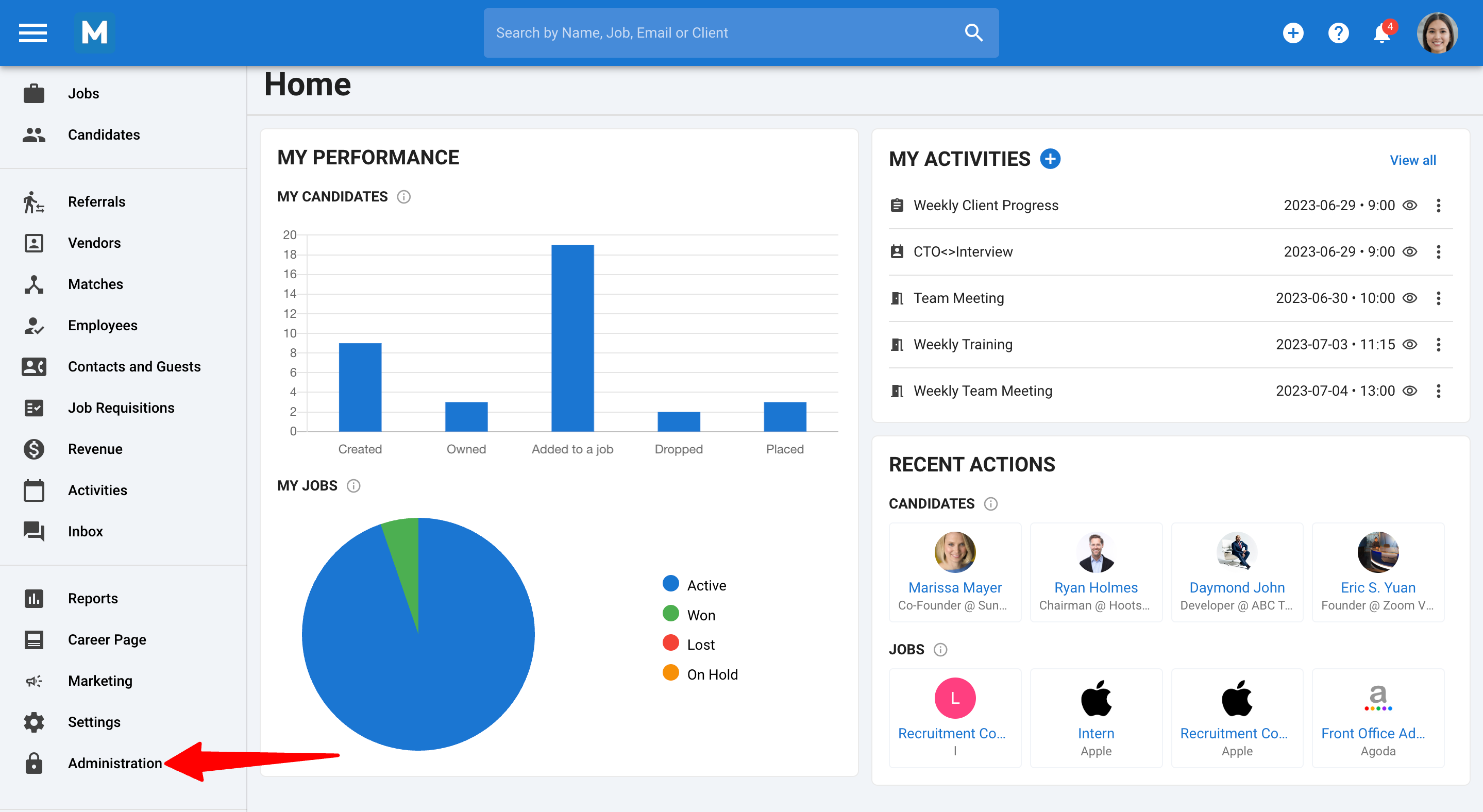
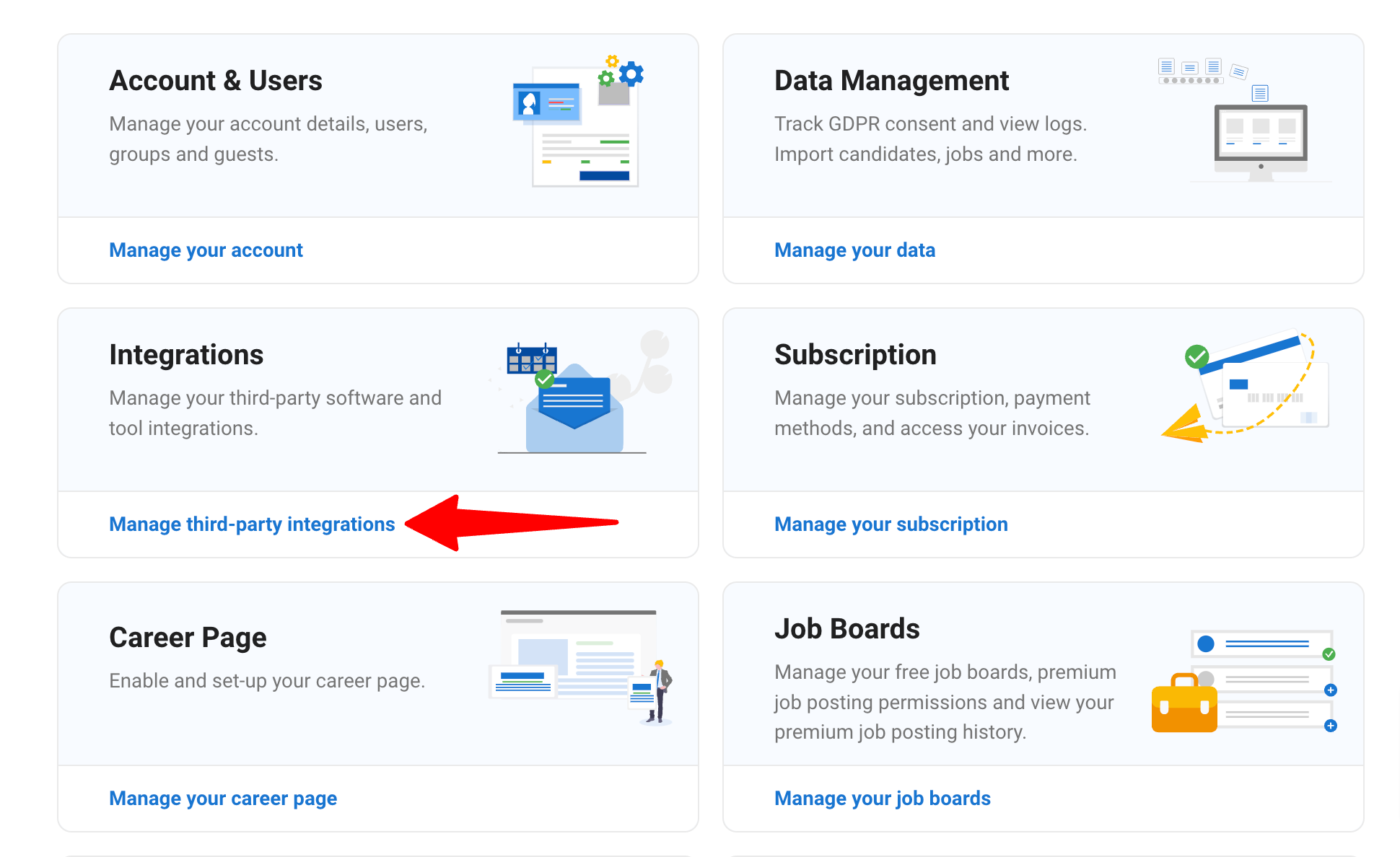
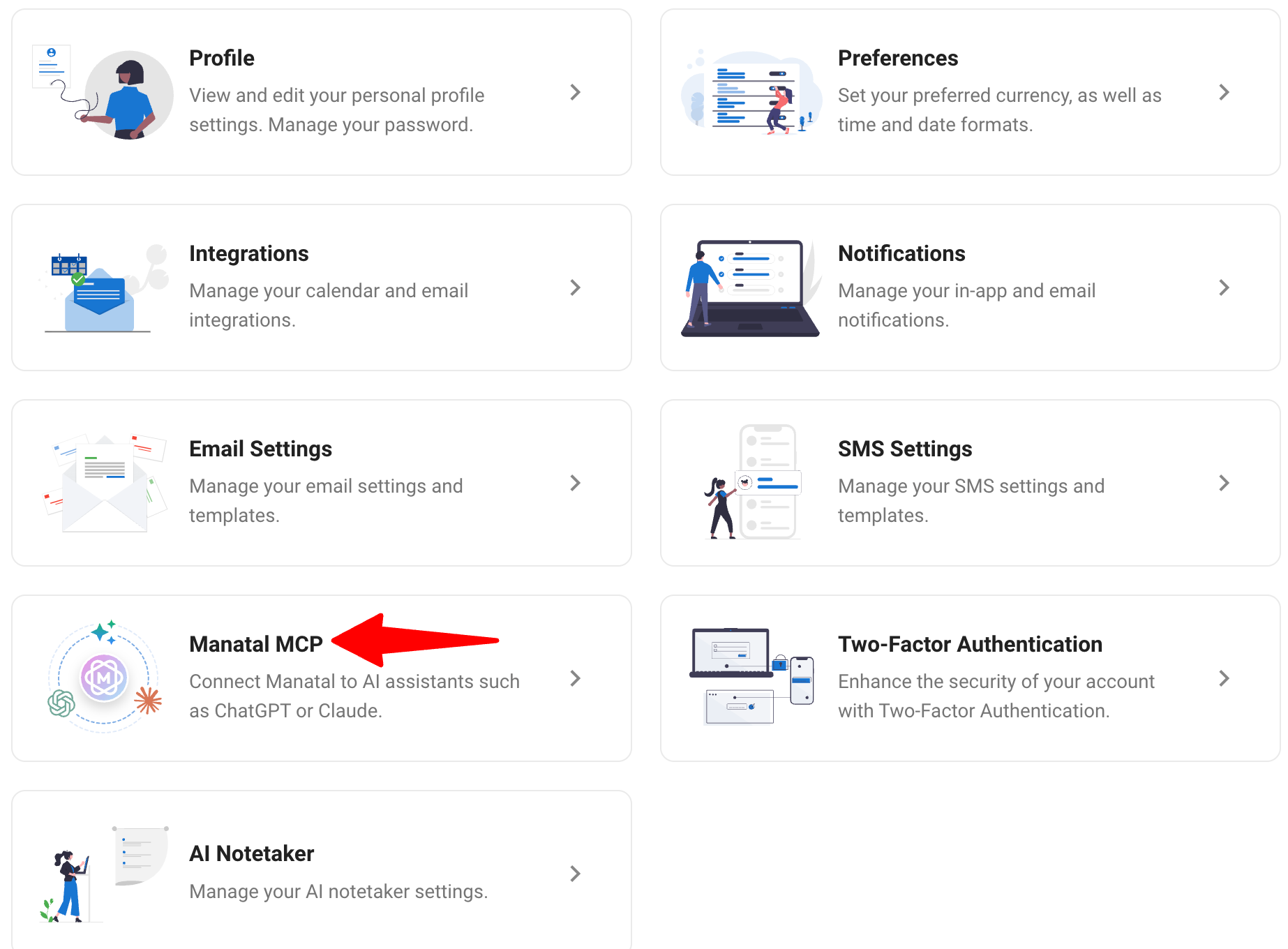
ไปที่ หน้าต่อไปนี้ โดยคลิกที่ "Administration" จากเมนูด้านข้างของคุณ แล้วเปิดหมวดหมู่ "Integrations"
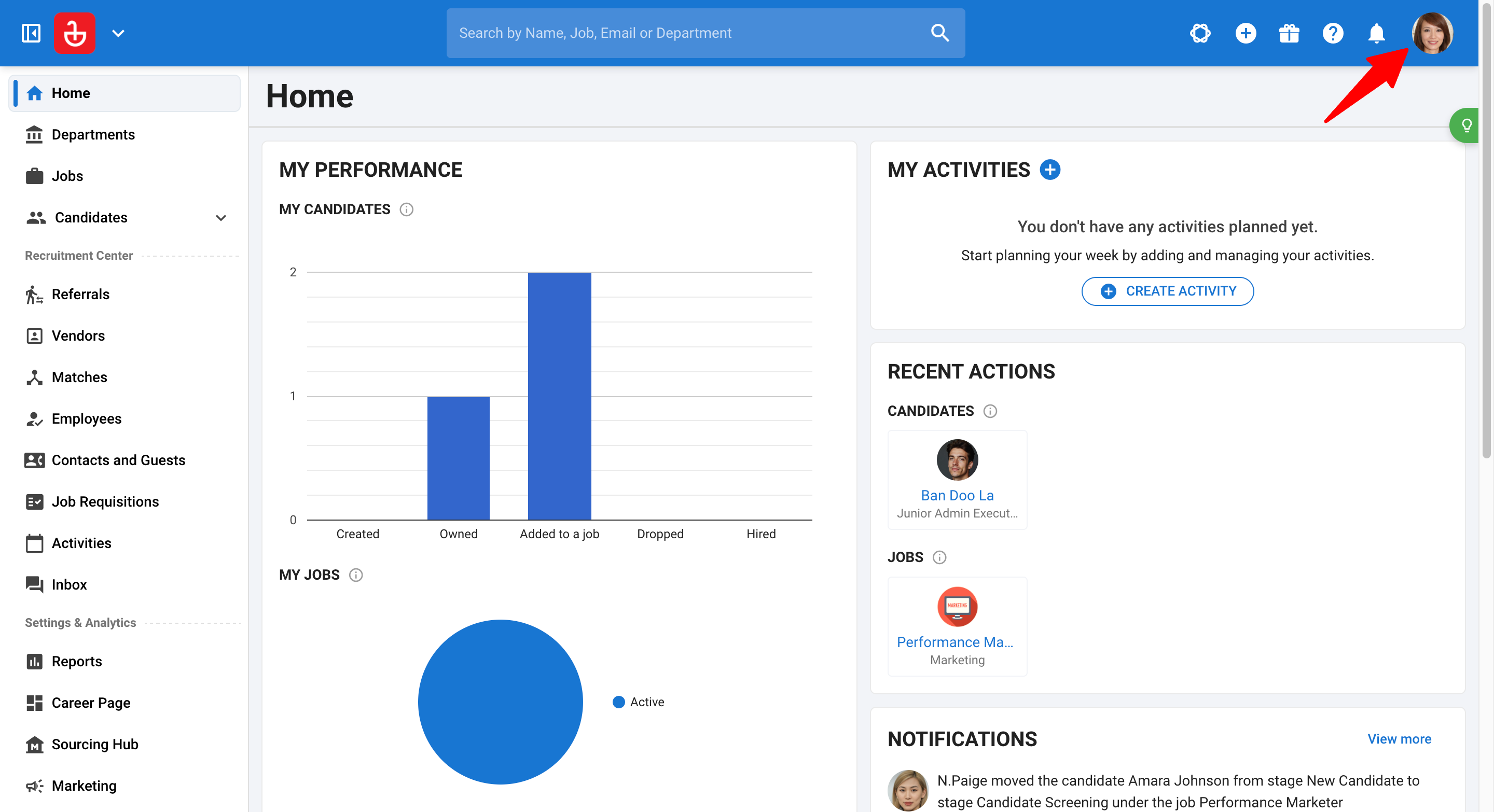
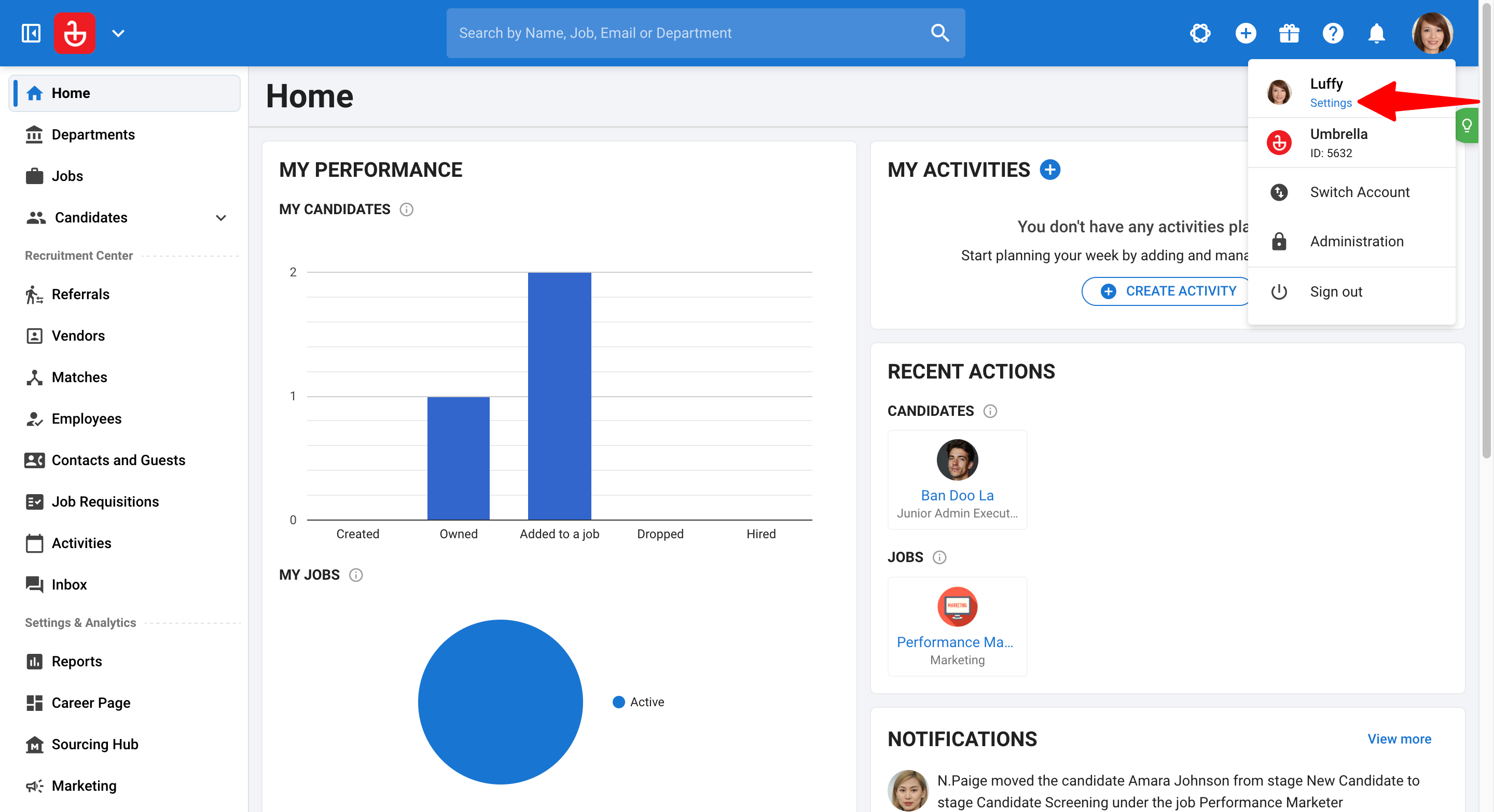
หรือไปที่ หน้าต่อไปนี้ หรือคลิกที่รูปภาพของคุณที่ด้านขวาบนของหน้าจอ จากนั้นเลือก "Settings" จากเมนูแบบเลื่อนลง แล้วคลิกที่ "Manatal MCP"
-
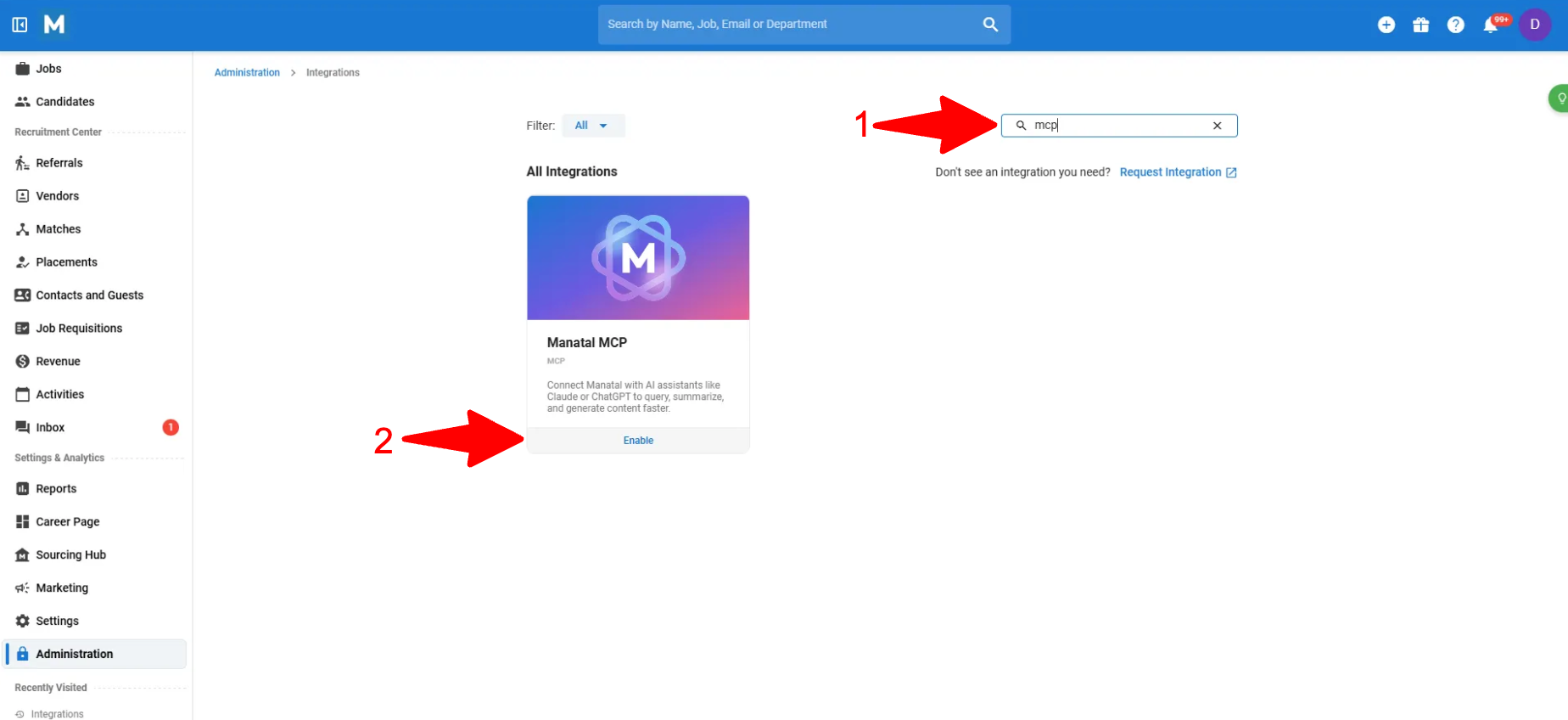
ในหน้า Integrations ให้ค้นหา "Manatal MCP" และคลิก “Enable” ที่การ์ด
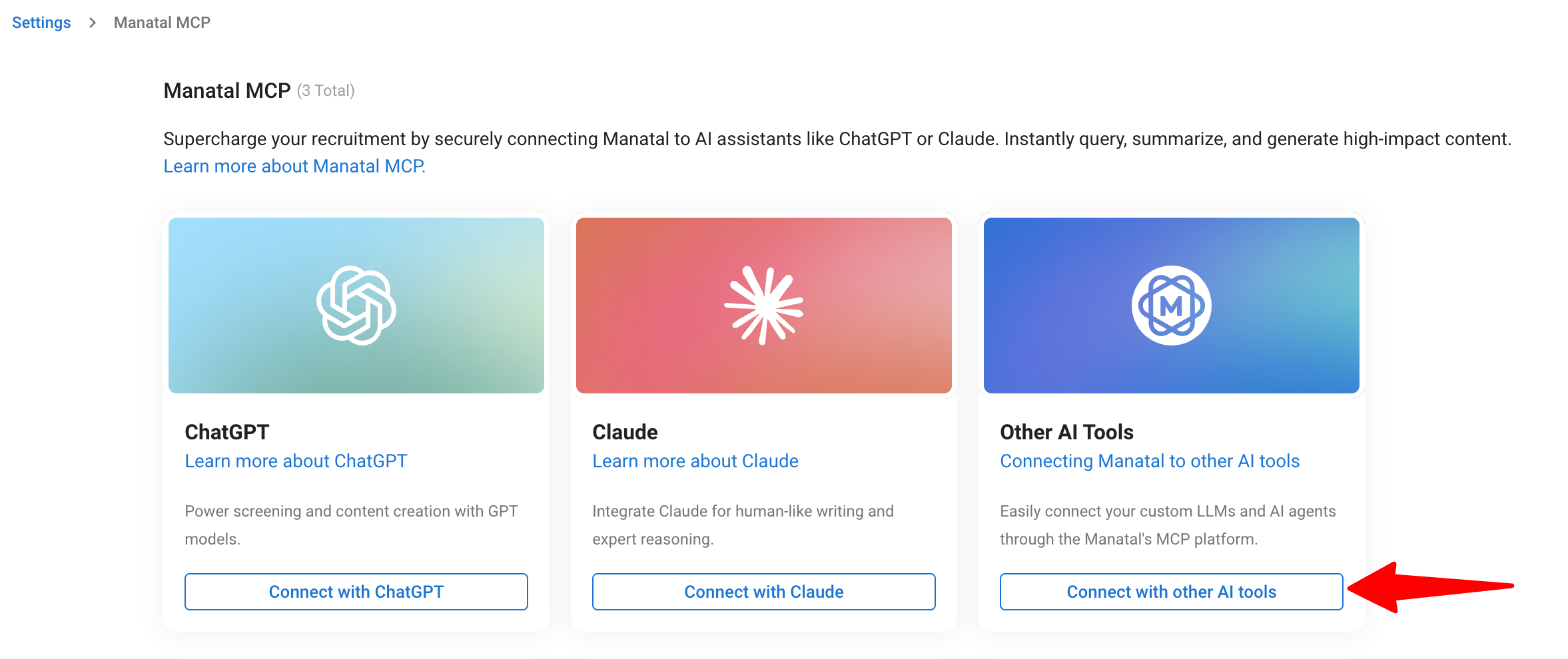
หรือในหน้าการตั้งค่า Manatal MCP ให้คลิกที่ "Connect with other AI tools"
-
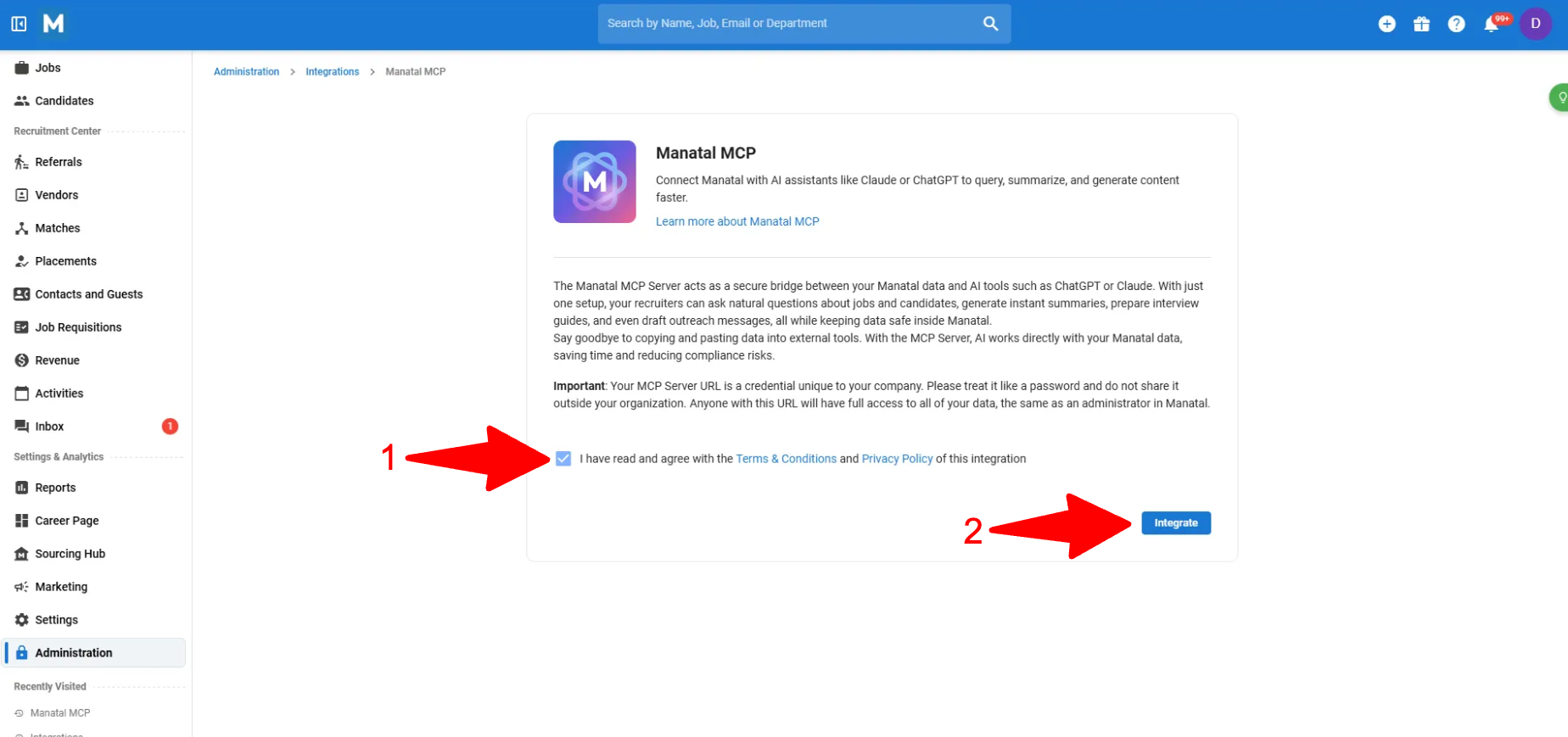
ตรวจสอบรายละเอียดการผสานการทำงานและข้อสงวนสิทธิ์ ยอมรับข้อกำหนดและเงื่อนไข และคลิก “Integrate”
-
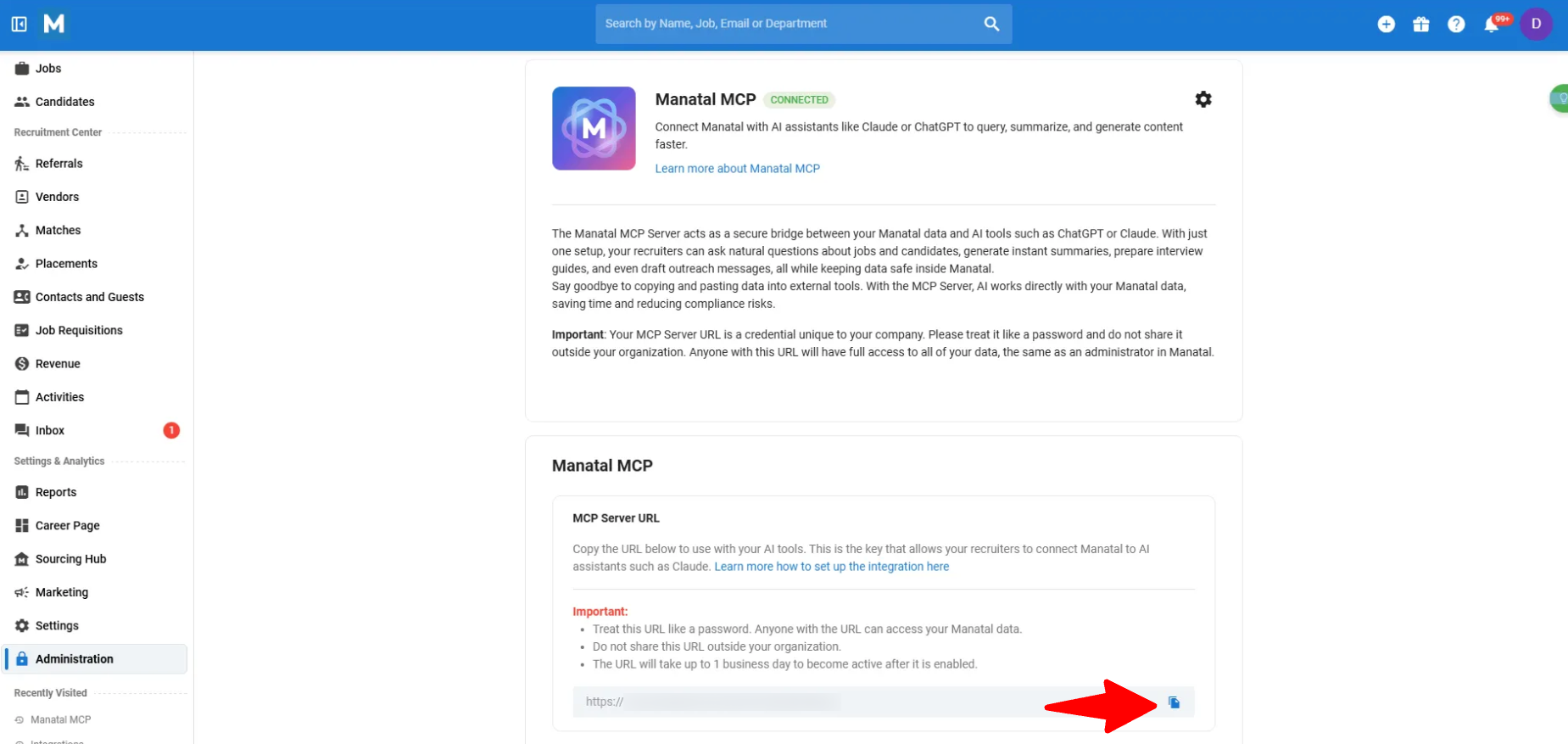
ตอนนี้คุณจะได้รับ URL ของ MCP Server ของคุณแล้ว เพียงคัดลอก URL นี้เพื่อไปเชื่อมต่อกับเครื่องมือ AI ของคุณ
URL ของ MCP Server ของคุณคือข้อมูลรับรองที่ไม่ซ้ำกันสำหรับบริษัทของคุณ โปรดรักษาไว้เหมือนรหัสผ่าน และอย่าแชร์ให้บุคคลภายนอกองค์กรของคุณทราบ ผู้ใดก็ตามที่มี URL นี้จะมีสิทธิ์ในการเข้าถึงข้อมูล Manatal ของคุณในระดับผู้ดูแลระบบเทียบเท่ากับผู้ใช้ Admin
เชื่อมต่อกับเครื่องมือ AI ของคุณ
Gemini CLI
-
-
เปิด Terminal (Mac/Linux) หรือ Command Prompt (Windows) ของคอมพิวเตอร์คุณ
-
พิมพ์คำสั่งต่อไปนี้แล้วกด Enter:
npm install -g @google/gemini-cli
Noteวิธีนี้กำหนดให้คุณต้องติดตั้ง Node.js (https://nodejs.org/en/download/) ในคอมพิวเตอร์ของคุณก่อน หากคุณยังไม่มี โปรดติดตั้งก่อนดำเนินการต่อ
-
-
- ทางเลือกที่ 1 (แนะนำ): เข้าสู่ระบบด้วยบัญชี Google ของคุณ
- ทางเลือกที่ 2: ใช้ Gemini API Key
- ทางเลือกที่ 3: ใช้ Vertex AI ของ Google Cloud
-
เชื่อมต่อกับ Manatal MCP Server ของคุณ
-
ค้นหาไฟล์
settings.jsonโดยปกติจะอยู่ในโฟลเดอร์ที่ซ่อนอยู่ชื่อ.geminiในไดเรกทอรีหลักของผู้ใช้ -
เปิดไฟล์
settings.jsonด้วยโปรแกรมแก้ไขข้อความ (เช่น Notepad, VS Code หรือ Sublime Text) -
เพิ่มส่วนต่อไปนี้ลงในไฟล์ ตรวจสอบให้แน่ใจว่าได้เปลี่ยน URL ตัวแทนด้วย URL ของ Manatal MCP Server จริงของคุณ:
{ "mcpServers": { "Manatal MCP": { "httpUrl": "<YOUR_MANATAL_MCP_SERVER_URL_HERE>" } } }Importantแทนที่ <YOUR_MANATAL_MCP_SERVER_URL_HERE> ด้วย URL เฉพาะที่คุณได้รับจาก Manatal
-
Microsoft Copilot Studio
- Copilot Studio สามารถเชื่อมต่อกับเซิร์ฟเวอร์ MCP ได้โดยใช้ตัวช่วยสร้างการเริ่มต้นใช้งาน MCP ในตัว (แนะนำ)
- จำเป็นต้องมีใบอนุญาต Copilot Studio และสิทธิ์ในการแก้ไข/สร้างเอเจนต์ในสภาพแวดล้อมของคุณ
- เปิด Microsoft Copilot Studio และเปิดเอเจนต์ที่คุณต้องการขยาย หากคุณต้องการสร้างเอเจนต์ใหม่ โปรดดูที่ เอกสารประกอบของ Microsoft
- ไปที่หน้า "เครื่องมือ" ของเอเจนต์
- คลิก “เพิ่มเครื่องมือ” → “เครื่องมือใหม่”
- เลือก “Model Context Protocol” (ซึ่งจะเปิดวิซาร์ดการเริ่มต้นใช้งาน MCP)
- กรอกข้อมูล:
- ชื่อเซิร์ฟเวอร์: Manatal MCP Server
- คำอธิบายเซิร์ฟเวอร์: ค้นหาและจัดการข้อมูล Manatal ATS
- URL เซิร์ฟเวอร์: วาง URL เซิร์ฟเวอร์ Manatal MCP ของคุณ
- สำหรับประเภทการยืนยันตัวตน ให้เลือก “ไม่มี” (เนื่องจาก URL ของ Manatal เองเป็นข้อมูลรับรอง) จากนั้นคลิก “สร้าง”
- ในกล่องโต้ตอบ "เพิ่มเครื่องมือ":
- เลือก “สร้างการเชื่อมต่อใหม่” (หรือเลือกการเชื่อมต่อที่มีอยู่แล้ว) จากนั้นคลิก “เพิ่มและกำหนดค่า”
- ทดสอบการเชื่อมต่อในแชท (และเชื่อมต่อหากมีข้อความแจ้ง)
- เปิด "แชททดสอบ" ของเอเจนต์ (หรือแผงแชททางด้านขวา)
- ในช่องแชท ให้ส่งข้อความพร้อมท์ทดสอบง่ายๆ เช่น:
Search for candidates named "John"
- หาก Copilot Studio แจ้งให้คุณยืนยันข้อมูลรับรอง คลิก “เปิดตัวจัดการการเชื่อมต่อ”
- ในตัวจัดการการเชื่อมต่อ ค้นหาการเชื่อมต่อสำหรับ Manatal MCP Server ที่คุณเพิ่งสร้าง
- คลิก “เชื่อมต่อ” จากนั้นคลิก “ส่ง”
- กลับไปที่แชท และส่งข้อความพร้อมท์ทดสอบเดิมอีกครั้ง
เอกสารของ Microsoft: สำหรับขั้นตอนล่าสุดของ Copilot Studio และป้ายกำกับ UI โปรดดูที่ คู่มือของ Microsoft Learn สำหรับการเชื่อมต่อกับเซิร์ฟเวอร์ MCP
ขีดจำกัดการใช้งานและอัตราความเร็ว
- ขีดจำกัดอัตราความเร็ว API มาตรฐานมีผลกับ Manatal MCP Server: 100 คำขอต่อนาที
การเพิกถอนสิทธิ์การเข้าถึง
เพิกถอนสิทธิ์การเข้าถึงสำหรับผู้ใช้ทั้งหมด
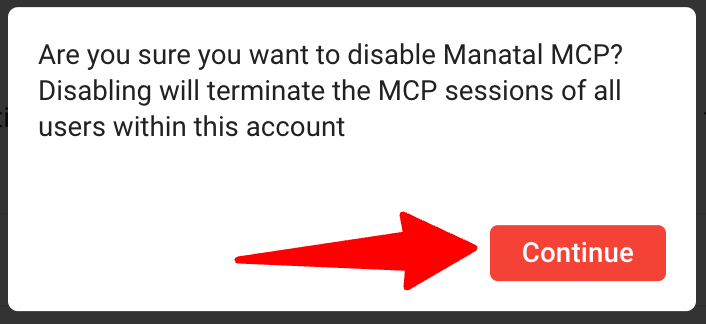
ผู้ดูแลระบบสามารถตัดการเชื่อมต่อผู้ใช้ทั้งหมดได้ในคราวเดียวโดยการปิด Manatal MCP
- สิ่งนี้สามารถทำได้โดย Admin เท่านั้น
- การเพิกถอนสิทธิ์การเข้าถึงจะส่งผลกระทบต่อทุกคนที่เชื่อมต่อผ่าน MCP Server URL ไม่ใช่เพียงแค่คุณเท่านั้น เซสชันที่ใช้งานอยู่จะสิ้นสุดลงทันที และจะป้องกันไม่ให้เริ่มเซสชันใหม่จนกว่าจะมีการเปิดใช้งานอีกครั้ง โปรดแจ้งให้ทุกคนที่ใช้งานการผสานการทำงานทราบก่อนที่คุณจะปิดการใช้งาน
-
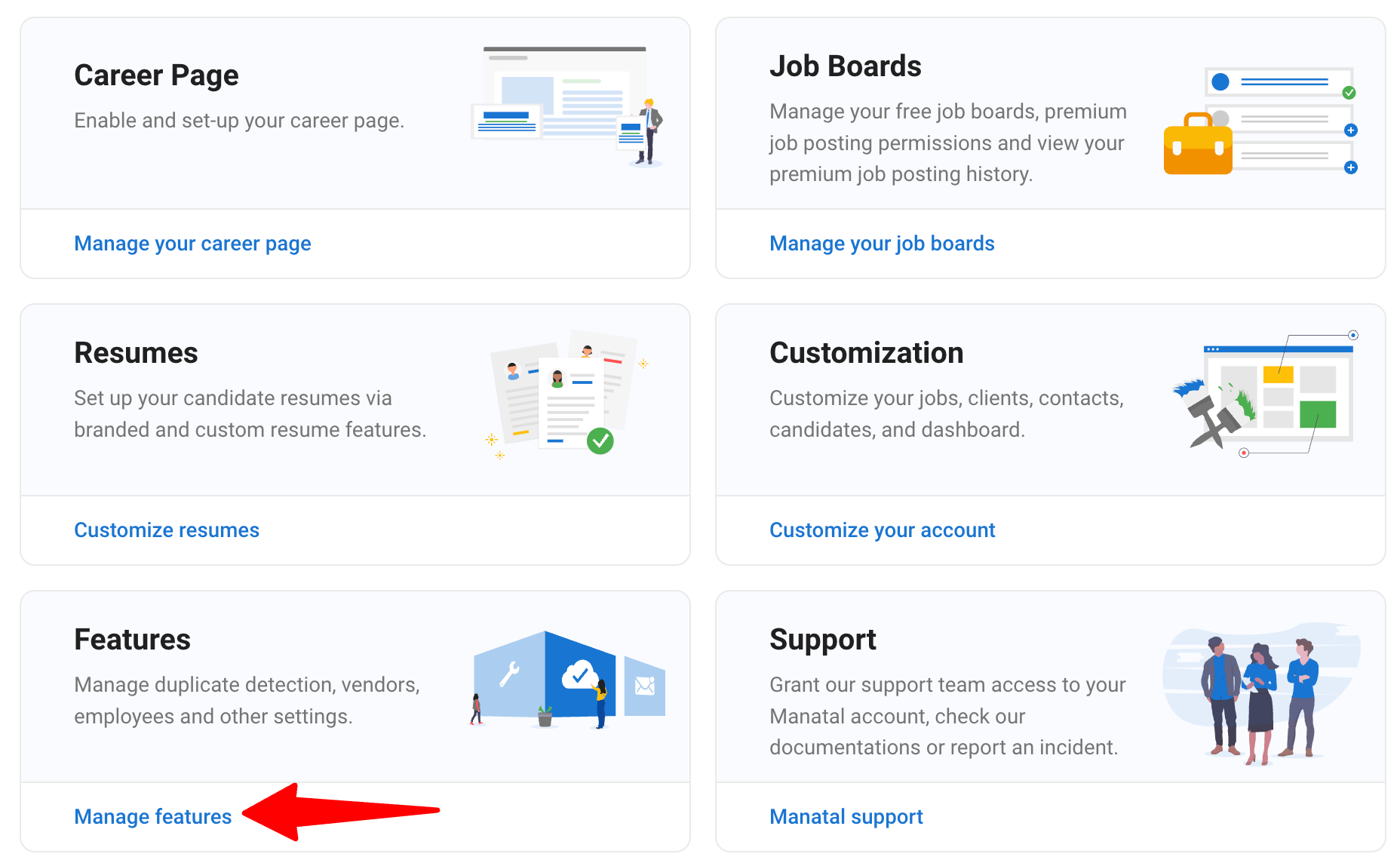
ไปที่ หน้าต่อไปนี้ โดยคลิกที่ "การดูแลระบบ" จากเมนูด้านข้างของคุณ และเปิดหมวดหมู่ "ฟีเจอร์"
-
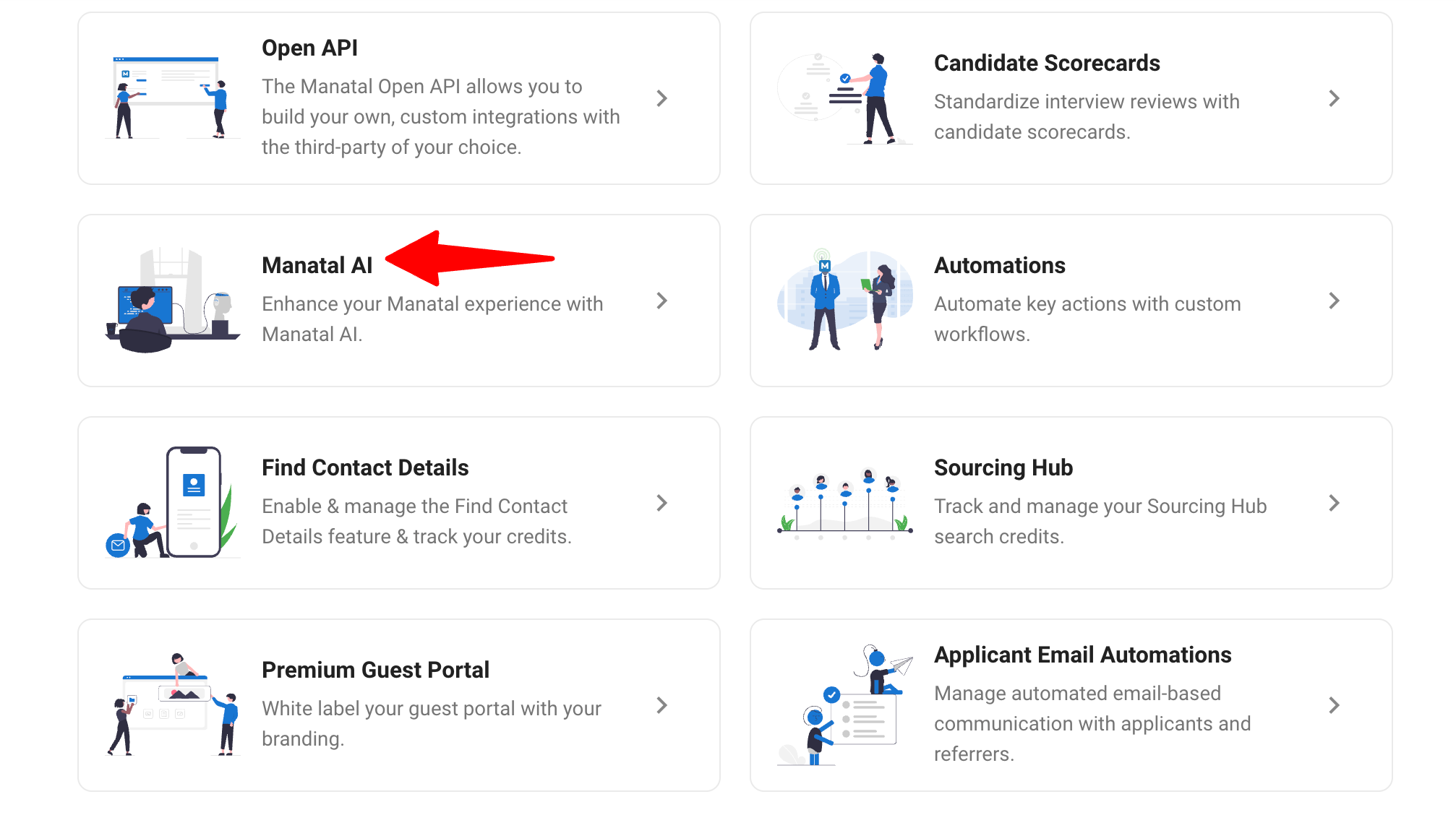
คลิกที่ "Manatal AI"
-
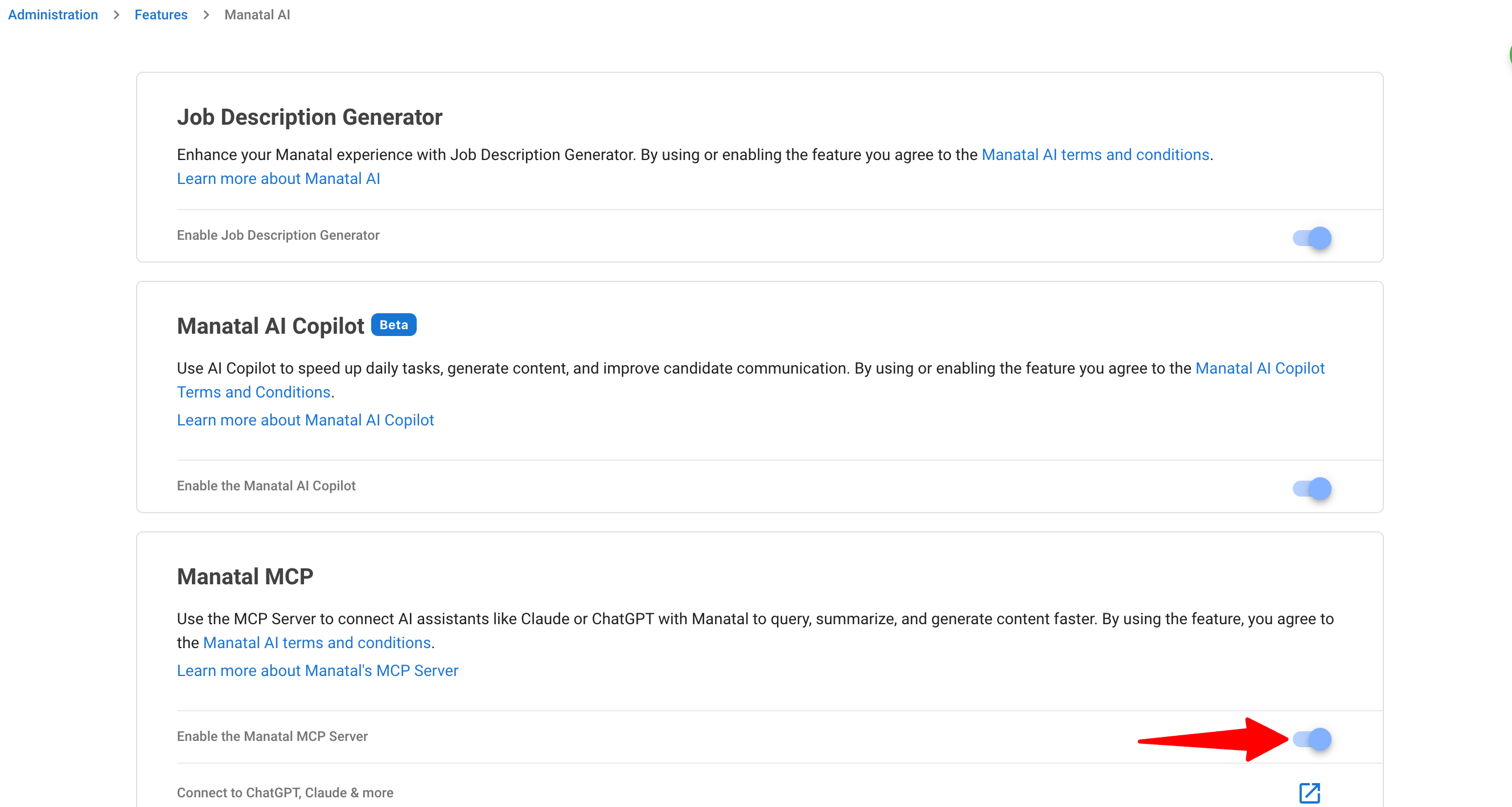
สลับปิดปุ่ม Manatal MCP
-
คลิก "ดำเนินการต่อ"
เพิกถอนสิทธิ์การเข้าถึงสำหรับเครื่องมือแต่ละรายการ
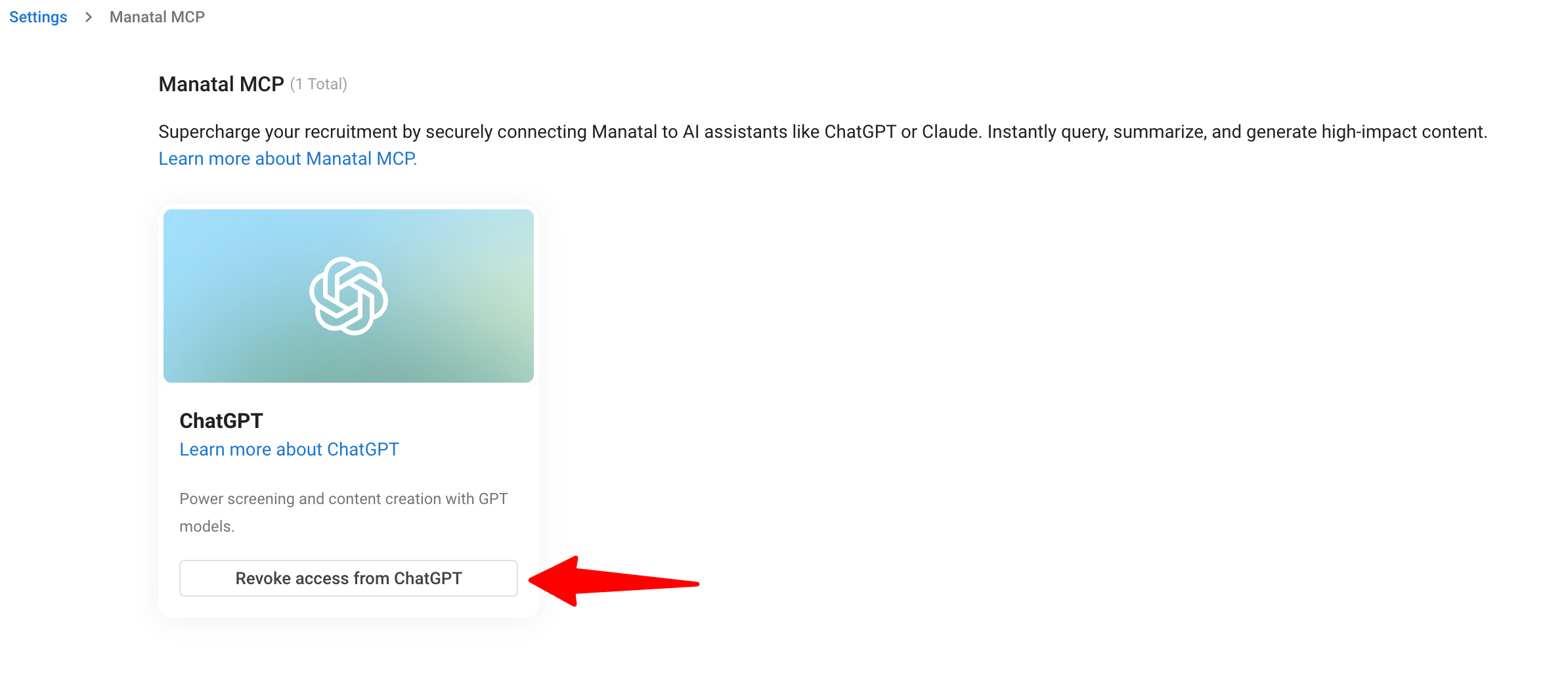
ผู้ใช้สามารถเพิกถอนสิทธิ์การเข้าถึง Manatal ของเครื่องมือแต่ละรายการได้โดยเลือก เพิกถอนสิทธิ์การเข้าถึง บนการ์ดของเครื่องมือนั้น เครื่องมืออื่น ๆ ที่เชื่อมต่ออยู่จะไม่ได้รับผลกระทบ
- ไปที่ หน้าต่อไปนี้ หรือคลิกที่รูปภาพของคุณที่มุมขวาบนของหน้าจอ จากนั้นเลือก "การตั้งค่า" จากเมนูดรอปดาวน์
- คลิกที่ “Manatal MCP”
- คลิกที่ปุ่ม "เพิกถอนสิทธิ์การเข้าถึง" บนการ์ดของเครื่องมือที่ต้องการ
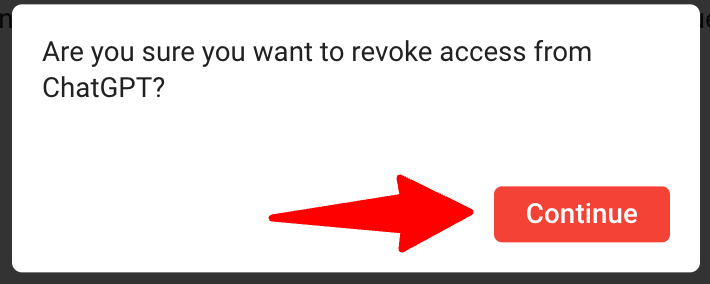
- คลิก "ดำเนินการต่อ"
เครื่องมือที่รองรับและตัวอย่างกรณีการใช้งาน
Manatal MCP Server มี MCP tools ดังต่อไปนี้ ผู้ช่วย AI ใช้เครื่องมือเหล่านี้เพื่อสร้าง ค้นหา และจัดการเนื้อหาใน Manatal ATS ของคุณ คุณสามารถดูรายละเอียดทั้งหมดของข้อมูลนำเข้าและโครงสร้างข้อมูลสำหรับการโต้ตอบเหล่านี้ได้ใน คู่มือนี้
- MCP client ส่วนใหญ่ เช่น Claude จะขอให้คุณอนุมัติการดำเนินการแต่ละอย่างด้วยตนเองก่อนที่จะทำงาน เราขอแนะนำอย่างยิ่งให้เปิดการตั้งค่านี้ไว้และตรวจสอบรายละเอียดของการเรียกใช้เครื่องมือก่อนดำเนินการเสมอ
| Tool / Action Name | Technical Name | What It Does | Example Request |
|---|---|---|---|
| Search Candidates | search_candidates | ค้นหาและกรองผู้สมัครด้วยชื่อ อีเมล เบอร์โทรศัพท์ และอื่นๆ | "Show me all candidates who work at Google" |
| Create Candidate | create_candidate | เพิ่มบุคคลใหม่ลงในฐานข้อมูลผู้สมัครของคุณ | "Create a new candidate profile for John Smith with email john@example.com" |
| View Candidate Profile | get_candidate | ดูรายละเอียดทั้งหมดของผู้สมัครที่ระบุ | "Get the full profile details for candidate ID 123" |
| Update Candidate | update_candidate | อัปเดตรายละเอียดที่เลือกบนโปรไฟล์ผู้สมัครที่มีอยู่ | "Update candidate ID 123’s current position to Senior Developer" |
| View Candidate Resume | get_candidate_resume | อ่านเรซูเม่ของผู้สมัครและเนื้อหา CV ที่ผ่านการคัดแยก (parsed) แล้ว | "Read the resume for candidate ID 123 and summarize their experience" |
| List Candidate Social Media | list_candidate_social_media | แสดงโปรไฟล์โซเชียลมีเดียของผู้สมัครที่ได้รับการยืนยันแล้ว | "Show me the social media profiles for candidate ID 123" |
| View Candidate Fields | get_candidate_field | ดูคำจำกัดความฟิลด์ข้อมูลผู้สมัครแบบดั้งเดิม (native) และแบบกำหนดเอง (custom) ของลูกค้า | "What candidate fields are available, and what values do they accept?" |
| List Candidate Tags | list_candidate_tags | แสดงแท็กผู้สมัครที่มีอยู่ในบัญชี; | "What candidate tags are available?" |
| View Candidate Education | list_candidate_educations | ดูประวัติการศึกษาและคุณวุฒิของผู้สมัคร | "Show me the education history for candidate ID 123" |
| Add Candidate Education | add_candidate_education | บันทึกข้อมูลระดับปริญญา/สถานศึกษาสำหรับผู้สมัคร | "Add an education for degree ID 123 from the school ID 456 for candidate ID 789" |
| View Candidate Work History | list_candidate_experiences | ดูงานและประสบการณ์ก่อนหน้าของผู้สมัคร | "Show me the work experience for candidate ID 123" |
| Add Candidate Experience | add_candidate_experience | บันทึกข้อมูลการจ้างงานสำหรับผู้สมัคร | "Add a position ID 123 at employee ID 456 for candidate ID 789" |
| View Candidate Notes | list_candidate_notes | อ่านบันทึกและข้อคิดเห็นทั้งหมดเกี่ยวกับผู้สมัคร | "Show me all notes for candidate ID 123" |
| Add Candidate Note | add_candidate_note | เขียนข้อสังเกต ความคิดเห็นจากการสัมภาษณ์ หรือบันทึกใดๆ เกี่ยวกับผู้สมัคร (รองรับการจัดรูปแบบ HTML) | "Add a note 'Great communication skills' for candidate ID 123" |
| List Candidate Meetings | list_candidate_meetings | แสดงรายการการประชุมและการประเมินผลด้วย AI Interviewer และ AI Notetaker ของผู้สมัคร | "Show me the interviews and meeting assessments for candidate ID 123" |
| Search Organizations | search_organizations | ค้นหาบริษัทลูกค้าตามชื่อ สถานที่ตั้ง เจ้าของ เว็บไซต์ การมองเห็น หรือช่วงวันที่ | "Show me all organizations in the technology industry" |
| Create Organization | create_organization | เพิ่มบริษัทลูกค้าใหม่ลงในระบบของคุณ | "Create a new organization profile for Acme Corp" |
| View Organization Notes | list_organization_notes | อ่านบันทึกเกี่ยวกับบริษัทลูกค้า | "Show me all notes for organization ID 321" |
| Add Organization Note | add_organization_note | บันทึกข้อมูลเกี่ยวกับความสัมพันธ์และปฏิสัมพันธ์กับลูกค้า (รองรับการจัดรูปแบบ HTML) | "Add a note 'Key client in healthcare sector' for organization ID 321" |
| Search Contacts | search_contacts | ค้นหาบุคคลในบริษัทลูกค้าตามชื่อ ชื่อที่แสดง อีเมล และอื่นๆ | "Show me all contacts at Microsoft" |
| View Contact Notes | list_contact_notes | อ่านบันทึกเกี่ยวกับผู้ติดต่อของลูกค้า | "Show me all notes for contact ID 456" |
| Add Contact Note | add_contact_note | บันทึกการสนทนาหรือการแจ้งเตือนเกี่ยวกับผู้ติดต่อของลูกค้า (รองรับการจัดรูปแบบ HTML) | "Add a note 'Discussed partnership opportunities' for contact ID 456" |
| List Contact Meetings | list_contact_meetings | แสดงการประชุมและการประเมินผลด้วย AI Notetaker ของผู้ติดต่อ | "Show me the recorded meetings and assessments for contact ID 456" |
| Search Jobs | search_jobs | ค้นหาตำแหน่งที่เปิดรับตามชื่อตำแหน่ง องค์กร และอื่นๆ | "Show me all active Software Engineer positions" |
| Create Job | create_job | เพิ่มตำแหน่งใหม่ที่คุณกำลังต้องการรับสมัคร | "Create a new job opening for Senior Product Manager with remote work option" |
| View Job Details | get_job | ดูข้อมูลทั้งหมดเกี่ยวกับตำแหน่งที่ระบุ | "Get the details for job ID 789" |
| View Job Notes | list_job_notes | อ่านบันทึกและการอัปเดตเกี่ยวกับการรับสมัครงาน | "Show me all notes for job ID 789" |
| Add Job Note | add_job_note | บันทึกการอัปเดต ข้อกำหนด หรือความคืบหน้าในการจ้างงาน (รองรับการจัดรูปแบบ HTML) | "Add a note 'Need to expedite hiring' for job ID 789" |
| List Job Meetings | list_job_meetings | แสดงการประชุมและการประเมินผลด้วย AI Interviewer ของงาน | "Show me the AI interviews and assessments for job ID 789" |
| Search Matches | search_matches | ดูว่ามีผู้สมัครคนใดจับคู่กับงานใดบ้าง สามารถกรองได้ตามขั้นตอนในไปป์ไลน์และวันที่สำคัญ (submitted, interview, offer, hired, dropped) | "Show me all candidate-job matches from the interview stage" |
| View Match Details | get_match | ดูรายละเอียดแบบเต็มของการจับคู่ | "Get the details for match ID 55" |
| Add Candidate to Job | add_candidate_to_job | เชื่อมต่อผู้สมัครเข้ากับการรับสมัครงาน | "Match candidate ID 123 with job ID 789" |
| List Match Stages | list_match_stages | แสดงรายการหมวดหมู่ของขั้นตอนไปป์ไลน์ (เช่น Applied, Interview); ID ที่ตอบกลับมาสามารถใช้ร่วมกับ Search Matches | "What are our pipeline stages?" |
| View Job Match Stages | get_job_match_stage | ดูขั้นตอนในไปป์ไลน์ของงานและการตั้งค่า | "Show me the pipeline stages for job ID 789" |
| List Drop Reasons | list_drop_reasons | แสดงเหตุผลที่มีให้เลือกเมื่อคัดออกจากการจับคู่ในไปป์ไลน์ของงาน | "What reasons can I choose when dropping a candidate from a job?" |
| List Dropped Candidates | list_drop_candidates | แสดงรายชื่อผู้สมัครที่ถูกคัดออกสำหรับขั้นตอนในไปป์ไลน์ของงานที่ระบุ | "Show me candidates dropped from the Interview stage for job ID 789" |
| Bulk Move Matches | bulk_move_matches | ย้ายการจับคู่ที่ใช้งานอยู่หนึ่งรายการหรือมากกว่าไปยังขั้นตอนไปป์ไลน์อื่นของงาน | "Move matches 55 and 56 to the Interview stage for job ID 789" |
| Bulk Drop Matches | bulk_drop_matches | คัดออกการจับคู่ที่ใช้งานอยู่หนึ่งรายการหรือมากกว่าจากไปป์ไลน์ของงานโดยใช้เหตุผลการคัดออกที่เลือก | "Show me the available drop reasons, then let me choose one before dropping matches 55 and 56 from job ID 789" |
| View Meeting Details | get_meeting | ดูรายละเอียดการประชุม การประเมินผล และข้อความถอดเสียง (transcript) | "Show me the assessment and transcript for meeting ID 901" |
| Search Employers | search_employers | ค้นหา ID นายจ้างตามชื่อ (อย่างน้อย 3 ตัวอักษร) | "Find the employer ID for 'Google'" |
| Create Employer | create_employer | สร้างนายจ้างใหม่ด้วยชื่อ | "Create an employer record for 'Acme Robotics'" |
| Search Positions | search_positions | ค้นหา ID ตำแหน่ง/ชื่อตำแหน่งงานตามชื่อ (อย่างน้อย 3 ตัวอักษร) | "Find the position ID for 'Software Engineer'" |
| Create Position | create_position | สร้างตำแหน่ง/ชื่อตำแหน่งงานใหม่ด้วยชื่อ | "Create a position titled 'Staff Engineer'" |
| Search Schools | search_schools | ค้นหา ID สถานศึกษา/มหาวิทยาลัยตามชื่อ (อย่างน้อย 3 ตัวอักษร) | "Find the school ID for 'MIT'" |
| Create School | create_school | สร้างสถานศึกษาใหม่ด้วยชื่อ | "Create a school record for 'Le Wagon'" |
| Search Degrees | search_degrees | ค้นหา ID ปริญญาตามชื่อ | "Find the degree ID for 'Master of Science'" |
| List Industries | list_industries | แสดงอุตสาหกรรมที่มีอยู่ | "What industries are available?" |
กรณีการใช้งานทั่วไป (ตัวอย่างการเชื่อมโยงเครื่องมือ)
เครื่องมือเหล่านี้ทำงานร่วมกันได้อย่างราบรื่นผ่านพรอมต์ และพลังที่แท้จริงของมันมาจากการผสมผสานเครื่องมือเข้าด้วยกัน ด้วยพรอมต์เพียงอันเดียว คุณสามารถค้นหาผู้สมัครชั้นนำ สรุปข้อมูลพวกเขา จับคู่พวกเขากับตำแหน่งงาน และเพิ่มบันทึกได้ การเข้าใจเครื่องมือเหล่านี้จะช่วยให้คุณสร้างพรอมต์ที่มีประสิทธิภาพซึ่งสามารถจัดการงานที่ซับซ้อนได้โดยการรวมเครื่องมือหลายอย่างเข้าด้วยกัน
กรณีการใช้งานต่อไปนี้มีไว้เพื่อเป็นแนวทางสำหรับสิ่งที่เป็นไปได้ในการใช้ประโยชน์ โปรดทราบว่าคุณจำเป็นต้องมีข้อมูลที่พร้อมใช้งานในบัญชี Manatal ของคุณ (เช่น ตำแหน่งงานที่มีอยู่, ลูกค้า, บันทึก ฯลฯ) เพื่อดำเนินการบางอย่างด้านล่าง
กรณีการใช้งาน 1: การเตรียมตัวสัมภาษณ์จากโปรไฟล์ผู้สมัครและรายละเอียดงาน
สถานการณ์: คุณมีการสัมภาษณ์ที่กำลังจะเกิดขึ้นและจำเป็นต้องเตรียมคำถามที่เกี่ยวข้องและหัวข้อการสนทนาตามภูมิหลังของผู้สมัครและข้อกำหนดของงาน
วิธีใช้งาน (ตัวอย่างพรอมต์):
ฉันกำลังจะสัมภาษณ์ Daniel Wellington (daniel.wellington@email.com) พรุ่งนี้ในตำแหน่ง Senior Product Manager ของ Acme Corp. ให้ทำสิ่งต่อไปนี้:

1. ค้นหาโปรไฟล์โดยใช้ที่อยู่อีเมลของพวกเขา
2. ดึงข้อมูลผู้สมัครที่สมบูรณ์ออกมา
3. ตรวจสอบบันทึกใดๆ ที่ทีมของเราเพิ่มไว้เกี่ยวกับพวกเขา
4. ค้นหาตำแหน่งงานว่าง "Senior Product Manager" ที่ Manatal
5. รับคำอธิบายลักษณะงานและข้อกำหนดที่สมบูรณ์
6. ตรวจสอบบันทึกใดๆ เกี่ยวกับบทบาทนี้

จากนั้นให้สังเคราะห์ข้อมูลทั้งหมดนี้เพื่อสร้างบันทึกเตรียมการหนึ่งหน้า (สูงสุด 5 คำถาม) ซึ่งประกอบด้วยคำถามสัมภาษณ์ที่ปรับแต่งมาโดยเฉพาะซึ่งสอดคล้องกับประสบการณ์ของเขากับข้อกำหนดในบทบาทของเรา
สิ่งที่คุณจะได้รับ:
- คำถามสัมภาษณ์ที่ปรับแต่งมาโดยเฉพาะซึ่งสอดคล้องกับประสบการณ์ของผู้สมัครกับข้อกำหนดของงาน
- ประเด็นสำคัญที่ต้องเจาะลึกระหว่างการสนทนา
- หัวข้อการสนทนาเกี่ยวกับภูมิหลังของเขาว่าเหมาะสมกับบทบาทอย่างไร
- ตัวอย่างเฉพาะเจาะจงจากประวัติของเขาเพื่อนำมาหารือ
กรณีการใช้งาน 2: อีเมลสรุปสำหรับผู้บริหารสำหรับผู้จัดการการจ้างงาน
สถานการณ์: ผู้จัดการการจ้างงานของคุณต้องการภาพรวมสั้นๆ ของผู้สมัครชั้นนำก่อนที่จะตัดสินใจเลือกสัมภาษณ์
วิธีใช้งาน (ตัวอย่างพรอมต์):
สำหรับผู้สมัครที่เลือกด้านล่างนี้ ให้จัดเตรียมบทสรุปสำหรับผู้บริหารให้แก่ลูกค้าของเราโดยทำดังนี้:

1. ดึงโปรไฟล์ฉบับเต็มของผู้สมัครต่อไปนี้:
        - Daniel Wellington (daniel.wellington@email.com)
        - Emma Johnson (emma.johnson@email.com)
        - Martina Lopez (martina.lopez@email.com)

2. จากนั้นสร้างอีเมลสรุปสำหรับผู้บริหารที่เป็นมืออาชีพโดยใช้เทมเพลตต่อไปนี้:

สวัสดี John,

โปรดดูผู้สมัครชั้นนำด้านล่างเพื่อพิจารณา ขอบคุณครับ

ผู้สมัคร: (ชื่อที่แสดงของผู้สมัคร) (สถานที่อยู่ของผู้สมัคร)
จุดเด่นของผู้สมัคร: (สรุปข้อมูลผู้สมัคร 2-3 บรรทัด)

ประสบการณ์การทำงาน:
- (ตำแหน่งที่ 1) - (ชื่อบริษัท) - (ช่วงวันที่) - (ระยะเวลาการดำรงตำแหน่ง)
- (ตำแหน่งที่ 2) - (ชื่อบริษัท) - (ช่วงวันที่) - (ระยะเวลาการดำรงตำแหน่ง)
สิ่งที่คุณจะได้รับ:
- อีเมลที่เป็นมืออาชีพและกระชับ พร้อมส่งทันที
- จุดเด่นที่สำคัญของจุดแข็งของผู้สมัครแต่ละคน
- ประสบการณ์และคุณวุฒิที่เกี่ยวข้องที่สรุปมาแล้ว
กรณีการใช้งาน 3: การตรวจสอบไพป์ไลน์ผู้สมัครแบบครอบคลุม
สถานการณ์: คุณต้องอัปเดตผู้มีส่วนได้ส่วนเสียเกี่ยวกับสถานะของผู้สมัครที่กำลังดำเนินการอยู่ทั้งหมดในหลายตำแหน่งงาน
วิธีใช้งาน (ตัวอย่างพรอมต์):
สร้างรายงานสถานะไพป์ไลน์สำหรับตำแหน่ง Senior Data Scientist ที่ Acme Corp. ให้ทำสิ่งต่อไปนี้:

1. ค้นหาตำแหน่งงาน "Senior Data Scientist" ที่ "Acme Corp"
2. รับรายละเอียดงานและบันทึกต่างๆ เกี่ยวกับความคืบหน้าในการจ้างงาน
3. ค้นหาผู้สมัครทั้งหมดที่ถูกจับคู่กับตำแหน่งงานนี้ในปัจจุบัน
4. สำหรับผู้สมัครที่จับคู่แล้วแต่ละคน ให้ตรวจสอบบันทึกของพวกเขาเพื่อดูอัปเดตสถานะ

จากนั้นรวบรวมรายงานความคืบหน้าที่มีข้อมูลดังนี้:
- ภาพรวมงาน: ชื่อตำแหน่ง, สถานะ และความเร่งด่วน
- ผู้สมัคร 3 อันดับแรก: ชื่อ, ขั้นตอนปัจจุบัน และสถานะสั้นๆ สำหรับแต่ละคน
- ขั้นตอนต่อไป: สิ่งที่ต้องเกิดขึ้นเพื่อให้ผู้สมัครก้าวหน้าต่อไปได้
สิ่งที่คุณจะได้รับ:
- ภาพรวมของผู้สมัครทุกคนในไพป์ไลน์ของคุณ
- สถานะของผู้สมัครแต่ละคนตามขั้นตอนการจ้างงาน
- การระบุปัญหาคอขวดต่างๆ
- การดำเนินการถัดไปที่แนะนำ
- รายงานความคืบหน้าที่พร้อมแชร์
กรณีการใช้งาน 4: การจัดการความสัมพันธ์กับลูกค้า
สถานการณ์: คุณกำลังเตรียมตัวสำหรับการพูดคุยกับองค์กรที่เป็นลูกค้าหลัก และต้องการบริบทเกี่ยวกับประวัติความสัมพันธ์และการดำเนินงานในปัจจุบัน
วิธีใช้งาน (ตัวอย่างพรอมต์):
ฉันมีการประชุมกับ Acme Corp พรุ่งนี้ ช่วยฉันเตรียมตัวโดยทำสิ่งต่อไปนี้:

1. ค้นหา "Acme Corp" ในฐานข้อมูลลูกค้าของเรา
2. ค้นหาผู้ติดต่อทั้งหมดที่ "Acme Corp"
3. ค้นหาตำแหน่งงานที่เปิดรับอยู่ทั้งหมดที่ "Acme Corp"
4. ตรวจสอบบันทึกทั้งหมดเกี่ยวกับปฏิสัมพันธ์ของเรากับพวกเขา

จากนั้นสร้างข้อมูลสรุปการประชุมพร้อมด้วย:
- ภาพรวมบริษัท: รายละเอียดสำคัญจากบันทึกของเรา
- ผู้ติดต่อหลัก: ชื่อและบทบาท (สูงสุด 3 คน)
- งานปัจจุบัน: ชื่อตำแหน่งและสถานะ (สูงสุด 3 ตำแหน่ง)
- หัวข้อการสนทนา: 3 รายการสำคัญที่จะพูดคุยในการประชุม
สิ่งที่คุณจะได้รับ:
- ประวัติความสัมพันธ์ที่สมบูรณ์
- สรุปการสนทนาและข้อผูกพันก่อนหน้านี้
- ภาพรวมของความต้องการการจ้างงานในปัจจุบัน
- หัวข้อการสนทนาสำหรับการประชุมของคุณ
- บริบทเกี่ยวกับผู้ติดต่อหลักและความชอบของพวกเขา
กรณีการใช้งาน 5: การจัดหาและจับคู่ผู้สมัครอย่างรวดเร็ว
สถานการณ์: มีตำแหน่งงานว่างที่เร่งด่วนเพิ่งเปิดขึ้น และคุณต้องระบุและจับคู่ผู้สมัครที่เหมาะสมจากฐานข้อมูลที่มีอยู่ของคุณอย่างรวดเร็ว
วิธีใช้งาน (ตัวอย่างพรอมต์):
เราเพิ่งเปิดรับตำแหน่ง Full Stack Developer ที่ Acme Corp ช่วยฉันหาผู้สมัครที่เหมาะสมโดยทำสิ่งต่อไปนี้:

1. รับรายละเอียดงานที่สมบูรณ์สำหรับบทบาท "Full Stack Developer" ที่ "Acme Corp"
2. ค้นหาผู้สมัครที่มี:
   - สถานที่อยู่ปัจจุบันใน "San Francisco"
   - มีคำว่า "Developer" ในตำแหน่งปัจจุบันของพวกเขา
   - จำกัดผลลัพธ์ไว้ที่ 20 รายการ

3. สำหรับผู้สมัครที่พบ:
   - รับโปรไฟล์ฉบับเต็มของพวกเขาและระบุผู้สมัคร 3 อันดับแรก
   - จับคู่พวกเขาเข้ากับตำแหน่งงาน

4. สำหรับผู้สมัครที่จับคู่แต่ละคน ให้เพิ่มบันทึกอธิบายดังนี้:
   "จับคู่กับตำแหน่ง 'Full Stack Developer' เหตุผลที่เหมาะสม: [คำอธิบายสั้นๆ ว่าทำไม]"

จากนั้นระบุ:
- ผู้สมัครที่จับคู่ 3 อันดับแรก พร้อมชื่อและบริษัทปัจจุบัน
- เหตุผลสั้นๆ ว่าทำไมแต่ละคนถึงเหมาะสม (2-3 ประโยค)
- ขั้นตอนต่อไปที่แนะนำสำหรับการติดต่อ
สิ่งที่คุณจะได้รับ:
- รายชื่อผู้สมัครที่เหมาะสมที่สุดเรียงตามลำดับ
- เหตุผลประกอบสำหรับการจับคู่แต่ละครั้ง
- ช่องว่างหรือข้อกังวลที่ต้องจัดการ
- แนวทางการติดต่อที่แนะนำสำหรับผู้สมัครแต่ละคน
- การเริ่มต้นที่รวดเร็วในการเติมตำแหน่งงานที่เร่งด่วน
เคล็ดลับเพื่อผลลัพธ์ที่ดีที่สุด
- เชื่อมโยงการดำเนินการที่เกี่ยวข้องกัน: ขอหลายสิ่งในพรอมต์เดียว - AI สามารถจัดการกับคำขอที่ซับซ้อนได้
- ใช้ตัวระบุที่มนุษย์เข้าใจง่าย: ใช้ชื่อ, ที่อยู่อีเมล, ชื่อตำแหน่งงาน และชื่อบริษัท แทนการใช้เพียงแค่ ID
- ระบุรายละเอียดของผลลัพธ์ให้ชัดเจน: บอก AI ว่าคุณต้องการรูปแบบใด (อีเมล, รายงาน, หัวข้อบูลเล็ต ฯลฯ)
- ใส่บริบท: ระบุเหตุผลที่คุณถาม - มันช่วยให้ AI จัดลำดับความสำคัญของข้อมูลได้ดีขึ้น
- เพิ่มรายละเอียดระหว่างดำเนินการ: คุณสามารถปรับปรุงผลลัพธ์ด้วยคำถามติดตามผลได้เสมอ
ตัวกรองการค้นหาทั่วไปที่คุณสามารถใช้ได้
- ตามบริษัท: "ผู้สมัครที่ทำงานที่ Google" หรือ "บริษัทปัจจุบันคือ Amazon"
- ตามตำแหน่ง: "ผู้สมัครที่มีคำว่า 'Engineer' ในตำแหน่งปัจจุบัน"
- ตามสถานที่: "ผู้สมัครใน San Francisco" หรือ "ที่อยู่ใน New York"
- ตามการศึกษา: "ผู้สมัครที่มีปริญญาจาก MIT" หรือ "มหาวิทยาลัยล่าสุดคือ Stanford"
- ตามอีเมล/โทรศัพท์: "ผู้สมัครที่มีอีเมล john@example.com"
- ตามวันที่: "ผู้สมัครที่ถูกสร้างขึ้นหลังวันที่ 1 มกราคม 2024" หรือ "ตำแหน่งงานที่อัปเดตในสัปดาห์ที่แล้ว"
- ตามสถานะ: "ตำแหน่งงานที่เปิดรับอยู่" หรือ "ผู้สมัครในขั้นตอนการสัมภาษณ์"
ฟีเจอร์นี้ใช้ AI เพื่อสนับสนุนกระบวนการทำงานด้านการสรรหาบุคลากรของคุณ ผลลัพธ์จาก AI มีไว้เพื่อเป็นแนวทาง ไม่ใช่เพื่อแทนที่การตัดสินใจของคุณ ผลลัพธ์อาจไม่ถูกต้องหรือครบถ้วนสมบูรณ์เสมอไป เราขอแนะนำให้ตรวจสอบผลลัพธ์ดังกล่าวเป็นส่วนหนึ่งของกระบวนการทำงานของคุณ การตัดสินใจในการสรรหาบุคลากรขั้นสุดท้ายทั้งหมดยังคงเป็นความรับผิดชอบของคุณแต่เพียงผู้เดียว