คู่มือนี้ครอบคลุมการเชื่อมต่อ Manatal MCP Server กับ ChatGPT
สำหรับภาพรวมของ MCP server ของ Manatal รวมถึงความสามารถและวิธีการเชื่อมต่อเครื่องมือ AI อื่นๆ โปรดดูที่ คู่มือนี้
การเชื่อมต่อไปยัง ChatGPT
ข้อกำหนดเบื้องต้น:
- การสมัครใช้งานแพ็กเกจ Manatal Enterprise Plus ที่ใช้งานอยู่
- บัญชี ChatGPT ที่ใช้งานอยู่
เชื่อมต่อ Manatal กับ ChatGPT ได้จากที่ใดที่หนึ่งต่อไปนี้:
i. จาก Manatal:
ผู้ดูแลระบบ (Admin) ต้องตรวจสอบให้แน่ใจว่า Manatal MCP เปิดใช้งานอยู่ (โดยค่าเริ่มต้นจะเปิดใช้งานอยู่แล้ว)
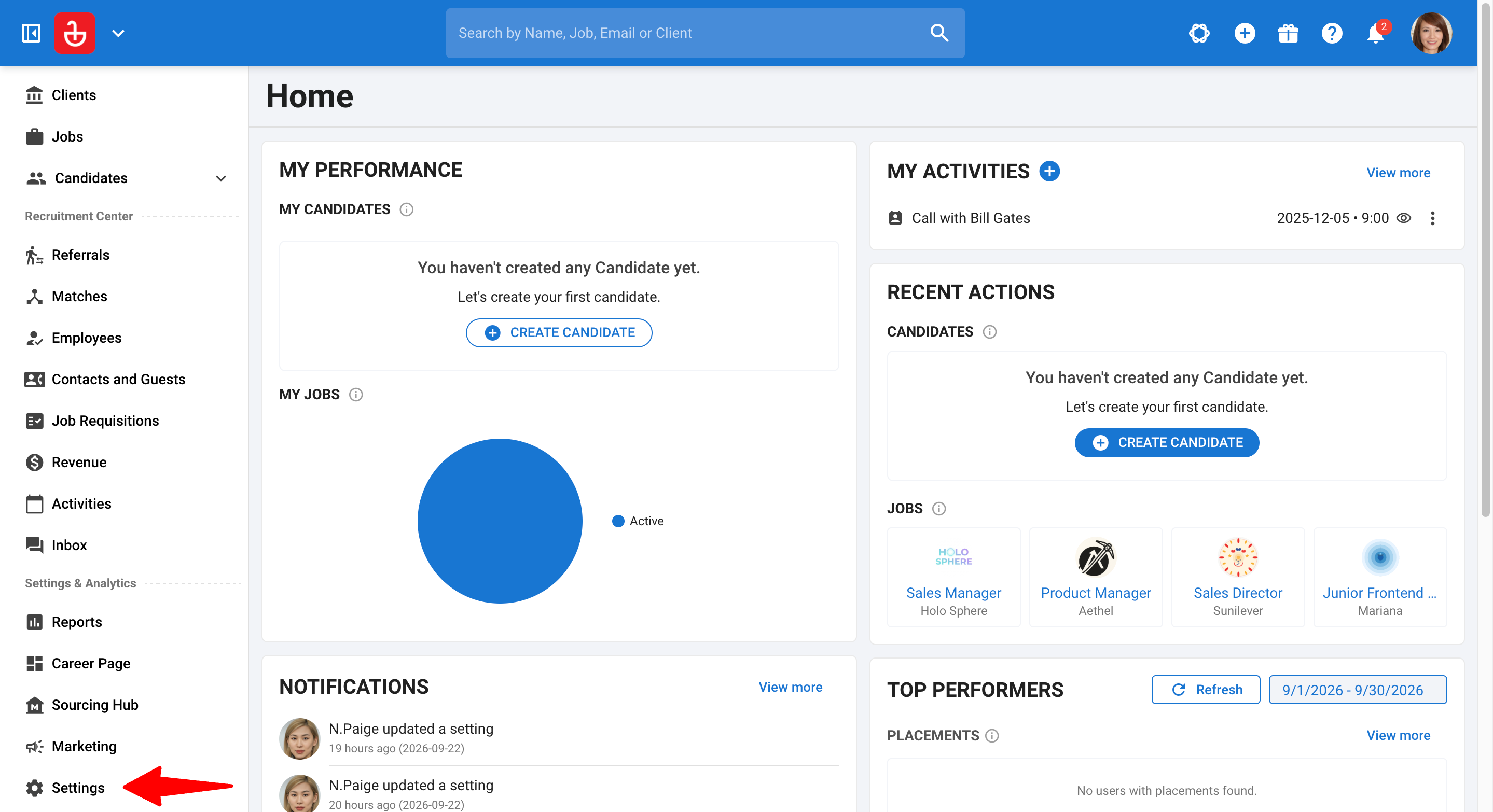
- ไปที่ หน้าต่อไปนี้ หรือคลิกที่ "ตั้งค่า" ในเมนูด้านซ้าย
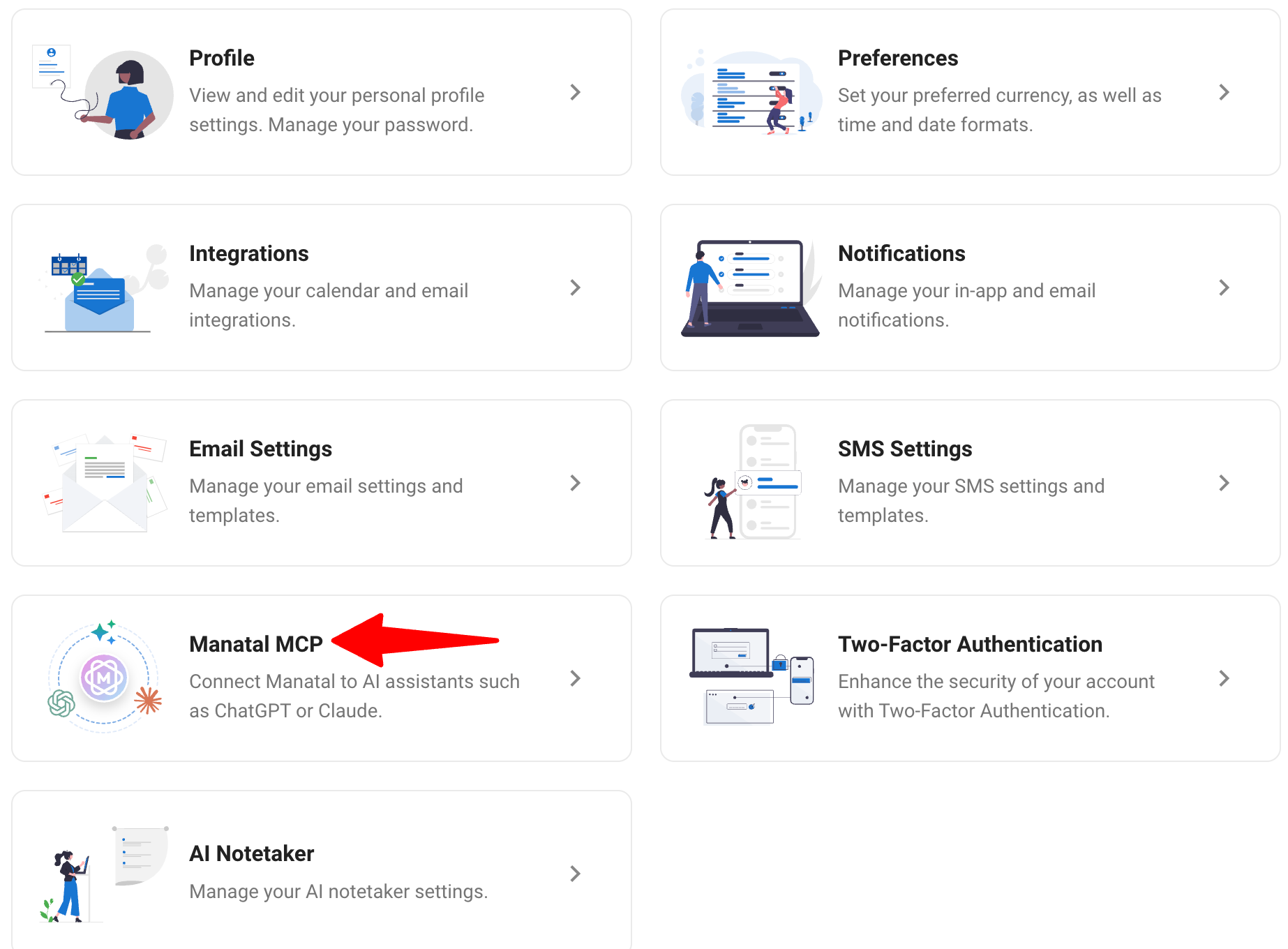
- คลิกที่ “Manatal MCP”
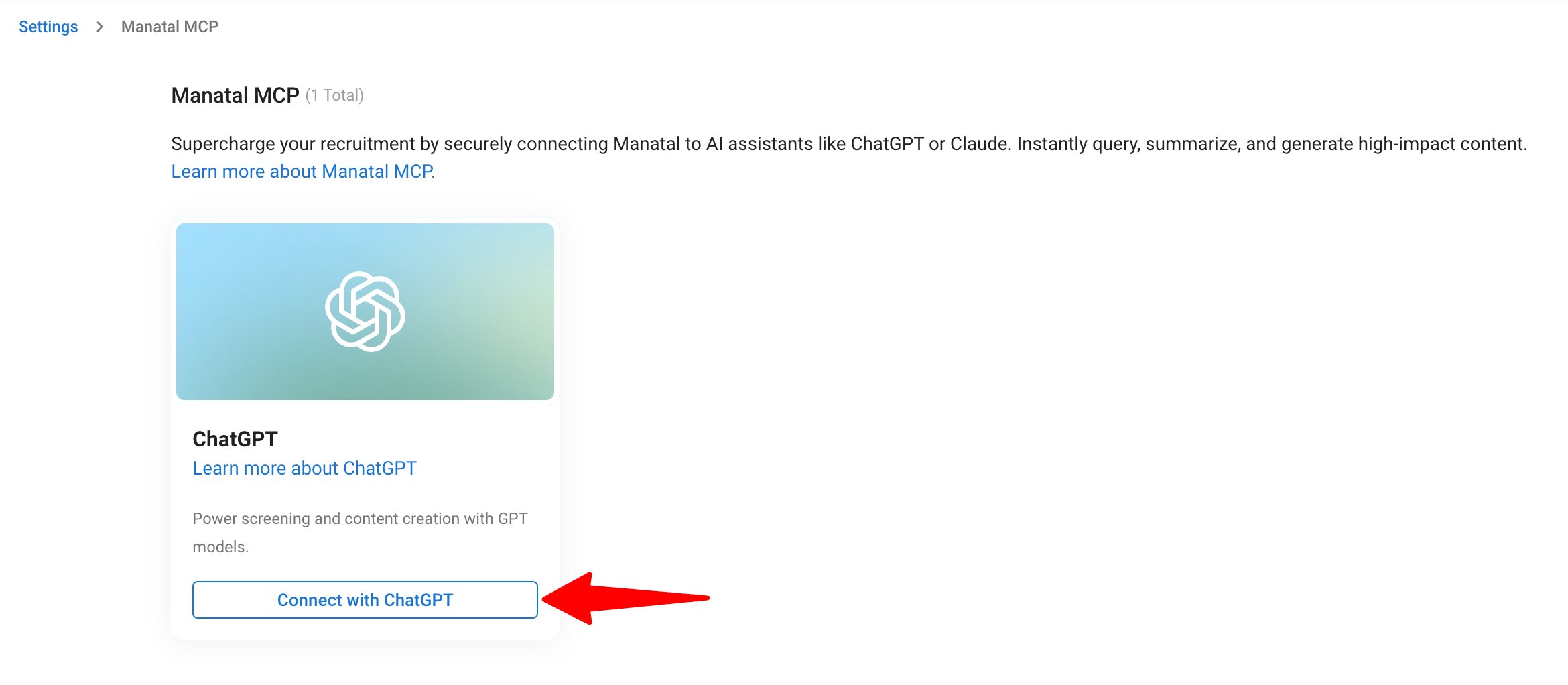
- ค้นหาการ์ด “ChatGPT” และคลิกที่ “Connect with ChatGPT”
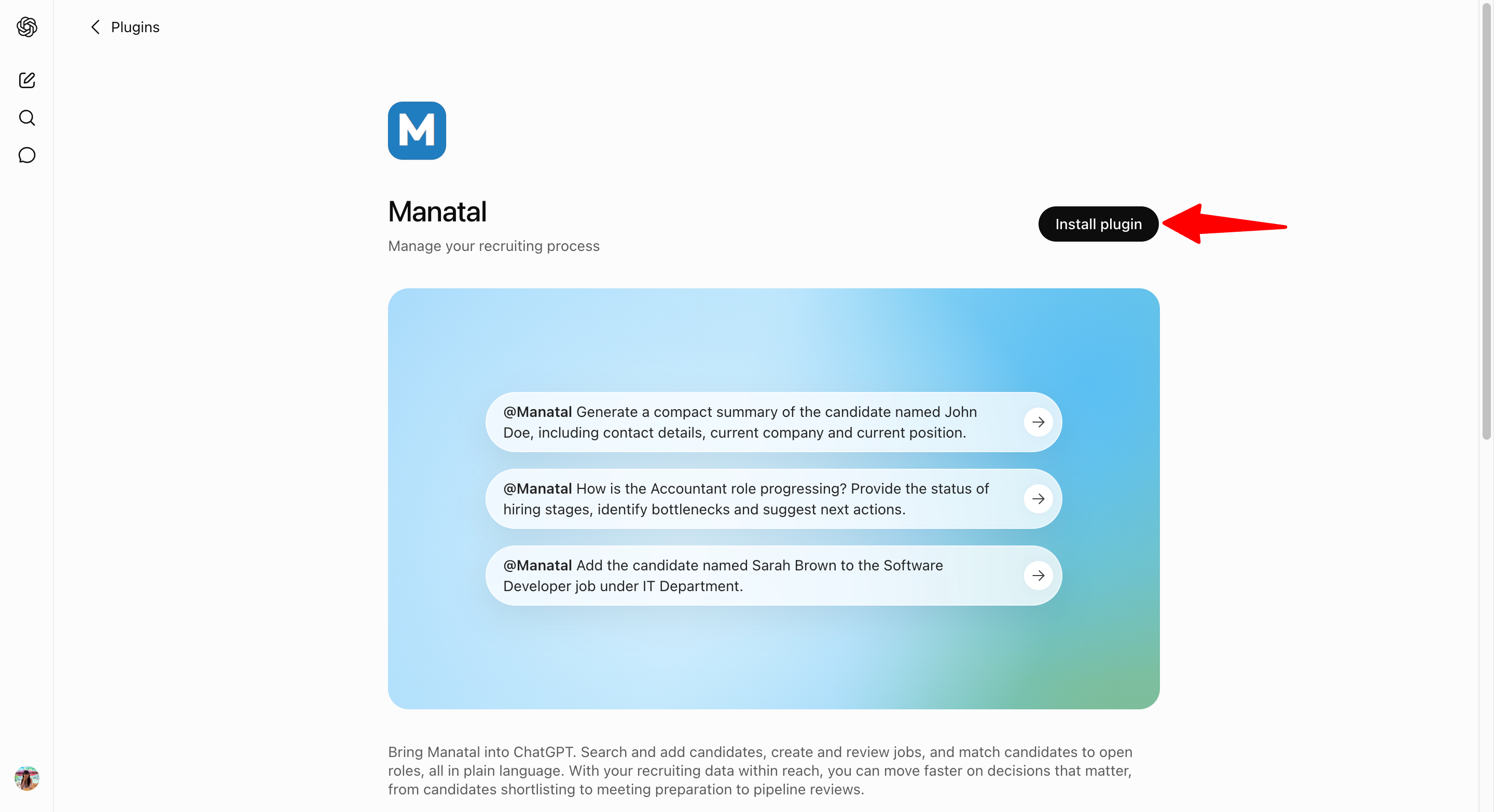
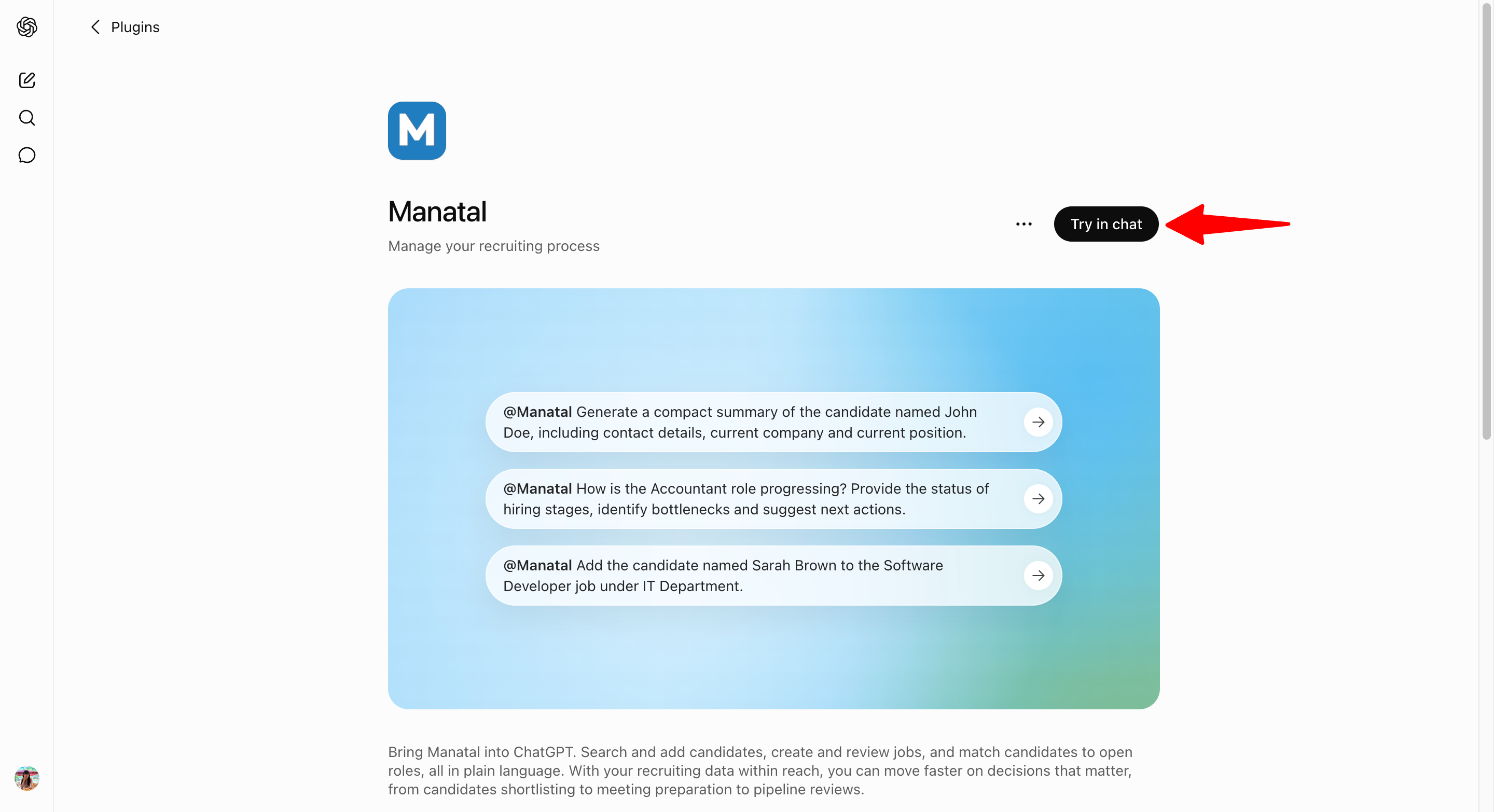
- เมื่อถูกเปลี่ยนหน้าไปยัง ChatGPT Plugin Directory แล้ว ให้คลิกที่ปุ่ม "Install plugin"
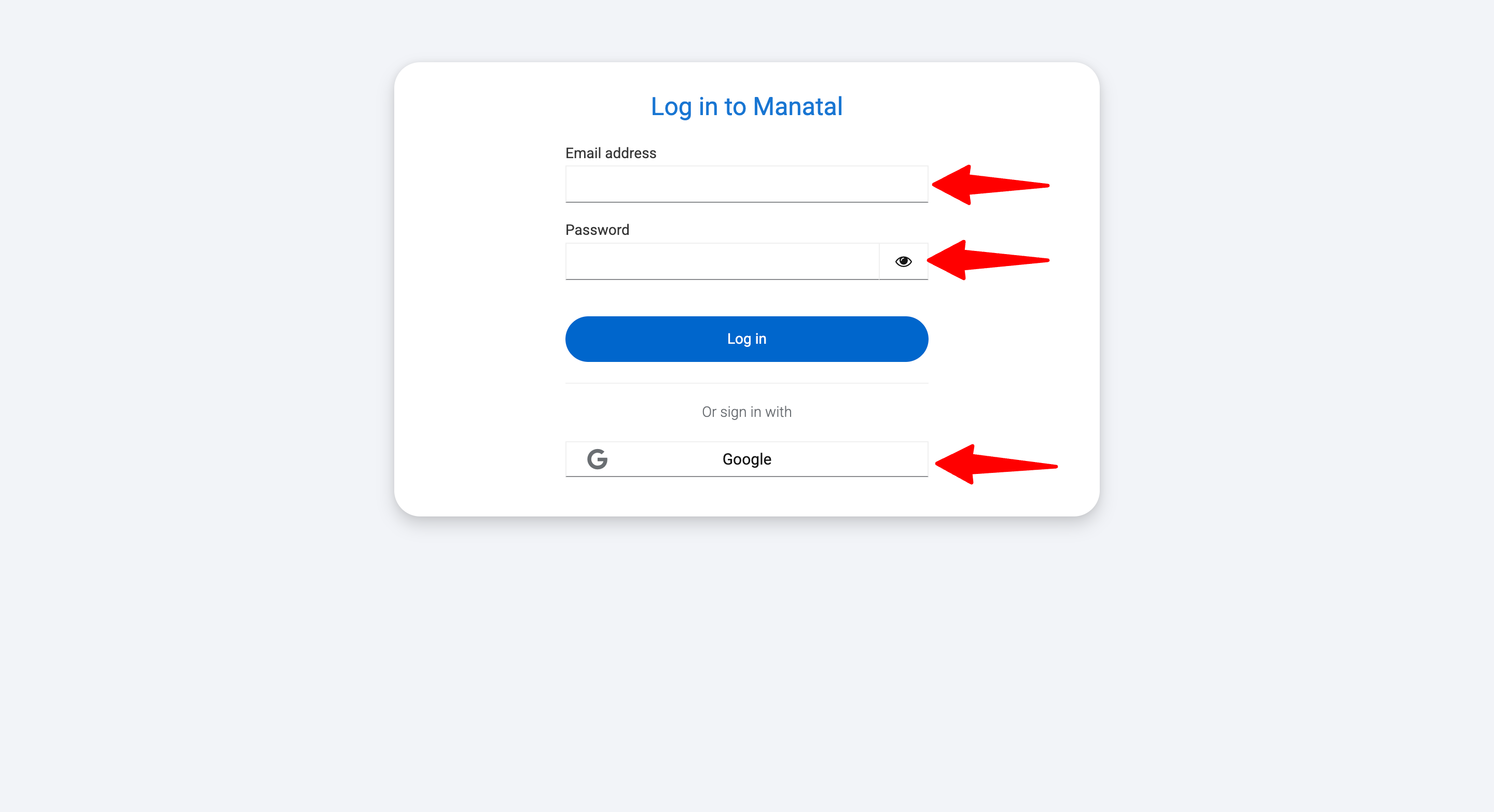
- ระบบจะแจ้งให้คุณเข้าสู่ระบบด้วยบัญชี Manatal ของคุณ (รองรับการเข้าสู่ระบบด้วย Google ด้วย)
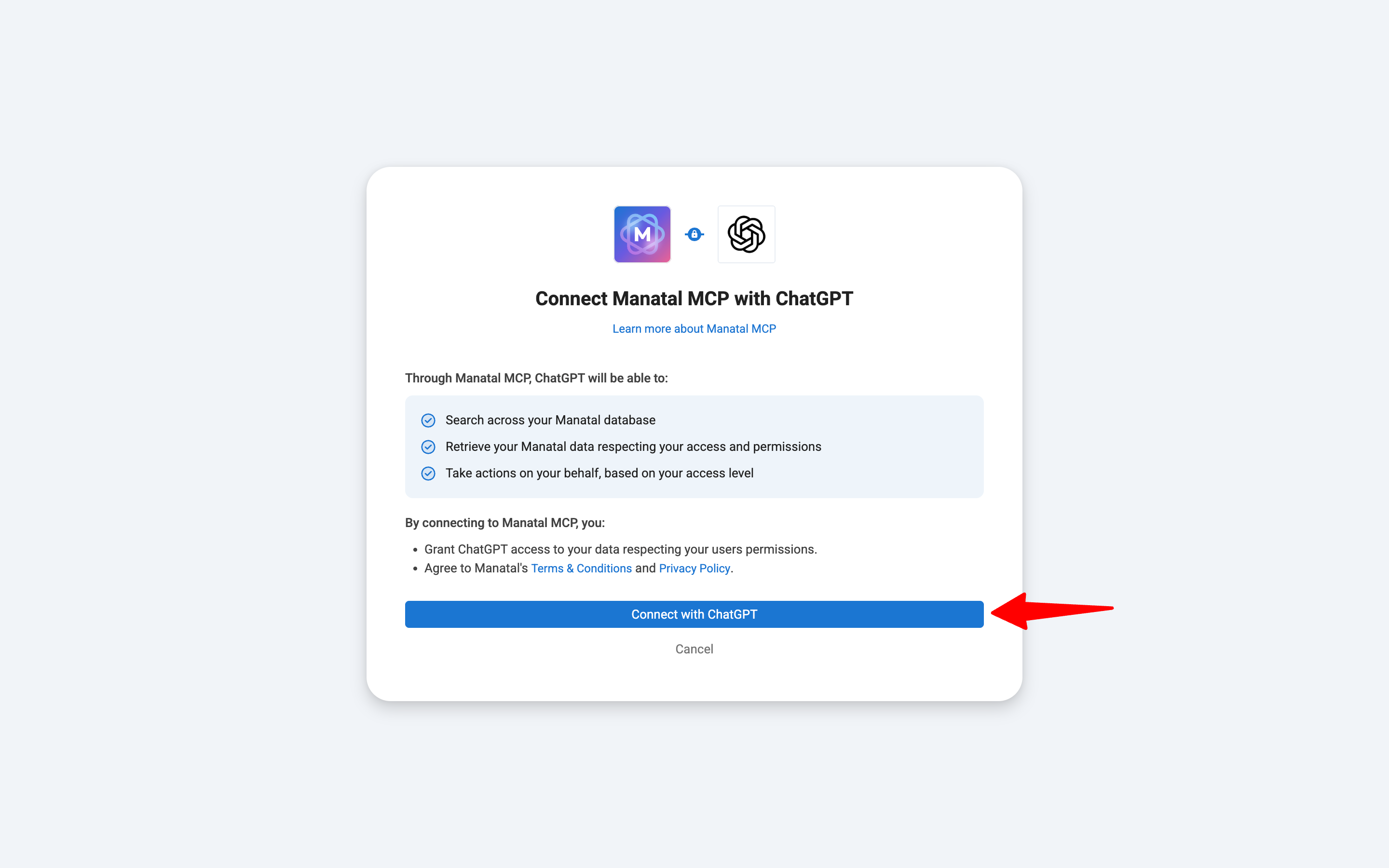
- คลิกที่ปุ่ม "Connect with ChatGPT" เพื่อให้ความยินยอมแก่ ChatGPT ในการเข้าถึง Manatal
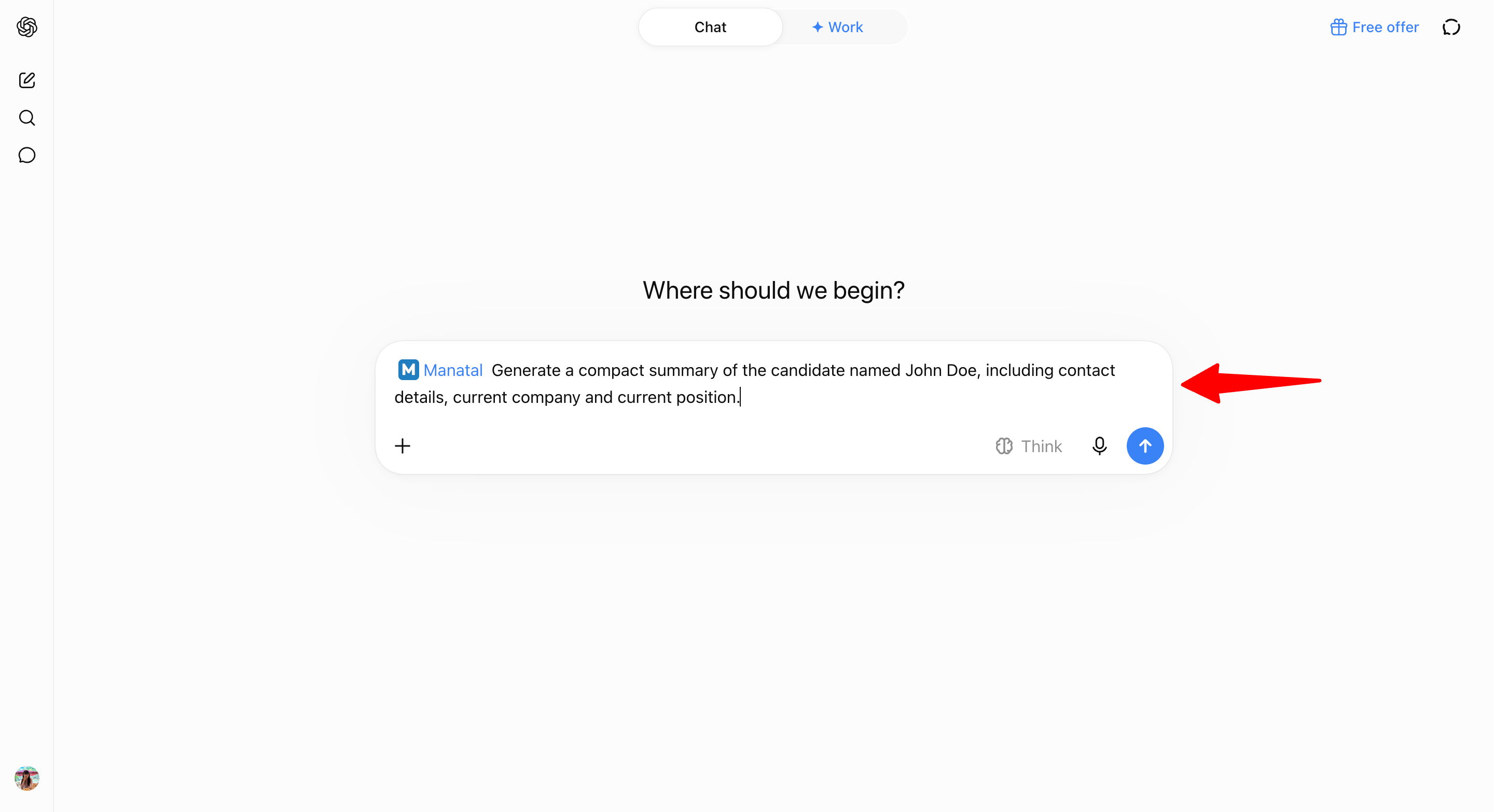
- เริ่มต้นโต้ตอบกับ Manatal โดยตรงจาก ChatGPT
ii. อีกวิธีหนึ่งคือจาก ChatGPT:
- ใน ChatGPT plugin Directory ให้ค้นหา Manatal และคลิกที่ไอคอน + ข้างๆ
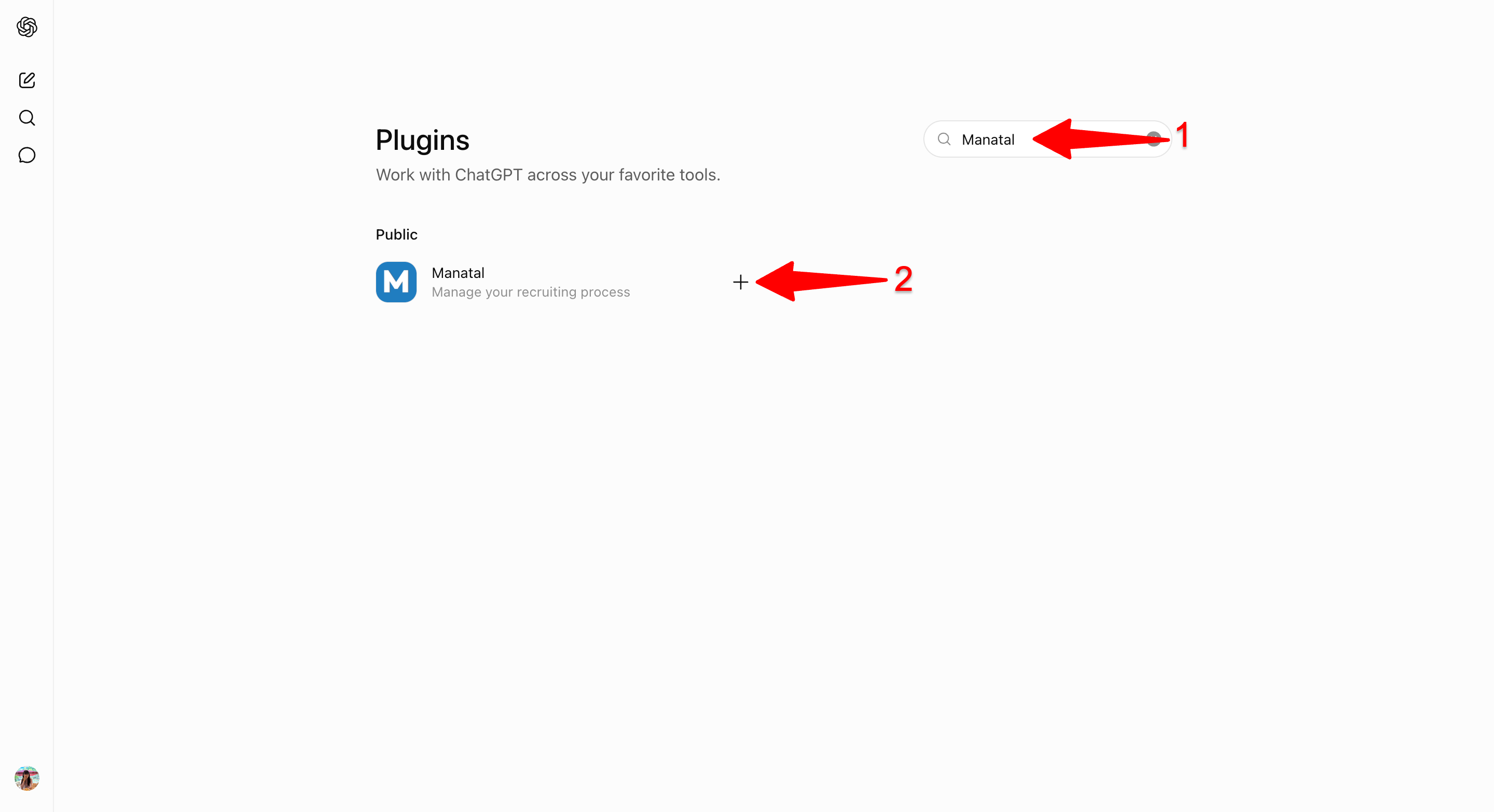
- ระบบจะแจ้งให้คุณเข้าสู่ระบบด้วยบัญชี Manatal ของคุณ (รองรับการเข้าสู่ระบบด้วย Google ด้วย)
- คลิกที่ปุ่ม "Connect with ChatGPT" เพื่อให้ความยินยอมแก่ ChatGPT ในการเข้าถึง Manatal
- เริ่มต้นโต้ตอบกับ Manatal โดยตรงจาก ChatGPT
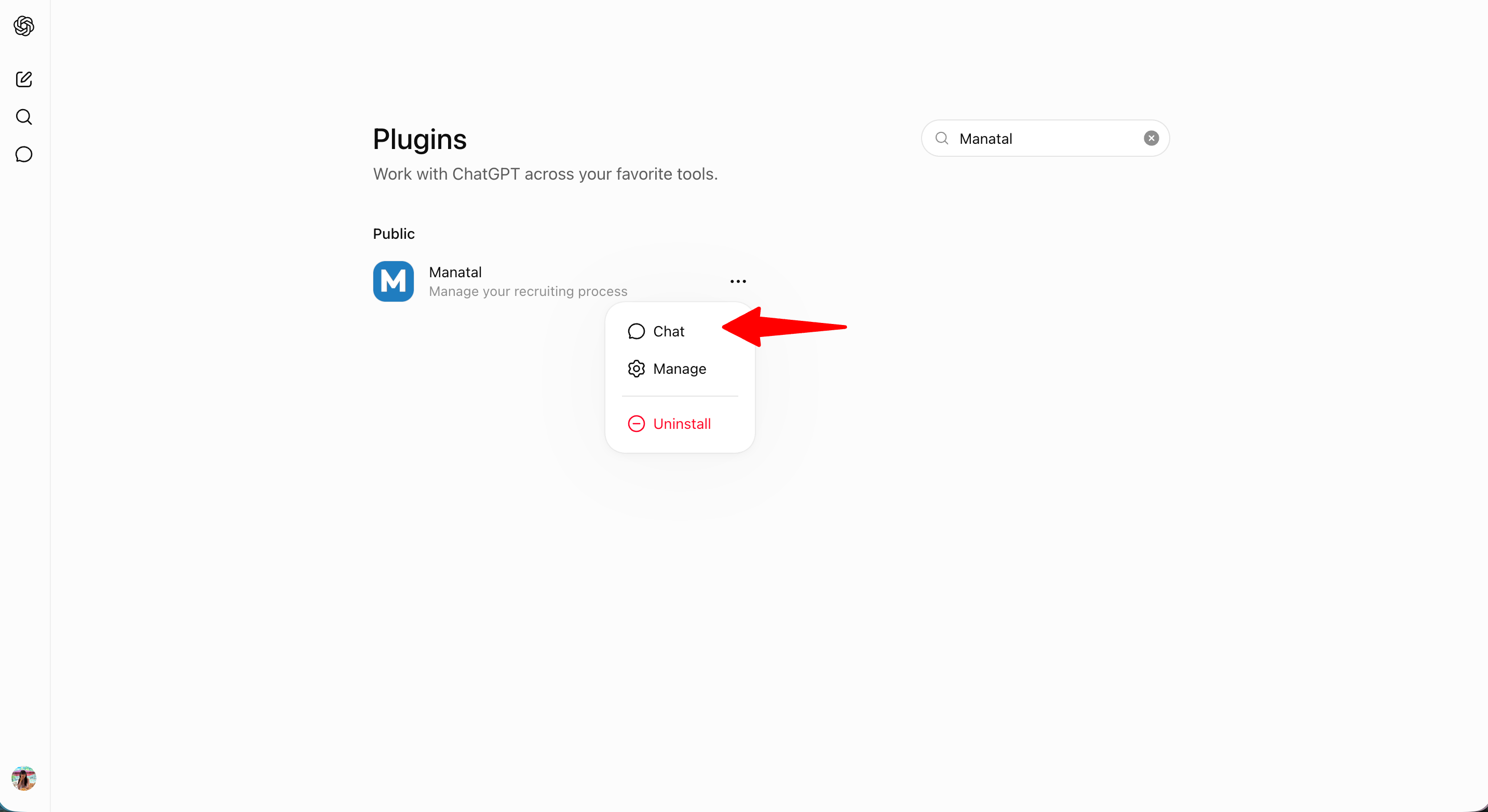
การเปลี่ยนจาก Custom MCP Plugin เป็น Official ChatGPT Plugin
- สิ่งนี้จะมีผลกับคุณ หากก่อนหน้านี้คุณเชื่อมต่อ Manatal กับ ChatGPT ด้วยการวาง URL ของ MCP Server
- หากคุณติดตั้ง Manatal จาก ChatGPT Plugin Directory หรือผ่านหน้าการตั้งค่า (Settings) ใน Manatal แสดงว่าคุณกำลังใช้ปลั๊กอินอย่างเป็นทางการอยู่แล้วและไม่ต้องทำอะไรเพิ่มเติม
การเชื่อมต่อผ่าน custom MCP plugin ยังคงใช้งานได้ แต่เราขอแนะนำอย่างยิ่งให้เปลี่ยนไปใช้ official ChatGPT plugin เพื่อประสบการณ์การใช้งานที่ดีกว่าและการเข้าถึงเครื่องมือใหม่ล่าสุด
ทำไมจึงควรเปลี่ยน: official ChatGPT plugin จะมอบสิ่งต่อไปนี้ให้กับคุณ:
- ความปลอดภัยที่แข็งแกร่งขึ้น (Stronger Security): ผู้ใช้แต่ละรายจะเข้าสู่ระบบด้วยบัญชีและสิทธิ์อนุญาตของ Manatal ของตนเอง วิธีการใช้ custom MCP plugin จะพึ่งพาข้อมูลรับรองบัญชีเดียวที่มีระดับการเข้าถึงของผู้ดูแลระบบ (Admin) ซึ่งแชร์ไปยังทุกเครื่องมือที่เชื่อมต่อ
- การตั้งค่าที่ง่ายกว่า (Simpler Setup): ติดตั้งโดยตรงจาก ChatGPT Plugin Directory ไม่ต้องสร้าง คัดลอก หรือส่งต่อ URL ของ MCP Server ในทีมของคุณ
- การเข้าถึงเครื่องมือล่าสุด (Access to the Latest Tools): ความสามารถใหม่ๆ จะถูกเพิ่มเข้าไปยังปลั๊กอินอย่างเป็นทางการเท่านั้น
การเปลี่ยนปลั๊กอินมีสองขั้นตอน: ยกเลิกการเชื่อมต่อปัจจุบันของคุณ จากนั้นทำการติดตั้งปลั๊กอินอย่างเป็นทางการ
ขั้นตอนที่ 1: ยกเลิกการเชื่อมต่อ custom MCP plugin ของคุณ
วิธีการยกเลิกการเชื่อมต่อจะขึ้นอยู่กับว่ามีเครื่องมือ AI อื่นๆ ที่ใช้ URL ของ MCP Server เดียวกันนี้หรือไม่
-
หากมีเครื่องมือ AI อื่นๆ ใช้ URL ของ MCP Server ของคุณด้วย:
- เปิด ChatGPT และคลิกที่ "Settings"

- ไปที่หน้า Plugins และเลือก custom Manatal plugin ของคุณ

- คลิกที่จุด 3 จุด จากนั้นเลือก "Disconnect"

- เปิด ChatGPT และคลิกที่ "Settings"
-
หาก ChatGPT เป็นเครื่องมือเดียวที่ใช้ URL ของ MCP Server ของคุณ
Important- สิ่งนี้สามารถทำได้โดยผู้ดูแลระบบ (Admin) เท่านั้น
- การยกเลิกการเชื่อมต่อจะส่งผลกระทบต่อทุกคนที่เชื่อมต่อผ่าน URL ของ MCP Server นี้ ไม่ใช่แค่คุณ และการเข้าถึงของพวกเขาจะสิ้นสุดลงทันที โปรดแจ้งให้ผู้ใช้ของคุณทราบล่วงหน้าและแนะนำพวกเขาไปยัง การเชื่อมต่อ official ChatGPT plugin เพื่อให้พวกเขาสามารถตั้งค่าด้วยตนเองได้
- หากมีเครื่องมือ AI อื่นๆ เชื่อมต่อกับบัญชีของคุณ ห้ามยกเลิกการเชื่อมต่อ URL ของ MCP Server ของคุณ URL นั้นถูกแชร์ไปยังทุกเครื่องมือที่เชื่อมต่อ และการยกเลิกการเชื่อมต่อจะทำให้ทั้งหมดถูกตัดการเชื่อมต่อด้วย ให้ใช้ขั้นตอนในฝั่ง ChatGPT ที่กล่าวถึงข้างต้นแทน
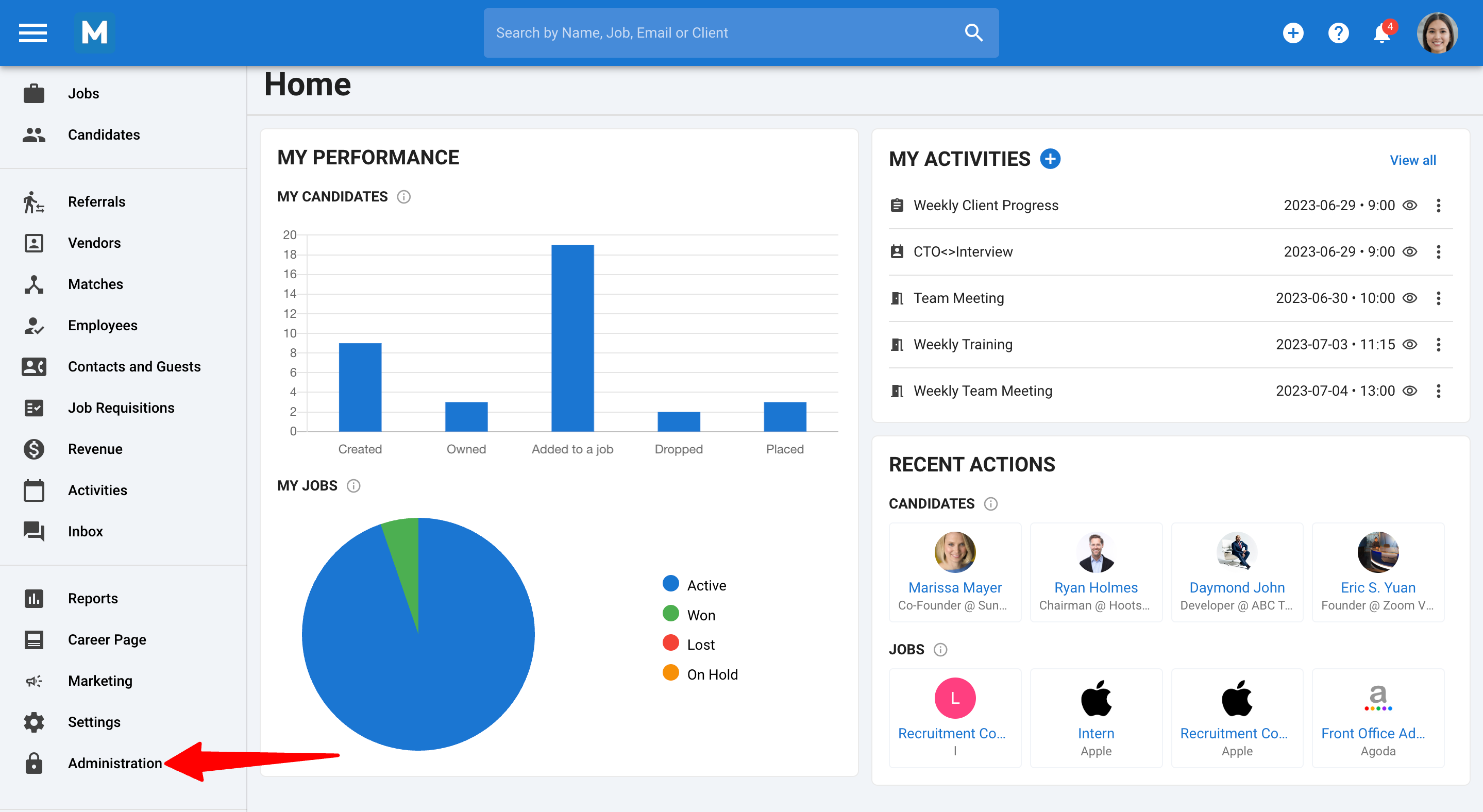
- ไปที่ หน้าต่อไปนี้ โดยคลิกที่ "Administration" จากเมนูด้านข้างของคุณ และเปิดหมวดหมู่ "Integrations"
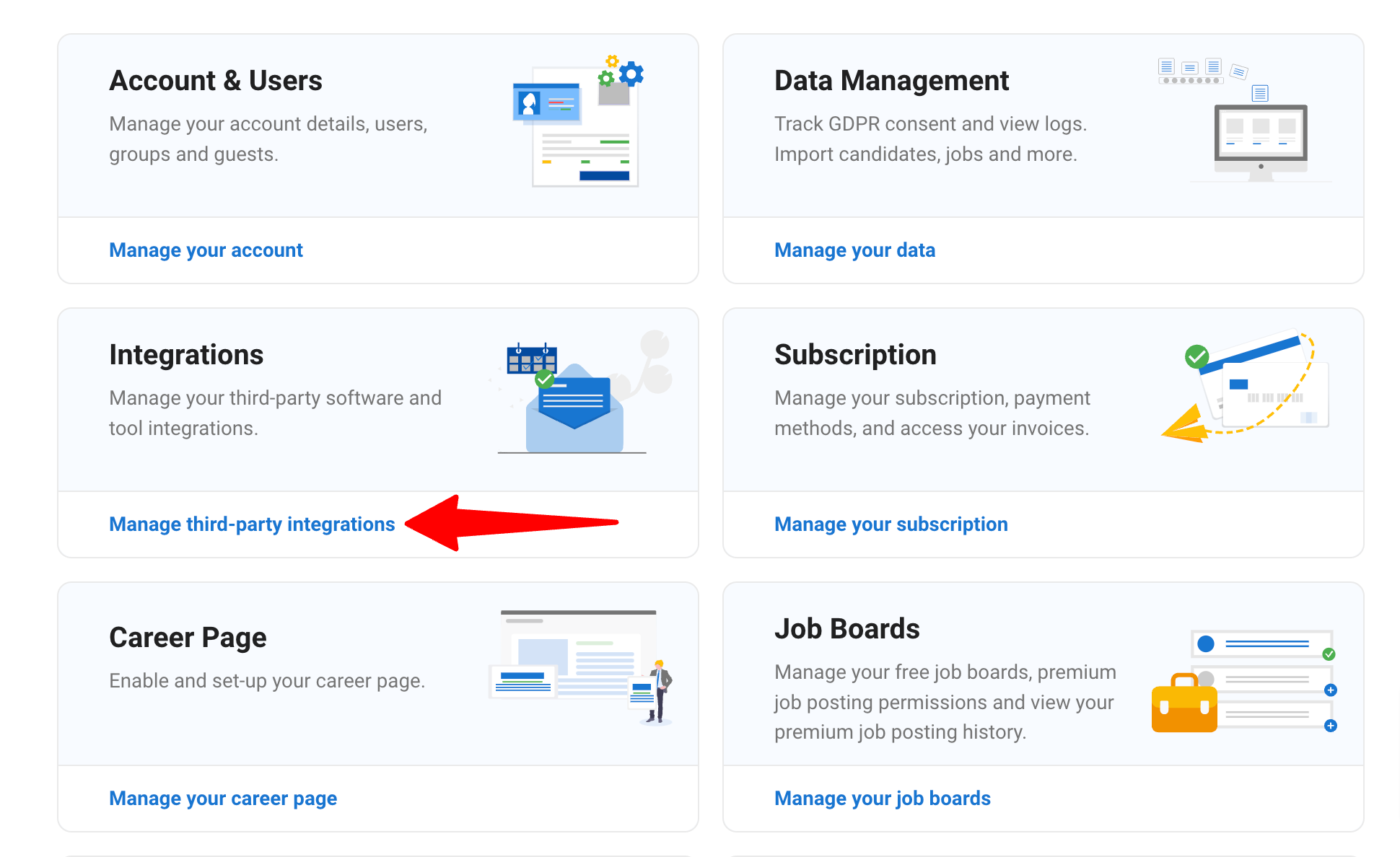
- ในหน้า Integrations ค้นหา "Manatal MCP" และคลิกที่ "Configuration"

- คลิกที่ไอคอนการตั้งค่าและเลือก "Disconnect"

- คลิก "Continue"

ขั้นตอนที่ 2: ติดตั้ง official ChatGPT plugin
ทำตามขั้นตอนใน การเชื่อมต่อไปยัง ChatGPT ด้านบน