คู่มือนี้อธิบายเกี่ยวกับรายงานที่สร้างไว้ล่วงหน้าซึ่งมีอยู่ในคลัง Advanced Reports
ค่าตัวอย่างมีไว้เพื่อเป็นภาพประกอบและจะแตกต่างไปจากบัญชีของคุณ
ข้อมูลใน Advanced Reports จะได้รับการอัปเดตทุกๆ 6 ชั่วโมง
การเพิ่มรายงานจากคลัง
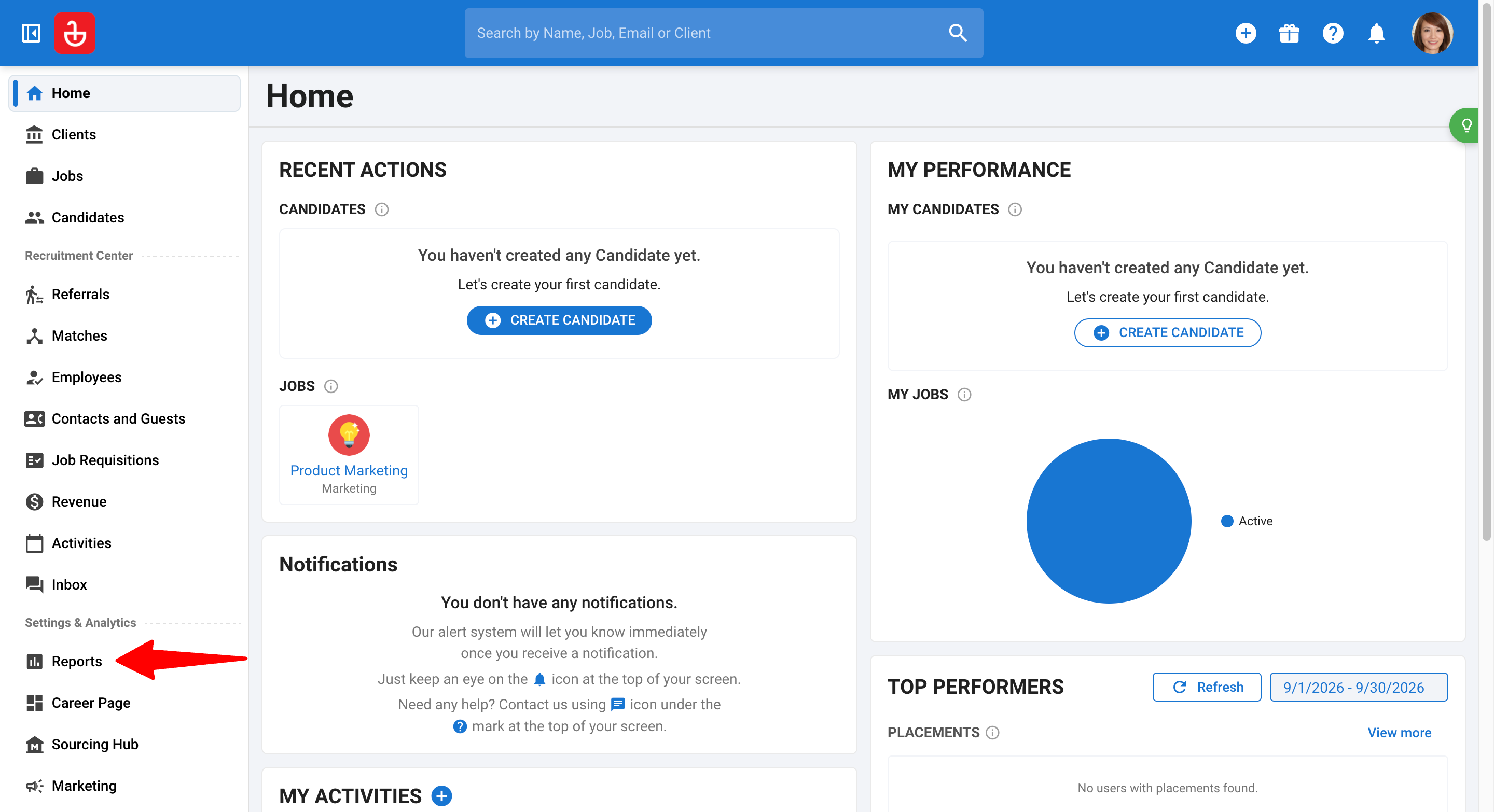
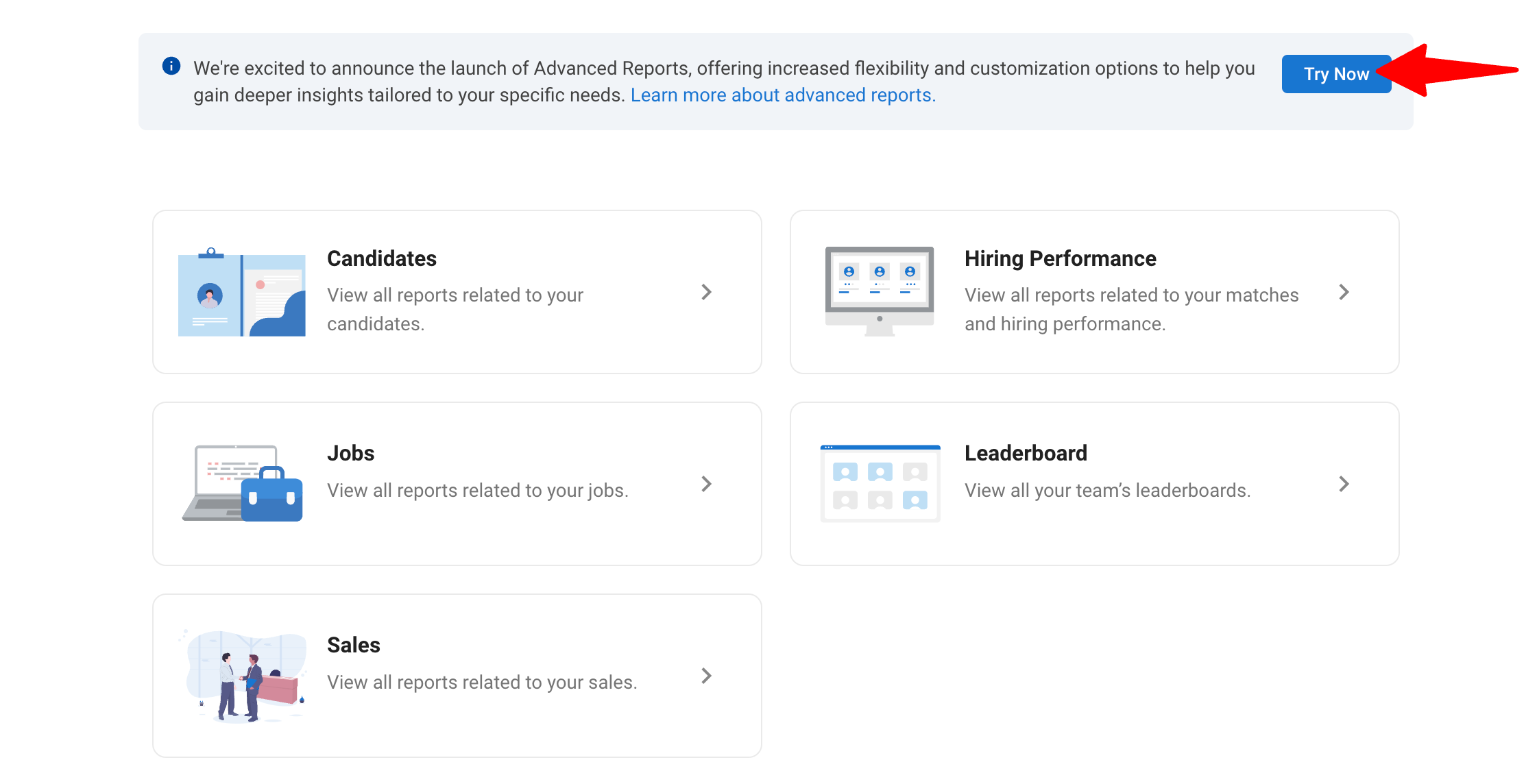
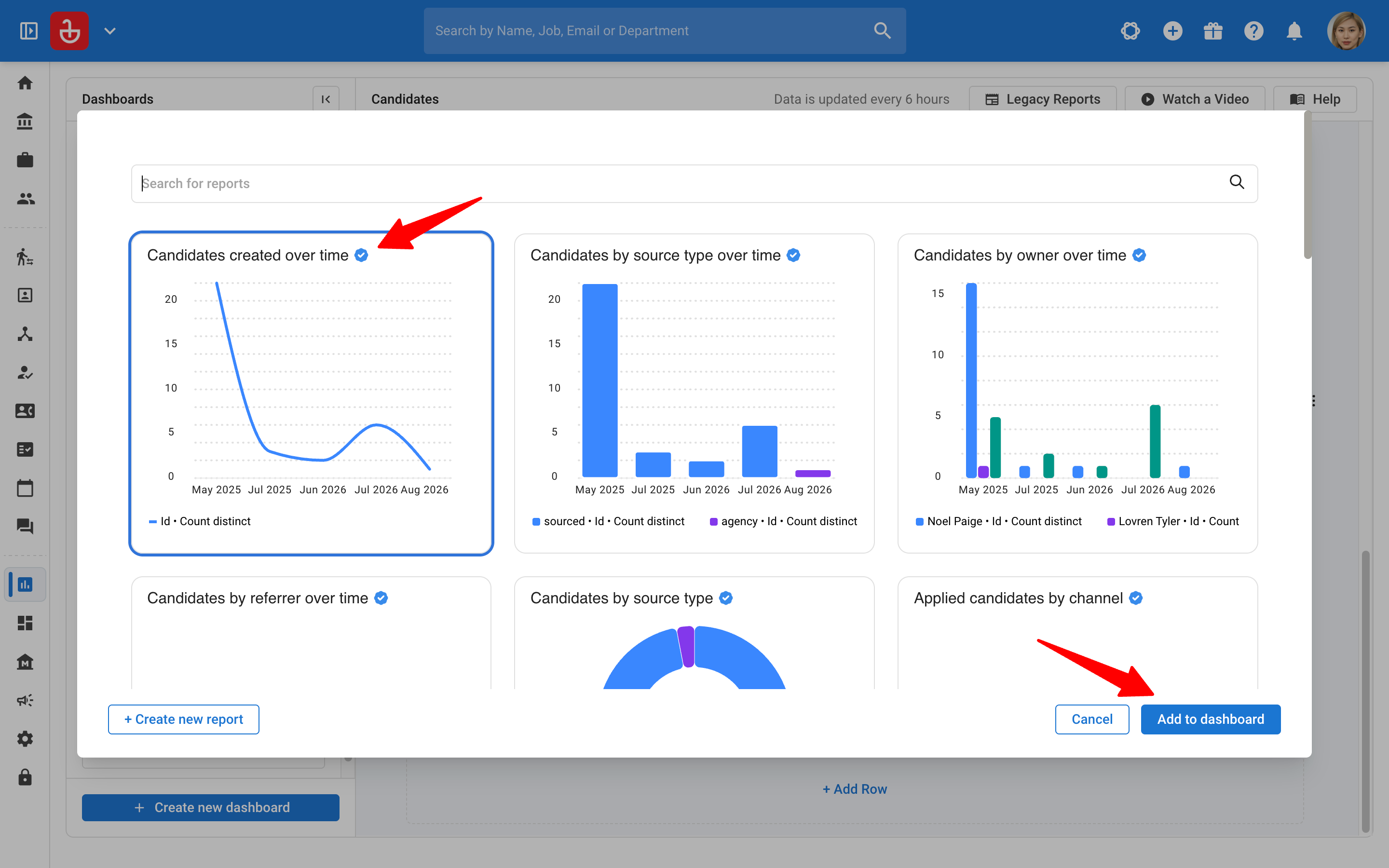
- ไปที่ หน้าต่อไปนี้ หรือคลิกที่ "Reports" จากเมนูด้านข้างของคุณ แล้วคลิกปุ่ม “Try now” บนแบนเนอร์ที่ด้านบนของหน้า
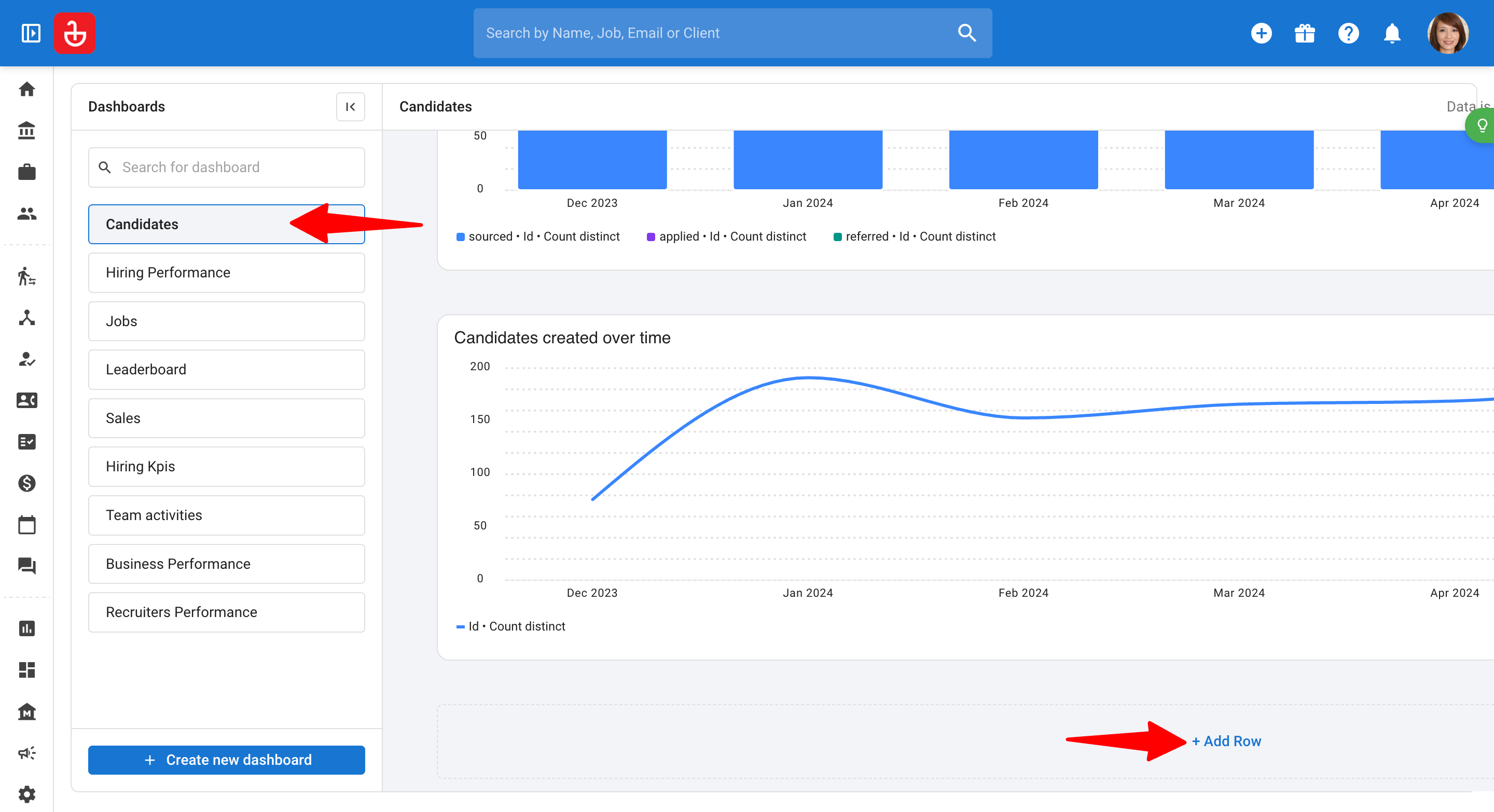
- ในหน้า Advanced Reports ให้เลือกแดชบอร์ดที่มีอยู่แล้วคลิก "Add Row"
-
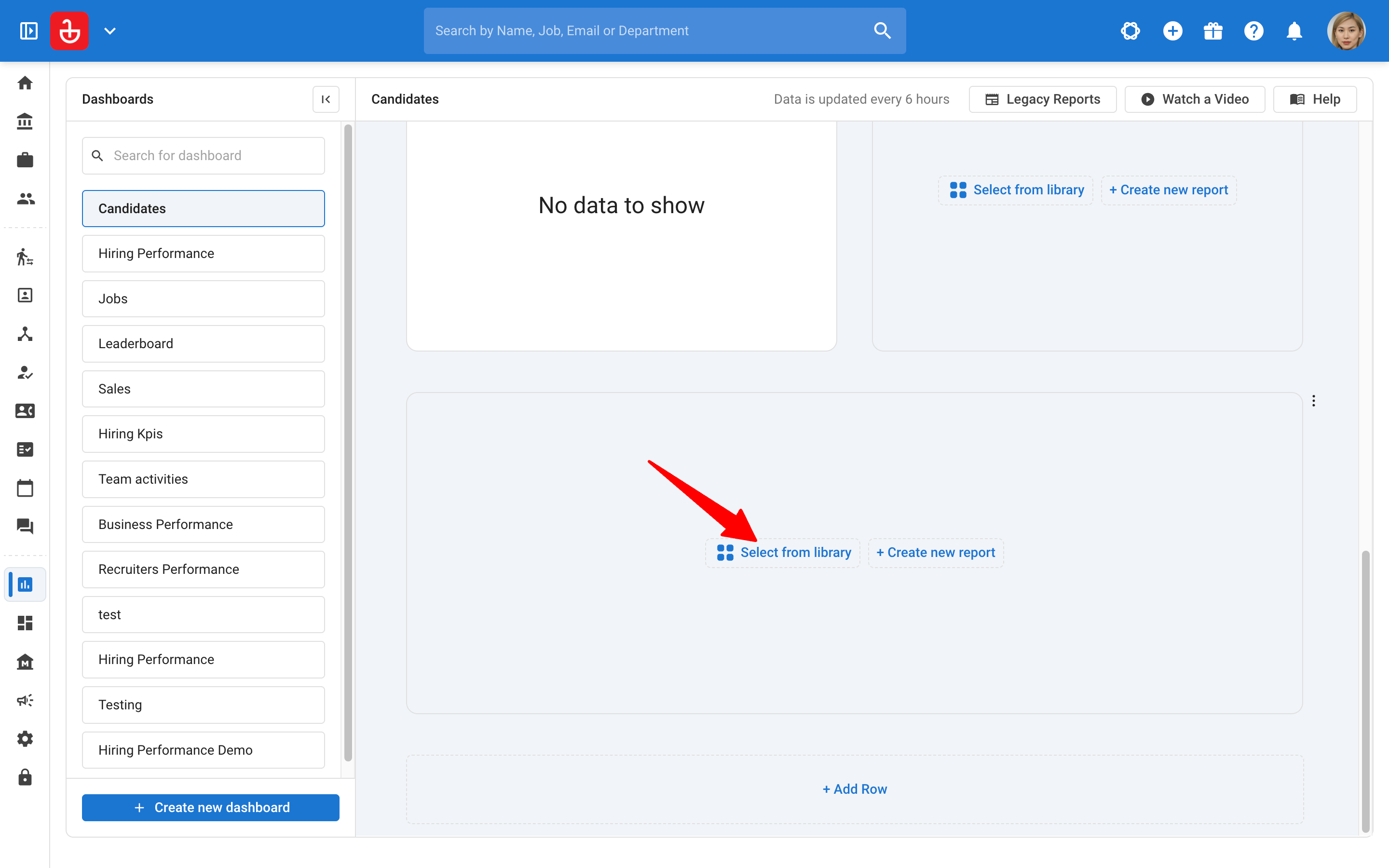
คลิก "Select from library"
-
ในคลัง ให้มองหารายงานที่มีเครื่องหมายถูกสีฟ้ากำกับไว้ นี่คือ Advanced Reports ที่สร้างไว้ล่วงหน้าของ Manatal
เลือกรายงานที่คุณต้องการแล้วคลิก "Add to dashboard"NoteAdvanced Reports ที่สร้างไว้ล่วงหน้าสามารถสังเกตได้จากเครื่องหมายถูกสีฟ้าข้างชื่อรายงาน คุณยังสามารถเพิ่มรายงานแบบกำหนดเองลงในคลังได้ด้วย รายงานแบบกำหนดเองจะไม่แสดงเครื่องหมายถูกสีฟ้า ซึ่งแตกต่างจากรายงานที่สร้างไว้ล่วงหน้าของ Manatal เรียนรู้เพิ่มเติมเกี่ยวกับรายงานแบบกำหนดเองได้ใน คู่มือนี้
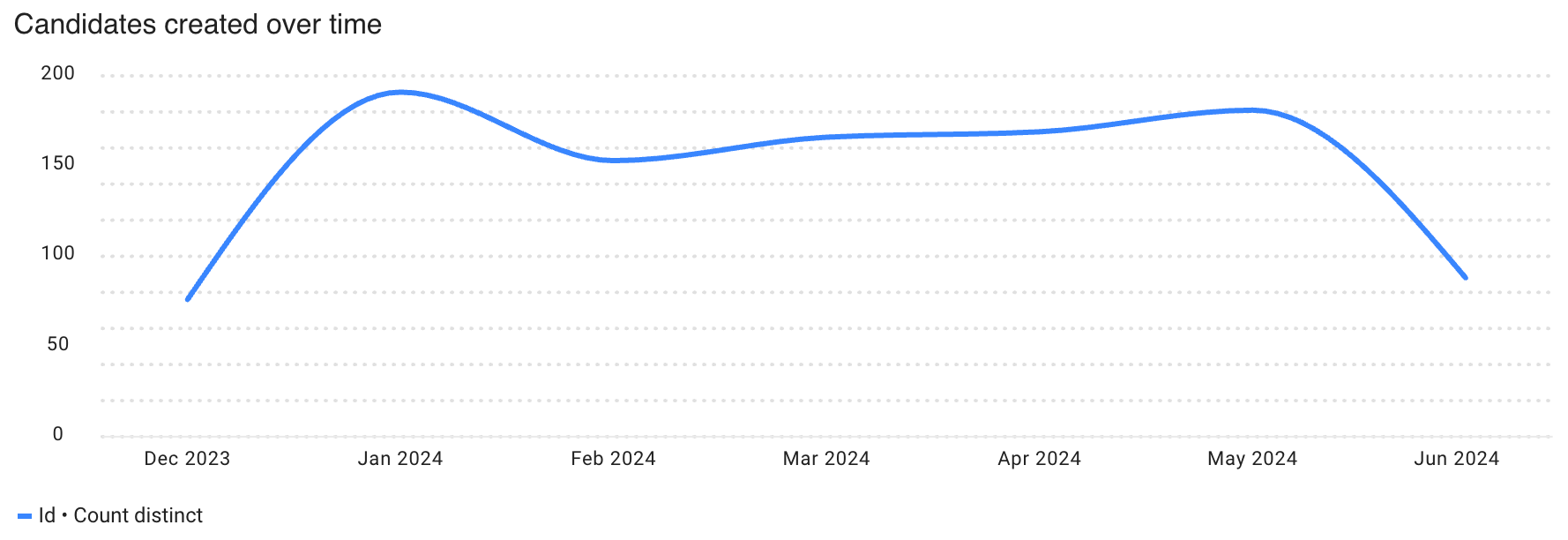
1. ผู้สมัครที่ถูกสร้างขึ้นตามช่วงเวลา
-
สิ่งที่แสดง: จำนวนประวัติผู้สมัครที่สร้างขึ้นตามช่วงเวลา
-
กรณีการใช้งาน: ติดตามการเติบโตในฐานข้อมูลผู้สมัคร และสังเกตการเพิ่มขึ้นหรือลดลงที่ผิดปกติในการสร้างผู้สมัคร
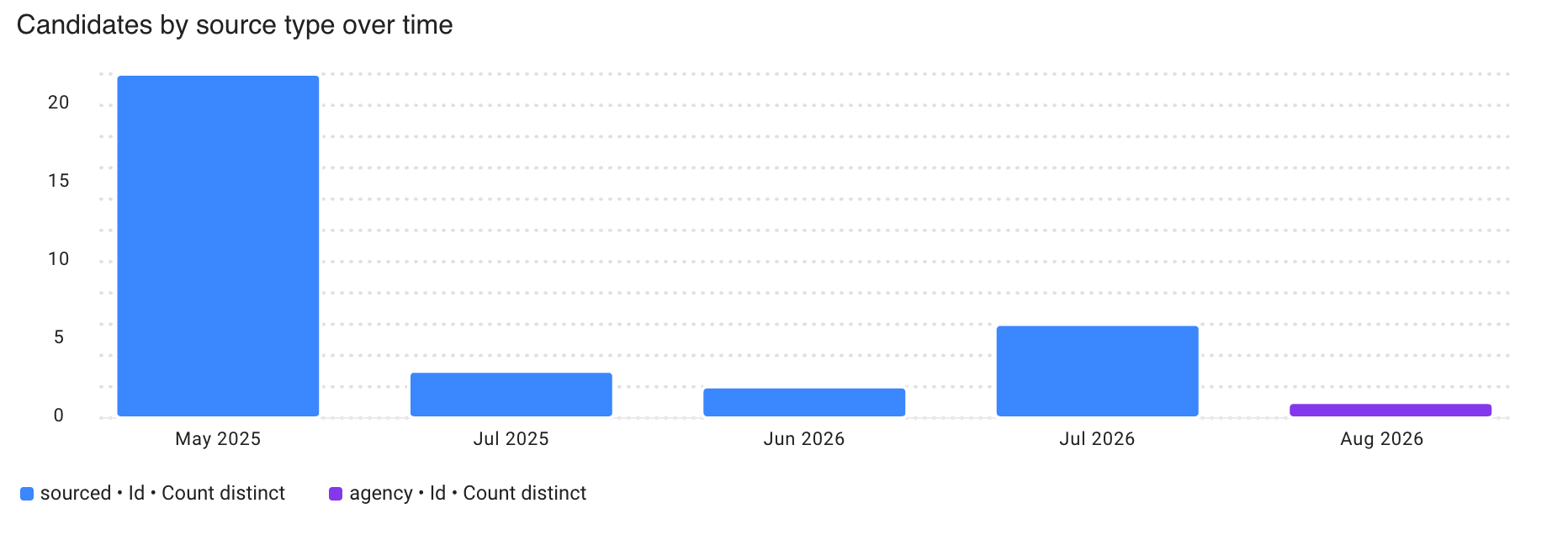
2. ผู้สมัครตามประเภทของแหล่งที่มาตามช่วงเวลา
-
สิ่งที่แสดง: การสร้างผู้สมัครที่จัดกลุ่มตามเวลา โดยแบ่งตามประเภทแหล่งที่มา เช่น การสรรหา (sourced), การสมัคร (applied), การแนะนำ (referred) หรือผ่านเอเจนซี่ (agency)
-
ใช้รายงานนี้เพื่อ: เปรียบเทียบสัดส่วนของประเภทผู้สมัครที่เปลี่ยนแปลงไปตามช่วงเวลา และระบุว่าประเภทใดมีจำนวนมากที่สุด
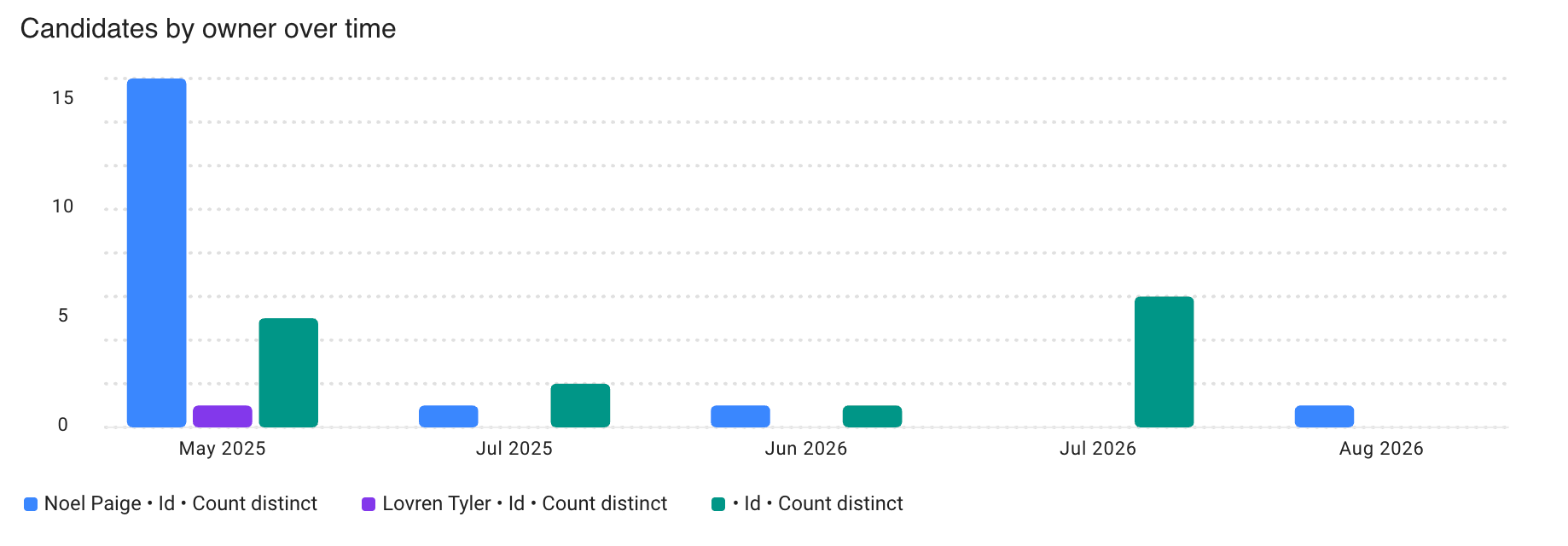
3. ผู้สมัครตามเจ้าของตามช่วงเวลา
-
สิ่งที่แสดง: การสร้างผู้สมัครตามช่วงเวลา โดยแบ่งตามผู้ใช้ที่เป็นเจ้าของประวัติผู้สมัครแต่ละราย
-
ใช้รายงานนี้เพื่อ: ตรวจสอบการกระจายความเป็นเจ้าของ ภาระงานของรีครูทเตอร์ และการเปลี่ยนแปลงของข้อมูลที่เพิ่มเข้ามาในฐานข้อมูลตามช่วงเวลา
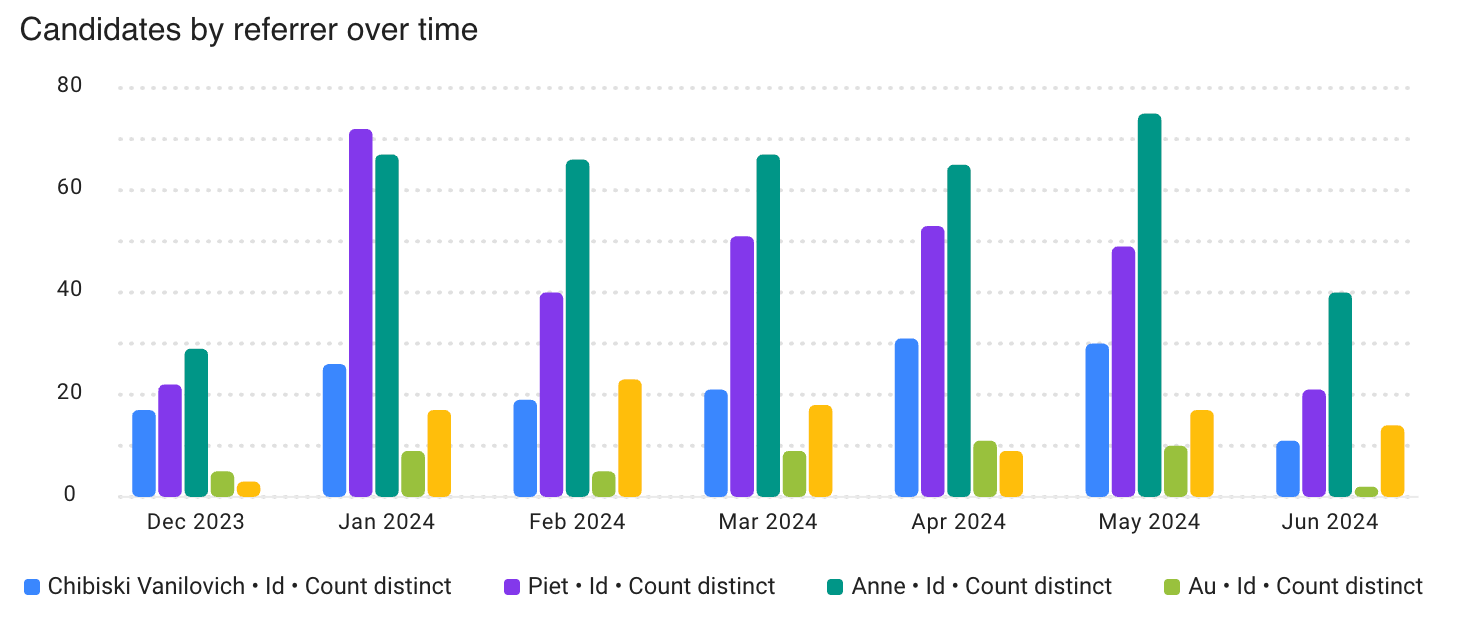
4. ผู้สมัครตามผู้แนะนำตามช่วงเวลา
-
สิ่งที่แสดง: ผู้สมัครจากการแนะนำที่ถูกสร้างขึ้นตามช่วงเวลา โดยแบ่งตามผู้แนะนำ
-
ใช้รายงานนี้เพื่อ: ติดตามกิจกรรมการแนะนำ และระบุผู้แนะนำที่มีการแนะนำซ้ำๆ หรือมีปริมาณการแนะนำสูง
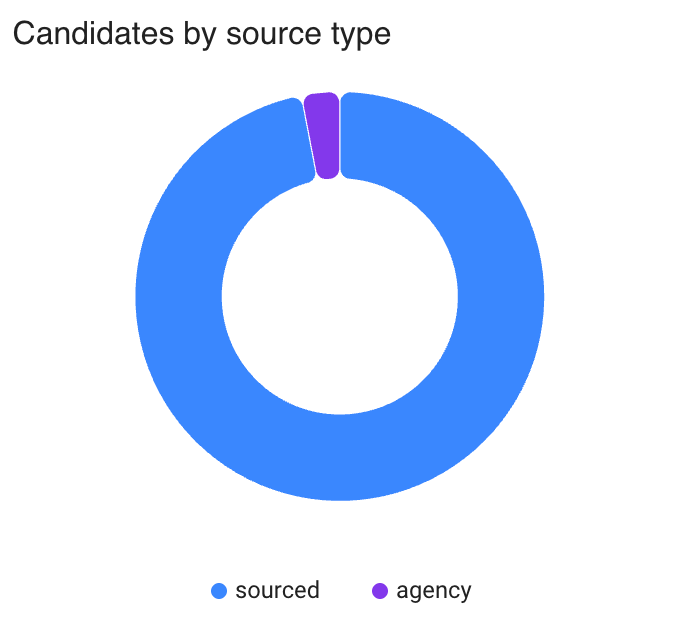
5. ผู้สมัครตามประเภทของแหล่งที่มา
-
สิ่งที่แสดง: สัดส่วนโดยรวมของผู้สมัครที่ถูกจัดประเภทเป็น การสรรหา (sourced), การสมัคร (applied), การแนะนำ (referred) หรือผ่านเอเจนซี่ (agency)
-
ใช้รายงานนี้เพื่อ: ทำความเข้าใจภาพรวมองค์ประกอบของฐานข้อมูลผู้สมัครได้อย่างรวดเร็ว
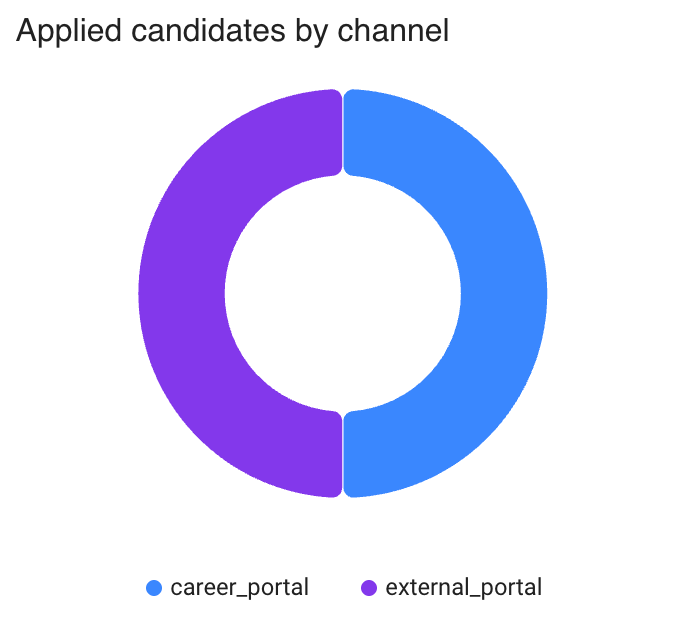
6. ผู้สมัครที่สมัครเข้ามาตามช่องทาง
-
สิ่งที่แสดง: การกระจายตัวของผู้สมัครที่สมัครเข้ามาตามช่องทางการได้มา เช่น พอร์ทัลสมัครงาน (career portal), เอเจนซี่, กระดานงานฟรี (free job board) หรือพอร์ทัลภายนอก
-
ใช้รายงานนี้เพื่อ: ระบุว่าช่องทางการสมัครใดสร้างจำนวนผู้สมัครได้มากที่สุด
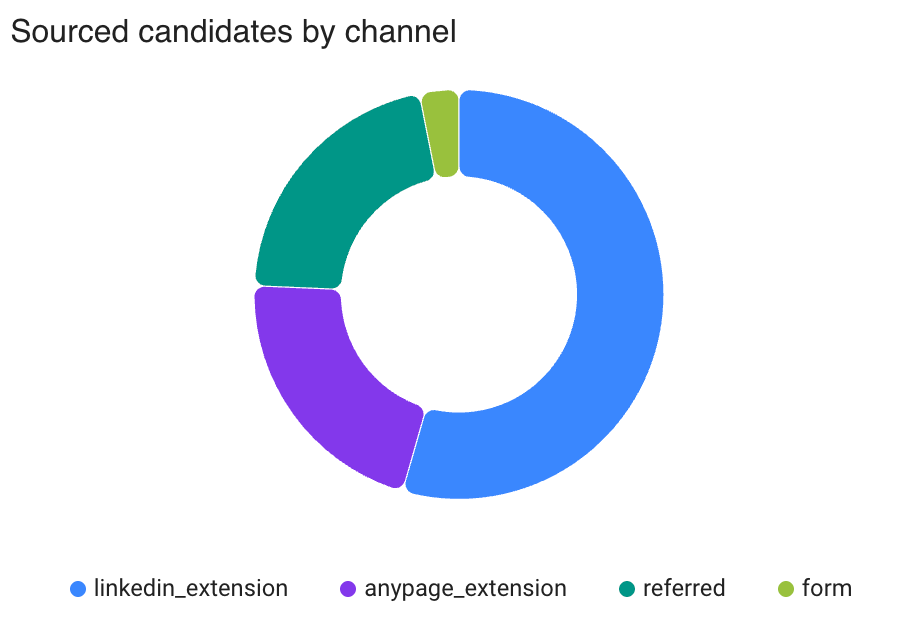
7. ผู้สมัครที่ได้รับการสรรหาตามช่องทาง
-
สิ่งที่แสดง: การกระจายตัวของผู้สมัครที่ได้รับการสรรหาตามช่องทางการสรรหา เช่น ฟอร์ม, เรซูเม่, ส่วนขยาย (extension), เอเจนซี่ หรือการแนะนำ
-
ใช้รายงานนี้เพื่อ: เปรียบเทียบวิธีการสรรหาและดูว่าโปรไฟล์ที่ได้รับการสรรหาเข้ามาใน Manatal จากช่องทางใด
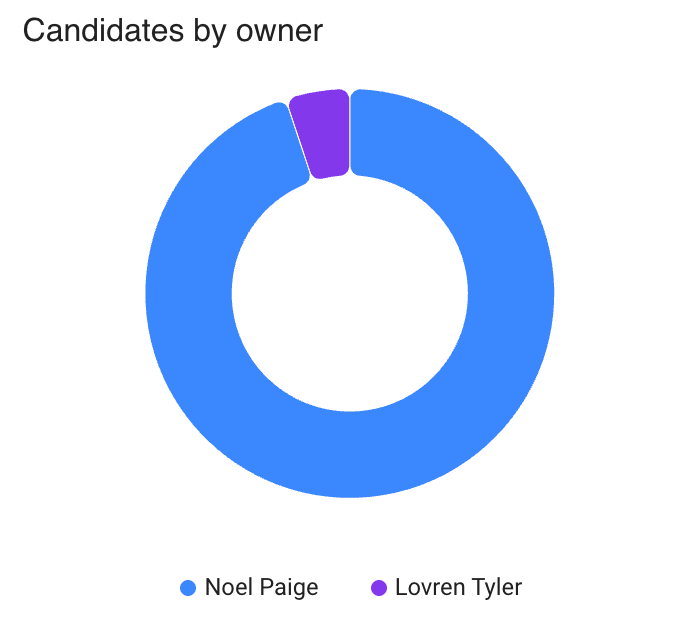
8. ผู้สมัครตามเจ้าของ
-
สิ่งที่แสดง: สัดส่วนของผู้สมัครที่ถูกมอบหมายให้กับเจ้าของแต่ละราย
-
ใช้รายงานนี้เพื่อ: ตรวจสอบการกระจายความเป็นเจ้าของ
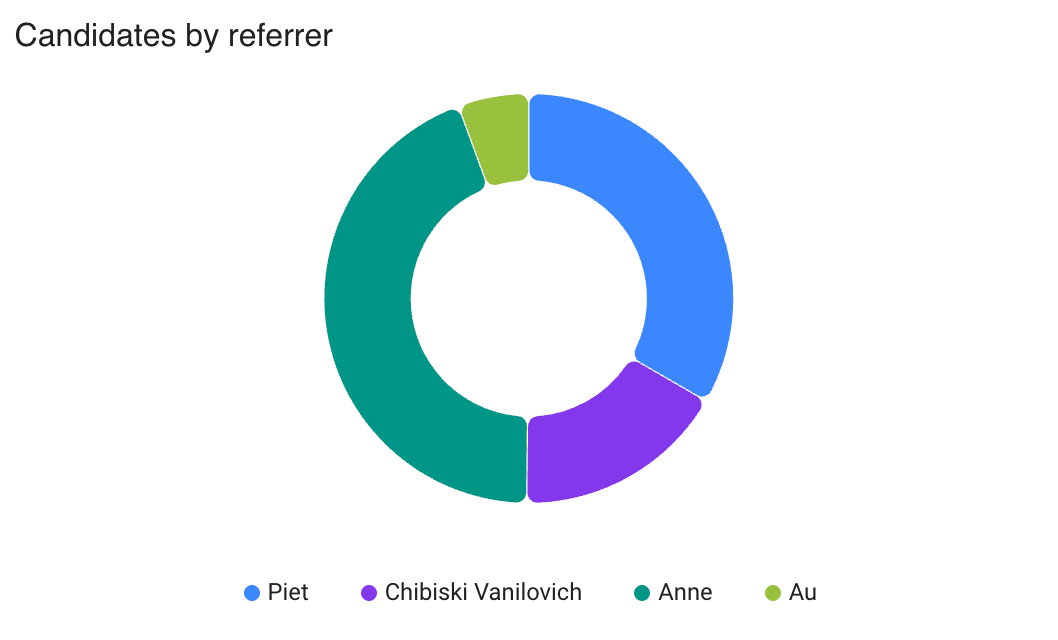
9. ผู้สมัครตามผู้แนะนำ
-
สิ่งที่แสดง: สัดส่วนของผู้สมัครจากการแนะนำที่เป็นผลงานของผู้แนะนำแต่ละราย
-
ใช้รายงานนี้เพื่อ: ระบุผู้แนะนำที่ส่งผู้สมัครเข้ามามากที่สุด
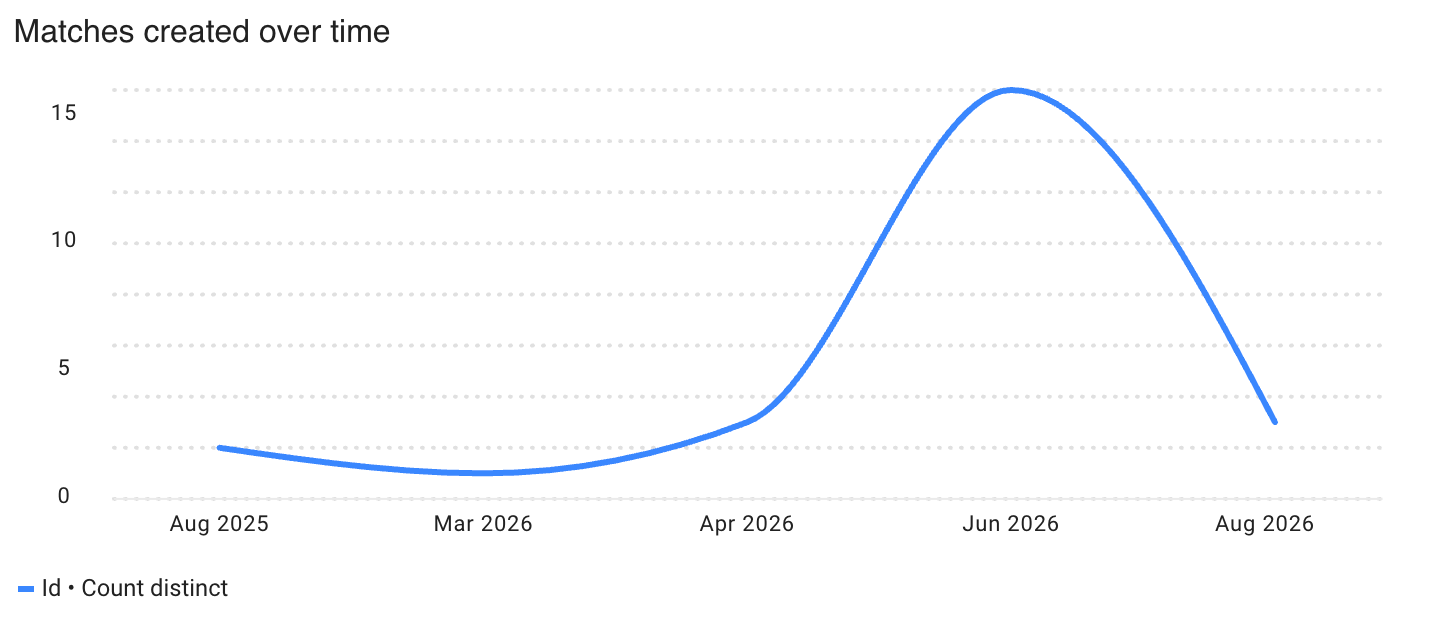
10. การจับคู่ที่สร้างขึ้นตามช่วงเวลา
-
สิ่งที่แสดง: จำนวนการจับคู่ผู้สมัครกับงานที่สร้างขึ้นตามช่วงเวลา
-
ใช้รายงานนี้เพื่อ: ติดตามกิจกรรมในกระบวนการสรรหา และสังเกตช่วงเวลาที่มีปริมาณการจับคู่สูงหรือต่ำผิดปกติ
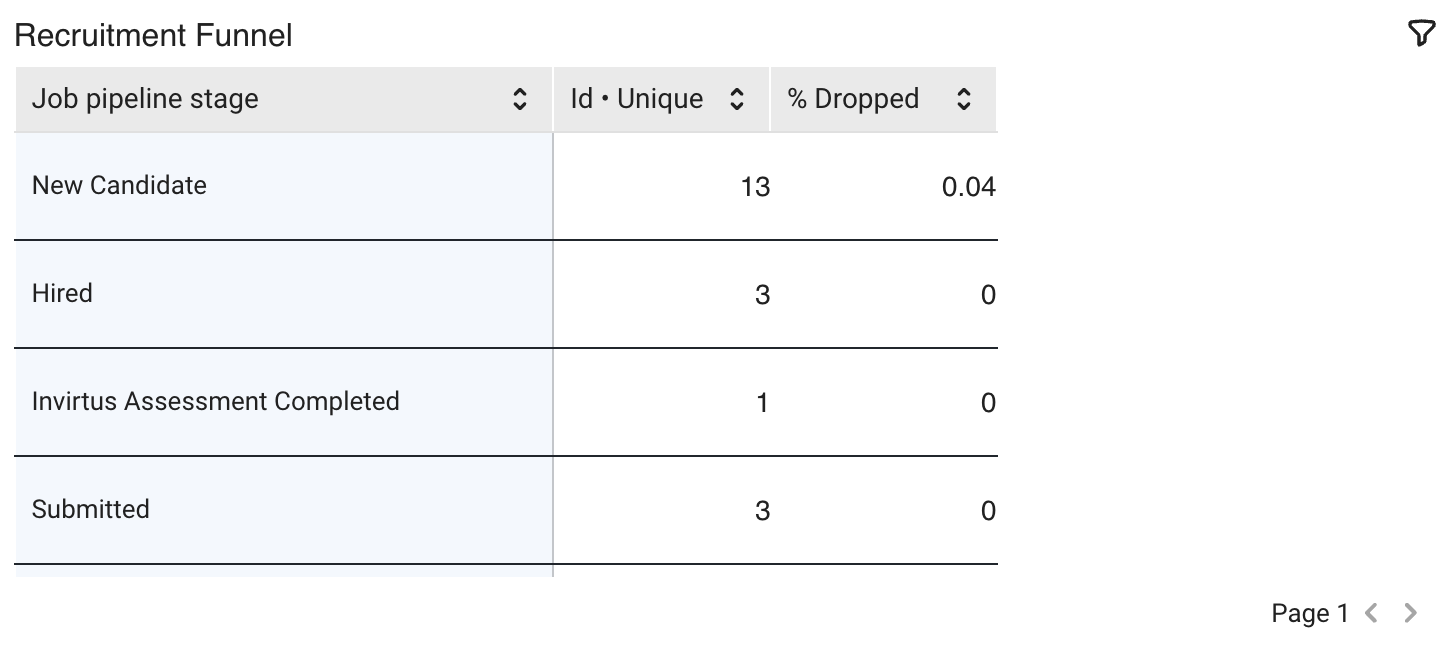
11. กรวยการสรรหา (Recruitment Funnel)
-
สิ่งที่แสดง: ปริมาณการจับคู่ตามขั้นตอนในกระบวนการงาน พร้อมด้วยเปอร์เซ็นต์ที่ถูกคัดออกในแต่ละขั้นตอน
-
ใช้รายงานนี้เพื่อ: ค้นหาขั้นตอนที่มีปริมาณสูงหรือมีอัตราการคัดออกสูง และระบุจุดคอขวดที่อาจเกิดขึ้น
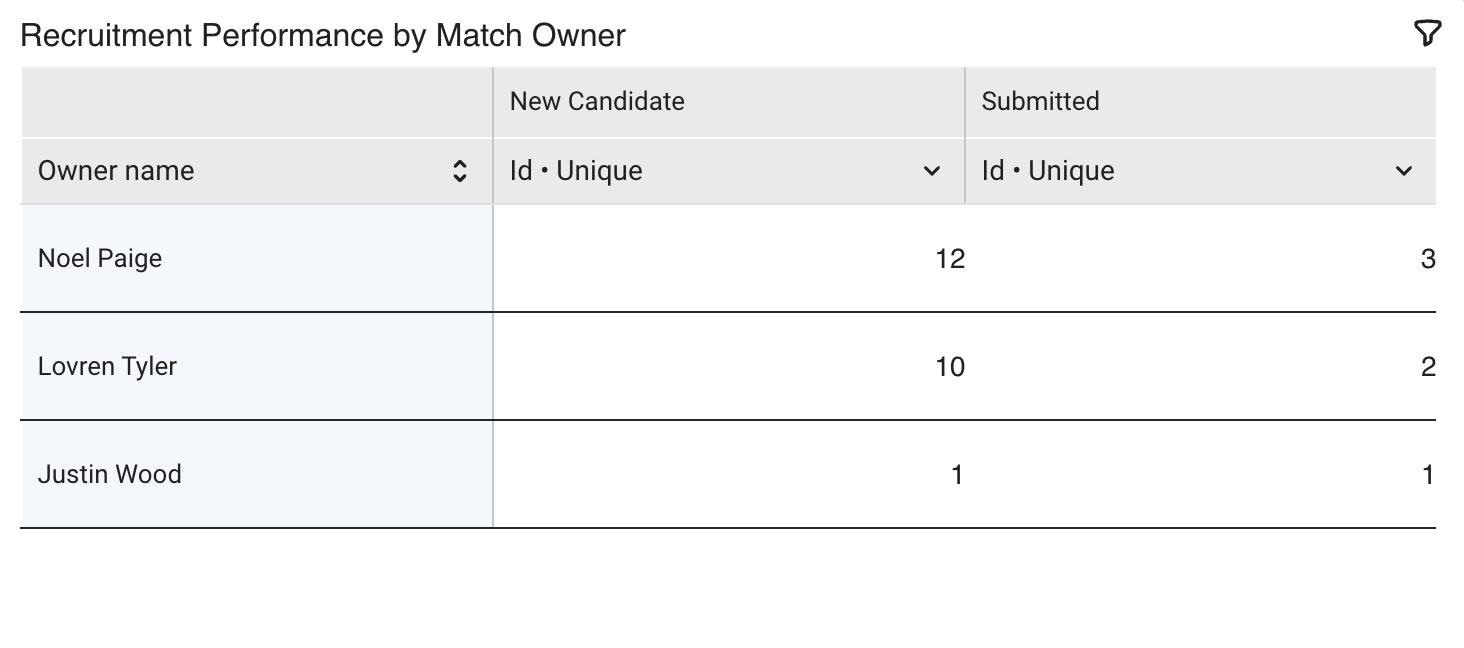
12. ประสิทธิภาพการสรรหาตามเจ้าของการจับคู่
-
สิ่งที่แสดง: จำนวนการจับคู่ที่จัดการโดยเจ้าของแต่ละราย โดยแยกตามขั้นตอนในกระบวนการงาน
-
ใช้รายงานนี้เพื่อ: เปรียบเทียบกิจกรรมของรีครูทเตอร์ และทำความเข้าใจว่าการจับคู่ของเจ้าของแต่ละรายอยู่ในขั้นตอนใดของกระบวนการ
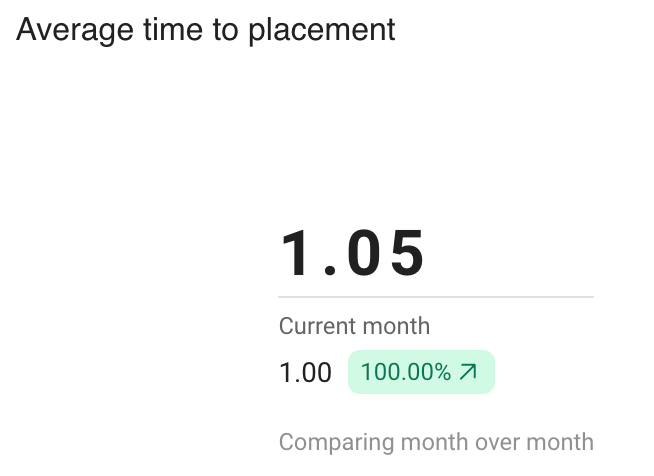
13. เวลาเฉลี่ยในการบรรจุงาน
-
สิ่งที่แสดง: เวลาเฉลี่ยจนถึงการบรรจุงาน (placement) พร้อมการเปรียบเทียบเวลาเมื่อมีข้อมูลเปรียบเทียบ
-
ใช้รายงานนี้เพื่อ: ติดตามว่าการจับคู่ที่สำเร็จไปถึงขั้นตอนการบรรจุงานได้เร็วเพียงใด และค่าเฉลี่ยดีขึ้นหรือไม่
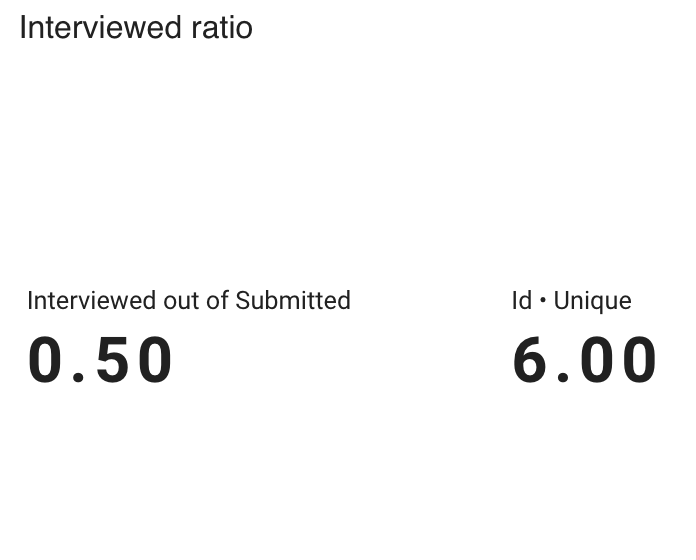
14. อัตราส่วนการสัมภาษณ์
-
สิ่งที่แสดง: สัดส่วนของการจับคู่ที่ถูกส่ง (submitted) ซึ่งเข้าสู่ขั้นตอนการสัมภาษณ์ ควบคู่ไปกับจำนวนการจับคู่ที่ไม่ซ้ำกัน
-
ใช้รายงานนี้เพื่อ: วัดความถี่ที่การส่งผู้สมัครให้ลูกค้ามีความคืบหน้าไปสู่การสัมภาษณ์
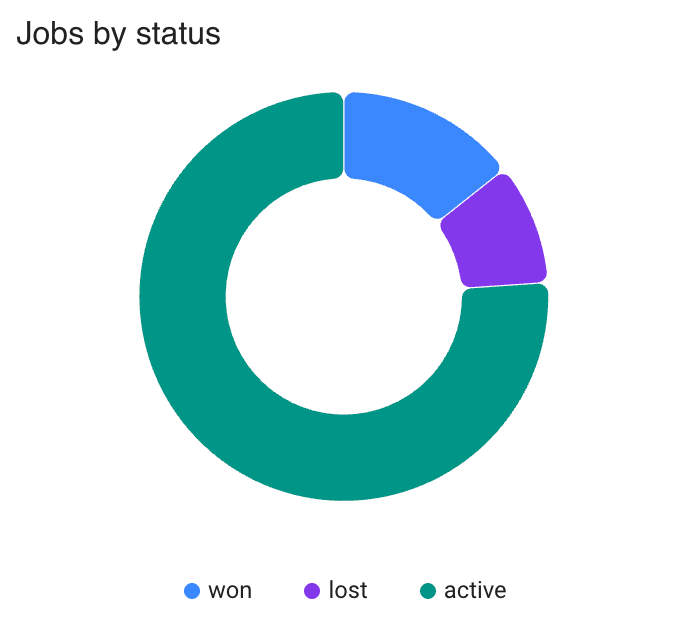
15. งานตามสถานะ
-
สิ่งที่แสดง: สัดส่วนของงานตามสถานะ เช่น เปิดรับ (active), ได้งาน (won), พลาดงาน (lost), กำลังวางแผน (planning) หรือระงับไว้ (on hold)
-
ใช้รายงานนี้เพื่อ: ทำความเข้าใจพอร์ตโฟลิโองานในปัจจุบัน และดูว่างานส่วนใหญ่กำลังเปิดรับหรือปิดไปแล้ว
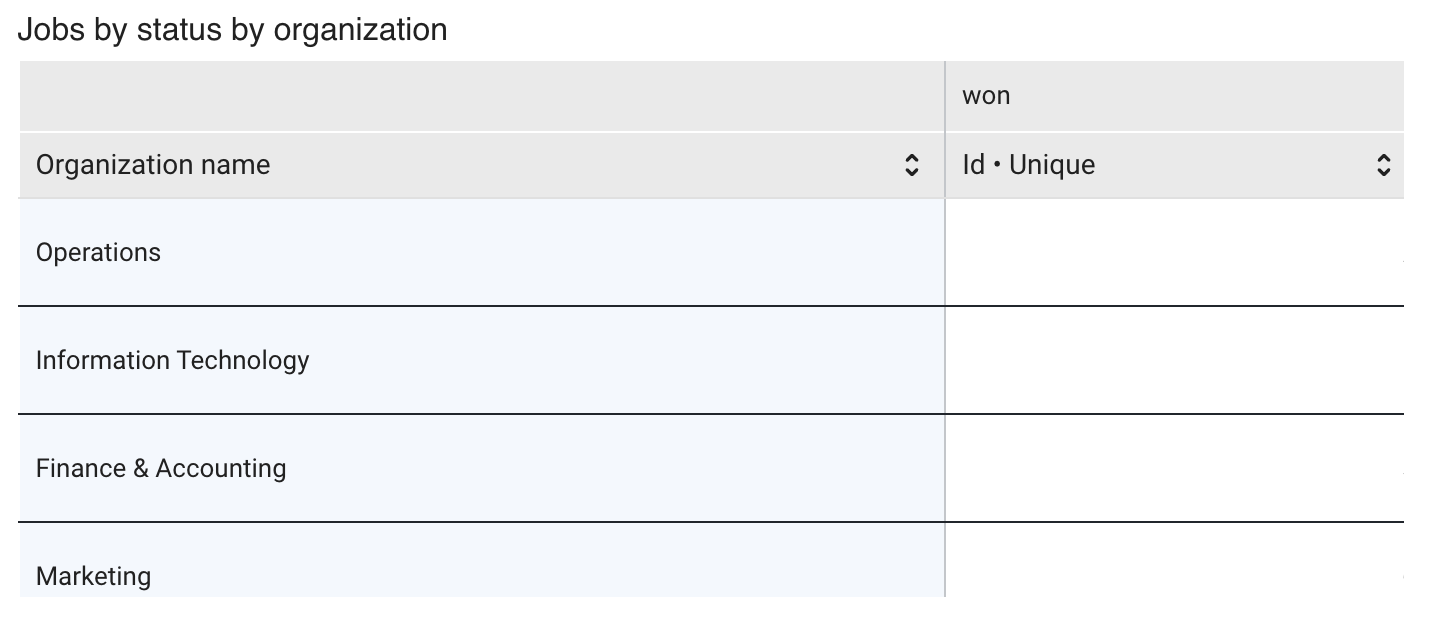
16. งานตามสถานะตามองค์กร
-
สิ่งที่แสดง: จำนวนงานสำหรับแต่ละองค์กร โดยแยกตามสถานะงาน
-
ใช้รายงานนี้เพื่อ: ตรวจสอบว่าลูกค้าแต่ละรายมีงานที่เปิดรับ, ได้งาน, พลาดงาน, กำลังวางแผน หรือระงับไว้
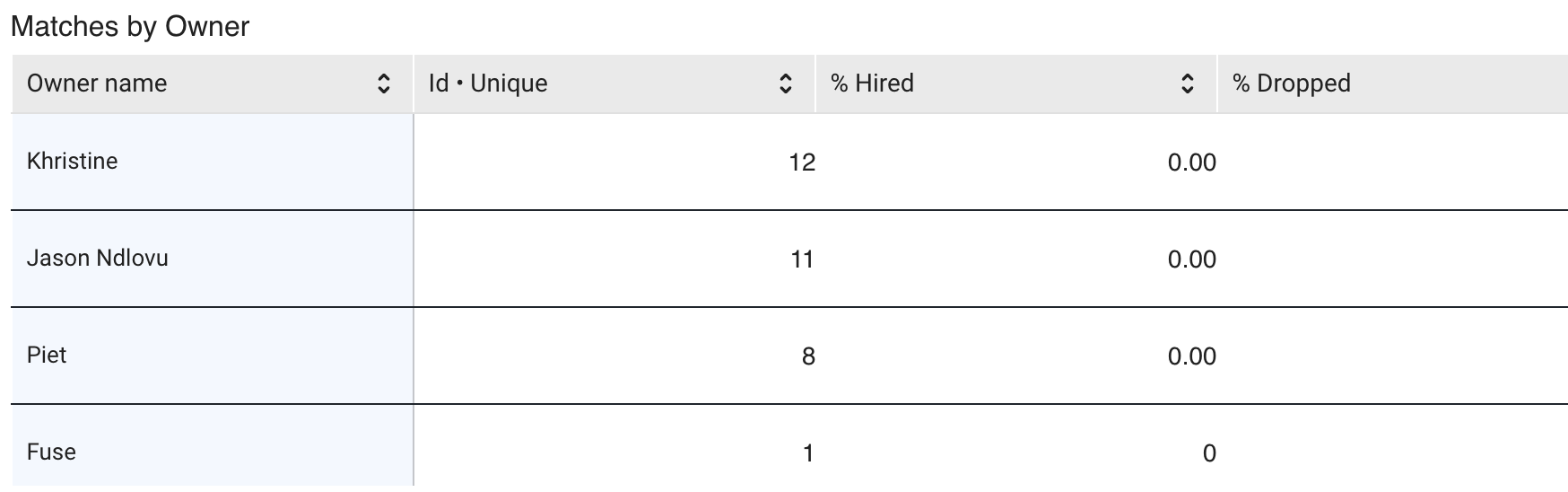
17. การจับคู่ตามเจ้าของ
-
สิ่งที่แสดง: จำนวนการจับคู่ที่ไม่ซ้ำกันของเจ้าของแต่ละรายและอัตราส่วนของผลลัพธ์ รวมถึงเปอร์เซ็นต์การจ้างงานและเปอร์เซ็นต์ที่ถูกคัดออก
-
ใช้รายงานนี้เพื่อ: เปรียบเทียบปริมาณการจับคู่และผลลัพธ์ระหว่างรีครูทเตอร์หรือเจ้าของการจับคู่
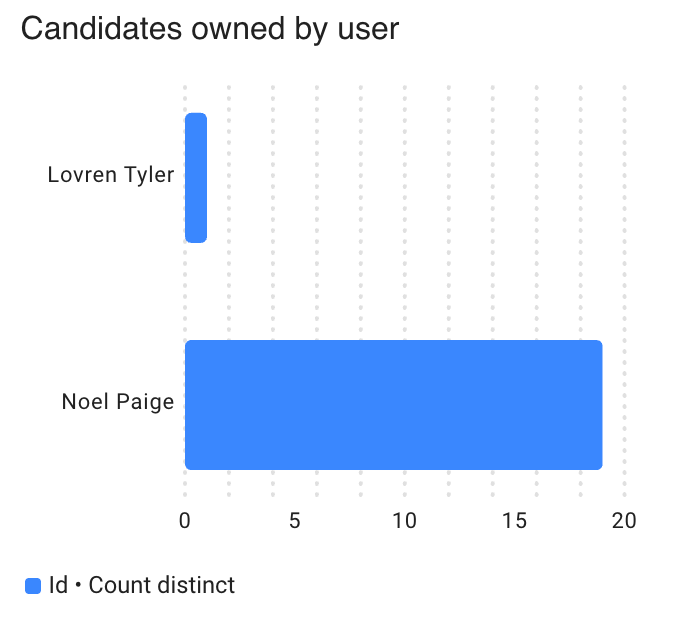
18. ผู้สมัครในความดูแลของผู้ใช้
-
สิ่งที่แสดง: จำนวนประวัติผู้สมัครที่อยู่ในการดูแลของผู้ใช้แต่ละราย แสดงในรูปแบบแผนภูมิแท่งแนวนอน
-
ใช้รายงานนี้เพื่อ: เปรียบเทียบความเป็นเจ้าของประวัติผู้สมัครระหว่างผู้ใช้
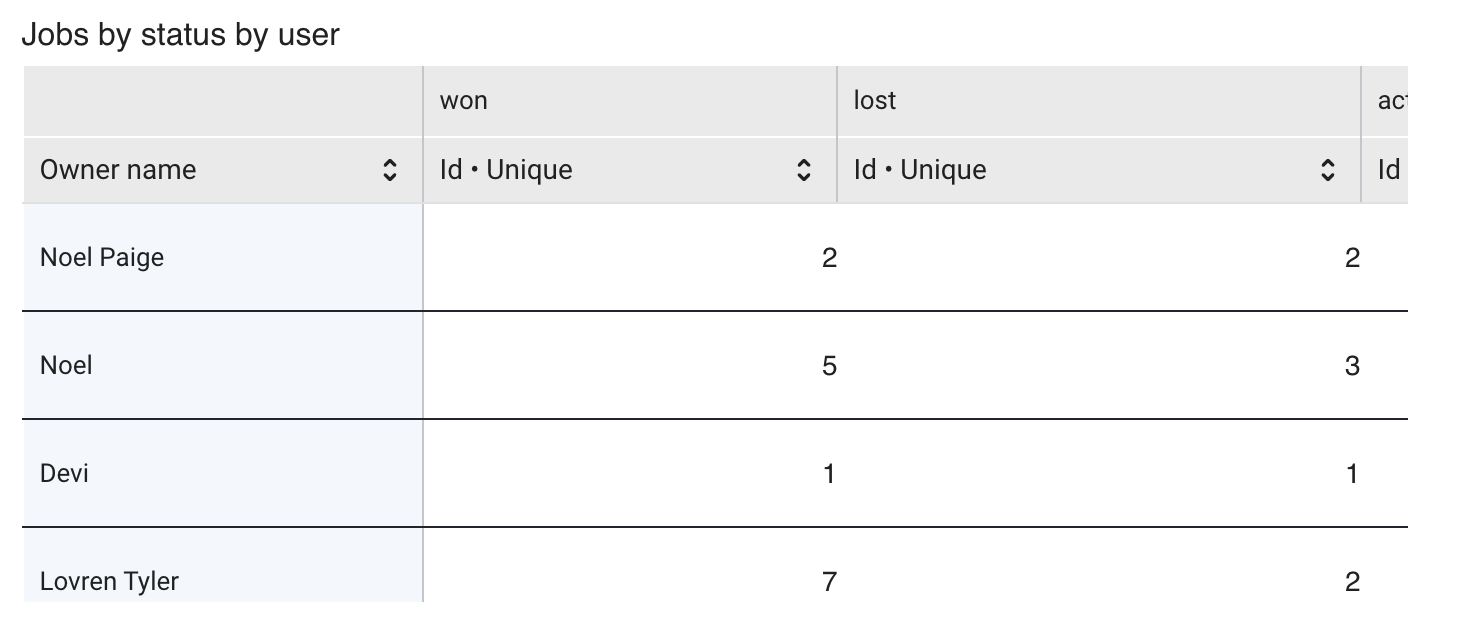
19. งานตามสถานะตามผู้ใช้
-
สิ่งที่แสดง: จำนวนงานของเจ้าของแต่ละราย โดยแยกตามสถานะ
-
ใช้รายงานนี้เพื่อ: ดูพอร์ตโฟลิโองานที่เปิดรับและปิดแล้วของผู้ใช้แต่ละราย และตรวจสอบการจัดสรรงานทั่วทั้งทีม
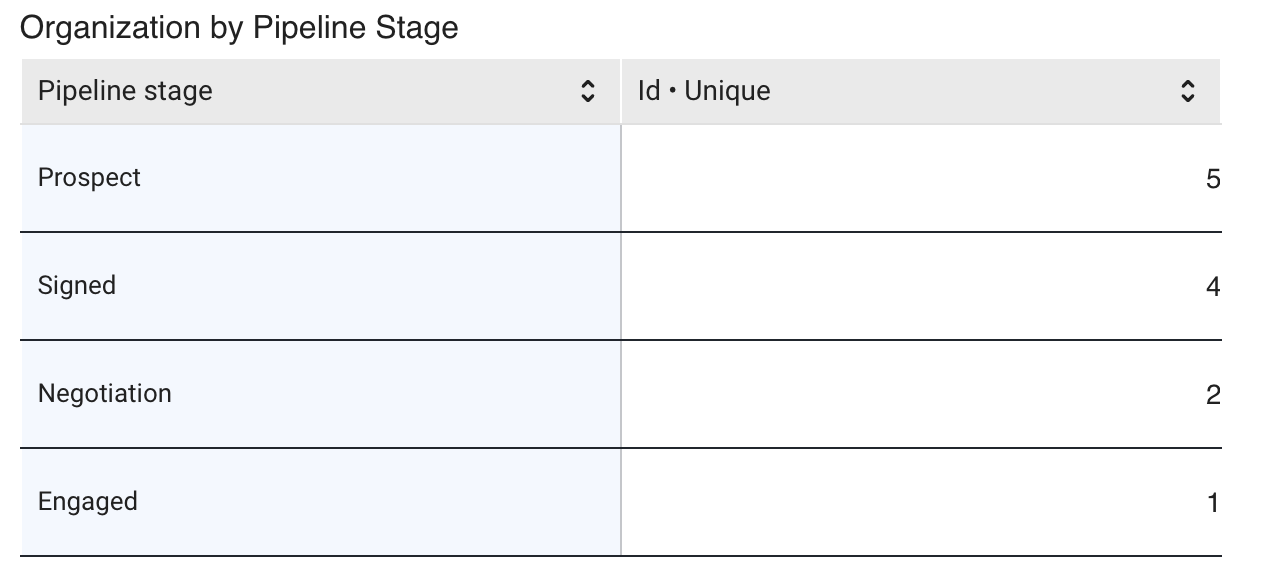
20. องค์กรตามขั้นตอนในกระบวนการ
-
สิ่งที่แสดง: จำนวนองค์กรในแต่ละขั้นตอนของกระบวนการองค์กร
-
ใช้รายงานนี้เพื่อ: ตรวจสอบกระบวนการพัฒนาความสัมพันธ์กับลูกค้า และดูว่าองค์กรมีการกระจุกตัวอยู่ที่ขั้นตอนใด
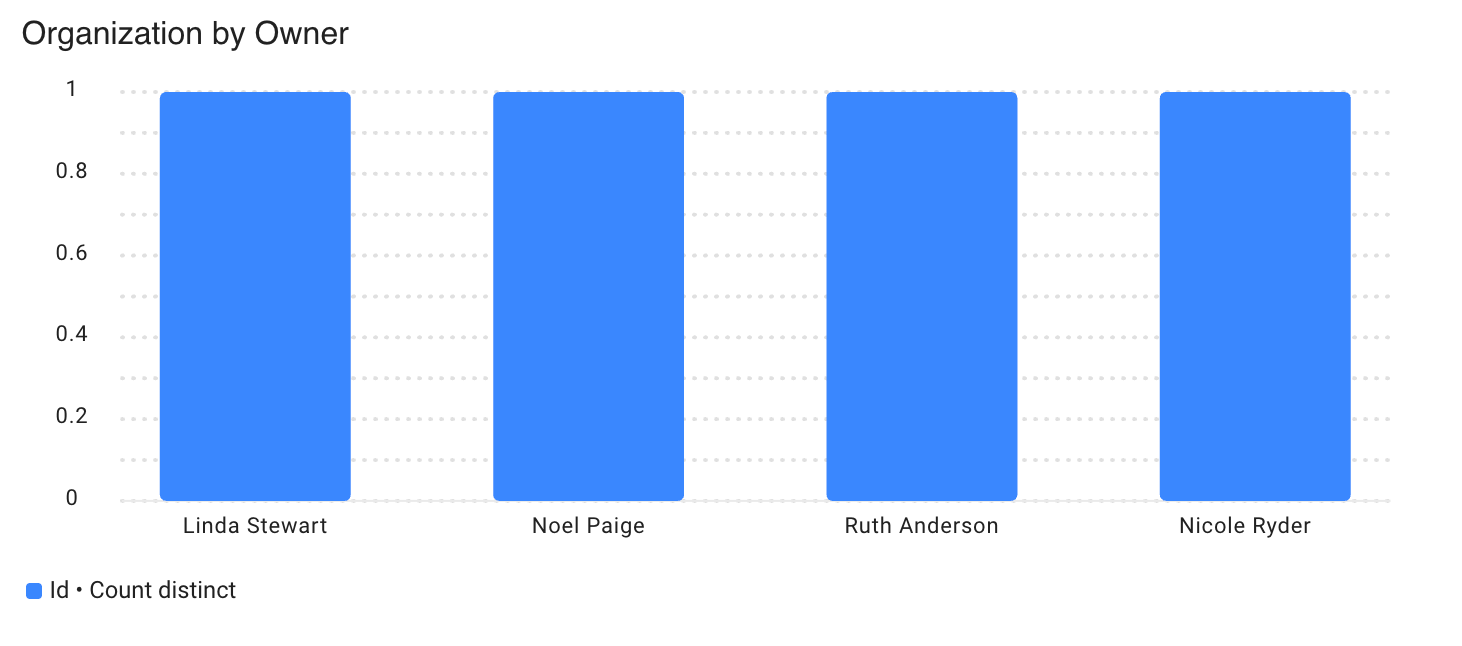
21. องค์กรตามเจ้าของ
-
สิ่งที่แสดง: จำนวนองค์กรที่อยู่ในการดูแลของผู้ใช้แต่ละราย
-
ใช้รายงานนี้เพื่อ: เปรียบเทียบความเป็นเจ้าของบัญชีลูกค้า
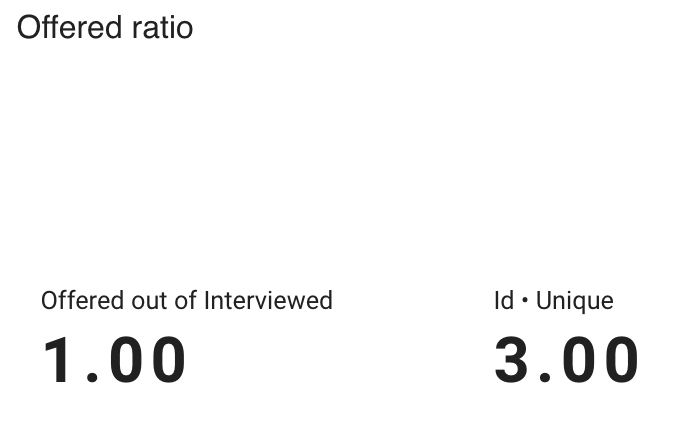
22. อัตราส่วนการยื่นข้อเสนอ
-
สิ่งที่แสดง: สัดส่วนของการจับคู่ที่ได้รับการสัมภาษณ์ซึ่งเข้าสู่ขั้นตอนการยื่นข้อเสนอ (Offer) ควบคู่ไปกับจำนวนการจับคู่ที่ไม่ซ้ำกัน
-
ใช้รายงานนี้เพื่อ: วัดอัตราการเปลี่ยนผ่านจากการสัมภาษณ์ไปสู่การยื่นข้อเสนอ
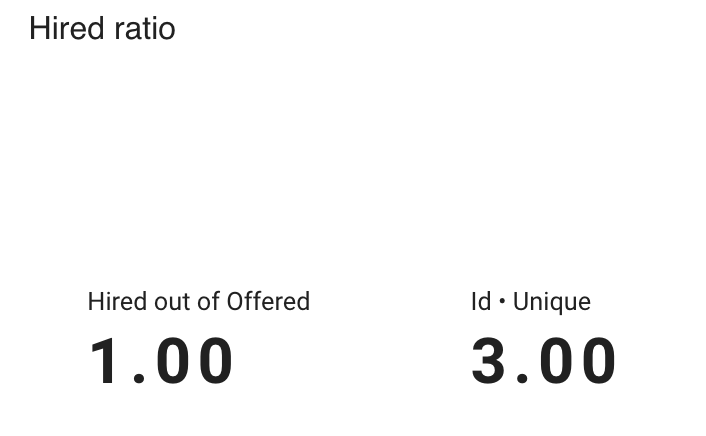
23. อัตราส่วนการจ้างงาน
-
สิ่งที่แสดง: สัดส่วนของการจับคู่ที่ได้รับข้อเสนอซึ่งเข้าสู่ขั้นตอนการจ้างงาน (Hired) ควบคู่ไปกับจำนวนการจับคู่ที่ไม่ซ้ำกัน
-
ใช้รายงานนี้เพื่อ: วัดอัตราการเปลี่ยนผ่านจากการยื่นข้อเสนอไปสู่การจ้างงาน