Manatal MCP Server Übersicht
- Die Benutzererfahrung kann je nach MCP-Client leicht variieren (z. B. Claude vs. ChatGPT).
Verbinden Sie Ihre bevorzugten KI-Tools mit Manatal über unseren MCP-Server. Dadurch können Ihre KI-Assistenten Ihre ATS-Daten sicher durchsuchen, erstellen und verwalten, ohne ständig zwischen Tabs wechseln zu müssen.
Was ist MCP?
Model Context Protocol (MCP) ist ein offener Standard, der KI-Anwendungen und -Tools mit externen Plattformen wie Manatal verbindet. Mit MCP können KI-Anwendungen wie ChatGPT und Claude eine Verbindung zu Datenquellen, Tools und Workflows herstellen, sodass sie auf zusätzliche Informationen zugreifen und Aufgaben ausführen können.
Was ist der Manatal MCP-Server?
Der Manatal MCP-Server ist unsere Integration, die sich direkt mit Ihren KI-Tools verbindet, um Aufgaben wie die Suche nach Kandidaten und Stellen, das Erstellen von Notizen und die Verwaltung von Matches auszuführen. Jeder MCP-kompatible Client kann sich verbinden und diese Funktionen nutzen, abhängig von den Berechtigungen Ihres Kontos.
Warum den Manatal MCP-Server nutzen?
- Von einem Ort aus arbeiten: Bitten Sie Ihren Assistenten, direkt in Manatal zu suchen, zu erstellen, zu matchen oder Notizen hinzuzufügen.
- Schnellere Ergebnisse: Fassen Sie mehrstufige Aufgaben in einer einzigen Anfrage in natürlicher Sprache zusammen.
Für wen ist er gedacht?
- Recruiter: Fragen Sie nach Shortlists, fassen Sie Kandidatenprofile zusammen und lassen Sie sich Interviewfragen vorschlagen.
- Teams, die KI-Copiloten (wie Claude oder ChatGPT) für eine höhere Produktivität nutzen.
- Entwickler und Partner: Erstellen Sie benutzerdefinierte Assistenten oder Workflows, die Manatal-Daten einbeziehen.
Was können Sie damit tun?
- Kandidaten: Fügen Sie neue Kandidaten, Standorte oder Status hinzu und sehen Sie sich vollständige Profile an.
- Jobs: Fügen Sie neue Stellen hinzu, suchen oder filtern Sie offene Positionen und sehen Sie sich Stellendetails und Pipelines an.
- Organisationen: Fügen Sie Organisationsdatensätze (Unternehmen/Kunden) hinzu und suchen Sie nach bestehenden.
- Matches: Erstellen Sie Matches zwischen Kandidaten und Stellen und durchsuchen Sie bestehende Matches, um die Eignung zu überprüfen.
- Kontakte: Suchen Sie nach Kontakten (z. B. Hiring Manager, Empfehlungsgeber), um Ihren Workflows Kontext hinzuzufügen.
- Notizen: Fügen Sie Notizen zu Kandidaten oder Stellen hinzu und zeigen Sie bestehende Notizen an, um die Zusammenarbeit an einem Ort zu bündeln.
Mit ChatGPT verbinden
Verbinden Sie Manatal über das ChatGPT-Plugin-Verzeichnis mit ChatGPT. Für eine Schritt-für-Schritt-Anleitung lesen Sie bitte den MCP Server: Leitfaden zur Verbindung mit ChatGPT.
Mit Claude verbinden
Verbinden Sie Manatal über das Claude Connectors-Verzeichnis mit Claude. Eine Schritt-für-Schritt-Anleitung finden Sie im MCP-Server: Leitfaden zur Verbindung mit Claude.
Mit anderen KI-Tools verbinden
Voraussetzungen:
- Ein aktives Manatal Enterprise Plus-Plan Abonnement.
- Admin-Benutzerberechtigungen in Manatal, um die Integration einzurichten.
- Ein kompatibler MCP-Client wie Microsoft Copilot Studio.
Dieser Leitfaden führt Sie durch die Verbindung Ihrer KI-Tools mit Manatal unter Verwendung des Model Context Protocol (MCP).
Sie können sich über den Integrations-Marktplatz mit dem Manatal MCP-Server verbinden, wie unten dargestellt.
Unterstützte Clients
Unser MCP-Server ist für die Verwendung mit MCP-unterstützten Clients konzipiert. Wir verifizieren und testen jedoch aktiv nur die unten aufgeführten Clients. Andere Clients funktionieren möglicherweise, werden aber nicht offiziell getestet oder unterstützt.
Derzeit wird der MCP-Server von den folgenden KI-Tools unterstützt:
- Gemini CLI (Für technisch versiertere Benutzer)
- Microsoft Copilot Studio
- Weitere MCP-unterstützte Clients (Sind möglicherweise kompatibel, aber wir haben ihr Verhalten mit unserem MCP-Server nicht überprüft)
ChatGPT und Claude werden unterstützt, wir empfehlen jedoch dringend, die Verbindung über das offizielle Verzeichnis der jeweiligen Plattform herzustellen: das Plugin-Verzeichnis in ChatGPT oder das Connectors-Verzeichnis in Claude. Sehen Sie sich die Anleitungen für ChatGPT hier und Claude hier an.
Abrufen Ihrer MCP-Server-URL
Dieses Video zeigt Claude als Beispiel, aber Claude-Benutzer sollten sich stattdessen jetzt über das Claude Connectors-Verzeichnis verbinden. Befolgen Sie die Claude-Einrichtungsschritte. Die Schritte im Video gelten weiterhin für andere MCP-unterstützte KI-Tools.
-
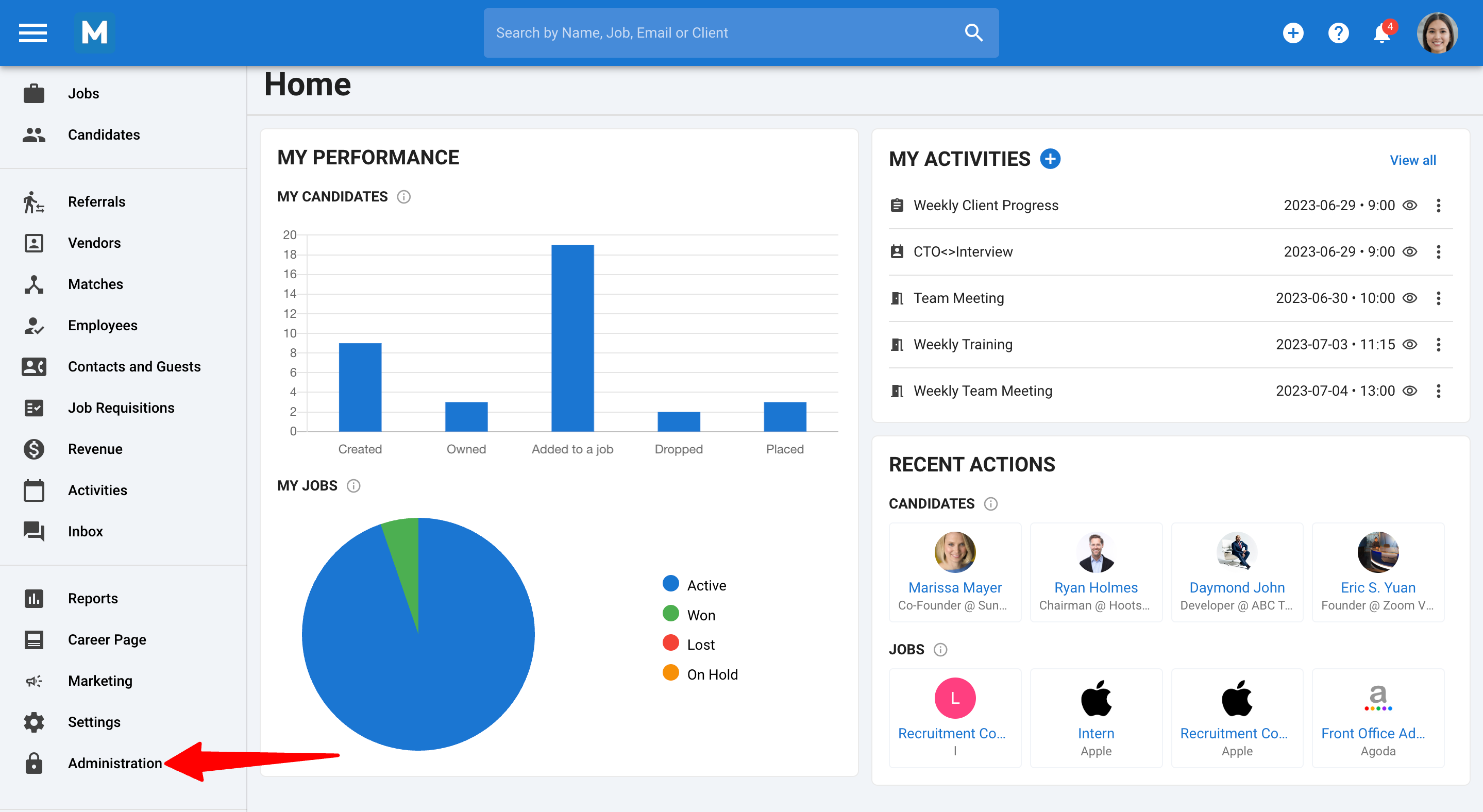
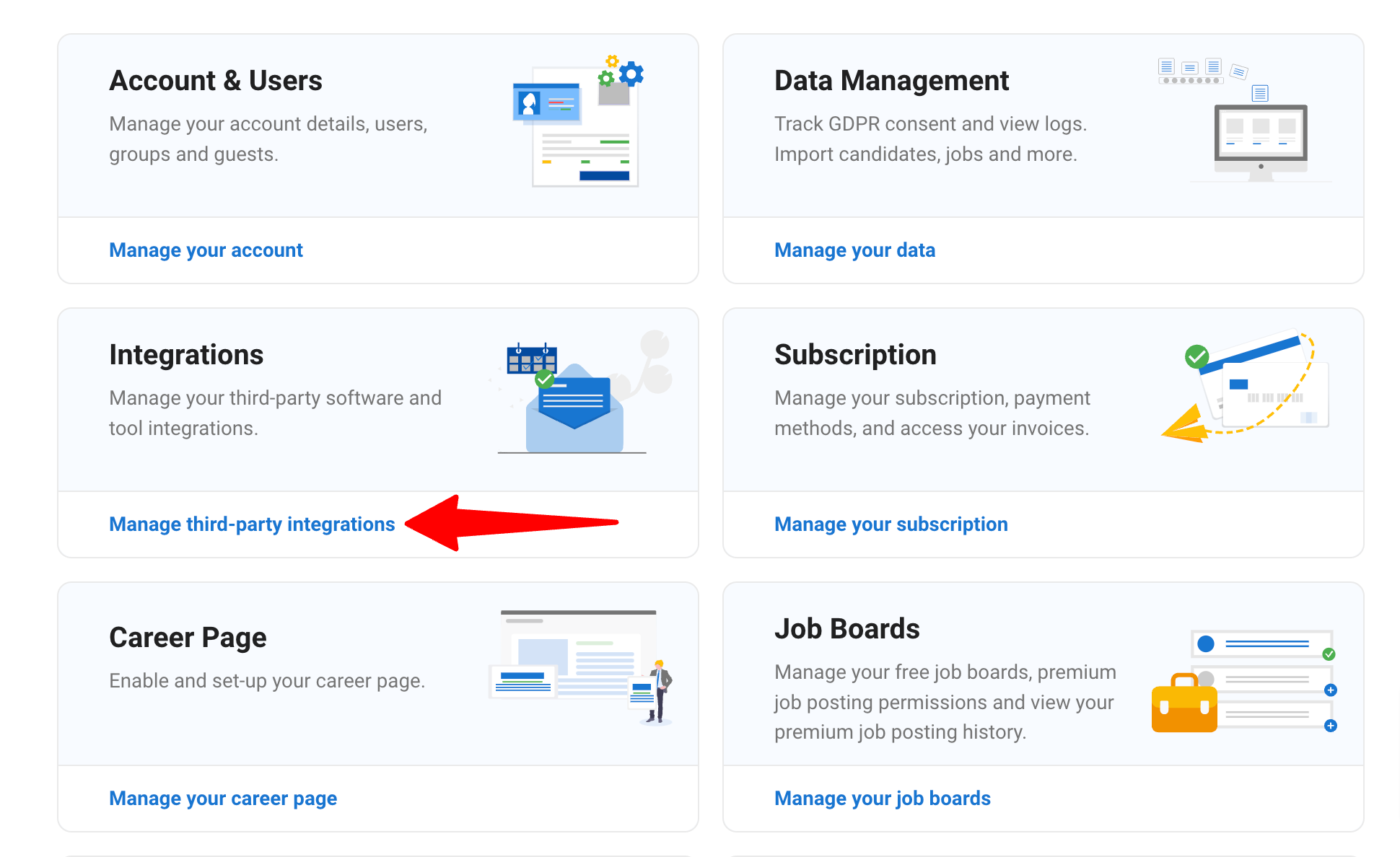
Gehen Sie auf die folgende Seite, indem Sie in Ihrem Seitenmenü auf "Verwaltung" klicken und die Kategorie "Integrationen" öffnen.
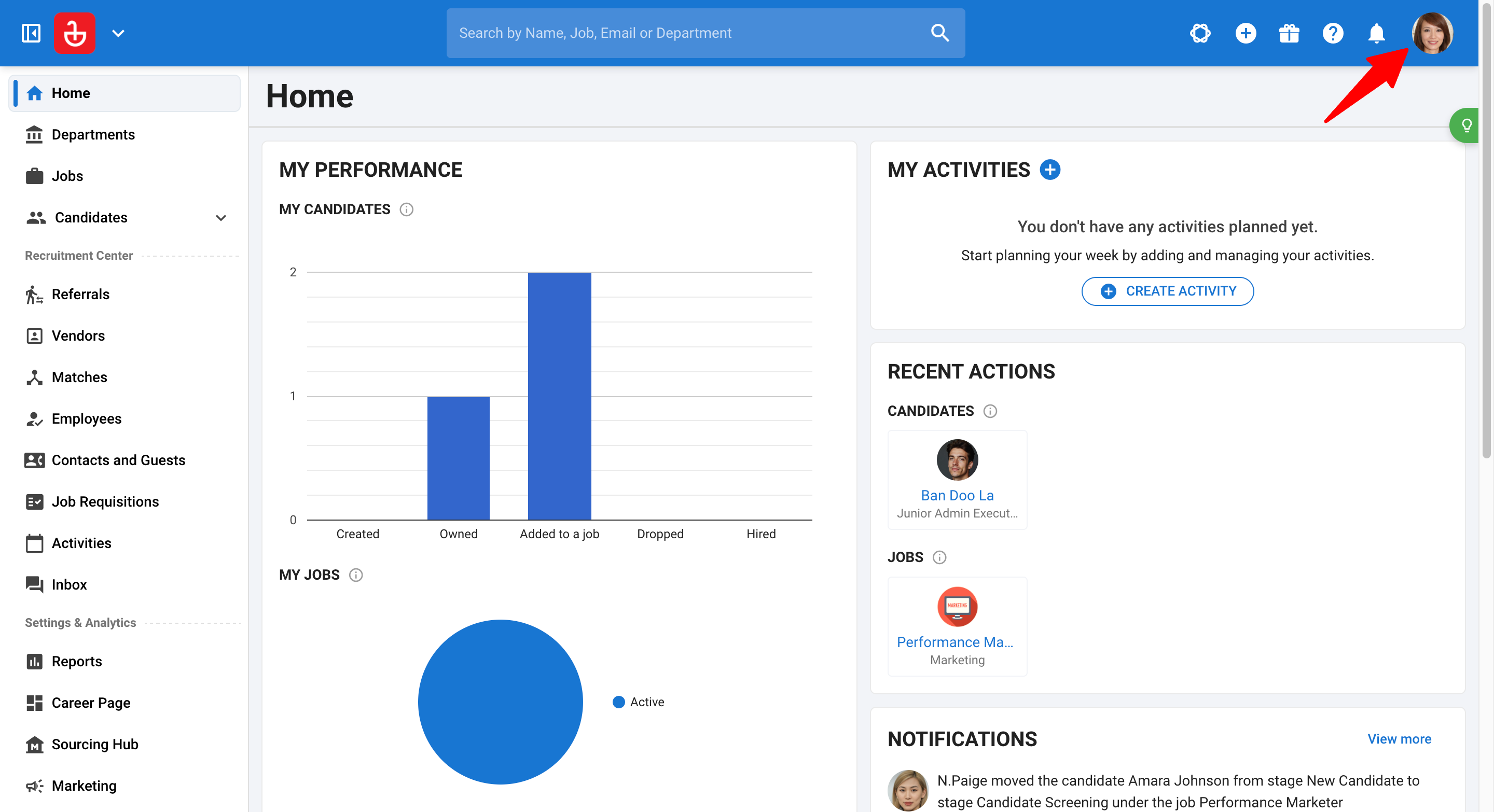
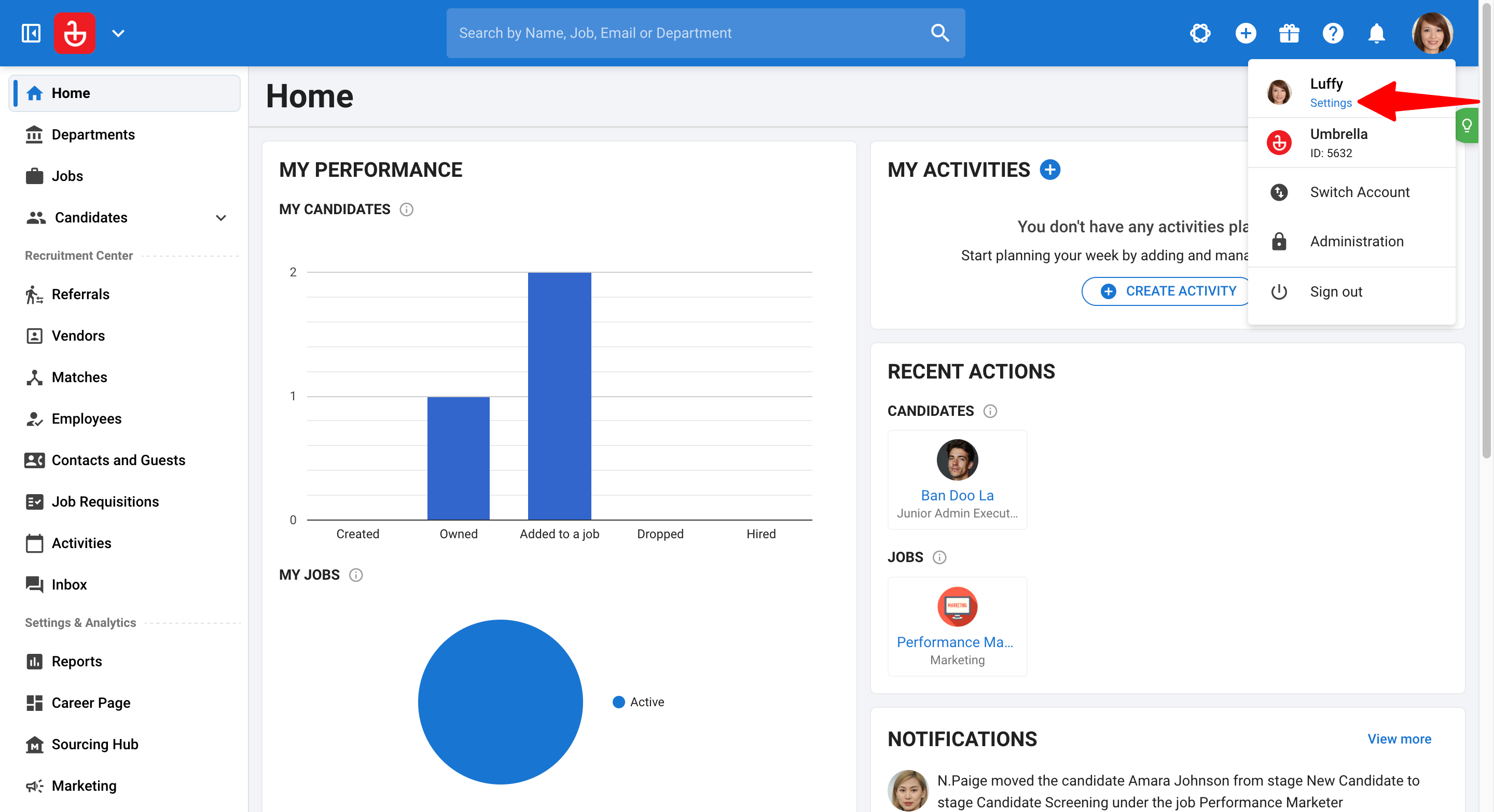
Alternativ gehen Sie auf die folgende Seite oder klicken Sie auf Ihr Foto oben rechts auf dem Bildschirm, dann im Dropdown-Menü auf "Einstellungen" und klicken Sie auf "Manatal MCP".
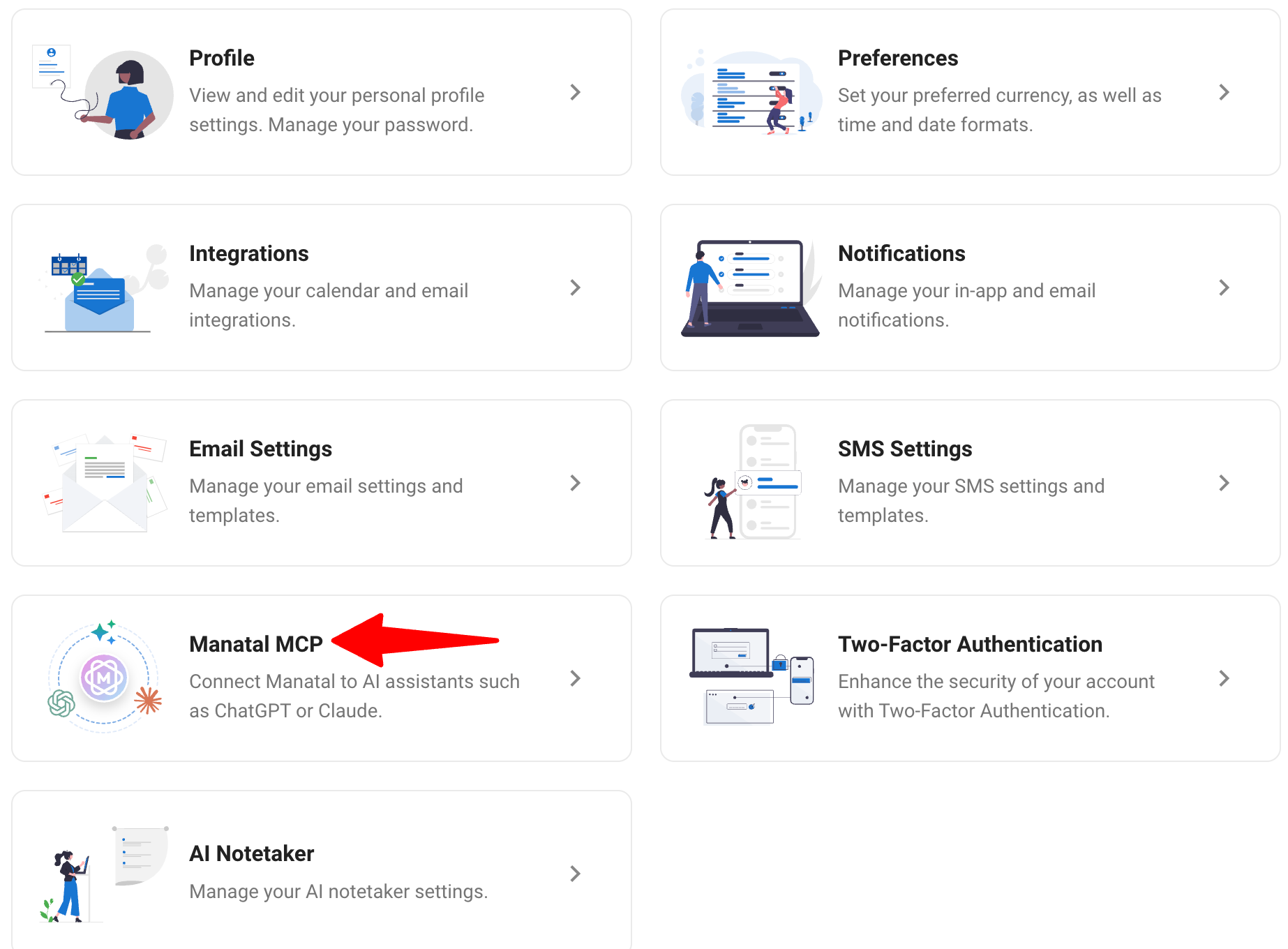
-
Suchen Sie auf der Seite Integrationen nach "Manatal MCP" und klicken Sie auf der Karte auf „Aktivieren“.
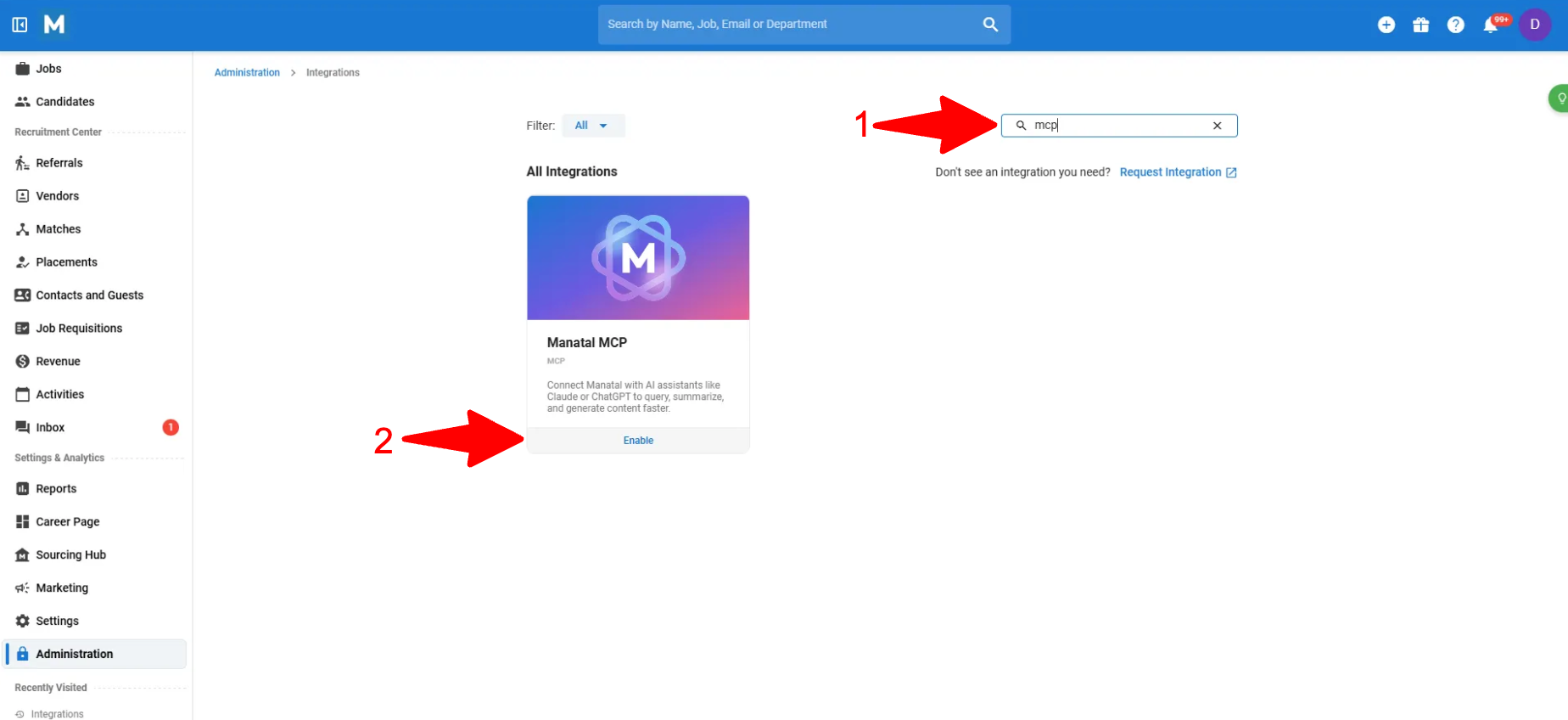
Alternativ klicken Sie auf der Manatal MCP-Einstellungsseite auf "Mit anderen KI-Tools verbinden".
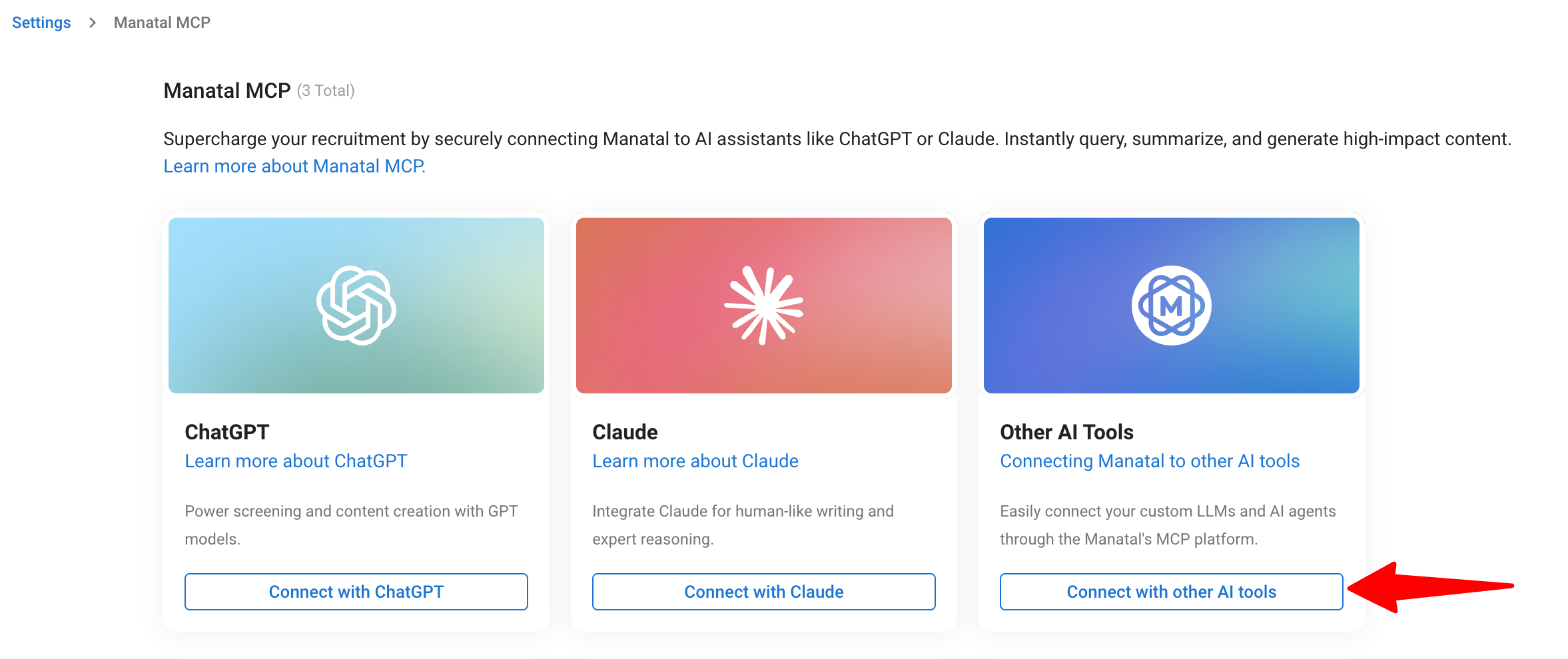
-
Überprüfen Sie die Integrationsdetails und Haftungsausschlüsse, akzeptieren Sie die Allgemeinen Geschäftsbedingungen und klicken Sie auf „Integrieren“.
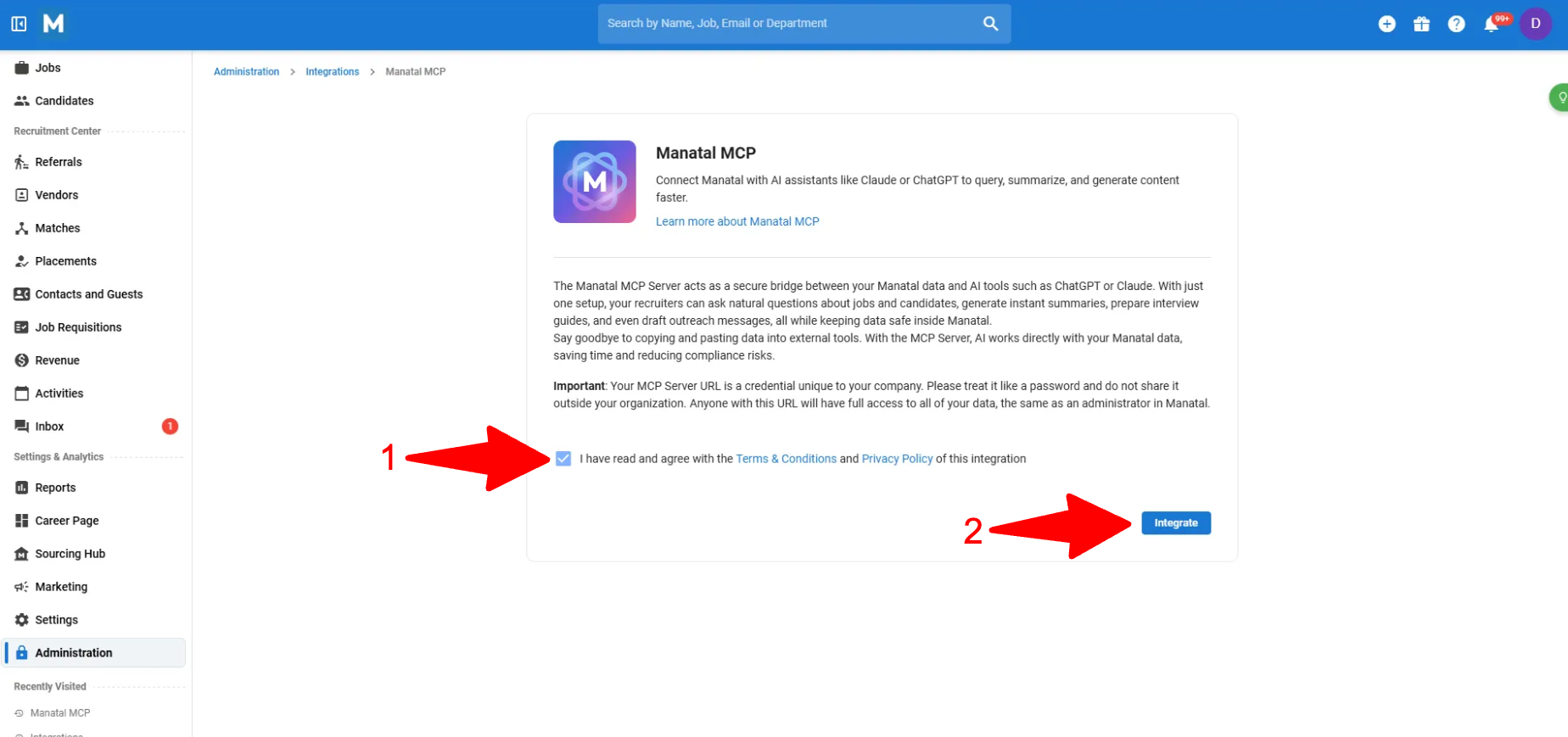
-
Sie erhalten nun Ihre MCP-Server-URL. Kopieren Sie diese URL einfach, um Ihre KI-Tools zu verbinden.
Ihre MCP-Server-URL ist eine für Ihr Unternehmen einzigartige Anmeldeinformation. Behandeln Sie sie wie ein Passwort und geben Sie sie nicht außerhalb Ihrer Organisation weiter. Jeder, der über diese URL verfügt, hat denselben administrativen Zugriff auf Ihre Manatal-Daten wie ein Admin-Benutzer.
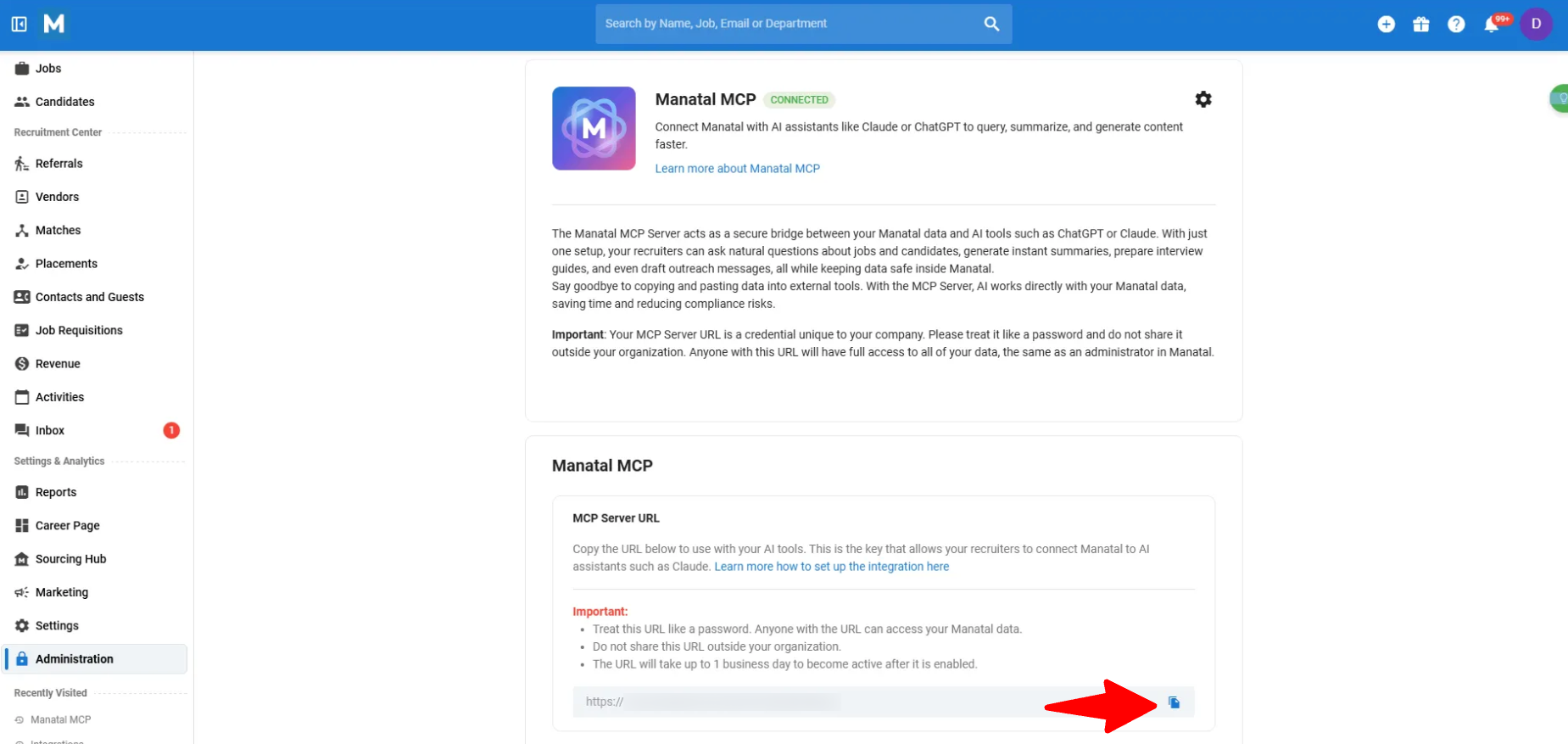
Verbinden Sie sich mit Ihrem KI-Tool
Gemini CLI
-
-
Öffnen Sie das Terminal Ihres Computers (Mac/Linux) oder die Eingabeaufforderung (Windows).
-
Geben Sie den folgenden Befehl ein und drücken Sie die Eingabetaste:
npm install -g @google/gemini-cli
NoteDiese Methode erfordert, dass Node.js (https://nodejs.org/en/download/) zuerst auf Ihrem Computer installiert ist. Wenn Sie es nicht haben, installieren Sie es bitte, bevor Sie fortfahren.
-
-
- Option 1 (Empfohlen): Melden Sie sich mit Ihrem Google-Konto an.
- Option 2: Verwenden Sie einen Gemini API Key.
- Option 3: Verwenden Sie Vertex AI von Google Cloud.
-
Verbindung zu Ihrem Manatal MCP Server herstellen
-
Suchen Sie die Datei
settings.json. Sie befindet sich normalerweise in einem versteckten Ordner namens.geminiim Hauptverzeichnis Ihres Benutzers. -
Öffnen Sie die Datei
settings.jsonmit einem Texteditor (wie Notepad, VS Code oder Sublime Text). -
Fügen Sie der Datei den folgenden Abschnitt hinzu. Stellen Sie sicher, dass Sie die Platzhalter-URL durch Ihre tatsächliche Manatal MCP Server URL ersetzen:
{ "mcpServers": { "Manatal MCP": { "httpUrl": "<YOUR_MANATAL_MCP_SERVER_URL_HERE>" } } }ImportantErsetzen Sie <YOUR_MANATAL_MCP_SERVER_URL_HERE> durch die eindeutige URL, die Sie von Manatal erhalten haben.
-
Microsoft Copilot Studio
- Copilot Studio kann MCP-Server über den integrierten MCP-Onboarding-Assistenten verbinden (empfohlen).
- Eine Copilot Studio-Lizenz und die Berechtigung zum Bearbeiten/Erstellen eines Agenten in Ihrer Umgebung sind erforderlich.
- Öffnen Sie Microsoft Copilot Studio und öffnen Sie den Agenten, den Sie erweitern möchten. Wenn Sie einen neuen Agenten erstellen müssen, beachten Sie bitte die Dokumentation von Microsoft
- Gehen Sie zur Tools-Seite des Agenten.
- Klicken Sie auf „Tool hinzufügen“ → „Neues Tool“.
- Wählen Sie „Model Context Protocol“ (dies öffnet den MCP-Onboarding-Assistenten).
- Ausfüllen:
- Servername: Manatal MCP Server
- Serverbeschreibung: Manatal ATS-Daten suchen und verwalten
- Server-URL: Fügen Sie Ihre Manatal MCP Server-URL ein
- Für den Authentifizierungstyp wählen Sie „Keine“ (weil die Manatal-URL selbst die Anmeldeinformation ist). Klicken Sie dann auf „Erstellen“.
- Im Dialogfeld „Tool hinzufügen“:
- Wählen Sie „Neue Verbindung erstellen“ (oder wählen Sie eine bestehende aus), klicken Sie dann auf „Hinzufügen und konfigurieren“.
- Testen Sie die Verbindung im Chat (und verbinden Sie, falls dazu aufgefordert)
- Öffnen Sie den Test-Chat des Agenten (oder das Chat-Panel auf der rechten Seite).
- Geben Sie im Chatfeld eine einfache Testaufforderung ein, zum Beispiel:
Search for candidates named "John"
- Wenn Copilot Studio Sie auffordert, Anmeldeinformationen zu überprüfen, klicken Sie auf „Verbindungsmanager öffnen“.
- Im Verbindungsmanager suchen Sie die Verbindung für den Manatal MCP Server, den Sie gerade erstellt haben.
- Klicken Sie auf „Verbinden“, dann auf „Senden“.
- Kehren Sie zum Chat zurück und senden Sie die gleiche Testaufforderung erneut.
Microsoft-Dokumentation: Die neuesten Copilot Studio-Schritte und UI-Bezeichnungen finden Sie in Microsoft Learn-Leitfaden zum Verbinden mit einem MCP-Server.
Nutzung und Ratenbegrenzungen
- Für den Manatal MCP Server gelten die Standard-API-Ratenbegrenzungen: 100 Anfragen pro Minute.
Zugriff Widerrufen
Zugriff für alle Benutzer widerrufen
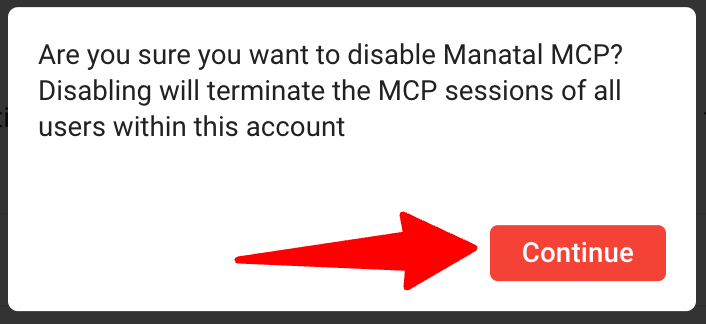
Admins können alle Benutzer auf einmal trennen, indem sie Manatal MCP deaktivieren.
- Dies kann nur von einem Admin durchgeführt werden.
- Der Widerruf des Zugriffs betrifft alle, die über die MCP Server URL verbunden sind, nicht nur Sie. Aktive Sitzungen enden sofort und der Start neuer Sitzungen wird verhindert, bis der Zugriff wieder aktiviert wird. Benachrichtigen Sie alle, die die Integration verwenden, bevor Sie diese deaktivieren.
-
Rufen Sie die folgende Seite auf, indem Sie in Ihrem Seitenmenü auf "Administration" klicken und die Kategorie "Features" öffnen.
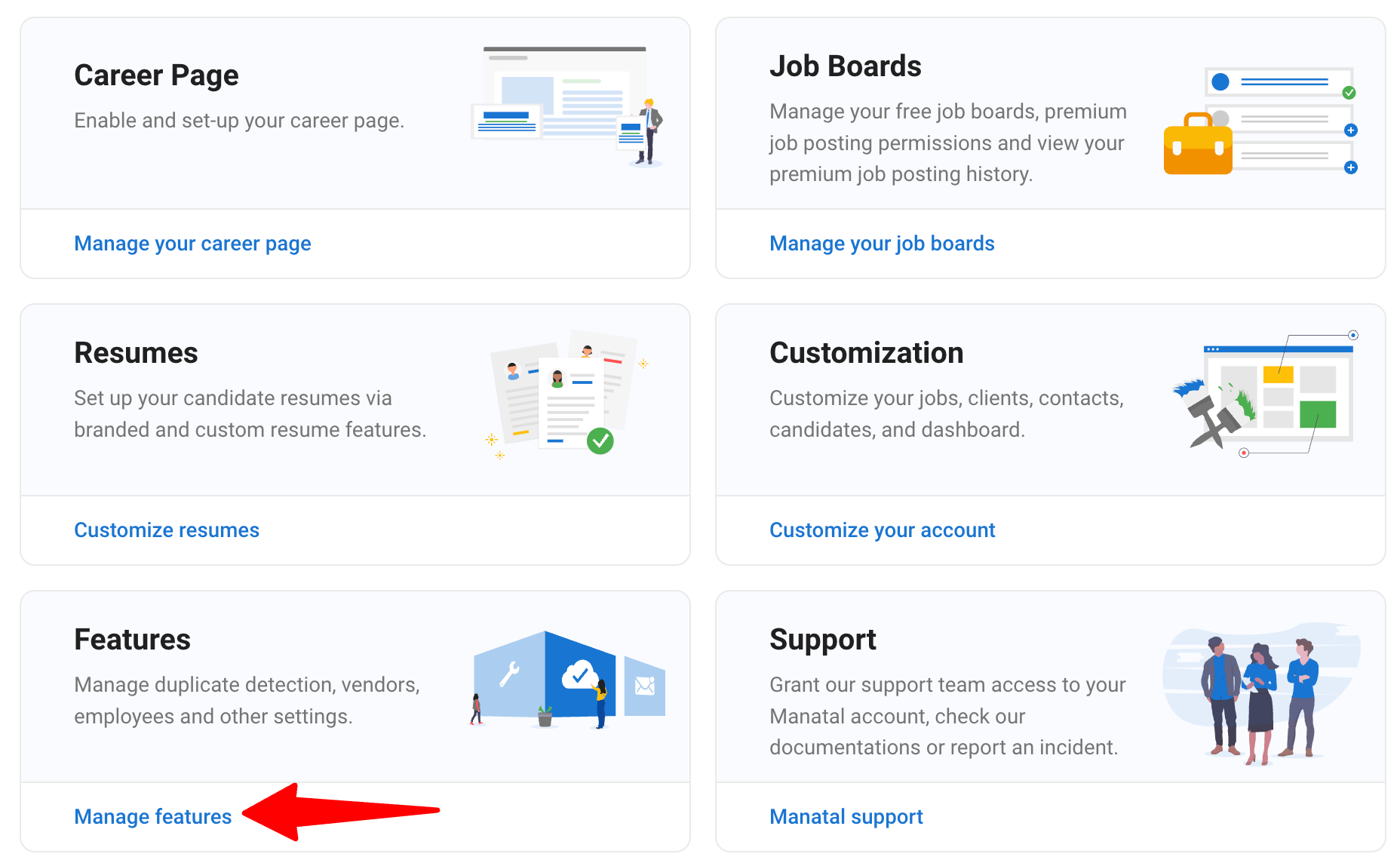
-
Klicken Sie auf "Manatal AI".
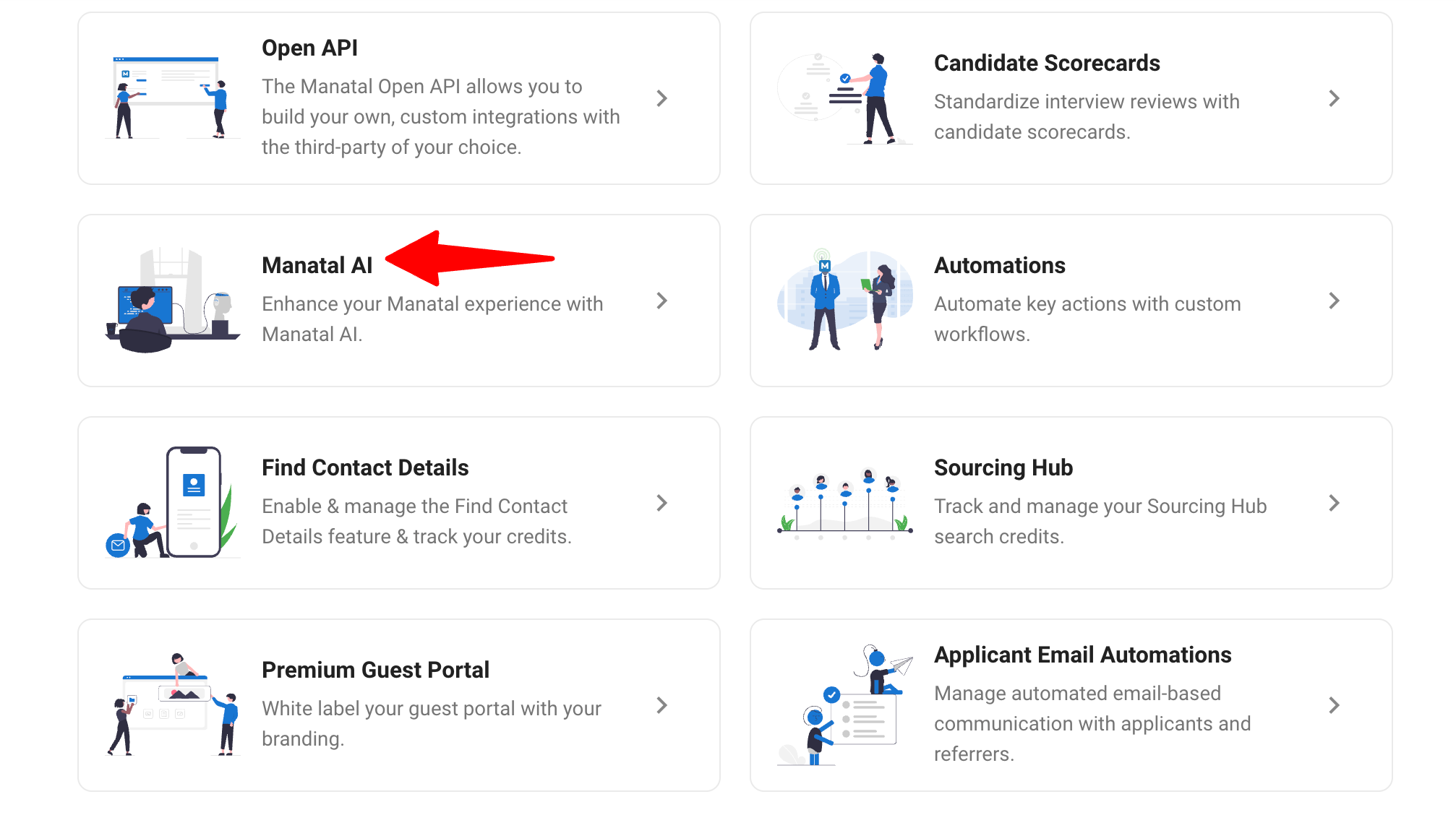
-
Deaktivieren Sie den Schalter für Manatal MCP.
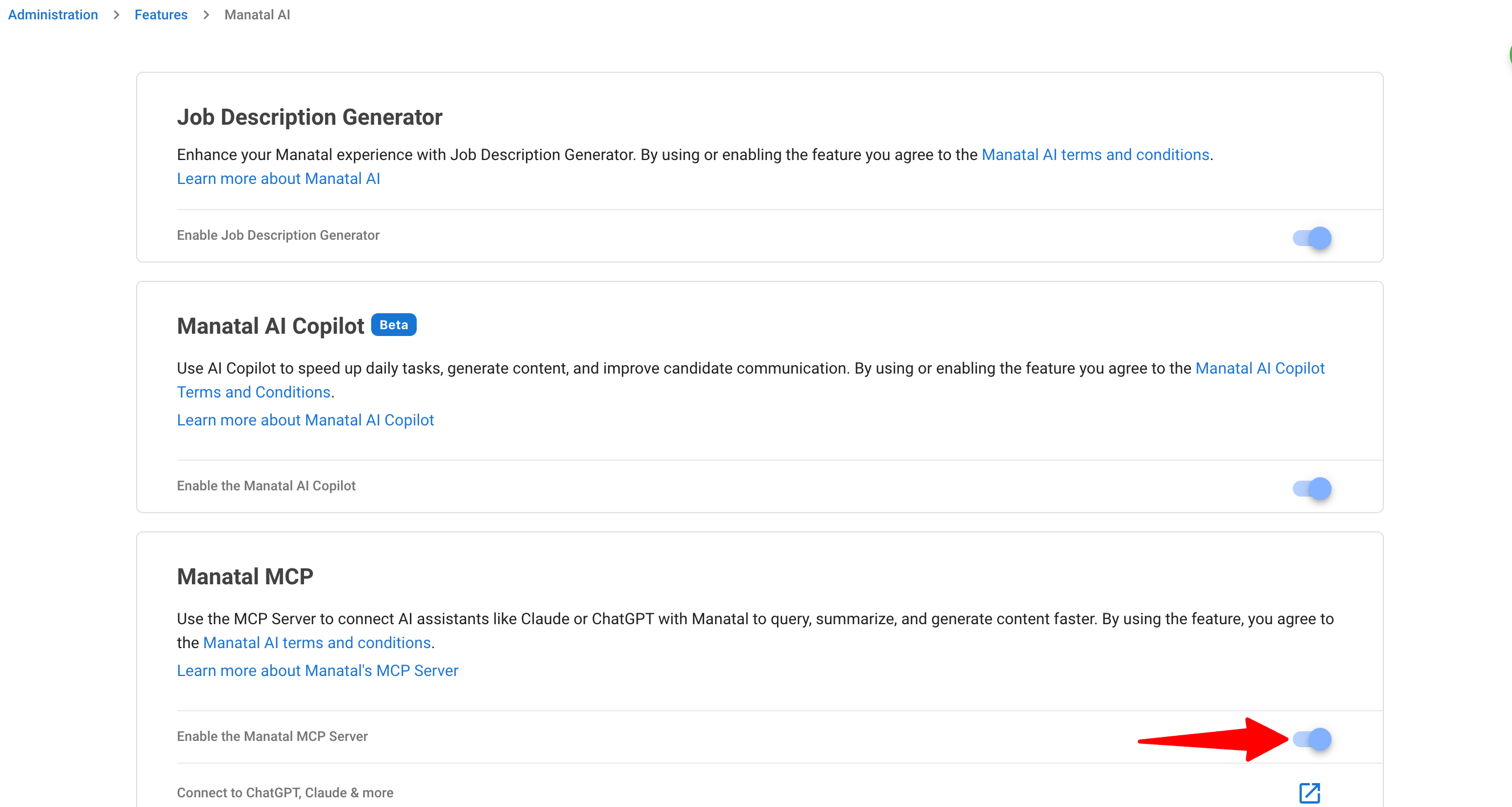
-
Klicken Sie auf "Weiter".
Zugriff auf einzelne Tools widerrufen
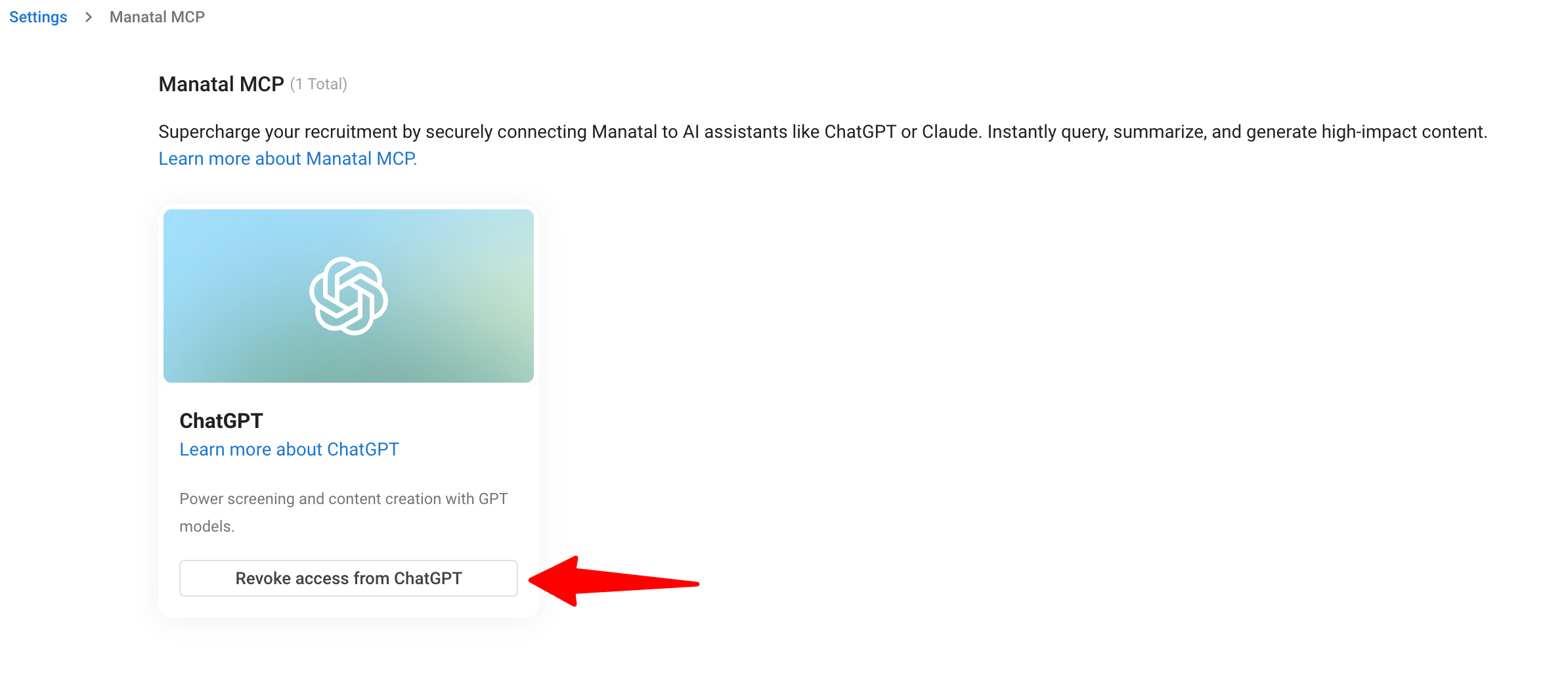
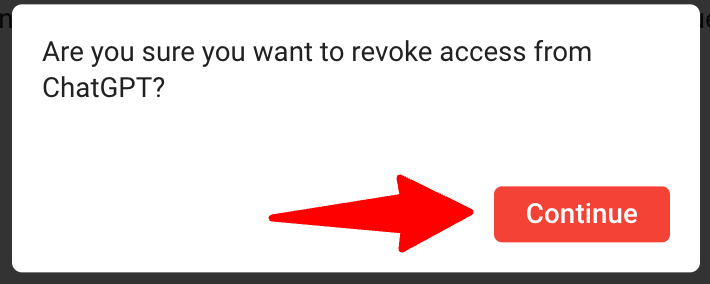
Benutzer können den Zugriff eines einzelnen Tools auf Manatal widerrufen, indem sie auf der Karte dieses Tools "Zugriff widerrufen" auswählen. Andere verbundene Tools sind davon nicht betroffen.
- Rufen Sie die folgende Seite auf oder klicken Sie oben rechts auf dem Bildschirm auf Ihr Foto und wählen Sie dann "Einstellungen" aus dem Dropdown-Menü.
- Klicken Sie auf „Manatal MCP“.
- Klicken Sie auf der Karte des jeweiligen Tools auf die Schaltfläche "Zugriff widerrufen".
- Klicken Sie auf "Weiter".
Unterstützte Tools und Beispiel-Anwendungsfälle
Der Manatal MCP Server stellt die folgenden MCP tools zur Verfügung. KI-Assistenten verwenden diese Tools, um Inhalte in Ihrem Manatal ATS zu erstellen, zu suchen und zu verwalten. Eine vollständige Aufschlüsselung der Eingaben und Datenstrukturen für diese Interaktionen finden Sie in diesem Leitfaden.
- Die meisten MCP-Clients, wie Claude, bitten Sie, jede Aktion manuell zu genehmigen, bevor sie ausgeführt wird. Wir empfehlen dringend, diese Einstellung aktiviert zu lassen und die Details eines Tool-Aufrufs vor der Ausführung immer zu überprüfen.
| Tool / Aktionsname | Technischer Name | Was es macht | Beispielanfrage |
|---|---|---|---|
| Kandidaten suchen | search_candidates | Finden und filtern Sie Kandidaten nach Name, E-Mail, Telefon usw. | "Zeige mir alle Kandidaten, die bei Google arbeiten" |
| Kandidat erstellen | create_candidate | Fügen Sie Ihrer Kandidatendatenbank eine neue Person hinzu | "Erstelle ein neues Kandidatenprofil für John Smith mit der E-Mail john@example.com" |
| Kandidatenprofil anzeigen | get_candidate | Sehen Sie sich die vollständigen Details für einen bestimmten Kandidaten an | "Hole die vollständigen Profildetails für die Kandidaten-ID 123" |
| Kandidat aktualisieren | update_candidate | Aktualisieren Sie ausgewählte Details in einem bestehenden Kandidatenprofil. | "Aktualisiere die aktuelle Position von Kandidaten-ID 123 auf Senior Developer" |
| Kandidatenlebenslauf anzeigen | get_candidate_resume | Lesen Sie die Lebensläufe und geparsten CV-Inhalte eines Kandidaten. | "Lies den Lebenslauf für Kandidaten-ID 123 und fasse seine Erfahrung zusammen" |
| Soziale Medien des Kandidaten auflisten | list_candidate_social_media | Listen Sie die bestätigten Social-Media-Profile eines Kandidaten auf. | "Zeige mir die Social-Media-Profile für Kandidaten-ID 123" |
| Kandidatenfelder anzeigen | get_candidate_field | Sehen Sie sich die nativen und benutzerdefinierten Kandidatenfelddefinitionen des Kunden an. | "Welche Kandidatenfelder sind verfügbar und welche Werte akzeptieren sie?" |
| Kandidaten-Tags auflisten | list_candidate_tags | Listen Sie die verfügbaren Kandidaten-Tags im Konto auf; | "Welche Kandidaten-Tags sind verfügbar?" |
| Kandidatenausbildung anzeigen | list_candidate_educations | Sehen Sie sich den Bildungshintergrund und die Qualifikationen eines Kandidaten an | "Zeige mir den Bildungsverlauf für Kandidaten-ID 123" |
| Kandidatenausbildung hinzufügen | add_candidate_education | Tragen Sie einen Abschluss/Schuleintrag für einen Kandidaten ein. | "Füge eine Ausbildung für die Abschluss-ID 123 von der Schul-ID 456 für die Kandidaten-ID 789 hinzu" |
| Arbeitsverlauf des Kandidaten anzeigen | list_candidate_experiences | Sehen Sie sich die früheren Positionen und Erfahrungen eines Kandidaten an | "Zeige mir die Berufserfahrung für Kandidaten-ID 123" |
| Kandidatenerfahrung hinzufügen | add_candidate_experience | Tragen Sie einen Beschäftigungseintrag für einen Kandidaten ein. | "Füge eine Position-ID 123 bei Mitarbeiter-ID 456 für Kandidaten-ID 789 hinzu" |
| Kandidatennotizen anzeigen | list_candidate_notes | Lesen Sie alle Notizen und Kommentare zu einem Kandidaten | "Zeige mir alle Notizen für Kandidaten-ID 123" |
| Kandidatennotiz hinzufügen | add_candidate_note | Schreiben Sie Beobachtungen, Interview-Feedback oder beliebige Notizen zu einem Kandidaten (unterstützt HTML-Formatierung) | "Füge die Notiz 'Hervorragende Kommunikationsfähigkeiten' für Kandidaten-ID 123 hinzu" |
| Kandidaten-Meetings auflisten | list_candidate_meetings | Listen Sie die KI-Interviewer- und KI-Notetaker-Meetings und -Bewertungen eines Kandidaten auf. | "Zeige mir die Interviews und Meeting-Bewertungen für Kandidaten-ID 123" |
| Organisationen suchen | search_organizations | Finden Sie Kundenunternehmen nach Name, Standort, Eigentümer, Website, Sichtbarkeit oder Datumsbereichen | "Zeige mir alle Organisationen in der Technologiebranche" |
| Organisation erstellen | create_organization | Fügen Sie Ihrem System ein neues Kundenunternehmen hinzu | "Erstelle ein neues Organisationsprofil für Acme Corp" |
| Organisationsnotizen anzeigen | list_organization_notes | Lesen Sie Notizen über ein Kundenunternehmen | "Zeige mir alle Notizen für die Organisations-ID 321" |
| Organisationsnotiz hinzufügen | add_organization_note | Erfassen Sie Informationen zu Kundenbeziehungen und -interaktionen (unterstützt HTML-Formatierung) | "Füge die Notiz 'Wichtiger Kunde im Gesundheitswesen' für Organisations-ID 321 hinzu" |
| Kontakte suchen | search_contacts | Finden Sie Personen bei Kundenunternehmen nach Name, Anzeigename, E-Mail usw. | "Zeige mir alle Kontakte bei Microsoft" |
| Kontaktnotizen anzeigen | list_contact_notes | Lesen Sie Notizen zu Ihren Kundenkontakten | "Zeige mir alle Notizen für die Kontakt-ID 456" |
| Kontaktnotiz hinzufügen | add_contact_note | Protokollieren Sie Gespräche oder Erinnerungen zu Kundenkontakten (unterstützt HTML-Formatierung) | "Füge die Notiz 'Partnerschaftsmöglichkeiten besprochen' für Kontakt-ID 456 hinzu" |
| Kontakt-Meetings auflisten | list_contact_meetings | Listen Sie die KI-Notetaker-Meetings und -Bewertungen eines Kontakts auf. | "Zeige mir die aufgezeichneten Meetings und Bewertungen für Kontakt-ID 456" |
| Jobs suchen | search_jobs | Finden Sie offene Stellen nach Titel, Organisation usw. | "Zeige mir alle aktiven Software Engineer-Positionen" |
| Job erstellen | create_job | Fügen Sie eine neue zu besetzende Position hinzu | "Erstelle eine neue Stellenanzeige für Senior Product Manager mit Remote-Arbeitsoption" |
| Jobdetails anzeigen | get_job | Sehen Sie sich alle Informationen zu einer bestimmten Position an | "Hole die Details für Job-ID 789" |
| Jobnotizen anzeigen | list_job_notes | Lesen Sie Notizen und Updates zu einer Stellenanzeige | "Zeige mir alle Notizen für Job-ID 789" |
| Jobnotiz hinzufügen | add_job_note | Protokollieren Sie Updates, Anforderungen oder den Einstellungsfortschritt (unterstützt HTML-Formatierung) | "Füge die Notiz 'Einstellung muss beschleunigt werden' für Job-ID 789 hinzu" |
| Job-Meetings auflisten | list_job_meetings | Listen Sie die KI-Interviewer-Meetings und -Bewertungen eines Jobs auf. | "Zeige mir die KI-Interviews und Bewertungen für Job-ID 789" |
| Matches suchen | search_matches | Sehen Sie, welche Kandidaten welchen Jobs zugeordnet wurden, filterbar nach Pipeline-Phase und wichtigen Daten (eingereicht, Interview, Angebot, eingestellt, abgelehnt) | "Zeige mir alle Kandidaten-Job-Matches aus der Interview-Phase" |
| Matchdetails anzeigen | get_match | Sehen Sie sich die vollständigen Details eines Matches an | "Hole die Details für Match-ID 55" |
| Kandidat zu Job hinzufügen | add_candidate_to_job | Verbinden Sie einen Kandidaten mit einer Stellenanzeige | "Matche Kandidaten-ID 123 mit Job-ID 789" |
| Match-Phasen auflisten | list_match_stages | Listen Sie den Katalog der Pipeline-Phasen auf (z. B. Beworben, Interview); die zurückgegebenen IDs werden bei der Match-Suche verwendet | "Was sind unsere Pipeline-Phasen?" |
| Job-Match-Phasen anzeigen | get_job_match_stage | Sehen Sie sich die Pipeline-Phasen eines Jobs und deren Konfiguration an. | "Zeige mir die Pipeline-Phasen für Job-ID 789" |
| Ablehnungsgründe auflisten | list_drop_reasons | Listen Sie die verfügbaren Gründe für das Ablehnen von Matches aus einer Job-Pipeline auf. | "Welche Gründe kann ich wählen, wenn ich einen Kandidaten für einen Job ablehne?" |
| Abgelehnte Kandidaten auflisten | list_drop_candidates | Listen Sie abgelehnte Kandidaten für eine bestimmte Job-Pipeline-Phase auf. | "Zeige mir Kandidaten, die in der Interview-Phase für Job-ID 789 abgelehnt wurden" |
| Matches im Bulk verschieben | bulk_move_matches | Verschieben Sie ein oder mehrere aktive Matches in eine andere Job-Pipeline-Phase. | "Verschiebe die Matches 55 und 56 in die Interview-Phase für Job-ID 789" |
| Matches im Bulk ablehnen | bulk_drop_matches | Lehnen Sie ein oder mehrere aktive Matches aus einer Job-Pipeline unter Verwendung ausgewählter Ablehnungsgründe ab. | "Zeige mir die verfügbaren Ablehnungsgründe und lass mich dann einen auswählen, bevor ich die Matches 55 und 56 von Job-ID 789 ablehne" |
| Meetingdetails anzeigen | get_meeting | Sehen Sie sich die Details, Bewertung und das Transkript eines Meetings an. | "Zeige mir die Bewertung und das Transkript für Meeting-ID 901" |
| Arbeitgeber suchen | search_employers | Suchen Sie nach Arbeitgeber-IDs anhand des Namens (mind. 3 Zeichen) | "Finde die Arbeitgeber-ID für 'Google'" |
| Arbeitgeber erstellen | create_employer | Erstellen Sie einen neuen Arbeitgeber nach Namen | "Erstelle einen Arbeitgeberdatensatz für 'Acme Robotics'" |
| Positionen suchen | search_positions | Suchen Sie nach Positions-/Jobtitel-IDs anhand des Namens (mind. 3 Zeichen) | "Finde die Positions-ID für 'Software Engineer'" |
| Position erstellen | create_position | Erstellen Sie eine neue Position/einen neuen Jobtitel nach Namen | "Erstelle eine Position mit dem Titel 'Staff Engineer'" |
| Schulen suchen | search_schools | Suchen Sie nach Schul-/Universitäts-IDs anhand des Namens (mind. 3 Zeichen) | "Finde die Schul-ID für 'MIT'" |
| Schule erstellen | create_school | Erstellen Sie eine neue Schule nach Namen | "Erstelle einen Schuldatensatz für 'Le Wagon'" |
| Abschlüsse suchen | search_degrees | Suchen Sie nach Abschluss-IDs anhand des Namens | "Finde die Abschluss-ID für 'Master of Science'" |
| Branchen auflisten | list_industries | Listen Sie die verfügbaren Branchen auf | "Welche Branchen sind verfügbar?" |
Häufige Anwendungsfälle (Beispiele für Tool-Verkettung)
Diese Tools arbeiten durch Prompts nahtlos zusammen, und ihre wahre Stärke liegt in ihrer Kombination. Mit einem einzigen Prompt können Sie nach Top-Kandidaten suchen, diese zusammenfassen, einem Job zuordnen und eine Notiz hinzufügen. Das Verständnis dieser Tools hilft Ihnen dabei, effiziente Prompts zu erstellen, die komplexe Aufgaben durch die Kombination mehrerer Tools bewältigen.
Die folgenden Anwendungsfälle dienen als Orientierungshilfe dafür, was möglich ist. Bitte beachten Sie, dass Sie über verfügbare Daten in Ihrem Manatal-Konto verfügen müssen (d. h. bestehende Jobs, Kunden, Notizen usw.), um einige der unten aufgeführten Aktionen ausführen zu können.
Anwendungsfall 1: Interviewvorbereitung aus Kandidatenprofil & Jobbeschreibung
Szenario: Sie haben ein bevorstehendes Interview und müssen relevante Fragen und Gesprächspunkte basierend auf dem Hintergrund des Kandidaten und den Jobanforderungen vorbereiten.
Anwendung (Beispiel-Prompt):
Ich interviewe morgen Daniel Wellington (daniel.wellington@email.com) für unsere Position als Senior Product Manager bei Acme Corp. Mache Folgendes:

1. Finde das Profil anhand der E-Mail-Adresse.
2. Rufe die vollständigen Kandidateninformationen ab.
3. Überprüfe alle Notizen, die unser Team über ihn hinzugefügt hat.
4. Finde unsere Stellenanzeige 'Senior Product Manager' bei Manatal.
5. Rufe die vollständige Jobbeschreibung und die Anforderungen ab.
6. Überprüfe alle Notizen zu dieser Rolle.

Fasse dann all diese Informationen zusammen, um eine einseitige Vorbereitungsnotiz (max. 5 Fragen) zu erstellen, die maßgeschneiderte Interviewfragen enthält, die seine Erfahrung mit unseren Rollenanforderungen in Einklang bringen.
Was Sie erhalten:
- Maßgeschneiderte Interviewfragen, die die Erfahrung des Kandidaten mit den Jobanforderungen abgleichen.
- Wichtige Bereiche, die während des Gesprächs vertieft werden sollten.
- Gesprächspunkte dazu, wie sein Hintergrund zur Rolle passt.
- Spezifische Beispiele aus seinem Werdegang zur Diskussion.
Anwendungsfall 2: Executive Summary E-Mail für den Hiring Manager
Szenario: Ihr Hiring Manager benötigt einen schnellen Überblick über die Top-Kandidaten, bevor er Interview-Entscheidungen trifft.
Anwendung (Beispiel-Prompt):
Bereite für die unten ausgewählten Kandidaten eine Zusammenfassung für unseren Kunden vor, indem du Folgendes tust:

1. Rufe die vollständigen Profile der folgenden Kandidaten ab:
        - Daniel Wellington (daniel.wellington@email.com)
        - Emma Johnson (emma.johnson@email.com)
        - Martina Lopez (martina.lopez@email.com)

2. Erstelle dann eine professionelle Executive Summary E-Mail mit der folgenden Vorlage:

Hallo John,

anbei finden Sie die Top-Kandidaten zur Ansicht. Vielen Dank.

Kandidat: (Anzeigename des Kandidaten) (Standort des Kandidaten)
Highlights des Kandidaten: (Zusammenfassung des Kandidaten 2-3 Zeilen)

Berufserfahrung:
- (Position 1) - (Unternehmensname) - (Zeitraum) - (Dauer)
- (Position 2) - (Unternehmensname) - (Zeitraum) - (Dauer)
Was Sie erhalten:
- Eine professionelle, prägnante E-Mail, die versandbereit ist.
- Wichtige Highlights der Stärken jedes Kandidaten.
- Zusammenfassung relevanter Erfahrungen und Qualifikationen.
Anwendungsfall 3: Umfassende Überprüfung der Kandidaten-Pipeline
Szenario: Sie müssen Stakeholder über den Status aller aktiven Kandidaten über mehrere Positionen hinweg informieren.
Anwendung (Beispiel-Prompt):
Erstelle einen Pipeline-Statusbericht für die Position Senior Data Scientist bei Acme Corp. Mache Folgendes:

1. Finde den Job 'Senior Data Scientist' bei 'Acme Corp'.
2. Rufe die Jobdetails und alle Notizen zum Einstellungsfortschritt ab.
3. Finde alle Kandidaten, die aktuell diesem Job zugeordnet sind.
4. Überprüfe für jeden zugeordneten Kandidaten seine Notizen auf Status-Updates.

Stelle dann einen Fortschrittsbericht mit Folgendem zusammen:
- Job-Übersicht: Positionstitel, Status und Dringlichkeit.
- Top 3 Kandidaten: Name, aktuelle Phase und kurzer Status für jeden.
- Nächste Schritte: Was muss passieren, um die Kandidaten weiterzubewegen.
Was Sie erhalten:
- Überblick über alle Kandidaten in Ihrer Pipeline.
- Status jedes Kandidaten nach Einstellungsphase.
- Identifizierung etwaiger Engpässe.
- Vorschläge für nächste Schritte.
- Ein teilbarer Fortschrittsbericht.
Anwendungsfall 4: Management der Kundenbeziehungen
Szenario: Sie bereiten sich auf ein Gespräch mit einer wichtigen Kundenorganisation vor und benötigen Kontext zur Historie Ihrer Beziehung und zu aktuellen Engagements.
Anwendung (Beispiel-Prompt):
Ich habe morgen ein Meeting mit Acme Corp. Hilf mir bei der Vorbereitung, indem du Folgendes tust:

1. Finde 'Acme Corp' in unserer Kundendatenbank.
2. Finde alle Kontakte bei 'Acme Corp'.
3. Finde alle aktiven Jobs bei 'Acme Corp'.
4. Überprüfe alle Notizen über unsere Interaktionen mit ihnen.

Erstelle dann ein Meeting-Briefing mit:
- Unternehmensübersicht: Wichtige Details aus unseren Notizen.
- Hauptkontakte: Namen und Rollen (max. 3 Personen).
- Aktuelle Jobs: Positionstitel und Status (max. 3 Positionen).
- Gesprächspunkte: 3 wichtige Punkte, die im Meeting besprochen werden sollen.
Was Sie erhalten:
- Vollständige Historie der Geschäftsbeziehung.
- Zusammenfassung früherer Gespräche und Zusagen.
- Überblick über aktuelle Einstellungsbedarfe.
- Gesprächspunkte für Ihr Meeting.
- Kontext zu den Hauptkontakten und deren Präferenzen.
Anwendungsfall 5: Schnelles Kandidaten-Sourcing und Matching
Szenario: Eine neue dringende Stellenanzeige kommt herein, und Sie müssen schnell geeignete Kandidaten aus Ihrer bestehenden Datenbank identifizieren und zuordnen.
Anwendung (Beispiel-Prompt):
Wir haben gerade eine Rolle als Full Stack Developer bei Acme Corp. eröffnet. Hilf mir, Übereinstimmungen zu finden, indem du Folgendes tust:

1. Rufe die vollständigen Jobdetails für die Rolle 'Full Stack Developer' bei 'Acme Corp' ab.
2. Suche nach Kandidaten mit:
   - Aktuellem Standort in 'San Francisco'.
   - 'Developer' in ihrer aktuellen Position.
   - Begrenze auf 20 Ergebnisse.

3. Für die gefundenen Kandidaten:
   - Rufe ihre vollständigen Profile ab und identifiziere die Top 3 Kandidaten.
   - Ordne sie dem Job zu.

4. Füge für jeden zugeordneten Kandidaten eine Notiz hinzu, die Folgendes erklärt:
   'Zugeordnet zur Rolle Full Stack Developer. Grund für die Eignung: [kurze Erklärung warum].'

Stelle dann Folgendes bereit:
- Die 3 am besten passenden Kandidaten mit Namen und aktuellen Unternehmen.
- Einen kurzen Grund, warum jeder gut passt (2-3 Sätze).
- Einen Vorschlag für den nächsten Schritt zur Kontaktaufnahme.
Was Sie erhalten:
- Eine nach Eignung sortierte Liste der besten Kandidaten.
- Begründung für jedes Match.
- Lücken oder Bedenken, die angesprochen werden sollten.
- Empfohlener Ansatz für die Kontaktaufnahme mit jedem Kandidaten.
- Schneller Start bei der Besetzung dringender Rollen.
Tipps für beste Ergebnisse
- Zusammenhängende Aktionen verketten: Fragen Sie nach mehreren Dingen in einem Prompt – die KI kann komplexe Anfragen verarbeiten.
- Menschliche Identifikatoren verwenden: Verwenden Sie Namen, E-Mail-Adressen, Jobtitel und Unternehmensnamen anstelle von reinen IDs.
- Spezifisch bei der Ausgabe sein: Sagen Sie der KI, welches Format Sie wünschen (E-Mail, Bericht, Aufzählungspunkte usw.).
- Kontext einbeziehen: Erwähnen Sie, warum Sie fragen – das hilft der KI, Informationen zu priorisieren.
- Details im Verlauf hinzufügen: Sie können Ihre Anfrage jederzeit mit Folgefragen verfeinern.
Häufige Suchfilter, die Sie verwenden können
- Nach Unternehmen: "Kandidaten, die bei Google arbeiten" oder "aktuelles Unternehmen ist Amazon".
- Nach Position: "Kandidaten mit 'Engineer' in ihrer aktuellen Position".
- Nach Standort: "Kandidaten in San Francisco" oder "Adresse in New York".
- Nach Ausbildung: "Kandidaten mit Abschlüssen vom MIT" oder "letzte Universität ist Stanford".
- Nach E-Mail/Telefon: "Kandidat mit der E-Mail john@example.com".
- Nach Datum: "Kandidaten, die nach dem 1. Januar 2024 erstellt wurden" oder "Jobs, die in der letzten Woche aktualisiert wurden".
- Nach Status: "aktive Jobs" oder "Kandidaten in der Interview-Phase".
Diese Funktion nutzt KI, um Ihren Rekrutierungsworkflow zu unterstützen. KI-Ausgaben sollen als Orientierungshilfe dienen und nicht Ihr Urteilsvermögen ersetzen. Die Ergebnisse sind möglicherweise nicht immer vollkommen fehlerfrei oder vollständig; wir empfehlen, diese im Rahmen Ihres Prozesses zu überprüfen. Alle endgültigen Rekrutierungsentscheidungen liegen in Ihrer alleinigen Verantwortung.