Dieser Leitfaden behandelt die Verbindung des Manatal MCP-Servers mit Claude.
Einen Überblick über den MCP-Server von Manatal, einschließlich seiner Funktionen und der Verbindung mit anderen KI-Tools, finden Sie in diesem Leitfaden.
Mit Claude Verbinden
Voraussetzungen:
- Ein aktives Abonnement für den Manatal Enterprise Plus Plan.
- Ein aktives Claude-Konto.
Verbinden Sie Manatal von einem dieser Orte aus mit Claude:
i. Von Manatal aus:
Der Admin muss überprüfen, ob Manatal MCP aktiviert ist (Es ist standardmäßig aktiviert).
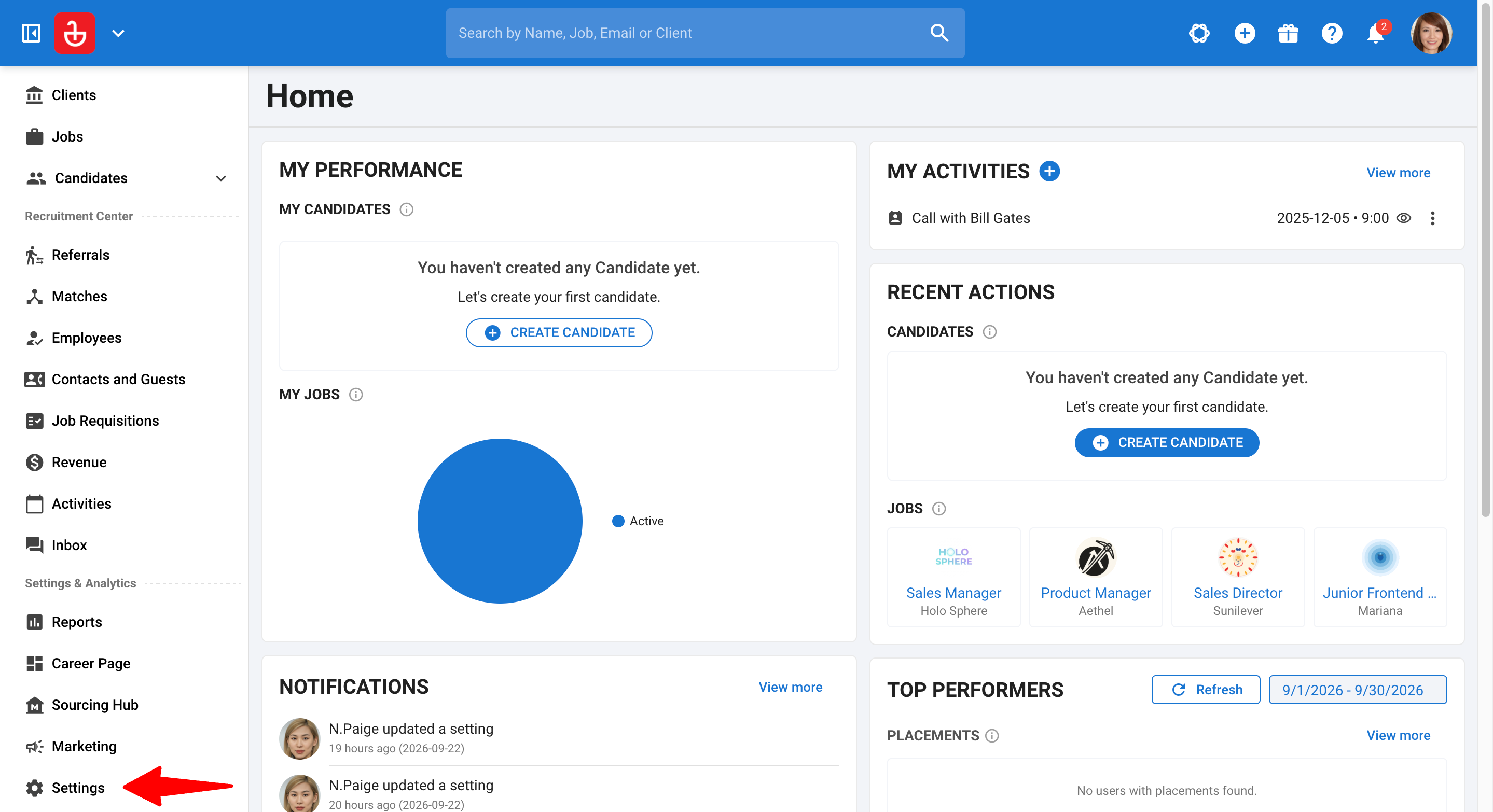
- Gehen Sie zur folgenden Seite oder klicken Sie im linken Menü auf "Einstellungen".
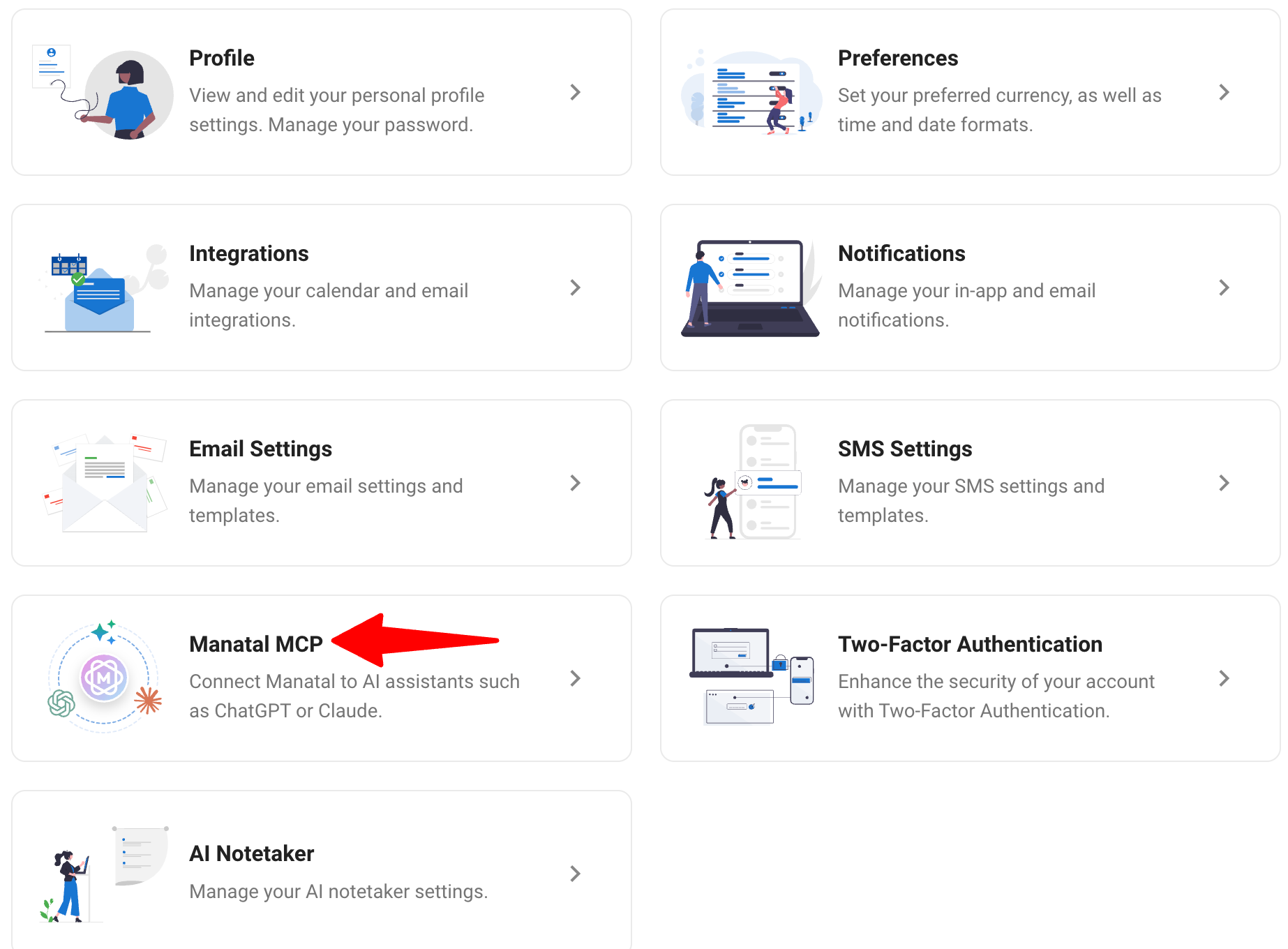
- Klicken Sie auf "Manatal MCP".
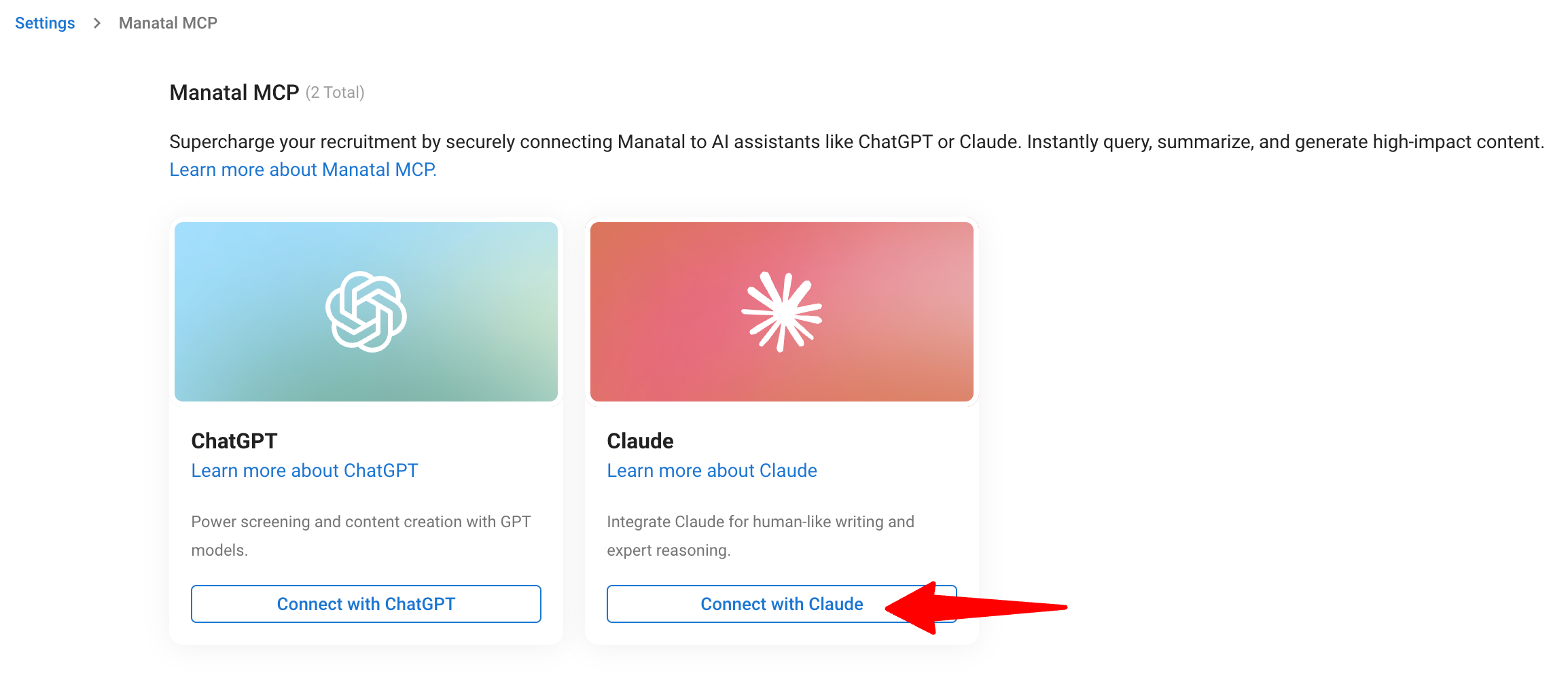
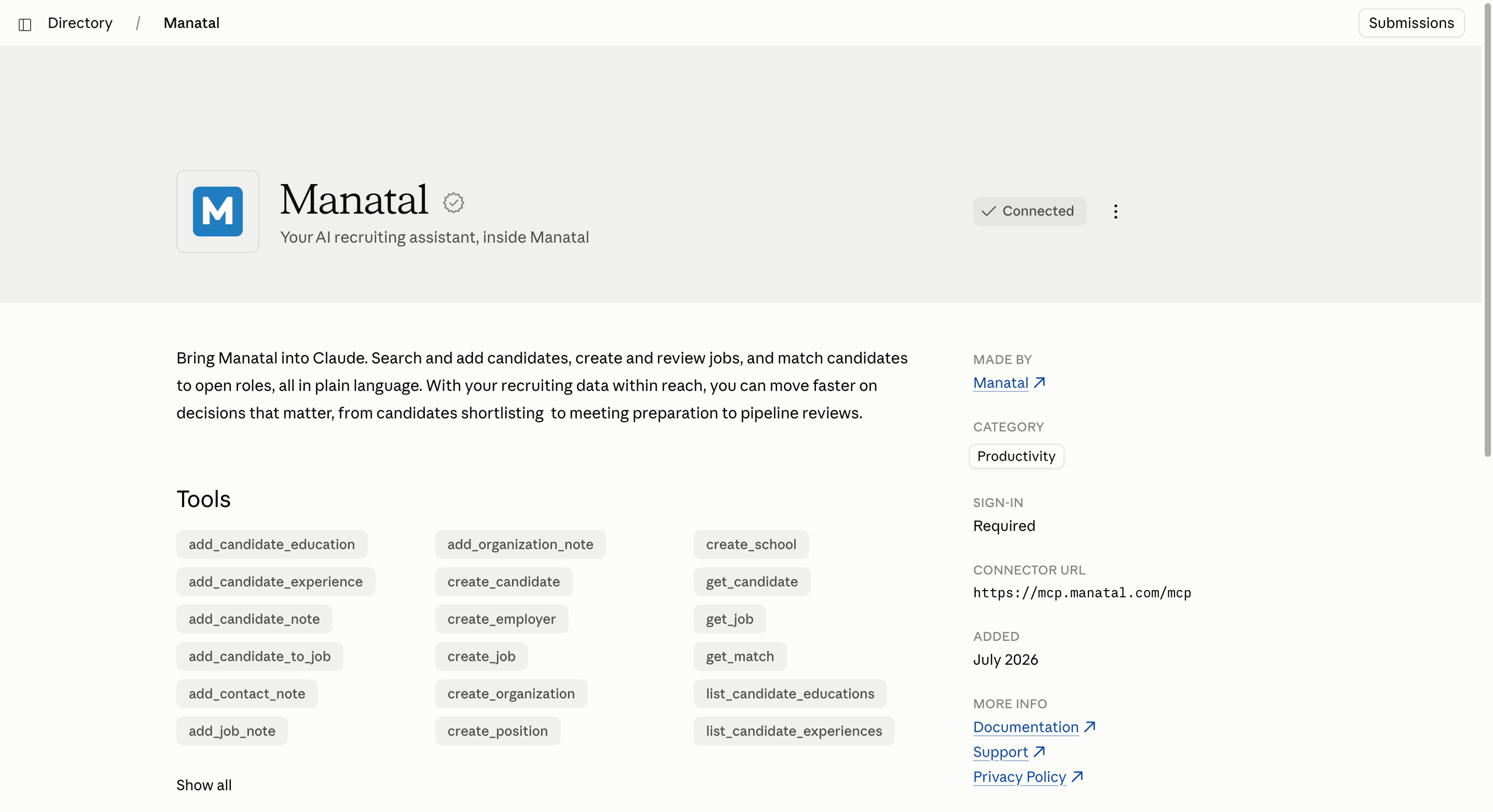
- Suchen Sie die Karte "Claude" und klicken Sie auf "Mit Claude verbinden".
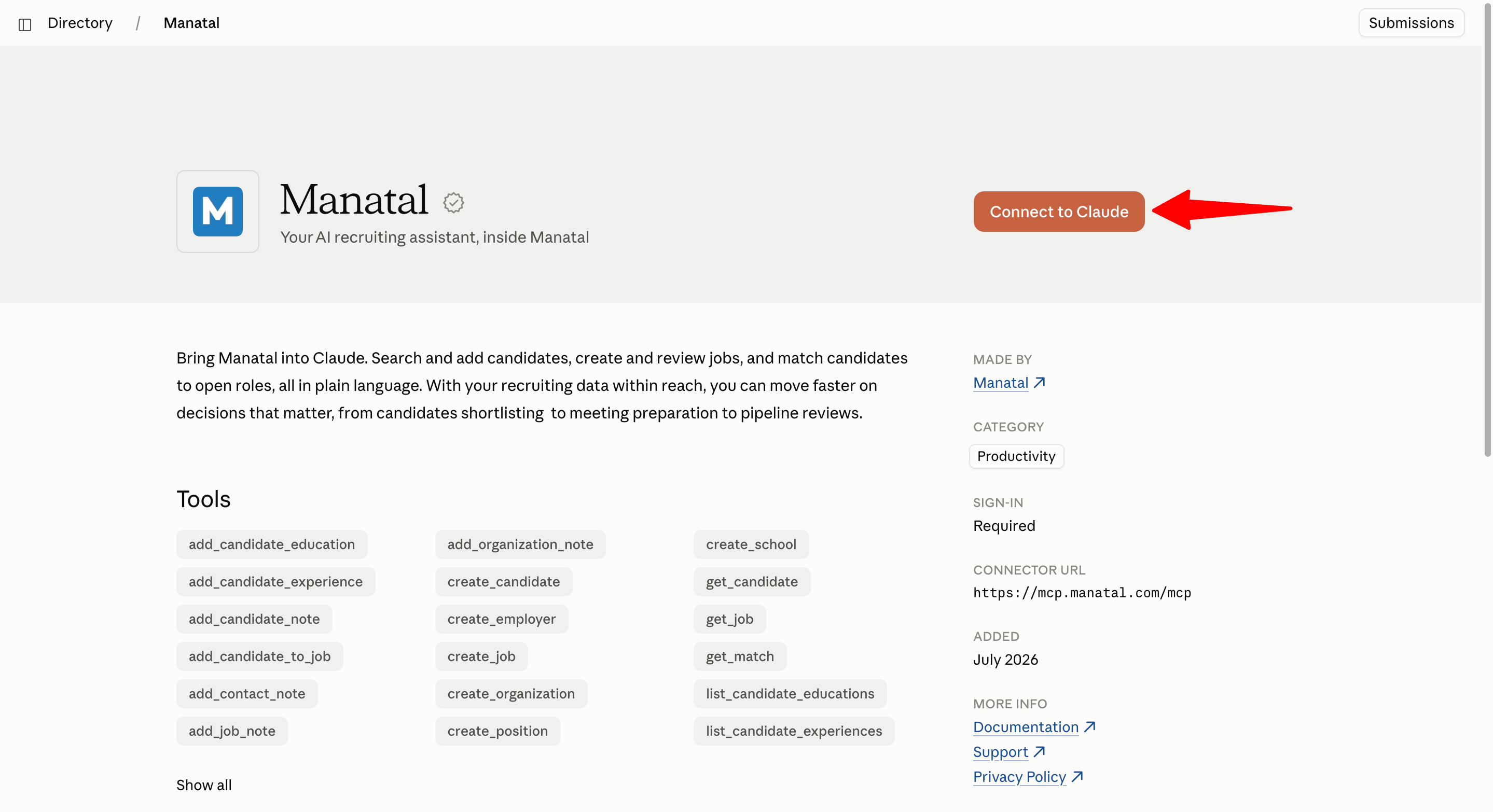
- Sobald Sie zum Claude Connectors Directory weitergeleitet wurden, klicken Sie auf die Schaltfläche "Mit Claude verbinden".
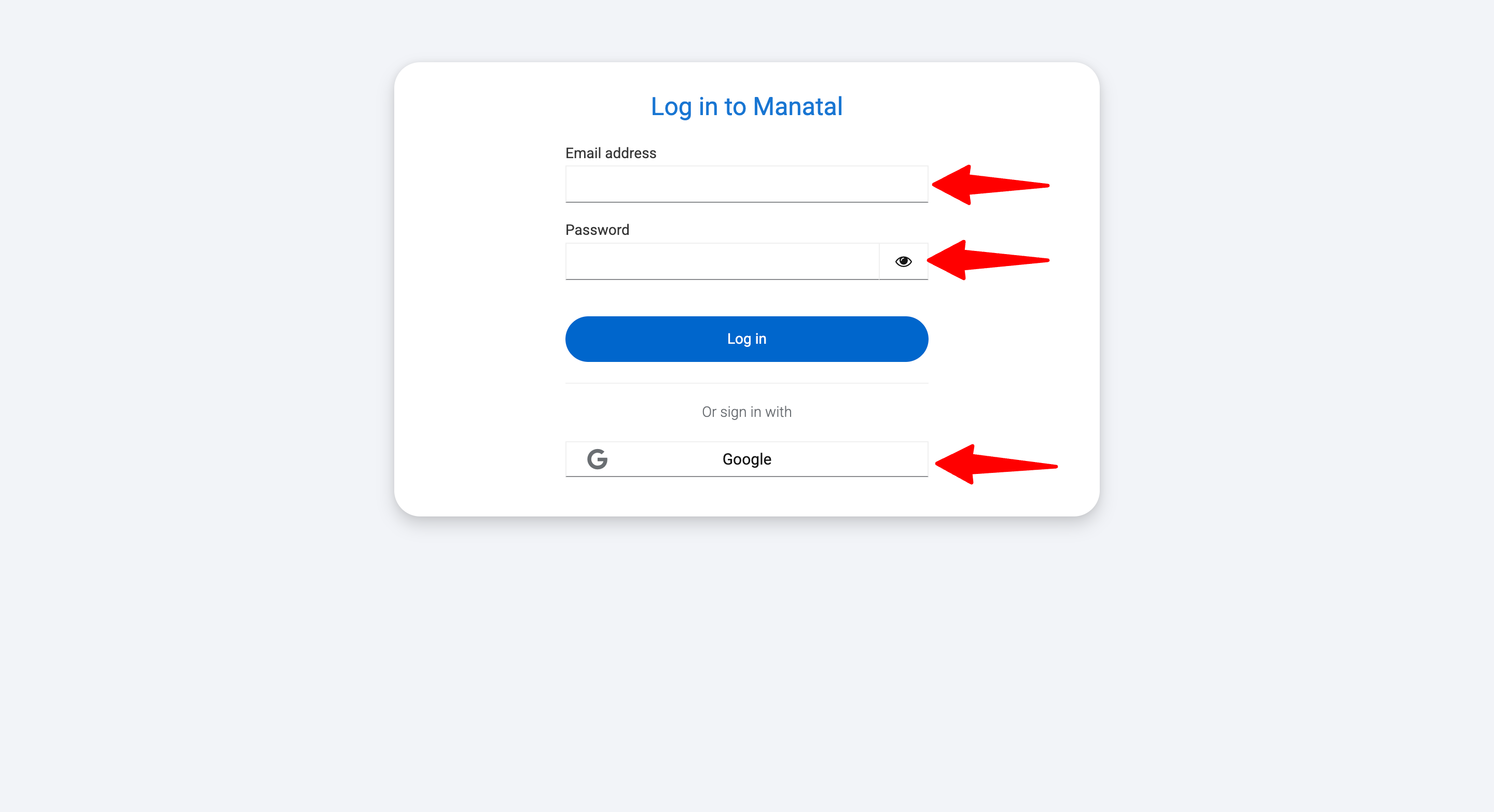
- Sie werden aufgefordert, sich mit Ihrem Manatal-Konto anzumelden (Google wird ebenfalls unterstützt).
- Sobald die Verbindung hergestellt ist, können Sie direkt von Claude aus mit Manatal interagieren.
ii. Alternativ von Claude aus:
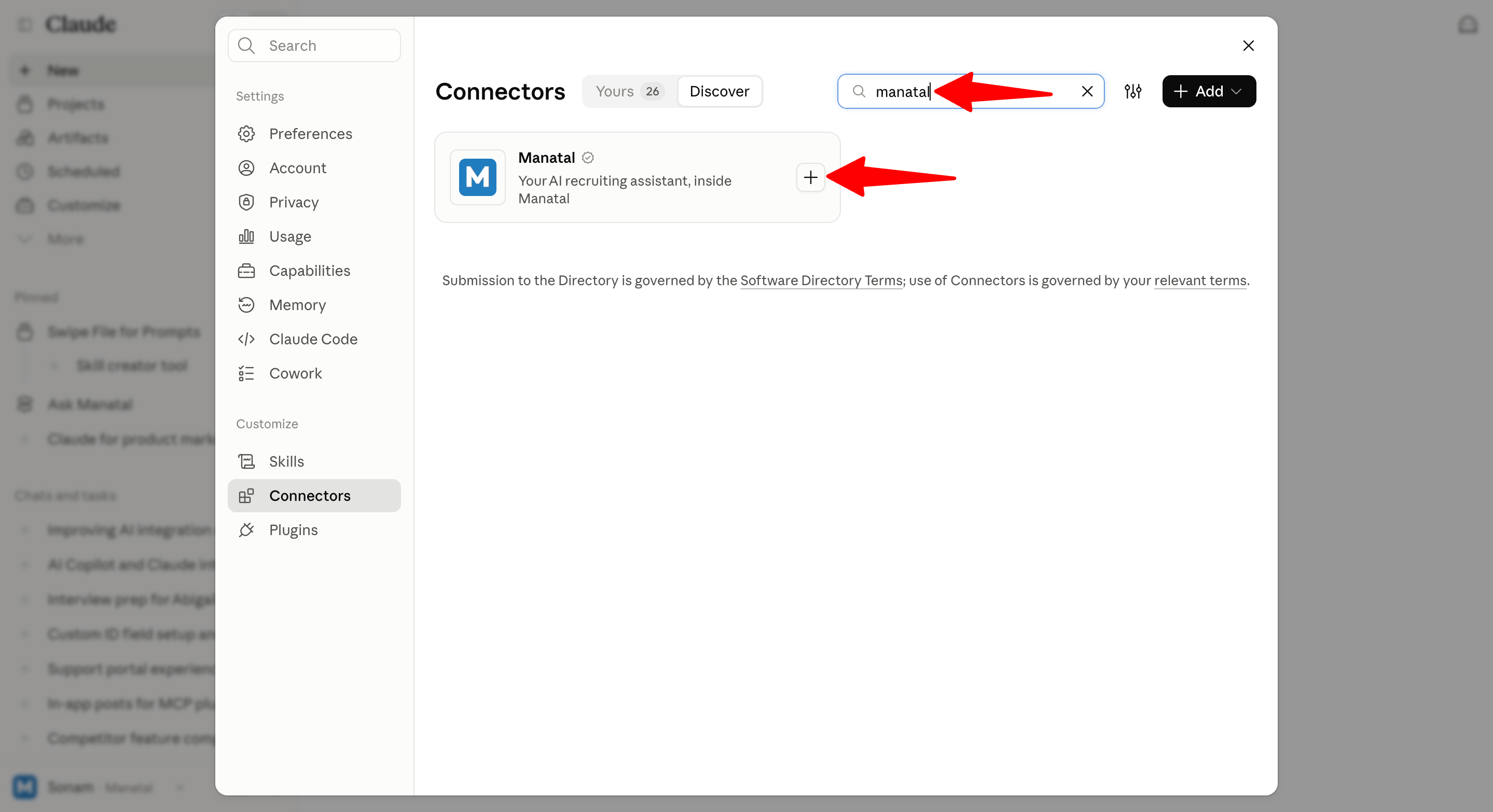
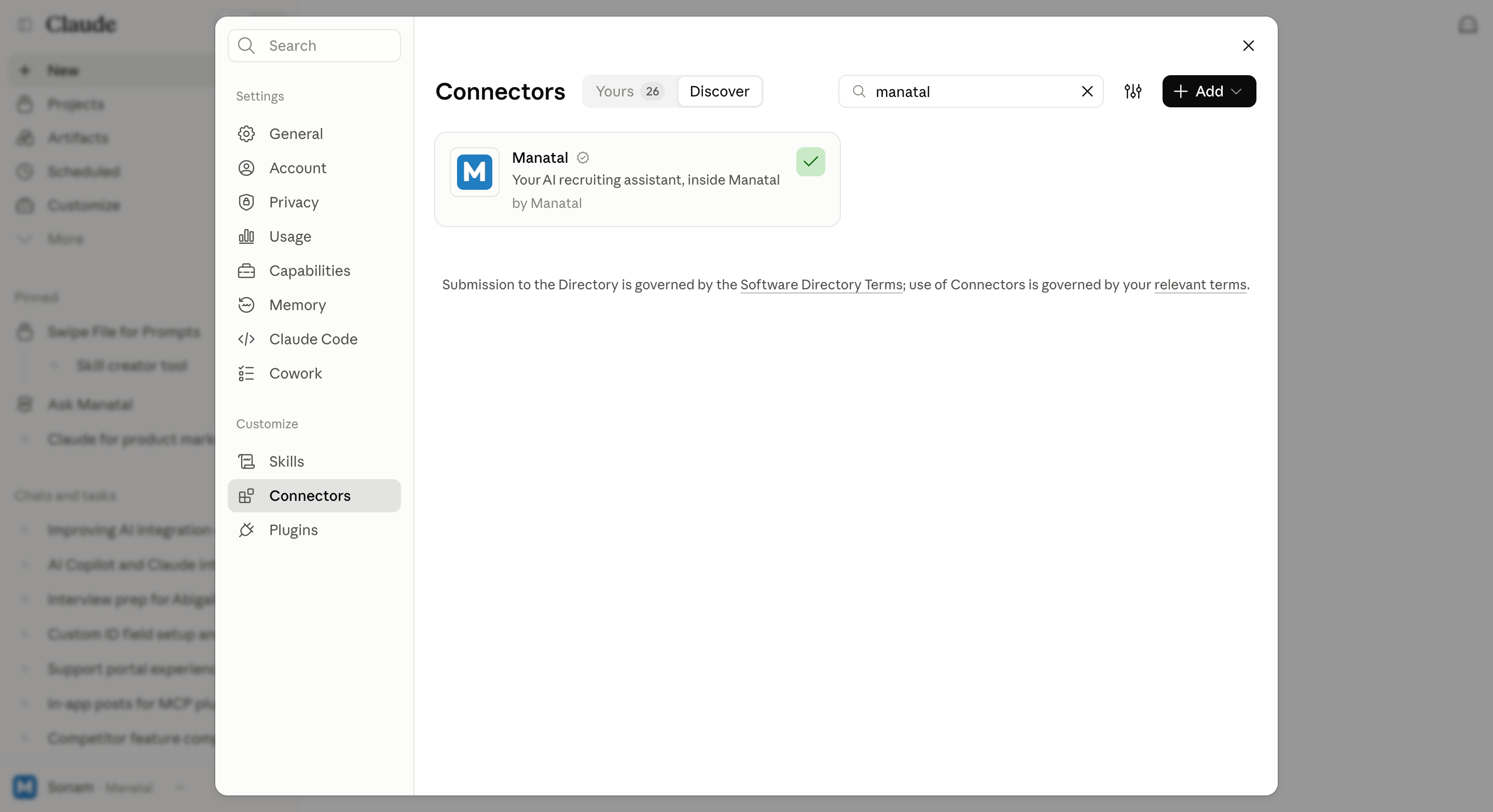
- Suchen Sie im Claude Connectors Directory nach Manatal und klicken Sie auf das +-Symbol daneben.
- Sie werden aufgefordert, sich mit Ihrem Manatal-Konto anzumelden (Google wird ebenfalls unterstützt).
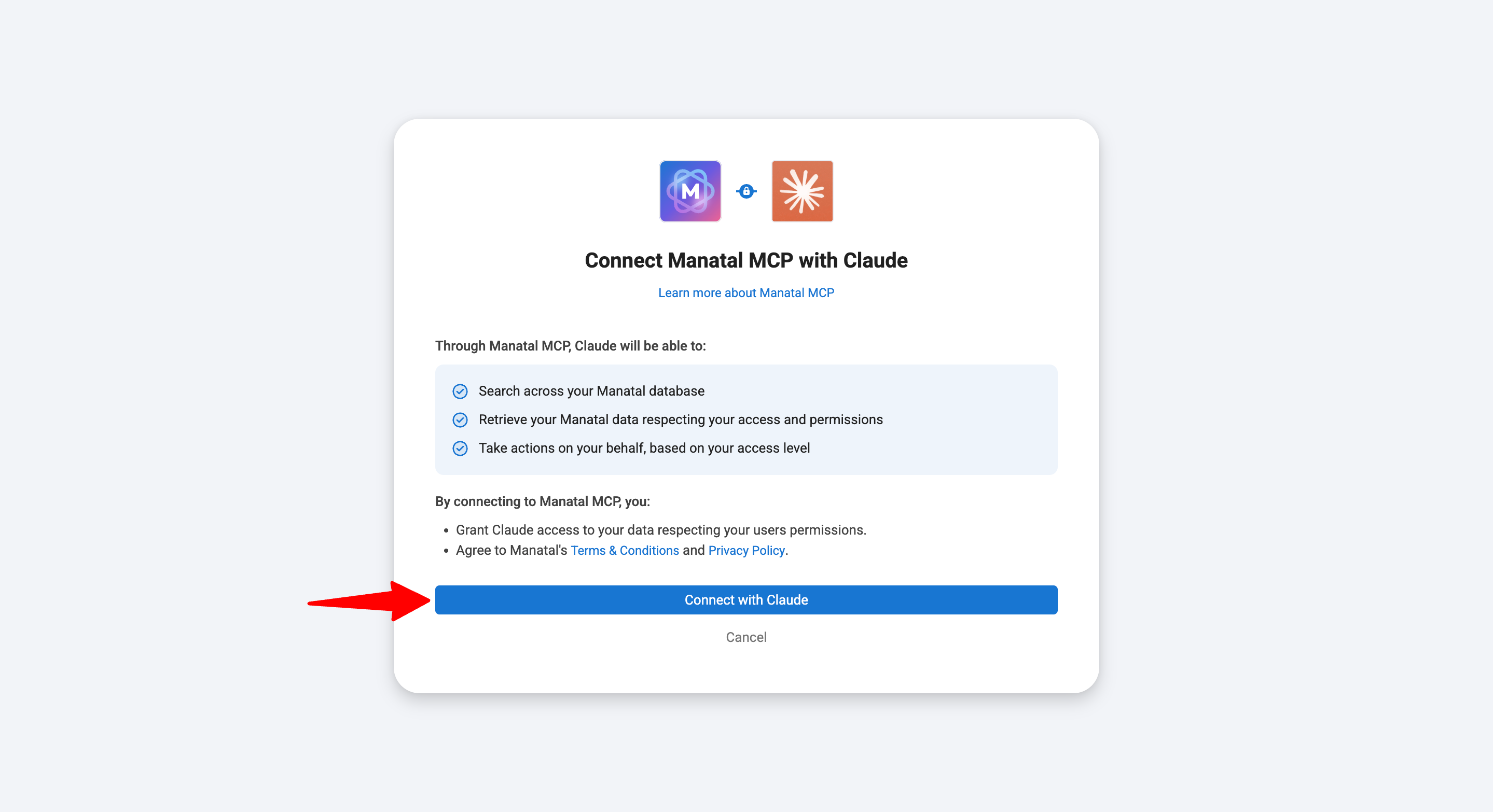
- Klicken Sie auf die Schaltfläche "Mit Claude verbinden", um Ihre Zustimmung zu geben, dass Claude auf Manatal zugreifen darf.
- Sobald die Verbindung hergestellt ist, können Sie direkt von Claude aus mit Manatal interagieren.
Wechseln von dem Benutzerdefinierten MCP-Plugin zu dem Offiziellen Claude Connector
- Dies betrifft Sie, wenn Sie Manatal zuvor mit Claude verbunden haben, indem Sie eine MCP-Server-URL eingefügt haben.
- Wenn Sie Manatal aus dem Claude Connectors Directory oder über die Seite "Einstellungen" in Manatal installiert haben, verwenden Sie bereits den offiziellen Connector und müssen nichts weiter tun.
Die Verbindung über das benutzerdefinierte MCP-Plugin funktioniert weiterhin, aber wir empfehlen dringend, zum offiziellen Claude Connector zu wechseln, um eine bessere Benutzererfahrung und Zugriff auf die neuesten Tools zu erhalten.
Warum wechseln: der offizielle Claude Connector bietet Ihnen:
- Stärkere Sicherheit: Jeder Benutzer meldet sich mit seinem eigenen Manatal-Konto und seinen eigenen Berechtigungen an. Die Methode mit dem benutzerdefinierten MCP-Plugin basiert auf einer einzigen kontoweiten Anmeldeinformation mit Admin-Zugriff, die für jedes verbundene Tool freigegeben wird.
- Einfachere Einrichtung: Installieren Sie direkt aus dem Claude Connectors Directory. Es muss keine MCP-Server-URL generiert, kopiert oder in Ihrem Team verteilt werden.
- Zugriff auf die Neuesten Tools: Neue Funktionen werden nur dem offiziellen Connector hinzugefügt.
Der Wechsel erfordert zwei Schritte: Trennen oder entfernen Sie Ihre aktuelle Verbindung und installieren Sie dann den offiziellen Connector.
Schritt 1: Trennen oder entfernen Sie Ihren benutzerdefinierten MCP-Connector
Wie Sie die Verbindung trennen, hängt davon ab, ob andere KI-Tools dieselbe MCP-Server-URL verwenden.
-
Wenn andere KI-Tools ebenfalls Ihre MCP-Server-URL verwenden:
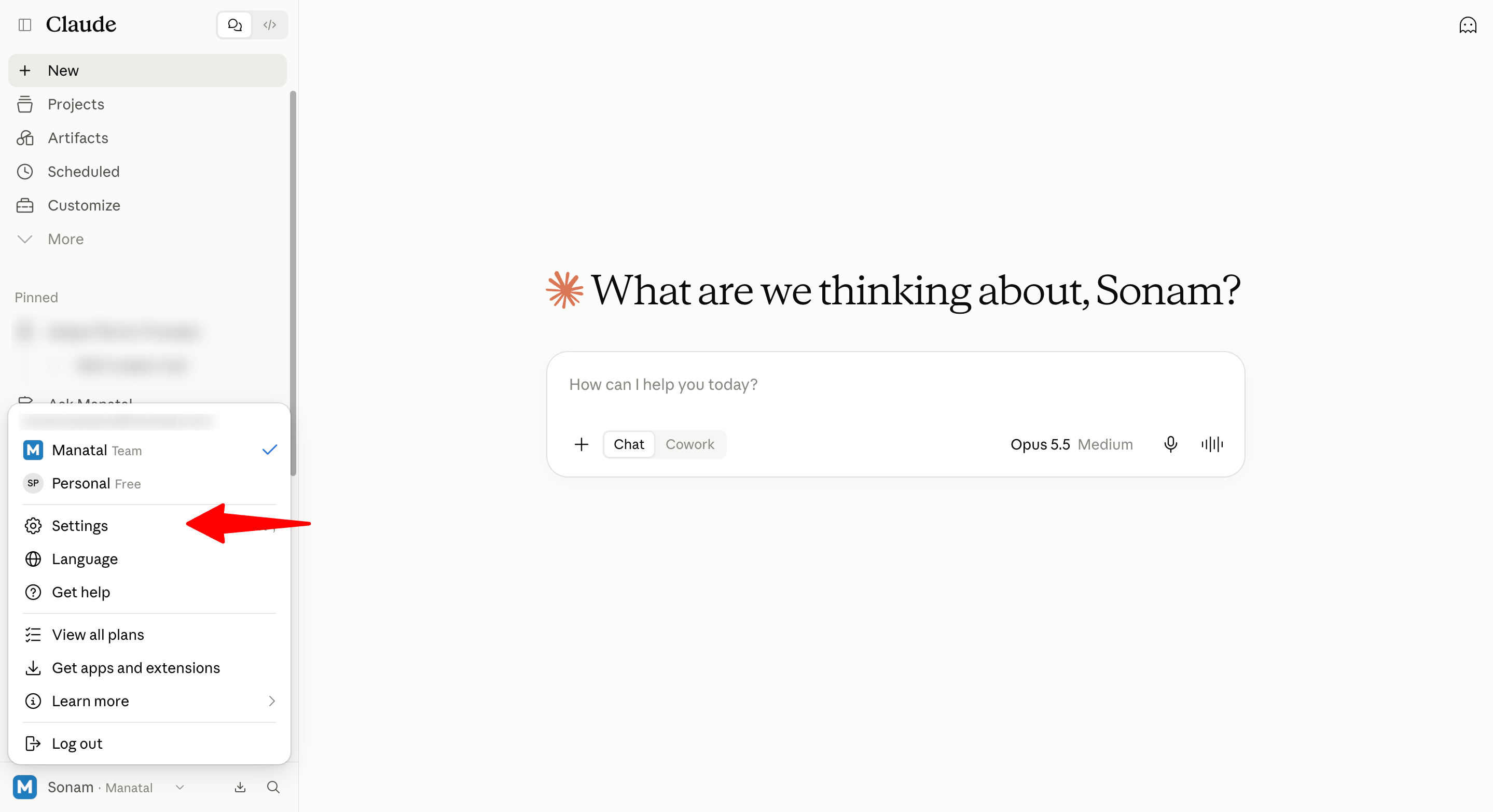
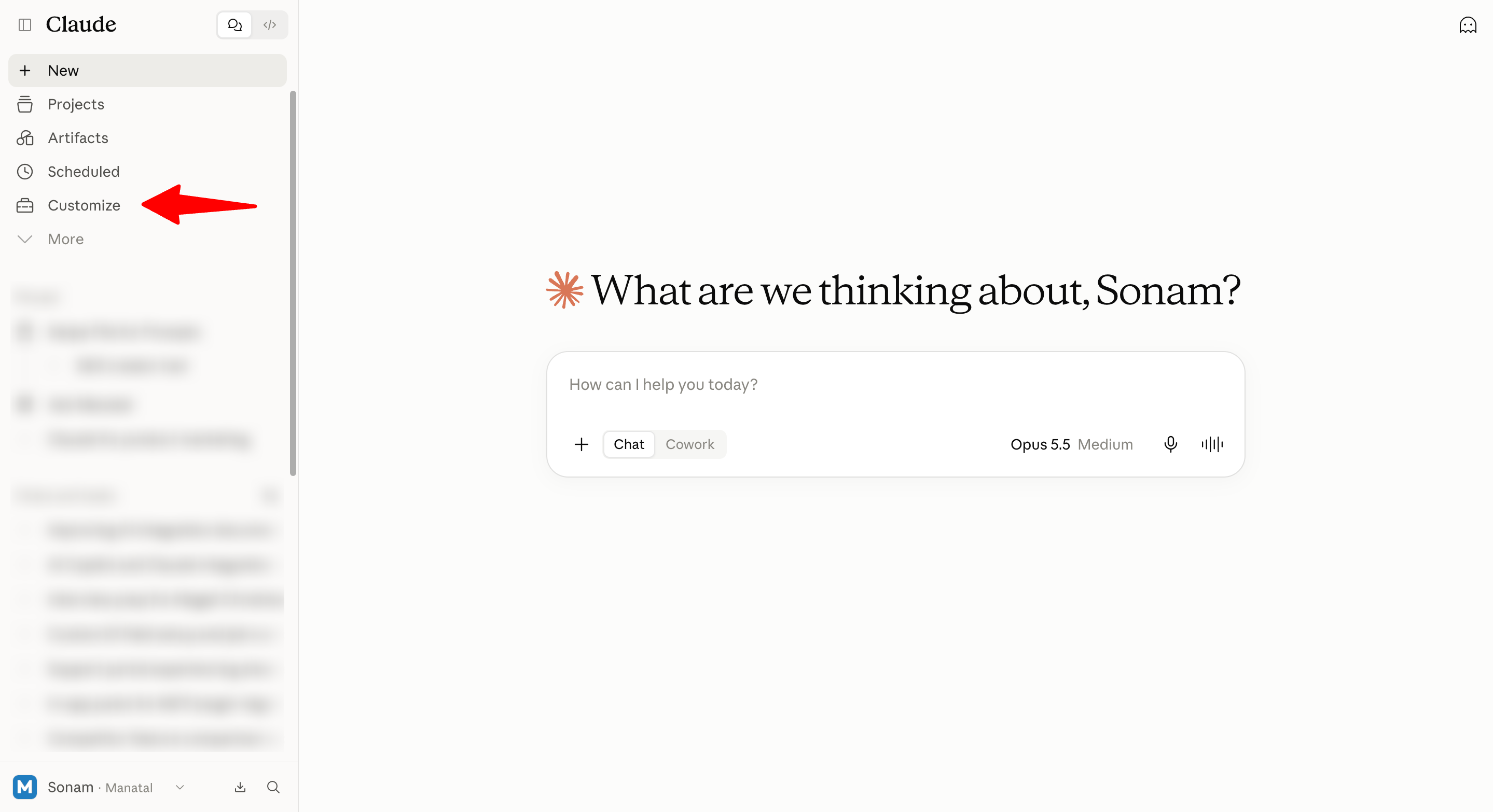
- Öffnen Sie Claude und klicken Sie im linken Menü auf "Einstellungen" oder "Anpassen".
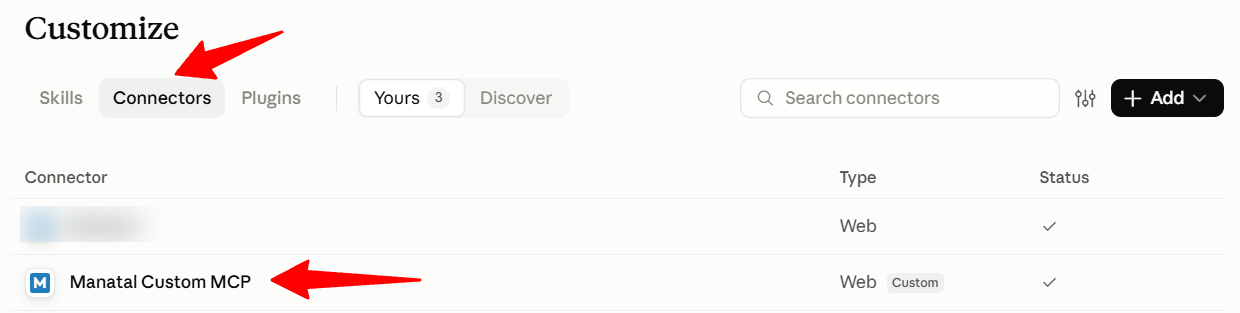
- Gehen Sie zur Connectors-Seite und wählen Sie Ihren benutzerdefinierten Manatal-Connector aus.
- Klicken Sie auf "Trennen".
Note
Das Trennen pausiert den Zugriff, behält den Connector jedoch in Ihrer Liste, sodass Sie sich bei Bedarf erneut verbinden können.

- Klicken Sie, um die Trennung zu bestätigen.
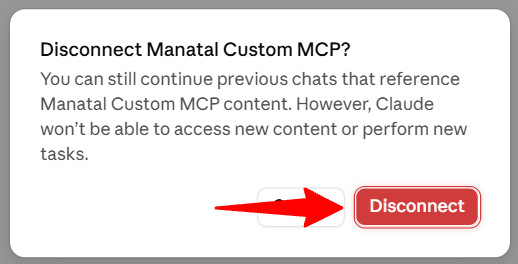
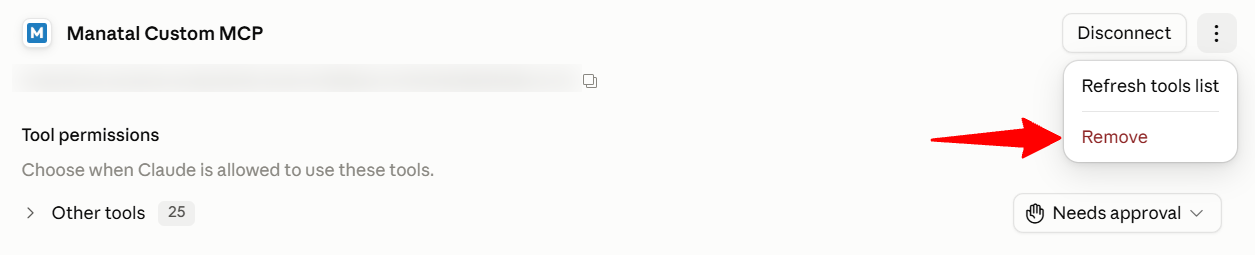
- Oder wenn Sie ihn entfernen möchten, klicken Sie auf das 3-Punkte-Symbol und wählen Sie die Option "Entfernen".
Note
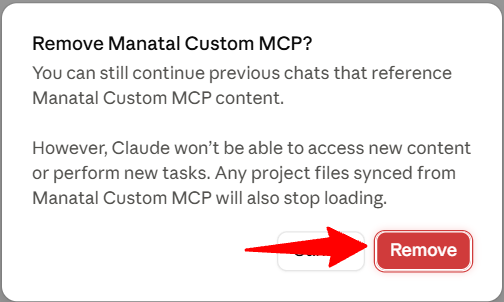
Durch das Entfernen wird der benutzerdefinierte MCP-Connector vollständig aus Ihrer Connectors-Liste gelöscht.
- Klicken Sie, um das Entfernen zu bestätigen.
- Öffnen Sie Claude und klicken Sie im linken Menü auf "Einstellungen" oder "Anpassen".
-
Wenn Claude das einzige Tool ist, das Ihre MCP-Server-URL verwendet
Important- Dies kann nur von einem Admin durchgeführt werden.
- Die Trennung betrifft jeden, der über diese MCP-Server-URL verbunden ist, nicht nur Sie, und deren Zugriff endet sofort. Benachrichtigen Sie Ihre Benutzer im Voraus und leiten Sie sie zur Verbindung über das offizielle Claude Connector Directory, damit sie diese selbst einrichten können.
- Wenn andere KI-Tools mit Ihrem Konto verbunden sind, trennen Sie Ihre MCP-Server-URL nicht. Diese URL wird für jedes verbundene Tool freigegeben, und wenn Sie sie trennen, werden alle getrennt. Verwenden Sie stattdessen die oben genannten Schritte auf Seiten von Claude.
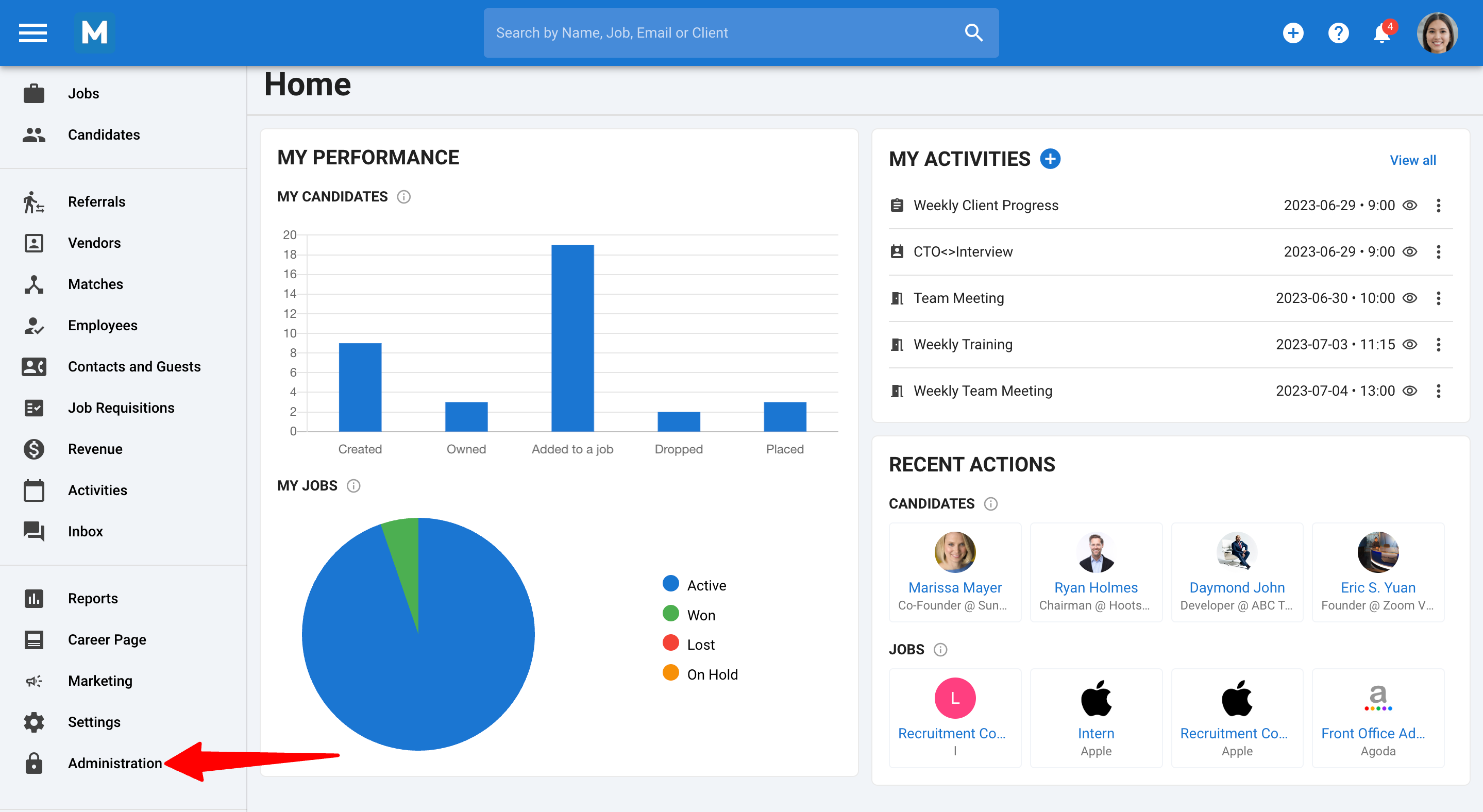
- Gehen Sie zur folgenden Seite, indem Sie in Ihrem Seitenmenü auf "Administration" klicken und die Kategorie "Integrationen" öffnen.
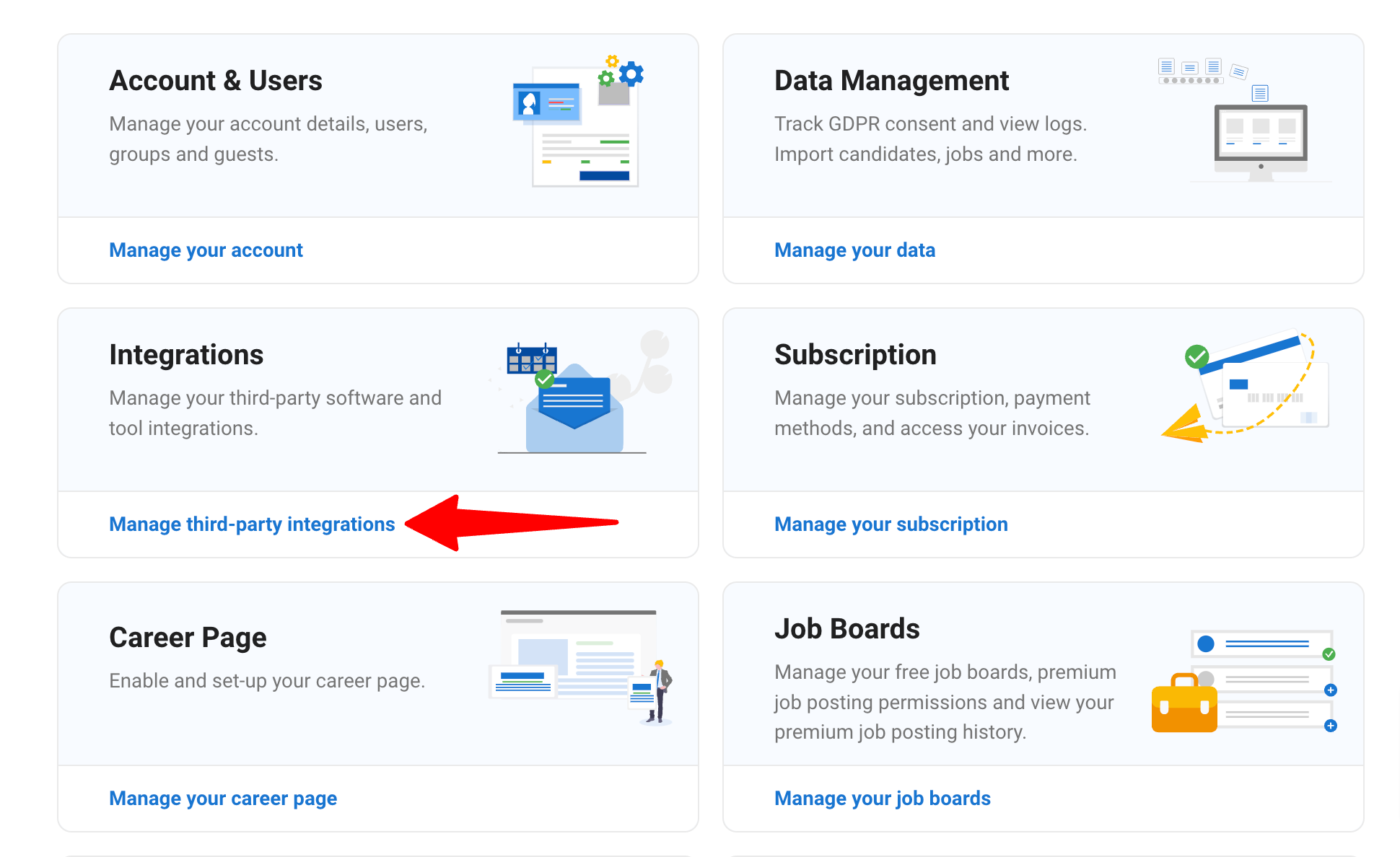
- Suchen Sie auf der Seite "Integrationen" nach "Manatal MCP" und klicken Sie auf "Konfiguration".

- Klicken Sie auf das Einstellungssymbol und "Trennen".

- Klicken Sie auf "Weiter".

Schritt 2: Installieren Sie den offiziellen Claude Connector
Folgen Sie den obigen Schritten, um sich mit Claude zu verbinden.