Dieser Leitfaden behandelt die Verbindung des Manatal MCP-Servers mit ChatGPT.
Für einen Überblick über den MCP-Server von Manatal, einschließlich dessen, was er leisten kann und wie andere KI-Tools verbunden werden, lesen Sie diesen Leitfaden.
Verbindung mit ChatGPT
Voraussetzungen:
- Ein aktives Abonnement des Manatal Enterprise Plus-Plans.
- Ein aktives ChatGPT-Konto.
Verbinden Sie Manatal von einem dieser Orte aus mit ChatGPT:
i. Von Manatal aus:
Ein Administrator muss überprüfen, ob Manatal MCP aktiviert ist (es ist standardmäßig aktiviert).
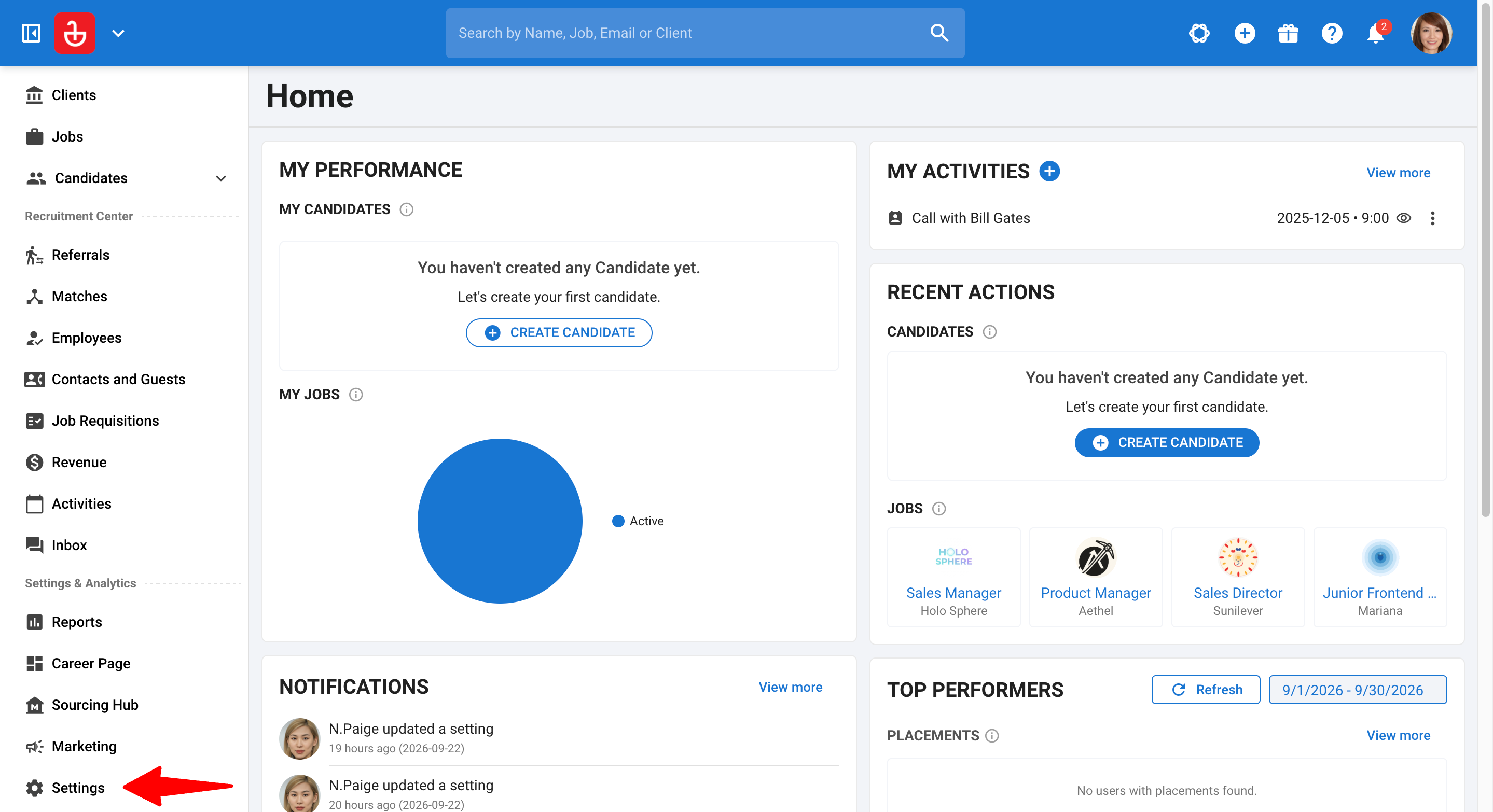
- Gehen Sie auf die folgende Seite oder klicken Sie im linken Menü auf "Einstellungen".
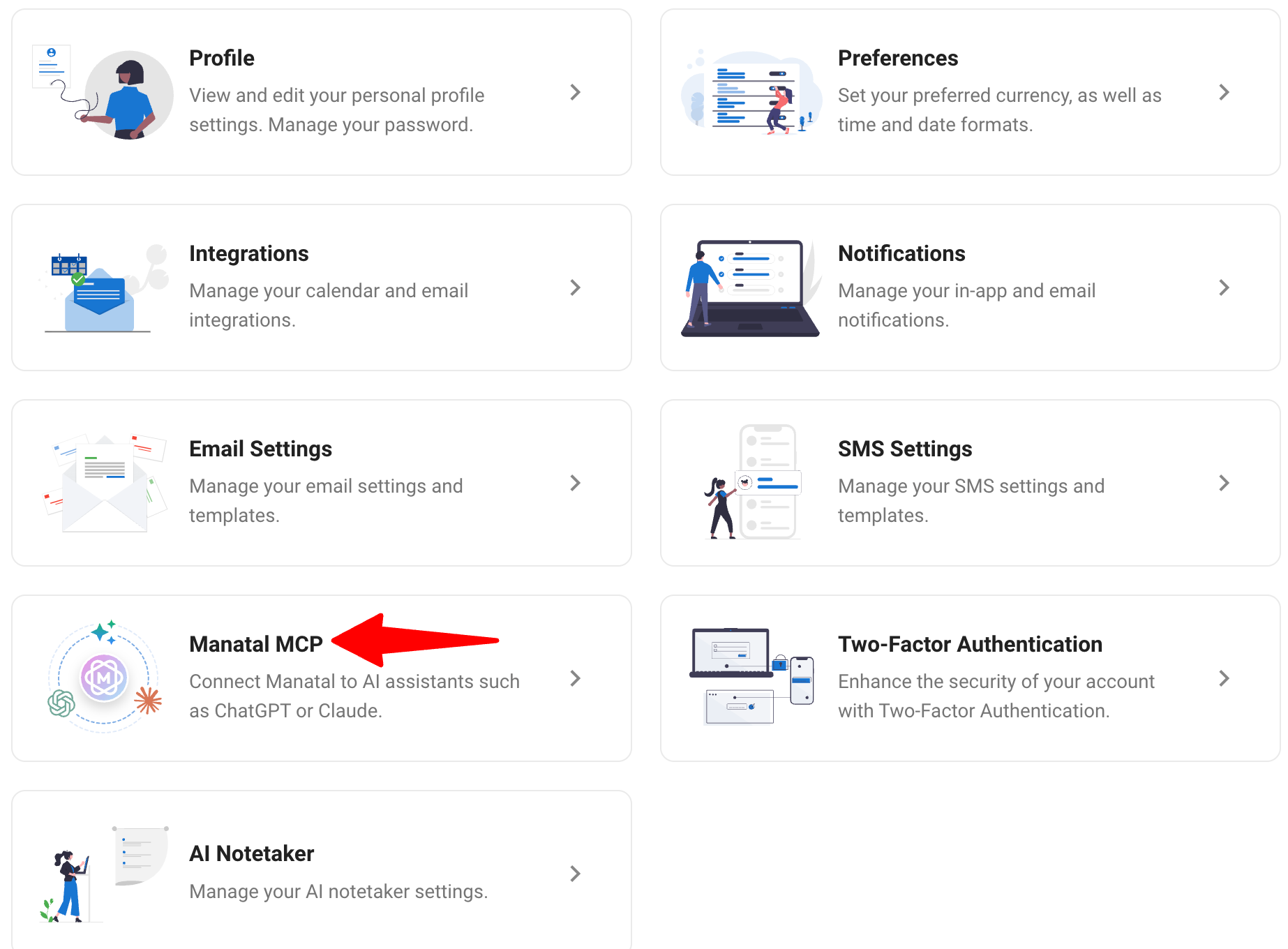
- Klicken Sie auf „Manatal MCP“.
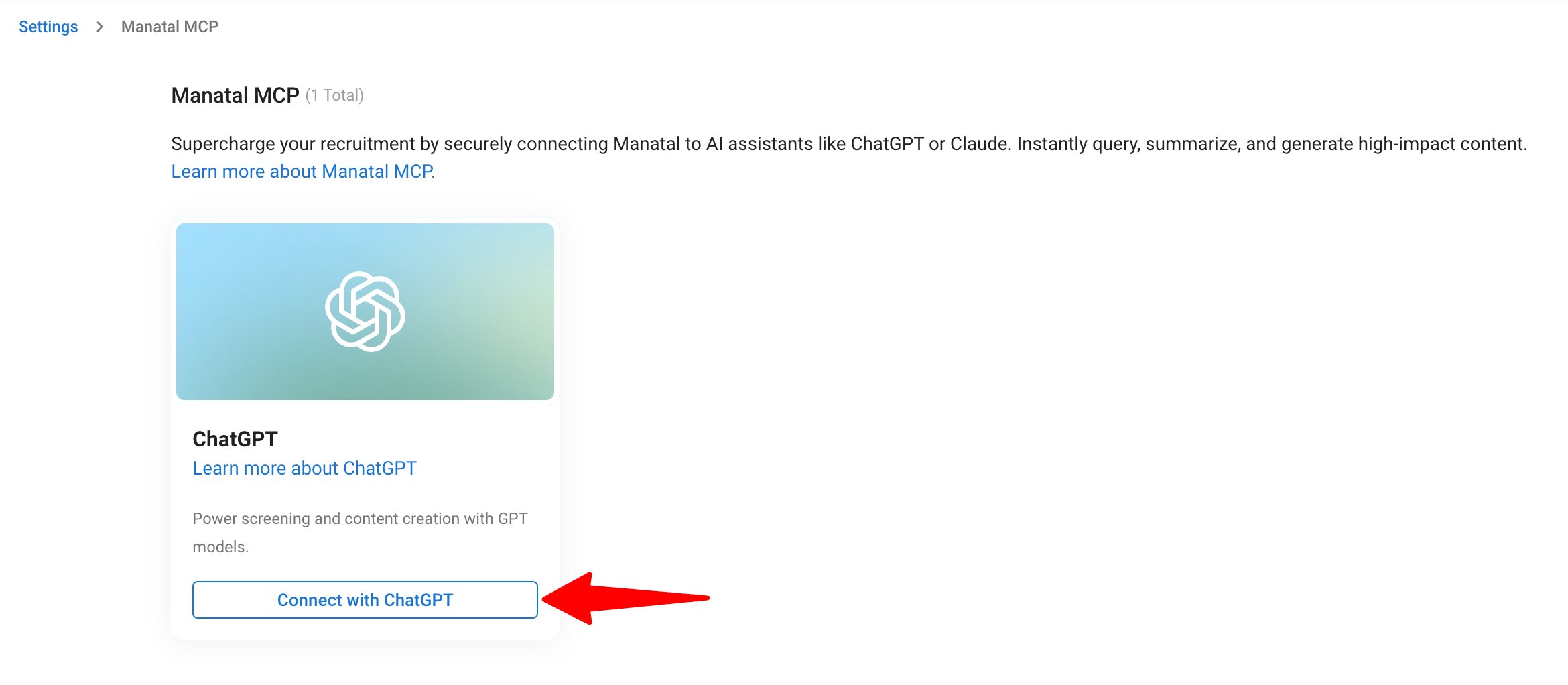
- Suchen Sie die Karte „ChatGPT“ und klicken Sie auf „Mit ChatGPT verbinden“.
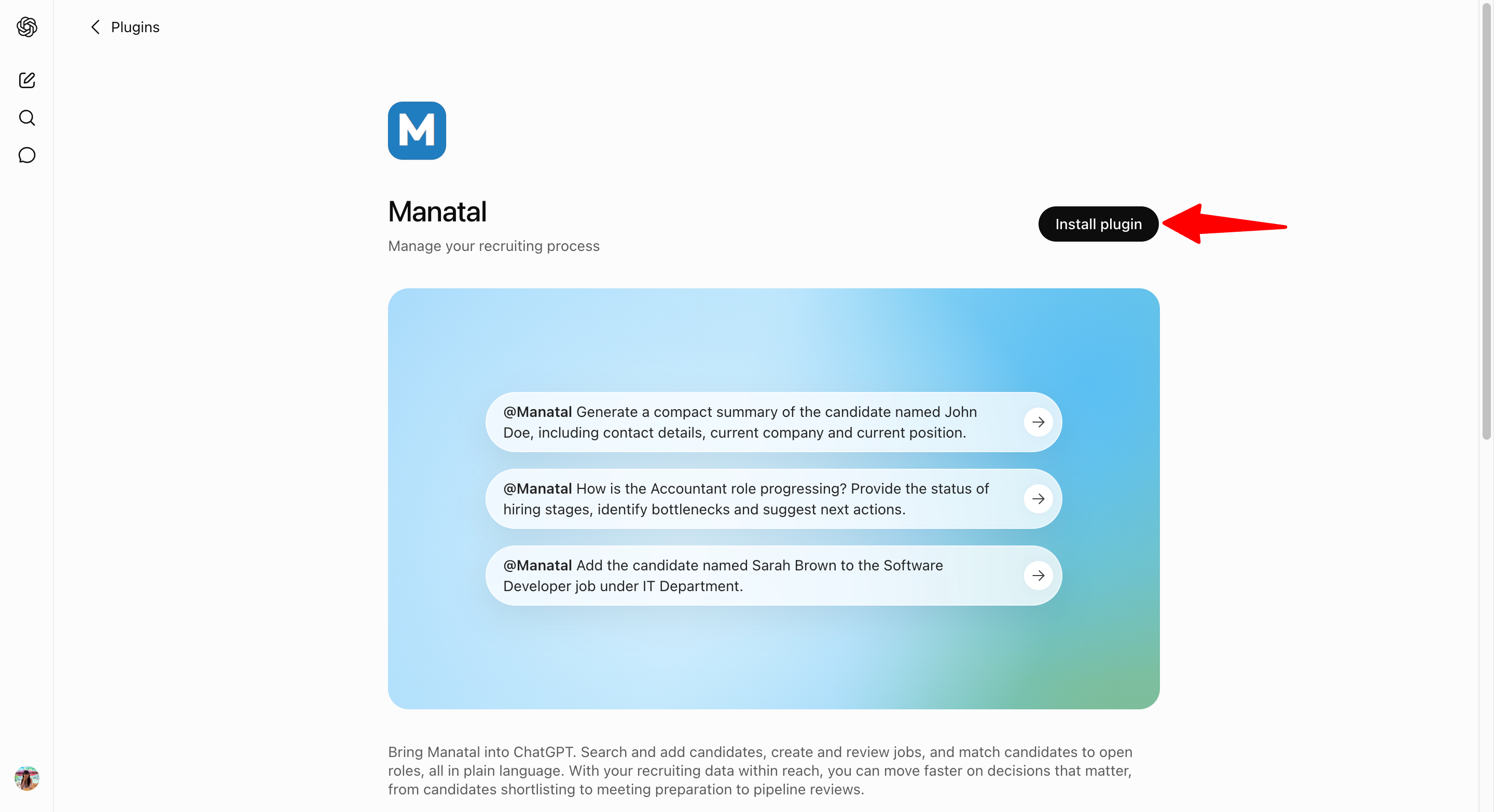
- Sobald Sie zum ChatGPT-Plugin-Verzeichnis weitergeleitet wurden, klicken Sie auf die Schaltfläche "Plugin installieren".
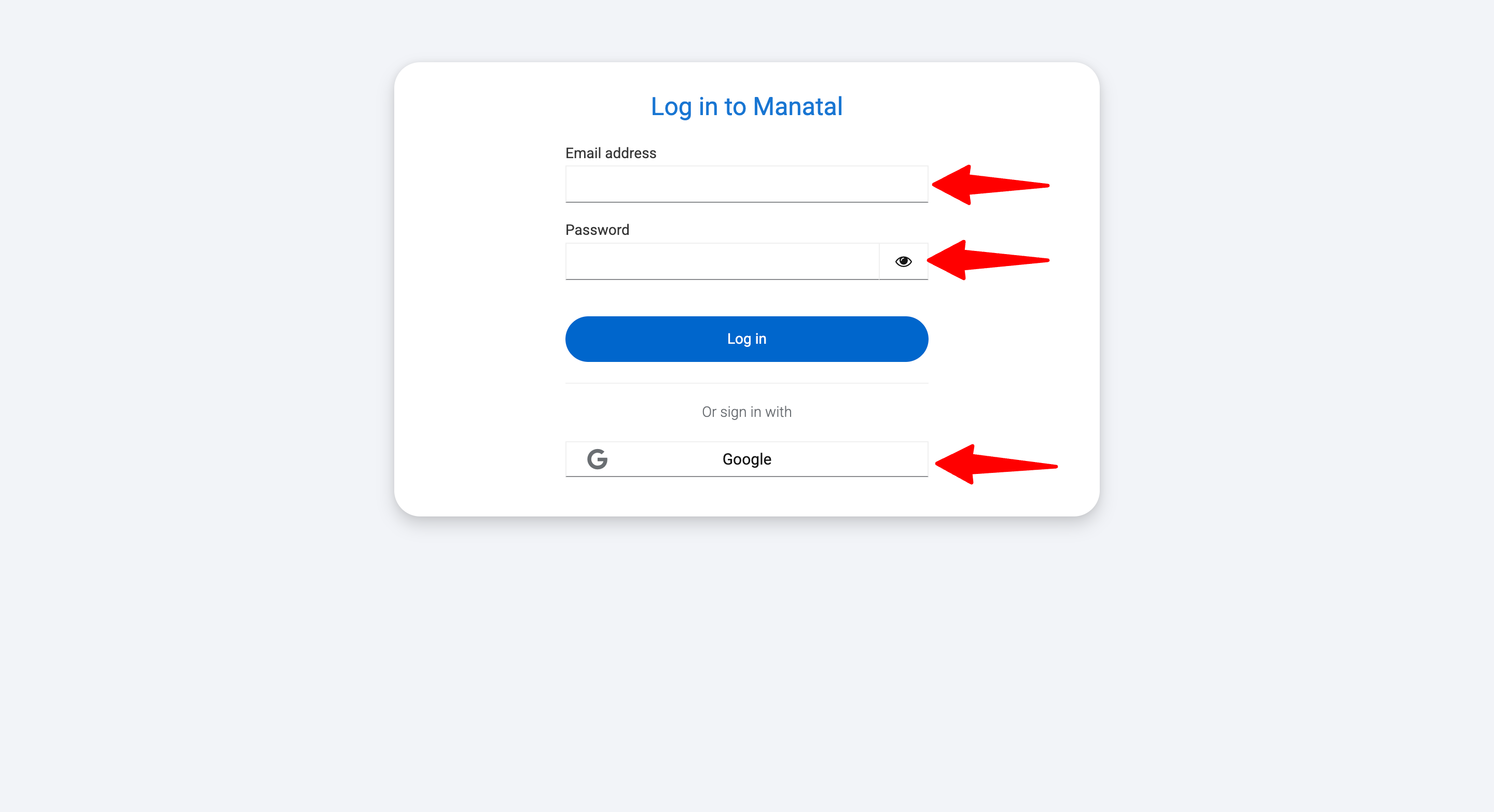
- Sie werden aufgefordert, sich mit Ihrem Manatal-Konto anzumelden (Google wird ebenfalls unterstützt).
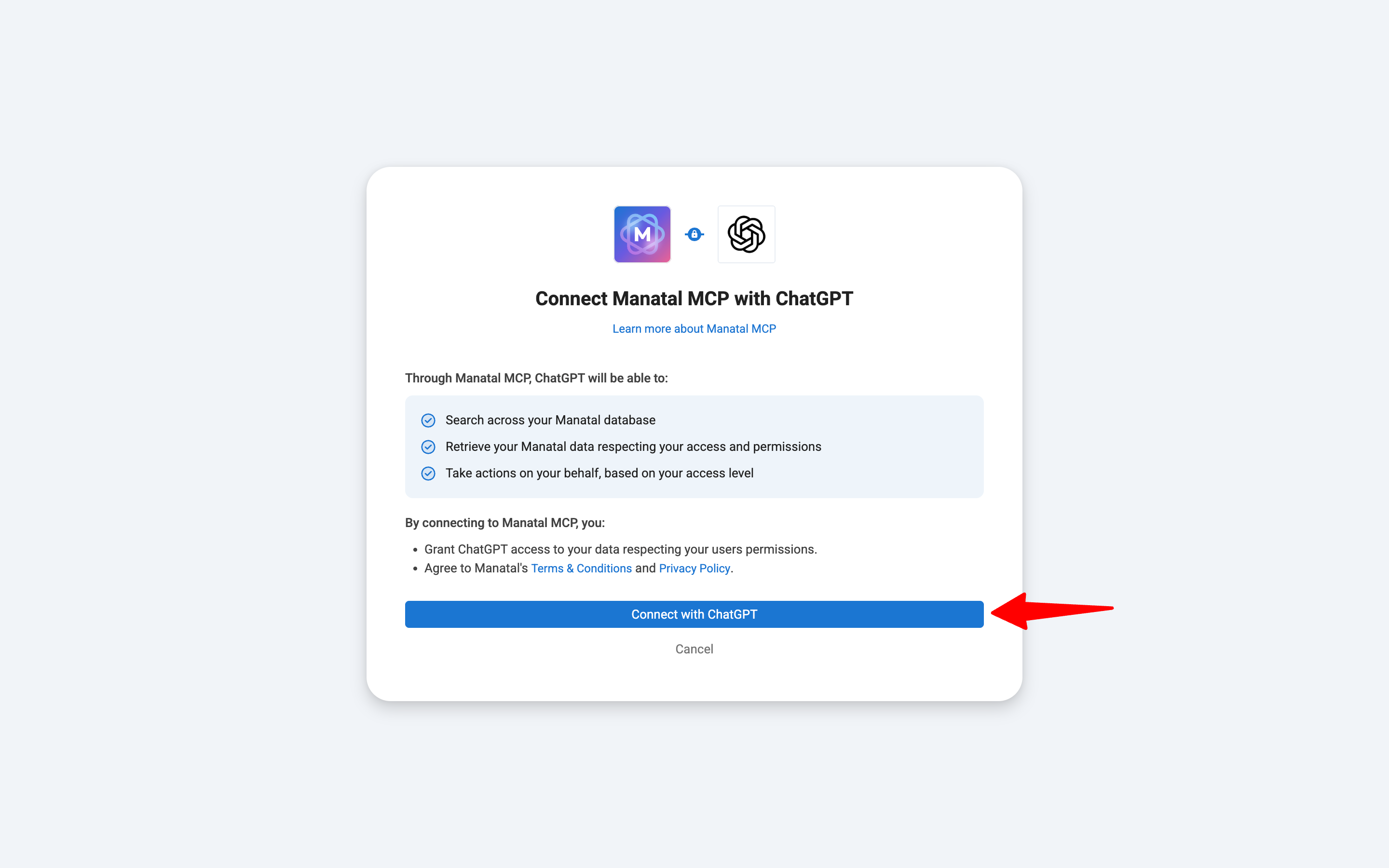
- Klicken Sie auf die Schaltfläche "Mit ChatGPT verbinden", um Ihre Zustimmung für den Zugriff von ChatGPT auf Manatal zu geben.
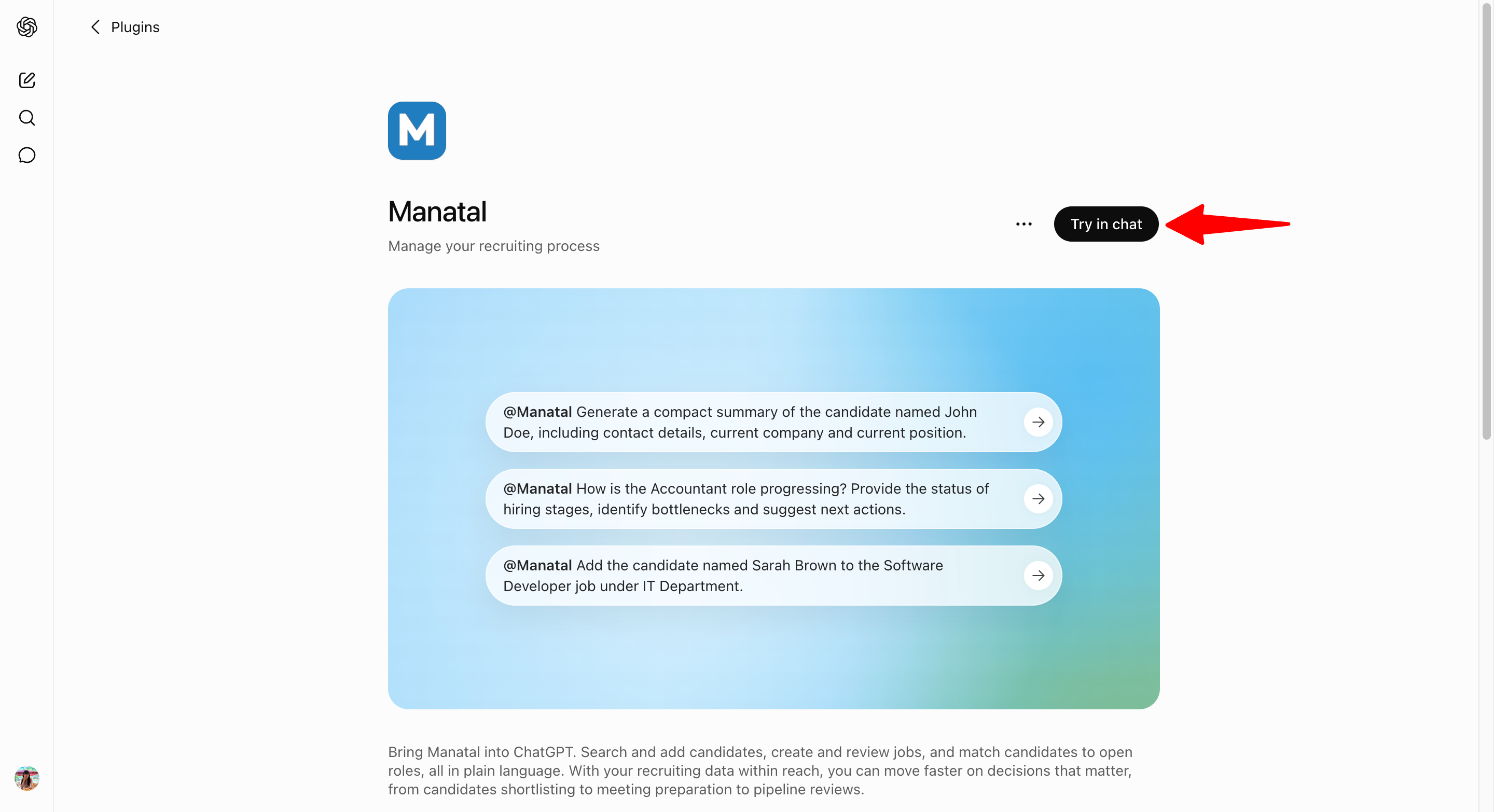
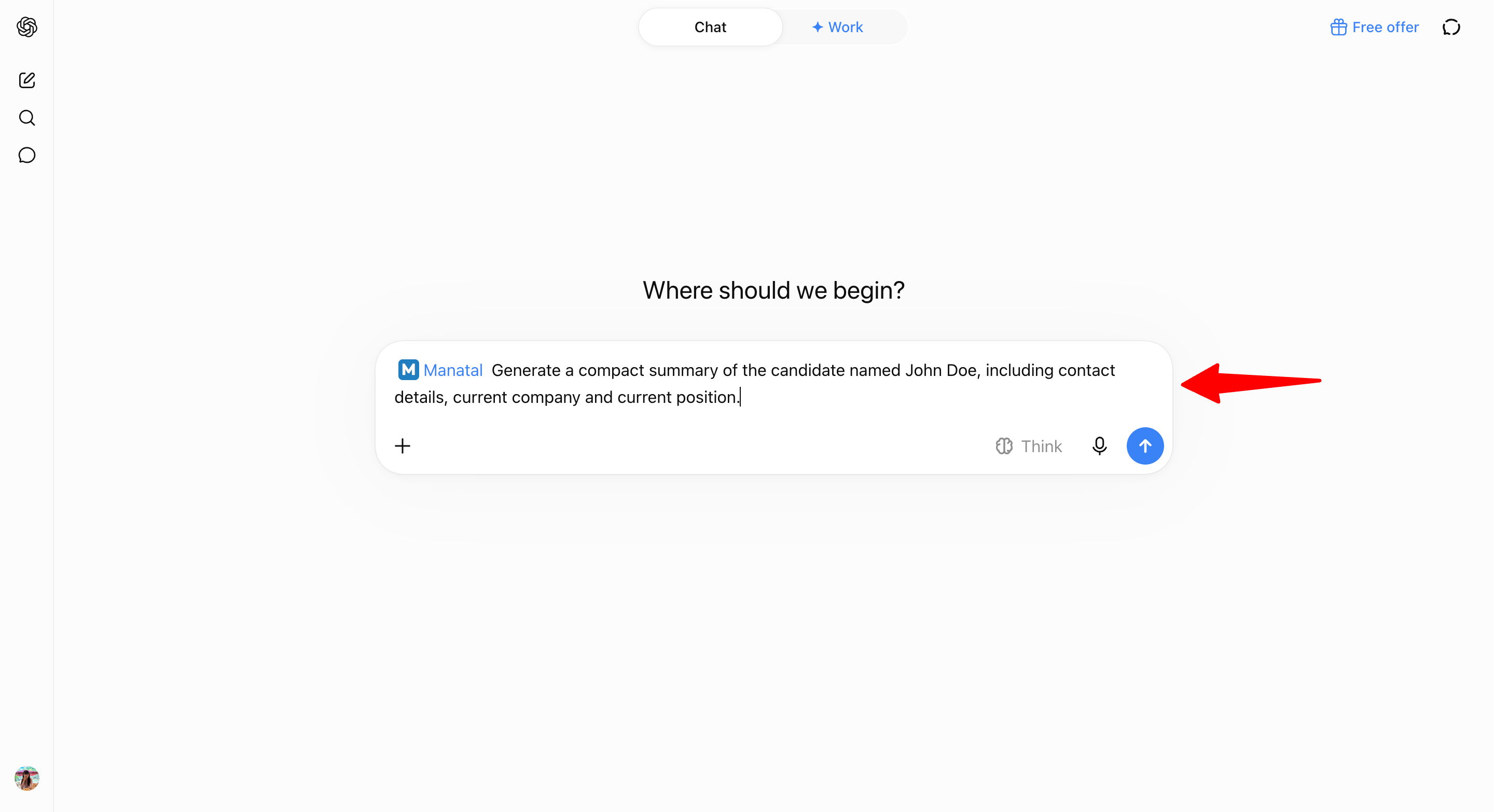
- Beginnen Sie, direkt aus ChatGPT mit Manatal zu interagieren.
ii. Alternativ von ChatGPT aus:
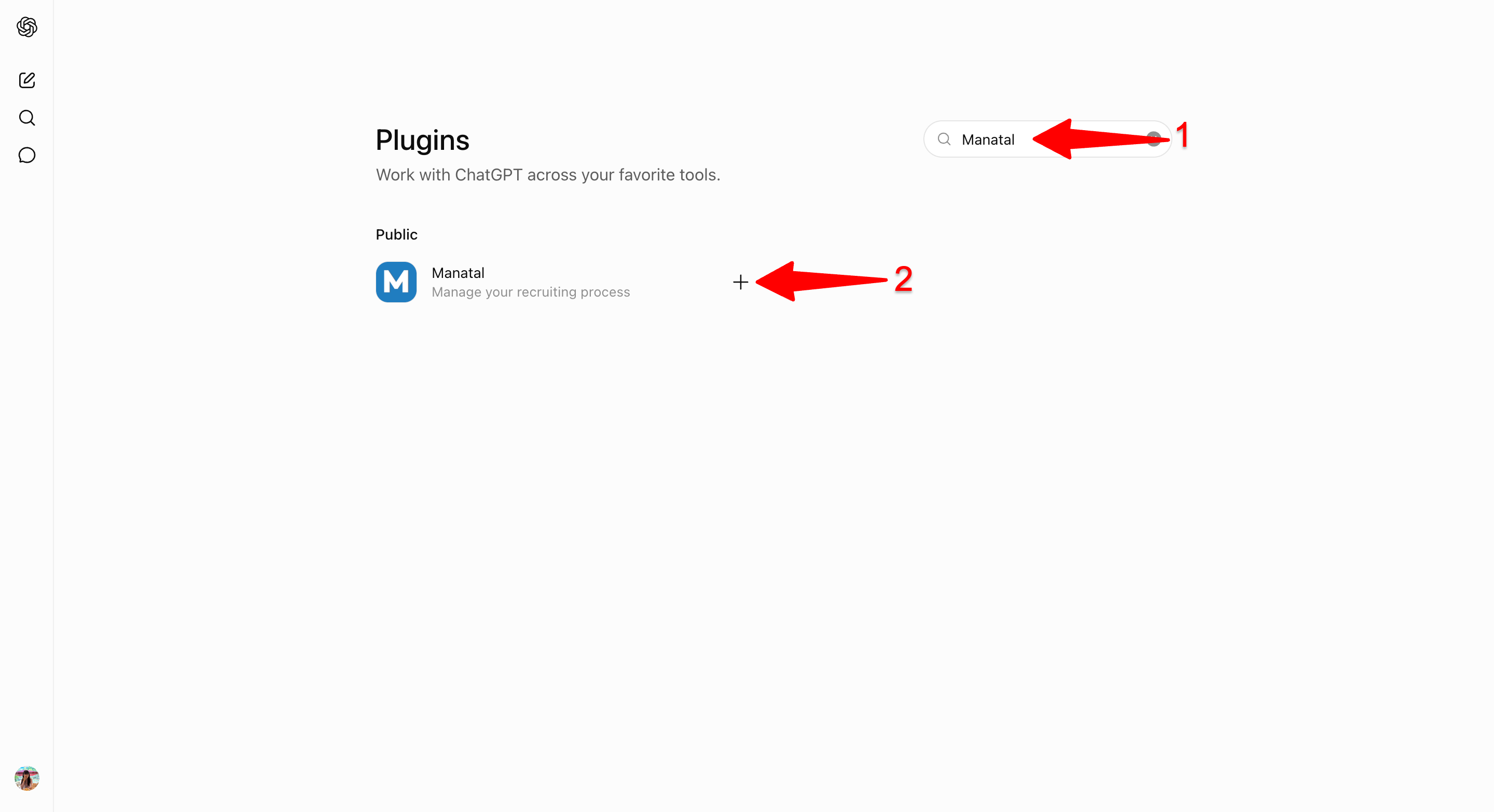
- Suchen Sie im ChatGPT-Plugin-Verzeichnis nach Manatal und klicken Sie auf das +-Symbol daneben.
- Sie werden aufgefordert, sich mit Ihrem Manatal-Konto anzumelden (Google wird ebenfalls unterstützt).
- Klicken Sie auf die Schaltfläche "Mit ChatGPT verbinden", um Ihre Zustimmung für den Zugriff von ChatGPT auf Manatal zu geben.
- Beginnen Sie, direkt aus ChatGPT mit Manatal zu interagieren.
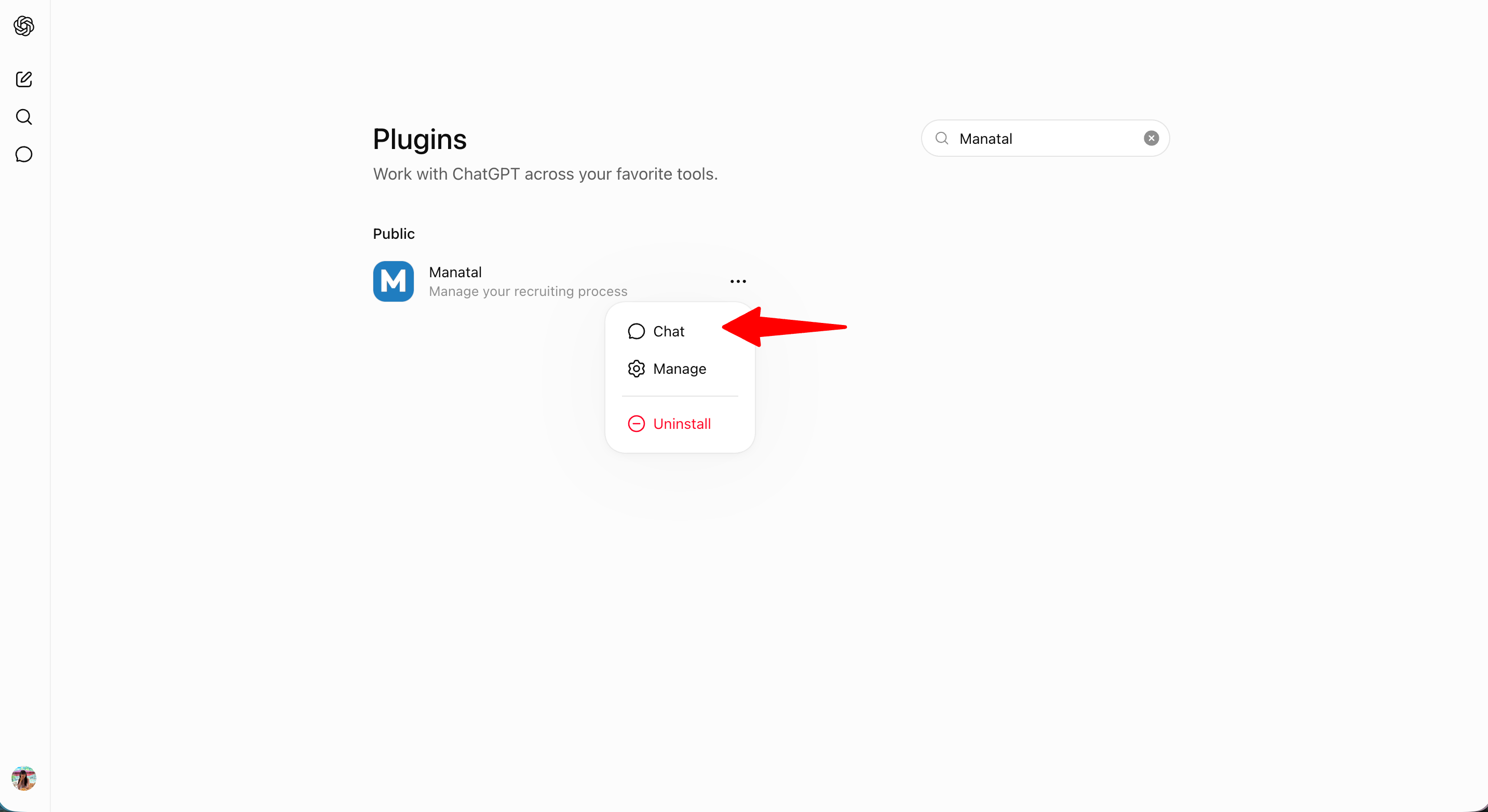
Wechsel von dem Benutzerdefinierten MCP-Plugin zu dem Offiziellen ChatGPT-Plugin
- Dies gilt für Sie, wenn Sie Manatal zuvor mit ChatGPT verbunden haben, indem Sie eine MCP-Server-URL eingefügt haben.
- Wenn Sie Manatal aus dem ChatGPT-Plugin-Verzeichnis oder über die Seite "Einstellungen" in Manatal installiert haben, verwenden Sie bereits das offizielle Plugin und müssen nichts weiter tun.
Die Verbindung über das benutzerdefinierte MCP-Plugin funktioniert weiterhin, wir empfehlen jedoch dringend den Wechsel zum offiziellen ChatGPT-Plugin für eine bessere Erfahrung und Zugang zu den neuesten Tools.
Warum wechseln: das offizielle ChatGPT-Plugin bietet Ihnen:
- Stärkere Sicherheit: Jeder Benutzer meldet sich mit seinem eigenen Manatal-Konto und seinen Berechtigungen an. Die Methode des benutzerdefinierten MCP-Plugins beruht auf einer einzigen kontenweiten Anmeldeinformation mit Administratorzugriff, die für jedes verbundene Tool freigegeben ist.
- Einfachere Einrichtung: Installieren Sie direkt aus dem ChatGPT-Plugin-Verzeichnis. Es gibt keine MCP-Server-URL, die generiert, kopiert oder in Ihrem Team in Umlauf gebracht werden muss.
- Zugang zu den Neuesten Tools: Neue Funktionen werden nur dem offiziellen Plugin hinzugefügt.
Der Wechsel erfordert zwei Schritte: Trennen Sie Ihre aktuelle Verbindung und installieren Sie dann das offizielle Plugin.
Schritt 1: Trennen Ihrer benutzerdefinierten MCP-Plugin-Verbindung
Wie Sie die Verbindung trennen, hängt davon ab, ob andere KI-Tools dieselbe MCP-Server-URL verwenden.
-
Wenn andere KI-Tools ebenfalls Ihre MCP-Server-URL verwenden:
- Öffnen Sie ChatGPT und klicken Sie auf "Einstellungen".

- Gehen Sie zur Plugins-Seite und wählen Sie Ihr benutzerdefiniertes Manatal-Plugin aus.

- Klicken Sie auf die 3-Punkte und dann auf "Trennen".

- Öffnen Sie ChatGPT und klicken Sie auf "Einstellungen".
-
Wenn ChatGPT das einzige Tool ist, das Ihre MCP-Server-URL verwendet
Important- Dies kann nur von einem Administrator durchgeführt werden.
- Die Trennung betrifft jeden, der über diese MCP-Server-URL verbunden ist, nicht nur Sie, und der Zugriff endet sofort. Benachrichtigen Sie Ihre Benutzer im Voraus und weisen Sie sie auf die Verbindung über das offizielle ChatGPT-Plugin hin, damit sie diese selbst einrichten können.
- Wenn andere KI-Tools mit Ihrem Konto verbunden sind, trennen Sie Ihre MCP-Server-URL nicht. Diese URL wird von allen verbundenen Tools gemeinsam genutzt, und das Trennen dieser URL führt dazu, dass alle getrennt werden. Verwenden Sie stattdessen die oben genannten ChatGPT-seitigen Schritte.
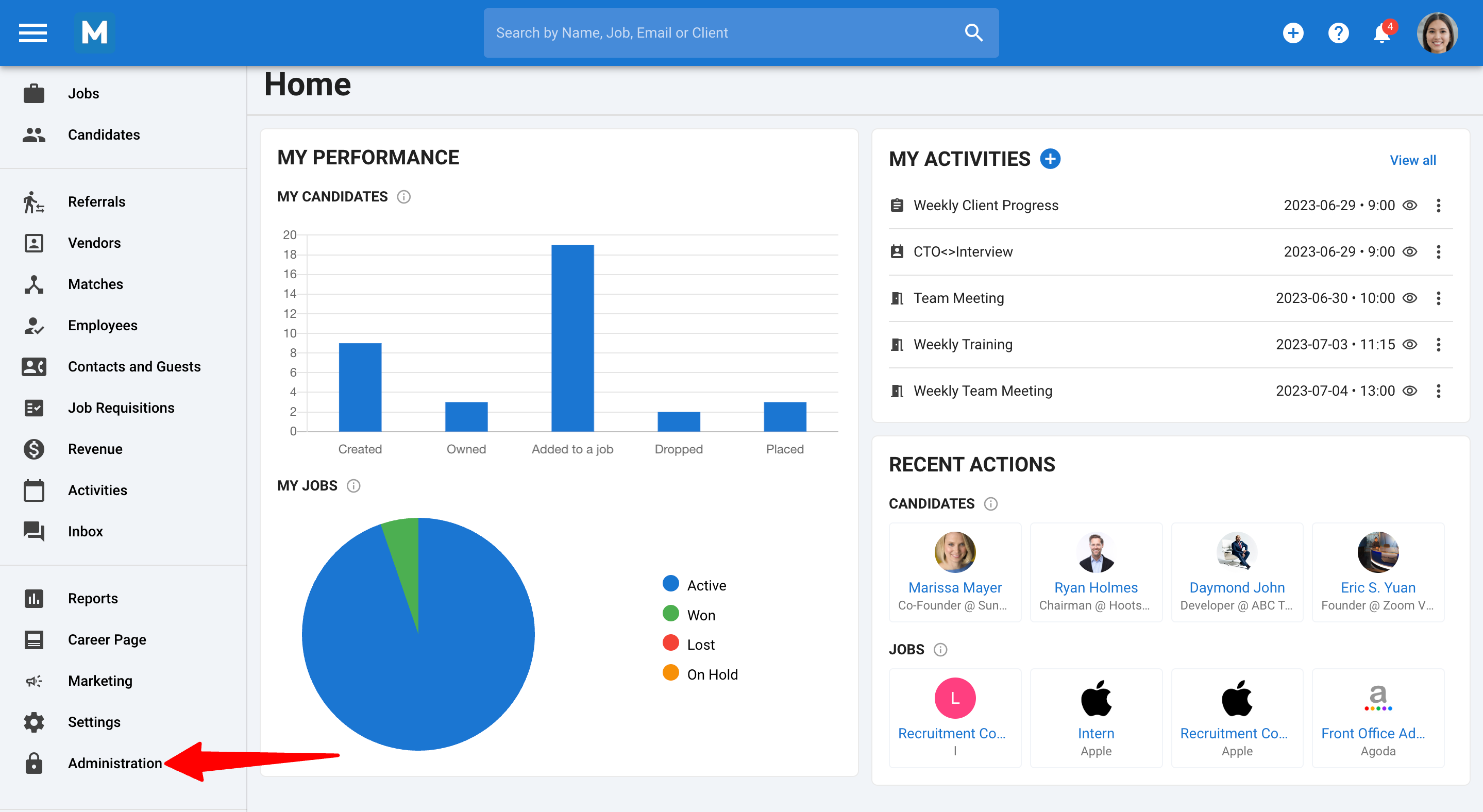
- Gehen Sie auf die folgende Seite, indem Sie in Ihrem Seitenmenü auf "Verwaltung" klicken, und öffnen Sie die Kategorie "Integrationen".
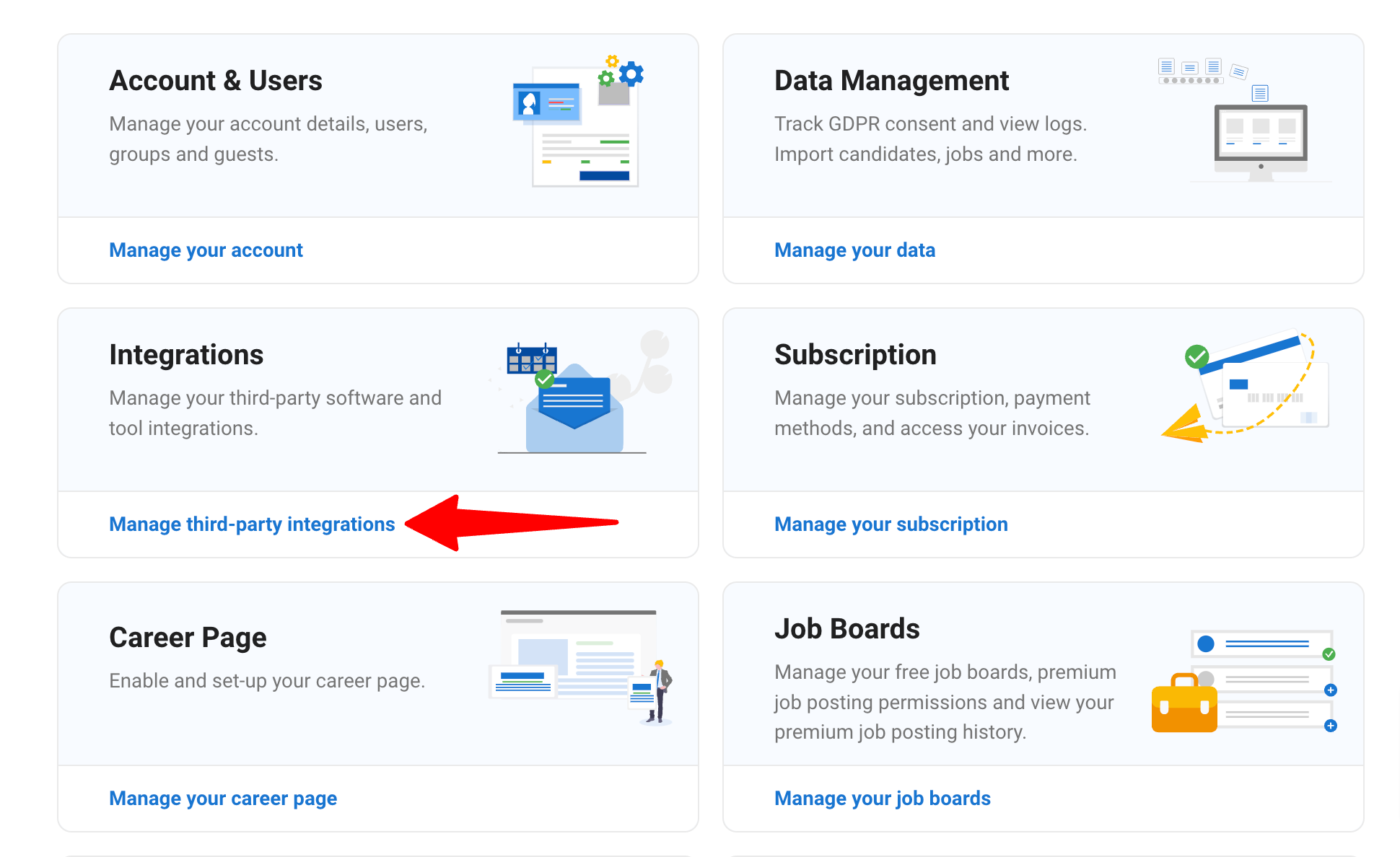
- Suchen Sie auf der Seite Integrationen nach "Manatal MCP" und klicken Sie auf "Konfiguration".

- Klicken Sie auf das Einstellungssymbol und auf "Trennen".

- Klicken Sie auf "Weiter".

Schritt 2: Installieren Sie das offizielle ChatGPT-Plugin
Folgen Sie den obigen Schritten zur Verbindung mit ChatGPT.