La función de Personalización del Formulario de Solicitud de Referidos le permite diseñar una experiencia a medida para cualquier persona que refiera talento a su organización. Al capturar la información específica que necesita desde el principio, reduce la comunicación de ida y vuelta y acelera su proceso de contratación.
Esto solo puede ser realizado por un Administrador.
Manatal permite a los usuarios crear y personalizar formularios de solicitud de referidos para su Página de empleo.
Para modificar su Página de empleo, primero active la función Página de empleo siguiendo estas instrucciones.
Habilitar el Programa de Referidos
-
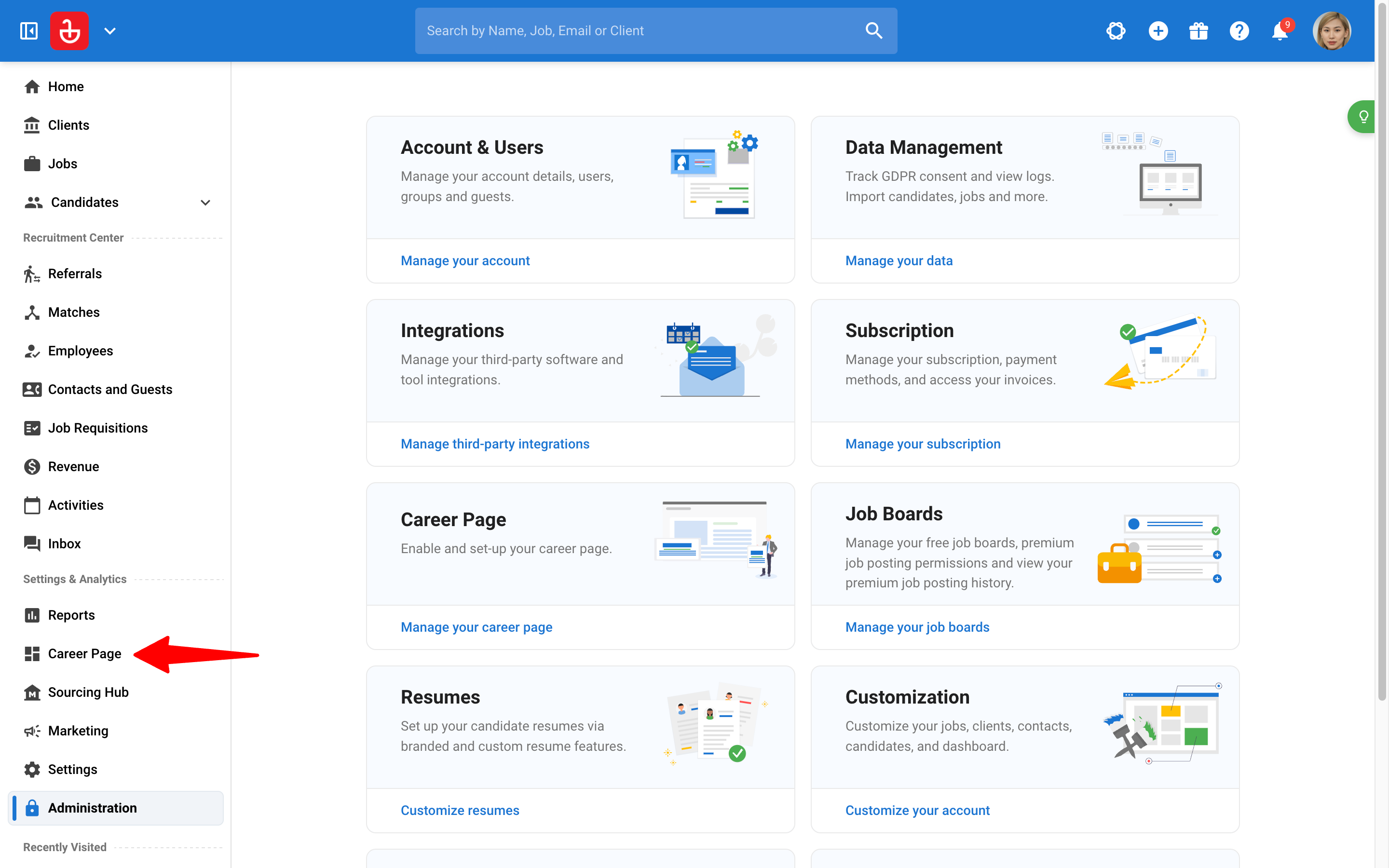
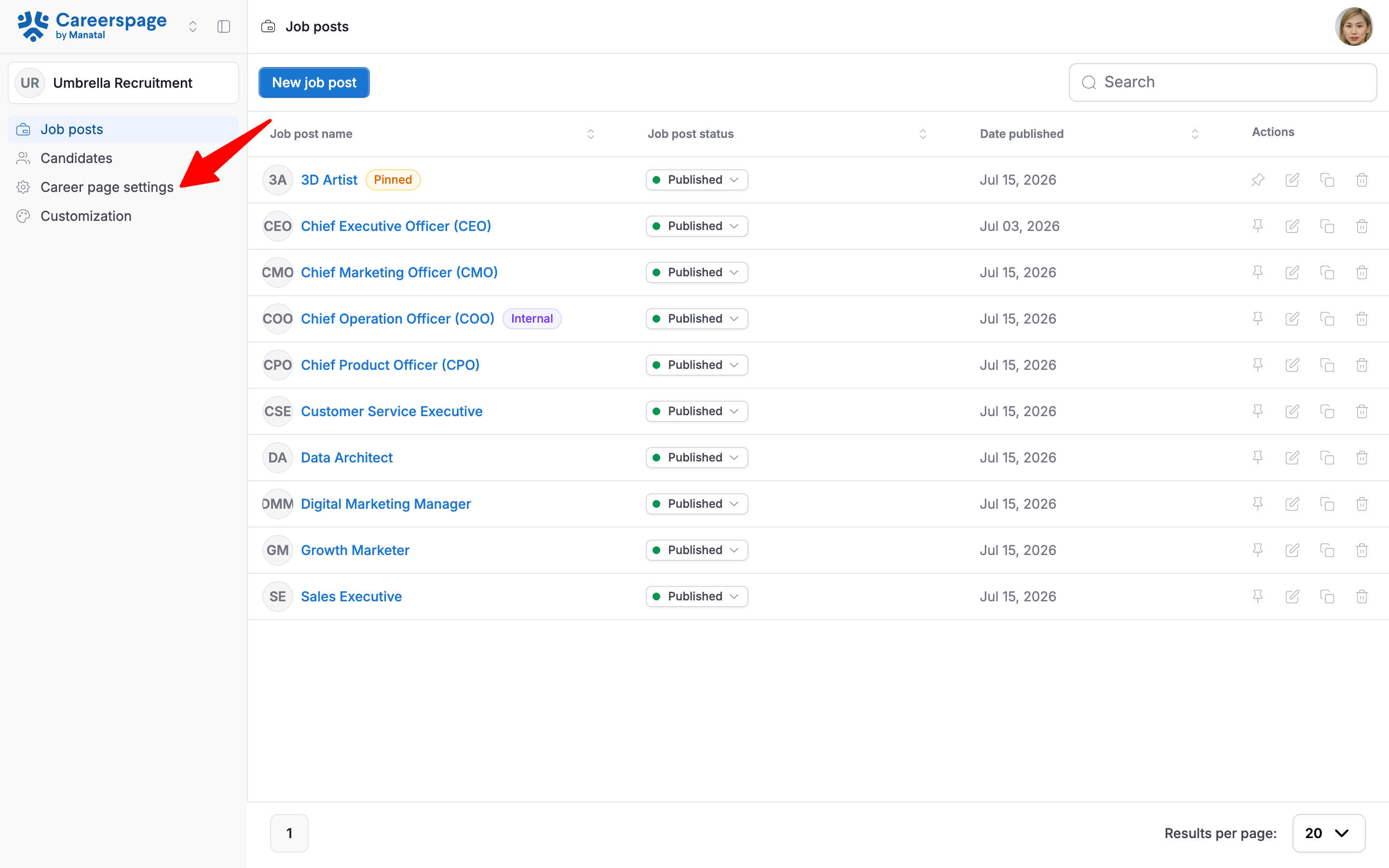
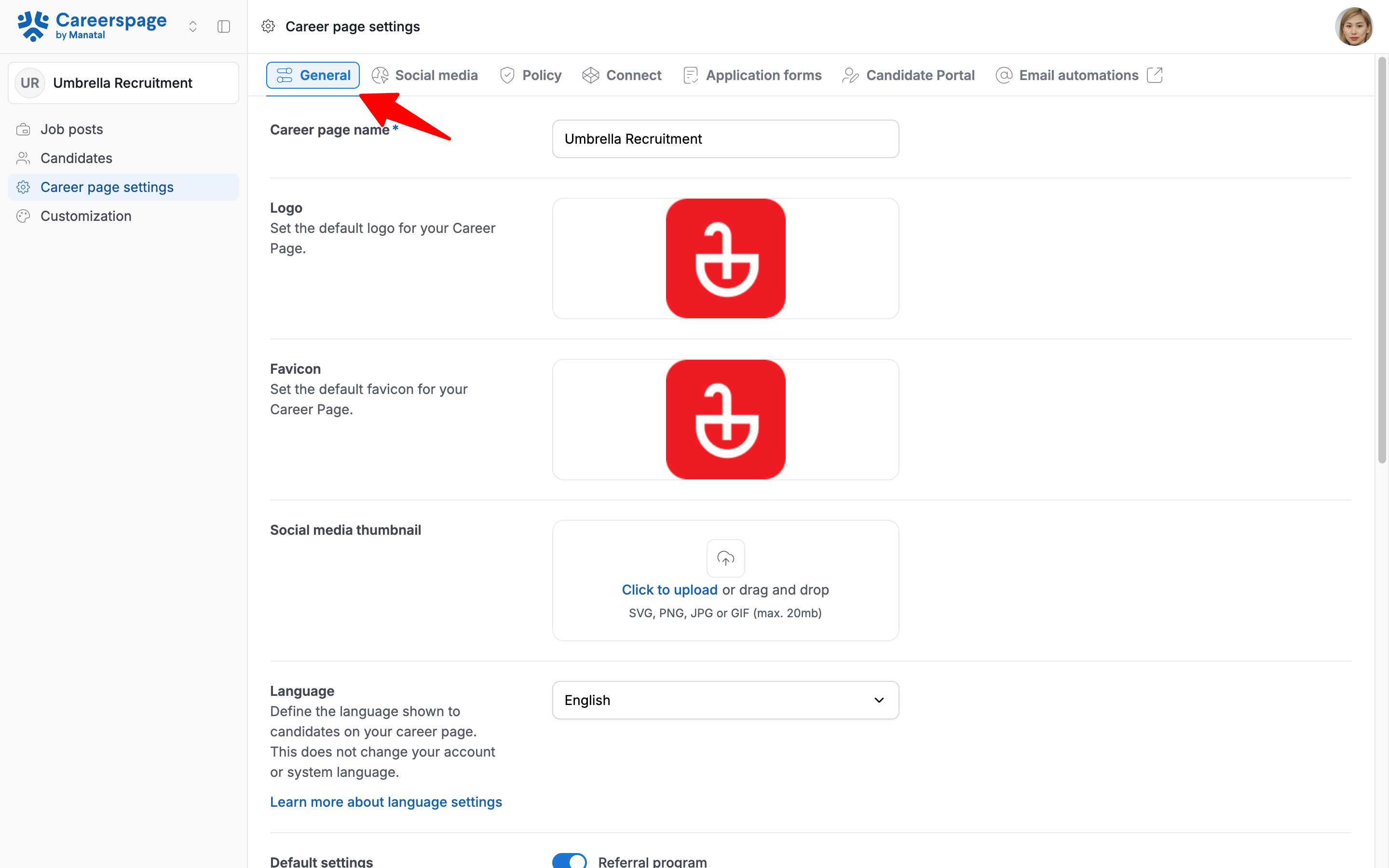
Diríjase a la siguiente página. Alternativamente, haga clic en "Página de empleo" en el menú lateral, luego haga clic en "Configuración de la Página de empleo" y abra la pestaña "General".
-
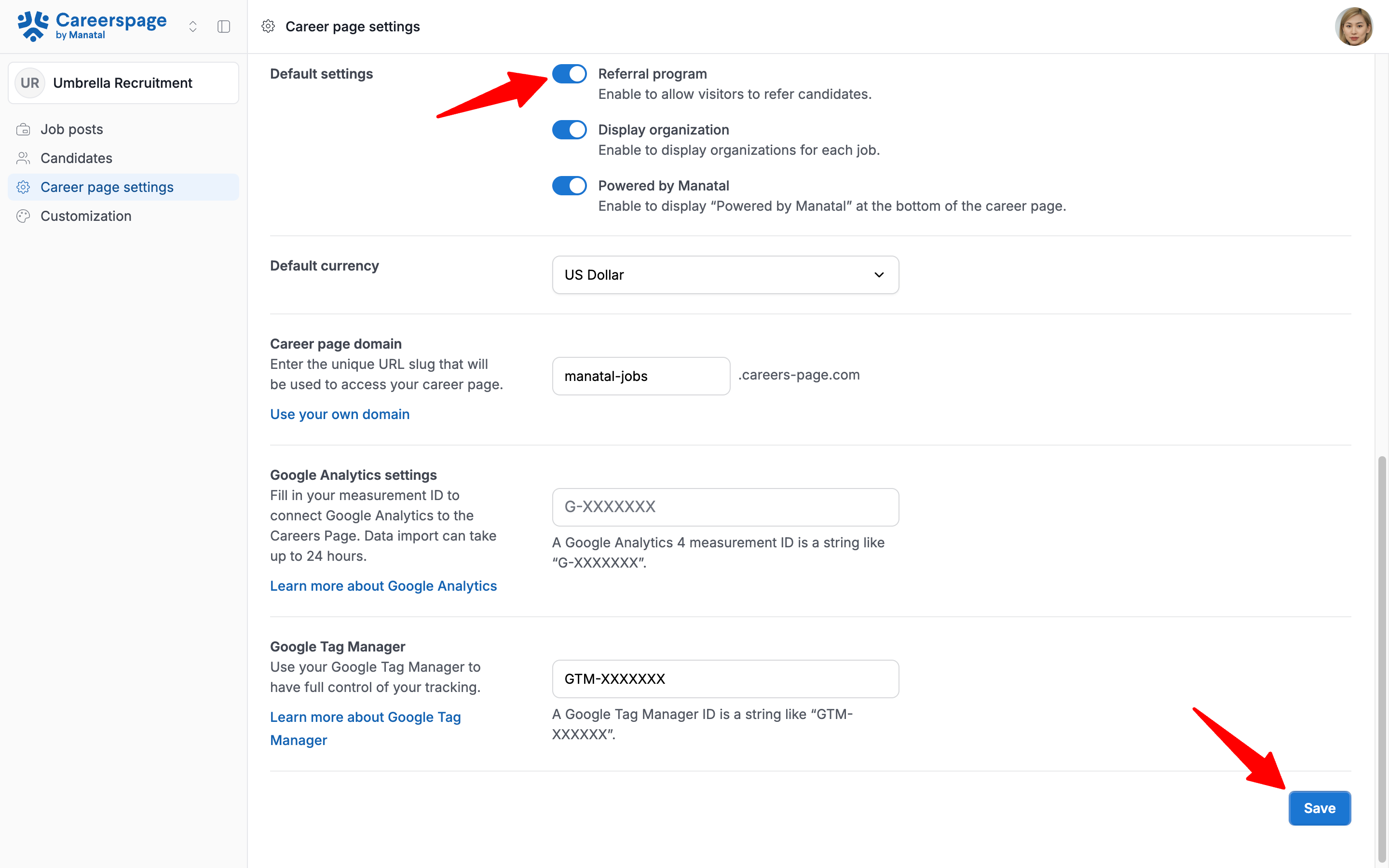
Localice la sección "Configuración predeterminada". Active la opción "Programa de referidos" y haga clic en “Guardar”.
NotaManatal generará automáticamente un formulario estándar titulado 'Formulario de Solicitud de Referidos' para ayudarle a comenzar.
Cómo Personalizar su Formulario de Referidos
Puede modificar el formulario predeterminado para que se adapte mejor a sus requisitos añadiendo, eliminando o reordenando campos.
Localización del Editor
-
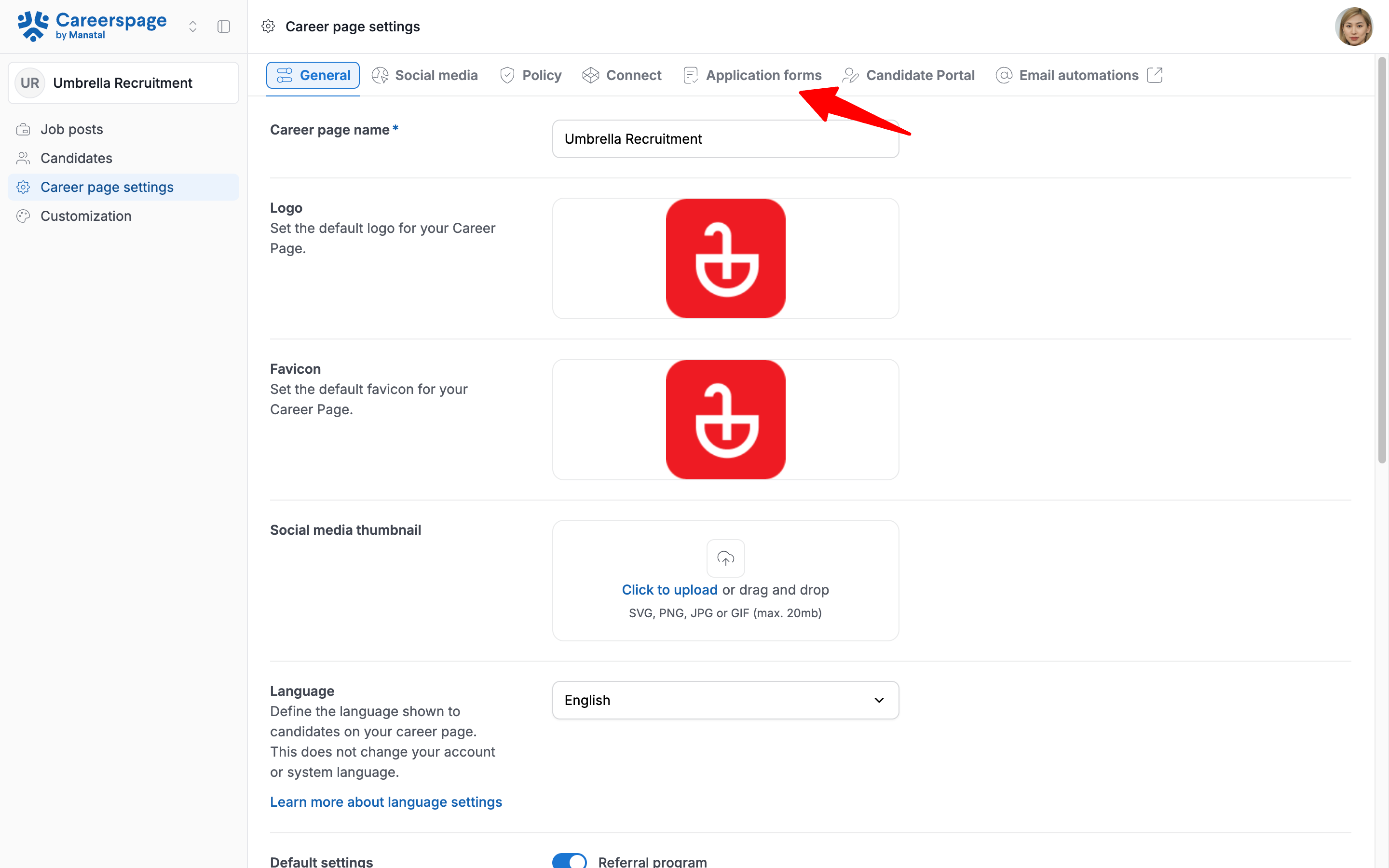
Diríjase a la siguiente página. Alternativamente, haga clic en "Página de empleo" en el menú lateral, luego haga clic en "Configuración de la Página de empleo" y abra la pestaña "Formularios de solicitud".
-
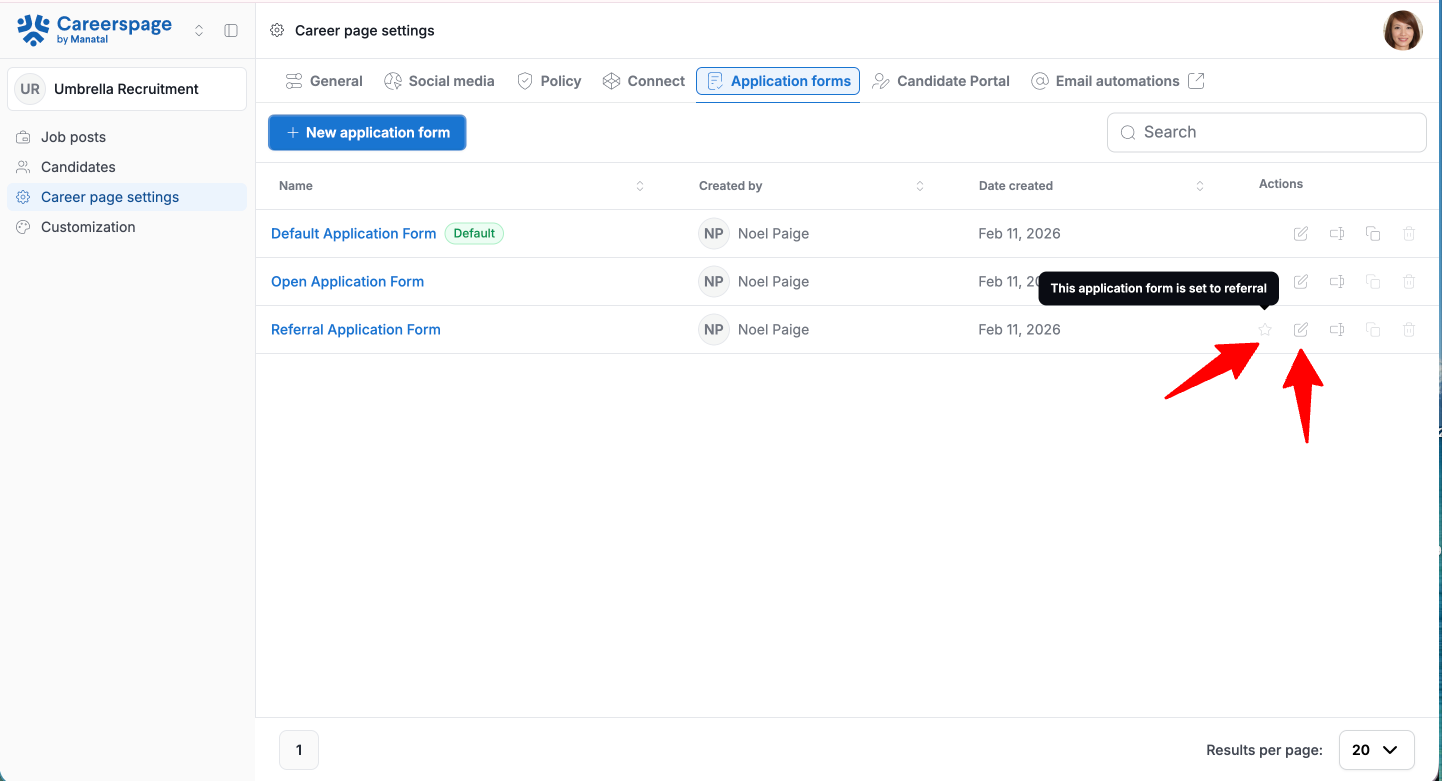
Localice el Formulario de Solicitud de Referidos. Puede identificarlo pasando el cursor sobre el icono de la estrella, que muestra "Este formulario de solicitud está configurado para referidos." Haga clic en Editar en el lado derecho para ingresar al Editor de Formularios.
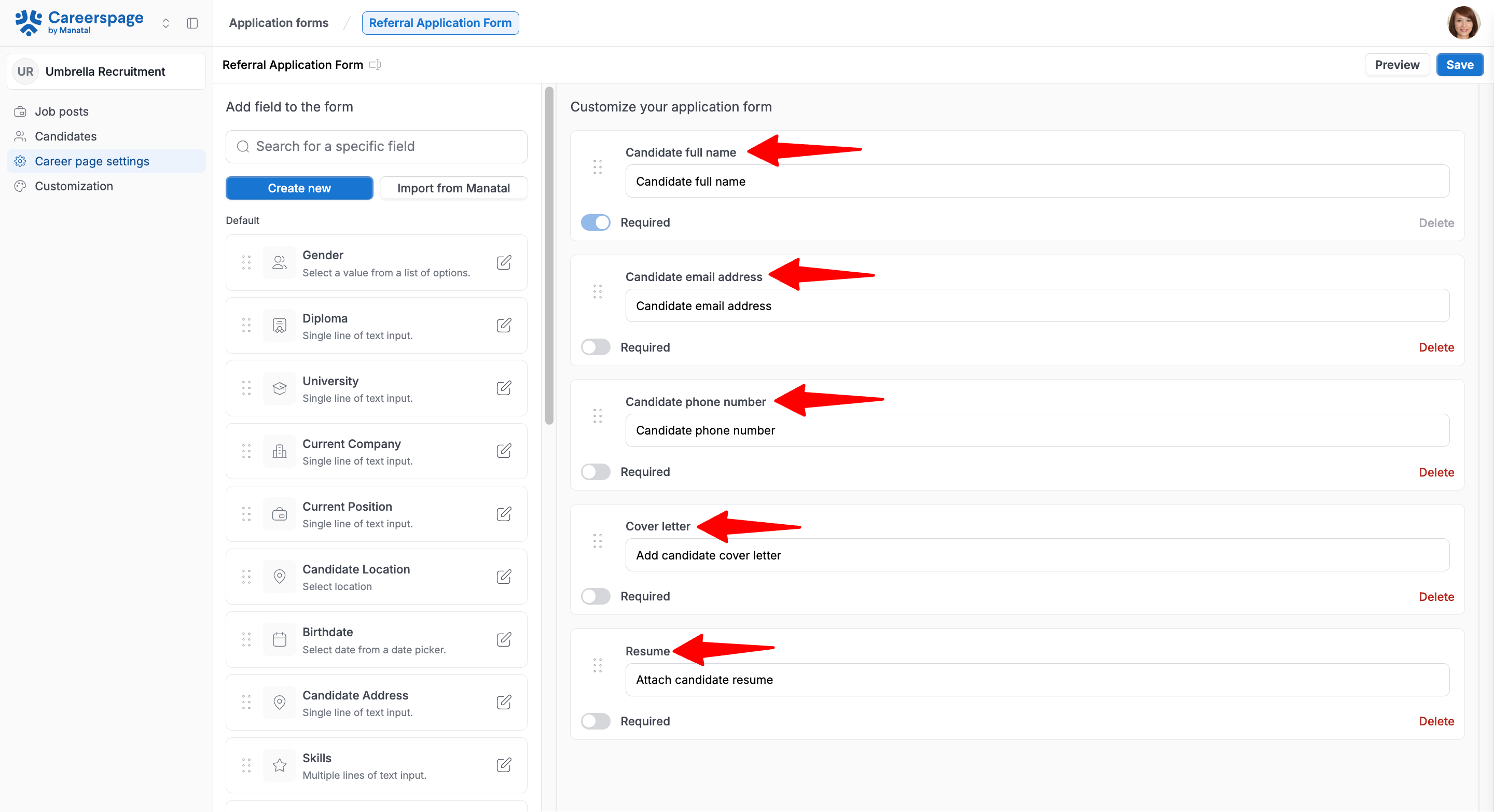
El formulario de referidos preexistente incluye los siguientes campos predeterminados:- Nombre completo del candidato (Obligatorio)
- Dirección de correo electrónico del candidato
- Número de teléfono del candidato
- Carta de presentación
- Currículum
NotaEl Nombre completo del candidato es un campo obligatorio para la solicitud de cada candidato, por lo que no se puede eliminar de los formularios de referidos.
Personalización del Formulario de Referidos
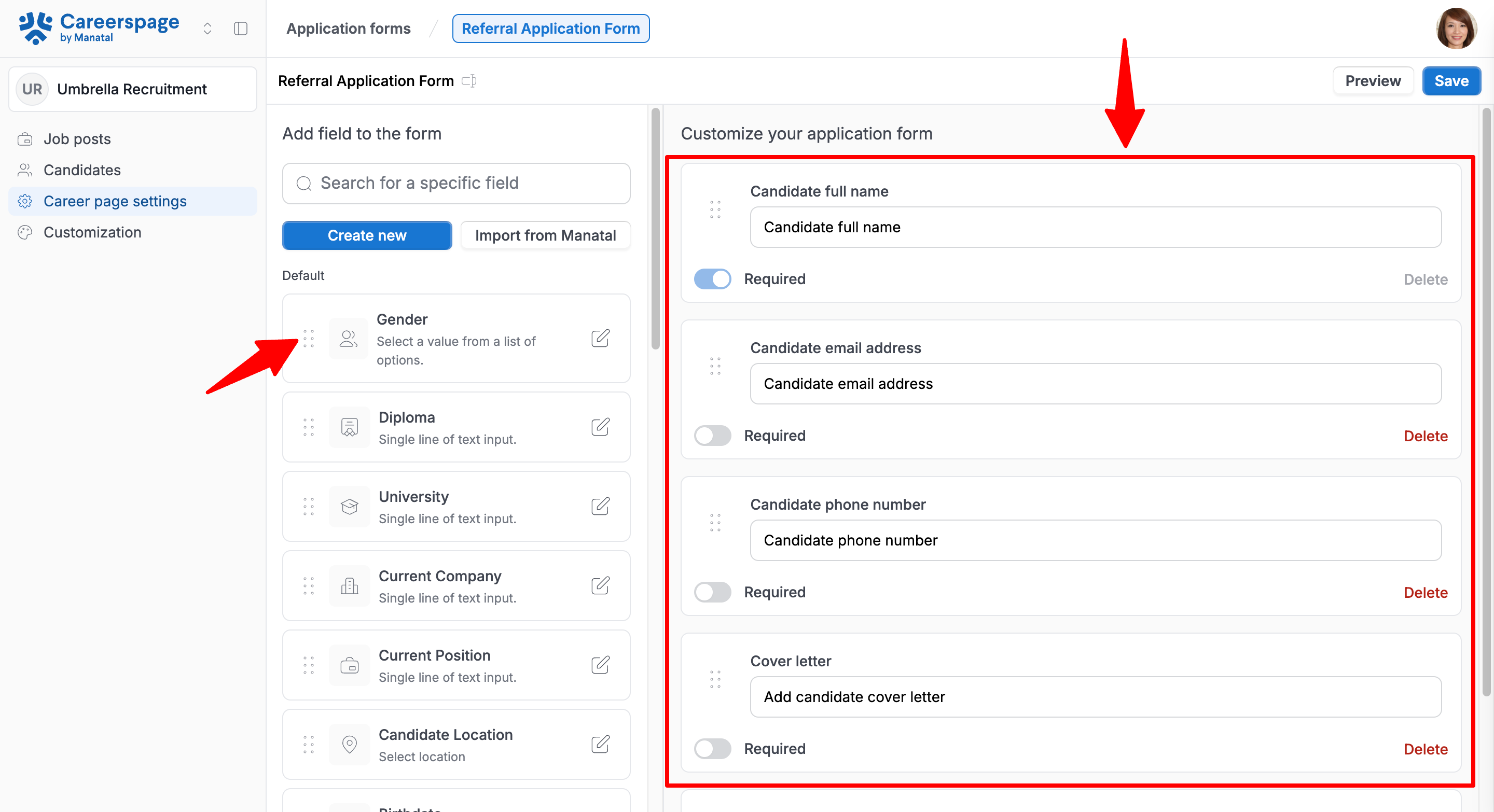
- Para personalizar su formulario, simplemente arrastre los campos desde el panel izquierdo y suéltelos en el área principal del formulario.
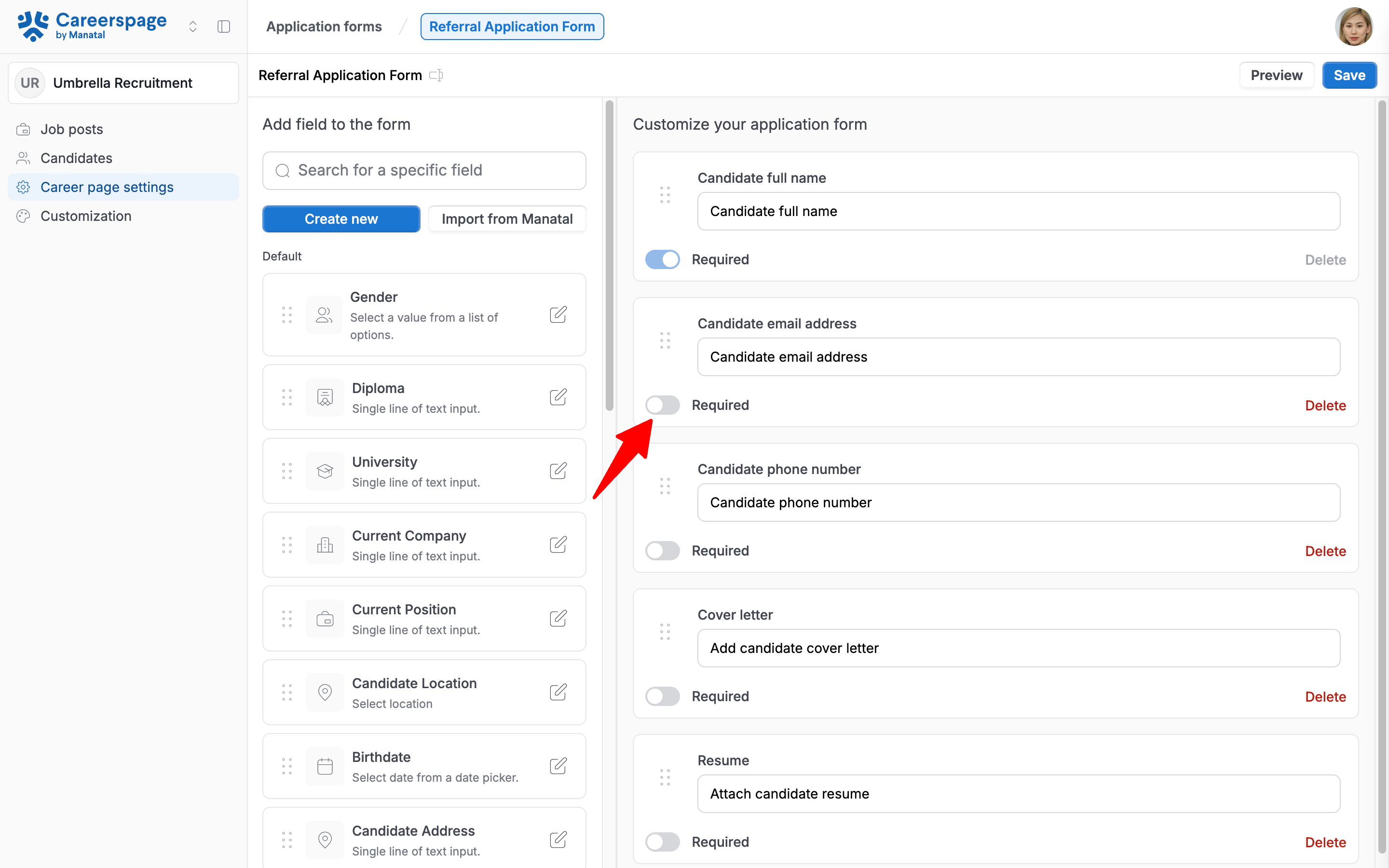
- Para que los campos sean obligatorios, active el interruptor "Obligatorio".
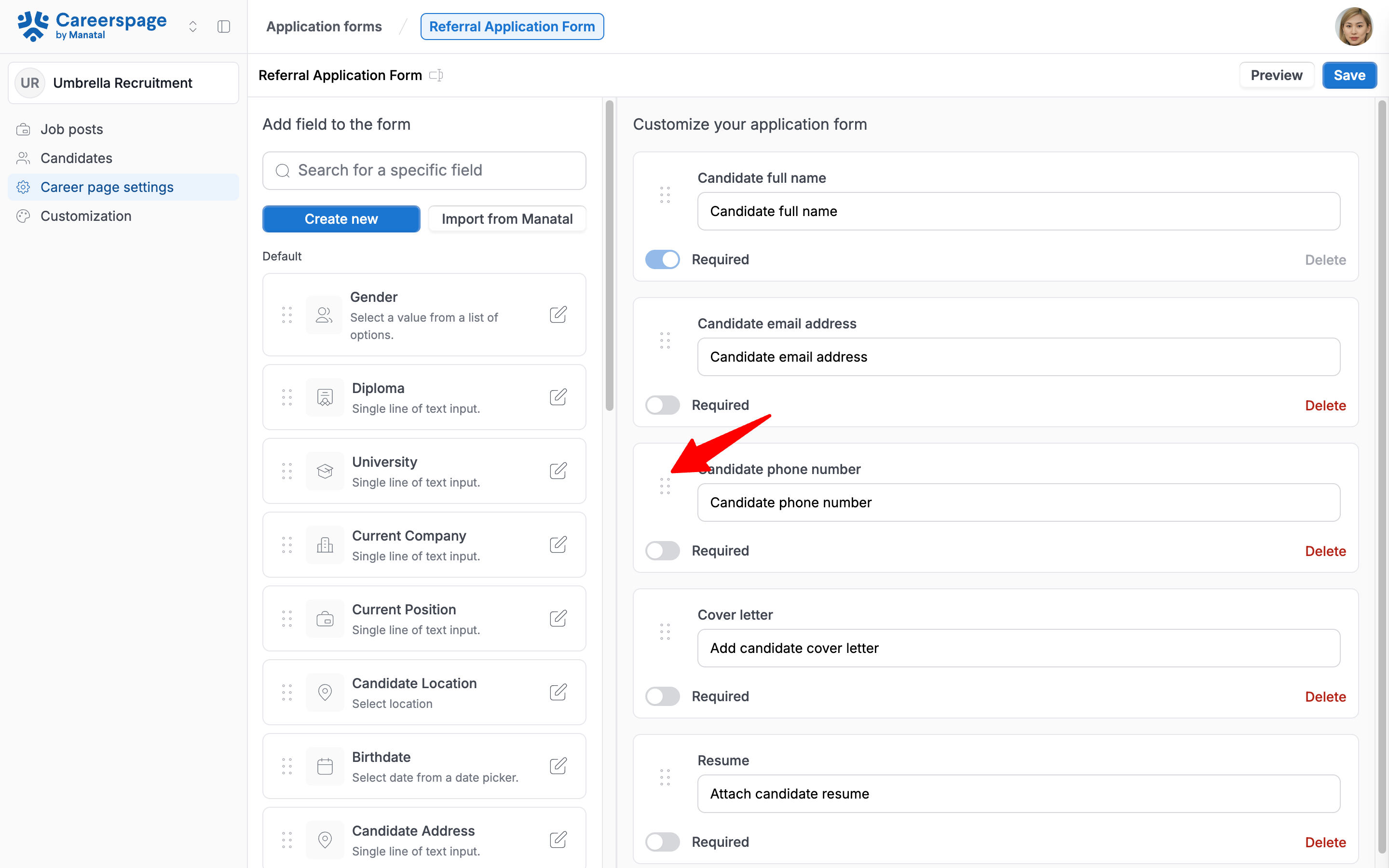
- Para reordenar un campo, simplemente arrástrelo y suéltelo en su nueva posición.
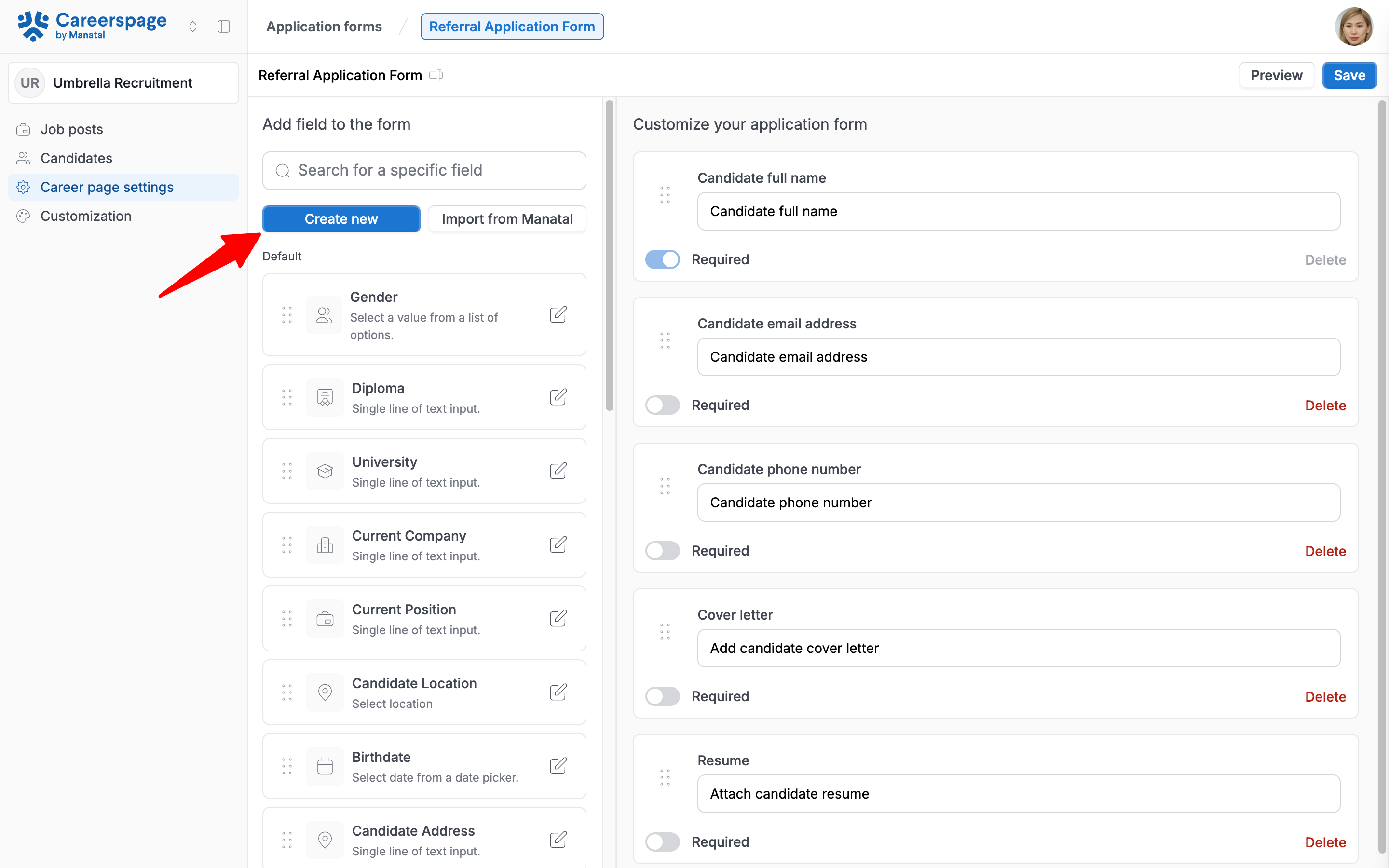
- Para crear un nuevo campo:
-
Haga clic en "Crear nuevo".
ImportanteLos nuevos campos que cree en la Página de empleo solo aparecerán en el formulario de Referidos en la Página de empleo, y no en el Resumen del Candidato dentro de Manatal.
-
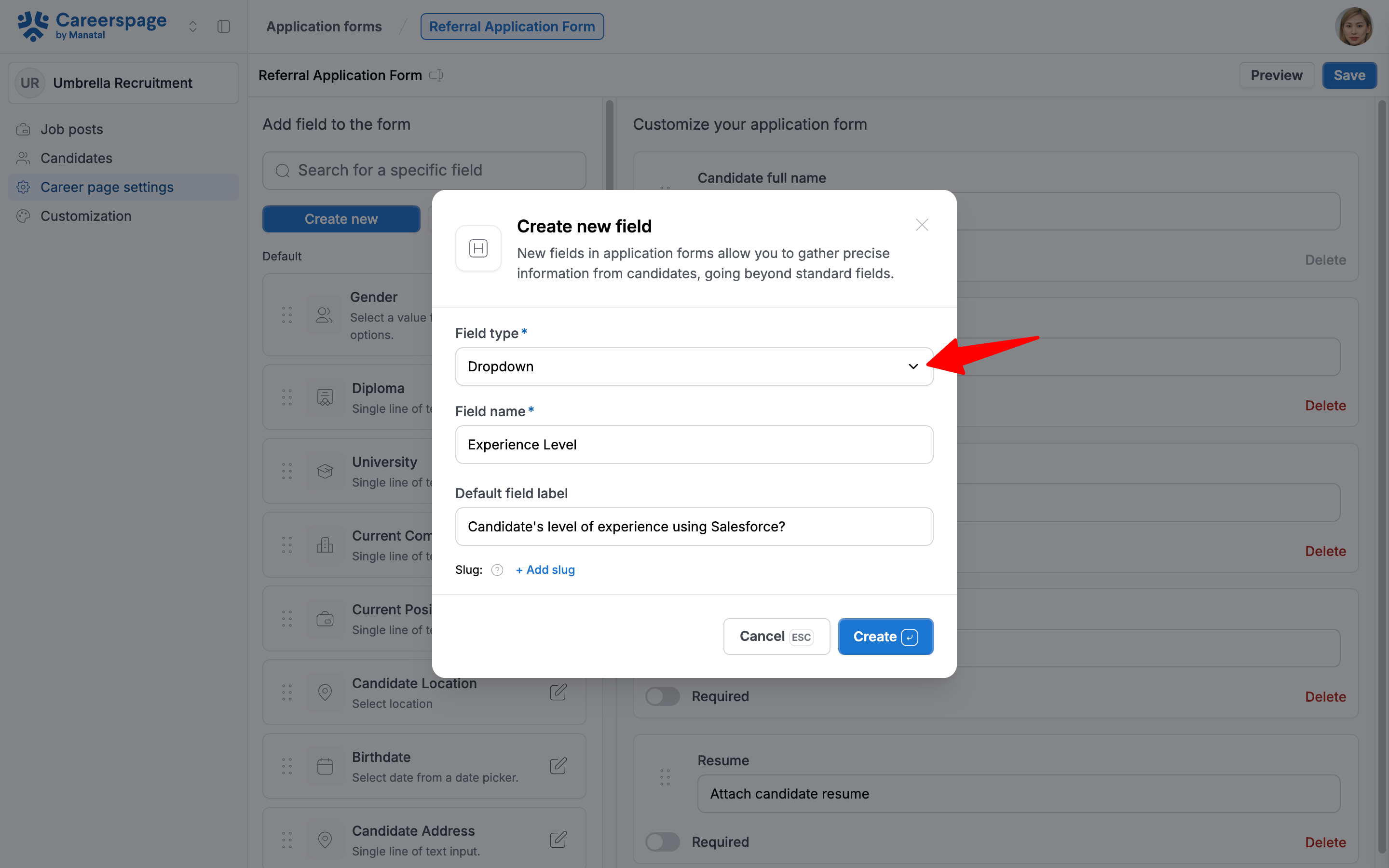
Seleccione el Tipo de campo del menú desplegable.
-
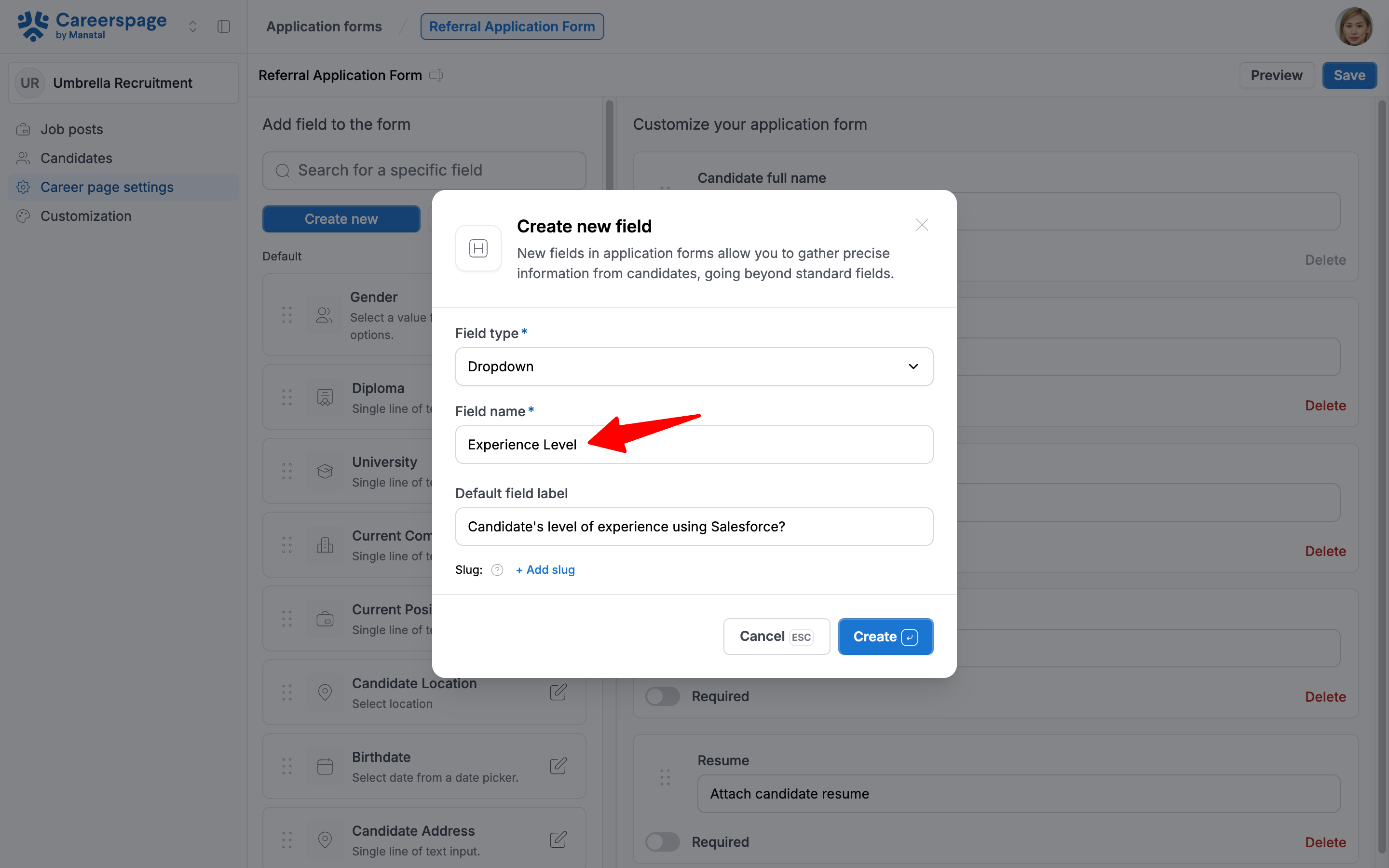
Complete el Nombre del campo.
-
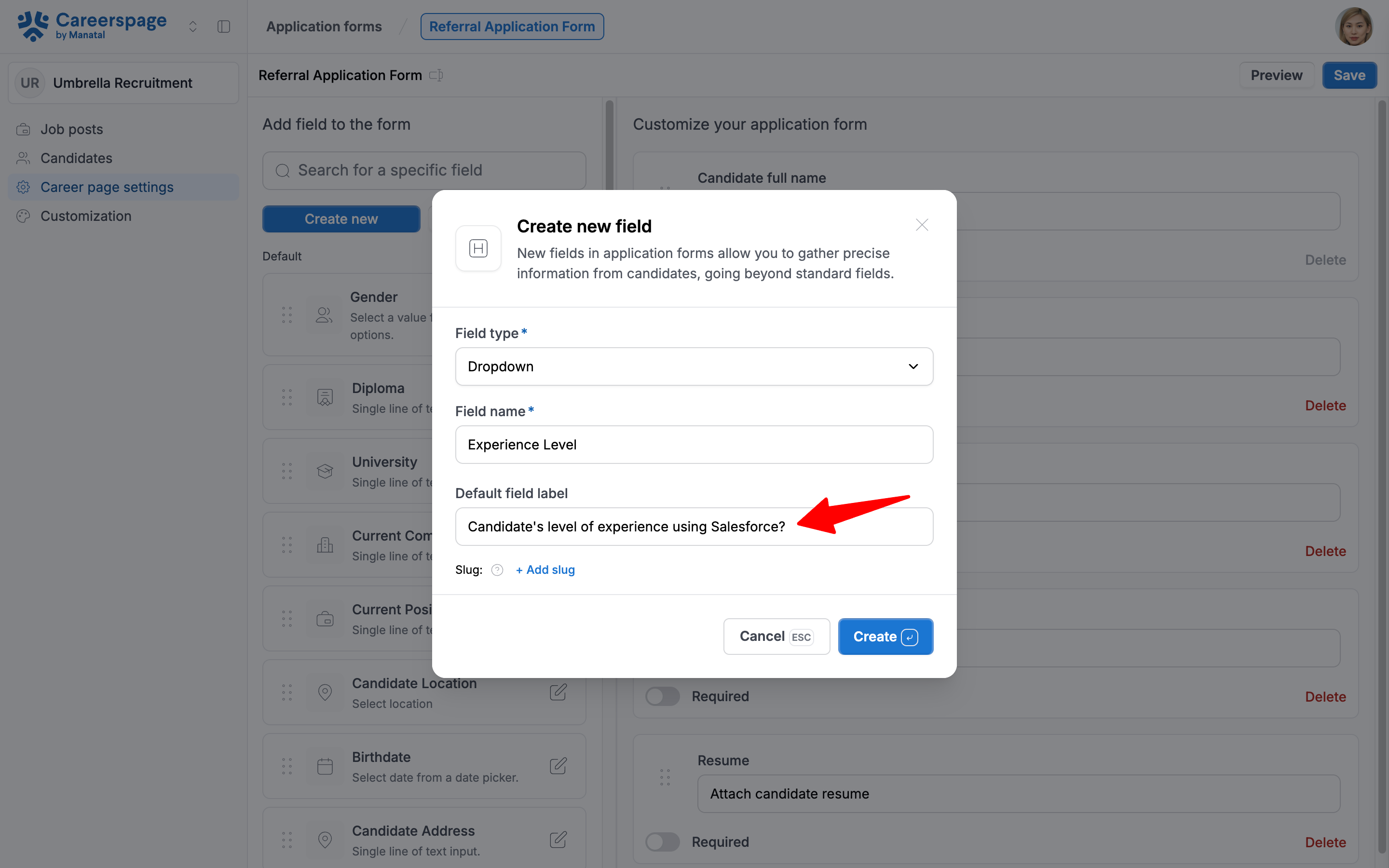
Complete el campo Etiqueta de campo predeterminada. Para ayudar a los referentes a completar su formulario de solicitud de referidos más rápido, recomendamos cambiar las etiquetas de campo predeterminadas por preguntas claras.
Ejemplo:- Cambie “Nivel de experiencia” por “¿Cuál es el nivel de experiencia del candidato usando Salesforce?”
-
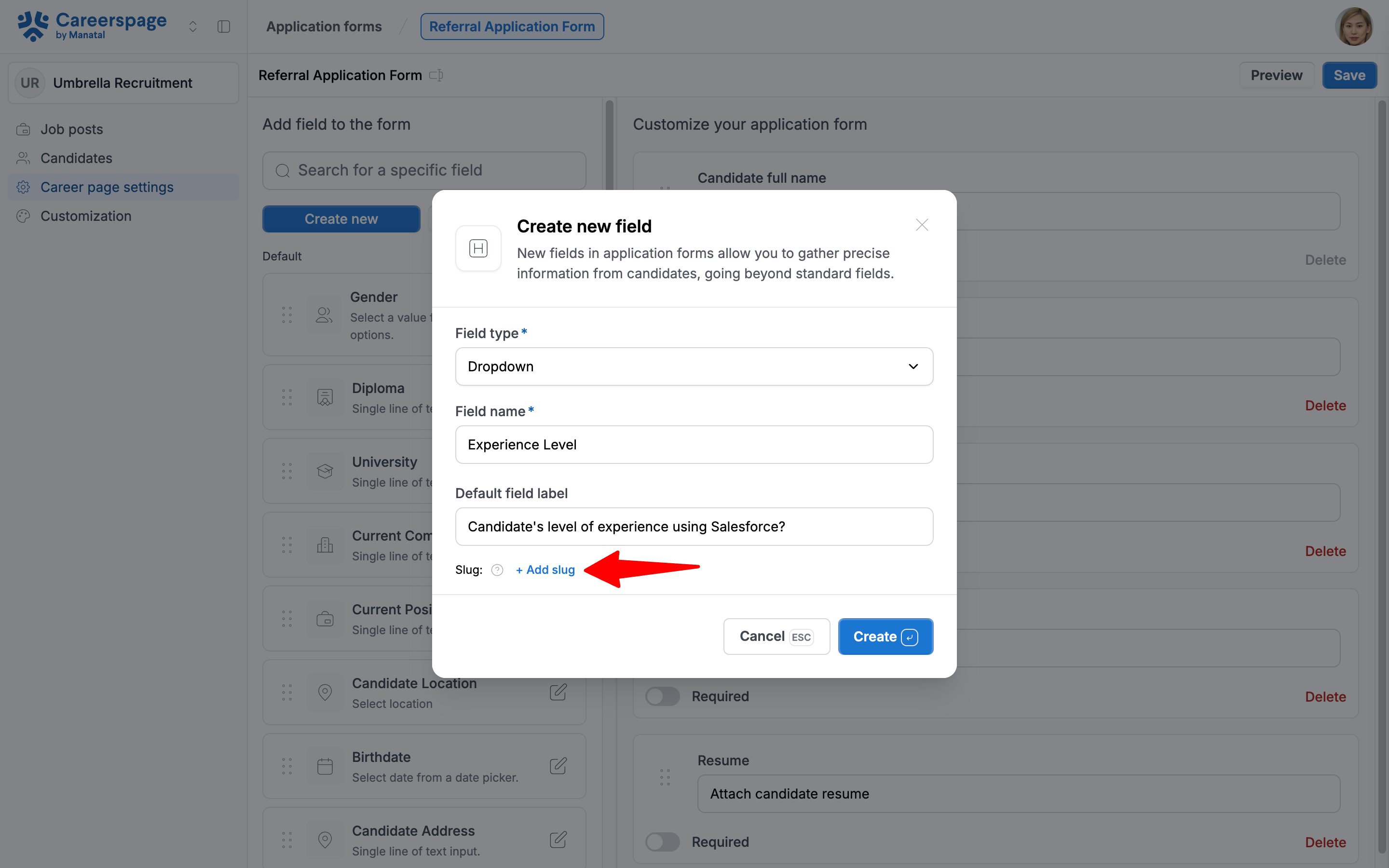
Opcionalmente, para sincronizar datos con socios de integración, puede mapear los campos del formulario de solicitud con los suyos utilizando el slug.
Nota- Un slug es un identificador único para su campo y se utiliza para integrarse con Manatal o con otro proveedor.
- Al añadir un nuevo campo a su formulario de solicitud, simplemente puede hacer clic en “Añadir Slug” para generar automáticamente un identificador.
- Si ya conoce el slug del campo que desea utilizar, también puede editarlo manualmente y establecer un valor específico.
-
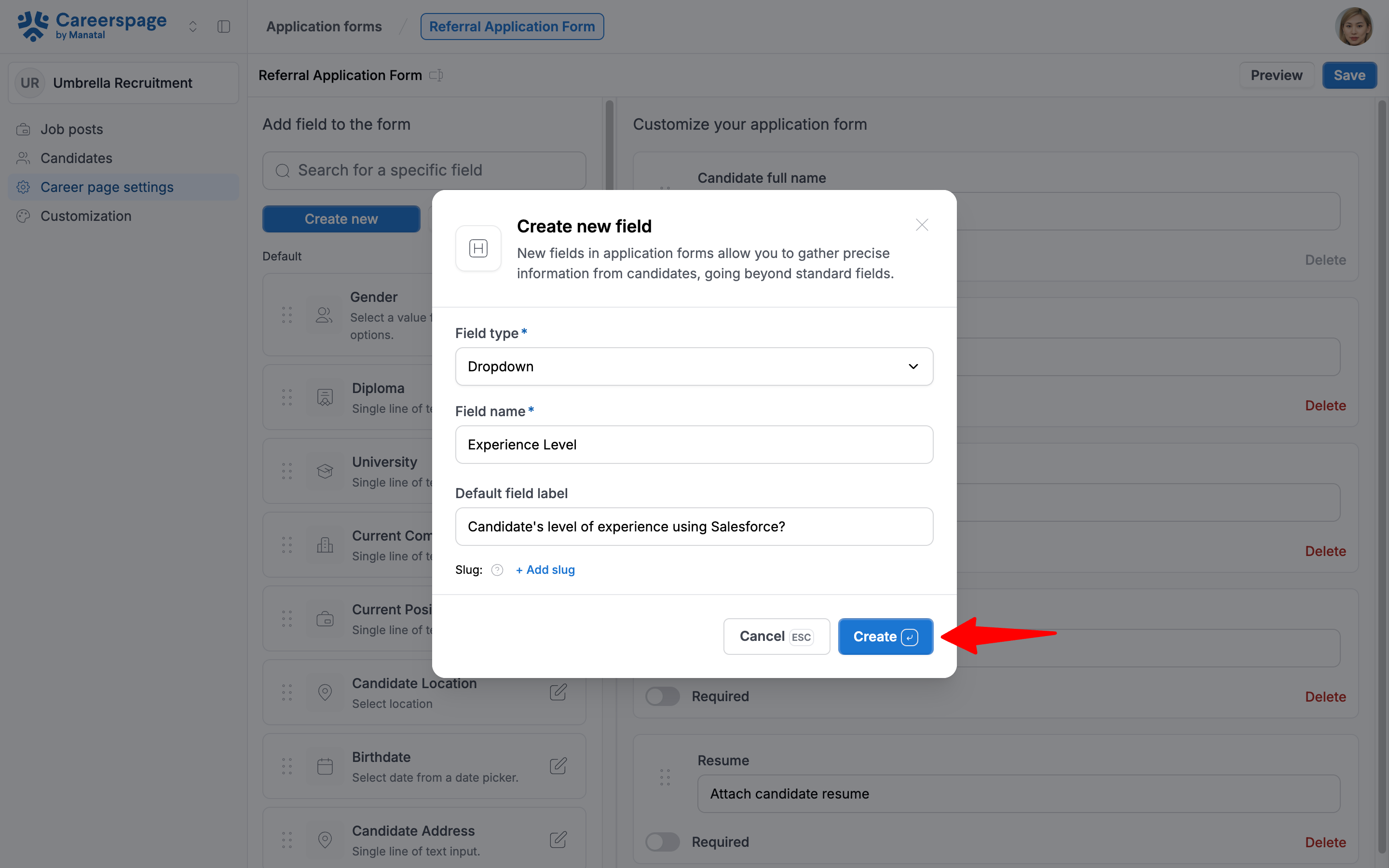
Haga clic en "Crear" para guardar los cambios.
-
- Para importar campos personalizados de candidatos a su formulario de referidos:
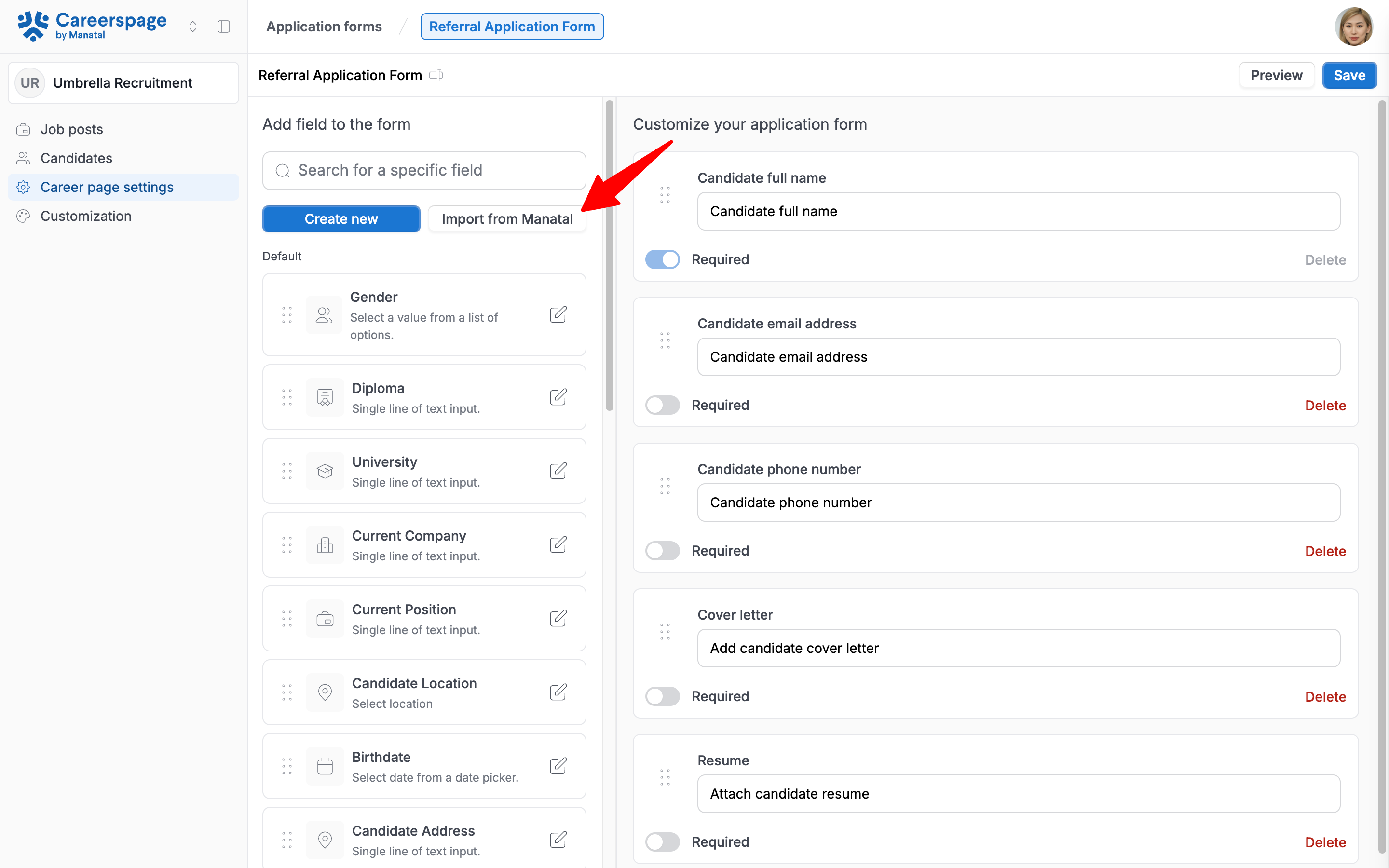
- Haga clic en "Importar de Manatal". Esto cargará todos los campos personalizados que haya creado en su cuenta. Obtenga más información sobre los campos personalizados de candidatos en este artículo.
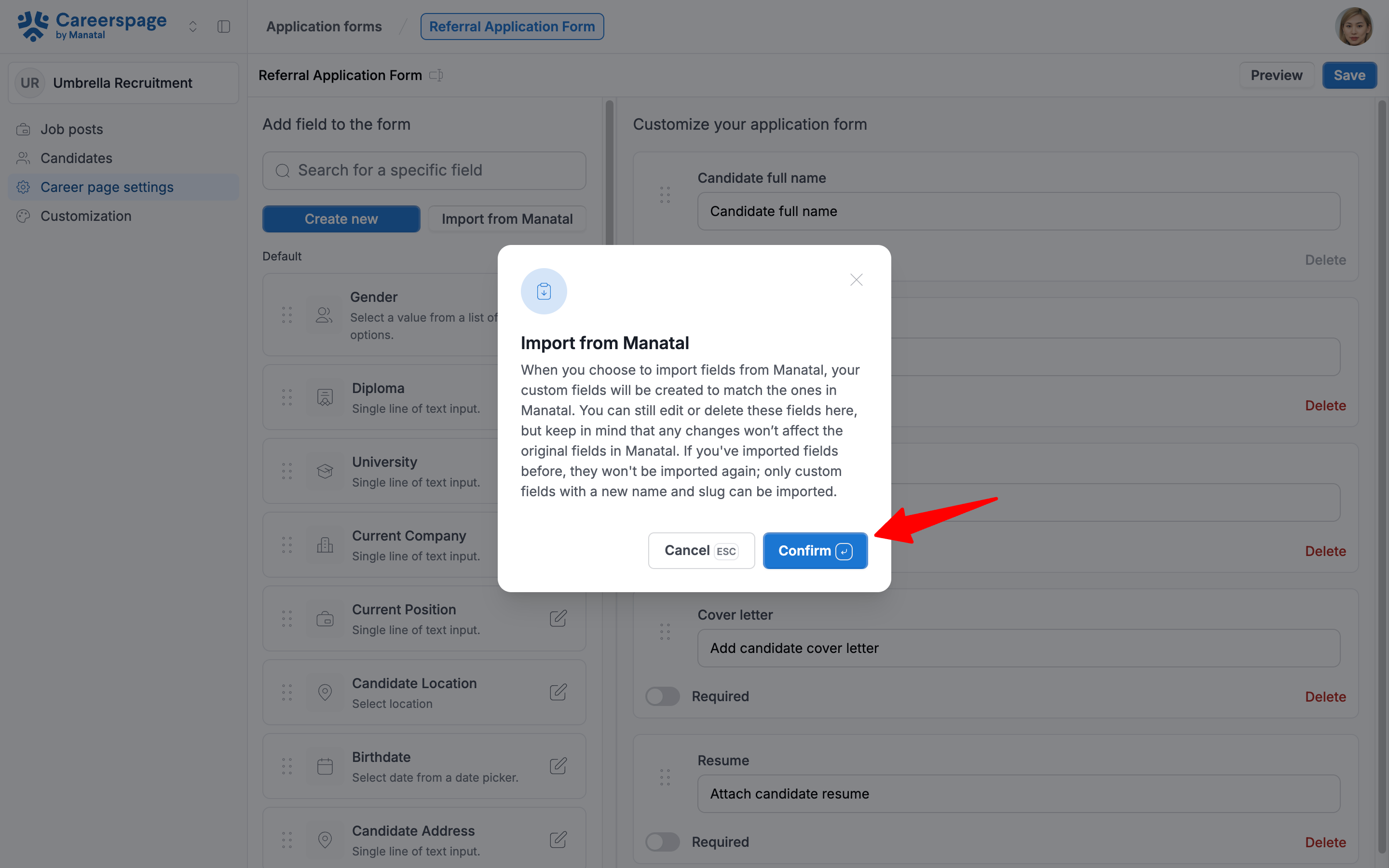
- Haga clic en "Confirmar". Una vez que confirme su selección, todos sus campos personalizados de candidatos aparecerán en la sección "Mis campos".
- Haga clic en "Importar de Manatal". Esto cargará todos los campos personalizados que haya creado en su cuenta. Obtenga más información sobre los campos personalizados de candidatos en este artículo.
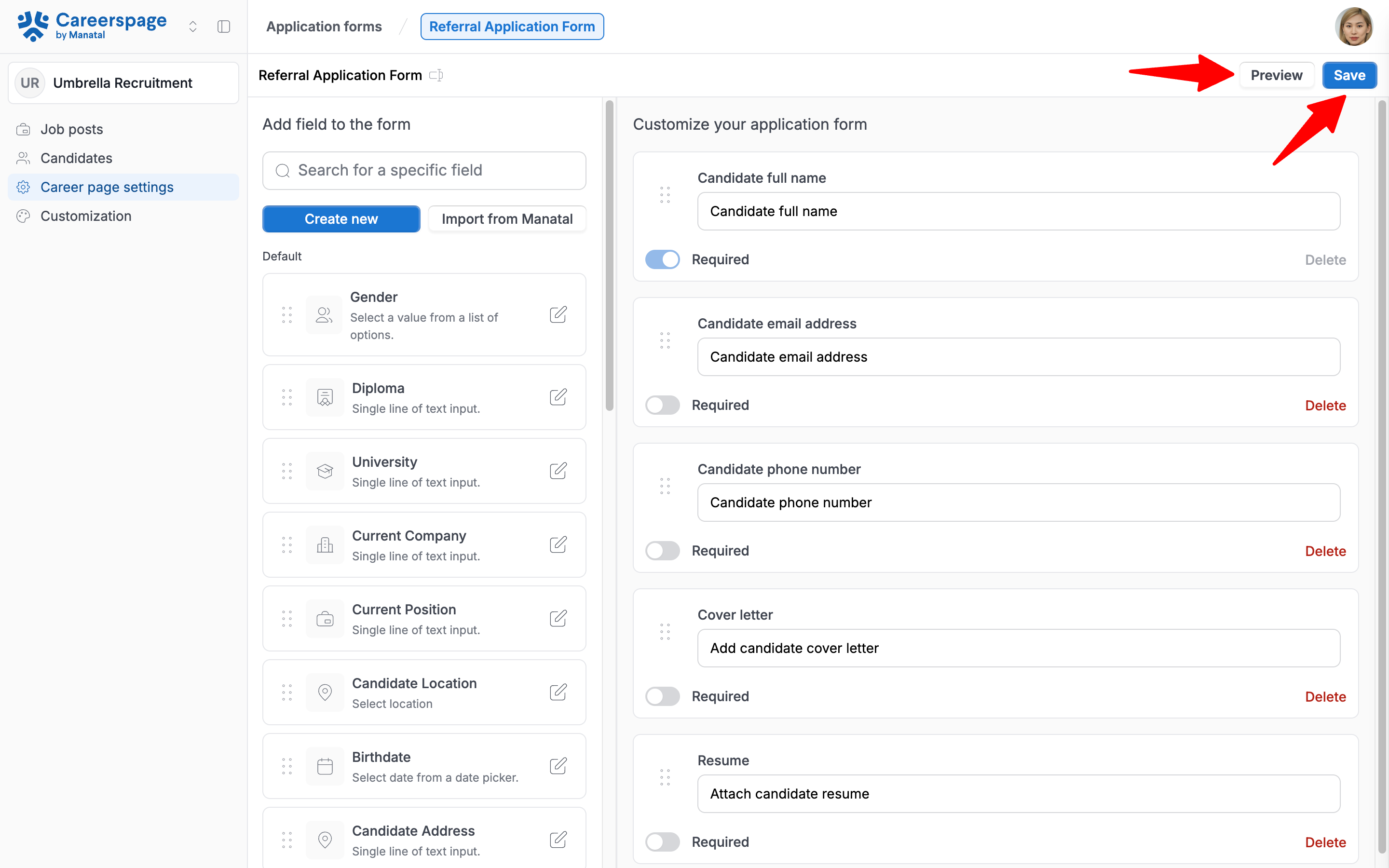
- Después de completar la configuración del formulario, puede obtener una vista previa de su solicitud. Luego guarde sus cambios haciendo clic en "Guardar".
Preguntas Frecuentes
P1. ¿Cuántos formularios de referidos puedo tener?
Solo se puede configurar un formulario de Referidos para su Página de empleo a la vez.