- Cette fonctionnalité est actuellement en version Bêta.
- Vous pouvez vous attendre à des mises à jour, ainsi qu'à des modifications d'accessibilité ou de tarification à mesure que nous l'affinons et l'améliorons.
- Les comptes pour lesquels la Recherche IA n'est pas activée continueront de voir l'expérience de Recherche Avancée existante. Pour en savoir plus, consultez ce guide.
Qu'est-ce que la Recherche Avancée ?
La Recherche Avancée vous aide à trouver des candidats dans votre base de données Manatal à l'aide de mots-clés, de filtres et de correspondances sémantiques.
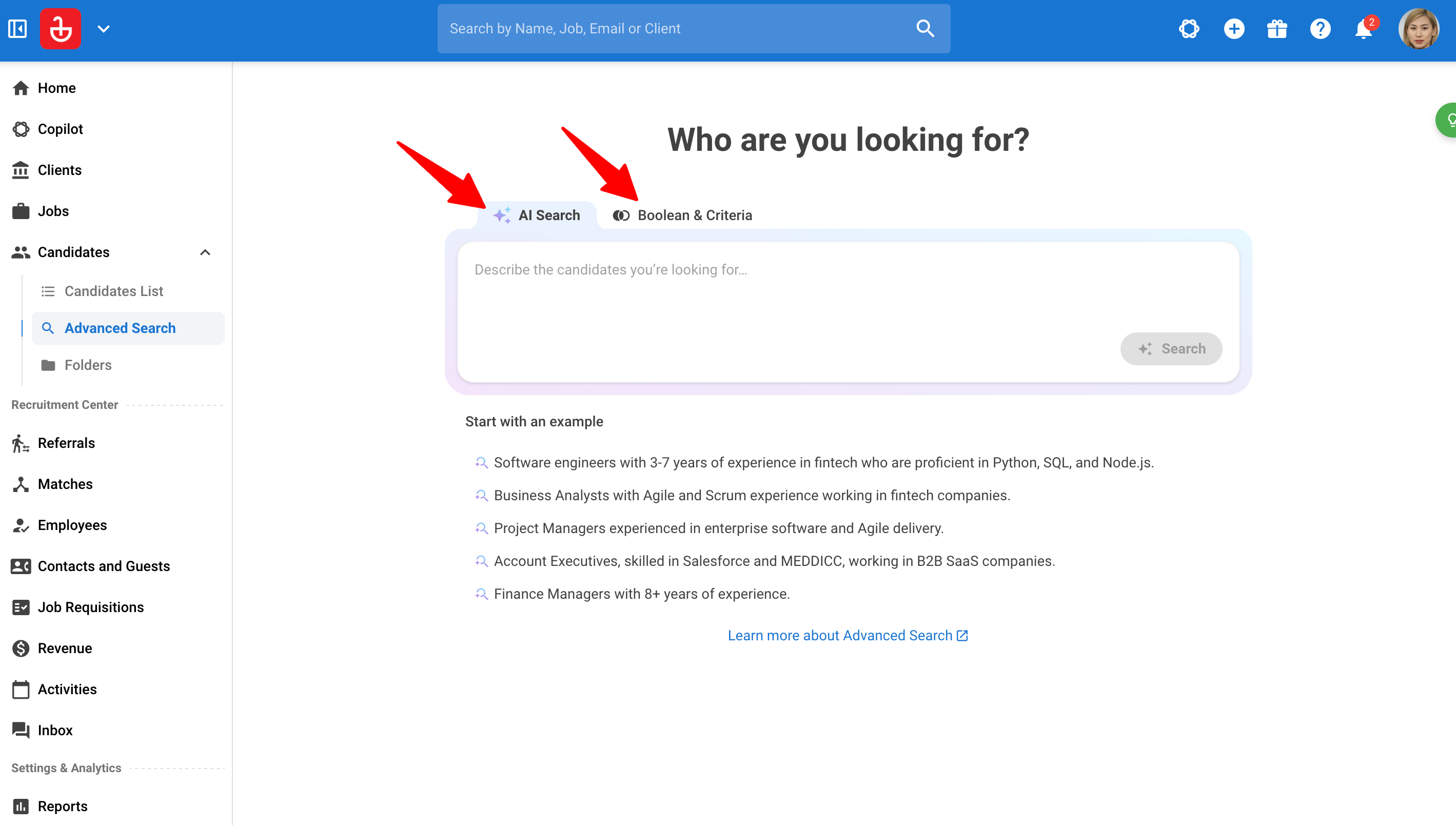
Choisissez comment vous souhaitez construire votre recherche :
| Méthode de recherche | Comment ça marche |
|---|---|
| Recherche IA | Décrivez vos besoins et affinez votre recherche par le biais d'une conversation avec l'AI Copilot. |
| Booléen & Critères | Saisissez des mots-clés booléens et configurez manuellement vos critères de recherche. |
Les deux méthodes utilisent la fonctionnalité existante de Recherche Avancée pour effectuer des recherches dans votre base de données de candidats.
Démarrer avec la Recherche Avancée
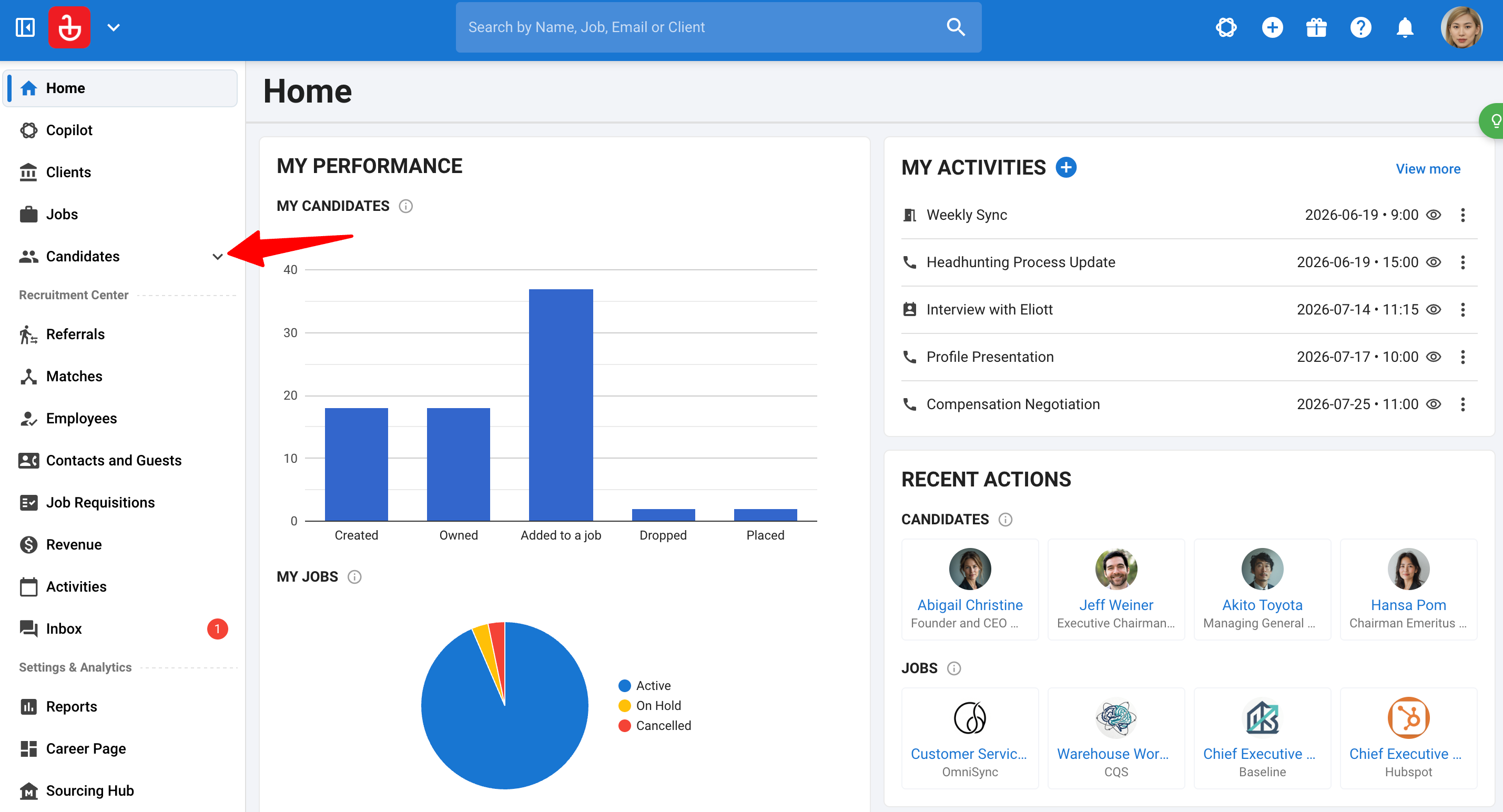
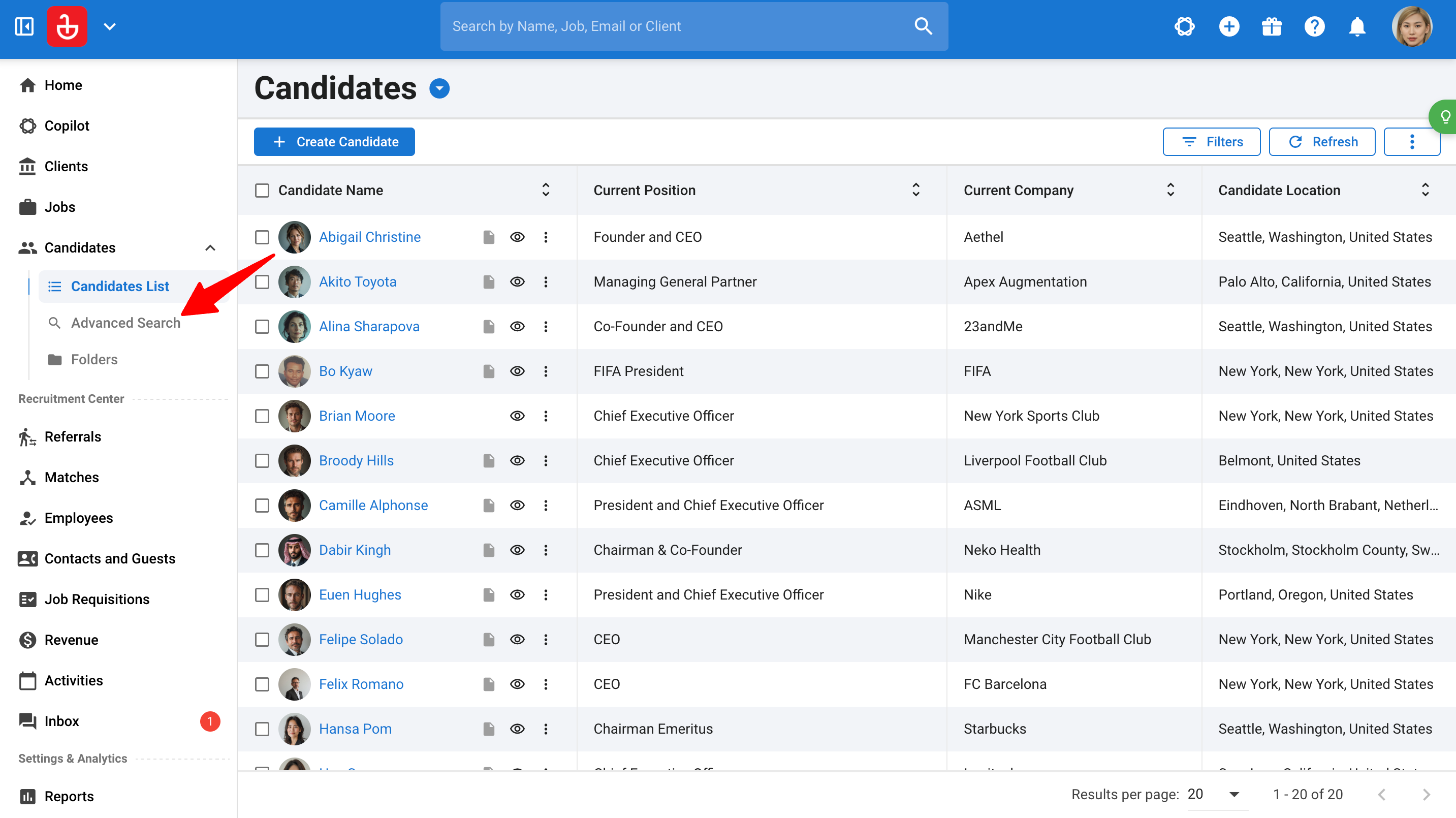
- Rendez-vous sur la page suivante. Vous pouvez également développer "Candidats" dans le menu latéral et cliquer sur "Recherche Avancée".
- Cliquez sur "Recherche IA" ou "Booléen & Critères".
Comment Utiliser la Recherche IA
La Recherche IA vous permet de décrire les candidats dont vous avez besoin sans avoir à définir manuellement chaque critère de recherche.
Étape 1 : Décrivez les candidats que vous recherchez
- Rendez-vous sur la page suivante. Vous pouvez également développer "Candidats" dans le menu latéral et cliquer sur "Recherche Avancée".
- Cliquez sur l'onglet Recherche IA.
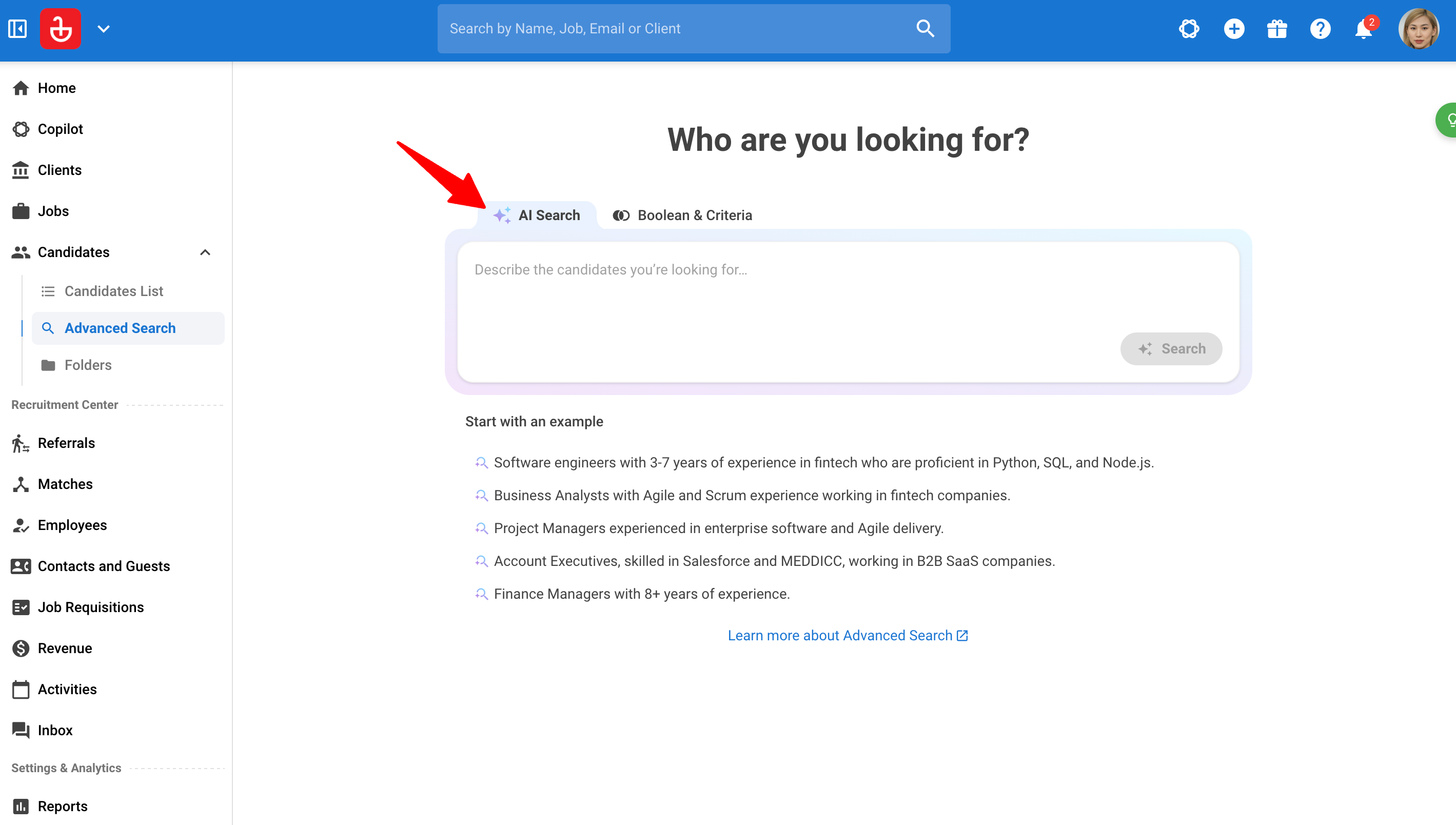
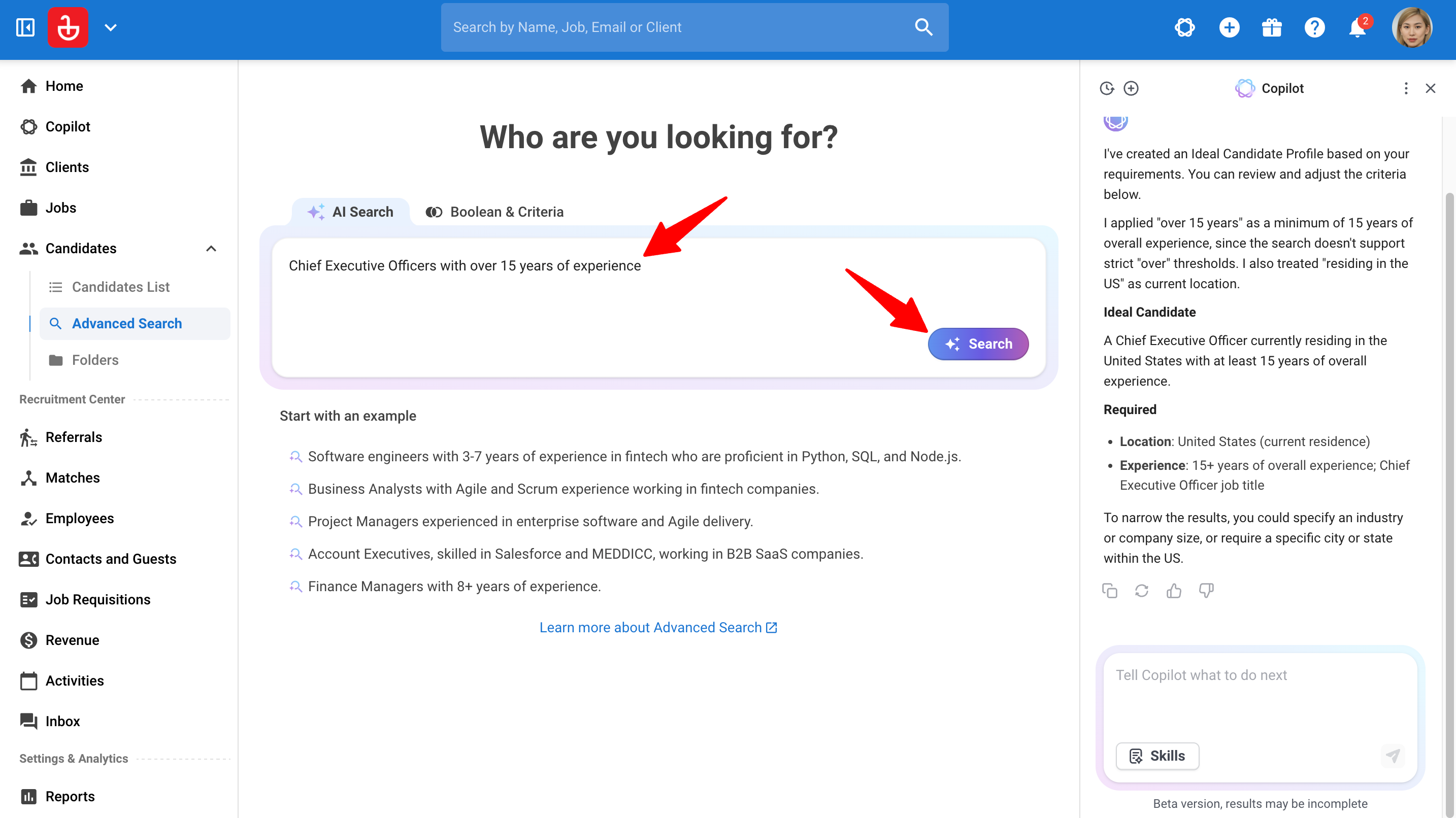
- Décrivez les candidats que vous recherchez en langage naturel.
Remarque
- Incluez les détails pertinents tels que le rôle, le lieu, les compétences, les entreprises précédentes, la formation ou l'expérience.
- Par exemple :
Trouver des Responsables Financiers à Londres avec au moins 8 ans d'expérience.
- Cliquez sur "Rechercher".
Commencer par un exemple
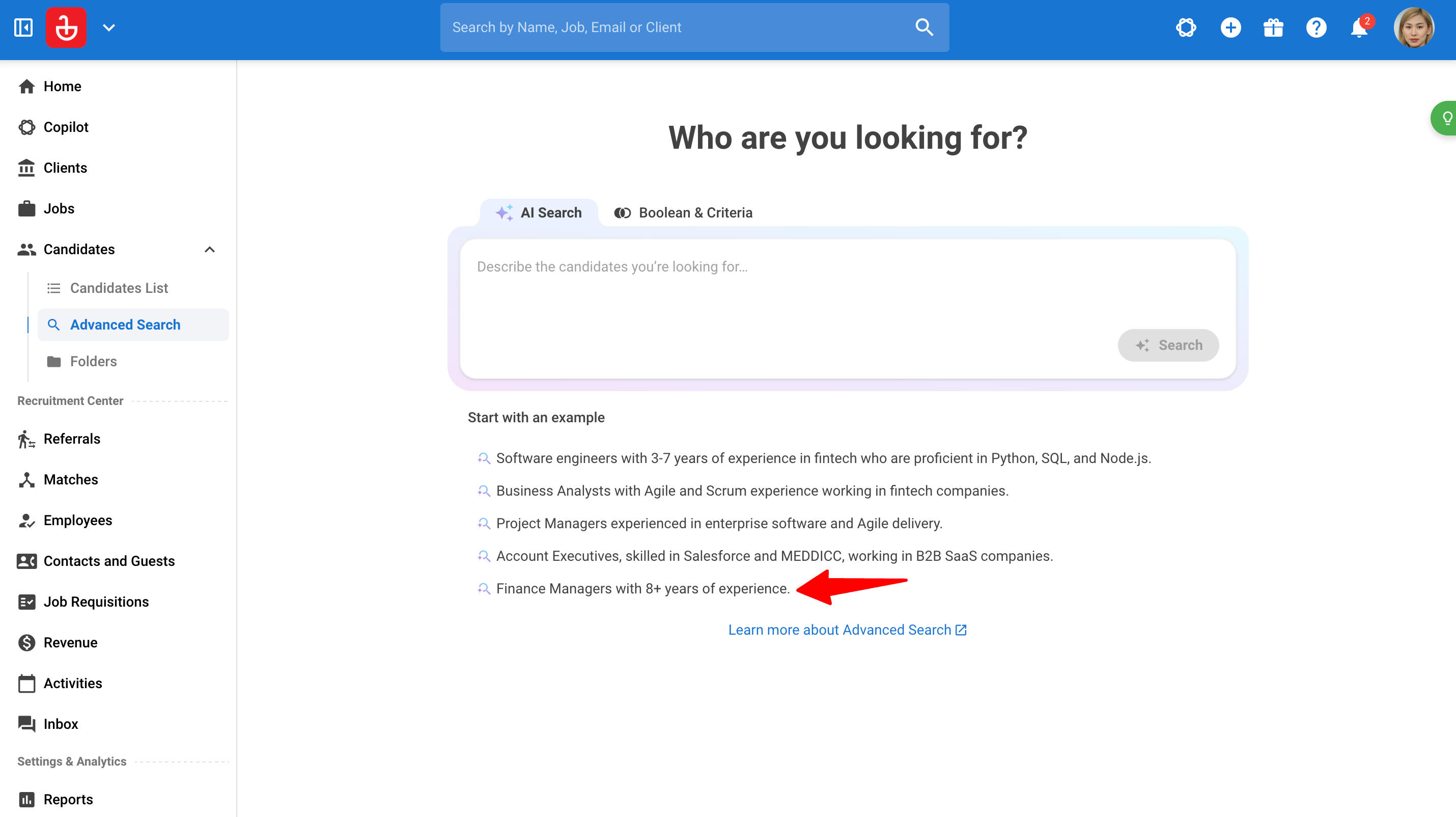
La section "Commencer par un exemple" propose des suggestions de requêtes.
- Sélectionnez un exemple.
Remarque
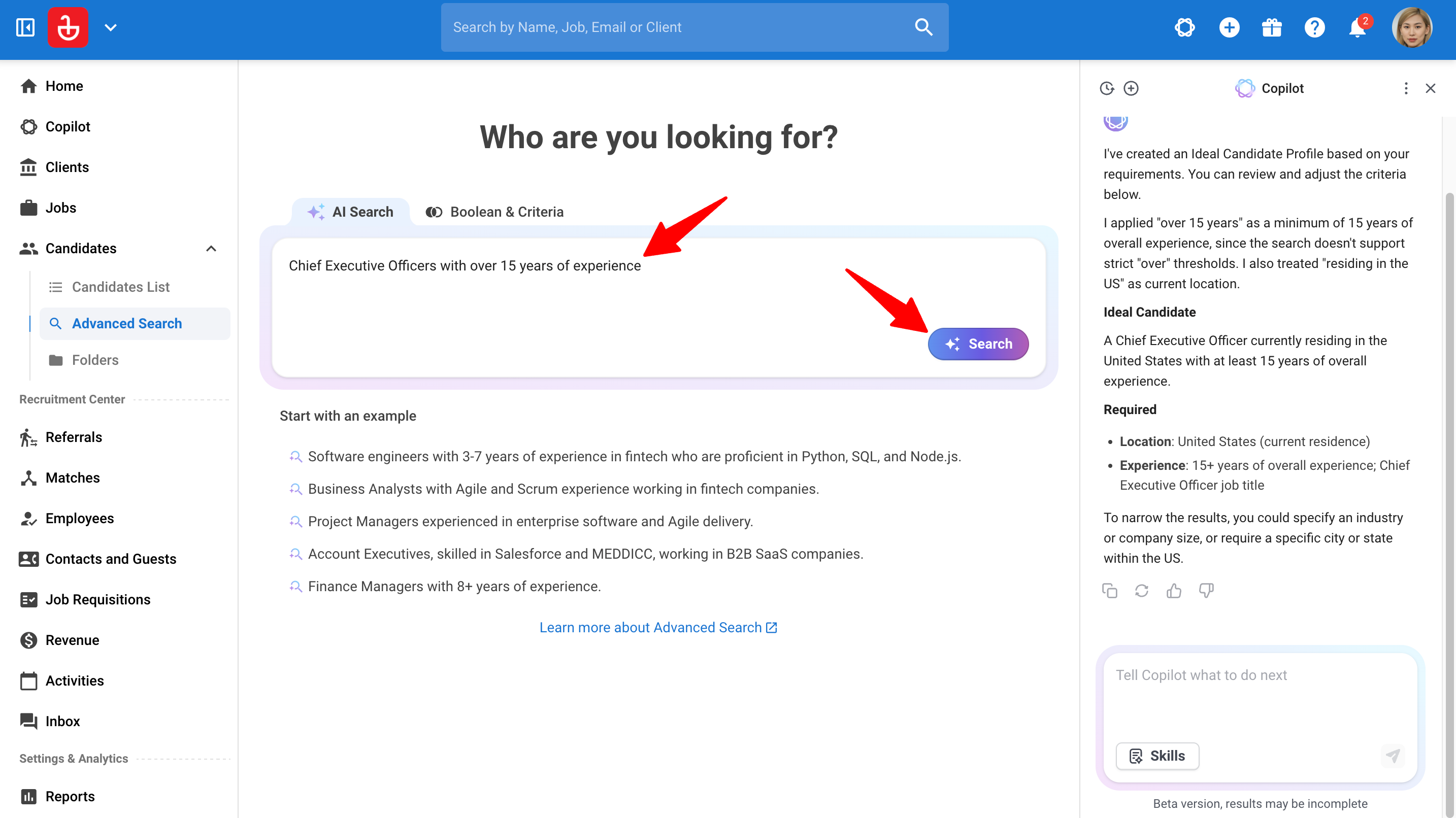
Sélectionner un exemple remplit le champ de saisie ; cela ne lance pas immédiatement la recherche.
- Modifiez le texte pour correspondre à vos besoins. Ensuite, cliquez sur "Rechercher".
Étape 2 : Passez en revue les critères générés et les résultats
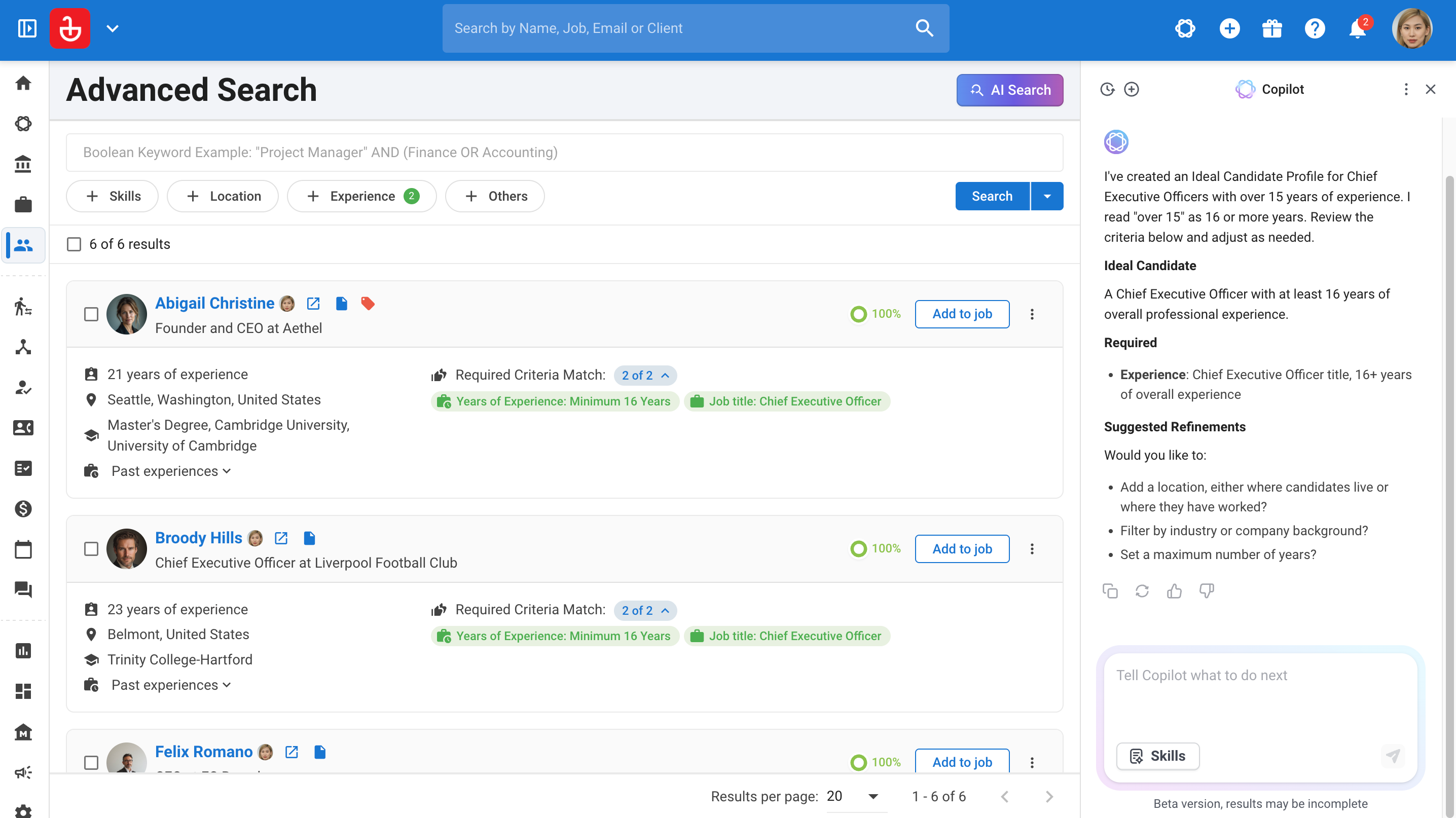
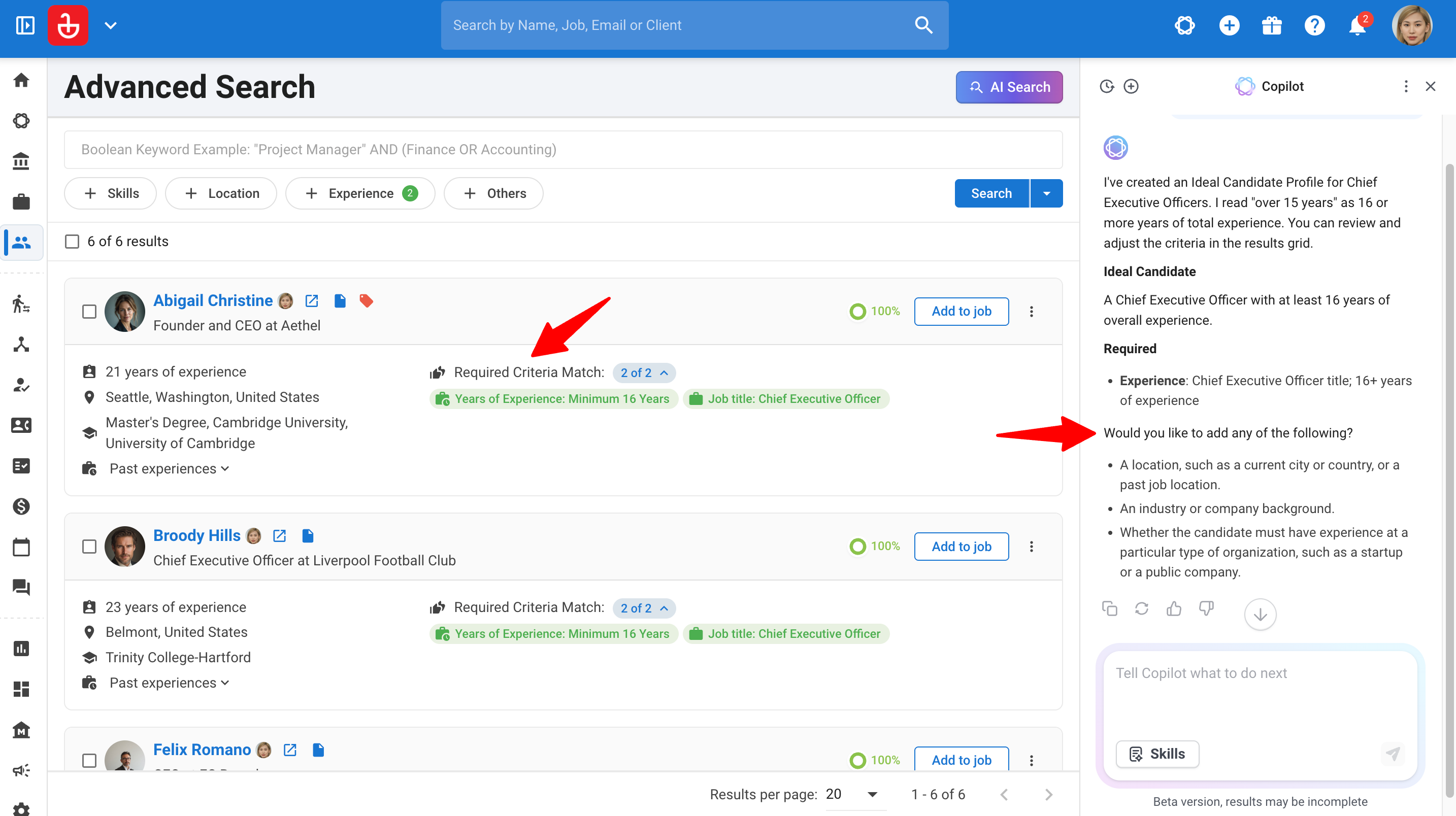
Après avoir soumis votre demande, la barre latérale Copilot s'ouvre et interprète vos besoins pour générer un Profil de Candidat Idéal (Ideal Candidate Profile) décrivant votre recherche. Ces critères nouvellement générés apparaissent ensuite directement dans l'interface de Recherche Avancée, et la recherche de candidats s'exécute automatiquement.
Le Profil de Candidat Idéal est une description de vos critères de recherche plutôt qu'un dossier de candidat. Veuillez donc passer en revue les critères appliqués (en particulier le lieu, l'expérience, les compétences, les préférences et les exclusions) pour confirmer qu'ils correspondent à votre demande. Si Copilot a besoin de plus d'informations avant de procéder, il peut vous demander de clarifier.
Étape 3 : Affinez votre recherche par la conversation
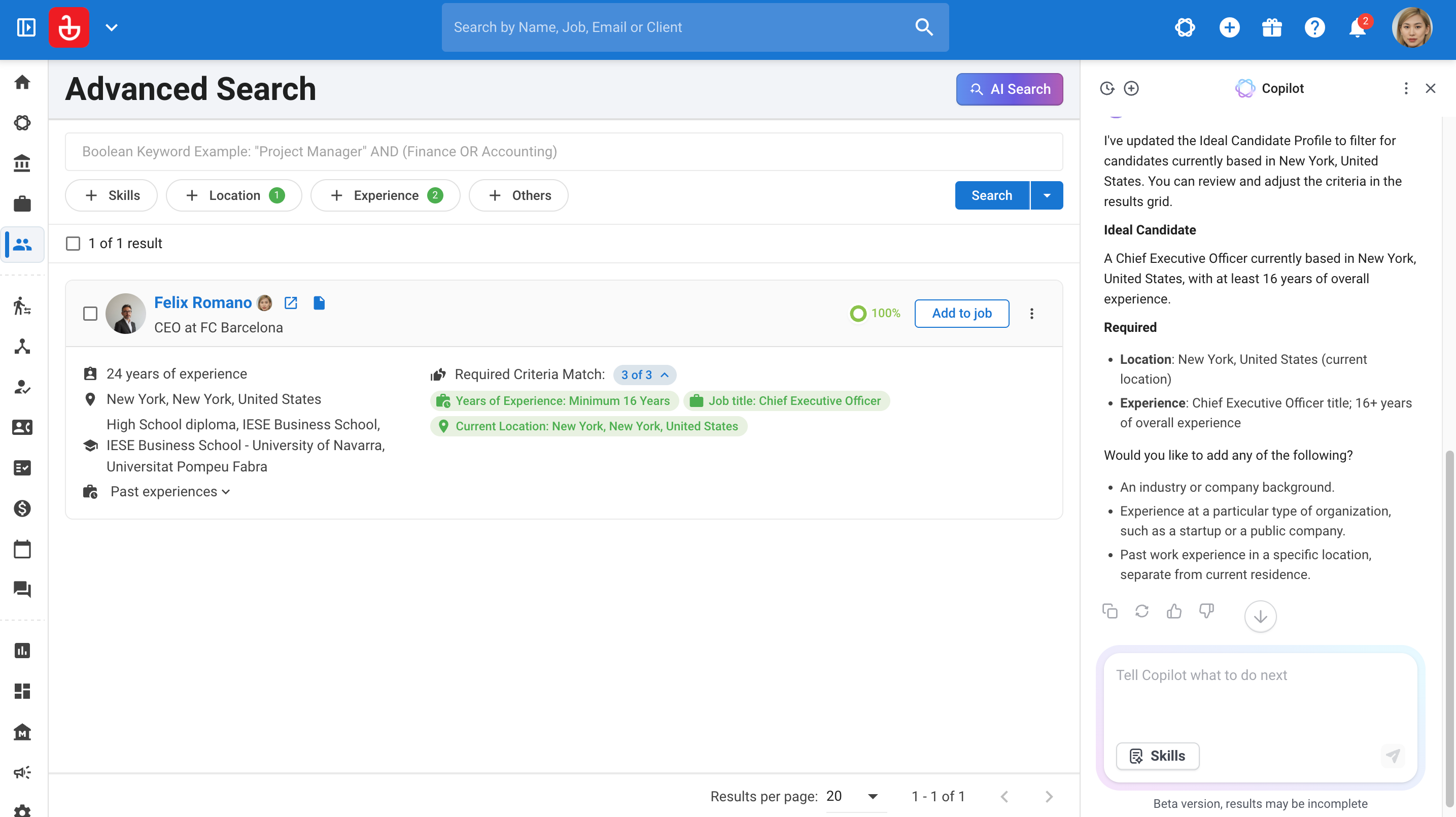
Continuez dans la même conversation de recherche pour ajouter, supprimer ou modifier des critères.
Quelques exemples :
| Ce que vous souhaitez modifier | Exemple de suivi |
|---|---|
| Lieu | "Changer le lieu pour Manchester." |
| Expérience | "Augmenter l'expérience minimale à 10 ans." |
| Une préférence | "Faire de l'expérience en startup une préférence." |
| Une exigence | "Exiger de l'expérience avec Salesforce." |
| Une exclusion | "Exclure les candidats ayant travaillé chez Example Company." |
| Supprimer une condition | "Supprimer l'exigence d'entreprise." |
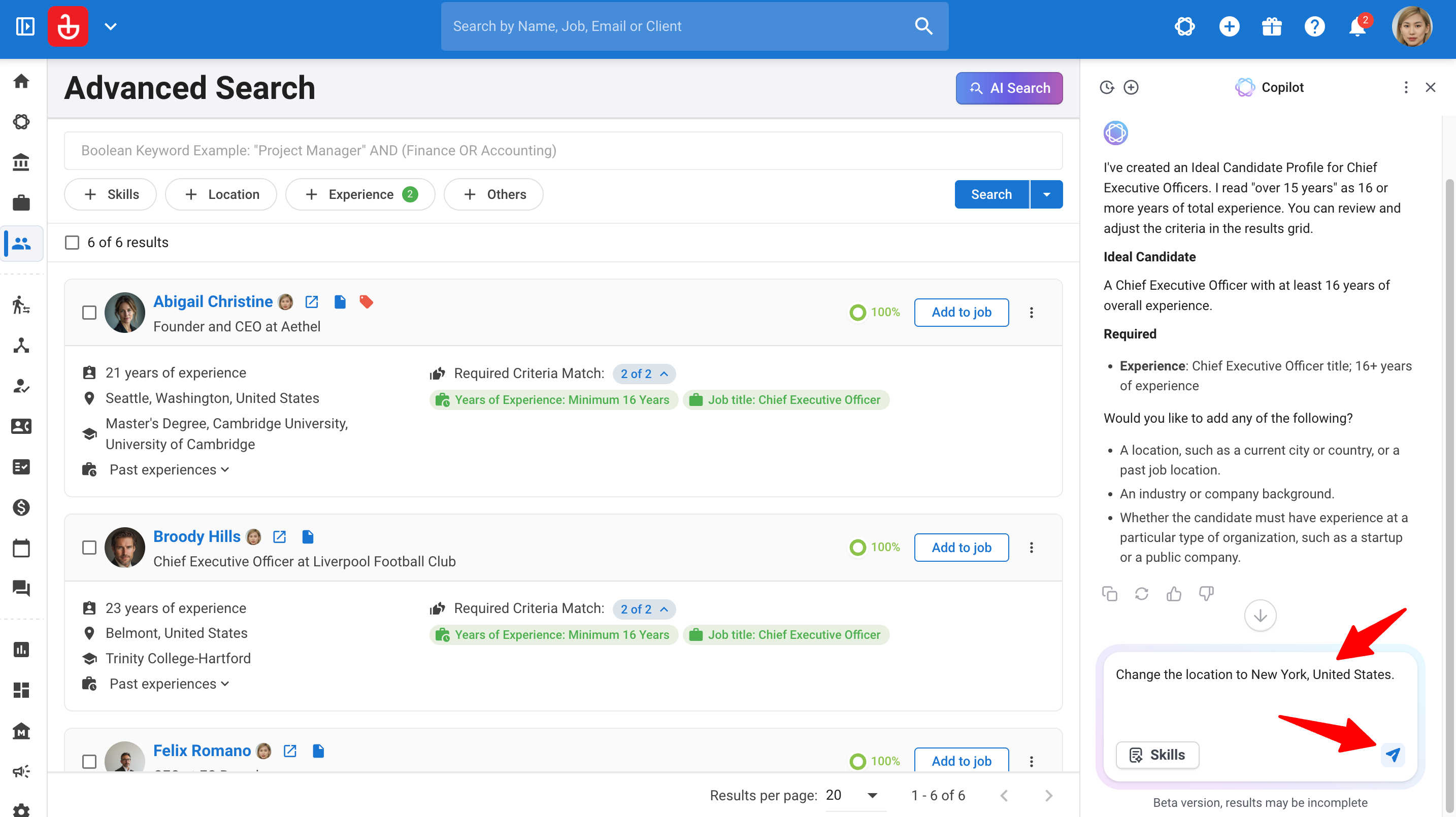
Copilot met à jour les critères et exécute automatiquement la recherche révisée. Toutefois, si un affinement n'est pas clair ou ne trouve pas de correspondance, il peut poser une question de suivi à laquelle vous devez répondre avant de continuer. Vous pouvez également modifier les critères manuellement à l'aide des contrôles de recherche, et tout affinement ultérieur de Copilot utilisera ce contexte mis à jour.
Démarrer à partir de la barre latérale Copilot ou de la vue en plein écran
Vous pouvez lancer une recherche tout en travaillant ailleurs dans Manatal :
-
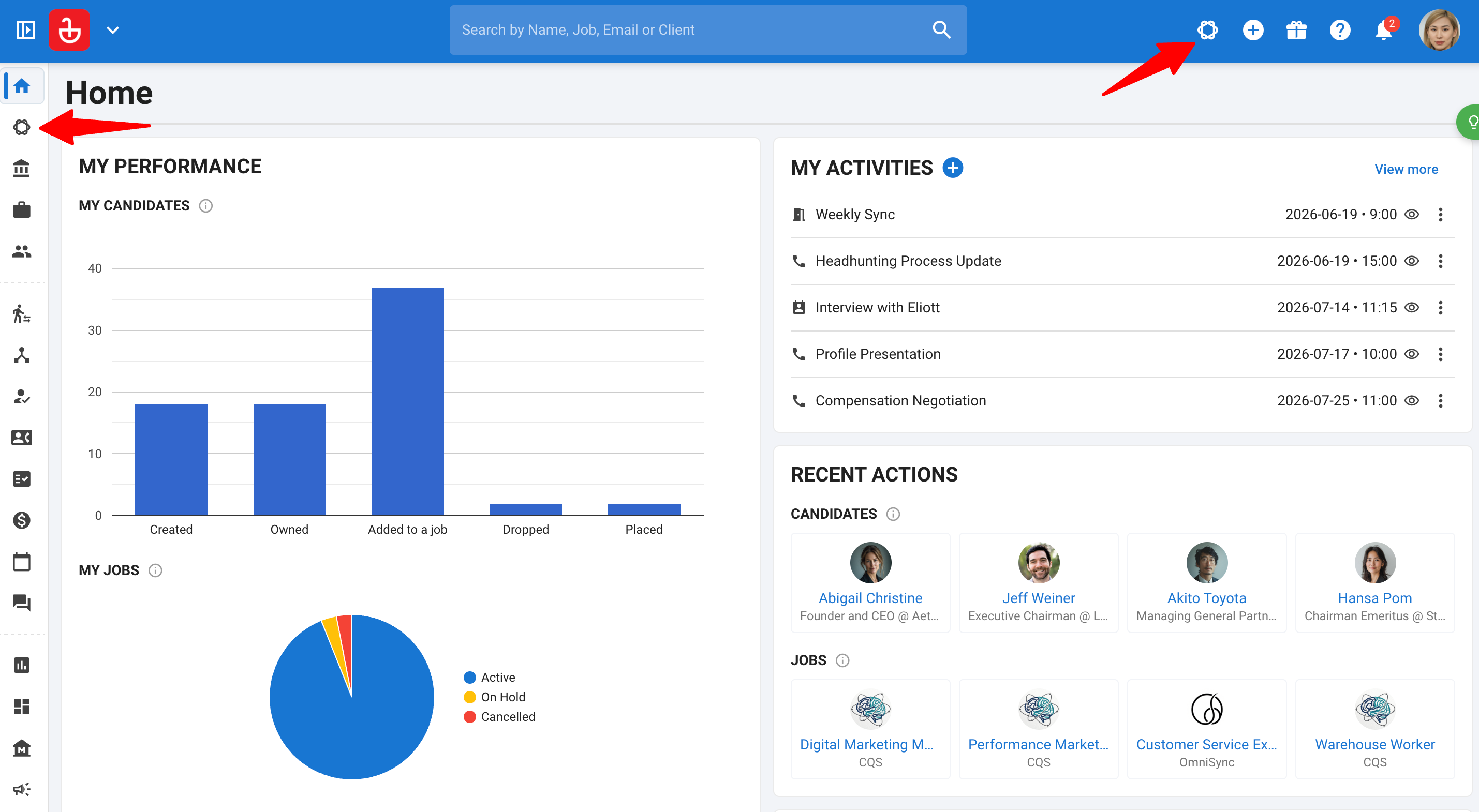
Ouvrez "AI Copilot" depuis la barre de navigation supérieure ou le menu latéral.
RemarqueLa barre de navigation supérieure ouvre AI Copilot dans un panneau latéral. Le menu latéral l'ouvre en vue pleine page. Les étapes ci-dessous fonctionnent dans les deux cas.
-
Décrivez les candidats que vous souhaitez trouver et cliquez sur l'icône "Envoyer".
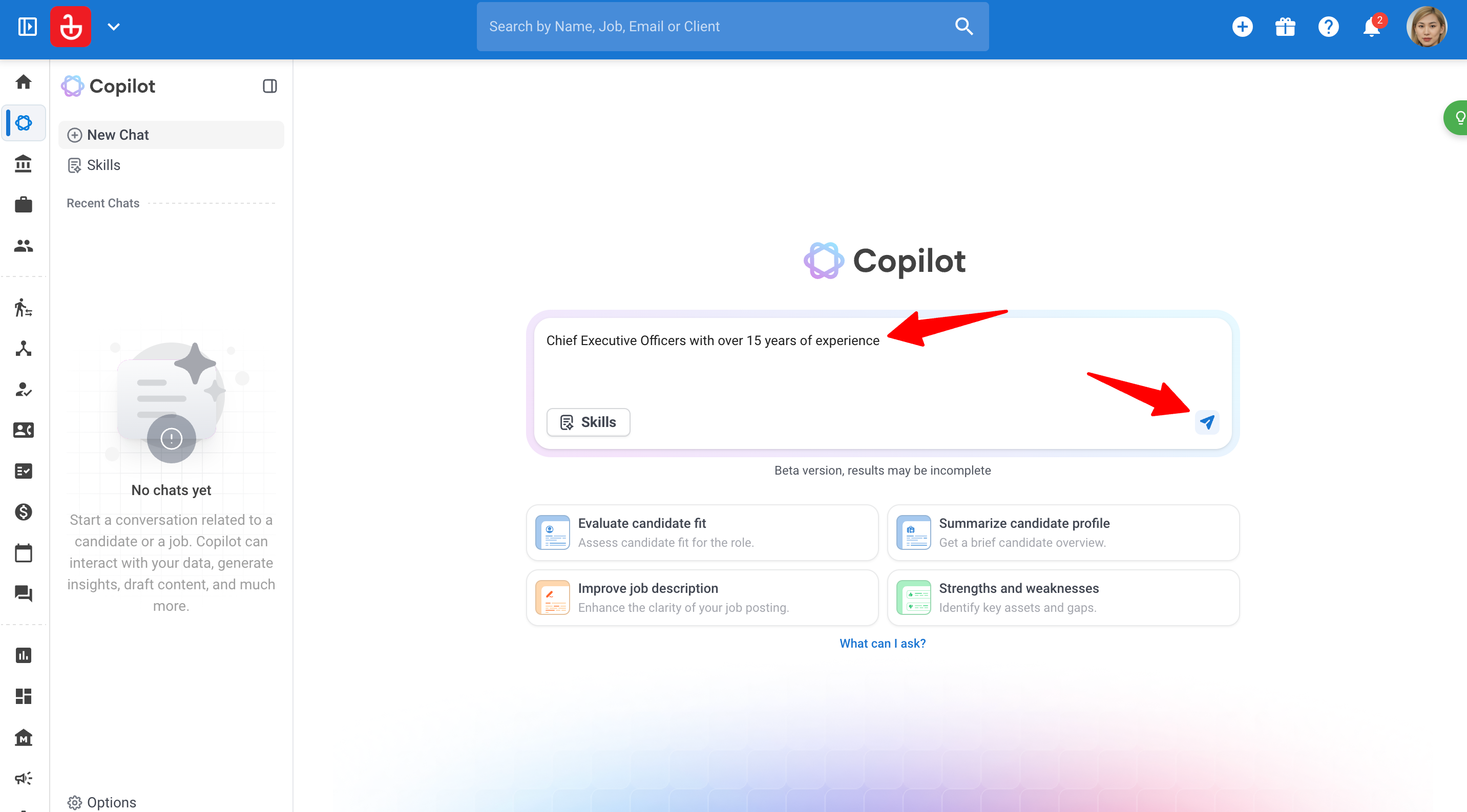
-
Choisissez l'option pour continuer dans "Recherche Avancée" lorsqu'elle apparaît.
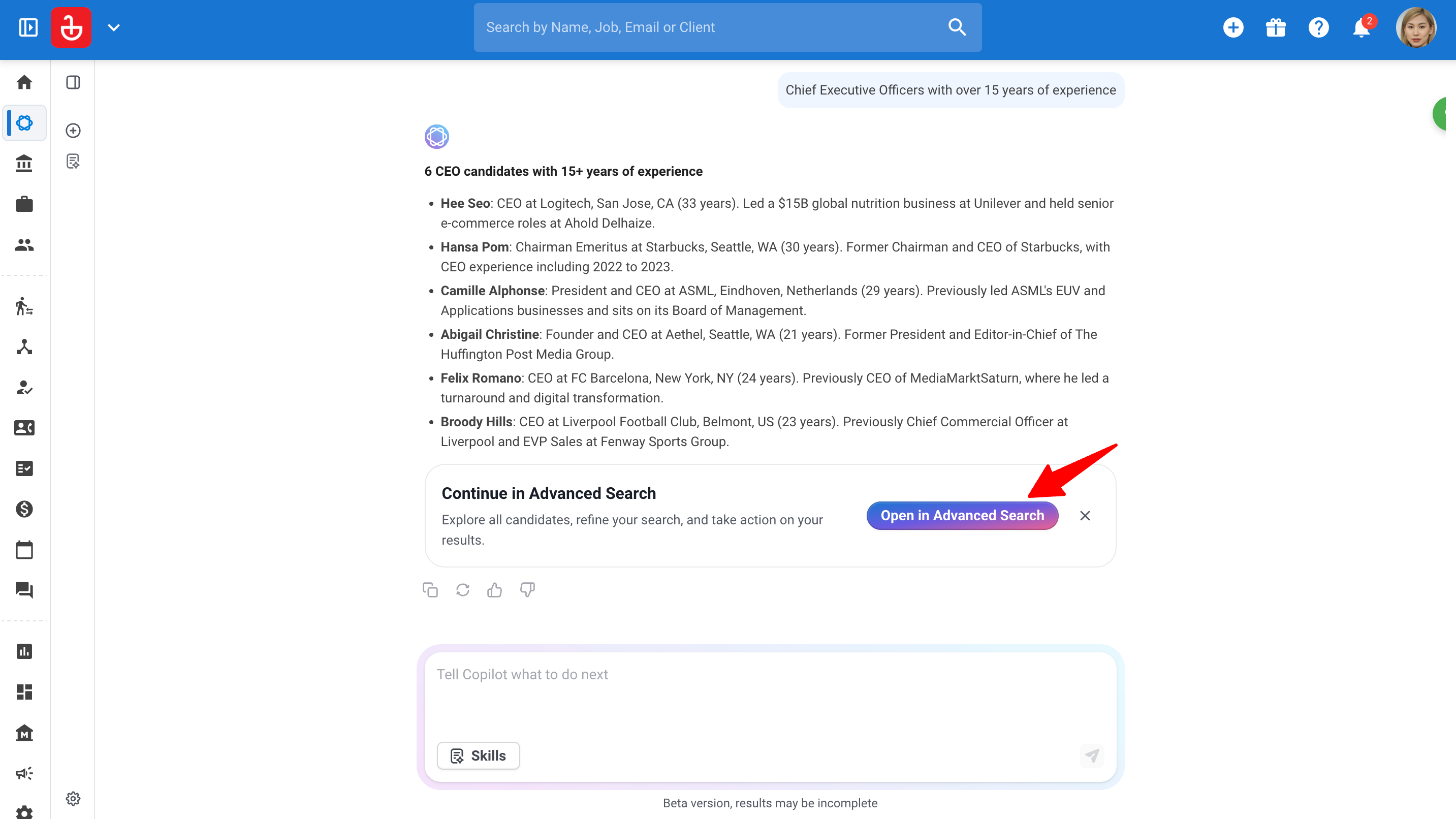
-
Passez en revue la recherche et les résultats dans la Recherche Avancée. Votre demande est transférée, vous pouvez donc continuer à l'affiner.
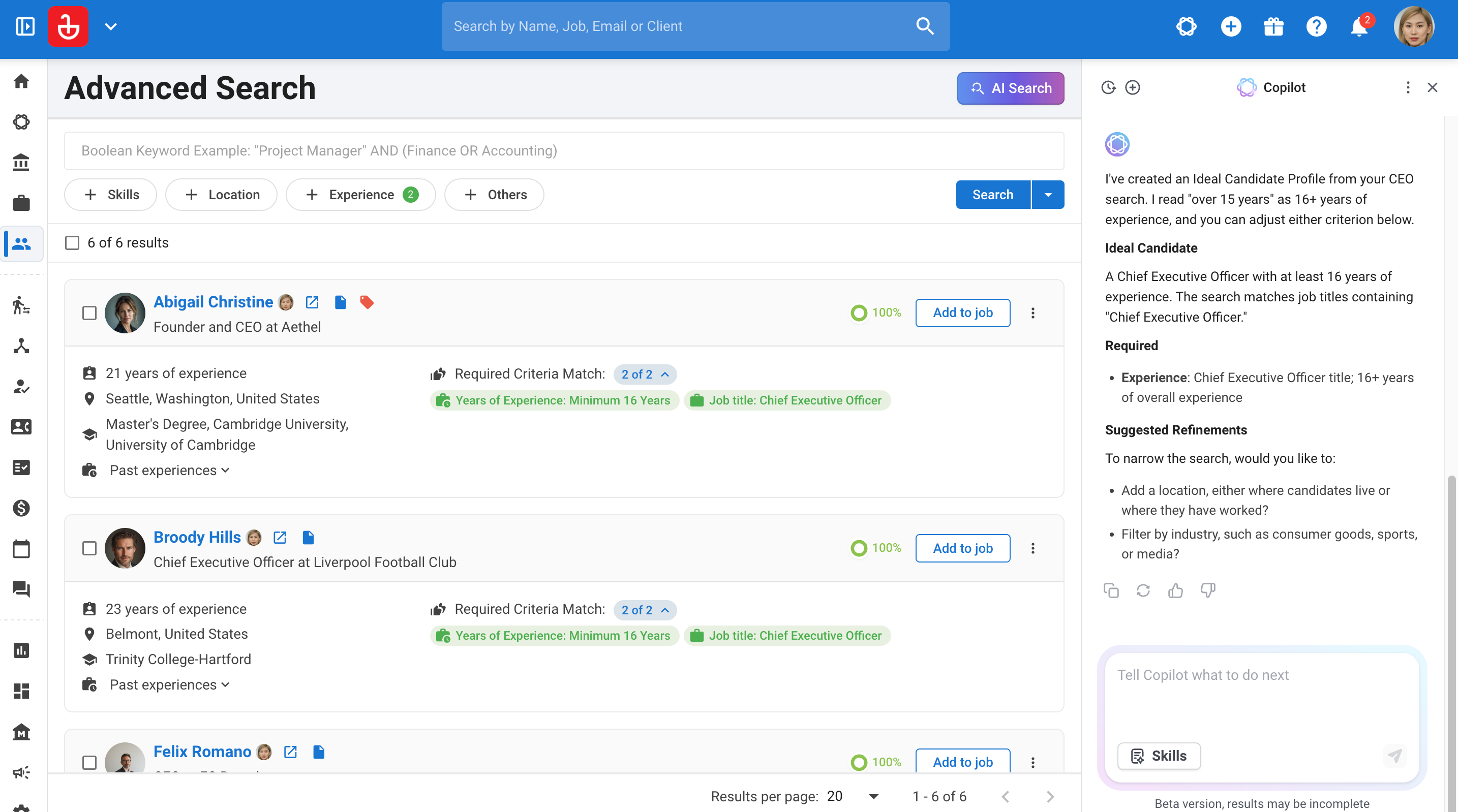
Utiliser le contexte d'un emploi ou d'un candidat
Vous pouvez demander à Copilot de créer des critères de recherche en utilisant les exigences d'un emploi ou le parcours professionnel d'un candidat.
Par exemple :
Utilise les exigences de cet emploi pour m'aider à trouver des candidats dans notre base de données.
Ou :
Trouve des candidats ayant un parcours professionnel similaire à celui de ce candidat.
Assurez-vous que l'emploi ou le candidat auquel vous faites référence est clair. Passez en revue les critères générés par Copilot avant d'utiliser les résultats.
Comment Utiliser les Critères de Recherche Avancée
Filtres et critères sémantiques
La Recherche Avancée propose deux types de critères :
- Filtres : Appliquez des conditions spécifiques, telles que le lieu, le salaire ou des tranches d'expérience.
- Critères sémantiques : Utilisez la correspondance contextuelle pour identifier des compétences, rôles ou parcours connexes, même si la formulation diffère.
Par exemple, utilisez un filtre de lieu pour spécifier Paris et un critère sémantique d'intitulé de poste pour trouver des profils de développeurs pertinents.
Champs de Recherche Disponibles
Les conditions disponibles dépendent du champ que vous sélectionnez.
Formation
| Champ | Signification |
|---|---|
| Diplôme (Degree) | Le niveau d'études du candidat. Les valeurs prises en charge sont Diplôme de fin d'études secondaires (High School Diploma), Diplôme d'études supérieures de 2 ans (Associate’s Degree), Licence (Bachelor’s Degree), Master (Master’s Degree) et Doctorat (Doctorate). |
| Pays de l'école (School Country) | Le pays où se trouve l'école ou l'université du candidat. |
| Nom de l'école (School Name) | L'école ou l'université que le candidat a fréquentée. |
| Spécialisation (Specialization) | Le domaine d'études du candidat, comme l'Informatique. |
Expérience
| Champ | Signification |
|---|---|
| Lieu de travail (Job Location) | L'endroit où le candidat a travaillé. |
| Intitulé de poste (Job Title) | Les intitulés de poste dans l'historique professionnel du candidat. |
| Employeur (Employer) | Les entreprises dans l'historique professionnel du candidat. |
| Secteur d'activité (Industry) | Les secteurs d'activité associés à l'expérience professionnelle du candidat. |
| Types d'expérience de travail (Work Experience Types) | Le type d'expérience professionnelle, tel que l'expérience en startup, en entreprise ou en freelance. |
| Années d'expérience (Years of Experience) | L'expérience professionnelle globale. Vous pouvez spécifier un minimum, un maximum ou une plage. |
| Instabilité professionnelle (Job Hopper) | Si le candidat est identifié comme ayant une tendance à changer fréquemment d'emploi (job hopper). |
Détails de l'ATS
| Champ | Signification |
|---|---|
| Étiquettes (Tags) | Les étiquettes attribuées au candidat, telles que "Haut Potentiel". |
| Propriétaire du candidat (Candidate Owner) | L'utilisateur Manatal responsable du candidat. |
| CV (Resume) | Si le candidat a un CV en pièce jointe. |
Détails du Candidat
| Champ | Signification |
|---|---|
| Lieu actuel (Current Location) | L'endroit où le candidat est actuellement basé. |
| Nationalité (Nationality) | La nationalité enregistrée du candidat. |
| Langues (Languages) | Les langues enregistrées sur le profil du candidat. |
| Genre (Gender) | Le genre enregistré du candidat. |
| Âge (Age) | L'âge du candidat. Vous pouvez spécifier un minimum, un maximum ou une plage. |
Utilisez Lieu actuel (Current Location) pour "les candidats basés à Londres".
Utilisez Lieu de travail (Job Location) pour "les candidats qui ont travaillé à Londres".
Salaire
| Champ | Signification |
|---|---|
| Salaire attendu (Expected Salary) | La rémunération attendue par le candidat. Vous pouvez spécifier un minimum, un maximum ou une plage. |
| Devise (Currency) | La devise utilisée pour le montant du salaire, comme USD. |
| Fréquence (Frequency) | Si le montant est horaire, journalier, hebdomadaire, mensuel ou annuel. |
Par exemple, "jusqu'à 60 000 USD par an" combine un salaire maximum de 60 000, la devise USD et une fréquence annuelle.
Compétences
| Champ | Signification |
|---|---|
| Compétences (Skills) | Les compétences associées au candidat, telles que Python ou la Gestion de projet. |
Conditions de Recherche
Les conditions décrivent comment un champ doit affecter votre recherche. Seules les conditions applicables sont disponibles pour chaque champ.
Exigences et préférences
| Condition | Signification | Exemple |
|---|---|---|
| Requis (Required) | Les candidats doivent répondre au critère. | Exiger des compétences en Python. |
| Préféré (Preferred) | Le critère est souhaitable mais pas essentiel. | Préférer une expérience en startup. |
| Ne doit pas (Must Not) | Exclure les candidats qui correspondent au critère. | Exclure l'expérience chez un employeur spécifique. |
| Préféré non (Preferred Not) | Préférer éviter un attribut sans en faire une exclusion stricte. | Préférer les candidats qui ne sont pas identifiés comme instables professionnellement. |
- Préféré non (Preferred Not) est pris en charge pour le critère d'instabilité professionnelle (job-hopper).
- Dans la Recherche IA, décrivez vos priorités en utilisant des expressions telles que "doit avoir", "de préférence" et "exclure". Vérifiez comment Copilot les applique.
- Dans Booléen & Critères, configurez les conditions directement là où elles sont disponibles.
Conditions de lieu et de pays
| Condition | Signification | Exemple |
|---|---|---|
| Est (Is) | Correspondre à la valeur sélectionnée. | Le pays de l'école est les États-Unis. |
| N'est pas (Is Not) | Exclure la valeur sélectionnée. | Le pays de l'école n'est pas les États-Unis. |
| Contient (Contains) | Correspondre à un lieu qui inclut l'endroit spécifié. | Le lieu actuel contient Paris. |
| Ne contient pas (Does Not Contain) | Exclure les lieux contenant l'endroit spécifié. | Le lieu actuel ne contient pas Paris. |
- Le Lieu actuel (Current Location) et le Lieu de travail (Job Location) prennent en charge ces conditions de lieu.
- Le Pays de l'école (School Country) prend en charge Est (Is) et N'est pas (Is Not).
Valeurs minimales et maximales
- Utilisez ces conditions pour l'Âge, les Années d'expérience et le Salaire attendu.
- Pour une plage, définissez les deux limites. Pour le salaire, spécifiez également la devise et la fréquence.
- Les Années d'expérience décrivent l'expérience globale. Si vous avez besoin d'expérience dans un rôle ou une compétence particulière, faites cette distinction clairement dans votre requête de Recherche IA.
| Condition | Signification | Exemple |
|---|---|---|
| Minimum | Fixer une limite inférieure. | Au moins 3 ans d'expérience. |
| Maximum | Fixer une limite supérieure. | Au plus 7 ans d'expérience. |
| Plage (Range) | Combiner un minimum et un maximum. | Entre 3 et 7 ans d'expérience. |
Limites des critères sémantiques
Ces limites s'appliquent aux critères sémantiques. Les filtres n'ont pas les mêmes limites numériques.
| Critère | Valeurs maximales |
|---|---|
| Compétences | 20 |
| Spécialisations | 3 |
| Secteurs d'activité | 5 |
| Types d'expérience de travail | 5 |
| Intitulés de poste | 5 |
| Noms d'écoles | 5 |
Comment Utiliser la Recherche Booléen & Critères
Utilisez "Booléen & Critères" pour configurer votre recherche manuellement. Vous pouvez combiner des mots-clés avec des critères ou créer une recherche basée sur des critères.
Combiner mots-clés et critères
Utilisez des mots-clés booléens pour votre expression de mots-clés et les contrôles de critères disponibles pour des conditions supplémentaires.
Par exemple :
- Mots-clés booléens :
Python AND SQL - Critère de lieu : Londres
- Critère d'expérience : Au moins 5 ans
Évitez d'ajouter des restrictions inutiles qui pourraient exclure des candidats pertinents.
Créer une recherche manuelle
- Rendez-vous sur la page suivante. Vous pouvez également développer "Candidats" dans le menu latéral et cliquer sur "Recherche Avancée".
- Cliquez sur l'onglet "Booléen & Critères".
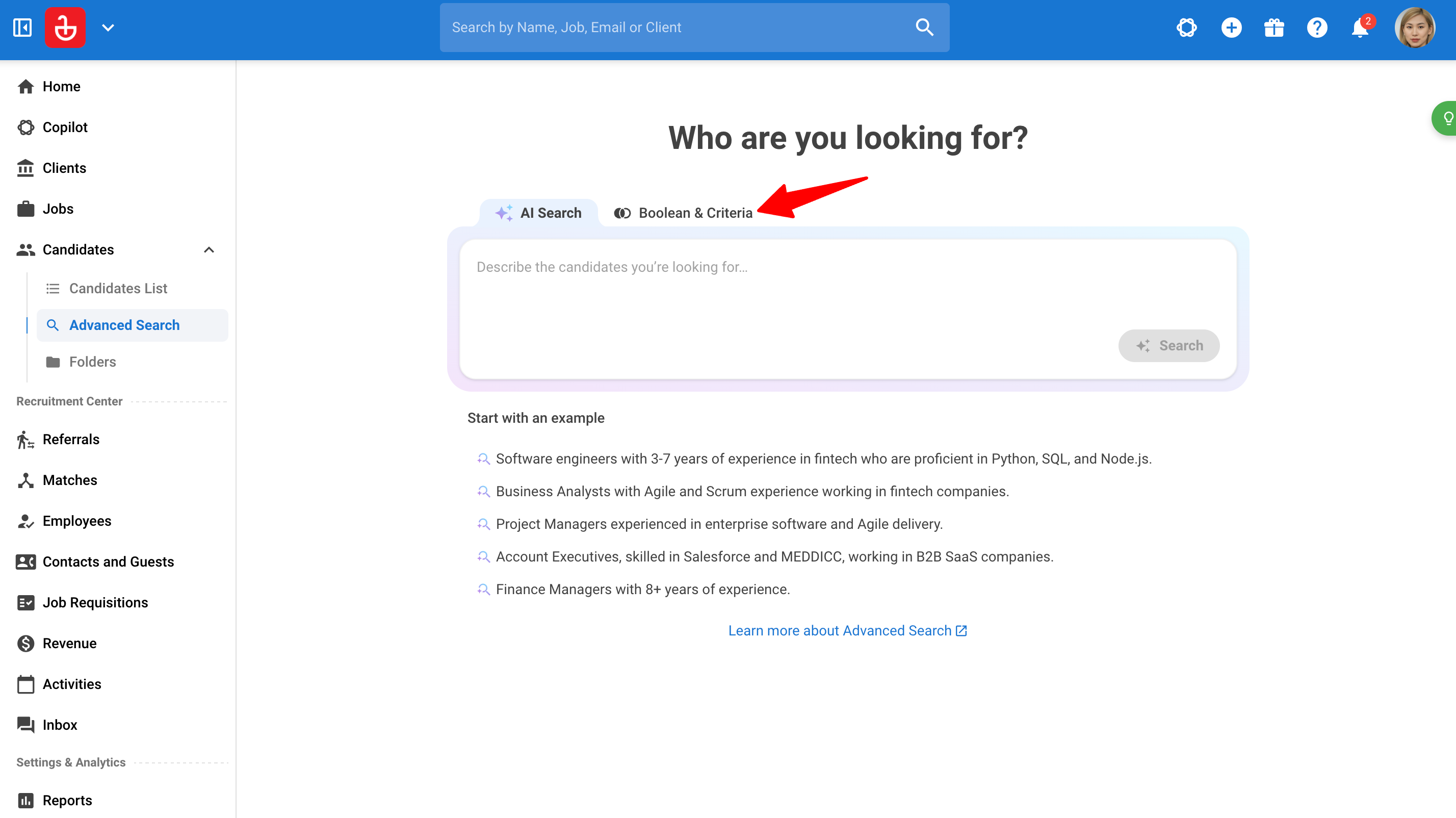
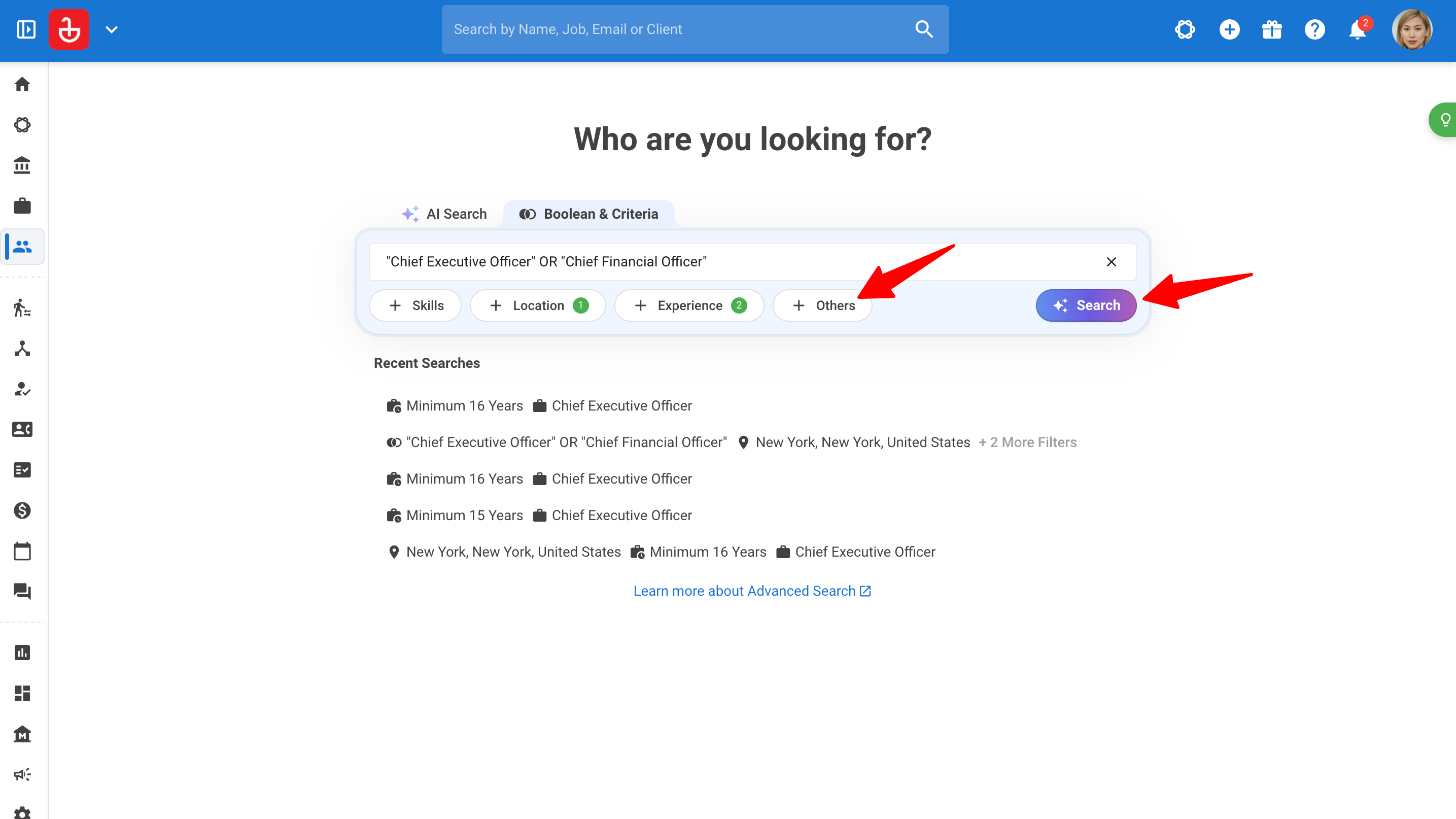
- Cliquez sur Mots-clés Booléens (Boolean Keywords) et saisissez votre requête de recherche à l'aide du formatage booléen.
Qu'est-ce qu'une chaîne booléenne ?
Une recherche booléenne est un type spécifique de recherche permettant aux utilisateurs de combiner des mots-clés avec des opérateurs tels que AND, NOT et OR pour rendre les résultats de recherche plus pertinents. La recherche booléenne de Manatal fonctionne de la même manière que celle de LinkedIn ou Google.
La recherche booléenne de Manatal est basée sur les données analysées à partir des CV des candidats, des réseaux sociaux (par ex. profil LinkedIn,...), des champs des profils de candidats et des étiquettes des candidats.La recherche booléenne fonctionne avec les 5 éléments suivants :
- AND - Recherche les profils contenant le terme A ET le terme B
- OR - Recherche les profils contenant le terme A OU le terme B
- NOT - Recherche les profils NE contenant PAS le terme A
- () - Recherche les profils contenant (le terme A ET le terme B)
- "" - Recherche les profils contenant "le terme/la phrase A"
Ces éléments permettent de séparer et de grouper les résultats en fonction des caractéristiques spécifiques que vous recherchez. Les combiner dans votre recherche booléenne permet d'affiner les profils selon leur pertinence.
ImportantLes opérateurs AND, OR et NOT doivent toujours être écrits en majuscules.
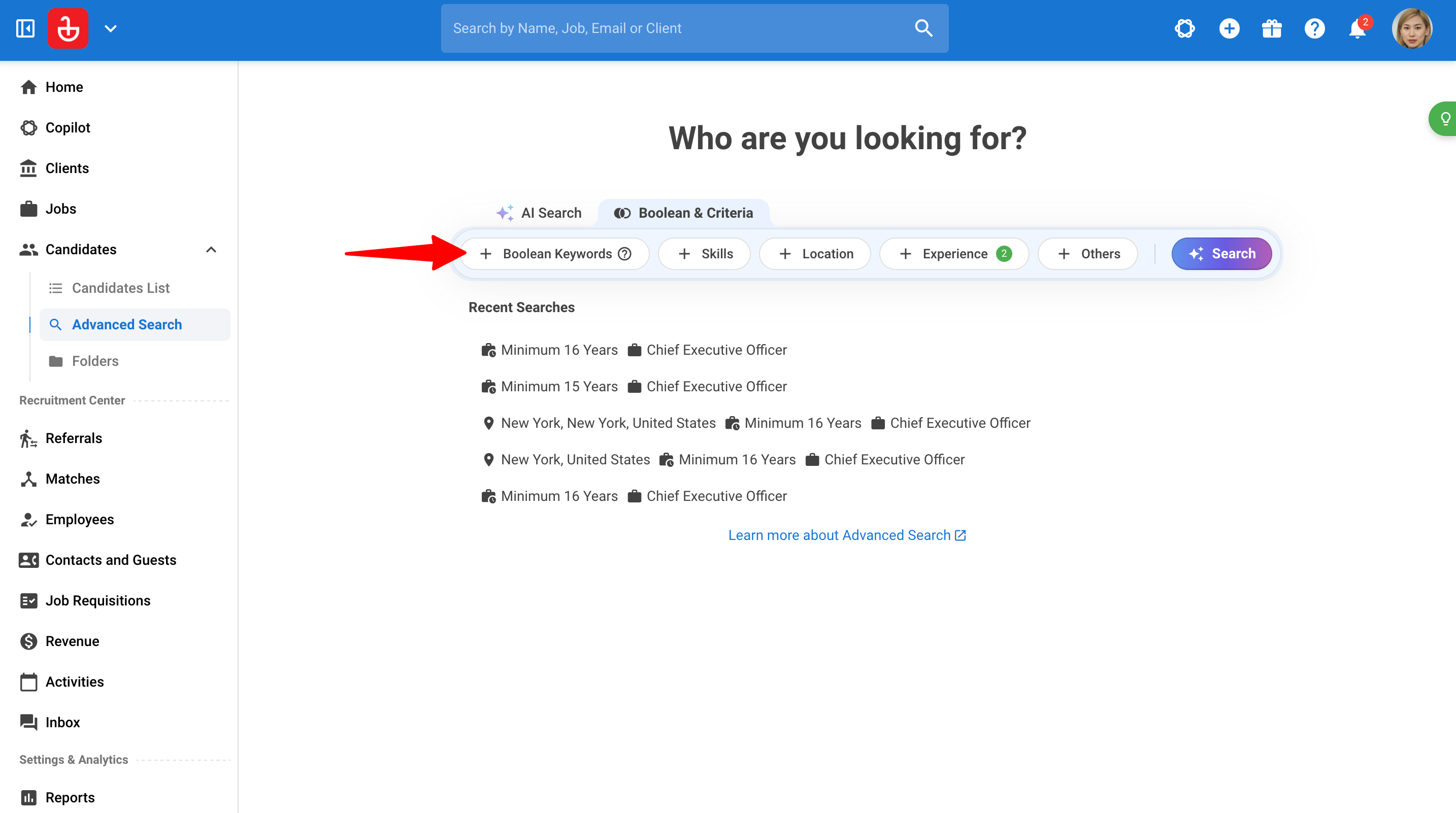
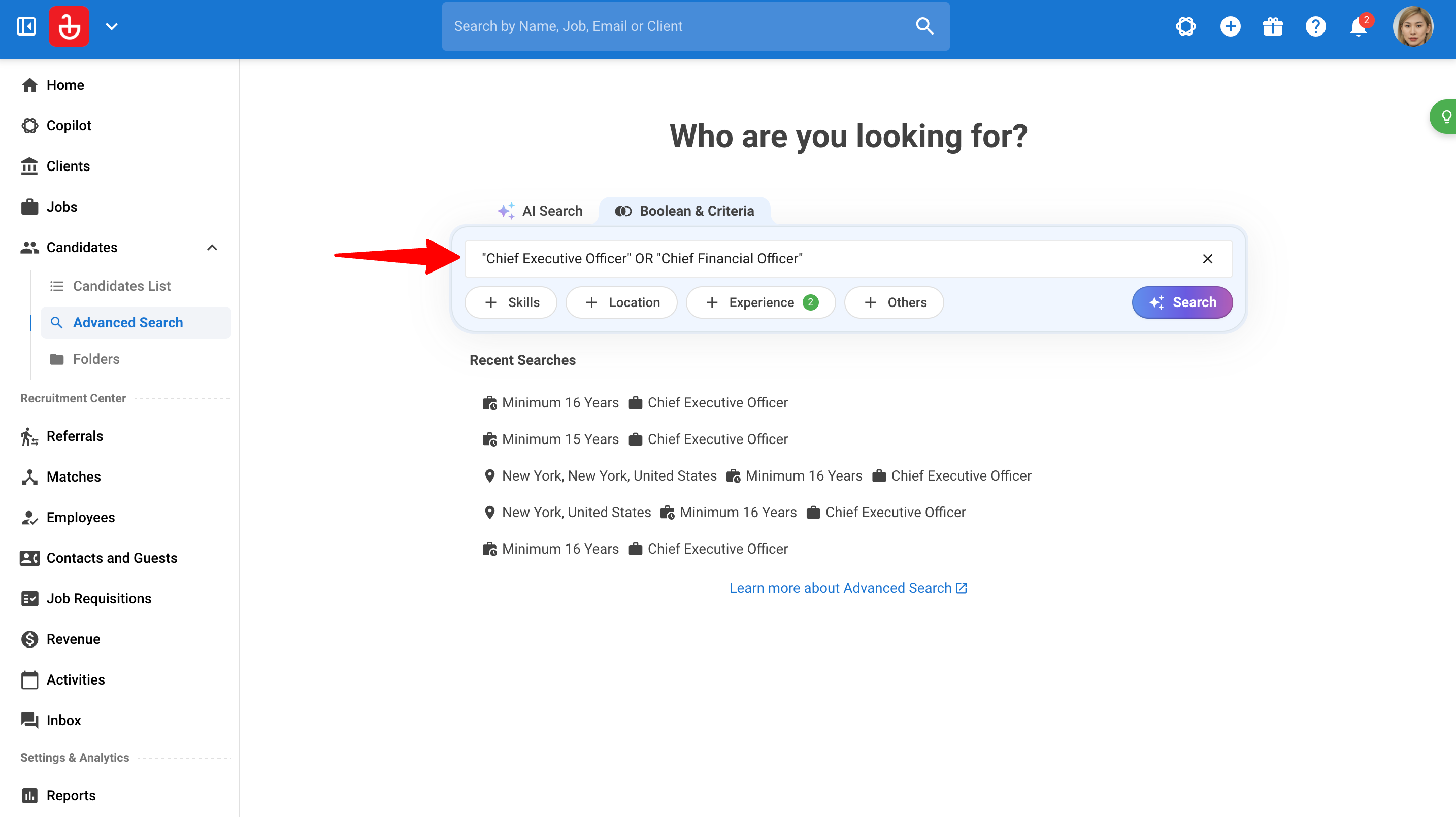
- Sélectionnez un critère.
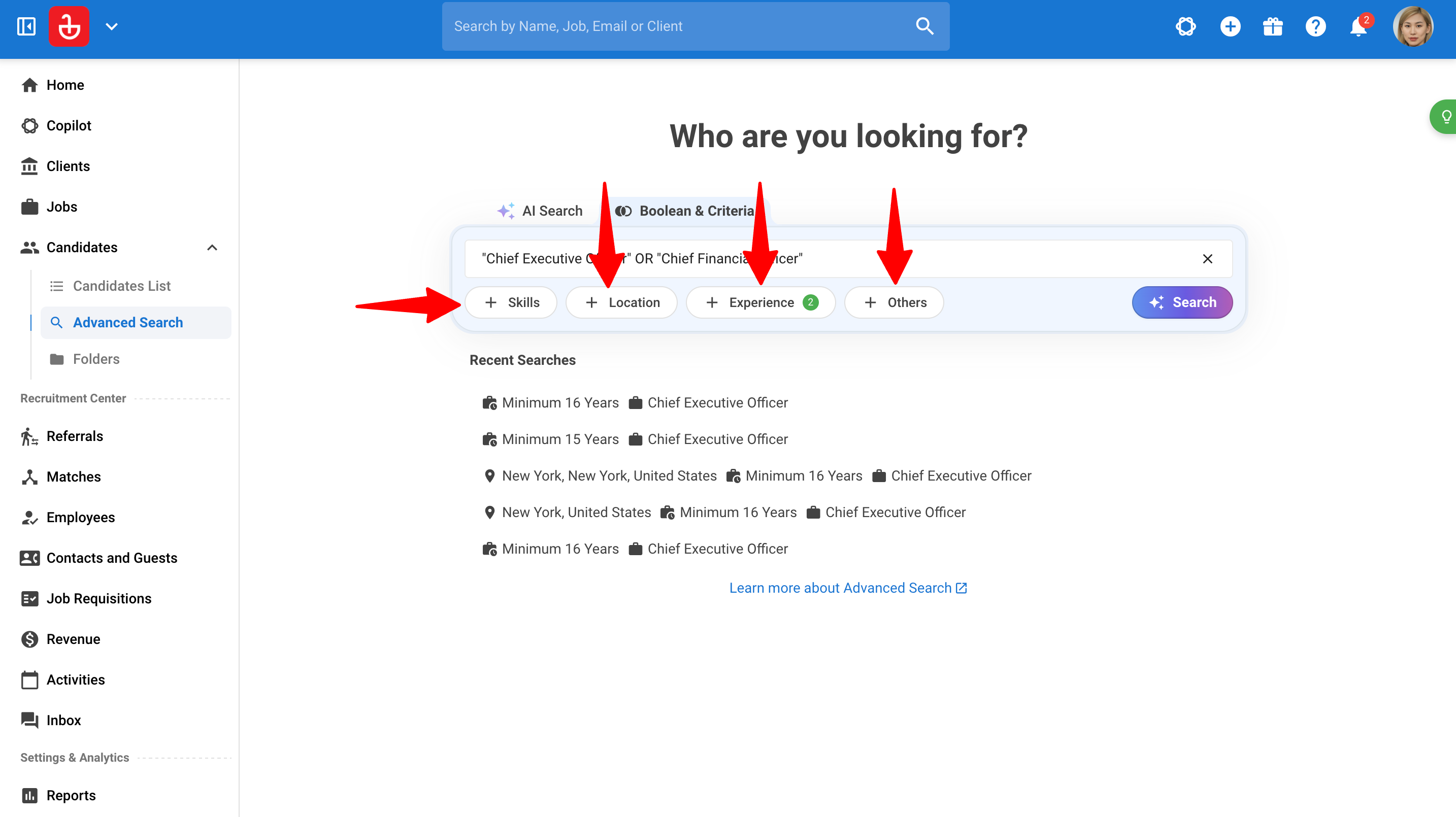
- Choisissez son qualificatif et saisissez ou sélectionnez une valeur.
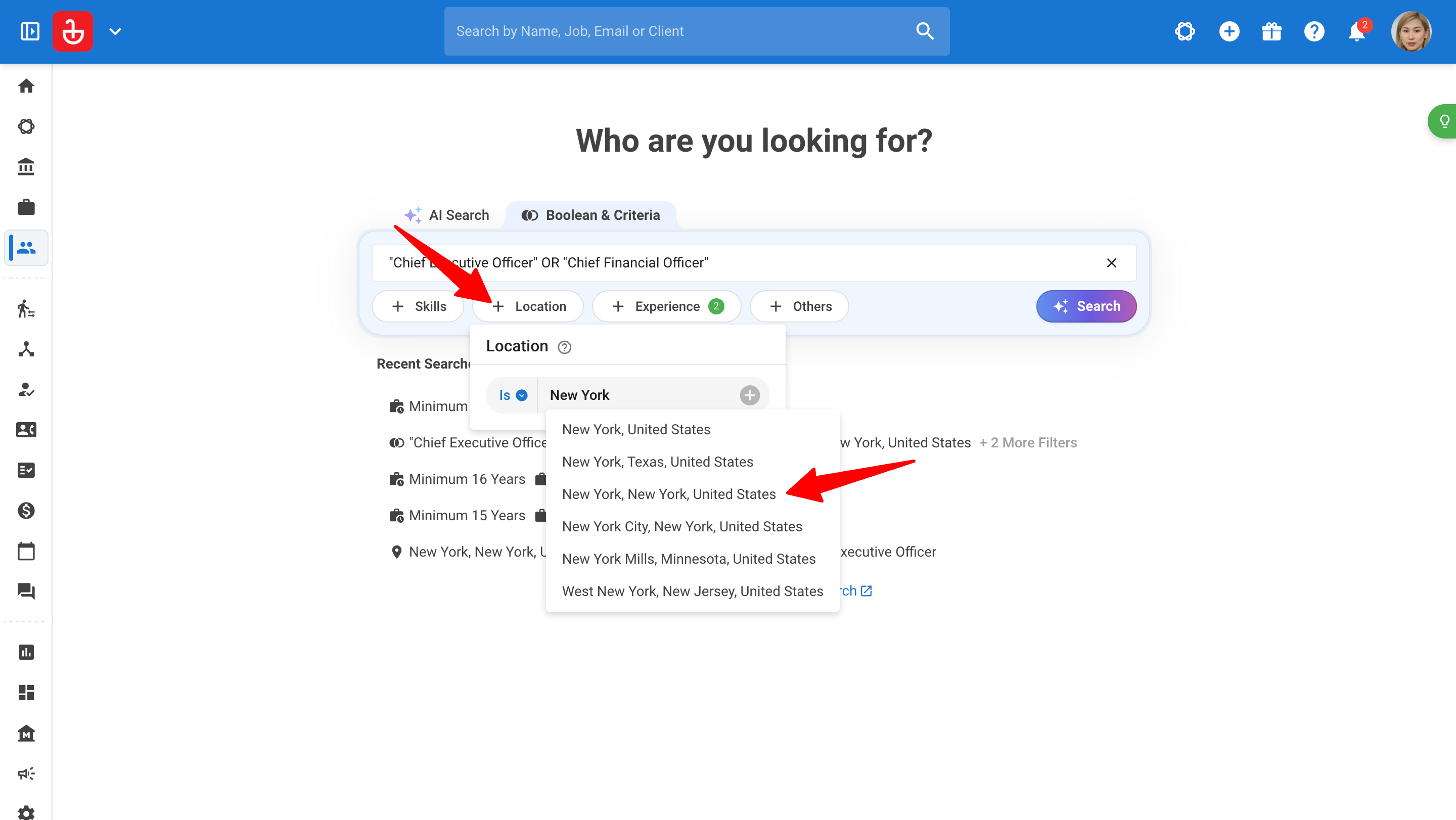
- Ajoutez d'autres critères éventuels. Ensuite, cliquez sur "Rechercher".
Comment Interpréter les Résultats de Recherche
Passer en revue les correspondances de candidats
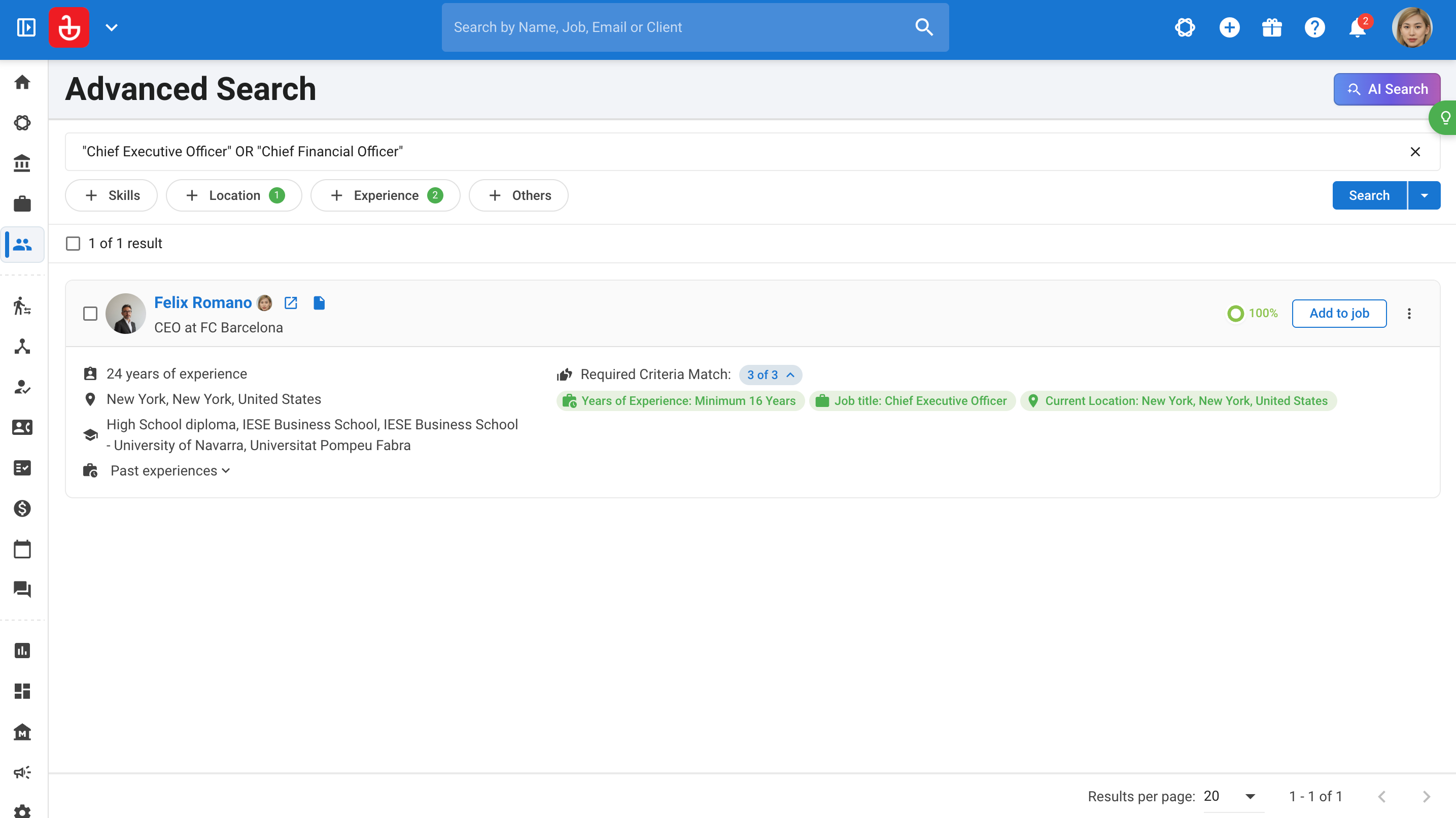
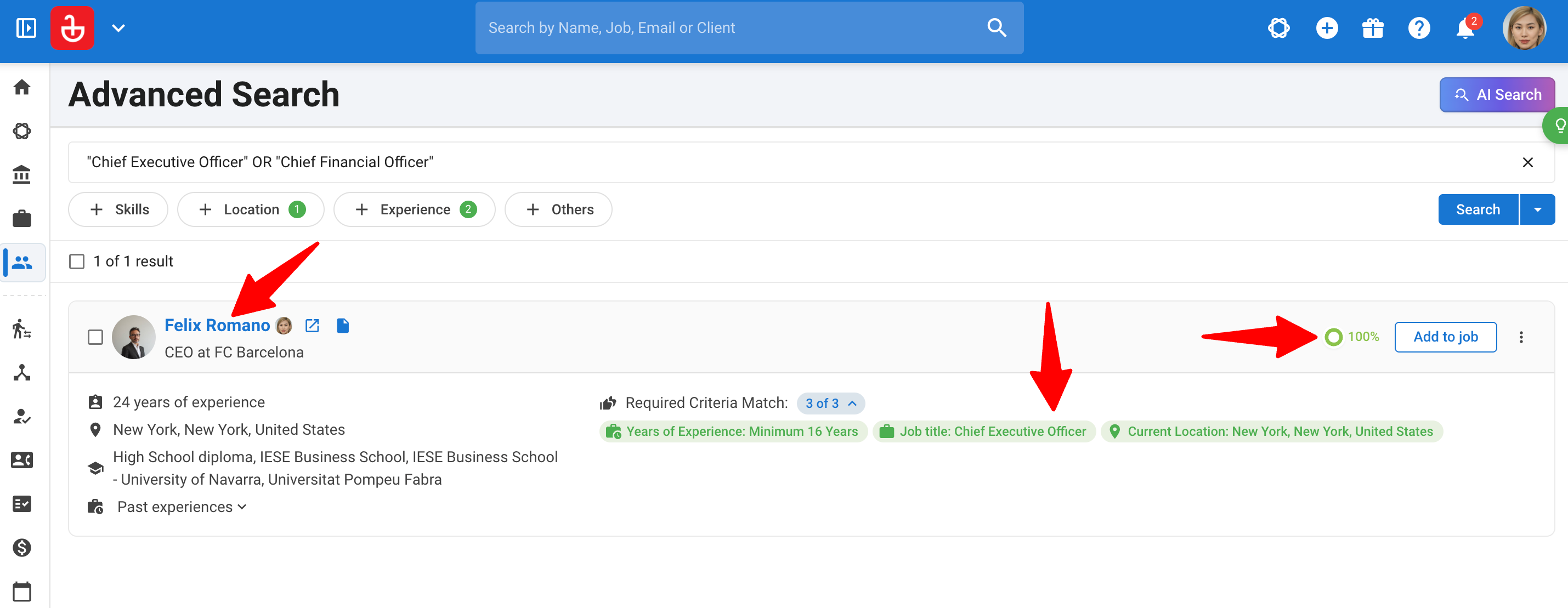
Les résultats mettent en évidence les critères correspondants et affichent un pourcentage de pertinence. Le score combine des critères tels que les compétences et les intitulés de poste ; les candidats en dessous du seuil de pertinence sont ignorés.
Utilisez ce score pour guider l'examen des profils. Il ne détermine pas l'aptitude à l'embauche.
Sélectionnez le nom d'un candidat pour prévisualiser son profil.
Ajuster votre recherche
Si les résultats ne correspondent pas à vos attentes :
- Passez en revue l'ensemble des critères appliqués.
- Vérifiez que les conditions requises sont véritablement essentielles.
- Supprimez ou élargissez les conditions restrictives.
- Essayez un intitulé connexe ou une description de compétence plus simple.
- Exécutez la recherche révisée et comparez les résultats.
Par exemple, vous pourriez élargir une recherche en supprimant une exigence d'employeur ou en définissant une compétence facultative comme préférée.
Utilisez Copilot pour des affinements conversationnels ou ajustez les critères manuellement. Les recherches manuelles sont soumises à l'aide de "Rechercher".
Basculer entre les méthodes de recherche
Utilisez la "Recherche IA" pour décrire ou affiner les exigences de manière conversationnelle. Utilisez "Booléen & Critères" pour travailler directement avec des mots-clés et des contrôles de recherche.
Les deux méthodes restent disponibles pour les utilisateurs éligibles. La recherche Booléen & Critères reste également disponible lorsque les crédits AI Copilot sont épuisés.
Bonnes Pratiques
Rédiger des requêtes de Recherche IA claires
- Nommez le rôle. Commencez par le poste ou le type de travail.
- Incluez les contraintes pertinentes. Ajoutez le lieu, les compétences, l'expérience, la formation ou les antécédents en entreprise.
- Séparez les exigences des préférences. Utilisez des termes tels que "doit avoir", "de préférence" et "exclure".
- Soyez clair concernant l'expérience. Distinguez l'expérience de carrière globale de l'expérience dans un rôle ou une compétence spécifique.
- Affinez progressivement. Commencez par les critères essentiels, puis ajoutez des détails après avoir examiné les résultats.
La Recherche IA utilise les critères pris en charge par la Recherche Avancée. Copilot peut expliquer lorsqu'une requête ne peut pas être appliquée ou demander des éclaircissements.
Utilisez des filtres pour des conditions spécifiques, telles que le lieu et l'expérience, et des critères sémantiques pour trouver des compétences ou des rôles connexes. Par exemple, combinez un critère sémantique d'intitulé de poste Développeur Frontend avec un filtre de lieu pour Paris et une expérience minimale de cinq ans.
Commencez par les critères essentiels, passez en revue les résultats et affinez progressivement. Essayez des intitulés connexes ou des descriptions de compétences plus simples si la recherche est trop restrictive.
Passer en revue les informations du candidat
Les résultats dépendent des informations dont dispose la Recherche Avancée. Une expérience ou des compétences pertinentes peuvent ne pas correspondre si ces informations sont absentes des données du candidat.
Quelles sont les langues prises en charge ?
La fonctionnalité prend en charge les requêtes multilingues et les langues suivantes :
- Afrikaans
- Albanais
- Amharique
- Arabe
- Arménien
- Assamais
- Azéri
- Bachkir
- Basque
- Biélorusse
- Bengali
- Bosniaque
- Breton
- Bulgare
- Birman
- Catalan
- Cebuano
- Chinois
- Corse
- Croate
- Tchèque
- Danois
- Maldivien
- Néerlandais
- Anglais
- Espéranto
- Estonien
- Féroïen
- Finnois
- Français
- Galicien
- Géorgien
- Allemand
- Gujarati
- Créole haïtien
- Haoussa
- Hébreu
- Hindi
- Hongrois
- Islandais
- Indonésien
- Irlandais
- Italien
- Japonais
- Javanais
- Kannada
- Kazakh
- Khmer
- Kinyarwanda
- Kirghize
- Coréen
- Kurde
- Lao
- Latin
- Letton
- Lituanien
- Luxembourgeois
- Macédonien
- Malgache
- Malais
- Malayalam
- Maltais
- Maori
- Marathi
- Grec moderne
- Mongol
- Népalais
- Norvégien
- Norvégien Nynorsk
- Occitan
- Odia
- Pendjabi
- Persan
- Polonais
- Portugais
- Pachto
- Roumain
- Romanche
- Russe
- Sanskrit
- Gaélique écossais
- Serbe
- Sindhi
- Cinghalais
- Slovaque
- Slovène
- Somali
- Espagnol
- Soundanais
- Swahili
- Suédois
- Tagalog
- Tadjik
- Tamoul
- Tatar
- Telugu
- Thaï
- Tibétain
- Turc
- Turkmène
- Ouïghour
- Ukrainien
- Ourdou
- Ouzbek
- Vietnamien
- Waray
- Gallois
- Frison occidental
- Xhosa
- Yiddish
- Yoruba
- Zoulou
Foire Aux Questions (FAQ)
1. Comment les crédits AI Copilot sont-ils utilisés ?
Les recherches et affinements en langage naturel utilisent les crédits AI Copilot de votre organisation. La recherche Booléen & Critères ne nécessite pas de crédits AI Copilot.
2. Que se passe-t-il lorsque les crédits sont épuisés ?
Les requêtes de Recherche IA supplémentaires sont bloquées jusqu'à ce que de nouveaux crédits soient disponibles. Vous pouvez continuer à chercher avec Booléen & Critères.
- Administrateurs : Contactez le support Manatal concernant l'achat de l'extension AI Copilot.
- Non-administrateurs : Demandez à votre administrateur de prévoir des crédits supplémentaires.
Si une Recherche IA est déjà en cours de traitement lorsque les crédits sont épuisés, elle peut se terminer. Les requêtes de Recherche IA ultérieures sont bloquées.
3. Le bouton Rechercher est désactivé
Assurez-vous d'avoir saisi une requête plutôt qu'un champ vide ou des espaces.
Le champ de saisie de la Recherche IA accepte jusqu'à 20 000 caractères. Si votre requête dépasse cette limite, raccourcissez-la avant de la soumettre.
4. Copilot me demande de clarifier
Expliquez le détail manquant ou sélectionnez une alternative appropriée. Par exemple, spécifiez le lieu prévu ou précisez si une compétence est essentielle ou préférée.
5. Ma recherche ne renvoie aucun candidat
Vérifiez les critères appliqués avant de supposer qu'il n'y a pas de profils adaptés :
- Confirmez les exigences de lieu et d'expérience.
- Supprimez les conditions requises inutiles.
- Passez en revue les exclusions.
- Élargissez une condition à la fois.
Les résultats de recherche dépendent des informations sur les candidats disponibles dans votre compte. Un critère peut ne pas correspondre si l'information pertinente est absente des données du candidat.
6. Copilot n'a pas pu appliquer une partie de ma requête
Passez en revue son explication. Clarifiez l'exigence ou continuez à utiliser les critères pris en charge.
Ne supposez pas qu'une condition demandée a été appliquée à moins qu'elle n'apparaisse dans la recherche résultante.
7. La recherche est toujours en cours de traitement
Attendez que le traitement soit terminé avant de soumettre une autre requête. Passez en revue les critères et les candidats résultants une fois la recherche terminée.
8. Je vois "Analyse interrompue" (Analysis interrupted)
Une recherche peut échouer après que ses critères ont été générés. Passez en revue les critères qui restent visibles et réessayez.
Si le problème persiste, contactez le Support Manatal avec :
- Une description de ce qui s'est passé.
- La requête de recherche ou les critères utilisés.
- Une capture d'écran de l'erreur.
- L'heure approximative du problème.
9. Des crédits ont été ajoutés, mais j'ai vu précédemment un message de limite de crédit
Essayez de soumettre à nouveau votre requête de Recherche IA. Les crédits restaurés devraient permettre une nouvelle requête sans nécessiter le rechargement de la page.
10. La Recherche IA remplace-t-elle la recherche existante ?
Non. La Recherche IA ajoute un moyen conversationnel de créer et d'affiner des recherches. La recherche Booléen & Critères reste disponible.
11. La Recherche IA cherche-t-elle en dehors de Manatal ??
Non. Elle recherche les candidats dans la base de données Manatal de votre organisation. Elle ne source pas de nouveaux profils depuis des sites web externes.
12. La Recherche IA effectue-t-elle des recherches dans les informations des CV ?
Elle utilise les informations indexées et prises en charge par la Recherche Avancée, y compris les informations pertinentes extraites des CV.
13. Puis-je modifier les critères générés par l'IA ?
Oui. Utilisez des messages de suivi ou modifiez les critères manuellement.
14. Puis-je effectuer une recherche en utilisant une description de poste ?
Oui. Fournissez les exigences du poste ou identifiez clairement le poste, puis demandez à Copilot de créer une recherche de candidat. Passez en revue les critères qui en résultent.
15. Quelle est la différence entre la Recherche IA et la Recommandation IA ?
La Recherche IA vous aide à trouver des candidats à l'aide de critères de recherche. La Recommandation IA évalue les candidats par rapport aux exigences du poste et fournit des scores de correspondance.
Le score de pertinence existant de la Recherche Avancée décrit dans quelle mesure les candidats correspondent aux critères de recherche.
16. Qu'est-ce que la recherche sémantique ?
La recherche sémantique utilise la correspondance contextuelle pour trouver des compétences, des rôles et des parcours connexes, plutôt que de s'appuyer uniquement sur la formulation exacte.
17. Puis-je effectuer une recherche dans plusieurs langues ?
La correspondance sémantique prend en charge les recherches multilingues. Vérifiez les profils retournés, en particulier lors de l'utilisation d'une terminologie spécialisée.
Cette fonctionnalité utilise l'IA pour soutenir votre flux de travail de recrutement. Les résultats de l'IA sont destinés à guider, et non à remplacer, votre jugement. Les résultats peuvent ne pas toujours être entièrement exacts ou complets, nous recommandons de les passer en revue dans le cadre de votre processus. Toutes les décisions finales de recrutement restent sous votre entière responsabilité.