Qu'est-ce Que L'AI Notetaker ?
- Cette fonctionnalité est actuellement en Bêta. Vous pouvez vous attendre à des mises à jour, ainsi qu'à des modifications concernant l'accessibilité ou la tarification à mesure que nous l'affinons et l'améliorons. Nous apprécions votre patience et accueillons tous les retours que vous pourriez avoir. Merci d'être l'un des premiers utilisateurs !
L'agent AI Notetaker de Manatal rejoint automatiquement vos réunions avec les candidats et les contacts pour enregistrer et résumer les points clés. Cela simplifie votre processus de recrutement en générant des notes de réunion et des informations directement dans Manatal.
Activer La Fonctionnalité AI Notetaker
- L'AI Notetaker est une fonctionnalité complémentaire (add-on) disponible sur demande.
- Cela ne peut être demandé que par un utilisateur Admin.
-
Rendez-vous sur la page suivante. Vous pouvez également cliquer sur "Administration" dans votre menu latéral, ouvrir la catégorie "Fonctionnalités" puis la catégorie "AI Notetaker".
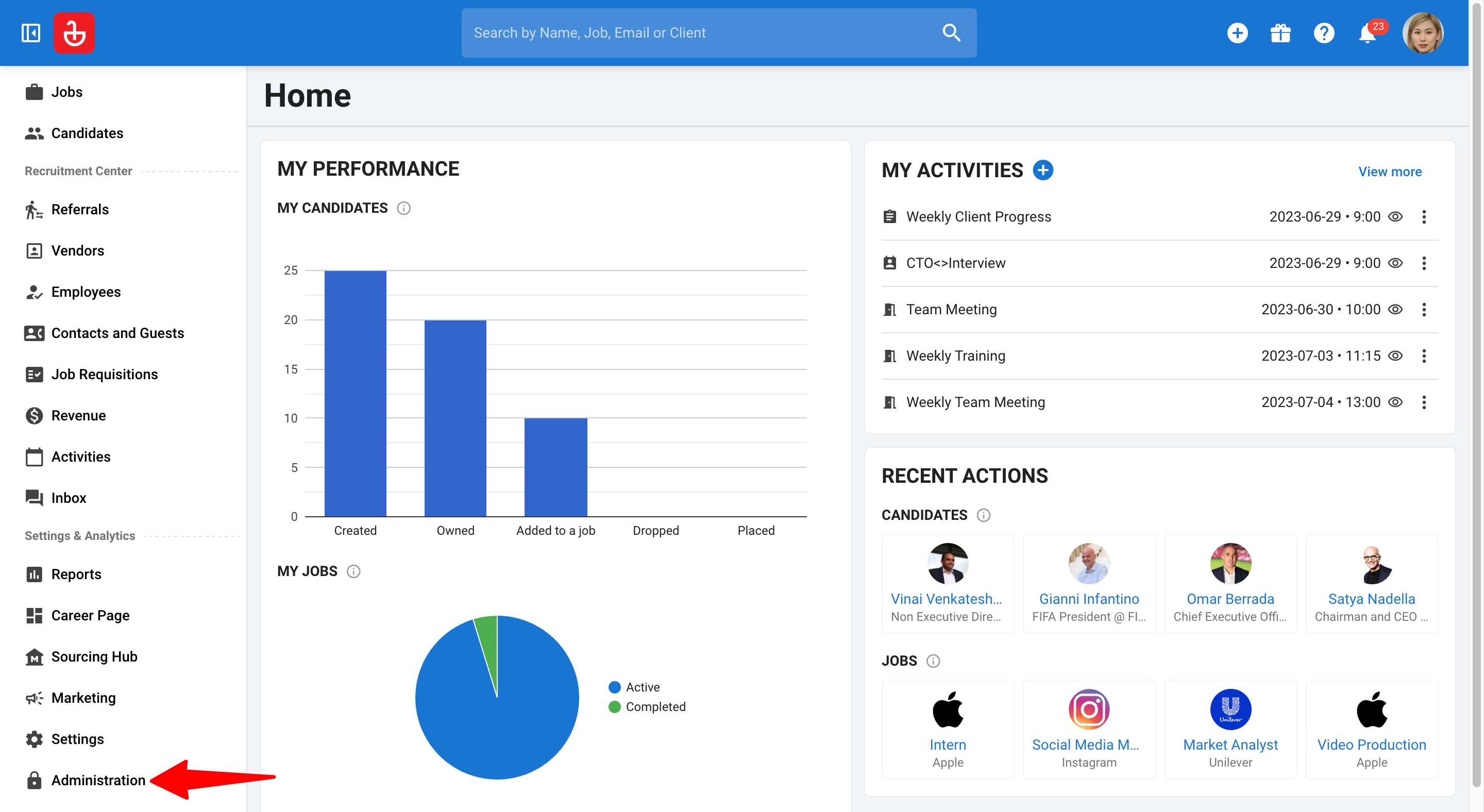
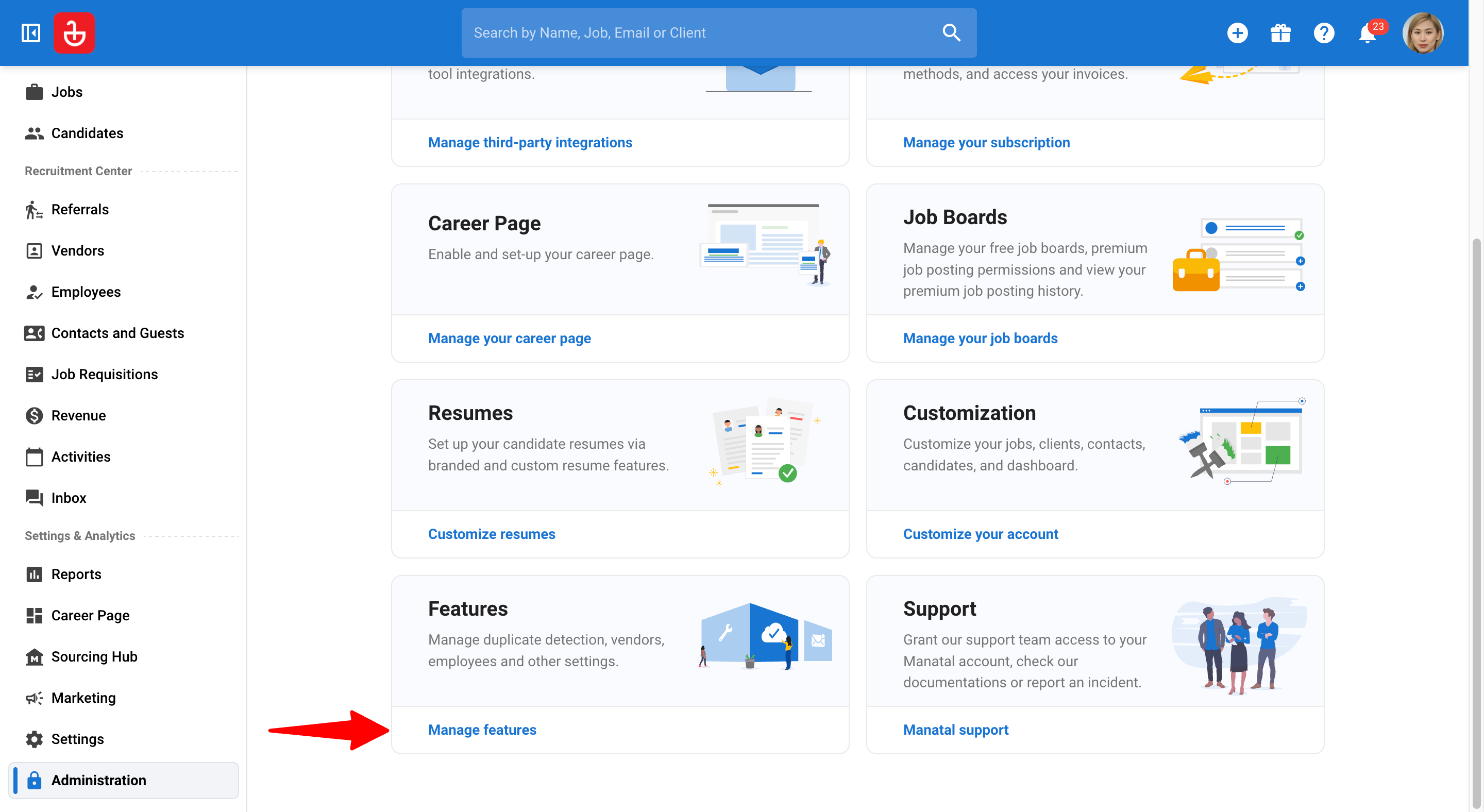
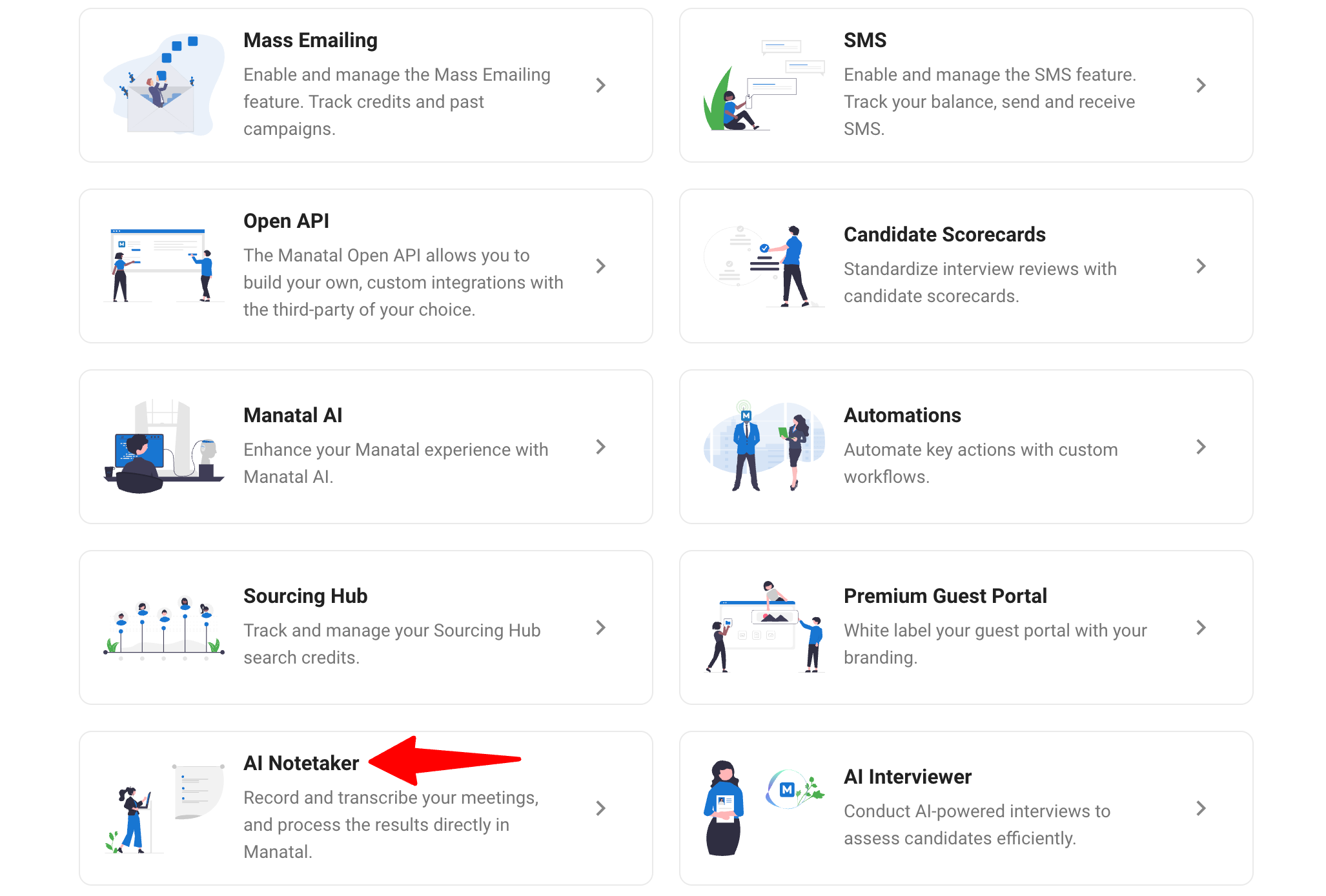
-
Cliquez sur "Accéder à l'add-on AI Notetaker".
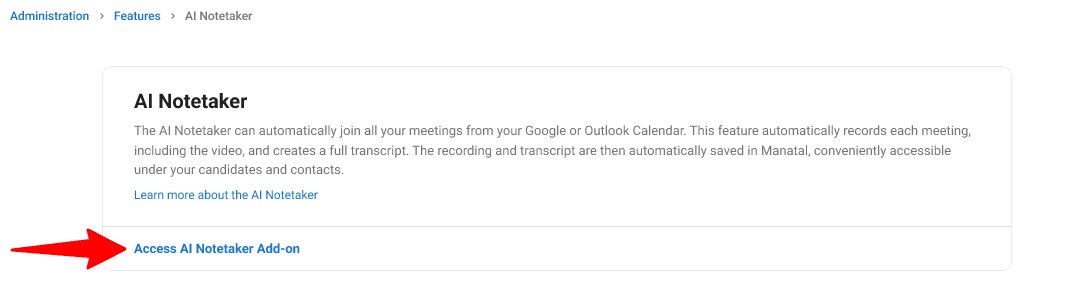
-
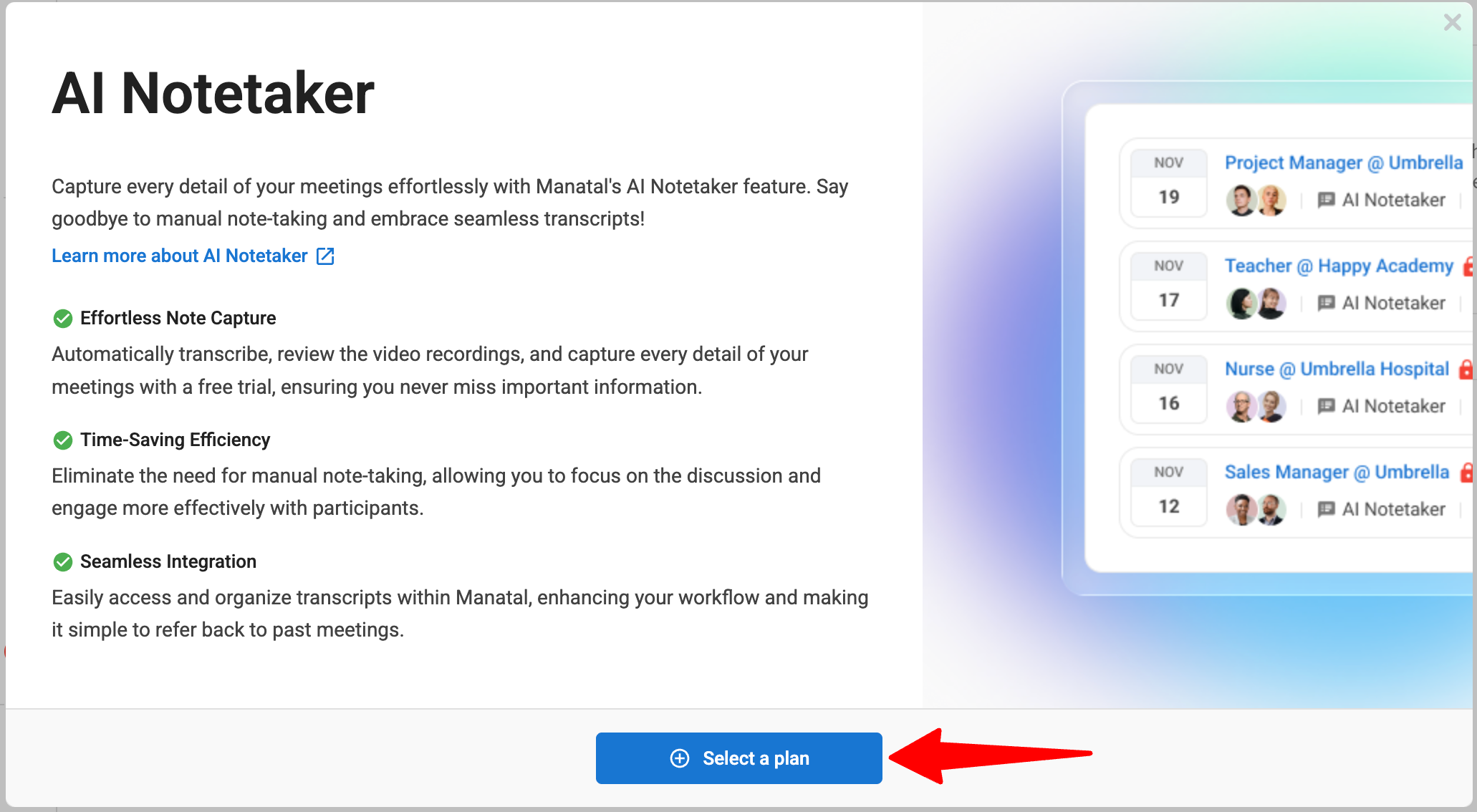
Cliquez sur "Sélectionner un plan".
-
Cliquez sur "Demander l'activation de l'add-on AI Notetaker" pour contacter notre équipe afin d'activer la fonctionnalité.
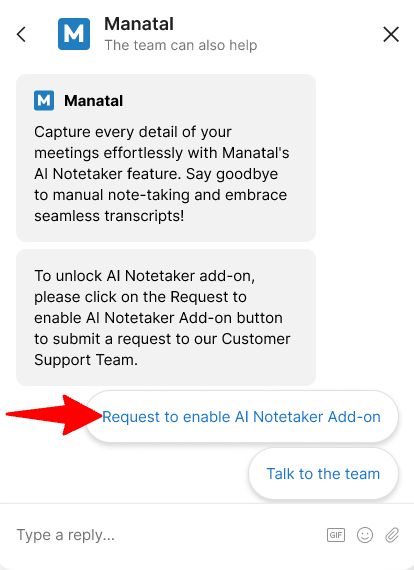
Vous pouvez également contacter notre Équipe de Support par e-mail à support@manatal.com pour activer la fonctionnalité.
Ajouter des crédits AI Notetaker
Vous pouvez également ajouter des crédits directement depuis la place de marché dédiée aux Add-ons dans notre application. Pour en savoir plus, consultez ce guide.
-
Rendez-vous sur la page suivante. Vous pouvez également cliquer sur "Administration" dans votre menu latéral, ouvrir la catégorie "Fonctionnalités" puis la catégorie "AI Notetaker".
-
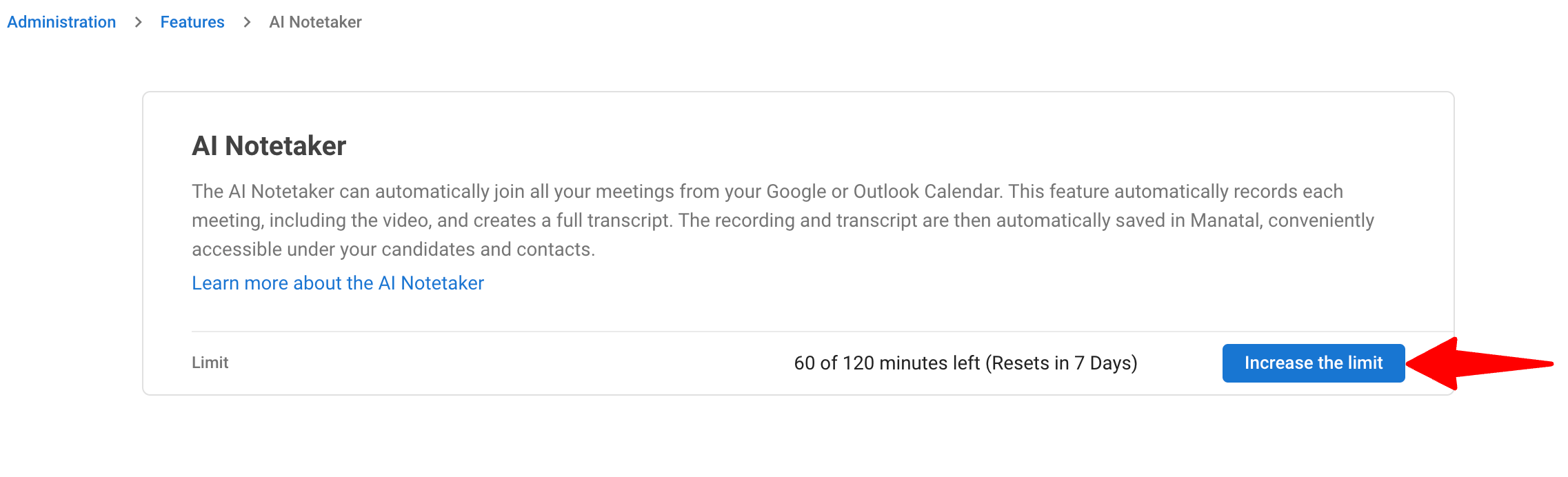
Cliquez sur "Augmenter la limite".
-
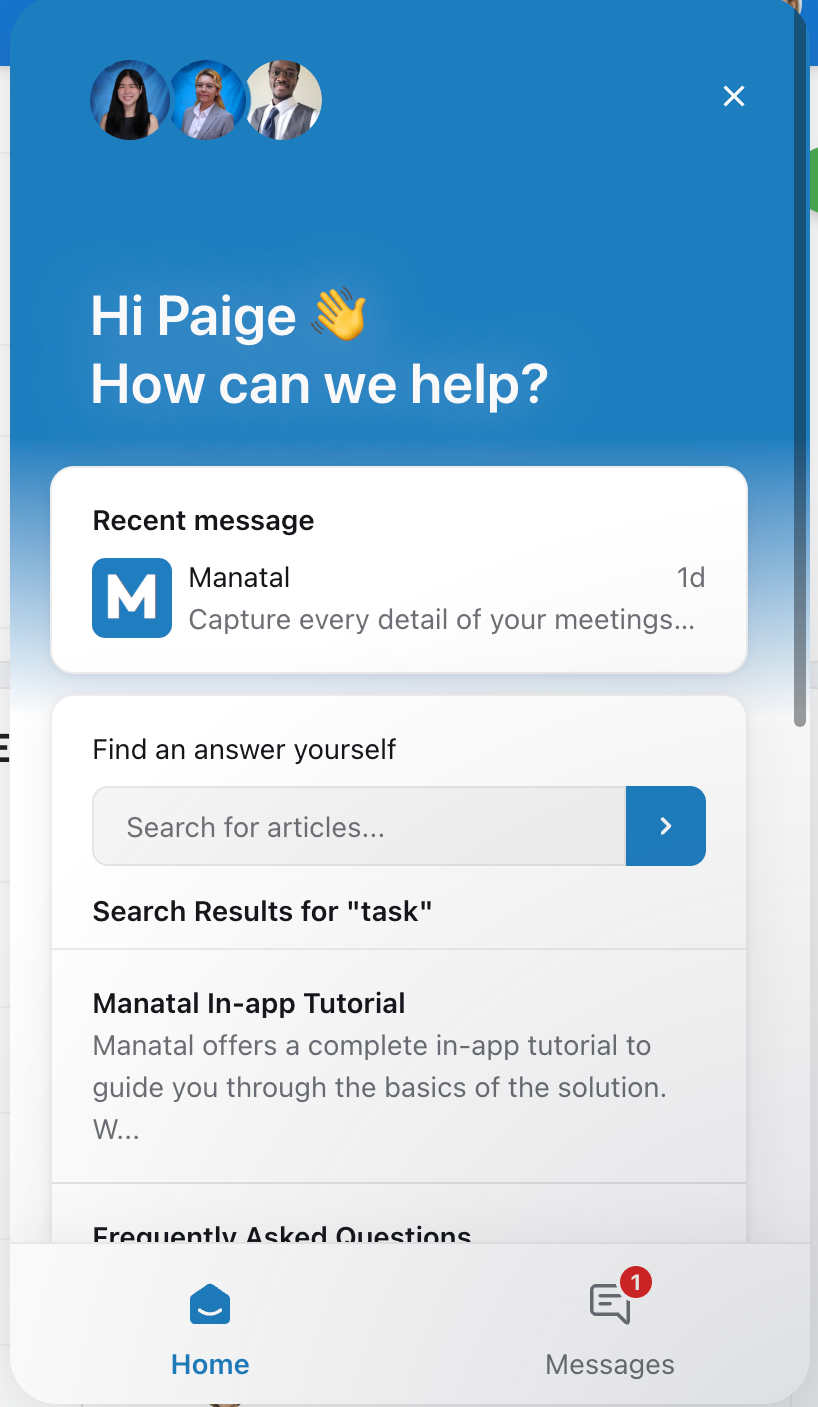
Demandez le montant de crédit souhaité directement à notre Équipe de Support via Intercom.
- Lors de la planification, le bot réserve automatiquement un quota de crédits pour toute réunion commençant dans l'heure qui suit. Cependant, si une réunion n'a pas de participants, aucun crédit n'est réellement consommé. Les crédits réservés sont recrédités sur votre compte après 5 minutes (une fois que le bot quitte la file d'attente).
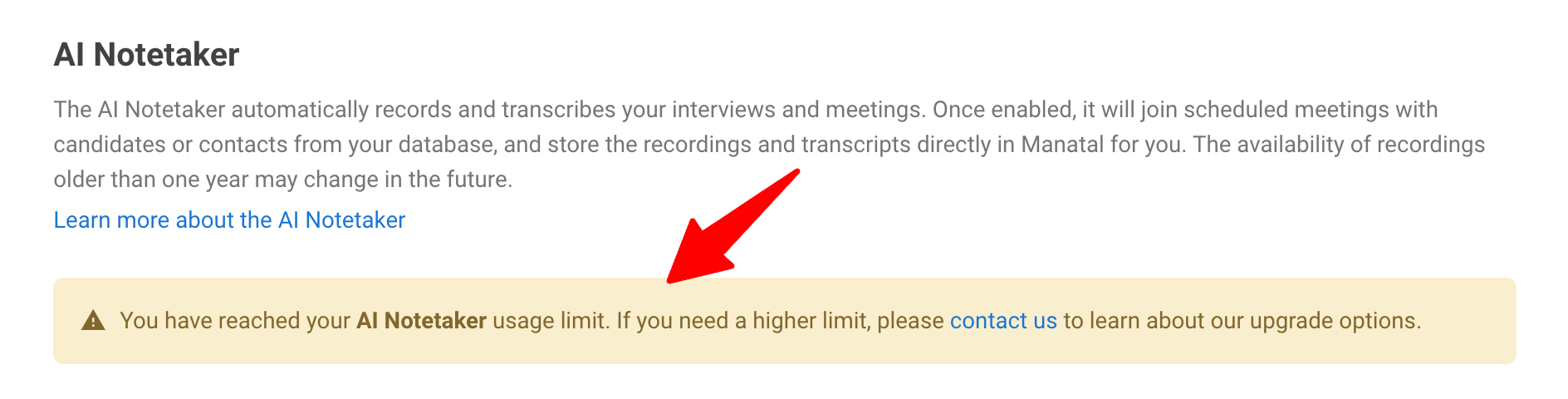
- Lorsque vous n'avez plus de crédits, une bannière apparaîtra sur votre compte.
- Le notetaker ne rejoindra pas de nouvelles réunions. Les sessions existantes continueront jusqu'à leur terme.
Configurer La Réunion
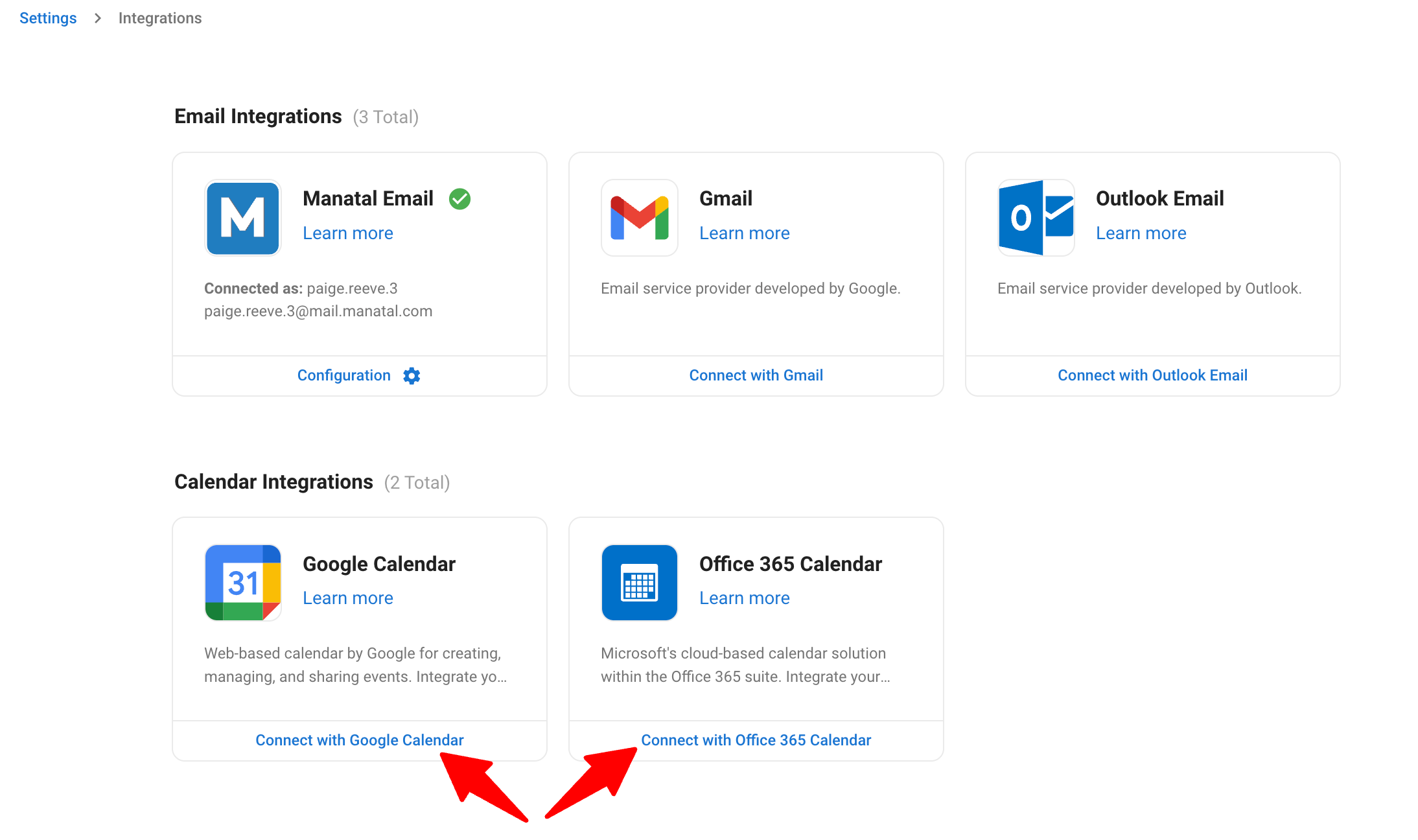
Pour permettre à Manatal de synchroniser vos réunions programmées, vous devez intégrer votre calendrier Outlook ou Google.
-
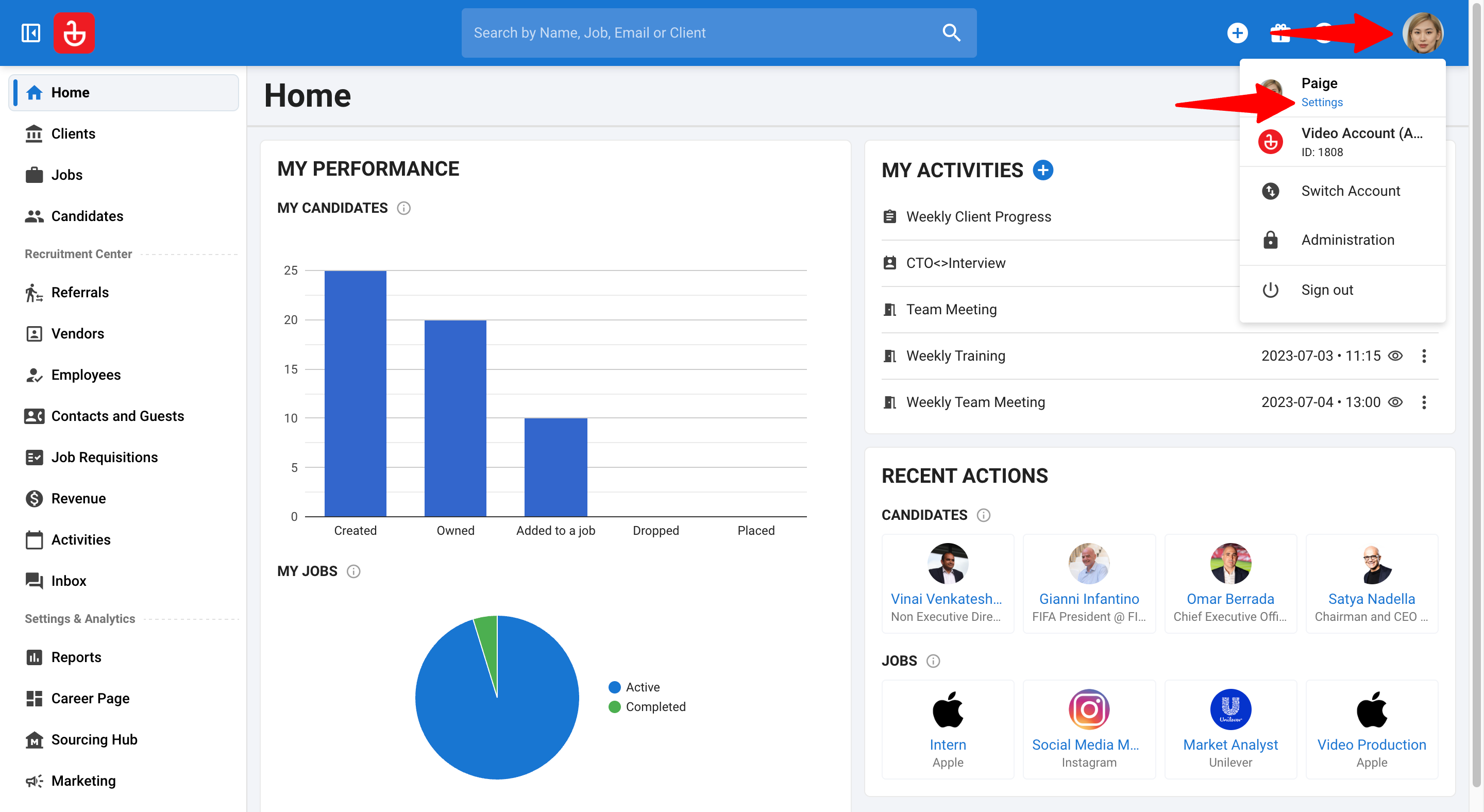
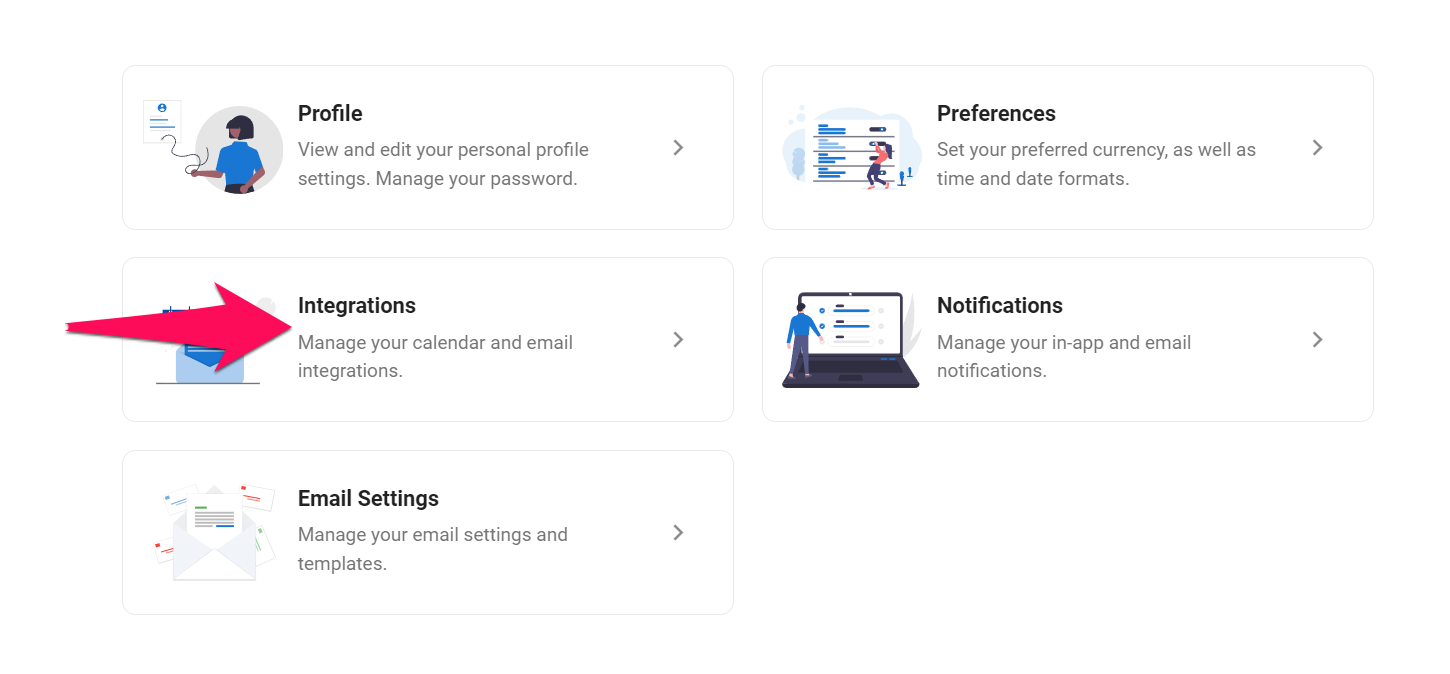
Rendez-vous sur la page suivante. Vous pouvez également cliquer sur votre photo en haut à droite de l'écran, puis sur "Paramètres" dans le menu déroulant et enfin cliquer sur "Intégrations".
-
Intégrez votre calendrier en suivant le guide pour Outlook ou Google agenda.
Inviter Le Bot AI Notetaker À Vos Réunions
Vous avez deux options pour inviter le bot à vos réunions :
- Inviter manuellement l'AI Notetaker à une réunion
- Rejoindre automatiquement toutes les réunions avec des contacts/candidats
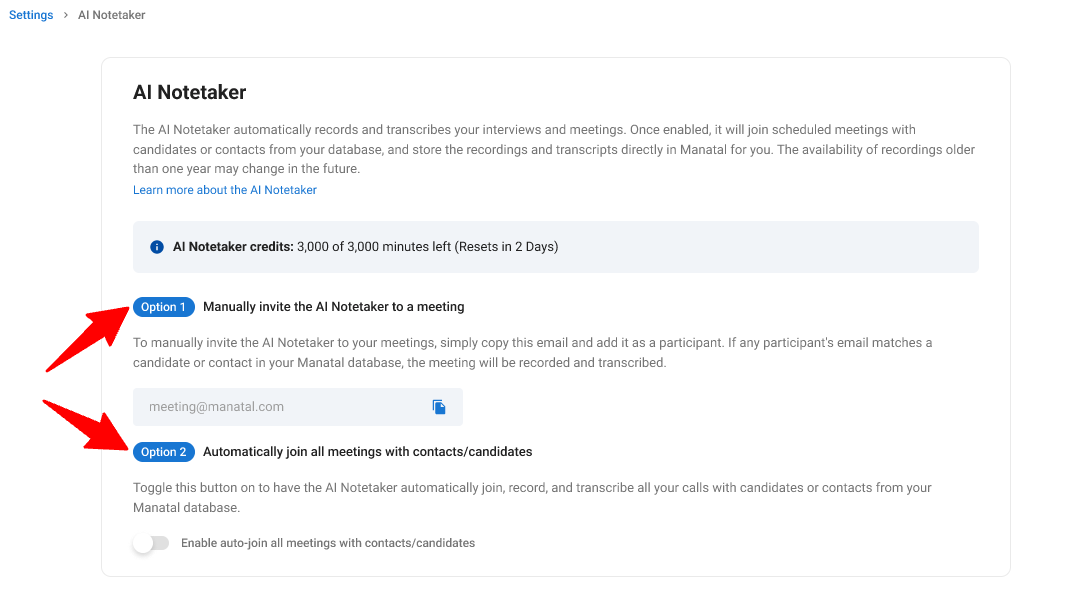
Le bot rejoindra automatiquement une réunion si toutes les conditions suivantes sont remplies :
- La réunion est prévue pour commencer dans moins de 2 minutes.
- Au moins un des participants est un candidat ou un contact enregistré dans Manatal.
- L'invitation à la réunion contient une URL de visioconférence valide.
Le bot patientera dans la "salle d'attente" de la réunion pendant 5 minutes. Si un participant n'admet pas le bot dans ce délai, il quittera automatiquement la réunion.
Option 1 : Inviter manuellement :
Il y a 2 façons d'inviter manuellement le bot à vos réunions :
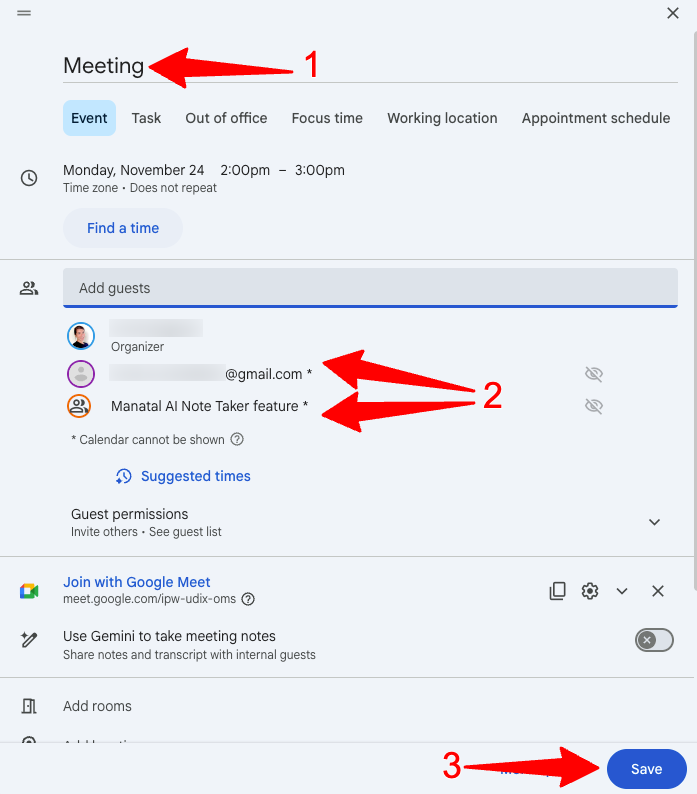
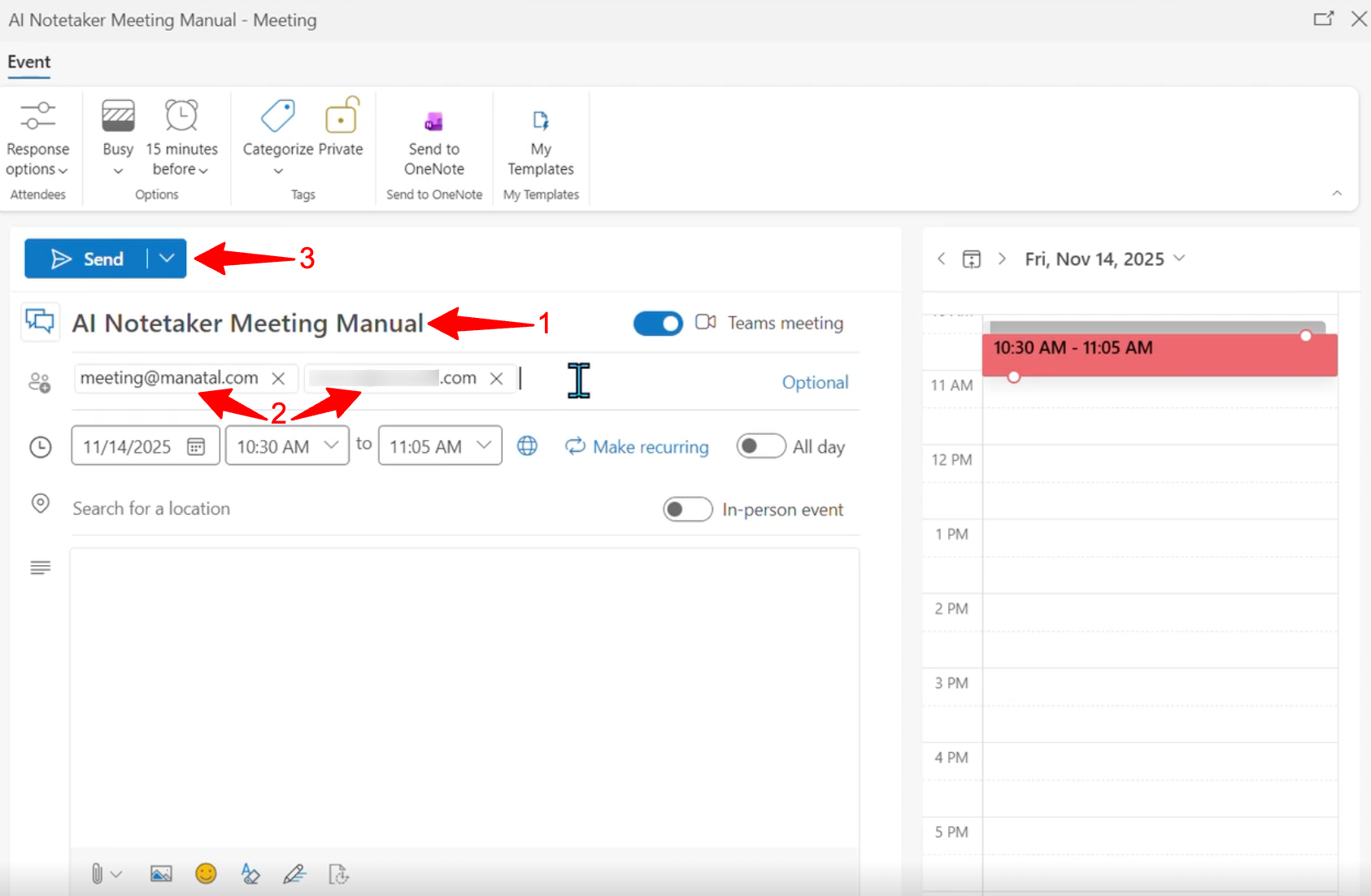
1.1 Via Google Agenda ou le Calendrier Outlook.
- Créez / modifiez une réunion depuis votre calendrier Google ou Outlook.
- Invitez le candidat ou le contact à la réunion. Ajoutez le bot en tant que participant en utilisant l'adresse : meeting@manatal.com
- Cliquez sur "Enregistrer" ou "Envoyer".
-
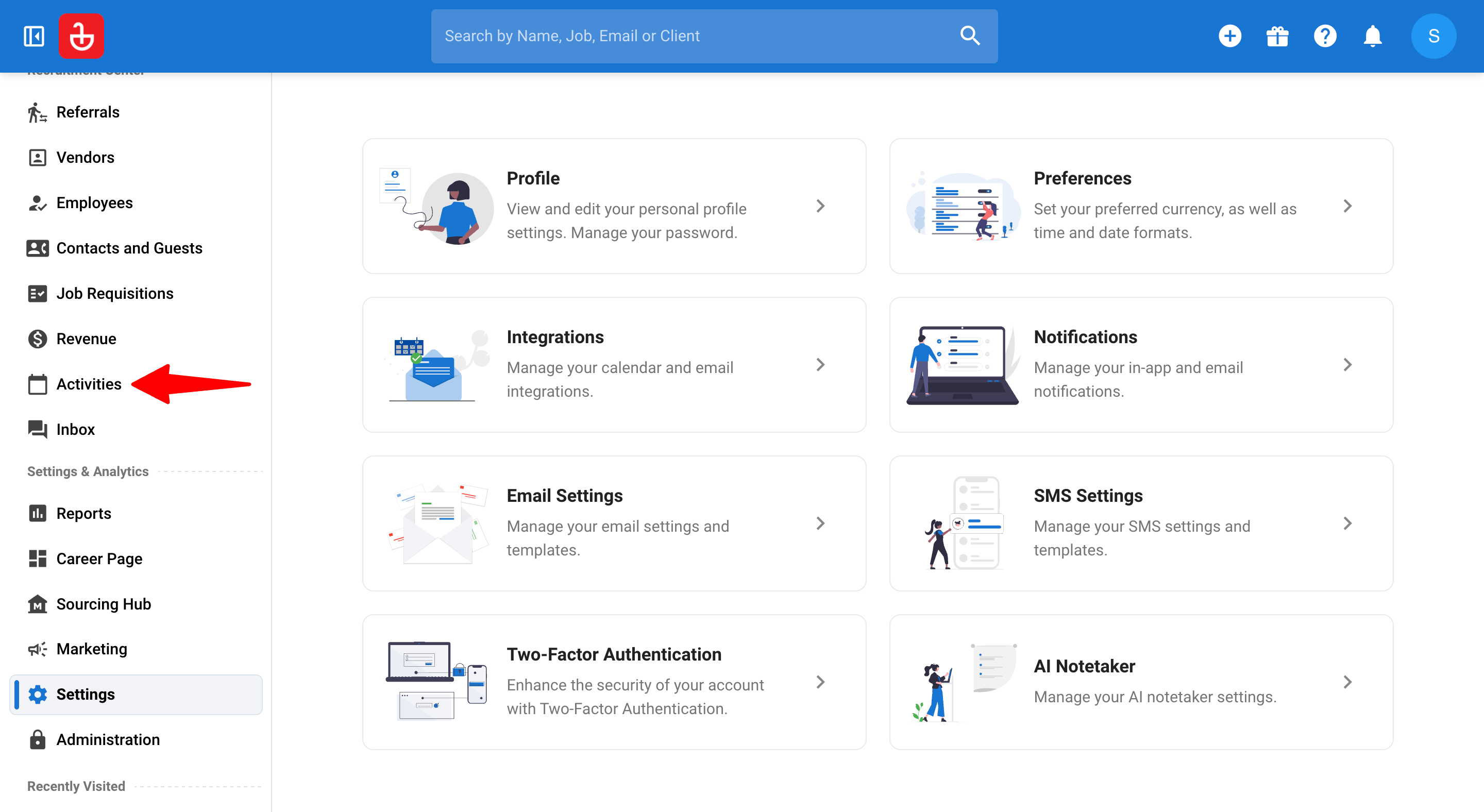
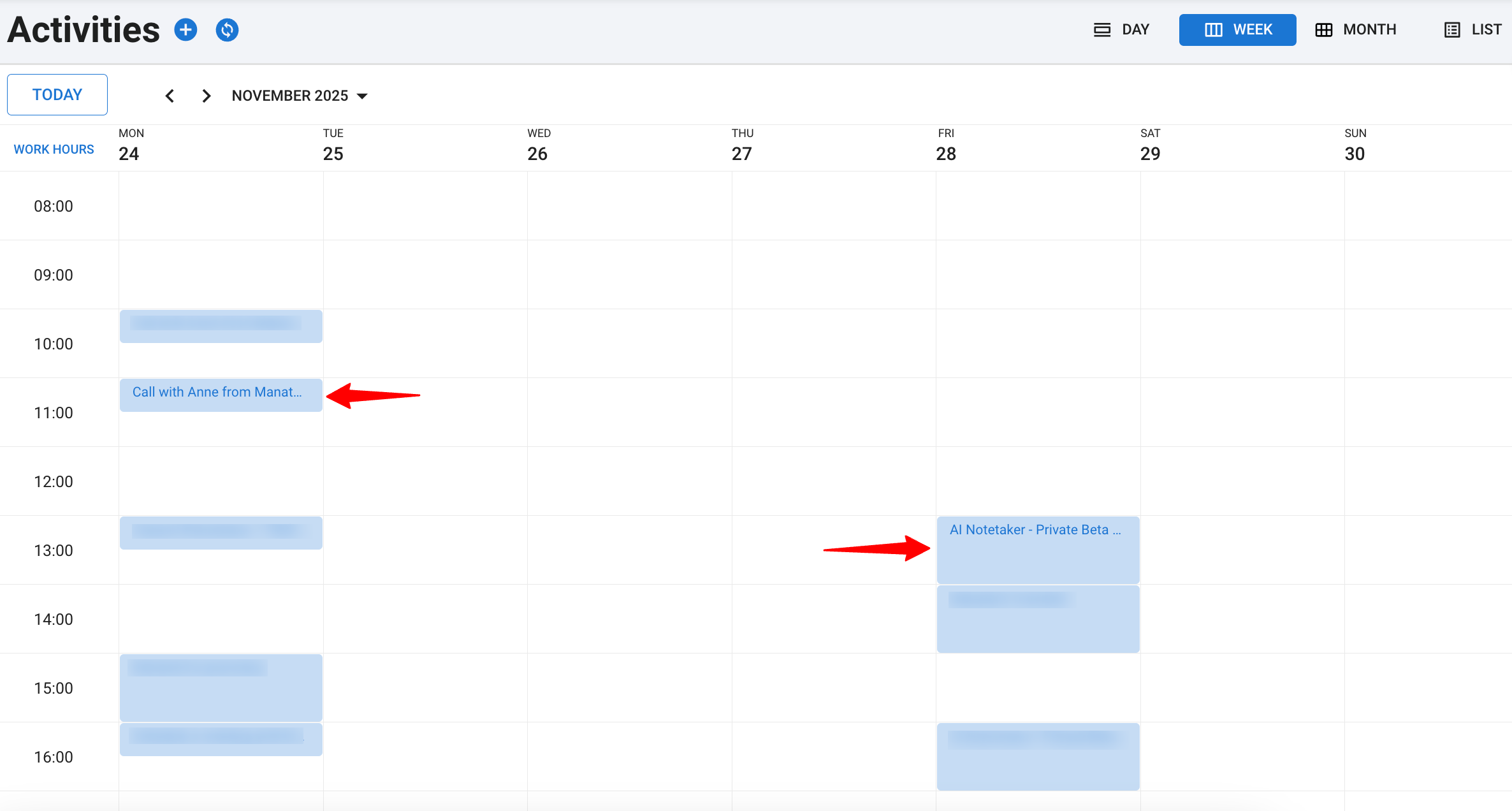
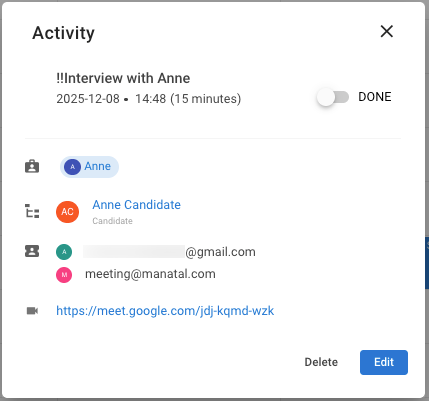
Après avoir configuré les réunions sur votre calendrier Google ou Outlook, allez sur le tableau des Activités dans Manatal en cliquant sur "Activités" dans le menu latéral.
-
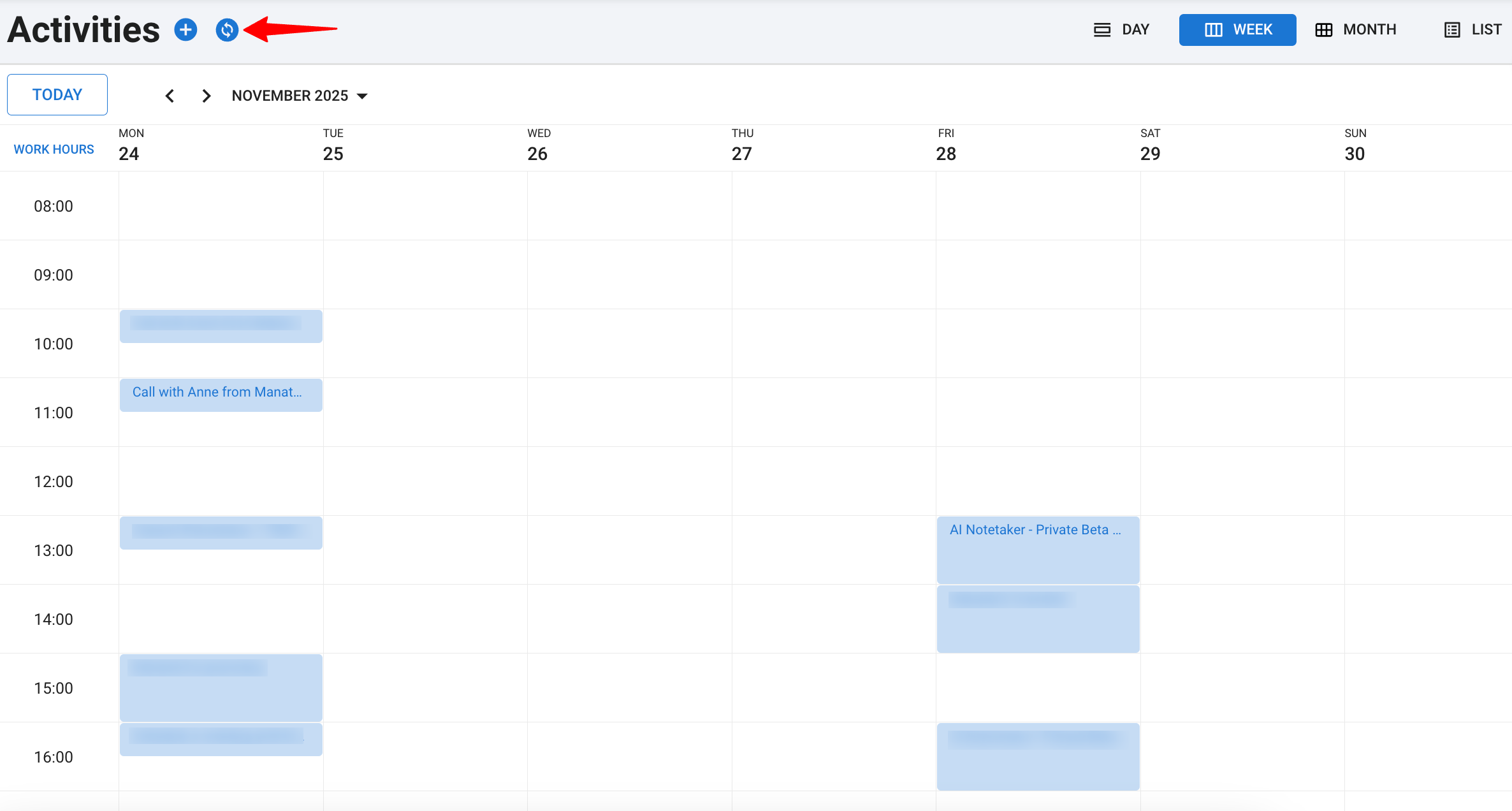
Passez en revue vos réunions à venir à cet endroit pour confirmer qu'elles se sont bien synchronisées avec Manatal. Si vos dernières réunions n'apparaissent pas immédiatement, cliquez sur "Synchroniser" pour rafraîchir la connexion entre votre calendrier et Manatal.
1.2 Via le menu Activités dans Manatal.
-
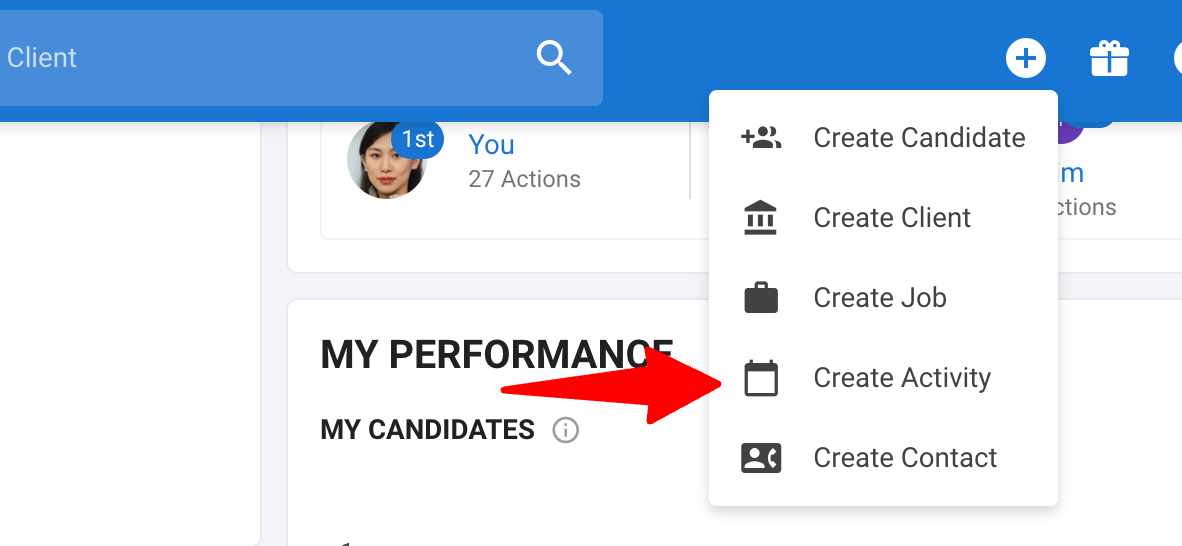
Depuis n'importe quelle page, cliquez sur le bouton "+" dans le coin supérieur droit de votre écran et sélectionnez "Créer une activité".
-
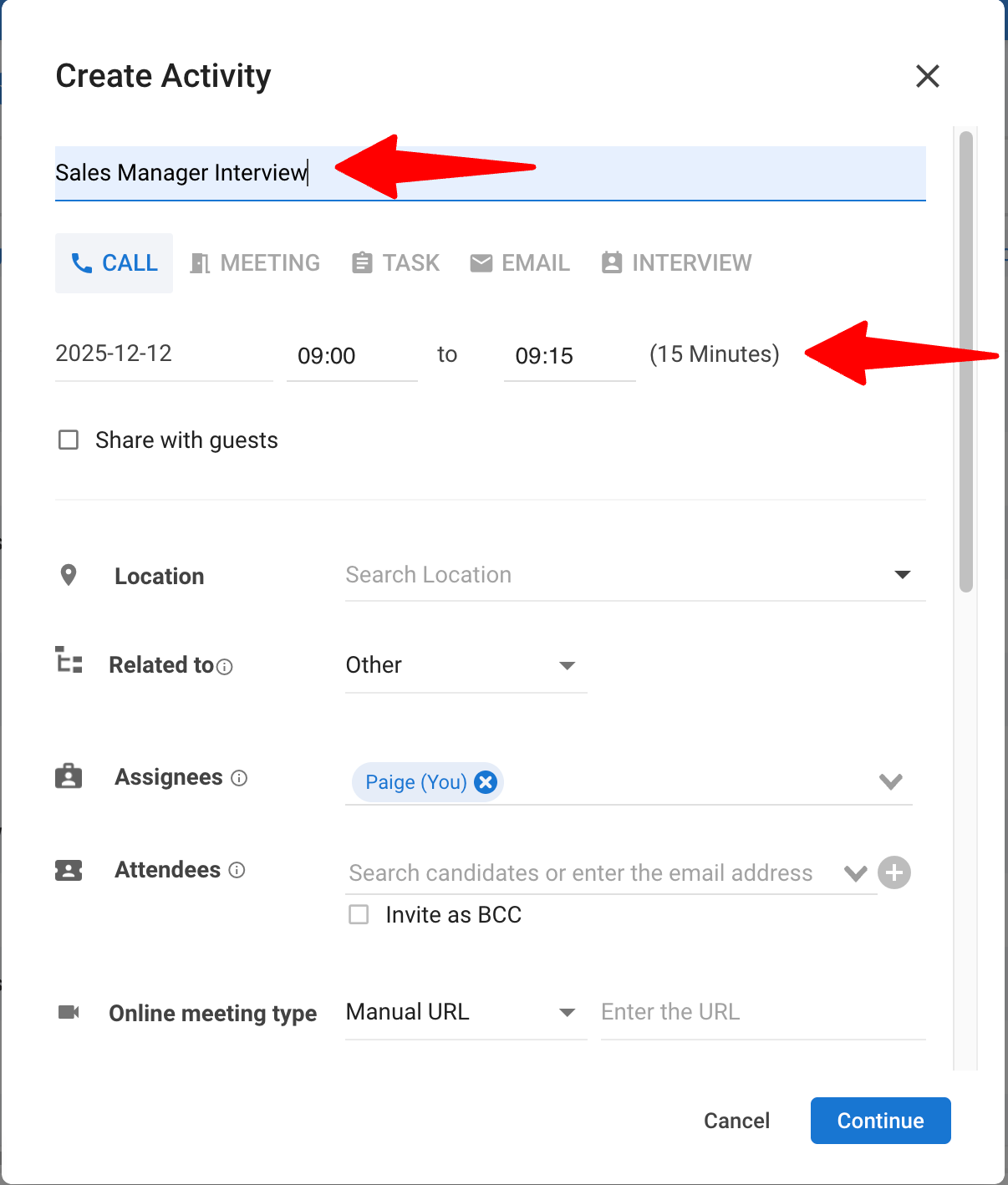
Entrez un titre et programmez la date et l'heure de la réunion.
- Pour garantir que le bot rejoigne la réunion, réglez la durée sur 60 minutes ou moins.
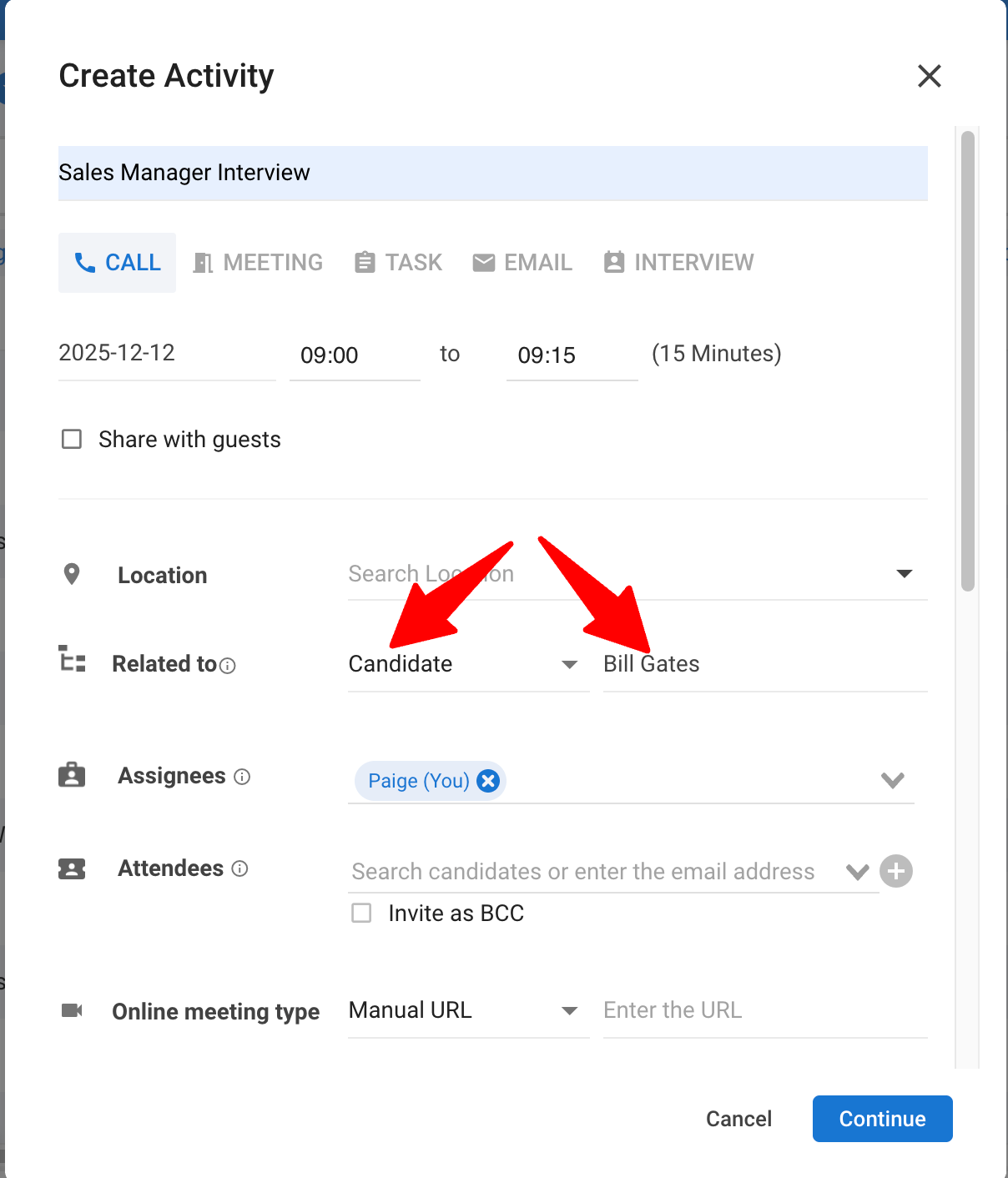
- Sélectionnez "Candidat" ou "Contact" dans le menu déroulant "Relatif à" et sélectionnez le candidat ou contact dans le champ suivant.
Le bot ne rejoindra aucune réunion enregistrée dans "Activités" à moins que le champ "Relatif à" ne soit défini sur "Candidat" ou "Contact".
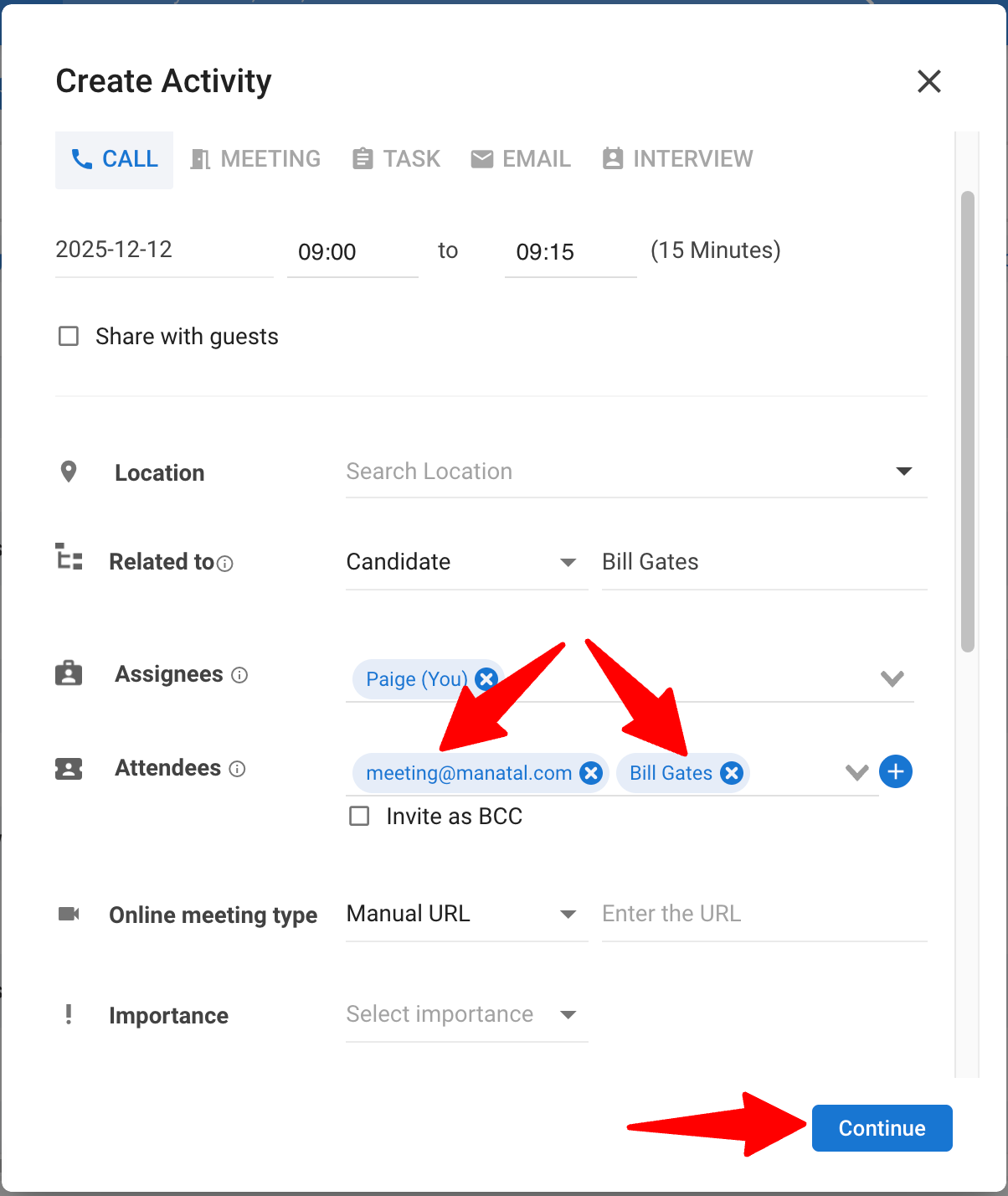
- Invitez les participants suivants à la réunion et cliquez sur l'icône + à côté du champ :
- Le candidat
- L'AI Notetaker (meeting@manatal.com).
Cliquez sur "Continuer". Cela enverra automatiquement une invitation à la réunion au candidat.
Option 2 : Rejoindre automatiquement :
Pour que l'AI Notetaker rejoigne automatiquement toutes les réunions avec les candidats et contacts, vous pouvez activer le paramètre "Rejoindre automatiquement".
-
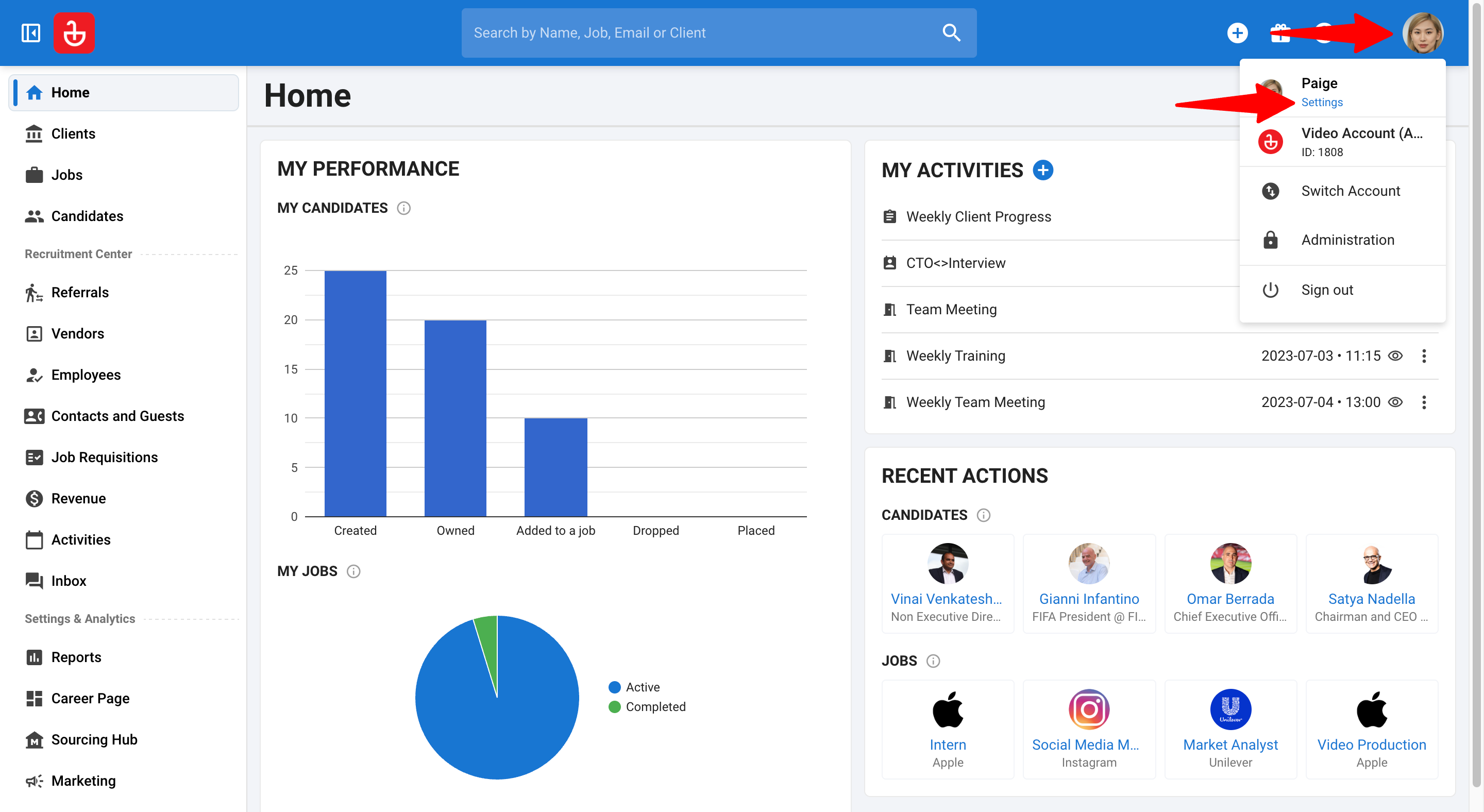
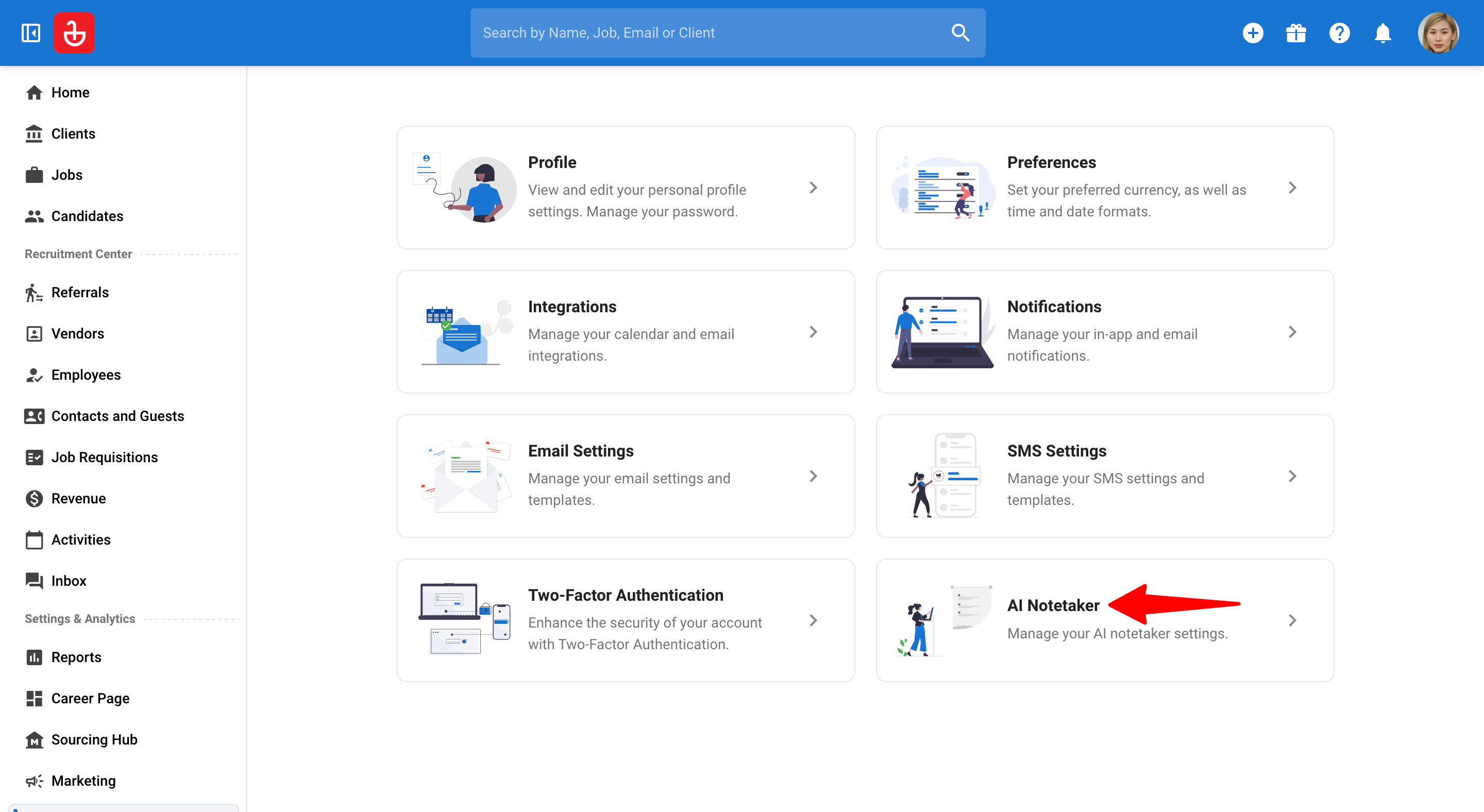
Rendez-vous sur la page suivante. Vous pouvez également cliquer sur votre photo en haut à droite de l'écran, puis sur "Paramètres" dans le menu déroulant et enfin cliquer sur "AI Notetaker".
-
Activez le bouton "Rejoindre automatiquement toutes les réunions avec des contacts/candidats de votre base de données" pour permettre au bot de rejoindre automatiquement vos réunions avec les candidats et contacts.

Rejoindre La Réunion
Se connecter par téléphone (Candidats & Contacts)
Si votre réunion a été configurée à l'aide de Google Agenda ou du calendrier Outlook, les candidats ou contacts auront la possibilité de rejoindre la réunion en composant un numéro de téléphone.
-
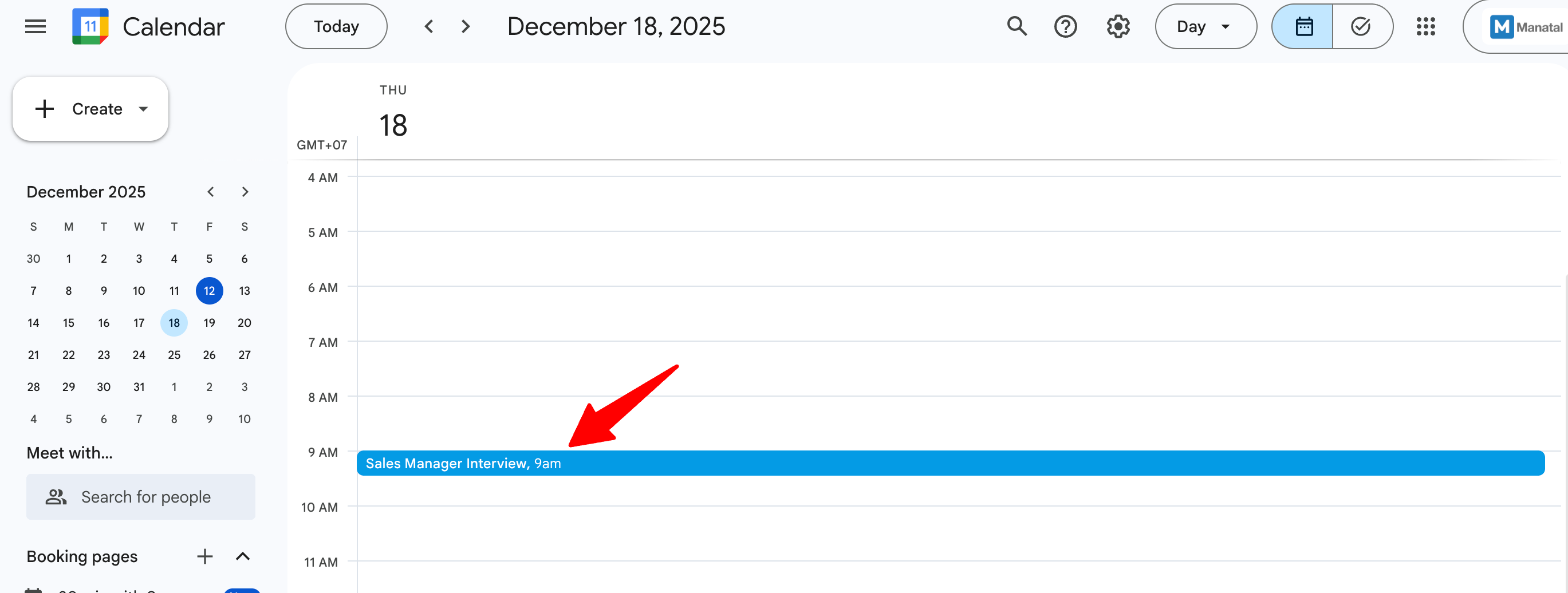
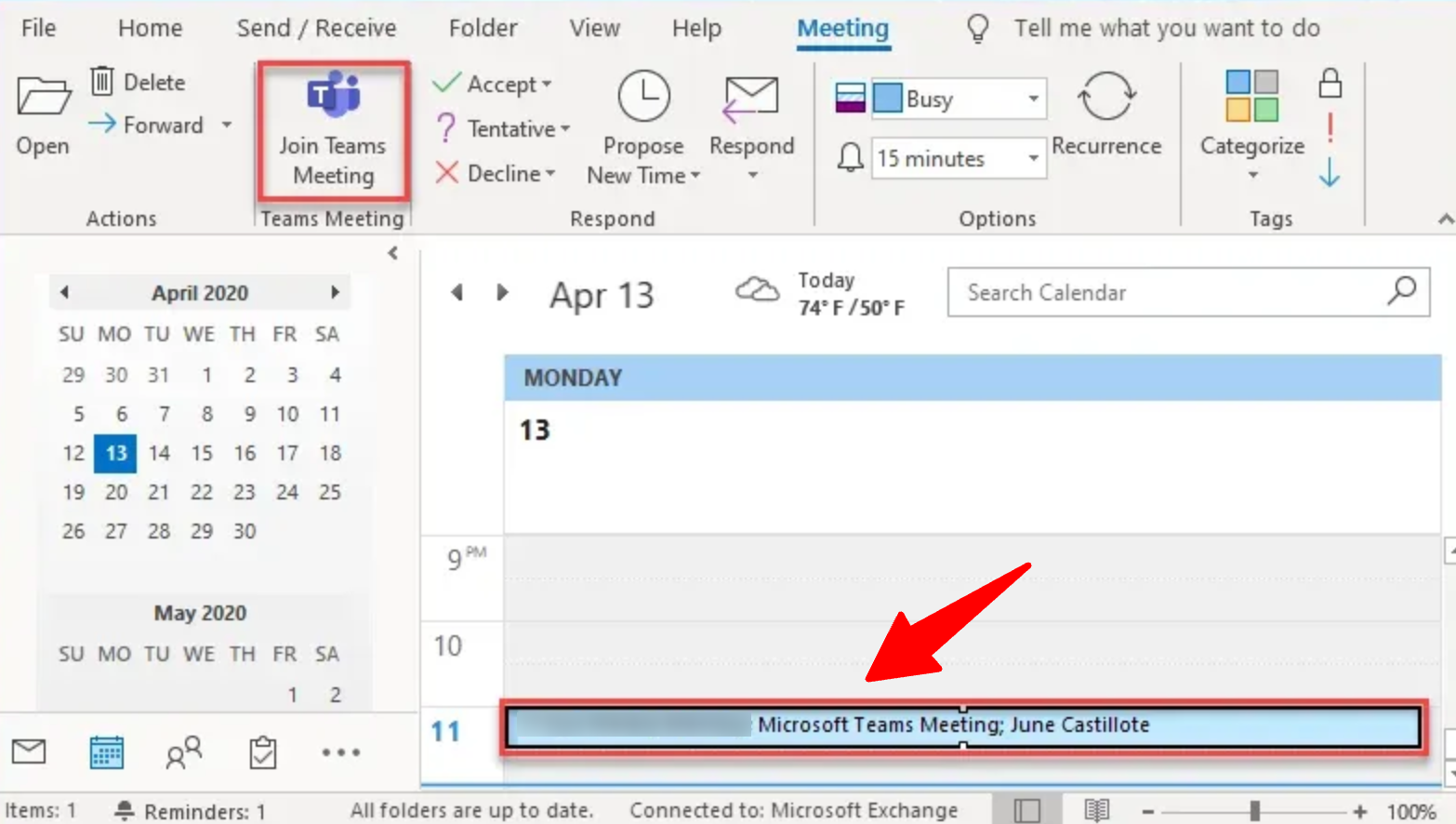
Cliquez sur l'invitation à la réunion.
-
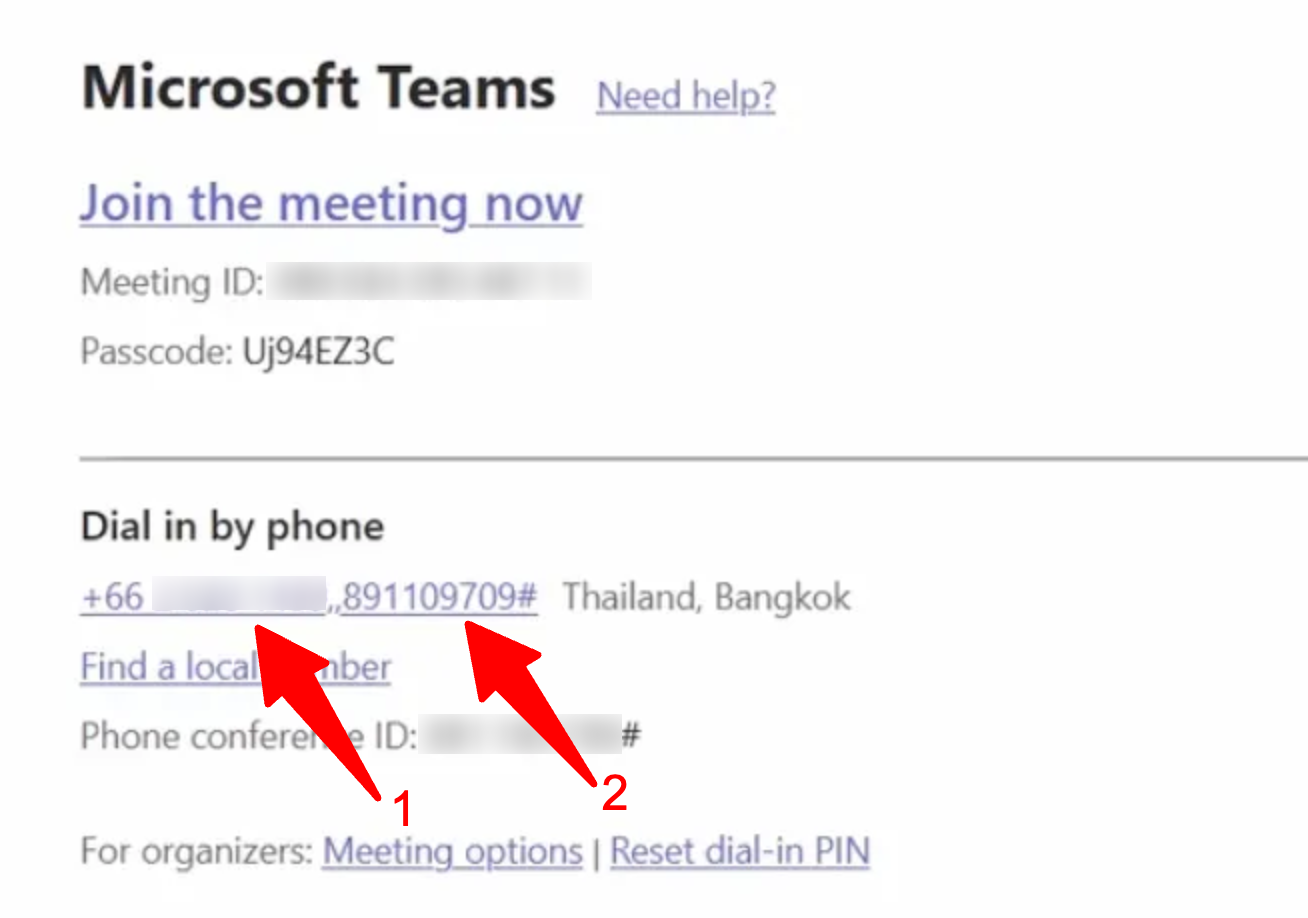
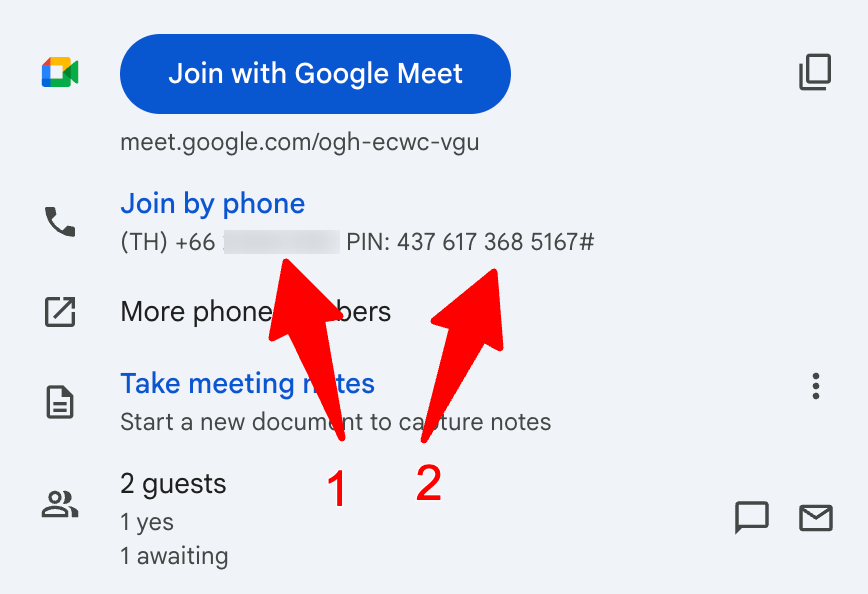
Dans la section 'Participer par téléphone' sur Outlook et la section 'Rejoindre par téléphone' sur Google Agenda, les candidats ou contacts peuvent appeler le numéro de téléphone indiqué et entrer le code de la réunion pour la rejoindre.
-
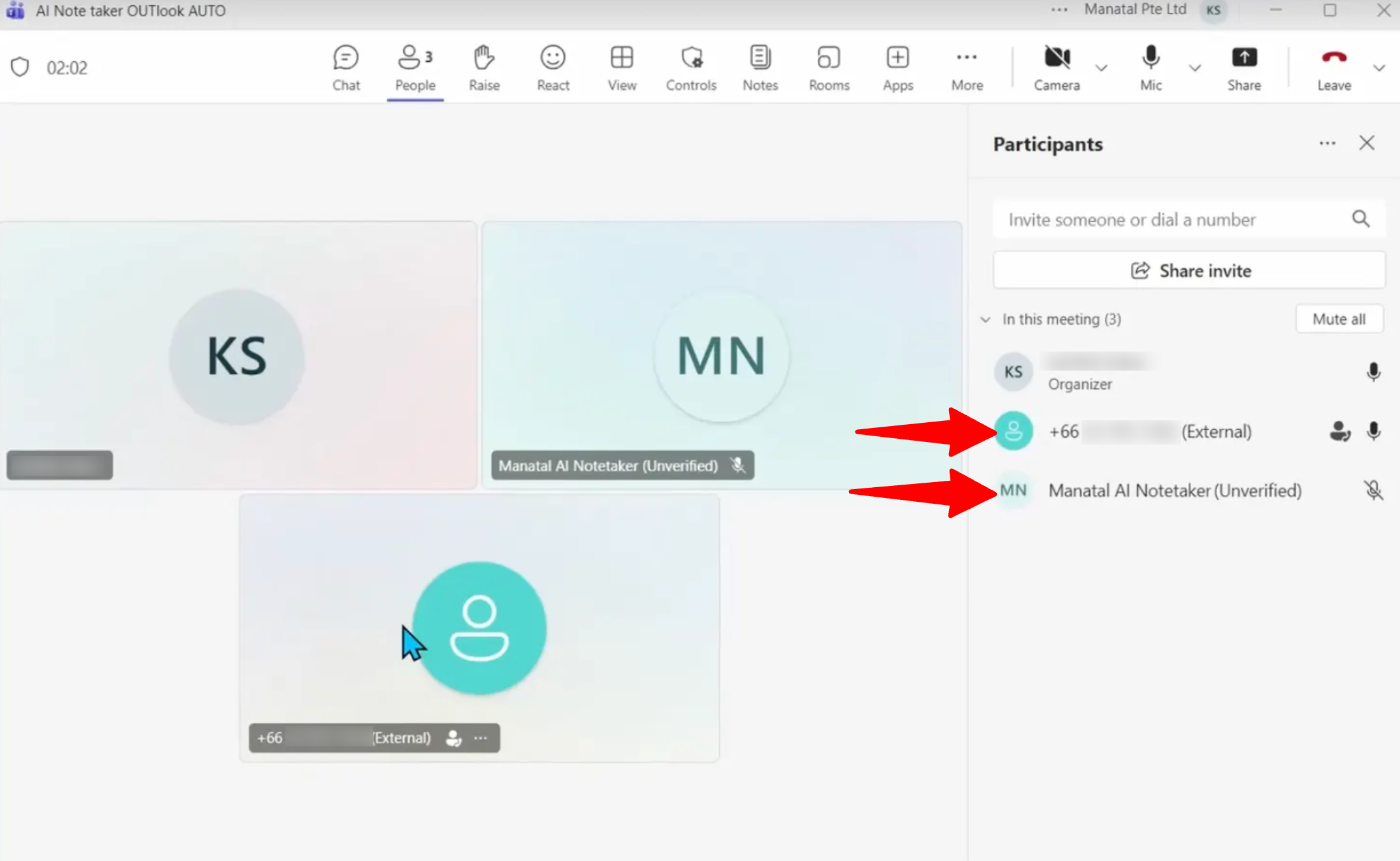
Lorsque le candidat ou le contact rejoint l'appel à l'heure prévue, l'AI Notetaker de Manatal sera déjà présent.
Pendant La Réunion
L'AI Notetaker rejoint la réunion 1 minute avant son début et ne la quitte qu'après le départ du dernier participant ; dans le cas contraire, il reste en ligne et des crédits continuent d'être consommés.
Après La Réunion
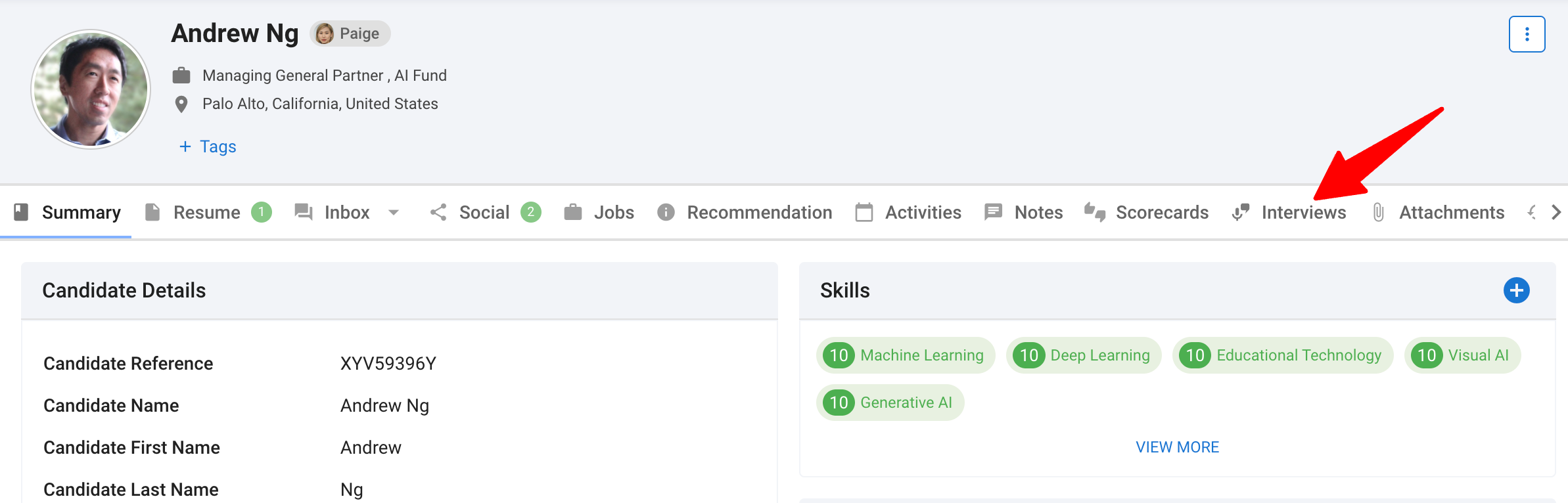
- L'onglet "Entretiens" sur les pages de candidats affiche un badge avec le nombre d'entretiens IA terminés et de résumés AI Notetaker, vous permettant de voir d'un coup d'œil s'il y a du nouveau à consulter.
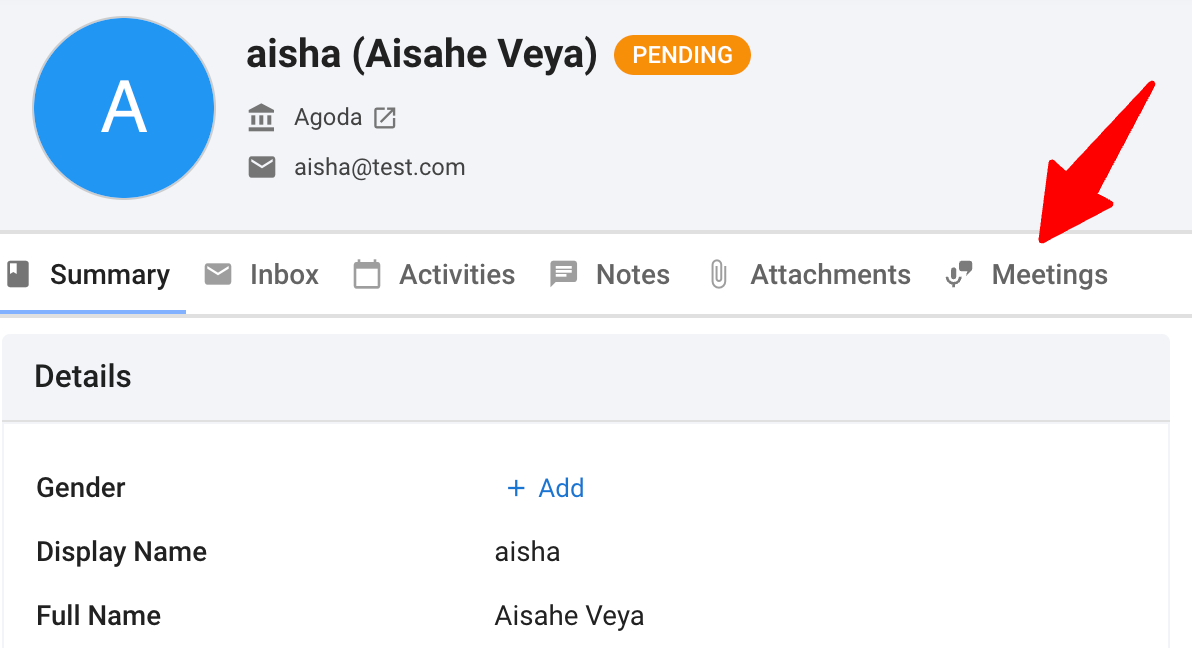
- L'onglet "Réunions" sur les pages de contacts affiche un badge avec le nombre de résumés AI Notetaker terminés, vous permettant de voir d'un coup d'œil s'il y a du nouveau à consulter.
Après la réunion, vous pouvez retrouver l'enregistrement et les notes sur le profil du candidat ou du contact concerné.
-
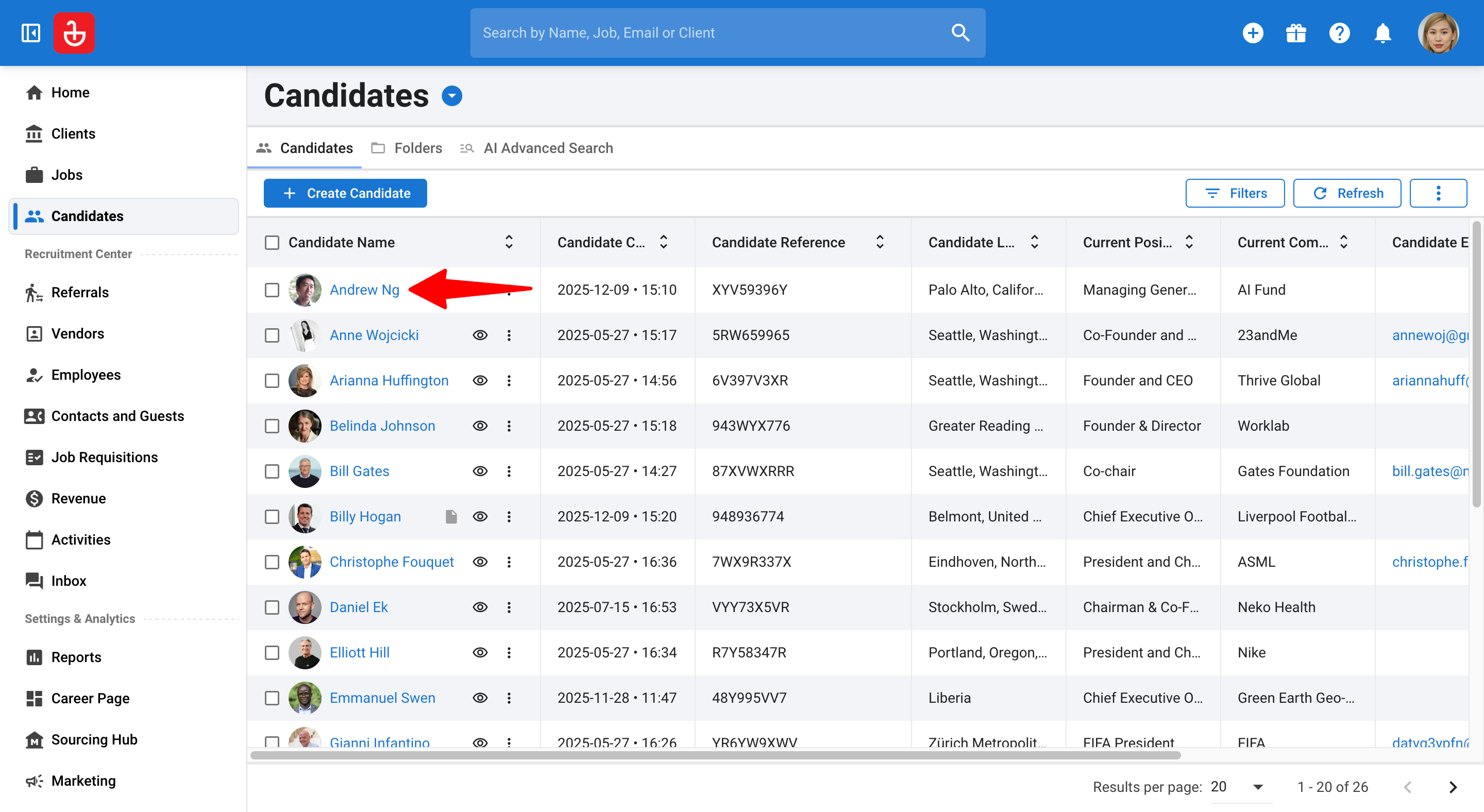
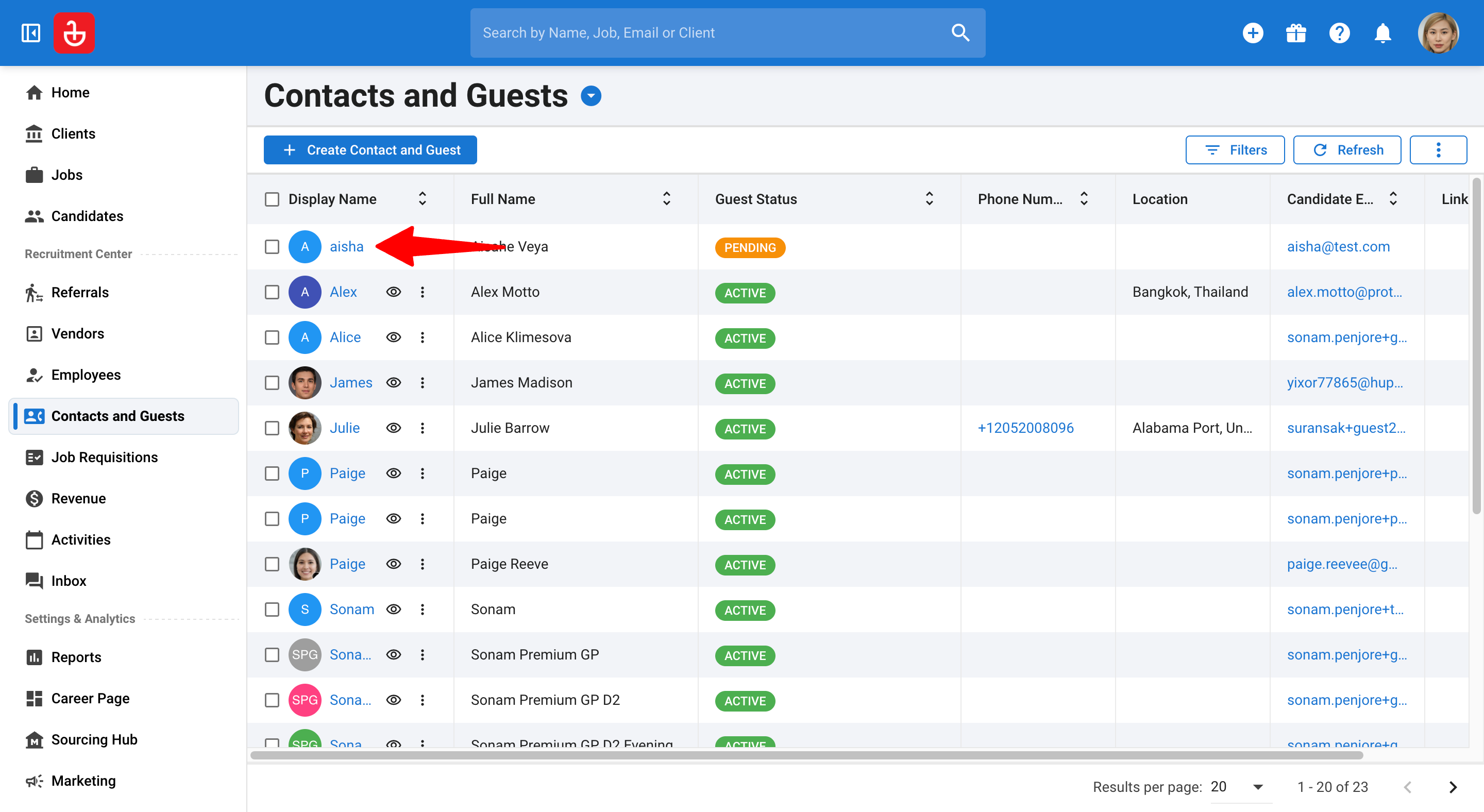
Accédez au profil du candidat ou du contact ayant participé à la réunion.
-
Cliquez sur l'onglet "Entretiens" dans le profil du candidat et sur l'onglet "Réunions" dans le profil du contact.
-
La réunion sera listée ici.


-
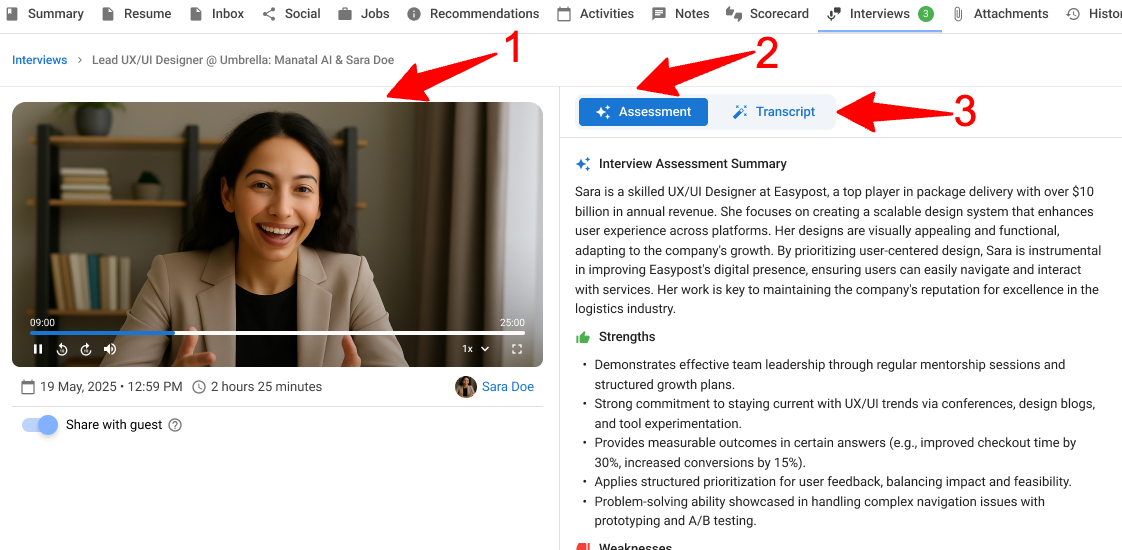
Une fois la réunion terminée, vous pouvez :
i. Regarder l'enregistrement complet de la réunion.
ii. Consulter le résumé de l'évaluation de l'entretien dans l'onglet "Évaluations".
iii. Lire la transcription complète de la réunion dans l'onglet "Transcription".
Toutes les transcriptions sont générées par l'IA.
Être Notifié Lorsqu'un Résumé est Prêt
Une fois que l'AI Notetaker a traité votre réunion, Manatal vous informe que le résumé est prêt pour que vous puissiez l'examiner immédiatement.
Des notifications sont envoyées pour les réunions avec les candidats et avec les contacts :
- Réunions avec un candidat : la notification ouvre le résumé sur le profil du candidat, dans l'onglet "Entretiens".
- Réunions avec un contact : la notification ouvre le résumé sur le profil du contact, dans l'onglet "Entretiens".
- Ces notifications sont activées automatiquement lorsque l'AI Notetaker est activé sur votre compte. Vous pouvez gérer les notifications des réunions avec les candidats et les contacts de manière indépendante. Découvrez comment gérer vos préférences de notification dans ce guide.
- Qui est notifié : Les notifications sont envoyées aux utilisateurs assignés à l'activité de la réunion dans Manatal.
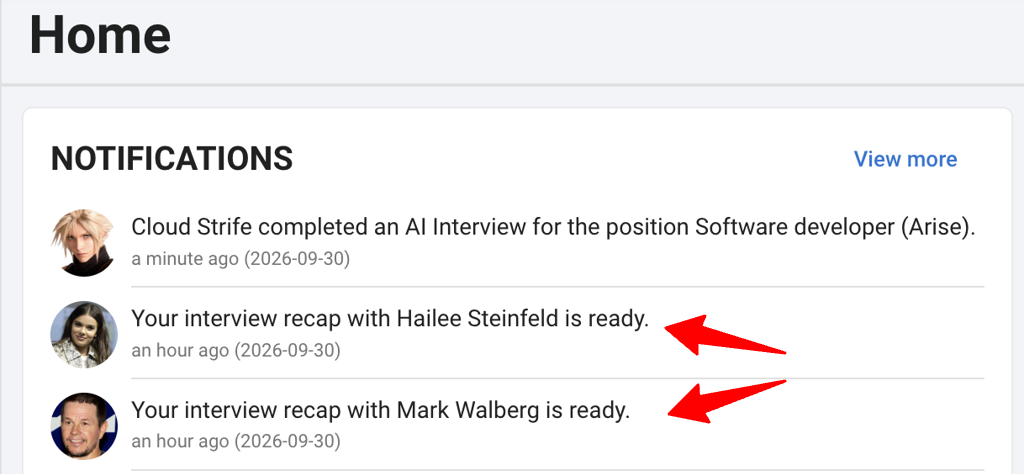
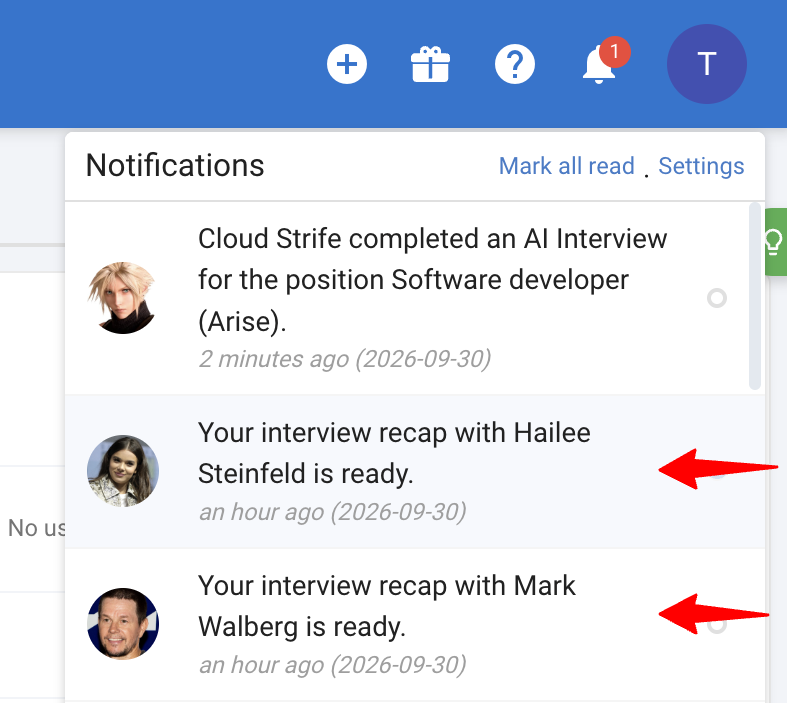
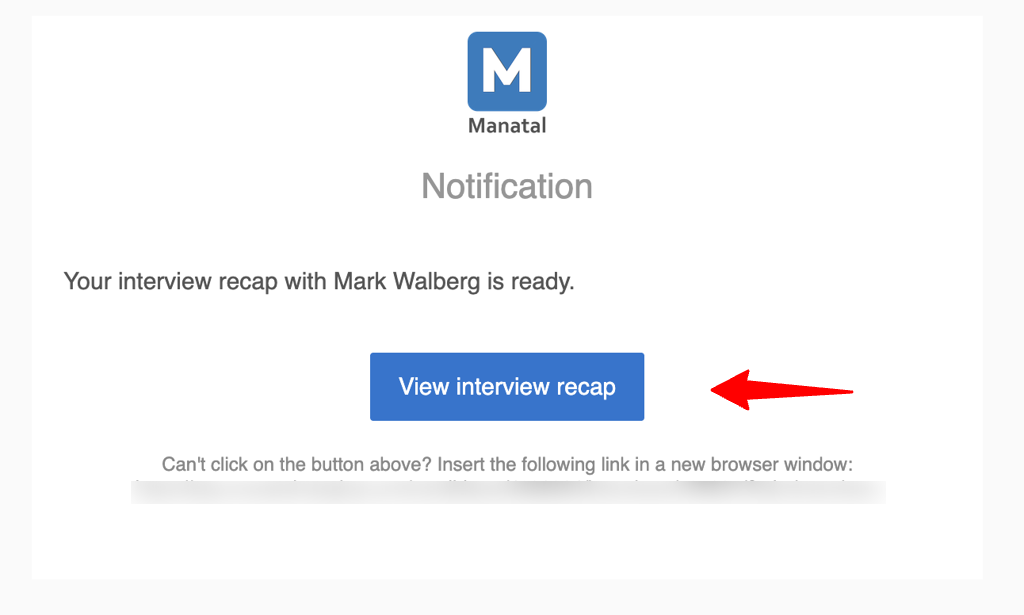
Vous serez notifié(e) à trois endroits :
- Tableau de bord d'accueil : dans le flux de notifications sur votre page d'Accueil.
- Cloche de notification : dans le menu déroulant en haut de n'importe quelle page.
- E-mail : dans votre boîte de réception, avec le sujet "Vous avez une nouvelle notification".
Gérer Vos Préférences De Notification
Vous décidez quelles notifications de l'AI Interviewer vous souhaitez recevoir, et si vous les obtenez dans l'application, par e-mail, ou les deux.
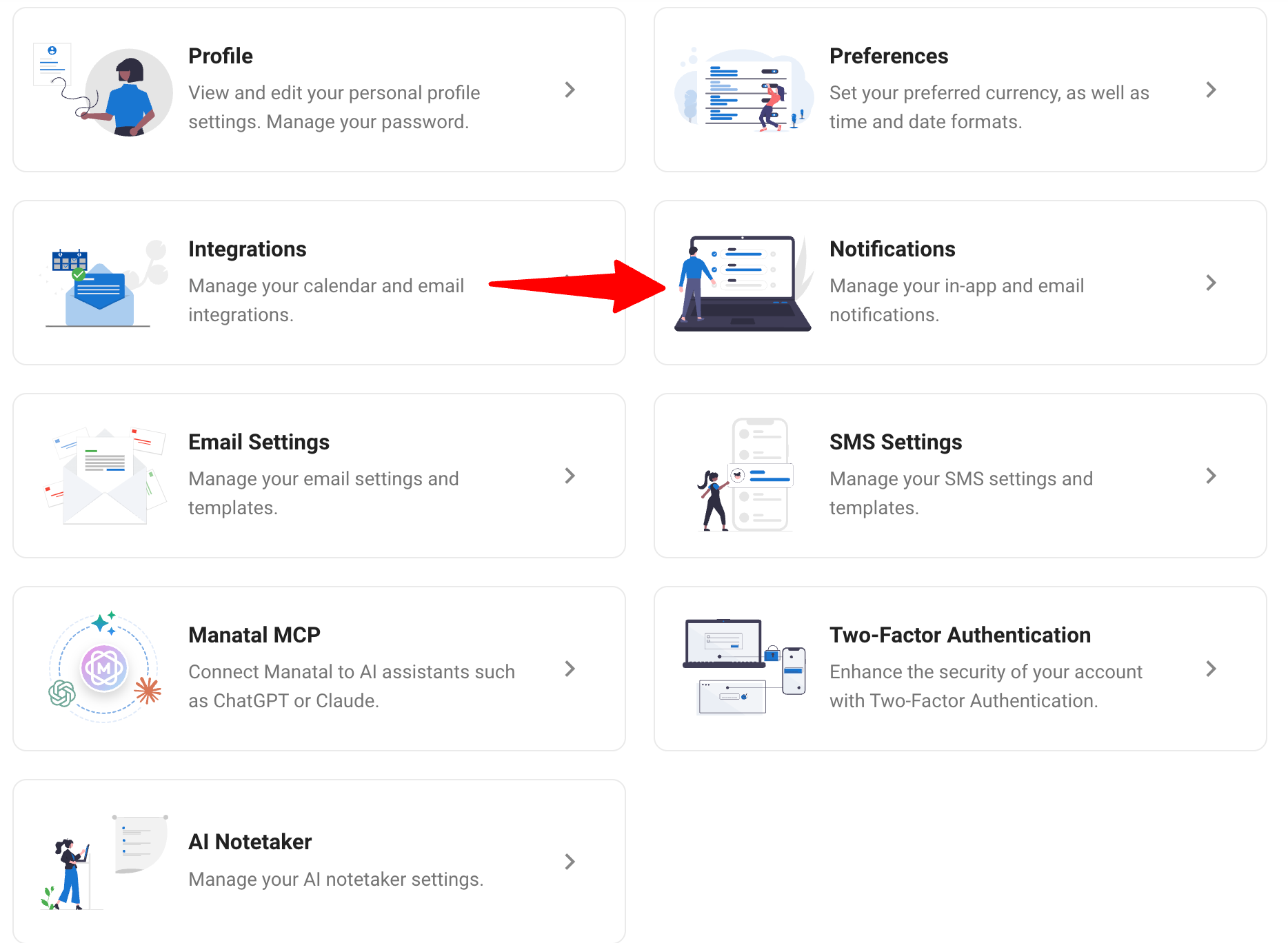
-
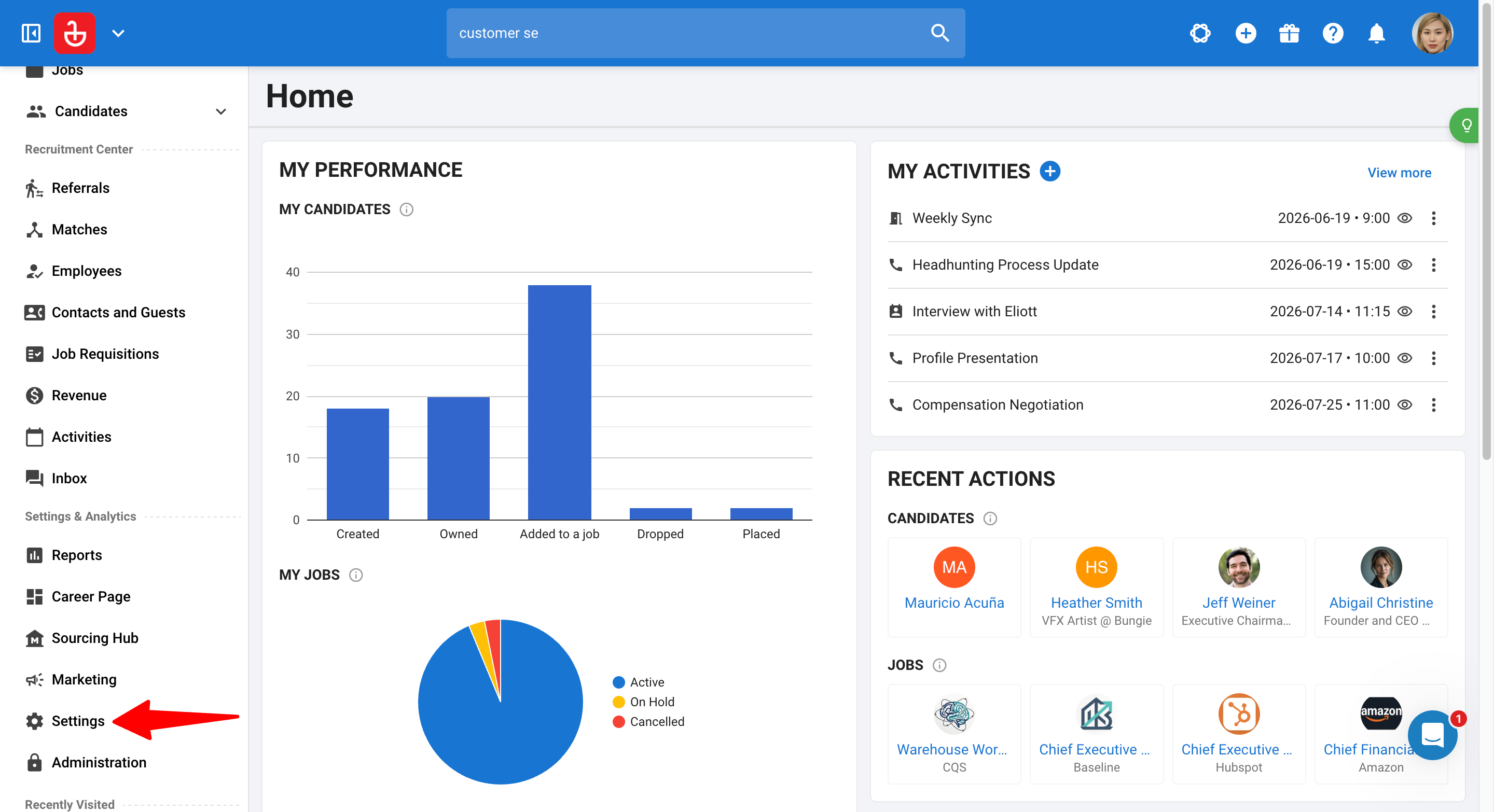
Rendez-vous sur la page suivante. Vous pouvez également cliquer sur "Paramètres" dans le menu latéral puis cliquer sur "Notifications".
-
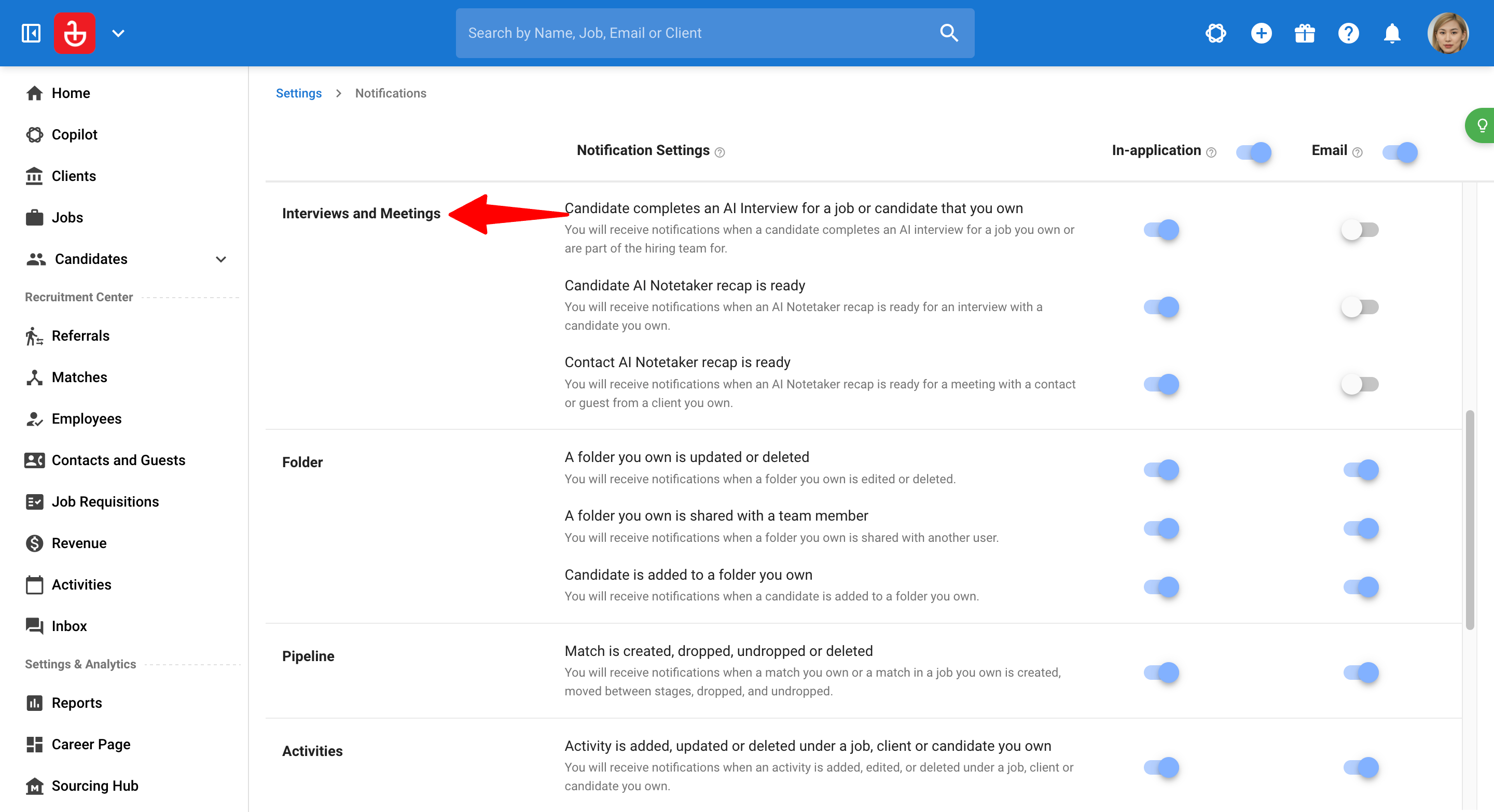
Faites défiler jusqu'à la section des notifications "Entretiens et Réunions".
-
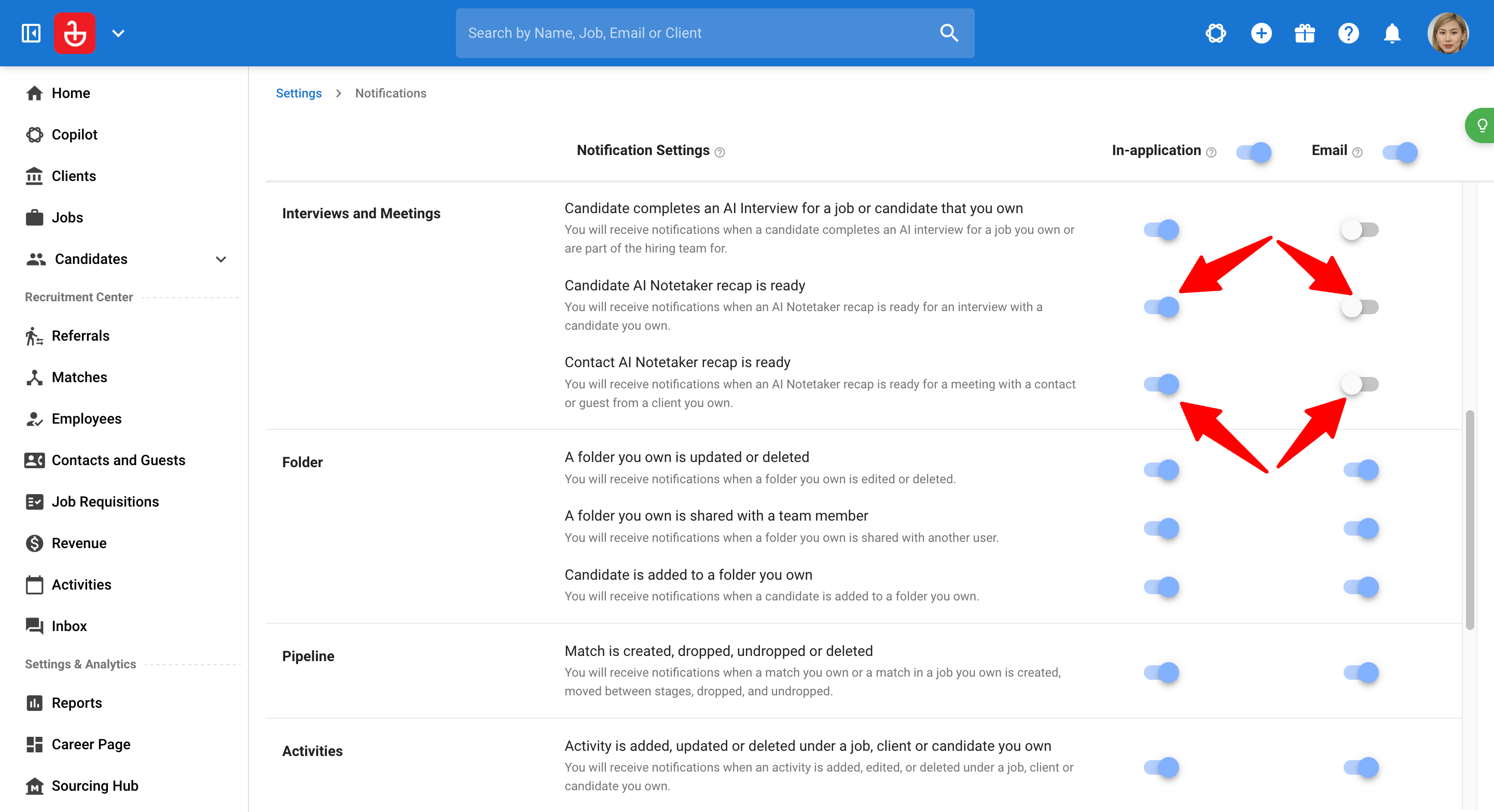
Pour chaque type de notification, activez ou désactivez les boutons 'Dans l'application' et 'E-mail' :
- AI Notetaker (Candidats) : lorsqu'un résumé est prêt pour une réunion avec un candidat.
- AI Notetaker (Contacts) : lorsqu'un résumé est prêt pour une réunion avec un contact.
- Ces paramètres sont personnels. Leur modification n'affecte que les notifications que vous recevez, et non celles de vos coéquipiers.
- Les notifications sont activées par défaut chaque fois que l'AI Interviewer est activé sur votre compte. Si un add-on est désactivé puis réactivé ultérieurement, ses notifications sont de nouveau activées.
- Si vous avez désactivé toutes les notifications dans l'application ou tous les e-mails dans vos paramètres généraux de notification, vous ne recevrez pas non plus les notifications de l'AI Interviewer par le biais de ce canal.
Partager Les Résultats AI Notetaker avec Les Invités
Vous pouvez partager les résultats de vos réunions AI Notetaker directement avec des invités, leur permettant d'examiner les résumés des candidats, les enregistrements vidéo et les transcriptions complètes des réunions en toute fluidité. Pour en savoir plus sur les invités, consultez ce guide.
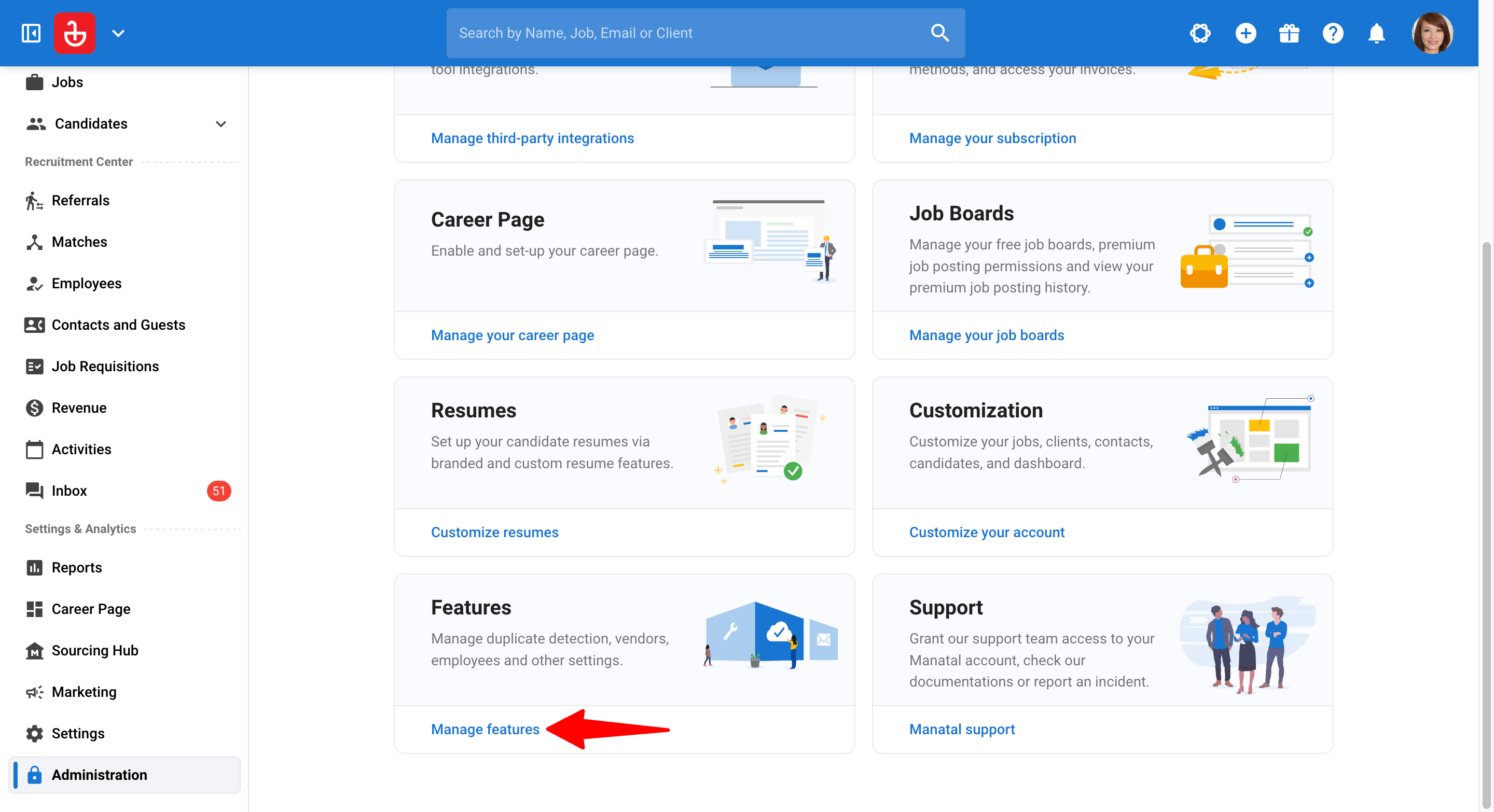
Configurer le Paramètre Administrateur Par Défaut
Les administrateurs peuvent activer le partage des résultats pour tous les futurs AI Notetaker avec les invités par défaut.
-
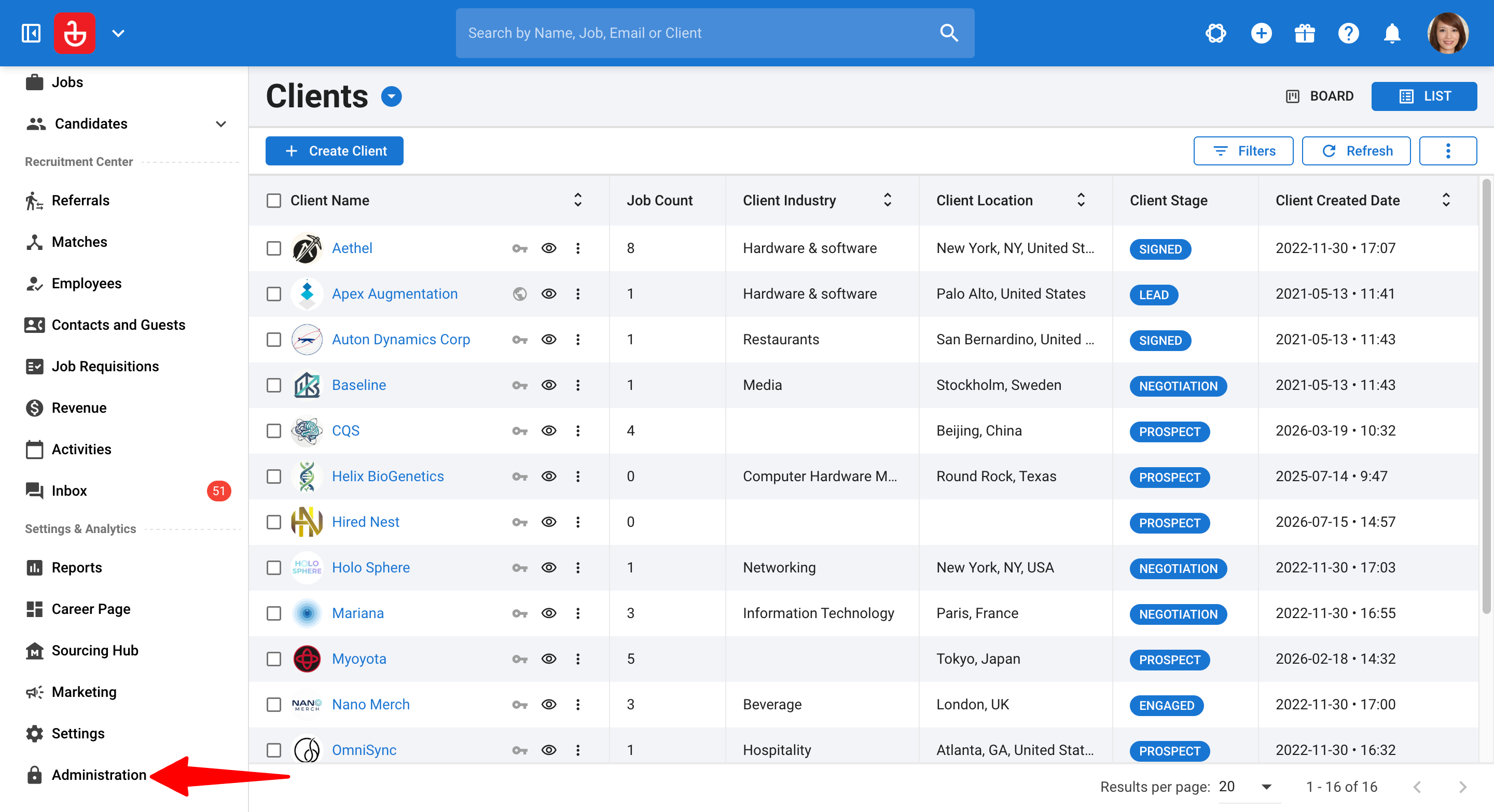
Rendez-vous sur la page suivante. Vous pouvez également cliquer sur "Administration" dans votre menu latéral, ouvrir la catégorie "Fonctionnalités" puis la catégorie "AI Notetaker".
-
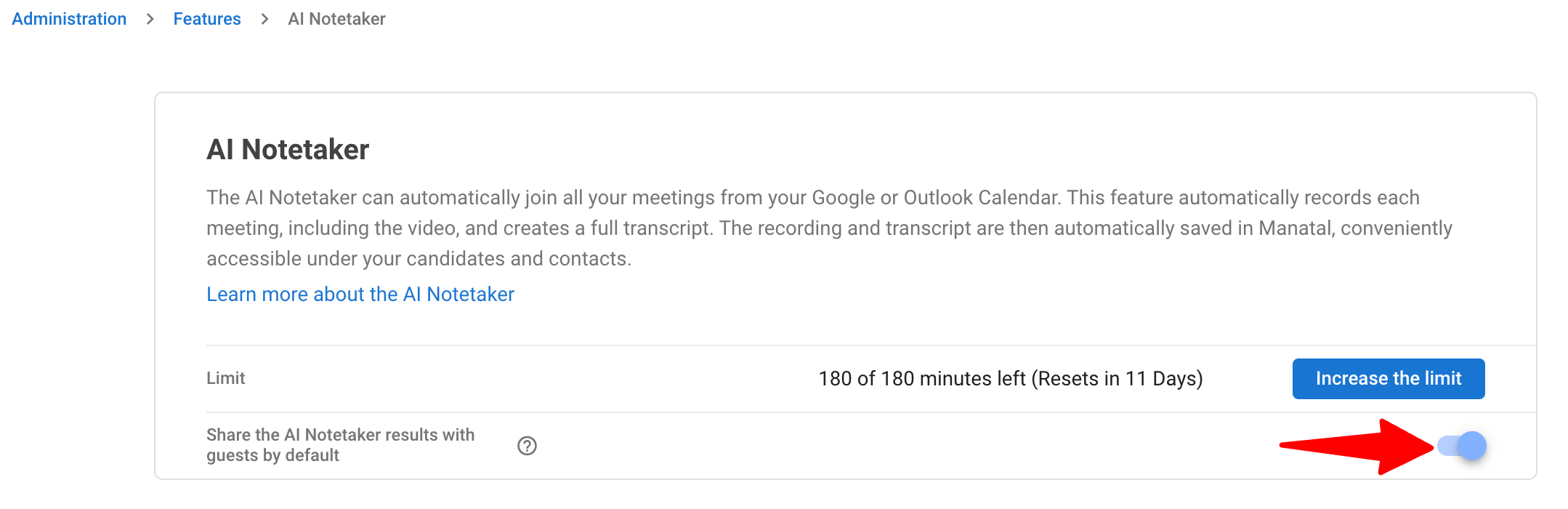
Activez l'option 'Partager les résultats de l'AI Notetaker avec les invités par défaut'.
Note- Toutes les nouvelles réunions traitées à partir de ce moment seront automatiquement partagées avec les invités.
- Ce paramètre n'affecte pas les enregistrements des réunions passées.
Partager ou Masquer Les Résultats De La Réunion
Les utilisateurs disposant d'autorisations liées aux offres d'emploi peuvent gérer la visibilité pour chaque réunion individuellement.
Notes sur la visibilité :
-
Les résultats de l'AI Notetaker ne seront visibles par les invités que si le candidat correspondant se trouve dans une étape du pipeline qui est exposée/visible pour les invités. Si le candidat est dans une étape à visibilité limitée, la ou les réunions de l'AI Notetaker resteront masquées sur le portail invité, même si le bouton "Partager avec l'invité" est activé. Pour en savoir plus, consultez ce guide.
-
Les sessions AI Notetaker sont attachées directement aux profils des candidats. Lorsqu'elle est partagée, une session sera accessible à tous les invités de votre compte qui ont accès à ce candidat.
-
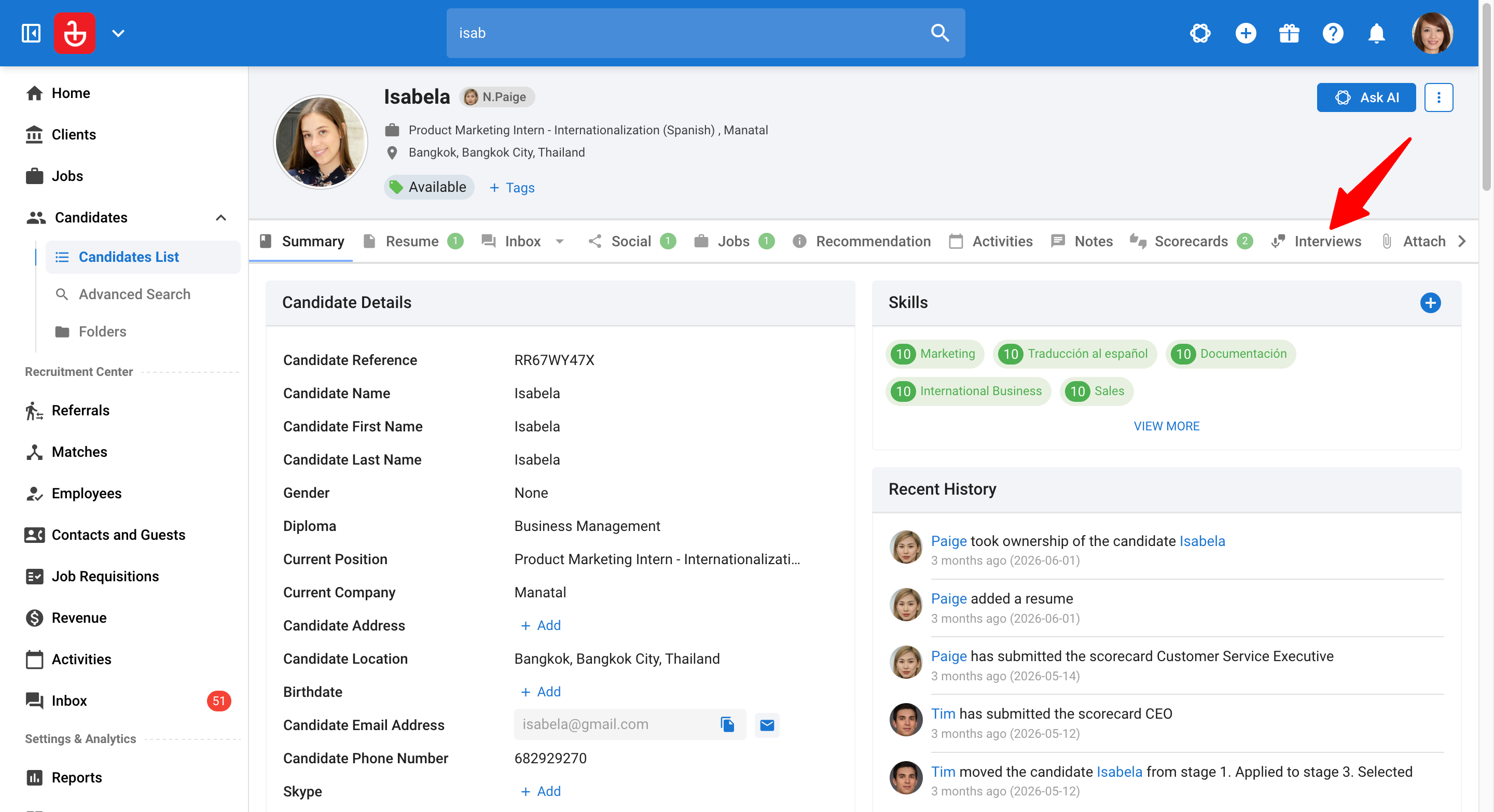
Ouvrez le profil du candidat et accédez à l'onglet 'Entretiens'.
-
Ouvrez la réunion spécifique de l'AI Notetaker. En dessous du lecteur vidéo, activez ou désactivez l'option 'Partager avec l'invité'.
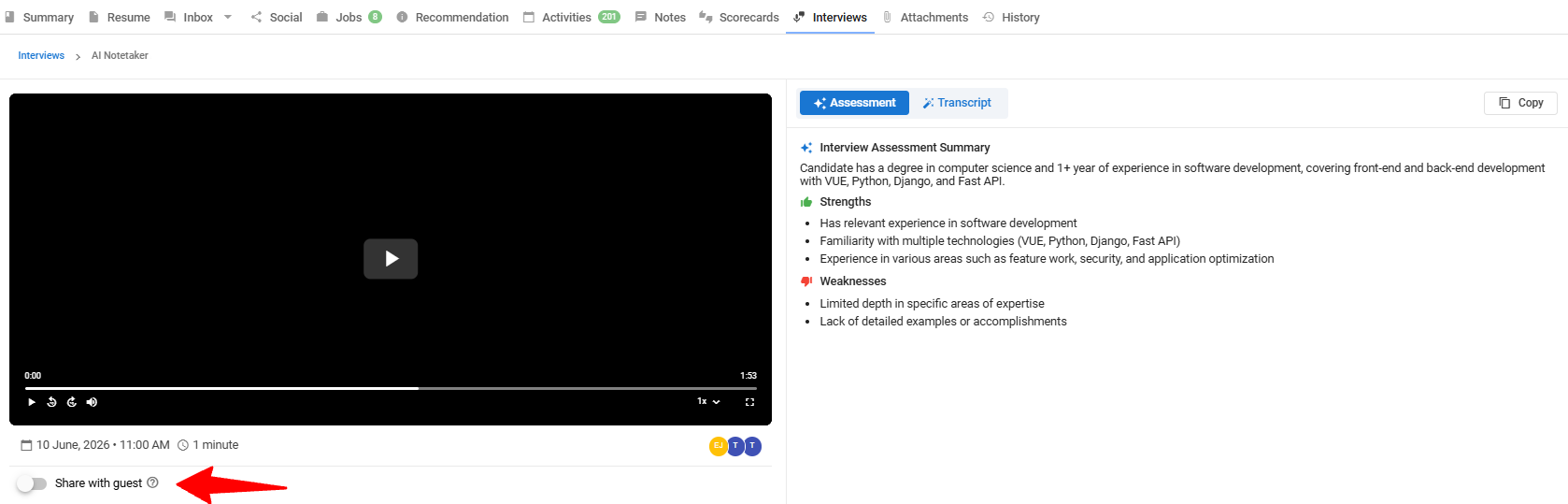
Un message de confirmation apparaîtra pour confirmer que la réunion est partagée (ou masquée).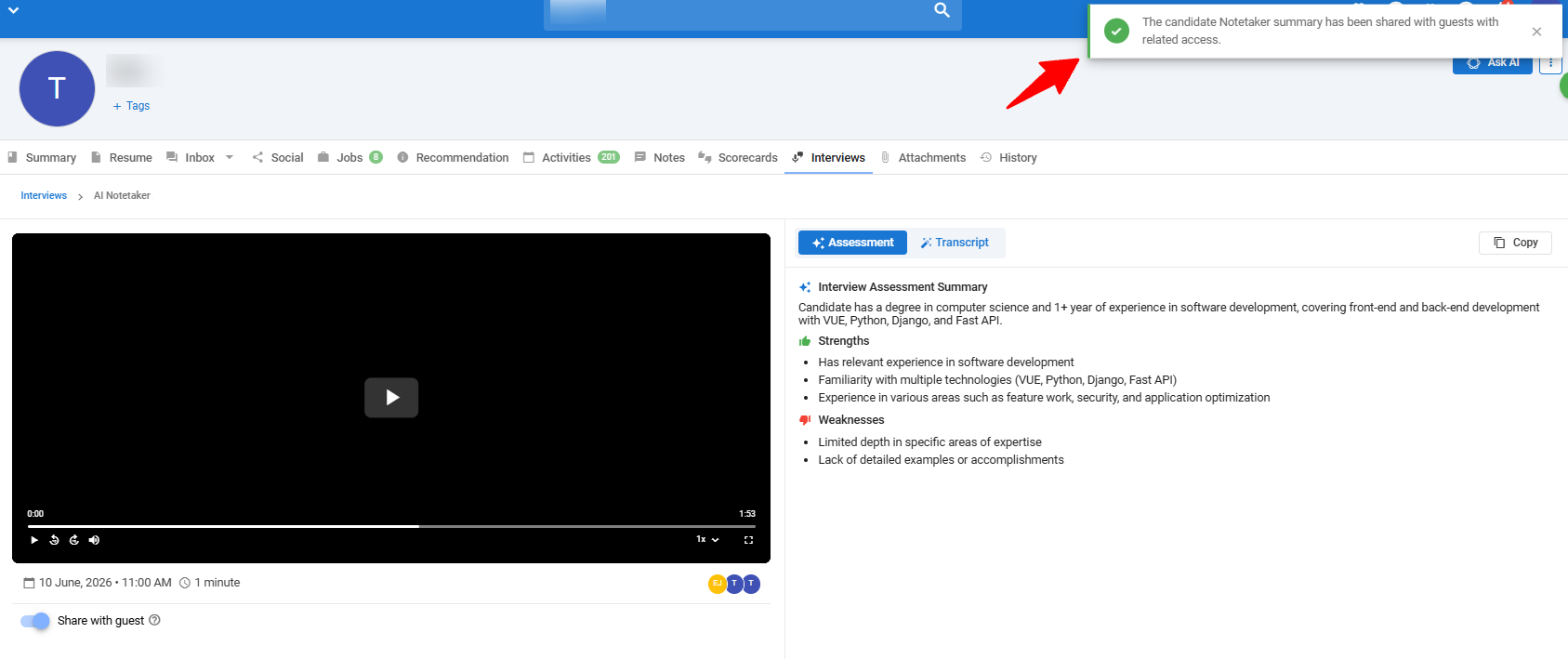
Ce Que Les Invités Voient
Lorsqu'une réunion est partagée et que l'étape du pipeline autorise la visibilité, les invités peuvent accéder aux résultats en allant dans le menu Emplois, en sélectionnant l'offre concernée, en cliquant sur le profil du candidat et en naviguant vers l'onglet Entretiens. Pour en savoir plus, consultez ce guide.
À partir de là, ils peuvent voir :
- Le résumé de la réunion
- L'enregistrement vidéo
- La transcription complète de l'entretien
Langues Prises En Charge
L'AI Notetaker prend en charge les langues listées ci-dessous. Il détectera et transcrira automatiquement la langue parlée lors de votre réunion.
- bg - Bulgare
- ca - Catalan
- cs - Tchèque
- da - Danois
- de - Allemand
- el - Grec
- en - Anglais
- en_au - Anglais (Australie)
- en_uk - Anglais (Royaume-Uni)
- en_us - Anglais (États-Unis)
- es - Espagnol
- et - Estonien
- fi - Finnois
- fr - Français
- he - Hébreu
- hi - Hindi
- hr - Croate
- hu - Hongrois
- id - Indonésien
- it - Italien
- ja - Japonais
- ko - Coréen
- lt - Lituanien
- lv - Letton
- ms - Malais
- nl - Néerlandais
- no - Norvégien
- pl - Polonais
- pt - Portugais
- ro - Roumain
- ru - Russe
- sk - Slovaque
- sv - Suédois
- th - Thaï
- tr - Turc
- uk - Ukrainien
- vi - Vietnamien
- zh - Chinois
FAQ
-
Que se passe-t-il si je n'ai plus de crédits d'utilisation ou si j'atteins mon quota ?
Si votre limite de crédits est atteinte, l'AI Notetaker ne rejoindra plus de nouvelles réunions. Vous devez ajouter plus de crédits pour reprendre le service.
-
Le bot rejoindra-t-il une réunion si sa date, son heure ou son lien change ?
Oui. Le bot détectera automatiquement les changements et rejoindra la réunion mise à jour, à condition que toutes les conditions pour rejoindre soient toujours remplies.
-
Que se passe-t-il si la réunion est supprimée ?
Si une réunion est supprimée de votre calendrier, le bot ne la rejoindra pas.
-
Le bot se connectera-t-il si mon compte utilisateur est désactivé ?
Non. Lorsqu'un compte utilisateur est désactivé, l'AI Notetaker associé à ce compte cessera de rejoindre les réunions.
-
Que se passe-t-il si je réactive mon compte ?
Si vous réactivez votre compte et que le paramètre "Rejoindre automatiquement" est toujours activé, le bot recommencera à rejoindre vos réunions automatiquement.
-
Que se passe-t-il si mes crédits sont réinitialisés ou prolongés ?
Le bot recommencera à rejoindre des réunions immédiatement, en continuant jusqu'à ce que la nouvelle limite de crédits soit atteinte.
-
Que se passe-t-il si mon quota est dépassé pendant une réunion ?
Si vous n'avez plus de crédits pendant une réunion :
- Réunion en cours : L'AI Notetaker restera et terminera d'enregistrer la session.
- Nouvelles réunions : Il ne rejoindra aucune future réunion jusqu'à ce que de nouveaux crédits soient ajoutés.
-
Comment les changements d'abonnement (upgrades ou downgrades) affectent-ils le bot ?
Toutes les modifications de votre abonnement (upgrades ou downgrades) s'appliquent immédiatement. Le bot s'adaptera instantanément au nouveau quota.
-
Pourquoi le bot n'a-t-il pas rejoint ma réunion ?
L'AI Notetaker nécessite des conditions spécifiques pour rejoindre une réunion. Veuillez vérifier les éléments suivants :- La réunion doit être liée à un Candidat ou à un Contact dans Manatal. Si les participants à la réunion n'incluent pas de candidat ou de contact connu, le bot ne rejoindra pas la réunion.
- L'hôte de la réunion doit avoir son calendrier synchronisé avec Manatal.
- Le bot ne peut pas contourner la salle d'attente automatiquement. L'hôte doit rejoindre la réunion et admettre le Notetaker. Remarque : Seul l'hôte reçoit la notification pour admettre des participants.
-
Pourquoi y a-t-il deux paramètres de notification pour l'AI Notetaker ?
Les réunions avec des candidats et les réunions avec des contacts sont gérées séparément, vous pouvez donc choisir d'être notifié(e) pour l'une, l'autre, ou les deux. -
J'ai assisté à la réunion mais je n'ai pas été notifié(e). Pourquoi ?
Les notifications de l'AI Notetaker sont envoyées aux utilisateurs assignés à l'activité de la réunion dans Manatal. Si vous n'étiez pas assigné(e), vous ne recevrez pas la notification, même si vous y avez participé. Vérifiez également que le paramètre concerné de l'AI Notetaker est activé sur la page des Notifications dans le menu Paramètres. -
Puis-je recevoir uniquement des notifications par e-mail, ou uniquement des notifications dans l'application ?
Oui. Vous pouvez activer ou désactiver les notifications dans l'application et par e-mail de manière indépendante pour chaque type de notification. Découvrez comment gérer vos préférences de notification dans ce guide.
Cette fonctionnalité utilise l'IA pour soutenir votre flux de travail de recrutement. Les résultats de l'IA sont destinés à guider, et non à remplacer, votre jugement. Les résultats peuvent ne pas toujours être tout à fait exacts ou complets, nous recommandons de les revoir dans le cadre de votre processus. Toutes les décisions finales de recrutement restent sous votre entière responsabilité.