Diese Funktion befindet sich derzeit in der Beta-Phase. Sie können Aktualisierungen und Änderungen an der Zugänglichkeit oder Preisgestaltung erwarten, während wir sie verfeinern und verbessern. Wir schätzen Ihre Geduld und begrüßen jedes Feedback, das Sie haben könnten. Vielen Dank, dass Sie ein Early Adopter sind!
Was ist der Genehmigungsablauf für Stellenanforderungen?
Der Genehmigungsablauf für Stellenanforderungen ermöglicht es Ihnen, mehrstufige Genehmigungsketten mit mehreren Genehmigern für Ihre Stellenanforderungen einzurichten. Erfahren Sie mehr über Stellenanforderungen in diesem Artikel.
Anstatt Genehmigungen über verstreute E-Mails abzuwickeln, findet der gesamte Prozess innerhalb von Manatal statt: Genehmiger werden automatisch benachrichtigt, genehmigen oder lehnen in der App ab, und der Job wird automatisch erstellt, sobald die Stellenanforderung vollständig genehmigt wurde.
Admins erstellen einen Genehmigungsablauf, verknüpfen ihn mit einem Formular für Stellenanforderungen, und von da an wird jede passende Stellenanforderung automatisch weitergeleitet. Jede Stellenanforderung behält einen vollständigen Genehmigungsverlauf, sodass Sie immer wissen, wer was wann genehmigt hat.
Einen Genehmigungsablauf Erstellen
- Die Funktion für Stellenanforderungen muss aktiviert sein, um auf die Funktion zuzugreifen. Weitere Informationen finden Sie in diesem Artikel.
- Dies kann nur von einem Admin durchgeführt werden.
-
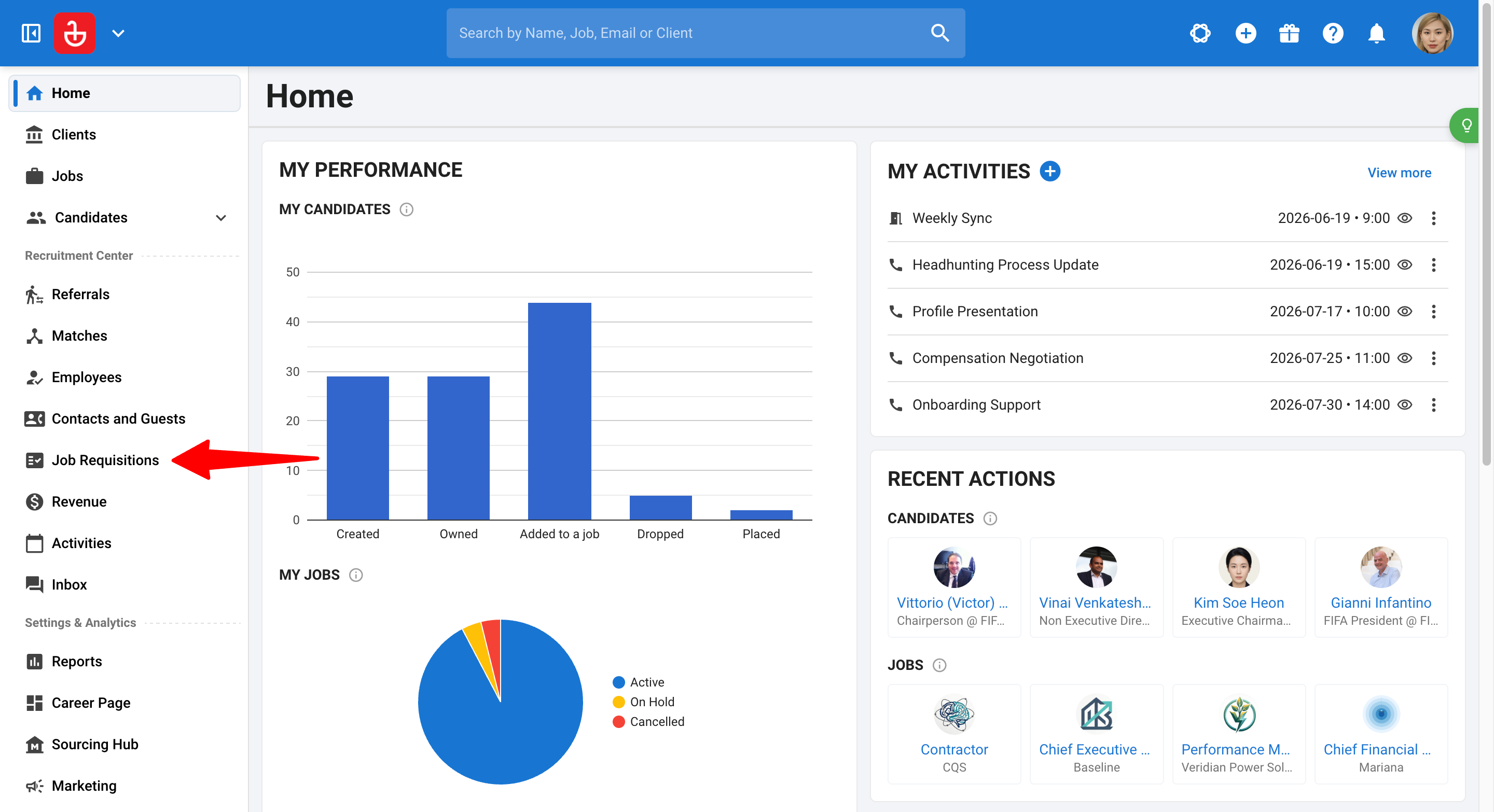
Navigieren Sie zur folgenden Seite. Alternativ klicken Sie in Ihrem Seitenmenü auf ""Administration"", öffnen Sie ""Funktionen"", wählen Sie ""Stellenanforderungen"" und klicken Sie dann auf ""Genehmigungsabläufe"".
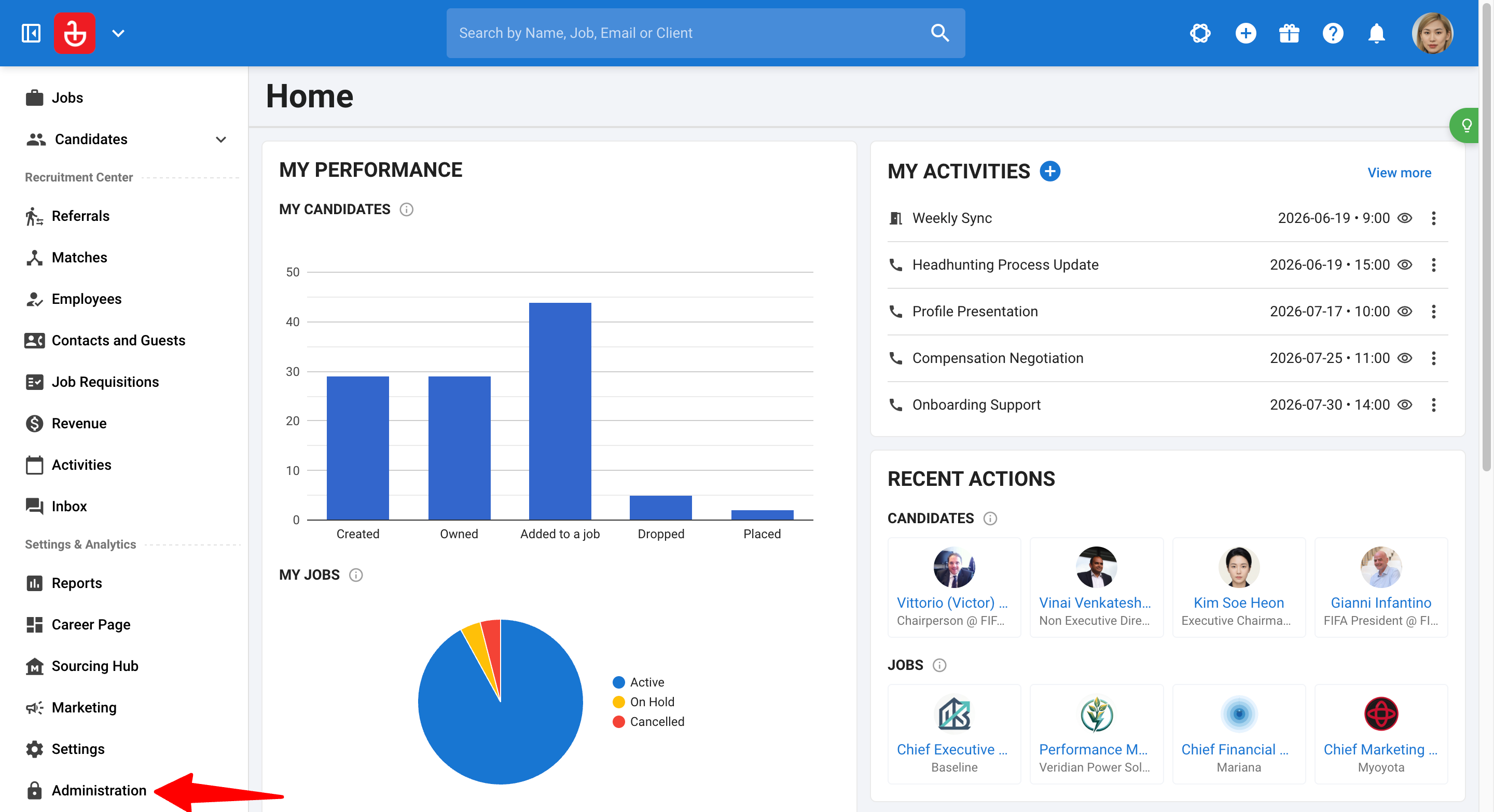
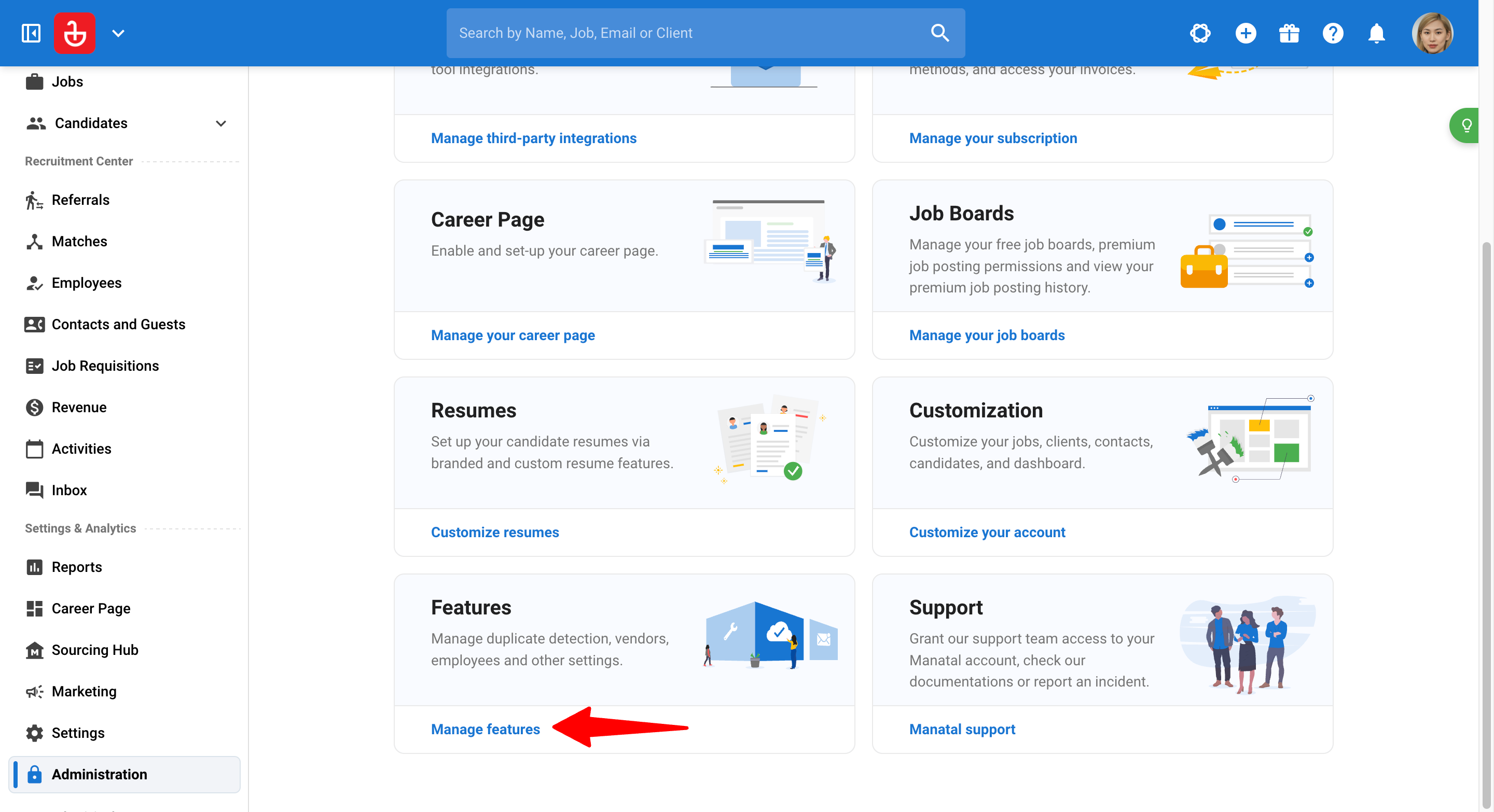
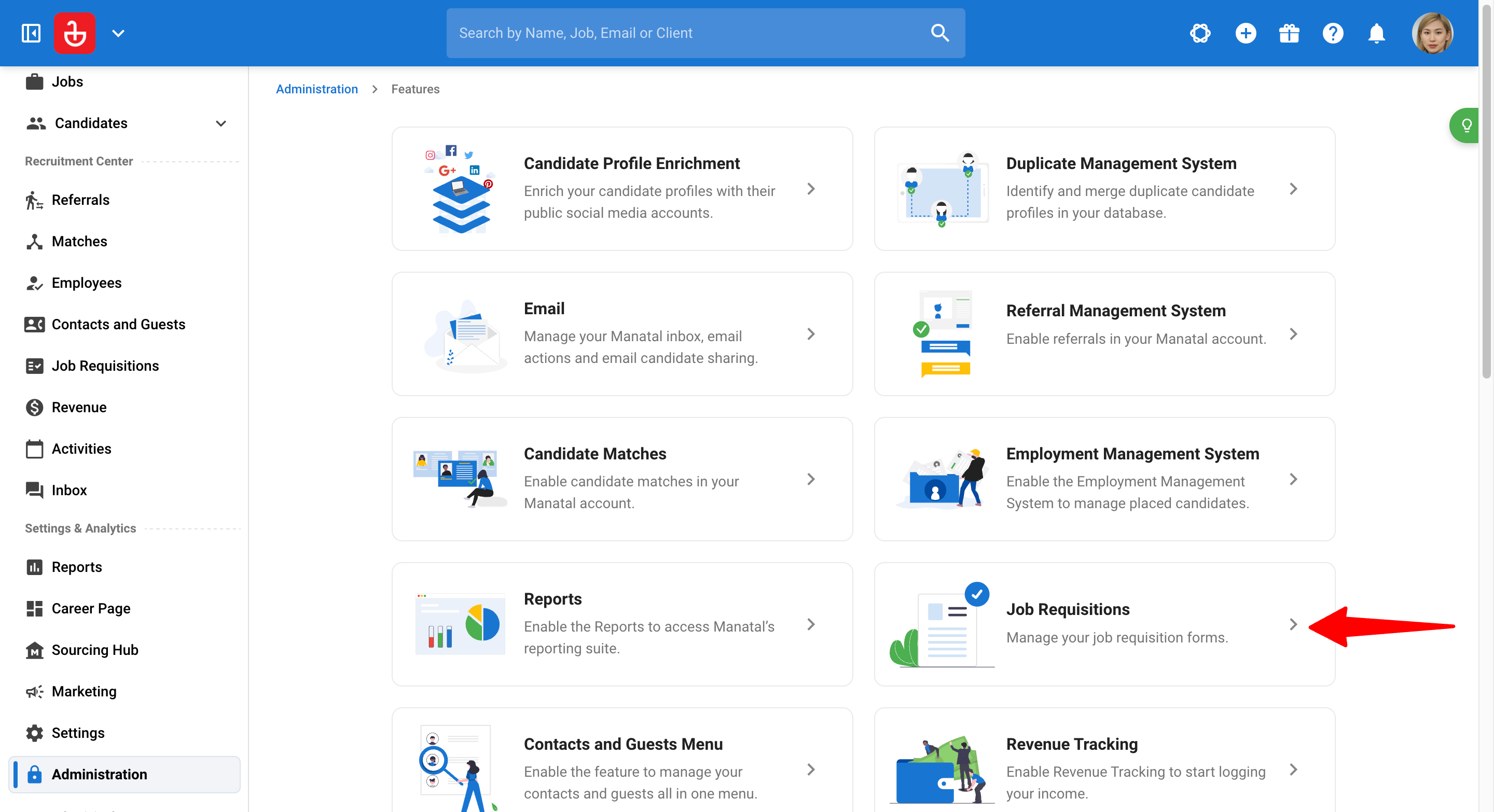
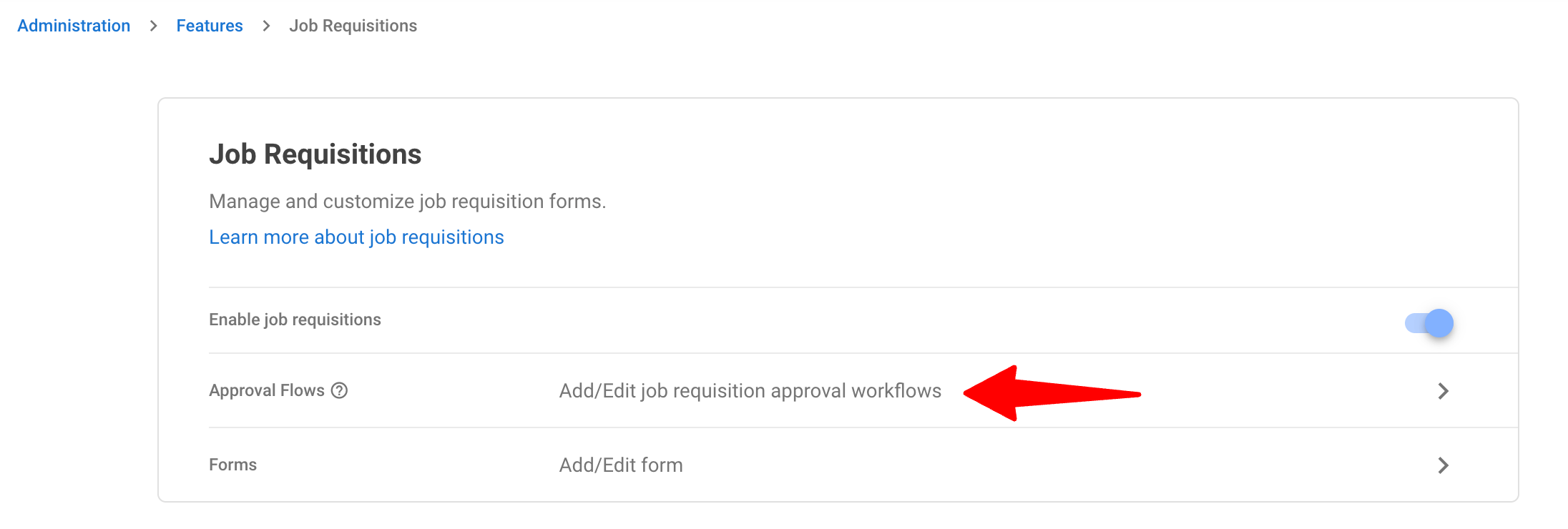
-
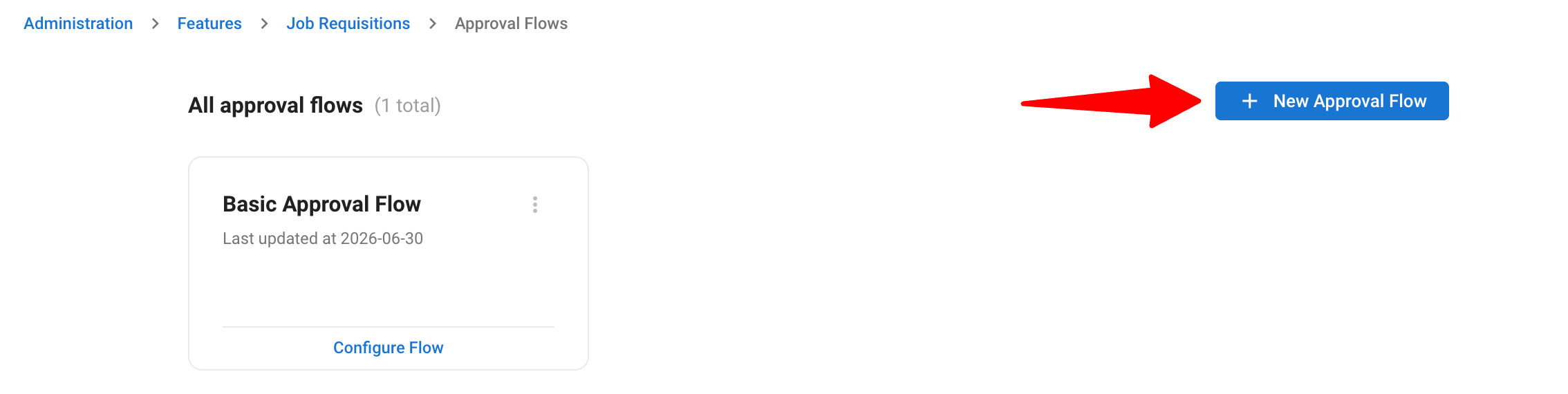
Klicken Sie auf die Schaltfläche ""Neuer Genehmigungsablauf"".
NoteDie Seite für Genehmigungsabläufe listet alle Ihre bestehenden Abläufe auf, zusammen mit einem Standard-Ablauf, der immer als Startpunkt zur Verfügung steht.
-
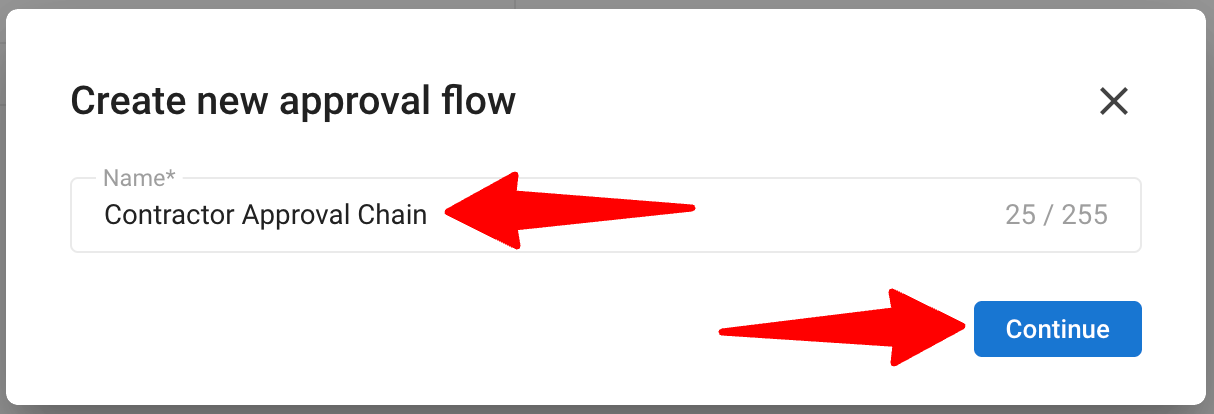
Geben Sie einen Namen für Ihren Ablauf ein (bis zu 255 Zeichen) und klicken Sie auf ""Weiter"".
-
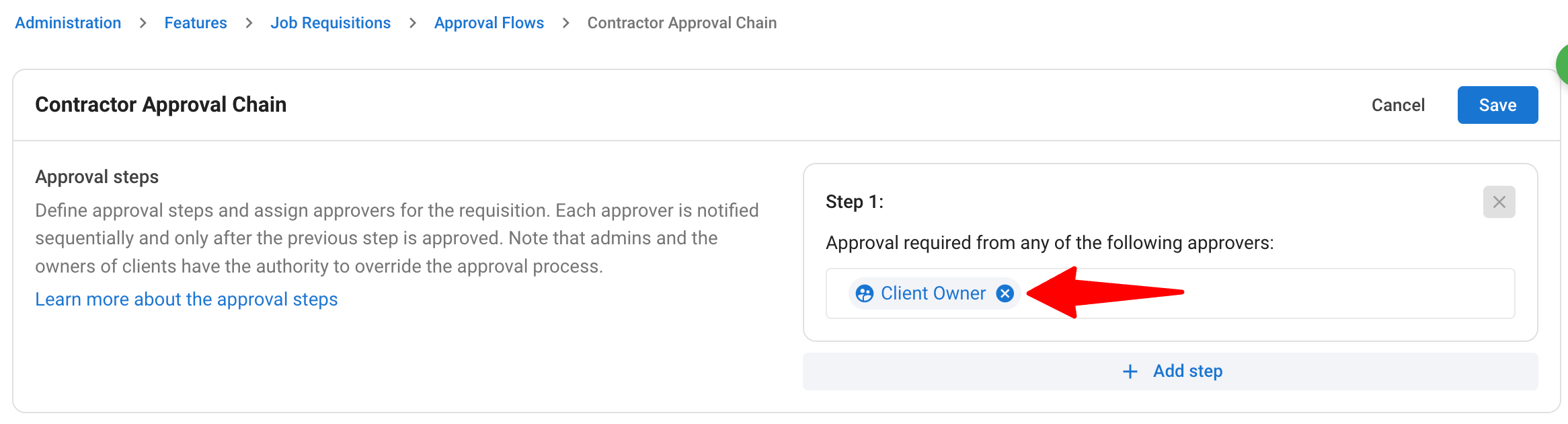
Der Editor öffnet sich mit Schritt 1, der bereits erstellt und mit dem Organisationsinhaber als erstem Genehmiger vorausgefüllt ist.
-
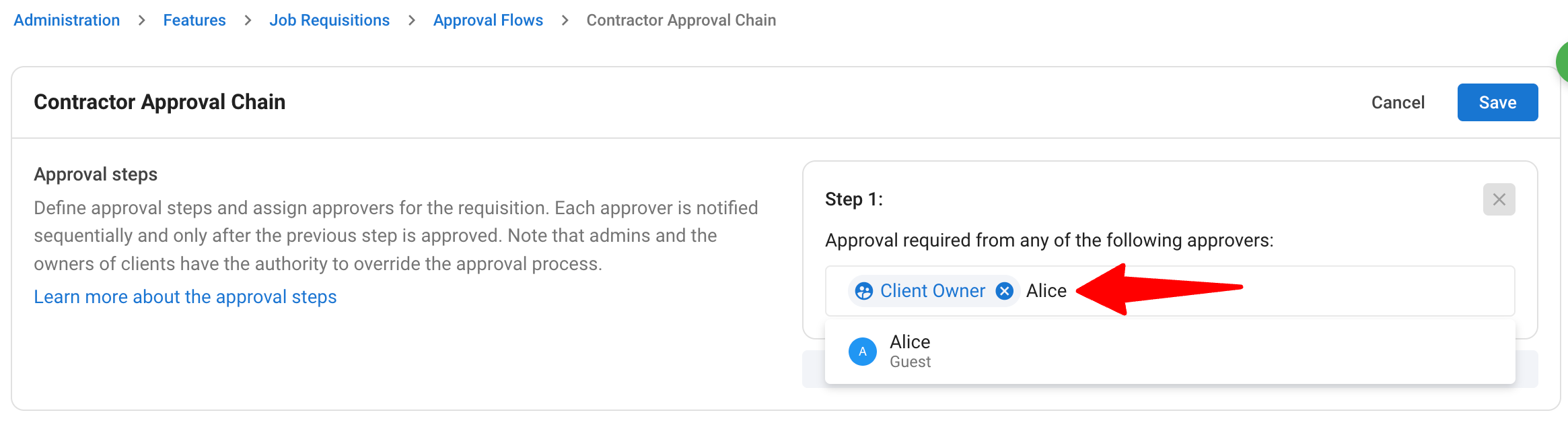
Weisen Sie für jeden Schritt Genehmiger zu, indem Sie nach deren Namen oder E-Mail suchen.
 Note
Note- Sie können bis zu 5 Genehmiger pro Schritt hinzufügen.
- Wenn ein Genehmiger in der Suche nicht gefunden wird, können Sie direkt aus den Ergebnissen einen neuen Benutzer einladen oder einen neuen Gast erstellen. Um mehr über Gäste zu erfahren, lesen Sie diesen Artikel.
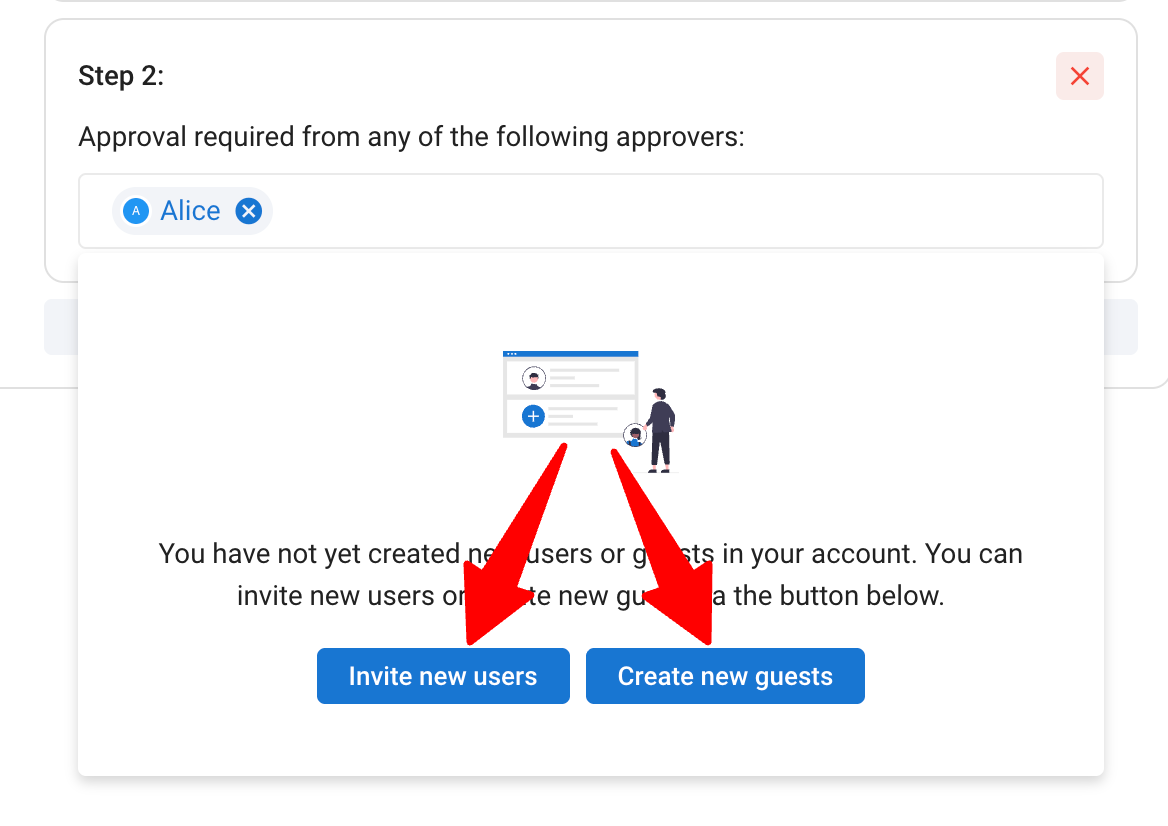
- Genehmiger können interne Benutzer oder externe Gäste sein, und dieselbe Person kann bei Bedarf über mehrere Schritte hinweg zugewiesen werden.
-
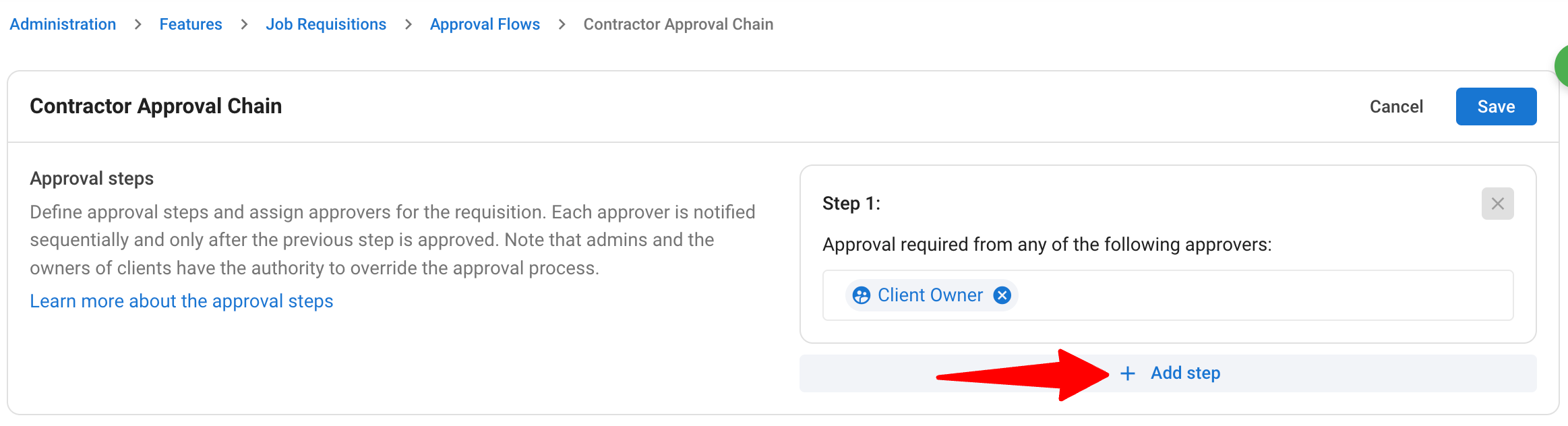
Klicken Sie auf ""Schritt hinzufügen"", um weitere Schritte hinzuzufügen.
Note- Ein Ablauf kann bis zu 10 aufeinanderfolgende Schritte haben.
- Schritte werden der Reihe nach genehmigt: Die Stellenanforderung rückt erst zum nächsten Schritt vor, wenn der aktuelle genehmigt wurde.
-
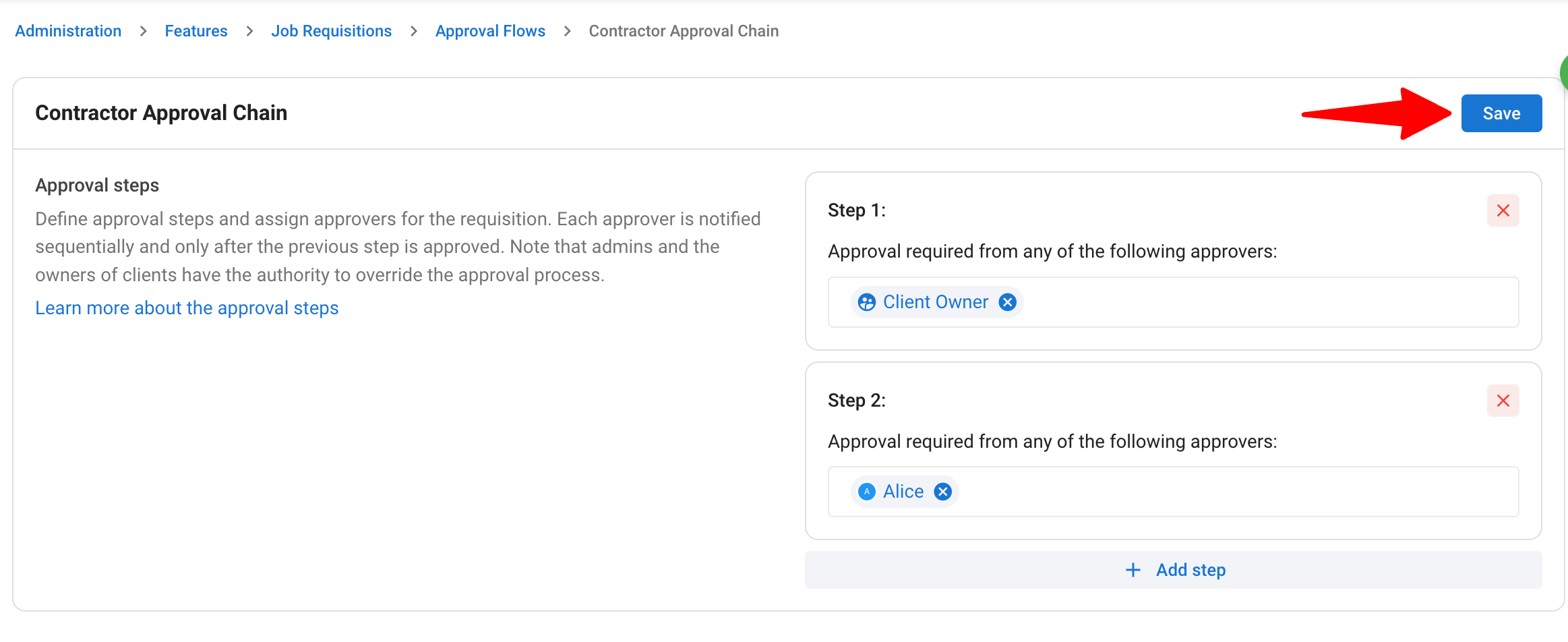
Klicken Sie auf ""Speichern"", sobald Ihr Ablauf konfiguriert ist.
Genehmigungsabläufe Verwalten
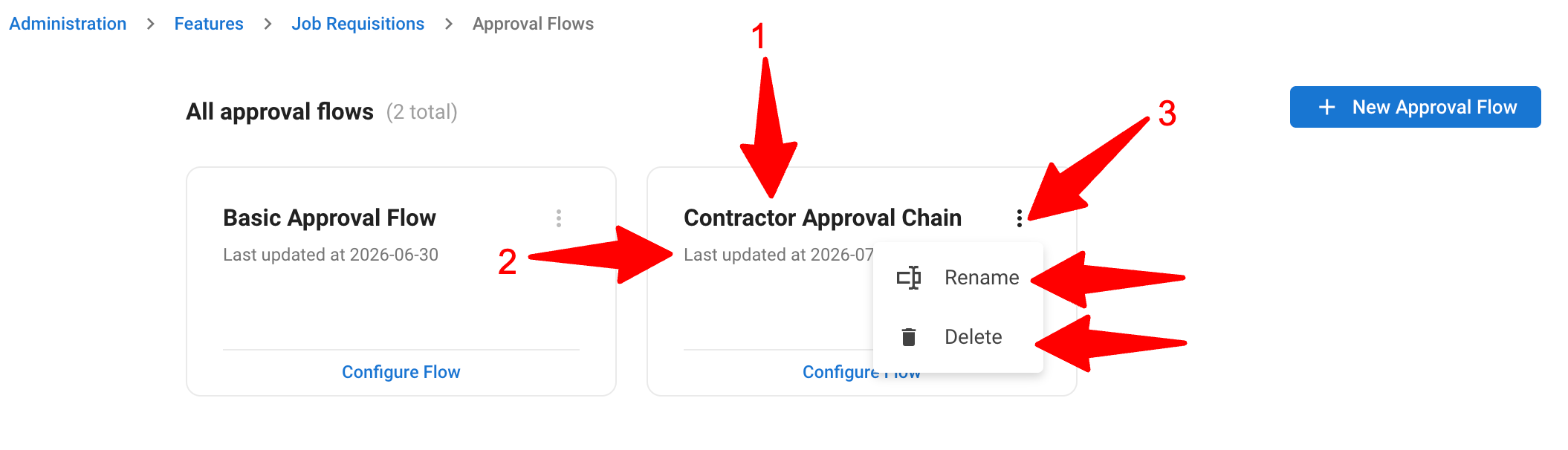
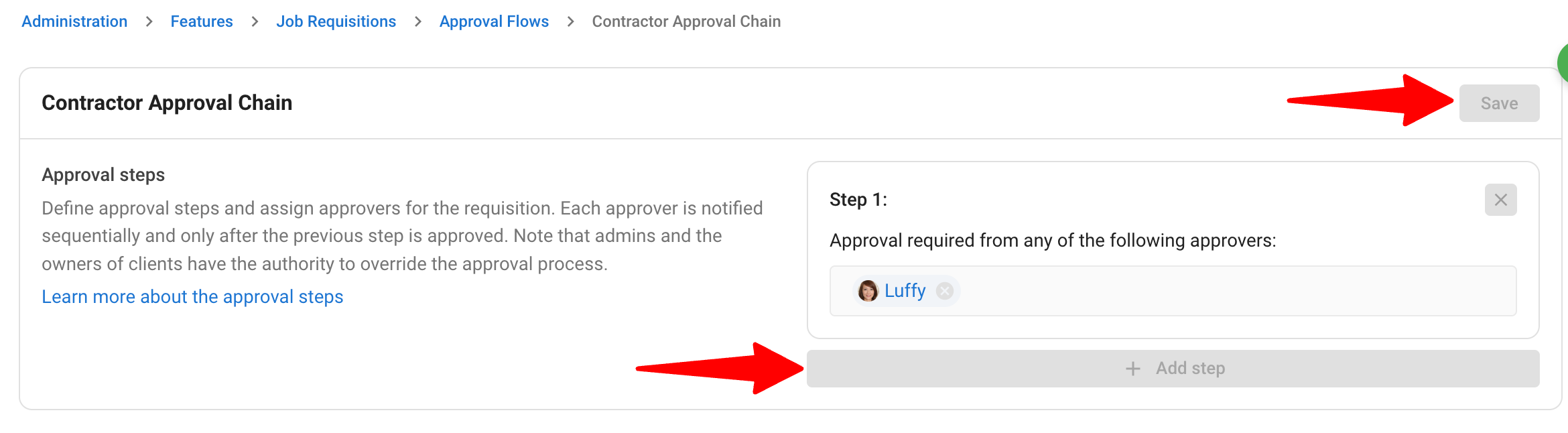
Auf der Seite für Genehmigungsabläufe zeigt jeder Ablauf seinen Namen, das Datum der letzten Aktualisierung und ein Drei-Punkte-Menü mit Optionen zum Umbenennen oder Löschen an.
Abläufe in Verwendung: Ein Ablauf, der aktuell an aktive Stellenanforderungen gebunden ist, öffnet sich im schreibgeschützten Modus und kann nicht gelöscht werden. Dies schützt alle Stellenanforderungen, die sich mitten im Genehmigungsprozess befinden.
-
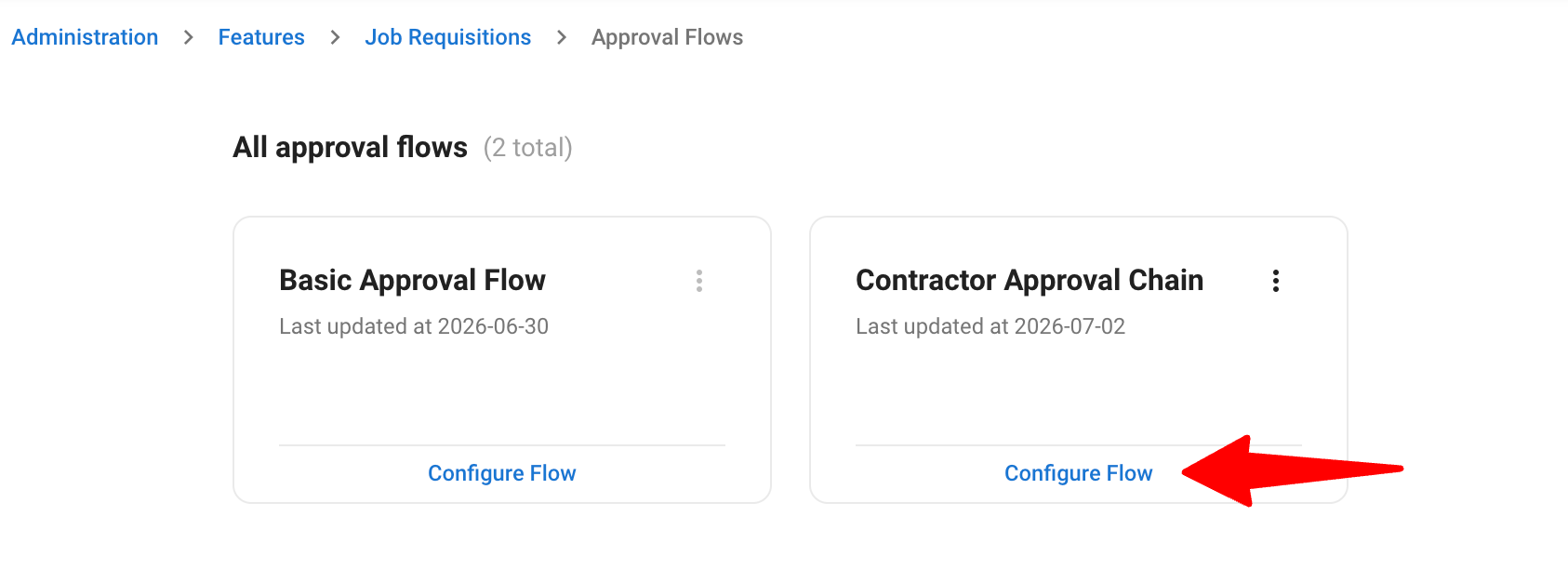
Um einen Ablauf zu bearbeiten: Klicken Sie auf ""Ablauf konfigurieren"", um Schritte und Genehmiger zu verwalten.
NoteDas Entfernen eines Schritts in der Mitte nummeriert die verbleibenden Schritte automatisch neu, um die Reihenfolge beizubehalten.
-
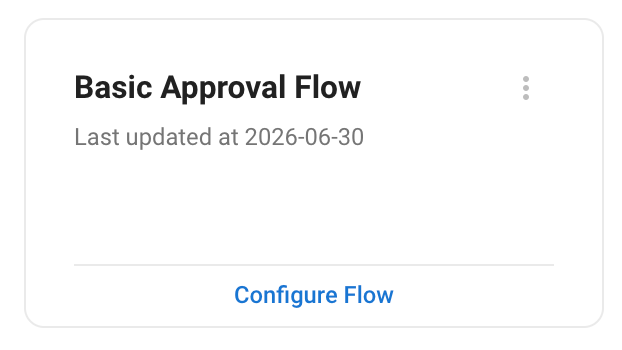
Standard-Systemablauf: Der standardmäßig bereitgestellte Systemablauf kann nicht überschrieben werden. Wenn Sie ihn bearbeiten, werden Sie aufgefordert, Ihre Änderungen stattdessen als neuen Ablauf zu speichern, wobei das Original intakt bleibt.
-
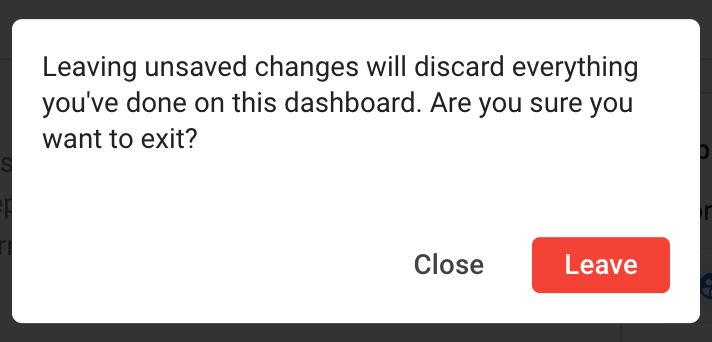
Ungespeicherte Änderungen sind geschützt: Wenn Sie versuchen, wegzunavigieren oder die Bearbeitung abzubrechen, erhalten Sie eine Warnmeldung, bevor etwas verloren geht.
Einen Genehmigungsablauf mit einem Formular für Stellenanforderungen Verknüpfen
-
Navigieren Sie zur Seite für Formulare für Stellenanforderungen. Alternativ klicken Sie in Ihrem Seitenmenü auf ""Administration"", öffnen Sie die Kategorie ""Funktionen"" und dann die Kategorie ""Stellenanforderungen"" und klicken Sie dann auf ""Formulare"".
NoteErfahren Sie mehr über Formulare für Stellenanforderungen in diesem Artikel.
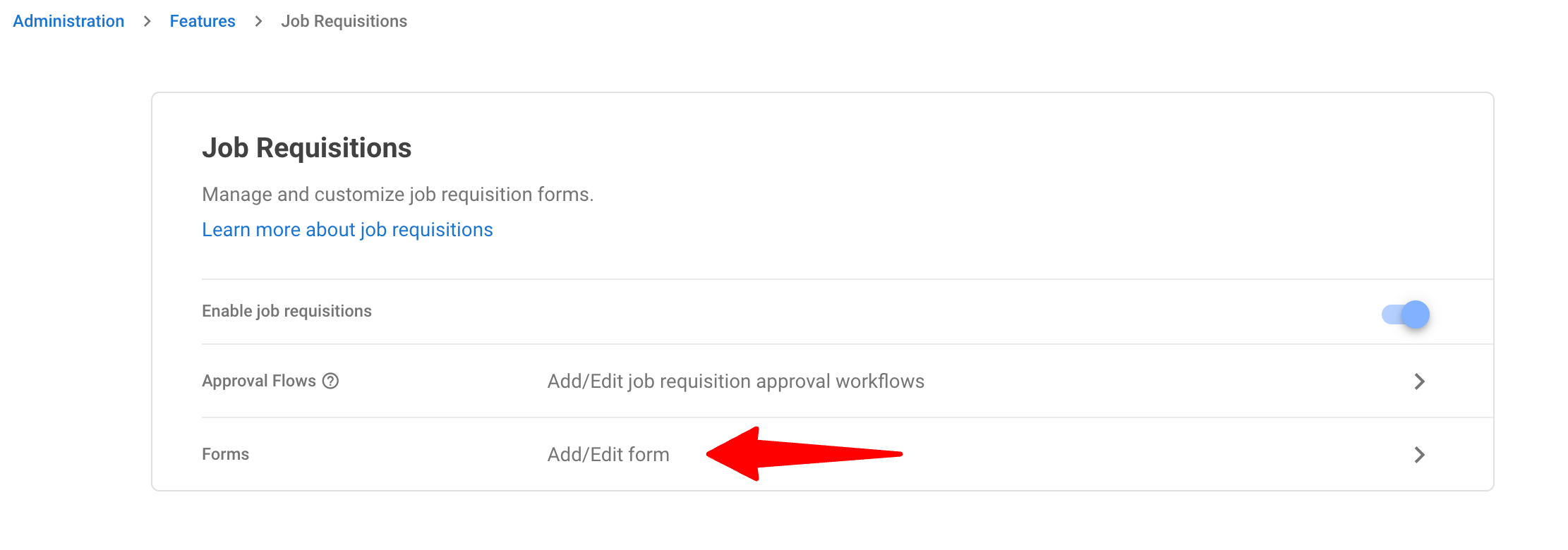
-
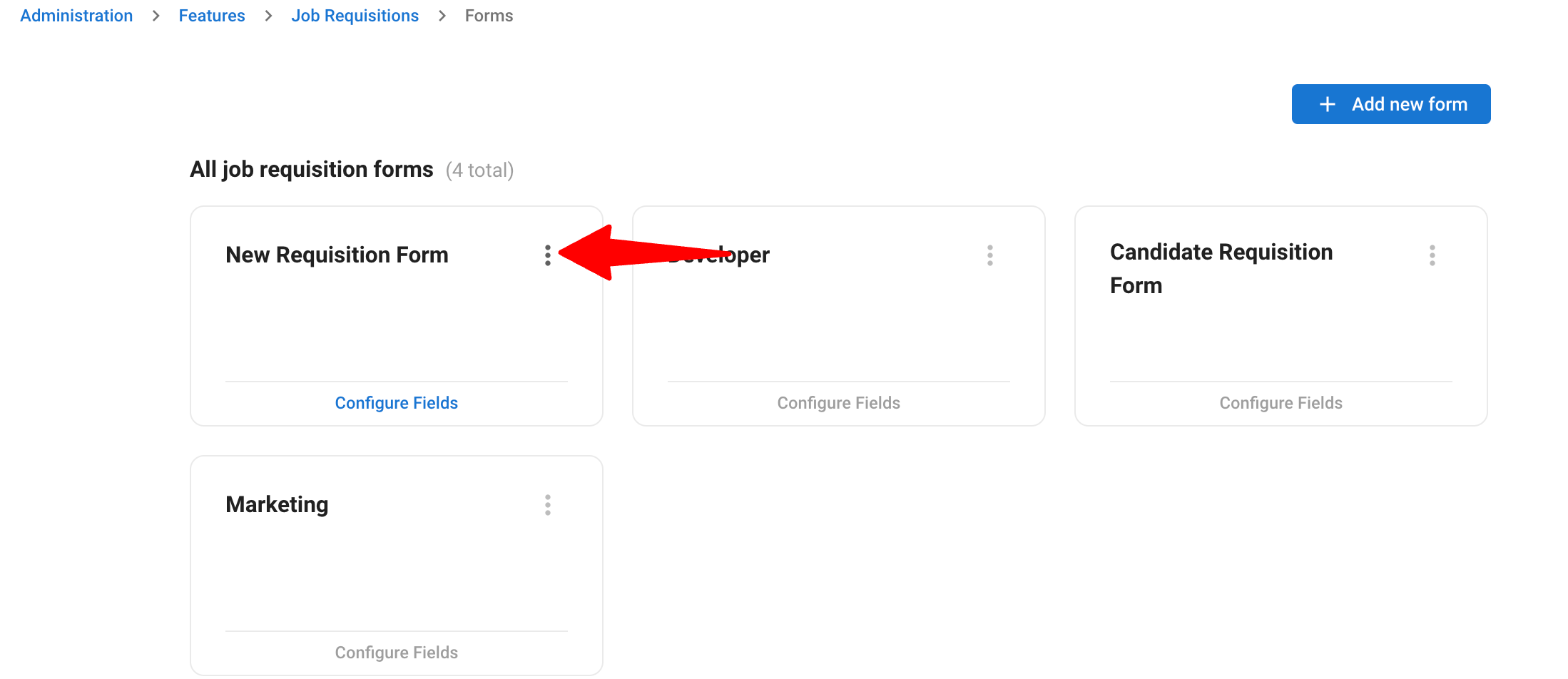
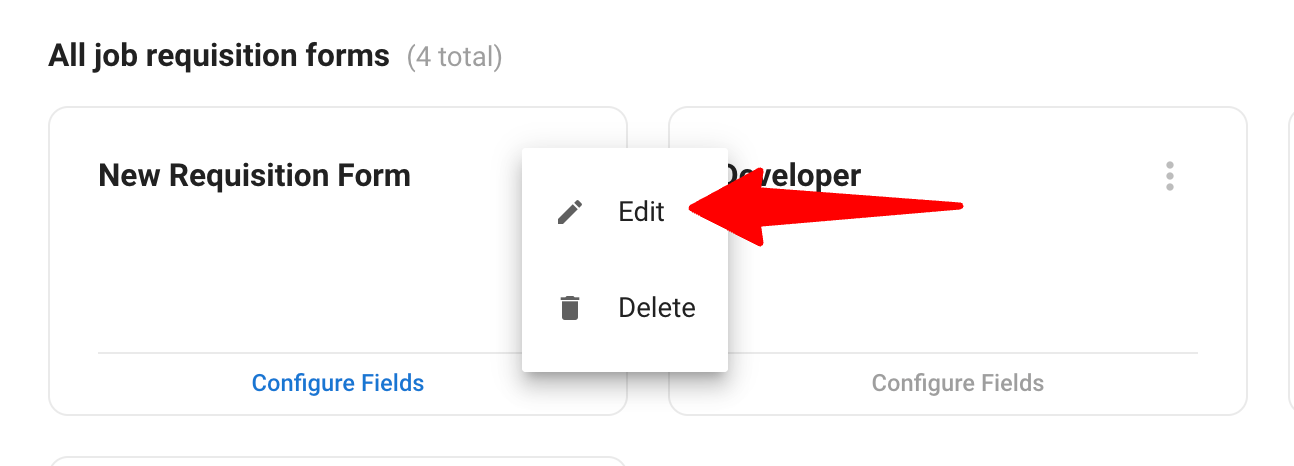
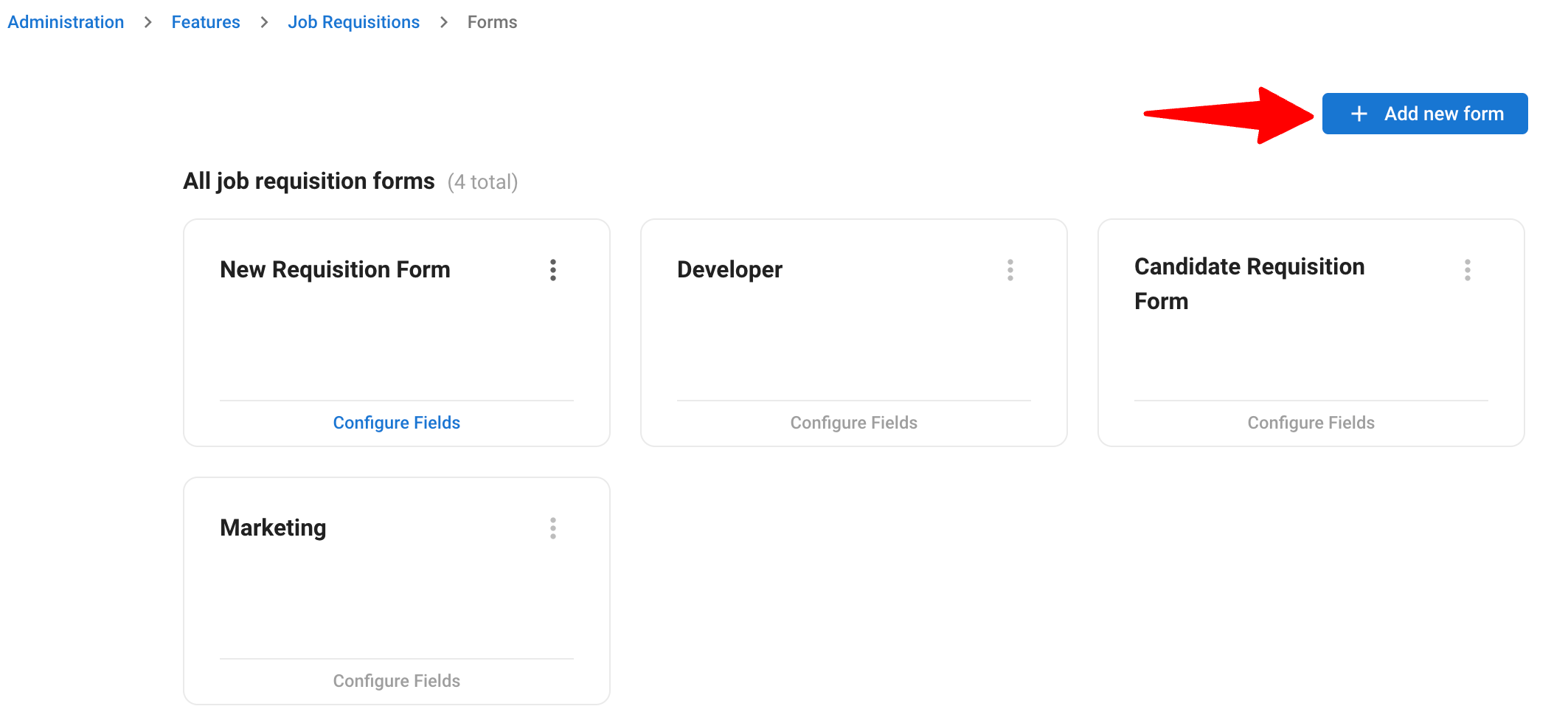
Bearbeiten Sie ein bestehendes Formular, indem Sie auf die 3 Punkte und dann auf ""Bearbeiten"" klicken, oder klicken Sie auf ""+ Neues Formular hinzufügen"".
-
Verwenden Sie im Konfigurationsmodal das Dropdown-Menü ""Genehmigungsablauf"", um den Ablauf auszuwählen, den Sie an dieses Formular binden möchten.
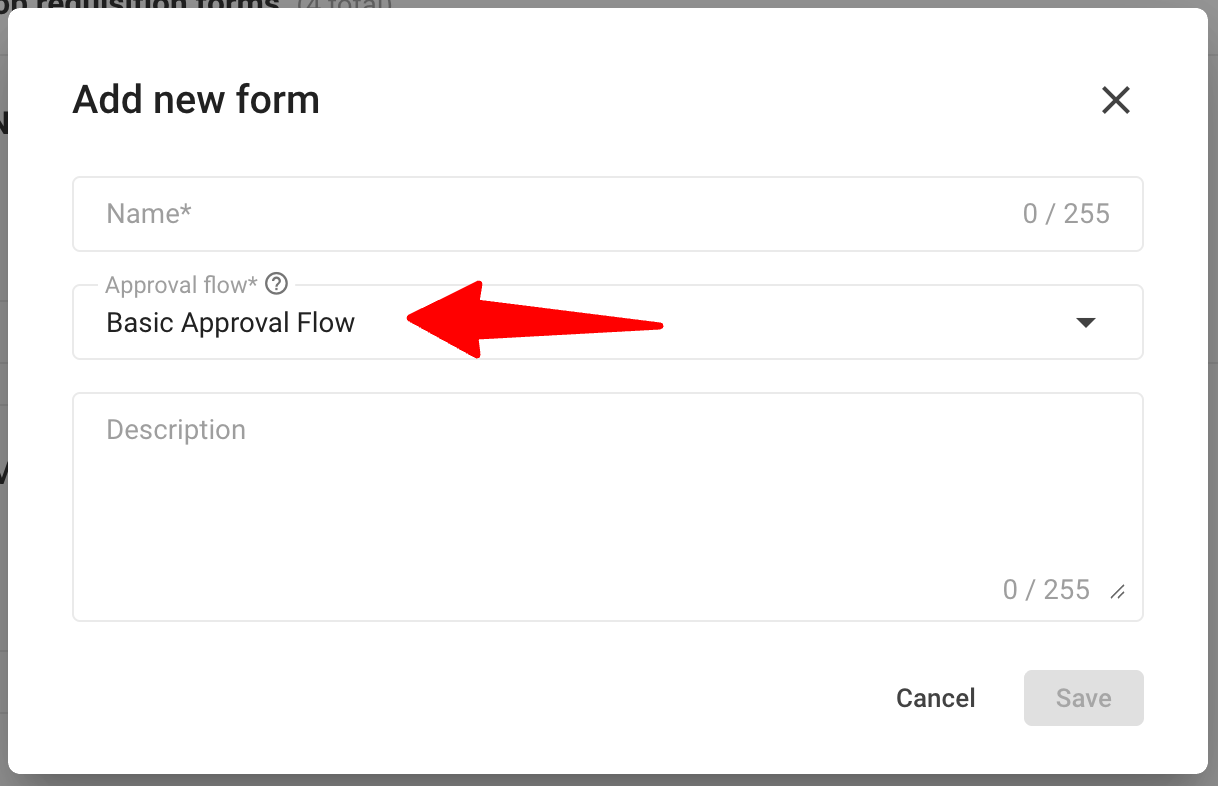 Note
NoteSie können auch direkt über die Option am Ende des Dropdown-Menüs einen neuen Ablauf erstellen, ohne das Formular zu verlassen.
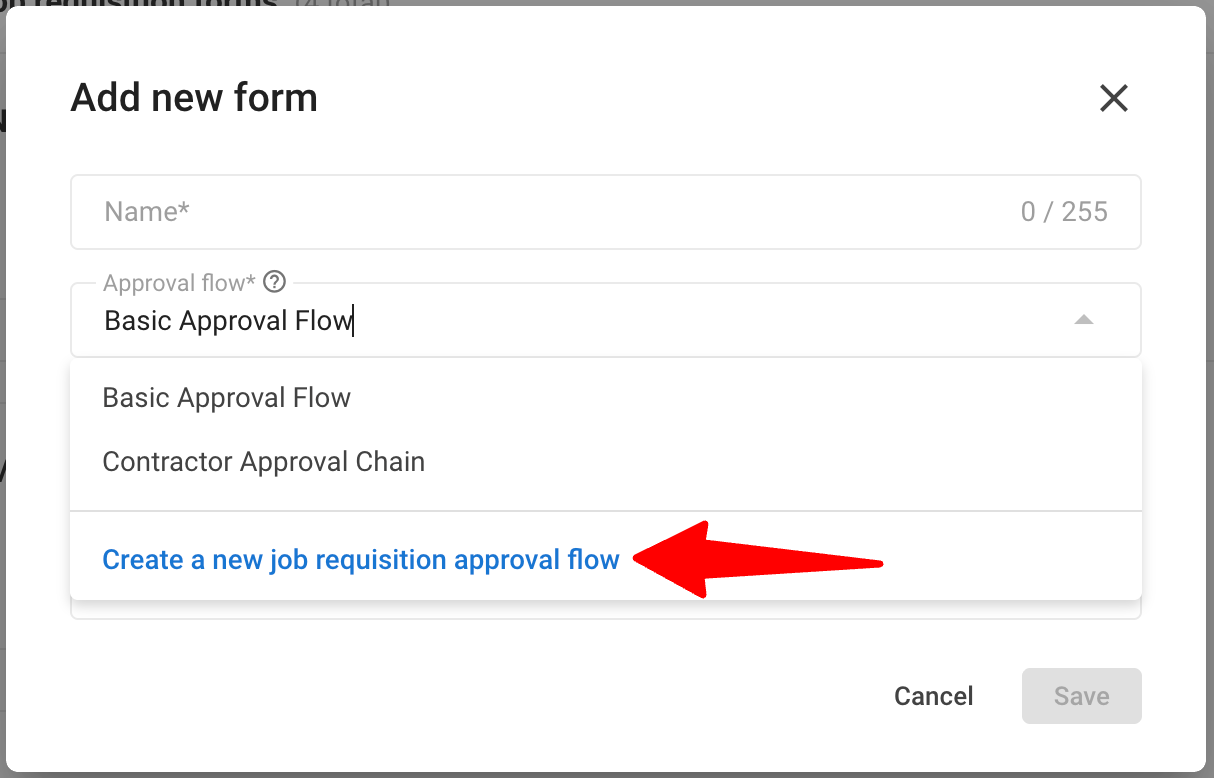
-
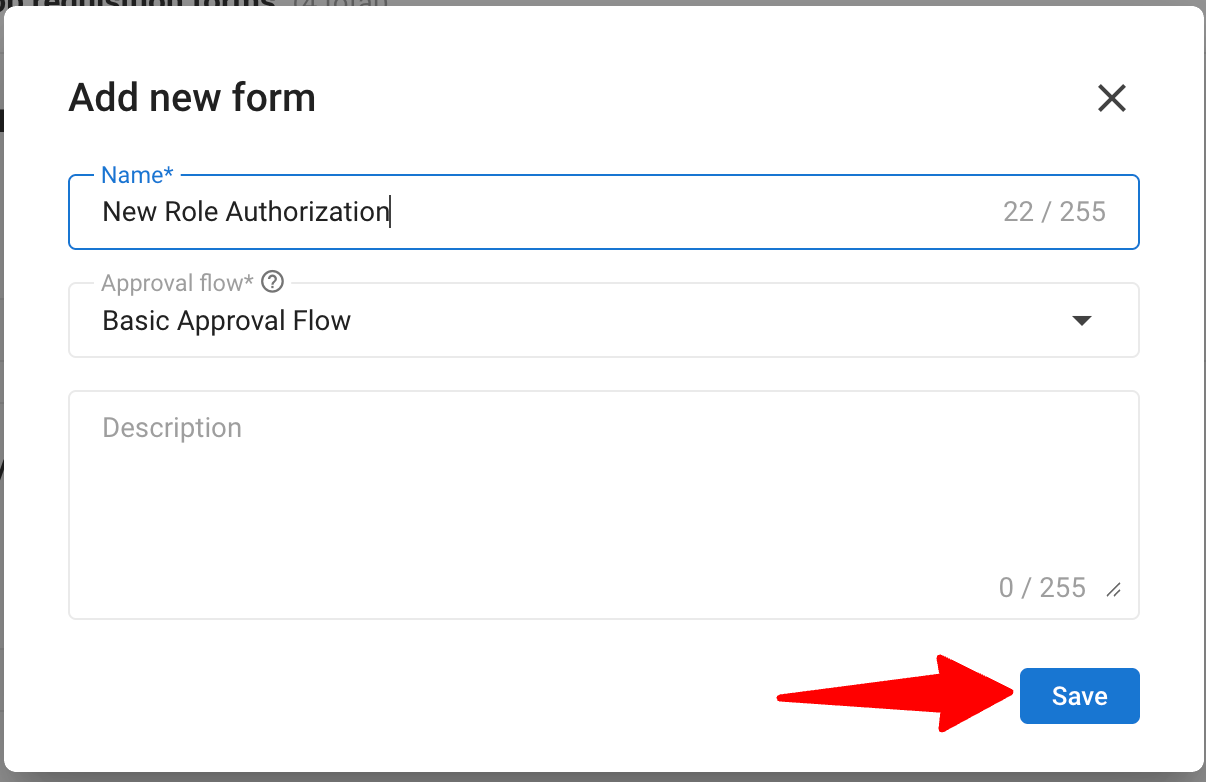
Nachdem der Genehmigungsablauf ausgewählt wurde, klicken Sie auf ""Speichern"".
NoteVon nun an folgt jede mit diesem Formular erstellte Stellenanforderung automatisch dem ausgewählten Genehmigungsablauf.
Stellenanforderungen Verfolgen
-
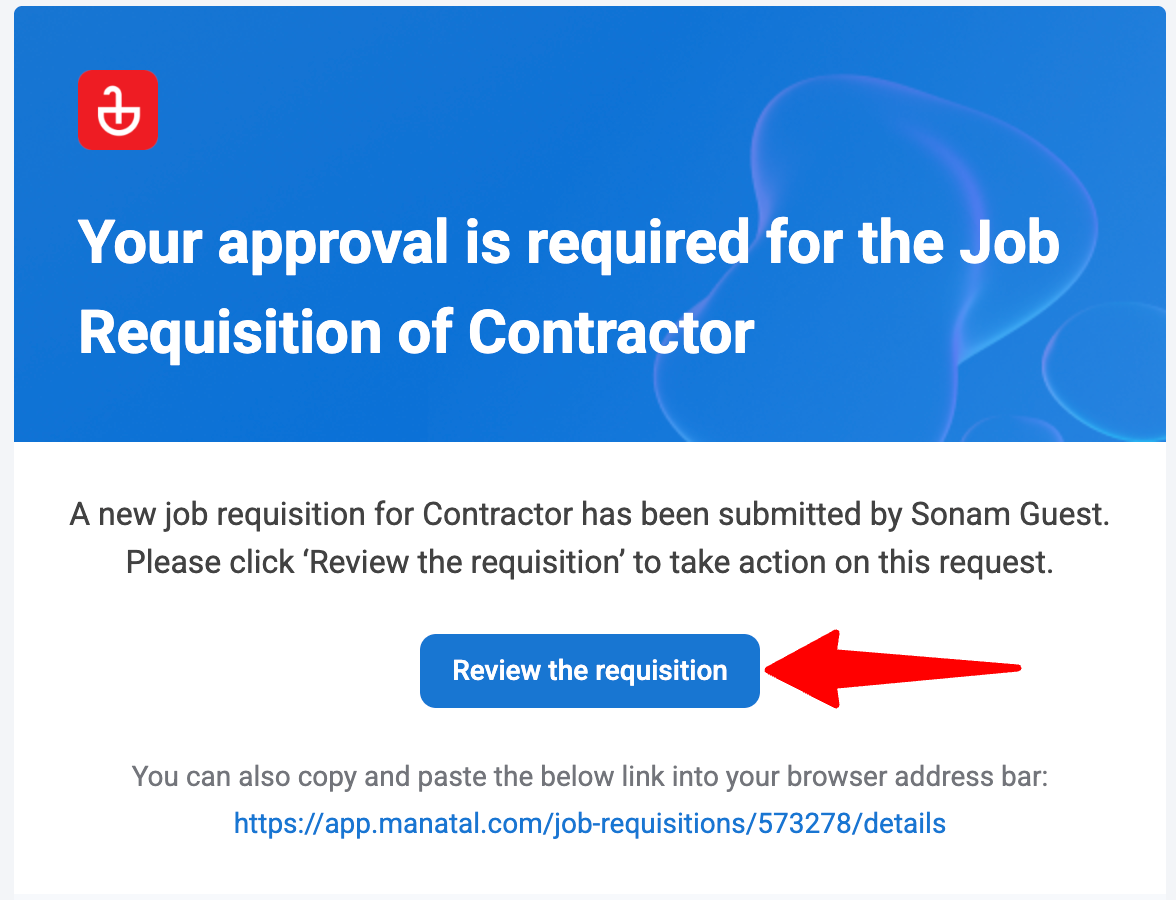
Wenn eine Stellenanforderung mit einem Formular erstellt wird, das einen Genehmigungsablauf hat, wird sie automatisch weitergeleitet, und die Genehmiger des ersten Schritts werden per E-Mail benachrichtigt.
-
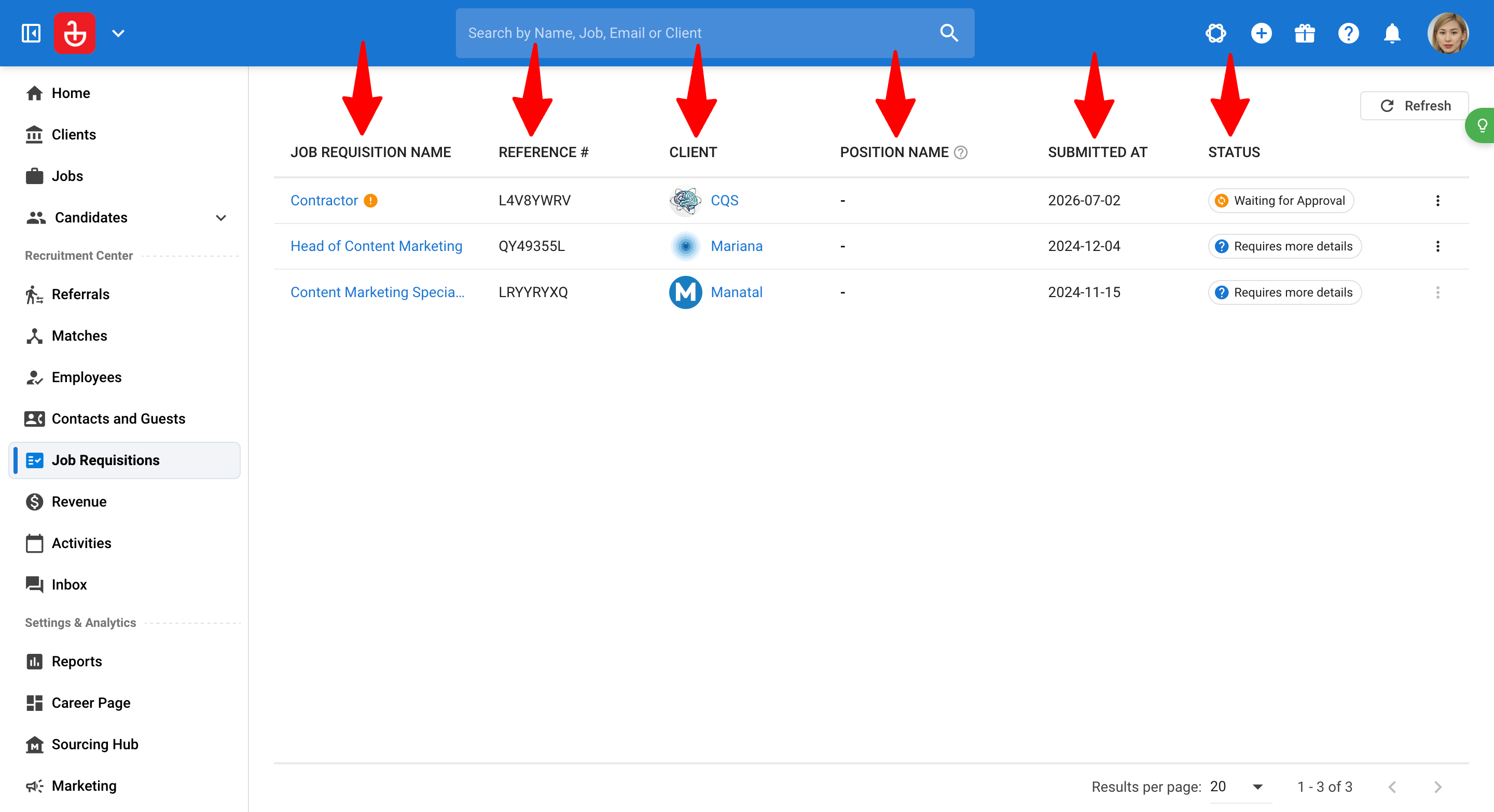
Um die Stellenanforderungen zu verfolgen, klicken Sie auf das Menü ""Stellenanforderungen"". In der Tabelle werden Name, Referenz, Organisation, Positionsname, Eingereicht Am und Status jeder Stellenanforderung angezeigt.
ImportantEine Stellenanforderung durchläuft diese Status:
- Wartet auf Genehmigung — durchläuft derzeit die Genehmigungsschritte.
- Benötigt weitere Details — ein Genehmiger hat abgelehnt und die Anforderung zur Überarbeitung zurückgeschickt.
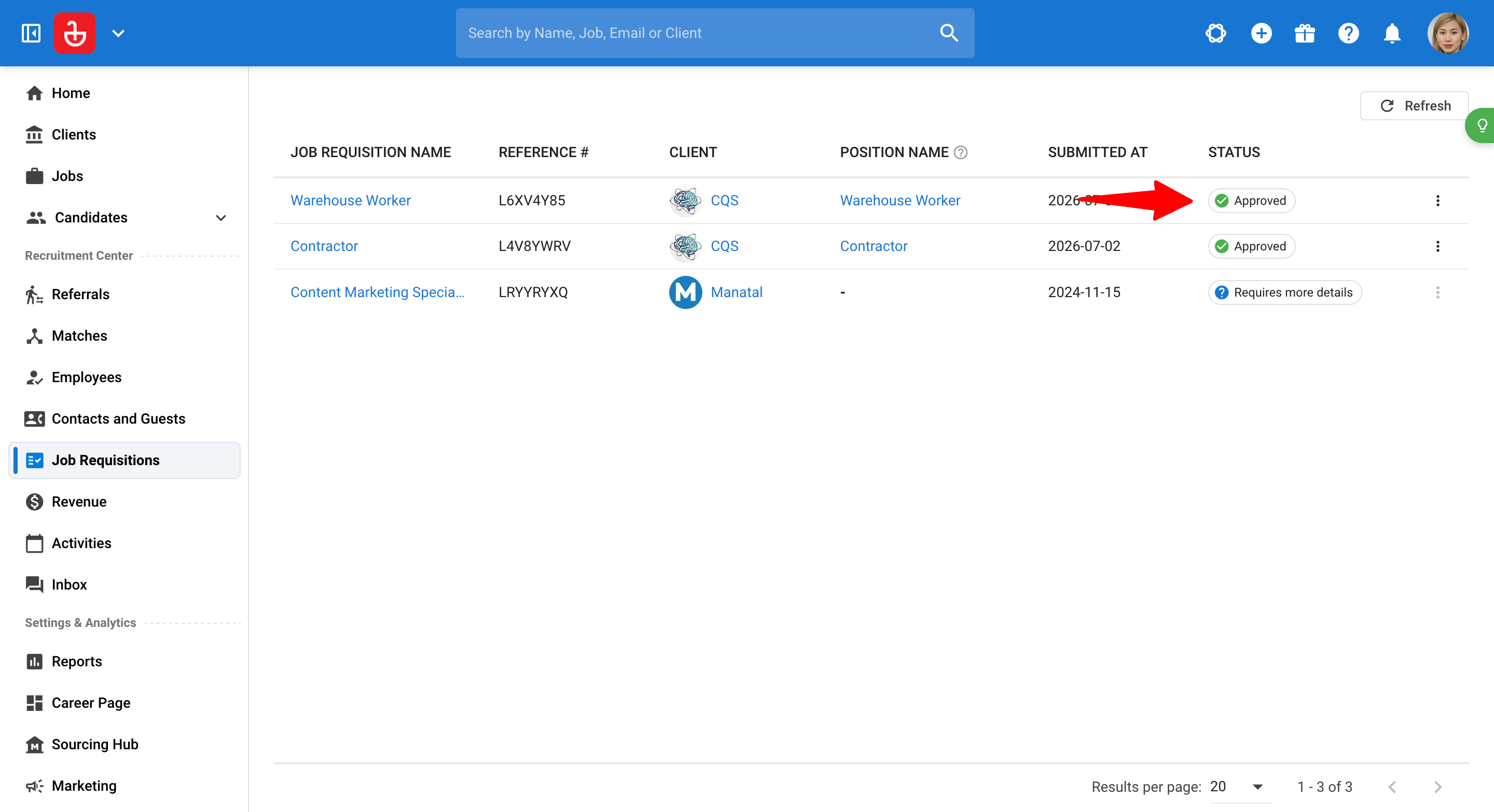
- Genehmigt — vollständig genehmigt; der Job wurde automatisch erstellt.
- Pausiert — von einem Admin pausiert; kann wieder geöffnet werden.
- Abgebrochen — von einem Admin gestoppt; kann neu gestartet werden.
-
Wenn eine Stellenanforderung Ihre Genehmigung erfordert, wird ein orangefarbener In-App-Alarm sie markieren, damit Sie sie leicht erkennen können.

-
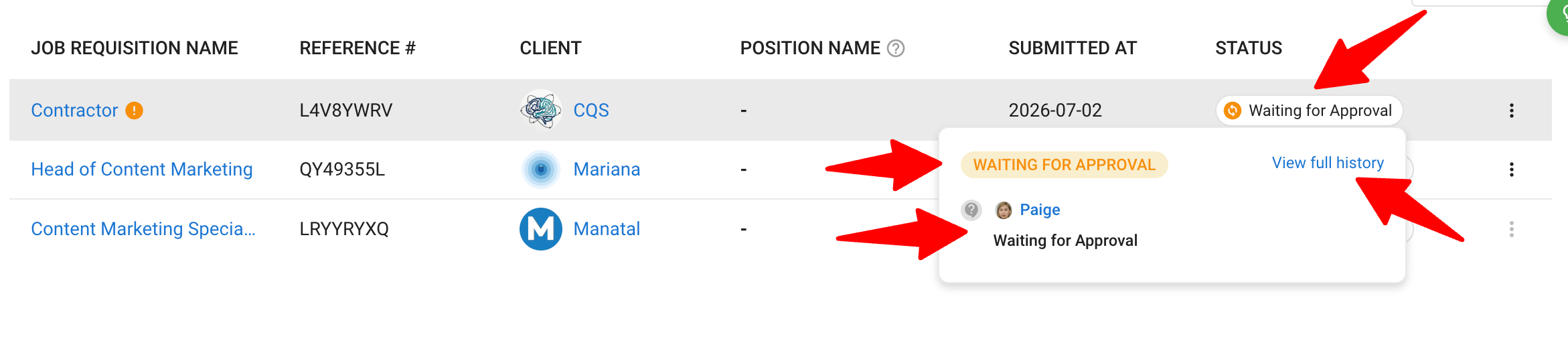
Bewegen Sie den Mauszeiger über ein Status-Chip, um den neuesten Status, die berechtigten Genehmiger für den aktuellen Schritt und einen Link zum vollständigen Genehmigungsverlauf zu sehen.
-
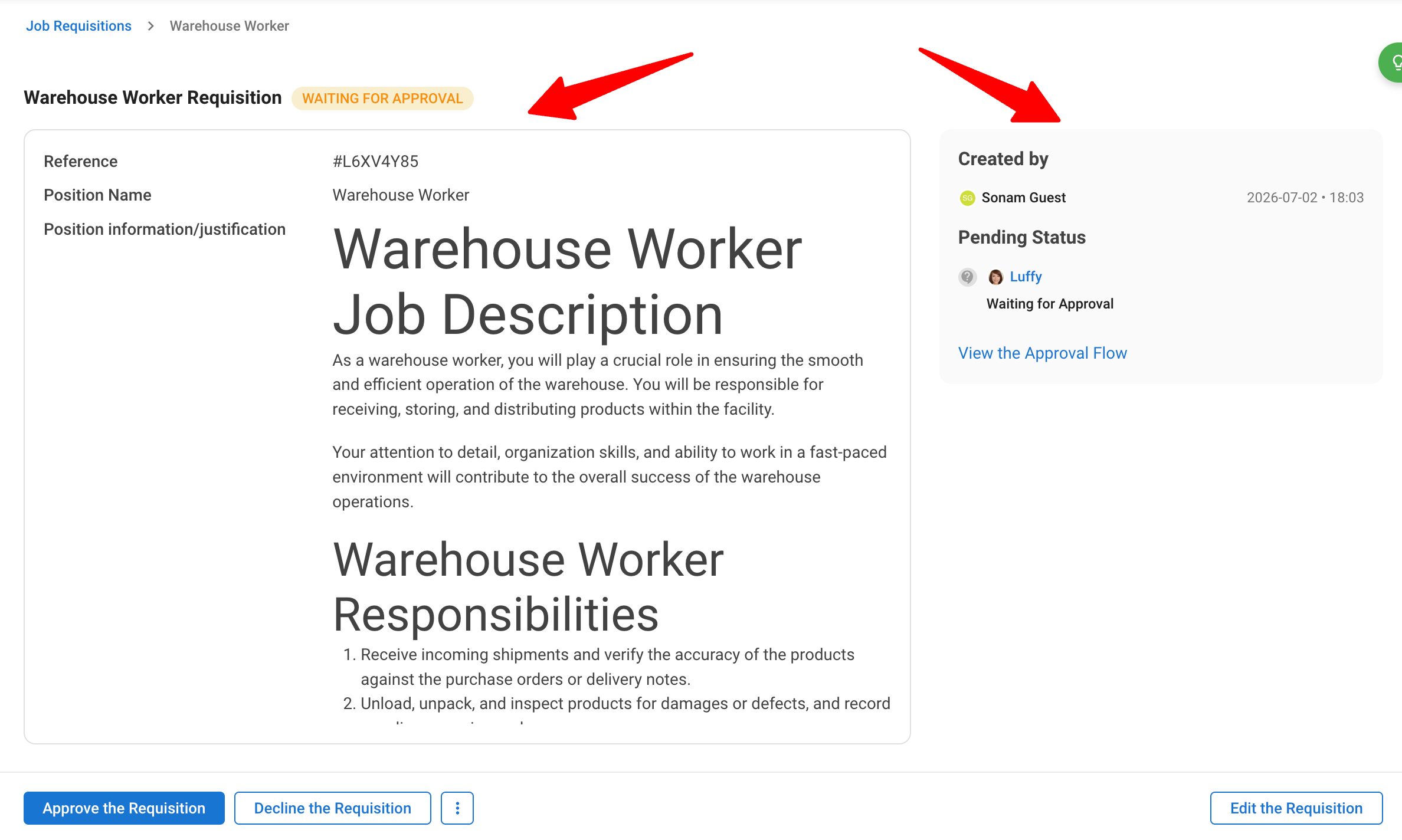
Klicken Sie auf den Namen einer Stellenanforderung, um deren Detailseite zu öffnen. Dort sehen Sie den vollständigen Inhalt und den kompletten Genehmigungsverlauf (sortiert mit der neuesten Aktion oben).
Eine Stellenanforderung Genehmigen oder Ablehnen
- Genehmiger erhalten eine E-Mail, wenn sie an der Reihe sind, mit einem direkten Link zur Stellenanforderung. Sie sehen auch den orangefarbenen In-App-Alarm bei Stellenanforderungen, die Ihre Aktion erfordern.
- Überprüfen Sie auf der Detailseite der Stellenanforderung den Inhalt und den bisherigen Genehmigungsverlauf.
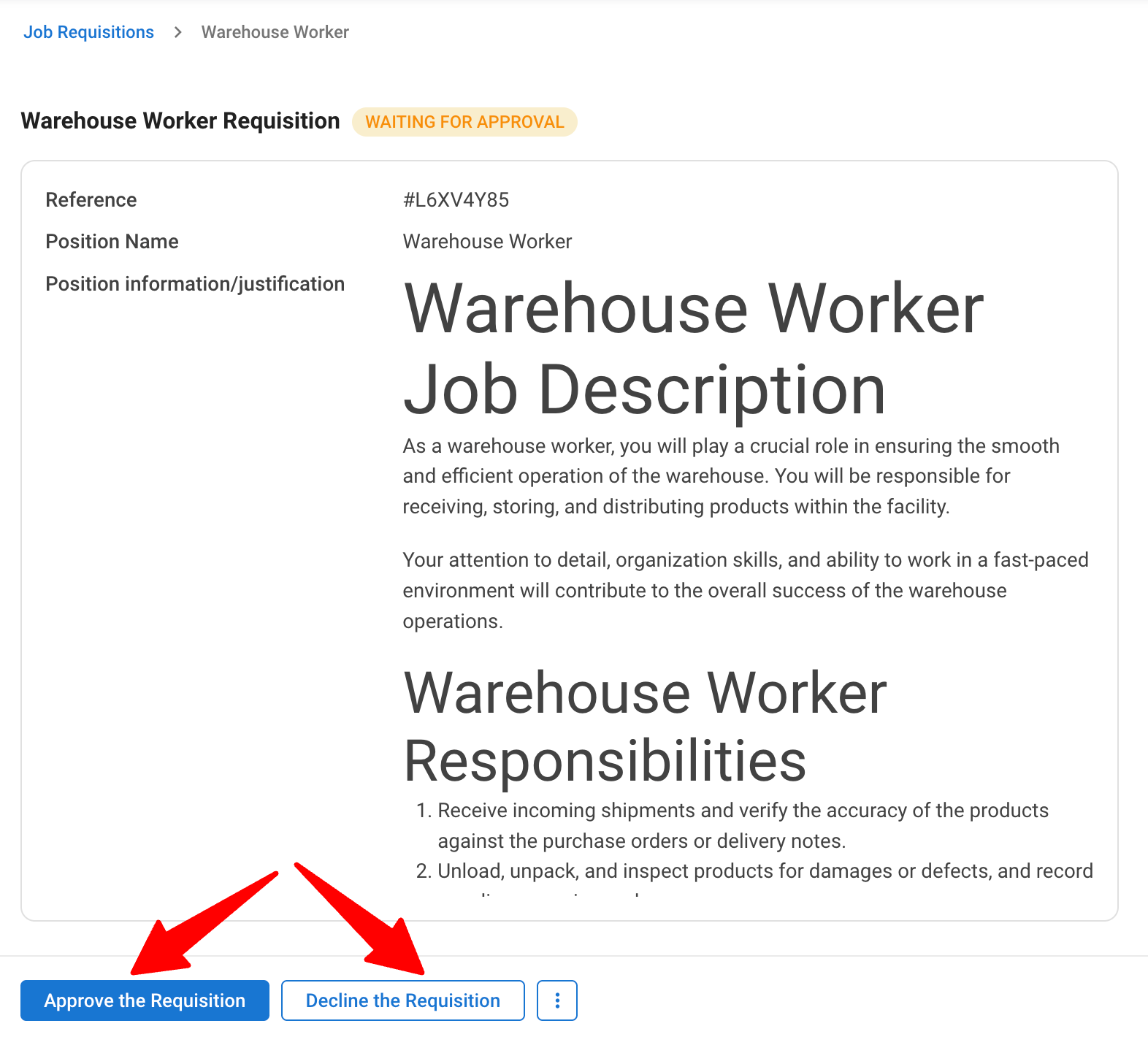
- Klicken Sie auf ""Genehmigen"", um Ihre Genehmigung zu erfassen und die Stellenanforderung zum nächsten Schritt weiterzuleiten, oder auf ""Ablehnen"", um sie zurückzuschicken.
Note
Wenn ein Schritt mehrere Genehmiger hat, kann jeder von ihnen genehmigen. Eine einzige Genehmigung verschiebt die Stellenanforderung zum nächsten Schritt.
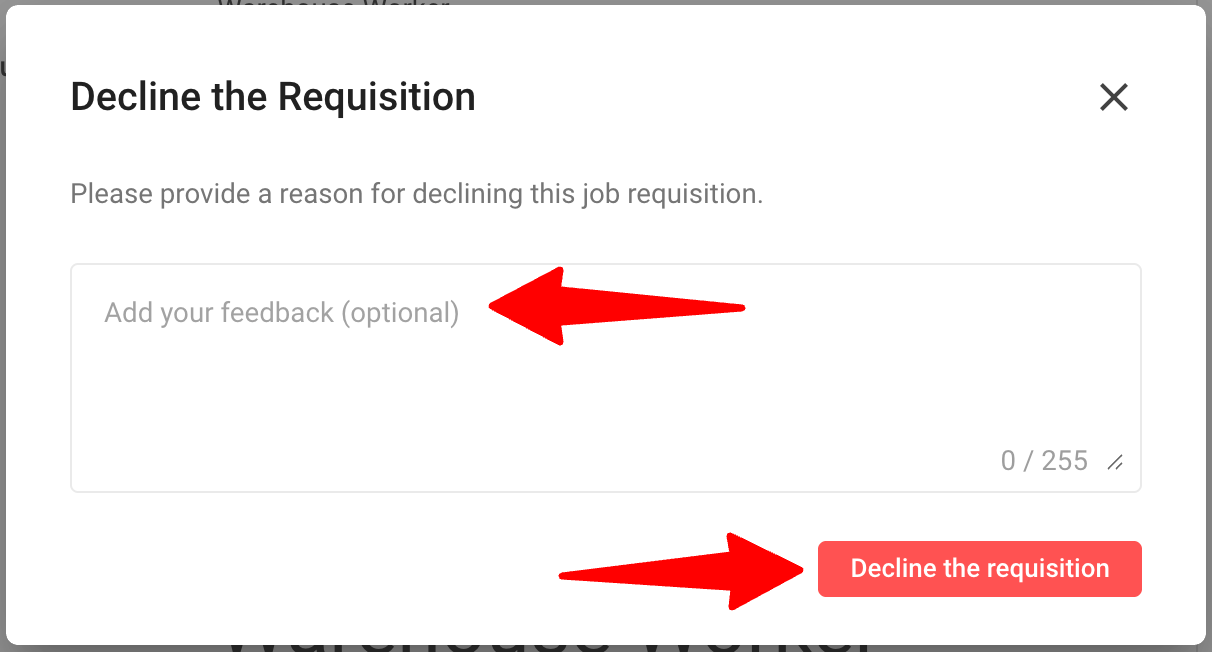
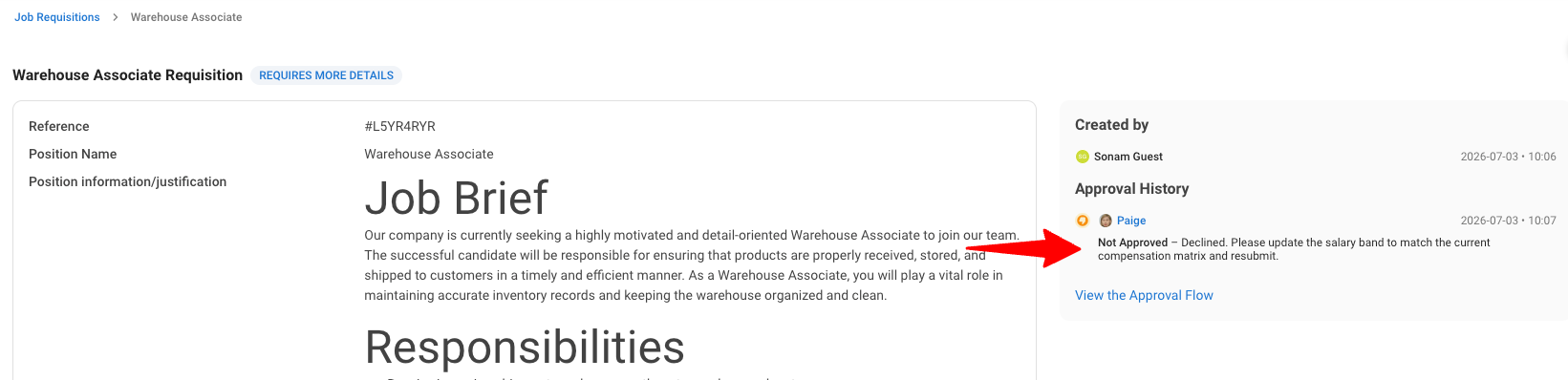
4. Beim Ablehnen können Sie einen optionalen Grund hinzufügen (bis zu 255 Zeichen). Dieser wird im Genehmigungsverlauf gespeichert, damit der Antragsteller weiß, was zu überarbeiten ist.
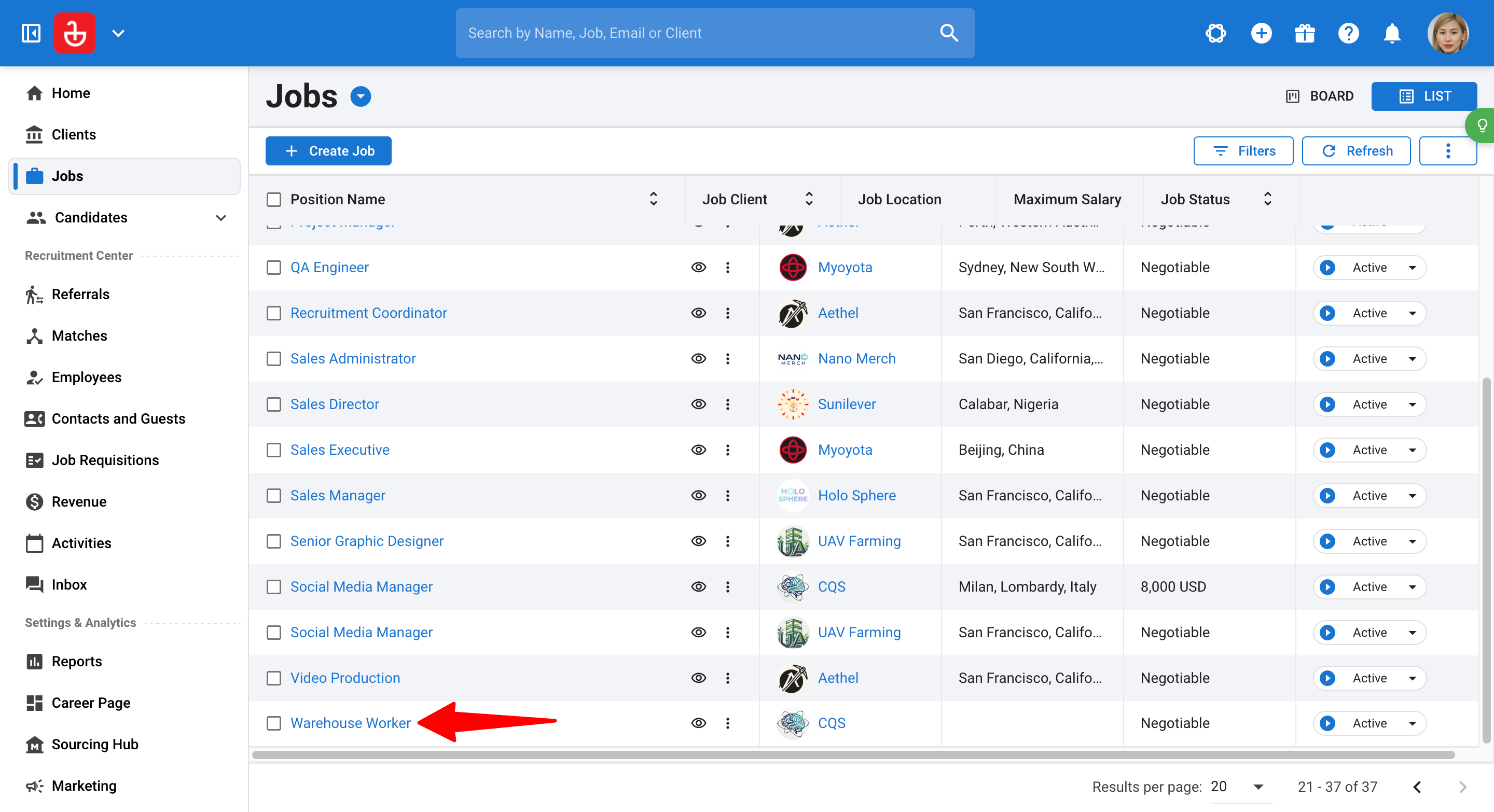
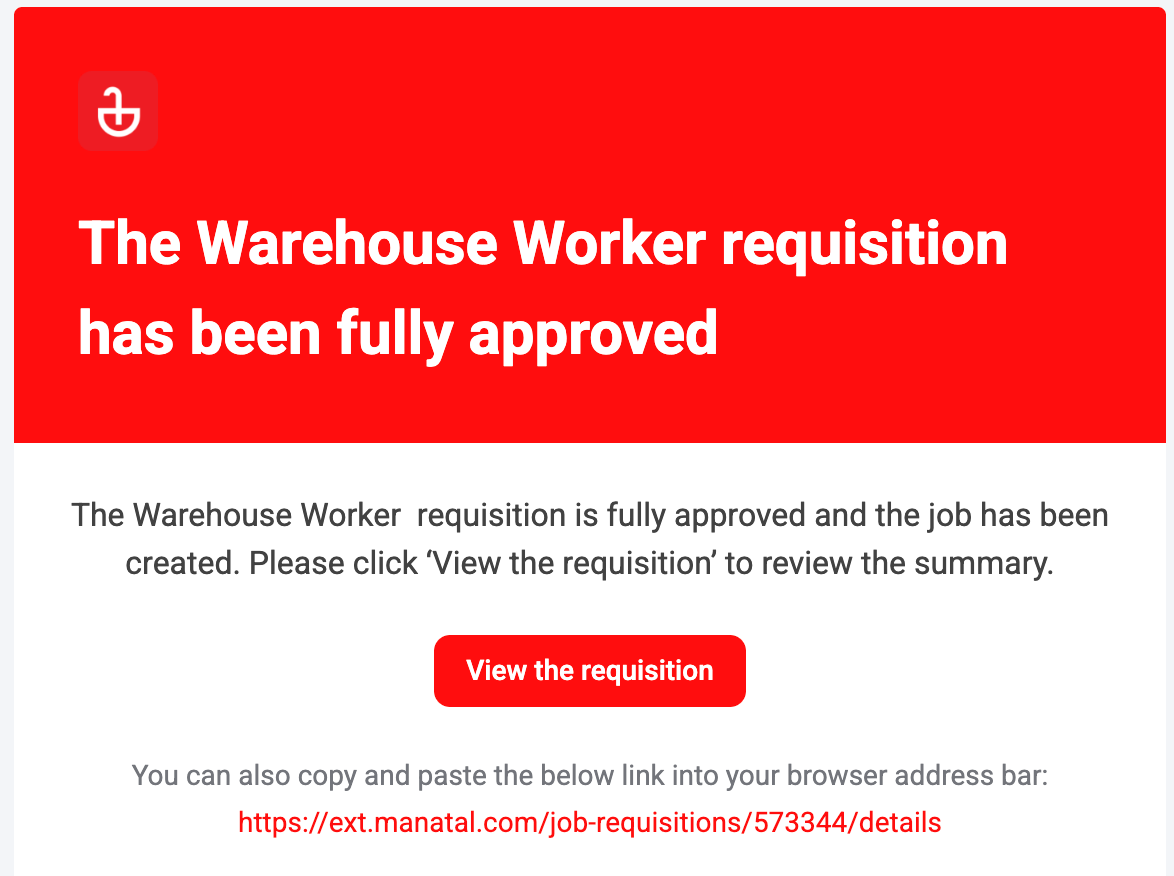
Jede Genehmigung leitet die Stellenanforderung automatisch weiter und benachrichtigt die Genehmiger des nächsten Schritts. Sobald der letzte Schritt genehmigt ist, erstellt Manatal automatisch den Job, weist den Organisationsinhaber als Job-Inhaber zu und benachrichtigt die relevanten Personen.
FAQ
1. Wie viele Genehmigungsschritte und Genehmiger kann ich haben?
Jeder Genehmigungsablauf unterstützt maximal 10 aufeinanderfolgende Schritte mit bis zu 5 Genehmigern pro Schritt.
2. Wer kann bei jedem Schritt genehmigen?
Jeder der zugewiesenen Genehmiger eines Schritts kann genehmigen; eine Genehmigung von allen ist nicht erforderlich. Sobald jemand genehmigt, rückt die Stellenanforderung zum nächsten Schritt vor.
3. Kann dieselbe Person bei mehreren Schritten genehmigen?
Ja. Derselbe Benutzer kann als Genehmiger über mehrere Schritte hinweg zugewiesen werden.
4. Was passiert, wenn alle Schritte genehmigt sind?
Der Job wird automatisch erstellt und die Stellenanforderung wechselt in den Status Genehmigt. Der Job-Inhaber wird auf den Organisationsinhaber der ursprünglichen Organisation gesetzt.
5. Kann ein Admin im Namen eines anderen genehmigen?
Ja. Admins können jeden Schritt überschreiben und genehmigen, auch wenn sie nicht der zugewiesene Genehmiger sind. Die Aktion wird unter dem Namen des Admins im Genehmigungsverlauf aufgezeichnet.
6. Was passiert, wenn ein Genehmiger ablehnt?
Die Stellenanforderung wechselt zu ""Benötigt weitere Details"" und wird zusammen mit dem Ablehnungsgrund (falls angegeben) zurückgeschickt. Sie wird nicht zum nächsten Schritt fortgesetzt, bis sie überarbeitet und erneut eingereicht wurde.
7. Kann ich einen Genehmigungsablauf bearbeiten, der bereits in Verwendung ist?
Nein. Wenn ein Ablauf von einer ausstehenden Stellenanforderung verwendet wird, kann er nicht bearbeitet werden. Dies vermeidet Probleme mit Änderungen, die mitten in der Genehmigung stattfinden. Um Änderungen vorzunehmen, stellen Sie sicher, dass die Stellenanforderungen, die ihn verwenden, abgeschlossen sind, oder erstellen Sie einen neuen Ablauf.
8. Können Gast-Benutzer an Genehmigungen teilnehmen?
Ja. Gast-Benutzer können zu Genehmigungsschritten hinzugefügt werden und über das Gast-Portal genehmigen oder ablehnen. Gäste sehen die Details der Stellenanforderung und Aktionsschaltflächen, aber nicht den vollständigen Genehmigungsverlauf (dieser ist nur in der Haupt-App verfügbar).
- Um mehr über Gast-Benutzer zu erfahren, lesen Sie diesen Artikel.
- Um mehr über das Gast-Portal zu erfahren, lesen Sie diesen Artikel.
9. Wie werden Genehmiger benachrichtigt?
Genehmiger erhalten eine E-Mail, wenn sie an der Reihe sind, mit einem direkten Link zur Stellenanforderung. Es gibt auch eine In-App-Anzeige (ein orangefarbener Alarm) in der Tabelle der Stellenanforderungen, die anzeigt, welche Anforderungen Ihre Aktion benötigen.
10. Was sieht ein Genehmiger, wenn die Stellenanforderung gelöscht wurde oder er den Zugriff verloren hat?
Sie sehen eine Ersatzseite, entweder eine Seite ""Link nicht mehr aktiv"" oder eine Seite ""Sie haben keine Berechtigung, diese Stellenanforderung anzuzeigen"", jeweils mit einem CTA zurück zur Tabelle der Stellenanforderungen.
11. Werden Genehmigungs-E-Mails in meiner Sprache gesendet?
Ja. Benachrichtigungs-E-Mails werden basierend auf Ihren Spracheinstellungen übersetzt. Erfahren Sie mehr in diesem Artikel.