Esta guía cubre la conexión del Servidor MCP de Manatal a ChatGPT.
Para obtener una descripción general del servidor MCP de Manatal, incluyendo lo que puede hacer y cómo conectar otras herramientas de IA, consulte esta guía.
Conectando a ChatGPT
Requisitos previos:
- Una suscripción activa al Plan Enterprise Plus de Manatal.
- Una cuenta activa de ChatGPT.
Conecte Manatal a ChatGPT desde cualquiera de estos lugares:
i. Desde Manatal:
El Administrador necesita verificar que Manatal MCP esté habilitado (Estará habilitado por defecto).
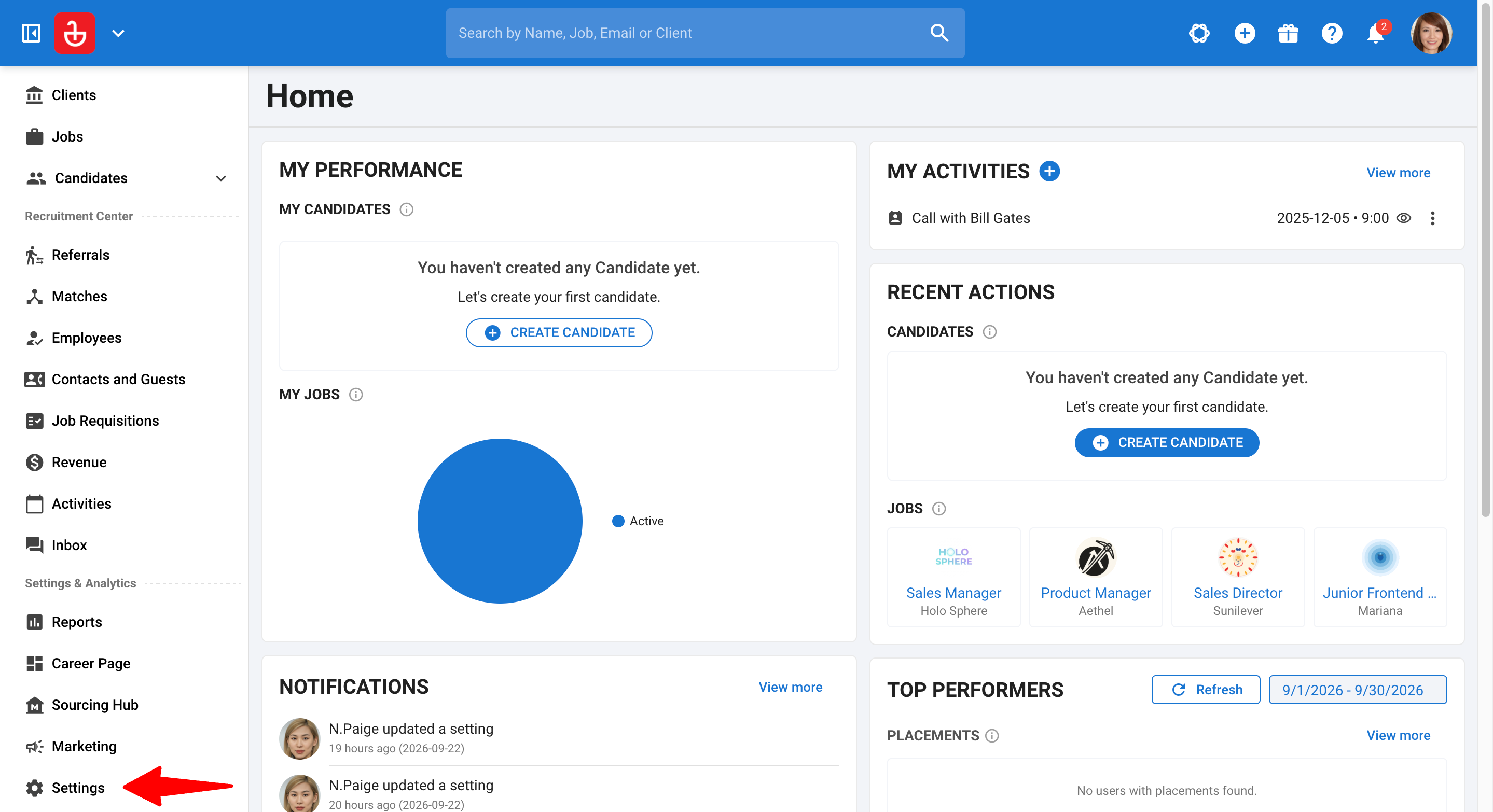
- Diríjase a la siguiente página o haga clic en "Configuración" en el menú izquierdo.
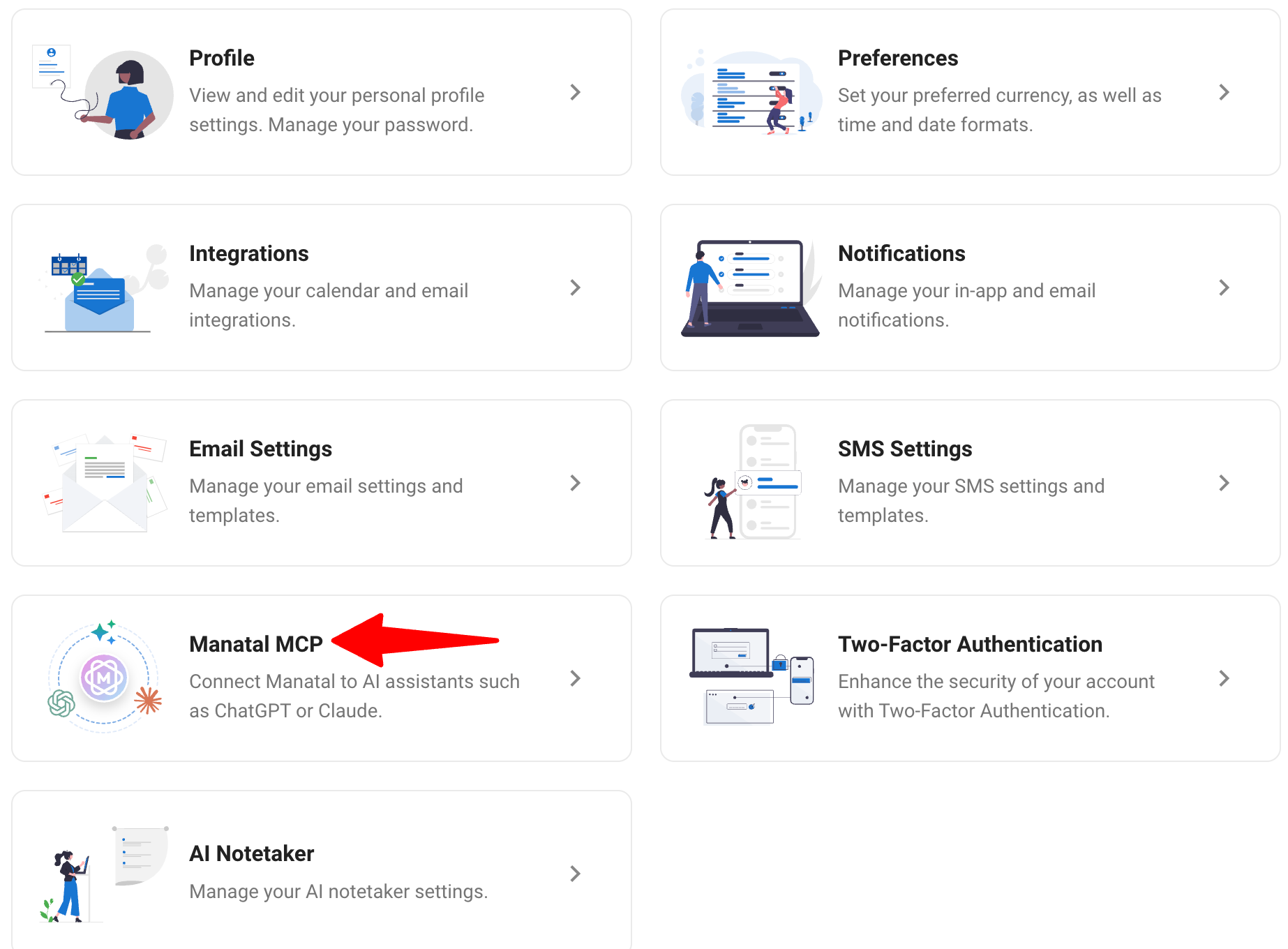
- Haga clic en “Manatal MCP”.
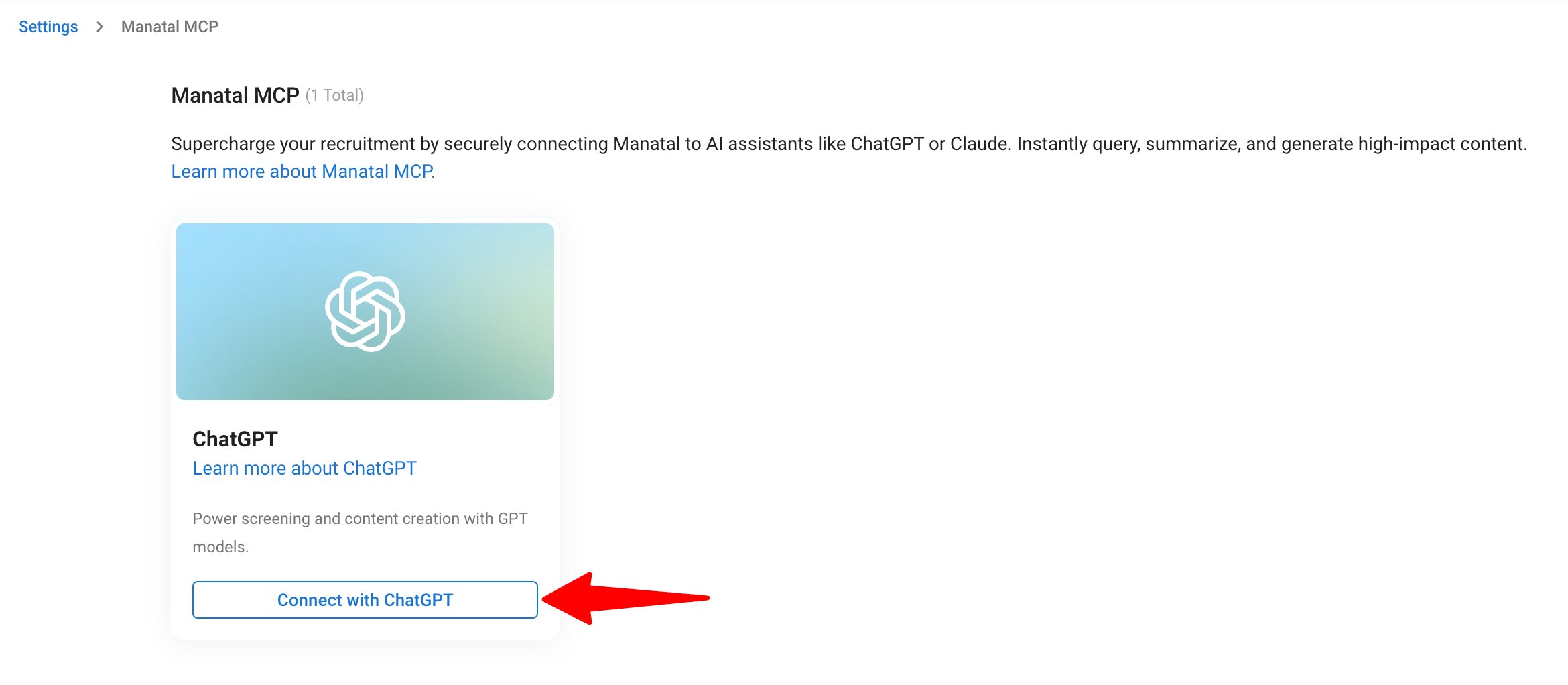
- Identifique la tarjeta de “ChatGPT” y haga clic en “Conectar con ChatGPT”.
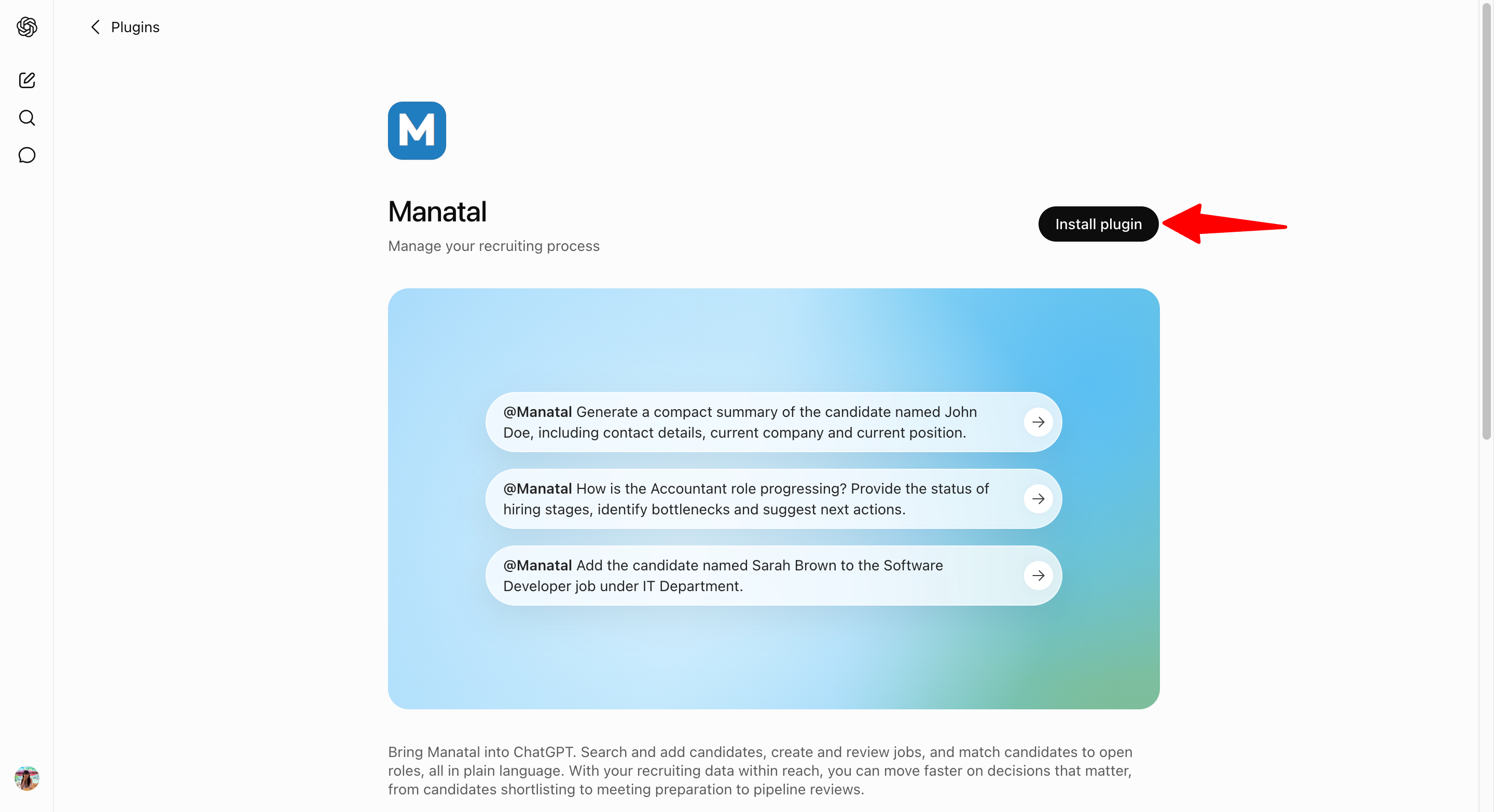
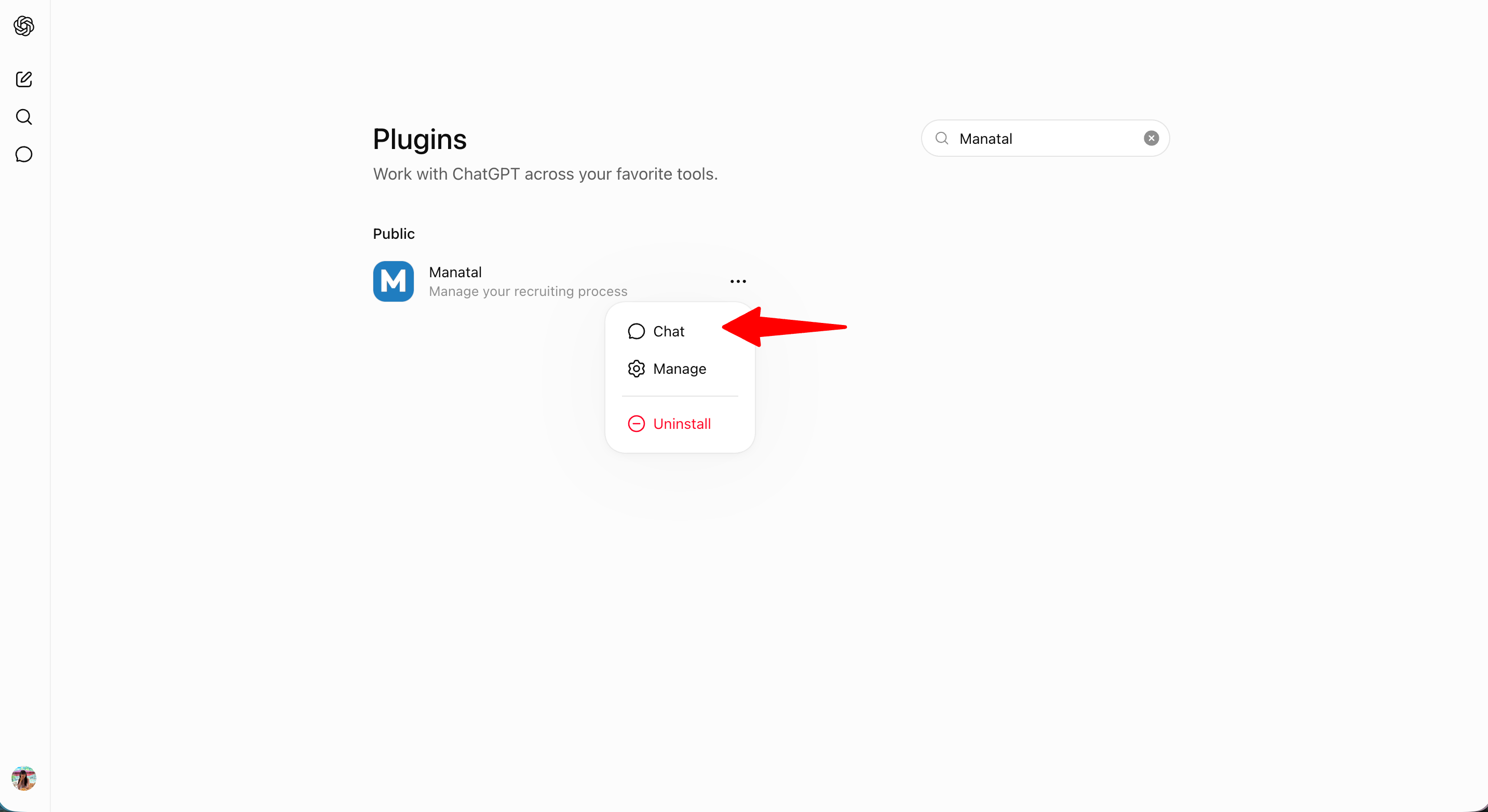
- Una vez redirigido al Directorio de Plugins de ChatGPT, haga clic en el botón "Instalar plugin".
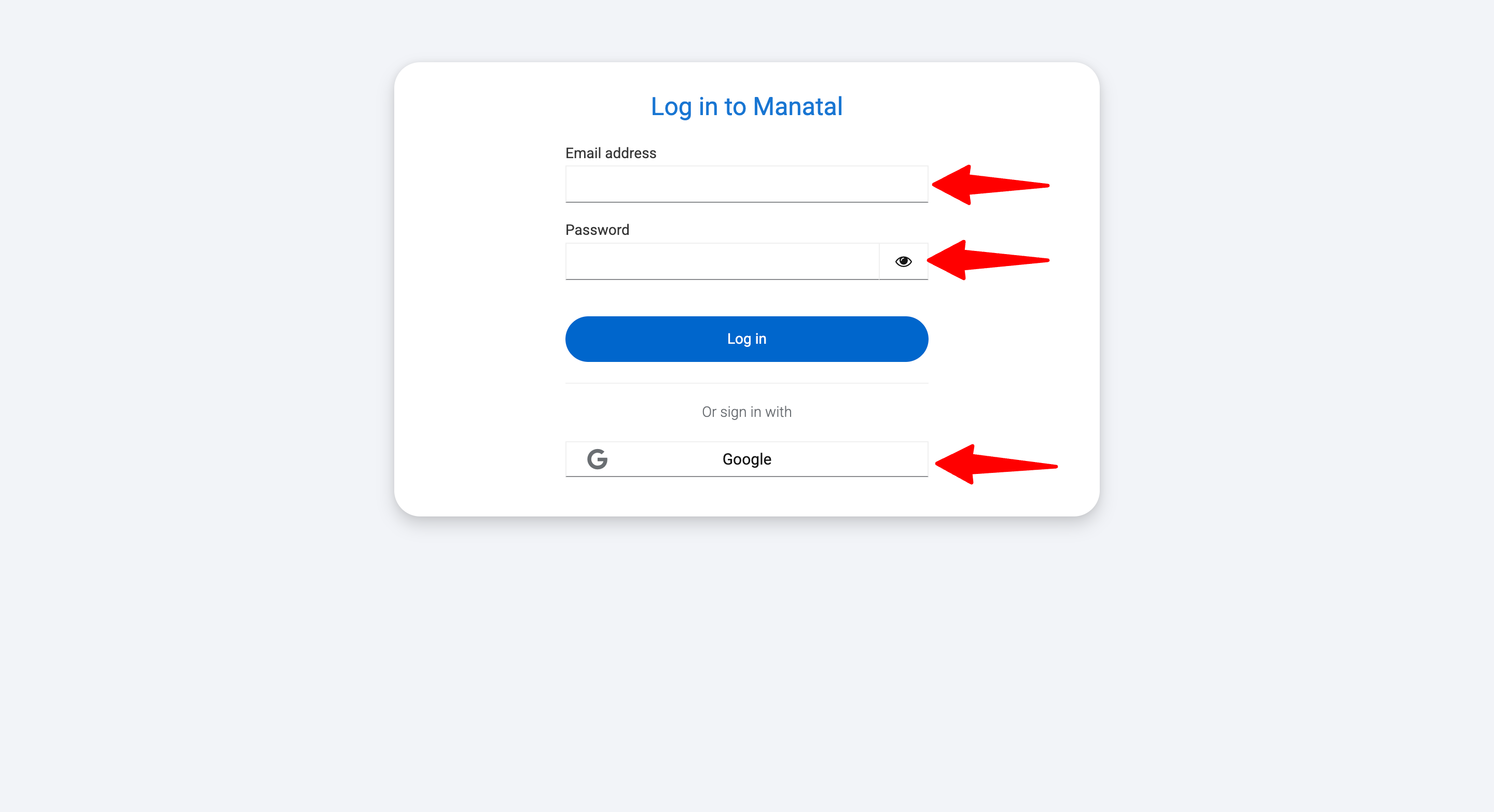
- Se le pedirá que inicie sesión con su Cuenta de Manatal (Google también es compatible).
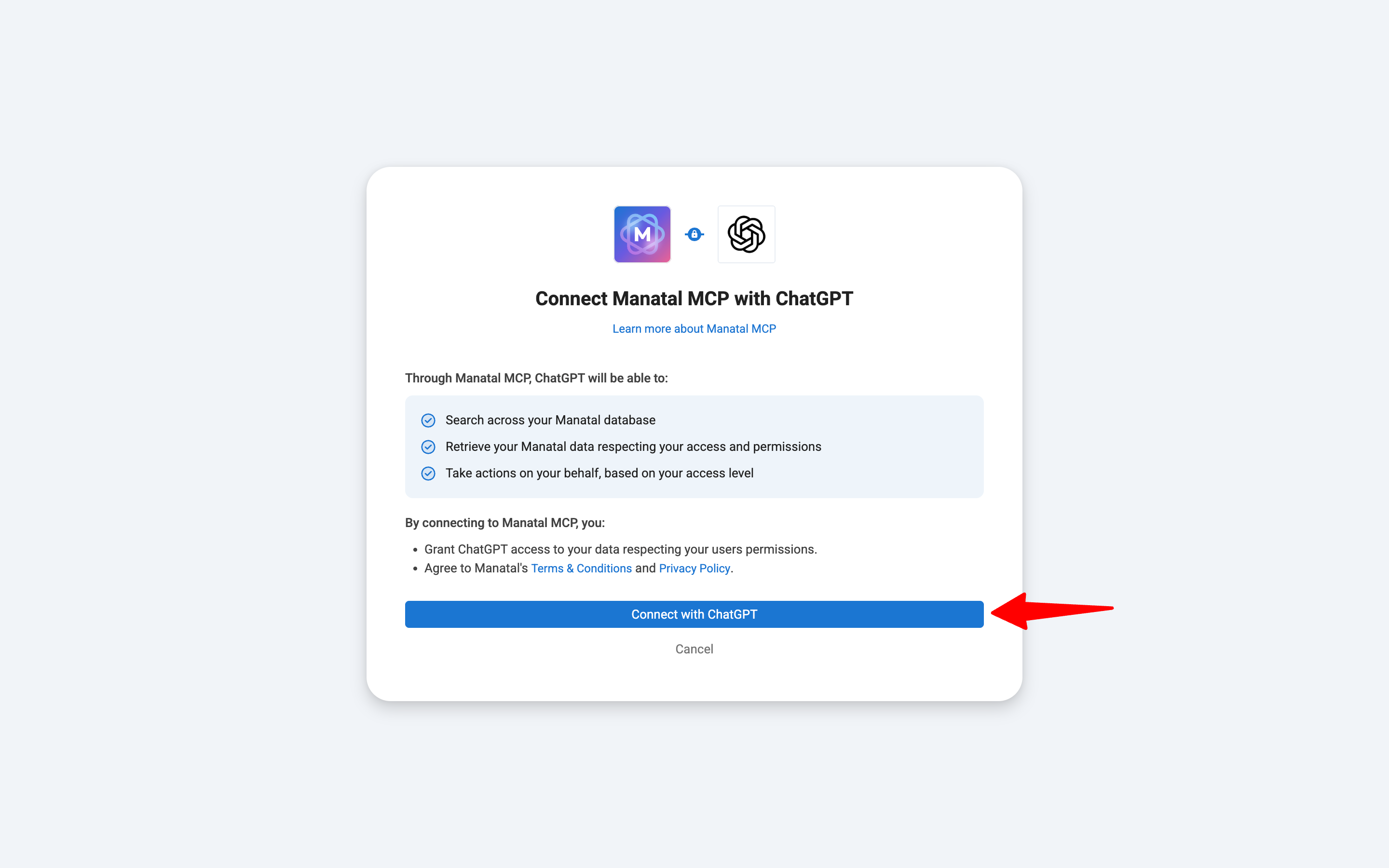
- Haga clic en el botón "Conectar con ChatGPT" para dar su consentimiento y que ChatGPT acceda a Manatal.
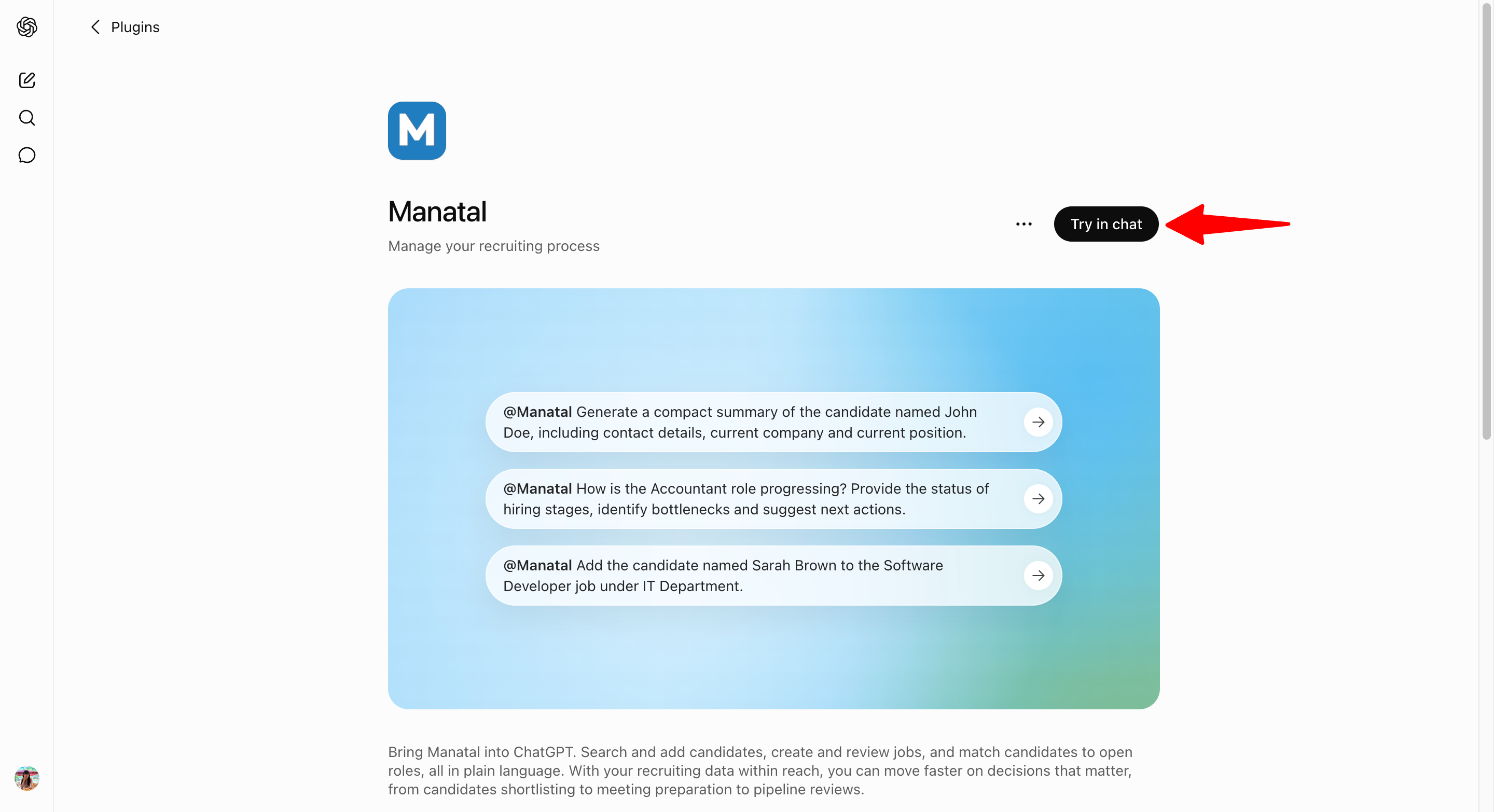
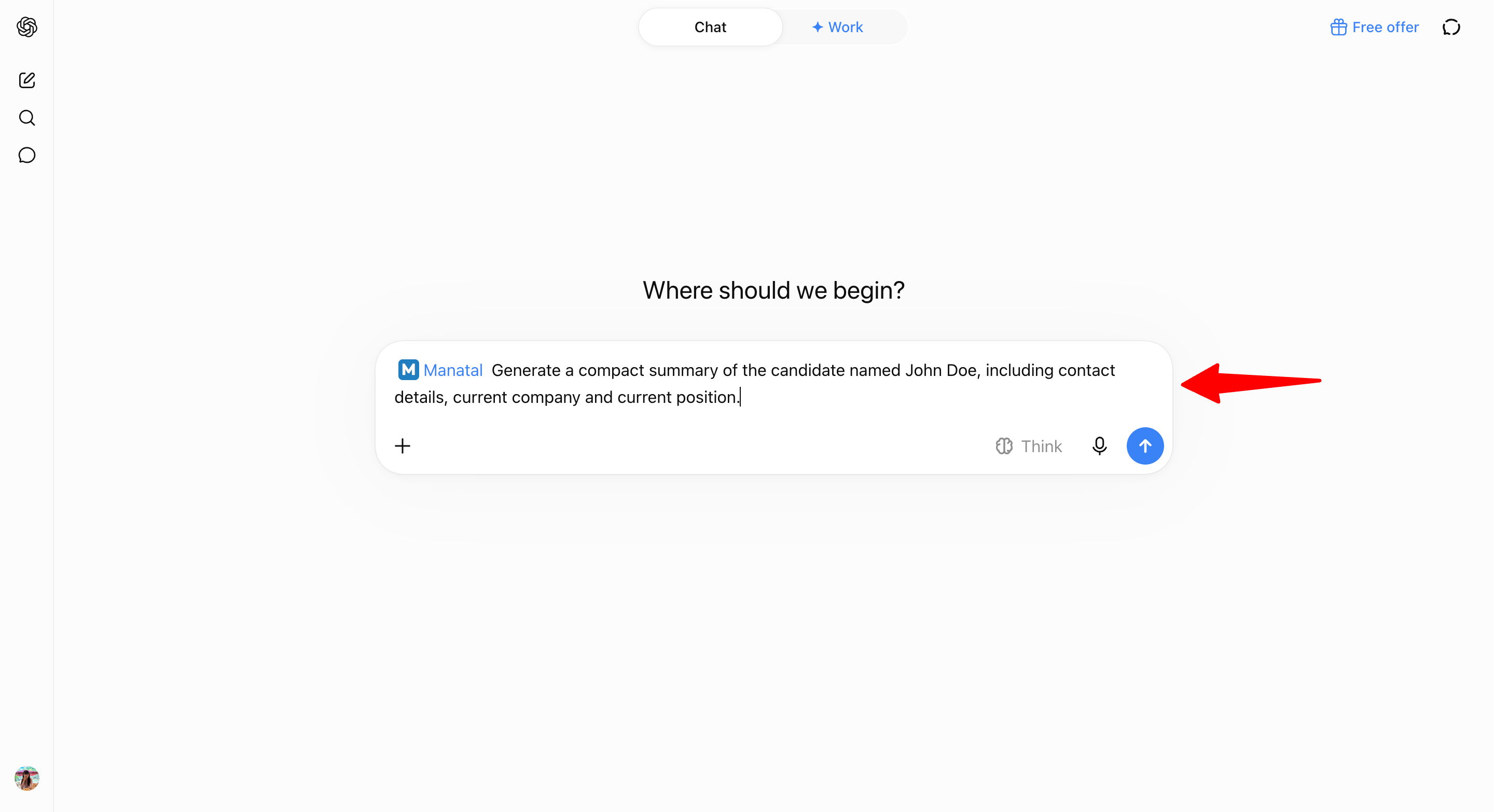
- Comience a interactuar con Manatal directamente desde ChatGPT.
ii. Alternativamente, desde ChatGPT:
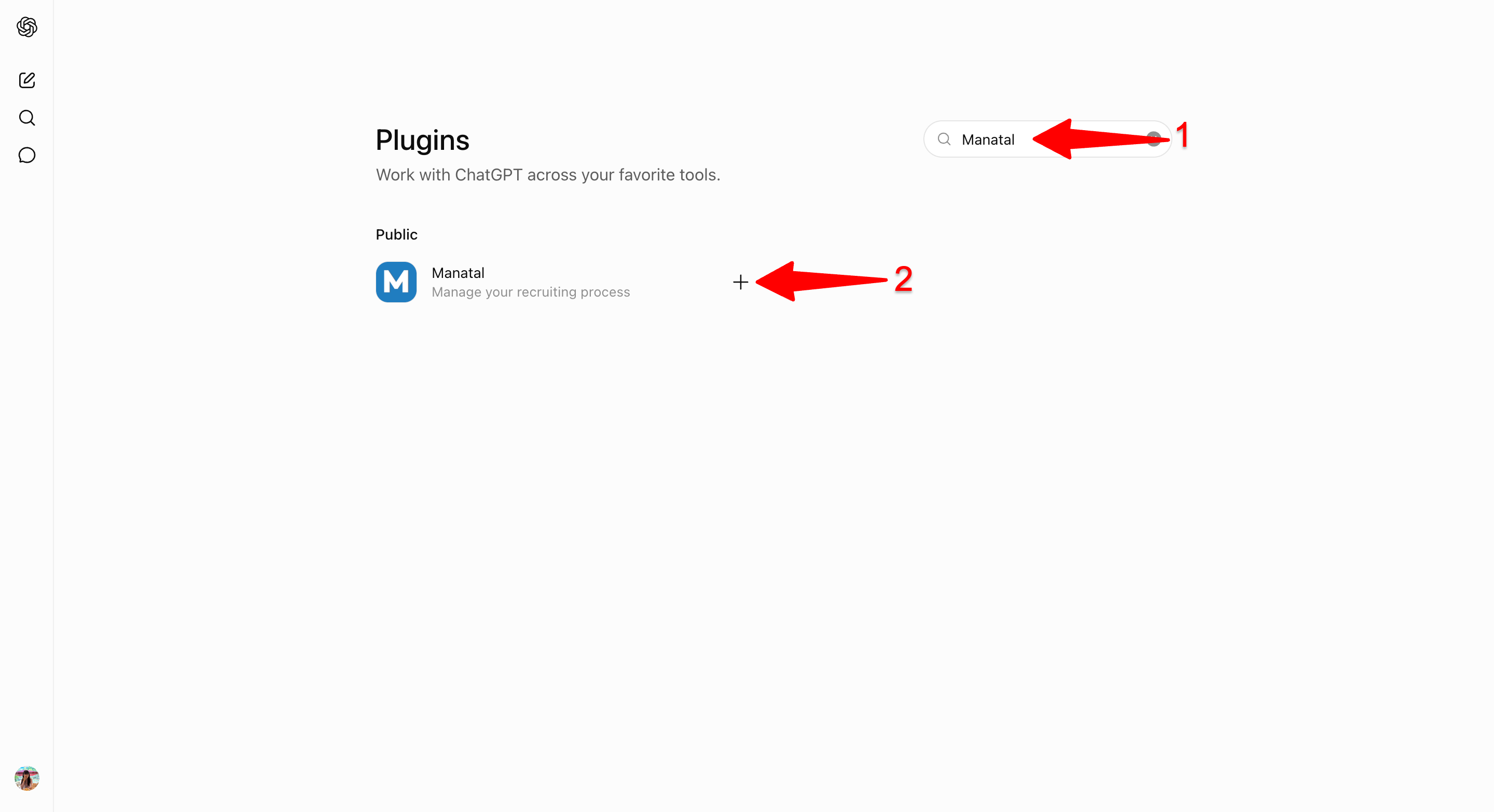
- En el Directorio de plugins de ChatGPT, busque Manatal y haga clic en el icono + junto a él.
- Se le pedirá que inicie sesión con su Cuenta de Manatal (Google también es compatible).
- Haga clic en el botón "Conectar con ChatGPT" para dar su consentimiento y que ChatGPT acceda a Manatal.
- Comience a interactuar con Manatal directamente desde ChatGPT.
Cambiando del Plugin MCP Personalizado al Plugin Oficial de ChatGPT
- Esto se aplica a usted si previamente conectó Manatal a ChatGPT pegando una URL del Servidor MCP.
- Si instaló Manatal desde el Directorio de Plugins de ChatGPT o a través de la página de Configuración en Manatal, ya está en el plugin oficial y no necesita hacer nada.
Conectarse a través del plugin MCP personalizado todavía funciona, pero recomendamos encarecidamente cambiar al plugin oficial de ChatGPT para obtener una mejor experiencia y acceso a las últimas herramientas.
Por qué cambiar: el plugin oficial de ChatGPT le ofrece:
- Mayor Seguridad: Cada usuario inicia sesión con su propia cuenta y permisos de Manatal. El método del plugin MCP personalizado se basa en una única credencial para toda la cuenta con acceso de nivel de administrador, compartida en todas las herramientas conectadas.
- Configuración Más Sencilla: Instale directamente desde el Directorio de Plugins de ChatGPT. No hay una URL del Servidor MCP que generar, copiar o circular entre su equipo.
- Acceso a las Últimas Herramientas: Las nuevas capacidades se añaden solo al plugin oficial.
Cambiar toma dos pasos: desconecte su conexión actual, luego instale el plugin oficial.
Paso 1: Desconecte su conexión del plugin MCP personalizado
Cómo se desconecta depende de si otras herramientas de IA utilizan la misma URL del Servidor MCP.
-
Si otras herramientas de IA también utilizan su URL del Servidor MCP:
- Abra ChatGPT y haga clic en "Configuración".

- Vaya a la página de Plugins y seleccione su plugin de Manatal personalizado.

- Haga clic en los 3 puntos y luego en "Desconectar".

- Abra ChatGPT y haga clic en "Configuración".
-
Si ChatGPT es la única herramienta que utiliza su URL del Servidor MCP
Importante- Esto solo puede ser realizado por un Administrador.
- La desconexión afecta a todos los que están conectados a través de esta URL del Servidor MCP, no solo a usted, y su acceso termina inmediatamente. Notifique a sus usuarios de antemano y guíelos a la conexión del plugin oficial de ChatGPT para que puedan configurarlo por su cuenta.
- Si hay otras herramientas de IA conectadas a su cuenta, no desconecte su URL del Servidor MCP. Esa URL se comparte entre todas las herramientas conectadas, y desconectarla las desconectará todas. En su lugar, utilice los pasos del lado de ChatGPT mencionados anteriormente.
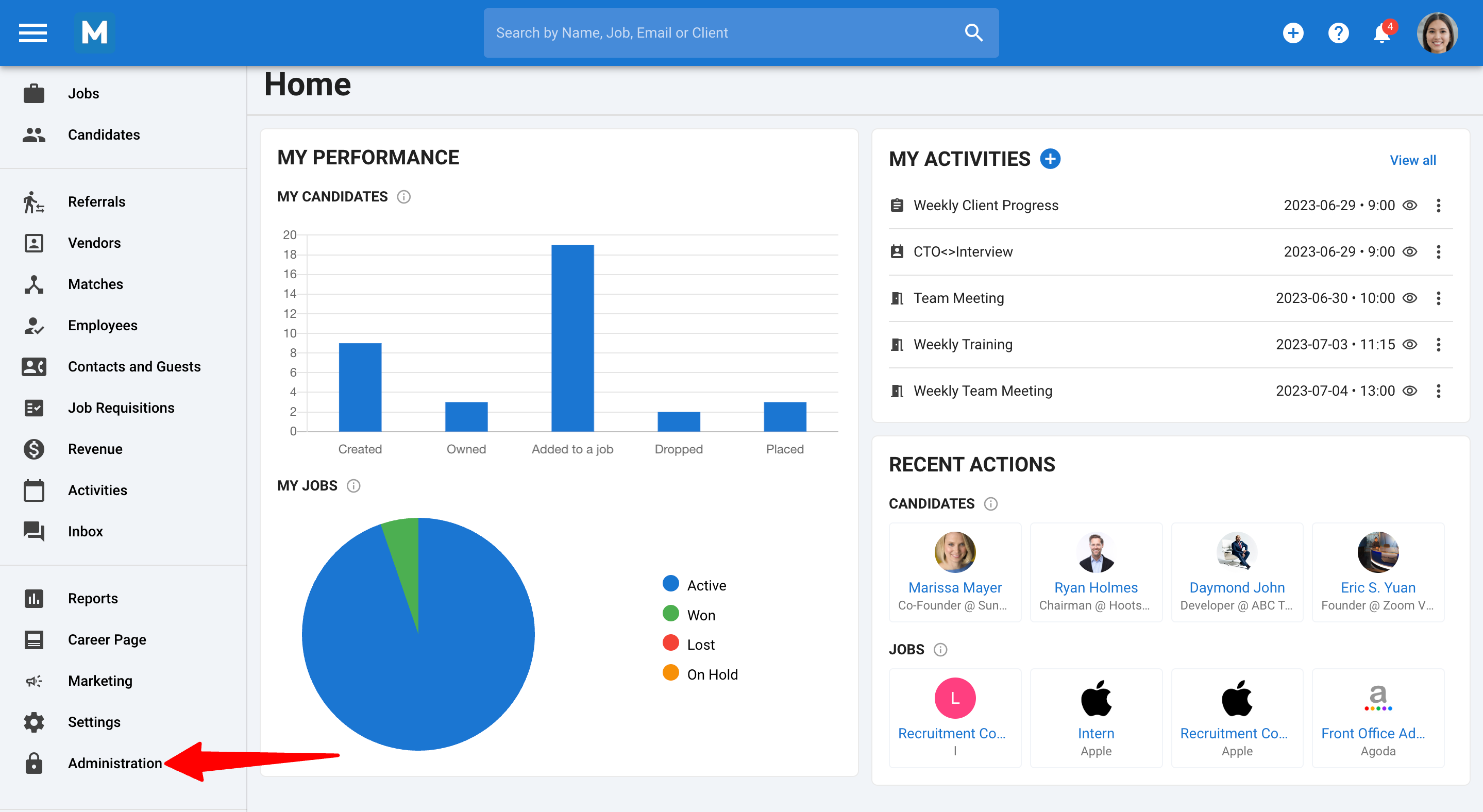
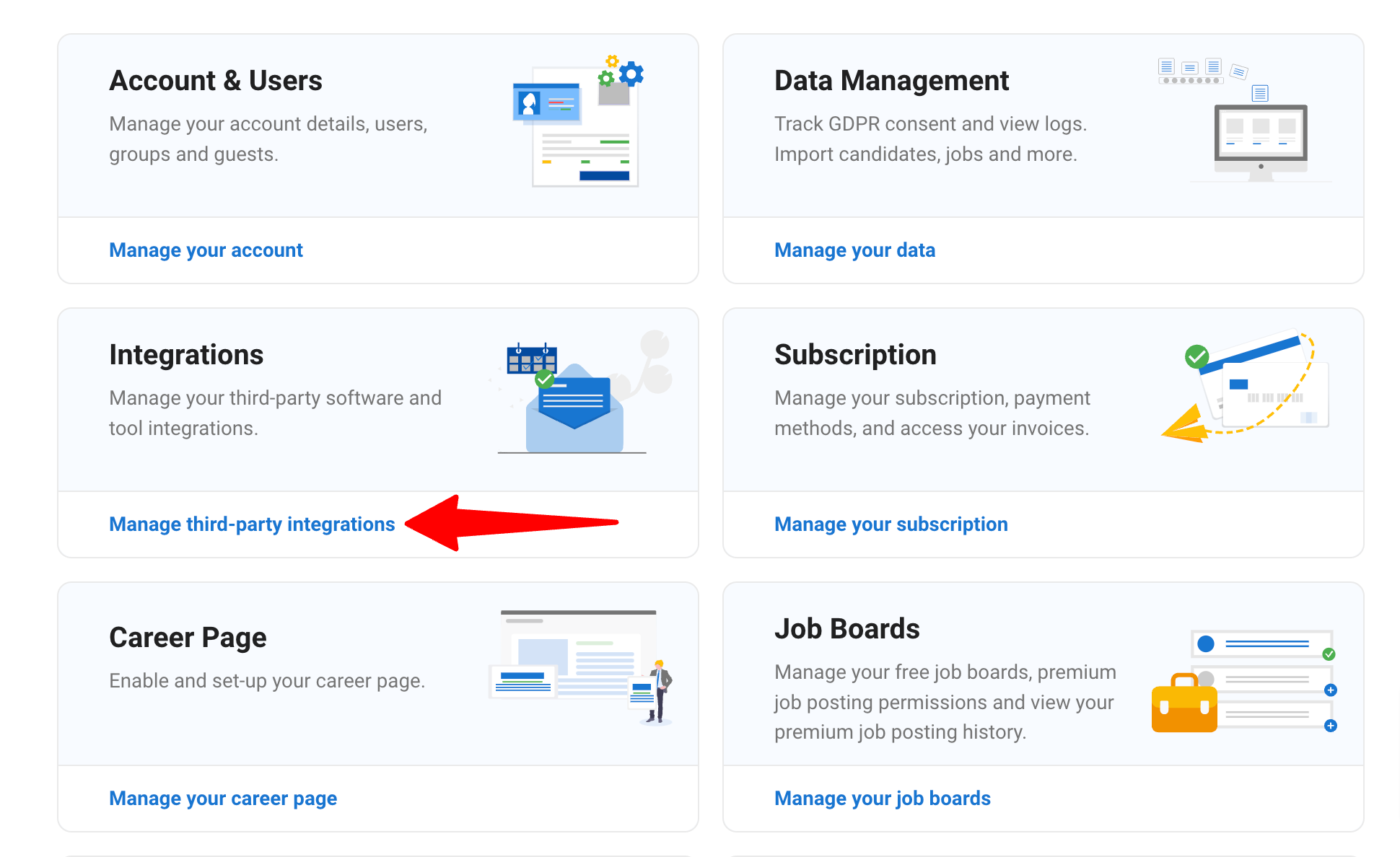
- Diríjase a la siguiente página haciendo clic en "Administración" en su menú lateral y abra la categoría de "Integraciones".
- En la página de Integraciones, busque "Manatal MCP" y haga clic en "Configuración".

- Haga clic en el icono de configuración y en "Desconectar".

- Haga clic en "Continuar".

Paso 2: Instalar el plugin oficial de ChatGPT
Siga los pasos para conectar a ChatGPT mostrados arriba.