Descripción General Del Manatal MCP Server
- La experiencia del usuario puede diferir ligeramente entre los clientes MCP (por ejemplo, Claude vs. ChatGPT).
Conecte sus herramientas de IA favoritas a Manatal con nuestro MCP Server. Esto permite a sus asistentes de IA buscar, crear y gestionar de forma segura sus datos del ATS sin tener que cambiar constantemente de pestaña.
¿Qué es MCP?
Model Context Protocol (MCP) es un estándar abierto que conecta aplicaciones y herramientas de IA a plataformas externas como Manatal. Con MCP, las aplicaciones de IA como ChatGPT y Claude pueden conectarse a fuentes de datos, herramientas y flujos de trabajo, permitiéndoles acceder a información adicional y realizar tareas.
¿Qué es el Manatal MCP Server?
El Manatal MCP Server es nuestra integración que se conecta directamente con sus herramientas de IA para realizar tareas como buscar candidatos y empleos, crear notas y gestionar coincidencias. Cualquier cliente compatible con MCP puede conectarse y usar estas capacidades, sujeto a los permisos de su cuenta.
¿Por qué usar el Manatal MCP Server?
- Trabaje desde Un Solo Lugar: Pídale a su asistente que busque, cree, asocie o agregue notas directamente en Manatal.
- Resultados Más Rápidos: Condense tareas de múltiples pasos en una sola solicitud en lenguaje natural.
¿Para quién es?
- Reclutadores: Solicite listas cortas, resuma perfiles de candidatos y obtenga sugerencias de preguntas para entrevistas.
- Equipos que utilizan copilotos de IA (como Claude o ChatGPT) para aumentar la productividad.
- Desarrolladores y Socios: Construya asistentes o flujos de trabajo personalizados que incorporen datos de Manatal.
¿Qué puede hacer con él?
- Candidatos: Agregue nuevos candidatos, ubicación o estado, y vea perfiles completos.
- Empleos: Agregue nuevos empleos, busque o filtre roles abiertos y vea detalles de los empleos y los embudos.
- Organizaciones: Agregue registros de organizaciones (empresa/cliente) y busque los existentes.
- Coincidencias: Cree coincidencias entre candidatos y empleos, y busque coincidencias existentes para revisar la idoneidad.
- Contactos: Busque contactos (por ejemplo, gerentes de contratación, referentes) para agregar contexto a sus flujos de trabajo.
- Notas: Agregue notas a candidatos o empleos y vea las notas existentes para mantener la colaboración en un solo lugar.
Conectarse a ChatGPT
Conecte Manatal a ChatGPT a través del Directorio de Plugins de ChatGPT. Para obtener instrucciones paso a paso, consulte la guía de MCP Server: Conectarse a ChatGPT.
Conectarse a Claude
Conecte Manatal a Claude a través del Directorio de Conectores de Claude. Para obtener instrucciones paso a paso, consulte la guía de MCP Server: Conectarse a Claude.
Conectarse a Otras herramientas de IA
Requisitos previos:
- Una suscripción activa al Plan Enterprise Plus de Manatal.
- Permisos de usuario Administrador en Manatal para configurar la integración.
- Un cliente MCP compatible como Microsoft Copilot Studio.
Esta guía le muestra cómo conectar sus herramientas de IA a Manatal utilizando el Model Context Protocol (MCP).
Puede conectarse al Manatal MCP Server a través del Mercado de Integraciones como se muestra a continuación.
Clientes Compatibles
Nuestro MCP Server está diseñado para funcionar con clientes compatibles con MCP. Sin embargo, solo verificamos y probamos activamente los clientes enumerados a continuación. Otros clientes pueden funcionar, pero no están probados ni soportados oficialmente.
Actualmente, el MCP Server es compatible con las siguientes herramientas de IA:
- Gemini CLI (Para usuarios más técnicos)
- Microsoft Copilot Studio
- Otros clientes compatibles con MCP (Pueden ser compatibles, pero no hemos verificado su comportamiento con nuestro MCP Server)
Recuperando la URL de su MCP Server
-
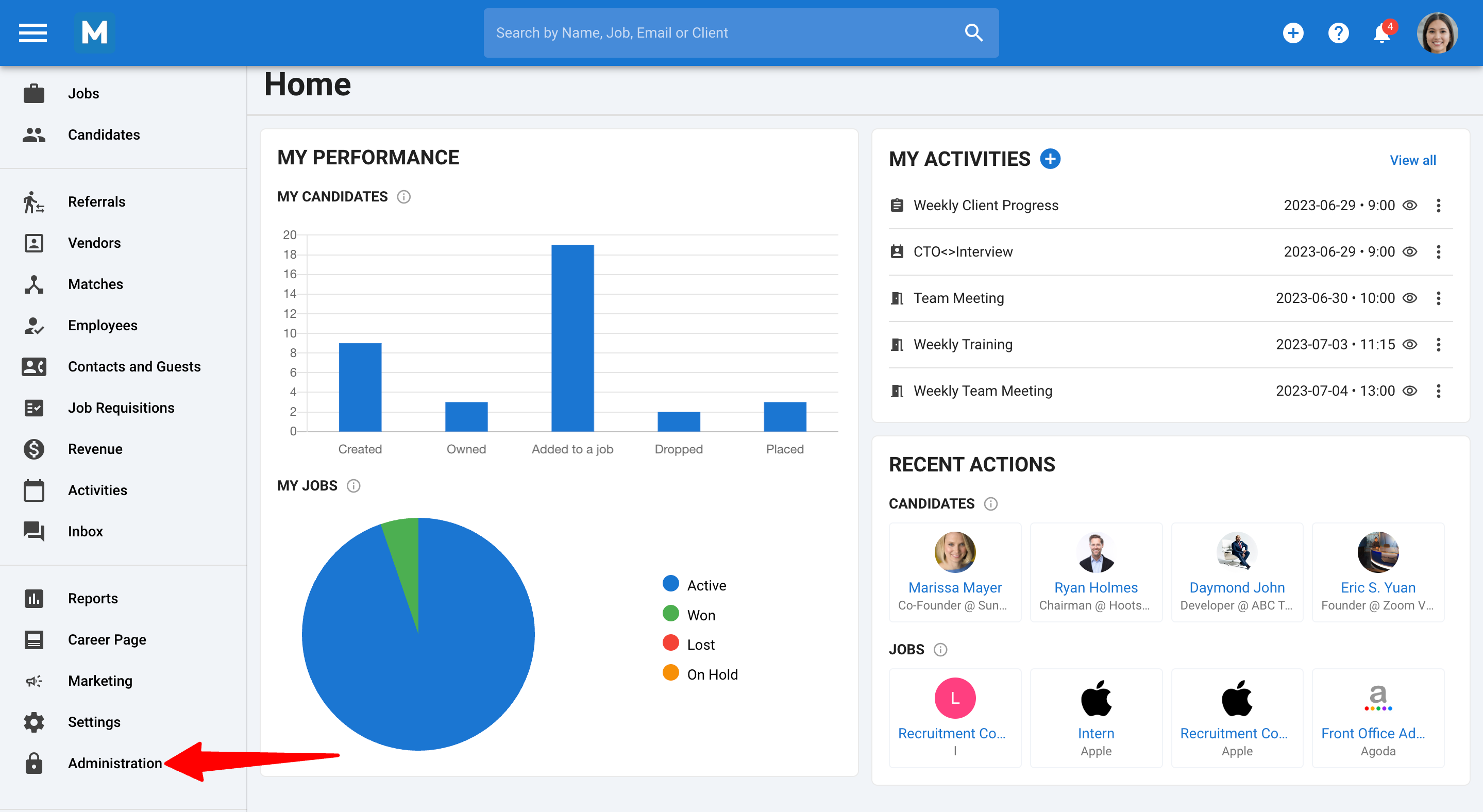
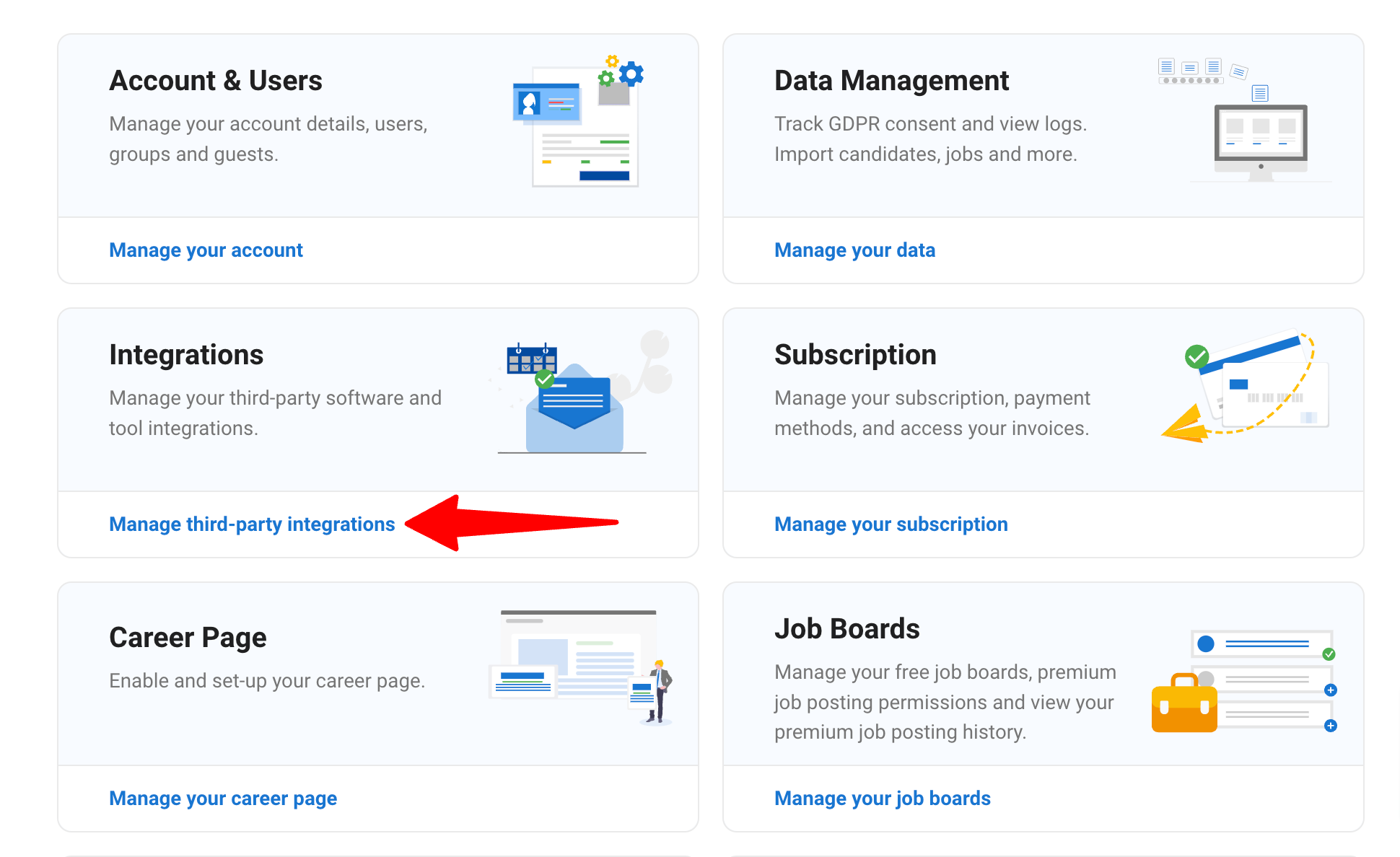
Diríjase a la siguiente página haciendo clic en "Administración" ("Administration") en su menú lateral y abra la categoría "Integraciones" ("Integrations").
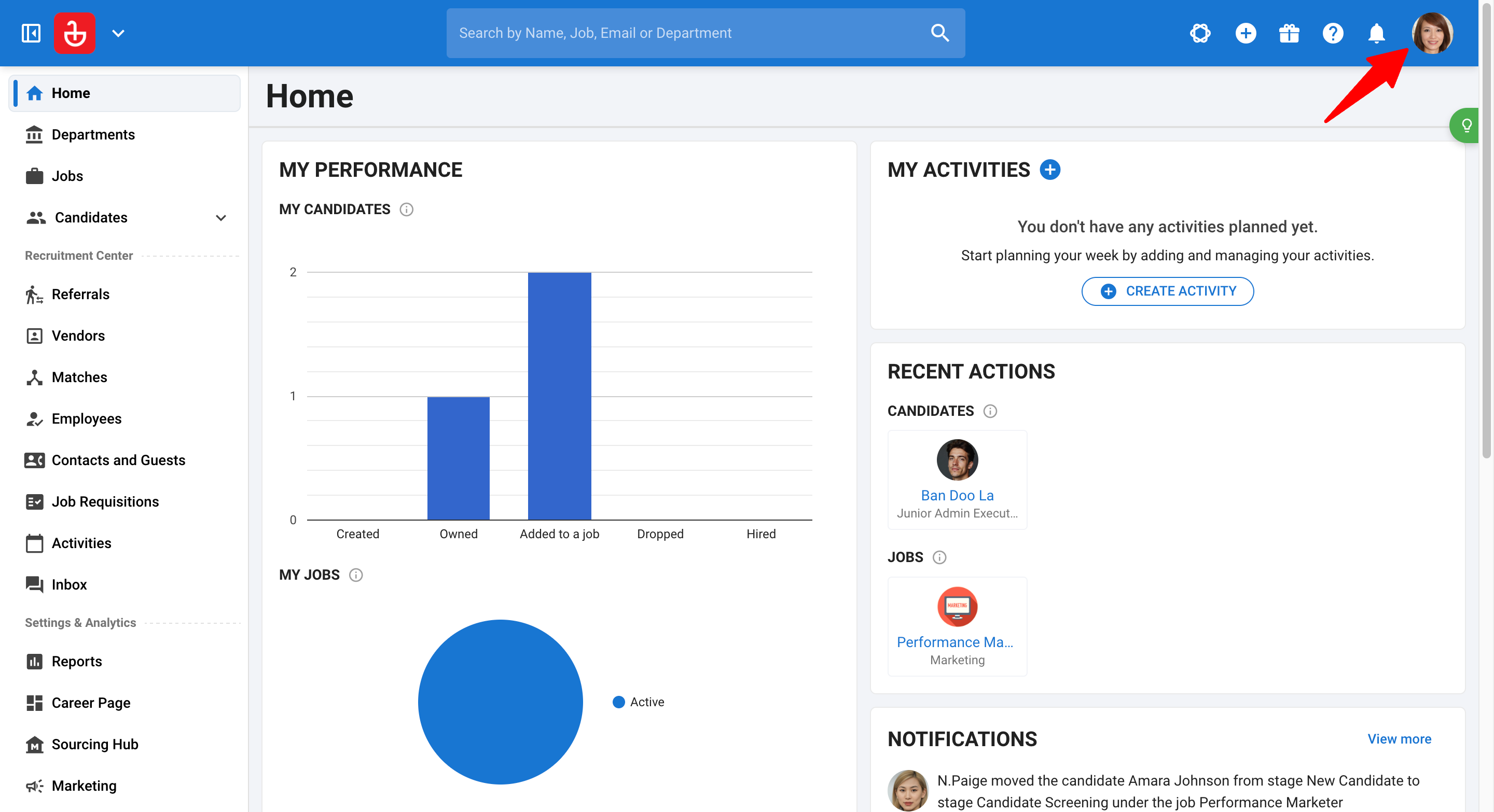
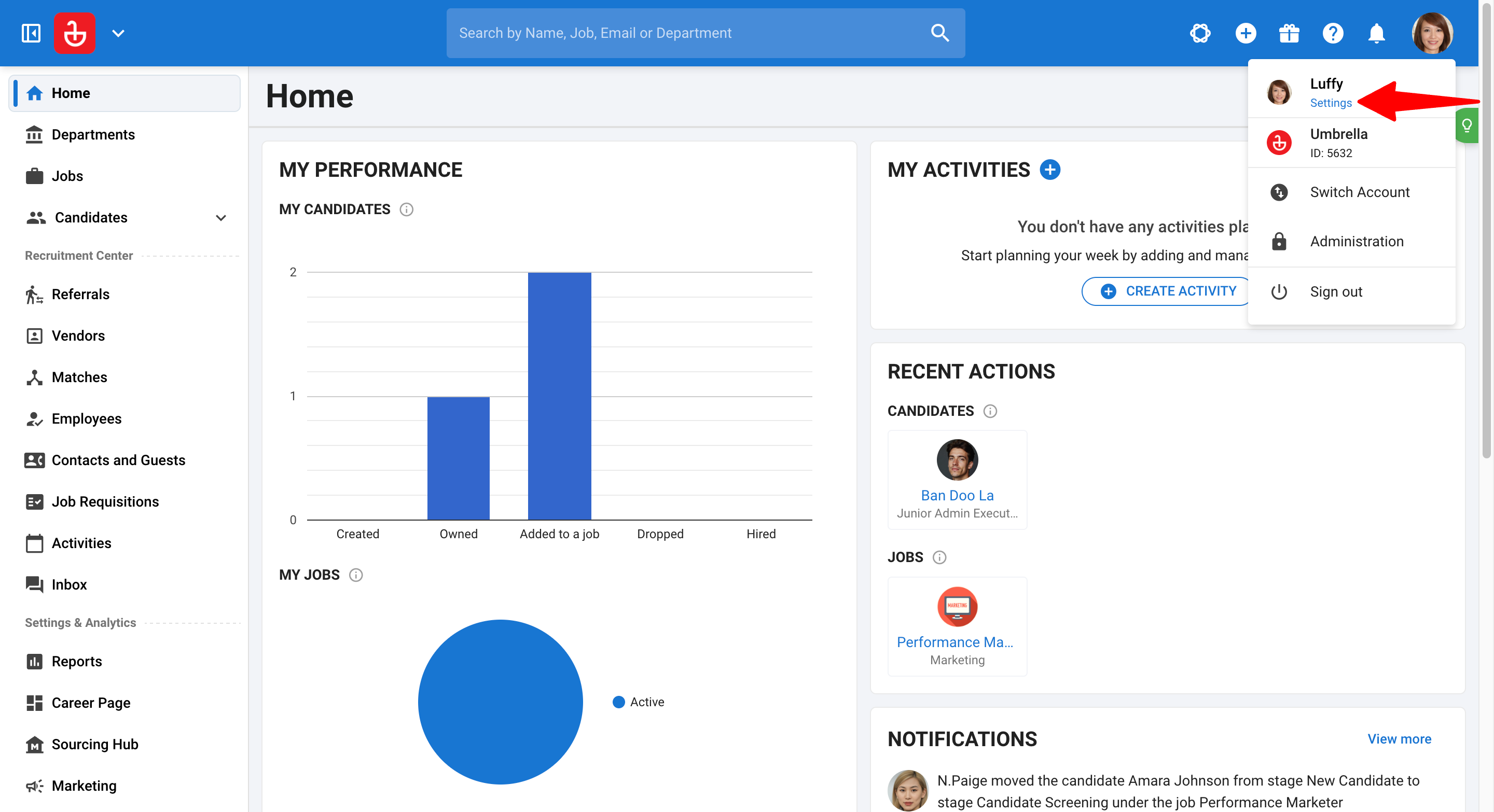
Alternativamente, diríjase a la siguiente página o haga clic en su foto en la parte superior derecha de la pantalla, luego en "Configuración" ("Settings") en el menú desplegable y haga clic en "Manatal MCP".
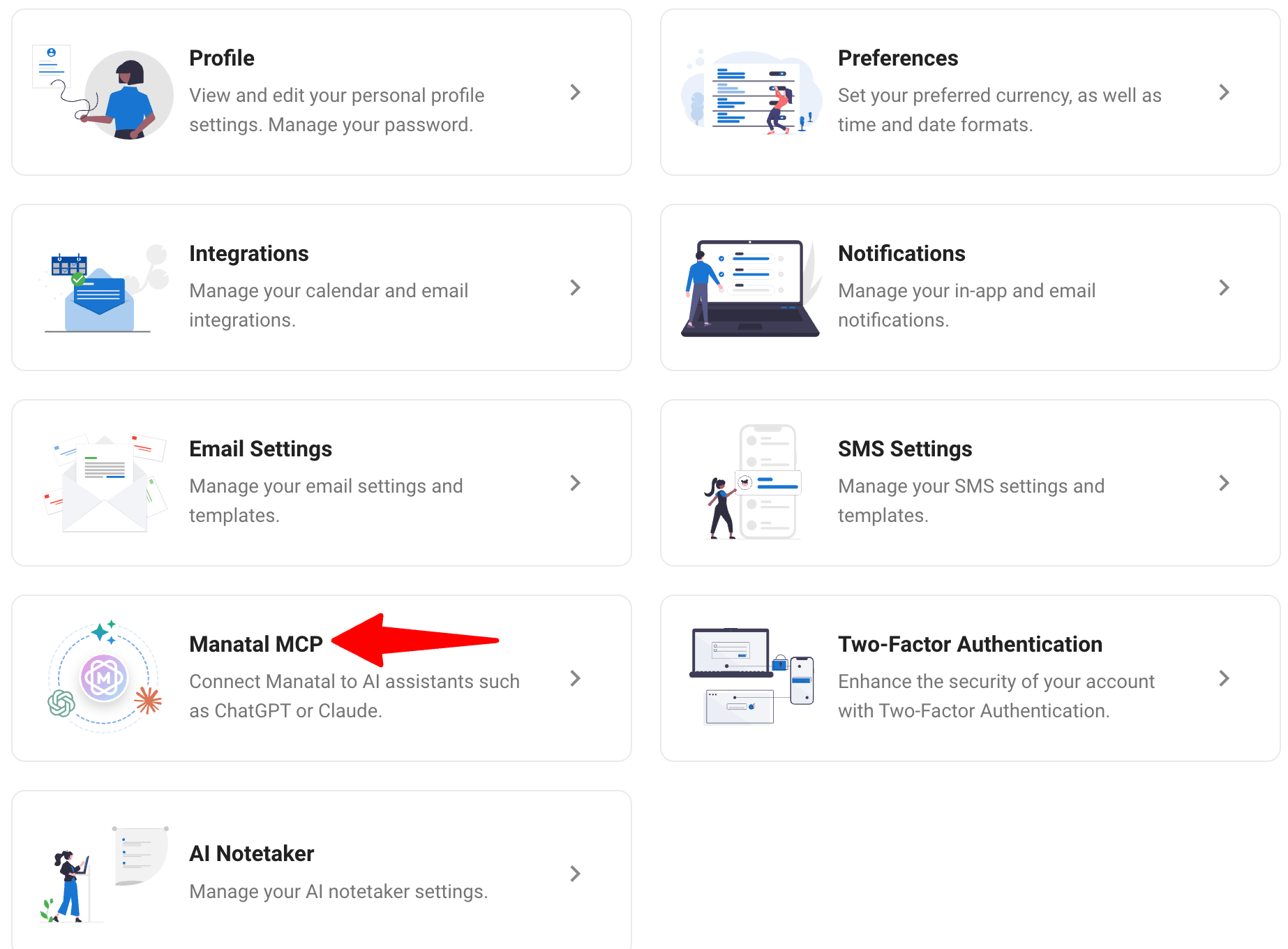
-
En la página de Integraciones, busque "Manatal MCP" y haga clic en "Habilitar" (“Enable”) en la tarjeta.
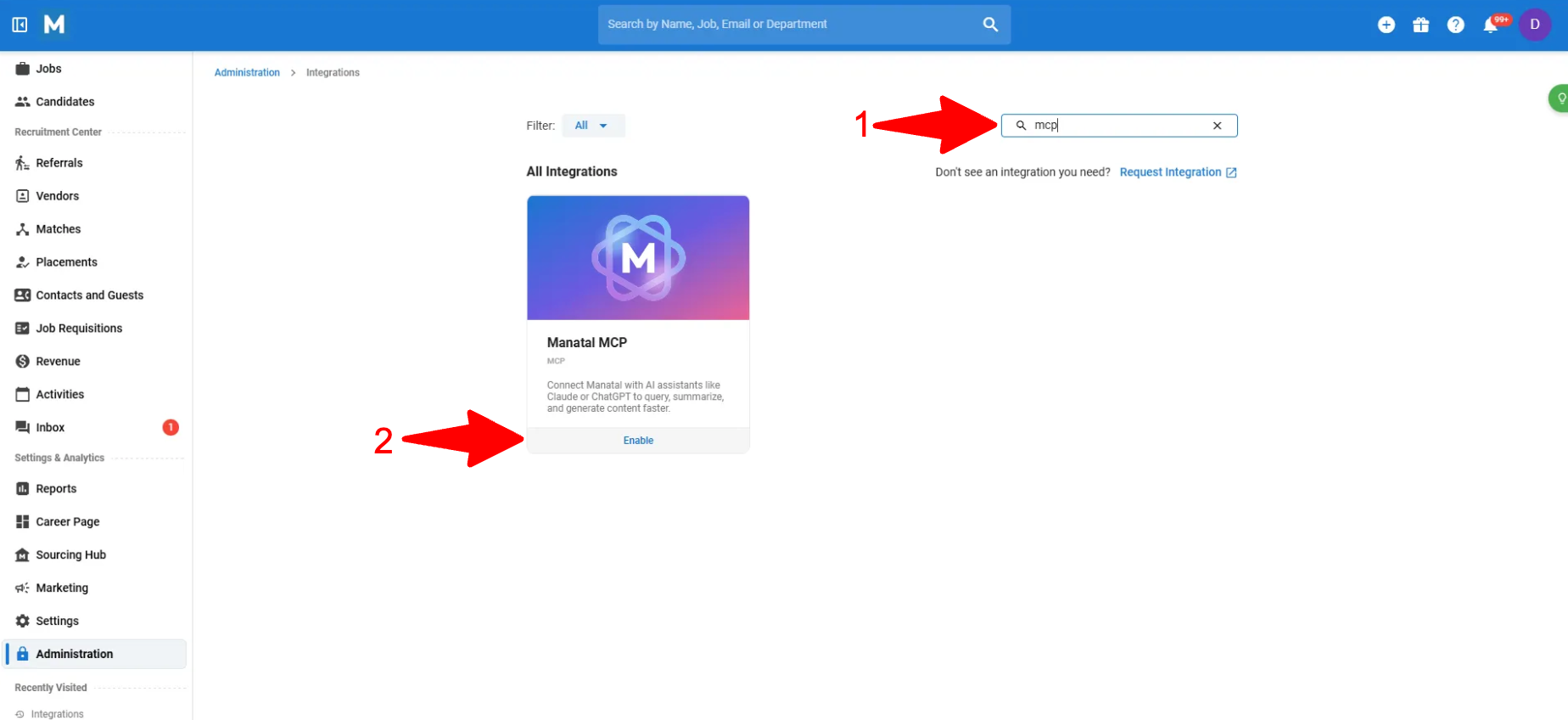
Alternativamente, en la página de Configuración de Manatal MCP, haga clic en "Conectar con otras herramientas de IA" ("Connect with other AI tools").
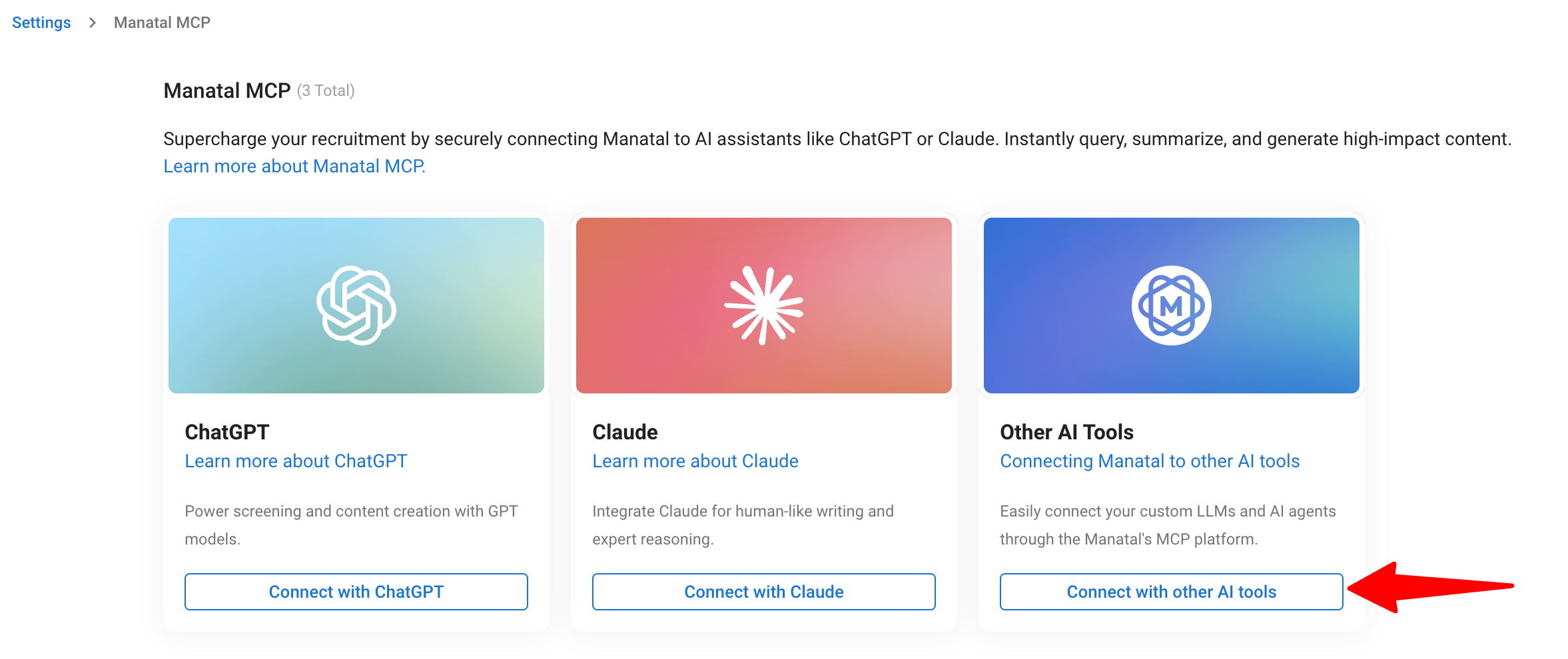
-
Revise los detalles de la integración y los descargos de responsabilidad, acepte los términos y condiciones, y haga clic en "Integrar" (“Integrate”).
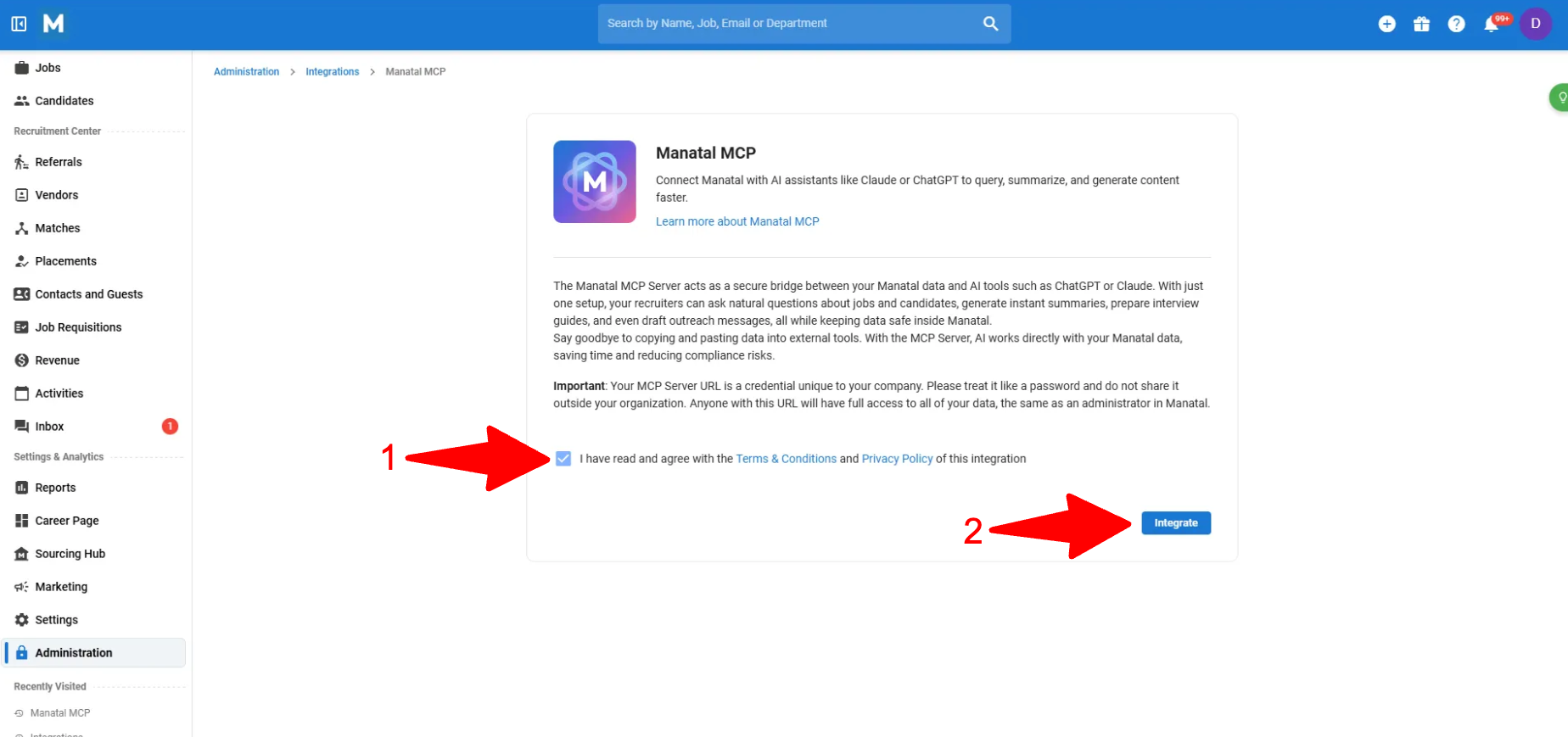
-
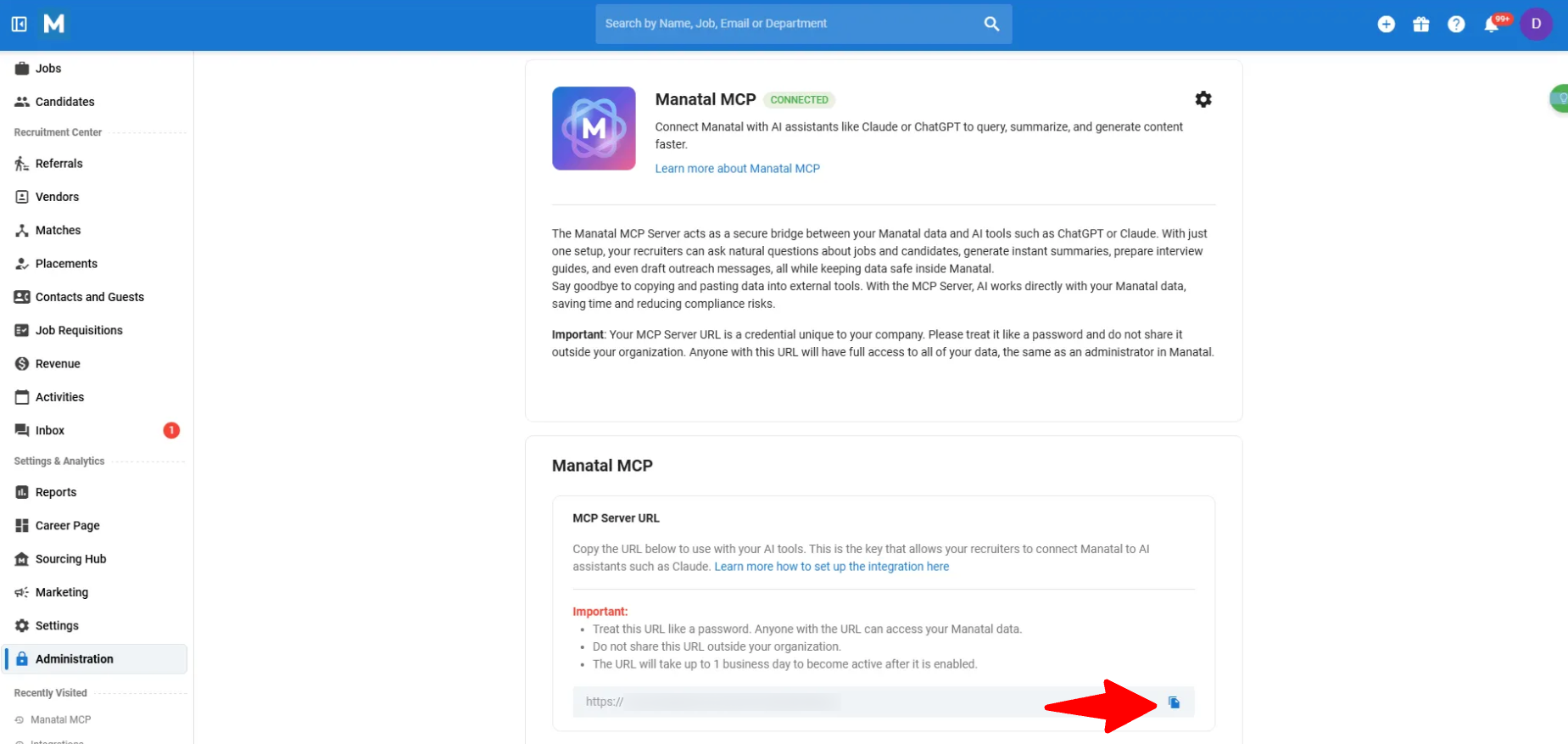
Ahora recibirá la URL de su MCP Server. Simplemente copie esta URL para conectar sus herramientas de IA.
La URL de su MCP Server es una credencial única para su empresa. Trátela como una contraseña y no la comparta fuera de su organización. Cualquier persona con esta URL tendrá el mismo acceso administrativo a sus datos de Manatal que un usuario Administrador.
Conectarse a Su Herramienta de IA
Gemini CLI
-
-
Abra la Terminal (Mac/Linux) o el Símbolo del sistema (Windows) de su computadora.
-
Escriba el siguiente comando y presione Enter:
npm install -g @google/gemini-cli
NotaEste método requiere que tenga Node.js (https://nodejs.org/en/download/) instalado en su computadora primero. Si no lo tiene, instálelo antes de continuar.
-
-
- Opción 1 (Recomendado): Inicie sesión con su cuenta de Google.
- Opción 2: Use una clave de API de Gemini.
- Opción 3: Use Vertex AI de Google Cloud.
-
Conectarse a su Manatal MCP Server
-
Encuentre el archivo
settings.json. Por lo general, se encuentra en una carpeta oculta llamada.geminien el directorio principal de su usuario. -
Abra el archivo
settings.jsoncon un editor de texto (como Notepad, VS Code o Sublime Text). -
Agregue la siguiente sección al archivo. Asegúrese de reemplazar la URL de marcador de posición con la URL real de su Manatal MCP Server:
{ "mcpServers": { "Manatal MCP": { "httpUrl": "<YOUR_MANATAL_MCP_SERVER_URL_HERE>" } } }ImportantReplace <YOUR_MANATAL_MCP_SERVER_URL_HERE> with the unique URL you received from Manatal.
-
Microsoft Copilot Studio
- Copilot Studio puede conectarse a servidores MCP utilizando el asistente de integración MCP incorporado (recomendado).
- Se requiere una licencia de Copilot Studio y permisos para editar/crear un agente en su entorno.
- Abra Microsoft Copilot Studio y abra el agente que desea extender. Si necesita crear un nuevo agente, consulte la documentación de Microsoft
- Vaya a la página de Herramientas del agente.
- Haga clic en "Agregar una herramienta" → "Nueva herramienta".
- Seleccione "Model Context Protocol" (esto abre el asistente de integración MCP).
- Complete:
- Nombre del servidor: Manatal MCP Server
- Descripción del servidor: Buscar y gestionar datos del ATS de Manatal
- URL del servidor: Pegue la URL de su Servidor MCP de Manatal
- Para el tipo de Autenticación, seleccione "Ninguno" (debido a que la propia URL de Manatal es la credencial). Luego, haga clic en "Crear".
- En el cuadro de diálogo Agregar herramienta:
- Seleccione "Crear una nueva conexión" (o elija una existente), luego haga clic en "Agregar y configurar".
- Pruebe la conexión en el chat (y conéctese si se le solicita)
- Abra el chat de Prueba del agente (o el panel de chat a la derecha).
- En el cuadro de chat, envíe un mensaje de prueba simple, por ejemplo:
Search for candidates named "John"
- Si Copilot Studio le pide que verifique las credenciales, haga clic en "Abrir administrador de conexiones".
- En el Administrador de conexiones, busque la conexión para el Servidor MCP de Manatal que acaba de crear.
- Haga clic en "Conectar", luego haga clic en "Enviar".
- Regrese al chat y envíe nuevamente el mismo mensaje de prueba.
Documentación de Microsoft: Para conocer los pasos y etiquetas de la interfaz de usuario más recientes de Copilot Studio, consulte la guía de Microsoft Learn para conectarse a un servidor MCP.
Uso y Límites de Tasa
- Se aplican los límites de tasa de la API estándar al Servidor MCP de Manatal: 100 solicitudes por minuto.
Revocar Acceso
Revocar acceso para todos los usuarios
Los administradores pueden desconectar a todos los usuarios a la vez apagando el MCP de Manatal.
- Esto solo puede hacerlo un Administrador.
- Revocar el acceso afecta a todos los conectados a través de la URL del Servidor MCP, no solo a usted. Las sesiones activas finalizan inmediatamente y se evita que se inicien nuevas hasta que se vuelva a encender. Notifique a cualquier persona que use la integración antes de deshabilitarla.
-
Diríjase a la siguiente página haciendo clic en "Administración" en su menú lateral y abra la categoría "Características".
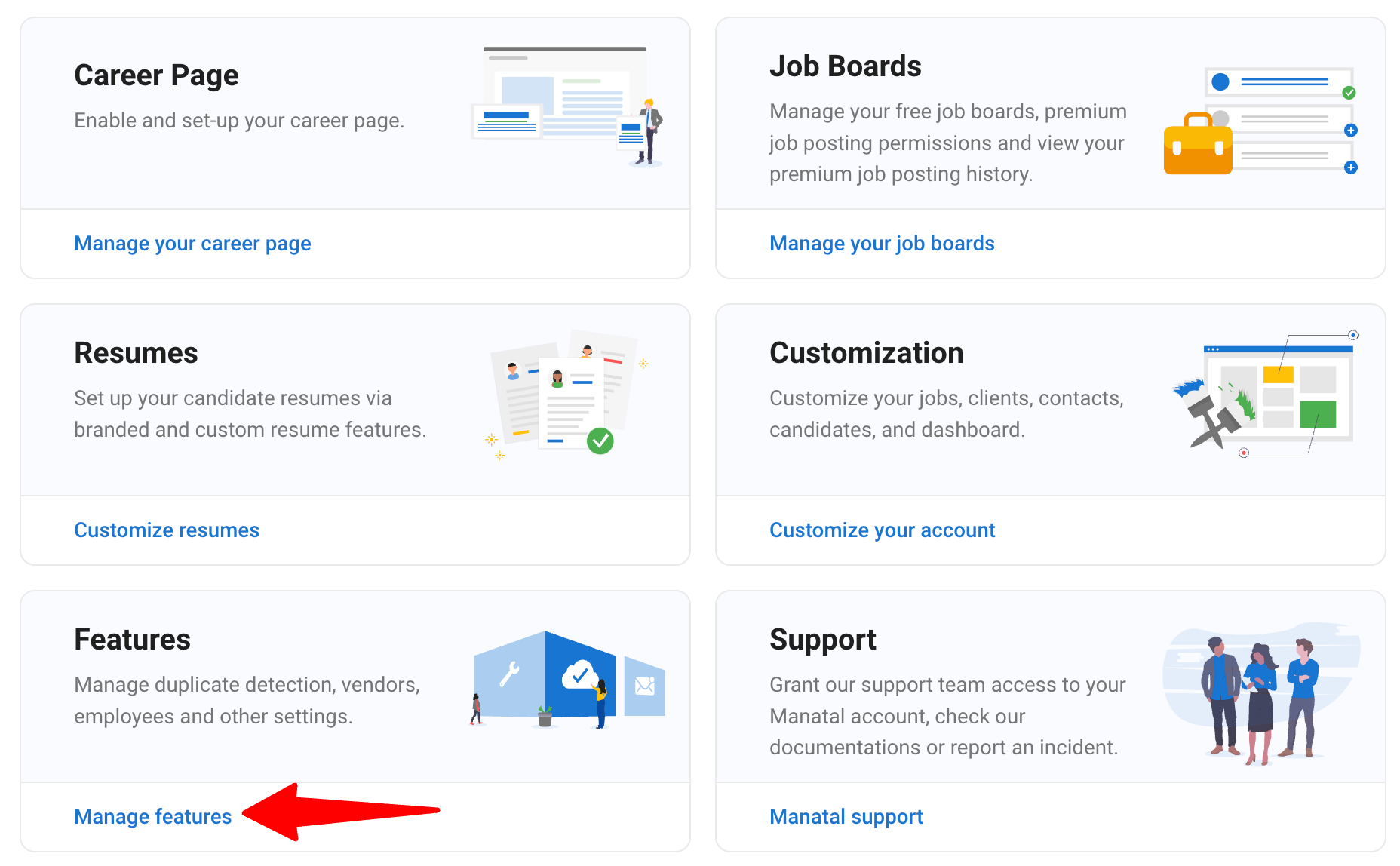
-
Haga clic en "Manatal AI".
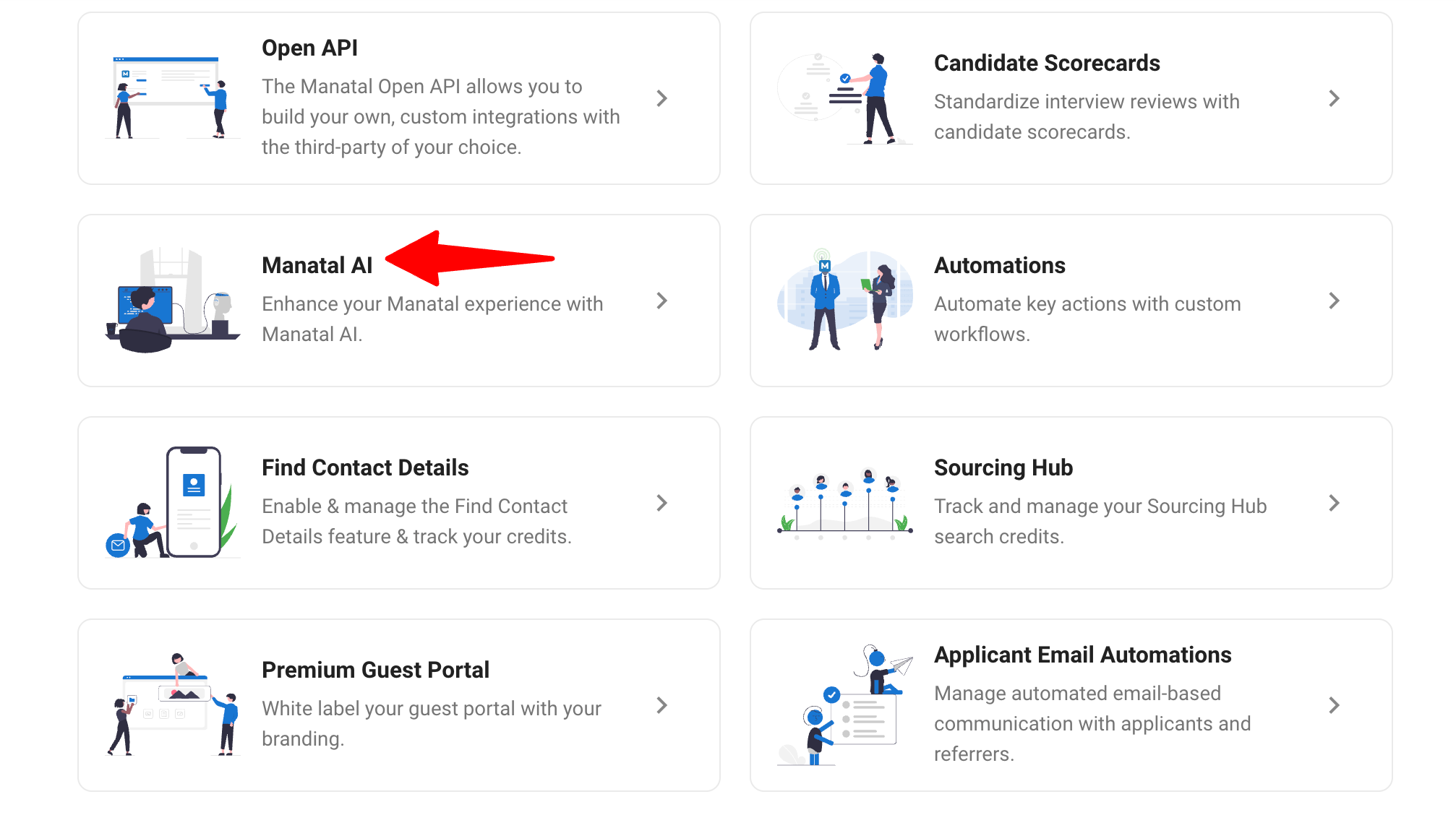
-
Apague el interruptor de Manatal MCP.
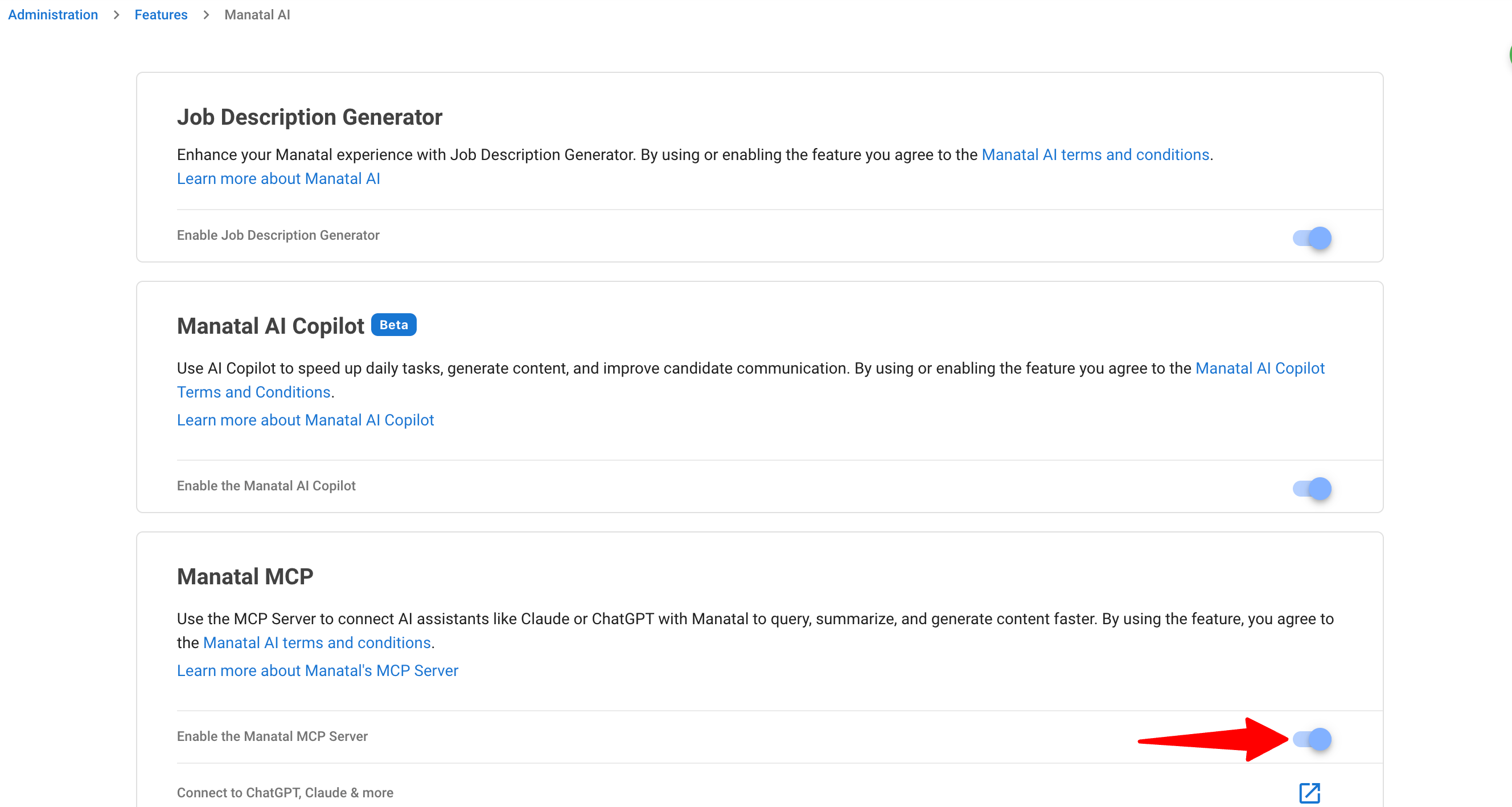
-
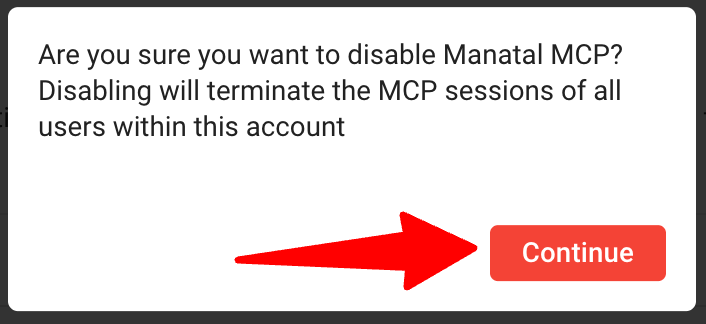
Haga clic en "Continuar".
Revocar acceso a herramientas individuales
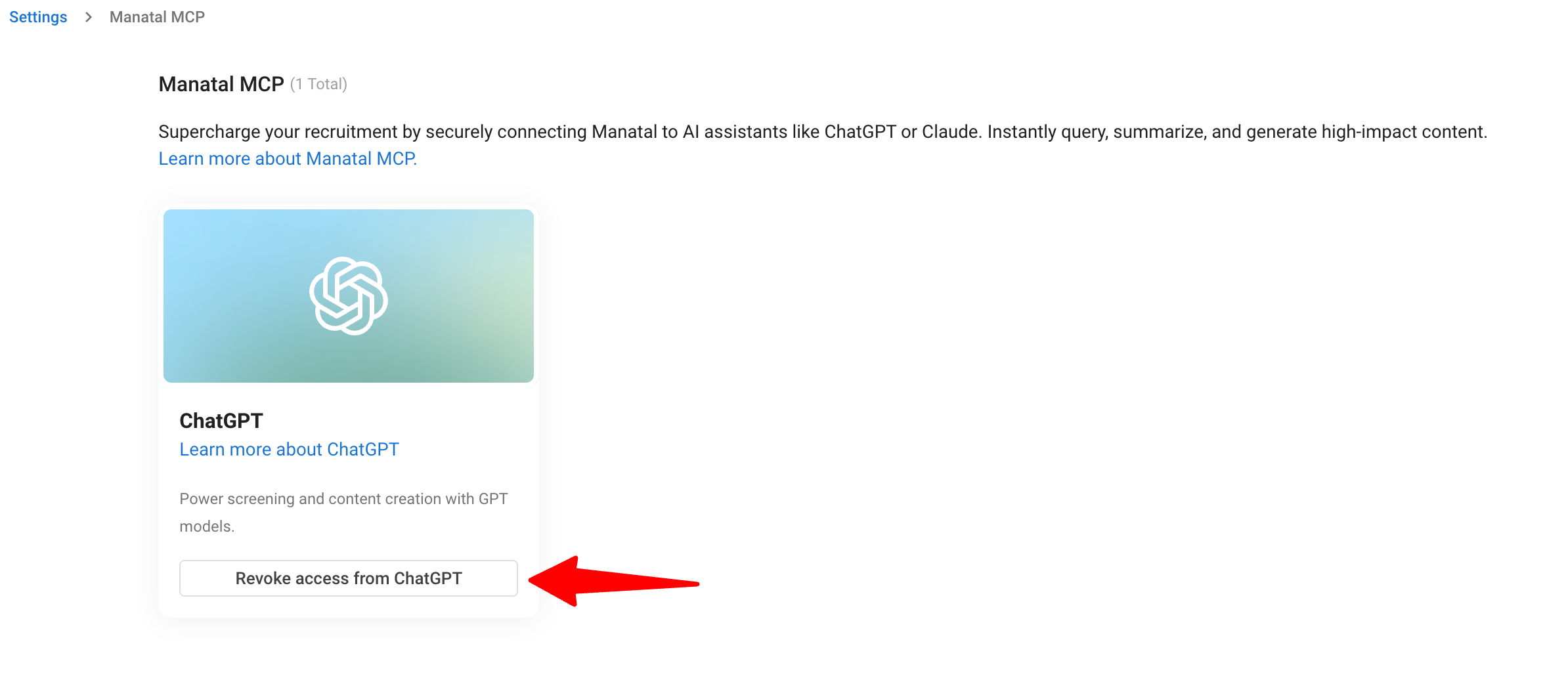
Los usuarios pueden revocar el acceso de una herramienta individual a Manatal seleccionando Revocar acceso en la tarjeta de esa herramienta. Otras herramientas conectadas no se verán afectadas.
- Diríjase a la siguiente página o haga clic en su foto en la parte superior derecha de la pantalla, luego en "Configuración" en el menú desplegable.
- Haga clic en "Manatal MCP".
- Haga clic en el botón "Revocar acceso" en la tarjeta de la herramienta específica.
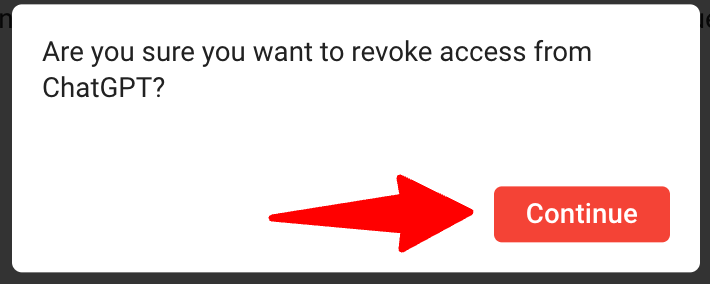
- Haga clic en "Continuar".
Herramientas Compatibles y Ejemplos de Casos de Uso
El Servidor MCP de Manatal proporciona las siguientes herramientas MCP. Los asistentes de IA usan estas herramientas para crear, buscar y gestionar contenido en su ATS de Manatal. Puede encontrar un desglose completo de las entradas y estructuras de datos para estas interacciones en esta guía.
- La mayoría de los clientes MCP, como Claude, le piden que apruebe manualmente cada acción antes de que se ejecute. Recomendamos encarecidamente mantener esta configuración habilitada y siempre revisar los detalles de la llamada a una herramienta antes de la ejecución.
| Nombre de la Herramienta / Acción | Nombre Técnico | Qué Hace | Ejemplo de Solicitud |
|---|---|---|---|
| Buscar Candidatos | search_candidates | Encontrar y filtrar candidatos por nombre, correo electrónico, teléfono, etc. | "Muéstrame todos los candidatos que trabajan en Google" |
| Crear Candidato | create_candidate | Agregar una nueva persona a su base de datos de candidatos | "Crea un nuevo perfil de candidato para John Smith con el correo electrónico john@example.com" |
| Ver Perfil del Candidato | get_candidate | Ver los detalles completos de un candidato específico | "Obtén los detalles completos del perfil para el candidato con ID 123" |
| Actualizar Candidato | update_candidate | Actualizar detalles seleccionados en un perfil de candidato existente. | "Actualiza la posición actual del candidato con ID 123 a Desarrollador Senior" |
| Ver Currículum del Candidato | get_candidate_resume | Leer los currículums de un candidato y el contenido analizado del CV. | "Lee el currículum del candidato con ID 123 y resume su experiencia" |
| Listar Redes Sociales del Candidato | list_candidate_social_media | Listar los perfiles de redes sociales confirmados de un candidato. | "Muéstrame los perfiles de redes sociales del candidato con ID 123" |
| Ver Campos del Candidato | get_candidate_field | Ver las definiciones de campos de candidato nativos y personalizados del cliente. | "¿Qué campos de candidato están disponibles y qué valores aceptan?" |
| Listar Etiquetas del Candidato | list_candidate_tags | Listar las etiquetas de candidato disponibles en la cuenta; | "¿Qué etiquetas de candidato están disponibles?" |
| Ver Educación del Candidato | list_candidate_educations | Ver los antecedentes educativos y calificaciones de un candidato | "Muéstrame el historial educativo del candidato con ID 123" |
| Agregar Educación del Candidato | add_candidate_education | Registrar una entrada de título/escuela para un candidato. | "Agrega una educación para el título con ID 123 de la escuela con ID 456 para el candidato con ID 789" |
| Ver Historial Laboral del Candidato | list_candidate_experiences | Ver los trabajos anteriores y la experiencia de un candidato | "Muéstrame la experiencia laboral del candidato con ID 123" |
| Agregar Experiencia del Candidato | add_candidate_experience | Registrar una entrada de empleo para un candidato. | "Agrega una posición con ID 123 en el empleado con ID 456 para el candidato con ID 789" |
| Ver Notas del Candidato | list_candidate_notes | Leer todas las notas y comentarios sobre un candidato | "Muéstrame todas las notas del candidato con ID 123" |
| Agregar Nota al Candidato | add_candidate_note | Escribir observaciones, comentarios de entrevistas o cualquier nota sobre un candidato (compatible con formato HTML) | "Agrega la nota 'Excelentes habilidades de comunicación' para el candidato con ID 123" |
| Listar Reuniones del Candidato | list_candidate_meetings | Listar las reuniones y evaluaciones de IA Entrevistador e IA Tomador de Notas de un candidato. | "Muéstrame las entrevistas y evaluaciones de reuniones para el candidato con ID 123" |
| Buscar Organizaciones | search_organizations | Encontrar empresas clientes por nombre, ubicación, propietario, sitio web, visibilidad, etapa o rangos de fechas. Use la lista de etapas de organización para encontrar ID de etapas para filtrar. | "Muéstrame todas las organizaciones en la industria de la tecnología" |
| Crear Organización | create_organization | Agregar una nueva empresa cliente a su sistema | "Crea un nuevo perfil de organización para Acme Corp" |
| Actualizar Organización | update_organization | Actualizar parcialmente el nombre, la descripción, el ID externo, el propietario, la dirección, el sitio web o los campos personalizados de la organización. Resuelva los ID de propietario con list_client_users. | "Actualiza el sitio web de la organización 789 a https://example.com." |
| Obtener Campos de la Organización | get_organization_field | Listar las definiciones de campos de la organización configurados y las opciones permitidas. Use los slugs devueltos al escribir campos personalizados. | "Muestra los campos personalizados de la organización disponibles y sus valores permitidos." |
| Obtener Etapas de la Organización | get_organization_stage | Listar los ID y nombres de las etapas kanban configuradas para la organización. Use los ID devueltos con el filtro stage__in de search_organizations; esta herramienta no cambia las etapas. | "Muestra las etapas de la organización disponibles y sus ID." |
| Ver Notas de la Organización | list_organization_notes | Leer notas sobre una empresa cliente | "Muéstrame todas las notas para la organización con ID 321" |
| Agregar Nota a la Organización | add_organization_note | Registrar información sobre relaciones e interacciones con clientes (compatible con formato HTML) | "Agrega la nota 'Cliente clave en el sector salud' para la organización con ID 321" |
| Buscar Contactos | search_contacts | Encontrar personas en empresas clientes por nombre, nombre para mostrar, correo electrónico, etc. | "Muéstrame todos los contactos en Microsoft" |
| Actualizar Contacto | update_contact | Actualizar parcialmente el nombre del contacto, el nombre para mostrar, el correo electrónico, el teléfono, la descripción o los campos personalizados. Los contactos invitados no pueden cambiar su correo electrónico. | "Actualiza el número de teléfono del contacto 123 a +66812345678." |
| Obtener Campos de Contacto | get_contact_field | Listar las definiciones de campos de contacto configuradas y las opciones permitidas. Use los slugs devueltos antes de actualizar campos personalizados. | "Muestra los campos personalizados de contacto disponibles y sus valores permitidos." |
| Ver Notas de Contacto | list_contact_notes | Leer notas sobre sus contactos de clientes | "Muéstrame todas las notas para el contacto con ID 456" |
| Agregar Nota de Contacto | add_contact_note | Registrar conversaciones o recordatorios sobre contactos de clientes (compatible con formato HTML) | "Agrega la nota 'Se discutieron oportunidades de asociación' para el contacto con ID 456" |
| Listar Reuniones de Contacto | list_contact_meetings | Listar las reuniones y evaluaciones de IA Tomador de Notas de un contacto. | "Muéstrame las reuniones grabadas y evaluaciones para el contacto con ID 456" |
| Buscar Empleos | search_jobs | Encontrar posiciones abiertas por título, organización, etc. | "Muéstrame todas las posiciones activas de Ingeniero de Software" |
| Crear Empleo | create_job | Agregar una nueva posición que busca cubrir | "Crea una nueva vacante de empleo para Gerente de Producto Senior con opción de trabajo remoto" |
| Ver Detalles del Empleo | get_job | Ver toda la información sobre una posición específica | "Obtén los detalles para el empleo con ID 789" |
| Actualizar Empleo | update_job | Actualizar parcialmente los detalles del empleo, el estado, el salario, la ubicación, el propietario, las configuraciones de publicación o los campos personalizados. Resuelva los ID de propietario, industria y moneda utilizando las herramientas de búsqueda. | "Pon el empleo 456 en pausa y establece su número de empleados a 3." |
| Obtener Campos del Empleo | get_job_field | Listar las definiciones de campos de empleo configuradas y las opciones permitidas. Use los slugs devueltos al escribir campos personalizados. | "Muestra los campos personalizados de empleo disponibles y sus valores permitidos." |
| Ver Notas del Empleo | list_job_notes | Leer notas y actualizaciones sobre una vacante de empleo | "Muéstrame todas las notas para el empleo con ID 789" |
| Agregar Nota de Empleo | add_job_note | Registrar actualizaciones, requisitos o progreso de contratación (compatible con formato HTML) | "Agrega la nota 'Necesidad de acelerar la contratación' para el empleo con ID 789" |
| Listar Reuniones de Empleo | list_job_meetings | Listar las reuniones y evaluaciones de IA Entrevistador de un empleo. | "Muéstrame las entrevistas con IA y las evaluaciones para el empleo con ID 789" |
| Buscar Coincidencias | search_matches | Ver qué candidatos han sido asignados a qué empleos, filtrables por etapa del proceso y fechas clave (enviado, entrevista, oferta, contratado, descartado) | "Muéstrame todas las coincidencias candidato-empleo en la etapa de entrevista" |
| Ver Detalles de la Coincidencia | get_match | Ver los detalles completos de una coincidencia | "Obtén los detalles para la coincidencia con ID 55" |
| Agregar Candidato a Empleo | add_candidate_to_job | Conectar a un candidato con una vacante de empleo | "Asigna el candidato con ID 123 al empleo con ID 789" |
| Listar Etapas de Coincidencia | list_match_stages | Listar el catálogo de etapas del proceso (ej. Aplicado, Entrevista); los ID devueltos se usan con Buscar Coincidencias | "¿Cuáles son nuestras etapas del proceso?" |
| Ver Etapas de Coincidencia del Empleo | get_job_match_stage | Ver las etapas del proceso de un empleo y su configuración. | "Muéstrame las etapas del proceso para el empleo con ID 789" |
| Listar Razones de Descarte | list_drop_reasons | Listar las razones disponibles para descartar coincidencias de un proceso de empleo. | "¿Qué razones puedo elegir al descartar a un candidato de un empleo?" |
| Listar Candidatos Descartados | list_drop_candidates | Listar candidatos descartados para una etapa de proceso de empleo específica. | "Muéstrame los candidatos descartados de la etapa de Entrevista para el empleo con ID 789" |
| Mover Coincidencias en Masa | bulk_move_matches | Mover una o más coincidencias activas a otra etapa del proceso de empleo. | "Mueve las coincidencias 55 y 56 a la etapa de Entrevista para el empleo con ID 789" |
| Descartar Coincidencias en Masa | bulk_drop_matches | Descartar una o más coincidencias activas de un proceso de empleo usando las razones de descarte seleccionadas. | "Muéstrame las razones de descarte disponibles, luego déjame elegir una antes de descartar las coincidencias 55 y 56 del empleo con ID 789" |
| Ver Detalles de la Reunión | get_meeting | Ver los detalles, la evaluación y la transcripción de una reunión. | "Muéstrame la evaluación y la transcripción de la reunión con ID 901" |
| Buscar Empleadores | search_employers | Buscar ID de empleadores por nombre (mín. 3 caracteres) | "Encuentra el ID de empleador para 'Google'" |
| Crear Empleador | create_employer | Crear un nuevo empleador por nombre | "Crea un registro de empleador para 'Acme Robotics'" |
| Buscar Posiciones | search_positions | Buscar ID de posiciones/títulos de trabajo por nombre (mín. 3 caracteres) | "Encuentra el ID de posición para 'Software Engineer'" |
| Crear Posición | create_position | Crear una nueva posición/título de trabajo por nombre | "Crea una posición titulada 'Staff Engineer'" |
| Buscar Escuelas | search_schools | Buscar ID de escuelas/universidades por nombre (mín. 3 caracteres) | "Encuentra el ID de escuela para 'MIT'" |
| Crear Escuela | create_school | Crear una nueva escuela por nombre | "Crea un registro de escuela para 'Le Wagon'" |
| Buscar Títulos | search_degrees | Buscar ID de títulos por nombre | "Encuentra el ID del título para 'Master of Science'" |
| Listar Industrias | list_industries | Listar las industrias disponibles | "¿Qué industrias están disponibles?" |
| Listar Monedas | list_currencies | Listar ID de monedas, nombres, símbolos y códigos disponibles. Use un ID devuelto al actualizar la moneda del salario de un empleo. | "Lista las monedas de salario disponibles y sus ID." |
| Listar Usuarios Cliente | list_client_users | Listar los usuarios disponibles para asignaciones de propiedad de empleo u organización. Use un ID de usuario devuelto como propietario. | "Muestra los usuarios que puedo asignar como propietario de un empleo u organización." |
Casos de Uso Comunes (Ejemplos de Encadenamiento de Herramientas)
Estas herramientas funcionan a la perfección en conjunto mediante prompts, y su verdadero poder proviene de combinarlas. Con un solo prompt, puede buscar los mejores candidatos, resumirlos, asignarlos a un empleo y agregar una nota. Comprender estas herramientas le ayudará a diseñar prompts eficientes que aborden tareas complejas combinando múltiples herramientas.
Los siguientes casos de uso están destinados como guía de lo que es posible aprovechar. Tenga en cuenta que necesitaría tener datos disponibles en su cuenta de Manatal (es decir, empleos existentes, clientes, notas, etc.) para realizar algunas de las acciones a continuación.
Caso de Uso 1: Preparación para Entrevista desde el Perfil del Candidato y la Descripción del Empleo
Escenario: Tiene una entrevista próxima y necesita preparar preguntas y temas de discusión relevantes basados en la experiencia del candidato y los requisitos del empleo.
Cómo Usarlo (Ejemplo de Prompt):
I'm interviewing Daniel Wellington (daniel.wellington@email.com) tomorrow for our Senior Product Manager position for Acme Corp. Do the following:

1. Find the profile using their email address
2. Pull their complete candidate information
3. Check any notes our team has added about them
4. Find our "Senior Product Manager" job opening at Manatal
5. Get the complete job description and requirements
6. Review any notes about this role

Then synthesize all this information to create a one-page prep note (5 questions max) containing tailored interview questions that align their experience with our role requirements.
¿Qué obtendrás?
- Preguntas de entrevista personalizadas que alinean la experiencia del candidato con los requisitos del puesto.
- Áreas clave a explorar durante la conversación.
- Puntos de discusión sobre cómo su trayectoria encaja con el rol.
- Ejemplos específicos de su historial profesional para analizar.
Caso de uso 2: Correo electrónico con resumen ejecutivo para el responsable de contratación
Escenario: El responsable de contratación necesita una visión general rápida de los mejores candidatos antes de tomar decisiones sobre las entrevistas.
Cómo utilizarlo (ejemplo de instrucción):
For the candidates selected below, prepare an executive summary for our client by doing the following:

1. Retrieve the full profiles of the following candidates:
- Daniel Wellington (daniel.wellington@email.com)
- Emma Johnson (emma.johnson@email.com)
- Martina Lopez (martina.lopez@email.com)

2. Then create a professional executive summary email with the following template:

Hi John,

Please find below the top candidates for your review. Thank you.

Candidate: (Candidate Display Name) (Candidate Location)
Candidate Highlights: (Summary of Candidate 2-3 Lines)

Work Experience:
- (Position 1) - (Company Name) - (Date Range) - (Tenure)
- (Position 2) - (Company Name) - (Date Range) - (Tenure)
Qué obtendrás:
- Un correo electrónico profesional y conciso, listo para enviar.
- Puntos clave sobre las fortalezas de cada candidato.
- Un resumen de la experiencia y las cualificaciones relevantes.
Caso de uso 3: Revisión integral de la cartera de candidatos
Escenario: Necesitas informar a las partes interesadas sobre el estado de todos los candidatos activos para diversos puestos.
Cómo utilizarlo (ejemplo de instrucción):
Create a pipeline status report for the Senior Data Scientist position at Acme Corp. Do the following:

1. Find the "Senior Data Scientist" job at "Acme Corp"
2. Get the job details and any notes about hiring progress
3. Find all candidates currently matched to this job
4. For each matched candidate, review their notes for status updates

Then compile a progress report with the following:
- Job overview: position title, status, and urgency
- Top 3 candidates: name, current stage, and brief status for each
- Next steps: what needs to happen to move candidates forward
¿Qué obtendrás?
- Visión general de todos los candidatos en tu proceso de selección.
- Estado de cada candidato según la etapa del proceso de contratación.
- Identificación de posibles cuellos de botella.
- Sugerencias sobre los próximos pasos a seguir.
- Informe de progreso listo para compartir.
Caso de uso 4: Gestión de relaciones con los clientes
Escenario: Te estás preparando para una llamada con una organización cliente clave y necesitas contexto sobre el historial de la relación y los compromisos actuales.
Cómo utilizarlo (ejemplo de instrucción):
I have a meeting with Acme Corp tomorrow. Help me prepare by doing the following:

1. Find "Acme Corp" in our client database
2. Find all contacts at "Acme Corp"
3. Find all active jobs at "Acme Corp"
3. Review all notes about our interactions with them

Then create a meeting brief with:
- Company overview: key details from our notes
- Key contacts: names and roles (max 3 people)
- Current jobs: position titles and status (max 3 positions)
- Talking points: 3 key items to discuss in the meeting
¿Qué obtendrás?
- Historial completo de la relación.
- Resumen de conversaciones y compromisos previos.
- Visión general de las necesidades de contratación actuales.
- Puntos clave para tratar en tu reunión.
- Contexto sobre contactos clave y sus preferencias.
Caso de uso 5: Búsqueda y emparejamiento rápido de candidatos
Escenario: Surge una nueva vacante urgente y necesitas identificar y seleccionar rápidamente a los candidatos adecuados a partir de tu base de datos existente.
Cómo utilizarlo (ejemplo de instrucción):
We just opened a Full Stack Developer role at Acme Corp. Help me find matches by doing the following:

1. Get the complete job details for the "Full Stack Developer" role at "Acme Corp"
2. Search for candidates with:
   - Current location in "San Francisco"
   - "Developer" in their current position
   - Limit to 20 results

3. For the candidates found:
   - Get their complete profiles & identify the top 3 candidates
   - Match them to the job

4. For each matched candidate, add a note explaining:
   "Matched to "Full Stack Developer" role. Fit reason: [brief explanation why]"

Then provide:
- Top 3 matched candidates with names and current companies
- Brief reason why each is a good fit (2-3 sentences)
- Suggested next step for outreach
Lo Que Obtendrá:
- Lista clasificada de los candidatos más adecuados.
- Justificación para cada coincidencia.
- Brechas o inquietudes a abordar.
- Enfoque de contacto recomendado para cada candidato.
- Inicio rápido para cubrir roles urgentes.
Consejos para Mejores Resultados
- Encadenar Acciones Relacionadas: Pida varias cosas en un solo prompt (indicación): la IA puede manejar solicitudes complejas.
- Usar Identificadores Humanos: Use nombres, direcciones de correo electrónico, cargos y nombres de empresas en lugar de solo IDs.
- Ser Específico Sobre el Resultado: Dígale a la IA qué formato desea (correo electrónico, informe, viñetas, etc.).
- Incluir Contexto: Mencione por qué está preguntando; esto ayuda a la IA a priorizar la información.
- Agregar Detalles Sobre la Marcha: Siempre puede refinar con preguntas de seguimiento.
Filtros de Búsqueda Comunes Que Puede Usar
- Por Empresa: "candidatos que trabajan en Google" o "la empresa actual es Amazon".
- Por Cargo: "candidatos con 'Ingeniero' en su cargo actual".
- Por Ubicación: "candidatos en San Francisco" o "dirección en Nueva York".
- Por Educación: "candidatos con títulos del MIT" o "la última universidad es Stanford".
- Por Correo Electrónico/Teléfono: "candidato con correo electrónico john@example.com".
- Por Fecha: "candidatos creados después del 1 de enero de 2024" o "empleos actualizados en la última semana".
- Por Estado: "empleos activos" o "candidatos en etapa de entrevista".
Esta función utiliza IA para respaldar su flujo de trabajo de reclutamiento. Los resultados de la IA están destinados a guiar, no a reemplazar, su juicio. Los resultados pueden no ser siempre completamente precisos o completos, recomendamos revisarlos como parte de su proceso. Todas las decisiones finales de reclutamiento siguen siendo su exclusiva responsabilidad.