Esta guía cubre la conexión del Servidor MCP de Manatal a Claude.
Para obtener una visión general del servidor MCP de Manatal, incluyendo lo que puede hacer y cómo conectar otras herramientas de IA, consulte esta guía.
Conectar a Claude
Requisitos previos:
- Una suscripción activa al Plan Enterprise Plus de Manatal.
- Una cuenta de Claude activa.
Conecte Manatal a Claude desde cualquiera de estos lugares:
i. Desde Manatal:
El administrador necesita verificar que el MCP de Manatal esté habilitado (Estará habilitado por defecto).
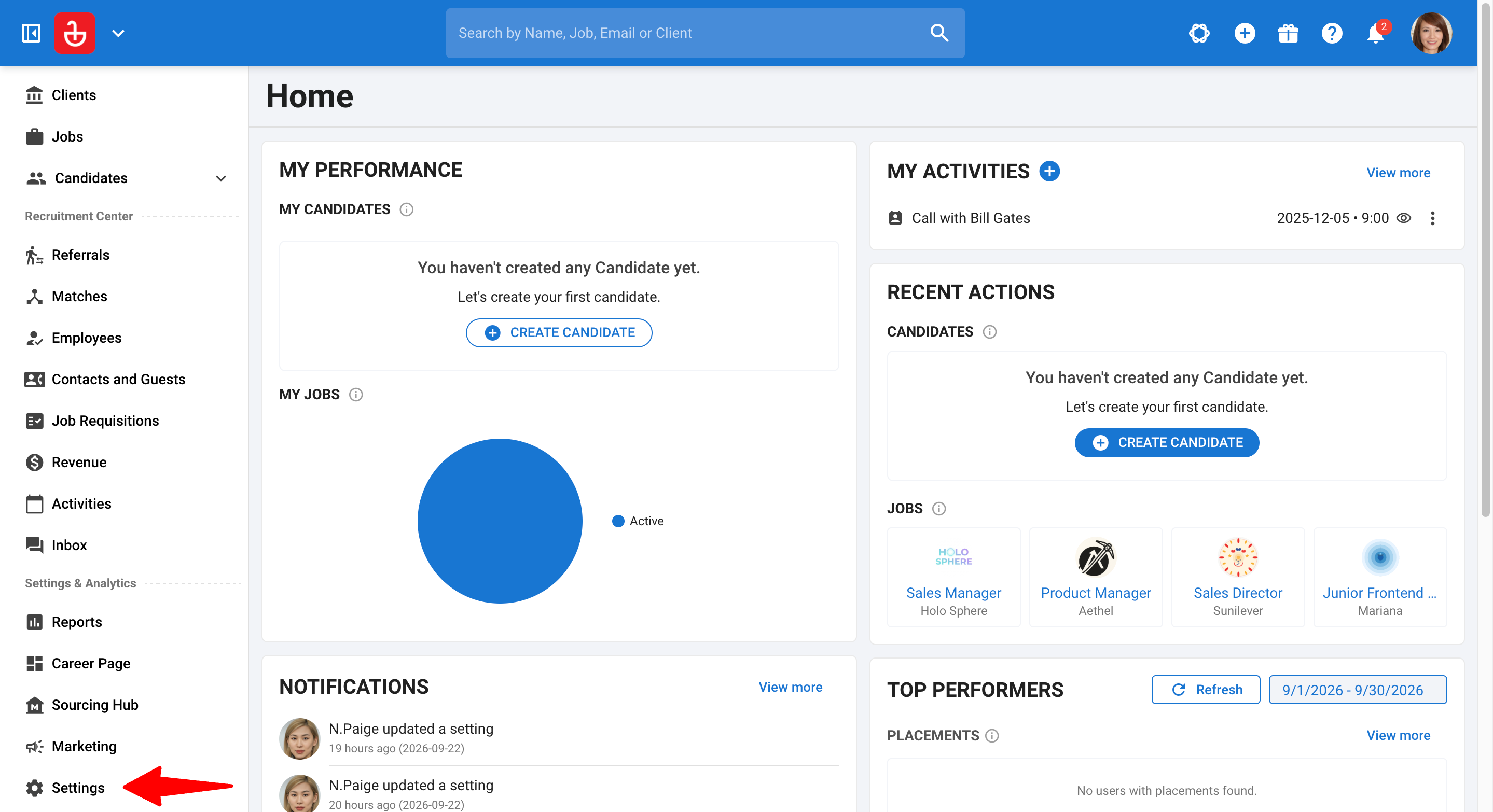
- Diríjase a la siguiente página o haga clic en "Configuración" en el menú de la izquierda.
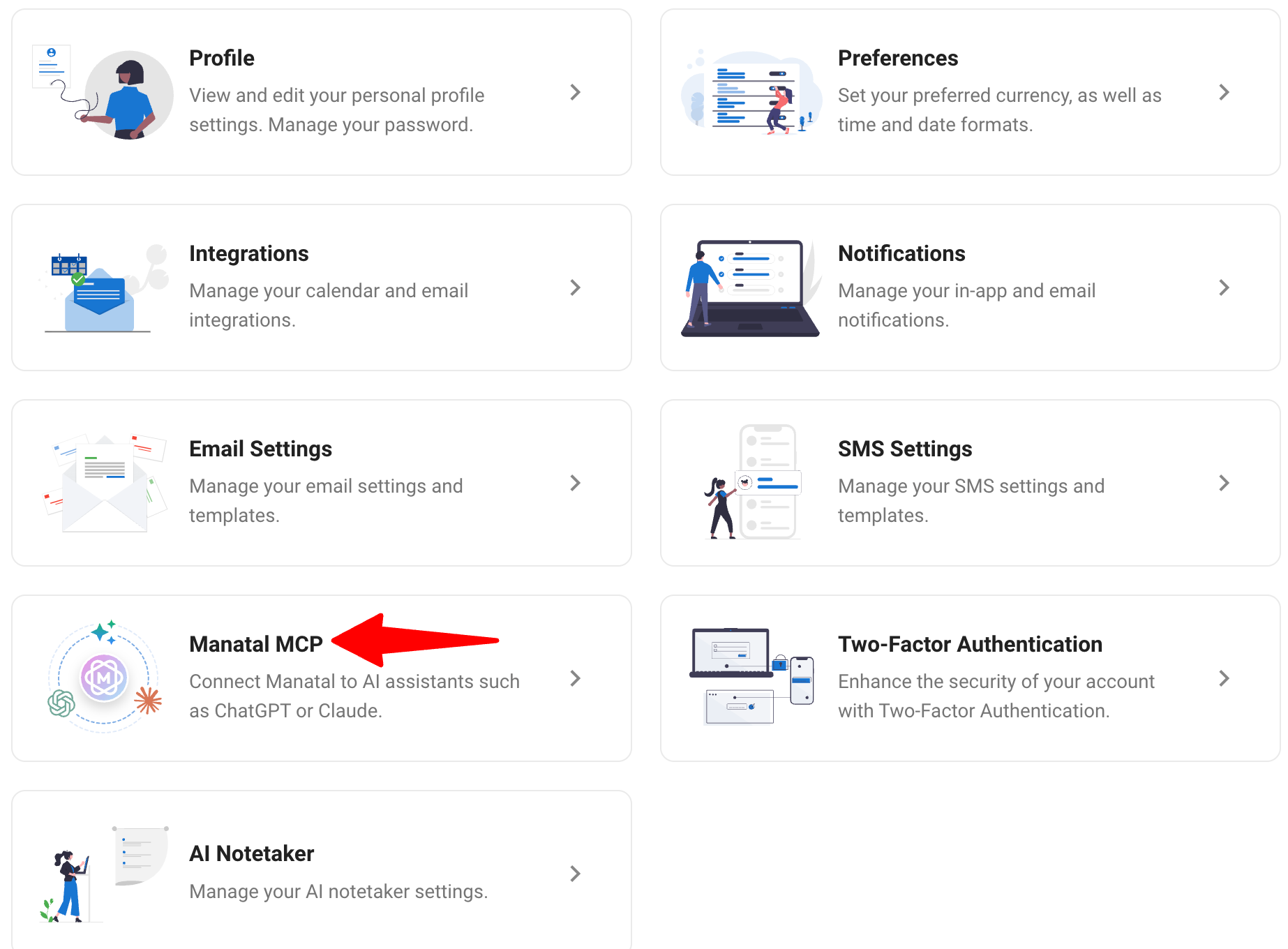
- Haga clic en “Manatal MCP”.
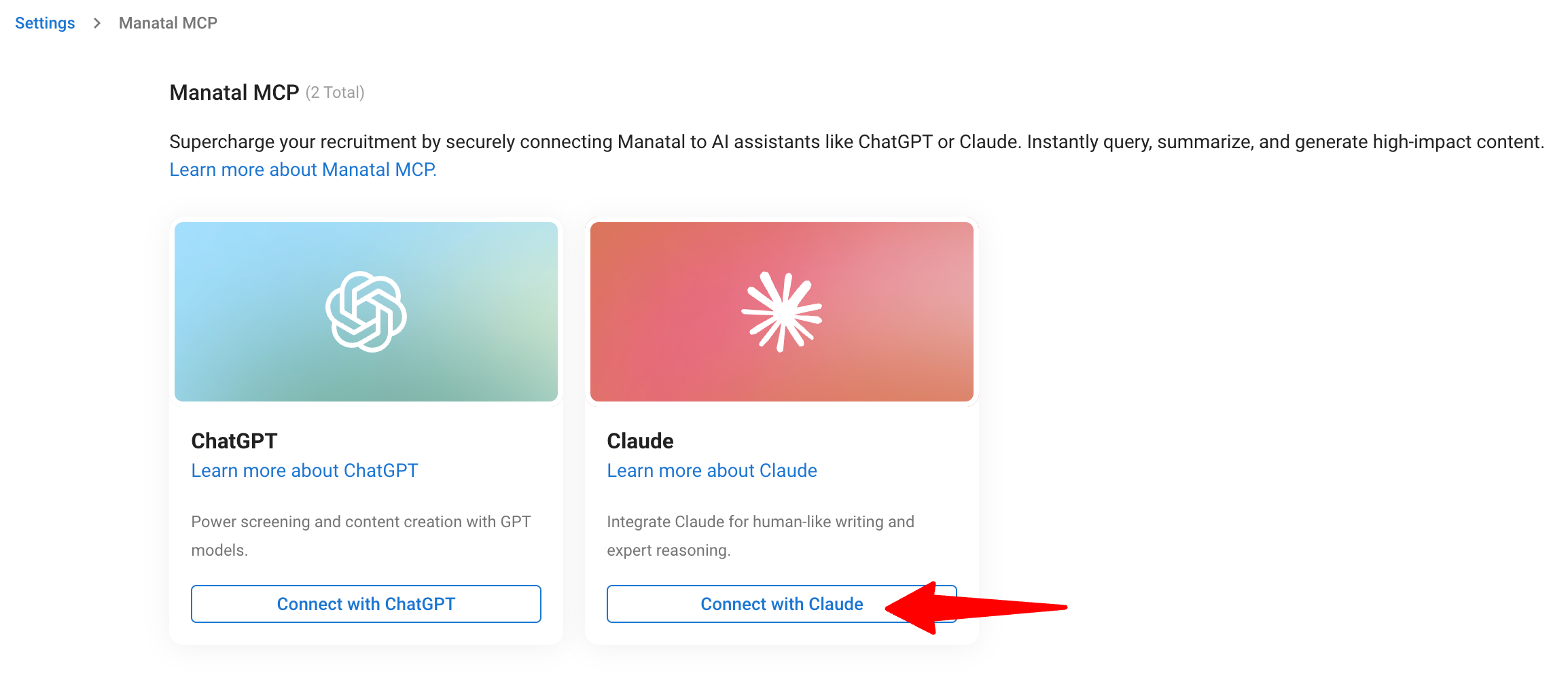
- Identifique la tarjeta de “Claude” y haga clic en “Conectar con Claude”.
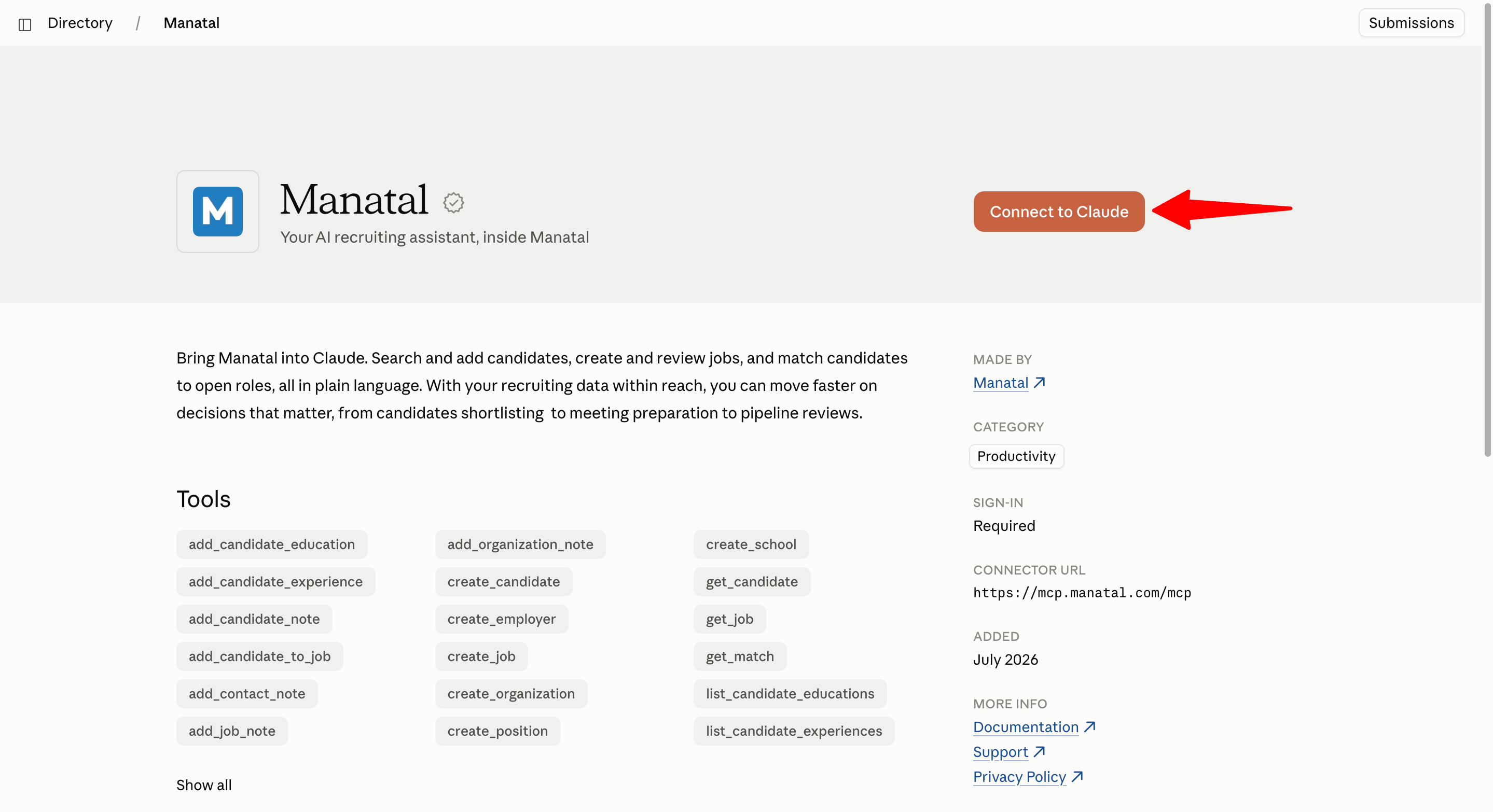
- Una vez redirigido al Directorio de Conectores de Claude, haga clic en el botón "Conectar a Claude".
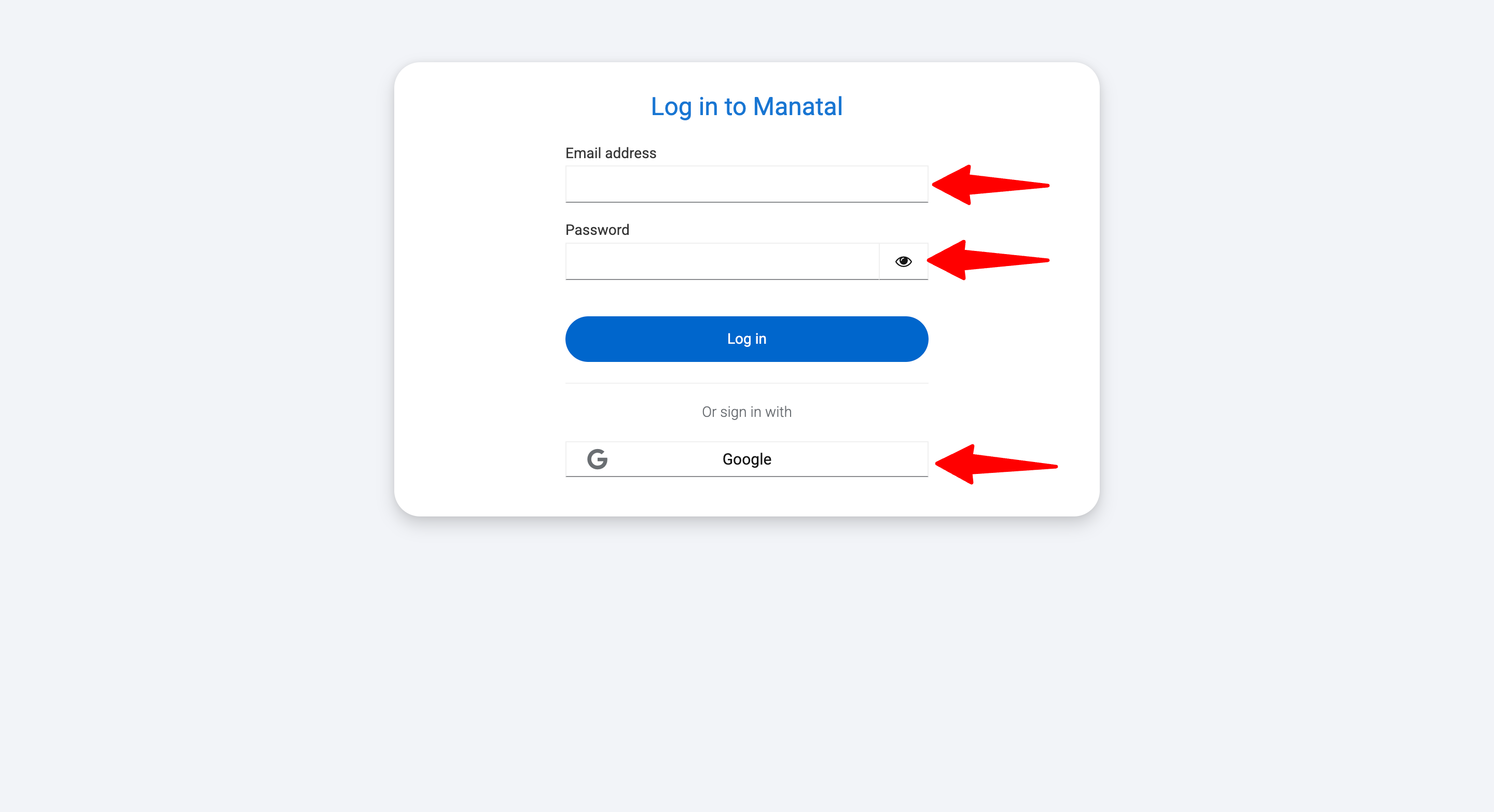
- Se le pedirá que inicie sesión con su Cuenta de Manatal (también es compatible con Google).
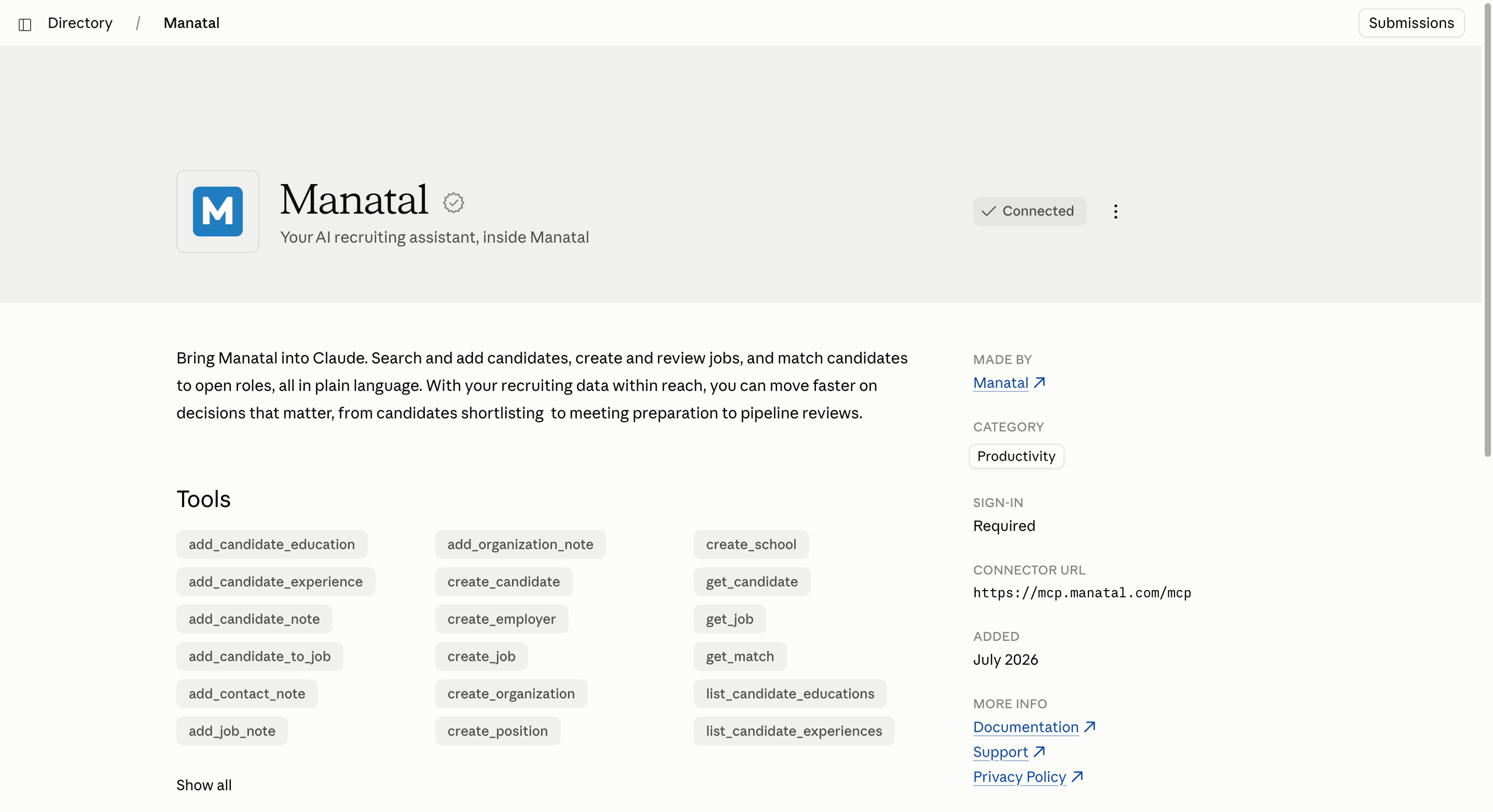
- Comience a interactuar con Manatal directamente desde Claude una vez conectado.
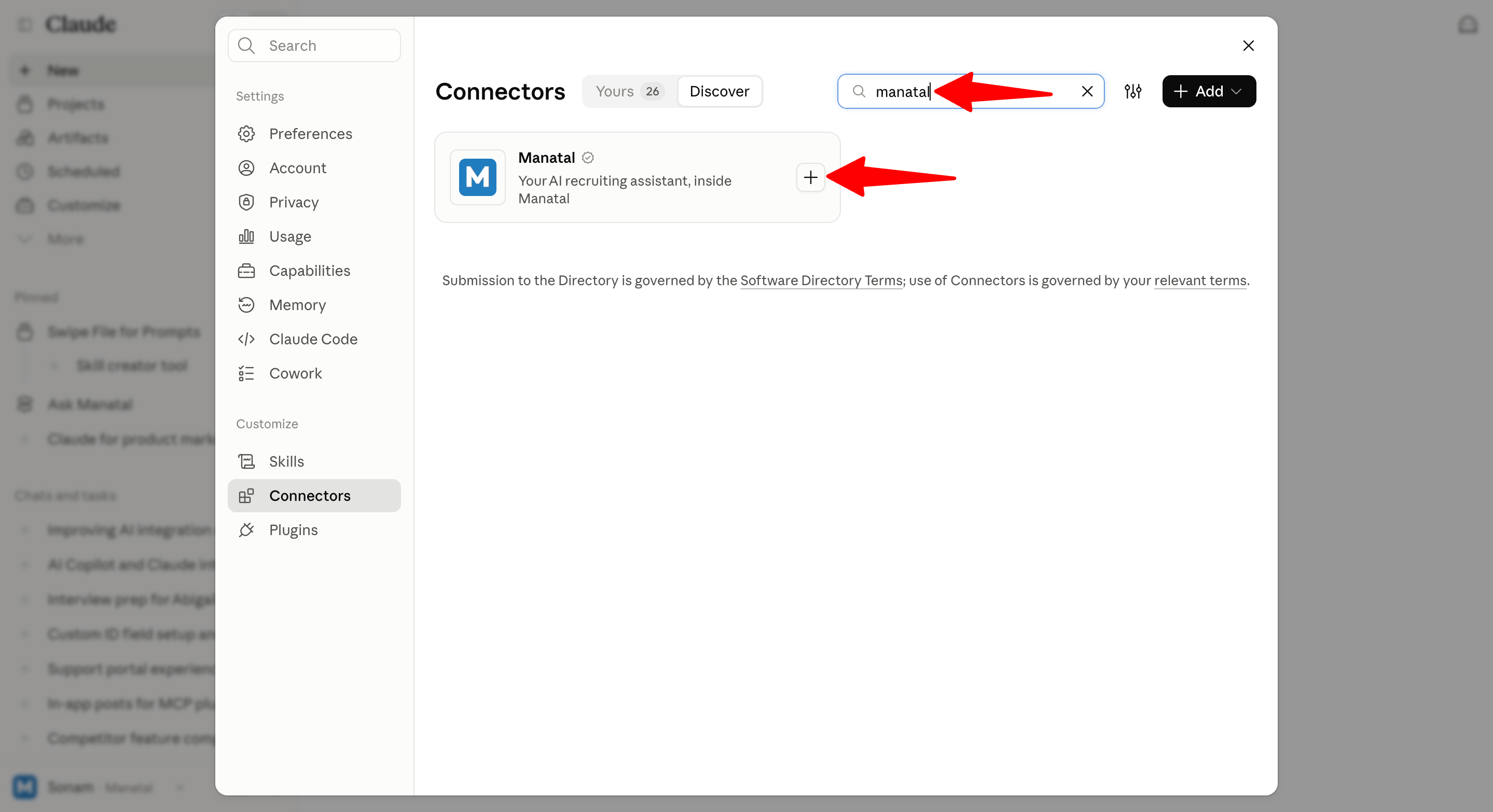
ii. Alternativamente, desde Claude:
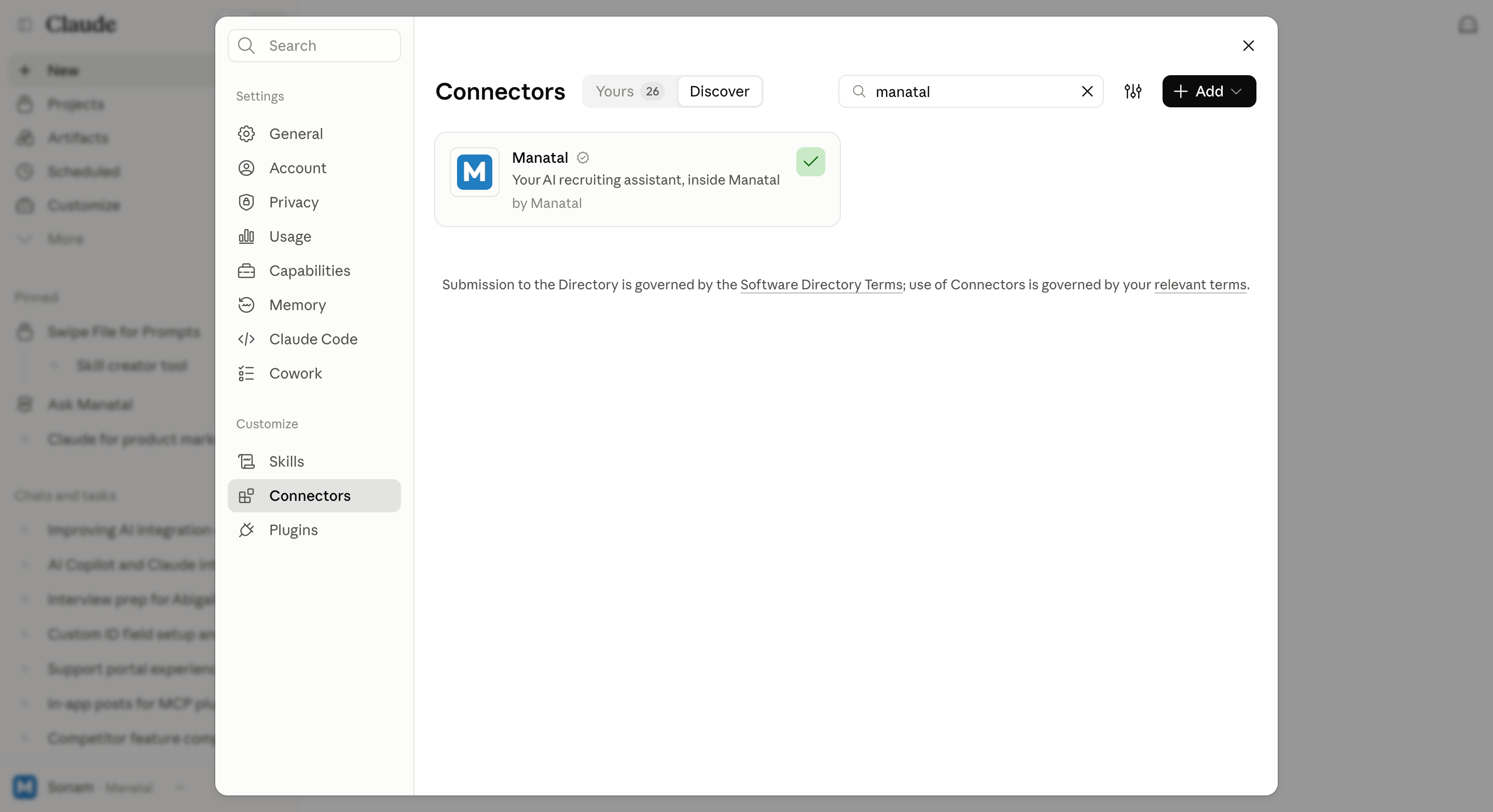
- En el Directorio de Conectores de Claude, busque Manatal y haga clic en el icono + junto a él.
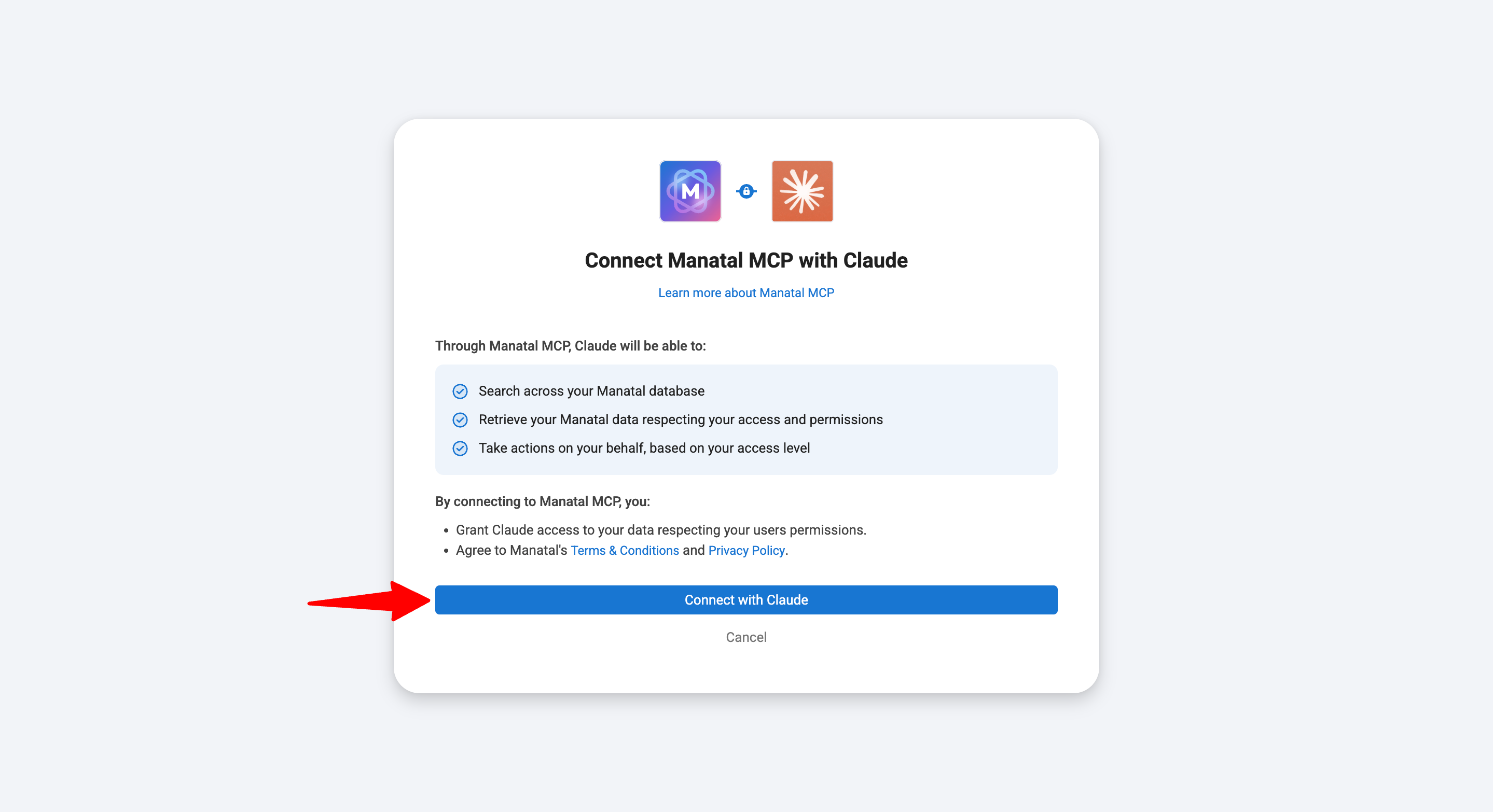
- Se le pedirá que inicie sesión con su Cuenta de Manatal (también es compatible con Google).
- Haga clic en el botón "Conectar con Claude" para dar su consentimiento de que Claude acceda a Manatal.
- Comience a interactuar con Manatal directamente desde Claude una vez conectado.
Cambiar del Plugin MCP Personalizado al Conector Oficial de Claude
- Esto se aplica a usted si anteriormente conectó Manatal a Claude pegando una URL del Servidor MCP.
- Si instaló Manatal desde el Directorio de Conectores de Claude o a través de la página de Configuración en Manatal, ya está en el conector oficial y no necesita hacer nada.
Conectarse a través del plugin MCP personalizado todavía funciona, pero recomendamos encarecidamente cambiar al Conector Oficial de Claude para tener una mejor experiencia y acceder a las herramientas más recientes.
Por qué cambiar: el Conector Oficial de Claude le ofrece:
- Mayor Seguridad: Cada usuario inicia sesión con su propia cuenta de Manatal y sus permisos. El método del plugin MCP personalizado depende de una única credencial para toda la cuenta con acceso a nivel de administrador, compartida en todas las herramientas conectadas.
- Configuración Más Sencilla: Instálelo directamente desde el Directorio de Conectores de Claude. No hay necesidad de generar, copiar o circular una URL del Servidor MCP entre su equipo.
- Acceso a las Herramientas Más Recientes: Las nuevas funciones solo se añaden al conector oficial.
Cambiar toma dos pasos: desconectar o eliminar su conexión actual, y luego instalar el conector oficial.
Paso 1: Desconectar o eliminar su conector MCP personalizado
La forma de desconectarse depende de si otras herramientas de IA utilizan la misma URL del Servidor MCP.
-
Si otras herramientas de IA también utilizan su URL del Servidor MCP:
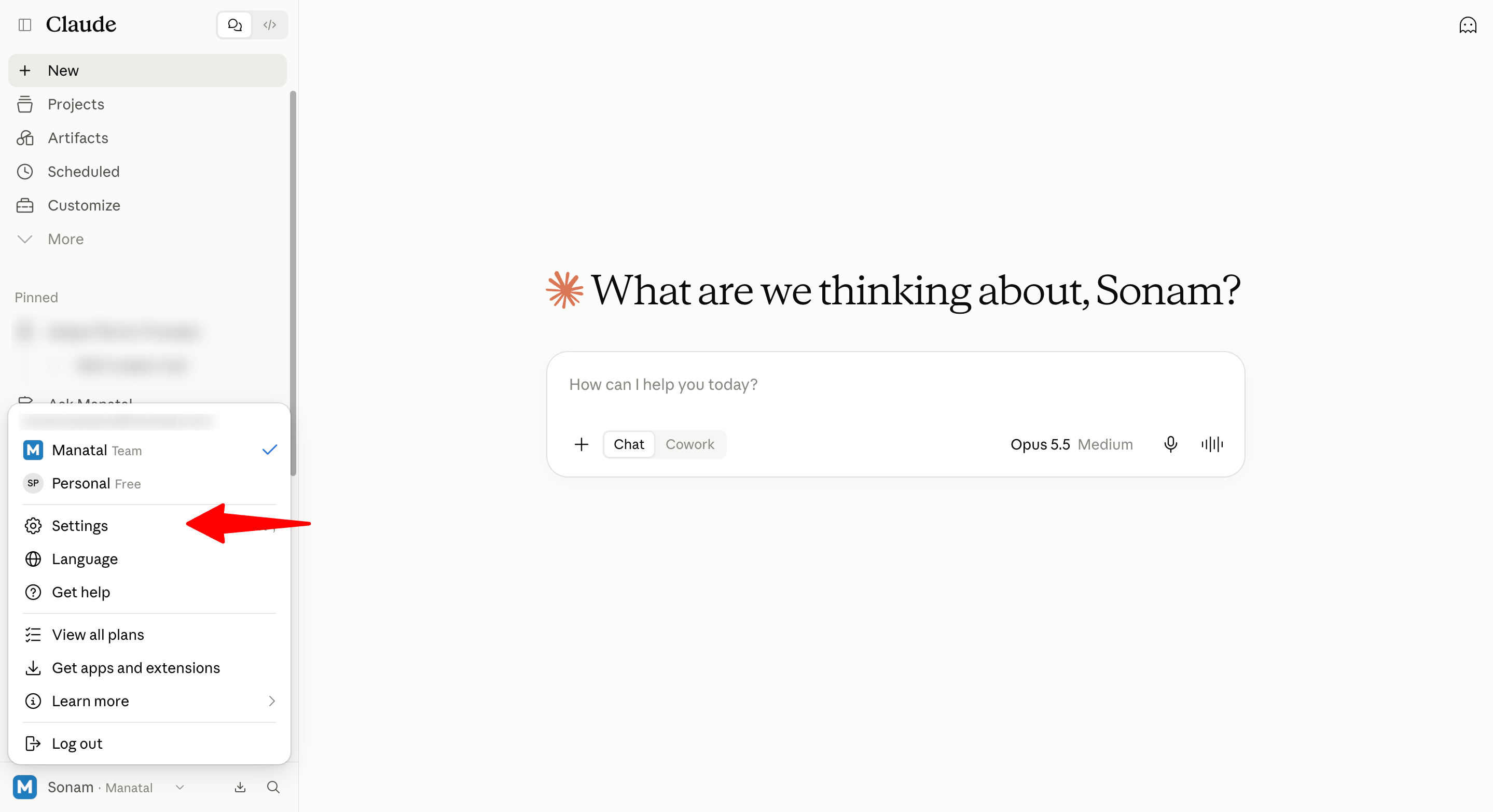
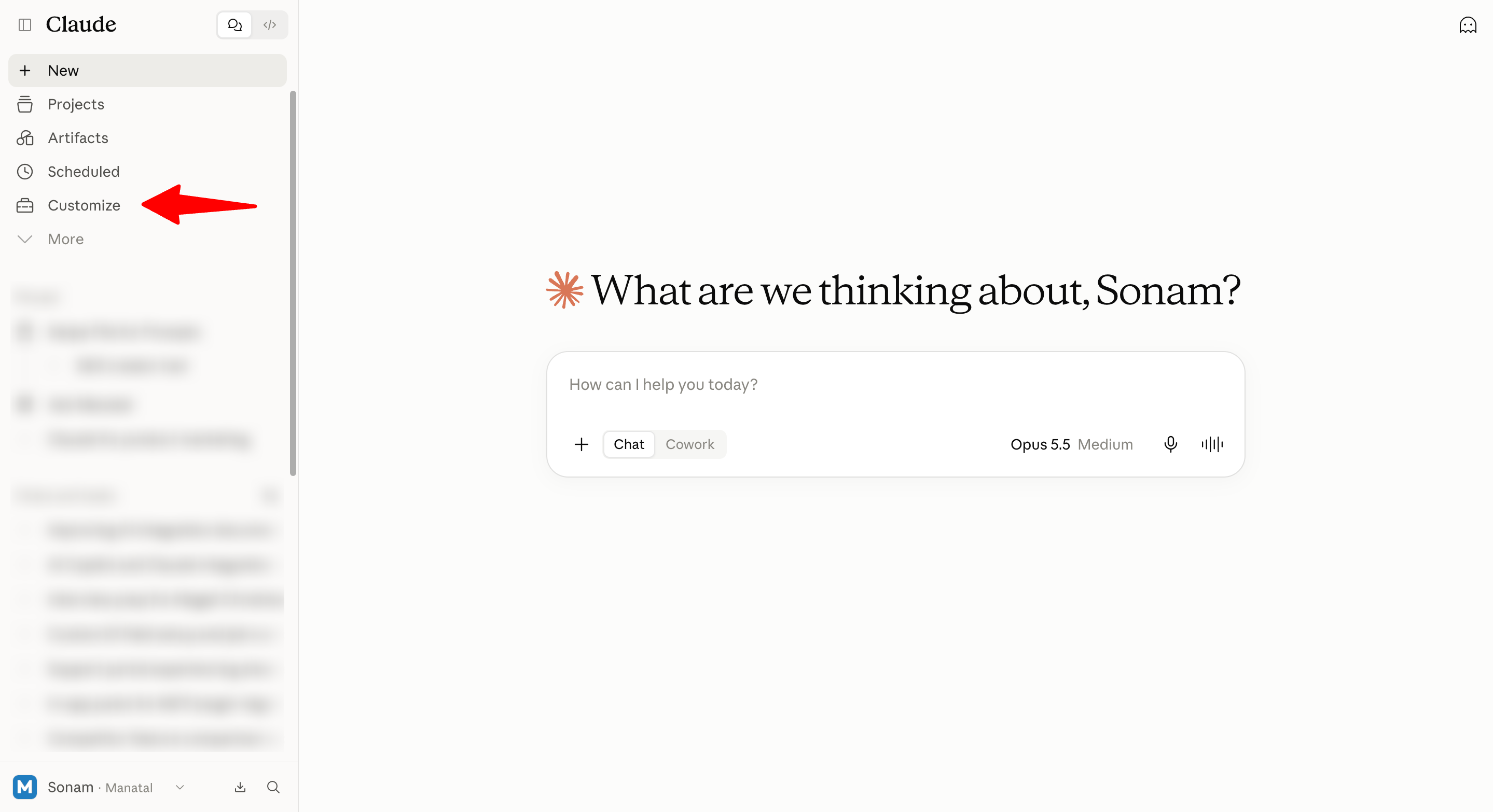
- Abra Claude y haga clic en "Configuración" o "Personalizar" en el menú de la izquierda.
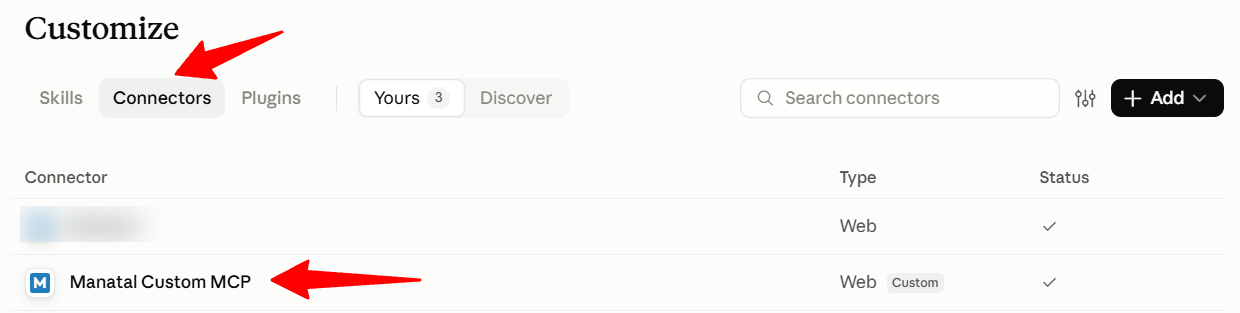
- Vaya a la página de Conectores y seleccione su conector Manatal personalizado.
- Haga clic en "Desconectar".
Nota
Desconectar pausa el acceso pero mantiene el conector en su lista, de manera que puede volver a conectarse si es necesario.

- Haga clic para confirmar la desconexión.
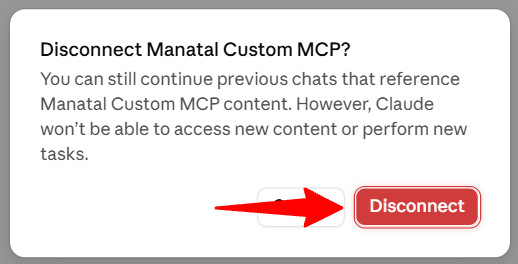
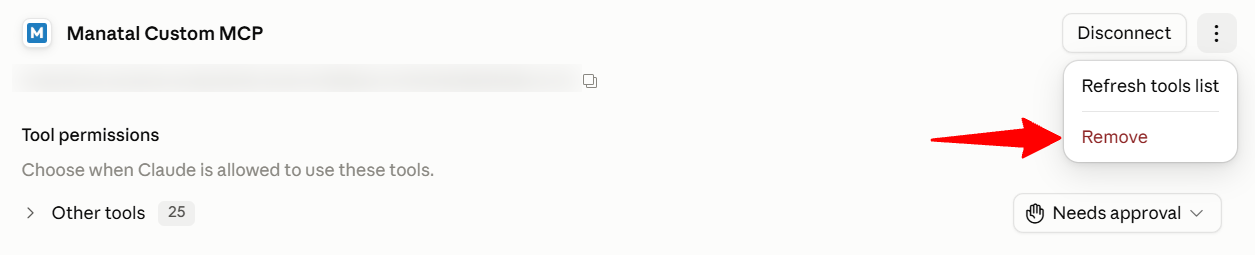
- O si elige eliminarlo, haga clic en el icono de los 3 puntos y seleccione la opción "Eliminar".
Nota
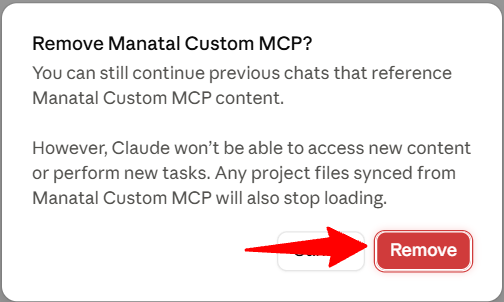
Eliminar borra el conector MCP personalizado por completo de su lista de Conectores.
- Haga clic para confirmar la eliminación.
- Abra Claude y haga clic en "Configuración" o "Personalizar" en el menú de la izquierda.
-
Si Claude es la única herramienta que utiliza su URL del Servidor MCP
Importante- Esto solo puede ser realizado por un Administrador.
- Desconectar afecta a todos los que estén conectados a través de esta URL del Servidor MCP, no solo a usted, y su acceso termina inmediatamente. Notifique a sus usuarios de antemano y guíelos hacia la conexión oficial del Directorio de Conectores de Claude para que puedan configurarlo por su cuenta.
- Si otras herramientas de IA están conectadas a su cuenta, no desconecte su URL del Servidor MCP. Esa URL es compartida en todas las herramientas conectadas, y al desconectarla se desconectarán todas. En su lugar, utilice los pasos mencionados arriba desde el lado de Claude.
- Diríjase a la siguiente página haciendo clic en "Administración" en su menú lateral y abra la categoría "Integraciones".
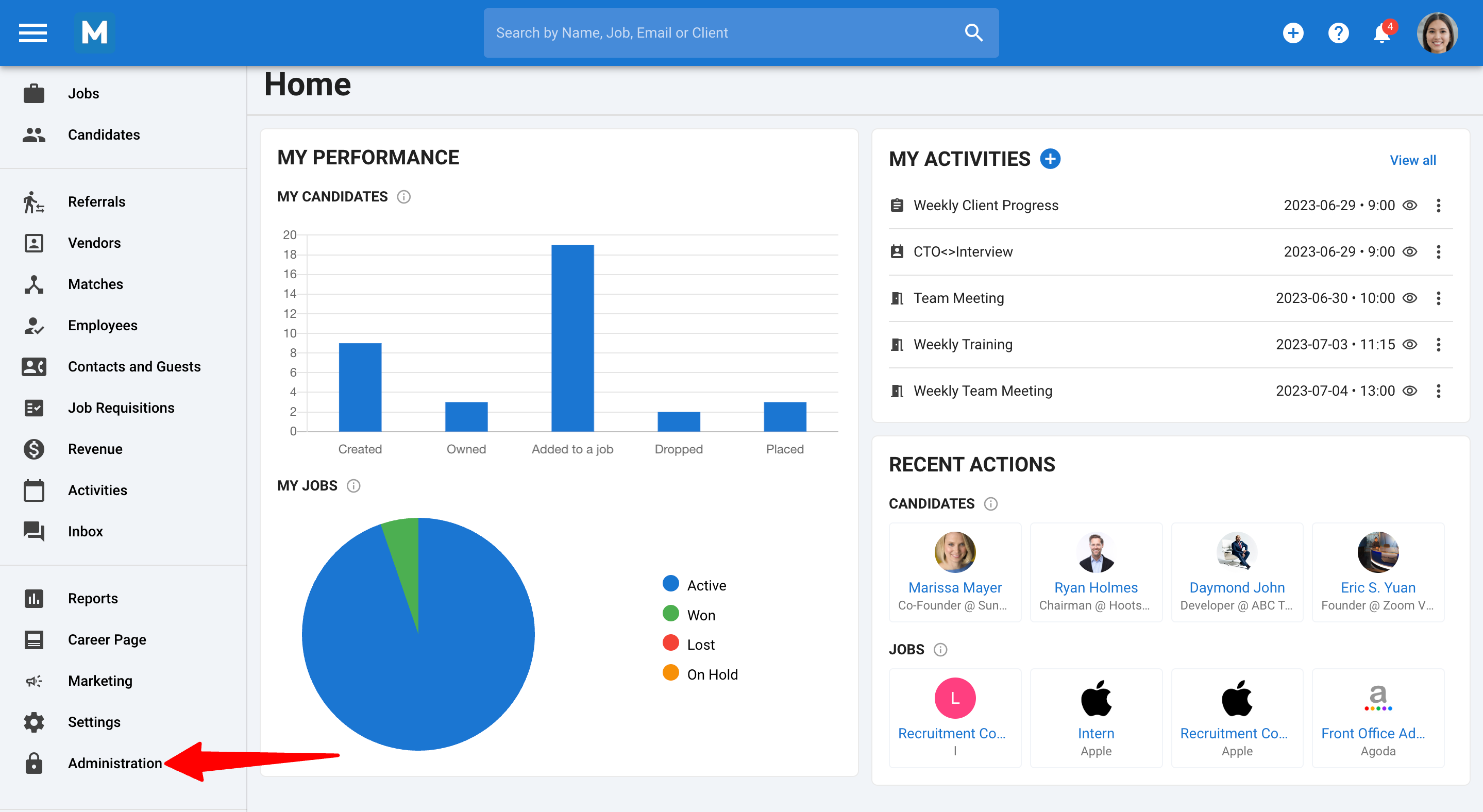
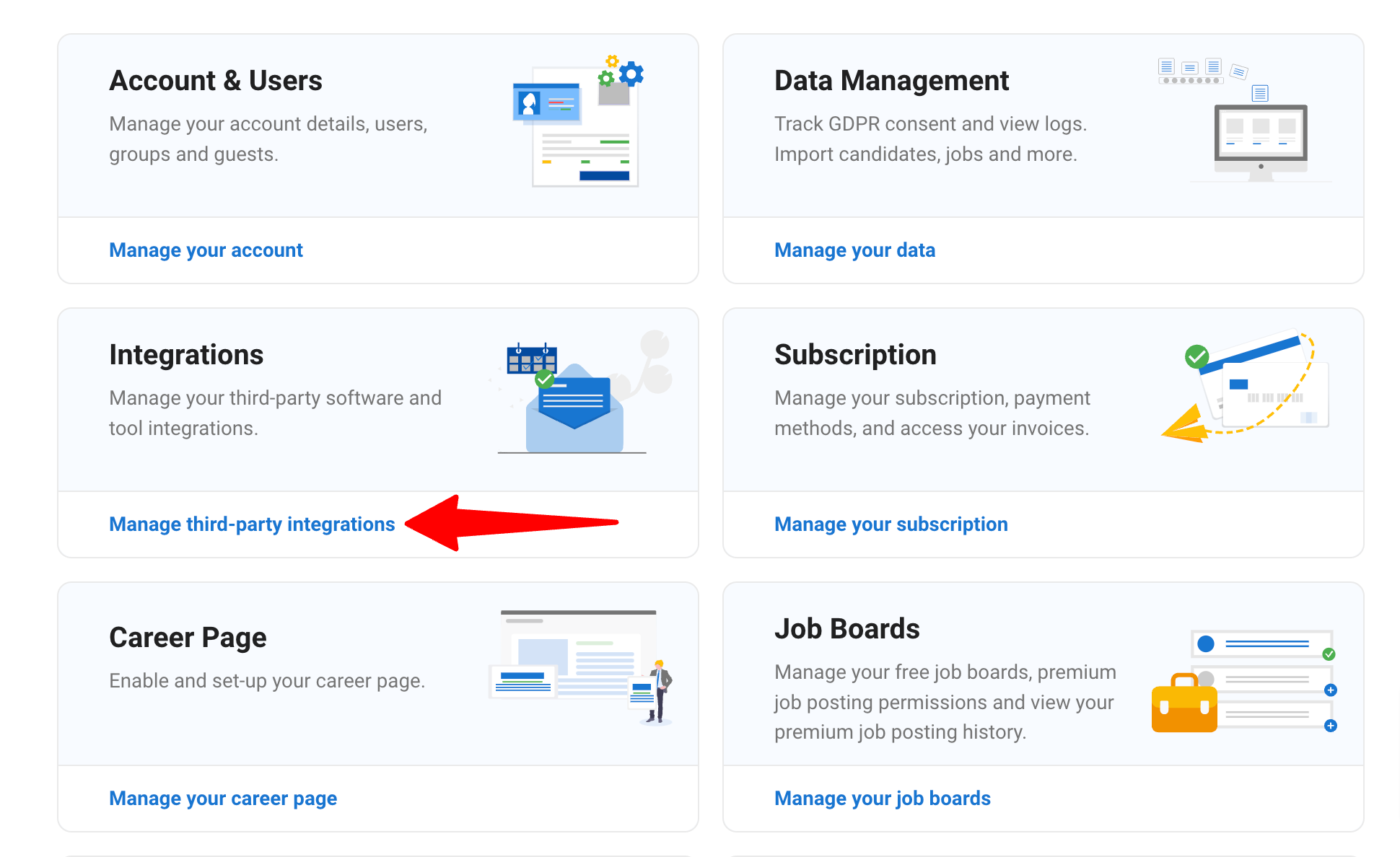
- En la página de Integraciones, busque "Manatal MCP" y haga clic en "Configuración".

- Haga clic en el icono de configuración y en "Desconectar".

- Haga clic en "Continuar".

Paso 2: Instalar el Conector oficial de Claude
Siga los pasos para conectar a Claude arriba.