En tant que Cadre du développement commercial dans une agence de chasseurs de têtes, votre journée ressemble souvent à un jonglage avec les onglets de votre navigateur. Vous avez LinkedIn ouvert dans une fenêtre, un outil de scraping de contacts dans une autre, votre client de messagerie dans une troisième, et une feuille de calcul essayant de donner un sens à tout cela.
Et si vous pouviez trouver un prospect de grande valeur, débloquer son e-mail direct et démarrer une conversation, le tout au sein d'une seule et même plateforme ?
Avec les fonctionnalités Sourcing Hub et Trouver les coordonnées de Manatal, c'est possible. Ces outils ne servent pas uniquement à trouver des candidats ; ce sont de puissants moteurs pour construire votre pipeline de clients.
Voici un guide étape par étape sur la façon d'utiliser ces fonctionnalités pour trouver votre prochain grand client.
Le Scénario
- Votre objectif : Vous souhaitez trouver des Responsables RH travaillant chez IBM à New York, USA, pour leur offrir les services de recrutement de votre agence.
- Le défi : Vous avez besoin d'une liste de personnes pertinentes, de leurs adresses e-mail vérifiées, et d'un moyen de suivre votre prospection sans saisie manuelle des données.
Étape 1 : Créer le Profil client
Avant de rechercher des personnes, vous avez besoin d'un endroit pour les héberger dans votre base de données. La création du profil client en premier garantit que chaque lead que vous traitez est immédiatement centralisé et visible par toute votre équipe.
- Visiter le menu Clients : Dans la barre latérale de Manatal, cliquez sur
Clients.
.png)
- Créer un client : Cliquez sur
+ Create Clientdans le coin supérieur droit. - Remplir les détails :
- Nom : Saisissez le nom du client, dans notre cas, «
IBM». - Logo : Facultatif, téléchargez le logo pour le profil afin de maintenir l'aspect professionnel de votre CRM.
- Nom : Saisissez le nom du client, dans notre cas, «
- Terminer : Cliquez sur
Continue. Félicitations, vous avez créé avec succès le profil de l'entreprise cliente.
.png)
Étape 2 : Rechercher dans la Réserve mondiale de talents (Sourcing Hub)
Étendez votre recherche au-delà des réseaux limités grâce au Sourcing Hub. Cet outil spécialisé au sein de Manatal permet aux recruteurs de rechercher dans une base de données mondiale externe de plus de 700 millions de profils de candidats.
Note : La base de données du Sourcing Hub provient d'un fournisseur tiers et est entièrement distincte de votre base de données interne Manatal.
- Accéder au Hub : Dans la barre latérale de Manatal, cliquez sur
Sourcing Hub.
.png)
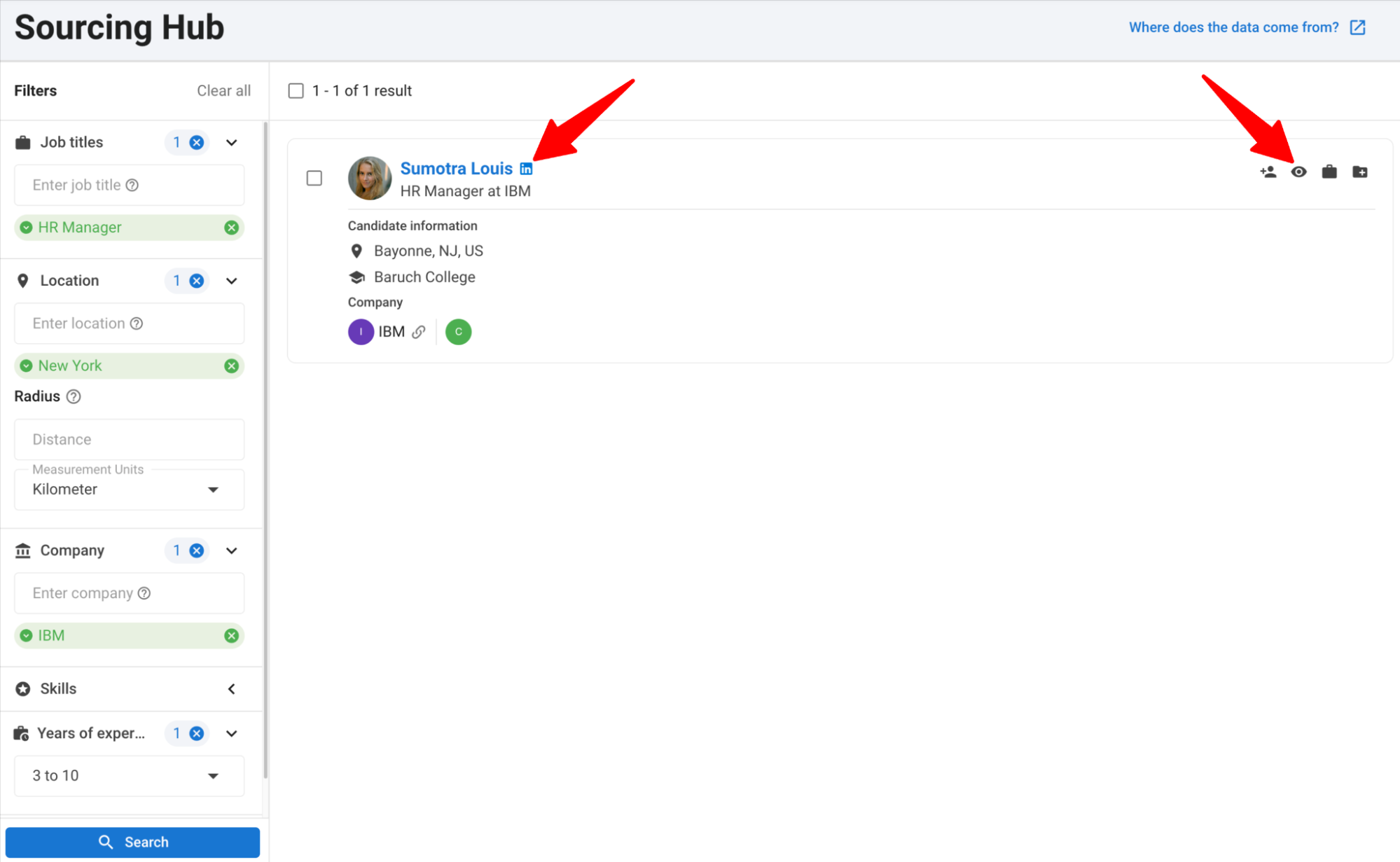
- Définir vos filtres : Pour trouver notre Responsable RH cible à NY, utilisez les filtres sur le côté droit :
- Titre du poste : Tapez
HR Manager. (Vous pouvez également élargir la recherche en ajoutant d'autres titres tels queTalent Acquisition ManagerouHuman Resources Manager). - Lieu : Tapez
New York. - Entreprise : Tapez
IBM. - Expérience : Vous voulez probablement des décideurs. Utilisez le curseur pour sélectionner
3 to 10 yearsou10+ yearsd'expérience.
.png)
- Titre du poste : Tapez
- Affiner et Rechercher : Cliquez sur
Search.
Étape 3 : Importer vos leads
Vous verrez maintenant une liste de profils correspondant à vos critères. Ce sont vos leads potentiels.
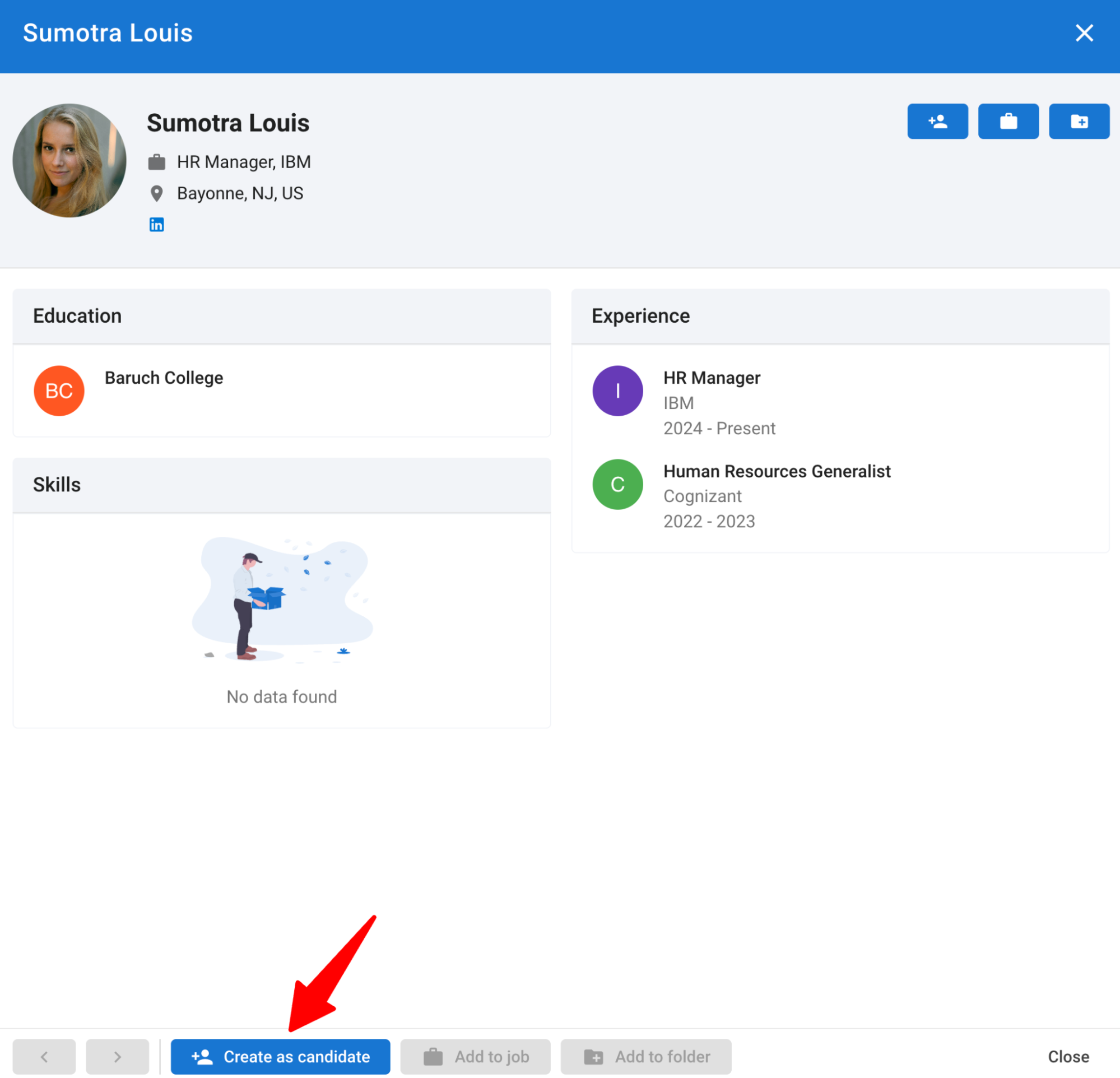
- Examiner les profils : Cliquez sur
Quick Viewsur un profil pour parcourir leur résumé, leur entreprise actuelle et leur expérience afin de vous assurer qu'ils correspondent à votre persona de « client idéal ».
Conseil : Vous pouvez également cliquer surLinkedIn logodans la Vue rapide pour accéder directement à leur profil LinkedIn.
- Ajouter à Manatal : Sélectionnez le profil que vous souhaitez cibler et cliquez sur
Create as candidate.
- Convertir en contact :
- Allez sur le profil de candidat nouvellement créé.
- Cliquez sur le bouton «
three dots» en haut à droite. - Sélectionnez «
Link to Contact/Guest».
.png)
- Cliquez sur
Create as a new contact or guestpour associer le lead à IBM dans votre compte.
.png)
- Choisissez « Contact » dans
Creation type, sélectionnez IBM dans le menu déroulantSelect client(c'est-à-dire le profil récemment créé), et cliquez surCreate.
.png)
- Pourquoi lier au contact ? Étant donné que le Sourcing Hub importe les profils comme « candidats » par défaut, les lier à un profil de contact réel facilite le suivi de vos activités de développement commercial et leur association à la bonne Entreprise cliente.
Étape 4 : Déverrouiller les coordonnées vérifiées
Maintenant que le contact est dans votre base de données, vous avez besoin d'un moyen de le joindre. C'est là que la fonctionnalité Trouver les coordonnées brille.
- Recherchez le bouton
Find contact detailsà côté des champs e-mail ou téléphone sur le profil. - Cliquez dessus et confirmez l'utilisation du crédit.
- Observez la magie opérer : Manatal parcourra le web pour trouver des adresses e-mail et des numéros de téléphone personnels et professionnels.
.png)
Étape 5 : Prospection et Suivi
Vous avez votre cible, son e-mail et le profil de l'entreprise. Maintenant, bouclez la boucle.
- Visiter le Profil client : Cliquez sur
Clientsdans le menu de gauche et sélectionnez «IBM». Cliquez sur l'ongletContacts.
- Ici, vous verrez le Responsable RH récemment créé et associé à l'entreprise. Tout est centralisé en une seule vue et visible par tous les utilisateurs de votre équipe. - Sélectionner le Contact : Cliquez sur le nom de compte spécifique pour le contacter directement.
.png)
- Envoyer un e-mail directement : Cliquez sur l'onglet
Inboxdans la barre de menu. Puis cliquez sur+ Composepour commencer à écrire un e-mail.
.png)
- Utiliser un modèle : Sélectionnez un modèle pré-enregistré «
BD Introduction» pour gagner du temps et assurer la cohérence. Vous pouvez également personnaliser le modèle comme bon vous semble avant de l'envoyer.
.png)
- Envoyer et Enregistrer : Une fois envoyé, l'e-mail est automatiquement enregistré dans l'onglet Boîte de réception de ce candidat.
Développez votre prospection : Si vous avez plusieurs contacts liés au profil client, vous pouvez sélectionner plusieurs comptes à la fois et mener des campagnes d'e-mails de masse pour atteindre efficacement l'unité de prise de décision entière.
.png)
Pourquoi ce Flux de travail est gagnant
En intégrant votre processus de développement commercial dans Manatal, vous bénéficiez de quatre avantages majeurs :
1. Ventes et Recrutement centralisés
Vous pouvez désormais rechercher des clients (pour vous confier des postes) et rechercher des candidats (pour pourvoir des postes) dans le même système.
2. Une Base de données de leads organisée
Fini les leads.xlsx enregistrées sur votre bureau. Vos prospects sont stockés en toute sécurité dans le cloud, recherchables et organisés par des profils que toute l'équipe peut voir.
3. Capacité d'action immédiate
L'écart entre « trouver un nom » et « envoyer un e-mail » est comblé. Vous trouvez le lead, enrichissez ses données et le contactez sans jamais quitter l'onglet.
4. Chaque action est enregistrée
Dans les ventes, le suivi est primordial. Parce que chaque e-mail et chaque note est enregistré automatiquement, vous (et votre manager) disposez d'un historique clair de chaque interaction. Vous ne proposerez jamais accidentellement la même personne deux fois et n'oublierez jamais de faire le suivi d'un lead prometteur.
Prêt à booster votre Développement commercial ?
Arrêtez de jongler avec les outils et commencez à conclure des affaires. Manatal vous donne le pouvoir de trouver, d'enrichir et de contacter votre prochain grand client en quelques minutes.
Rendez-vous sur le Sourcing Hub et Trouver les coordonnées dès aujourd'hui et commencez à rechercher votre prochain grand client.
Pas encore utilisateur ?
Commencez votre Essai gratuit de 14 jours | Réserver une démo